MacRumors

Skip to Content

Инструкции

В предыдущих версиях iOS не было возможности полагаться на ваш iPhone для автоматического поиска дубликатов фотографий в медиатеке, и если вы хотели очистить хранилище вашего устройства от дубликатов, вам приходилось загружать стороннее приложение, чтобы сделать это.

iOS 16 Photos and Camera Guide Feature
Однако в iOS 16 это изменилось, потому что приложение «Фото» теперь будет автоматически обнаруживать любые дубликаты в вашей медиатеке и собирать их вместе для вашего просмотра.

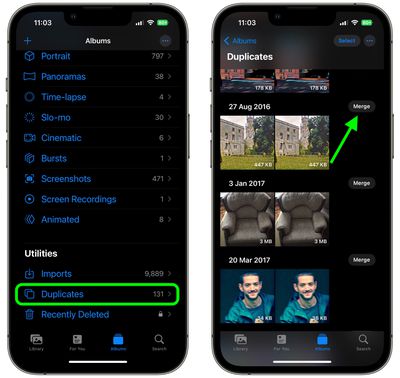
Найти дубликаты легко, поскольку Apple добавила новый альбом «Дубликаты» в раздел «Утилиты» приложения «Фото». Просто нажмите вкладку «Альбомы» и прокрутите вниз, чтобы найти его. (Имейте в виду, что альбом появляется только в том случае, если у вас действительно есть дубликаты изображений на вашем iPhone.)

photos


Внутри альбома «Дубликаты» вы увидите дубликаты, перечисленные в хронологическом порядке, с кнопкой «Объединить» рядом с каждым набором. Вы можете нажать эту кнопку, чтобы объединить наборы дубликатов в одну фотографию. Даже если вы сделали две очень похожие фотографии, функция объединения Apple интеллектуально сохранит максимальную детализацию и большую часть метаданных, создавая наилучшее возможное изображение.

Например, если у вас есть одна копия фотографии с высоким разрешением и вторая копия с большим количеством метаданных, приложение «Фото» объединит лучшие качества обеих фотографий в одно изображение.

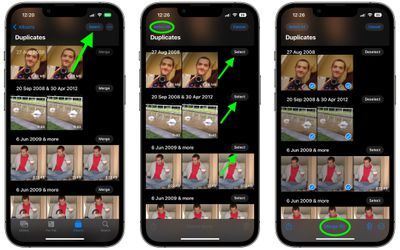
Вы также можете объединить несколько наборов дубликатов – или все дубликаты в вашей медиатеке фотографий – одновременно, выполнив следующие шаги.

  1. В альбоме «Дубликаты» нажмите «Выбрать» в верхней части экрана.
  2. Индивидуально нажмите на дубликаты, которые вы хотите объединить, или нажмите «Выбрать все» в левом верхнем углу экрана.
  3. Нажмите «Объединить» в нижней части интерфейса. В качестве альтернативы, вы можете удалить дубликаты, используя значок корзины в правом нижнем углу.

photos

Обратите внимание, что после обновления до iOS 16 ваш iPhone будет постоянно сканировать на наличие дубликатов, поэтому дубликаты изображений могут появляться со временем и могут быть доступны не сразу после установки обновления.

Иногда вы можете не хотеть, чтобы определенные фотографии, сделанные на вашем iPhone или iPad, занимали почетное место в вашей фототеке, но по какой-либо причине вы не хотите их просто удалять. Именно поэтому Apple всегда включала скрытый альбом в приложение «Фото».

ios14 hide photos
В предыдущих версиях iOS проблема заключалась в том, что скрытый альбом оставался полностью видимым в разделе «Альбомы» приложения «Фото», либо вы могли скрыть его в приложении «Фото», и он все равно отображался в средстве выбора изображений сторонних приложений, что делало его не полностью невидимым.

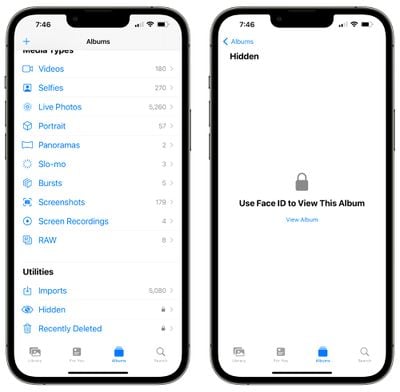
К счастью, теперь это не так. iOS 16 автоматически блокирует как скрытый, так и недавно удаленный альбомы в приложении ‌«Фото»‌ с помощью Face ID или Touch ID, так что ни один альбом не может быть открыт без биометрической аутентификации или пароля.

photos locked albums ios 16


Это гарантирует, что фотографии, которые вы удалили или отметили как скрытые, будут автоматически защищены. Человек, имеющий доступ к вашему разблокированному телефону, не сможет открыть эти альбомы без дополнительной аутентификации.

Стоит отметить, что возможности не блокировать эти два альбома нет, поскольку это системная блокировка, которую нельзя переопределить. (Однако возможность скрыть скрытый альбом остается.) Так что, если коротко, ваши скрытые и недавно удаленные фотографии уже полностью защищены от случайных любопытных глаз, и вам не нужно ничего делать, чтобы обеспечить их сохранность.

В iOS 16 Apple расширила системный перевод до приложения «Камера», что означает, что вы можете использовать камеру своего iPhone для перевода вывесок, меню, упаковок и многого другого в режиме реального времени. Читайте дальше, чтобы узнать, как это сделать.

iOS 16 Photos and Camera Guide Feature
Apple вышла на рынок переводов, выпустив iOS 14 с встроенным переводом в браузере Safari и выделенным приложением для перевода. Затем iOS 15 расширила машинный перевод на другие части операционной системы, например, добавив возможность переводить языки, которые появляются на изображениях в приложении «Фото».

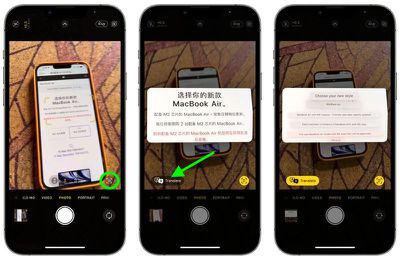
В iOS 16 Apple сделала системный перевод еще на шаг вперед, добавив его в приложение «Камера», так что теперь вам даже не нужно делать снимок, чтобы перевести текст на другом языке. Следующие шаги показывают, как это сделать.

  1. Откройте приложение «Камера», нажав на значок камеры на экране блокировки или на значок приложения на вашем домашнем экране.
  2. Наведите камеру на текст, который вы хотите перевести, так, чтобы он был по центру видоискателя.
  3. Нажмите кнопку выбора текста в правом нижнем углу видоискателя, чтобы она стала желтой.
  4. Нажмите кнопку «Перевести», чтобы получить мгновенный перевод.

camera

Обратите внимание, что вы можете нажать на перевод, чтобы открыть дополнительное меню, которое показывает исходный текст и перевод под ним, который вы можете прослушать, используя кнопку воспроизведения. Также доступны опции: Скопировать перевод, Изменить язык, Добавить в избранное и Открыть в «Переводе».

Программное обеспечение Apple iOS включает приложение «Часы», которое также имеет удобную функцию таймера, но вам даже не нужно открывать приложение «Часы», чтобы использовать его. Продолжайте читать, чтобы узнать, как быстро установить таймер на вашем iPhone.

iPhone Apple Logo Boot
Будь то занятие готовкой или просто желание ограничить время, затрачиваемое на определенную задачу, таймеры пригодятся для самых разных целей. И чем быстрее вы сможете установить таймер, тем больше времени у вас будет на то, чем вы занимаетесь.

Вот два самых быстрых способа установить таймер на вашем ‌iPhone‌.

Способ 1:

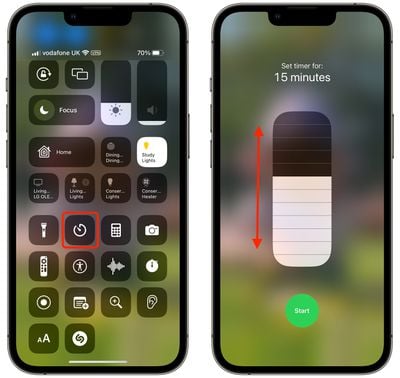
  1. Вызовите Пункт управления, проведя пальцем вниз по диагонали от правого верхнего угла экрана. (Если ваш ‌iPhone‌ имеет кнопку «Домой», проведите пальцем вверх от нижней части экрана.)
  2. Нажмите и удерживайте кнопку Таймер.
  3. Проведите пальцем вверх по ползунку, чтобы установить продолжительность таймера, затем нажмите Запустить.

control center

Обратите внимание, что каждый сегмент ползунка увеличивает продолжительность таймера со следующими шагами: 1, 2, 3, 4, 5, 10, 15, 20, 30 и 45 минут, а также 1 или 2 часа. Если вы хотите установить таймер на более точную продолжительность, попробуйте второй способ ниже.

Способ 2:

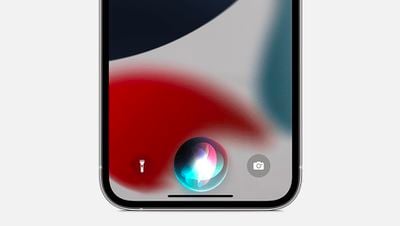
Просто скажите: «Привет, Siri, установи таймер на [продолжительность]». Если вы не получили ответа от ‌Siri‌, голосовой помощник может быть отключен. Чтобы проверить это, откройте приложение Настройки, нажмите Siri и Поиск и убедитесь, что переключатель рядом с Слушать «Привет, Siri» включен.

siri symbol iphone


Также вы можете нажать и удерживать Боковую кнопку на вашем ‌iPhone‌, чтобы вызвать голосового помощника ‌Siri‌. Если это не работает, проверьте, включена ли опция Нажатие боковой кнопки для Siri в том же меню «Настройки», что и выше.

Обратите внимание: если у вас есть Apple Watch, вы можете попросить ‌Siri‌ установить таймер, поднеся часы ко рту и произнеся запрос. Вы также можете нажать и удерживать Digital Crown, чтобы вызвать ‌Siri‌, если вам так удобнее. И если у вас есть HomePod, который находится в пределах слышимости, вы также можете попросить ‌Siri‌ о том же через умную колонку.

Apple проводит онлайн-трансляцию мероприятия для публики и прессы 7 сентября 2022 года в 10:00 по тихоокеанскому времени. Ожидается, что компания анонсирует новую линейку iPhone 14 наряду с Apple Watch Series 8, более крупными Apple Watch «Pro» с акцентом на фитнес, новые наушники AirPods Pro и, возможно, другие продукты во время мероприятия, названного «Far Out». Вот как и когда вы можете посмотреть его, где бы вы ни находились.

far out event
Существует несколько способов посмотреть мероприятие 7 сентября, подробности указаны ниже. Мы также включили полезное руководство о том, когда мероприятие состоится в вашем часовом поясе.

Сайт мероприятий Apple

С помощью сайта мероприятий Apple вы можете смотреть мероприятие в прямом эфире на Mac, ‌iPhone‌, ‌iPad‌, ПК или любом другом устройстве с веб-браузером. Сайт мероприятий Apple работает в Safari, Chrome, Firefox и других основных браузерах.

Просто перейдите на www.apple.com/apple-events/ в веб-браузере в соответствующее время, чтобы посмотреть. Вы можете посетить сайт сейчас, чтобы добавить напоминание о мероприятии в свой календарь.

YouTube

Apple также планирует транслировать мероприятие в прямом эфире на YouTube, что, возможно, является самым простым и эффективным способом просмотра, поскольку прямую трансляцию YouTube можно смотреть на каждой платформе, где доступен YouTube, а это практически все платформы, от смартфонов и планшетов до консолей и смарт-телевизоров.

Apple разместила заглушку для мероприятия 7 сентября на YouTube, и вы можете посетить ее сейчас, чтобы установить напоминание о событии через YouTube.

Приложение Apple TV

Раньше у Apple было отдельное приложение Apple Events на Apple TV, но перед WWDC 2020 оно было объединено с приложением Apple TV. В день мероприятия будет выделен заметный раздел приложения ‌‌Apple TV‌‌, посвященный прямой трансляции, которую можно будет смотреть на любом устройстве, где доступно приложение ‌‌Apple TV‌‌.

appleevents1


Это включает ‌‌Apple TV‌, iPhone, iPad и Mac, а также некоторые смарт-телевизоры, потоковые устройства и игровые приставки. Если у вас есть ‌‌Apple TV‌, приложение ‌‌Apple TV‌‌ — один из лучших способов смотреть мероприятие в прямом эфире. Apple пока не обновила приложение ‌‌Apple TV‌‌ новым мероприятием, но это должно быть сделано в ближайшее время.

Когда смотреть мероприятие Apple

Мероприятие Apple состоится в 10:00 по тихоокеанскому времени, как и большинство мероприятий Apple. Время проведения мероприятия в других часовых поясах указано ниже.

  • Гонолулу, Гавайи — 7:00 (HAST)
  • Анкоридж, Аляска — 9:00 (AKDT)
  • Купертино, Калифорния — 10:00 (PDT)
  • Финикс, Аризона — 10:00 (MST)
  • Ванкувер, Канада — 10:00 (PDT)
  • Денвер, Колорадо — 11:00 (MDT)
  • Даллас, Техас — 12:00 (CDT)
  • Нью-Йорк, Нью-Йорк — 13:00 (EDT)
  • Торонто, Канада — 13:00 (EDT)
  • Галифакс, Канада — 14:00 (ADT)
  • Рио-де-Жанейро, Бразилия — 14:00 (BRT)
  • Лондон, Великобритания — 18:00 (BST)
  • Берлин, Германия — 19:00 (CEST)
  • Париж, Франция — 19:00 (CEST)
  • Кейптаун, Южная Африка — 19:00 (SAST)
  • Хельсинки, Финляндия — 20:00 (EEST)
  • Стамбул, Турция — 20:00 (TRT)
  • Дубай, Объединенные Арабские Эмираты — 21:00 (GST)
  • Дели, Индия — 22:30 (IST)
  • Джакарта, Индонезия — 0:00 (WIB) следующего дня
  • Шанхай, Китай — 1:00 (CST) следующего дня
  • Сингапур — 1:00 (SGT) следующего дня
  • Перт, Австралия — 1:00 (AWST) следующего дня
  • Гонконг — 1:00 (HKT) следующего дня
  • Сеул, Южная Корея — 2:00 (KST) следующего дня
  • Токио, Япония — 2:00 (JST) следующего дня
  • Аделаида, Австралия — 2:30 (ACST) следующего дня
  • Сидней, Австралия — 3:00 (AEST) следующего дня
  • Окленд, Новая Зеландия — 5:00 (NZST) следующего дня

Освещение MacRumors

Если вы не можете посмотреть или просто хотите следить за нами по мере развития события, посетите MacRumors.com для нашего лайвблога или следите за нами в Twitter по адресу MacRumorsLive для нашего освещения в прямом эфире через твиты.

Как сайт MacRumors, так и наш аккаунт в Twitter — отличные способы обсудить новые анонсы с другими энтузиастами Apple, пока Apple представляет свои новые продукты. Позже в течение дня и на протяжении всей недели у нас также будет гораздо более подробное освещение всех анонсов Apple, так что следите за новостями.

Apple в iOS 16 представила возможность вести учет витаминов и рецептурных лекарств, которые вы принимаете, в приложении «Здоровье», которое может напоминать вам о времени приема доз. В этой статье показано, как экспортировать список лекарств в виде документа PDF для совместного использования.

iOS 16 Health Guide Feature
В iOS 16 Apple добавила новую функцию управления лекарствами в приложение «Здоровье», которая помогает вам отслеживать прием лекарств и напоминает о необходимости принимать правильные дозировки в нужное время суток.

Вы можете отслеживать прием лекарств с течением времени с помощью приложения «Здоровье» и просматривать данные, организованные по дням, неделям, месяцам, полугодиям и годам. Вы также можете видеть, как часто вы принимали лекарство за последние 28 дней.

Еще одна удобная функция — возможность экспортировать список лекарств в документ PDF, которым затем можно легко поделиться со своим врачом. Вот как это делается.

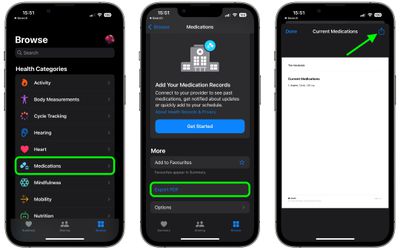
  1. Откройте приложение «Здоровье» на своем iPhone.
  2. Выберите раздел «Обзор», затем выберите «Лекарства» или введите «Лекарства» в строку поиска приложения «Здоровье» и выберите его из результатов.
  3. Прокрутите страницу «Лекарства» до самого низа.
  4. Нажмите «Экспорт PDF» синего цвета.
  5. Чтобы поделиться отображаемым документом через Сообщения или Почту, нажмите значок «Поделиться» (квадрат со стрелкой, указывающей наружу) в правом верхнем углу экрана.
    health

Вот и все. Знаете ли вы, что можете удалить лекарство из своего списка, заархивировав его? Ознакомьтесь с нашей отдельной статьей по этой теме, чтобы узнать, как это сделать.

В iOS 16 Apple представила возможность добавлять витамины и рецептурные препараты в приложение «Здоровье», которое может напоминать вам об их приеме. Читайте дальше, чтобы узнать, как удалять записи из журнала приема лекарств.

iOS 16 Health Guide Feature
В iOS 16 Apple добавила в приложение «Здоровье» новую функцию управления лекарствами, которая помогает отслеживать прием лекарств и напоминает о приеме правильных дозировок с нужной частотой.

Конечно, рецепты и потребности в лекарствах со временем могут меняться, поэтому вы можете легко вносить изменения в свой журнал приема лекарств и удалять из приложения «Здоровье» те записи, которые вам больше не нужны.

Когда вам больше не нужно регистрировать прием лекарства, вы можете архивировать его, и оно не будет отображаться в вашем списке лекарств или расписании. Вот как архивировать запись о лекарстве или витамине в приложении Apple «Здоровье» в iOS 16.

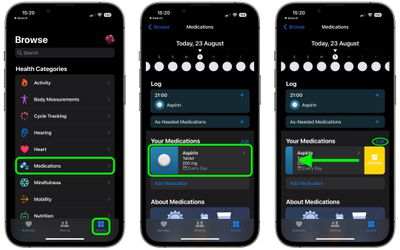
  1. Откройте приложение «Здоровье» на своем iPhone.
  2. Выберите раздел «Обзор», затем выберите «Лекарства» или введите «Лекарства» в строку поиска приложения «Здоровье» и выберите его из результатов.
  3. В разделе «Ваши лекарства» найдите лекарство, которое вы хотите архивировать.
  4. Проведите пальцем влево по названию лекарства, а затем нажмите появившуюся желтую кнопку «Архивировать».

health

Вот и все. В качестве альтернативы вы можете нажать кнопку «Изменить» в верхней части раздела «Ваши лекарства», а затем нажать значок «Архивировать» рядом с нужным лекарством. Обратите внимание, что после архивации лекарство нельзя добавить в избранное.

В iOS 16 Apple позволяет добавлять витамины и рецептурные препараты в приложение «Здоровье», благодаря чему вы сможете получать напоминания об их приеме. Продолжайте читать, чтобы узнать, как это работает.

iOS 16 Health Guide Feature
Вам сложно отслеживать свои лекарства и быть уверенным, что вы принимаете правильные дозы в нужное время? Ваш iPhone может помочь вам в этом, поскольку в iOS 16 Apple добавила новую функцию управления лекарствами в приложение «Здоровье».

В новом разделе приложения под названием «Лекарства» вы можете ввести все свои рецептурные препараты, безрецептурные лекарства и витамины, которые вы принимаете, чтобы получать напоминания о приеме, проверять на взаимодействие и многое другое.

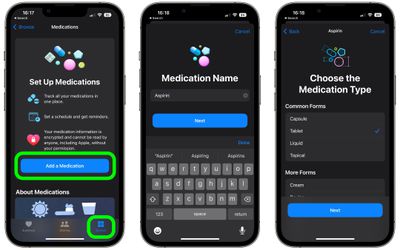
Следующие шаги объясняют, как добавить лекарство в приложение «Здоровье» в iOS 16.

  1. Откройте приложение «Здоровье» на своем ‌iPhone‌.
  2. Выберите раздел «Обзор», затем выберите «Лекарства» или введите «Лекарства» в строку поиска приложения «Здоровье» и выберите из результатов.
  3. Нажмите «Добавить лекарство».
  4. Введите название лекарства или витамина и нажмите «Далее».
  5. Выберите тип лекарства (капсула, жидкость, крем и т. д.) из списка, затем нажмите «Далее».
    health
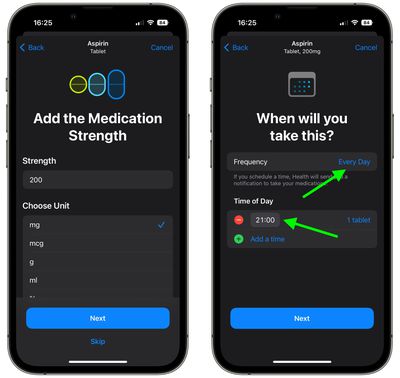
  6. Добавьте дозировку лекарства и выберите единицу измерения из списка, затем нажмите «Далее». В качестве альтернативы нажмите «Пропустить».
  7. Используя параметры частоты и интервала, введите, как часто вы будете принимать лекарство или витамин, выберите «Время суток», затем нажмите «Далее».
    health
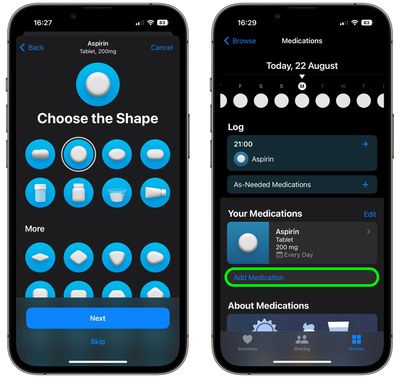
  8. Выберите форму вашего лекарства (значок, который будет его представлять), затем нажмите «Далее». В качестве альтернативы нажмите «Пропустить».
  9. Выберите цвета для обозначения лекарства, затем нажмите «Далее».
  10. Просмотрите введенные данные и добавьте любые полезные примечания на последнем экране, затем нажмите «Готово».
    health

Ваше лекарство или витамин теперь записаны в приложении «Здоровье», ваш ‌‌iPhone‌‌ отправит вам уведомление, когда придет время его принять. Вы можете добавить другое, нажав «Добавить лекарство». Обратите внимание, что вы также можете удалить лекарства из приложения «Здоровье» в любое время, если они больше не актуальны для вас.

В iOS 16 Apple внесла итеративные улучшения в свой встроенный голосовой помощник Siri, включая расширенную поддержку в автономном режиме, возможность завершать вызовы с помощью ‌Siri‌ и новые функции доступности.

iOS 16 Siri Guide Feature
Одним из таких новых улучшений доступности является опция, позволяющая Siri объявлять уведомления и входящие звонки через динамик вашего iPhone.

Ранее в iOS 15 функция объявления уведомлений Siri работала только при использовании совместимых наушников AirPods или Beats, поэтому это удобное улучшение, к тому же теперь она также работает со слуховыми аппаратами, созданными для ‌iPhone‌.

Чтобы настроить ‌iPhone‌ на объявление звонков и уведомлений через встроенный динамик устройства, выполните следующие действия:

  1. Откройте приложение «Настройки» на вашем ‌iPhone‌.
  2. Прокрутите вниз и выберите «Универсальный доступ».
  3. Прокрутите вниз до раздела «Общие» и выберите «Siri».
  4. Прокрутите вниз до раздела «Голосовые ответы» и включите переключатель рядом с «Объявлять уведомления через динамик».

settings

После включения функции «Объявлять уведомления через динамик» появится новое меню «Объявление уведомлений», где вы сможете независимо выбрать, уведомления из каких приложений Siri должна объявлять.

Это дополнительное меню также включает опции «Объявлять при подключении наушников», а также опцию, позволяющую Siri отправлять ответы на уведомления, которые их поддерживают, без предварительного прочтения сообщения для подтверждения (»Ответить без подтверждения»).

В iOS 16 Apple внесла итеративные улучшения в свой встроенный голосовой помощник Siri, включая расширенную поддержку в автономном режиме, возможность завершать вызовы с помощью Siri и новые функции доступности.

iOS 16 Siri Guide Feature
Одно из этих новых улучшений доступности — это опция увеличения времени паузы Siri, которая заставляет голосового помощника дольше ждать, пока вы закончите говорить.

Теперь доступно три настройки времени паузы Siri: «По умолчанию» (Default), «Дольше» (Longer) и «Максимально долго» (Longest). Вы можете попробовать эти варианты самостоятельно и найти тот, который подходит вам, выполнив следующие шаги.

  1. Откройте приложение «Настройки» на своем iPhone.
  2. Прокрутите вниз и выберите «Универсальный доступ».
  3. Прокрутите до раздела «Основные» и выберите «Siri».
  4. В разделе «Время паузы Siri» выберите один из следующих вариантов: «По умолчанию», «Дольше» и «Максимально долго».

settings

Вот и все. Обратите внимание, что в нижней части последнего экрана меню также есть опция «Объявлять уведомления на динамике». Включение этой опции заставит Siri произносить все уведомления вслух. Также есть опция «Предпочитать произносимые ответы», включение которой заставляет Siri говорить вслух в таких ситуациях, как отключение звука на телефоне.

В iOS 16 вы можете отправлять сообщения с помощью Siri, не подтверждая каждое сообщение голосовому помощнику перед отправкой. Читайте дальше, чтобы узнать, как это сделать.

iOS 16 Siri Guide Feature
Если вы когда-либо отправляли сообщение кому-либо с помощью ‌Siri‌, вы знаете, что ‌Siri‌ попросит вас подтвердить каждое сообщение, прочитав его вслух.

Подтверждение каждого сообщения перед отправкой может быть неудобным, если вы ведете долгую беседу с кем-то и у вас нет доступа к телефону для набора текста, поэтому в iOS 16 этого делать не нужно.

Apple добавила функцию, которая позволяет ‌Siri‌ автоматически отправлять сообщения без шага подтверждения, что упрощает весь процесс. Кроме того, она работает с CarPlay. Вот как включить эту функцию в iOS 16.

  1. Запустите приложение **«Настройки»** на своем iPhone.
  2. Прокрутите вниз и нажмите **«Siri и Поиск»**
  3. .

  4. В нижней части раздела «Спросить ‌Siri‌» нажмите **«Автоматически отправлять сообщения»**
  5. .

  6. На следующем экране меню включите переключатель рядом с **«Автоматически отправлять сообщения»**
  7. .

settings

Вот и все. Теперь ‌Siri‌ будет автоматически отправлять сообщения, если вы не попросите изменить или отменить. Обратите внимание, что последнее меню предоставляет дополнительные опции для включения или отключения автоматической отправки сообщений при подключении к наушникам и ‌CarPlay‌.

В iOS 16, Apple Maps получили обновление, которое добавляет маршруты с несколькими остановками в навигационное приложение. Продолжайте читать, чтобы узнать, как это использовать.

iOS 16 Maps Guide Feature Warm
В iOS 16 приложение Карты позволяет планировать маршрут с несколькими остановками вместо одной конечной точки. Хотя в Google Maps эта функция существует уже некоторое время, это первая версия приложения Карты от Apple, которая включает ее поддержку.

При вводе пункта назначения ‌Apple Maps‌ позволяет добавить до 15 остановок по пути, и приложение будет последовательно вести вас к каждой остановке. Вот как это работает.

  1. В ‌Apple Maps‌ введите пункт назначения, а затем нажмите кнопку Маршруты для выбранного вами вида транспорта.
  2. На панели Маршруты нажмите Добавить остановку, чтобы найти и включить остановку по пути к месту назначения. Повторите этот шаг до 15 раз, чтобы добавить несколько остановок в свой маршрут.
    maps
  3. Используйте значки-гамбургеры (три линии) рядом с названием каждого местоположения, чтобы перетащить остановки в нужном порядке.
  4. Чтобы удалить остановку из маршрута, просто смахните влево по остановке и нажмите кнопку Удалить, которая появится.
  5. Когда вы довольны своим планом маршрута, выберите вариант направления ниже и нажмите кнопку В путь, чтобы начать.
    maps

Обратите внимание, что приложение Карты не оптимизирует маршрут, поэтому вам придется делать это вручную при вводе остановок.

Совет: Если вы уже в пути и хотите добавить остановку в свой маршрут, вы можете использовать голосовые команды Siri, чтобы сделать это.

Как и предыдущие версии мобильного программного обеспечения Apple, iOS 16 способна автоматически генерировать надёжные пароли для входа в приложения и на веб-сайты, но теперь вы также можете их редактировать и даже создавать пароли без специальных символов. Вот как это сделать.

iOS 16 Safari Guide Feature
Автоматические надёжные пароли гарантируют, что если веб-сайт или приложение попросит вас создать пароль на месте, Apple автоматически предложит сгенерировать для вас безопасный пароль, который синхронизируется со Связкой ключей iCloud.

К сожалению, некоторые веб-сайты предъявляют особые требования, например, к определённому количеству символов или заглавных букв, которым надёжные пароли не всегда соответствуют. По этой причине iOS 16 позволяет редактировать надёжные пароли вручную.

Другие веб-сайты иногда отклоняют пароли со специальными символами, и Apple это тоже учла, добавив новую опцию для генерации пароля без специальных символов.

Наконец, iOS 16 также может предоставить вам надёжные пароли, которые легче набирать, чем стандартные, генерируемые ею. Вот как вы можете получить доступ к этим новым опциям.

  1. Откройте Safari и перейдите на страницу регистрации учётной записи.
  2. Введите желаемое имя пользователя, затем нажмите на новое поле пароля.
  3. На панели надёжных паролей, которая появится в нижней части экрана, нажмите Другие параметры….
  4. Во всплывающем окне выберите одно из следующих: Изменить надёжный пароль, Без специальных символов и Легко набирать.

safari

Если вы выбрали «Изменить надёжный пароль», вы можете нажать на поле пароля, чтобы отредактировать символы. Если вы выбрали любой из двух других вариантов, ваш специальный надёжный пароль теперь будет находиться в поле ввода пароля. Когда вы перейдёте дальше по странице, ‌iCloud‌ спросит вас, хотите ли вы, чтобы он запомнил пароль.

В iOS 16 Apple добавила возможность выделять объект на фотографии из его фона, чтобы вы могли скопировать его в буфер обмена для использования в другом месте. Эта функция работает и с изображениями из интернета. Читайте дальше, чтобы узнать, как это делается.

iOS 16 Safari Guide Feature
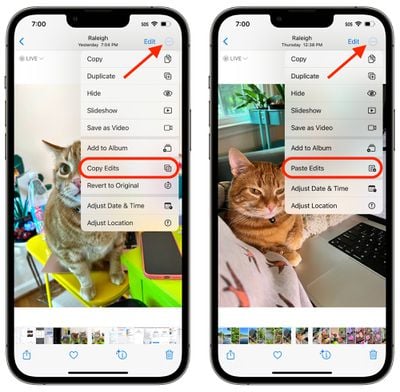
С выпуском iOS 16 Apple настолько улучшила функцию Visual Look Up для фотографий, что теперь можно перетаскивать объекты прямо из изображений. Это работает не только в приложении «Фото», но и в Safari. Это означает, что вы можете выделять объекты с изображений, найденных в интернете, а затем делиться ими в других приложениях.

  1. В Safari найдите веб-страницу с изображением, содержащим четко определенный объект.
  2. Нажмите и удерживайте изображение, затем выберите «Копировать объект» в появившемся меню.
    safari
  3. Теперь выйдите из Safari и запустите «Сообщения», «Почту», «Заметки» или другое приложение, которое принимает изображения.
  4. В выбранном приложении нажмите и удерживайте поле ввода, затем нажмите «Вставить» в появившемся меню, чтобы вставить выделенный объект.
    safari

Обратите внимание, что эта функция не работает в сторонних браузерах, таких как Chrome или Firefox. Кроме того, она использует продвинутое машинное обучение и анализ изображений, поэтому доступна только на телефонах с чипом A12 Bionic или более новым.

Процессор A12 Bionic был впервые представлен в 2018 году в iPhone XS, ‌‌iPhone‌‌ XS Max и ‌‌iPhone‌‌ XR. Таким образом, для работы этой функции вам понадобится один из этих iPhone или более новая модель.

В iOS 16 и iPadOS 16 Apple позволяет делиться группами вкладок в Safari. Продолжайте читать, чтобы узнать, как это сделать.

iOS 16 Safari Guide Feature
Представленные в iOS 15, Группы вкладок разработаны, чтобы упростить организацию и сохранение открытых вкладок в Safari без необходимости их активации.

В группе вкладок вы можете легко собирать и сохранять связанные вкладки, независимо от того, используются ли веб-страницы для планирования поездки или работы над проектом. А в iOS 16 вы можете делиться этими вкладками с коллегами, друзьями и семьей, позволяя нескольким людям добавлять ссылки и работать вместе.

safari


Чтобы поделиться открытой в данный момент группой вкладок в Safari, нажмите значок «Поделиться» (квадрат со стрелкой, указывающей наружу), а затем просто выберите человека, с которым хотите поделиться.

safari


После того как вы отправили приглашение через Сообщения, вы можете увидеть, кто имеет доступ к группе вкладок, нажав значок профиля пользователя в правом верхнем углу интерфейса браузера вкладок.

Вы закончили с Netflix? В этой статье объясняется, как отменить подписку на потоковый сервис на iPhone и iPad, а также на компьютере.

netflix2
С ростом стоимости жизни все больше и больше людей ищут способы сократить расходы, и одна из основных причин, по которой люди отказываются от Netflix, заключается в том, что сервис увеличил свои цены.

В январе 2022 года Netflix увеличил цены на все свои тарифные планы: базовый тариф со стандартным разрешением вырос с 8,99 до 9,99 долларов, стандартный HD-план — с 13,99 до 15,49 долларов, а 4K Ultra-план — с 17,99 до 19,99 долларов.

Недавно Netflix также заявил, что работает над монетизацией более 100 миллионов домохозяйств, которые «в настоящее время пользуются Netflix, но не платят за него напрямую». Другими словами, совместное использование паролей между домохозяйствами вскоре может уйти в прошлое.

Какой бы ни была ваша причина для отказа от услуг, вы не одиноки. Во втором квартале 2022 года Netflix потерял 1,3 миллиона подписчиков в США и Канаде. Имейте в виду, что Netflix работает над более дешевым тарифом с рекламой, который должен быть запущен в начале 2023 года, но до тех пор, вот способы, как вы можете отменить услугу, если вам надоело.

Как отменить Netflix на iPhone и iPad

Если вы подписались на Netflix, используя свой Apple ID через ‌iPhone‌ или ‌iPad‌, когда это еще было возможно, то именно так вам придется отменить подписку.

  1. Запустите приложение Настройки на своем ‌iPhone‌ или ‌iPad‌.
  2. Нажмите на свой баннер профиля Apple ID в верхней части меню.
  3. Нажмите Подписки.
  4. Выберите Netflix в появившемся списке.
  5. Выберите Отменить подписку, затем подтвердите в диалоговом окне. Обратите внимание, что отмена вступает в силу по окончании текущего расчетного периода.
    settings

Обратите внимание, что ваше членство может быть продлено, если вы не отмените подписку более чем за 24 часа до даты ее продления, согласно политике Apple.

Как отменить Netflix в интернете

  1. В Safari или другом браузере перейдите на сайт Netflix на вашем устройстве iOS или настольном компьютере.
  2. Войдите в систему, затем нажмите значок меню из трех линий в правом верхнем углу веб-страницы и выберите Учетная запись.
    Netflix
  3. Прокрутите вниз, если необходимо, и выберите Отменить членство. Если вы используете ‌iPad‌ или настольный браузер, эта опция появится в левой верхней части окна браузера.
  4. Запомните, когда отмена вступит в силу, затем выберите Завершить отмену.
    Netflix

Netflix утверждает, что если клиент решит возобновить подписку в течение 10 месяцев после отказа от услуг, его профили, избранное, предпочтения и данные учетной записи по-прежнему будут доступны для восстановления.

В iOS 16 Apple внесла несколько улучшений в свой браузер Safari, включая некоторые новые функции при работе с группами вкладок. Одной из таких функций является возможность выбирать веб-страницы из ваших закладок, чтобы они отображались как «Избранное» на стартовой странице любой новой вкладки, которую вы открываете в определённой группе вкладок. Вот как это работает.

iOS 16 Safari Guide Feature
Если вы не знакомы с группами вкладок, они предоставляют удобный способ легко сохранять и управлять связанными вкладками, например, теми, которые используются при планировании поездок или покупок. Apple представила эту функцию в iOS 15, и вы можете ознакомиться с нашей специальной статьёй-руководством для получения дополнительной информации.

Когда дело доходит до добавления избранного в определённые группы вкладок, вам сначала потребуется иметь несколько веб-страниц в закладках и создать хотя бы одну группу вкладок. Затем вы можете выполнить следующие шаги.

  1. В браузере Safari убедитесь, что ваша группа вкладок активна, нажав на середину панели вкладок в нижней части экрана, а затем выбрав её название.
  2. Затем нажмите на значок **плюс** (**+**) в левом нижнем углу, чтобы открыть новую вкладку с начальной страницей.
  3. Прокрутите до нижней части начальной страницы и нажмите **Изменить**.
    safari
  4. Включите переключатель рядом с **Избранное группы вкладок**, затем нажмите **X** в правом верхнем углу, чтобы закрыть меню настройки начальной страницы.
  5. В верхней части начальной страницы нажмите **плюс** (**+**) в квадрате, чтобы добавить избранное группы вкладок.
    safari
  6. Добавьте избранное, нажав на веб-страницу из списка закладок.
  7. Повторите шаги 5 и 6, чтобы добавить больше избранных.
    safari

Теперь готово. Ваше избранное группы вкладок теперь будет появляться на начальной странице каждой новой вкладки, которую вы открываете в этой группе вкладок.

В iOS 16 и iPadOS 16 браузер Safari от Apple унаследовал удобную функцию из Safari на Mac — возможность закреплять вкладки. Читайте дальше, чтобы узнать, как это работает на iPhone и iPad.

iOS 16 Safari Guide Feature
Функция закрепления вкладок в Safari позволяет лучше организовать ваши вкладки, особенно если вы часто открываете их слишком много одновременно. Это особенно полезно, если есть определенные сайты, которые вы часто посещаете в течение дня.

Дело в том, что при закреплении вкладки в iOS 16 вам больше не нужно искать ее среди всех открытых вкладок, поскольку она перемещается прямо в верхнюю часть экрана открытых вкладок, как показано здесь.

safari


Еще одна замечательная особенность закрепленных вкладок заключается в том, что они остаются на месте, даже когда вы открываете новое окно Safari или закрываете и снова открываете Safari. А когда вы переходите по ссылке на другой веб-сайт из закрепленной вкладки, другой веб-сайт открывается в новой вкладке, гарантируя, что в закрепленной вкладке всегда будет отображаться именно тот сайт, который вы закрепили.

Закрепить вкладку, к которой вы хотите вернуться, очень просто. Если вкладка открыта и выбрана в Safari, просто нажмите и удерживайте панель URL и выберите Закрепить вкладку в появившемся меню.
pin tab ios 16 tab groups


Если вы просматриваете экран браузера открытых вкладок Safari, найдите вкладку, которую хотите закрепить, нажмите и удерживайте ее, затем выберите Закрепить вкладку в появившемся меню.
safari


В iOS 16 вы можете закреплять не только отдельные вкладки в Safari, но и вкладки, входящие в Группы вкладок, чтобы они были всегда открыты. Чтобы закрепить вкладку в Группе вкладок на ‌iOS 16‌, откройте Группу вкладок, затем нажмите и удерживайте панель URL и выберите опцию Закрепить вкладку.

Если вы ищете простой способ определить виды растений и цветов, который не требует обращения к книге по таксономии, попробуйте свой iPhone. Вам даже не нужно покупать приложение, потому что в iOS 15 и более поздних версиях программное обеспечение Apple включает функцию под названием «Визуальный поиск» (Visual Lookup), которая сделает именно то, что вам нужно.

photos visual lookup
С iOS 15 Apple достигла успехов в машинном обучении на устройстве и интегрировала их в стандартное приложение «Фото», чтобы ваш ‌iPhone‌ стал умнее в распознавании содержимого сделанных вами снимков.

Это означает, что приложение «Фото» может распознавать различные объекты, достопримечательности, животных, книги, растения, произведения искусства и многое другое в вашей библиотеке изображений, а затем предлагать информацию о них, которую оно берет из интернета.

Следующие шаги показывают, как использовать «Визуальный поиск» (Visual Lookup) для получения таксономической информации о растениях и цветах, когда вы встречаете те, которые не узнаёте.

  1. Откройте приложение «Фото» на вашем ‌iPhone‌ и выберите снимок с чётко определённым объектом, например, цветком или животным.
  2. Проверьте значок информации (буква «i» в круге) в нижней части экрана. Если над ним есть маленькая звёздочка, нажмите на него — это указывает на наличие функции «Визуальный поиск» (Visual Lookup), которую вы можете изучить.
  3. Нажмите на маленький значок в центре фотографии, чтобы отобразить результаты поиска «Визуального поиска» (Lookup).

photos


Результаты «Визуального поиска» (Visual Lookup) включают в себя знания Siri, похожие изображения, найденные в интернете, и другие онлайн-источники информации. Обратите внимание, что «Визуальный поиск» (Visual Lookup) имеет ограниченную доступность в зависимости от вашего региона.

В iOS 16 Apple добавила кнопку «Поиск» на домашний экран iPhone, прямо над Доком. Если вам не нравится это нововведение и вы предпочитаете точки, обозначающие количество активных страниц домашнего экрана, вы можете отключить эту функцию. Продолжайте читать, чтобы узнать, как это сделать.
search
Выполнять поиск в iOS легко: просто проведите пальцем вниз по домашнему экрану или экрану блокировки, чтобы вызвать Spotlight Search, где вы можете найти практически все на вашем iPhone, включая файлы, приложения, сообщения, почту, контакты и многое другое.

Несмотря на простоту вызова Spotlight Search, Apple, похоже, пришла к выводу, что этот жест недостаточно очевиден для новых пользователей ‌iPhone‌, и поэтому добавила кнопку поиска на ‌домашний экран‌, прямо над Доком.

search


Кнопка постоянно присутствует и заменяет точки, которые показывают, сколько страниц домашнего экрана активно. Если вам не нравится это изменение или вы считаете его излишним, вы можете удалить кнопку, выполнив следующие действия.

  1. Запустите приложение **«Настройки»** на своем ‌iPhone‌.
  2. Прокрутите вниз и нажмите **«Домашний экран»**.
  3. В разделе «Поиск» выключите переключатель рядом с пунктом **«Показывать на домашнем экране»**.

settings

Это все, что вам нужно сделать, чтобы восстановить точки ‌домашнего экрана‌, по которым вы можете проводить пальцем для перемещения по страницам ‌домашнего экрана‌ или долго нажимать, чтобы войти в меню редактирования ‌домашнего экрана‌.


Copyright (c) 2000-2026 MacRumors.ru

При использовании любых материалов с сайта обязательно указание macrumors.ru в качестве источника.
Все авторские и исключительные права в рамках проекта защищены
в соответствии с положениями 4 части Гражданского Кодекса Российской Федерации.