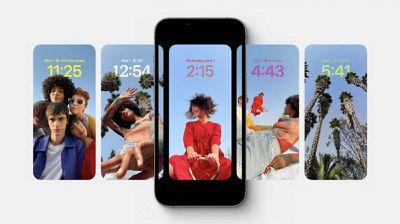
В iOS 16 Apple добавила несколько опций персонализации экрана блокировки, которых не было ранее на iPhone, позволяя пользователям создавать галерею легко заменяемых обоев с уникально настроенным дизайном.
Чтобы фотографии лучше смотрелись на экране блокировки, Apple также встроила ряд опций редактирования фотографий в интерфейс галереи, включая быстрый и простой способ обрезки фотографий, чтобы они соответствовали экрану. Следующие шаги показывают, как это работает.
Разблокируйте свой iPhone с помощью Face ID или Touch ID.
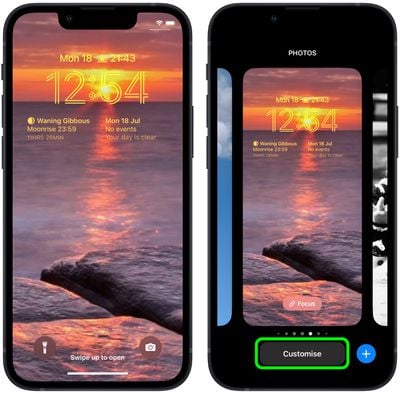
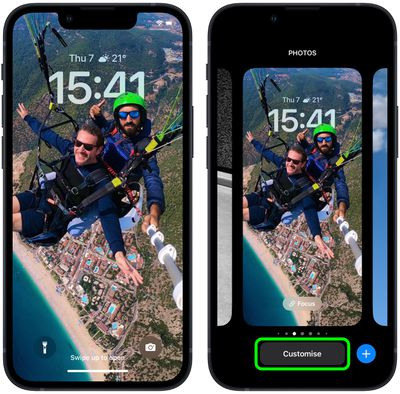
Нажмите и удерживайте на экране блокировки, чтобы войти в галерею обоев.
При необходимости пролистайте до обоев экрана блокировки, которые вы хотите обрезать, затем нажмите Настроить.
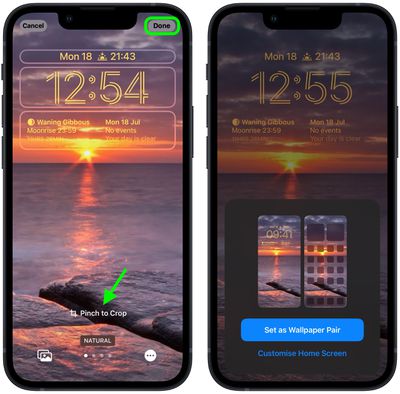
Выполните жест масштабирования на обоях, чтобы обрезать изображение и получить желаемый эффект.
Нажмите Готово в правом верхнем углу, когда закончите вносить изменения.
Нажмите Установить как пару обоев, чтобы также добавить изображение на ваш Домашний экран.
Нажмите на обои снова в галерее, чтобы активировать их.
Вот и всё. Для получения дополнительной помощи по настройке экрана блокировки в iOS 16, обязательно ознакомьтесь с нашим подробным руководством.
В iOS 15 Apple представила режим «Фокусирование», расширение функции «Не беспокоить», которое позволяет настраивать различные разрешения для приложений, контактов и многого другого в зависимости от того, чем вы занимаетесь. В iOS 16 Apple расширила возможности режимов «Фокусирование» за счет новых функций, включая возможность добавления фильтров фокусирования. В этой статье объясняется, что такое фильтры фокусирования и как их настроить.
Фильтры фокусирования — это совершенно новая функция в iOS 16. С помощью этой опции вы можете фильтровать контент внутри приложений, отображая определенную учетную запись Почты или Календаря, которая относится к вашему режиму «Фокусирование». Когда вы используете режим «Фокусирование» с настроенным фильтром, приложение с этим фильтром будет показывать только то, что вы выбрали, и скрывать все остальное. Например, если у вас есть режим «Фокусирование» для работы, вы можете отфильтровать события из вашего семейного календаря.
Вот что вы можете отфильтровать с помощью фильтров фокусирования:
Календарь — Если у вас есть разные календари для работы и семьи, вы можете связать только один календарь с режимом «Фокусирование», чтобы видеть только релевантные события, когда этот режим активирован.
Почта — Вы можете выбрать любую из своих учетных записей Почты для связи с режимом «Фокусирование», и при активации этого режима, когда вы находитесь в нем, приложение «Почта» будет показывать только выбранные вами учетные записи. Это полезно, если вы хотите отфильтровать личные письма во время работы, и наоборот.
Сообщения — Приложение «Сообщения» можно настроить так, чтобы оно скрывало все сообщения, кроме сообщений из списка «Люди», который вы создали для конкретного режима «Фокусирование». Таким образом, если у вас есть режим «Личное», который отфильтровывает все рабочие контакты, вы не увидите их сообщения в приложении «Сообщения» при включенном режиме «Личное».
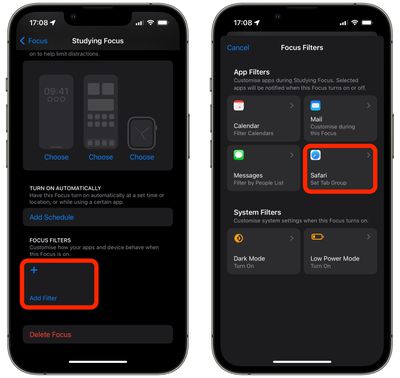
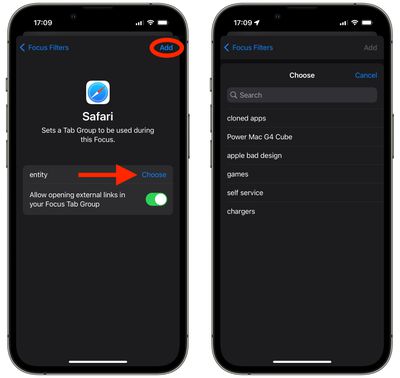
Safari — Safari можно настроить так, чтобы он показывал только определенную группу вкладок, когда включен режим «Фокусирование». Вам потребуется настроить группу вкладок заранее в приложении Safari.
Темный режим — Вы можете выбрать темный или светлый режим для фокусирования.
Режим энергосбережения — Вы можете выбрать активацию или деактивацию режима энергосбережения вместе с фокусированием.
Как добавить фильтр фокусирования в режим «Фокусирование»
Запустите приложение Настройки на вашем iPhone, затем нажмите Фокусирование.
Выберите режим «Фокусирование», в который вы хотите добавить фильтры фокусирования.
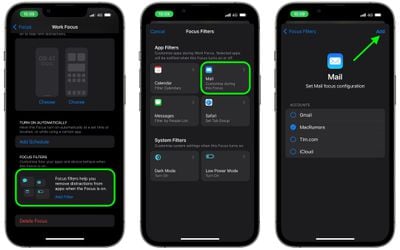
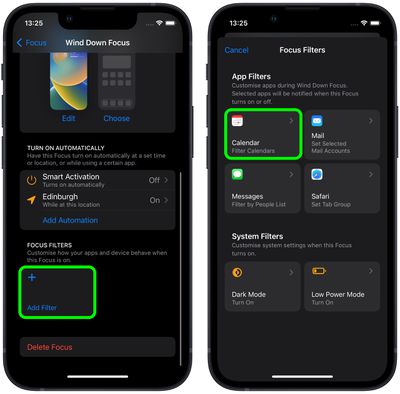
Прокрутите вниз и в разделе «Фильтры фокусирования» нажмите Добавить фильтр.
Выберите фильтр приложения, который вы хотите настроить: Календарь, Почта, Сообщения или Safari. В этом примере мы добавляем фильтр календаря.
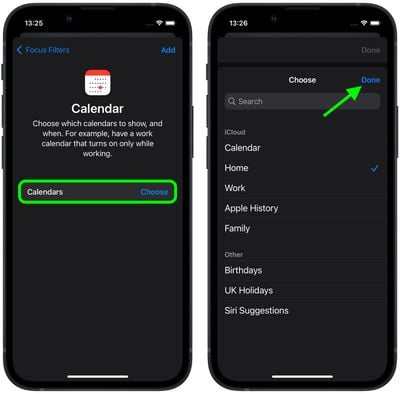
Нажмите Выбрать, чтобы выбрать, какие календари показывать и когда.
Нажмите на iCloud и/или другие календари, которые вы хотите включить, затем нажмите Готово.
Нажмите Добавить, чтобы включить фильтр в ваш режим «Фокусирование».
Выбранный вами фильтр теперь будет активен при следующем включении режима «Фокусирование».
Apple разработала API фильтров фокусирования для разработчиков, чтобы сторонние приложения могли предоставлять те же специфические опции фильтрации в рамках режима «Фокусирование», что и собственные приложения Apple. Например, если вы используете стороннее почтовое приложение, вы сможете выбрать почтовый ящик для отображения в этом приложении при условии, что разработчик добавит API фильтров фокусирования. Для получения дополнительной информации обо всех новых возможностях режима «Фокусирование» в iOS 16 ознакомьтесь с нашим подробным руководством.
В iOS 15 Apple представила режим Фокусирования, расширение функции «Не беспокоить», которое позволяет настраивать различные разрешения для приложений, контактов и многого другого в зависимости от вашей деятельности. В iOS 16 Apple расширила возможности режимов Фокусирования, добавив новые функции, включая возможность активировать Темный режим на вашем устройстве, когда включен определенный Фокус. Вот как это работает.
В iOS 16 параметры Фокусирования включают совершенно новую функцию под названием Фильтры Фокусирования, которая позволяет настраивать поведение приложений и устройства при включенном определенном Фокусе. С помощью Фильтров Фокусирования вы можете, например, отфильтровывать определенный контент в приложениях. Например, если у вас включен рабочий Фокус, вы можете отфильтровать события из семейного календаря.
Однако помимо фильтрации контента вы также можете использовать Системные фильтры. Фильтры в этой категории позволяют настраивать системные параметры, когда включен Фокус. Так, например, вы можете активировать Темный режим, когда включен ваш режим Фокусирования для расслабления вечером, что сделает интерфейс iOS более приятным для глаз. Следующие шаги покажут, как это сделать.
Как включить Темный режим с Фокусированием
Запустите приложение Настройки на своем iPhone, затем нажмите Фокусирование.
Выберите режим Фокусирования, при котором вы хотите включить Темный режим.
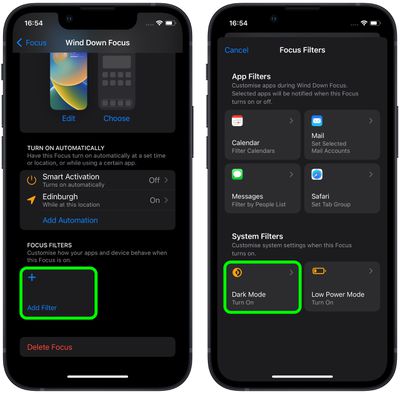
Прокрутите вниз и в разделе «Фильтры Фокусирования» нажмите Добавить фильтр.
В разделе «Системные фильтры» нажмите на карточку Темный режим.
Убедитесь, что в выборе «Внешний вид» отображается Темный, затем нажмите Добавить.
Темный режим теперь будет автоматически активирован при следующем включении режима Фокусирования.
Apple создала API для Фильтров Фокусирования (Focus Filter API) для разработчиков, чтобы сторонние приложения могли предоставлять те же специфические параметры фильтрации в рамках Фокуса, что и собственные приложения Apple. Например, если вы используете стороннее почтовое приложение, вы сможете выбрать почтовый ящик для отображения внутри этого приложения при условии, что разработчик добавит Focus Filter API. Для получения дополнительной информации обо всем новом в Фокусировании в iOS 16 ознакомьтесь с нашим подробным руководством.
Apple представила несколько улучшений режимов «Фокусирование» в iOS 16, и одним из них является возможность привязывать пользовательский экран блокировки к определённому режиму «Фокусирование». Благодаря множеству параметров персонализации, которые теперь можно применять к экранам блокировки, вы можете настраивать их так, чтобы они лучше отражали ваш режим «Фокусирование».
Одно из замечательных преимуществ iOS 16 заключается в том, что она позволяет сделать экраны блокировки более информативными или функциональными, а затем переключаться на предпочтительный по мере необходимости. Например, находясь в офисе, вы можете использовать экран блокировки с виджетами, ориентированными на работу, и семейной фотографией. Или после работы, находясь дома, вы можете предпочесть минималистичный экран блокировки с меньшим количеством виджетов и успокаивающими обоями с изображением заката.
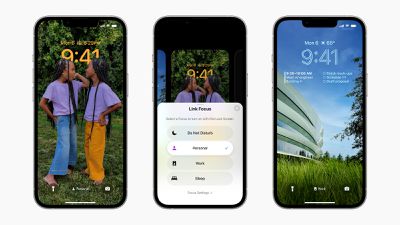
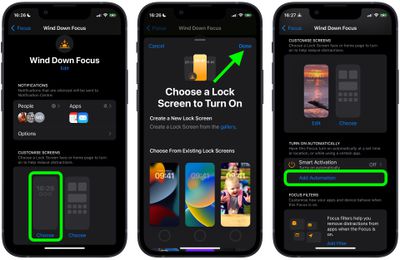
Отлично то, что, связав экран блокировки с режимом «Фокусирование», вы можете сделать так, чтобы ваш пользовательский экран блокировки переключался автоматически в заданном месте. Как показано на изображении выше, вы можете привязать экраны блокировки к существующим режимам «Фокусирование», нажав кнопку «Фокусирование», которая появляется в галерее экранов блокировки, доступ к которой осуществляется с текущего активного экрана блокировки вашего iPhone долгим нажатием.
Вы также можете выбрать экран блокировки при создании нового режима «Фокусирование» в «Настройках». Вот как это работает в iOS 16.
Создание запланированного режима «Фокусирование» с пользовательским экраном блокировки
В этом примере мы уже настроили экран блокировки, который должен активироваться по окончании рабочего дня, и теперь мы создадим режим «Фокусирование», чтобы связать его, выполнив следующие шаги.
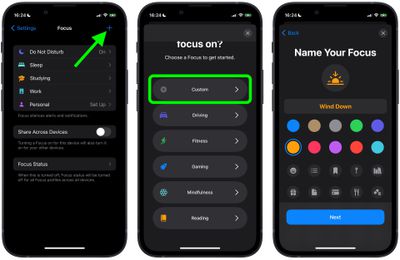
На iPhone перейдите в Настройки -> Фокусирование и нажмите значок + в правом верхнем углу экрана, чтобы создать новый режим «Фокусирование».
На следующем экране нажмите Настроить, затем дайте своему режиму «Фокусирование» имя и соответствующую иконку, после чего нажмите Далее.
Установите любые параметры отключения уведомлений для людей и приложений, когда ваш режим «Фокусирование» активен, затем в разделе «Настроить экраны» выберите опцию «Экран блокировки».
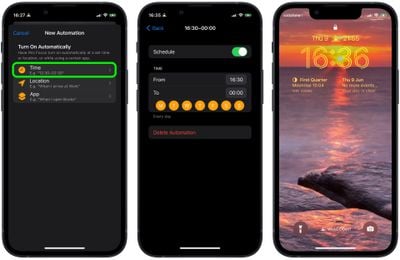
С привязанным экраном блокировки нажмите Добавить автоматизацию в разделе «Включать автоматически».
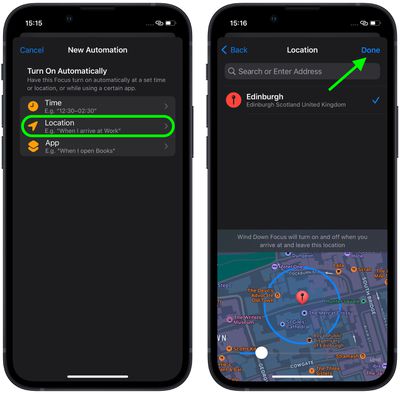
На экране «Новая автоматизация» выберите Местоположение.
Используйте поле ввода для поиска местоположения, нажмите на него, чтобы выбрать, затем нажмите Готово.
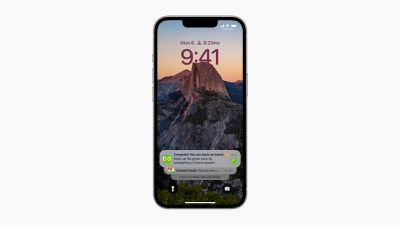
Теперь, когда ваш новый режим «Фокусирование» активируется по местоположению, связанный с ним экран блокировки также станет активным, когда вы в следующий раз прибудете в это место.
В iOS 16 Apple внесла множество долгожданных изменений в экран блокировки iPhone, включая добавление множества опций настройки и впервые представленные виджеты. Способ отображения уведомлений также изменился, и теперь вы можете выбирать, как они будут появляться на вашем экране блокировки, и даже полностью скрывать их, чтобы раскрывать по касанию.
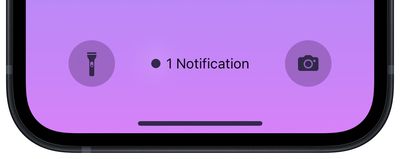
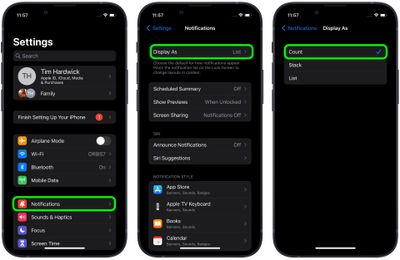
Из-за изменений экрана блокировки уведомления в iOS 16 по умолчанию отображаются в нижней части экрана и накладываются друг на друга. Но они не обязательно должны оставаться в виде стопки, если вы этого не хотите. Можно настроить их отображение в традиционном формате списка, или же вы можете настроить их отображение просто как число (количество уведомлений), по которому вы можете нажать, чтобы раскрыть ожидающие вас уведомления.
Следующие шаги показывают, как изменить способ отображения уведомлений на экране блокировки вашего iPhone в iOS 16.
Запустите приложение Настройки на вашем iPhone.
Нажмите Уведомления.
Нажмите Отображать как.
Нажмите Число, чтобы выбрать.
Вот и все. Уведомления на вашем экране блокировки теперь будут отображаться в виде числа, по которому вы можете нажать, чтобы полностью их раскрыть. Совет: вы также можете свести пальцы на списке уведомлений на экране блокировки, чтобы изменить способ их отображения.
Apple представила несколько улучшений для режимов Фокусирования в iOS 16, и одно из них — это возможность привязывать пользовательский экран блокировки к определённому режиму Фокусирования. Благодаря множеству параметров персонализации, которые теперь можно применить к экранам блокировки, вы можете настраивать их специально, чтобы они лучше отражали вашу фокусировку.
Одно из замечательных нововведений iOS 16 заключается в том, что она позволяет сделать экраны блокировки более информативными или функциональными, а затем переключаться на предпочитаемый вами, когда это необходимо. Например, находясь в офисе, вы можете использовать экран блокировки с виджетами, ориентированными на работу, и семейной фотографией. Или вечером, когда вы готовитесь ко сну, вы можете предпочесть минималистичный экран блокировки с меньшим количеством виджетов и успокаивающими обоями с закатом.
Преимущество заключается в том, что, привязав экран блокировки к режиму Фокусирования, вы можете настроить автоматическое переключение на ваш пользовательский экран блокировки в заданное время. Как показано на изображении выше, вы можете привязать экраны блокировки к существующим режимам Фокусирования, нажав кнопку «Фокусирование», которая появляется в галерее экранов блокировки, доступ к которой можно получить, долго нажав на текущий активный экран блокировки вашего iPhone.
Вы также можете выбрать экран блокировки при создании нового режима Фокусирования в «Настройках». Вот как это работает в iOS 16.
Создание запланированного режима Фокусирования с пользовательским экраном блокировки
В этом примере мы уже настроили экран блокировки, который должен активироваться по окончании рабочего дня, и теперь мы создадим режим Фокусирования, чтобы привязать его, выполнив следующие шаги.
На iPhone перейдите в Настройки -> Фокусирование и нажмите значок + в правом верхнем углу экрана, чтобы создать новый режим Фокусирования.
На следующем экране нажмите Настраиваемый, затем задайте имя и соответствующую иконку для вашего режима Фокусирования, после чего нажмите Далее.
Настройте параметры заглушения уведомлений для людей и приложений, когда ваш режим Фокусирования активен, затем в разделе «Настройка экранов» выберите опцию «Экран блокировки».
В iOS 16 Apple полностью переработала экран блокировки iOS, сделав его более настраиваемым, чем когда-либо, и впервые добавив виджеты на экран блокировки.
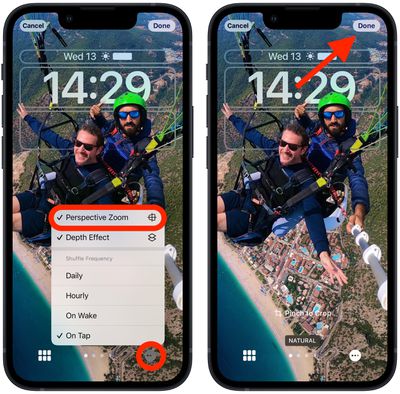
iOS 16 сохраняет функцию перспективного масштабирования, которая отвечает за эффект, при котором вы можете видеть больше обоев экрана блокировки, когда наклоняете свой iPhone. Как и в предыдущих версиях iOS, эта функция призвана добавить больше движения и интерактивности в использование вашего iPhone, но если вы не видите в ней смысла, считаете ее отвлекающей или просто хотите стандартный неподвижный фон, вы можете отключить ее вручную. Следующие шаги показывают, как это сделать.
Разблокируйте свой iPhone с помощью Face ID или Touch ID.
Нажмите и удерживайте экран блокировки, чтобы войти в галерею обоев.
При необходимости пролистайте до обоев экрана блокировки с эффектом глубины, затем нажмите Настроить.
Нажмите значок многоточия (три точки в круге) в правом нижнем углу.
Нажмите Перспективное масштабирование, чтобы снять отметку с этой опции.
Нажмите Готово в правом верхнем углу, когда закончите вносить изменения.
Нажмите Установить как пару обоев и снова нажмите на обои в галерее, чтобы активировать их.
Вот и все. Ваш выбранный экран блокировки теперь должен выглядеть так, как надо, без эффекта перспективного масштабирования.
Apple предоставила первую бета-версию предстоящего обновления программного обеспечения tvOS 16 своей группе публичного бета-тестирования, предоставив не-разработчикам возможность опробовать новое программное обеспечение Apple TV до его официального выпуска осенью.
tvOS 16 добавляет несколько новых функций в Apple TV. tvOS 16 обеспечивает межплатформенное взаимодействие, функция, которая позволяет разработчикам интегрировать приложения Apple TV с приложениями iPhone, iPad и Apple Watch для получения новых возможностей на телевизоре. Apple также улучшила работу нескольких профилей пользователей в tvOS 16, добавив общий связку ключей, так что пользователям не потребуется входить в систему и выбирать свой профиль при запуске приложения Apple TV.
Поддержка игровых контроллеров была расширена до Nintendo Joy-Cons и Pro Controller, а поддержка HDR10+ доступна в приложении tvOS 16 Apple TV. С tvOS 16 Apple TV будет поддерживать Matter, предстоящий стандарт, который улучшит взаимодействие между аксессуарами для умного дома от разных компаний.
Прежде чем спешить устанавливать бета-версию tvOS 16, стоит помнить, что это предварительное программное обеспечение, поэтому не ожидайте, что все будет работать на 100 процентов без проблем. В этом году Apple выпустила относительно стабильные бета-версии своих операционных систем, но бета-программное обеспечение по своей природе нестабильно, так как содержит ошибки и проблемы, которые еще предстоит исправить. Все еще заинтересованы? Тогда читайте дальше.
Совместима ли tvOS 16 с моей Apple TV?
tvOS 16 разработана для работы на моделях Apple TV четвертого и пятого поколений (Apple TV HD и Apple TV 4K соответственно). Она несовместима с более ранними версиями Apple TV, так как эти модели не поддерживают tvOS.
Как зарегистрироваться в программе бета-тестирования ПО Apple
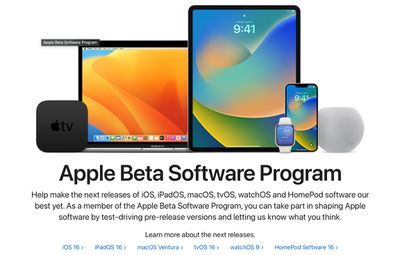
Чтобы загрузить и установить бета-версию tvOS 16, вы должны зарегистрироваться в бесплатной программе бета-тестирования ПО Apple. Если вы уже зарегистрированы, можете пропустить эти шаги и перейти к следующему разделу.
Нажмите синюю кнопку «Зарегистрироваться» или, если вы уже являетесь участником, нажмите «Войти» в правом верхнем углу веб-страницы.
Введите свои учетные данные Apple ID и нажмите кнопку «Войти».
При необходимости согласитесь с условиями Программы бета-тестирования ПО Apple.
Как загрузить и установить tvOS 16 на Apple TV
После регистрации в программе бета-тестирования ПО Apple вам необходимо выполнить следующие шаги на вашем Apple TV.
На вашем Apple TV перейдите в раздел Настройки > Учетные записи.
В разделе Apple ID войдите хотя бы в одну из опций учетной записи (iCloud, iTunes и App Store или Game Center) с тем же Apple ID, который вы использовали для регистрации в Программе бета-тестирования ПО Apple.
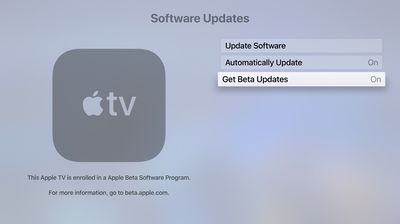
На вашем Apple TV перейдите в раздел Настройки > Система > Обновления ПО.
Нажмите «Получать бета-обновления», чтобы включить эту функцию.
Следуйте инструкциям на экране, чтобы завершить процесс.
Ваш Apple TV должен автоматически загрузить и установить последнее публичное бета-программное обеспечение, если у вас включена функция «Автоматические обновления» в настройках Обновлений ПО, но вы всегда можете вручную проверить наличие обновлений, перейдя в Настройки > Система > Обновления ПО > Обновить ПО.
Apple сделала бета-версию macOS 13 Ventura доступной для своей группы публичного бета-тестирования, позволяя тестировщикам опробовать программное обеспечение до его официального выпуска этой осенью.
Общедоступная бета-версия macOS Ventura доступна любому владельцу совместимого Mac и не требует учетной записи разработчика. Это руководство проведет вас через несколько простых шагов по установке бета-версии программного обеспечения.
Перед загрузкой обновления стоит отметить, что Apple не рекомендует устанавливать общедоступную бета-версию macOS Ventura на ваш основной Mac, поэтому, если у вас есть второстепенный компьютер, используйте его. Это бета-версия программного обеспечения, и часто возникают ошибки и проблемы, которые могут помешать правильной работе программ или вызвать другие неполадки.
Также стоит отметить, что в Системных настройках произошли некоторые серьезные изменения пользовательского интерфейса, поэтому вы, возможно, захотите отложить полное использование бета-версии до тех пор, пока не опробуете ее.
Совместимость с macOS Ventura
macOS Ventura совместима со многими компьютерами Mac, которые могли работать под управлением macOS Monterey. Ниже перечислены Mac, на которых можно запустить это программное обеспечение.
Прежде чем обновиться до бета-версии Ventura, вам следует обязательно создать резервную копию, используя функцию Time Machine от Apple с внешним накопителем.
Если вы захотите вернуться к своей предыдущей настройке после тестирования macOS Ventura или столкнетесь с ошибкой и потребуется откат, вам придется переустановить macOS Monterey (или вашу предыдущую ОС), и резервная копия может быть полезна для возврата к предыдущему состоянию.
Зарегистрируйтесь в программе бета-тестирования программного обеспечения
Для установки macOS Ventura необходимо зарегистрировать ваш Mac в бесплатной программе Apple Beta Software Program. Выполните следующие шаги.
Нажмите на синюю кнопку «Зарегистрироваться» или, если вы уже являетесь участником, нажмите «Войти» в правом верхнем углу веб-страницы.
Введите свой Apple ID и пароль, а затем код двухфакторной аутентификации, если требуется проверка.
Согласитесь с условиями и положениями программы Apple Beta Software Program.
После входа в систему и на странице «Руководство по общедоступным бета-версиям» прокрутите вверх и нажмите «Зарегистрировать свои устройства», затем нажмите «macOS».
Загрузка и установка бета-версии macOS Ventura
После регистрации в программе публичного бета-тестирования вы сможете загрузить macOS 13.
Выбрав раздел macOS на бета-сайте, прокрутите вниз до пункта «Зарегистрируйте свой Mac» и нажмите «Загрузить утилиту доступа к общедоступной бета-версии macOS».
Если появится всплывающее окно с вопросом, хотите ли вы разрешить загрузки с «beta.apple.com», нажмите «Разрешить».
Если вы не меняли место загрузки файлов, установщик бета-версии (macOSPublicBetaAccessUtility.dmg) появится в папке «Загрузки». Найдите его и дважды щелкните, чтобы открыть.
Дважды щелкните файл .pkg внутри, чтобы запустить установщик.
Возможно, вы увидите предупреждение о необходимости создания резервной копии вашего Mac с помощью Time Machine. Либо остановитесь здесь и сделайте резервную копию, либо, если вы уже это сделали, нажмите «ОК», а затем нажмите «Продолжить».
Снова нажмите «Продолжить», затем нажмите «Принять», чтобы согласиться с лицензионным соглашением Apple на программное обеспечение, затем нажмите «Установить». Введите пароль администратора, если потребуется.
После завершения загрузки установщиком автоматически откроется панель «Обновление ПО» в «Системных настройках» и отобразится загрузка бета-версии macOS 13. Нажмите «Обновить сейчас», чтобы загрузить общедоступную бета-версию программного обеспечения, когда появится соответствующий запрос. Загрузка файла займет некоторое время, и после ее завершения ваш Mac должен перезагрузиться.
После перезагрузки установщик macOS 13 должен запуститься автоматически. Если этого не произошло, его можно найти в папке «Приложения».
Отсюда нажмите «Продолжить» и выполните шаги, следуя инструкциям, соглашаясь с условиями и положениями и убедившись, что вы сделали резервную копию.
Выберите диск, на который вы хотите установить общедоступную бета-версию. Вы можете выбрать свой основной диск или созданный вами раздел.
Нажмите «Установить», введите пароль администратора и нажмите «ОК», затем нажмите «Перезагрузить» или дождитесь автоматической перезагрузки вашего Mac.
После перезагрузки вашего Mac начнется процесс установки macOS 13. Установка обновления займет некоторое время, но когда установка будет завершена и ваш Mac снова загрузится, на нем будет запущена общедоступная бета-версия Ventura.
macOS Ventura представляет длинный список новых функций, таких как Stage Manager и Continuity Camera. Полный список всех новых возможностей macOS Ventura доступен в нашем специальном обзоре. Ожидается, что окончательный выпуск состоится осенью.
Apple сегодня выпустила новые бета-версии iOS 16 и iPadOS 16 для своей группы тестировщиков публичных бета-версий, предоставив возможность не-разработчикам опробовать новое программное обеспечение до его осеннего выпуска.
Зарегистрироваться для получения бета-версии iOS 16 или iPadOS 16 очень просто. Для этого нужно зарегистрировать iPhone или iPad в бесплатной программе бета-тестирования Apple Beta Software Program. Инструкции приведены ниже.
Нажмите кнопку «Зарегистрироваться» и введите учетные данные вашего Apple ID или войдите в систему, если вы уже регистрировались для бета-тестирования предыдущих обновлений.
При необходимости согласитесь с условиями программы бета-тестирования Apple.
После входа в систему вы увидите главный экран «Руководство для публичных бета-версий». Нажмите на iOS (или iPadOS, если вы устанавливаете на iPad).
Внимательно прочитайте инструкции Apple, а затем по ссылке в разделе «Начало работы» выберите «Зарегистрировать ваше устройство iOS».
Обязательно сделайте архивную резервную копию текущей версии iOS с помощью Finder, следуя инструкциям Apple или нашему руководству ниже. Это позволит вам вернуться к iOS 15 при необходимости и очень важно, если вам не понравится опыт тестирования iOS 16.
Прокрутите вниз и нажмите кнопку «Загрузить профиль».
Когда появится всплывающее окно с сообщением о том, что веб-сайт пытается загрузить профиль конфигурации, нажмите «Разрешить».
Откройте приложение «Настройки» на вашем устройстве iOS, а затем нажмите раздел «Загруженный профиль», который находится прямо под информацией о вашем Apple ID.
В правом верхнем углу экрана нажмите «Установить».
Введите свой код-пароль и снова нажмите «Установить». Если у вас установлен предыдущий профиль бета-версии, вам может потребоваться удалить его в разделе «Основные» > «Профиль» и повторить описанные выше шаги. В противном случае согласитесь с текстом соглашения и нажмите «Установить» в третий раз.
Нажмите «Готово».
Ваш телефон предложит перезагрузиться. После этого вернитесь на главный экран настроек.
В разделе «Основные» выберите «Обновление ПО», а затем «Загрузить и установить».
После загрузки бета-версии обновления вы можете нажать «Установить сейчас», чтобы завершить настройку. После этого iPhone установит программное обеспечение, перезагрузится, и вы сможете работать с программным обеспечением iOS 16.
Совместимость
iOS 16 совместима с iPhone 8 и более поздними моделями. К сожалению, поддержка моделей iPhone 6s и iPhone 7 прекращена. iPhone, способные работать под управлением iOS 16, перечислены ниже.
Как уже упоминалось в нашем руководстве по установке публичной бета-версии, крайне важно сделать архивную резервную копию вашего устройства, если вы хотите иметь возможность вернуться к версии iOS 15. После обновления до iOS 16 резервная копия iOS 16 не может быть восстановлена на программное обеспечение iOS 15, поэтому вам нужно сделать резервную копию заранее. Вот как:
Подключите ваш iPhone, iPad или iPod touch к Mac с помощью прилагаемого кабеля.
Откройте окно Finder, нажав на значок Finder в Dock.
Нажмите на имя вашего устройства iOS в боковой панели.
Если вы подключаете устройство к Mac впервые, нажмите Доверять в окне Finder.
На устройстве нажмите Доверять, когда появится запрос, затем введите свой код-пароль для подтверждения.
На вкладке «Основные» нажмите кружок рядом с надписью Создать резервную копию всех данных на вашем [iPhone/iPad/iPod touch] на этом Mac.
Если вы не хотите создавать зашифрованную резервную копию или у вас уже настроена зашифрованная резервная копия, нажмите Создать резервную копию сейчас внизу вкладки «Основные».
После завершения резервного копирования вы можете найти дату и время последнего резервного копирования на вкладке «Основные», прямо над кнопкой «Управление резервными копиями».
Функции iOS 16
iOS 16 — это значительное обновление, которое предлагает полностью переработанный экран блокировки на iPhone, позволяя вам настраивать внешний вид устройства новыми способами. Теперь экраны блокировки могут содержать виджеты и быть привязаны к режимам фокусирования.
FaceTime поддерживает Handoff, есть новые функции здоровья и фитнеса, Apple добавила улучшенный обмен фотографиями с Общей медиатекой iCloud и многое другое. Полный список функций iOS 16 можно найти в нашем специальном обзоре iOS 16.
Некоторые функции iOS 16 еще не полностью функциональны и будут реализованы только позже в период бета-тестирования, что следует учитывать. iOS и iPadOS 16 будут проходить бета-тестирование в течение нескольких месяцев, пока Apple будет дорабатывать и обновлять программное обеспечение перед осенним выпуском.
В iOS 14.2 и более поздних версиях Apple включает функцию распознавания музыки Shazam для Пункта управления, предоставляя iPhone и iPad пользователям быстрый и простой способ определить, какая музыка играет, без необходимости загружать приложение Shazam.
Распознавание музыки можно добавить в Пункт управления в приложении Настройки в меню Пункта управления. Оттуда прокрутите вниз и нажмите кнопку + рядом с опцией Распознавание музыки, которая отображается с логотипом Shazam.
Если вы распознали несколько песен с помощью функции распознавания музыки и хотите просмотреть список ранее распознанных песен, просто запустите Пункт управления и долго нажмите кнопку «Распознавание музыки». Если у вас также установлено приложение Shazam на вашем устройстве, нажатие на отдельные песни в списке откроет приложение с выбранной информацией о песне.
Обратите внимание, что функция распознавания музыки теперь синхронизируется с приложением Shazam, и история песен Shazam также синхронизируется между устройствами, что означает, что она будет показывать все песни, распознанные с любого устройства, вошедшего под одним и тем же Apple ID, независимо от того, было ли это сделано через приложение или Пункт управления.
Apple приобрела Shazam в 2018 году за сообщаемые 400 миллионов долларов и с тех пор постоянно улучшает сервис, удаляя рекламу из приложения и прочее. В сентябре 2021 года Apple объявила, что функция распознавания музыки в Пункте управления превысила один миллиард совокупных распознаваний на iPhone и iPad с момента запуска.
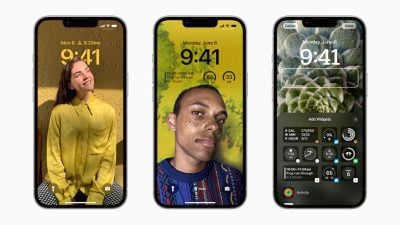
В iOS 16 Apple представила полностью переработанный экран блокировки iOS, сделав его более настраиваемым, чем когда-либо, и впервые добавив виджеты на экран блокировки.
Одной из новых функций является новый эффект глубины, который хорошо работает с изображениями людей в вашей библиотеке фотографий. При создании нового экрана блокировки категория «Люди» предлагает фотографии людей, которых вы снимали, которые будут работать с новым эффектом глубины.
На некоторых изображениях время будет располагаться под человеком или объектом на фотографии, создавая многослойный вид, аналогично тому, как выглядят фотографии в режиме «Портрет» на Apple Watch, и результаты часто бывают весьма впечатляющими.
Часто, но не всегда. Иногда к фотографии, которую вы используете, автоматически применяется эффект глубины, но он может скрывать слишком много времени на вашем экране блокировки, или просто выглядеть неправильно. В этом случае вы можете легко отключить эффект глубины. Следующие шаги покажут, как это сделать.
В iOS 16 Apple полностью переработала дизайн экрана блокировки, сделав его гораздо более настраиваемым, что позволяет персонализировать всё: от цвета и стиля шрифта часов до внешнего вида изображений, используемых в качестве обоев. iOS 16 также представляет виджеты экрана блокировки, которые предоставляют вам краткую информацию о приложениях без необходимости доступа к Домашнему экрану.
Чтобы объединить все эти изменения, iOS 16 также предлагает галерею обоев экрана блокировки, позволяющую создавать галерею различных обоев экрана блокировки и переключаться между ними на лету с помощью свайпа.
Если у вас есть Apple Watch, интерфейс галереи экрана блокировки покажется вам знакомым, поскольку он очень похож на то, как работает настройка циферблатов. Даже процесс удаления обоев из галереи аналогичен. Вот как это делается.
Нажмите и удерживайте на экране блокировки, чтобы войти в галерею обоев.
Проведите пальцем до обоев, которые вы хотите удалить.
Проведите пальцем вверх по выбранным обоям.
Нажмите на появившуюся красную иконку корзины.
Нажмите Удалить в появившемся запросе для подтверждения.
Вот и всё. Теперь вы можете создавать столько экранов блокировки, сколько захотите, зная, что если их станет слишком много или вам не понравится то, что у вас есть, вы всегда можете воспользоваться функцией удаления.
В iOS 16 Apple внесла кардинальные изменения в работу iPhone Экрана блокировки, добавив множество уровней настройки и возможность добавлять виджеты. В рамках переработки дизайна Apple также изменила способ отображения уведомлений и добавила опции для их показа.
Благодаря новому дизайну Экрана блокировки уведомления теперь появляются снизу дисплея, а не сверху. Это делает уведомления менее навязчивыми и не мешает виджетам, которые вы настроили. Вы можете смахнуть вверх от нижней части дисплея, чтобы увидеть уведомления, а затем смахнуть обратно вниз, чтобы скрыть их.
Вы также можете свести/развести пальцы на списке уведомлений на Экране блокировки, чтобы изменить их расположение. Уведомления могут отображаться в виде стандартного списка, стопки или счетчика, показывающего количество ожидающих вашего внимания уведомлений. Вы также можете выбрать один из этих вариантов расположения по умолчанию для Экрана блокировки, используя новое меню в Настройках.
Запустите приложение Настройки на вашем iPhone.
Нажмите Уведомления.
Нажмите Отображать как.
Нажмите, чтобы выбрать один из следующих вариантов: Счетчик, Стопка и Список.
Вот и всё. Изменение будет применено немедленно, и все будущие уведомления будут отображаться на Экране блокировки в соответствии с выбранной вами настройкой.
Если у вас есть iPhone с вырезом (чёлкой), вы, вероятно, заметили, что индикатор уровня заряда батареи в правом верхнем углу экрана не показывает фактический процент оставшегося заряда.
На старых iPhone без выреза Apple предоставляет в настройках опцию для включения или выключения отображения процента, но если ваш iPhone имеет вырез, такой настройки нет.
К счастью, есть несколько других способов отслеживать процент заряда батареи вашего iPhone. А с появлением iOS 16 вы можете использовать виджеты для отображения процента заряда батареи прямо на экране блокировки. Продолжайте читать, чтобы узнать, как это сделать.
В iOS 16 возможность отображать процент заряда батареи iPhone появилась благодаря внедрению Apple виджетов экрана блокировки. Виджет «Батареи» доступен как в квадратной, так и в прямоугольной версии, показывая уровень заряда вашего iPhone. Обратите внимание, что только прямоугольный вариант отображает это в процентах.
Добавление виджета процента заряда батареи на экран блокировки
Следующие шаги покажут вам, как добавить эти виджеты на экран блокировки iPhone под управлением iOS 16.
Поднимите свой iPhone, чтобы разбудить его и разблокировать с помощью Face ID или Touch ID, затем нажмите и удерживайте экран блокировки, чтобы войти в галерею экранов блокировки.
Проведите пальцем до обоев, на которых вы хотите отобразить уровень заряда батареи iPhone, затем нажмите «Настроить».
Нажмите на рамку под цифровыми часами, чтобы вызвать селектор виджетов.
Под предложенными виджетами выберите «Батареи» из списка виджетов в столбце.
Нажмите на прямоугольный виджет батареи, чтобы добавить его под время на экране блокировки, или вручную перетащите его в рамку, чтобы разместить.
Завершив расположение виджетов, закройте селектор виджетов, нажав на X в правом верхнем углу панели, затем нажмите «Готово» в правом верхнем углу экрана.
Наконец, нажмите на текущий экран блокировки в галерее обоев, чтобы активировать его.
Вот и все. Имейте в виду, что если вы подключите AirPods к своему iPhone, в виджете будет отображаться уровень заряда их батареи, а не уровень заряда батареи вашего iPhone.

В iOS 16 Apple позволяет отображать местный прогноз погоды прямо на экране блокировки iPhone с помощью виджетов. Читайте далее, чтобы узнать, как это сделать.
Благодаря «сложностям» на циферблате многие владельцы Apple Watch привыкли быстро проверять прогноз погоды, взглянув на запястье. С появлением iOS 16 и виджетов для экрана блокировки вы можете просматривать информацию о погоде прямо на своем iPhone, даже не разблокируя устройство.
Виджет погоды для экрана блокировки доступен в нескольких вариантах. Если вы разместите виджет рядом с датой над цифровыми часами, вы можете выбрать отображение лунных событий, солнечных событий, условий, местоположения, осадков, качества воздуха, УФ-индекса или ветра.
Прямо под цифровыми часами находится более крупное продолговатое пространство, где виджеты можно размещать горизонтально друг рядом с другом. Здесь доступно восемь дополнительных виджетов погоды для отображения лунных событий, солнечных событий, условий, местоположения, осадков, качества воздуха, УФ-индекса или ветра. Обратите внимание, что только текущие погодные условия и лунные события доступны в более крупном формате виджета.
Чтобы начать добавлять виджеты, все, что вам нужно сделать, это разблокировать свой iPhone с помощью Face ID или Touch ID, а затем нажать и удерживать экран блокировки, чтобы войти в галерею экрана блокировки. Следующие шаги проведут вас через остальную часть процесса.
Добавление виджетов прогноза погоды на экран блокировки
Нажмите на рамку над или под временем, чтобы открыть селектор виджетов.
Нажмите на предложенный виджет погоды в верхней части селектора виджетов, чтобы добавить его в выбранную рамку.
Вы также можете нажать Погода в списке приложений, чтобы выбрать один из вариантов. Проведите до нужного, затем нажмите его или перетащите в рамку, чтобы разместить.
Когда вы закончите расстановку виджетов, нажмите Готово в правом верхнем углу экрана.
Нажмите на текущий экран блокировки в галерее обоев, чтобы активировать его.
В iOS 16 разработчики могут создавать виджеты для сторонних приложений, используя новый API WidgetKit от Apple, поэтому ожидайте появления еще множества виджетов для экрана блокировки.
Apple представила несколько улучшений для режимов Фокусирования в iOS 16, и одно из них — возможность привязать настраиваемый экран блокировки к определённому режиму Фокусирования. Благодаря множеству параметров персонализации, которые теперь можно применять к экранам блокировки, это означает, что вы можете настроить их специально, чтобы лучше отразить ваше сосредоточение.
Одно из замечательных преимуществ iOS 16 заключается в том, что она позволяет сделать экраны блокировки более информативными или функциональными, а затем переключаться на предпочитаемый вариант по мере необходимости. Например, находясь в офисе, вы можете использовать экран блокировки с виджетами, ориентированными на работу, и семейной фотографией. Или вечером, когда вы расслабляетесь перед сном, вы можете предпочесть минималистичный экран блокировки с меньшим количеством виджетов и успокаивающими обоями с закатом.
Отличная новость в том, что, привязав экран блокировки к режиму Фокусирования, вы можете сделать переключение на ваш пользовательский экран блокировки автоматическим. Как показано на изображении выше, вы можете привязать экраны блокировки к существующим режимам Фокусирования, нажав кнопку «Фокусирование», которая появляется в галерее экранов блокировки, доступ к которой осуществляется долгим нажатием на текущий активный экран блокировки вашего iPhone.
Вы также можете выбрать экран блокировки при создании нового режима Фокусирования в Настройках. Вот как это работает в iOS 16.
Настройка экрана блокировки для вашего режима Фокусирования
В этом примере мы уже настроили экран блокировки, который должен стать активным по завершении рабочего дня, и теперь мы собираемся создать режим Фокусирования, чтобы привязать его, выполнив следующие шаги.
На iPhone перейдите в Настройки -> Фокусирование и нажмите значок + в правом верхнем углу экрана, чтобы создать новый режим Фокусирования.
Нажмите «Пользовательский» на следующем экране, затем дайте вашему режиму Фокусирования имя и связанную иконку, после чего нажмите «Далее».
Установите любые параметры отключения уведомлений для людей и приложений, когда ваш режим Фокусирования активен, затем в разделе «Настройка экранов» выберите опцию «Экран блокировки».
В iOS 16 Apple сделала возможным отображение колец активности на экране блокировки iPhone, позволяя вам в течение дня следить за прогрессом достижения целей по движению, не разблокируя iPhone и не глядя на Apple Watch.
Возможность показывать кольца активности появилась благодаря внедрению Apple виджетов на экране блокировки. В категории «Фитнес» есть два виджета: один показывает ваши кольца активности, а другой, более крупный виджет, отображает статистику движения, упражнений и стояния за день, а также то, насколько близко вы к достижению своих целей.
Следующие шаги покажут вам, как добавить эти виджеты на экран блокировки iPhone, работающего под управлением iOS 16.
Поднимите iPhone, чтобы разбудить его, и разблокируйте с помощью Face ID или Touch ID, а затем нажмите и удерживайте экран блокировки, чтобы войти в галерею экранов блокировки.
Проведите пальцем до обоев, на которых вы хотите отобразить активность, а затем нажмите «Настроить».
Нажмите на рамку под временем, чтобы вызвать селектор виджетов.
Добавьте виджет колец активности, нажав на него в предлагаемых виджетах. В качестве альтернативы прокрутите список виджетов вниз и нажмите «Фитнес», а затем нажмите на виджет, который вы хотите использовать, или перетащите его в рамку (при желании вы можете добавить оба типа виджетов).
Когда закончите располагать виджеты, закройте селектор виджетов, нажав на значок «X» в правом верхнем углу панели, затем нажмите «Готово» в правом верхнем углу экрана.
Наконец, нажмите на текущий экран блокировки в галерее обоев, чтобы активировать его.
Даже если у вас нет Apple Watch, вы по-прежнему можете отслеживать свои движения (сожженные калории) в iOS 16 через приложение «Фитнес». Да, вы можете установить ежедневную цель по движению, даже если у вас нет Apple Watch, используя iPhone для отслеживания прогресса в достижении цели.
В iOS 16 Apple представила множество опций персонализации для экрана блокировки iPhone, включая возможность добавления виджетов и изменения стиля цифровых часов.
Среди новых изменений, которые вы можете внести в отображение цифровых часов на экране блокировки, Apple теперь позволяет переключить отображение времени с арабских цифр на символы Деванагари, используемые на Индийском субконтиненте. Следующие шаги показывают, как это сделать в iOS 16.
Нажмите и удерживайте на экране блокировки, чтобы активировать режим галереи.
При необходимости проведите пальцем до обоев экрана блокировки, которые вы хотите отредактировать, затем нажмите Настроить.
Нажмите в рамке вокруг времени, чтобы вызвать панель редактора.
Нажмите на значок глобуса в верхнем левом углу панели «Шрифт и цвет».
Выберите Деванагари из предложенных вариантов.
Завершив редактирование, нажмите Готово в правом верхнем углу экрана.
Нажмите на экран блокировки в галерее обоев, чтобы активировать его.
Обратите внимание, что вы можете настроить текущий экран блокировки в любое время, вызвав режим галереи из экрана блокировки долгим нажатием или перейдя в Настройки -> Обои.
В iOS 16 Apple представила множество опций для настройки экрана блокировки iPhone, включая возможность добавлять виджеты и изменять внешний вид цифровых часов.
Среди новых изменений, которые вы можете внести в отображение цифровых часов на экране блокировки, Apple теперь позволяет переключить отображение времени на арабские цифры, арабо-индийские или символы деванагари. Следующие шаги покажут вам, как изменить часы обратно на арабские цифры, которые являются наиболее часто используемыми символами для представления десятичных чисел.
Нажмите и удерживайте на экране блокировки, чтобы активировать вид галереи.
При необходимости проведите пальцем до обоев экрана блокировки, которые вы хотите отредактировать, затем нажмите Настроить.
Нажмите внутри рамки вокруг времени, чтобы открыть панель редактирования.
Нажмите на иконку глобуса в верхнем левом углу панели «Шрифт и цвет».
Выберите Арабский из предложенных вариантов.
Когда закончите редактирование, нажмите Готово в правом верхнем углу экрана.
Нажмите на экран блокировки в галерее обоев, чтобы активировать его.
Обратите внимание, что вы можете настроить текущий экран блокировки в любое время, вызвав вид галереи с экрана блокировки долгим нажатием, или перейдя в Настройки -> Обои.
Biggest design overhaul
since iOS 7 with Liquid Glass, plus new Apple Intelligence features and
improvements to Messages, Phone, Safari, Shortcuts, and more. Developer beta
available now ahead of public beta in July.