MacRumors

Skip to Content

Инструкции

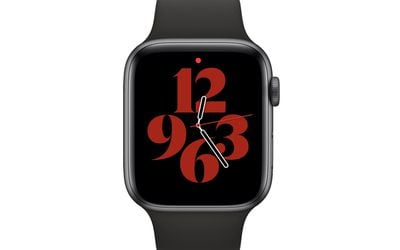
Каждый циферблат Apple Watch должен поддерживать свайп вверх для вызова Пункта управления и его меню кнопок, а также свайп вниз для отображения уведомлений. Единственная проблема заключается в том, что из-за необъявленной и периодически возникающей ошибки эти взаимодействия иногда просто не работают, когда вы их пытаетесь использовать. В этой статье рассматриваются возможные решения.

red dot apple watch
После обновления до watchOS 8.5.1 многие пользователи Apple Watch сообщают о случаях, когда они не могут получить доступ к уведомлениям или Пункту управления свайпом вверх или вниз на циферблате. На самом деле, проблема появилась намного раньше watchOS 8 и была обнаружена на разных моделях Apple Watch, так что это повторяющаяся ошибка, затрагивающая аппаратные и программные версии.

Пока Apple не исправит проблему взаимодействия с циферблатом, вы можете попробовать одно из этих обходных решений, чтобы восстановить доступ к Пункту управления и вашим уведомлениям.

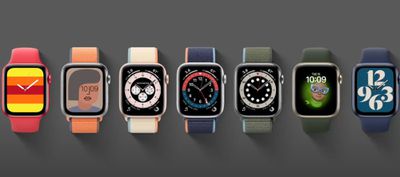
Способ 1: Сменить циферблат Apple Watch

Прежде чем пробовать другие методы, описанные здесь, просто попробуйте сменить циферблат.

newapplewatchfaces


Некоторые пользователи обнаружили, что простое свайпание влево или вправо для смены циферблата восстановило взаимодействия с Пунктом управления и уведомлениями.

Способ 2: Перезагрузить Apple Watch

Обратите внимание, что вы не можете перезагрузить Apple Watch, если они заряжаются, поэтому сначала отсоедините их от зарядки, прежде чем выполнять следующие шаги.

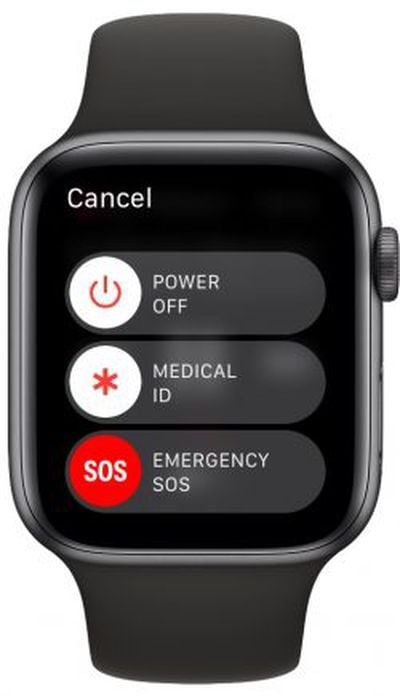
  1. Нажмите и удерживайте боковую кнопку, пока не увидите ползунок «Выключить» на экране.
  2. Перетащите ползунок «Выключить» пальцем.
  3. После того как Apple Watch выключатся, снова нажмите и удерживайте боковую кнопку, пока не увидите логотип Apple.
    apple watch power off

Способ 3: Принудительный перезапуск Apple Watch

Если перезагрузка не помогла решить проблему, попробуйте принудительно перезапустить Apple Watch. Обратите внимание, что это следует использовать только в крайнем случае. И что бы вы ни делали, не выполняйте принудительный перезапуск, если ваши Apple Watch находятся в процессе обновления ОС.

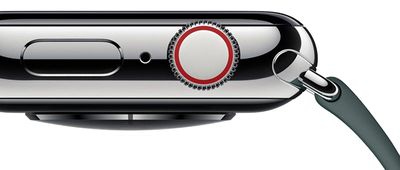
  1. Нажмите и удерживайте одновременно боковую кнопку и Digital Crown не менее 10 секунд.
  2. Отпустите обе кнопки, когда увидите логотип Apple.

applewatchseries4digitalcrowndesign

Способ 4: Переподключить Apple Watch

Отключение Apple Watch от iPhone помогло некоторым пользователям, столкнувшимся с этой проблемой. Это занимает некоторое время, но если вы лишились жестов, открывающих Пункт управления и уведомления, это того стоит.

  1. Поместите ‌iPhone‌ и Apple Watch близко друг к другу, затем откройте приложение «Watch» на вашем ‌iPhone‌.
  2. На вкладке «Мои часы» нажмите «Все часы».
  3. Нажмите кнопку информации (i) рядом с часами, которые вы хотите отменить пару.
  4. Нажмите «Разорвать пару с Apple Watch». (Для моделей с GPS + Cellular выберите сохранение тарифного плана сотовой связи.)
  5. Нажмите еще раз для подтверждения. Вам может потребоваться ввести пароль от вашего Apple ID, чтобы отключить блокировку активации.

Перед стиранием всего содержимого и настроек с ваших Apple Watch, ваш ‌iPhone‌ создает новую резервную копию ваших Apple Watch. Вы можете использовать эту резервную копию для восстановления новых Apple Watch. После отмены сопряжения ваших Apple Watch вы увидите сообщение «Начать сопряжение». Затем вы сможете снова подключить свои часы к ‌iPhone‌ обычным способом.

  1. Нажмите и удерживайте боковую кнопку на ваших Apple Watch, пока не увидите логотип Apple.
  2. Дождитесь появления сообщения «Используйте свой ‌iPhone‌ для настройки этих Apple Watch» на вашем ‌iPhone‌, затем нажмите «Продолжить». Если вы не видите это сообщение, откройте приложение «Watch» на вашем ‌iPhone‌, нажмите «Все часы», затем нажмите «Подключить новые часы».
  3. Следуйте инструкциям на экране, чтобы снова подключить часы.

Заключительные мысли

Если ни одно из вышеуказанных предложений вам не помогло, возможно, экран ваших Apple Watch имеет аппаратную проблему, и вам придется отнести их в Apple Store для ремонта или замены.

watchOS 9 header


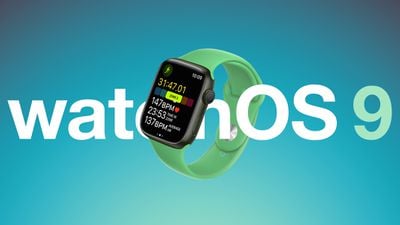
Если вы решили проблему, это может быть лишь временным решением, и вам придется ждать, пока Apple исправит то, что идет не так, в будущем обновлении. Apple решала подобные проблемы на Apple Watch в прошлых версиях watchOS, так что, надеюсь, мы увидим исправление с выпуском watchOS 8.7 или watchOS 9, запланированным на осень 2022 года.

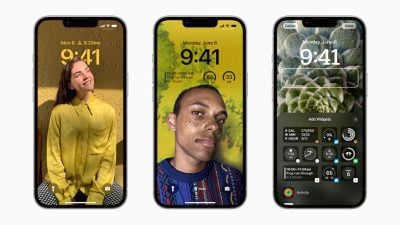
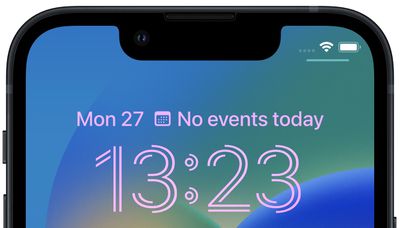
В iOS 16 Apple представила множество опций настройки для экрана блокировки iPhone, включая возможность добавлять виджеты и изменять внешний вид цифровых часов.

Lock Screen
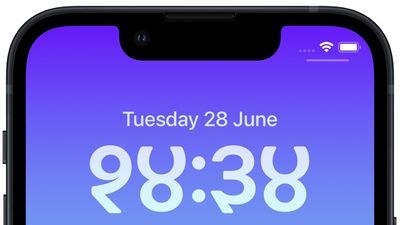
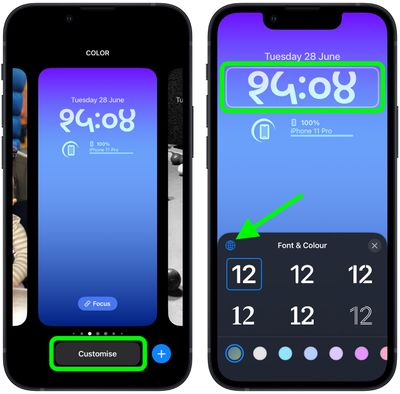
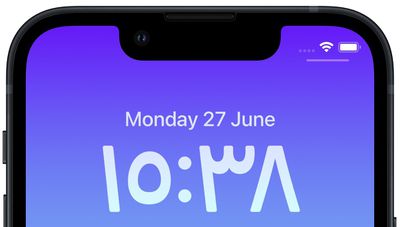
Среди новых изменений, которые вы можете внести в отображение цифровых часов на экране блокировки, Apple теперь позволяет переключать отображение времени с арабских цифр на арабско-индийские символы. Следующие шаги показывают, как это сделать в iOS 16.

  1. Разблокируйте свой ‌iPhone‌ с помощью Face ID или Touch ID.
  2. Нажмите и удерживайте на экране блокировки, чтобы активировать режим галереи.
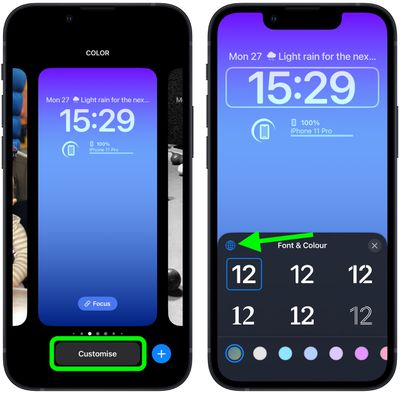
  3. При необходимости проведите пальцем до обоев экрана блокировки, которые вы хотите отредактировать, затем нажмите «Настроить».
  4. Нажмите внутри рамки вокруг времени, чтобы вызвать панель редактора.
  5. Нажмите значок глобуса в левом верхнем углу панели «Шрифт & Цвет».
    Lock Screen
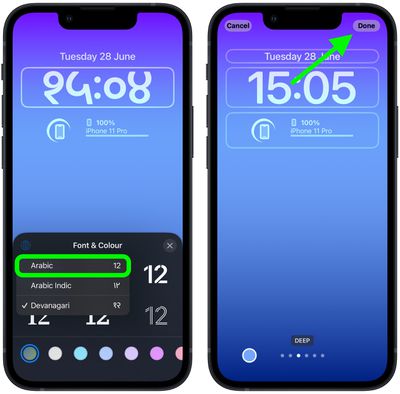
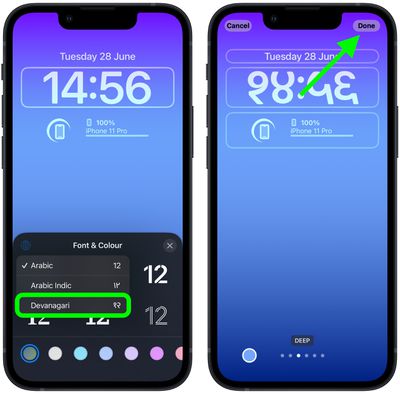
  6. Выберите «Арабско-индийский» из предложенных вариантов.
  7. Когда закончите редактирование, нажмите «Готово» в правом верхнем углу экрана.
  8. Нажмите на экран блокировки в галерее обоев, чтобы активировать его.
    Lock Screen

Обратите внимание, что вы можете настроить текущий экран блокировки в любое время, вызвав режим галереи с экрана блокировки долгим нажатием или перейдя в «Настройки» -> «Обои».

В iOS 16 Apple добавила несколько функций персонализации для iPhone экрана блокировки, которые позволяют получить именно те обои, которые вы хотите, включая опции добавления виджетов и изменения шрифта и стиля цифровых часов.

ios 16 lock screen customization
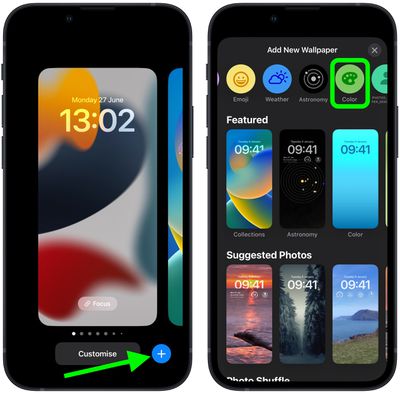
Конечно, если все, что вам нужно, это минималистичные цветные обои без лишних элементов, Apple также предусмотрела эту опцию. Следующие шаги покажут вам, как изменить цвет экрана блокировки на ‌iPhone‌ под управлением iOS 16.

  1. Разблокируйте свой ‌‌‌‌iPhone‌‌‌‌ с помощью Face ID или Touch ID, затем нажмите и удерживайте экран блокировки.
  2. Нажмите синюю кнопку + или пролистайте влево до конца, а затем нажмите Добавить новую.
  3. Нажмите кнопку Цвет в верхнем ряду опций.
    Lock Screen
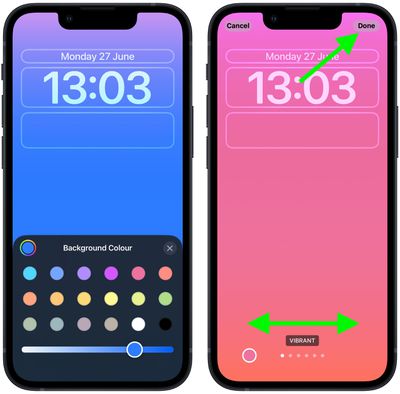
  4. Используйте переключатели цвета, чтобы выбрать цвет для экрана блокировки. Вы также можете использовать ползунок для изменения оттенка.
  5. Проведите влево и вправо, чтобы просмотреть доступные стили цвета. Они включают Яркий, Оттенок, Глубокий, Пар, Светлый и Однотонный.
  6. Когда вы будете довольны внешним видом и добавите все необходимые виджеты, нажмите Готово в правом верхнем углу экрана.
  7. Чтобы динамические обои отображались как на экране блокировки, так и на главном экране, нажмите Установить как пару обоев во всплывающем окне. В противном случае нажмите Настроить главный экран, чтобы сделать это отдельно.
  8. Нажмите на только что созданный экран блокировки в галерее обоев, чтобы активировать его.
    Lock Screen

Вы можете настроить текущий экран блокировки в любое время, вызвав вид галереи с экрана блокировки долгим нажатием, или перейдя в Настройки -> Обои.

В iOS 16 Apple добавила множество опций для настройки экрана блокировки iPhone, включая возможность изменять шрифт и цвет, применять фильтры и даже добавлять информативные виджеты на обои.

Lock Screen
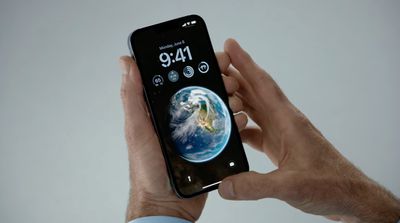
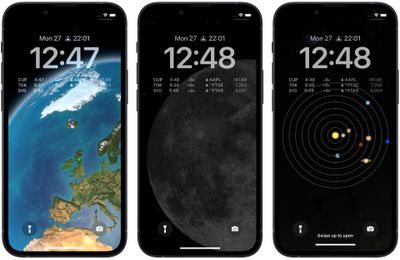
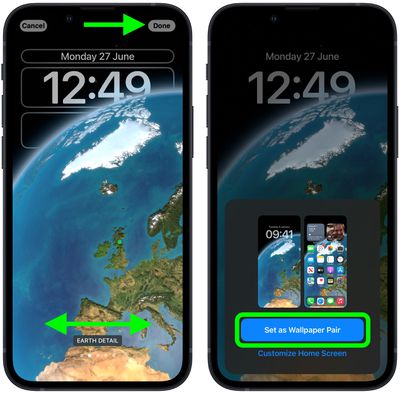
Apple также включила несколько динамических обоев для экрана блокировки, которые адаптируются к определенным реальным переменным, включая астрономические обои, показывающие текущее расположение Луны, Земли и Солнечной системы.

Астрономические обои доступны в нескольких вариантах, которые позволяют просматривать Землю издалека или приближать к вашему текущему местоположению, просматривать Луну издалека или в деталях, или просматривать всю Солнечную систему на вашем экране.

Следующие шаги показывают, как установить динамические астрономические обои на ‌iPhone‌ под управлением iOS 16.

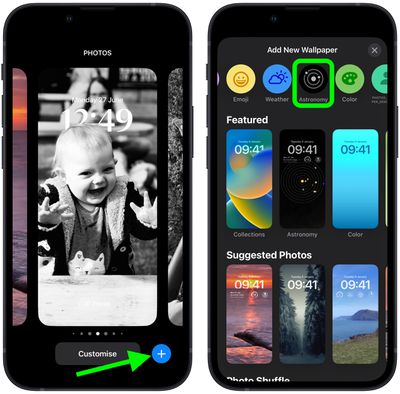
  1. Разблокируйте свой ‌‌‌iPhone‌‌‌ с помощью Face ID или Touch ID, затем нажмите и удерживайте экран блокировки.
  2. Нажмите синюю кнопку +, или смахните влево до конца, а затем нажмите Добавить новые.
  3. Нажмите кнопку Астрономия в верхнем ряду опций.
    Lock Screen
  4. Проведите пальцем влево и вправо по обоям, чтобы просмотреть различные варианты астрономических видов, включая Землю, Детали Земли, Луну, Детали Луны и Солнечную систему.
  5. Когда вы довольны видом и добавили виджеты, нажмите Готово в правом верхнем углу экрана.
  6. Чтобы динамические обои отображались как на экране блокировки, так и на экране «Домой», нажмите Установить как пару обоев во всплывающем окне. В противном случае нажмите Настроить экран «Домой», чтобы сделать это отдельно.
  7. Нажмите на экран блокировки, который вы только что создали в галерее обоев, чтобы активировать его.
    Lock Screen

Вы можете настроить текущий экран блокировки в любое время, вызвав вид галереи с экрана блокировки долгим нажатием, или перейдя в Настройки -> Обои.

В iOS 16 Apple представила ряд серьёзных изменений в своей мобильной операционной системе, включая полную переработку экрана блокировки.

weather lock screen
Одна из целей Apple в iOS 16 — сделать персонализацию экрана блокировки вашего iPhone увлекательным и полезным занятием, выходящим за рамки простого добавления обоев. С этой целью Apple позволила применять уникальные шрифты, цвета, фильтры и, впервые, добавлять виджеты на экран блокировки.

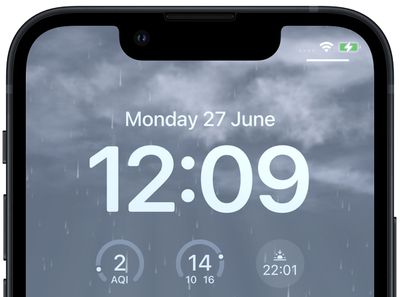
Apple также включила несколько динамических обоев для экрана блокировки, которые адаптируются к определённым реальным переменным, включая астрономические обои, показывающие движение звёзд, и обои с погодой, отражающие текущие условия.

Следующие шаги покажут, как настроить динамические обои с погодой на ‌iPhone‌ под управлением iOS 16.

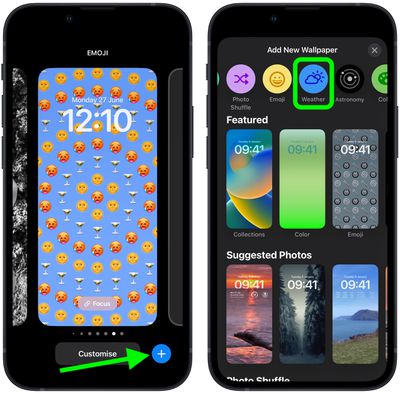
  1. Разблокируйте свой ‌‌‌iPhone‌‌‌ с помощью Face ID или Touch ID, затем нажмите и удерживайте экран блокировки.
  2. Нажмите синюю кнопку «+» или проведите пальцем влево до конца, а затем нажмите Добавить новую.
  3. Нажмите кнопку Погода в верхнем ряду опций или выберите первые обои в ряду под заголовком «Погода и астрономия».
    Lock Screen
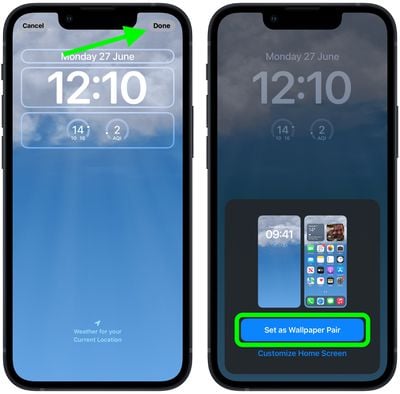
  4. Когда вы будете довольны внешним видом и добавите все виджеты, нажмите Готово в правом верхнем углу экрана.
  5. Чтобы динамические обои с погодой появились как на экране блокировки, так и на экране «Домой», нажмите Установить как пару обоев во всплывающем окне. В противном случае нажмите Настроить экран «Домой», чтобы сделать это отдельно.
  6. Нажмите на экран блокировки, который вы только что создали, в галерее обоев, чтобы активировать его.
    Lock Screen

Вы можете настроить текущий экран блокировки в любое время, вызвав вид галереи с экрана блокировки долгим нажатием или перейдя в Настройки -> Обои.

В iOS 16 Apple внесла некоторые серьезные изменения в работу экрана блокировки, включая возможность перемешивать обои между заранее выбранным набором фотографий.

shuffle photos lock screen
Используя новую опцию «Перемешивание», вы можете выбрать несколько изображений из своей библиотеки фотографий и настроить их перемешивание в качестве обоев по установленному расписанию (ежечасно или ежедневно), либо каждый раз при пробуждении или касании экрана вашего ‌iPhone‌.

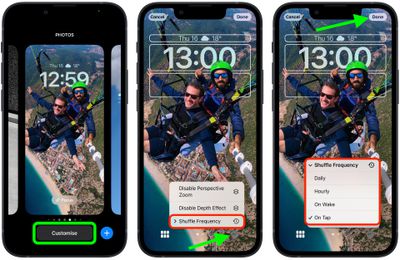
Создав экран блокировки с перемешиванием фотографий, вы можете в любое время настроить частоту перемешивания. Следующие шаги показывают, как это сделать.

  1. Разбудите свой ‌‌iPhone‌‌ и используйте Face ID или Touch ID для разблокировки.
  2. Нажмите и удерживайте на экране блокировки, пока не появится галерея обоев.
  3. При необходимости пролистайте до обоев «Перемешивание фото» на экране блокировки, для которых вы хотите изменить частоту перемешивания, затем нажмите «Настроить».
  4. Нажмите кнопку многоточия (три точки в круге) в правом нижнем углу экрана.
  5. Нажмите «Частота перемешивания», затем выберите из «Ежедневно», «Ежечасно», «При пробуждении» и «При касании».
  6. Нажмите «Готово» в правом верхнем углу, чтобы завершить, затем нажмите на свои обои «Перемешивание фото» в галерее, чтобы активировать их.

Lock Screen


Ваши перемешивающиеся обои теперь будут активны с настроенной частотой перемешивания. Нажмите или разбудите экран вашего ‌‌iPhone‌‌, чтобы сменить фото, или подождите, пока оно изменится автоматически, в зависимости от выбранной вами опции.

В iOS 16 Apple представила несколько серьезных изменений в своей мобильной операционной системе, включая полную переработку экрана блокировки.

emoji lock screen
На iPhone под управлением ‌‌iOS 16‌‌ стало возможным настраивать экран блокировки так, как это было невозможно ранее, благодаря новым опциям применения уникальных шрифтов, цветов, фильтров и, впервые, добавления виджетов.

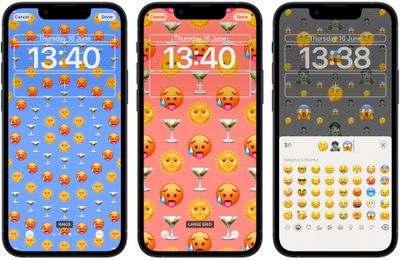
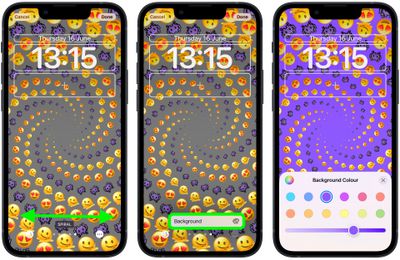
Одной из новых функций, которая, вероятно, станет популярной, является возможность создания обоев на основе эмодзи. Вы можете выбрать до шести символов эмодзи для включения в обои, применить стиль макета и даже изменить цвет фона.

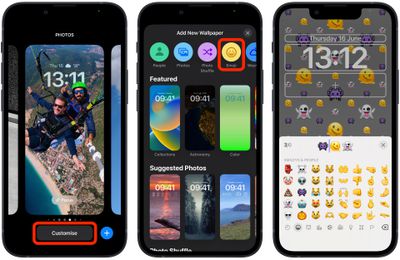
Следующие шаги покажут вам, как создать обои из эмодзи для экрана блокировки вашего ‌iPhone‌ в iOS 16.

  1. Разблокируйте свой ‌‌iPhone‌‌ с помощью Face ID или Touch ID, затем нажмите и удерживайте экран блокировки.
  2. Нажмите синюю кнопку +, или пролистните влево до конца, а затем нажмите Добавить новую.
  3. Нажмите кнопку Эмодзи в верхнем ряду опций.
  4. Используя средство выбора эмодзи, добавьте символы эмодзи, которые вы хотите использовать в обоях, затем нажмите X, чтобы закрыть средство выбора.
    emoji Lock Screen
  5. Пролистните влево и вправо, чтобы просмотреть различные доступные макеты, включая Мелкая сетка, Средняя сетка, Крупная сетка, Кольца и Спираль.
  6. Чтобы изменить цвет фона, нажмите кнопку многоточия (три обведенные точки) в правом нижнем углу экрана, затем нажмите Фон во всплывающем окне.
  7. Выберите цвет и отрегулируйте ползунок, чтобы получить желаемый оттенок, затем нажмите X, чтобы закрыть меню цветов.
  8. Когда вы довольны результатом, нажмите Готово в правом верхнем углу экрана, затем нажмите на только что созданный экран блокировки в галерее обоев, чтобы активировать его.
    emoji Lock Screen

Обратите внимание, что вы можете настроить текущий экран блокировки в любое время, вызвав вид галереи с экрана блокировки долгим нажатием, или перейдя в Настройки -> Обои & Экраны блокировки.

В iOS 16 Apple добавила множество опций для настройки экрана блокировки iPhone, включая возможность изменять шрифт и цвет, применять фильтры и даже добавлять информативные виджеты.

ios 16 lockscreens
В результате этих нововведений интерфейс редактирования экрана блокировки в iOS 16 изменился. Эта статья покажет вам, как пройти процесс установки фотографии в качестве обоев экрана блокировки.

  1. Разблокируйте свой ‌‌iPhone‌‌ с помощью Face ID или Touch ID, затем нажмите и удерживайте на экране блокировки.
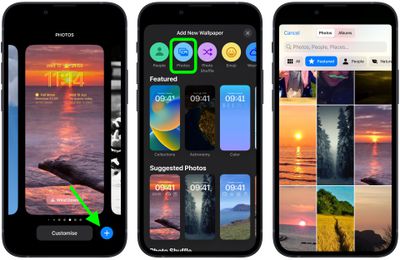
  2. Нажмите синюю кнопку +, или смахните влево до конца и затем нажмите Добавить новый.
  3. Нажмите кнопку Фото в верхнем ряду опций.
  4. Выберите изображение из вашей библиотеки Фото для использования.
    Lock Screen
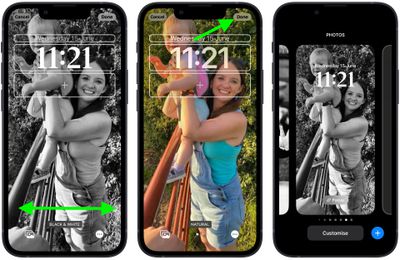
  5. Проведите пальцем влево и вправо в редакторе экрана блокировки, чтобы просмотреть автоматически сгенерированные стили, которые можно применить к изображению.
  6. Когда вы определитесь с желаемым видом, нажмите Готово.
  7. Нажмите на только что созданный экран блокировки, чтобы активировать его.
    Lock Screen

Обратите внимание, что вы можете настроить текущий экран блокировки в любое время, вызвав вид галереи с экрана блокировки долгим нажатием или перейдя в Настройки -> Обои и экраны блокировки.

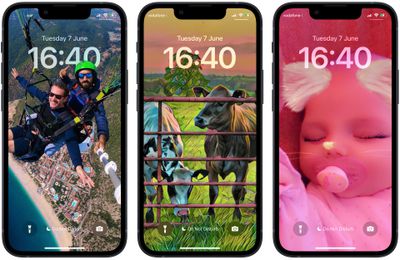
В iOS 16 Apple добавила множество опций для настройки экрана блокировки iPhone, включая возможность применять различные стили или «виды» к выбранному изображению обоев. В этой статье объясняется, как это сделать.

ios 16 lock screen customization
С помощью экрана блокировки в iOS 16 Apple стремилась дать пользователям ‌iPhone‌ возможность создавать нечто, что выглядит так же стильно, как обложка журнала, но при этом просто и увлекательно в создании.

Для этого iOS 16 использует машинное обучение для анализа изображений экрана блокировки и предлагает вам выбор «видов». Однако конечный результат более впечатляющий, чем просто наложение фильтра на фотографию, поскольку виды интеллектуально генерируются специально для стилизации выбранного изображения.

Следующие шаги помогут вам выбрать и применить вид к новому фото-основанному экрану блокировки в iOS 16.

  1. Разблокируйте свой ‌iPhone‌ с помощью Face ID или Touch ID, затем нажмите и удерживайте экран блокировки.
  2. Нажмите синюю кнопку +, или смахните влево до конца, а затем нажмите Добавить новый.
  3. Нажмите кнопку Фото в верхнем ряду опций.
  4. Выберите изображение из вашей библиотеки Фото для использования.
    Lock Screen
  5. Проведите пальцем влево и вправо в редакторе экрана блокировки, чтобы просмотреть автоматически сгенерированные виды, доступные для этого изображения.
  6. Когда вы определитесь с желаемым видом, нажмите Готово.
  7. Нажмите на только что созданный экран блокировки, чтобы активировать его.
    Lock Screen

Обратите внимание, что вы можете настроить текущий экран блокировки в любое время, вызвав вид галереи с экрана блокировки долгим нажатием, или перейдя в Настройки -> Обои и экраны блокировки.

В iOS 16 Apple улучшила свою функцию «Визуальный поиск» для фотографий, сделав возможным выделение объекта на снимке из его фона, чтобы вы могли скопировать его в буфер обмена для использования в другом месте или поделиться им в другом приложении.

Подпишитесь на YouTube-канал MacRumors, чтобы смотреть больше видео.

Apple утверждает, что функция основана на продвинутом машинном обучении, и за время наших экспериментов с ней в iOS 16, её способность распознавать объекты на фотографиях оказалась весьма впечатляющей.

Действительно, простота использования этой функции, вероятно, сделает трудоемкие действия по выделению объектов в приложениях для редактирования изображений пережитком прошлого. Вот как это работает.

  1. Запустите приложение «Фото» и выберите изображение из своей библиотеки, содержащее хорошо выраженный объект.
  2. Нажмите и удерживайте объект, пока он не «пульсирует» и вокруг его контура не появится белое свечение.
  3. В появившемся всплывающем меню нажмите «Скопировать», чтобы отправить выделенный объект в буфер обмена для вставки в другом месте, или нажмите «Поделиться…», чтобы получить доступ к стандартным параметрам общего доступа в меню «Действие» и отправить его.
    photos
  4. В качестве альтернативы, нажмите и удерживайте объект, чтобы отделить его от фона. Теперь, не отрывая пальца от экрана, используйте другой палец, чтобы выйти из приложения «Фото» и запустить Сообщения, Почту, Заметки или другое приложение, которое принимает изображения.
  5. Теперь перетащите и отпустите объект, чтобы разместить его в нужном месте в поле ввода.
    photos

Вот и всё. Вы даже можете использовать эту функцию в остановленных кадрах видео. Функция работает не только в приложении «Фото», но и в скриншотах, а также в функции «Быстрый просмотр» в приложении «Файлы».

Как упоминалось, эта функция использует продвинутое машинное обучение и анализ изображений, поэтому она доступна только на телефонах с чипом A12 Bionic или новее. Процессор A12 Bionic дебютировал в 2018 году в iPhone XS, ‌iPhone‌ XS Max и ‌iPhone‌ XR, поэтому для её работы вам потребуется использовать один из этих iPhone или более новую модель. Выпуск iOS 16 ожидается осенью.
После долгого ожидания, на этой неделе Meta объявила о возможности переноса истории чатов WhatsApp, фотографий, видео и голосовых сообщений с Android на iPhone с сохранением сквозного шифрования. Система использует приложение Apple «Перенос на iOS» для телефонов Android и может быть запущена во время процесса настройки нового (или сброшенного до заводских настроек) ‌iPhone‌.

Whatsapp Feature
В этой статье подробно описаны шаги по переносу истории чатов WhatsApp с телефона Android на ‌iPhone‌. Эта очень востребованная функция миграции переносит всю вашу историю WhatsApp, включая текстовые сообщения, голосовые заметки и медиафайлы, на новый ‌iPhone‌.

ios15 4 iphone12 pro move from android hero


Обратите внимание, что перенос истории чатов WhatsApp поддерживается только на устройствах Android с версией Android 5.0 или новее и на iPhone с версией iOS 15.5 или новее. Кроме того, телефон Android и ‌iPhone‌ должны быть подключены к одной и той же сети Wi-Fi во время переноса. Следующие шаги помогут вам в этом процессе.

Перенос чатов WhatsApp с Android на iPhone

  1. На своем телефоне Android, загрузите приложение «Перенос на iOS» из Google Play Store.
  2. Начните процесс настройки вашего нового (или сброшенного до заводских настроек) ‌iPhone‌.
  3. Когда появится экран настройки «Приложения и данные», выберите «Перенести данные с Android».
    ios15 iphone12 pro setup apps data move data from android ontap
  4. На своем телефоне Android откройте приложение «Перенос на iOS» и следуйте инструкциям на экране.
  5. На своем ‌iPhone‌ нажмите «Продолжить», когда увидите экран «Перенос с Android», затем дождитесь появления десятизначного или шестизначного кода.
    ios15 iphone12 pro move from android setup iphone code
  6. Введите код на своем телефоне Android, выберите WhatsApp на экране «Перенос данных», затем нажмите «Начать».
  7. Подождите, пока история и данные WhatsApp будут подготовлены к переносу. Как только процесс завершится, вы выйдете из WhatsApp на своем устройстве Android.
  8. Как только ваш ‌iPhone‌ будет полностью настроен, загрузите WhatsApp из App Store и войдите в сервис, используя тот же номер телефона.

После выполнения этих шагов история чатов WhatsApp с вашего телефона Android должна появиться на вашем новом ‌iPhone‌.

Apple анонсировала iOS 16 на своей Всемирной конференции разработчиков в июне, а официальный релиз для широкой публики состоялся в понедельник, 12 сентября.

ios 16 lock screen
iSO 16 представляет новые функции персонализации экрана блокировки, включая виджеты, новые функции Сообщений, такие как «Отметить как непрочитанное» и возможность редактировать или удалять отправленные сообщения, новые фильтры Фокусирования, новые способы использования SharePlay и многое другое. Эта версия также включает общую медиатеку iCloud Фото и поставляется с приложением «Фитнес», для использования которого не требуются Apple Watch.

Будет ли мой iPhone работать с iOS 16?

Новая операционная система Apple iOS 16 совместима со многими iPhone, которые могут работать под управлением iOS 15, но она прекращает поддержку некоторых старых устройств, включая iPhone SE, ‌iPhone‌ 6s, ‌‌iPhone‌‌ 6s Plus, iPod touch, а также ‌‌iPhone‌‌ 7 и ‌‌iPhone‌‌ 7 Plus. Вот полный список совместимых устройств:

  • ‌iPhone‌ 14
  • ‌iPhone‌ 14 Plus
  • ‌iPhone‌ 14 Pro
  • ‌iPhone‌ 14 Pro Max
  • ‌iPhone‌ 13
  • ‌iPhone‌ 13 mini
  • ‌iPhone‌ 13 Pro
  • ‌iPhone‌ 13 Pro Max
  • ‌iPhone‌ 12
  • iPhone 12 mini
  • ‌iPhone‌ 12 Pro
  • iPhone 12 Pro Max
  • ‌iPhone‌ 11
  • ‌iPhone‌ 11 Pro
  • iPhone 11 Pro Max
  • ‌iPhone‌ XS
  • ‌iPhone‌ XS Max
  • ‌iPhone‌ XR
  • ‌iPhone‌ X
  • ‌iPhone‌ 8
  • ‌iPhone‌ 8 Plus
  • ‌iPhone‌ SE (2nd generation and later)

Как узнать модель вашего iPhone

Если вы не уверены, какая у вас модель ‌iPhone‌, перейдите в Настройки -> Основные -> Об этом устройстве, и вы найдете название модели там.

Вы также можете узнать, какая версия iOS установлена на вашем устройстве, перейдя в Настройки -> Обновление ПО. Если для вашего ‌iPhone‌ доступно обновление, оно будет отображено здесь.

ios 16 lockscreens


Вы можете проверить в приложении «Настройки», когда новое обновление будет официально выпущено, чтобы убедиться, что ваш ‌iPhone‌ остается актуальным со всеми последними функциями.

Apple анонсировала iPadOS 16 на своей Всемирной конференции разработчиков, открыв путь разработчикам и публичным бета-тестерам для тестирования новой операционной системы iPad до ее официального осеннего выпуска.

Apple WWDC22 iPadOS16 hero 220606 big
iPadOS 16 представляет новые функции многозадачности, новые функции совместной работы в Сообщениях и Safari, улучшенное приложение «Почта», выделенное приложение «Погода» и многое другое. Эта версия также включает «профессиональные» функции, такие как Эталонный режим и Масштаб экрана, с расширенной поддержкой внешних дисплеев.

Какие устройства поддерживает iPadOS 16?

Apple заявляет, что iPadOS 16 совместима со следующими устройствами:

  • iPad mini 5 и 6
  • ‌iPad‌ (пятого поколения и новее)
  • iPad Air (третьего поколения и новее)
  • iPad Pro (все модели)

Как узнать модель вашего iPad

Если вы не уверены, какая у вас модель ‌iPad‌, перейдите в Настройки -> Основные -> Об этом устройстве, и вы найдете название модели там.

Вы также можете узнать, какая версия iPadOS установлена на вашем устройстве, перейдя в Настройки -> Обновление ПО. Если для вашего ‌iPad‌ доступно обновление, уведомление об этом появится здесь.

ipados 16


iPadOS 16 не будет выпущена до осени 2022 года, вероятно, около октября, но вы можете проверить здесь в приложении «Настройки», когда новое обновление будет официально выпущено, чтобы ваш ‌iPad‌ оставался актуальным со всеми последними функциями.

Apple анонсировала macOS 13 Ventura на своей Всемирной конференции разработчиков, открыв путь для разработчиков и публичных бета-тестеров к тестированию новой операционной системы для Mac до ее официального выпуска осенью.
Ventura Macs Feature Yellow
macOS Ventura представляет новую функцию многозадачности под названием Stage Manager, обновленное приложение «Почта», улучшенный поиск Spotlight, технологию аутентификации нового поколения под названием Passkeys, общие группы вкладок в Safari и многое другое. Эта версия также включает переработанные меню Системных настроек и функцию Continuity Camera, которая позволяет использовать iPhone в качестве веб-камеры для вашего Mac.

Будет ли мой Mac работать с macOS Ventura?

Недавно анонсированная Apple операционная система macOS Ventura совместима со многими Mac, которые могли работать под управлением macOS Monterey, но она прекращает поддержку некоторых моделей Mac с 2014 по 2016 год. Вот официальный список совместимых устройств:

  • iMac (2017 года и новее)
  • ‌iMac‌ Pro
  • MacBook Air (2018 года и новее)
  • MacBook Pro (2017 года и новее)
  • Mac Pro (2019 года и новее)
  • Mac mini (2018 года и новее)
  • MacBook (2017 года и новее)

Как узнать модель вашего Mac

Если вы не уверены, какая у вас модель Mac, нажмите на символ Apple () в строке меню в верхнем левом углу экрана, а затем выберите «Об этом Mac». Вы увидите модель Mac, а также версию macOS, которая в настоящее время установлена.

about this mac monterey


macOS Ventura не будет выпущена до осени 2022 года, вероятно, примерно в октябре, но вы сможете проверить наличие новой версии в Системных настройках -> Обновление ПО, когда новое обновление будет официально выпущено, чтобы убедиться, что ваш iPhone остается актуальным со всеми последними функциями.

Apple представила несколько улучшений для режимов Фокусирования в iOS 16, и одно из них — возможность привязать пользовательский экран блокировки к определённому режиму Фокусирования. Благодаря множеству параметров персонализации, которые теперь можно применить к экранам блокировки, это означает, что вы можете настроить их специально для лучшего отражения вашего фокуса.

ios 16 focus lock screens
Одно из замечательных нововведений iOS 16 заключается в том, что она позволяет сделать экраны блокировки более информативными или функциональными, а затем переключаться на предпочитаемый вами, когда это необходимо. Например, находясь в офисе, вы можете использовать экран блокировки с виджетами, ориентированными на работу, и семейной фотографией. Или вечером, когда вы готовитесь ко сну, вы можете предпочесть минималистичный экран блокировки с меньшим количеством виджетов и успокаивающими обоями с закатом.

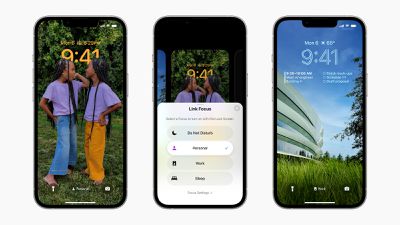
Замечательно то, что, привязав экран блокировки к режиму Фокусирования, вы можете настроить автоматическое переключение на пользовательский экран блокировки в заданное время или даже в заданном месте. Как показано на изображении выше, вы можете привязать экраны блокировки к существующим режимам Фокусирования, нажав кнопку «Фокусирование», которая появляется в галерее экранов блокировки, доступ к которой осуществляется с текущего активного экрана блокировки вашего iPhone долгим нажатием.

Вы также можете выбрать экран блокировки в процессе создания нового режима Фокусирования в Настройках. Вот как это работает в iOS 16.

Создание запланированного Фокусирования с пользовательским экраном блокировки

В этом примере мы уже настроили экран блокировки, который хотим сделать активным после окончания рабочего дня, и теперь мы создадим режим Фокусирования, чтобы привязать его, выполняя следующие шаги.

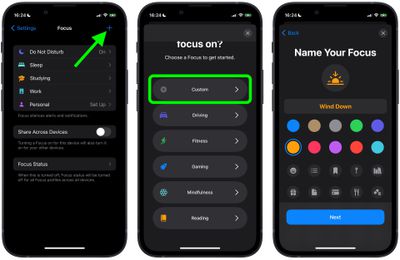
  1. На iPhone перейдите в Настройки -> Фокусирование и нажмите значок + в правом верхнем углу экрана, чтобы создать новое Фокусирование.
  2. На следующем экране нажмите Пользовательское, затем дайте вашему Фокусированию имя и соответствующий значок, а затем нажмите Далее.
    1link lock screen focus mode ios
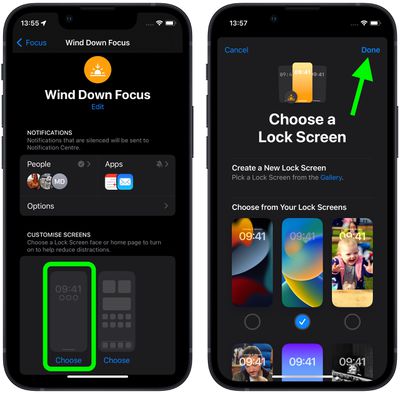
  3. Установите любые параметры отключения уведомлений для людей и приложений, когда ваше Фокусирование активно, затем в разделе «Настроить экраны» выберите опцию «Экран блокировки».
  4. Создайте новый экран блокировки из галереи или Выберите из существующих экранов блокировки.
  5. Когда ваш экран блокировки привязан, нажмите Добавить автоматизацию в разделе «Включать автоматически».
    2link lock screen focus mode ios
  6. На экране «Новая автоматизация» выберите Время.
  7. Включите Расписание и выберите время, когда вы хотите, чтобы ваше Фокусирование стало активным, и в какие дни недели.
    3link lock screen focus mode ios

Теперь, когда ваш новый режим Фокусирования запланирован, связанный с ним экран блокировки также станет активным в то же время.

В iOS 16 Apple добавила множество опций для настройки экрана блокировки iPhone, включая возможность изменять шрифт и цвет, применять фильтры и даже добавлять информативные виджеты на обои.

image
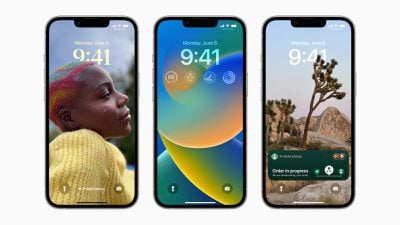
Apple создала различные настраиваемые типы обоев для экрана блокировки, из которых вы можете выбрать: перемешивание фото, фоны с эмодзи, коллекции Apple и цвета, а также динамические экраны Погода и Астрономия, отражающие данные в реальном времени.

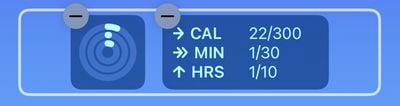
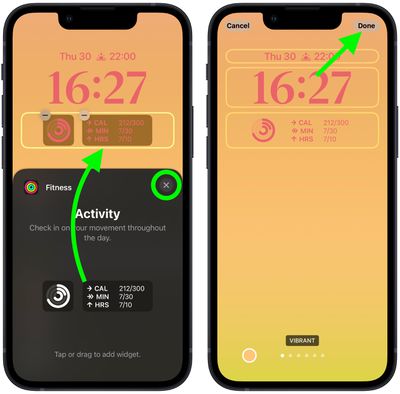
А с появлением виджетов экрана блокировки вы можете отображать такую информацию, как погода, время, дата, уровень заряда батареи, события календаря, будильники, часовые пояса, прогресс колец активности и многое другое, при этом Apple предоставила разработчикам API виджетов.

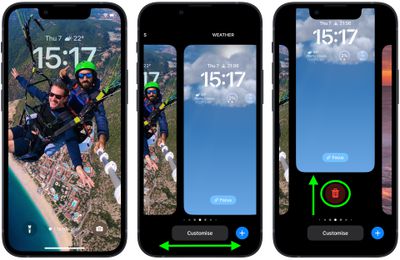
Вы можете создать галерею различных обоев для экрана блокировки и переключаться между ними на лету свайпом. Если у вас есть Apple Watch, интерфейс галереи экрана блокировки будет вам знаком, так как он очень похож на то, как работает настройка циферблатов.

Давайте сразу приступим и создадим новый экран блокировки, следуя инструкциям ниже.

  1. Разблокируйте свой ‌iPhone‌ с помощью Face ID или Touch ID
  2. Нажмите и удерживайте на экране блокировки.
  3. Нажмите синюю кнопку «+» или проведите влево до конца, а затем нажмите Добавить новый.
  4. Выберите новые обои из меню опций, которые включают «Люди», Фото, «Перемешивание фото», «Эмодзи», «Погода», «Астрономия», «Коллекции» и «Цвет».
    Lock Screen
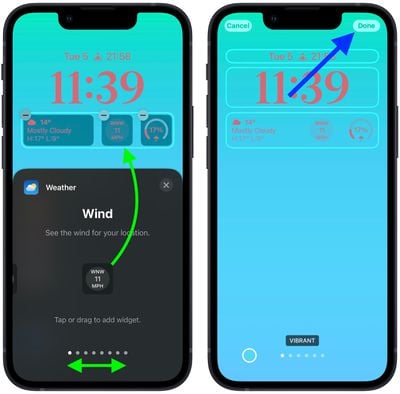
  5. Настройте внешний вид выбранного экрана блокировки, нажимая на рамки вверху, чтобы изменить стиль часов и добавить виджеты над и под временем. Для дальнейшей персонализации используйте опции фильтров и изображений внизу экрана, которые будут меняться в зависимости от выбранного вами типа обоев.
  6. Когда вы закончите настройку нового экрана блокировки, нажмите Готово в правом верхнем углу, а затем снова нажмите на экран, чтобы выйти из галереи экранов блокировки.
    Lock Screen

Обратите внимание, что вы можете настроить текущий экран блокировки в любое время, вызвав режим галереи с экрана блокировки долгим нажатием, или перейдя в Настройки -> Обои и экраны блокировки.

В iOS 16 Apple полностью переработала экран блокировки iOS, сделав его более настраиваемым, чем когда-либо, и способным отображать виджеты, насыщенные информацией. В этой статье показано, как персонализировать экран блокировки вашего iPhone в iOS 16.

image
В iOS 16 вы можете настроить экран блокировки с помощью уникальных шрифтов, цветов и, впервые, виджетов. Для начала вам нужно всего лишь разблокировать свой ‌iPhone‌ с помощью Face ID или Touch ID, а затем нажать и удерживать экран блокировки, чтобы войти в галерею экранов блокировки.

Галерея экранов блокировки

Если у вас есть Apple Watch, вы увидите знакомый интерфейс, поскольку он очень похож на то, как работает настройка циферблатов. Экраны блокировки здесь разделены на Коллекции (стандартные экраны блокировки Apple), Фото, и Цвета. Вы можете свайпать влево и вправо, чтобы выбрать другой существующий экран блокировки, а затем долго нажимать на него, чтобы установить.

Lock Screen


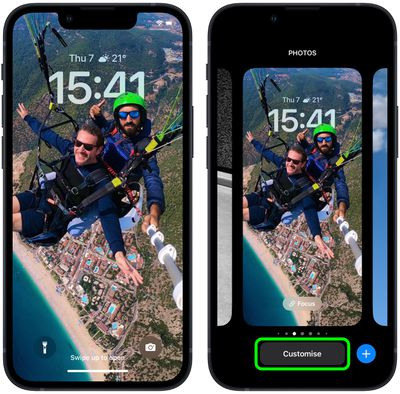
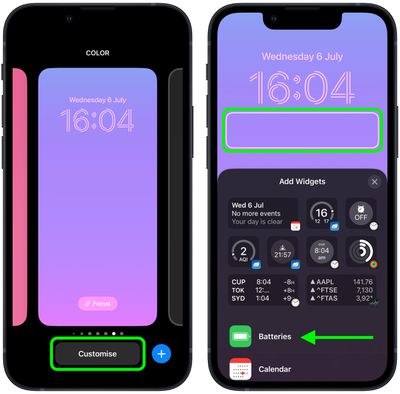
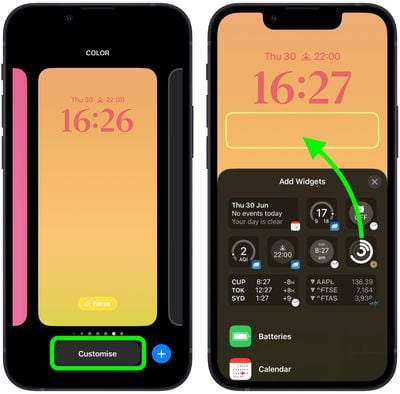
Кроме того, вы можете нажать Настроить, чтобы персонализировать выбранный экран блокировки, или нажать синюю кнопку +, чтобы создать совершенно новый. Здесь мы сосредоточимся на настройке существующего экрана блокировки.

Настройка экрана блокировки

Нажатие Настроить открывает интерактивный вид вашего экрана блокировки с несколькими доступными опциями в зависимости от типа экрана блокировки. Если вы настраиваете экран блокировки типа «Цвет», вы можете нажать на цветной кружок слева, чтобы изменить цвет и оттенок, а также свайпать влево и вправо, чтобы применить различные стили к изображению.

Lock Screen


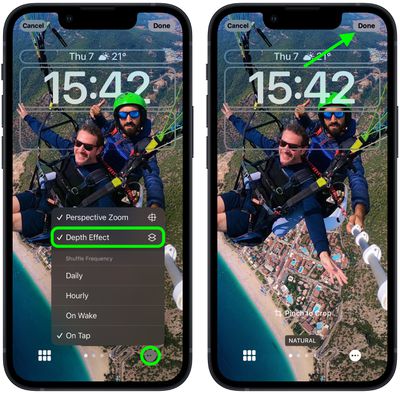
Если вы настраиваете экран блокировки типа «Фото», нижние опции позволяют выбрать другое изображение (или несколько изображений, если это обои «Перемешать») из вашей фототеки, установить фильтр и включить или отключить эффект перспективного масштабирования/глубины.

lock screen photo


Обратите внимание, что фильтры, доступные вам при свайпе влево и вправо, автоматически генерируются для выбранного изображения, поэтому вы увидите здесь разные опции в зависимости от того, является ли это, например, фотографией с эффектом глубины или цветными обоями. (Если это фотография, имейте в виду, что выбор разных фильтров также может применить разные стили шрифта к времени и дате.) Если вы настраиваете экран блокировки из «Коллекций» Apple, опции в нижней части экрана более ограничены.

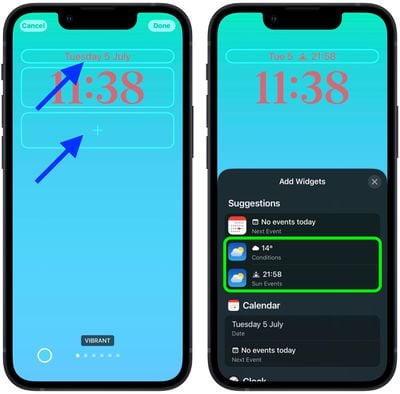
Вверху вы увидите рамки вокруг времени и даты, а также область пространства под временем. Центральная рамка указывает, что вы можете нажать, чтобы изменить стиль времени, в то как рамки над и под ней можно нажать, чтобы добавить необязательные виджеты.

Lock Screen


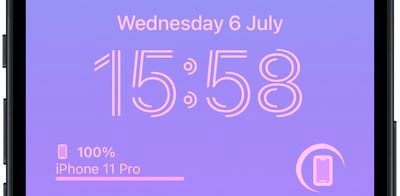
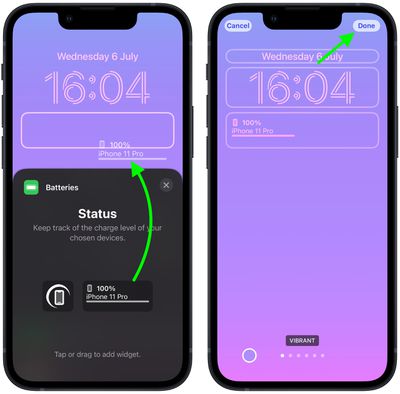
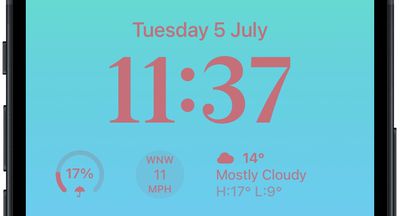
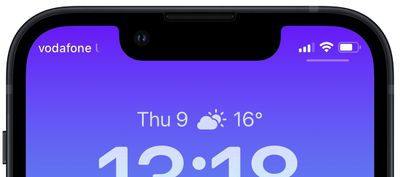
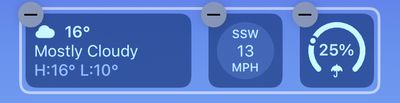
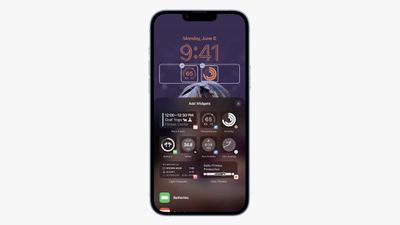
Виджеты, которые вы можете добавить над временем, включают другой часовой пояс, установленный будильник, следующее событие календаря, погодные условия, ваши кольца активности, следующее напоминание и выбранную акцию. Виджеты, которые можно разместить под временем, более информативны и включают уровень заряда батареи устройства, Календарь, Часы, Фитнес, Дом, Новости, Напоминания, Акции и Погода.

Когда вы закончите настройку экрана блокировки, просто нажмите Готово, а затем снова нажмите на экран, чтобы выйти из галереи экранов блокировки. Обратите внимание, что вы также можете настроить текущий экран блокировки, перейдя в Настройки -> Обои и экраны блокировки.

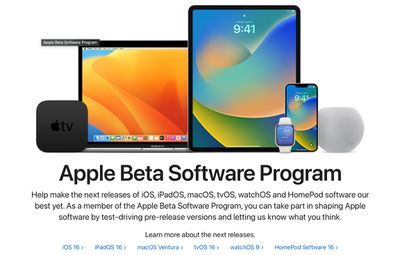
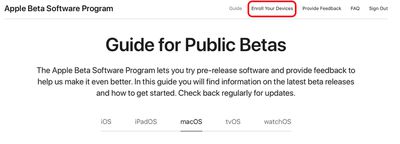
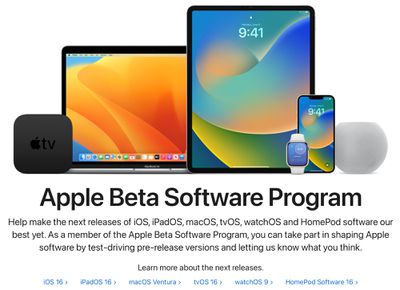
Если вы хотите опробовать новые функции и улучшения в iOS 16 и iPadOS 16, вы можете протестировать бета-версии программного обеспечения уже сегодня. Читайте дальше, чтобы узнать, как скачать и установить их на свое устройство.

iOS 16 mock for feature
С iOS 16 и iPadOS 16 Apple представляет несколько новых функций и улучшений, включая обновленный экран блокировки, функции редактирования и отмены для Сообщений, новые функции SharePlay, обновленную систему многозадачности для iPad и многое другое.

Когда Apple анонсировала iOS 16 и iPadOS 16, она также сразу же сделала доступными для тестирования бета-версии для разработчиков на iPhone и ‌iPad‌. По своей природе бета-версия — это предрелизное программное обеспечение, поэтому настоятельно рекомендуется устанавливать его на второстепенное устройство. Стабильность бета-программного обеспечения не может быть гарантирована, поскольку оно часто содержит ошибки и проблемы, которые еще предстоит исправить, поэтому устанавливать его на ваше основное устройство не рекомендуется.

Совместима ли iOS 16/iPadOS 16 с моим устройством?

Список совместимых устройств Apple подтверждает, что ‌iOS 16‌ совместима со всеми следующими iPhone:

  • ‌iPhone‌ 11
  • ‌iPhone‌ 11 Pro
  • iPhone 11 Pro Max
  • ‌iPhone‌ XS
  • ‌iPhone‌ XS‌ Max
  • ‌iPhone‌ XR
  • ‌‌iPhone‌‌ X
  • ‌‌iPhone‌‌ 8 и ‌‌iPhone‌‌ 8 Plus

Новая версия iPadOS также совместима с широким спектром старых устройств:

  • Все ‌‌iPad‌‌ Pro
  • ‌iPad‌‌ (7-е поколение)
  • ‌iPad‌‌ (6-е поколение)
  • ‌iPad‌‌ (5-е поколение)
  • iPad mini 5
  • iPad Air (3-е поколение)

Сначала создайте резервную копию вашего iPhone или iPad

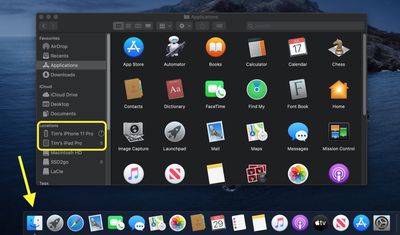
Установка бета-версии iOS 16 или iPadOS 16 не должна занять больше часа, но прежде чем приступить, обязательно создайте резервную копию содержимого и настроек вашего устройства. Следующие пошаговые инструкции объясняют, как создать резервную копию ‌‌iPhone‌‌ в macOS Catalina.

  1. Подключите ваш ‌iPhone‌, ‌iPad‌ или iPod touch к Mac с помощью прилагаемого кабеля.
  2. Откройте окно Finder, щелкнув значок Finder в Dock.
  3. Нажмите на имя вашего устройства iOS в боковой панели.
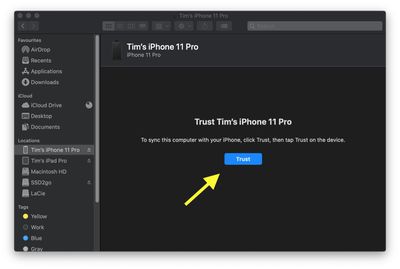
    finder
  4. Если вы подключаете устройство к своему Mac впервые, нажмите Доверять в окне Finder.
    finder
  5. Нажмите Доверять на своем устройстве, когда появится запрос, затем введите свой пароль для подтверждения.
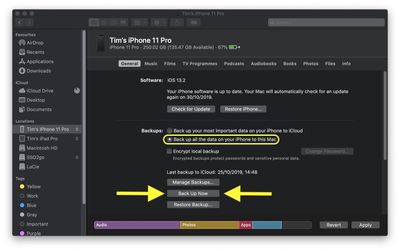
  6. На вкладке «Основные» нажмите кружок рядом с надписью Создать резервную копию всех данных на вашем [iPhone/iPad/iPod touch] на этом Mac.
  7. Если вы не хотите создавать зашифрованную резервную копию или уже настроили зашифрованные резервные копии, нажмите Создать резервную копию сейчас в нижней части вкладки «Основные».
    finder

После завершения резервного копирования вы можете найти дату и время последней резервной копии на вкладке «Основные», прямо над кнопкой «Управление резервными копиями».

Как установить бета-версии iOS 16 и iPadOS 16 для разработчиков

Чтобы скачать и установить бета-версию iOS 16 для разработчиков, вам нужна учетная запись разработчика, которая является платной подпиской. Если у вас ее еще нет, вы можете зарегистрироваться здесь.

  1. На вашем ‌iPhone‌ или ‌iPad‌ перейдите на сайт регистрации программы разработчиков Apple.
  2. Нажмите на значок из двух строк в верхнем левом углу страницы и выберите Учетная запись, чтобы войти.
    1install ios 16 beta
  3. После входа в систему снова нажмите на значок из двух строк и выберите Загрузки.
  4. Прокрутите вниз и нажмите Установить профиль под «Бета-версия iOS 16» или «Бета-версия iPadOS 16».
    2install ios 16 beta
  5. Нажмите Разрешить, чтобы скачать профиль, затем нажмите Закрыть.
  6. Запустите приложение Настройки на своем устройстве iOS и нажмите Загруженный профиль, который должен появиться под баннером вашего Apple ID.
  7. Нажмите Установить в правом верхнем углу экрана.
    3install ios 16 beta
  8. Введите свой пароль.
  9. Нажмите Установить в правом верхнем углу, чтобы согласиться с текстом согласия, затем снова нажмите Установить, когда появится запрос.
  10. Нажмите Готово, затем нажмите Основные в верхнем левом углу экрана.
  11. Нажмите Обновление ПО.
  12. Нажмите Загрузить и установить.
  13. Нажмите Установить сейчас.

Обновление имеет размер около 5 ГБ, поэтому вам придется подождать некоторое время для его загрузки, но как только это произойдет, ваше устройство перезагрузится и автоматически установит iOS 16 или iPadOS 16.

Если у вас возникнут какие-либо проблемы с установкой общедоступной бета-версии iOS 16 или iPadOS 16, может помочь удаление любых предыдущих профилей, оставшихся на вашем устройстве. Вы можете найти их в приложении «Настройки» в разделе Основные -> Профиль.

Если вы установили iOS 16 или iPadOS 16 через программу для разработчиков Apple, вы можете решить вернуться на предыдущую версию из-за проблем с удобством использования или стабильностью. Продолжайте читать, чтобы узнать, как это сделать.

iOS 16 ock on phone
Бета-версии крупных обновлений программного обеспечения от Apple могут быть небезопасными, особенно на ранних этапах выпуска. Вы можете столкнуться с некорректной работой приложений, низким временем автономной работы, сбоями устройства и функциями, которые не работают должным образом. К счастью, вы можете восстановить свой iPhone или iPad до предыдущей версии iOS.

Если вы сделали архивную резервную копию перед установкой бета-версии, вы можете удалить бета-версию iOS 16 и восстановить резервную копию. Если резервную копию вы не делали, вы все равно можете вернуться на предыдущую версию, но не сможете восстановить устройство до исходного состояния до обновления.

Кроме того, если вы установили watchOS 9 на свои Apple Watch, важно отметить, что вы не сможете использовать их с вашим iPhone после возврата на iOS 15. А откат Apple Watch к предыдущей версии watchOS вручную также невозможен — если вы хотите удалить watchOS 9, вам придется отправить свои часы в Apple.

Как вернуться с iOS 16 или iPadOS 16

  1. Запустите Finder на вашем Mac.
  2. Подключите ваш iPhone или iPad к Mac с помощью кабеля Lightning.
  3. Переведите устройство в режим восстановления. Способ сделать это зависит от вашего устройства, поэтому найдите свою модель в списке ниже этих шагов. Apple также предоставляет дополнительную информацию о режиме восстановления в этой статье поддержки.
    restore
  4. Появится диалоговое окно с вопросом, хотите ли вы восстановить устройство. Нажмите Восстановить, чтобы очистить устройство и установить последнюю общедоступную версию iOS или iPadOS.
  5. Подождите завершения процесса восстановления.

Как войти в режим восстановления на вашем устройстве iOS

  • iPad с Face ID: Нажмите и быстро отпустите кнопку увеличения громкости. Нажмите и быстро отпустите кнопку уменьшения громкости. Нажмите и удерживайте верхнюю кнопку, пока устройство не начнет перезагрузку. Продолжайте удерживать верхнюю кнопку, пока устройство не войдет в режим восстановления.
  • iPhone 8 или новее: Нажмите и быстро отпустите кнопку увеличения громкости. Нажмите и быстро отпустите кнопку уменьшения громкости. Затем нажмите и удерживайте боковую кнопку, пока не увидите экран режима восстановления.

После выполнения вышеуказанных шагов вы можете восстановить резервную копию вашего устройства из iOS 15 или iPadOS 15, используя ваш Mac или iCloud.

Всемирная конференция разработчиков 2022 года стартует в понедельник, и, как и мероприятия 2020 и 2021 годов, она будет проводиться в цифровом формате, причем все разработчики смогут принять участие бесплатно. WWDC ориентирована на разработчиков, создающих приложения для платформ Apple, но Apple проводит основную презентацию, которая представляет интерес для широкой публики.

wwdc 2022 hero
Основная презентация Apple состоится в понедельник, 6 июня, и на ней мы впервые увидим новое программное обеспечение, которое выйдет этой осенью. Ожидается, что Apple представит iOS 16, iPadOS 16, macOS 13, watchOS 9 и tvOS 16, а также мы можем увидеть новые Mac, включая обновленный MacBook Air.
Вы можете посмотреть основную презентацию WWDC 2022, используя один из описанных ниже способов. Прямая трансляция начнется в 10:00 по тихоокеанскому времени из Apple Park в Купертино, Калифорния. Ниже приведен полный список времени начала мероприятия в других часовых поясах США и по всему миру.

  • Гонолулу, Гавайи — 7:00 a.m. HAST
  • Анкоридж, Аляска — 9:00 a.m. AKDT
  • Купертино, Калифорния — 10:00 a.m. PDT
  • Финикс, Аризона — 10:00 a.m. MST
  • Ванкувер, Канада — 10:00 a.m. PDT
  • Денвер, Колорадо — 11:00 a.m. MDT
  • Даллас, Техас — 12:00 noon CDT
  • Нью-Йорк, Нью-Йорк — 1:00 p.m. EDT
  • Торонто, Канада — 1:00 p.m. EDT
  • Галифакс, Канада — 2:00 p.m. ADT
  • Рио-де-Жанейро, Бразилия — 2:00 p.m. BRT
  • Лондон, Великобритания — 6:00 p.m. BST
  • Берлин, Германия — 7:00 p.m. CEST
  • Париж, Франция — 7:00 p.m. CEST
  • Кейптаун, Южная Африка — 7:00 p.m. SAST
  • Москва, Россия — 8:00 p.m. MSK
  • Хельсинки, Финляндия — 8:00 p.m. EEST
  • Стамбул, Турция — 8:00 p.m. TRT
  • Дубай, Объединенные Арабские Эмираты — 9:00 p.m. GST
  • Дели, Индия — 10:30 p.m. IST
  • Джакарта, Индонезия — 12:00 a.m. WIB следующего дня
  • Шанхай, Китай — 1:00 a.m. CST следующего дня
  • Сингапур — 1:00 a.m. SGT следующего дня
  • Перт, Австралия — 1:00 a.m. AWST следующего дня
  • Гонконг — 1:00 a.m. HKT следующего дня
  • Сеул, Южная Корея — 2:00 a.m. KST следующего дня
  • Токио, Япония — 2:00 a.m. JST следующего дня
  • Аделаида, Австралия — 2:30 a.m. ACST следующего дня
  • Сидней, Австралия — 3:00 a.m. AEST следующего дня
  • Окленд, Новая Зеландия — 5:00 a.m. NZST следующего дня

Смотрите основную презентацию на YouTube

Просмотр основной презентации WWDC на YouTube может быть одним из самых быстрых и простых способов посмотреть мероприятие, поскольку YouTube обычно доступен на большинстве устройств, включая телевизоры и игровые приставки.

Прямая трансляция YouTube, показанная выше, будет доступна 6 июня, когда начнется мероприятие.

Смотрите основную презентацию на Mac, iPhone или iPad

Вы можете посмотреть основную презентацию WWDC на любом Mac, iPhone, iPad или iPod touch, используя встроенный браузер Apple Safari или другой браузер, например Chrome. Устройства iOS должны работать под управлением iOS 10 или новее, а Mac — под управлением macOS Sierra 10.12 или новее для доступа к трансляции.

apple wwdc event website


Запустите Safari на выбранном устройстве и перейдите по этой ссылке к основной презентации WWDC 2022.

Смотрите основную презентацию через приложение Apple TV

Вы можете посмотреть основную презентацию WWDC через приложение Apple TV на Mac, ‌iPhone‌, ‌iPad‌ и Apple TV; ссылка в приложении TV станет доступна в день мероприятия или непосредственно перед ним.

  1. Откройте приложение TV на выбранном устройстве.
  2. Прокрутите вниз до категории «Смотреть сейчас» и выберите WWDC 2022. Или введите «WWDC» в поле «Поиск» и выберите WWDC 2022 из результатов.
  3. Нажмите «Воспроизвести».

Приложение может предложить вам подключиться в ваше местное время, чтобы посмотреть мероприятие в прямом эфире до начала основной презентации WWDC.

Смотрите основную презентацию на ПК с Windows

Если у вас нет под рукой устройства Apple, вы все равно можете посмотреть основную презентацию WWDC 2022 на ПК под управлением Windows 10. Откройте браузер Microsoft Edge и перейдите по этой ссылке к прямой трансляции WWDC 2022.

Хотя Apple не дает никаких гарантий, другие платформы также могут получить доступ к основной презентации WWDC 2022, используя последние версии Chrome или Firefox (должны быть установлены кодеки/расширения MSE, H.264 и AAC).

Смотрите в приложении Apple Developer или на веб-сайте разработчиков

Apple также планирует транслировать основную презентацию в приложении Apple Developer и на веб-сайте Apple для разработчиков, что сделает невозможным пропуск мероприятия для поклонников Apple и разработчиков.

Освещение MacRumors

Для тех, кто не сможет посмотреть прямую трансляцию или предпочитает читать текстовую версию анонсов, мы будем вести прямую трансляцию как здесь, на MacRumors.com, так и через наш аккаунт MacRumorsLive в Twitter, так что обязательно подписывайтесь.


Copyright (c) 2000-2026 MacRumors.ru

При использовании любых материалов с сайта обязательно указание macrumors.ru в качестве источника.
Все авторские и исключительные права в рамках проекта защищены
в соответствии с положениями 4 части Гражданского Кодекса Российской Федерации.