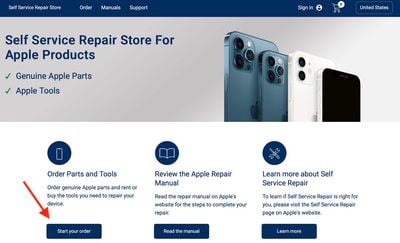
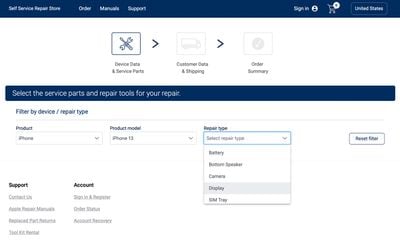
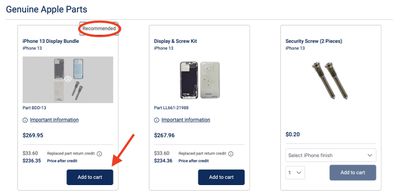
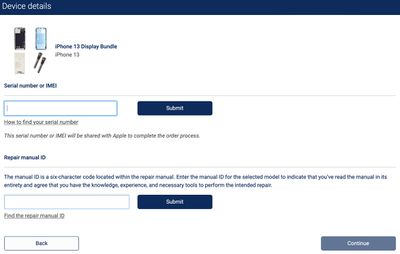
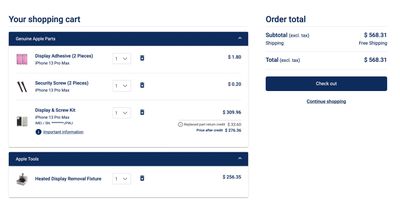
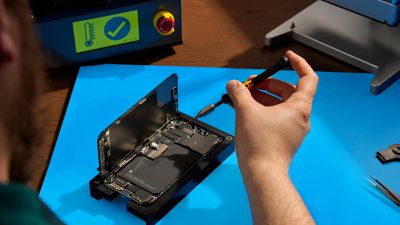
В апреле 2022 года Apple запустила специальную программу Self Service Repair (самостоятельный ремонт), которая предоставляет руководства по ремонту, запчасти и инструменты, необходимые для исправления дисплея, аккумулятора, нижнего динамика, камеры, лотка SIM-карты и Taptic Engine iPhone 13 Pro Max.

Прежде чем приступить к ремонту с помощью программы ремонта, необходимо внимательно прочитать руководство, чтобы понять, что оно включает. Руководство для iPhone 13 Pro Max доступно по ссылке ниже.
Руководство по ремонту объясняет, как устроен процесс ремонта, и описывает доступные для покупки запчасти. Оно также содержит подробную информацию о том, как подготовиться к ремонту, необходимые шаги и что делать, если что-то пойдет не так.
Apple также предоставляет руководства по ремонту для всех моделей iPhone 12 и 13, а также для iPhone SE, ссылки для скачивания которых доступны ниже.
Многие виды ремонта Apple требуют набор инструментов стоимостью $49 и весом около 70 фунтов, поэтому крупные исправления, такие как замена аккумулятора или дисплея, довольно сложны по сравнению с посещением розничного магазина Apple.
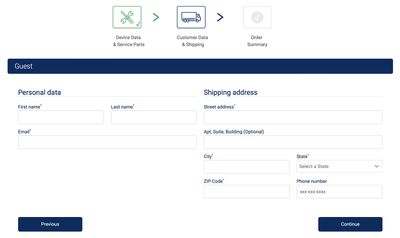
После загрузки и изучения руководства по ремонту те, кто хочет продолжить использование инструментов и оборудования Apple, могут оформить заказ на веб-сайте Apple Self Service Repair.
Для тех, кто хочет самостоятельно ремонтировать свои iPhone, не посещая розничный магазин Apple или сервисный центр, Apple теперь предлагает специальную программу самостоятельного ремонта, которая предоставляет руководства по ремонту, запчасти и инструменты, необходимые для устранения неисправностей дисплея, аккумулятора, нижнего динамика, камеры, дисплея, лотка SIM-карты и вибромотора Taptic Engine.
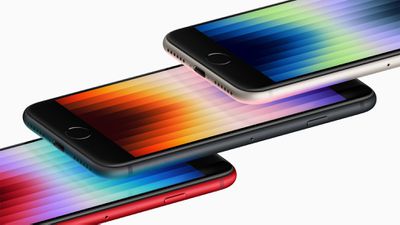
На данный момент доступны ремонты для iPhone SE 2022 года, моделей iPhone 12 и моделей iPhone 13, и они ограничены вышеуказанными компонентами iPhone. Apple планирует расширить ассортимент ремонтов и устройств в будущем, но пока вы можете выполнять только ограниченное количество ремонтных работ на новейших моделях iPhone.
Прежде чем приступить к любому ремонту, вам необходимо ознакомиться с руководством, чтобы понять, что оно включает. Руководства также доступны, если вы хотите попытаться выполнить ремонт самостоятельно, не используя компоненты Apple.
Чтобы получить доступ к руководству по ремонту, просто посетите веб-сайт Apple по самостоятельному ремонту. Оттуда нажмите ссылку «Руководства по ремонту Apple» в разделе «Поддержка». Вы также можете нажать ниже, чтобы перейти непосредственно к нужному руководству. Обратите внимание, что все ссылки ведут на PDF-файлы на сайте Apple.
Каждое руководство по ремонту объясняет, как проходит процесс ремонта, и описывает доступные для покупки запчасти. Руководства по ремонту содержат подробную информацию о подготовке к ремонту, необходимых шагах и действиях в случае возникновения проблем.
Многие из ремонтов Apple требуют набор инструментов, который стоит 49 долларов и весит 70 фунтов, поэтому основные работы, такие как замена аккумулятора или дисплея, являются довольно сложными по сравнению с посещением розничного магазина Apple.
После загрузки и изучения руководства по ремонту те, кто хочет использовать инструменты и оборудование Apple, могут оформить заказ на веб-сайте Apple по самостоятельному ремонту.
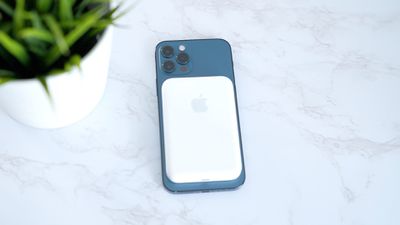
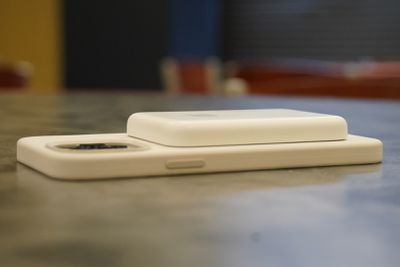
Apple выпустила новое обновление прошивки для своего MagSafe Battery Pack, которое улучшает скорость зарядки iPhone. Эта статья объясняет, как его обновить, чтобы вы могли воспользоваться улучшенной производительностью.
20 апреля 2022 года Apple выпустила обновление прошивки для MagSafe Battery Pack, которое обеспечивает зарядку мощностью 7,5 Вт на ходу, что выше предыдущего предела в 5 Вт.
Хотя он по-прежнему не обеспечивает скорость зарядки 15 Вт, которую предоставляют проводные аксессуары MagSafe, улучшение, по крайней мере, эквивалентно самым быстрым доступным стандартным скоростям зарядки Qi на iPhone, поэтому обновление того стоит. Вот как.
Проверьте версию прошивки
Прежде всего, проверьте, какая версия прошивки установлена на вашем MagSafe Battery Pack.
Подключите MagSafe Battery Pack к совместимому с MagSafe iPhone.
Откройте приложение Настройки.
Нажмите Основные.
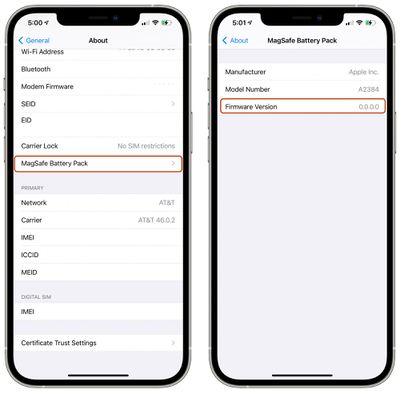
Выберите Об этом устройстве, а затем выберите MagSafe Battery Pack.
Версия прошивки указана в нижней части раздела «MagSafe Battery Pack».
Чтобы получить зарядку мощностью 7,5 Вт, вам понадобится версия 2.7.b.0. Если у вас более ранняя версия прошивки, вот что нужно сделать.
Как обновить прошивку MagSafe Battery Pack
Существует два способа обновить прошивку на вашем MagSafe Battery Pack. Самый простой способ — прикрепить его к задней панели вашего iPhone, и он обновится автоматически, хотя, по данным Apple, это может занять до недели.
Второй, более быстрый способ обновить прошивку — подключить MagSafe Battery Pack к Mac или iPad с помощью кабеля Lightning — USB-C. Как только вы его подключите, при условии, что Mac или iPad подключены к Wi-Fi, обновление прошивки займет всего около пяти минут. После этого вы сразу сможете наслаждаться более высокой скоростью зарядки на ходу.
В iOS браузер Safari от Apple включает встроенную функцию создания скриншотов, которая позволяет захватывать целые веб-страницы на вашем iPhone или iPad для дальнейшего обмена.
Хотя Safari для Mac не включает аналогичную функцию, к счастью, Firefox это делает, поэтому, если вы хотите захватывать полные веб-страницы в macOS, вы можете легко это сделать, выполнив следующие шаги.
Загрузите и установите Firefox с сайта Mozilla (это бесплатно).
Запустите Firefox на вашем Mac и посетите веб-сайт, с которого вы хотите сделать снимок экрана всей веб-страницы.
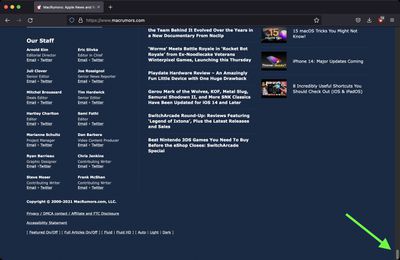
Прокрутите страницу до самого низа, чтобы все изображения с отложенной загрузкой отобразились полностью.
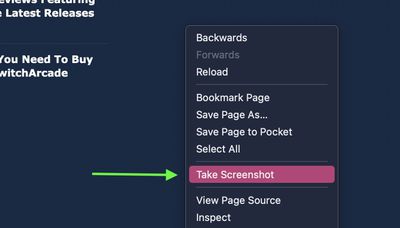
Теперь щелкните правой кнопкой мыши (Ctrl-щелчок) в любом месте веб-страницы и выберите Сделать снимок экрана из контекстного меню.
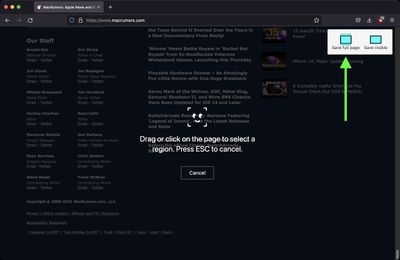
Чтобы захватить всю веб-страницу, нажмите Сохранить полную страницу в правом верхнем углу окна браузера.
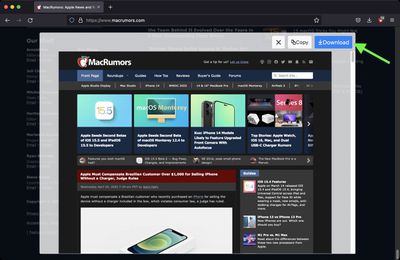
В появившемся фрейме захвата нажмите либо Копировать, чтобы скопировать изображение в буфер обмена, либо нажмите Загрузить, чтобы сохранить PNG-файл изображения на жесткий диск. Файл будет сохранен в той же папке, которую вы используете в качестве места загрузки по умолчанию в Firefox.
Обратите внимание, что в шаге 4 вы можете перетащить или щелкнуть по странице, чтобы выделить область, а затем сохранить только эту область, нажав Загрузить, или вы можете сохранить только видимую область страницы, нажав Сохранить видимое в правом верхнем углу.
Совет: Вы также можете настроить панель инструментов Firefox, чтобы добавить кнопку Снимок экрана. Нажмите кнопку Меню (три линии) в правом верхнем углу окна браузера. Откроется специальная вкладка, где вы можете перетаскивать элементы в или из меню переполнения и панели инструментов. Просто перетащите элемент «Снимок экрана» (значок режущих ножниц) на панель инструментов, затем нажмите Готово.
В этой статье объясняется, как создавать опросы в групповых чатах в приложении Apple Messages для iPhone и iPad. Читайте дальше, чтобы узнать, как это работает.
Если вы часто участвуете в групповых чатах iMessage, вы знаете, как порой трудно что-то решить или спланировать, когда в группе много людей. Другие приложения для обмена сообщениями, такие как Telegram – и скоро WhatsApp – решают эту проблему, позволяя пользователям создавать опросы в чатах, но, к сожалению, приложение Apple Message не имеет эквивалентной встроенной функции.
Это не означает, что невозможно создавать опросы в групповых чатах iMessage – на самом деле, это можно сделать довольно легко. Вам просто нужно загрузить сторонний генератор опросов из App Store в iMessage. «Polls for iMessage» – одно из таких приложений, которое мы будем использовать в этом руководстве, так как оно бесплатное и хорошо работает. Единственное, что следует отметить, это то, что всем участникам группы потребуется загрузить и установить приложение, чтобы ваши опросы работали.
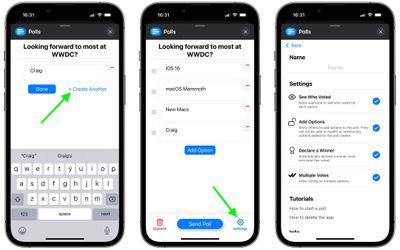
Приложение позволяет управлять некоторыми полезными настройками, включая то, видят ли все, кто за что проголосовал, могут ли другие пользователи добавлять варианты в опрос, объявляется ли победитель после того, как все проголосовали, а также опцию, позволяющую людям отдавать несколько голосов.
Следующие шаги показывают, как добавить приложение в Сообщения и создать свой первый опрос.
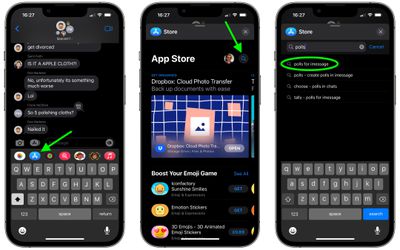
Запустите Сообщения на вашем iPhone или iPad и перейдите в групповой чат.
Нажмите на синий значок App Store на панели инструментов над экранной клавиатурой.
В App Store нажмите на значок увеличительного стекла в правом верхнем углу, рядом с вашей фотографией профиля.
Начните вводить «Polls for iMessage» в качестве поискового запроса, и вы увидите его ниже для выбора.
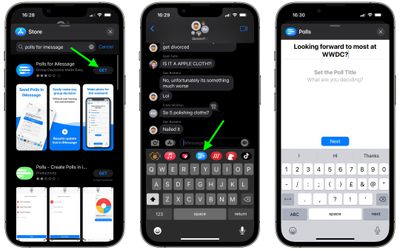
Нажмите кнопку Загрузить рядом с Polls for iMessage и дождитесь загрузки.
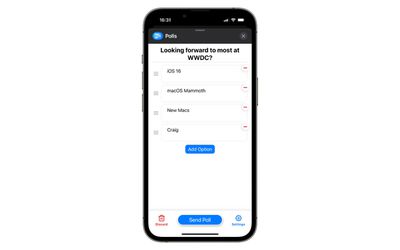
Как только приложение установится, вернитесь в групповой чат, прокрутите панель инструментов горизонтально и нажмите на новый значок Опросы.
Начните создавать свой первый опрос, определив вопрос, затем нажмите Далее.
Введите первый вариант для голосования, затем нажмите Добавить вариант. (Ваш опрос должен содержать как минимум два варианта для работы.)
Когда вы закончите добавлять варианты, нажмите Готово, затем нажмите кнопку Настройки (значок шестеренки) в правом нижнем углу и проверьте, какие настройки вы хотите использовать для этого опроса.
Когда вы будете довольны настройками и готовы отправить опрос в группу, нажмите кнопку Назад, а затем нажмите Отправить опрос.
Теперь вы должны увидеть свой опрос в ветке группового чата. Всё, что вам нужно сделать, это расслабиться и дождаться, пока участники группы отправят свои голоса.
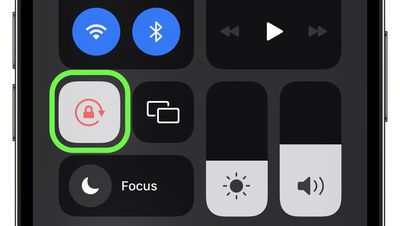
На iPhone Apple предусмотрела функцию «Блокировка ориентации», которая при включении фиксирует ориентацию экрана, чтобы она не менялась при повороте устройства. Блокировка ориентации обычно включается или отключается путем вызова Пункта управления и последующего нажатия кнопки «Блокировка ориентации», но на самом деле вы можете включить и выключить ее намного быстрее, даже не касаясь экрана вашего iPhone.
Метод использует функцию «Касание сзади» (Back Tap) — это функция доступности, которая позволяет назначить действие, которое будет срабатывать при двойном или тройном касании задней панели вашего iPhone. Одним из дополнительных действий, которые Apple позволяет назначить для «Касания сзади», является «Блокировка ориентации», и как только вы ее настроите, велика вероятность, что вы больше никогда не будете использовать кнопку в Пункте управления.
Чтобы управлять «Блокировкой ориентации» с помощью двойного или тройного касания задней панели вашего iPhone, выполните следующие действия. Обратите внимание, что для функции «Касание сзади» требуется iPhone 8 или более новая модель под управлением iOS 14 или более поздней версии.
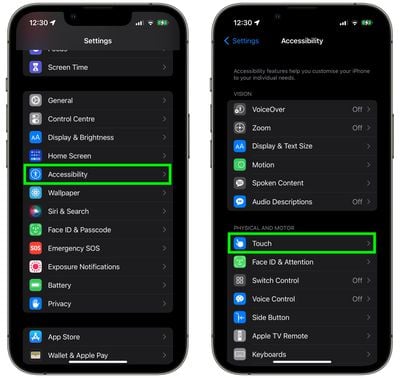
Запустите приложение «Настройки» на своем iPhone.
Нажмите «Универсальный доступ».
В разделе «Физиология и моторика» нажмите «Касание».
Прокрутите вниз и нажмите «Касание сзади».
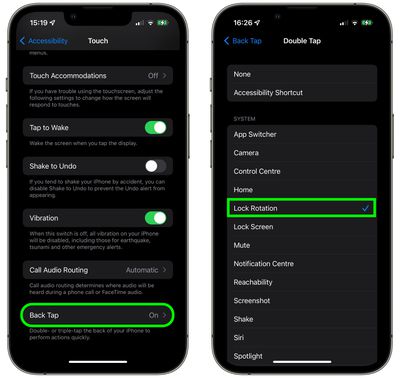
Нажмите «Двойное касание» или «Тройное касание», чтобы задать действие для срабатывания.
Выберите «Блокировка ориентации» из списка.
После назначения действия для «Касания сзади» с помощью описанных выше шагов, функция «Касание сзади» сразу готова к использованию, так что попробуйте.
Существует множество действий, которые можно назначить для «Касания сзади» на iPhone. Вы можете использовать его для быстрого доступа к чему-либо –- например, для запуска определенного приложения или Пункта управления. Вы можете настроить «Касание сзади» для активации функции «Увеличение» (Zoom), вызова Камеры или даже запуска Быстрой команды.
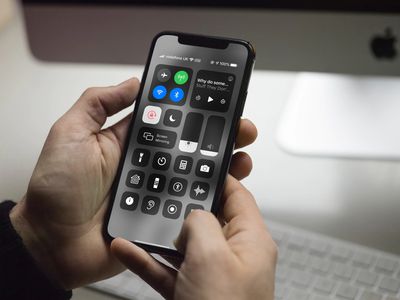
Активация Пункта управления на iPhone без кнопки «Домой» обычно включает скольжение пальца по диагонали вниз от верхнего правого угла экрана. Если другая ваша рука занята, это не очень удобно, но, к счастью, есть другой способ получить доступ к Пункту управления, который даже не требует касания экрана.
Он использует функцию, называемую «Касание сзади» (Back Tap), — это функция универсального доступа, которая позволяет назначить действие, активируемое двойным или тройным касанием задней панели вашего iPhone. Одним из дополнительных действий, которые Apple позволяет назначить «Касанию сзади», является «Пункт управления», и как только вы его настроите, это будет удобный альтернативный способ вызова, когда ваши руки заняты.
Чтобы назначить Пункт управления на двойное или тройное касание задней панели вашего iPhone, выполните следующие действия. Обратите внимание, что функция «Касание сзади» требует iPhone 8 или более новую модель под управлением iOS 14 или более поздней версии.
Запустите приложение «Настройки» на вашем iPhone.
Коснитесь «Универсальный доступ».
В разделе «Опорно-двигательный аппарат» коснитесь «Касание».
Прокрутите вниз и коснитесь «Касание сзади».
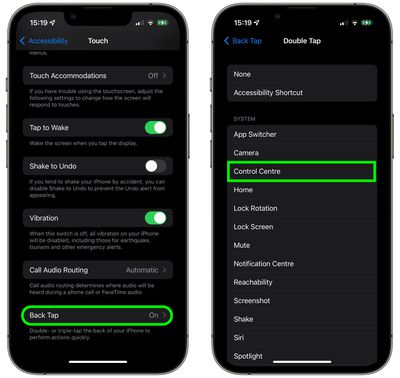
Коснитесь «Двойное касание» или «Тройное касание», чтобы назначить действие.
Выберите «Пункт управления» из списка.
После назначения действия на «Касание сзади» с помощью описанных выше шагов, функция «Касание сзади» сразу готова к использованию, так что вперед, попробуйте. Вы также можете использовать то же самое «Касание сзади», чтобы закрыть Пункт управления.
Существует множество действий, которые можно назначить на «Касание сзади» на iPhone. Вы можете использовать его для быстрого доступа к чему-либо — например, для запуска определенного приложения. Вы можете настроить «Касание сзади» для включения/выключения блокировки поворота, активации масштабирования, вызова Камеры или даже запуска быстрой команды.
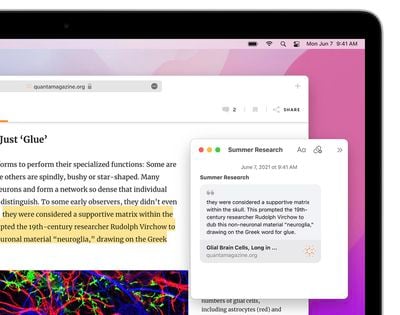
В macOS Monterey Apple представила новую функцию для повышения продуктивности под названием «Быстрые заметки», которая призвана обеспечить более быстрый способ записи информации на вашем Mac без необходимости открывать и закрывать основное приложение «Заметки».
Созданные вами быстрые заметки отображаются в специальной папке «Быстрые заметки» в приложении «Заметки», где вы можете редактировать их, добавляя таблицы, теги и многое другое обычным способом. Вот как создать первую быструю заметку.
Как создать быструю заметку
Если вы работаете в другом приложении на вашем Mac и хотите что-то записать, начать быструю заметку легко: нажмите и удерживайте клавишу Fn (Глобус) на клавиатуре, затем нажмите Q.
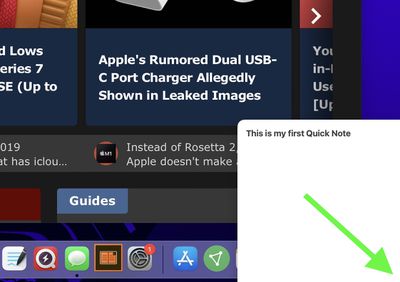
Вы также можете использовать «горячие углы» на вашем Mac для создания быстрой заметки: переместите указатель в «горячий угол», настроенный для быстрых заметок (по умолчанию это нижний правый угол экрана), затем нажмите появившуюся заметку.
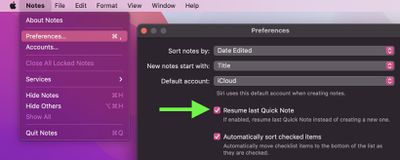
После того как вы начали быструю заметку, вы можете открыть ее снова, повторив одно из вышеуказанных действий. Если вы хотите всегда создавать новую быструю заметку вместо открытия предыдущей, откройте приложение «Заметки» на вашем Mac, выберите Заметки -> Настройки, затем снимите флажок Продолжить последнюю быструю заметку.
Как добавить URL-ссылки в быстрые заметки
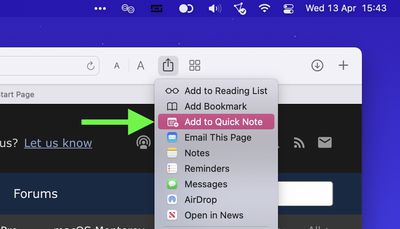
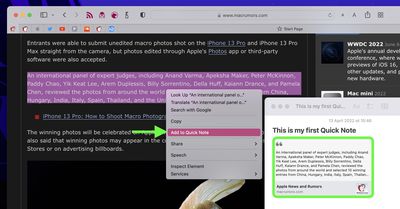
Если вы пользователь Safari, вы можете легко добавлять ссылки на веб-страницы в быстрые заметки для последующего использования. В приложении Safari посетите веб-сайт, на который хотите сослаться, затем нажмите кнопку Поделиться (квадрат со стрелкой, указывающей наружу) и выберите Новая быстрая заметка или Добавить в быструю заметку.
Когда вы вернетесь к связанному контенту на веб-сайте, в углу экрана появится миниатюрный предпросмотр быстрой заметки, чтобы напомнить вам о том, что вы записали ранее.
Как добавить выбранное содержимое веб-страницы в быструю заметку
Вы можете отслеживать содержимое веб-сайтов, выделяя текст в Safari и добавляя его в быструю заметку. Просто выделите текст, который вы хотите выделить на веб-странице, затем щелкните правой кнопкой мыши (щелчок с клавишей Ctrl) по тексту и выберите Новая быстрая заметка или Добавить в быструю заметку.
В быстрой заметке появится ссылка, а текст в Safari останется выделенным, даже если вы вернетесь на веб-страницу позже. Если вы хотите удалить выделения, просто удалите ссылку Safari из быстрой заметки.
Rosetta 2 — это уровень трансляции, который позволяет Mac с чипом Apple Silicon использовать приложения, созданные для Mac на базе Intel. Она работает в фоновом режиме всякий раз, когда вы используете приложение, разработанное только для компьютеров Mac с процессором Intel, и автоматически переводит приложение для использования с Apple Silicon при первом его запуске.
Rosetta 2 не входит в стандартную установку macOS и должна быть установлена отдельно. С другой стороны, вам не придется искать ее для загрузки, потому что macOS спросит вас, хотите ли вы ее установить, при первой попытке запустить приложение с функциями на базе Intel.
Просто дважды щелкните приложение, созданное для Mac на базе Intel, а затем нажмите «Установить» в появившемся на экране диалоговом окне. Введите имя пользователя и пароль, чтобы разрешить установку Rosetta 2, и после завершения установки Rosetta будет доступна для любых старых приложений, которым она требуется.
Процесс трансляции запускается при первом открытии приложения и может привести к тому, что значок приложения будет «прыгать» несколько секунд перед запуском, но после этого вы, вероятно, не заметите снижения производительности. Действительно, в некоторых случаях приложения, созданные для x86-64, будут работать в Rosetta даже быстрее, чем на Intel Mac.
Чтобы узнать, какие приложения для Mac уже оптимизированы для Apple Silicon, ознакомьтесь с нашей специальной статьей-руководством.
В iOS 14 и более поздних версиях Apple предусмотрела функцию универсального доступа под названием «Касание сзади» (Back Tap), которая позволяет назначить действие, которое будет активировано двойным или тройным касанием по задней панели вашего iPhone. В этой статье объясняется, как это сделать.
Существует множество действий, которые можно назначить для функции «Касание сзади» на iPhone. Ее можно использовать для быстрого доступа к чему-либо — например, для запуска определенного приложения или вызова Пункта управления. Вы можете настроить «Касание сзади» для включения/выключения блокировки ориентации, активации увеличения, запуска Камеры или даже для запуска ярлыка.
Чтобы назначить действие для двойного или тройного касания задней панели iPhone, выполните следующие шаги. Обратите внимание, что функция «Касание сзади» доступна на iPhone 8 или более новых моделях под управлением iOS 14 или более поздних версий.
Запустите приложение **«Настройки»** на вашем iPhone.
Нажмите **«Универсальный доступ»**.
В разделе «Физиология и моторика» нажмите **«Касание»**.
Прокрутите вниз и нажмите **«Касание сзади»**.
Нажмите **«Двойное касание»** или **«Тройное касание»**, чтобы установить действие.
Выберите действие из списка, которое вы хотите активировать при двойном или тройном касании задней панели iPhone.
После назначения действия функции «Касание сзади» с помощью описанных выше шагов, она сразу же готова к использованию. Попробуйте, и вы увидите, насколько удобным это может быть для выполнения различных действий.
Время от времени, казалось бы, небольшой баг в операционных системах Apple переживает ежегодные запуски ОС компании и продолжает вызывать огромное разочарование у пользователей от одного обновления программного обеспечения к другому.
Феномен исчезающих вкладок в Safari — одна из таких проблем. Сообщения о множестве вкладок Safari, исчезающих без следа, датируются по крайней мере iOS 13, и эта проблема до сих пор портит опыт использования браузера для некоторых.
Хотя общепринятого решения проблемы исчезающих вкладок не существует, бывают случаи, когда может показаться, что ваши вкладки исчезли, хотя на самом деле они просто скрыты. Вот несколько способов, с помощью которых вы сможете вернуть их или предотвратить их исчезновение в первую очередь.
Показать скрытые вкладки
На iPadOS, например, если нажать и удерживать кнопку Обзор вкладок (четыре квадрата в квадранте) в правом верхнем углу окна Safari, откроется выпадающее меню, которое включает опцию Объединить все окна.
Выберите эту опцию, и все ваши открытые вкладки должны появиться в текущем окне, потенциально включая те, которые не были видны на экране обзора вкладок. Почему это происходит, не совсем ясно, но это может быть связано с тем, как iPadOS управляет окнами Safari, открытыми в режиме Split View.
Показать полку
Еще одно действие, которое стоит попробовать на iPadOS, — это нажать и удерживать значок Safari в Dock или на Домашнем экране и выбрать Показать все окна из появившегося всплывающего меню.
Это покажет все открытые окна в виде «полки» прямо над Dock, позволяя переключаться между ними и потенциально обнаруживать любые вкладки, которые могли быть утеряны.
Недавно закрытые вкладки
Если у вас есть подозрение, что некоторые из недостающих вкладок были случайно закрыты, вы всегда можете использовать опцию Недавно закрытые вкладки, чтобы открыть их снова. Все, что вам нужно сделать, это открыть представление вкладок в Safari и долго нажать на значок «+», чтобы увидеть все недавно закрытые вкладки.
Даже если вы знаете об этом жесте, стоит напомнить, что эта функция существует на случай, если кто-то возьмет ваш телефон и проверит ваш браузер. Даже если вы закрыли вкладку, она все равно будет видна в Safari, если только вы не использовали окно приватного просмотра или не очистили историю просмотров.
Отключить автоматическое закрытие вкладок
Если вы до сих пор не смогли найти некоторые из ваших вкладок, убедитесь, что Safari не закрывает их автоматически от вашего имени: Откройте Настройки, перейдите в Safari -> Закрытие вкладок и убедитесь, что выбрано Вручную.
Добавить все открытые вкладки в закладки
Если вышеуказанные предложения вам не помогли, есть обходной путь: рассмотрите возможность добавления открытых вкладок в закладки после каждой сессии просмотра. Это может показаться более хлопотным, чем оно того стоит, но с iOS 13 Apple включила опцию одним касанием для этого.
Если вы используете iPhone, убедитесь, что у вас открыто несколько вкладок в Safari, к которым вы хотите обратиться позже. Теперь выберите одну из этих вкладок и в главном окне браузера долго нажмите значок Закладки (он выглядит как открытая книга).
На экране появится всплывающее меню, из которого вы можете выбрать Добавить закладки для X вкладок, где X — это количество открытых вкладок.
После того как вы нажмете эту опцию, вам будет предложено сохранить вкладки в новой папке закладок (не забудьте дать ей узнаваемое имя). В качестве альтернативы, вы можете выбрать место из существующего списка папок, в котором нужно сохранить вкладки.
Если вы используете iPad, убедитесь, что у вас открыто несколько вкладок в Safari, затем просто нажмите и удерживайте адресную строку и выберите Добавить закладки для X вкладок.
Чтобы получить доступ к вашим закладкам в Safari в любое время, просто нажмите значок «Закладки» в основном интерфейсе браузера или на боковой панели, чтобы показать все ваши сохраненные избранные и папки. Нажмите и удерживайте папку с закладками и выберите Открыть в новых вкладках, или, в качестве альтернативы, Открыть в группе вкладок, если вы хотите сгруппировать их.
Начиная с iOS 14, Apple поддерживает зашифрованный DNS, что, по сути, значительно затрудняет для посторонних лиц в той же сети Wi-Fi, что и вы, просмотр доменных имен посещаемых вами веб-сайтов.
Поскольку мобильная операционная система Apple поддерживает шифрование доменных имен, иногда вы можете увидеть предупреждение о том, что сеть Wi-Fi, к которой вы подключены, блокирует зашифрованный DNS-трафик.
Это предупреждение о конфиденциальности появляется на экране информации о сети Wi-Fi в разделе Настройки -> Wi-Fi. (Вы можете перейти на этот экран, нажав на обведенную ‘i’ рядом с выбранной сетью).
Если вы видите это предупреждение, не паникуйте — это на самом деле нормальное поведение, если сеть, к которой вы подключены, не соответствует стандартам безопасности, рекомендованным Apple.
Учитывая множество различных Wi-Fi роутеров и сетевых настроек, сложно предложить конкретные шаги по изменению настроек для вашей конкретной ситуации, чтобы предупреждение исчезло. Тем не менее, некоторые пользователи обнаружили, что одно из следующих действий помогает им:
Перезагрузите ваше устройство iOS.
Выберите Забыть эту сеть на вашем устройстве iOS, затем переподключитесь.
Перезагрузите ваш Wi-Fi роутер.
Убедитесь, что прошивка вашего роутера обновлена.
Если вы не против углубиться в настройки вашего Wi-Fi роутера с помощью приложения или браузера, Apple предлагает статью поддержки под названием «Рекомендуемые настройки для Wi-Fi роутеров и точек доступа», к которой стоит обратиться. Если вы настроите роутер в соответствии с рекомендациями Apple, вы больше не увидите предупреждение о зашифрованном DNS на вашем устройстве iOS.
Каждому пользователю устройства Apple предоставляется 5 ГБ бесплатного хранилища iCloud для хранения данных на защищенных удаленных серверах, но Apple также предлагает iCloud+ — премиальный облачный сервис по подписке, который предоставляет больше места для хранения, а также дополнительные функции, такие как Частная ретрансляция и Скрыть мою почту.
Apple предлагает iCloud+ с 50 ГБ, 200 ГБ или 2 ТБ дополнительного хранилища за $0.99, $2.99 или $9.99 в месяц. Если вы используете iPhone или iPad, вы можете обновиться на своем устройстве, перейдя в Настройки, нажав на свое имя и затем перейдя в iCloud -> Управление хранилищем или Хранилище iCloud.
При нажатии «Купить больше места» или «Изменить план хранилища» вы можете выбрать план, следуя инструкциям на экране. Обычно это довольно простой процесс, но иногда некоторые пользователи получают сообщение: «Не удалось обновить ваше хранилище в данный момент. Повторите попытку позже в Настройках».
Если это сообщение появилось у вас, не беспокойтесь – нажмите «Готово», выйдите из Настроек до главного экрана Настроек, а затем выполните следующие шаги.
Нажмите на свое имя (баннер Apple ID) в верхней части экрана.
Нажмите Медиаматериалы и покупки.
В появившемся всплывающем меню нажмите Выйти.
Как только это будет сделано, попробуйте снова обновить план хранилища тем же способом, и у вас не должно возникнуть проблем с завершением покупки подписки. По какой-то причине выход из Медиаматериалов и покупок, похоже, устраняет препятствие, которое мешает некоторым людям обновить подписку на своих устройствах.
Большинство пользователей Mac знакомы со способностью Finder отображать миниатюры предпросмотра значков для распознаваемых им типов файлов. Например, значок Finder для изображения JPEG будет показывать уменьшенную версию изображения размером с миниатюру, что полезно для идентификации файла без необходимости его открытия.
Если Finder не распознает элемент (если его нельзя сопоставить с установленным приложением, которое может его открыть) или предпросмотр значков отключен, то он отображает универсальный значок для файла.
Эту функцию можно включить и выключить в Finder -> Вид -> Показать параметры вида, установив флажок рядом с Показать значок предпросмотра, но в некоторых случаях она может не работать, даже если эта настройка включена. Если вы столкнулись с этой досадной проблемой, существует довольно надежный метод, который поможет быстро восстановить ее работу. Следующие шаги показывают, как это сделать.
Запустите Монитор активности на вашем Mac (Приложения/Утилиты/Монитор активности).
В строке меню Монитора активности выберите Вид -> Все процессы.
В поле поиска в правом верхнем углу окна Монитора активности введите com.apple.quicklook.ThumbnailsAgent и нажмите Enter.
Выберите процесс в списке, затем нажмите значок Остановить (крестик в круге) на панели задач.
Выберите Завершить принудительно в появившемся диалоговом окне.
Затем нажмите символ Apple () в строке меню и выберите Завершить принудительно….
Выберите Finder в списке «Завершить программы принудительно» и нажмите кнопку Перезапустить.
После выполнения вышеуказанных шагов Finder будет перезапущен, и предпросмотр миниатюр значков должен быть восстановлен в окнах Finder и на рабочем столе.
Эта статья покажет, как использовать жест тремя пальцами для супербыстрого обмена фотографиями между вашими устройствами. Это полезный трюк, который пригодится, если AirDrop работает некорректно или синхронизация ваших «Фото iCloud» занимает слишком много времени.
Универсальный буфер обмена обычно ассоциируется с копированием и вставкой текста, но, используя этот жест, вы сможете эффективно применять его и для обмена изображениями между вашими устройствами.
Его можно использовать для быстрой пересылки изображений на близлежащие устройства для вставки в Сообщения, Заметки, электронные письма, Pages и другие приложения с полями ввода.
Чтобы выполнить следующие шаги, вам потребуется включить Wi-Fi и Bluetooth, а ваши устройства должны быть авторизованы с одним и тем же Apple ID и подключены к одной сети.
Убедитесь, что функция Handoff включена на ваших устройствах: на Mac выберите Системные настройки -> Основные -> Разрешить Handoff между этим Mac и вашими устройствами iCloud. На iPhone/iPad включите Настройки -> Основные -> Handoff.
На iPhone или iPad выполните жест «щипок» тремя пальцами на фотографии. На Mac используйте сочетание клавиш Command+C.
Переключитесь на устройство, с которым вы хотите поделиться фотографией, и выполните жест «растягивание» тремя пальцами, чтобы вставить ее в текстовое поле. Если вы на Mac, вы можете выполнить этот жест на трекпаде или использовать Command+V.
В этой статье объясняется, как получать ежедневные напоминания о зарядке Apple Watch и уведомления о «полностью заряженных» Apple Watch на ваш iPhone. Читайте дальше, чтобы узнать, как это сделать.
Несмотря на то, что Apple Watch обновляются каждый год с момента их первого запуска в 2015 году, время автономной работы новейших смарт-часов Apple Watch Series 7 по-прежнему обещает лишь «до 18 часов» использования от одной зарядки.
Это означает, что вам нужно устанавливать Apple Watch на зарядное устройство вечером, если вы хотите, чтобы они отслеживали ваш сон в течение всей ночи. Если вы забудете зарядить их перед сном, есть большая вероятность, что они разрядятся ночью, и вам придется потратить много времени на их полную зарядку утром.
Чтобы избежать такой ситуации, Apple предусмотрела опцию, позволяющую получать напоминания о необходимости зарядить часы перед запланированным временем отхода ко сну, а затем получать уведомления на ваш iPhone, когда Apple Watch будут полностью заряжены. Если уровень заряда ваших часов составляет менее 30% за час до запланированного начала сна, вы получите автоматическое напоминание о необходимости их зарядки. Вот как это включить.
На вашем iPhone откройте приложение «Watch».
Выберите вкладку «Мои часы».
Прокрутите вниз и выберите «Сон».
В разделе «Аккумулятор» включите переключатель рядом с «Напоминания о зарядке».
Вот и всё. Обратите внимание, что опция «Напоминания о зарядке» не появится, если вы ранее не выбрали «Использовать эти часы для сна» в меню «Сон» приложения Watch для iOS. Затем вы можете использовать приложение «Здоровье», чтобы установить свой график сна.
С выходом iOS 15.4 Apple добавила для пользователей платных тарифов iCloud+ возможность создавать пользовательские доменные имена для электронной почты прямо на своем iPhone. В этой статье объясняется, как это сделать.
При подписке на iCloud+ (цены начинаются от $0.99) вы можете использовать пользовательские домены для отправки и получения электронной почты с iCloud Mail. Это означает, что если у вас есть личное доменное имя, вы можете настроить iCloud Mail на его использование при отправке или получении почты, чтобы ваши получатели видели, что почта приходит с вашего персонализированного адреса электронной почты.
Например, если у вас есть бизнес, вы могли бы использовать пользовательский адрес электронной почты, такой как «john@yourcompany.com», для отправки и получения писем через iCloud Mail, и письма будут адресованы и отправлены с пользовательского домена, что придаст им более профессиональный вид, чем адрес, заканчивающийся на «iCloud.com».
Вы можете использовать iCloud Mail для отправки и получения электронных писем с использованием до пяти личных доменов, с тремя адресами электронной почты на каждый домен. Если вы делитесь iCloud+ со своей группой «Семейный доступ», вы также можете поделиться своим почтовым доменом с ними. Любой участник вашей группы «Семейный доступ» может добавить пользовательский домен, выбрать, делиться им или нет, и управлять адресами электронной почты, которые они используют с этим доменом.
Вот как добавить пользовательский домен электронной почты на iPhone с iOS 15.4.
Запустите приложение **Настройки** на своем iPhone.
Нажмите на баннер своего Apple ID в верхней части меню.
Нажмите **iCloud**.
Нажмите **iCloud Mail**.
Нажмите **Пользовательский домен электронной почты**.
В разделе «Добавить пользовательский домен электронной почты» нажмите **Добавить домен**.
Появится экран с вопросом, кто будет использовать домен, который вы хотите добавить. Выберите **Только вы** или **Вы и ваша семья**.
На следующем экране, если у вас есть существующие адреса электронной почты, настроенные с доменом, выберите **Существующие адреса электронной почты**. В противном случае выберите **Нет адресов электронной почты**.
Введите доменное имя, которое вы хотите использовать с iCloud Mail.
Нажмите **Продолжить** в появившемся окне, чтобы войти на iCloud.com и настроить свой домен.
Под названием вашего домена нажмите **Следующий шаг**.
Если у вас есть существующие адреса электронной почты, которые вы в настоящее время используете с доменом, нажмите кнопку **плюс** рядом с вашим именем и введите адрес, затем нажмите **Добавить адрес электронной почты**. На этот адрес будет отправлено письмо – найдите это письмо и следуйте инструкциям для верификации.
После выполнения этих шагов вы получите письмо на свою почту iCloud Mail с информацией, необходимой для обновления записей на сайте вашего регистратора доменных имен. После того как вы измените записи у вашего регистратора, вам будет предложено на iCloud.com подтвердить выполнение, и затем iCloud проверит успешность верификации. Обратите внимание, что вы можете управлять своими пользовательскими доменными именами электронной почты с сайта iCloud.com после их настройки.
Как и iPad Air 4, пятое поколение iPad Air (2022) от Apple оснащено экраном от края до края без кнопки «Домой», а функция Touch ID встроена в кнопку питания. Отсутствие кнопки «Домой» означает, что некоторые жесты и функции отличаются от старых iPad, например, методы перезагрузки, выключения и принудительной перезагрузки.
На iPad Air выключение и перезагрузка выполняются одним и тем же жестом, в то время как принудительная перезагрузка, используемая, если обычная перезагрузка не работает, немного отличается по сравнению с iPad’ами с кнопкой «Домой».
Как выключить/перезагрузить ваш iPad Air 4 или 5
Нажмите и удерживайте верхнюю кнопку питания и кнопку увеличения или уменьшения громкости, пока не появится ползунок.
Проведите пальцем по ползунку на экране, чтобы выключить iPad.
После выключения снова нажмите и удерживайте верхнюю кнопку питания, пока не появится логотип Apple.
На iPad’ах с кнопкой «Домой» вы можете перезагрузить устройство, одновременно удерживая кнопку «Домой» и боковую кнопку, но на iPad Air вам нужно выполнить полное выключение, а затем включить планшет отдельным шагом.
Вы также можете выключить свой iPad Air, открыв приложение «Настройки», выбрав «Основные» и нажав «Выключить».
Как выполнить принудительную перезагрузку iPad Air 4 или 5
Нажмите и быстро отпустите кнопку увеличения громкости.
Нажмите и быстро отпустите кнопку уменьшения громкости.
Нажмите и удерживайте верхнюю кнопку питания, пока не начнется перезагрузка.
Все жесты, используемые в iPad Air 5, совпадают с жестами, используемыми в iPad mini 6, iPad Air 4 и iPad Pro, и вы также можете следовать этим же шагам, чтобы выключить или перезагрузить iPhone без кнопки «Домой», лишь с одним небольшим изменением: Вам нужно будет удерживать боковую кнопку справа, потому что верхней кнопки питания нет.
Apple Studio Display оснащен тремя встроенными микрофонами, которые позволяют ему распознавать голосовые команды «Привет, Siri» и отвечать на устные запросы, при этом подключенный Mac даже не обязательно должен официально поддерживать Siri для ее работы. Продолжайте читать, чтобы узнать, как это сделать.
Хотя поддержка Siri уже некоторое время доступна на большинстве современных Mac, некоторые Mac, такие как Mac Pro 2019 года и Mac mini (2018 года и новее), никогда не предлагали поддержку виртуального помощника Apple. Но если у вас в компьютерной конфигурации есть Studio Display, это вполне может не иметь значения, потому что он все равно может обеспечить поддержку «Привет, Siri» на вашем Mac благодаря встроенному чипу A13.
Чип A13 Bionic внутри Studio Display — это тот же процессор, который Apple использовала в серии iPhone 11, и он обеспечивает обработку изображения с веб-камеры дисплея, которая включает функцию Apple «В центре внимания» (Center Stage), а также вывод пространственного звука (Spatial Audio). Включение выделенного компьютерного процессора также означает, что дисплей может обеспечить функциональность Siri для подключенного Mac, даже если он изначально не поддерживает Siri, при условии, что на нем установлена macOS Monterey 12.3 или новее.
С выходом macOS 12 Apple внесла серьезные изменения в работу Siri. Теперь вся обработка речи и персонализация Siri происходит локально на вашем Mac, что делает виртуального помощника более безопасным и быстрым при обработке запросов. Это также означает, что Siri теперь может обрабатывать ряд запросов полностью на устройстве, без необходимости подключения к интернету.
Вам не нужно ничего включать для работы Siri ни онлайн, ни офлайн, потому что она работает автоматически. Просто скажите «Привет, Siri», а затем задайте вопрос или команду. Если у вас нет сотовой связи или Wi-Fi, и вы попросите Siri сделать что-либо, требующее доступа к интернету – например, отправить сообщение кому-либо, обновить погоду или воспроизвести потоковый контент – вы получите ответ вроде «Чтобы это сделать, вам нужно быть онлайн» или «Я могу помочь с этим, когда вы подключитесь к интернету».
Для справки, ниже перечислены Mac, совместимые с Studio Display под управлением macOS Monterey 12.3 или новее, и поддерживающие Siri:
Среди других ключевых особенностей Studio Display — 27-дюймовый экран, разрешение 5K, 12-мегапиксельная сверхширокоугольная камера, аудиосистема с шестью динамиками, один порт Thunderbolt 3 и три порта USB-C.
Twitter обновил свое приложение для iOS, добавив новую функцию камеры, которая позволяет пользователям создавать собственные анимированные GIF-файлы для публикации в социальной сети. Ниже описаны шаги, как это сделать.
В Twitter нажмите на большую синюю кнопку плюса, чтобы начать создавать твит.
Нажмите на значок изображения в окне создания твита, прямо над виртуальной клавиатурой.
Нажмите на значок камеры.
Убедитесь, что под кнопкой затвора выбран режим GIF.
Нажмите кнопку затвора, чтобы создать короткий GIF, или удерживайте ее, чтобы записать более длинный.
Используйте значки стрелок над видоискателем, чтобы настроить GIF на повторение с начала или на непрерывное изменение направления воспроизведения для эффекта «бумеранга».
Если вас устраивает результат, нажмите Использовать GIF, а затем опубликуйте свое творение. Если вы хотите начать заново, нажмите Повторить.
Обратите внимание, что на момент написания эта функция доступна только для iOS, и созданные таким образом GIF-файлы нельзя сохранить на ваш iPhone – их можно только опубликовать в Twitter.
Biggest design overhaul
since iOS 7 with Liquid Glass, plus new Apple Intelligence features and
improvements to Messages, Phone, Safari, Shortcuts, and more. Developer beta
available now ahead of public beta in July.