MacRumors

Skip to Content

Инструкции

В macOS Monterey Apple добавила несколько улучшений в свою платформу для видео- и аудиозвонков FaceTime, включая новые визуальные и звуковые эффекты для улучшения качества звонков.

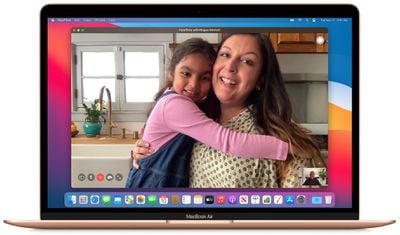
macbook air facetime camera
Одной из таких аудиофункций является режим «Широкий спектр». Этот режим микрофона передает каждый звук в ваш звонок, что делает его идеальным, когда вы хотите, чтобы собеседник слышал все, что происходит в вашем пространстве.

Вот как его включить на Mac с macOS Monterey или более поздней версии.

  1. Запустите приложение FaceTime и начните видео- или аудиозвонок.
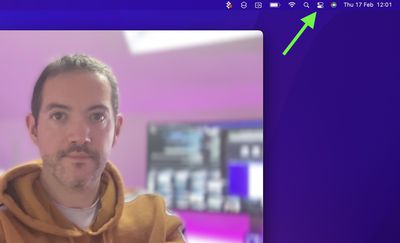
  2. После подключения к звонку нажмите значок Пункта управления в правой части строки меню.
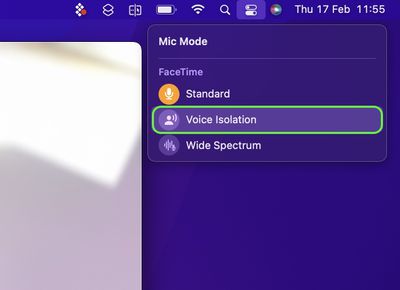
    facetime voice isolation mac
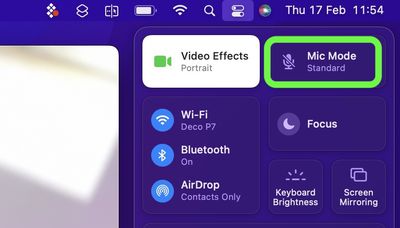
  3. Нажмите Режим микрофона.
    FaceTime
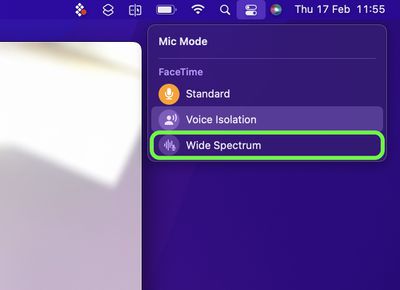
  4. Выберите режим Широкий спектр.
    facetime wide spectrum mac

Чтобы отключить режим «Широкий спектр» и использовать режим Стандартный или Изоляция голоса (который блокирует фоновый шум), просто повторите описанные выше действия и выберите один из других вариантов в последнем меню.

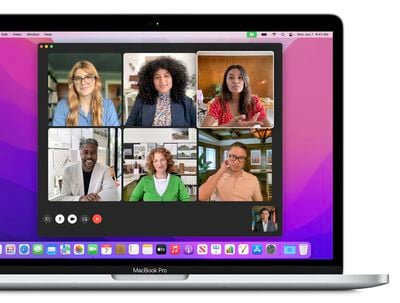
В macOS Monterey Apple сделала свою платформу для видеозвонков FaceTime более привлекательной, добавив несколько новых функций, которые призваны сделать ее жизнеспособной альтернативой конкурирующим приложениям для видеоконференций.

facetime grid view
Одной из новых аудиофункций является режим «Изоляция голоса» для микрофона, который отделяет ваш голос от любых отвлекающих фоновых шумов, которые могут присутствовать во время звонка. Эта функция использует машинное обучение для блокировки окружающего шума и приоритизации вашего голоса, чтобы он звучал кристально чисто.

Вот как включить ее на Mac с macOS Monterey или более поздней версии.

  1. Запустите приложение FaceTime и начните видео- или аудиозвонок.
  2. После подключения к звонку нажмите значок Пункта управления в правой части строки меню.
    facetime voice isolation mac
  3. Нажмите Режим микрофона.
    FaceTime
  4. Выберите Изоляция голоса.
    facetime voice isolation mac3

Чтобы отключить «Изоляцию голоса» и использовать режимы Стандартный или Широкий спектр (который усиливает фоновые шумы вокруг вас), просто повторите вышеуказанные шаги и выберите один из других вариантов в последнем меню.

Если у вас есть старый Mac, который с трудом запускает последнюю версию macOS и перестал получать обновления безопасности от Apple, можно дать ему безопасную вторую жизнь, установив программное обеспечение, которое, по сути, превратит его в Chromebook.

chrome os flex mac
Это потому, что Google выпустил версию раннего доступа Chrome OS Flex, которая предлагает способ заменить операционную систему на старых ПК и Mac, чтобы они могли использовать метод вычислений, почти полностью управляемый в облаке. Установка облачной ОС означает, что ваш Mac будет оставаться безопасным благодаря регулярным обновлениям, он должен быстро загружаться и не будет замедляться со временем.

Chrome OS Flex — это результат покупки Google в 2020 году компании Neverware, которая предлагала приложение CloudReady, позволявшее пользователям превращать старые ПК в устройства с Chrome OS.

Chrome OS Flex имеет тот же внешний вид и ощущение, что и Chrome OS, которая поставляется с каждым Chromebook, поскольку она построена на той же кодовой базе и включает Google Assistant, браузер Chrome и Nearby Sharing. Однако стоит отметить, что в настоящее время нет Google Play Store, и Google изложил некоторые другие, в основном системные, ограничения OS Flex, которые отличают ее от Chrome OS на собственных устройствах Google.

Что вам понадобится

  • Mac, выпущенный после 2010 года, с 16 ГБ свободного места.
  • Браузер Chrome, установленный на вашем Mac
  • USB-накопитель объемом 8 ГБ или более.

Установка Chrome OS Flex

Обратите внимание, что использование OS Flex бесплатно для частных лиц, но школы и предприятия, использующие CloudReady, продолжат оплачивать соответствующую плату и абонентскую подписку.

Также имейте в виду, что это версия раннего доступа, поэтому ожидайте некоторых ошибок (ОС также может быть загружена непосредственно с USB-накопителя, если вы не хотите выполнять установку). Стабильная версия ОС ожидается к запуску в ближайшие месяцы.

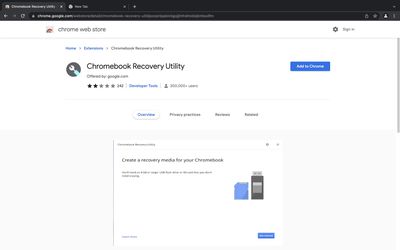
  1. Откройте браузер Chrome на вашем Mac и выберите Утилиту восстановления Chromebook в интернет-магазине Chrome.
  2. В правом верхнем углу нажмите Добавить в Chrome.
    chrome recovery
  3. При появлении запроса нажмите Добавить расширение.
  4. В правом верхнем углу окна браузера Chrome нажмите Расширения -> Управление расширениями, и рядом с Утилитой восстановления Chromebook переключите ползунок вправо, чтобы включить ее.
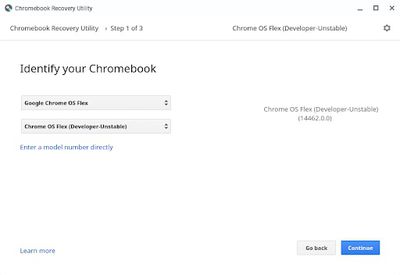
  5. Запустите расширение Chrome Recovery Utility и выберите свой Chromebook как Google Chrome OS Flex, затем нажмите Продолжить.
    chrome flex installer
  6. При появлении запроса вставьте USB-накопитель, выберите его из выпадающего меню и нажмите Продолжить, затем нажмите Создать сейчас.
  7. Когда появится сообщение о готовности носителя, извлеките USB-накопитель.
  8. Теперь выключите Mac, на котором вы хотите запустить Chrome OS Flex, и снова вставьте USB-накопитель.
  9. Снова включите Mac, удерживая клавишу Option.
  10. Выберите USB-накопитель в меню загрузки и нажмите Enter.

После того как вы успешно загрузили Chrome OS Flex с USB-установщика, вы можете окончательно установить Chrome OS Flex, стерев существующую ОС устройства и заменив ее на Chrome OS Flex.

Если вы еще не готовы установить Chrome OS Flex на устройства, вы можете временно запустить ее с помощью USB-установщика. Таким образом, вы сможете протестировать и убедиться, что функциональность устройства, такая как работа сети и средства ввода, работает должным образом. Для получения дополнительной помощи по процессу установки и настройки обратитесь к руководству по установке Chrome OS Flex.

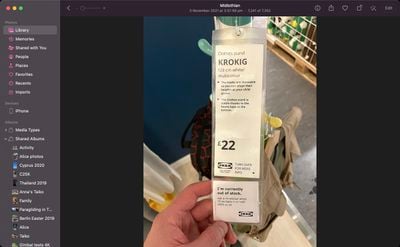
В macOS Monterey Apple представила функцию Live Text, которая может автоматически распознавать текст, когда он появляется на изображении в Safari, Фото, Просмотре, Быстром просмотре и других местах, позволяя легко копировать или делиться им.

Например, если у вас есть фотография витрины магазина с номером телефона в приложении «Фото», вы можете скопировать этот номер, чтобы добавить его в контакты. Это невероятно простая и полезная функция, и вот как она работает в своей простейшей форме.

  1. Найдите изображение, содержащее текст, с помощью «Фото», «Просмотра» или «Быстрого просмотра» либо загрузите его из интернета с помощью Safari.
    photos
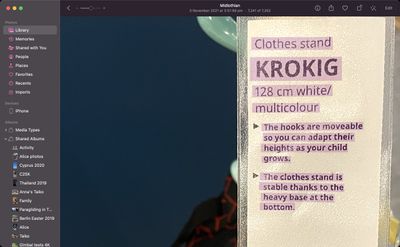
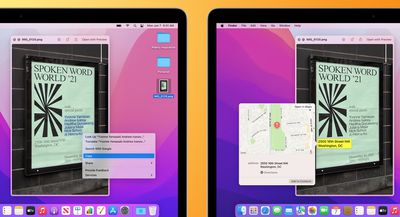
  2. Наведите курсор на часть изображения, где находится текст, и курсор изменится на инструмент выделения текста. Выделите нужный текст, перетаскивая курсор по нему.
    photos
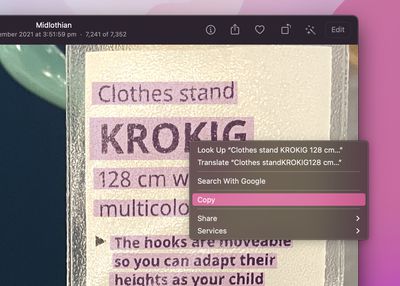
  3. Затем щелкните правой кнопкой мыши по выделенному тексту и выберите действие из появившегося контекстного меню. Варианты должны включать Найти, Перевести, Искать в Google, Копировать, и Поделиться.
    photos
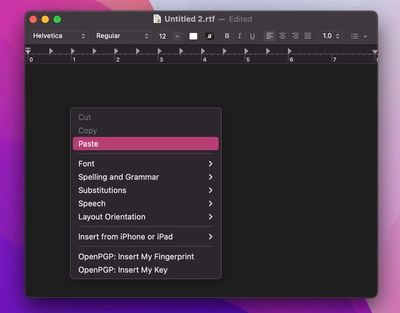
  4. Если вы скопировали текст, переключитесь на приложение, поддерживающее ввод текста, затем щелкните правой кнопкой мыши по окну редактирования и выберите Вставить.
    textedit

Знаете ли вы, что Live Text также поддерживает оптическое распознавание символов? Это означает, что если у вас есть фотография рукописной заметки в ваших фото, вы все равно можете скопировать ее, а затем вставить как цифровой текст.

Если вы не считаете Live Text полезным на Mac, вы можете отключить эту функцию. Для получения информации об использовании Live Text на iPhone и iPad, обязательно ознакомьтесь с подробным руководством.

В macOS Monterey функция Live Text от Apple может автоматически распознавать текст, когда он появляется на изображении в Safari, Фото, Просмотре, Быстром просмотре и других приложениях, позволяя вам копировать или делиться им. Если вы находите это автоматическое распознавание текста отвлекающим и предпочли бы его отключить, эта статья объяснит, как это сделать.

live text macos monterey feature

Как отключить Live Text в macOS

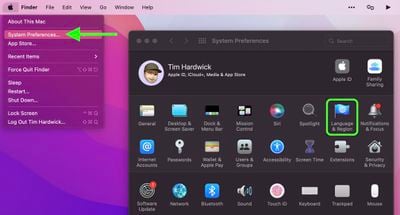
  1. Запустите Системные настройки с Dock вашей Mac, из папки «Программы» или из строки меню Apple ( -> System Preferences…).
  2. Выберите опцию настроек «Язык и регион».
    sys-prefs
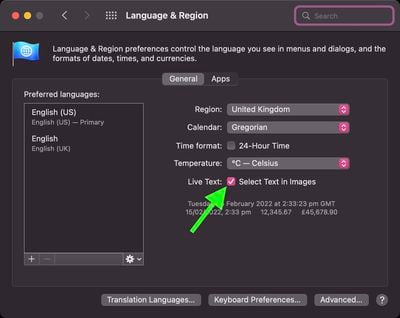
  3. На вкладке «Основные» снимите флажок рядом с «Live Text: Выбирать текст на изображениях».
    sys-prefs

После этого вы больше не увидите символ распознавания текста или контекстное меню Live Text при работе с изображениями.

Если вы хотите узнать, как отключить Live Text на iPhone и iPad, обязательно ознакомьтесь с нашей отдельной статьей-инструкцией.

В iOS 15 и iPadOS 15 функция Apple Live Text может автоматически распознавать текст, когда он появляется в видоискателе вашей камеры, на сделанной вами фотографии или скриншоте, а также в Safari, позволяя вам копировать или делиться им. Иногда, однако, автоматическое распознавание текста может отвлекать, и вы можете предпочесть отключить его — полностью или только для приложения «Камера». Эта статья объясняет, как это сделать.

ipados 15 live text

Как отключить Live Text на iPhone и iPad

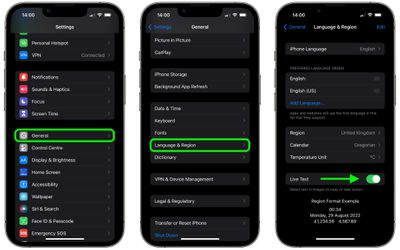
  1. Запустите приложение «Настройки».
  2. Нажмите «Основные».
  3. Нажмите «Язык и регион».
  4. Отключите переключатель рядом с «Live Text».

settings


После этого вы больше не увидите символ распознавания текста или контекстное меню Live Text при взаимодействии с изображениями.

Как отключить Live Text в приложении «Камера»

С другой стороны, если вы довольны использованием Live Text в iOS, но не хотите, чтобы эта функция мешала вашей фотографии, вы можете отключить Live Text только в приложении «Камера», выполнив следующие действия.

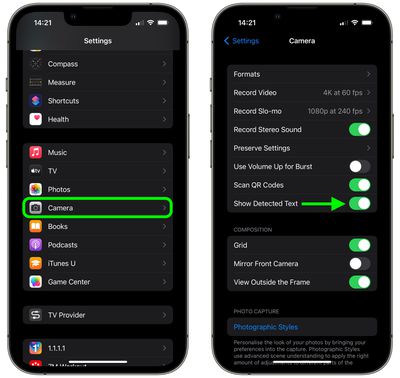
  1. Запустите приложение «Настройки» на своем iPhone или iPad.
  2. Прокрутите вниз и нажмите «Камера».
  3. Отключите переключатель рядом с «Показать обнаруженный текст». (Примечание: эта опция не появится, если вы уже отключили Live Text для всей системы.)

settings


Теперь ваша камера не будет обнаруживать текст, если он появится на изображении в видоискателе.

Если вы хотите узнать больше о том, как Live Text может быть полезен для различных целей, обязательно ознакомьтесь с нашим специальным руководством по Live Text для iOS 15.

В отличие от Apple Mail, Gmail позволяет пользователям планировать отправку электронных писем на iPhone и iPad на более позднее время. В этой статье объясняется, как это сделать.

newgmaillogo
Вы когда-нибудь пытались запомнить, что нужно написать кому-то электронное письмо по какому-то поводу в недалеком будущем, но в итоге забыли отправить его, когда этот день настал? Если это звучит знакомо, планирование отправки электронных писем может быть идеальным способом гарантировать, что это не повторится.

Будь то день рождения или другое торжество, или, возможно, что-то, связанное с бизнесом, о чем вам нужно напомнить в определенную будущую дату, Gmail от Google предлагает вам возможность запланировать отправку писем заранее.

Прежде всего, вам понадобится бесплатное приложение Gmail на вашем iPhone или iPad, и вы должны быть войти в свой аккаунт Gmail. Затем просто следуйте инструкциям ниже.

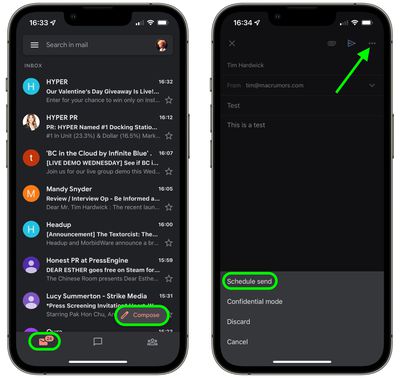
  1. Запустите приложение Gmail, и, выбрав почтовый ящик, нажмите кнопку Написать в правом нижнем углу экрана.
  2. Составьте новое электронное письмо, введя адрес электронной почты получателя, затем тему и текст сообщения.
  3. Нажмите кнопку Еще (три точки) в правом верхнем углу экрана.
  4. Нажмите Запланировать отправку.
    gmail
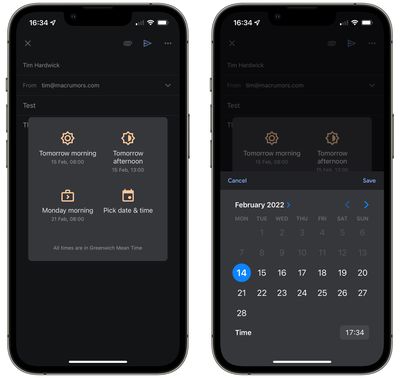
  5. Выберите Завтра утром (08:00), Завтра днем (13:00) или Утро понедельника (8:00), или нажмите Выбрать дату и время и используйте параметры на экране для настройки деталей планирования, затем нажмите Сохранить.
    gmail

Ваше электронное письмо теперь будет запланировано к отправке в выбранное время/дату. Если вы сразу передумаете, вы всегда можете нажать Отменить, и любые запланированные электронные письма, которые вы решите отменить, будут автоматически сохранены в папке «Черновики». Вы также можете найти все активные запланированные электронные письма в папке «Запланированные» вашей учетной записи Gmail, где вы можете в любой момент выбрать Отменить отправку.

Супербоул 2022 состоится в воскресенье, 13 февраля, на стадионе SoFi в Лос-Анджелесе, где «Цинциннати Бенгалс» сразятся с «Лос-Анджелес Рэмс». В этой статье описаны некоторые способы, как вы можете посмотреть его бесплатно на iPhone, iPad, Apple TV и в интернете.

Super Bowl LVI Logo

Когда начинается Супербоул LVI?

Супербоул LVI начнется в воскресенье, 13 февраля, в 18:30 по восточному времени (ET), или в 17:30 по центральному времени, 16:30 по горному времени и 15:30 по тихоокеанскому времени. Зрителям в Великобритании нужно будет включить трансляцию в 23:30.

Как бесплатно посмотреть Супербоул LVI

В этом году трансляцию Супербоула LVI ведет канал NBC, поэтому любой, у кого есть прием антенны местной станции NBC, может посмотреть его по телевизору бесплатно.

Если вы хотите смотреть игру на телефоне или планшете в США, вы также сможете получить доступ к ней бесплатно через приложения NFL и Yahoo Sports.

Помимо прямой трансляции на NBC, Супербоул также будет доступен для просмотра на нескольких стриминговых платформах, предлагающих веб-плееры или мобильные приложения, хотя вам, вероятно, придется приложить немного больше усилий, если вы захотите получить доступ к нему на большом экране через Apple TV или другое подключенное к телевизору устройство.

Для просмотра Супербоула через сервисы потокового телевидения в прямом эфире вам понадобится подписка, но есть способы посмотреть его бесплатно, используя пробные версии сервисов.

Hulu + Live TV, вероятно, самый популярный сервис, который предоставит вам доступ к Супербоулу. Если вы не готовы платить $70 за ежемесячную подписку, вы можете получить семидневную бесплатную пробную версию до игры и отменить ее после этого.

Следующим по популярности вариантом для просмотра Супербоула, вероятно, является Sling TV, который предлагает NBC как в пакетах Orange, так и в Blue. Пакеты стоят $35 в месяц, но есть трехдневная бесплатная пробная версия, которой вы можете воспользоваться, если не хотите подписываться.

Среди других вариантов, где вы сможете посмотреть Супербоул, — YouTube TV, DirecTV Stream, Peacock и FuboTV.

Если у вас уже есть доступ к NBC через кабельного или спутникового провайдера и вы хотите посмотреть Супербоул LVI на устройстве, отличном от телевизора, вы также можете пройти аутентификацию, используя свои учетные данные, для просмотра в приложении NBC Sports или на веб-сайте NBCSports.com.

Для зрителей в Великобритании выбор прост: BBC имеет права на трансляцию Супербоула, поэтому вы можете загрузить приложение BBC iPlayer на iOS или Apple TV, или перейти на веб-сайт BBC iPlayer, при условии, что у вас есть ТВ-лицензия.

В macOS Monterey 12.3, находящейся сейчас на стадии бета-тестирования, Apple добавила пользователям возможность добавлять заметки к учетным записям в Связке ключей iCloud. В этой статье объясняется, как это делается.

passwords system preferences
Медленно, но верно с каждой итерацией macOS Apple улучшает Связку ключей ‌‌iCloud‌‌, чтобы поставить ее наравне с конкурирующими сторонними менеджерами паролей, такими как 1Password. И в macOS 12.3 она продолжает эту традицию, предлагая простую дополнительную опцию: заметки к учетным записям.

Добавление заметок к записи учетной записи — это удобный способ напомнить себе что-то уникальное и важное для этих учетных данных. Например, у вас может быть блокировщик контента в браузере, который необходимо отключить для доступа к странице входа в учетную запись на определенном веб-сайте, и в этом случае вы можете добавить заметку об этом.

Вот как добавить заметки к записи учетной записи в Связке ключей ‌‌iCloud‌‌ на Mac под управлением macOS 12.3.

  1. Запустите Системные настройки из Dock вашего Mac, из папки «Программы» или из строки меню Apple ( -> Системные настройки…).
  2. Выберите Пароли на панели настроек.
    sys-prefs
  3. Используйте Touch ID или введите пароль Mac, чтобы разблокировать раздел паролей Связки ключей ‌iCloud‌.
  4. Выберите существующую запись учетной записи из алфавитного списка (при желании используйте поле поиска вверху), затем нажмите Изменить…. В качестве альтернативы нажмите значок + в нижней части столбца, чтобы создать новую запись, затем введите URL-адрес веб-сайта, имя пользователя и пароль и нажмите Добавить пароль. Выбрав новую запись, нажмите Изменить….
    sys-prefs
  5. Нажмите внутри поля «Заметки» и введите свои заметки.
  6. Нажмите Сохранить.
    sys-prefs

Apple также добавила возможность добавлять заметки к паролям в Связке ключей ‌iCloud‌ на iPhone и iPad. Чтобы узнать, как добавлять пароли в iOS 15.4, ознакомьтесь с нашим специальным руководством.

Приложение Apple «Команды» — отличная часть iOS, поскольку оно включает инструменты, которые позволяют автоматизировать практически любое действие, о котором вы можете подумать. Но есть один аспект, который часто раздражает пользователей, — это отсутствие настройки для отключения уведомлений.

shortcuts automation
Всякий раз, когда «Команды» запускают автоматизацию (например, отключают блокировку поворота при открытии определенного приложения), это происходит в фоновом режиме. Поэтому, вероятно, с точки зрения безопасности Apple изначально считала хорошей практикой отправлять вам уведомление о выполнении действия. Но если у вас регулярно настроены привычные автоматизации, последнее, что вы хотите от вашего устройства, — это получать уведомления каждый раз, когда они запускаются.

В iOS 15.3 не было простого способа отключить эти уведомления. Однако, к счастью, Apple удобно добавила переключатель в последнем обновлении iOS 15.4 (в настоящее время находится в бета-версии), который позволяет отключить уведомления для отдельных автоматизаций. Следующие шаги показывают, как это сделать.

  1. Откройте приложение «Команды».
  2. Нажмите вкладку «Автоматизация» в нижней части экрана.
  3. Выберите автоматизацию, для которой вы хотите отключить уведомления.
  4. На экране редактирования автоматизации отключите переключатель рядом с «Спрашивать перед запуском».
    shortcuts
  5. В появившемся запросе нажмите «Не спрашивать».
  6. Теперь, когда опция «Спрашивать перед запуском» отключена, вы увидите новый переключатель «Уведомлять о выполнении» под ней. Чтобы отключить уведомления для этой автоматизации, выключите этот переключатель «Уведомлять о выполнении».
  7. Нажмите «Готово» в правом верхнем углу экрана, чтобы сохранить изменения.
    shortcuts

Вы больше не будете получать уведомления для выбранной автоматизации при ее запуске. Обратите внимание, что вам потребуется вручную повторить вышеуказанные шаги для каждой автоматизации, для которой вы не хотите получать уведомления – в настоящее время нет глобальной настройки для отключения всех уведомлений в «Командах».

В iPadOS 15 Apple представила новую функцию для повышения производительности, названную Быстрые заметки, которая позволяет быстрее записывать информацию на вашем iPad без необходимости постоянно открывать и закрывать приложение Заметки.

Quick Notes Feature
Находясь на Домашнем экране или в любом приложении, вы можете в любое время вызвать плавающее окно «Быстрые заметки» с помощью пальца или Apple Pencil, проведя пальцем по диагонали вверх из нижнего правого угла экрана.

В iOS 15.4, находящейся сейчас в бета-версии, Apple сделала возможным изменять угол экрана, из которого вы проводите для вызова Быстрых заметок, или добавить такой же жест в нижний левый угол экрана.

Мало того, появилась возможность добавить второй угловой жест для мгновенного снимка экрана, а также опция полного отключения угловых жестов. Вот как настроить ваши угловые жесты.

  1. Запустите приложение Настройки на вашем ‌iPad‌.
  2. Прокрутите вниз и нажмите Заметки.
  3. В разделе «Быстрые заметки» нажмите Угловые жесты.
    settings
  4. Нажмите Смахнуть из левого угла или Смахнуть из правого угла.
  5. Выберите Быстрая заметка или Снимок экрана, чтобы добавить это действие к выбранному жесту из нижнего угла, или выберите Выкл., чтобы полностью отключить угловой жест.
    settings

Обратите внимание, что в меню «Угловые жесты» в Настройках есть переключатель Разрешить смахивание пальцем из угла, если вы хотите полностью их отключить.

В iOS 15.4, находящейся сейчас в бета-версии, Apple добавила пользователям возможность добавлять заметки к записям учетных записей в iCloud Связке ключей. Эта статья объясняет, как это делается.

icloudkeychain
Медленно, но верно, с каждой итерацией iOS, Apple улучшает Связку ключей ‌iCloud‌, чтобы поставить ее на один уровень с конкурирующими сторонними менеджерами паролей, такими как 1Password. И в iOS 15.4 она продолжает эту традицию, предлагая простую дополнительную опцию: заметки к учетным записям.

Добавление заметок к записи учетной записи — это удобный способ напомнить себе о чем-то уникальном и важном, связанном с этими учетными данными. Например, у вас может быть блокировщик контента в браузере, который необходимо отключить для доступа к странице входа в учетную запись на определенном веб-сайте, и в этом случае вы можете добавить заметку об этом.

В iOS 15.4 и iPadOS 15.4 вот как добавить заметки к записи учетной записи в Связке ключей ‌iCloud‌ на iPhone и iPad.

  1. Запустите приложение Настройки на своем устройстве iOS.
  2. Прокрутите вниз и нажмите Пароли.
  3. Пройдите аутентификацию с помощью Face ID или код-пароля.
  4. Выберите существующую запись учетной записи из алфавитного списка (при желании используйте поле поиска вверху). Либо нажмите значок + в правом верхнем углу экрана, чтобы создать новую запись, затем введите URL-адрес веб-сайта, имя пользователя и пароль.
    settings
  5. В записи учетной записи, в разделе «Параметры учетной записи», нажмите Добавить заметки.
  6. Введите свои заметки в появившемся поле ввода.
  7. Нажмите Готово в правом верхнем углу, чтобы завершить.
    settings

Чтобы узнать обо всех нововведениях в iOS 15.4, обязательно ознакомьтесь с нашим подробным обзором.

Если вы используете Apple Magic Keyboard со своим iPad, вам может быть интересно узнать, что Apple добавила необязательную настройку в iPadOS 15.4, которая сейчас находится в бета-версии и позволяет регулировать яркость подсветки клавиатуры.

ipad pro magic keyboard white
Чтобы получить доступ к опции «Яркость клавиатуры», вам сначала нужно добавить ее вручную в Пункт управления. Следующие шаги покажут вам, как это сделать.

  1. Запустите приложение «Настройки» на вашем ‌iPad‌.
  2. Нажмите «Пункт управления» в боковой колонке.
  3. Прокрутите вниз и в разделе «Другие элементы управления» нажмите настройку «Яркость клавиатуры», чтобы добавить ее в Пункт управления.

ipad keyboard brightness1

После выполнения вышеуказанных шагов вызовите Пункт управления, смахнув по диагонали от верхнего угла экрана ‌iPad‌.
control center

Вы увидите кнопку «Яркость клавиатуры» в наложении. Нажмите на нее, затем перетащите палец вверх или вниз по полосе, чтобы отрегулировать уровень яркости подсветки вашей Magic Keyboard.

В iOS 15.4, которая сейчас находится в бета-версии, Apple добавила удобную новую функцию, позволяющую разблокировать ваш iPhone с помощью Face ID и подтверждать платежи Apple Pay, даже когда вы носите маску.

MAsk On Face ID iOS 15
В предыдущих версиях iOS, начиная с iOS 14.5, можно разблокировать ‌iPhone‌, находясь в маске, но только если вы также носите Apple Watch в качестве дополнительного уровня безопасности. Новая опция устраняет необходимость в Apple Watch.

Еще одно ограничение более ранней функции «Разблокировать с Apple Watch» заключается в том, что она не позволяет аутентифицировать транзакции ‌Apple Pay‌ и покупки в приложениях, тогда как новая функция «‌Face ID‌ в маске» это позволяет.

По словам Apple, для включения ‌Face ID‌ в маске ‌iPhone‌ «может распознавать уникальные особенности вокруг области глаз для аутентификации». Однако Apple предупреждает, что использование ‌Face ID‌ в маске менее безопасно, и что система биометрической аутентификации остается «наиболее точной» при использовании распознавания всего лица.

К сожалению, функция ‌Face ID‌ в маске ограничена некоторыми новейшими iPhone от Apple, несмотря на то, что ‌Face ID‌ доступен с 2017 года с запуском ‌‌iPhone‌‌ X. ‌Face ID‌ в маске доступен только на ‌‌iPhone‌ 12‌ и более поздних моделях, поэтому вам понадобится ‌‌iPhone‌ 12‌, 12 mini, 12 Pro, 12 Pro Max или ‌iPhone‌ 13, 13 mini, 13 Pro или 13 Pro Max.

Когда вы обновите свое устройство до iOS 15.4, вы увидите процесс настройки, который проведет вас через установку ‌Face ID‌ в маске. Чтобы настроить эту функцию вручную позже, выполните следующие шаги. Обратите внимание, что на вашем ‌iPhone‌ должна быть установлена iOS 15.4, и эти опции не появятся, если у вас ‌iPhone‌ 11 или более ранняя модель.

  1. Откройте приложение Настройки на вашем ‌iPhone‌.
  2. Прокрутите вниз и нажмите Face ID и код-пароль.
  3. Введите свой код-пароль.
  4. Включите переключатель рядом с Использовать Face ID в маске, затем следуйте инструкциям на экране.

Face ID

Обратите внимание, что ‌Face ID‌ в маске не поддерживает солнцезащитные очки, хотя Apple также добавила возможность настраивать ‌Face ID‌ отдельно при ношении обычных очков (Настройки -> Face ID и код-пароль -> Добавить очки).

В iPadOS Apple предлагает несколько опций многозадачности, которые позволяют работать с более чем одним приложением на вашем iPad одновременно. Это позволяет использовать приложения, поддерживающие многозадачность, несколькими различными способами. В этой статье рассматривается функция Slide Over. Обязательно ознакомьтесь с нашим отдельным руководством по использованию Split View, перейдя по ссылке. Мы также предоставили ссылку на него в конце этой статьи.

slide over

Slide Over в действии

Недавние дополнения функций в iPadOS делают многозадачность на ‌iPad‌ проще, чем когда-либо, во многом благодаря новому меню Многозадачности, которое появляется в виде трех точек, расположенных по центру в верхней части экрана, когда приложение открыто. При касании трех точек открываются следующие опции: Полноэкранный режим, Split View и Slide Over.

Полноэкранный режим — это режим просмотра по умолчанию с одним открытым приложением. Split View, напротив, это когда два приложения появляются рядом на экране, и вы можете изменять их размер, перетаскивая разделитель, который появляется между ними. Третий вариант — Slide Over, при котором одно приложение появляется поверх другого в меньшем плавающем окне, которое можно перетащить в левую или правую часть экрана. Давайте посмотрим, как работает Slide Over.

Как открыть приложение в режиме Slide Over

Во время использования приложения вы можете переключить его в окно Slide Over — меньшее окно, которое скользит перед другим приложением или окном — и открыть другое приложение за ним.

  1. Во время использования приложения нажмите кнопку Многозадачности (три точки) в центре верхней части экрана, чтобы открыть три опции.
    iPadOS
  2. Нажмите кнопку Slide Over (третий вариант), обозначенную рамкой, частично заполненной справа.
    iPadOS
  3. Используемое вами приложение сдвинется в сторону, чтобы показать Домашний экран и Dock. Нажмите другое приложение на Домашнем экране или в Dock, которое вы хотите открыть. Второе приложение откроется в полноэкранном режиме, а приложение, которое вы уже используете, переместится в меньшее окно, которое вы можете переместить в правую или левую часть экрана. iPadOS

Как использовать Dock для вызова Slide Over

  1. Откройте приложение на вашем ‌iPad‌.
  2. Проведите одним пальцем вверх от нижнего края экрана, пока не появится Dock, затем отпустите.
    iPadOS
  3. Нажмите и удерживайте другое приложение в Dock, затем перетащите его из Dock и отпустите приложение в середине экрана. Второе приложение появится в окне Slide Over.
    slide over

Как переключаться между приложениями в режиме Slide Over

Проведите пальцем до середины экрана от нижнего края окна Slide Over, задержитесь, затем отпустите палец.
slide over

Все приложения в окнах Slide Over появятся на экране, и вы сможете пролистывать их, чтобы найти нужное. Просто нажмите на то, которое хотите просмотреть.

Как настроить приложения Slide Over

Чтобы переместить приложение Slide Over, используйте кнопку Многозадачности (три точки), чтобы перетащить его влево или вправо над основным приложением.
slide over

Чтобы превратить приложение Slide Over в приложение Split View, нажмите кнопку Многозадачности (три точки), затем нажмите кнопку Split View (рамка, разделенная на две равные части). В качестве альтернативы, нажмите и удерживайте кнопку Многозадачности, затем перетащите приложение к левому или правому краю экрана.
slide over

Чтобы скрыть приложение Slide Over, нажмите и удерживайте кнопку Многозадачности, затем смахните приложение за пределы экрана влево или вправо.
slide over

Как вернуться в полноэкранный режим

Находясь в режиме Slide Over, вы можете удалить одно приложение и развернуть другое на весь экран. Есть два способа сделать это.

  • Нажмите кнопку Многозадачности (три точки) в верхней части приложения, которое вы хотите использовать в полноэкранном режиме, затем нажмите кнопку заполненной рамки (первая слева).
  • Нажмите и удерживайте кнопку Многозадачности (три точки) в верхней части приложения, которое вы хотите использовать в полноэкранном режиме. Удерживая ее верхний край в верхней части экрана, перетащите ее в центр экрана, пока не появятся ее имя и значок, затем отпустите.

Знаете ли вы, что можете перетаскивать файлы между приложениями, используя Split View и Slide Over? Прочтите нашу специальную статью о перетаскивании, чтобы узнать больше, и не забудьте ознакомиться с нашим специальным руководством по многозадачности Slide Over, перейдя по ссылке.

В iPadOS Apple предлагает несколько опций многозадачности, которые позволяют работать с более чем одним приложением на iPad одновременно. Это позволяет использовать приложения, поддерживающие многозадачность, несколькими различными способами. В этой статье рассматривается функция Split View, которая позволяет двум приложениям отображаться рядом друг с другом на разделенном экране. Обязательно ознакомьтесь с нашим отдельным руководством по использованию Slide Over, перейдя по ссылке. Мы также предоставили эту ссылку в конце данной статьи.

split view

Split View в действии

Недавние дополнения функций в iPadOS сделали многозадачность на iPad проще, чем когда-либо, во многом благодаря новому меню многозадачности, которое появляется в виде трех точек, расположенных по центру в верхней части экрана, когда приложение открыто. Нажатие на три точки открывает следующие опции: Полный экран, Split View и Slide Over.

Полный экран — это режим просмотра по умолчанию, когда открыто одно приложение. Split View, напротив, это когда два приложения отображаются рядом друг с другом на экране, и вы можете изменять их размер, перетаскивая разделитель, который появляется между ними. Затем есть Slide Over, при котором одно приложение появляется поверх другого в меньшем плавающем окне, которое можно перетащить в левую или правую часть экрана. Давайте посмотрим, как работает Split View.

Как использовать Split View на iPad

  1. Откройте приложение на iPad.
  2. Нажмите кнопку многозадачности (три точки) по центру в верхней части экрана, чтобы открыть три опции.
    iPadOS
  3. Нажмите кнопку Split View (вторая опция), обозначенную рамкой, разделенной на две равные части.
    iPadOS
  4. Текущее приложение сдвинется в сторону, чтобы показать Домашний экран. Нажмите другое приложение на Домашнем экране или в Dock, которое вы хотите просмотреть на другой половине экрана. Второе приложение появится рядом с текущим приложением.
    iPadOS

Как использовать Dock для вызова Split View

  1. Откройте приложение на iPad.
  2. Проведите одним пальцем вверх от нижнего края экрана, пока не появится Dock, затем отпустите.
    iPadOS
  3. Нажмите и удерживайте другое приложение в Dock, затем перетащите его из Dock к левому или правому краю экрана. Второе приложение появится рядом с текущим приложением.
    iPadOS

Как настроить Split View

Чтобы настроить объем экранного пространства, выделенного каждому приложению в Split View, перетащите разделитель приложений влево или вправо.

iPadOS


Чтобы превратить приложение Split View в приложение Slide Over, нажмите кнопку многозадачности (три точки) в верхней части нужного приложения, затем нажмите кнопку Slide Over (частично заполненная рамка). Альтернативно, нажмите и удерживайте кнопку многозадачности, затем перетащите приложение на другое приложение.

iPadOS


Чтобы закрыть Split View, нажмите кнопку многозадачности (три точки) по центру в верхней части приложения, которое вы хотите оставить, затем нажмите кнопку «Полный экран» (полностью заполненная рамка). Альтернативно, перетащите разделитель приложений на приложение, которое вы хотите закрыть.

iPadOS

Как заменить приложение в Split View

Когда у вас открыты два приложения в Split View, можно заменить одно из них другим приложением. Вот как это сделать.

  1. В верхней части приложения, которое вы хотите заменить, смахните вниз от кнопки многозадачности (три точки). Приложение опустится вниз, а другое открытое приложение сдвинется в сторону, чтобы показать Домашний экран.
    iPadOS
  2. Нажмите заменяющее приложение на вашем Домашнем экране или в Dock, и оно появится рядом с уже открытым приложением в Split View.
    iPadOS

Как вернуться в полноэкранный режим

Находясь в Split View, вы можете удалить одно приложение и развернуть другое на весь экран. Есть три способа сделать это.

  • Перетащите центральный разделитель к левому или правому краю экрана.
  • Нажмите кнопку многозадачности (три точки) в верхней части приложения, которое вы хотите использовать в полноэкранном режиме, затем нажмите кнопку заполненной рамки (первая слева).
  • Нажмите и удерживайте кнопку многозадачности (три точки) в верхней части приложения, которое вы хотите использовать в полноэкранном режиме. Удерживая его верхний край в верхней части экрана, перетащите его в центр экрана, пока не появится его название и значок, затем отпустите.

Знаете ли вы, что можете перетаскивать элементы между приложениями, используя Split View и Slide Over? Прочитайте нашу специальную статью о перетаскивании, чтобы узнать больше, и не забудьте ознакомиться с нашим подробным руководством по многозадачности Slide Over, перейдя по ссылке.

Знаете ли вы, что ваши Apple Watch могут использовать разные MAC-адреса для каждой сети Wi-Fi, чтобы предотвратить отслеживание вашей активности операторами сетей в различных сетях Wi-Fi?

apple watch private wifi
Для связи с сетью Wi-Fi устройство должно идентифицировать себя в сети с помощью уникального сетевого адреса, называемого MAC-адресом (media access control).

Если ваши Apple Watch всегда используют один и тот же MAC-адрес Wi-Fi во всех сетях, это означает, что сетевые провайдеры и другие наблюдатели могут легче связать этот адрес с сетевой активностью и местоположением устройства с течением времени.

Это позволяет отслеживать или профилировать пользователей, но вы можете предотвратить это, настроив свои Apple Watch на использование разных MAC-адресов для каждой Wi-Fi сети, к которой они подключаются. Вот как это сделать.

  1. Запустите приложение «Настройки» на ваших Apple Watch.
  2. Прокрутите вниз и выберите «Wi-Fi» в меню.
    settings
  3. Нажмите на сеть, к которой вы подключились (если вы еще не подключились, смахните по ней вправо и нажмите три точки).
  4. Нажмите переключатель рядом с «Частный адрес», чтобы включить его. Вы увидите адрес, который используете, отображенный под переключателем.
    settings

Обратите внимание, что Apple выдаст предупреждение при подключении к сети Wi-Fi, которая не использует функцию «Частный адрес».

Когда Apple впервые представила Touch Bar на своих Mac в 2016 году, компания рекламировала адаптивные функции OLED-полосы, специфичные для приложений, и позиционировала ее как улучшение по сравнению с традиционными функциональными клавишами, которые она заменила.

macbookprotouchbar2
Чего Apple не ожидала, так это количества пользователей, скорбящих по физическим функциональным клавишам, которые часто играют важную роль в рабочих процессах творческих профессионалов и других пользователей Mac. Если вы являетесь владельцем более ранней модели Mac, оснащенной Touch Bar, и хотите вернуть функциональность клавиш, есть пара вещей, которые вы можете сделать.

Используйте клавишу fn

Одно из решений — удерживать клавишу **fn** (или клавишу **«Глобус»**, в зависимости от вашей клавиатуры) в нижнем левом углу раскладки клавиатуры. Это приведет к появлению оригинального ряда функциональных клавиш на Touch Bar, включая клавишу Escape, если у вашего Mac нет физической.

Когда вы перестанете удерживать клавишу fn, снова появится обычная полоса виртуальных клавиш Touch Bar. Это не совсем удобно, если вы часто используете функциональные клавиши в сочетании с другими клавишами, но, к счастью, есть способ восстановить их навсегда.

Отобразить функциональные клавиши навсегда

  1. Запустите **Системные настройки** с Дока вашего Mac, из папки «Программы» или из строки меню Apple (** -> Системные настройки…**).
  2. Выберите **Клавиатура** на панели настроек.
    sys prefs
  3. Убедитесь, что выбрана вкладка **Клавиатура**.
  4. Нажмите раскрывающееся меню рядом с «Touch Bar показывает» и выберите **Клавиши F1, F2 и т.д.** из вариантов.
    keyboard

После этого Touch Bar всегда будет отображать весь ряд клавиш от F1 до F12, пока вы не измените параметр «Touch Bar показывает» на что-то другое (например, «Пространства» или «Быстрые действия»).

Когда большинство людей слышат слово FaceTime, они представляют себе сервис звонков Apple как платформу для видеосвязи. Но для использования ‌FaceTime‌ вам не нужна камера, потому что он также поддерживает аудиозвонки. Это означает, что вы можете использовать его на Apple Watch, если они подключены к Wi-Fi или сотовой сети.

General Apps FaceTime
Если вы когда-либо отвечали на телефонный звонок на своих Apple Watch, когда ваш iPhone находится вне зоны досягаемости, вы знаете, что они включают встроенный микрофон и динамик, чтобы вы могли четко слышать собеседника и отвечать ему. Аналогично, вы также можете совершать и принимать аудиозвонки ‌FaceTime‌ на своих Apple Watch. Следующие шаги помогут вам в этом процессе.

Как совершать звонки FaceTime на Apple Watch

  1. Откройте приложение Телефон на своих Apple Watch.
  2. Нажмите Контакты.
    phone
  3. Нажмите на контакт, которому вы хотите позвонить.
  4. Нажмите на значок телефона.
  5. Нажмите Аудио FaceTime.
    phone

Вы также можете использовать Siri для совершения звонка ‌FaceTime‌ на своих Apple Watch. Просто нажмите и удерживайте Digital Crown, поднесите запястье ко рту и произнесите «‌FaceTime‌ [имя контакта]».

В 2020 году WhatsApp запустил функцию исчезающих сообщений на своей платформе чата со сквозным шифрованием как способ усиления конфиденциальности пользователей. Если вы хотите контролировать, как долго сообщение сохраняется в WhatsApp, читайте дальше, чтобы узнать, как это работает.

Whatsapp Feature
Когда вы сидите и разговариваете с кем-то лицом к лицу, обычно вы достаточно уверены, что ваш разговор не записывается и не хранится где-либо. С помощью функции исчезающих сообщений WhatsApp пытается обеспечить аналогичное чувство уверенности в том, что вы не оставляете постоянной записи или цифровой копии всего, что сказано в чате.

Включив исчезающие сообщения по умолчанию, вы можете выбрать, как долго они будут сохраняться во всех новых чатах. Срок жизни новых сообщений может быть установлен на 24 часа, семь дней или 90 дней, и установка этой опции не изменяет и не удаляет ни один из ваших существующих чатов.

Просто помните, что если получатель вашего сообщения не откроет WhatsApp в течение 24 часов, семи дней или 90 дней, сообщение исчезнет из чата, но предварительный просмотр сообщения все еще может отображаться в системных уведомлениях, пока WhatsApp не будет открыт.

  1. Откройте WhatsApp на своем iPhone и нажмите Настройки в полосе опций в нижней части экрана (возможно, вам придется выйти из чата, чтобы увидеть ее).
  2. Нажмите Учетная запись.
  3. Нажмите Конфиденциальность.
    whatsapp
  4. В разделе «Исчезающие сообщения» нажмите Таймер сообщений по умолчанию.
  5. Выберите продолжительность, по истечении которой сообщения должны исчезать в новых чатах. Доступные варианты: 24 часа, 7 дней, 90 дней и Выкл.
    whatsapp

Обратите внимание: когда вы выбрали продолжительность для исчезающих сообщений, все новые индивидуальные чаты будут настроены на выбранную продолжительность, но ваш выбор не повлияет ни на один из ваших существующих чатов WhatsApp.

Также стоит отметить, что в групповых чатах любой участник группы может включить или отключить исчезающие сообщения. Однако администратор группы может изменить настройки группы, чтобы разрешить включение или отключение исчезающих сообщений только администраторам.


Copyright (c) 2000-2026 MacRumors.ru

При использовании любых материалов с сайта обязательно указание macrumors.ru в качестве источника.
Все авторские и исключительные права в рамках проекта защищены
в соответствии с положениями 4 части Гражданского Кодекса Российской Федерации.