MacRumors

Skip to Content

Инструкции

Если вы забыли пароль для своего iPhone или iPad, вы можете стереть и сбросить или восстановить устройство, используя свой Apple ID и пароль. Эта статья объясняет, как это сделать.

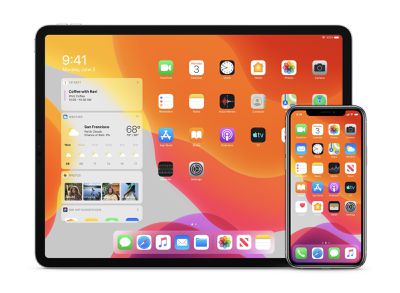
ios 13 iphone ipad duo
Пароли для ‌iPhone‌ обычно состоят из шести цифр, но их все равно можно забыть, особенно если устройство какое-то время не использовалось. Если вы оказались в такой ситуации, у вас есть возможность стереть и сбросить его, после чего вы сможете восстановить содержимое из резервной копии.

Если вы несколько раз введете неправильный пароль на ‌iPhone‌ под управлением iOS версии до iOS 15.2, ваш ‌iPhone‌ временно отключится, и вам потребуется подключить его к компьютеру и восстановить из резервной копии.

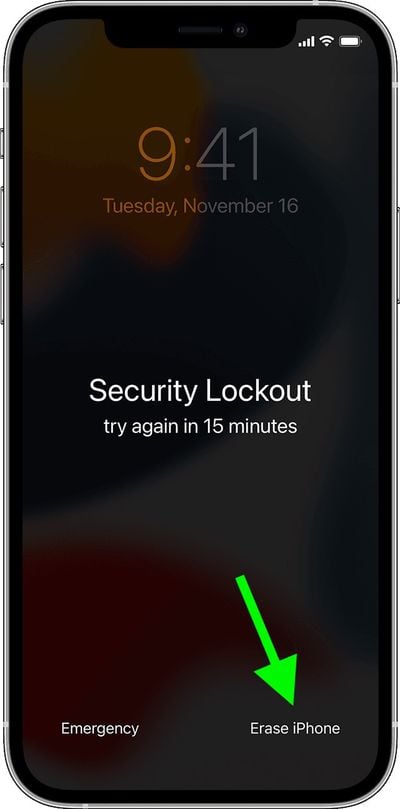
Если ‌iPhone‌ работает под управлением iOS 15.2 или более поздней версии, вам не нужно будет подключать его к Mac или ПК для сброса. Вместо этого, когда устройство находится в режиме «Блокировка безопасности» (Security Lockout), у вас появится опция стереть его, и вы сможете восстановить данные из резервной копии iCloud.

Ниже описаны действия, которые необходимо предпринять в обоих случаях.

Как сбросить заблокированный iPhone под управлением iOS 15.2

Следующие шаги предполагают, что ваш ‌iPhone‌ или ‌iPad‌ работает под управлением iOS 15.2 или iPadOS 15.2 или более поздней версии и подключен к сотовой сети или сети Wi-Fi. Обратите внимание, что если вы перезагрузите устройство, когда увидите «Блокировку безопасности» (Security Lockout) на экране блокировки, вы не сможете снова подключиться к сети Wi-Fi, пока ваше устройство не будет разблокировано.

  1. На экране блокировки вашего устройства попробуйте несколько раз ввести пароль, пока оно не предложит повторить попытку позже. Когда сможете, повторяйте это действие, пока не увидите опцию «Стереть iPhone/iPad» в нижнем углу экрана.
  2. Нажмите Стереть iPhone/iPad, затем снова нажмите Стереть iPhone/iPad для подтверждения.
    Lock Screen
  3. Введите пароль ‌Apple ID‌, чтобы выйти из своей учетной записи Apple на устройстве.
  4. Нажмите Стереть iPhone/iPad еще раз, чтобы безвозвратно удалить все ваши данные и настройки.
  5. Когда устройство iOS перезагрузится, следуйте инструкциям на экране, чтобы снова настроить его, восстановить данные и настройки из резервной копии и установить новый пароль.

Как восстановить заблокированный iPhone под управлением iOS 15.1 или более ранней версии

  1. Сначала переведите свой ‌iPhone‌ в режим восстановления DFU.
  2. Затем подключите его к ПК или Mac с помощью кабеля Lightning.
  3. Выберите свой ‌iPhone‌ на боковой панели Finder на Mac или в iTunes на подключенном к нему ПК.
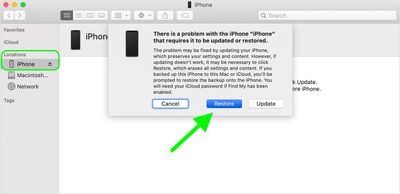
  4. Выберите Восстановить, когда увидите опцию «Восстановить» или «Обновить». Если загрузка занимает более 15 минут, и ваше устройство выходит из экрана режима восстановления, дождитесь завершения загрузки, затем выключите свой ‌iPhone‌ и начните заново.
    recovery mode iphone finder
  5. Дождитесь завершения процесса.
  6. Отключите свой ‌iPhone‌, затем включите его и настройте.

Если вы планируете обменять старый ‌iPhone‌ на новый, есть несколько шагов, которые вы захотите предпринять заранее, чтобы убедиться, что он отвязан от ваших аксессуаров и учетных записей, и что все данные на нем стерты.

В macOS Monterey Apple представила несколько улучшений для FaceTime на Mac, включая новые визуальные и звуковые эффекты для улучшения качества видеозвонков.

macOS Monterey FaceTime Portrait Mode
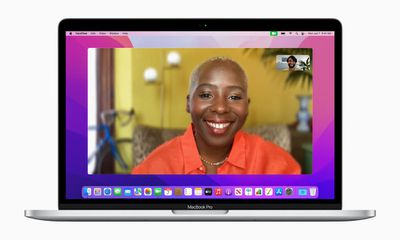
Одной из новых визуальных функций является режим «Портрет» во время звонков. При включении этого режима вы можете размыть фон, чтобы фокус был на вас, а не на том, что находится позади.

Эта функция обычно используется другими приложениями для видеоконференций, такими как Zoom и Teams, чтобы скрыть беспорядок в домашней обстановке и другие источники отвлечения или смущения. Вот как это работает в ‌‌FaceTime‌‌ на macOS Monterey‌.

  1. Запустите FaceTime на вашем Mac.
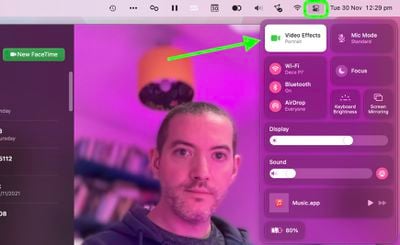
  2. Нажмите на значок «Пункт управления» в строке меню.
  3. Выберите «Видеоэффекты» -> «Портрет».

FaceTime

После этого вы и ваш собеседник во время следующего звонка увидите вашу обстановку слегка размытой, как на фотографии в режиме «Портрет».

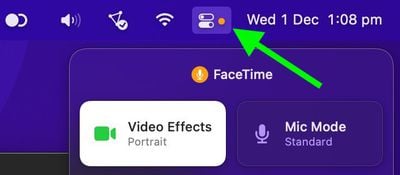
Если вы задаетесь вопросом, что означают зеленая и оранжевая точки, которые вы иногда видите в строке меню вашего Mac, рядом с иконкой Пункта управления, то вы пришли по адресу. Apple добавила их в macOS в качестве функции конфиденциальности, чтобы указывать, когда приложение использует микрофон или камеру вашего Mac.

control center
Эта функция впервые была представлена на iPhone и iPad, после того как выяснилось, что некоторые популярные приложения получали доступ к камерам устройств в фоновом режиме без ведома пользователей. Для усиления конфиденциальности и безопасности Mac, Apple перенесла ее в macOS.

Зеленая точка

  • Зеленая точка означает, что приложение в данный момент использует камеру вашего Mac.

Оранжевая точка

  • Оранжевая точка означает, что приложение iOS в данный момент использует микрофон.

Если вы откроете Пункт управления, когда увидите цветную точку, там будет значок камеры или микрофона вместе с названием приложения, которое недавно использовало эту функцию.

Таким образом, индикаторы записи предотвращают доступ приложения к камере или микрофону в фоновом режиме без вашего ведома, поэтому вы можете быть уверены, что приложения не скрытно записывают разговоры или видео.

sysprefs


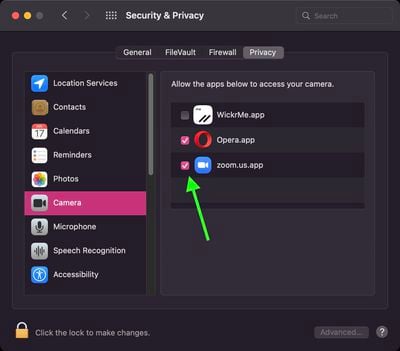
Вы можете контролировать доступ отдельных приложений к камере и микрофону вашего Mac. Запустите Системные настройки и выберите панель Безопасность и конфиденциальность, затем нажмите Камера или Микрофон в боковой панели. Чтобы удалить доступ приложения к вашему микрофону или камере, просто снимите флажок рядом с ним в списке.

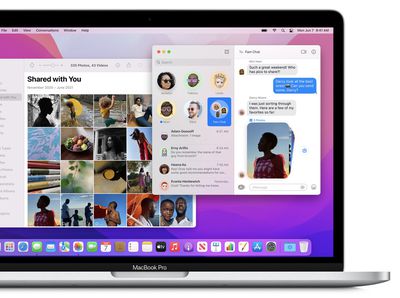
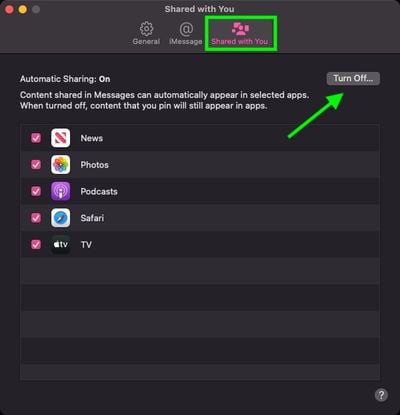
В macOS Monterey Apple представила функцию под названием «Поделились со мной» (Shared with You), которая берет контент, полученный вами в Сообщениях, и делает его доступным в соответствующем приложении на вашем Mac. Таким образом, когда друг делится с вами контентом, например, ссылкой на новость или телешоу, этот контент появится в специальном разделе «Поделились со мной» в соответствующем приложении.

monterey shared with you
Если вы не хотите, чтобы контент, которым с вами поделились в Сообщениях, появлялся в других местах на вашем Mac, вы можете полностью отключить функцию «Поделились со мной». Альтернативно, вы можете отключить ее для определенных переписок в Сообщениях, или же отключить ее только для конкретных приложений. Продолжайте чтение, чтобы узнать, как это сделать.

Как отключить «Поделились со мной» для переписки в Сообщениях

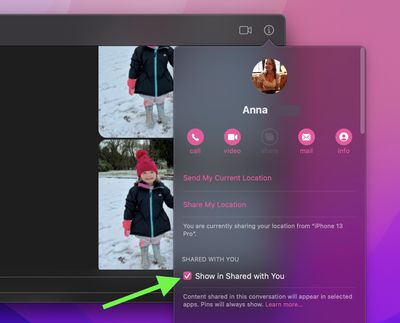
Возможно, вы захотите запретить появление контента, которым с вами поделился определенный человек в Сообщениях, в других приложениях. В этом случае вы можете отключить эту функцию для отдельных переписок. Вот как это сделать.

  1. В приложении «Сообщения» выберите цепочку разговоров.
  2. Нажмите кнопку информации (обведенная «i») в правом верхнем углу окна Сообщений.
  3. Нажмите, чтобы снять флажок рядом с Показать в «Поделились со мной».
    messages

Как скрыть «Поделились со мной» в определенном приложении

Если вы не хотите, чтобы контент из раздела «Поделились со мной» появлялся в определенном приложении, вы можете отключить его только для этого приложения. Например, вы можете не захотеть, чтобы ссылки на веб-страницы, которыми с вами поделились в Сообщениях, появлялись в Safari. Вот как управлять функцией «Поделились со мной» для определенных приложений на вашем Mac.

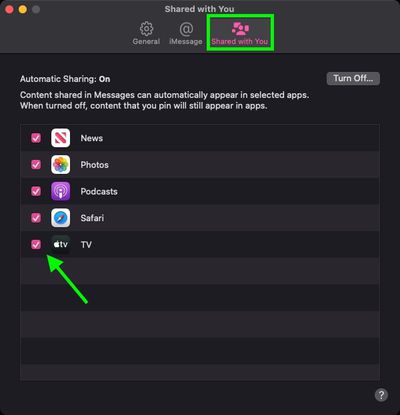
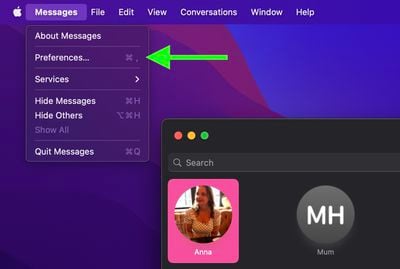
  1. В приложении «Сообщения» нажмите Сообщения -> Настройки… в строке меню.
    messages
  2. Выберите вкладку настроек «Поделились со мной».
  3. Нажмите, чтобы снять флажок рядом с приложением, для которого вы хотите отключить контент из раздела «Поделились со мной».
    messages

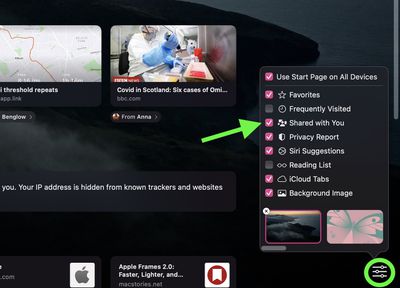
Совет: Если вы не хотите, чтобы общий контент появлялся в Safari, вы можете отключить эту функцию прямо в Safari. Откройте новую вкладку Safari, чтобы просмотреть свою стартовую страницу, затем нажмите кнопку настройки в правом нижнем углу окна и снимите флажок рядом с «Поделились со мной».
safari

Как полностью отключить «Поделились со мной»

  1. В приложении «Сообщения» нажмите Сообщения -> Настройки… в строке меню.
    messages
  2. Выберите вкладку настроек «Поделились со мной».
  3. Нажмите кнопку Отключить…, чтобы отключить функцию для всего контента и приложений.
    messages

Знаете ли вы, что функция «Поделились со мной» также доступна в iOS 15? Ознакомьтесь с нашим руководством по Сообщениям для получения всех подробностей.

В macOS Monterey, Группы вкладок — это новая функция Safari, призванная упростить организацию и сохранение открытых вкладок браузера, не требуя при этом, чтобы эти вкладки были активными и занимали место.

safari macos icon banner
Группы вкладок — это способ легко сохранять и управлять связанными вкладками, например, используемыми при планировании поездок или покупках, либо группы можно использовать для хранения вкладок, которые вы посещаете ежедневно.

Например, если вы планируете поездку, вы можете сохранить все свои вкладки в группу «Отпуск», получая к ним доступ по мере необходимости и освобождая свое устройство для другого контента, когда вы не занимаетесь активным планированием. Или, если у вас есть набор веб-сайтов, которые вы всегда открываете для работы, вы можете сохранить их в выделенной группе вкладок.

Как создать группу вкладок в Safari

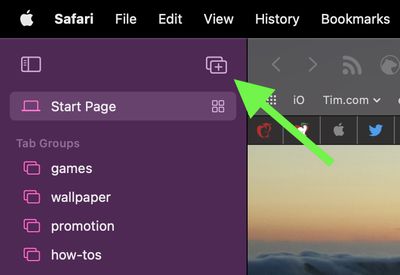
  1. В Safari нажмите значок Показать боковую панель рядом со светофором, затем выберите Новая группа вкладок. Или нажмите стрелку вниз рядом со значком Показать боковую панель и выберите Новая пустая группа вкладок или Новая группа вкладок с X вкладками, где «X» — это количество открытых в данный момент вкладок.
    safari
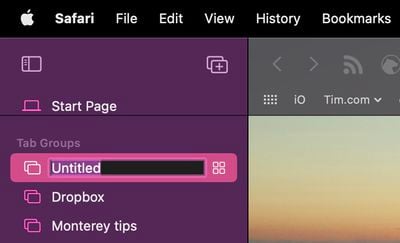
  2. Дайте своей группе вкладок имя, затем нажмите Enter.
    safari

Все созданные вами группы вкладок отображаются на боковой панели для удобного переключения. Вы также можете выбирать группы, нажимая стрелку вниз рядом со значком «Показать боковую панель». Любые вкладки, которые открываются при выборе группы вкладок, автоматически будут включены в эту группу.

Как получить обзор группы вкладок в Safari

Вы можете получить обзор всех вкладок в группе, выполнив следующие действия.

  1. Нажмите значок Показать боковую панель рядом со светофором, чтобы отобразить боковую панель.
    safari
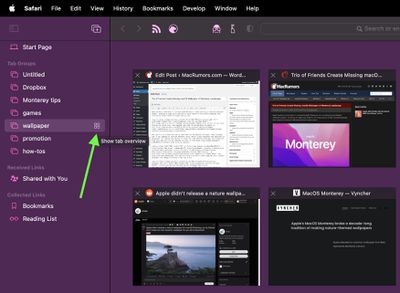
  2. Выберите группу вкладок, затем нажмите значок с четырьмя квадратами рядом с ее названием. Или щелкните правой кнопкой мыши (Ctrl-щелчок) по группе вкладок, для которой вы хотите получить обзор, затем выберите Показать обзор вкладок.
    safari

Как переупорядочить группы вкладок в Safari

  1. Нажмите значок Показать боковую панель рядом со светофором, чтобы отобразить боковую панель.
    safari
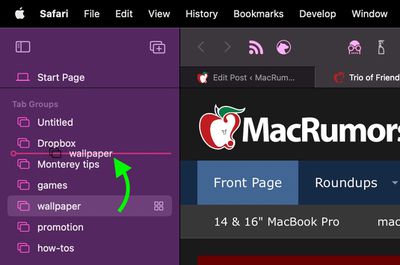
  2. Чтобы переупорядочить группы вкладок в списке, щелкните и удерживайте группу вкладок, перетащите ее в нужное положение, затем отпустите кнопку мыши.
    safari

Как скопировать ссылки из группы вкладок в Safari

Вы можете скопировать список ссылок на все веб-сайты в группе вкладок в буфер обмена для обмена с кем-либо или вставки в другое место.

  1. Нажмите значок Показать боковую панель рядом со светофором, чтобы отобразить боковую панель.
    safari
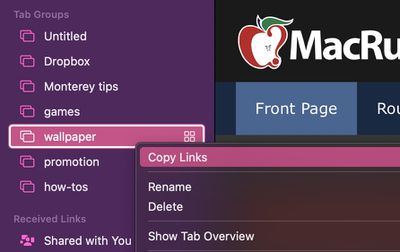
  2. Щелкните правой кнопкой мыши (Ctrl-щелчок) по группе вкладок, для которой вы хотите получить ссылки, затем выберите Скопировать ссылки.
    safari
  3. Вставьте ссылки из буфера обмена куда угодно.

Как удалить группу вкладок в Safari

Когда группа вкладок больше не нужна, ее легко удалить.

  1. Нажмите значок Показать боковую панель рядом со светофором, чтобы отобразить боковую панель.
    safari
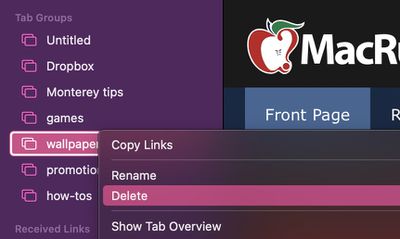
  2. Щелкните правой кнопкой мыши (Ctrl-щелчок) по группе вкладок, которую вы хотите удалить, затем выберите Удалить.
    safari

Все ваши группы вкладок синхронизируются между вашими устройствами, поэтому вы можете получить к ним доступ на iPhone и iPad с iOS 15 и iPadOS 15, а также на любых других принадлежащих вам Mac с macOS Monterey.

Spotify — это крупнейший из доступных сервисов потоковой передачи музыки, поэтому нередки случаи, когда вы получаете ссылку Spotify от кого-то на то, что они хотят, чтобы вы послушали на вашем iPhone или iPad. Однако, если вы являетесь подписчиком Apple Music, эта ссылка для вас не сработает. Разумеется, верно и обратное: если подписчик Spotify получает ссылку ‌Apple Music‌, ему придется вручную искать контент в конкурирующем сервисе.

music match
К счастью, появилось удобное новое приложение для ‌iPhone‌ и ‌iPad‌, которое берет ссылки Spotify и преобразует их в формат, который можно открыть в ‌Apple Music‌. Оно также работает в обратном направлении для всех, кто использует Spotify и часто получает ссылки от пользователей потокового сервиса Apple.

Оно называется MusicMatch и доступно для бесплатной загрузки в App Store. Так что, если описанный выше сценарий когда-либо раздражал вас или ваших друзей, загрузите приложение, и вы сможете легко преобразовать эти ссылки во что-то полезное. Вот как это работает.

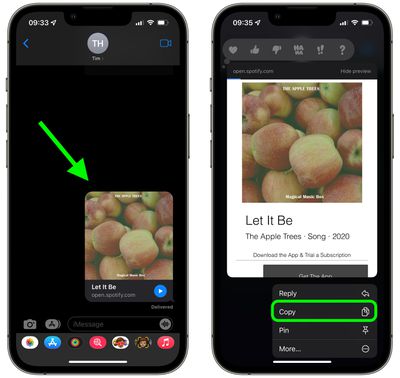
  1. Получите ссылку на песню, альбом или исполнителя от кого-либо.
  2. Скопируйте полученную ссылку Spotify в буфер обмена, долгое нажатие на неё и выберите Копировать.
    messages
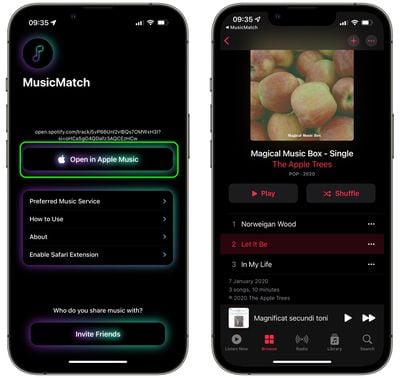
  3. Откройте MusicMatch.
  4. Нажмите Открыть в Apple Music.
    messages

MusicMatch также предлагает расширение Safari, которое автоматически перенаправляет ссылки из Spotify в ‌Apple Music‌, хотя эта опция в настоящее время не работает в обратном направлении для пользователей Spotify.

Вот и всё, что касается MusicMatch — простого решения распространенной проблемы, с которой сталкиваются многие, если не большинство, пользователи ‌Apple Music‌ и Spotify. В настоящее время оно поддерживает только ‌Apple Music‌ и Spotify, но разработчики работают над поддержкой YouTube Music, Tidal, Pandora и других сервисов.

macos finder iconСуществует множество сторонних приложений для Mac, которые позволяют конвертировать изображения, но если вы используете macOS Monterey или более позднюю версию, вы можете конвертировать одно изображение или группу изображений прямо в Finder, используя новое действие быстрого доступа по умолчанию.

Если вы с ними не знакомы, Быстрые действия помогают выполнять определенные задачи, такие как создание PDF-файла или поворот изображения, прямо из Finder или рабочего стола, не открывая приложение.

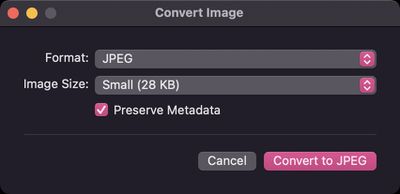
В macOS Monterey «Конвертировать изображение» — это новейшее предустановленное быстрое действие в Finder, которое позволяет быстро конвертировать файл изображения из одного формата в другой. Оно также позволяет пакетно конвертировать выбранные файлы, изменять размер файла и выбирать, сохранять ли метаданные файла в конвертированном изображении.

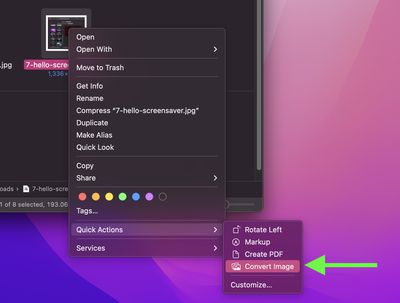
  1. Чтобы использовать быстрое действие «Конвертировать изображение», щелкните правой кнопкой мыши (или с нажатой клавишей Ctrl) файл изображения или выделите несколько файлов изображений, а затем выберите Быстрые действия -> Конвертировать изображение.
    finder
  2. В появившемся диалоговом окне выберите нужный формат (JPEG, PNG или HEIF) и размер выходного файла (малый, средний, большой или фактический).
  3. Установите флажок, чтобы сохранить метаданные исходного изображения в выходном изображении.
  4. Нажмите Конвертировать в [Формат].
    finder

Конвертированное изображение будет сохранено в той же папке, что и исходное изображение, которое останется нетронутым. Обратите внимание, что быстрое действие также будет доступно в области предварительного просмотра Finder при просмотре папки с изображениями.

Знаете ли вы, что приложение «Просмотр» с легкостью конвертирует несколько изображений за один раз? Если у вас много фотографий на Mac в формате HEIC от Apple, например, вы можете использовать «Просмотр», чтобы быстро конвертировать их в более доступный формат JPEG.

В macOS Monterey компания Apple представила новую функцию конфиденциальности электронной почты под названием «Защита конфиденциальности Почты» (Mail Privacy Protection), которая не позволяет компаниям и рекламодателям отслеживать ваше взаимодействие с их электронными письмами. В этой статье объясняется данная функция и то, как вы можете ею управлять.

ios15 mail privacy feature
Функция Apple «Прозрачность отслеживания приложений» (App Tracking Transparency) предназначена для того, чтобы пользователи могли отказаться от скрытого отслеживания, на которое традиционно полагались сторонние приложения для целей таргетированной рекламы. Но отслеживание может происходить и в вашем почтовом ящике.

Незапрошенные маркетинговые письма иногда могут узнать, открыли ли вы их, и если да, то когда это произошло. Они могут даже знать, где вы находились в тот момент, благодаря методам отслеживания, используемым сторонними маркетинговыми платформами.

Большая часть этого отслеживания облегчается удаленными изображениями, которые загружаются при просмотре электронного письма, а некоторые из них еще более хитрые: рекламодатели используют невидимые пиксели отслеживания. Когда сообщение открывается в вашем почтовом клиенте, код внутри пикселя незаметно отправляет идентифицирующую информацию, такую как ваш IP-адрес, обратно компании.

Чтобы предотвратить такое поведение, «Защита конфиденциальности Почты» (Mail Privacy Protection) скрывает ваш IP-адрес и загружает весь удаленный контент конфиденциально в фоновом режиме, маршрутизируя его через несколько прокси-сервисов и случайным образом присваивая IP-адрес.

Вместо вашего фактического IP-адреса отправители будут видеть IP-адрес, который соответствует региону вашего местонахождения, предоставляя им приблизительную информацию о вас, которая является неспецифичной и не может быть использована для создания профиля вашего поведения.

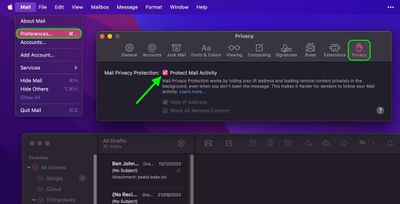
Чтобы включить «Защиту конфиденциальности Почты» (Mail Privacy Protection) в macOS Monterey, выполните следующие простые шаги.

mail privacy protection macos

  1. Запустите приложение Apple Почта.
  2. Выберите Почта -> Настройки… в строке меню.
  3. Нажмите вкладку Конфиденциальность в конце ряда вкладок.
  4. Нажмите, чтобы установить флажок рядом с Защитить действия в Почте.

Обратите внимание, что если вы оставите опцию «Защитить действия в Почте» (Protect Mail Activity) неотмеченной, вы все равно можете независимо выбрать Скрыть IP-адрес и Блокировать весь удаленный контент, используя соответствующие флажки.

Наконец, стоит иметь в виду, что даже с включенной функцией «Защита конфиденциальности Почты» (Mail Privacy Protection) отправители электронных писем все еще могут отслеживать ваше поведение с помощью отслеживаемых ссылок, если вы в конечном итоге нажмете на них, но незаметное отслеживание, о котором вы вряд ли узнаете, больше не сможет происходить.

macos finder iconС момента выхода macOS Monterey Apple включила инструмент для проверки качества интернет-соединения вашего Mac без необходимости полагаться на бенчмарки со сторонних веб-сайтов.

После подключения к сети Wi-Fi, которую вы хотите протестировать, инструмент доступен через командную строку, поэтому вам нужно будет открыть консоль Терминала (находится в Приложениях/Утилитах) и ввести следующее в командной строке:

networkQuality

Нажмите Enter, и инструмент начнет выводить результаты теста примерно через 15 секунд. По завершении теста вы увидите сводку этих результатов, которая включает более расплывчатые потоки загрузки/выгрузки, и, что более полезно, измерение скорости загрузки и выгрузки вашего интернет-соединения в реальном времени в Мбит/с.

terminal


В конце сводки отзывчивость вашей сети определяется как Низкая, Средняя или Высокая. Это учитывает количество последовательных круговых запросов в минуту (RPM) или сколько транзакций ваша сеть может завершить за одну минуту.

Apple предлагает документ поддержки, который полезно объясняет, что означают эти классификации:

  • Низкая: Если какое-либо устройство в той же сети, например, загружает фильм или создает резервную копию фотографий в iCloud, соединение в некоторых приложениях или службах может быть ненадежным, например, во время видеозвонков FaceTime или игр.
  • Средняя: Когда несколько устройств или приложений используют одну сеть, вы можете заметить кратковременные паузы или зависания, например, во время аудио- или видеозвонков FaceTime.
  • Высокая: Независимо от количества устройств и приложений, использующих сеть, приложения и службы должны поддерживать хорошее соединение.

Если вы пытаетесь устранить проблемы с плохим интернет-соединением, этот инструмент может быть особенно полезен в качестве повторяемого теста при экспериментировании с различными настройками конфигурации и сравнении их эффектов.

В macOS Monterey Apple позволяет изменять цвет указателя мыши со стандартного белого контура и черной заливки практически на любую желаемую комбинацию цветов.

magicmouse2 1
Итак, если вам трудно определить, когда он перемещается или меняется на точку вставки, перекрестие, руку или другую форму, стоит попробовать что-то изменить. Следующие шаги покажут вам, как это сделать.

  1. Запустите Системные настройки из Дока вашего Mac, из папки Программы или из строки меню Apple ( -> Системные настройки…).
  2. Нажмите панель настроек Универсальный доступ.
    sysprefs
  3. В боковой колонке, в разделе «Зрение», нажмите Мониторы.
  4. Нажмите вкладку Указатель в окне параметров.
  5. Нажмите образцы цвета рядом с настройками Цвет контура указателя и Цвет заливки указателя, затем выберите пользовательский цвет из появившейся палитры. Любые внесенные изменения будут немедленно видны.
    pointer

Экспериментируйте с цветами, чтобы найти комбинацию, которая подходит вам. Вы всегда можете нажать Сбросить, чтобы вернуть указатель мыши к его цветам по умолчанию.

В iOS 15 Apple представила возможность добавлять ключ от гостиничного номера в приложение Wallet на вашем iPhone, позволяя пользователям просматривать детали бронирования на своем телефоне или Apple Watch, а также использовать их для регистрации и разблокировки номера.

hyatt apple wallet 1
Например, Hyatt, известная сеть отелей, в декабре 2021 года объявила о внедрении технологии Apple Wallet, позволяющей гостям использовать ключи от номеров через Apple Wallet в шести отелях США на Гавайях, в Ки-Уэст, Чикаго, Далласе, Кремниевой долине и Лонг-Бич.

Чтобы добавить ключ от гостиничного номера на ваш ‌iPhone‌, вам потребуется Apple ID, вошедший в iCloud с включенной двухфакторной аутентификацией, бронирование в отеле или на курорте, поддерживающем эту функцию, а также установленное приложение отеля или курорта, в которое выполнен вход с действующей учетной записью.

Как добавить ключ от гостиничного номера на iPhone

  1. Откройте приложение отеля или курорта и войдите в свою учетную запись.
  2. Откройте свое бронирование в приложении.
  3. Нажмите Добавить в Apple Wallet.
  4. Следуйте инструкциям на экране, чтобы добавить ключ от гостиничного номера.

Как только вы добавите ключ от гостиничного номера на ‌iPhone‌, ключ также будет автоматически добавлен на сопряженные Apple Watch. Вы можете просмотреть ключ на обоих устройствах в приложении Wallet, где можно нажать значок многоточия (три точки в круге) для получения дополнительной информации.

Обратите внимание, что экспресс-режим (Express Mode) включен автоматически, что позволяет использовать ключ от гостиничного номера, просто приложив устройство к замку. По окончании вашего пребывания ключ от номера будет удаленно деактивирован и заархивирован в вашем Apple Wallet.

Как зарегистрироваться в отеле с помощью iPhone

В день бронирования вы можете зарегистрироваться с помощью ‌iPhone‌ следующим образом:

  1. Откройте приложение Wallet и нажмите на ключ от гостиничного номера.
  2. На ключе должна быть надпись «Регистрация доступна сейчас» (Check-in Available Now), и вы сможете нажать кнопку Зарегистрироваться (Check-in).
  3. Следуйте инструкциям на экране, чтобы зарегистрироваться в своем номере.

hyatt apple wallet 2

Как открыть номер в отеле с помощью iPhone или Apple Watch

  1. При включенном ‌iPhone‌ поднесите верхнюю часть устройства или дисплей Apple Watch к замку.
  2. Если экспресс-режим (Express Mode) включен, дверь должна разблокироваться. Если вы отключили экспресс-режим, вы можете использовать ключ от гостиничного номера, дважды нажав боковую кнопку ‌iPhone‌ или Apple Watch, чтобы открыть приложение Wallet, затем выбрав ключ от гостиничного номера и пройдя аутентификацию с помощью Face ID, Touch ID или вашего код-пароля. Наконец, поднесите устройство к замку, чтобы использовать ключ.

Обратите внимание, что если ваше устройство потеряно или украдено, и вы помечаете его как утерянное, это автоматически отключит все карты и пропуски в приложении Apple Wallet, включая ключ от гостиничного номера.

В iOS 15 стандартное приложение Apple «Погода» получило значительное обновление дизайна, отчасти благодаря ряду функций, перенесенных из популярного погодного приложения Dark Sky, которое Apple приобрела в 2020 году.

iOS 15 Weather Feature
Эти функции сделали интерфейс приложения «Погода» гораздо более детализированным и расширили существующие разделы, добавив в них погодные карты, данные об осадках, атмосферном давлении и многое другое.

Apple также переработала 10-дневный прогноз, чтобы включить больше информации, доступной с первого взгляда, и если вы задаетесь вопросом, что означают горизонтальные полосы, они просто показывают вероятный диапазон температур в течение каждого дня.

weather


Чем длиннее горизонтальная полоса для любого заданного дня, тем более переменчивой может быть температура в течение этого 24-часового периода. Вы можете получить лучшее представление об этом, глядя на сегодняшнюю температуру в верхней части 10-дневного прогноза. Белая точка на полосе показывает, где текущая температура находится в прогнозируемом диапазоне.

Что означают цвета диапазона температур?

  • Темно-синий: Очень холодно (ниже 0°C)
  • Светло-синий: Холодно (от 0°C до 15°C)
  • Зеленый: Немного прохладно (от 15°C до 20°C)
  • Желтый: Немного тепло (от 20°C до 25°C)
  • Оранжевый: Тепло (от 25°C до 30°C)
  • Красный: Очень жарко (30°C и выше)

Легенду этих цветовых кодов также можно найти, открыв карту температурного индекса для определенного местоположения.

weather


В обновленном приложении Apple «Погода» вы также можете подписаться на уведомления об осадках на следующий час, которые предупредят вас, когда в течение следующего часа пойдет дождь, снег или град в вашем текущем местоположении или в другом месте, которое вы добавили в приложение «Погода».

В мае 2020 года Apple представила Систему уведомлений о контактах, которая позволяет органам здравоохранения и правительствам по всему миру помогать людям выяснять, контактировали ли они с COVID-19, и если да, то какие шаги предпринять, чтобы минимизировать распространение вируса.

exposure notification cartoon
Apple и Google разработали базовые API и функциональность Bluetooth, и эта технология была интегрирована в приложения, разработанные органами здравоохранения по всему миру, которые могут использовать информацию отслеживания для отправки уведомлений о контактах и последующих рекомендованных шагов.

Функция уведомлений о контактах предназначена для автоматической отправки уведомлений, если вы находились в непосредственной близости от человека, у которого диагностирован COVID-19. Но если вы беспокоитесь, что пропустили уведомление или должны были его получить, вы можете проверить их вручную на своем iPhone, выполнив следующие шаги.

  1. Откройте приложение Настройки.
  2. Прокрутите вниз и нажмите Уведомления о контактах.
  3. Нажмите Просмотр контактов в приложении вверху.
    settings

Это перенаправит вас в приложение, которое использует уведомления о контактах. В зависимости от местного органа здравоохранения, эти приложения имеют разные интерфейсы и информация в них организована по-разному, но какое бы приложение вы ни использовали, любые записи о контактах должны быть выделены достаточно заметно, чтобы вы их не пропустили.

Некоторые штаты и страны используют систему «Экспресс-уведомление о контактах», которая не зависит от приложения. В этих случаях вас не перенаправят в приложение, а вместо этого вы увидите «Статус проверки контактов», который сообщит вам, контактировали ли вы. Чтобы проверить статус, выполните первые два шага, указанные выше.

exposure notification exposure status


Вы можете развеять любые опасения, которые могут возникнуть у вас в будущем, зайдя в приложение Настройки на своем ‌iPhone‌ и включив Уведомления о контактах -> Ежемесячное обновление. При включенной опции вы будете получать ежемесячное уведомление, которое напоминает о том, что функция работает и возможные контакты передаются в ваше авторизованное приложение органа здравоохранения.

Express Transit — это функция Apple Pay, которая позволяет совершать платежи, не разблокируя Apple Watch с помощью Face ID или Touch ID. Благодаря Express Transit вы теперь можете совершать транзакции на турникете, просто приложив свой iPhone или Apple Watch. Но сначала вам нужно ее настроить. Эта статья покажет вам, как это сделать.

omny

Где я могу использовать Express Transit?

У Apple есть веб-страница, которая обновляется информацией о странах и регионах, поддерживающих эту функцию. На момент написания статьи Express Transit работает в следующих местах:

  • В материковом Китае с транспортными картами Beijing Transit и Shanghai Transit.
  • В Японии со всеми видами транспорта, принимающими Suica.
  • В Лондоне с Transport for London (TfL).
  • В Нью-Йорке с терминалами Metropolitan Transportation Authority (MTA) на некоторых станциях.
  • В районе залива Сан-Франциско с картой Clipper.
  • В Чикаго с картой Ventra.
  • В Портленде, Орегон, со всеми видами транспорта, принимающими Hop Fastpass.

Как настроить Express Transit на iPhone

Чтобы настроить Express Transit, вам потребуется ‌iPhone‌ 6s или новее с установленной iOS 12.3 или новее. Вы можете проверить версию программного обеспечения вашего устройства, перейдя в Настройки -> Основные -> Обновление ПО.

Очевидно, что у вас также должна быть зарегистрирована хотя бы одна дебетовая или кредитная карта в ‌Apple Pay‌. Стоит отметить, что не все банки поддерживают Express Transit, но вы можете узнать, поддерживает ли ваш банк, выполнив следующие шаги.

  1. Запустите приложение Настройки на вашем ‌iPhone‌.
  2. Нажмите Кошелек и Apple Pay.
  3. Нажмите Экспресс-карта для проезда.
  4. Нажмите одну из ваших карт в списке, чтобы использовать ее с Express Transit. Рядом с выбранной картой появится галочка. Опция по умолчанию — Нет.
  5. Аутентифицируйте свое устройство с помощью ‌Touch ID‌ или ‌Face ID‌.

settings


Если ваша банковская карта не поддерживает Express Transit, вы получите сообщение об ошибке, указывающее на несовместимость карты. Если сообщение об ошибке не появится, вы готовы к использованию в одно касание.

Как настроить Express Transit на Apple Watch

Вы также можете настроить Express Transit для работы на ваших часах, при условии, что на них установлена watchOS 5.2.1 или более поздняя версия. Вы можете проверить, какая версия у вас установлена, перейдя в Основные -> Обновление ПО в приложении Watch на вашем ‌iPhone‌.

  1. Запустите приложение Watch на вашем ‌iPhone‌.
  2. Нажмите Кошелек и Apple Pay.
  3. Нажмите Экспресс-карта для проезда.
  4. Нажмите одну из ваших карт в списке, чтобы использовать ее с Express Transit. Рядом с выбранной картой появится галочка. Опция по умолчанию — Нет.
  5. Пройдите аутентификацию, введя свой код-пароль на Apple Watch.

watch settings


Если ваша банковская карта не поддерживает Express Transit, вы получите сообщение об ошибке, указывающее на несовместимость карты. Если сообщение не появится, все готово.

В последние годы YouTube увеличивает количество рекламы, которую пользователи видят в видео и между ними, пытаясь таким образом побудить больше людей подписаться на свой план YouTube Premium, который убирает всю рекламу за ежемесячную плату, помимо прочих преимуществ.

General YouTube Feature 1
Если вы регулярно пользуетесь YouTube, то платить несколько долларов в месяц за отсутствие рекламы, вероятно, стоит того, особенно если вы используете нативное приложение YouTube. В противном случае, вы можете задаться вопросом, есть ли другой способ уменьшить поток рекламы, которую вы видите, избегая при этом подписки на еще один сервис.

Самый популярный способ добиться этого — установить программное обеспечение для блокировки рекламы и смотреть YouTube через браузер. Существует несколько бесплатных расширений для блокировки рекламы, доступных для популярных веб-браузеров, которые, как утверждается, способны удалять рекламу из видео на YouTube, но не все из них работают стабильно, а некоторые могут даже полностью блокировать воспроизведение видео на YouTube.

Однако, если вы используете Safari на Mac или iPhone/iPad, существует расширение, которое можно установить, и которое делает гораздо больше, чем просто удаляет нежелательную рекламу с YouTube. Разработанное Чжэньи Тан, Vinegar — это расширение для Safari, которое заменяет весь нативный плеер YouTube минималистичным HTML-интерфейсом воспроизведения, похожим на ныне несуществующее расширение YouTube5 для Safari, когда Flash еще был актуален.

vinegar

Заменяющий HTML-видеоплеер, реализованный Vinegar.

Vinegar приносит с собой несколько сопутствующих преимуществ, не последним из которых является удаление внутривидеорекламы. Оно также предотвращает отслеживание вашей активности воспроизведения YouTube, восстанавливает функцию «картинка в картинке» и предлагает аудиопоток, чтобы звук YouTube продолжал воспроизводиться, когда Safari находится в фоновом режиме.

Кроме того, последняя версия Vinegar поддерживает видео 4K, предоставляет переключатель для режима «Кинотеатр» и разрешает URL-адреса с временными метками. Vinegar — это единовременная покупка за $1,99 в App Store, и это универсальное расширение, что означает, что одна и та же версия работает на ‌iPhone‌, ‌iPad‌ и Mac. Оно также работает как на веб-сайте YouTube, так и на видео, встроенных на сторонних веб-сайтах.

В macOS Monterey вы можете позволить любому, даже если у него нет устройства Apple, присоединиться к FaceTime звонку с вами, создав ссылку на разговор в ‌‌FaceTime‌‌, которой можно поделиться где угодно.

facetime grid view
Используя эту новую функцию ссылки, друзья и члены семьи, у которых нет учетной записи Apple, могут присоединиться к звонку ‌‌FaceTime‌‌ с вами, используя веб-браузер, открытый на любом устройстве, отличном от Apple, будь то ПК на Windows или телефон Android.

Это фактически делает ‌‌FaceTime‌‌ видеосервисом, не зависящим от платформы, хотя для начала звонка ‌‌FaceTime‌‌ и отправки ссылки вам все же необходимо быть пользователем iOS или Mac. Вот как это работает в ‌macOS Monterey.

  1. Запустите приложение ‌FaceTime‌ на вашем Mac.
  2. Нажмите кнопку Создать ссылку в левом верхнем углу окна ‌FaceTime‌.
    FaceTime
  3. Выберите Скопировать ссылку, чтобы скопировать ее в буфер обмена вашего Mac, или выберите способ поделиться уникальной ссылкой из списка, например, через Сообщения или Почту.

Как только вы отправите ссылку и получатель откроет ее, он будет перенаправлен на веб-страницу, где сможет ввести свое имя, чтобы присоединиться к разговору.

FaceTime


После присоединения к звонку у них будут обычные опции ‌‌‌FaceTime‌‌‌: отключить микрофон, отключить видео, переключить вид камеры и покинуть звонок.

Пространственное аудио — это звуковая функция, эксклюзивная для AirPods (3-го поколения), AirPods Pro, Beats Fit Pro и AirPods Max, которая добавляет объемный звук к премиальным аудиоустройствам Apple. Используя динамическое отслеживание положения головы, она создает эффект присутствия в кинотеатре при просмотре фильмов или видео, благодаря чему кажется, что звук исходит отовсюду. В этой статье объясняется, как слушать пространственное аудио на Mac.

spatialaudiofeature
Пространственное аудио использует гироскоп и акселерометр в ваших ‌AirPods, ‌AirPods Pro‌ или ‌AirPods Max‌‌ для отслеживания движений вашей головы и положения вашего ‌Mac‌. Затем оно сравнивает данные о движении и сопоставляет звуковое поле с тем, что происходит на экране, даже когда вы двигаете головой.

Что вам понадобится

Чтобы воспользоваться пространственным аудио на AirPods (3-го поколения), Beats Fit Pro, ‌AirPods Pro‌ или ‌AirPods Max‌, вам понадобится MacBook Pro, выпущенный в 2021 году. Это включает:

  • 14-дюймовый ‌MacBook Pro‌
  • 16-дюймовый ‌MacBook Pro‌

Вам также понадобится iOS 14 или iPadOS 14 или более поздняя версия, установленная на вашем iPhone или iPad, если вы собираетесь использовать его для обновления прошивки ваших AirPods или ‌AirPods Max‌.

AirPods Pro

Убедитесь, что прошивка ваших AirPods обновлена

Хотя нет четкого способа обновить прошивку AirPods, AirPods Pro и AirPods Max, новая прошивка устанавливается по беспроводной сети, когда AirPods подключены к Mac или устройству iOS. Поместите ‌‌AirPods‌‌ в футляр, подключите их‌‌ к источнику питания, а затем выполните сопряжение‌‌ наушников с ‌iPhone‌/‌iPad‌ или Mac – это должно принудительно запустить обновление через короткий промежуток времени.

В сентябре 2020 года Apple выпустила прошивку 3A283 для AirPods, которая представила пространственное аудио. К моменту, когда вы это читаете, Apple, возможно, выпустила более новую прошивку, но вы можете проверить прошивку ‌AirPods, выполнив следующие действия:

  1. Убедитесь, что ‌‌AirPods‌‌ или ‌AirPods Max‌ подключены к вашему устройству iOS.
  2. Откройте приложение Настройки.
  3. Нажмите Основные.
  4. Нажмите Об этом устройстве.
  5. Нажмите AirPods или AirPods Max.
  6. Посмотрите на номер рядом с «Версия прошивки».

Вы можете проверить прошивку AirPods и ‌AirPods Max‌ на Mac, подключив их к Mac, нажав на символ Apple в строке меню и выбрав **Об этом Mac -> Отчет о системе -> Аппаратное обеспечение -> Bluetooth -> Устройства**. Там вы сможете увидеть информацию о ваших AirPods.

Как активировать или деактивировать пространственное аудио на Mac

  1. Убедитесь, что вы носите ‌AirPods Pro‌, ‌AirPods Max‌, AirPods (3-го поколения) или Beats Fit Pro, и что они подключены к вашему ‌MacBook Pro‌ по Bluetooth.
  2. Нажмите значок Пункт управления в строке меню.
  3. Нажмите Звук, затем найдите ваши AirPods или Beats в списке (например, «AirPods Тима»).
  4. Выберите Пространственное аудио во время воспроизведения многоканального контента, записанного в Dolby Atmos. Выберите Стереоаудио, чтобы вернуться к обычному стерео.

В Monterey Apple также включила функцию аудио под названием «Пространственное стерео», которая берет любую не-Dolby стерео-дорожку и создает из нее виртуальную пространственную звуковую среду. Чтобы получить к ней доступ, подключите наушники AirPods или ‌AirPods Max‌ к вашему Mac и начните воспроизведение аудио. Затем нажмите значок Пункт управления в строке меню, а затем нажмите на полосу громкости Звук. Вы должны увидеть опцию «Пространственное стерео» в выпадающем списке под вашими наушниками.

В iOS стандартное приложение Apple «Файлы» — удобное место для хранения PDF-документов на вашем iPhone или iPad. В приложении «Файлы» вы можете не только просматривать и систематизировать свои документы, но оно также предоставляет инструменты для редактирования, которые выходят за рамки обычных функций разметки, таких как выделение фрагментов и добавление подписи.

files
Это не сразу очевидно, но при просмотре PDF-документов в приложении «Файлы» есть скрытые инструменты, которые позволяют поворачивать страницы, добавлять пустые страницы, вставлять изображения, удалять страницы и даже сканировать документы, чтобы добавить их в PDF. Вот как их найти.

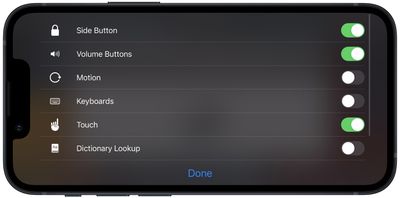
Открыв PDF-документ в приложении «Файлы», смахните вправо от левого края экрана. Достаточно быстрого, короткого смахивания – не нужно проводить по всему экрану. Жест должен открыть боковую панель, содержащую легко просматриваемые миниатюры страниц документа. Теперь нажмите на круговой значок с тремя точками на миниатюре, соответствующей просматриваемой странице, чтобы вызвать инструменты редактирования. (Долгое нажатие выполняет то же действие на любой другой странице.)
files


Теперь вы должны увидеть наложение меню, содержащее следующие параметры: Повернуть влево, Повернуть вправо, Вставить пустую страницу, Вставить из файла, Сканировать страницы и Удалить. Обратите внимание, что инструменты применяются к текущей выбранной странице/миниатюре, поэтому убедитесь, что вы случайно не удалили страницу, потому что ее невозможно восстановить после удаления. Когда вы закончите редактирование документа, закройте его, и ваши изменения будут автоматически сохранены.

Когда вы хотите перенести данные со старого Mac на новый, самый надежный метод — использовать Ассистент миграции Apple. Ассистент миграции, который находится в папке «Утилиты» в папке «Программы», копирует все ваши файлы со старого Mac на новый, так что вам не придется переносить их вручную.

migration
Первая часть шагов в этой статье предполагает, что у вас есть как старый, так и новый Mac. Вторая часть шагов объясняет, как восстановить данные на новом Mac с помощью резервной копии Time Machine, что является немного иным процессом.

Перед началом

Прежде чем начать процесс переноса данных, убедитесь, что на обоих Mac установлено актуальное программное обеспечение (Системные настройки -> Обновление ПО), и расположите их рядом друг с другом с включенным Wi-Fi. Наконец, на вашем старом Mac откройте Системные настройки -> Общий доступ и убедитесь, что в поле «Имя компьютера» отображается имя.

Как использовать Ассистент миграции

  1. На новом Mac откройте Ассистент миграции («Программы»/«Утилиты»/), затем нажмите Продолжить.
  2. Когда Ассистент миграции запросит разрешение на внесение изменений, введите пароль администратора, затем нажмите ОК.
  3. Когда будет предложено выбрать способ передачи информации, выберите опцию передачи С Mac, из резервной копии Time Machine или с загрузочного диска, затем нажмите Продолжить.
    macos big sur migration assistant transfer from mac
  4. На старом Mac откройте Ассистент миграции («Программы»/«Утилиты»/), затем нажмите Продолжить.
  5. Когда будет предложено выбрать способ передачи информации, выберите опцию На другой Mac, затем нажмите Продолжить.
  6. На новом Mac, когда будет предложено выбрать Mac, резервную копию Time Machine или другой загрузочный диск, выберите другой Mac, затем нажмите Продолжить.
    macos monterey migration assistant transfer source
  7. Если вы видите код безопасности на старом Mac, убедитесь, что он совпадает с тем, что отображается на новом Mac, затем нажмите Продолжить.
  8. На новом Mac выберите информацию, которую хотите перенести со старой машины. Ваше имя относится к вашей учетной записи пользователя.
    migrate
  9. Нажмите Продолжить, чтобы начать передачу. Это может занять несколько часов, поэтому убедитесь, что у вас есть чем заняться тем временем.
  10. Когда миграция завершится, закройте Ассистент миграции на обоих компьютерах, затем войдите в перенесенную учетную запись на новом Mac.

Как перенести данные на новый Mac из резервной копии

Если вы создали резервную копию Time Machine вашего старого Mac, Ассистент миграции может использовать эту копию для восстановления ваших личных файлов, включая приложения и все содержимое вашей учетной записи пользователя.

  1. Убедитесь, что диск с резервной копией Time Machine подключен к вашему новому Mac и включен.
  2. Откройте Ассистент миграции («Программы»/«Утилиты»/), затем нажмите Продолжить.
  3. Когда будет предложено выбрать способ передачи информации, выберите опцию передачи С Mac, из резервной копии Time Machine или с загрузочного диска, затем нажмите Продолжить.
    macos big sur migration assistant transfer from mac
  4. Выберите свою резервную копию Time Machine, затем нажмите Продолжить.
    migrate
  5. Выберите резервную копию из списка резервных копий с отметками времени, затем нажмите Продолжить.
    macos big sur migration assistant choose time machine backup
  6. Выберите информацию, которую хотите перенести со старой машины. Ваше имя относится к вашей учетной записи пользователя.
    migrate
  7. Нажмите Продолжить, чтобы начать передачу. Это может занять несколько часов, поэтому убедитесь, что у вас есть чем заняться тем временем.
  8. Когда миграция завершится, закройте Ассистент миграции, затем войдите в перенесенную учетную запись на новом Mac.

Если вы не собираетесь оставлять свой старый Mac и планируете отдать его, продать или обменять, обязательно сотрите с него данные и выполните сброс до заводских настроек.

Общаясь в Сообщениях, вы можете поделиться экраном своего Mac с собеседником, или он может поделиться своим экраном с вами. Вы также можете разрешить кому-то управлять вашим экраном и наоборот. Это отличный способ оказать удаленную техническую поддержку другу или члену семьи, или использовать эту функцию для совместной работы над проектом. Вот как это работает.

messagesimages

  1. В приложении Сообщения на вашем Mac выберите ветку беседы, затем нажмите кнопку информации (i).
  2. Нажмите кнопку Поделиться. (Если эта опция неактивна, убедитесь, что другой пользователь вошел в iCloud, используя тот же Apple ID, который он использовал для входа в Сообщения.)
    messages
  3. Выберите Пригласить поделиться моим экраном или Запросить доступ к экрану. Когда запрос на демонстрацию экрана будет принят, начнется аудиозвонок, чтобы вы могли общаться во время демонстрации экранов.
  4. Чтобы остановить демонстрацию экрана, нажмите на значок демонстрации экрана в строке меню, затем выберите Завершить демонстрацию экрана. Если вы просматриваете экран вашего друга, выберите Совместный доступ к экрану -> Выйти из совместного доступа к экрану.
Разрешить кому-то управлять вашим экраном

Когда вы делитесь своим экраном с кем-то, вы также можете разрешить ему управлять вашим экраном, что даст ему полный доступ к вашему Mac.
Если вы доверяете другому человеку это сделать, нажмите значок демонстрации экрана в строке меню, затем выберите Разрешить [имя] управлять моим экраном. Если вы получите сообщение с вопросом, хотите ли вы разрешить другому человеку управлять вашим экраном, выберите Управлять моим экраном, затем нажмите Принять.


Copyright (c) 2000-2026 MacRumors.ru

При использовании любых материалов с сайта обязательно указание macrumors.ru в качестве источника.
Все авторские и исключительные права в рамках проекта защищены
в соответствии с положениями 4 части Гражданского Кодекса Российской Федерации.