MacRumors

Skip to Content

Инструкции

apple music icon ios 15Некоторые ТВ- и музыкальные сервисы, а также другие приложения предлагают бесплатные пробные периоды через App Store, которые автоматически продлеваются, становясь платными подписками после окончания пробного периода.
Если вы хотите предотвратить продление подписки ‌App Store‌ после пробного периода или отменить текущую платную подписку, тогда читайте далее. Эта статья объясняет, как отменить любую подписку ‌App Store‌ на iOS, Mac и Apple TV.

Как отменить подписки App Store на iOS

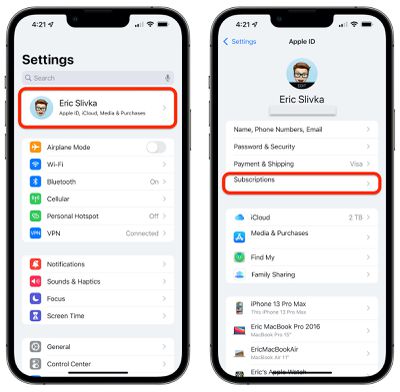
  1. Откройте «Настройки» на вашем iPhone или iPad.
  2. Нажмите на свой Apple ID в верхней части страницы.
    ios cancel subscriptions 1
  3. Нажмите **«Подписки»**.
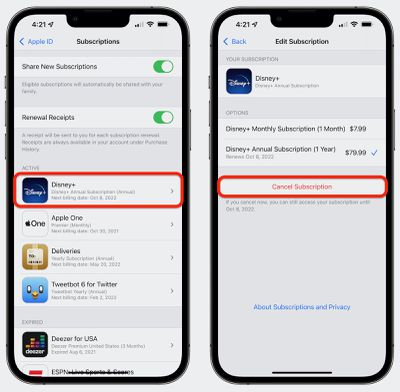
  4. Нажмите на подписку в списке, которую вы хотите отменить.
    ios cancel subscriptions 2
  5. Нажмите **«Отменить подписку»** внизу.

Как отменить подписки App Store на Mac

  1. Запустите приложение ‌App Store‌.
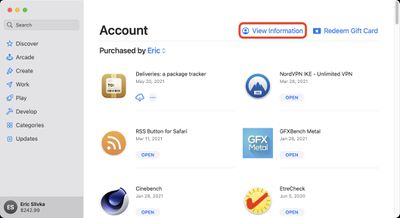
  2. В левом нижнем углу нажмите на свое имя, чтобы загрузить учетную запись и предыдущие покупки.
    mac cancel subscriptions 1
  3. В верхнем правом углу окна нажмите **«Просмотреть информацию»**. Введите свои учетные данные ‌Apple ID‌, если потребуется.
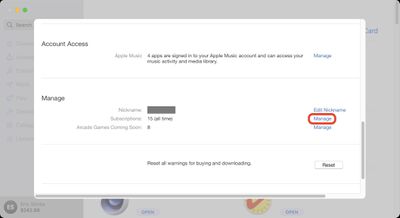
    mac cancel subscriptions 2
  4. Прокрутите вниз до раздела «Управление» и в строке «Подписки» нажмите **«Управлять»**.
    mac cancel subscriptions 3
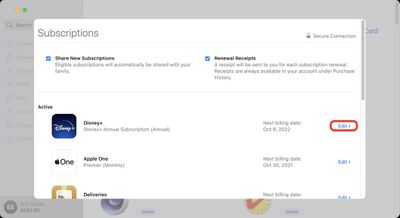
  5. В разделе «Активные» нажмите **«Изменить»** рядом с подпиской, которую вы хотите отменить.
    mac cancel subscriptions 4
  6. Нажмите кнопку **«Отменить подписку»**.
    mac cancel subscriptions 5

Как отменить подписки на Apple TV

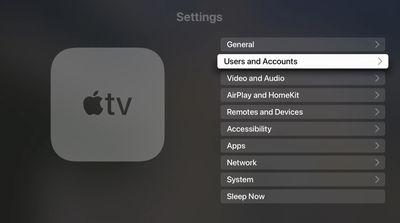
  1. Откройте «Настройки» на вашем ‌Apple TV‌.
  2. Выберите **«Пользователи и учетные записи»**.
    tvos cancel subscriptions 1
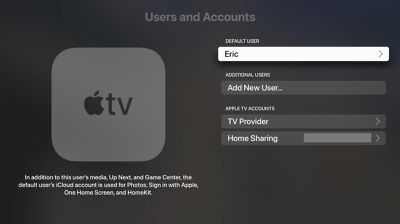
  3. Выберите пользователя, для которого вы хотите управлять подписками.
    tvos cancel subscriptions 2
  4. Прокрутите вниз и выберите **«Подписки»**. Введите свои учетные данные ‌Apple ID‌, если потребуется.
    tvos cancel subscriptions 3
  5. Выберите подписку, которую вы хотите отменить.
    tvos cancel subscriptions 4
  6. Выберите **«Отменить подписку»**.
    tvos cancel subscriptions 5
  7. Подтвердите отмену.

Как изменить подписку или повторно подписаться на отмененную услугу

Apple сохраняет историю ваших подписок, что позволяет легко повторно подписаться на услугу, которую вы ранее отменили. (Обратите внимание, что после повторной подписки на услугу ваша подписка будет автоматически продлеваться, пока вы не отмените ее снова.) Вы также можете изменить существующую подписку на тех же экранах. Следующие шаги относятся к iOS и в основном аналогичны шагам по отмене подписки.

  1. Откройте «Настройки» на вашем ‌iPhone‌ или ‌iPad‌.
  2. Нажмите на свой ‌Apple ID‌ в верхней части страницы.
  3. Нажмите **«Подписки»**.
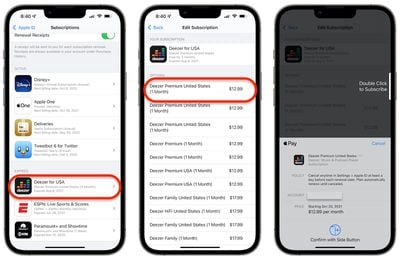
  4. В разделе «Истекшие» нажмите на услугу, на которую вы хотите повторно подписаться, или нажмите на активную подписку, чтобы изменить ее.
    ios change resubscribe
  5. Выберите способ оплаты встроенных покупок, который вы хотите использовать для приобретения новой подписки, и авторизуйтесь с помощью Touch ID или Face ID.

Как изменить или повторно подписаться на услугу на Mac

  1. Запустите приложение ‌App Store‌.
  2. В левом нижнем углу нажмите на свое имя, чтобы загрузить учетную запись и предыдущие покупки.
  3. В верхнем правом углу окна нажмите **«Просмотреть информацию»**. Введите свои учетные данные ‌Apple ID‌, если потребуется.
  4. Прокрутите вниз до раздела «Управление» и в строке «Подписки» нажмите **«Управлять»**.
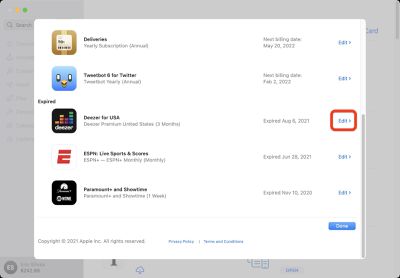
  5. В разделе «Истекшие» нажмите **«Изменить»** рядом с услугой, на которую вы хотите повторно подписаться, или нажмите «Изменить» рядом с активной подпиской, чтобы изменить ее.
    mac change resubscribe 1
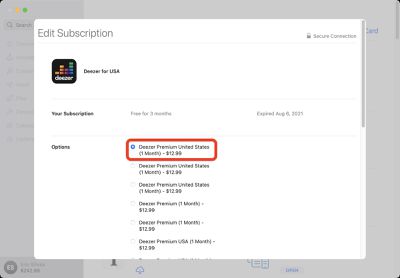
  6. Выберите желаемый вариант подписки.
    mac change resubscribe 2
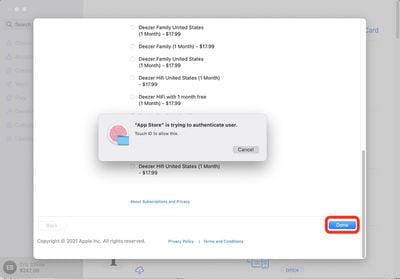
  7. Нажмите кнопку **«Готово»** внизу страницы и авторизуйтесь с помощью своих учетных данных или ‌Touch ID‌.
    mac change resubscribe 3

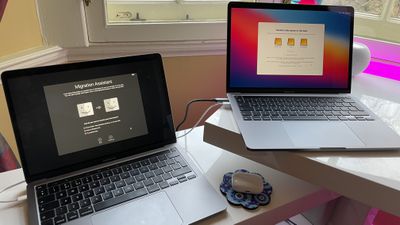
Если у вас есть более новый Mac на базе Apple Silicon и старый Mac на базе Intel, вы можете подключить их с помощью режима «Общий доступ», чтобы старый Mac отображался как внешний жесткий диск для вашей новой машины.

transfer files between macs
Режим «Общий доступ» на Mac с ‌Apple Silicon‌ заменяет старый режим Target Disk Mode, который был на Intel Mac, и может использоваться аналогично для передачи данных между двумя Mac. Режим «Общий доступ» на Mac превращает систему в SMB-сервер для обмена файлами, предоставляя другому Mac доступ к пользовательским данным на уровне файлов.

Использование описанного ниже метода позволит вам легко перенести файлы со старого Mac на новый Mac с ‌Apple Silicon‌. Продолжайте читать, чтобы узнать, как это сделать.

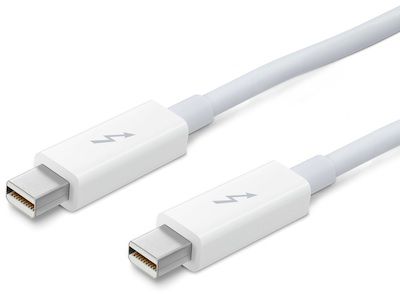
  1. Подключите два компьютера с помощью кабеля USB-C или Thunderbolt.
    apple thunderbolt cable
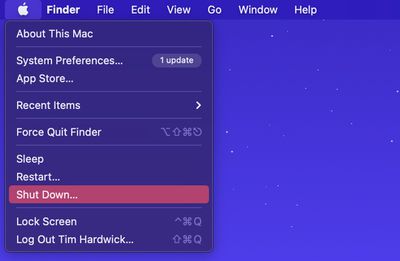
  2. Если Mac с ‌Apple Silicon‌ включен, выключите его (меню  -> Выключить).
    shutdown menu bar
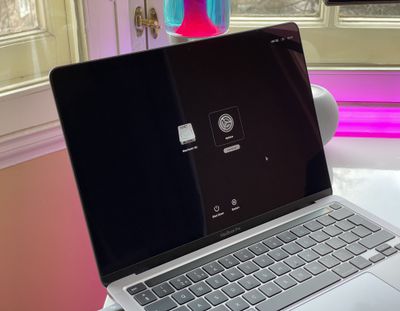
  3. На том же Mac нажмите и удерживайте кнопку питания, пока не увидите экран с надписью «Загрузка параметров запуска».
    m1 mac startup options
  4. Нажмите Параметры, затем нажмите Продолжить. Введите пароль учетной записи администратора, если потребуется.
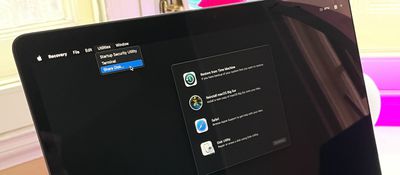
  5. Когда ваш Mac войдет в режим восстановления, выберите Утилиты -> Общий доступ к диску в строке меню.
    m1 share disk startup
  6. Выберите диск, которым вы хотите поделиться с другим Mac, затем нажмите Начать общий доступ.
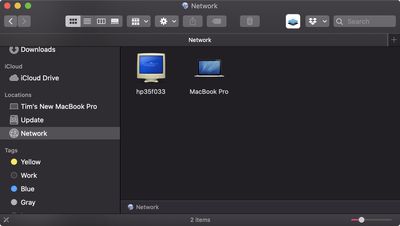
  7. На другом Mac откройте окно Finder и нажмите Сеть на боковой панели в разделе «Размещения».
    3transfer files m1 mac to mac
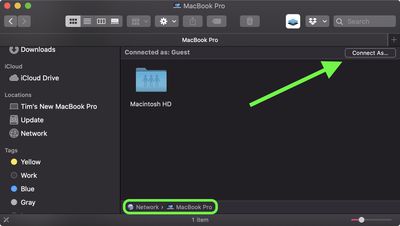
  8. В окне «Сеть» дважды щелкните Mac, у которого есть общий диск, затем нажмите Подключиться как.
    1transfer files m1 mac to mac
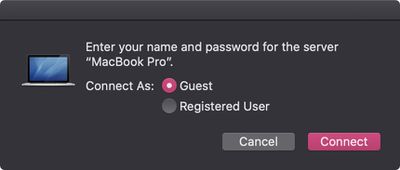
  9. Выберите Гость в окне «Подключиться как», затем нажмите Подключиться.
    2transfer files m1 mac to mac
  10. Передайте свои файлы.
  11. После передачи файлов извлеките диск на другом Mac.

macOS Recovery на Mac с ‌Apple Silicon‌ включает ряд других приложений, которые могут помочь вам восстановить внутренний диск, переустановить macOS, восстановить файлы из резервной копии Time Machine и многое другое.

После выпуска Mac на базе Apple silicon многие сторонние приложения были обновлены, чтобы обеспечить их оптимизацию для работы на собственных процессорах Apple. Даже если приложение не было обновлено, Mac без процессоров Intel все равно могут запускать их благодаря уровню трансляции Apple Rosetta 2. Но как узнать, какие из ваших приложений работают нативно как универсальные исполняемые файлы, а какие используют эмуляцию Rosetta? Читайте дальше, чтобы узнать.

m1 macs banner

Объяснение универсальных приложений

Когда разработчики обновляют свои приложения для нативной работы на Apple silicon, они используют так называемый универсальный двоичный файл. Изначально универсальные приложения относились к исполняемым файлам, которые нативно работали как на Mac с PowerPC, так и на Mac с Intel. Однако на WWDC 2020 в июне Apple анонсировала Universal 2, который позволяет приложениям работать как на Mac на базе Intel, так и на Mac на базе Apple silicon.

Если приложение еще не было обновлено до Universal 2, Mac на базе Apple silicon все равно запустит его, но сделает это, конвертируя код Intel x86-64 с помощью программного обеспечения эмуляции Rosetta 2. Даже при эмуляции кода x86 с помощью Rosetta 2, Mac с Apple silicon обычно запускают неродные приложения быстрее, чем Mac на базе Intel, но полезно знать, какие приложения были оптимизированы для продвинутого оборудования внутри вашего M1 Mac. Вот как это сделать.

Как проверить универсальные приложения в macOS

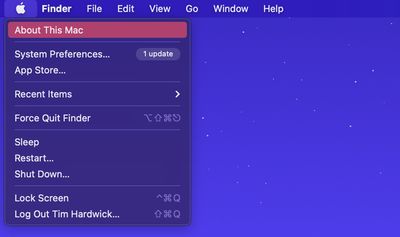
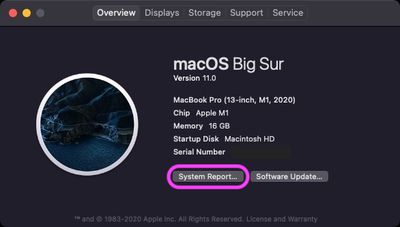
  1. Нажмите на значок Apple в левом верхнем углу строки меню вашего Mac и выберите Об этом Mac.
    about this mac
  2. На вкладке «Обзор» нажмите кнопку Отчет о системе….
    about this mac overview copy
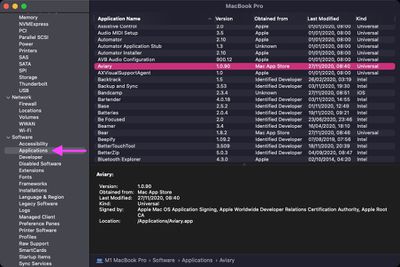
  3. В окне «Отчет о системе» выберите Программы -> Приложения в боковой панели. В загрузившемся списке приложений посмотрите в столбце Тип, чтобы узнать, является ли приложение универсальным двоичным файлом или неродным исполняемым файлом Intel.
    check for universal apps copy

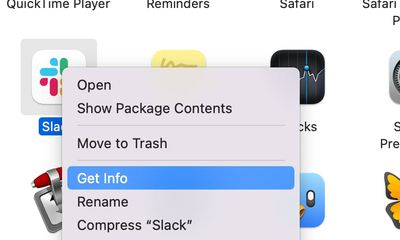
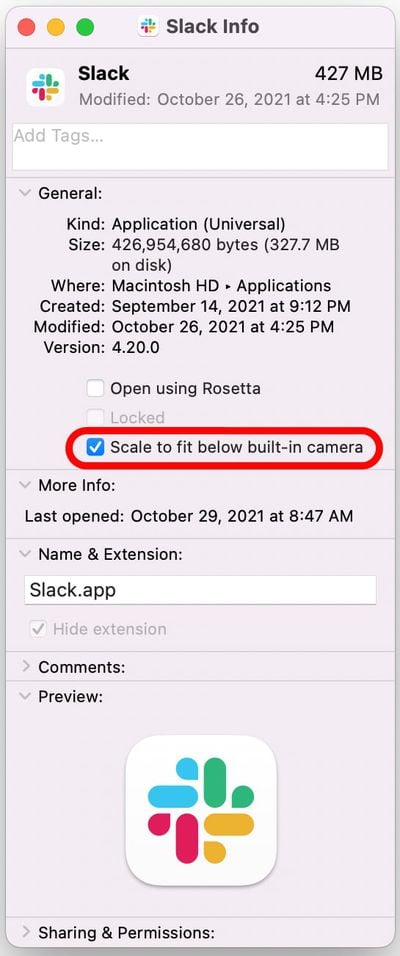
Помимо списка «Отчет о системе», вы также можете проверять отдельные приложения: щелкните правой кнопкой мыши значок приложения в Finder, затем выберите Сведения из контекстного меню и посмотрите его Тип в разделе «Основные».

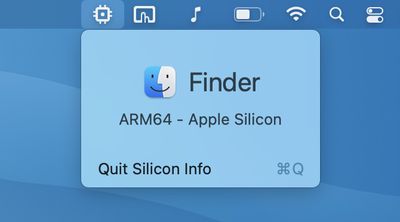
В дополнение к вышесказанному, iMazing выпустил бесплатное приложение [Прямая ссылка], которое сканирует ваши приложения macOS и отображает поддерживаемую ими архитектуру ЦП, а репозиторий предлагает бесплатное приложение для строки меню под названием Silicon Info, которое позволяет быстро просматривать архитектуру текущего запущенного приложения.

silicon info

Приложение Silicon Info в строке меню

Вы также можете проверить, было ли приложение оптимизировано для Apple silicon, еще до его установки, благодаря веб-сайту Абдуллы Диаа под названием Is Apple silicon ready? Сайт поддерживает актуальную базу данных приложений, указывающую на нативную поддержку ‌M1‌, поддержку только Rosetta 2 и те, которые вообще не работают.

Стоит отметить, что Apple считает Rosetta 2 временным решением для разработчиков, пока они перерабатывают свои существующие программы на базе Intel для работы на Mac на базе Arm, что означает, что им в конечном итоге потребуется создать универсальные приложения, которые будут нативно работать как на машинах с Intel, так и на машинах с Apple silicon.

Apple прекратила поддержку оригинальной Rosetta через три года после ее выпуска, чтобы сгладить переход от чипов PowerPC к процессорам Intel, поэтому, если разработчик в конечном итоге не обновит свое приложение, оно может стать непригодным для использования на машинах с Apple silicon в будущем.

Ранее известная как Apple Hardware Test, Apple Diagnostics — это интегрированная системная функция на новых Mac под управлением macOS Big Sur и macOS Monterey, которая позволяет проверять Mac на наличие аппаратных проблем. В этой статье объясняется, как использовать ее на Mac с чипами Apple и на Mac с процессорами Intel.

apple diagnostics
Если вы считаете, что ваш Mac имеет аппаратную проблему, вы можете использовать Apple Diagnostics, чтобы определить, какой аппаратный компонент может быть неисправен. Apple Diagnostics также может предложить решения и связать вас со службой поддержки Apple для получения дополнительной помощи.

Прежде чем использовать Apple Diagnostics, убедитесь, что ваш Mac выключен (выберите меню Apple -> Выключить в строке меню), затем отключите все внешние устройства, кроме клавиатуры, мыши, дисплея и любого Ethernet-подключения, если оно у вас есть. Убедитесь, что ваш Mac подключен к розетке, затем следуйте инструкциям ниже для вашего типа Mac.

Как использовать Apple Diagnostics на Mac с чипами Apple

  1. Включите Mac и продолжайте нажимать и удерживать кнопку питания, пока ваш Mac запускается.
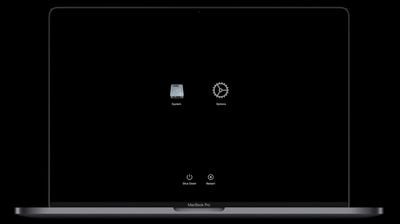
  2. Отпустите кнопку питания, когда увидите окно параметров запуска (вы увидите значок внутреннего диска и значок шестеренки с надписью «Параметры»).
    apple silicon mac startup recovery screen
  3. Нажмите комбинацию клавиш Command-D на клавиатуре.

Как использовать Apple Diagnostics на Mac с процессором Intel

  1. Нажмите кнопку питания, чтобы включить Mac, затем немедленно нажмите и удерживайте клавишу D на клавиатуре, пока ваш Mac запускается.
  2. Отпустите клавишу D, когда увидите индикатор выполнения или вам будет предложено выбрать язык.

macos big sur apple diagnostics


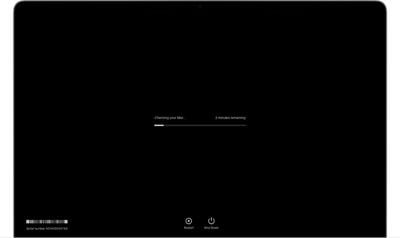
После выполнения вышеуказанных шагов Apple Diagnostics начнет работать на вашем Mac. Когда тестирование вашей машины будет завершено, будут показаны результаты, включая один или несколько кодов ошибок, которые помогут вам определить любые потенциальные проблемы (обратитесь к странице поддержки Apple, чтобы узнать больше о кодах ошибок). Чтобы повторить тест, нажмите Запустить тест снова или нажмите Command-R. В качестве альтернативы нажмите Перезагрузить или Выключить.

macos big sur apple diagnostics results no issues


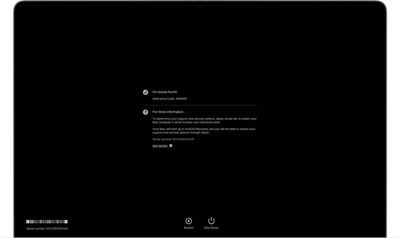
Чтобы получить дополнительную информацию о вариантах обслуживания и поддержки, убедитесь, что ваш Mac подключен к Интернету. Затем нажмите Начать или нажмите Command-G. Ваш Mac перезагрузится и откроет веб-страницу с дополнительной информацией. Когда закончите, выберите Перезагрузить или Выключить из меню Apple.

Компьютеры Mac представляют новую систему для доступа к параметрам восстановления и безопасности при запуске. В этой статье объясняется, как использовать новый интерфейс загрузки и восстановления для запуска компьютера в безопасном режиме.

apple silicon mac startup recovery screen

Что такое безопасный режим?

Запуск вашего Mac в безопасном режиме может помочь вам определить, вызвана ли проблема, с которой вы столкнулись, программным обеспечением, загружаемым при каждом запуске Mac. Безопасный режим предотвращает загрузку Mac таких элементов, как элементы входа, нестандартные шрифты и системные расширения, а также выполняет проверку «Первая помощь» на вашем загрузочном диске. Он также удаляет определенные кэши, включая кэш ядра, которые при необходимости создаются заново.

Как загрузить Mac на Apple Silicon в безопасном режиме

  1. Если ваш Mac включен, выключите его (меню  -> Выключить).
    shutdown menu bar
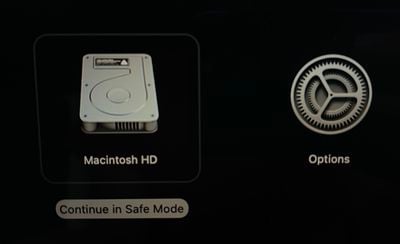
  2. Включите Mac и продолжайте удерживать кнопку питания, пока не появится окно параметров запуска.
    m1 mac startup options
  3. Выберите загрузочный диск.
  4. Нажмите и удерживайте клавишу Shift, затем нажмите Продолжить в безопасном режиме.
    boot
  5. Отпустите клавишу Shift.
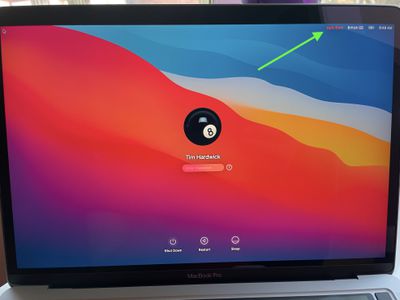
  6. После загрузки Mac в безопасном режиме (вы увидите «Безопасная загрузка» красным цветом в правом верхнем углу) войдите в систему, используя свои учетные данные.
    apple silicon safe boot

Если проблема, с которой вы столкнулись, по-прежнему возникает в безопасном режиме, или ваш Mac несколько раз перезагружается, а затем выключается, переустановите macOS и дважды проверьте, что системное программное обеспечение и все сторонние приложения обновлены.

sys-prefs


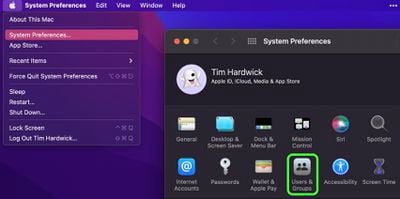
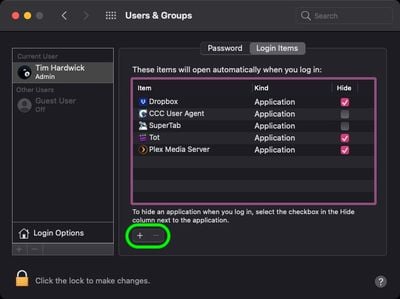
Если проблема, с которой вы столкнулись, не проявляется в безопасном режиме, это указывает на потенциальную проблему с элементом запуска. В таких случаях запишите элементы входа, перечисленные в вашей учетной записи пользователя в Системных настройках -> Пользователи и группы. После этого удалите их все с помощью кнопки минус (–), затем добавляйте их обратно и перезагружайте Mac после добавления каждого. Когда проблема снова возникнет, удалите последний добавленный элемент входа, и это должно решить проблему.

Компьютеры Mac с чипами Apple Silicon, такие как модели MacBook Pro с чипами M1, M1 Pro и M1 Max, могут запускать как приложения iOS, так и приложения для Mac. Более того, они также способны запускать программное обеспечение x86-64, разработанное для архитектуры Intel, благодаря технологии под названием Rosetta 2.

rosetta 2
Rosetta 2 — это уровень трансляции, который позволяет Mac с чипом Apple Silicon использовать приложения, разработанные для Mac на базе Intel. Этот уровень трансляции работает в фоновом режиме всякий раз, когда вы используете приложение, созданное только для компьютеров Mac с процессором Intel, и автоматически переводит приложение для использования с Apple Silicon при первом его запуске.

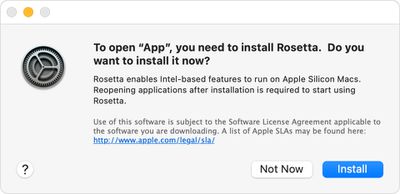
Есть несколько способов узнать, какие из ваших приложений требуют Rosetta, но в любом случае ваш Mac спросит вас, хотите ли вы установить Rosetta при первой попытке запустить приложение, разработанное для Intel.

rosetta


Просто нажмите «Установить», затем введите имя пользователя и пароль, чтобы разрешить установку Rosetta 2. После завершения установки Rosetta будет доступна для всех ваших приложений, которым она требуется.

Процесс трансляции запускается при первом открытии приложения и может привести к тому, что значок приложения будет «прыгать» в течение нескольких секунд, прежде чем оно запустится, но после этого вы, скорее всего, не заметите снижения производительности. Действительно, в некоторых случаях приложения, созданные для x86-64, даже будут работать быстрее в Rosetta, чем на Mac с Intel.

Как объявила Facebook, сквозное шифрование резервных копий WhatsApp теперь становится доступным для пользователей iPhone. До сих пор WhatsApp позволял пользователям создавать резервные копии своей истории чатов в ‌‌iCloud‌‌, но сообщения и медиафайлы, содержащиеся в этих копиях, не были защищены сквозным шифрованием WhatsApp во время хранения на облачных серверах ‌‌Apple‌.

Whatsapp Feature
Сквозное шифрование гарантирует, что только вы и ваш собеседник можете читать или слушать отправляемое, и никто между вами, даже WhatsApp, не может получить доступ к этому контенту. С появлением сквозного шифрования резервных копий вы теперь можете добавить тот же уровень защиты к своей резервной копии ‌iCloud‌.

Это важно с точки зрения безопасности. Учитывая, что Apple хранит ключи шифрования для ‌‌iCloud‌‌, повестка в суд, предъявленная Apple, или несанкционированный взлом ‌‌iCloud‌‌ могли потенциально предоставить доступ к сообщениям WhatsApp, сохраненным там. Эта уязвимость в безопасности теперь устранена, поскольку вы можете зашифровать и защитить паролем свою историю чатов перед загрузкой на облачную платформу Apple.

Ниже описано, как это сделать. Примечание: Если вы не видите опцию зашифрованного резервного копирования, подождите – функция развертывается для более чем 2 миллиардов пользователей.

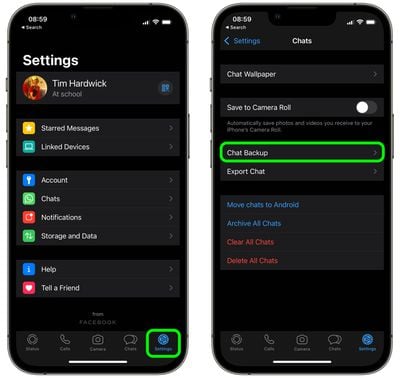
  1. Запустите WhatsApp на своем ‌iPhone‌.
  2. Нажмите вкладку Настройки в правом нижнем углу экрана.
  3. Нажмите Чаты.
  4. Нажмите Резервное копирование чатов.
    whatsapp
  5. Нажмите Сквозное шифрование резервных копий.
  6. Нажмите Продолжить, затем следуйте инструкциям для создания пароля или ключа.
  7. Нажмите Готово и дождитесь подготовки вашей сквозно зашифрованной резервной копии. Возможно, вам потребуется подключить ‌iPhone‌ к источнику питания.

Имейте в виду, что вы не сможете восстановить свою резервную копию, если потеряете чаты WhatsApp и забудете свой пароль или ключ. WhatsApp не сможет сбросить ваш пароль или восстановить вашу резервную копию за вас.

Стоит также отметить, что если на вашем ‌iPhone‌ включены резервные копии ‌iCloud‌ для всего устройства, незашифрованная версия вашей истории чатов также сохраняется в ‌iCloud‌. Чтобы гарантировать, что ваши чаты и медиафайлы WhatsApp сохраняются только со сквозным шифрованием, отключите резервное копирование ‌iCloud‌ на вашем устройстве. Вы можете сделать это в приложении Настройки, нажав на баннер вашего Apple ID вверху, выбрав iCloud и отключив Резервное копирование iCloud.

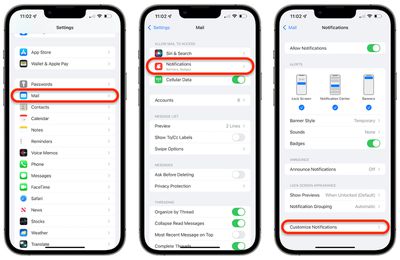
После обновления до iOS 15 некоторые пользователи обнаружили, что больше не слышат звуки уведомлений для приложения «Почта». Чтобы решить эту проблему, возможно, потребуется настроить параметры уведомлений для «Почты».

  1. Откройте приложение «Настройки», нажмите «Почта», а затем нажмите «Уведомления».
  2. В нижней части экрана «Уведомления» нажмите «Настроить уведомления».
    ios 15 mail notification alerts 1
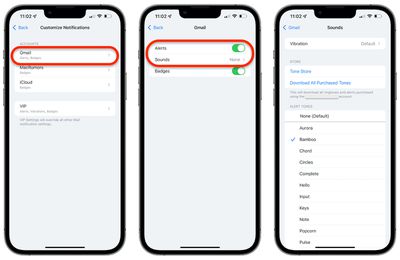
  3. Нажмите нужную учетную запись электронной почты.
  4. Включите или выключите настройки для «Оповещений» и «Значков».
  5. Если вы включите «Оповещения», появится новый раздел «Звуки». Нажмите на него, чтобы выбрать мелодию оповещения или рингтон, который вы хотите использовать для уведомлений для этой учетной записи электронной почты.
    ios 15 mail notification alerts

Вернитесь к экрану «Настроить уведомления» и повторите шаги с 3 по 5 для каждой учетной записи электронной почты, которую вы хотите настроить, после чего вы снова начнете получать звуки уведомлений для входящих писем.

Второе осеннее мероприятие Apple приближается и запланировано на понедельник, 18 октября, в 10:00 по тихоокеанскому времени. Как и несколько предыдущих мероприятий Apple, «Unleashed» будет проходить только в цифровом формате и транслироваться онлайн. Ожидается, что оно будет посвящено моделям MacBook Pro, которые многие фанаты Apple с нетерпением ждут.

10
Это руководство предлагает подробную информацию о том, как вы можете посмотреть мероприятие и когда оно состоится в вашем часовом поясе, чтобы вы ничего не пропустили.

Когда смотреть мероприятие Apple

  • Гонолулу, Гавайи — 7:00 утра HAST
  • Анкоридж, Аляска — 9:00 утра AKDT
  • Купертино, Калифорния — 10:00 утра PDT
  • Финикс, Аризона — 10:00 утра MST
  • Ванкувер, Канада — 10:00 утра PDT
  • Денвер, Колорадо — 11:00 утра MDT
  • Даллас, Техас — 12:00 дня CDT
  • Нью-Йорк, Нью-Йорк — 1:00 дня EDT
  • Торонто, Канада — 1:00 дня EDT
  • Галифакс, Канада — 2:00 дня ADT
  • Рио-де-Жанейро, Бразилия — 2:00 дня BRT
  • Лондон, Великобритания — 6:00 вечера BST
  • Берлин, Германия — 7:00 вечера CEST
  • Париж, Франция — 7:00 вечера CEST
  • Кейптаун, ЮАР — 7:00 вечера SAST
  • Москва, Россия — 8:00 вечера MSK
  • Хельсинки, Финляндия — 8:00 вечера EEST
  • Стамбул, Турция — 8:00 вечера TRT
  • Дубай, Объединенные Арабские Эмираты — 9:00 вечера GST
  • Дели, Индия — 10:30 вечера IST
  • Джакарта, Индонезия — 12:00 ночи WIB следующего дня
  • Шанхай, Китай — 1:00 ночи CST следующего дня
  • Сингапур — 1:00 ночи SGT следующего дня
  • Перт, Австралия — 1:00 ночи AWST следующего дня
  • Гонконг — 1:00 ночи HKT следующего дня
  • Сеул, Южная Корея — 2:00 ночи KST следующего дня
  • Токио, Япония — 2:00 ночи JST следующего дня
  • Аделаида, Австралия — 3:30 ночи ACDT следующего дня
  • Сидней, Австралия — 4:00 ночи AEDT следующего дня
  • Окленд, Новая Зеландия — 6:00 утра NZDT следующего дня

Как смотреть через веб-сайт Apple Events

Доступ к веб-сайту Apple Events возможен из любого веб-браузера, поэтому это отличный вариант для любого устройства. Его можно использовать на Mac, iPhone, iPad, ПК или устройстве Android, и он работает в Safari, Chrome, Firefox и других браузерах.

Чтобы посмотреть мероприятие с помощью веб-сайта Events, перейдите по адресу www.apple.com/apple-events/ в веб-браузере в соответствующее время. Вы можете посетить сайт сейчас, чтобы добавить напоминание о мероприятии в свой календарь.

Как смотреть на YouTube

Apple планирует транслировать мероприятие в прямом эфире на YouTube, что является одним из самых простых способов просмотра, поскольку прямая трансляция YouTube доступна на всех платформах, где есть YouTube, от смартфонов до консолей и смарт-телевизоров.

Заглушка для мероприятия Apple 18 октября уже доступна на YouTube, и вы можете посетить ее сейчас, чтобы установить напоминание.

Как смотреть с помощью приложения TV

Наряду с веб-сайтом Apple Events и YouTube, мероприятие Unleashed можно смотреть непосредственно через приложение Apple TV на совместимых устройствах.

В день мероприятия Apple добавляет очень заметный раздел Apple Event в приложение ‌Apple TV‌, и его невозможно пропустить. Приложение ‌Apple TV‌ доступно на ‌‌‌Apple TV‌‌‌, iPhone, iPad, Mac, Roku и некоторых смарт-телевизорах.

Освещение MacRumors

Если вы не сможете посмотреть мероприятие Apple в прямом эфире или просто хотите следить за ним вместе с нами, обязательно посетите MacRumors.com для нашего живого блога или подпишитесь на нас в Twitter @MacRumorsLive для нашей живой трансляции в Twitter.

Сайт MacRumors, форумы MacRumors и аккаунт MacRumorsLive в Twitter — отличные ресурсы для обсуждения новых анонсов Apple с другими фанатами. После мероприятия мы также будем постоянно публиковать подробные обзоры новых продуктов на сайте MacRumors.

В iOS 15 Apple добавила в приложение «Локатор» оповещения о потере, которые сообщают вам, если вы оставили где-то свой AirTag или другое устройство Apple. Благодаря обновлению прошивки от октября 2021 года AirPods Pro также теперь поддерживают оповещения о потере. В этой статье мы подробно расскажем, как они работают и как их настроить.

airpods pro black background
Оповещения о потере в «Локаторе» в iOS 15, называемые «Уведомлять об утере», сообщают вам каждый раз, когда вы расстаетесь с предметом в неизвестном месте, что может быть полезно для вещей, которые вы берете с собой в поездки или посещаете общественные места. Например, как AirPods Pro.

Эта функция автоматически определяет ваш дом как доверенное место (место, где вы часто оставляете свои AirPods Pro и не хотите получать уведомления каждый раз), поэтому перед ее включением вам нужно добавить адрес своего дома в свою контактную карточку в приложении «Контакты».

Чтобы использовать оповещения о потере с AirPods Pro, сначала убедитесь, что ваши AirPods Pro обновлены до последней версии прошивки. Вот как это сделать.

Как обновить прошивку AirPods Pro

Вы можете сделать это, поместив их в зарядный кейс AirPods Pro и подключив кейс к источнику питания с помощью прилагаемого кабеля Lightning — USB. Затем поднесите к зарядному кейсу iPhone или iPad, с которыми были сопряжены AirPods, и убедитесь, что у устройства iOS есть подключение к Интернету.

Через короткое время любые доступные обновления программного обеспечения должны быть автоматически загружены и установлены. Если у вас возникли проблемы с обновлением AirPods, убедитесь, что зарядный кейс полностью заряжен. Вы также можете попробовать сбросить настройки AirPods. Вам нужна прошивка AirPods версии 4A400 или новее, и вы можете проверить версию прошивки, выполнив следующие действия:

  • Подключите свои AirPods или AirPods Pro к устройству iOS.
  • Откройте приложение «Настройки».
  • Нажмите «Основные».
  • Нажмите «Об этом устройстве».
  • Нажмите ‌‌‌‌‌AirPods‌‌‌‌‌.
  • Посмотрите на номер рядом с пунктом «Версия ПО».

Как включить оповещения о потере для AirPods Pro

Следующие шаги описывают процесс настройки оповещений о потере в iOS 15 для AirPods Pro с обновленной прошивкой.

  1. Запустите приложение «Локатор» на своем iPhone или iPad.
  2. Выберите «Устройства» и нажмите на AirPods Pro в списке, для которых вы хотите настроить оповещения.
  3. Нажмите «Уведомлять об утере».
    find my
  4. Включите переключатель «Уведомлять об утере».
  5. В разделе «Уведомлять меня, кроме как в» нажмите «Новое место», чтобы установить доверенное место, где вы не хотите получать уведомления.
  6. На экране карты «Добавить место» найдите или введите адрес в поле ввода. Вы можете определить радиус геозоны для вашего доверенного местоположения, перетащив синюю точку или используя опции «Маленький», «Средний» или «Большой» внизу. Нажмите «Готово», когда закончите.
  7. Если вы не хотите добавлять больше исключений для местоположений, нажмите «Готово».
    find my

Теперь в следующий раз, когда вы оставите свои AirPods Pro где-нибудь в общественном месте, вы получите уведомление вскоре после этого, что даст вам возможность забрать их, прежде чем вы уйдете дальше.

Конечно, эти оповещения зависят от того, что вы не оставили свой iPhone (в настоящее время нет эквивалентного оповещения о потере для Apple Watch в этом сценарии), поэтому именно это устройство вы не захотите забыть, куда бы вы ни отправились.

В октябре 2021 года Apple обновила прошивку ‌AirPods Pro‌‌, чтобы беспроводные наушники могли использовать сеть ‌Локатор‌ и их можно было находить через соединения с устройствами Apple других людей. В этой статье объясняется, как убедиться, что ваши ‌AirPods Pro‌ имеют последнюю версию прошивки, и как найти ваши ‌AirPods Pro‌ с помощью сети «Локатор».

airpods pro black background
До обновления прошивки ‌AirPods Pro‌‌ отображались в приложении «Локатор» и могли воспроизводить звук, если они были потеряны, но если они находились вне диапазона Bluetooth, отображалось только их последнее известное местоположение. Однако обновление означает, что сеть «Локатор» теперь может предоставлять приблизительное местоположение ваших ‌AirPods Pro‌, чтобы помочь вам приблизиться к диапазону Bluetooth и отследить ваши наушники.

Чтобы убедиться, что вы можете использовать сеть «Локатор» для поиска потерянных ‌AirPods Pro‌, сначала вам нужно будет обновить ваши ‌AirPods Pro‌ до последней версии прошивки. Вот как это сделать.

Как обновить прошивку ваших AirPods Pro

Вы можете сделать это, поместив их в зарядный футляр ‌AirPods Pro‌ и подключив футляр к источнику питания с помощью прилагаемого кабеля Lightning — USB. Затем поднесите ‌iPhone‌ или ‌iPad‌, с которыми сопряжены наушники AirPods, к зарядному футляру и убедитесь, что iOS-устройство подключено к интернету.

Через короткое время любые доступные обновления программного обеспечения должны быть автоматически загружены и установлены. Если у вас возникли проблемы с обновлением ‌AirPods‌, убедитесь, что зарядный футляр полностью заряжен. Вы также можете попробовать сбросить настройки ‌AirPods‌. Вам нужна прошивка AirPods версии 4A400 или новее, и вы можете проверить версию прошивки, выполнив следующие действия:

  • Подключите ваши ‌‌AirPods‌‌ или ‌‌‌AirPods Pro‌‌‌ к вашему iOS-устройству.
  • Откройте приложение Настройки.
  • Нажмите Основные.
  • Нажмите Об этом устройстве.
  • Нажмите ‌‌‌‌‌AirPods‌‌‌‌‌.
  • Посмотрите на номер рядом с «Версия ПО».

Как найти AirPods Pro с помощью сети «Локатор»

  1. Запустите приложение Локатор на вашем ‌iPhone‌ или ‌iPad‌.
  2. Выберите ваши ‌AirPods Pro‌ в списке «Устройства».
  3. В карточке ‌AirPods Pro‌ нажмите опцию Найти.
    find my
  4. Позвольте вашему iOS-устройству подключиться к сети «Локатор», а затем следуйте инструкциям на экране. Возможно, вам придется переместиться, чтобы получить сигнал от ваших AirPods.
  5. Когда ваши AirPods окажутся в непосредственной близости, экран станет синим. Осмотрите ближайшую территорию и проверьте подсказки на экране, которые будут отображать статусы вроде «далеко», «близко» или «здесь», когда вы будете приближаться к ним. Если вы не можете их найти, нажмите кнопку Воспроизвести звук в правом нижнем углу экрана, чтобы ваши AirPods издали звуковой сигнал.
    find my

Если ваши ‌AirPods Pro‌ обновлены до последней версии прошивки, вы также можете получать автоматические уведомления, если вы оставите их где-нибудь.

Уведомления в iOS 15 получили обновленный дизайн на iPhone и iPad, и одним из главных новых функций является сводка уведомлений. Эта статья объясняет, что это такое и как этим пользоваться.

notification summary 2
Благодаря сводке уведомлений вы можете запланировать доставку избранных уведомлений приложений вместе с другими в виде пакета в определенное время дня. Идея заключается в том, что, объединяя несрочные уведомления и получая их в сводке в удобное время, вы можете уменьшить количество раз, когда ваше устройство оповещает вас, и снизить отвлекающие факторы в течение дня.

Вы можете создать до 12 ежедневных сводок и запланировать их появление на экране блокировки и в Центре уведомлений, когда вам удобно. Например, вы можете настроить их доставку во время обеденного перерыва, после ужина или перед сном, а машинное обучение на устройстве автоматически заполнит каждую сводку на основе приоритета.
Вот как настроить запланированные сводки.

  1. Запустите приложение Настройки и нажмите Уведомления.
  2. Нажмите Запланированная сводка, затем включите переключатель рядом с Запланированной сводкой, чтобы открыть меню параметров планирования.
  3. Под «Расписанием» нажмите на время рядом с 1-й сводкой и настройте его на желаемое время получения. Если вы хотите получать дополнительные ежедневные сводки (всего до 12), нажмите Добавить сводку и аналогично установите время.
  4. Вы можете вручную добавлять приложения в свою сводку, переключая тумблеры рядом с ними в списке «Приложения в сводке» далее в меню параметров. Используйте вкладки для просмотра списка приложений в алфавитном порядке или по количеству уведомлений, отправленных каждым приложением (красные точки с цифрами указывают среднее ежедневное количество уведомлений).

settings

Вот и всё. Теперь, когда у вас запланирована сводка уведомлений (или несколько сводок), ожидайте увидеть её в Центре уведомлений и на экране блокировки в установленное время.

Совет: Вы можете добавить уведомления любого приложения в свою запланированную сводку с экрана блокировки или из Центра уведомлений: просто смахните влево по нужному уведомлению, нажмите Параметры и выберите Добавить в сводку.

Наушники AirPods Pro от Apple в октябре 2021 года получили обновление программного обеспечения, которое добавило в беспроводные наушники функцию «Усиление разговора». В этой статье объясняется, что делает функция «Усиление разговора» и как ее включить.

airpods pro conversation boost
Разработанная, чтобы помочь людям с незначительными проблемами слуха лучше слышать разговоры, функция «Усиление разговора» использует микрофоны ‌AirPods Pro‌ с формированием луча для усиления громкости голоса человека, говорящего перед вами, что облегчает прослушивание того, кто с вами беседует.

Чтобы использовать эту дополнительную функцию, сначала вам необходимо убедиться, что ваши ‌AirPods Pro‌ обновлены до последней версии прошивки.

Как обновить прошивку AirPods Pro

Вы можете сделать это, поместив их в зарядный чехол ‌AirPods Pro‌ и подключив чехол к источнику питания с помощью прилагаемого кабеля Lightning to USB. Затем переместите iPhone или iPad, с которым были сопряжены AirPods, ближе к зарядному чехлу и убедитесь, что устройство iOS имеет подключение к интернету.

Через некоторое время любые доступные обновления программного обеспечения должны быть автоматически загружены и установлены. Если у вас возникли проблемы с обновлением ‌AirPods‌, убедитесь, что зарядный чехол полностью заряжен. Вы также можете попробовать сбросить настройки ‌AirPods‌. Вам нужна прошивка AirPods версии 4A400, и вы можете проверить версию своей прошивки, выполнив следующие действия:
  • Подключите ‌‌AirPods‌‌ или ‌‌‌AirPods Pro‌‌‌ к вашему устройству iOS.
  • Откройте приложение Настройки.
  • Нажмите Основные.
  • Нажмите Об этом устройстве.
  • Нажмите ‌‌‌‌‌AirPods‌‌‌‌‌.
  • Посмотрите на номер рядом с «Версия прошивки».

Включение функции «Усиление разговора»

Как только ‌AirPods Pro‌ будут обновлены, функцию «Усиление разговора» можно будет включить, выполнив следующие действия на ‌iPhone‌ или ‌iPad‌ под управлением iOS 15 или iPadOS 15:

  1. Запустите приложение Настройки.
  2. Нажмите Универсальный доступ.
  3. Нажмите Аудиовизуализация.
  4. Нажмите Адаптация наушников.
    settings
  5. Включите Адаптация наушников с помощью переключателя.
  6. Прокрутите вниз и нажмите Прозрачность.
  7. Переведите переключатель рядом с Усиление разговора в зеленое положение «ВКЛ».settings

Наряду с новой функцией Apple также добавила опцию снижения окружающего шума, которую можно найти в последнем меню «Настройки» выше.

В iOS 15 Apple добавила в приложение «Заметки» давно запрашиваемую функцию — теги. Это означает, что теперь вы можете включать хэштеги в свои заметки, что поможет вам их упорядочить и легче находить сохраненные записи. Давайте посмотрим, как это работает.

iOS 15 Notes Feature

  1. Запустите приложение **«Заметки»** и создайте новую заметку или выберите существующую.
  2. Добавьте тег в любое место заметки, используя символ хэша (#) и включив слово или фразу, которая идентифицирует ее для организационных целей. Примеры: #cooking, #plants, #work или #shopping, но это может быть буквально все, что угодно.
  3. Повторите вышеуказанные шаги для других новых или сохраненных заметок – теги будут автоматически выделены, чтобы показать, что они распознаны.
  4. Теперь вернитесь на главный экран обзора папок и в новом разделе «Теги» нажмите на созданный вами тег, чтобы просмотреть все заметки, содержащие этот тег.

notes

Теги могут быть мощным методом организации заметок, поскольку их количество не ограничено, а одна заметка может содержать несколько тегов, поэтому одна и та же заметка может отображаться в разных созданных вами категориях. Кроме того, когда вы добавляете символ хэша в заметку, iOS удобно предложит вам существующие заметки для выбора над виртуальной клавиатурой.

В iOS 15 Apple также добавила новую опцию «Умные папки», которую можно использовать для создания папки для хранения тегов. Просто нажмите на **значок папки** в левом нижнем углу экрана обзора заметок, затем нажмите **«Новая умная папка»**.

notes


Дайте папке имя, затем выберите теги, которые вы хотите в нее включить. Вы можете выбрать уже созданные теги или добавить новые, которые будут использоваться в будущих заметках, нажав **«Создать новый тег…»**. Обратите внимание, что в вашей Умной папке будут отображаться только заметки, содержащие все выбранные теги.

Модели iPhone 13 Pro оснащены улучшенной сверхширокоугольной камерой, которая позволяет делать макросъемку, давая пользователям возможность снимать цветы, насекомых и другие объекты крупным планом на расстоянии до 2 см от объектива камеры. Хотя режим макросъемки Apple ограничен моделями ‌iPhone‌ 13 Pro, владельцы старых iPhone также могут делать снимки крупным планом благодаря популярному стороннему приложению Halide.

UI Closeup Macro 4
Режим макросъемки Halide работает, проверяя, какой из объективов камеры ‌iPhone‌ может фокусироваться ближе всего, и переключаясь на него. Он обеспечивает сверхточный контроль фокусировки с точностью до субмиллиметра для получения четкого изображения, а функция на основе ИИ под названием Neural Macro дополнительно улучшает детализацию крупных планов после съемки.

Функция доступна на всех iPhone с нейронным процессором, включая ‌iPhone‌ 8 и новее. Эта функция доступна в виде бесплатного обновления для всех существующих пользователей. Для новых пользователей приложение Halide стоит $2.99 в месяц или $11.99 в год, либо $49.99 в качестве одноразовой покупки. Ниже приведены инструкции по ее использованию.

  1. Запустите приложение Halide.
  2. Нажмите кнопку AF, чтобы переключиться на ручную фокусировку.
  3. Нажмите на иконку цветка.
  4. Выстройте объект крупным планом в видоискателе, затем нажмите кнопку спуска затвора, чтобы сделать снимок. Обратите внимание, что вы также можете более точно настроить фокусировку с помощью Диска макрофокусировки.

halide

Если у вас уже есть модель ‌iPhone‌ 13 Pro, режим макросъемки Halide по сути накладывается поверх режима макросъемки Apple, что позволяет получать еще более сильно увеличенные снимки крупным планом.

Когда Apple представила модели iPhone 13 Pro и Pro Max, она дебютировала с новой функцией камеры, которая позволяет делать макросъемку, давая пользователям возможность фотографировать цветы, насекомых и другие объекты крупным планом с расстояния до 2 см от объектива камеры.

iPhone 13 Pro Light Blue Side Feature
Когда макрорежим включен, камера ‌iPhone‌ автоматически переключается с широкоугольного объектива на сверхширокоугольный, если объект находится на расстоянии до 5,5 дюймов от задней камеры. (Видоискатель по-прежнему показывает кадрирование «1x», но камера использует сверхширокоугольный объектив для автофокусировки.)

С точки зрения пользователя, это приводит к дрожанию видоискателя, когда он пытается выбрать между обычным широкоугольным или широкоугольным макроснимком. Хотя это автоматическое переключение камеры задумано для того, чтобы помочь пользователям лучше снимать детали крупным планом, оно может раздражать, потому что бывает трудно сделать снимок, когда камера постоянно переключается туда-сюда.

По этой причине в iOS 15.2 Apple добавила опциональный ручной переключатель для макрорежима в виде значка цветка, который можно нажать, чтобы отключить макрорежим, когда камера находится близко к объекту.

macro

Чтобы включить опцию отображения переключателя при съемке крупным планом, выполните следующие действия.

  1. Запустите приложение «Настройки» на вашем ‌iPhone‌.
  2. Прокрутите вниз и нажмите «Камера».
  3. Прокрутите вниз и переведите переключатель рядом с «Управление макро» в зеленое положение ВКЛ.

settings

Теперь, когда камера вашего ‌iPhone‌ достаточно близко к объекту, значок цветка появится в приложении «Камера», и его можно будет нажать, чтобы включить или отключить макрорежим.

Apple также добавила новую опцию «Сохранить настройки» для «Управление макро» («Настройки» -> «Камера» -> «Сохранить настройки» -> «Управление макро»). Если «Управление макро» отключено, камера автоматически переключится в макрорежим, когда будет достаточно близко к объекту, поэтому эта функция предназначена для того, чтобы предоставить пользователям, недовольным этой функцией, больший контроль над тем, когда активируется макрорежим.

Одновременно с серией iPhone 13, Apple в сентябре 2021 года представила новую версию кошелька MagSafe, который впервые вышел в 2020 году. Эта обновленная версия включает технологию сети «Локатор», что означает, что теперь она может показывать местоположение, где она в последний раз была отделена от вашего ‌iPhone‌, в приложении «‌Локатор‌».

magsafe wallet find my
Разработанный для хранения удостоверения личности и кредитных карт под рукой, последняя версия кошелька Apple ‌iPhone‌ ‌MagSafe‌ выглядит идентично предыдущей версии, но эта модель поддерживает «Локатор», поэтому вы можете получать уведомления о последнем известном местоположении вашего кошелька, если он отделится от вашего телефона. Однако, прежде чем это произойдет, вам нужно его настроить. К счастью, это очень просто. Вот как это работает.

  1. Поместите кошелек ‌MagSafe‌ на заднюю панель вашего ‌iPhone‌ 12 или ‌iPhone‌ 13 так, чтобы магниты надежно зафиксировали кошелек.
    ios15 iphone 12 pro home screen wallet continue
  2. Вы должны увидеть всплывающее окно на экране, уведомляющее вас о том, что аксессуар «Локатор» был распознан. Следуйте инструкциям, чтобы настроить кошелек и добавить его в «Локатор».
    ios15 iphone 12 pro home screen wallet add to find my
  3. Нажмите «Посмотреть в Локаторе», и вы сможете увидеть свой кошелек на карте, управлять опцией «Уведомлять при отсоединении», если вы хотите получать оповещения, когда кошелек отсоединяется от вашего ‌iPhone‌, и показать номер телефона, если кто-то другой найдет кошелек.

Новый кожаный кошелек ‌iPhone‌ ‌MagSafe‌ сильно зависит от вашего ‌iPhone‌ для регистрации своего местоположения, поэтому, если кошелек отсоединится от вашего телефона, вы увидите только его последнее известное местоположение на карте «Локатора». Кроме того, существует одноминутная задержка между отсоединением кошелька и получением оповещения, поэтому вы не будете получать уведомления каждый раз, когда снимаете кошелек, чтобы достать и использовать карту.

Стоит отметить, что некоторые владельцы кошельков ‌‌MagSafe‌‌ не смогли подключить «Локатор». Пострадавшие пользователи не получают соответствующего всплывающего окна ‌‌«Локатора»‌‌ при прикреплении кошелька ‌‌MagSafe‌‌ к ‌‌iPhone‌‌. Некоторым пользователям служба поддержки Apple рекомендовала сбросить настройки сети, и этот метод оказался успешным, но другие утверждают, что этот метод не работает. Некоторые пользователи обнаружили, что перевод ‌iPhone‌ в режим обновления прошивки устройства (DFU) также может решить проблему.

Если у вас возникли проблемы с работой нового кошелька ‌MagSafe‌ с ‌«Локатором»‌, попробуйте использовать его без чехла на вашем ‌iPhone‌.‌ Сообщения предполагают, что функция ‌‌‌«Локатора»‌‌ не работает, когда кошелек используется с прозрачным чехлом Apple, поэтому стоит проверить, не относится ли это к любому другому чехлу, который вы используете.
С выпуском ‌iPhone‌ 13 Pro и Pro Max, Apple представила режим Макро (Macro mode) — новую функцию камеры, эксклюзивную для моделей Pro, которая впервые приносит чрезвычайно детализированный мир крупномасштабной макросъемки на ‌iPhone‌. Читайте дальше, чтобы узнать, как это работает.

iphone 13 macro
С включенным режимом Макро вы можете снимать фото или видео объектов, находящихся на расстоянии до 2 см от объектива камеры вашего ‌iPhone‌, что означает, что теперь вы можете делать снимки цветов, текстур, насекомых или практически любых мелких объектов или объектов, находящихся на близком расстоянии, с точной фокусировкой, богатой детализацией и без размытия.
Вот как использовать функцию режима Макро на ‌iPhone‌ 13 Pro и ‌iPhone‌ 13 Pro Max. Имейте в виду, что режим Макро является эксклюзивным для этих моделей и не поддерживается на ‌iPhone‌ 13 mini или ‌iPhone‌ 13.

  1. Запустите приложение Камера на вашем ‌iPhone‌ 13 Pro.
  2. Убедитесь, что режим Фото выделен в меню режимов камеры. Если вы снимаете видео, вместо этого перейдите в режим Видео.
  3. Расположите объект съемки крупным планом в видоискателе и дайте камере переключиться на широкоугольный объектив. Приблизьтесь — объект может находиться на расстоянии до 2 см от объектива (при необходимости вы можете использовать зум).
    camera
  4. Держите телефон ровно. Как только объектив сфокусируется на объекте, нажмите кнопку спуска затвора, чтобы сделать снимок или начать запись видео. Если вы снимаете видео, нажмите кнопку спуска затвора еще раз, чтобы завершить.

Когда вы будете экспериментировать с режимом Макро, вы, вероятно, заметите, что ваш ‌iPhone‌ 13 Pro автоматически переключается в новый режим, как только обнаруживает объект, находящийся на расстоянии до 14 см от объектива. Это может вызвать дрожание видоискателя при переключении между широкоугольным и сверхширокоугольным объективом, что может быть довольно неприятным и отвлекающим.

На момент написания статьи, нет способа предотвратить это поведение при съемке макрофотографий. Однако, если вы снимаете макровидео, вы можете предотвратить это, включив опцию Блокировка камеры в меню Настройки -> Камера -> Запись видео.

settings


Apple заявляет, что предстоящее обновление, запланированное на осень, позволит пользователям специально отключать автоматическое переключение камеры при макросъемке на близких расстояниях.

Сделали классный макроснимок на свой ‌iPhone‌ 13 Pro? Покажите его в комментариях ниже!

С выходом iPhone 13 Pro и Pro Max, Apple представила режим Макро — новую функцию камеры, которая является эксклюзивной для моделей Pro и впервые открывает мир невероятно детализированной крупноплановой макросъемки на iPhone. Читайте далее, чтобы узнать, как это работает.

iphone 13 macro
При включенном режиме Макро вы можете снимать фотографии или видео объектов, находящихся на расстоянии до 2 см от объектива камеры вашего ‌iPhone‌, что означает, что теперь вы можете снимать цветы, текстуры, насекомых или практически что угодно маленькое или находящееся на близком расстоянии, с точной фокусировкой, богатой детализацией и без размытия.

Вот как использовать режим Макро на ‌iPhone‌ 13 Pro и ‌iPhone‌ 13 Pro Max. Имейте в виду, что режим Макро эксклюзивен для этих моделей и не поддерживается на ‌iPhone‌ 13 mini или ‌iPhone‌ 13.

  1. Запустите приложение Камера на вашем ‌iPhone‌ 13 Pro.
  2. Убедитесь, что в меню режимов камеры выделен режим Фото. Если вы снимаете видео, вместо этого перейдите в режим Видео.
  3. Наведите объект крупным планом в видоискателе и дайте камере переключиться на широкоугольный объектив. Приблизьтесь – объект может находиться на расстоянии до 2 см от объектива (при необходимости можно использовать зум).
    camera
  4. Держите телефон ровно. Как только объектив сфокусируется на объекте, нажмите кнопку спуска затвора, чтобы сделать снимок или начать запись видео. Если вы снимаете видео, нажмите кнопку спуска затвора еще раз, чтобы завершить запись.

Когда вы экспериментируете с режимом Макро, вы, вероятно, заметите, что ваш ‌iPhone‌ 13 Pro автоматически переключается в новый режим, как только обнаруживает объект, находящийся на расстоянии до 14 см от объектива. Это может вызвать подергивание видоискателя при переключении между широкоугольным и сверхширокоугольным объективом, что может быть довольно неприятным и отвлекающим.

На момент написания этой статьи нет способа предотвратить такое поведение при съемке макрофотографий. Однако, если вы снимаете макро-видео, вы можете предотвратить это, включив опцию Заблокировать камеру в разделе Настройки -> Камера -> Запись видео.

settings


Apple заявляет, что грядущее обновление, которое выйдет осенью, позволит пользователям отключать автоматическое переключение камеры при макросъемке с близкого расстояния.

Когда Apple анонсировала новую серию iPhone 13, она также представила несколько новых функций камеры, включая Фотографические стили для фотографий и режим «Киноэффект» для съемки видео. В этой статье мы рассмотрим, что такое Фотографические стили и как их использовать.

camera
Фотографические стили представляют собой ряд тонких настроек, похожих на фильтры, которые можно активировать до того, как вы сделаете снимки, позволяя придать кадрам стилистический эффект заранее, не влияя при этом на тон кожи ваших объектов. Эти стили доступны в четырех предустановках: «Яркий» (Vibrant), «Насыщенный контраст» (Rich Contrast), «Теплый» (Warm) и «Холодный» (Cool).

«Яркий» (Vibrant) позволяет получить яркие, живые, но при этом естественно выглядящие цвета, в то время как «Насыщенный контраст» (Rich Contrast) придает более драматичный вид, делая тени темнее и увеличивая цветность и контраст. «Теплый» (Warm) добавляет золотистый оттенок, напоминающий летний, а «Холодный» (Cool) использует синие оттенки для достижения своего характерного холодного вида.

Эти стили работают умнее, чем обычные фильтры, поскольку они захватывают определенные элементы фотографии в момент съемки, а не применяют изменения на этапе постобработки. Кроме того, «Тон» (Tone) и «Теплота» (Warmth) настраиваются для каждого стиля, поэтому вы можете добиться именно того вида, который вам нужен, и сохранять его на протяжении всей фотосессии. Фотографические стили также можно использовать с фронтальной камерой, чтобы придать своим селфи особый вид. Однако учтите, что стиль нельзя удалить с фотографии после того, как она была сделана.

Вот как использовать Фотографические стили на всех моделях iPhone 13.

  1. Запустите приложение Камера на вашем iPhone 13.
  2. Если вы ранее не использовали Фотографические стили или выбрали стандартный режим, прокрутите горизонтальное меню под видоискателем так, чтобы был выбран режим Фото, затем смахните вверх от нижней части видоискателя и нажмите значок Фотографические стили (он выглядит как три карты, расположенные в ряд).
    camera
  3. Проведите по четырем предустановкам (помимо стандартной опции), и вы сможете предварительно просмотреть каждую из них, примененную к текущей сцене в видоискателе.
  4. Используйте дополнительные ползунки «Тон» и «Теплота» под видоискателем, чтобы настроить вид по своему вкусу.
    camera
  5. Когда будете готовы, нажмите кнопку Спуск затвора.
  6. Теперь, когда ваш стиль активен, вы увидите значок Фотографического стиля в правом верхнем углу интерфейса Камеры. Нажмите на него, чтобы изменить стиль в любое время.

По умолчанию выбранный вами Фотографический стиль останется активным при следующем запуске приложения Камера, пока вы не выберете другой или не вернетесь к стандартному стилю. Вы также можете изменить активный Фотографический стиль с помощью приложения «Настройки».

photography styles setting


В Настройках нажмите Камера, затем в разделе «Съемка фото» выберите Фотографические стили.

Сделали снимок с помощью любимого Фотографического стиля? Почему бы не поделиться им в комментариях ниже.


Copyright (c) 2000-2026 MacRumors.ru

При использовании любых материалов с сайта обязательно указание macrumors.ru в качестве источника.
Все авторские и исключительные права в рамках проекта защищены
в соответствии с положениями 4 части Гражданского Кодекса Российской Федерации.