MacRumors

Skip to Content

Инструкции

Если у вас есть новый iPhone 13 для замены текущего ‌iPhone‌, существует несколько способов перенести данные на новое устройство. Вы можете восстановить свои приложения, данные и настройки из последней резервной копии iCloud, восстановить из резервной копии на компьютере, или же использовать миграцию с устройства на устройство для прямой передачи данных с вашего предыдущего ‌iPhone‌ на новый. В настоящее время существуют известные проблемы с восстановлением данных из резервной копии, поэтому эта статья посвящена тому, как выполнить беспроводную миграцию с устройства на устройство.
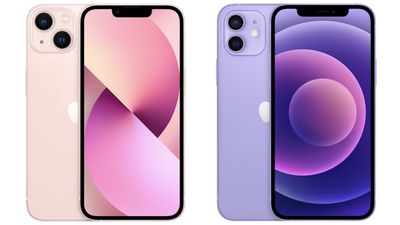
iphone 13 vs iphone 12
Без сомнения, миграция с устройства на устройство будет наиболее удобным вариантом для большинства владельцев нового ‌iPhone‌ 13. Она передает такую информацию, как фотографии, данные приложений, учетные данные для входа, предпочтения и настройки устройства и многое другое. Как и в случае с резервной копией ‌‌iCloud‌, сами приложения загружаются непосредственно из App Store, а не с вашего существующего ‌‌iPhone‌. Это может занять немного больше времени, чем восстановление из резервной копии, но время, сэкономленное на повторном входе во все приложения, того стоит, и именно поэтому этот процесс превосходит другие методы передачи данных.

Следующие шаги описывают процесс «Быстрого старта», который вы можете использовать для выполнения беспроводной миграции с устройства на устройство. Как всегда при передаче данных между устройствами, убедитесь, что вы создали резервную копию вашего текущего ‌iPhone‌ на случай, если что-либо непредвиденное произойдет во время процесса миграции.

Также стоит отметить, что если ваш текущий ‌iPhone‌ использует тарифный план с eSIM, при настройке ‌iPhone‌ 13 вам будет предложено «Перенести сотовый тарифный план»: Вы можете либо выбрать номера, которые хотите перенести, либо выбрать «Решить позже», чтобы завершить перенос плана после настройки ‌iPhone‌.

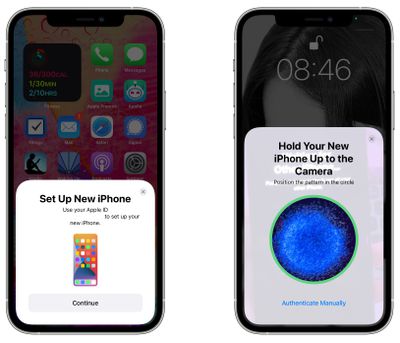
  1. Подключите оба iPhone к розетке, включите свой новый ‌iPhone‌ 13 и поместите его рядом с текущим ‌iPhone‌, на котором должна быть установлена iOS 12.4 или более поздняя версия для успешной передачи. На вашем текущем ‌iPhone‌ появится экран «Быстрый старт» и предложит использовать ваш Apple ID для настройки нового устройства. Убедитесь, что это тот ‌Apple ID‌, который вы хотите использовать, затем нажмите «Продолжить».
  2. Поднесите текущий ‌iPhone‌ и наведите видоискатель камеры на анимацию, которая появится на ‌iPhone‌ 13. Дождитесь сообщения: «Завершите настройку на новом ‌iPhone‌».
    set up iphone 13
  3. При появлении запроса введите текущий пароль на вашем новом ‌iPhone‌ 13.
  4. Следуйте инструкциям для настройки Face ID на вашем ‌iPhone‌ 13.
  5. Нажмите «Перенести с ‌iPhone‌», чтобы начать передачу данных на ваш ‌iPhone‌ 13. Вам будет предложено выбрать, передавать ли некоторые дополнительные настройки, такие как Apple Pay и Siri, на ваш новый ‌iPhone‌.
  6. Если у вас есть Apple Watch, сопряженные с текущим ‌iPhone‌, вам будет предложено перенести данные и настройки Apple Watch.
  7. Держите оба iPhone рядом друг с другом и подключенными к источнику питания до завершения процесса миграции данных.

Время, необходимое для передачи данных с одного ‌‌iPhone‌‌ на другой, будет зависеть от содержимого существующего ‌‌iPhone‌‌, но Apple предоставляет приблизительную оценку времени передачи данных на главном экране передачи данных.

Если беспроводная сеть, на которую вы полагаетесь, слишком медленная, вы можете выполнить миграцию данных с помощью проводного подключения, но для этого вам понадобится адаптер Lightning — USB 3 для подключения камеры и кабель Lightning — USB. Подключите адаптер для камеры к текущему ‌iPhone‌, затем подключите кабель Lightning — USB к ‌iPhone‌ 13, а другой конец — к адаптеру. После этого вы сможете следовать шагам, описанным выше.

Если вы планируете продать или сдать свой старый ‌iPhone‌, чтобы получить немного дополнительных денег, убедитесь, что все данные на нем тщательно стерты, чтобы подготовить его для следующего владельца.

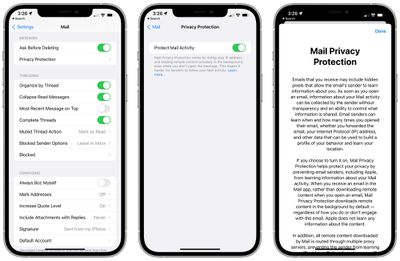
В iOS 15 Apple представила новую функцию «Защита конфиденциальности в Почте», предназначенную для скрытия вашего IP-адреса, чтобы отправители электронных писем не могли использовать его для определения вашего местоположения или связывания его с вашей активностью в браузере.

mail privacy protection ios 15
Для этого Apple загружает удаленный контент, используя ретрансляционный сервер, который скрывает ваш IP-адрес. Эта функция также предотвращает использование отслеживающих пикселей компаниями и людьми, отправляющими вам электронные письма, для определения того, когда вы прочитали письмо.

Функцию «Защита конфиденциальности в Почте» можно включить в приложении «Настройки», но Apple предупреждает, что существуют некоторые ситуации, когда она может работать некорректно.

Если вы видите сообщение «Не удалось загрузить удаленный контент конфиденциально» в верхней части электронного письма, это может быть связано с использованием вами виртуальной частной сети (VPN). Почта не будет загружать контент без вашего разрешения, но если вам нужно что-то увидеть, вы можете обойти это, нажав на предупреждении опцию «Загрузить контент».

Если вы используете «Загрузить контент» с включенным таким образом VPN, контент будет загружен через VPN, а не через функцию «Защита конфиденциальности в Почте», так что у вас все равно будет некоторая защита от VPN. Вы также можете отключить VPN, чтобы получить все преимущества «Защиты конфиденциальности в Почте».

Обратите внимание, что это сообщение об ошибке также может появляться в macOS Monterey при использовании VPN с включенной функцией «Защита конфиденциальности в Почте».

Если у вас есть AirPods, которые случайно перепутались с AirPods, принадлежащими другу или члену семьи, вы можете получить ошибку «Несоответствие AirPods» при попытке подключить их к вашему iPhone.

airpodschargingcase
При использовании ваших AirPods, если вы видите оповещение «Несоответствие AirPods», Apple рекомендует попытаться вернуть ваш AirPod у человека, с которым они могли перепутаться. Вы оба увидите оповещение «Несоответствие AirPods» при попытке использовать их, так что должно быть понятно, что произошло.

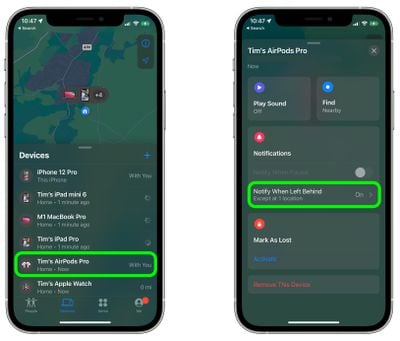
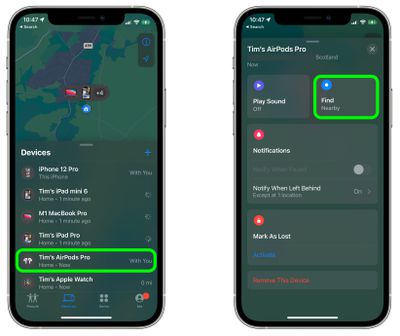
Вы можете использовать приложение «Локатор», чтобы найти потерянные AirPods, а затем воспроизвести звук, чтобы определить, какой AirPod отсутствует. Для этого просто откройте приложение «Локатор», выберите AirPods из списка ваших устройств, а затем нажмите опцию «Воспроизвести звук».

Если вы не можете найти потерянный AirPod, вам нужно будет связаться со службой поддержки Apple, чтобы получить замену от Apple. В США замена одного AirPod стоит 69 долларов, а одного AirPod Pro — 89 долларов.

На этапе бета-тестирования iOS 15 Apple добавила новый элемент дизайна Safari, который перемещает интерфейс URL-адреса и вкладок в нижнюю часть экрана, что вызвало немедленные споры среди пользователей iPhone.

iOs 15 Safari Feature
Выслушав многочисленные отзывы пользователей, которым не понравилось это изменение, Apple в конечном итоге добавила переключатель, который перемещал адресную строку в верхнюю часть экрана ‌iPhone‌ вместо нижней, позволяя пользователям по желанию вернуть Safari к более привычному интерфейсу, как в iOS 14.

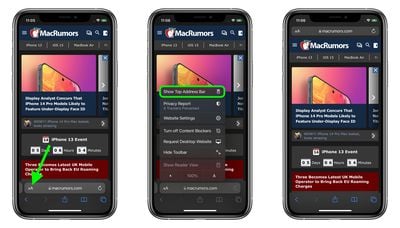
Если вам неудобно, что адресная строка находится в нижней части экрана, и вы предпочитаете вернуть ее в исходное положение сверху, как это было в iOS 14, выполните следующие действия.

  1. Запустите Safari на своем ‌iPhone‌.
  2. Нажмите на значок «aA» в левой части адресной строки.
  3. Нажмите Показать верхнюю адресную строку в выпадающем меню.

safari

Вы также можете управлять этим изменением дизайна в Настройки -> Safari, в разделе «Вкладки». Чтобы переместить адресную строку в верхнюю часть интерфейса Safari, выберите Одна вкладка.

На этапе бета-тестирования iOS 15 Apple добавила новый элемент дизайна Safari, который перемещает интерфейс URL-адреса и вкладок в нижнюю часть экрана, что вызвало немедленные споры среди пользователей iPhone.

iOs 15 Safari Feature
Выслушав многочисленные отзывы пользователей, которым не понравилось это изменение, Apple в конечном итоге добавила переключатель, который перемещал адресную строку в верхнюю часть экрана ‌iPhone‌ вместо нижней, позволяя пользователям по желанию вернуть Safari к более привычному интерфейсу, как в iOS 14.

Если вам неудобно, что адресная строка находится в нижней части экрана, и вы предпочитаете вернуть ее в исходное положение сверху, как это было в iOS 14, выполните следующие действия.

  1. Запустите Safari на своем ‌iPhone‌.
  2. Нажмите на значок «aA» в левой части адресной строки.
  3. Нажмите Показать верхнюю адресную строку в выпадающем меню.

safari

Вы также можете управлять этим изменением дизайна в Настройки -> Safari, в разделе «Вкладки». Чтобы переместить адресную строку в верхнюю часть интерфейса Safari, выберите Одна вкладка.

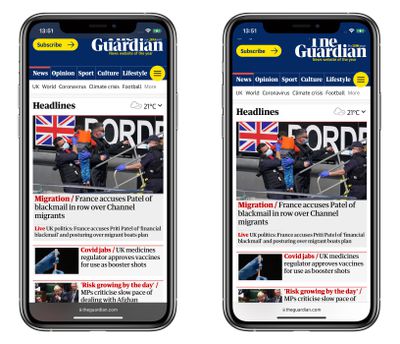
В iOS 15, а также в Safari 15 для macOS Big Sur и macOS Catalina, Apple представила изменения в дизайне интерфейса Safari, которые не были встречены всеобщим одобрением. К счастью, Apple сделала некоторые из этих изменений необязательными, например, возможность отключить окрашивание панели вкладок.

safari 15 tinting

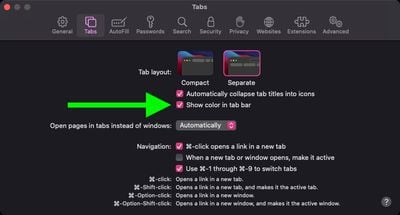
Окрашивание панели вкладок включено (слева) против отключенного окрашивания (справа) в темном режиме

Окрашивание панели вкладок, или тонирование веб-сайтов, происходит, когда цвет интерфейса Safari меняется вокруг вкладок, закладок и областей навигационных кнопок, чтобы соответствовать цвету просматриваемого веб-сайта.

Идея тонирования заключается в том, что оно позволяет интерфейсу браузера сливаться с фоном и создавать более захватывающий опыт. Однако эффект не всегда выглядит великолепно, особенно если у вас на рабочем столе расположено несколько окон. К счастью, Apple решила включить опцию для его отключения.

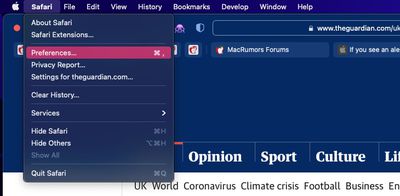
  1. Запустите Safari, затем выберите Safari -> Настройки… в строке меню.
    safari preferences
  2. Выберите панель Вкладки.
  3. Снимите флажок рядом с Показывать цвет в строке вкладок.
    safari

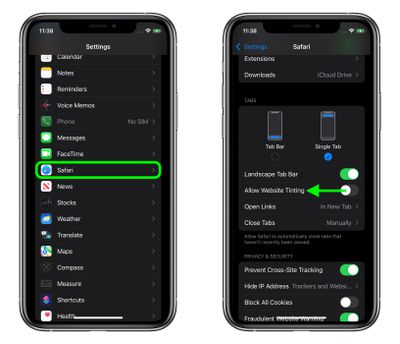
Если вы используете Safari в iOS 15, вы можете найти ту же опцию в Настройки -> Safari. В разделе «Вкладки» отключите переключатель рядом с Разрешить тонирование веб-сайтов. На iPadOS 15 эта опция называется Показывать цвет в строке вкладок, так же как в Safari 15 для macOS.

settings


В предыдущих версиях iOS Apple включала настройку доступности «Показывать цвет в строке вкладок», которая по сути имела тот же эффект, что и новый переключатель «Разрешить тонирование веб-сайтов». Тот факт, что Apple сделала эту опцию более заметной, предполагает, что неприязнь пользователей к тонированию более распространена, чем считалось ранее.

В iOS 15 Apple представила ряд изменений в своем нативном веб-браузере для iPhone, Safari. Некоторые из них были спорными, например, решение переместить адресную строку URL в нижнюю часть экрана, но другие были менее заметными, и Apple в конечном итоге предоставила пользователям возможность настроить браузер в соответствии со своими предпочтениями.

safari

Подкрашивание интерфейса выключено (слева) против включено (справа)

Одной из таких опций является возможность отключить подкрашивание интерфейса сайта. Подкрашивание происходит, когда цвет интерфейса Safari вокруг вкладок, закладок и кнопок навигации меняется, чтобы соответствовать цвету просматриваемого вами веб-сайта.

Идея подкрашивания заключается в том, что оно позволяет интерфейсу браузера сливаться с фоном и создавать более захватывающий опыт. Однако этот эффект нравится не всем, и некоторые пользователи от него откровенно отталкиваются. К счастью, Apple решила включить опцию для его отключения.

  1. Запустите приложение «Настройки» на вашем ‌iPhone‌.
  2. Прокрутите вниз и нажмите «Safari».
  3. В разделе «Вкладки» отключите переключатель рядом с пунктом «Разрешить подкрашивание веб-сайта». В iPadOS 15 эта опция называется «Показывать цвет в строке вкладок».
    settings

В предыдущих версиях iOS Apple включала настройку универсального доступа «Показывать цвет в строке вкладок», которая по сути имела тот же эффект, что и новый переключатель «Разрешить подкрашивание веб-сайта». Это говорит о том, что Apple хотела сделать эту опцию более широко известной пользователям, предположительно потому, что неприязнь к подкрашиванию встречается чаще, чем предполагалось ранее.

Группы вкладок — это новая функция Safari, появившаяся в iOS 15, которая призвана упростить организацию и сохранение открытых вкладок браузера, не требуя при этом их активности.

iOs 15 Safari Feature
Группы вкладок — это способ легко сохранять и управлять связанными вкладками, например, используемыми при планировании поездок или покупок, или группы можно использовать для хранения вкладок, которые вы посещаете ежедневно.

Например, если вы планируете поездку, вы можете сохранить все свои вкладки в группу «Отпуск», получая к ним доступ по мере необходимости и освобождая свое устройство для другого контента, когда вы не занимаетесь активным планированием. Или, если у вас есть набор веб-сайтов, которые вы всегда открываете для работы, вы можете сохранить их в специальной группе вкладок.

Вы можете открыть новое плиточное представление вкладок в Safari, а затем долго нажать на значок «Вкладки» посередине, чтобы сохранить открытые вкладки в группу вкладок или открыть одну из сохраненных групп вкладок. Вот обзор шагов.

Как создать группу вкладок

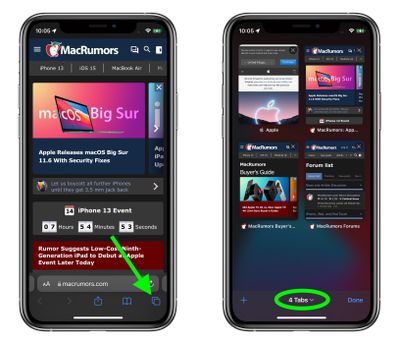
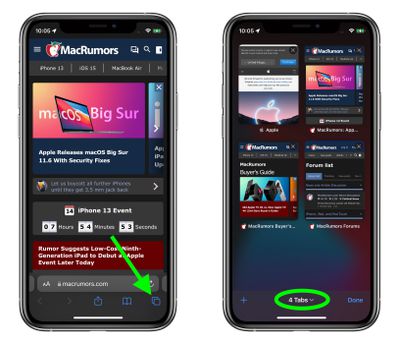
  1. Запустите Safari и нажмите кнопку Открыть вкладки в правом нижнем углу экрана.
  2. Нажмите или долго нажмите в центре панели вкладок в нижней части экрана.
    safari
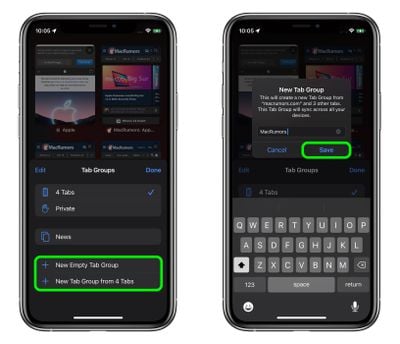
  3. Выберите Новая пустая группа вкладок. Альтернативно, если у вас уже открыты вкладки, которые вы хотите сгруппировать, выберите Новая группа вкладок из X вкладок.
  4. Введите имя для вашей группы вкладок, затем нажмите Сохранить.
    safari

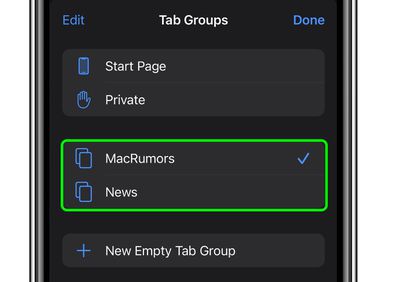
После создания группы вкладок (или нескольких) вы можете легко переключаться между ними, нажимая на панель вкладок в представлении открытых вкладок и выбирая нужную. Любые вкладки, открытые при выборе группы вкладок, будут автоматически включены в эту группу.

safari

Как удалить группу вкладок

Когда группа вкладок больше не нужна, ее легко удалить. Вот как это сделать.

  1. Если вы просматриваете веб-страницу, нажмите кнопку Открыть вкладки в правом нижнем углу экрана.
  2. Нажмите в центре панели вкладок в нижней части экрана.
    safari
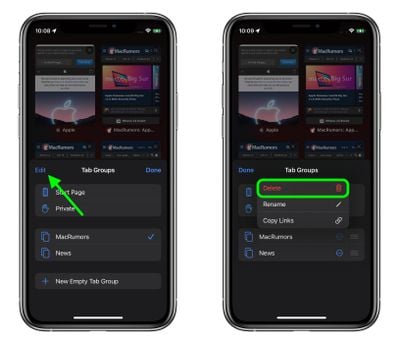
  3. Нажмите Изменить в левом верхнем углу карточки меню.
  4. Нажмите значок круга с многоточием рядом с группой вкладок, которую вы хотите удалить, затем нажмите Удалить.
    safari

Все ваши группы вкладок синхронизируются между вашими устройствами, поэтому вы можете получить к ним доступ на iPhone и iPad под управлением iOS и iPadOS 15, а также на Mac под управлением macOS Monterey.

Впервые появившаяся в macOS Big Sur, обновленная стартовая страница Safari в iOS 15 — это универсальное место для всех ваших закладок, избранного, часто посещаемых сайтов, предложений Siri, вкладок iCloud, Списка для чтения и Отчета о конфиденциальности.

ios 15 safari start page
Стартовая страница также предлагает несколько настраиваемых опций, таких как возможность выбора собственных обоев для стартовой страницы. Вы даже можете при желании синхронизировать внешний вид стартовой страницы на всех своих устройствах через ‌iCloud‌. Следующие шаги показывают, как вы можете настроить стартовую страницу Safari под себя.

  1. Запустите Safari на вашем iPhone или iPad.
  2. Нажмите значок открытых вкладок в правом нижнем углу интерфейса Safari.
  3. В режиме вкладок нажмите значок + в левом нижнем углу, чтобы открыть новую вкладку.
    safari
  4. Прокрутите вниз до конца стартовой страницы и нажмите кнопку Изменить.
  5. Чтобы синхронизировать настройки стартовой страницы с другими устройствами, привязанными к тому же Apple ID, включите переключатель рядом с Использовать стартовую страницу на всех устройствах.
  6. Используйте переключатели, чтобы контролировать, что вы хотите отображать на стартовой странице. Варианты включают: Избранное, Часто посещаемые, Поделились с вами, Отчет о конфиденциальности, Предложения Siri, Список для чтения и Вкладки iCloud.
  7. Вы также можете включить опцию Фоновое изображение и выбрать одни из существующих обоев iOS или выбрать свои собственные из фотографий, нажав большую кнопку +.
  8. Нажмите X в правом верхнем углу меню, когда закончите.
    safari

В iOS 15 Группы вкладок — это еще одна новая функция в Safari, которая может улучшить ваш опыт просмотра. Чтобы узнать больше о Группах вкладок, обязательно ознакомьтесь с нашим специальным руководством.

Apple проводит онлайн-трансляцию медиа-события для публики и прессы 14 сентября 2021 года в 10:00 по тихоокеанскому времени. Ожидается, что Apple анонсирует новую линейку iPhone 13 наряду с Apple Watch Series 7 и, возможно, другими продуктами во время мероприятия, названного «California Streaming». Вот как и когда вы сможете его посмотреть, где бы вы ни находились.

apple event september 14
Существует несколько способов посмотреть мероприятие 14 сентября, подробности приведены ниже. Мы также включили полезное руководство о том, когда мероприятие состоится в вашем часовом поясе.

Веб-сайт Apple Events

С помощью веб-сайта Apple Events вы можете смотреть мероприятие в прямом эфире на Mac, ‌iPhone‌, ‌iPad‌, ПК или любом другом устройстве с веб-браузером. Веб-сайт Apple Events работает в Safari, Chrome, Firefox и других основных браузерах.

Просто перейдите на www.apple.com/apple-events/ с помощью веб-браузера в соответствующее время для просмотра. Вы можете посетить сайт сейчас, чтобы добавить напоминание о событии в свой календарь.

YouTube

Apple также планирует транслировать мероприятие в прямом эфире на YouTube, что, пожалуй, самый простой и эффективный способ просмотра, поскольку прямую трансляцию YouTube можно смотреть на любой платформе, где доступен YouTube, а это практически все платформы: от смартфонов и планшетов до консолей и смарт-телевизоров.

Apple разместила заглушку для мероприятия 14 сентября на YouTube, и вы можете посетить ее сейчас, чтобы установить напоминание о событии через YouTube.

Приложение Apple TV

Раньше у Apple было специальное приложение Apple Events на Apple TV, но перед WWDC 2020 оно было интегрировано в приложение Apple TV. В день мероприятия в приложении ‌‌Apple TV‌‌ будет заметный раздел, посвященный прямой трансляции, которую можно будет смотреть на любом устройстве, где доступно приложение ‌‌Apple TV‌‌.

appleevents1


Сюда входят ‌‌Apple TV‌‌, iPhone, iPad, Mac и некоторые смарт-телевизоры. Если у вас есть ‌‌Apple TV‌‌, приложение ‌‌Apple TV‌‌ — один из лучших способов смотреть мероприятие в прямом эфире. Apple пока не обновила приложение ‌‌Apple TV‌‌ новым мероприятием, но оно должно быть добавлено в ближайшее время.

Когда смотреть презентацию Apple

Мероприятие Apple состоится в 10:00 по тихоокеанскому времени, как и большинство мероприятий Apple. Время проведения мероприятия в других часовых поясах указано ниже.

  • Гонолулу, Гавайи — 7:00 утра HAST
  • Анкоридж, Аляска — 9:00 утра AKDT
  • Купертино, Калифорния — 10:00 утра PDT
  • Финикс, Аризона — 10:00 утра MST
  • Ванкувер, Канада — 10:00 утра PDT
  • Денвер, Колорадо — 11:00 утра MDT
  • Даллас, Техас — 12:00 дня CDT
  • Нью-Йорк, Нью-Йорк — 13:00 EDT
  • Роли, Северная Каролина — 13:00 EDT
  • Торонто, Канада — 13:00 EDT
  • Галифакс, Канада — 14:00 ADT
  • Рио-де-Жанейро, Бразилия — 14:00 BRT
  • Лондон, Великобритания — 18:00 BST
  • Берлин, Германия — 19:00 CEST
  • Париж, Франция — 19:00 CEST
  • Кейптаун, Южная Африка — 19:00 SAST
  • Москва, Россия — 20:00 MSK
  • Хельсинки, Финляндия — 20:00 EEST
  • Стамбул, Турция — 20:00 TRT
  • Дубай, Объединенные Арабские Эмираты — 21:00 GST
  • Дели, Индия — 22:30 IST
  • Джакарта, Индонезия — 00:00 WIB следующего дня
  • Шанхай, Китай — 1:00 ночи CST следующего дня
  • Сингапур — 1:00 ночи SGT следующего дня
  • Перт, Австралия — 1:00 ночи AWST следующего дня
  • Гонконг — 1:00 ночи HKT следующего дня
  • Сеул, Южная Корея — 2:00 ночи KST следующего дня
  • Токио, Япония — 2:00 ночи JST следующего дня
  • Аделаида, Австралия — 2:30 ночи ACST следующего дня
  • Сидней, Австралия — 3:00 ночи AEST следующего дня
  • Окленд, Новая Зеландия — 5:00 утра NZST следующего дня

Освещение от MacRumors

Если вы не можете посмотреть или просто хотите следить за нами по мере развития события, посетите MacRumors.com для просмотра нашего лайвблога или подпишитесь на нас в Twitter по адресу MacRumorsLive для получения прямых твитов.

Как сайт MacRumors, так и наш аккаунт в Twitter — отличные способы обсудить новые анонсы с другими энтузиастами Apple, пока Apple представляет свои новые продукты. Позднее в тот же день и в течение недели мы также предоставим гораздо более подробное освещение всех анонсов Apple, так что оставайтесь с нами.

В iOS 15 Safari теперь поддерживает сторонние веб-расширения, которые можно загружать и устанавливать через App Store. Расширения могут полезным образом изменять работу браузера Apple Safari или даже добавлять ему дополнительные функции.

App Store
Например, сторонние расширения Safari могут включать блокировщики контента, VPN и многое другое, что может сделать просмотр веб-страниц более безопасным, конфиденциальным и менее навязчивым.

Кроме того, разработчики теперь могут создавать универсальные расширения, которые будут работать на Mac, iPhone и iPad, благодаря API WebExtension, которые используют кроссплатформенную технологию и могут также поддерживать другие браузеры, такие как Chrome, Firefox и Edge.

Следующие шаги покажут вам, как получить расширения для улучшения работы в Safari на iOS 15.

  1. Запустите приложение «Настройки» на своем ‌iPhone‌ или ‌iPad‌.
  2. Прокрутите вниз и нажмите «Safari».
  3. В разделе «Основные» нажмите «Расширения».
  4. Нажмите «Больше расширений».

settings

Этот последний шаг приведет вас в раздел ‌App Store‌, посвященный расширениям Safari, где вы можете просматривать, а при желании загружать и устанавливать их. Обратите внимание, что некоторые расширения бесплатны, тогда как другие включают функции, для разблокировки которых требуются встроенные покупки.

После установки расширения вы увидите его в списке на экране «Расширения» в «Настройках», где сможете управлять любыми параметрами, связанными с расширением.

В iOS 15 Apple полностью переработала Safari, сделав элементы управления более доступными во время просмотра интернета. Например, строка URL-адреса может опционально располагаться внизу экрана вместо верху, что облегчает доступ к ней при использовании iPhone одной рукой.

safari
В адресной строке Apple по-прежнему есть значок обновления, который можно нажать, чтобы перезагрузить текущую страницу. Однако теперь появился еще один, менее очевидный способ обновить веб-страницы, который может показаться вам более удобным.

Достаточно провести пальцем вниз по любой веб-странице, чтобы обновить ее в Safari. Эта альтернатива нажатию на значок перезагрузки особенно полезна, если вы предпочитаете держать адресную строку в верхней части экрана, где нажатие на значок перезагрузки может быть менее удобным.

В iOS 15 стандартное приложение «Погода» от Apple получило существенное обновление дизайна, отчасти благодаря ряду функций, перенесенных из популярного погодного приложения Dark Sky, которое Apple приобрела в 2020 году. Одной из таких функций является возможность получать уведомления о начале или прекращении дождя или снега. В этой статье объясняется, как их включить.

iOS 15 Weather Feature
В обновленном приложении «Погода» от Apple в iOS 15 вы можете подписаться на уведомления об осадках на следующий час, которые будут оповещать вас о начале дождя, снега или града в течение следующего часа в вашем текущем местоположении или в другом местоположении, которое вы добавили в приложение «Погода». Следующие шаги покажут вам, как настроить работу погодных уведомлений. Обратите внимание, что уведомления об осадках на следующий час в настоящее время доступны только в США, Великобритании и Ирландии.

Разрешить доступ к местоположению

Если вы хотите получать уведомления о погоде в вашем текущем местоположении, вам сначала потребуется предоставить приложению «Погода» разрешение на постоянный доступ к вашей геопозиции.

  1. Запустите приложение Настройки на вашем iPhone.
  2. Нажмите Конфиденциальность.
  3. Нажмите Службы геолокации.
    settings
  4. Нажмите Погода.
  5. В разделе «Доступ к геопозиции» выберите Всегда.
    settings

Включить погодные уведомления

  1. Запустите стандартное приложение Погода на вашем ‌iPhone‌.
  2. Нажмите на значок в правом нижнем углу экрана, который выглядит как маркированный список.
  3. Нажмите Включить уведомления в верхней части списка местоположений. Если вы не видите карточку «Будьте сухими», нажмите на круглый значок многоточия в правом верхнем углу экрана, затем нажмите Уведомления.
    settings
  4. На экране «Разрешить уведомления» нажмите Продолжить.
  5. В появившемся запросе нажмите Разрешить.
  6. Переключите тумблеры рядом с местоположениями, для которых вы хотите получать уведомления, затем нажмите Готово. Обратите внимание, что вам необходимо разрешить доступ к геопозиции, если вы хотите получать уведомления о вашем текущем местоположении.
    weather

В дальнейшем вы будете получать уведомления на свой ‌iPhone‌ всякий раз, когда начинается или прекращается дождь или снег.

В iOS 15 Apple обновила функцию Intelligent Tracking Prevention в Safari, чтобы не позволить трекерам получать доступ к вашему IP-адресу для создания вашего профиля.

iOS 15 Privacy Guide Feature 1
Intelligent Tracking Prevention, которую Apple начала внедрять в 2017 году, — это функция, ориентированная на конфиденциальность, призванная усложнить сайтам отслеживание пользователей в интернете, предотвращая создание профилей и историй просмотров.

Intelligent Tracking Prevention не блокирует рекламу; она просто мешает веб-сайтам отслеживать привычки пользователей без их разрешения. А теперь Apple также предоставляет вам возможность скрыть от них свой IP-адрес. Вот как активировать эту функцию.

  1. Запустите приложение «Настройки» на своем iPhone или iPad.
  2. Прокрутите вниз и нажмите «Safari».
  3. Прокрутите вниз и в разделе «Конфиденциальность и безопасность» нажмите «Скрыть IP-адрес».
  4. Выберите «Трекеры и веб-сайты» или «Только трекеры».

settings


Если у вас включена новая функция «Частная ретрансляция iCloud» (iCloud Private Relay) в iOS 15, Safari будет автоматически блокировать трекерам и веб-сайтам доступ к вашему IP-адресу, но вышеописанная опция означает, что вы все равно можете скрыть свой IP от трекеров, даже если у вас нет платного плана ‌iCloud‌+.

В iOS 15 стандартное приложение «Погода» от Apple получило значительное обновление дизайна, отчасти благодаря ряду функций, перенесенных из популярного погодного приложения Dark Sky, которое Apple приобрела в 2020 году. Одной из таких функций является включение погодных карт, и эта статья объясняет, что это такое и как их использовать.

iOS 15 Weather Feature
В нативном приложении «Погода» от Apple доступны три полноэкранные погодные карты. Они предлагают общий вид прогнозов местного уровня осадков, качества воздуха и температуры. Обратите внимание, что информация о качестве воздуха ограничена Канадой, материковым Китаем, Германией, Францией, Индией, Италией, Мексикой, Нидерландами, Южной Кореей, Испанией, Великобританией и США.

weather


Вы можете получить доступ к картам, коснувшись маленькой иконки сложенной карты в нижнем левом углу приложения «Погода», или прокрутив вниз на экране прогноза, коснувшись карты температуры по умолчанию, а затем коснувшись стопки, чтобы изменить вид на осадки или качество воздуха.

weather maps ios 15


Карты осадков анимированы и показывают путь приближающихся штормов, а также интенсивность дождя и снега. Индикатор прогресса внизу показывает 12-часовой прогноз, который можно приостановить с помощью кнопки «Пауза» или прокрутить, перетаскивая точку прогресса пальцем.

Значок стопки в правом верхнем углу можно нажать, чтобы переключиться на карты качества воздуха или температуры, которые также дают вам представление о погодных условиях в вашем районе и прилегающих к нему областях. Значок над ним позволяет переключаться между географическими регионами в вашем списке прогнозов, а верхний значок увеличивает масштаб до выбранной вами области.

weather map ios 15 zoom in out


Обратите внимание, что вы можете увеличивать или уменьшать масштаб любой из карт настолько, насколько хотите, чтобы получить общий обзор выбранных погодных данных.

После своего появления в iOS 14 приложение «Перевод» от Apple получило некоторые функциональные улучшения в iOS 15. Одним из таких улучшений является функция автоперевода.

iOS 15 Translate Feature
Приложение «Перевод» всегда поддерживало голосовой перевод, который позволяет произнести фразу вслух и перевести ее на целевой язык. Например, если у вас выбраны английский и испанский языки и вы спросите «Где находится ванная комната?», приложение выдаст соответствующий ответ: «¿Dónde está el baño?»

В режиме «Беседа» эта функция позволяет общаться с кем-то, кто говорит на другом языке, поскольку ‌iPhone‌ слушает оба языка и может переводить прямо между ними.

Раньше вам нужно было нажимать на значок микрофона, прежде чем начать произносить фразу, которую вы хотите перевести, а затем другой человек нажимал на тот же значок, прежде чем мог говорить на другом языке. Однако в iOS 15 Apple добавила опцию «Автоперевод», что означает, что ни одному человеку не нужно взаимодействовать с экраном, чтобы перевести свою часть разговора.

  1. Чтобы включить автоперевод, сначала войдите в режим беседы, нажав на вкладку Беседа, расположенную в нижней части интерфейса как в альбомной, так и в портретной ориентации.
  2. Нажмите на значок многоточия (три точки) в правом нижнем углу.
  3. Выберите Автоперевод из всплывающего меню.
    translate

Теперь приложение «Перевод» будет автоматически определять, когда вы начинаете говорить и когда останавливаетесь, так что другой человек сможет просто отвечать, не взаимодействуя с ‌‌iPhone‌‌.

Когда Apple представила iOS 14.5 в апреле, она добавила возможность разблокировки вашего iPhone с помощью Face ID в маске, при условии, что на вас надеты Apple Watch.

Подпишитесь на YouTube-канал MacRumors, чтобы увидеть больше видео.

В текущей эпидемиологической ситуации многие люди носят маски, закрывающие лицо, выходя на улицу, посещая магазины и выполняя другие задачи. Именно поэтому Apple добавила функцию «Разблокировка с Apple Watch» в настройки ‌Face ID‌ в iOS. Однако некоторые пользователи обнаружили, что эта функция работает нестабильно или вообще не работает. Если это похоже на ваш случай, попробуйте советы из этой статьи, чтобы посмотреть, сможете ли вы заставить ее снова работать.

Но прежде чем вы это сделаете, давайте кратко вспомним, как работает эта функция.

Как работает разблокировка с Apple Watch

Когда вы смотрите на свой заблокированный ‌iPhone‌, и ‌Face ID‌ распознает, что на вас надета маска, он проверяет, надеты ли на вас Apple Watch, и если да, то разблокирует ваш телефон. Этот процесс аналогичен тому, что происходит при разблокировке Mac с помощью Apple Watch. При разблокировке пользователь получает тактильный отклик и уведомление на Apple Watch, информирующее его об успешной процедуре разблокировки. Стоит отметить, что вы можете использовать свои Apple Watch для разблокировки ‌‌iPhone‌‌ только в маске – они не могут быть использованы для аутентификации Apple Pay или покупок в App Store.

watch
Для доступности этой функции вам необходимо убедиться, что на вашем ‌‌iPhone‌‌ установлена iOS 14.5 или более поздняя версия, а на ваших Apple Watch – watchOS 7.4 или более поздняя. Что касается аппаратного обеспечения, вам нужны Apple Watch Series 3 или новее, и, очевидно, ‌iPhone‌ X или новее с ‌Face ID‌.

Опцию «Разблокировка ‌iPhone‌ с Apple Watch» можно включить в меню **Настройки -> Face ID и код-пароль** на вашем ‌iPhone‌. Чтобы использовать Apple Watch для разблокировки ‌‌iPhone‌‌, ваши часы должны находиться рядом и быть на вашем запястье, а также должны быть разблокированы с помощью код-пароля.

settings


При первой попытке разблокировать ‌‌iPhone‌‌ с помощью Apple Watch в маске, ваш ‌‌iPhone‌‌ попросит вас ввести код-пароль. После этого вы сможете разблокировать свой ‌iPhone‌ в маске (и маска действительно должна быть надета – без нее это не сработает). Аналогично, вам потребуется повторно ввести код-пароль, если вы сняли часы, а затем снова надели их, иначе функция не будет работать.

Если все эти условия выполнены, но вы все равно не можете заставить функцию «Разблокировка ‌iPhone‌ с Apple Watch» работать, следующие советы могут помочь вам запустить ее.

1. Проверьте связь Apple Watch с iPhone

Ваши Apple Watch могут быть сопряжены с ‌iPhone‌, но активно ли они подключены? Вы можете легко проверить это на своих Apple Watch, проведя пальцем вверх от нижнего края экрана, чтобы открыть Пункт управления. Если в верхнем левом углу есть зеленая иконка ‌iPhone‌, ваши часы успешно подключены к нему.

control center


Если зеленая иконка не отображается, стоит проверить, включен ли Bluetooth на вашем ‌iPhone‌ (**Настройки -> Bluetooth**) и отображаются ли ваши Apple Watch как подключенные в списке «Мои устройства».

2. Отключите «Разблокировку с iPhone» на Apple Watch

На Apple Watch в watchOS есть опция, которая позволяет ‌iPhone‌ разблокировать часы, если ‌‌iPhone‌‌ разблокирован (**Настройки -> Код-пароль -> Разблокировка с iPhone**).

watch


Некоторые пользователи обнаружили, что отключение этой функции с последующей перезагрузкой обоих устройств заставляет «Разблокировку с Apple Watch» работать на ‌iPhone‌. Конечно, это скорее обходное решение, чем исправление, потому что вы отключаете одну функцию, чтобы реанимировать другую, поэтому вам придется взвесить, стоит ли этот компромисс в вашем конкретном случае использования.

3. Выключите, а затем снова включите код-пароль Apple Watch

Учитывая, что включение код-пароля Apple Watch является одним из требований для функции «Разблокировка с Apple Watch», стоит выключить и снова включить эту настройку, чтобы посмотреть, не сработает ли это.

watch


Откройте приложение **Watch** на своем ‌iPhone‌, и на вкладке **Мои часы** выберите **Код-пароль -> Выключить код-пароль**. Вам будет предложено ввести текущий код-пароль на Apple Watch для подтверждения. После этого перезагрузите свои Apple Watch и ‌iPhone‌, затем снова включите настройку код-пароля.

4. Сбросьте Face ID

Функция «Разблокировка с Apple Watch» зависит от обнаружения маски на вашем лице с помощью ‌Face ID‌, поэтому стоит сбросить ‌Face ID‌, чтобы убедиться, что это не является корнем вашей проблемы.

setting


Откройте приложение **Настройки** на своем ‌iPhone‌, выберите **Face ID и код-пароль**, введите свой код-пароль, затем нажмите **Сбросить Face ID**.

5. Убедитесь, что включено обнаружение запястья

Apple Watch используют Обнаружение запястья, чтобы определить, надеты ли они на вас, и если нет, то требуют ввести код-пароль для доступа. Обнаружение запястья должно быть включено для работы функции «Разблокировка с Apple Watch». Поэтому зайдите в приложение **Watch** на своем ‌iPhone‌, и на вкладке **Мои часы** выберите **Код-пароль** и убедитесь, что переключатель **Обнаружение запястья** находится в зеленом положении «ВКЛ».

watch

6. Отмените сопряжение, затем снова создайте пару с Apple Watch

Отмена сопряжения Apple Watch с ‌iPhone‌ помогла некоторым людям, столкнувшимся с этой проблемой. Это занимает некоторое время, но если вам не хватает функции «Разблокировка с ‌iPhone‌» на ваших Apple Watch, то, вероятно, эти усилия того стоят в качестве последнего средства.

  1. Поднесите ‌iPhone‌ и Apple Watch близко друг к другу, затем откройте приложение **Watch** на своем ‌iPhone‌.
  2. На вкладке **Мои часы** нажмите **Все часы**.
  3. Нажмите кнопку **информации** (i) рядом с часами, сопряжение с которыми вы хотите отменить.
  4. Нажмите **Отключить пару Apple Watch**. (Для моделей GPS + Cellular выберите сохранение сотового тарифа.)
  5. Нажмите еще раз для подтверждения. Возможно, вам потребуется ввести пароль Apple ID, чтобы отключить Блокировку активации.

Перед стиранием всего содержимого и настроек на ваших Apple Watch, ваш ‌iPhone‌ создает новую резервную копию ваших Apple Watch. Вы можете использовать эту резервную копию для восстановления новых Apple Watch. После отмены сопряжения ваших Apple Watch вы увидите сообщение «Начать сопряжение». Затем вы можете снова создать пару с вашими часами и ‌iPhone‌ обычным способом.

  1. Нажмите и удерживайте **боковую кнопку** на ваших Apple Watch, пока не увидите логотип Apple.
  2. Подождите, пока на вашем ‌iPhone‌ появится сообщение «Используйте свой ‌iPhone‌ для настройки этих Apple Watch», затем нажмите **Продолжить**. Если вы не видите это сообщение, откройте приложение **Watch** на своем ‌iPhone‌, нажмите **Все часы**, затем нажмите **Создать пару с новыми часами**.
  3. Следуйте инструкциям на экране, чтобы повторно создать пару с вашими часами.

Заключительные мысли

Если ни одно из вышеуказанных предложений не помогло вам, скорее всего, вам придется подождать, пока Apple исправит проблему в будущем обновлении. Apple работала над решением подобных проблем с разблокировкой между ‌iPhone‌ и Apple Watch в последних версиях iOS, поэтому, надеемся, мы увидим исправление в следующем обновлении программного обеспечения для iOS 14 или с выходом iOS 15 в сентябре.

С iOS 15 и функцией «Скрыть мою почту» вы можете создавать уникальные, случайные адреса электронной почты, которые пересылают письма на ваш личный почтовый ящик, когда вы хотите сохранить конфиденциальность своего личного адреса электронной почты.

hide my email safari demo
Это особенно полезно, если вы считаете, что компания или веб-сайт могут передать ваш адрес электронной почты рекламным агентствам или другим третьим сторонам для маркетинговых целей. Предоставление им фиктивного адреса означает, что вы можете удалить этот адрес в любое время, гарантируя, что нежелательные электронные письма не попадут в ваш почтовый ящик.

Как создать адрес электронной почты с помощью функции «Скрыть мою почту»

Следующие шаги показывают, как создать новый фиктивный адрес электронной почты с помощью функции «Скрыть мою почту» для использования в Safari и Почте. Убедитесь, что на вашем устройстве iOS установлена iOS 15 или более поздняя версия.

  1. Запустите приложение Настройки на вашем iPhone или iPad.
  2. Нажмите свое имя Apple ID в верхней части главного меню настроек.
  3. Нажмите iCloud.
    settings
  4. Нажмите Скрыть мою почту.
  5. Нажмите Создать новый адрес.
    settings
  6. Нажмите Продолжить, затем присвойте своему адресу опознавательную метку. Вы также можете по желанию сделать заметку о нем.
  7. Нажмите Далее, затем нажмите Готово.
    settings

Теперь вы можете использовать случайный адрес электронной почты при отправке писем в Почте или когда вас попросят ввести свой адрес электронной почты на веб-сайте в Safari.

Вы также можете деактивировать или удалить адреса, сгенерированные функцией «Скрыть мою почту», а также изменить адрес пересылки позднее. Подробности смотрите по ссылкам.

В iOS 15, используя функцию «Скрыть мою почту», доступную только для подписчиков iCloud+, вы можете создавать уникальные случайные адреса электронной почты, которые перенаправляются на ваш личный почтовый ящик, когда вы хотите сохранить конфиденциальность своего личного адреса.

hide my email safari demo
Адреса, созданные с помощью «Скрыть мою почту», очень полезны, если вы считаете, что компания или веб-сайт могут передать ваш адрес электронной почты рекламным агентствам или другим третьим сторонам для маркетинговых целей. Предоставление им временного адреса означает, что вы можете деактивировать или удалить его в любое время, гарантируя, что нежелательные электронные письма не попадут в ваш почтовый ящик.

Вы также можете изменить настоящий адрес электронной почты, на который пересылаются письма с ваших случайно сгенерированных адресов. Ниже описано, как это сделать.

Как изменить адрес пересылки функции «Скрыть мою почту»

Вы можете изменить адрес пересылки для временных учетных записей, которые случайным образом генерирует функция «Скрыть мою почту». Вот как это сделать.

  1. Запустите приложение «Настройки» на вашем iPhone или iPad.
  2. Нажмите на ваше имя Apple ID в верхней части главного меню настроек.
  3. Нажмите «iCloud».
    settings
  4. Нажмите «Скрыть мою почту».
  5. Прокрутите список адресов вниз и нажмите «Переслать на».
  6. Выберите один из ваших адресов электронной почты, затем нажмите «Готово».
    settings

Платные тарифные планы ‌iCloud‌+ также включают другую премиальную функцию под названием «Частная ретрансляция» (Private Relay), которая гарантирует полное шифрование всего трафика, исходящего с вашего устройства, так что никакая третья сторона между веб-сайтом и вашим устройством не сможет увидеть просматриваемый веб-сайт. Ознакомьтесь с нашим специальным руководством для получения всех подробностей.

В iOS 15 платные тарифные планы iCloud+ включают функцию «Скрыть мою почту», которая позволяет создавать уникальные, случайные адреса электронной почты, пересылающие сообщения в ваш личный почтовый ящик, когда вы хотите сохранить конфиденциальность вашего личного адреса.

hide my email safari demo
Они очень полезны, если вы считаете, что компания или веб-сайт могут передать ваш адрес электронной почты рекламным агентствам или другим третьим сторонам в маркетинговых целях. Предоставление им фиктивного адреса означает, что вы можете деактивировать или удалить этот адрес в любое время, гарантируя, что нежелательные письма не попадут в ваш почтовый ящик.

Как деактивировать адрес с помощью функции «Скрыть мою почту»

Если вы в данный момент не используете случайный адрес, сгенерированный функцией «Скрыть мою почту», вы можете временно деактивировать его, чтобы не получать пересылаемые с него письма.

  1. Запустите приложение Настройки на вашем iPhone или iPad
  2. Нажмите на ваше имя Apple ID в верхней части главного меню настроек.
  3. Нажмите iCloud.
    settings
  4. Нажмите Скрыть мою почту.
  5. Нажмите на адрес электронной почты в списке, который вы хотите деактивировать.
  6. Нажмите Деактивировать адрес электронной почты.
  7. Нажмите Деактивировать для подтверждения.
    settings

С этого момента вы больше не будете получать письма, отправленные на этот адрес. Если вы захотите реактивировать адрес в любое время, вы найдете его в разделе «Неактивные адреса» в нижней части списка активных адресов. Нажмите на нужный адрес, затем нажмите Реактивировать адрес. В качестве альтернативы вы можете полностью удалить его, выбрав Удалить адрес.

Платные тарифные планы ‌iCloud‌+ также включают другую премиум-функцию, называемую Частный узел, которая гарантирует, что весь трафик, исходящий с вашего устройства, полностью зашифрован, так что ни одна третья сторона между веб-сайтом и вашим устройством не сможет увидеть просматриваемый веб-сайт. Ознакомьтесь с нашей специальной инструкцией для получения всех подробностей.


Copyright (c) 2000-2026 MacRumors.ru

При использовании любых материалов с сайта обязательно указание macrumors.ru в качестве источника.
Все авторские и исключительные права в рамках проекта защищены
в соответствии с положениями 4 части Гражданского Кодекса Российской Федерации.