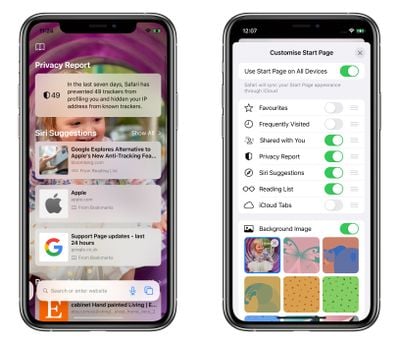
Впервые появившаяся в macOS Big Sur, обновленная стартовая страница Safari в iOS 15 — это универсальное место для всех ваших закладок, избранного, часто посещаемых сайтов, предложений Siri, вкладок iCloud, Списка для чтения и Отчета о конфиденциальности.
Стартовая страница также предлагает несколько настраиваемых опций, таких как возможность выбора собственных обоев для стартовой страницы. Вы даже можете при желании синхронизировать внешний вид стартовой страницы на всех своих устройствах через iCloud. Следующие шаги показывают, как вы можете настроить стартовую страницу Safari под себя.
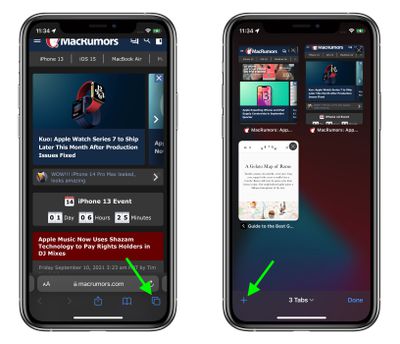
Нажмите значок открытых вкладок в правом нижнем углу интерфейса Safari.
В режиме вкладок нажмите значок + в левом нижнем углу, чтобы открыть новую вкладку.
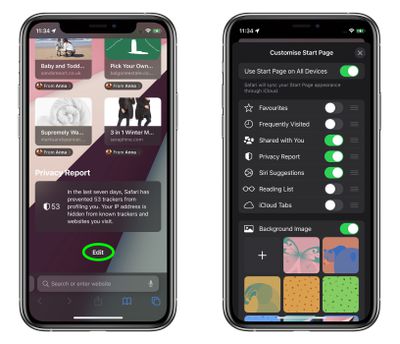
Прокрутите вниз до конца стартовой страницы и нажмите кнопку Изменить.
Чтобы синхронизировать настройки стартовой страницы с другими устройствами, привязанными к тому же Apple ID, включите переключатель рядом с Использовать стартовую страницу на всех устройствах.
Используйте переключатели, чтобы контролировать, что вы хотите отображать на стартовой странице. Варианты включают: Избранное, Часто посещаемые, Поделились с вами, Отчет о конфиденциальности, Предложения Siri, Список для чтения и Вкладки iCloud.
Вы также можете включить опцию Фоновое изображение и выбрать одни из существующих обоев iOS или выбрать свои собственные из фотографий, нажав большую кнопку +.
Нажмите X в правом верхнем углу меню, когда закончите.
В iOS 15 Группы вкладок — это еще одна новая функция в Safari, которая может улучшить ваш опыт просмотра. Чтобы узнать больше о Группах вкладок, обязательно ознакомьтесь с нашим специальным руководством.
Apple проводит онлайн-трансляцию медиа-события для публики и прессы 14 сентября 2021 года в 10:00 по тихоокеанскому времени. Ожидается, что Apple анонсирует новую линейку iPhone 13 наряду с Apple Watch Series 7 и, возможно, другими продуктами во время мероприятия, названного «California Streaming». Вот как и когда вы сможете его посмотреть, где бы вы ни находились.
Существует несколько способов посмотреть мероприятие 14 сентября, подробности приведены ниже. Мы также включили полезное руководство о том, когда мероприятие состоится в вашем часовом поясе.
Веб-сайт Apple Events
С помощью веб-сайта Apple Events вы можете смотреть мероприятие в прямом эфире на Mac, iPhone, iPad, ПК или любом другом устройстве с веб-браузером. Веб-сайт Apple Events работает в Safari, Chrome, Firefox и других основных браузерах.
Просто перейдите на www.apple.com/apple-events/ с помощью веб-браузера в соответствующее время для просмотра. Вы можете посетить сайт сейчас, чтобы добавить напоминание о событии в свой календарь.
YouTube
Apple также планирует транслировать мероприятие в прямом эфире на YouTube, что, пожалуй, самый простой и эффективный способ просмотра, поскольку прямую трансляцию YouTube можно смотреть на любой платформе, где доступен YouTube, а это практически все платформы: от смартфонов и планшетов до консолей и смарт-телевизоров.
Раньше у Apple было специальное приложение Apple Events на Apple TV, но перед WWDC 2020 оно было интегрировано в приложение Apple TV. В день мероприятия в приложении Apple TV будет заметный раздел, посвященный прямой трансляции, которую можно будет смотреть на любом устройстве, где доступно приложение Apple TV.
Сюда входят Apple TV, iPhone, iPad, Mac и некоторые смарт-телевизоры. Если у вас есть Apple TV, приложение Apple TV — один из лучших способов смотреть мероприятие в прямом эфире. Apple пока не обновила приложение Apple TV новым мероприятием, но оно должно быть добавлено в ближайшее время.
Когда смотреть презентацию Apple
Мероприятие Apple состоится в 10:00 по тихоокеанскому времени, как и большинство мероприятий Apple. Время проведения мероприятия в других часовых поясах указано ниже.
Гонолулу, Гавайи — 7:00 утра HAST
Анкоридж, Аляска — 9:00 утра AKDT
Купертино, Калифорния — 10:00 утра PDT
Финикс, Аризона — 10:00 утра MST
Ванкувер, Канада — 10:00 утра PDT
Денвер, Колорадо — 11:00 утра MDT
Даллас, Техас — 12:00 дня CDT
Нью-Йорк, Нью-Йорк — 13:00 EDT
Роли, Северная Каролина — 13:00 EDT
Торонто, Канада — 13:00 EDT
Галифакс, Канада — 14:00 ADT
Рио-де-Жанейро, Бразилия — 14:00 BRT
Лондон, Великобритания — 18:00 BST
Берлин, Германия — 19:00 CEST
Париж, Франция — 19:00 CEST
Кейптаун, Южная Африка — 19:00 SAST
Москва, Россия — 20:00 MSK
Хельсинки, Финляндия — 20:00 EEST
Стамбул, Турция — 20:00 TRT
Дубай, Объединенные Арабские Эмираты — 21:00 GST
Дели, Индия — 22:30 IST
Джакарта, Индонезия — 00:00 WIB следующего дня
Шанхай, Китай — 1:00 ночи CST следующего дня
Сингапур — 1:00 ночи SGT следующего дня
Перт, Австралия — 1:00 ночи AWST следующего дня
Гонконг — 1:00 ночи HKT следующего дня
Сеул, Южная Корея — 2:00 ночи KST следующего дня
Токио, Япония — 2:00 ночи JST следующего дня
Аделаида, Австралия — 2:30 ночи ACST следующего дня
Сидней, Австралия — 3:00 ночи AEST следующего дня
Окленд, Новая Зеландия — 5:00 утра NZST следующего дня
Освещение от MacRumors
Если вы не можете посмотреть или просто хотите следить за нами по мере развития события, посетите MacRumors.com для просмотра нашего лайвблога или подпишитесь на нас в Twitter по адресу MacRumorsLive для получения прямых твитов.
Как сайт MacRumors, так и наш аккаунт в Twitter — отличные способы обсудить новые анонсы с другими энтузиастами Apple, пока Apple представляет свои новые продукты. Позднее в тот же день и в течение недели мы также предоставим гораздо более подробное освещение всех анонсов Apple, так что оставайтесь с нами.
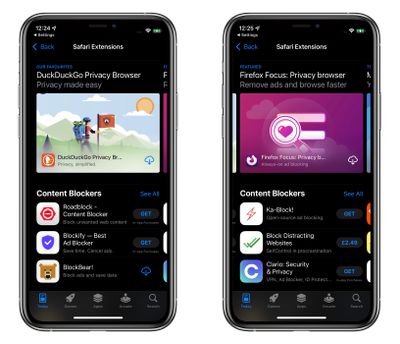
В iOS 15 Safari теперь поддерживает сторонние веб-расширения, которые можно загружать и устанавливать через App Store. Расширения могут полезным образом изменять работу браузера Apple Safari или даже добавлять ему дополнительные функции.
Например, сторонние расширения Safari могут включать блокировщики контента, VPN и многое другое, что может сделать просмотр веб-страниц более безопасным, конфиденциальным и менее навязчивым.
Кроме того, разработчики теперь могут создавать универсальные расширения, которые будут работать на Mac, iPhone и iPad, благодаря API WebExtension, которые используют кроссплатформенную технологию и могут также поддерживать другие браузеры, такие как Chrome, Firefox и Edge.
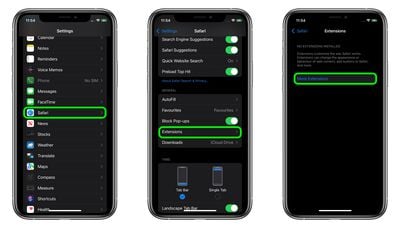
Следующие шаги покажут вам, как получить расширения для улучшения работы в Safari на iOS 15.
Запустите приложение «Настройки» на своем iPhone или iPad.
Прокрутите вниз и нажмите «Safari».
В разделе «Основные» нажмите «Расширения».
Нажмите «Больше расширений».
Этот последний шаг приведет вас в раздел App Store, посвященный расширениям Safari, где вы можете просматривать, а при желании загружать и устанавливать их. Обратите внимание, что некоторые расширения бесплатны, тогда как другие включают функции, для разблокировки которых требуются встроенные покупки.
После установки расширения вы увидите его в списке на экране «Расширения» в «Настройках», где сможете управлять любыми параметрами, связанными с расширением.
В iOS 15 Apple полностью переработала Safari, сделав элементы управления более доступными во время просмотра интернета. Например, строка URL-адреса может опционально располагаться внизу экрана вместо верху, что облегчает доступ к ней при использовании iPhone одной рукой.
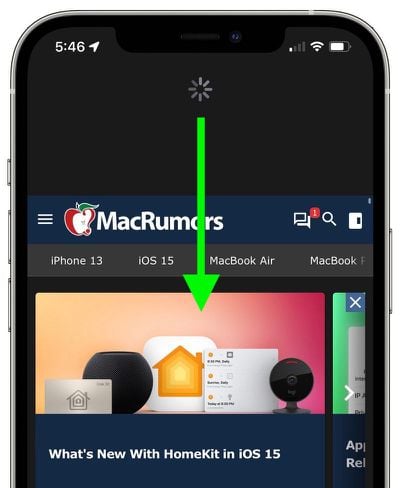
В адресной строке Apple по-прежнему есть значок обновления, который можно нажать, чтобы перезагрузить текущую страницу. Однако теперь появился еще один, менее очевидный способ обновить веб-страницы, который может показаться вам более удобным.
Достаточно провести пальцем вниз по любой веб-странице, чтобы обновить ее в Safari. Эта альтернатива нажатию на значок перезагрузки особенно полезна, если вы предпочитаете держать адресную строку в верхней части экрана, где нажатие на значок перезагрузки может быть менее удобным.
В iOS 15 стандартное приложение «Погода» от Apple получило существенное обновление дизайна, отчасти благодаря ряду функций, перенесенных из популярного погодного приложения Dark Sky, которое Apple приобрела в 2020 году. Одной из таких функций является возможность получать уведомления о начале или прекращении дождя или снега. В этой статье объясняется, как их включить.
В обновленном приложении «Погода» от Apple в iOS 15 вы можете подписаться на уведомления об осадках на следующий час, которые будут оповещать вас о начале дождя, снега или града в течение следующего часа в вашем текущем местоположении или в другом местоположении, которое вы добавили в приложение «Погода». Следующие шаги покажут вам, как настроить работу погодных уведомлений. Обратите внимание, что уведомления об осадках на следующий час в настоящее время доступны только в США, Великобритании и Ирландии.
Разрешить доступ к местоположению
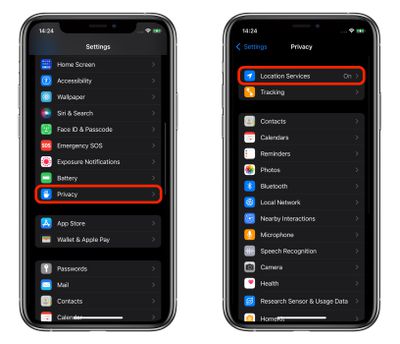
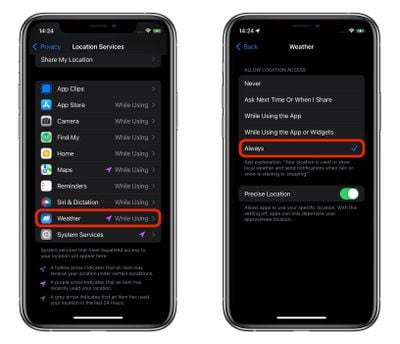
Если вы хотите получать уведомления о погоде в вашем текущем местоположении, вам сначала потребуется предоставить приложению «Погода» разрешение на постоянный доступ к вашей геопозиции.
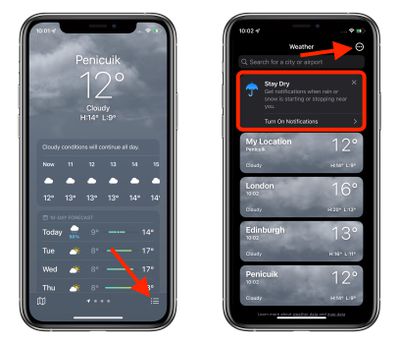
Запустите стандартное приложение Погода на вашем iPhone.
Нажмите на значок в правом нижнем углу экрана, который выглядит как маркированный список.
Нажмите Включить уведомления в верхней части списка местоположений. Если вы не видите карточку «Будьте сухими», нажмите на круглый значок многоточия в правом верхнем углу экрана, затем нажмите Уведомления.
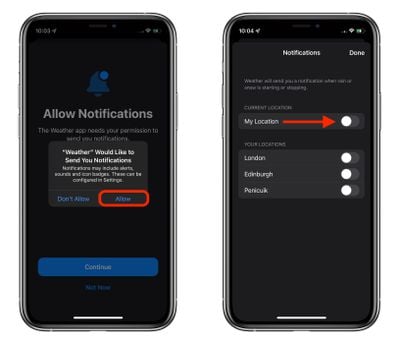
На экране «Разрешить уведомления» нажмите Продолжить.
В появившемся запросе нажмите Разрешить.
Переключите тумблеры рядом с местоположениями, для которых вы хотите получать уведомления, затем нажмите Готово. Обратите внимание, что вам необходимо разрешить доступ к геопозиции, если вы хотите получать уведомления о вашем текущем местоположении.
В дальнейшем вы будете получать уведомления на свой iPhone всякий раз, когда начинается или прекращается дождь или снег.
В iOS 15 Apple обновила функцию Intelligent Tracking Prevention в Safari, чтобы не позволить трекерам получать доступ к вашему IP-адресу для создания вашего профиля.
Intelligent Tracking Prevention, которую Apple начала внедрять в 2017 году, — это функция, ориентированная на конфиденциальность, призванная усложнить сайтам отслеживание пользователей в интернете, предотвращая создание профилей и историй просмотров.
Intelligent Tracking Prevention не блокирует рекламу; она просто мешает веб-сайтам отслеживать привычки пользователей без их разрешения. А теперь Apple также предоставляет вам возможность скрыть от них свой IP-адрес. Вот как активировать эту функцию.
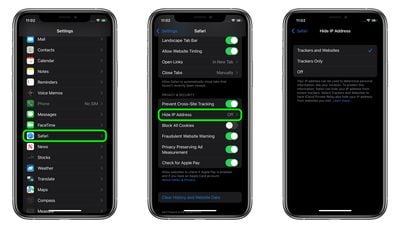
Запустите приложение «Настройки» на своем iPhone или iPad.
Прокрутите вниз и нажмите «Safari».
Прокрутите вниз и в разделе «Конфиденциальность и безопасность» нажмите «Скрыть IP-адрес».
Выберите «Трекеры и веб-сайты» или «Только трекеры».
Если у вас включена новая функция «Частная ретрансляция iCloud» (iCloud Private Relay) в iOS 15, Safari будет автоматически блокировать трекерам и веб-сайтам доступ к вашему IP-адресу, но вышеописанная опция означает, что вы все равно можете скрыть свой IP от трекеров, даже если у вас нет платного плана iCloud+.
В iOS 15 стандартное приложение «Погода» от Apple получило значительное обновление дизайна, отчасти благодаря ряду функций, перенесенных из популярного погодного приложения Dark Sky, которое Apple приобрела в 2020 году. Одной из таких функций является включение погодных карт, и эта статья объясняет, что это такое и как их использовать.
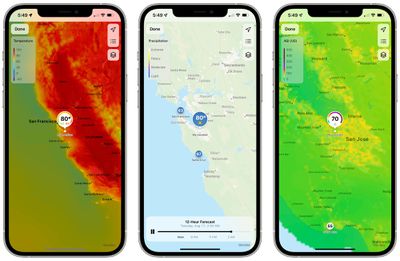
В нативном приложении «Погода» от Apple доступны три полноэкранные погодные карты. Они предлагают общий вид прогнозов местного уровня осадков, качества воздуха и температуры. Обратите внимание, что информация о качестве воздуха ограничена Канадой, материковым Китаем, Германией, Францией, Индией, Италией, Мексикой, Нидерландами, Южной Кореей, Испанией, Великобританией и США.
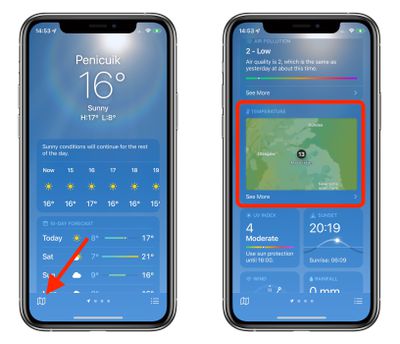
Вы можете получить доступ к картам, коснувшись маленькой иконки сложенной карты в нижнем левом углу приложения «Погода», или прокрутив вниз на экране прогноза, коснувшись карты температуры по умолчанию, а затем коснувшись стопки, чтобы изменить вид на осадки или качество воздуха.
Карты осадков анимированы и показывают путь приближающихся штормов, а также интенсивность дождя и снега. Индикатор прогресса внизу показывает 12-часовой прогноз, который можно приостановить с помощью кнопки «Пауза» или прокрутить, перетаскивая точку прогресса пальцем.
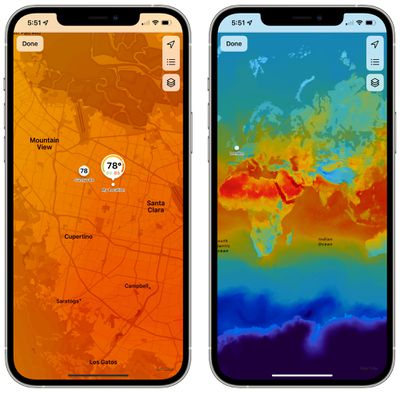
Значок стопки в правом верхнем углу можно нажать, чтобы переключиться на карты качества воздуха или температуры, которые также дают вам представление о погодных условиях в вашем районе и прилегающих к нему областях. Значок над ним позволяет переключаться между географическими регионами в вашем списке прогнозов, а верхний значок увеличивает масштаб до выбранной вами области.
Обратите внимание, что вы можете увеличивать или уменьшать масштаб любой из карт настолько, насколько хотите, чтобы получить общий обзор выбранных погодных данных.
После своего появления в iOS 14 приложение «Перевод» от Apple получило некоторые функциональные улучшения в iOS 15. Одним из таких улучшений является функция автоперевода.
Приложение «Перевод» всегда поддерживало голосовой перевод, который позволяет произнести фразу вслух и перевести ее на целевой язык. Например, если у вас выбраны английский и испанский языки и вы спросите «Где находится ванная комната?», приложение выдаст соответствующий ответ: «¿Dónde está el baño?»
В режиме «Беседа» эта функция позволяет общаться с кем-то, кто говорит на другом языке, поскольку iPhone слушает оба языка и может переводить прямо между ними.
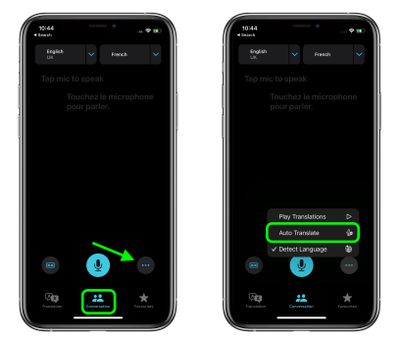
Раньше вам нужно было нажимать на значок микрофона, прежде чем начать произносить фразу, которую вы хотите перевести, а затем другой человек нажимал на тот же значок, прежде чем мог говорить на другом языке. Однако в iOS 15 Apple добавила опцию «Автоперевод», что означает, что ни одному человеку не нужно взаимодействовать с экраном, чтобы перевести свою часть разговора.
Чтобы включить автоперевод, сначала войдите в режим беседы, нажав на вкладку Беседа, расположенную в нижней части интерфейса как в альбомной, так и в портретной ориентации.
Нажмите на значок многоточия (три точки) в правом нижнем углу.
Выберите Автоперевод из всплывающего меню.
Теперь приложение «Перевод» будет автоматически определять, когда вы начинаете говорить и когда останавливаетесь, так что другой человек сможет просто отвечать, не взаимодействуя с iPhone.
Когда Apple представила iOS 14.5 в апреле, она добавила возможность разблокировки вашего iPhone с помощью Face ID в маске, при условии, что на вас надеты Apple Watch.
В текущей эпидемиологической ситуации многие люди носят маски, закрывающие лицо, выходя на улицу, посещая магазины и выполняя другие задачи. Именно поэтому Apple добавила функцию «Разблокировка с Apple Watch» в настройки Face ID в iOS. Однако некоторые пользователи обнаружили, что эта функция работает нестабильно или вообще не работает. Если это похоже на ваш случай, попробуйте советы из этой статьи, чтобы посмотреть, сможете ли вы заставить ее снова работать.
Но прежде чем вы это сделаете, давайте кратко вспомним, как работает эта функция.
Как работает разблокировка с Apple Watch
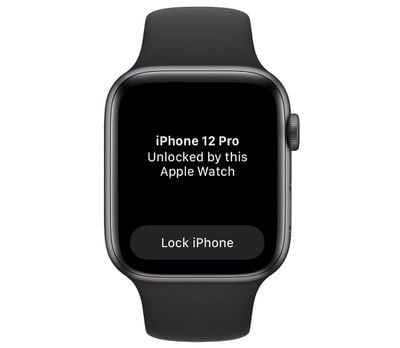
Когда вы смотрите на свой заблокированный iPhone, и Face ID распознает, что на вас надета маска, он проверяет, надеты ли на вас Apple Watch, и если да, то разблокирует ваш телефон. Этот процесс аналогичен тому, что происходит при разблокировке Mac с помощью Apple Watch. При разблокировке пользователь получает тактильный отклик и уведомление на Apple Watch, информирующее его об успешной процедуре разблокировки. Стоит отметить, что вы можете использовать свои Apple Watch для разблокировки iPhone только в маске – они не могут быть использованы для аутентификации Apple Pay или покупок в App Store.
Для доступности этой функции вам необходимо убедиться, что на вашем iPhone установлена iOS 14.5 или более поздняя версия, а на ваших Apple Watch – watchOS 7.4 или более поздняя. Что касается аппаратного обеспечения, вам нужны Apple Watch Series 3 или новее, и, очевидно, iPhone X или новее с Face ID.
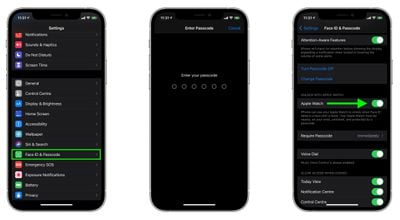
Опцию «Разблокировка iPhone с Apple Watch» можно включить в меню **Настройки -> Face ID и код-пароль** на вашем iPhone. Чтобы использовать Apple Watch для разблокировки iPhone, ваши часы должны находиться рядом и быть на вашем запястье, а также должны быть разблокированы с помощью код-пароля.
При первой попытке разблокировать iPhone с помощью Apple Watch в маске, ваш iPhone попросит вас ввести код-пароль. После этого вы сможете разблокировать свой iPhone в маске (и маска действительно должна быть надета – без нее это не сработает). Аналогично, вам потребуется повторно ввести код-пароль, если вы сняли часы, а затем снова надели их, иначе функция не будет работать.
Если все эти условия выполнены, но вы все равно не можете заставить функцию «Разблокировка iPhone с Apple Watch» работать, следующие советы могут помочь вам запустить ее.
1. Проверьте связь Apple Watch с iPhone
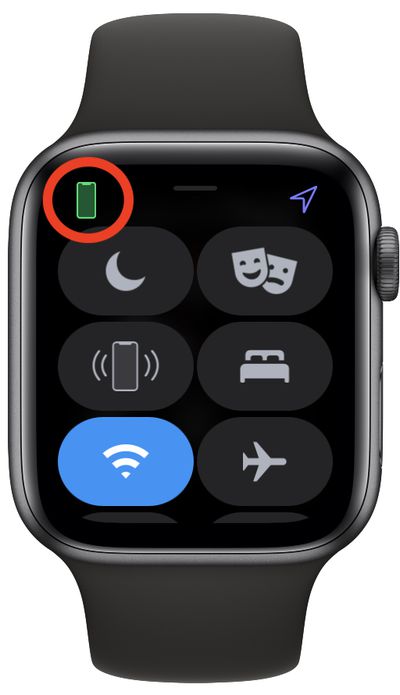
Ваши Apple Watch могут быть сопряжены с iPhone, но активно ли они подключены? Вы можете легко проверить это на своих Apple Watch, проведя пальцем вверх от нижнего края экрана, чтобы открыть Пункт управления. Если в верхнем левом углу есть зеленая иконка iPhone, ваши часы успешно подключены к нему.
Если зеленая иконка не отображается, стоит проверить, включен ли Bluetooth на вашем iPhone (**Настройки -> Bluetooth**) и отображаются ли ваши Apple Watch как подключенные в списке «Мои устройства».
2. Отключите «Разблокировку с iPhone» на Apple Watch
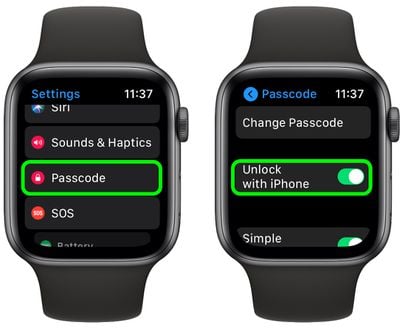
На Apple Watch в watchOS есть опция, которая позволяет iPhone разблокировать часы, если iPhone разблокирован (**Настройки -> Код-пароль -> Разблокировка с iPhone**).
Некоторые пользователи обнаружили, что отключение этой функции с последующей перезагрузкой обоих устройств заставляет «Разблокировку с Apple Watch» работать на iPhone. Конечно, это скорее обходное решение, чем исправление, потому что вы отключаете одну функцию, чтобы реанимировать другую, поэтому вам придется взвесить, стоит ли этот компромисс в вашем конкретном случае использования.
3. Выключите, а затем снова включите код-пароль Apple Watch
Учитывая, что включение код-пароля Apple Watch является одним из требований для функции «Разблокировка с Apple Watch», стоит выключить и снова включить эту настройку, чтобы посмотреть, не сработает ли это.
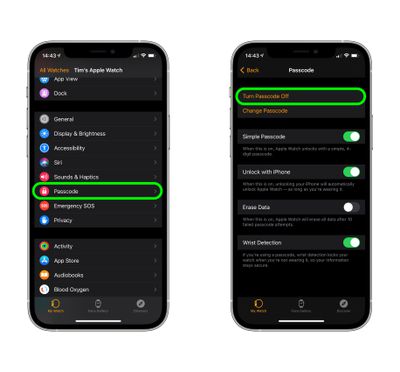
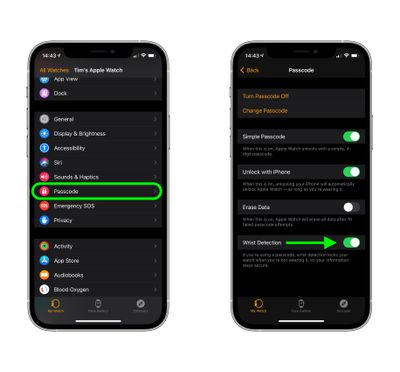
Откройте приложение **Watch** на своем iPhone, и на вкладке **Мои часы** выберите **Код-пароль -> Выключить код-пароль**. Вам будет предложено ввести текущий код-пароль на Apple Watch для подтверждения. После этого перезагрузите свои Apple Watch и iPhone, затем снова включите настройку код-пароля.
4. Сбросьте Face ID
Функция «Разблокировка с Apple Watch» зависит от обнаружения маски на вашем лице с помощью Face ID, поэтому стоит сбросить Face ID, чтобы убедиться, что это не является корнем вашей проблемы.
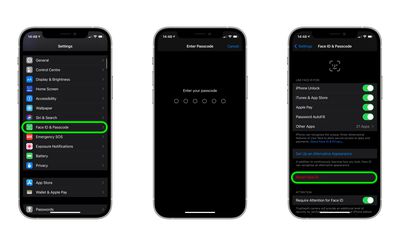
Откройте приложение **Настройки** на своем iPhone, выберите **Face ID и код-пароль**, введите свой код-пароль, затем нажмите **Сбросить Face ID**.
5. Убедитесь, что включено обнаружение запястья
Apple Watch используют Обнаружение запястья, чтобы определить, надеты ли они на вас, и если нет, то требуют ввести код-пароль для доступа. Обнаружение запястья должно быть включено для работы функции «Разблокировка с Apple Watch». Поэтому зайдите в приложение **Watch** на своем iPhone, и на вкладке **Мои часы** выберите **Код-пароль** и убедитесь, что переключатель **Обнаружение запястья** находится в зеленом положении «ВКЛ».
6. Отмените сопряжение, затем снова создайте пару с Apple Watch
Отмена сопряжения Apple Watch с iPhone помогла некоторым людям, столкнувшимся с этой проблемой. Это занимает некоторое время, но если вам не хватает функции «Разблокировка с iPhone» на ваших Apple Watch, то, вероятно, эти усилия того стоят в качестве последнего средства.
Поднесите iPhone и Apple Watch близко друг к другу, затем откройте приложение **Watch** на своем iPhone.
На вкладке **Мои часы** нажмите **Все часы**.
Нажмите кнопку **информации** (i) рядом с часами, сопряжение с которыми вы хотите отменить.
Нажмите **Отключить пару Apple Watch**. (Для моделей GPS + Cellular выберите сохранение сотового тарифа.)
Нажмите еще раз для подтверждения. Возможно, вам потребуется ввести пароль Apple ID, чтобы отключить Блокировку активации.
Перед стиранием всего содержимого и настроек на ваших Apple Watch, ваш iPhone создает новую резервную копию ваших Apple Watch. Вы можете использовать эту резервную копию для восстановления новых Apple Watch. После отмены сопряжения ваших Apple Watch вы увидите сообщение «Начать сопряжение». Затем вы можете снова создать пару с вашими часами и iPhone обычным способом.
Нажмите и удерживайте **боковую кнопку** на ваших Apple Watch, пока не увидите логотип Apple.
Подождите, пока на вашем iPhone появится сообщение «Используйте свой iPhone для настройки этих Apple Watch», затем нажмите **Продолжить**. Если вы не видите это сообщение, откройте приложение **Watch** на своем iPhone, нажмите **Все часы**, затем нажмите **Создать пару с новыми часами**.
Следуйте инструкциям на экране, чтобы повторно создать пару с вашими часами.
Заключительные мысли
Если ни одно из вышеуказанных предложений не помогло вам, скорее всего, вам придется подождать, пока Apple исправит проблему в будущем обновлении. Apple работала над решением подобных проблем с разблокировкой между iPhone и Apple Watch в последних версиях iOS, поэтому, надеемся, мы увидим исправление в следующем обновлении программного обеспечения для iOS 14 или с выходом iOS 15 в сентябре.
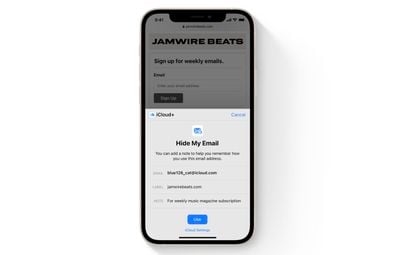
С iOS 15 и функцией «Скрыть мою почту» вы можете создавать уникальные, случайные адреса электронной почты, которые пересылают письма на ваш личный почтовый ящик, когда вы хотите сохранить конфиденциальность своего личного адреса электронной почты.
Это особенно полезно, если вы считаете, что компания или веб-сайт могут передать ваш адрес электронной почты рекламным агентствам или другим третьим сторонам для маркетинговых целей. Предоставление им фиктивного адреса означает, что вы можете удалить этот адрес в любое время, гарантируя, что нежелательные электронные письма не попадут в ваш почтовый ящик.
Как создать адрес электронной почты с помощью функции «Скрыть мою почту»
Следующие шаги показывают, как создать новый фиктивный адрес электронной почты с помощью функции «Скрыть мою почту» для использования в Safari и Почте. Убедитесь, что на вашем устройстве iOS установлена iOS 15 или более поздняя версия.
Запустите приложение Настройки на вашем iPhone или iPad.
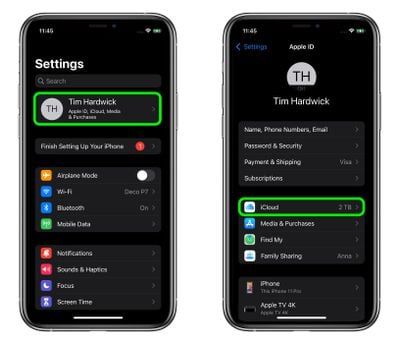
Нажмите свое имя Apple ID в верхней части главного меню настроек.
Нажмите iCloud.
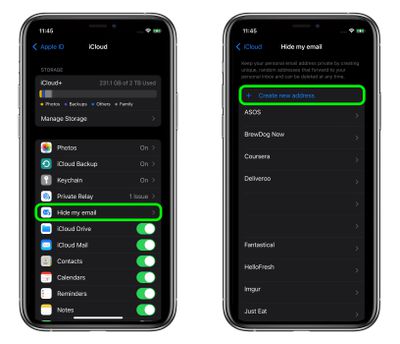
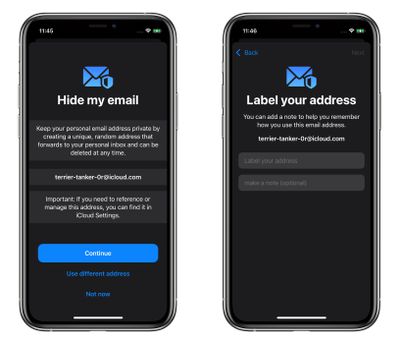
Нажмите Скрыть мою почту.
Нажмите Создать новый адрес.
Нажмите Продолжить, затем присвойте своему адресу опознавательную метку. Вы также можете по желанию сделать заметку о нем.
Нажмите Далее, затем нажмите Готово.
Теперь вы можете использовать случайный адрес электронной почты при отправке писем в Почте или когда вас попросят ввести свой адрес электронной почты на веб-сайте в Safari.
В iOS 15, используя функцию «Скрыть мою почту», доступную только для подписчиков iCloud+, вы можете создавать уникальные случайные адреса электронной почты, которые перенаправляются на ваш личный почтовый ящик, когда вы хотите сохранить конфиденциальность своего личного адреса.
Адреса, созданные с помощью «Скрыть мою почту», очень полезны, если вы считаете, что компания или веб-сайт могут передать ваш адрес электронной почты рекламным агентствам или другим третьим сторонам для маркетинговых целей. Предоставление им временного адреса означает, что вы можете деактивировать или удалить его в любое время, гарантируя, что нежелательные электронные письма не попадут в ваш почтовый ящик.
Вы также можете изменить настоящий адрес электронной почты, на который пересылаются письма с ваших случайно сгенерированных адресов. Ниже описано, как это сделать.
Как изменить адрес пересылки функции «Скрыть мою почту»
Вы можете изменить адрес пересылки для временных учетных записей, которые случайным образом генерирует функция «Скрыть мою почту». Вот как это сделать.
Запустите приложение «Настройки» на вашем iPhone или iPad.
Нажмите на ваше имя Apple ID в верхней части главного меню настроек.
Нажмите «iCloud».
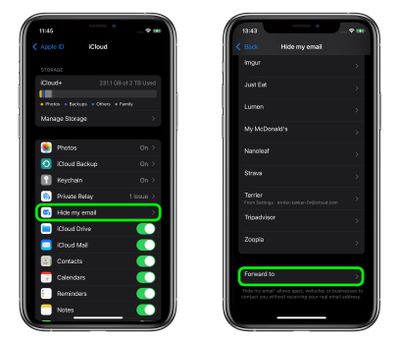
Нажмите «Скрыть мою почту».
Прокрутите список адресов вниз и нажмите «Переслать на».
Выберите один из ваших адресов электронной почты, затем нажмите «Готово».
Платные тарифные планы iCloud+ также включают другую премиальную функцию под названием «Частная ретрансляция» (Private Relay), которая гарантирует полное шифрование всего трафика, исходящего с вашего устройства, так что никакая третья сторона между веб-сайтом и вашим устройством не сможет увидеть просматриваемый веб-сайт. Ознакомьтесь с нашим специальным руководством для получения всех подробностей.
В iOS 15 платные тарифные планы iCloud+ включают функцию «Скрыть мою почту», которая позволяет создавать уникальные, случайные адреса электронной почты, пересылающие сообщения в ваш личный почтовый ящик, когда вы хотите сохранить конфиденциальность вашего личного адреса.
Они очень полезны, если вы считаете, что компания или веб-сайт могут передать ваш адрес электронной почты рекламным агентствам или другим третьим сторонам в маркетинговых целях. Предоставление им фиктивного адреса означает, что вы можете деактивировать или удалить этот адрес в любое время, гарантируя, что нежелательные письма не попадут в ваш почтовый ящик.
Как деактивировать адрес с помощью функции «Скрыть мою почту»
Если вы в данный момент не используете случайный адрес, сгенерированный функцией «Скрыть мою почту», вы можете временно деактивировать его, чтобы не получать пересылаемые с него письма.
Запустите приложение Настройки на вашем iPhone или iPad
Нажмите на ваше имя Apple ID в верхней части главного меню настроек.
Нажмите iCloud.
Нажмите Скрыть мою почту.
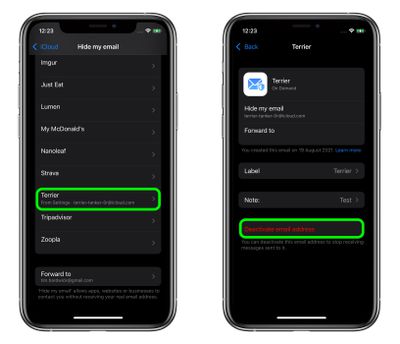
Нажмите на адрес электронной почты в списке, который вы хотите деактивировать.
Нажмите Деактивировать адрес электронной почты.
Нажмите Деактивировать для подтверждения.
С этого момента вы больше не будете получать письма, отправленные на этот адрес. Если вы захотите реактивировать адрес в любое время, вы найдете его в разделе «Неактивные адреса» в нижней части списка активных адресов. Нажмите на нужный адрес, затем нажмите Реактивировать адрес. В качестве альтернативы вы можете полностью удалить его, выбрав Удалить адрес.
Платные тарифные планы iCloud+ также включают другую премиум-функцию, называемую Частный узел, которая гарантирует, что весь трафик, исходящий с вашего устройства, полностью зашифрован, так что ни одна третья сторона между веб-сайтом и вашим устройством не сможет увидеть просматриваемый веб-сайт. Ознакомьтесь с нашей специальной инструкцией для получения всех подробностей.
С выходом iOS 15 компания Apple переименовала свои платные тарифные планы iCloud в «iCloud+», чтобы отразить тот факт, что подписчики теперь получают доступ к дополнительным функциям конфиденциальности, таким как Private Relay и «Скрыть мою почту». В этой статье объясняется, что такое функция «Скрыть мою почту» и как ее использовать.
Функция «Скрыть мою почту» развивает идею Входа с Apple ID, предоставляя вам уникальные, случайные адреса электронной почты, которые перенаправляются на ваш личный почтовый ящик, когда вы хотите сохранить конфиденциальность вашего личного адреса электронной почты.
Это особенно полезно, если вы подозреваете, что компания, с которой вы взаимодействуете, может передать ваш адрес электронной почты рекламным агентствам или другим сторонним лицам в маркетинговых целях. Использование случайного адреса электронной почты означает, что вы можете удалить этот адрес в любое время, гарантируя, что нежелательные письма не попадут в ваш почтовый ящик.
Как создать адрес электронной почты с помощью функции «Скрыть мою почту»
Следующие шаги покажут вам, как создать новый фиктивный адрес электронной почты с помощью функции «Скрыть мою почту» для использования в Safari и Почте. Убедитесь, что ваше устройство iOS работает под управлением iOS 15 или более поздней версии.
Запустите приложение **Настройки** на вашем iPhone или iPad
Нажмите на ваше имя Apple ID в верхней части главного меню настроек.
Нажмите **iCloud**.
Нажмите **Скрыть мою почту**.
Нажмите **Создать новый адрес**.
Нажмите **Продолжить**, затем дайте вашему адресу идентифицирующую метку. Вы также можете по желанию **добавить примечание** к нему.
Нажмите **Далее**, затем нажмите **Готово**.
Теперь вы можете использовать случайный адрес электронной почты при отправке писем в Почте или когда вас просят ввести ваш адрес электронной почты на веб-сайте в Safari.
Как деактивировать адрес с помощью функции «Скрыть мою почту»
Если вы в настоящее время не используете случайный адрес, сгенерированный функцией «Скрыть мою почту», вы можете временно деактивировать его, чтобы не получать с него пересылаемые письма.
Запустите приложение **Настройки** на вашем iPhone или iPad
Нажмите на ваше имя Apple ID в верхней части главного меню настроек.
Нажмите **iCloud**.
Нажмите **Скрыть мою почту**.
Нажмите на адрес электронной почты в списке, который вы хотите деактивировать.
Нажмите **Деактивировать адрес электронной почты**.
Нажмите **Деактивировать** для подтверждения.
С этого момента вы больше не будете получать письма, отправленные на этот адрес. Если вы захотите повторно активировать адрес в любое время, вы найдете его в разделе «Неактивные адреса» в нижней части списка ваших активных адресов. Нажмите на нужный адрес, затем нажмите **Повторно активировать адрес**. Альтернативно, вы можете удалить его, выбрав **Удалить адрес**.
Как изменить адрес пересылки для функции «Скрыть мою почту»
Вы можете изменить адрес пересылки для фиктивных учетных записей, которые случайным образом генерирует функция «Скрыть мою почту». Вот как это сделать.
Запустите приложение Настройки на вашем iPhone или iPad.
Нажмите на ваше имя Apple ID в верхней части главного меню настроек.
Нажмите **iCloud**.
Нажмите **Скрыть мою почту**.
Прокрутите до конца списка адресов и нажмите **Пересылать на**.
Выберите один из ваших адресов электронной почты, затем нажмите **Готово**.
Платные тарифные планы iCloud+ также включают еще одну премиальную функцию под названием Private Relay, которая гарантирует полное шифрование всего трафика, исходящего с вашего устройства, чтобы никакая третья сторона между веб-сайтом и вашим устройством не могла видеть просматриваемый веб-сайт. Ознакомьтесь с нашим подробным руководством для получения всех деталей.
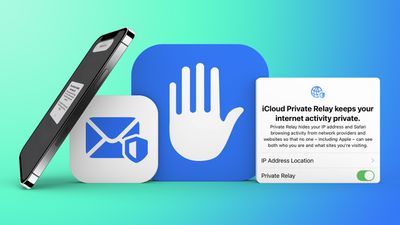
В составе iOS 15 Apple представила iCloud Private Relay, функцию всех платных планов iCloud+, которая призвана шифровать весь исходящий трафик с вашего устройства, чтобы никто не мог его перехватить или прочитать.
Private Relay работает, отправляя веб-трафик на сервер, поддерживаемый Apple, для удаления IP-адреса. После удаления информации об IP-адресе Apple отправляет трафик на второй сервер, поддерживаемый сторонней компанией, которая назначает временный IP-адрес, а затем отправляет трафик к месту назначения. Этот процесс предотвращает использование вашего IP-адреса, местоположения и активности в браузере для создания вашего профиля.
После включения iCloud Private Relay вы можете выбрать, как назначенный IP-адрес использует географическую информацию для скрытия вашего фактического местоположения. Если вы по-прежнему хотите получать локальный контент при просмотре веб-страниц в Safari, IP-адрес может сохранять ваше общее местоположение без указания точного адреса (настройка по умолчанию), или, если вы хотите, чтобы ретрансляция была более приватной, IP-адрес может просто включать вашу страну и часовой пояс.
Независимо от выбранного варианта, вот как это настроить в iOS 15.
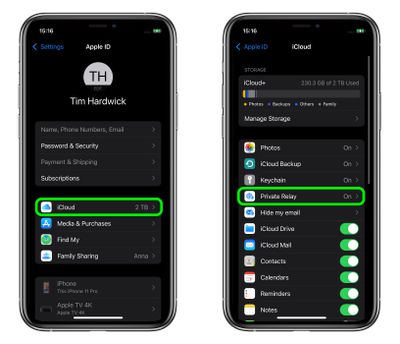
Запустите приложение Настройки на вашем iPhone или iPad.
Нажмите на ваше имя в верхней части главного меню настроек.
Нажмите iCloud.
Нажмите Частная ретрансляция.
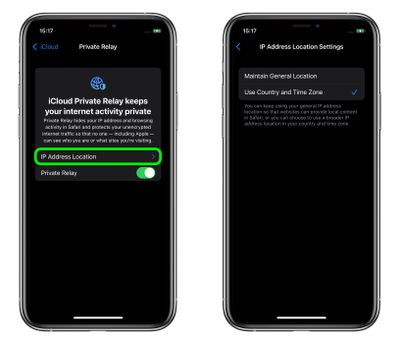
Нажмите Местоположение IP-адреса.
Выберите Сохранять общее местоположение (по умолчанию) или Использовать страну и часовой пояс.
Платные планы iCloud+ также включают новую функцию «Скрыть мой e-mail», которая позволяет создавать уникальные, случайные адреса электронной почты, пересылаемые на ваш личный почтовый ящик, а также позволяет персонализировать адреса iCloud Mail с помощью собственного доменного имени. Чтобы узнать больше о функции «Скрыть мой e-mail» и о том, как ее включить, ознакомьтесь с нашим подробным руководством.
Наряду с iOS 15, Apple представила сервис iCloud+, который добавляет новые функции к платным планам iCloud (обновленные тарифы хранения iCloud начинаются от $0.99). Одной из таких функций является iCloud Private Relay, предназначенная для шифрования всего трафика, исходящего с вашего устройства, чтобы никто не мог его перехватить или прочитать.
Private Relay отправляет веб-трафик на сервер, поддерживаемый Apple, для удаления IP-адреса. После удаления информации об IP-адресе Apple отправляет трафик на второй сервер, поддерживаемый сторонней компанией, которая присваивает временный IP-адрес, а затем отправляет трафик к месту назначения. Этот процесс предотвращает использование вашего IP-адреса, местоположения и активности просмотра для создания вашего профиля.
Привлечение сторонней организации к системе ретрансляции — это преднамеренный шаг, который, по словам Apple, был разработан для того, чтобы никто, включая саму Apple, не мог одновременно узнать личность пользователя и веб-сайт, который он посещает.
Следующие шаги покажут, как включить и отключить Private Relay на iPhone или iPad с iOS 15.
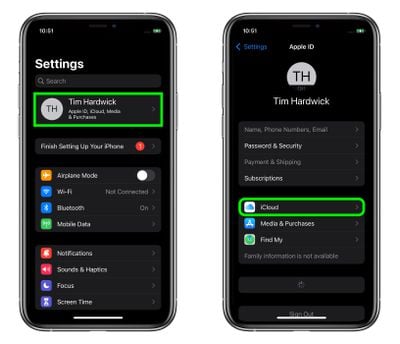
Запустите приложение «Настройки» на вашем устройстве iOS.
Нажмите на свое имя в верхней части главного меню настроек.
Нажмите «iCloud».
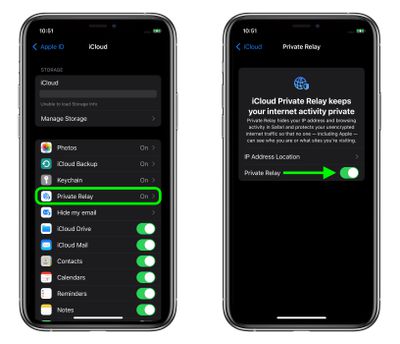
Нажмите «Private Relay».
Включите/выключите переключатель рядом с «iCloud Private Relay». Если вы отключаете функцию, нажмите «Выключить Private Relay» для подтверждения.
Когда Private Relay включен, нажав «Местоположение IP-адреса», вы можете использовать опцию по умолчанию «Сохранять общее местоположение» для сохранения локального контента при просмотре или изменить ее на менее географически специфичную и более приватную опцию «Использовать страну и часовой пояс».
Платные планы iCloud+ также включают новую функцию «Скрыть мою почту» (Hide My Email), которая позволяет создавать уникальные, случайные адреса электронной почты, перенаправляющие на ваш личный почтовый ящик, а также позволяет персонализировать адреса iCloud Mail с использованием собственного доменного имени. Чтобы узнать больше о «Скрыть мою почту» и как ее включить, ознакомьтесь с нашим подробным руководством.
В iOS 14 и более ранних версиях Siri на iPhone и iPad не работает должным образом без подключения к интернету. В течение многих лет виртуальный помощник должен был «звонить домой» и обращаться к серверам Apple, чтобы ответить почти на каждый запрос или команду, что делало его практически бесполезным, когда ваше устройство было в офлайне.
В iOS 15, однако, Apple внесла значительные изменения в работу Siri. Теперь вся обработка речи и персонализация Siri происходит локально на вашем устройстве, что делает виртуального помощника более безопасным и быстрым в обработке запросов. Это также означает, что Siri теперь может обрабатывать ряд запросов полностью на устройстве, без необходимости подключения к интернету.
Как только вы начнете использовать iOS 15, вам не нужно ничего включать для работы Siri в офлайн-режиме, потому что она работает автоматически. Типы запросов, которые она может обрабатывать без обращения к серверам Apple, включают следующее:
Создавать и отключать таймеры и будильники.
Запускать приложения.
Управлять воспроизведением аудио в Apple Music и Подкастах.
Управлять системными настройками, включая функции доступности, громкость, режим энергосбережения, авиарежим и так далее.
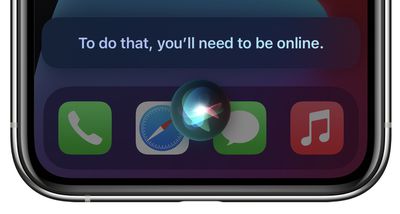
Если у вас нет сотового соединения или Wi-Fi, и вы попросите Siri сделать что-либо, требующее доступа к интернету — например, отправить кому-то сообщение, получить обновления погоды или воспроизвести потоковый контент — вы получите ответ вроде «Для этого вам нужно быть онлайн» или «Я могу помочь с этим, когда вы будете подключены к интернету».
В iOS 15 Siri получила новую функцию «Зачитывать уведомления», которая позволяет зачитывать уведомления при использовании подключенных наушников AirPods или Beats.
Siri уже некоторое время умеет зачитывать сообщения, но в iOS 15 эта функция была расширена на все уведомления. При включении Siri будет автоматически зачитывать «Срочные» уведомления от приложений при подключении AirPods/Beats.
Вы также можете выбрать, чтобы Siri зачитывала уведомления на основе каждого отдельного приложения, если вы хотите слышать уведомления от конкретных приложений, не являющихся срочными.
Вот как заставить Siri зачитывать уведомления в iOS 15.
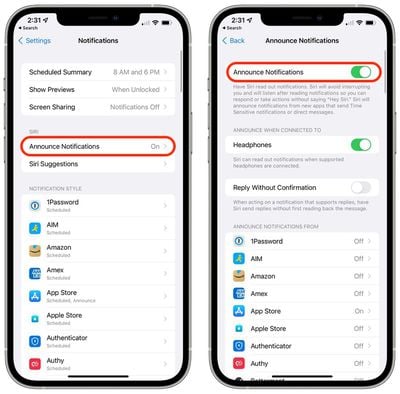
Запустите приложение Настройки.
Нажмите Уведомления.
В разделе «Siri» выберите Зачитывать уведомления.
Переключите ползунок рядом с Зачитывать уведомления в положение ВКЛ (зеленый).
Чтобы Siri зачитывала все уведомления от конкретного приложения, просто выберите нужное приложение в списке под «Зачитывать уведомления от» и включите для него переключатель Зачитывать уведомления.
Обратите внимание: если уведомление поддерживает действия, Siri будет ждать вашего ответа после прочтения уведомления, поэтому вам не нужно говорить «Привет, Siri», чтобы продолжить.
В iOS 15 Apple перенесла всю обработку речи и персонализацию Siri на ваше устройство, сделав виртуального помощника более безопасным и быстрым в обработке запросов. Это также означает, что Siri теперь может выполнять ряд запросов полностью офлайн.
После того как вы начнете пользоваться iOS 15, вам не нужно ничего включать, чтобы Siri работала офлайн. Типы запросов, которые она может обрабатывать без обращения к серверам Apple, включают следующее:
Создавать и отключать таймеры и будильники.
Запускать приложения.
Управлять воспроизведением аудио в Apple Music и Подкастах.
Управлять системными настройками, включая функции Универсального доступа, громкость, режим энергосбережения, Авиарежим и так далее.
Если у вас нет сотового соединения или подключения к Wi-Fi и вы попросите Siri сделать что-либо, требующее доступа к интернету – например, отправить сообщение кому-либо, узнать погоду или воспроизвести потоковый контент – вы получите ответ вроде «Для этого вам нужно быть в сети» или «Я могу помочь с этим, когда вы подключитесь к интернету».
В iOS 15 Apple внесла значительные улучшения в Siri, и теперь виртуальный помощник может использоваться для управления устройствами HomeKit в определённое время.
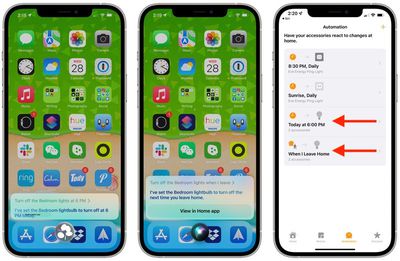
Например, если вы хотите, чтобы ваши жалюзи открылись в семь часов следующего утра, вы могли бы сказать: «Привет, Siri, открой жалюзи в 7 утра». Siri также будет реагировать на команды геолокации, поэтому вы можете сказать что-то вроде: «Привет, Siri, выключи свет, когда я уйду».
Когда вы просите Siri управлять продуктом HomeKit таким образом, создаётся автоматизация в приложении «Дом» в разделе «Автоматизация». Если вы хотите удалить автоматизацию, созданную Siri в приложении «Дом», просто смахните по ней влево и нажмите Удалить.
Разработчики HomeKit также могут добавить поддержку Siri в свои продукты в iOS 15. Однако обратите внимание, что использование команд Siri со сторонними устройствами требует наличия HomePod для маршрутизации запросов.
Благодаря интеграции Siri, сторонними продуктами HomeKit можно управлять с помощью команд Siri, выполняя такие действия, как установка напоминаний, управление устройствами, трансляция сообщений и многое другое.
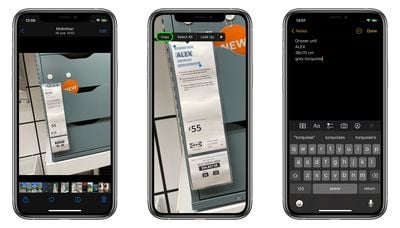
В iOS 15 Apple добавила новую функцию под названием Live Text, которая может распознавать текст, когда он появляется в видоискателе вашей камеры или на сделанной вами фотографии, и позволяет выполнять с ним несколько действий.
Например, если вы сфотографируете витрину магазина, на которой отображается номер телефона, вы можете получить этот номер, чтобы позвонить или добавить его в свои контакты. Вы также можете скопировать Live Text с ваших фотографий для использования в других местах. Это невероятно простая и полезная функция, и вот как она работает в простейшей форме.
Запустите приложение Фото на вашем iPhone или iPad.
Найдите фотографию, на которой есть какой-либо текст, например, меню ресторана или бирка продукта.
Сведите пальцы, чтобы увеличить фото, если текст кажется мелким.
Нажмите и удерживайте слова, затем перетащите края инструмента выделения, чтобы выделить весь текст, который вы хотите скопировать.
Уберите палец с экрана, затем выберите Скопировать из контекстного всплывающего меню.
Наконец, переключитесь на приложение, поддерживающее ввод текста, нажмите и удерживайте палец там, где находится курсор, затем выберите Вставить из всплывающего меню.
Знаете ли вы, что Live Text также поддерживает оптическое распознавание символов? Это означает, что если у вас есть фотография рукописной заметки в ваших фотографиях, вы все равно можете скопировать ее, а затем вставить как цифровой текст.
Live Text также работает с приложением Камера и другими изображениями на iPhone, кроме того, есть и другие функции помимо копирования/вставки, включая «Найти» и «Перевести», так что вы можете переводить текст на иностранном языке, найденный на фотографии. Live Text также работает с поиском Spotlight на iPhone, что позволяет находить текст на фотографиях с помощью стандартного поиска iPhone. Для получения дополнительной информации о нововведениях в приложении Фото, у нас есть специальное руководство по Фото в iOS 15, которое освещает все новые функции.
Biggest design overhaul
since iOS 7 with Liquid Glass, plus new Apple Intelligence features and
improvements to Messages, Phone, Safari, Shortcuts, and more. Developer beta
available now ahead of public beta in July.