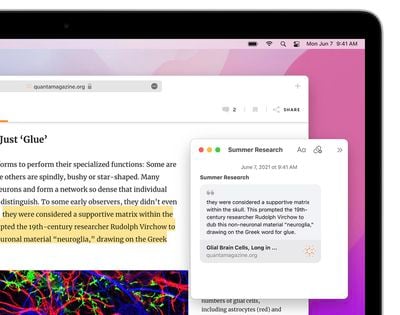
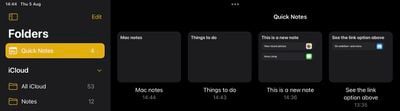
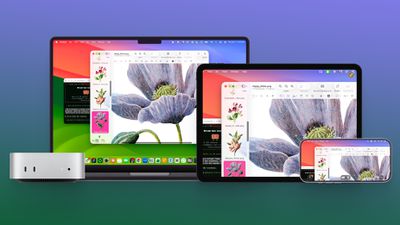
macOS Monterey представляет функцию «Быстрая заметка», которая призвана предоставить вам быстрый доступ к новой заметке во встроенном приложении «Заметки», если вам нужно быстро записать какие-либо идеи.
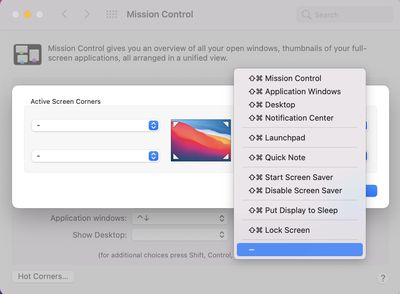
«Быстрая заметка» включена по умолчанию и может быть вызвана наведением курсора мыши на правый нижний угол вашего Mac, но если вы не заинтересованы в её использовании, есть способ отключить её. Вот как это сделать:
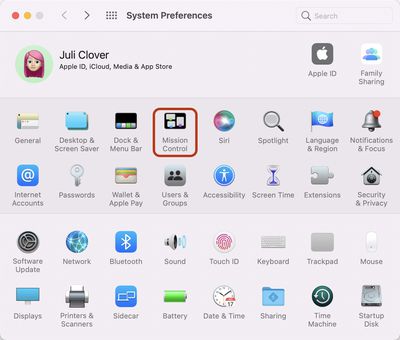
Откройте «Системные настройки».
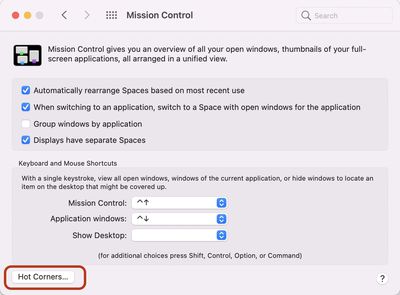
Нажмите «Mission Control».
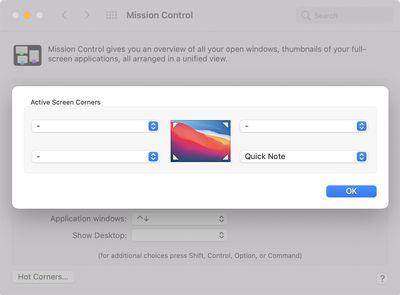
Нажмите «Активные углы».
В правом нижнем углу, где указано «Быстрая заметка», нажмите и затем выберите другой вариант или выберите «-», если вы вообще не хотите использовать «Активные углы».
После отключения через функцию «Активные углы» «Быстрая заметка» больше не будет активироваться при наведении курсора мыши на правый нижний угол экрана Mac.
Если вы захотите повторно включить её, вы можете сделать это, выполнив описанные выше шаги в обратном порядке, а также использовать функцию «Активные углы», чтобы назначить её другому углу дисплея, если это будет для вас удобнее.
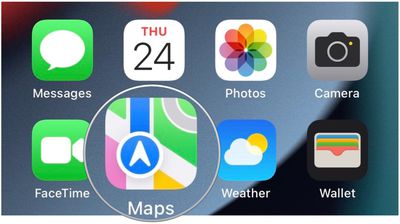
В iOS 15 было внесено несколько значительных улучшений в приложение «Карты», включая более точные маршруты для вождения, улучшенные маршруты общественного транспорта и более захватывающие пешеходные маршруты на основе дополненной реальности.
Кроме того, Apple добавила специальный раздел «Путеводители», где собраны тщательно отобранные редакторами руководства с советами о том, чем заняться в городе, где вы живете или куда приезжаете.
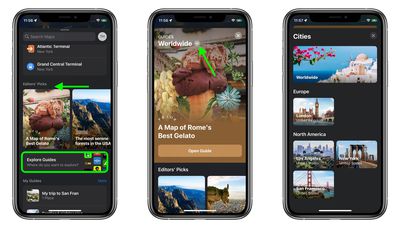
Чтобы в любое время изучить путеводители Apple в приложении «Карты», проведите пальцем вверх по главной карточке меню. В разделе под названием «Выбор редакции» вы можете прокручивать вбок, чтобы ознакомиться с путеводителями, которые Apple сейчас выделяет. Альтернативно, нажмите Изучить путеводители, чтобы перейти в главный раздел «Путеводители».
Раздел «Путеводители» организован вертикально: «Выбор редакции» находится сверху, за ним следуют сезонные путеводители, новейшие путеводители, а затем города. Если вы продолжите прокручивать, вы найдете раздел, позволяющий просматривать путеводители по издателям. Нажатие на стрелку в самом верху раздела «Путеводители» позволяет переключаться между путеводителями по городам всего мира или путеводителями по городам, разбитыми по континентам.
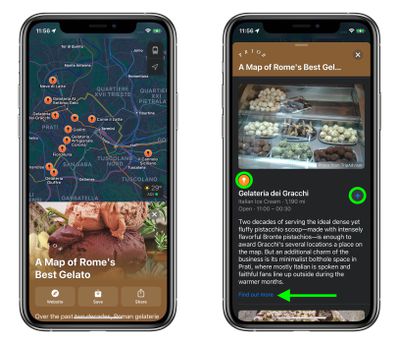
Как только вы откроете путеводитель, вы увидите карту, выделяющую все места, описанные в тексте ниже. Нажатие на место дает вам больше информации о времени работы, отзывах, направлениях и так далее, или вы можете прокрутить путеводитель вниз и прочитать краткие описания каждого места.
В верхней части раздела с текстом вы увидите опции для перехода на сайт издателя, обмена путеводителем или его сохранения. Если вы решите сохранить его, он появится в разделе «Мои путеводители» на главной карточке меню «Карт».
Нажмите на значок над описанием, и он будет выделен на карте, а также отобразит более подробную информацию о нем. Если вы нажмете кнопку «+» рядом с местом в путеводителе, вы можете добавить его в свой собственный путеводитель для быстрой справки, когда вы находитесь вне дома. Если вы нажмете Узнать больше, откроется Safari, и вы перейдете на сайт издателя, чтобы просмотреть полную статью.
Для получения дополнительной информации обо всех изменениях в Картах в iOS 15 обязательно ознакомьтесь с нашим специальным руководством по Картам.
В iOS 15 приложение Apple Карты получило ряд новых функций и улучшений, включая возможность получать информацию в реальном времени о доступных вам ближайших вариантах общественного транспорта.
Эту информацию об общественном транспорте можно найти для крупных автобусных маршрутов и железнодорожных линий в городах с обновленными картами. Пассажиры могут видеть все отправления, перечисленные рядом с ними, включая любые существующие задержки в обслуживании, и даже закреплять те, которыми они часто пользуются, чтобы сделать их более легкодоступными в Картах. Вот как это работает.
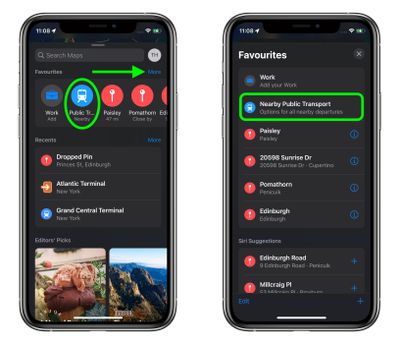
В приложении Карты откройте карточку меню и нажмите Ещё рядом с «Избранное».
В разделе «Siri Предложения» выберите Ближайший общественный транспорт. Совет: Нажмите на значок «+» рядом с ним, чтобы добавить его в Избранное.
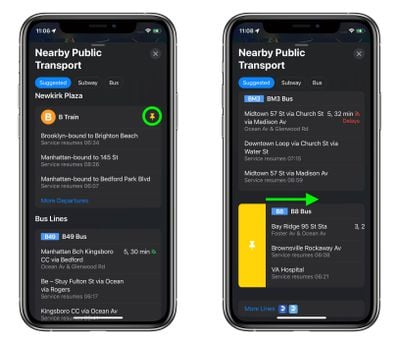
Вы увидите все ближайшие маршруты общественного транспорта в категорийном списке. Нажмите на один из них, чтобы получить больше информации, включая остановки, которые поезд или автобус уже сделал и будет делать, другие предстоящие отправления для этого пункта назначения, включая подробности о любых задержках.
Чтобы закрепить маршрут и упростить его поиск, прокрутите до конца списка остановок и в разделе «Параметры маршрута» нажмите Закрепить маршрут. Или вернитесь в предыдущее меню «Ближайший общественный транспорт», затем смахните вправо на линии/маршруте общественного транспорта и нажмите желтую кнопку Закрепить, которая появится.
Обратите внимание, что закрепленные маршруты всегда будут отображаться в верхней части меню «Ближайший общественный транспорт», и вы можете открепить маршрут так же легко, смахнув по нему вправо, чтобы появилась желтая кнопка Открепить.
В iPadOS 15 Apple представила новую функцию для повышения продуктивности под названием «Быстрые заметки» (Quick Notes), которая призвана обеспечить более быстрый способ записи информации на вашем iPad, избавляя вас от необходимости постоянно заходить и выходить из приложения Заметки.
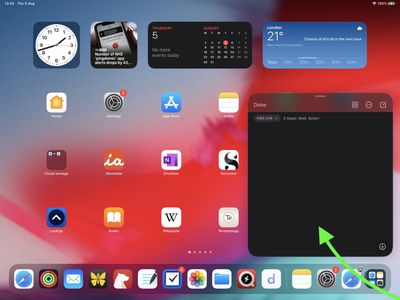
Находитесь ли вы на Главном экране или внутри любого приложения, вы можете в любой момент вызвать плавающее окно Быстрой заметки с помощью пальца или Apple Pencil, проведя пальцем по диагонали вверх от правого нижнего угла экрана.
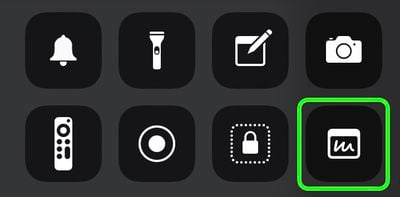
Если вы используете подключенную клавиатуру с клавишей «Глобус», просто нажмите Клавишу «Глобус» + Q, чтобы запустить Быструю заметку. Вы также можете добавить кнопку «Быстрая заметка» в Пункт управления: перейдите в Настройки -> Пункт управления, затем добавьте опцию «Быстрая заметка» из раздела «Доступные элементы управления».
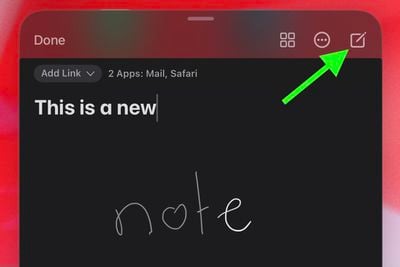
Вызываемая заметка может быть последней использованной вами, поэтому вы можете просто продолжать добавлять к ней, или вы можете создать новую заметку, нажав на значок «Новая заметка» в правом верхнем углу интерфейса.
Когда вы нажмете на заметку, появится виртуальная клавиатура, чтобы вы могли начать печатать. Если вы используете Apple Pencil и у вас включена функция «Почерк» (Scribble) в Настройки -> Apple Pencil, вы можете просто начать записывать рукописные заметки, и они будут преобразованы в стандартный текст.
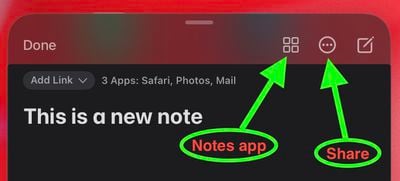
Также в верхней части окна Быстрой заметки есть значок многоточия (ellipsis) справа, чтобы поделиться заметкой, а слева от него — значок квадратного квадранта, который переводит вас в само приложение Заметки, где хранятся все ваши Быстрые заметки.
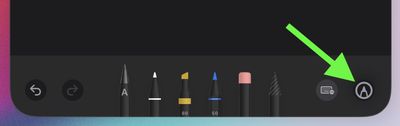
Между тем, в нижней части интерфейса есть значок «Разметка» (Markup) в правом углу для вызова стандартных инструментов разметки, и если вы создали несколько Быстрых заметок, вы увидите три точки внизу текущей заметки, указывающие на то, что вы можете переключаться между ними в окне редактора.
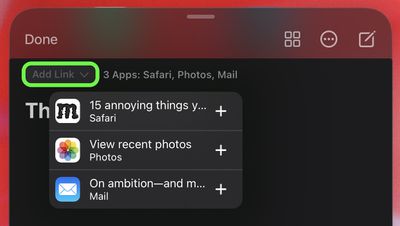
Быстрые заметки также могут определять приложение, которое вы используете в данный момент или недавно использовали, и будут показывать выпадающее меню в верхней части окна редактора, чтобы вы могли добавить ссылку на конкретное сообщение, которое вы просматриваете в Почте, или на веб-сайт, который вы только что просматривали в Safari, например. Всякий раз, когда вы просматриваете заметку со ссылкой, просто нажмите на ссылку, и вы будете перенаправлены непосредственно к соответствующему контенту.
Если окно Быстрой заметки загораживает что-либо, вы можете перетащить его в любой угол экрана. Чтобы закрыть Быструю заметку в любое время, нажмите кнопку «Готово» (Done) в левом верхнем углу или проведите по диагонали к ближайшему углу экрана – вы можете вызвать ее в любое время, нажав на панель раскрытия сбоку.
Это «Быстрые заметки» на iPad в двух словах. Вы также можете создавать их на Mac под управлением macOS 12 Monterey, но имейте в виду, что «Быстрые заметки» нельзя создавать на iPhone под управлением iOS 15. Однако, поскольку «Быстрые заметки» хранятся в приложении Заметки, вы можете получить доступ к любым из них, созданным в другом месте на вашем iPhone, так же легко, как к любой другой заметке.
В iOS 15 Apple значительно улучшила Siri, добавив долгожданные функции, такие как обработка на устройстве и поддержка офлайн-запросов, а также сделав голосового помощника более контекстно-осведомленным.
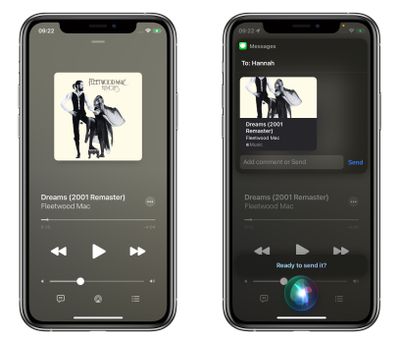
Одним из результатов повышенной контекстной осведомленности Siri является ее способность помочь вам поделиться содержимым вашего iPhone с другим человеком через Сообщение, будь то веб-сайт в Safari, песня в Apple Music, фотография или просто местный прогноз погоды.
Чтобы поделиться чем-либо в любое время, скажите «Привет, Siri», затем «Поделиться этим с [имя человека]». Siri активируется и подтвердит ваш запрос, спросив: «Вы готовы отправить это?» После этого вы можете сказать «да»/«нет», либо добавить комментарий к сообщению, используя поле ввода, а затем нажать «Отправить».
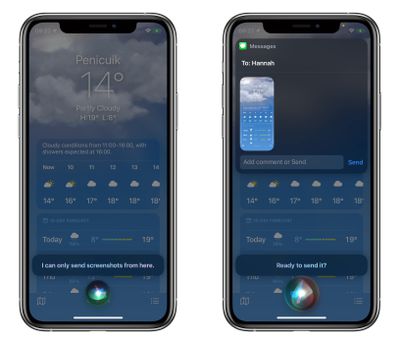
Если это что-то, чем нельзя поделиться напрямую, например, прогноз погоды, Siri сделает снимок экрана и отправит его. Все, что вам нужно сделать, это сказать «Поделиться этим с [имя человека]», и Siri сделает снимок экрана, а затем подтвердит запрос таким же образом.
Эта функция работает с Apple Music, Apple Podcasts, Apple News, Картами, веб-страницами Safari, фотографиями, Сообщениями и многим другим. Когда iOS 15 выйдет в сентябре, ожидайте, что сторонние приложения также получат поддержку обмена через Siri.»
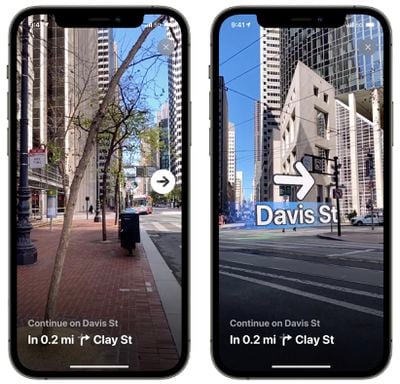
В iOS 15 приложение Apple Карты получило ряд новых функций и улучшений, включая возможность использовать пешеходные маршруты в дополненной реальности в крупных городах.
Отдавая должное Google Maps, новый режим дополненной реальности может накладывать пешеходные маршруты на реальный мир, используя заднюю камеру вашего iPhone, что упрощает ориентирование в застроенных районах и снижает необходимость смотреть на смартфон во время движения.
Сначала постройте пешеходный маршрут, затем просто поднимите свой iPhone и отсканируйте окружающие здания по запросу. Пошаговые инструкции автоматически появятся в режиме AR, что должно упростить навигацию, особенно в ситуациях, когда маршрут сложен.
Функция AR доступна с конца 2021 года в крупных поддерживаемых городах, включая Лондон, Лос-Анджелес, Нью-Йорк, Филадельфию, Сан-Диего, Сан-Франциско и Вашингтон.
Обратите внимание, что для использования пешеходных маршрутов в дополненной реальности ваш iPhone должен иметь чип A12 или более поздней версии. Чип A12 впервые был использован в iPhone XS, XS Max и XR, выпущенных в 2018 году, что означает, что iPhone, выпущенные после 2018 года, совместимы с функцией AR.
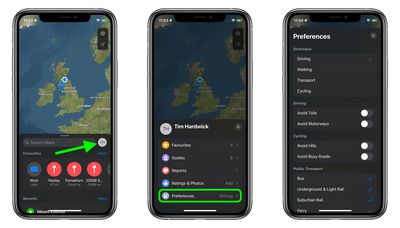
В iOS 15 компания Apple добавила в приложение Карты область пользовательской учетной записи, которая объединяет несколько настраиваемых разделов, таких как режим проезда, параметры объезда платных дорог и автомагистралей, параметры общественного транспорта и многое другое.
Чтобы получить к нему доступ, просто нажмите на круглый значок справа от строки поиска. Вы должны увидеть свои инициалы внутри круга, что указывает на вашу учетную запись.
Появится новая карточка меню с подменю, содержащими ваши Избранные места, Путеводители, Оценки и Фото, а также быстрый доступ к сообщениям о проблемах с приложением и дорожно-транспортных происшествиях.
Подменю «Настройки» содержит ряд опций, которые стоит изучить. Здесь вы найдете возможность выбрать основные предпочтения для проезда (автомобиль, пешком, общественный транспорт, велосипед), а также переключатели для управления объездом платных дорог и автомагистралей при вождении, объездом холмов и оживленных дорог при езде на велосипеде, а также режимы общественного транспорта для включения в маршруты.
Любые внесенные вами изменения вступают в силу немедленно, синхронизируются со всеми вашими устройствами и будут автоматически сохранены до следующего запуска приложения Карты.
В iOS 15 Apple улучшила результаты поиска в своем приложении «Карты» и добавила возможность фильтровать результаты по таким параметрам, как конкретная кухня, доступность ресторана или наличие еды на вынос, и многое другое.
В следующих шагах мы продемонстрируем, как это работает, находя рестораны, где подают определенный тип кухни, но вы можете фильтровать и другие категории, например, конкретную сеть супермаркетов или аптек. Вот как это сделать.
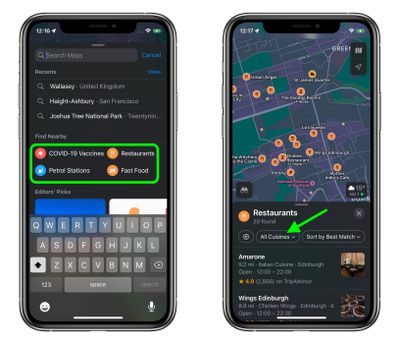
В приложении «Карты» найдите нужную область на карте, затем нажмите на строку поиска.
В разделе «Найти поблизости» выберите категорию, которую хотите найти. В нашем примере мы выбираем «Рестораны».
На появившейся карточке «Рестораны» нажмите кнопку фильтра по кухням (в настоящее время установлено значение «Все кухни»).
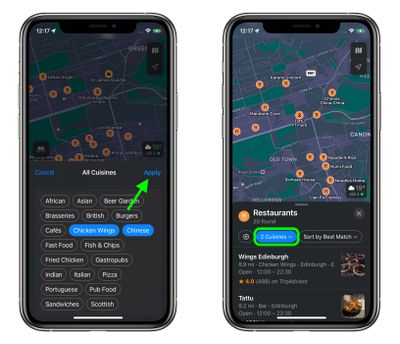
Нажмите на типы кухонь, которые вы хотели бы включить в свой поиск. Можно выбрать несколько.
Нажмите «Применить», и вы увидите только результаты, соответствующие вашим отфильтрованным критериям. Чтобы изменить фильтр, просто снова нажмите кнопку «Кухни».
Имейте в виду, что фильтры доступны не для всех типов поиска «Найти поблизости», которые Apple включает в «Карты». Например, вы не найдете никаких фильтров при выборе заправок.
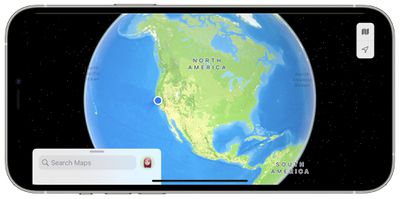
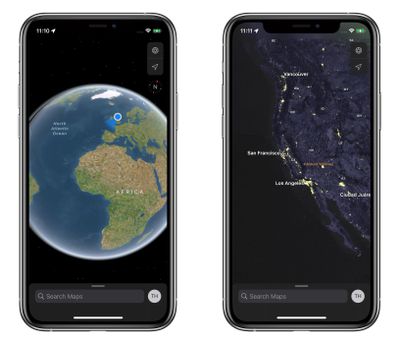
В iOS 15 Apple улучшила приложение «Карты», добавив новый режим глобуса, который позволяет вращать мир и увеличивать различные регионы Земли.
В предыдущих версиях iOS максимальное уменьшение масштаба в «Картах» приводило к отображению плоской карты мира, но новый режим глобуса предоставляет трехмерный вид Земли из космоса, что намного увлекательнее для навигации.
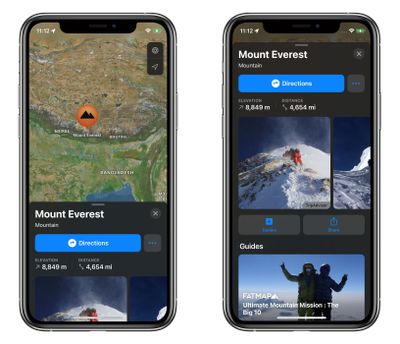
Это также проще – просто попробуйте использовать жесты сведения и разведения пальцев, чтобы углубиться в области, где вы найдете более подробную информацию о обширных геологических особенностях, таких как горные хребты, пустыни, леса и океаны.
Например, если вы увеличите Гималаи, вы сможете найти подробную информацию о горе Эверест, включая высоту горы, расстояние, координаты и многое другое. Вы также можете ознакомиться с соответствующими Руководствами и фотографиями вершины.
Новая функция «Фокусирование» от Apple в iOS 15 позволяет настроить ваше устройство таким образом, чтобы помочь вам оставаться в настоящем моменте и сосредоточиться на чем-то одном. Фокусирование делает это, фильтруя уведомления в зависимости от того, что вы делаете, и вы можете настроить режимы Фокусирования для конкретных сценариев.
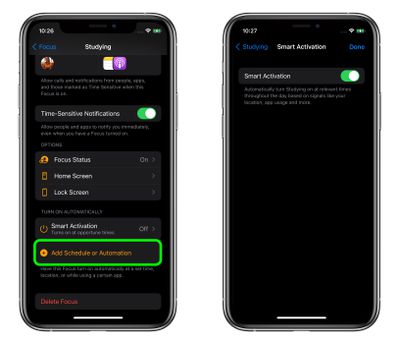
Дополнительная функция под названием «Интеллектуальная активация» позволяет вашему iPhone автоматически включать определенные режимы Фокусирования в подходящее время в течение дня, основываясь на таких сигналах, как ваше местоположение, использование приложений и другое.
Например, если вы настроили пользовательский режим Фокусирования под названием «Учеба» и обычно занимаетесь с приложением «Книги» в библиотеке сразу после обеда по будням, «Интеллектуальная активация» может изучить вашу рутину и автоматически активировать созданный вами режим Фокусирования без какого-либо вашего участия.
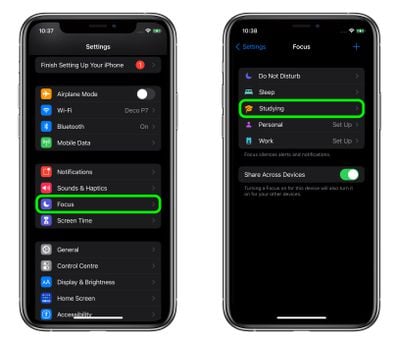
Настроить «Интеллектуальную активацию» для определенного режима Фокусирования легко, как только вы узнаете, как это делается. Ознакомьтесь с приведенными ниже шагами.
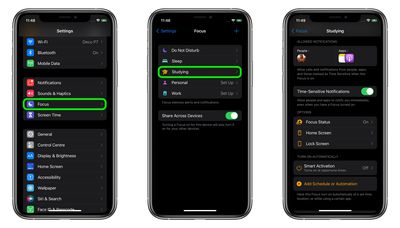
Запустите приложение «Настройки» на своем iPhone, затем нажмите «Фокусирование».
Выберите режим Фокусирования, который вы хотите автоматизировать.
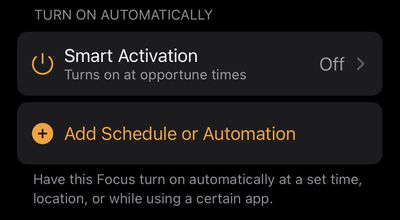
В разделе «Включать автоматически» нажмите «Интеллектуальная активация».
Переведите переключатель рядом с «Интеллектуальная активация» в зеленое положение «ВКЛ».
Вот и все. Если «Интеллектуальная активация» недостаточно точна для вашего сценария использования, вы можете отключить ее с помощью того же переключателя на последнем шаге и, возможно, попробовать добавить более конкретное расписание или автоматизацию вместо этого.
Новая функция Apple «Фокусирование» в iOS 15 позволяет настроить ваше устройство так, чтобы помочь вам оставаться в настоящем моменте и сосредоточиться на одной задаче. «Фокусирование» делает это, фильтруя уведомления в зависимости от вашей деятельности, и вы можете настраивать режимы «Фокусирование» для конкретных сценариев, таких как учеба, времяпровождение с семьей или расслабление перед сном.
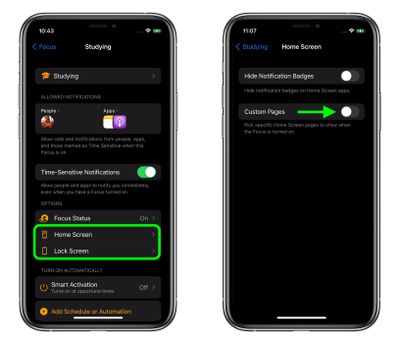
Когда режим «Фокусирование» активен, вы также можете выбрать отображение только определенных страниц приложений и скрыть все значки уведомлений с Домашнего экрана. Используя эту функцию, вы можете выделить определенный экран приложений для заданного режима «Фокусирование», блокируя отвлекающие факторы, такие как приложения социальных сетей, и оставляя вам только то, что актуально.
Кроме того, вы можете выбрать затемнение внешнего вида вашего Экрана блокировки и/или контролировать, будут ли на нем появляться заглушенные уведомления. Следующие шаги покажут вам, как настроить все эти параметры.
Запустите приложение «Настройки» на вашем iPhone, затем нажмите «Фокусирование».
Выберите режим «Фокусирование».
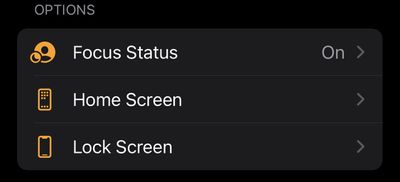
В разделе «Параметры» нажмите «Экран блокировки» или «Домашний экран». В нашем примере мы будем настраивать страницы Домашнего экрана.
Переключите тумблер рядом с «Пользовательские страницы».
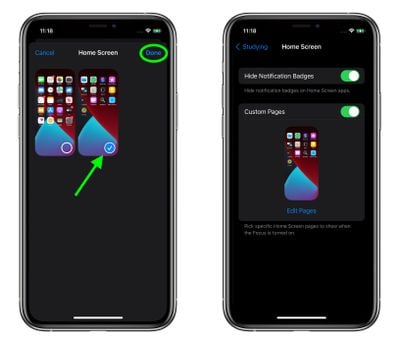
На следующем экране отметьте касанием страницы, которые вы хотите видеть на вашем Домашнем экране при активном режиме фокусирования. Все страницы без синей галочки будут скрыты.
Нажмите «Готово», когда будете удовлетворены. Если вы передумаете, вы можете изменить свой выбор, нажав «Изменить страницы».
Для получения полной информации о возможностях «Фокусирования» в iOS 15 ознакомьтесь с нашим подробным руководством.
В iOS 15 с режимом «Фокусирование» вы можете выбрать занятие, которым занимаетесь, например, работу, тренировку, чтение или время с семьей, и блокировать уведомления, не относящиеся к этим задачам. Это похоже на режим «Не беспокоить», но с большим количеством настроек для уточнения того, что вы видите, а что нет.
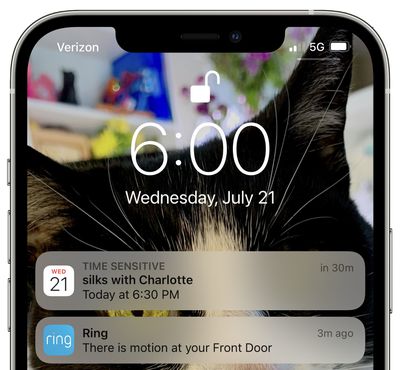
Если предстоит что-то срочное или вы ожидаете событие, которое не хотите пропустить, вы все равно можете использовать режим «Фокусирование» для блокировки отвлекающих факторов, при этом позволяя любым важным уведомлениям поступать на ваш iPhone благодаря срочным уведомлениям.
Срочные уведомления — это новый класс уведомлений в iOS 15, и уведомление, помеченное как срочное, может обходить режим «Фокусирование». К срочным уведомлениям относятся те, которые имеют немедленное значение, например, кто-то у двери, доставка еды, прибытие такси и многое другое.
Вы можете контролировать, будут ли срочные уведомления приходить во время определенных режимов «Фокусирование», выполнив следующие шаги.
Запустите приложение «Настройки» на своем iPhone, затем нажмите «Фокусирование».
Выберите режим «Фокусирование», который вы хотите разрешить срочным уведомлениям обходить.
Переключите тумблер с надписью «Срочные уведомления» в зеленое положение «Вкл.».
Вот и все. Теперь вы не пропустите это важное оповещение на своем устройстве, даже когда вы сосредоточены на чем-то конкретном.
Новая функция «Фокусирование» от Apple в iOS 15 позволяет настроить ваше устройство так, чтобы вы оставались в моменте и концентрировались на чем-то одном. Фокусирование делает это, фильтруя уведомления в зависимости от того, чем вы занимаетесь, и вы можете настраивать режимы Фокусирования для конкретных сценариев.
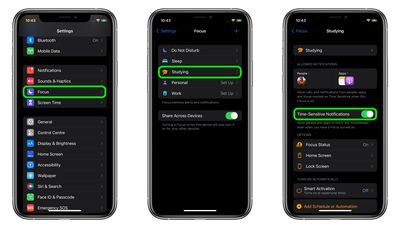
Вы можете активировать Фокусирование на вашем iPhone, когда хотите уменьшить отвлекающие факторы и сосредоточить внимание на чем-либо, но вы также можете запланировать активацию режимов Фокусирования на определенное время дня, например, в рабочие часы или когда вы готовитесь ко сну.
Вы также можете настроить автоматическое включение Фокусирования, когда вы находитесь в определенном месте, например, на работе, или когда вы открываете определенное приложение, такое как «Книги» или «TV». Шаги ниже покажут вам, как это сделать.
Запустите приложение «Настройки» на своем iPhone, затем нажмите «Фокусирование».
Выберите режим Фокусирования, который вы хотите запланировать.
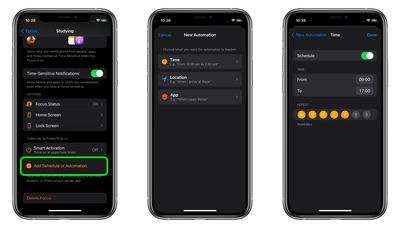
В разделе «Включать автоматически» нажмите «Добавить расписание или автоматизацию».
Выберите «Время», «Место» или «Приложение», в зависимости от вашего варианта использования.
Если вы выбрали «Время», установите продолжительность с помощью селекторов «От» и «До», а также дни, в которые вы хотите, чтобы Фокусирование включалось. Если вы выбрали «Место», найдите или введите адрес в поле ввода, затем нажмите «Готово». Если вы выбрали «Приложение», нажмите на приложения в списке, для которых вы хотите активировать Фокусирование, затем нажмите «Готово».
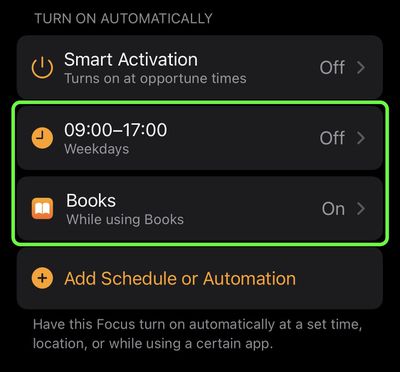
Вот и всё. Как только вы запланировали Фокусирование или настроили автоматизацию, вы сможете найти это в Настройках -> Фокусирование в разделе «Включать автоматически», где вы можете включить/отключить его или полностью удалить.
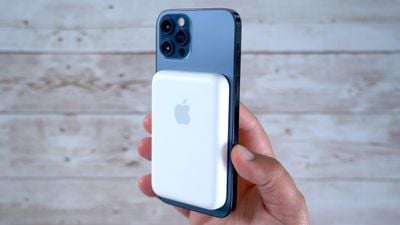
Как и большинство устройств и аксессуаров Apple, MagSafe Battery Pack, разработанный для моделей iPhone 12, может обновлять свое программное обеспечение по беспроводной сети, что позволяет Apple внедрять улучшения производительности даже после запуска продукта.
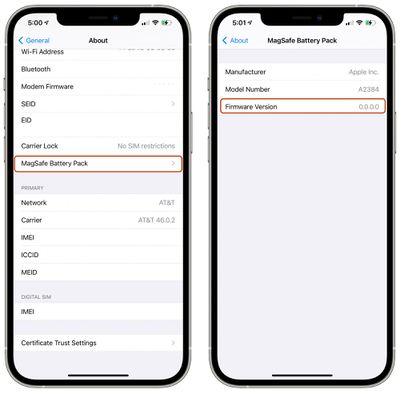
Если вам нужно проверить версию прошивки вашего MagSafe Battery Pack, вы можете сделать это с помощью приложения «Настройки». Вот как:
Подключите MagSafe Battery Pack к совместимому с MagSafe iPhone.
Откройте приложение «Настройки».
Нажмите «Основные».
Выберите «Об этом устройстве» (или «Об устройстве»), а затем выберите «MagSafe Battery Pack».
Версия прошивки указана в нижней части раздела «MagSafe Battery Pack».
В апреле 2022 года Apple выпустила новое обновление прошивки для своего MagSafe Battery Pack, которое улучшает скорость зарядки iPhone. Инструкции по обновлению MagSafe Battery Pack можно найти в нашем специальном руководстве.
В iOS 15 новая функция Apple «Фокусирование» призвана уменьшить отвлекающие факторы и настроить ваше устройство так, чтобы помочь вам сосредоточиться на текущем моменте. Вы можете сделать это, создав новое Фокусирование или выбрав предложенное на основе контекста, например, в рабочее время или когда вы готовитесь ко сну.
Если вы хотите настроить уже установленное Фокусирование, вы можете сделать это, перейдя в Настройки -> Фокусирование и выбрав нужный режим Фокусирования.
В параметрах Фокусирования вам доступно несколько настроек. В верхней части меню вы можете изменить название и значок Фокусирования, нажав на него, а также настроить, от каких людей и приложений вы хотите получать уведомления.
Ниже вы увидите переключатель для включения/отключения Срочных уведомлений. С этой опцией люди и приложения смогут немедленно уведомлять вас, даже если Фокусирование включено.
В разделе «Параметры» вы увидите Статус Фокусирования – включение этой опции позволяет приложениям показывать людям, которые вам пишут, что ваши уведомления отключены. Вы также увидите опцию Скрывать значки уведомлений на иконках приложений и опцию скрытия определенных страниц Домашнего экрана с помощью переключателя Пользовательская страница. Вы также можете выбрать Затемнять экран блокировки и Показывать на экране блокировки любые полученные вами отключенные уведомления.
В последнем разделе «Включать автоматически» вы увидите опцию Смарт-активация. Включение этой опции автоматически активирует выбранное Фокусирование в соответствующее время в течение дня, основываясь на таких сигналах, как ваше местоположение, использование приложений и прочее.
Если это слишком расплывчато для вас, вы можете использовать альтернативную опцию Добавить расписание или автоматизацию, чтобы Фокусирование включалось автоматически в заданное время, местоположении или при использовании определенного приложения.
Любые изменения, которые вы внесете в Фокусирование, будут применены при следующей активации.
В iOS 15 функция «Фокусирование» от Apple позволяет настроить режимы Фокусирования, которые при включении помогают уменьшить отвлекающие факторы и позволяют сосредоточиться на определенной задаче.
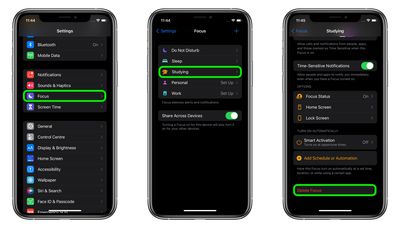
В iOS 15 есть несколько предустановленных режимов Фокусирования, таких как «Сон», «Личное» и «Работа», а также вы можете создавать собственные пользовательские конфигурации для фильтрации уведомлений в зависимости от того, чем вы занимаетесь. Но как удалить Фокусирование, которое вам больше не нужно?
Удалить Фокусирование легко. Вот как это сделать.
Запустите приложение «Настройки» на своем iPhone или iPad.
Нажмите «Фокусирование».
Выберите Фокусирование, которое вы хотите удалить.
Прокрутите вниз и нажмите «Удалить Фокусирование».
После удаления Фокусирования оно больше не будет отображаться ни в «Настройках», ни в Пункте управления, когда вы нажимаете кнопку «Фокусирование».
Новая функция «Фокусирование» от Apple в iOS 15 позволяет настроить ваше устройство так, чтобы помочь вам оставаться в моменте, создав пользовательский режим «Фокусирование» или выбрав предложенный, основанный на контексте, например, в рабочее время или перед сном.
Вы можете активировать режим «Фокусирование» на своем iPhone, когда хотите уменьшить отвлекающие факторы и полностью сосредоточиться на одном деле.
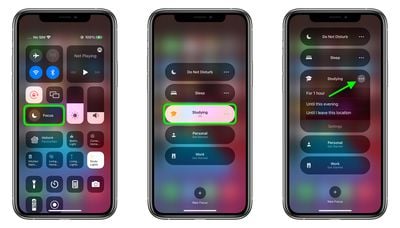
Просто откройте Пункт управления, свайпнув вниз по диагонали от правого верхнего угла экрана. Нажмите кнопку «Фокусирование», затем выберите режим «Фокусирование», который хотите включить.
Вы также можете нажать кнопку с многоточием (три точки), чтобы включить его На 1 час, До вечера или Пока не покину это место.
Чтобы отключить активный режим «Фокусирование», просто снова нажмите кнопку «Фокусирование» в Пункте управления, а затем нажмите выделенную кнопку «Фокусирование».
Когда вы включаете/выключаете режим «Фокусирование», он автоматически включается/выключается на всех ваших устройствах. Однако вы можете изменить это поведение, перейдя в Настройки -> Фокусирование и выключив переключатель рядом с Поделиться на всех устройствах.
В июле 2021 года Apple начала предлагать бета-прошивку для AirPods Pro. Программное обеспечение доступно для членов программы Apple Developer.
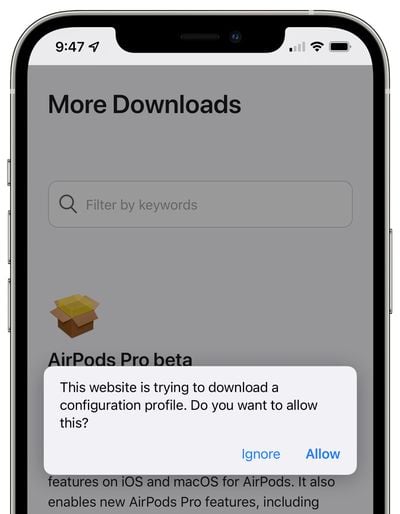
Бета-версии прошивки AirPods Pro доступны только разработчикам, и их установка довольно сложна. Руководство по установке приведено ниже.
Примечание: Несанкционированная установка прошивки может привести к тому, что AirPods Pro станут непригодными для использования и потребуют негарантийного ремонта, поэтому не-разработчикам не следует пытаться устанавливать это программное обеспечение.
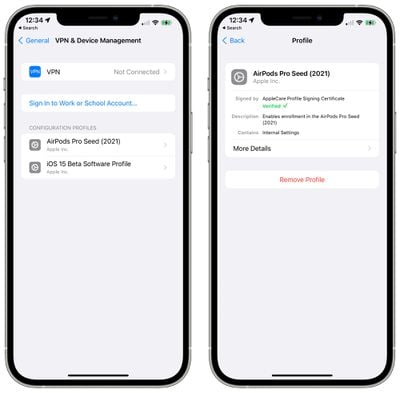
После установки профиля конфигурации прошивки AirPods Pro и подключения AirPods Pro к iPhone, подключите iPhone к Mac с помощью соответствующего кабеля USB-Lightning.
Запустите бета-версию приложения Xcode. Вам не нужно ничего делать с приложением Xcode, кроме как открыть его.
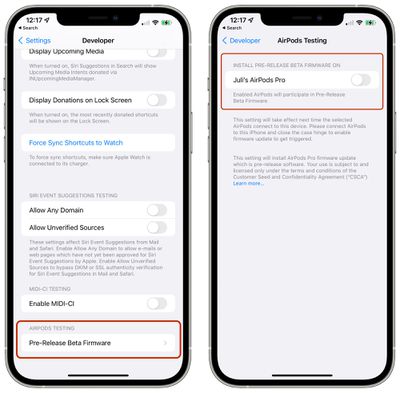
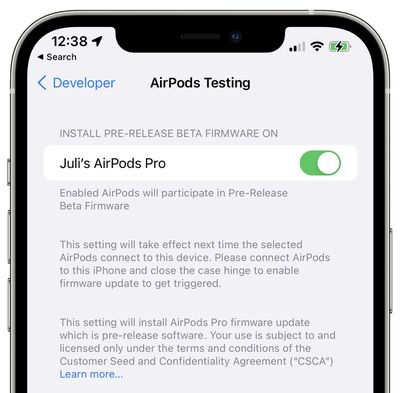
На iPhone откройте приложение «Настройки», нажмите на раздел «Разработчик» и выберите «Pre-Release Beta Firmware».
Найдите AirPods Pro в списке сопряженных устройств.
Нажмите, чтобы включить автоматическое обновление бета-программного обеспечения для соответствующих AirPods Pro в списке.
Установка бета-прошивки
После нажатия для включения обновлений программного обеспечения, нажмите «Agree», чтобы согласиться с формой юридического уведомления Apple. После этого ваши AirPods Pro будут готовы получать прошивку.
Установка прошивки не происходит автоматически, и может потребоваться до 24 часов, чтобы бета-прошивка установилась на AirPods Pro после согласия.
Чтобы прошивка установилась, Apple рекомендует подключить AirPods к iPhone, а затем закрыть петлю корпуса, чтобы запустить обновление.
Вы можете проверить, были ли ваши AirPods Pro обновлены до новой прошивки, подключив их, перейдя в раздел «Bluetooth» в приложении «Настройки» и нажав кнопку «i». Номер под версией покажет вам, какое обновление вы установили.
Удаление прошивки AirPods Pro
Откройте приложение «Настройки».
Нажмите «Основные».
Нажмите «Профили и управление устройством».
Нажмите «AirPods Pro Firmware Profile».
Нажмите «Удалить профиль».
После удаления профиля AirPods Pro не будут получать новые обновления бета-программного обеспечения, но продолжат работать с установленной бета-версией до выпуска следующей стабильной версии программного обеспечения.
Предупреждения о прошивке AirPods
После установки бета-прошивки на AirPods Pro нет возможности откатиться на стабильную версию прошивки.
Apple заявляет, что после установки прошивки AirPods Pro важно не помещать необновленные наушники в зарядный чехол, так как они могут быть обновлены прошивкой.
Как упоминалось выше, Apple также предупреждает, что попытка установки прошивки AirPods Pro несанкционированным способом может привести к тому, что AirPods станут непригодными для использования, что потребует негарантийного ремонта.
В watchOS 8 и iOS 15 Apple добавила новую опцию, позволяющую получать звуковые оповещения о ходе тренировки. Эта статья объясняет, что они делают, и показывает, как их включить.
Звуковые оповещения о прогрессе не являются чем-то новым для сторонних приложений для тренировок. Большинству пользователей, знакомых с такими приложениями, известна эта идея: ваша тренировка продолжается, и в какой-то момент приложение голосом сообщает вам, когда вы закончили очередной километр или достигли половины своей цели тренировки.
Ранее стандартное приложение «Тренировка» от Apple ограничивалось тем, что предоставляло эти оповещения о прогрессе посредством тактильной отдачи и уведомлений на экране, но теперь вы также можете получать эти контрольные точки вслух. Более того, вы также можете получать звуковые оповещения, когда закрываете свои Кольца активности во время тренировки.
Все, что вам нужно сделать, это включить опцию «Голосовая обратная связь» в watchOS 8 и убедиться, что вы используете AirPods или другие беспроводные наушники. Чтобы включить голосовые оповещения о прогрессе на Apple Watch, выполните следующие действия.
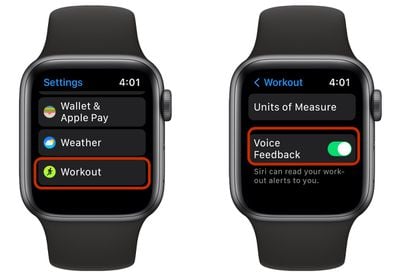
На Apple Watch откройте приложение «Настройки».
Прокрутите вниз и нажмите «Тренировка».
Переключите тумблер рядом с «Голосовая обратная связь» в зеленое положение «ВКЛ».
Обратите внимание, что тот же переключатель «Голосовая обратная связь» можно найти в приложении «Watch» на вашем iPhone, в разделе «Тренировка». Обратите внимание, что watchOS 8 требует iOS 15, которая на момент написания находится в публичной бета-версии и будет выпущена осенью 2021 года.
Если вам нужно узнать серийный номер аккумулятора Apple MagSafe Battery Pack, есть несколько способов это сделать. Серийный номер может быть полезен для проверки подлинности.
Проверьте заднюю сторону аккумулятора MagSafe
Снимите аккумулятор MagSafe Battery Pack с iPhone и посмотрите на заднюю сторону. Серийный номер указан мелким шрифтом внизу.
Его может быть трудно разобрать, поэтому может быть полезно сфотографировать текст на iPhone, а затем увеличить изображение, чтобы лучше его рассмотреть.
Проверьте в приложении «Настройки»
Серийный номер вашего аккумулятора MagSafe Battery Pack можно найти в приложении «Настройки». Вот как:
Подключите аккумулятор MagSafe Battery Pack к iPhone с поддержкой MagSafe.
Откройте приложение «Настройки».
Нажмите «Основные».
Выберите «Об этом устройстве», а затем «MagSafe Battery Pack».
Biggest design overhaul
since iOS 7 with Liquid Glass, plus new Apple Intelligence features and
improvements to Messages, Phone, Safari, Shortcuts, and more. Developer beta
available now ahead of public beta in July.