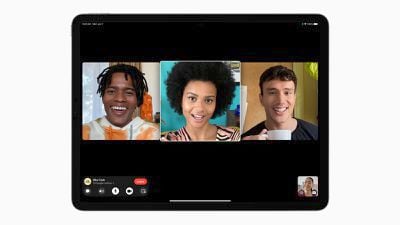
В iOS 15 Apple внесла несколько улучшений в свою платформу для видео- и аудиозвонков FaceTime, включая новые визуальные и аудиоэффекты для улучшения качества связи.
Одной из новых аудионастроек является режим изоляции голоса для вашего микрофона, который отделяет ваш голос от любых отвлекающих фоновых шумов, которые могут присутствовать во время разговора. Эта функция использует машинное обучение, чтобы блокировать окружающий шум и приоритизировать ваш голос, делая его кристально чистым.
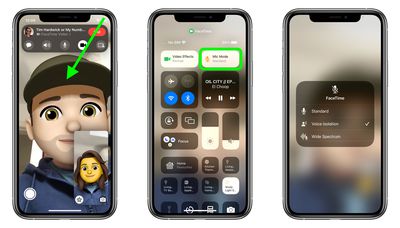
Вот как включить эту функцию на iPhone и iPad под управлением iOS 15.
Запустите приложение FaceTime и начните видеозвонок.
Откройте Пункт управления, проведя пальцем по диагонали вниз от верхнего правого угла экрана.
Нажмите кнопку Режим микрофона в правом верхнем углу.
Нажмите Изоляция голоса, чтобы включить.
Проведите пальцем вверх от нижнего края экрана, чтобы закрыть Пункт управления и вернуться к звонку.
Чтобы отключить режим изоляции голоса и использовать режим Стандартный или Широкий спектр, просто повторите описанные выше действия и выберите один из других вариантов в последнем меню.
В iOS 15 приложение «Фото» получило значительное обновление, которое включает более информативную панель сведений для просмотра информации о фотографии в вашей библиотеке, такой как использованная камера, объектив и выдержка, размер файла изображения, а также источник изображения, если оно было сохранено из другого приложения.
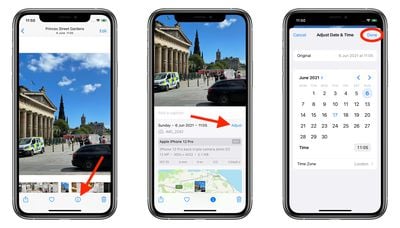
Среди других заметных нововведений, вы также можете редактировать дату и время съемки фотографии. Вот как это делается в последней бета-версии для разработчиков iOS 15, публичная версия которой станет доступна в июле.
Запустите приложение «Фото» и нажмите на фотографию, чтобы выбрать ее.
Нажмите кнопку информации (значок «i» в круге) под изображением.
Нажмите «Изменить» рядом с датой и временем.
Используйте календарь и циферблат для выбора новой даты и времени, затем нажмите «Готово».
В других разделах «Фото» iOS 15 предлагает значительное обновление Воспоминаний, которые теперь имеют новый дизайн, интеграцию с Apple Music, более интерактивный интерфейс и более интеллектуальные типы воспоминаний, такие как улучшенные воспоминания о домашних животных, включая возможность распознавать отдельных собак и кошек.
Для получения дополнительной информации об iOS 15 ознакомьтесь с нашим специальным обзором. Apple выпустит iOS 15 для широкой публики этой осенью.
В iOS 15 Apple добавила в приложение «Локатор» оповещения о расставании, которые уведомляют вас, когда вы оставляете AirTag или другое устройство Apple позади. Оповещения о расставании также поддерживают совместимые с «Локатором» сторонние аксессуары. В этой статье объясняется, как их настроить.
Новые оповещения о расставании в «Локаторе» под названием «Уведомлять при оставлении» позволяют узнавать каждый раз, когда вы расстаетесь со своим предметом в неизвестном месте, что может быть полезно для вещей, которые вы берете с собой в поездки или посещаете общественные места.
Эта функция автоматически устанавливает ваш дом в качестве доверенного местоположения (места, где вы часто оставляете свои вещи и не хотите получать уведомления каждый раз), поэтому перед ее включением вам необходимо добавить свой домашний адрес в карточку контакта в приложении «Контакты».
В следующих шагах описан процесс настройки оповещений о расставании в последней бета-версии iOS 15 для разработчиков, публичная версия которой станет доступна в следующем месяце.
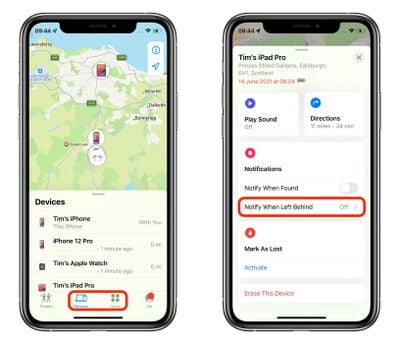
Выберите вкладку «Устройства» или «Вещи» и нажмите на устройство, для которого хотите настроить оповещения.
Нажмите «Уведомлять при оставлении».
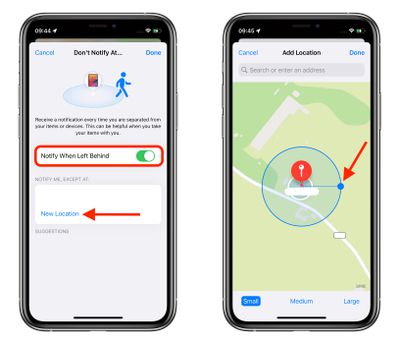
Переключите тумблер «Уведомлять при оставлении».
В разделе «Уведомлять меня, кроме как в» нажмите «Новое местоположение», чтобы установить доверенное местоположение, где вы не хотите получать оповещения.
На экране карты «Добавить местоположение» найдите или введите адрес в поле ввода. Вы можете определить радиус кольцевой геозоны для вашего доверенного местоположения, перетаскивая синюю точку или используя параметры «Малый», «Средний» или «Большой» внизу. Нажмите «Готово», когда закончите.
Если больше нет исключений по местоположению, которые вы хотите добавить, нажмите «Готово».
Теперь в следующий раз, когда вы оставите свой AirTag или другое устройство Apple в общественном месте, вы получите своевременное оповещение, которое позволит вам забрать его, прежде чем вы уедете дальше.
Конечно, эти оповещения зависят от того, не оставите ли вы свой iPhone (к сожалению, в настоящее время нет эквивалентного оповещения о расставании на Apple Watch для этого сценария), поэтому это устройство, которое вы не захотите забыть, куда бы вы ни пошли.
Apple выпустит iOS 15 для общего пользования этой осенью.
В iOS 15 и iPadOS 15 компания Apple сделала свою платформу для видеозвонков FaceTime более привлекательной с помощью нескольких новых функций, призванных сделать ее жизнеспособной альтернативой конкурирующим приложениям для видеоконференций. Однако одна из этих функций, называемая «Изоляция голоса» (Voice Isolation), также может использоваться со сторонними приложениями, такими как WhatsApp и Teams, чтобы людям было легче слышать ваш голос во время видеозвонка.
Когда вы говорите по телефону, микрофон вашего устройства обычно улавливает широкий спектр звуков окружающей среды, но с функцией «Изоляция голоса» машинное обучение различает эти звуки, блокирует любой окружающий шум и приоритизирует ваш голос, чтобы он был слышен четко.
Однако иногда вам может понадобиться, чтобы во время видеозвонка передавался широкий диапазон звуков, поэтому Apple также представила функцию «Широкий спектр» (Wide Spectrum), которая, по словам компании, может улавливать «целую симфонию звуков – ваш голос и всё, что вас окружает». И как «Изоляция голоса», «Широкий спектр» может использоваться с любым приложением для видеозвонков на вашем устройстве.
Следующие шаги показывают, как включить «Изоляцию голоса» и «Широкий спектр» во время видеозвонка на iPhone или iPad под управлением iOS 15 или iPadOS 15.
Начните видеозвонок в FaceTime или используйте стороннее приложение с функцией видеозвонка.
Как только вы окажетесь в звонке, откройте Пункт управления, потянув вниз по диагонали от правого верхнего угла экрана.
Нажмите кнопку Режим микрофона вверху.
Выберите из Стандарт, Изоляция голоса и Широкий спектр.
Выбранный режим микрофона теперь будет активирован, и вы можете отключить его в любое время, просто снова зайдя в Пункт управления и выбрав Стандарт.
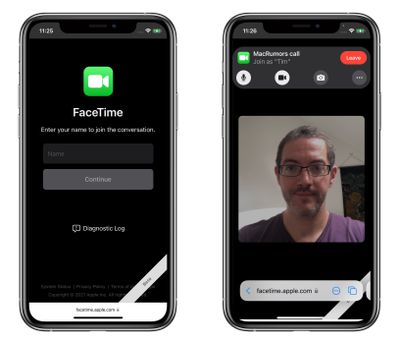
В iOS 15 и iPadOS 15 вы можете позволить любому, даже если у них нет устройства Apple, присоединиться к вызову FaceTime с вами, создав ссылку на разговор FaceTime, которую можно будет поделиться где угодно.
Используя эту новую функцию ссылки, друзья и члены семьи, у которых нет учетной записи Apple, могут войти в вызов FaceTime с вами с помощью веб-браузера, открытого на любом устройстве, отличном от Apple, будь то ПК с Windows или телефон Android.
Это фактически делает FaceTime видеосервисом, не зависящим от платформы, хотя вам необходимо быть пользователем iOS или Mac, чтобы начать вызов FaceTime и отправить ссылку. Вот как это работает в iOS 15 и iPadOS 15.
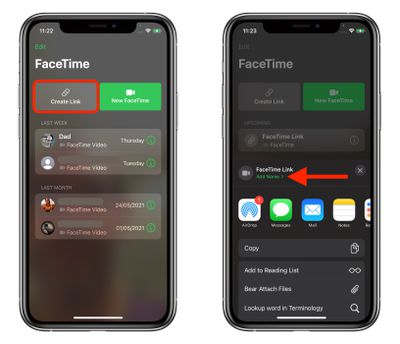
Запустите приложение FaceTime на вашем iPhone или iPad.
Нажмите Создать ссылку.
Присвойте своей ссылке FaceTime узнаваемое имя, нажав Добавить имя в верхней части появившегося меню действий.
Выберите способ обмена ссылкой из меню действий, например, через Сообщения или Почту.
После того как вы отправите ссылку и получатель откроет ее, он будет перенаправлен на веб-страницу, где сможет ввести свое имя, чтобы присоединиться к разговору. Присоединившись к вызову, они будут иметь обычные опции FaceTime: отключить микрофон, отключить видео, переключить вид камеры и покинуть вызов.
Для получения дополнительной информации обо всех новых функциях FaceTime в iOS 15 обязательно ознакомьтесь с нашим предстоящим специальным руководством.
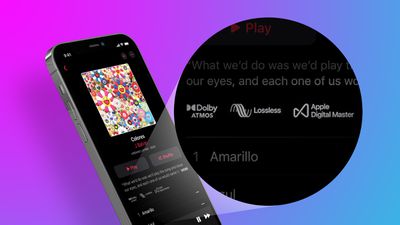
Apple представила новую функцию пространственного аудио для подписчиков Apple Music, которая использует Dolby Atmos для создания более насыщенной и объемной звуковой сцены при прослушивании песен из каталога Apple Music.
При включенном пространственном аудио и Dolby Atmos возникает субъективное ощущение, что музыкальные ноты доносятся отовсюду. Ниже описаны шаги по управлению новой аудиофункцией на любом устройстве iOS с подпиской Apple Music.
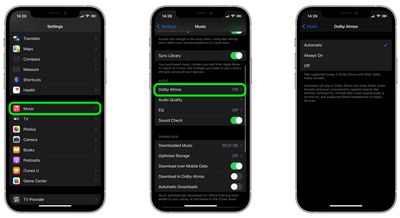
Запустите приложение «Настройки» на своем iPhone или iPad.
Нажмите «Музыка».
В разделе «Аудио» нажмите «Dolby Atmos».
Выберите один из вариантов: «Автоматически», «Всегда вкл.» и «Выкл.».
Теперь, когда вы включили Dolby Atmos, вы сможете наслаждаться более захватывающим звуком. Apple Music будет воспроизводить треки Dolby Atmos на всех наушниках AirPods и Beats с чипом H1 или W1, а также через встроенные динамики новейших iPhone, iPad и Mac. Просто убедитесь, что у вас включено пространственное аудио на совместимых наушниках.
Вы можете проверить, какие треки в Apple Music поддерживают этот аудиоэффект, найдя соответствующий логотип в интерфейсе приложения. Apple планирует регулярно добавлять новые треки Dolby Atmos и предложит тщательно отобранные плейлисты Dolby Atmos. На момент запуска доступны тысячи песен с поддержкой Dolby Atmos.
32-я Всемирная конференция разработчиков Apple (WWDC) будет проводиться только в цифровом формате, как и WWDC 2020, и разработчики со всего мира смогут участвовать в ней бесплатно. WWDC ориентирована и предназначена для разработчиков, которые создают приложения для платформ Apple, но Apple всегда проводит основное мероприятие, представляющее интерес для широкой публики.
Основное мероприятие Apple состоится в понедельник, 7 июня, и оно предоставит нам первый взгляд на новое программное обеспечение, которое выйдет этой осенью. Apple представит iOS 15, iPadOS 15, macOS 12, watchOS 8, tvOS 15 и, возможно, новые модели MacBook Pro.
Вы можете посмотреть основную презентацию WWDC 2021 от Apple в прямом эфире, используя один из методов, описанных в нашем руководстве. Трансляция мероприятия начинается в 10:00 по тихоокеанскому времени из Apple Park в Купертино, Калифорния. Для справки, вот когда начнется мероприятие по другим часовым поясам в США и по всему миру:
Гонолулу, Гавайи — 7:00 по HAST
Анкоридж, Аляска — 9:00 по AKDT
Купертино, Калифорния — 10:00 по PDT
Финикс, Аризона — 10:00 по MST
Ванкувер, Канада — 10:00 по PDT
Денвер, Колорадо — 11:00 по MDT
Даллас, Техас — 12:00 по CDT
Нью-Йорк, Нью-Йорк — 13:00 по EDT
Торонто, Канада — 13:00 по EDT
Галифакс, Канада — 14:00 по ADT
Рио-де-Жанейро, Бразилия — 14:00 по BRT
Лондон, Великобритания — 18:00 по BST
Берлин, Германия — 19:00 по CEST
Париж, Франция — 19:00 по CEST
Кейптаун, Южная Африка — 19:00 по SAST
Москва, Россия — 20:00 по MSK
Хельсинки, Финляндия — 20:00 по EEST
Стамбул, Турция — 20:00 по TRT
Дубай, Объединенные Арабские Эмираты — 21:00 по GST
Дели, Индия — 22:30 по IST
Джакарта, Индонезия — 00:00 по WIB следующего дня
Шанхай, Китай — 1:00 по CST следующего дня
Сингапур — 1:00 по SGT следующего дня
Перт, Австралия — 1:00 по AWST следующего дня
Гонконг — 1:00 по HKT следующего дня
Сеул, Южная Корея — 2:00 по KST следующего дня
Токио, Япония — 2:00 по JST следующего дня
Аделаида, Австралия — 2:30 по ACST следующего дня
Сидней, Австралия — 3:00 по AEST следующего дня
Окленд, Новая Зеландия — 5:00 по NZST следующего дня
Смотрите основную презентацию на YouTube
Просмотр основной презентации WWDC на YouTube может быть одним из самых быстрых и простых способов посмотреть мероприятие, поскольку YouTube обычно доступен на большинстве устройств, включая телевизоры и консоли.
Прямая трансляция YouTube, показанная выше, будет доступна 7 июня, когда начнется мероприятие.
Смотрите основную презентацию на Mac, iPhone или iPad
Вы можете посмотреть основную презентацию WWDC на любом Mac, iPhone, iPad или iPod touch с помощью встроенного браузера Safari от Apple. Устройства iOS должны работать под управлением iOS 10 или новее, а Mac — под управлением macOS Sierra 10.12 или новее для доступа к трансляции.
Смотрите основную презентацию через приложение Apple TV
Вы можете посмотреть основную презентацию WWDC через приложение Apple TV на Mac, iPhone, iPad и Apple TV; ссылка в приложении TV станет доступна за несколько дней до начала мероприятия.
Откройте приложение TV на выбранном устройстве.
Прокрутите категорию Смотреть сейчас и выберите WWDC 2021. Альтернативно, введите «WWDC» в поле поиска и выберите WWDC 2021 из результатов.
Нажмите Воспроизвести.
Приложение может предложить вам подключиться в ваше местное время, чтобы посмотреть мероприятие в прямом эфире до начала основной презентации WWDC.
Смотрите основную презентацию на ПК с Windows
Если у вас нет устройства Apple, вы все равно можете посмотреть основную презентацию WWDC 2021 на ПК под управлением Windows 10. Откройте браузер Microsoft Edge и перейдите по этой ссылке на прямую трансляцию WWDC 2021.
Хотя Apple не дает никаких гарантий, другие платформы также могут получить доступ к основной презентации WWDC 2021, используя последние версии Chrome или Firefox (должны быть установлены кодеки/расширения MSE, H.264 и AAC).
Смотрите в приложении Apple Developer или на сайте для разработчиков
Apple также планирует транслировать основную презентацию в приложении Apple Developer и на сайте Apple Developer, что сделает невозможным пропуск мероприятия для поклонников Apple и разработчиков.
Освещение MacRumors
Для тех, кто не сможет посмотреть прямую трансляцию, или кто предпочитает читать текстовую версию анонсов, мы будем вести прямую трансляцию как здесь, на MacRumors.com, так и через наш аккаунт MacRumorsLive в Twitter, так что не забудьте подписаться.
Siri на Apple HomePod и HomePod mini понимает несколько команд, которые значительно упрощают создание и управление событиями календаря. Эти события синхронизируются с любым устройством iOS, вошедшим в ту же учетную запись Apple ID, что и умная колонка.
Если вы включили «Личные запросы» во время настройки HomePod, чтобы разрешить Siri доступ к вашим сообщениям, напоминаниям, календарям и другому, когда ваше устройство iOS находится в той же сети Wi-Fi, то следующие голосовые команды должны работать.
Как добавить событие в календарь на HomePod
Чтобы добавить новое событие в календарь, используйте голосовую команду:
«Привет, Siri, добавь событие в календарь.»
Затем Siri спросит дату и время события. Вы можете пропустить этот шаг, изначально сказав что-то вроде:
«Привет, Siri, добавь встречу в мой календарь на понедельник на 13:00.»
Если вы хотите дать событию имя, вы можете сказать:
«Привет, Siri, добавь событие в календарь под названием [выбранное имя].»
Как проверить свой календарь на HomePod
Чтобы проверить, что у вас в календаре, используйте голосовую команду:
«Привет, Siri, что у меня в календаре?»
Чтобы получить информацию о событиях календаря на определенный день, скажите:
«Привет, Siri, что у меня в календаре на среду.»
Как удалить события календаря на HomePod
Если вы неправильно добавили событие или хотите удалить отмененное событие, используйте голосовую команду:
«Привет, Siri, удали событие из календаря.»
Siri прочитает список событий календаря, позволяя вам выбрать то, которое вы хотите удалить. Чтобы удалить конкретное событие календаря, используйте голосовую команду, например:
«Привет, Siri, удали событие из календаря [название события].»
Затем вам будет предложено подтвердить удаление. HomePod может удалять только одно событие за раз, поэтому, если у вас есть несколько событий, которые вы хотите удалить, лучше использовать свой iPhone, iPad или Mac, иначе это будет трудоемкий процесс.
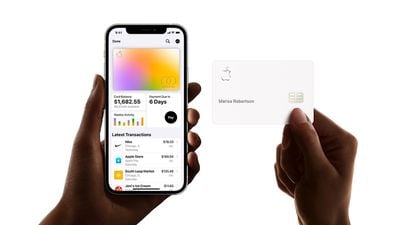
Как совладельцы, помните, что вы оба несете ответственность за все действия по счету, включая оплату задолженностей.
Процесс совместного использования Apple Card со вторым человеком доступен на iPhone под управлением iOS 14.6 или более поздней версии и требует, чтобы вы находились в одной iCloud Семье с человеком, с которым вы хотите совместно владеть Apple Card.
Следующие шаги помогут вам добавить совладельца в вашу Apple Card.
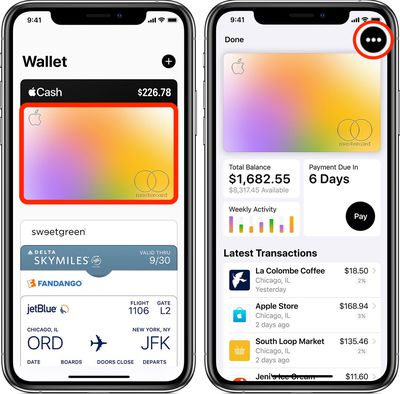
Нажмите черную кнопку с многоточием (три обведенные точки) в правом верхнем углу экрана.
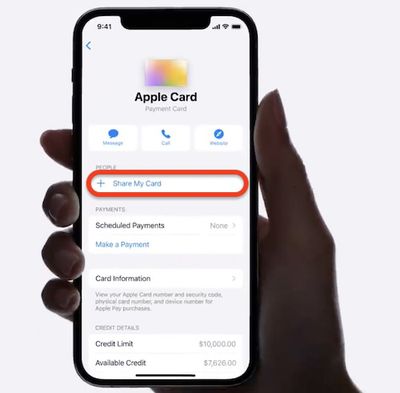
В разделе «Люди», нажмите Поделиться моей картой.
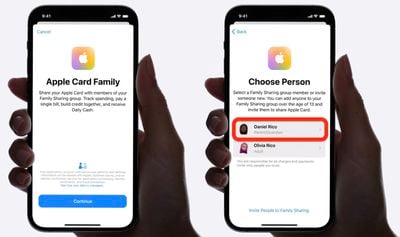
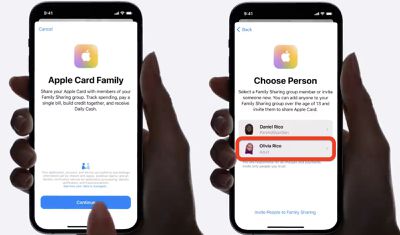
Нажмите Продолжить и выберите человека из вашей группы «Семейный доступ». (Если человека, с которым вы хотите поделиться картой, нет в списке, нажмите Пригласить людей в Семейный доступ.)
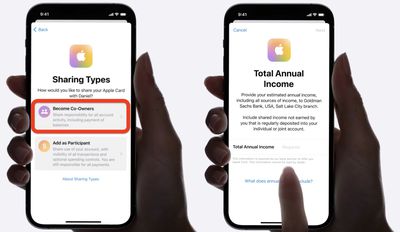
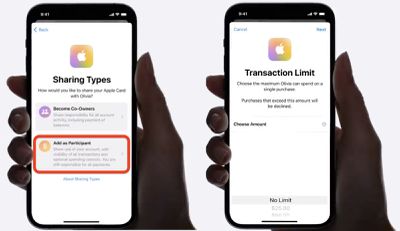
Нажмите Стать совладельцами.
Введите свой предполагаемый годовой доход (учтите все источники дохода, включая общий доход, заработанный не вами), затем нажмите Далее.
Нажмите Отправить приглашение.
Дождитесь, пока человек примет ваше приглашение и заполнит базовую информацию для подачи заявки. Как только это будет сделано, вы оба сможете начать улучшать свой кредитный рейтинг с помощью вашей общей Apple Card.
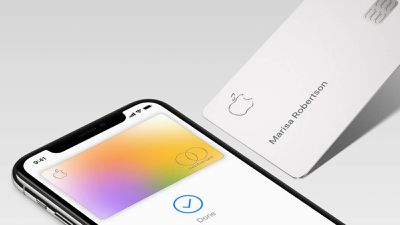
Apple Card Family позволяет семьям и друзьям совместно использовать одну Apple Card с пользователями старше 13 лет, а также включает возможность устанавливать лимит расходов.
Процесс совместного использования Apple Card с другом или подростком доступен на iPhone под управлением iOS 14.6 или более поздней версии и требует, чтобы вы находились в той же семье iCloud, что и человек, с которым вы хотите поделиться картой.
Следующие шаги помогут вам добавить другого человека к вашей Apple Card.
Нажмите черную кнопку с многоточием (три точки в круге) в правом верхнем углу экрана.
В разделе «Люди» нажмите Поделиться картой.
Нажмите Продолжить и выберите человека из вашей группы Семейного доступа. (Если человека, с которым вы хотите поделиться картой, нет в списке, нажмите Пригласить людей в Семейный доступ.)
Чтобы сделать его участником, нажмите Добавить как участника.
Выберите Лимит транзакций из прокручиваемых опций в нижней части экрана: Вы можете выбрать несколько лимитов от Без лимита до $250.
Нажмите Далее.
Дождитесь, пока человек примет ваше приглашение. Как только это произойдет, он сможет начать строить свою кредитную историю на вашей общей Apple Card.
Apple также предлагает парам возможность совместно владеть одной Apple Card, что позволяет им совместно формировать свою кредитную историю.
Apple разработала HomePod и HomePod mini с учетом конфиденциальности. Например, ничего из того, что вы говорите, не отправляется на серверы Apple, пока HomePod не распознает фразу «Привет, Siri». Более того, вся связь между вашим HomePod и серверами Apple зашифрована и анонимна.
Тем не менее, Apple предоставляет возможность отключить «Привет, Siri» на HomePod. Просто скажите: «Привет, Siri, перестань слушать». Когда «Привет, Siri» отключена, вы все равно можете говорить с Siri, прикоснувшись и удерживая верхнюю часть HomePod.
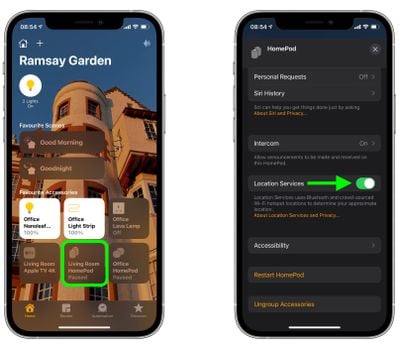
Кроме того, Siri использует местоположение вашего HomePod для предоставления местной информации, такой как данные о трафике, погоде и ближайших компаниях. Вы можете отключить Службы геолокации на HomePod, выполнив следующие действия.
Запустите приложение «Дом» на вашем устройстве iOS.
Нажмите на карточку HomePod.
Прокрутите вниз и нажмите на значок настроек (шестеренка).
Выключите переключатель рядом со Службами геолокации.
Siri на вашем HomePod может использоваться для доступа к вашим сообщениям, заметкам и напоминаниям, но вы можете отключить эту возможность, если это вызывает беспокойство по поводу конфиденциальности. Чтобы узнать, как это сделать, ознакомьтесь с нашей специальной статьей о том, как отключить персональные запросы на HomePod.
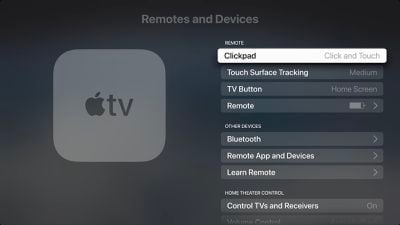
Переработанный пульт Siri Remote второго поколения от Apple оснащен сенсорным кликпадом, который можно использовать для навигации по меню, а также для перемотки видео вперед и назад.
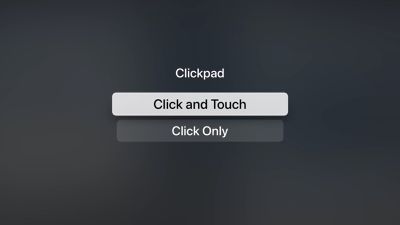
При первом использовании пульта Siri Remote отслеживание касаний включено по умолчанию, но если вам не подходит чувствительность или вы просто не привыкли использовать сенсорное управление на пульте, вы всегда можете настроить его или отключить.
Выберите Нажатие и касание, чтобы разрешить как нажатия, так и отслеживание касаний, или Только нажатие, чтобы отключить отслеживание касаний.
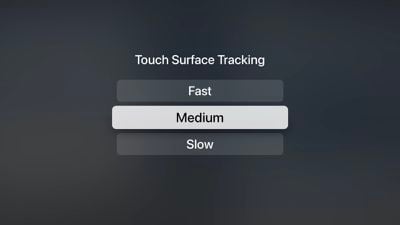
Изменение чувствительности отслеживания Siri Remote
Запустите приложение Настройки на вашем Apple TV.
Выберите Пульты и устройства.
Выберите Отслеживание касаний.
Выберите Быстро, чтобы небольшие движения пальца перемещались дальше по экрану Apple TV, или Медленно, чтобы уменьшить чувствительность отслеживания.
Если у вас возникли проблемы с перемоткой видео, когда воспроизведение приостановлено, ознакомьтесь с нашим мини-руководством, чтобы убедиться, что вы используете правильный жест кликпада.
Поскольку новый Apple TV 4K уже находится в руках покупателей, некоторые пользователи сообщают о проблемах при попытке управлять видео с помощью обновленного пульта Siri Remote.
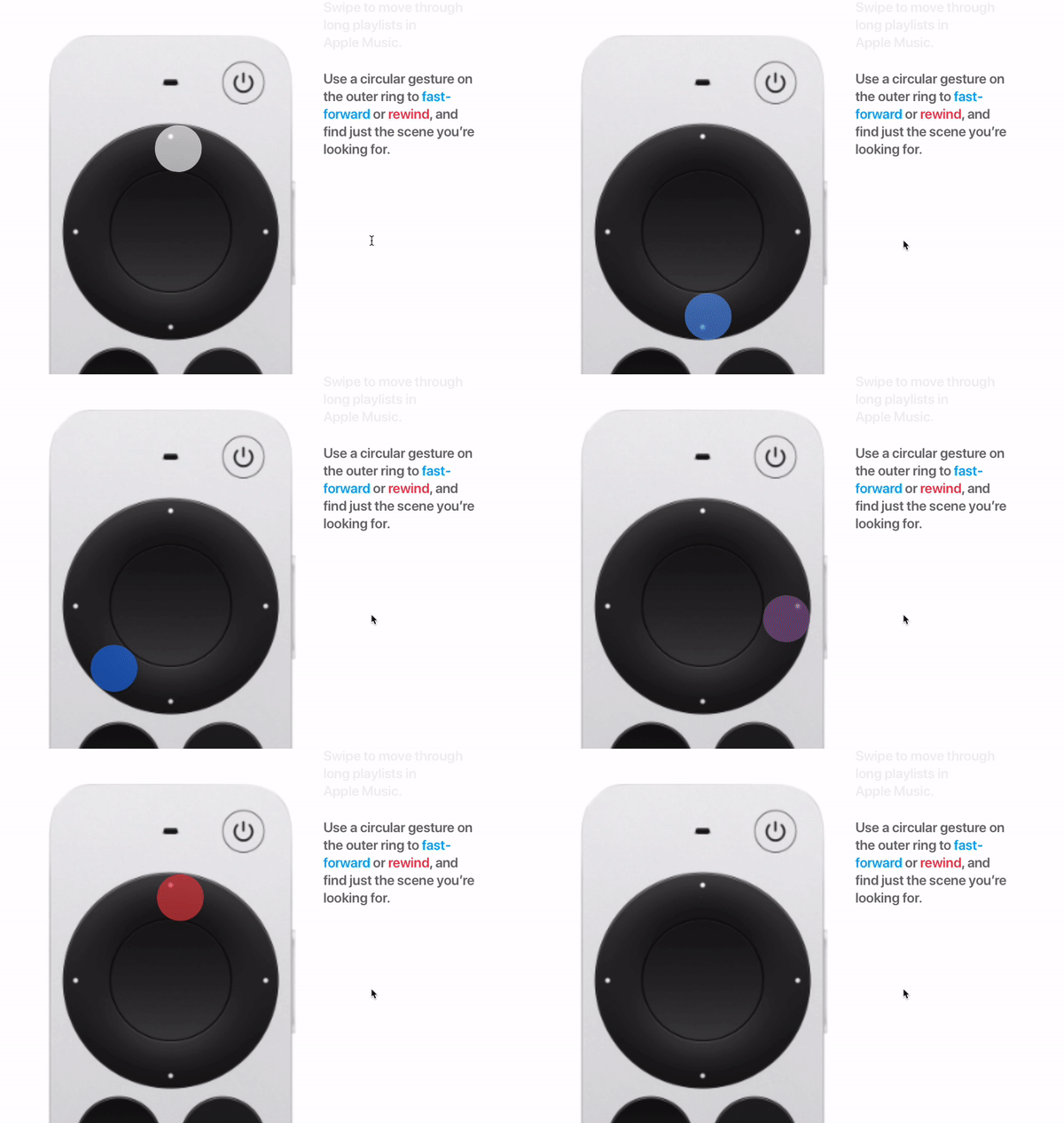
В частности, некоторые пользователи жалуются, что круговое движение на новом кольце кликпада для перемотки вперед или назад приостановленного видео работает не так, как ожидалось. Вместо того чтобы непрерывно прокручивать видео в направлении жеста, видео прокручивается туда и обратно в противоположных направлениях.
Насколько нам удалось выяснить, проблема, похоже, связана с тонким дополнительным жестом, который пользователи упускают, либо потому что он не очень интуитивен, либо потому что Apple не демонстрирует его достаточно хорошо в своих маркетинговых материалах.
Попробуйте выполнить следующие шаги, чтобы заставить это работать. Мы выделили курсивом решающий жест, который пользователи, по-видимому, пропускают.
Во-первых, приостановите видео, нажав кнопку «Воспроизведение/Пауза» или нажав на центр кольца кликпада. (Небольшая миниатюра предварительного просмотра появится над шкалой воспроизведения в нижней части экрана.)
Проведите пальцем влево или вправо по кликпаду, чтобы перемотать назад или вперед во времени. Для более точного управления положите палец на внешний край кольца кликпада, пока на экране не появится значок кольца, затем очертите круг пальцем вокруг кольца кликпада по часовой стрелке или против часовой стрелки.
Чтобы начать воспроизведение с новой позиции, нажмите на центр кликпада.
Вы должны обнаружить, что этот метод работает с собственными приложениями Apple, но мы обнаружили непоследовательность в его работе со сторонними приложениями, особенно с теми, которые не используют нативный пользовательский интерфейс воспроизведения Apple. Например, он работал у нас в Netflix, но приложение Disney+ постоянно испытывало проблемы с реакцией на круговой жест.
Кто-нибудь еще сталкивался со странным поведением прокрутки с новым #AppleTV4K и Siri Remote? Когда я пытаюсь прокрутить на новом кликпаде, он продолжает прокручиваться туда и обратно. Происходит в нескольких приложениях, таких как #DisneyPlus и #Netflix. Вы тоже это видели во время своего обзора @Andrew_OSU ? pic.twitter.com/VfIOzQNuOP
— David Kurz 🦠Durchhalten🦠 (@kurze_info) May 23, 2021
Возможно, некоторым сторонним приложениям потребуется обновление, прежде чем они распознают новое кольцо кликпада на пульте Siri Remote второго поколения, поэтому, надеюсь, любые недочеты скоро будут устранены.
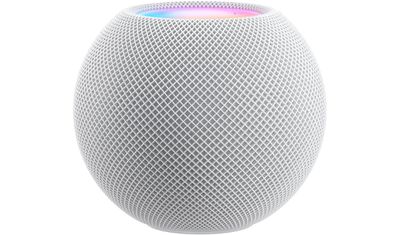
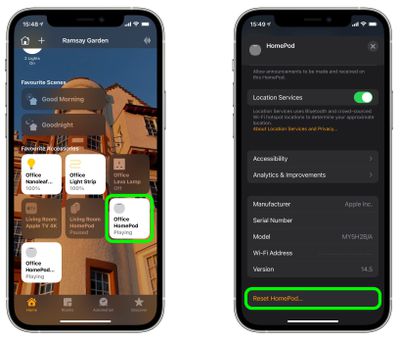
Если у вас возникли проблемы с вашим HomePod mini, вам нужно отправить его на обслуживание или вы хотите продать или отдать его, сначала верните его к заводским настройкам. Продолжайте читать, чтобы узнать, как это сделать.
Существует три простых способа сбросить настройки HomePod mini. Первый можно выполнить через приложение «Дом» на iPhone или iPad, второй использует физические элементы управления на динамике, а третий включает компьютер. Если первый способ не сработает, попробуйте второй, а если по какой-то причине он тоже не сработает, используйте третий.
Примечание. Если у вас есть два динамика HomePod mini, настроенные как стереопара, вам нужно будет разгруппировать их в приложении «Дом», прежде чем вы сможете сбросить настройки любого из динамиков.
Как выполнить сброс настроек HomePod mini с помощью iPhone или iPad
Убедитесь, что вы вошли в свой iPhone или iPad с Apple ID, который вы использовали для настройки умного динамика.
Откройте приложение «Дом» на вашем устройстве iOS.
Нажмите и удерживайте карточку HomePod mini.
Прокрутите вниз и нажмите «Удалить аксессуар».
Нажмите «Удалить».
Как выполнить сброс настроек HomePod mini без устройства iOS
Если вы не можете удалить HomePod mini из приложения «Дом», вы можете нажать на верхнюю часть динамика, чтобы сбросить его до заводских настроек.
Отключите адаптер питания HomePod mini, подождите 10 секунд, затем снова подключите его.
Подождите еще 10 секунд, затем нажмите на сенсорную панель на верхней части HomePod mini и удерживайте ее.
Белый вращающийся индикатор загорится красным. Не убирайте палец.
Siri сообщит, что ваш HomePod mini сейчас будет сброшен. Когда вы услышите три звуковых сигнала, уберите палец.
Если HomePod по-прежнему отображается в приложении «Дом» после сброса настроек, вам потребуется вручную удалить его, используя первый описанный выше метод.
Как выполнить сброс настроек HomePod mini через Mac или ПК
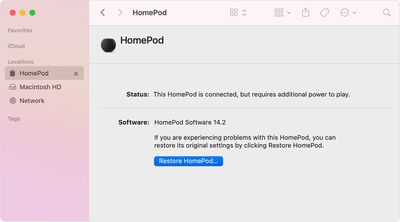
Вы также можете выполнить сброс настроек HomePod mini до заводских с помощью компьютера. Просто выполните следующие действия.
Подключите HomePod mini к компьютеру с помощью кабеля USB-C, который шел в комплекте.
Подождите несколько секунд. Если вы используете Mac, откройте окно Finder. Если вы используете ПК, откройте iTunes (убедитесь, что это последняя версия).
Выберите ваш HomePod, когда он появится на боковой панели в Finder или iTunes.
Нажмите синюю кнопку «Восстановить HomePod…».
Затем ваш компьютер начнет процесс восстановления программного обеспечения на вашем HomePod mini. Вы узнаете, что ваш HomePod mini закончил восстановление, когда на его верхней части больше не будет мигать оранжевый индикатор.
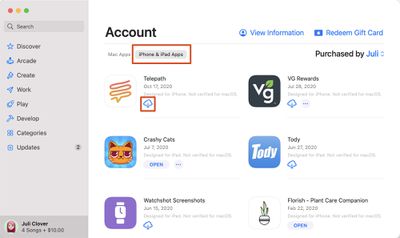
Если у вас есть Mac на базе процессора Apple, вы можете загружать и устанавливать приложения iOS и iPadOS из Mac App Store в macOS Big Sur. Но как их удалить? Продолжайте читать, чтобы узнать.
Компьютеры M1 Mac от Apple, которые являются первыми, работающими на разработанном Apple чипе на архитектуре Arm, способны запускать приложения iOS и iPadOS благодаря общей архитектуре между различными операционными системами.
Это означает, что владельцы M1 Mac могут загружать и устанавливать приложения iOS из Mac App Store так же, как если бы это были приложения для Mac, и Apple даже включает настройки «Альтернативы касания» (Touch Alternatives), которые позволяют пользователям устанавливать клавиатурные команды для альтернатив сенсорного ввода на iPhone/iPad.
Однако многие пользователи задаются вопросом, как правильно удалить приложения iOS с Mac на базе процессора Apple.
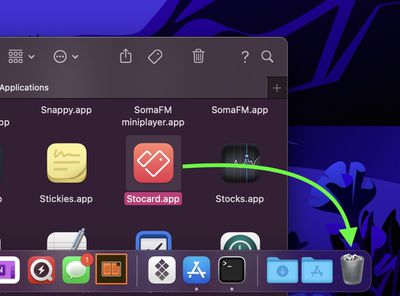
Вопрос возникает потому, что многие пользователи пытались перетащить иконку приложения в Корзину обычным способом, но обнаруживали, что хотя бинарный файл приложения удаляется, большая часть связанного с ним содержимого остается на диске, обычно в папке ~/Library/Containers, бесполезно занимая место.
К счастью, есть верный способ убедиться, что все данные, связанные с приложением iOS, будут удалены при его деинсталляции, но это потребует использования нескольких команд Терминала, поэтому убедитесь, что вы чувствуете себя уверенно, работая в окне командной строки, прежде чем приступить к следующему.
Как удалить приложения iOS с Mac на базе M1
Откройте папку Приложения и перетащите приложение, которое хотите удалить, в Корзину.
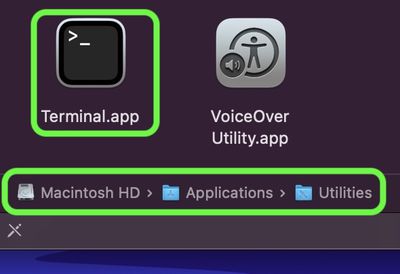
Теперь запустите Терминал (Приложения/Утилиты/Terminal.app).
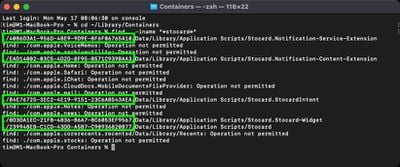
В окне Терминала введите команду cd ~/Library/Containers и нажмите Enter.
Далее введите команду find . -iname «*appname*» и замените «appname» (но сохраните звёздочки) на имя приложения, которое вы только что перетащили в Корзину. Эта команда должна вывести все найденные совпадения, обычно в виде скрытых имён каталогов (например, 0D3DA1EC-21FB-4836-B6A7-8C6053EF9567).
Далее введите команду rm -Rf XXXXX-XXXX-XXXX-XXXXXXX, но замените XXXX на скрытое имя каталога, показанное в предыдущем выводе, затем нажмите Enter.
Если в выводе отображается несколько каталогов, повторите предыдущий шаг для каждого каталога.
Приложение iOS и все связанные с ним данные теперь должны быть удалены с вашего Mac.
Функция Apple «Прозрачность отслеживания приложений» призвана дать пользователям возможность отказаться от скрытого отслеживания, на которое традиционно полагались сторонние приложения для целей таргетированной рекламы. Но отслеживание может происходить и в вашем почтовом ящике.
Нежелательные маркетинговые письма иногда могут знать, открыли ли вы их, и если да, то когда. Они даже могут знать, где вы находились в этот момент, благодаря методам отслеживания, используемым такими маркетинговыми платформами, как MailChimp.
Метод отслеживания очень скрытный и несколько жуткий. В электронное письмо будет встроен пиксель отслеживания, часто скрытый в изображении подписи или ссылке. Когда сообщение открывается в вашем почтовом клиенте, код внутри пикселя незаметно отправляет эту информацию обратно компании.
Некоторые поставщики услуг электронной почты пытаются ограничить подобное отслеживание, например, маршрутизируя изображения через прокси-серверы, что скрывает ваше местоположение. Но на самом деле существует простой способ полностью предотвратить отслеживание пикселей: отключить автоматическую загрузку изображений в вашем почтовом клиенте.
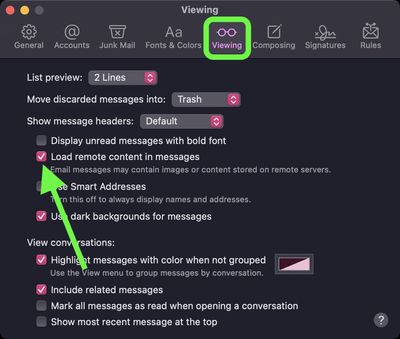
Следующие шаги покажут вам, как отключить автоматическую загрузку изображений в Apple Mail для macOS, а ниже вы найдете инструкции, как сделать то же самое в iOS.
Запустите Apple Mail.
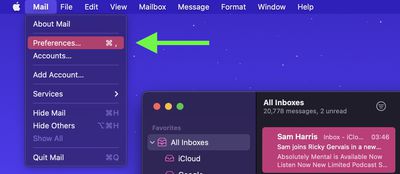
Выберите Почта -> Настройки в строке меню.
Нажмите вкладку Просмотр.
Снимите флажок рядом с пунктом Загружать удалённое содержимое в сообщениях.
Если вы используете Mail для iPhone или iPad, вы можете найти ту же настройку в приложении Настройки. Нажмите Почта, найдите раздел «Сообщения» и отключите переключатель рядом с пунктом Загружать удалённые изображения.
Создание резервных копий фотографий, сделанных на вашем iPhone, может показаться не самым увлекательным занятием, но это далеко не бесполезная задача. Напротив, это важнейший шаг в обеспечении того, чтобы ваши самые ценные снимки никогда не были утеряны. Более того, как только вы наладите систему резервного копирования фотографий, вы сможете с уверенностью наслаждаться съемкой на свой смартфон, зная, что ваши снимки в безопасности.
Видите ли, наличие резервной копии фотографий предотвращает их потерю, если вы когда-либо потеряете свой iPhone или если ваш телефон сломается. А если емкость вашего устройства мала, дополнительное преимущество резервного копирования фотобиблиотеки вашего iPhone заключается в том, что это также позволяет сэкономить место в локальном хранилище. Учитывая это, давайте рассмотрим ваши варианты резервного копирования.
1. Резервное копирование в iCloud
Во-первых, есть собственное решение Apple: Фото iCloud работает с приложением Фото, чтобы безопасно хранить ваши фотографии и видео в iCloud и поддерживать их актуальность на всех ваших устройствах Apple и на iCloud.com.
Фото iCloud автоматически сохраняет каждую сделанную вами фотографию и видео в iCloud, поэтому вы можете получить доступ к своей библиотеке с любого устройства, когда захотите. Любые изменения, которые вы вносите в свою фотобиблиотеку на одном устройстве, отражаются на других ваших устройствах, обеспечивая единообразный опыт просмотра ваших снимков, где бы вы ни находились.
При регистрации в iCloud вы автоматически получаете 5 ГБ бесплатного хранилища. Если вам нужно больше места, вы можете приобрести дополнительное хранилище iCloud по тарифам от $0.99 в месяц за 50 ГБ. Также доступны тарифы на 200 ГБ и 2 ТБ, которые позволяют делиться хранилищем с вашей семьей.
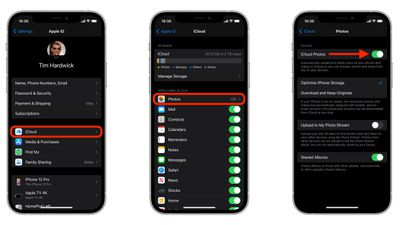
Чтобы включить Фото iCloud на вашем iPhone, выполните следующие действия:
Нажмите Фото, затем включите Фото iCloud, переключив тумблер.
2. Резервное копирование на компьютер
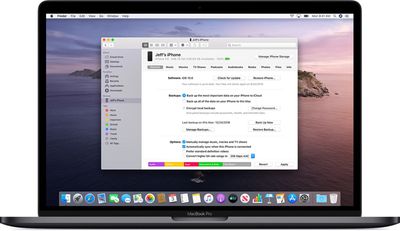
Если вы хотите хранить резервные копии локально, вы всегда можете просто создать резервную копию своего iPhone на компьютере. Если вы уже синхронизируете свой iPhone через Finder на Mac или через iTunes на ПК с Windows, то вы уже делаете резервные копии своих фотографий на компьютер.
Одним из недостатков этого метода является то, что у вас нет прямого доступа к резервным копиям фотографий, поэтому вы не можете просто просматривать их, когда захотите, если они не остались на вашем iPhone. Чтобы просмотреть или управлять сохраненными фотографиями, вам придется восстановить файл резервной копии на iPhone. В этом смысле наличие резервной копии фотографий на вашем компьютере дает душевное спокойствие на случай потери или поломки iPhone, но в конечном итоге ему не хватает удобства Фото iCloud или сторонних альтернатив хранения.
3. Альтернативные варианты резервного копирования
Если вы не хотите ограничиваться iCloud или компьютерной резервной копией, или просто хотите иметь еще одну резервную копию для избыточности, существуют сторонние варианты для резервного копирования фотографий с iPhone. Двумя наиболее популярными являются Dropbox и Google Фото. Оба этих сервиса предлагают бесплатные тарифы, которые с удовольствием сделают резервную копию фотобиблиотеки вашего iPhone, хотя и с некоторыми оговорками, если вы не готовы платить за эту привилегию.
Google Фото
Каждая учетная запись Google поставляется с 15 ГБ бесплатного хранилища, которое можно использовать для хранения файлов любого типа, включая ваши фотографии. Если вы решите создать резервную копию фотографий в их исходном качестве, они будут учитываться в вашей квоте хранения.
В настоящее время, если вы решите создавать резервные копии фотографий в высоком качестве, вы получаете неограниченное бесплатное хранилище, хотя это изменится с 1 июня 2021 года. После этой даты все фотографии и видео, загруженные в вашу учетную запись Google, будут занимать выделенное вам хранилище.
Чтобы создать резервную копию фотобиблиотеки вашего iPhone в своей учетной записи Google, выполните следующие действия:
Запустите приложение и создайте учетную запись Google или войдите, используя свои существующие учетные данные Google.
Нажмите на значок с тремя линиями в верхнем левом углу интерфейса приложения, затем выберите Настройки.
Нажмите Резервное копирование.
Выберите Фото и видео и включите переключатель рядом с Резервное копирование в Google Фото, затем выберите Высокое качество (бесплатное неограниченное хранилище) или Исходный (полное разрешение — учитывается в вашей квоте хранения).
Вернитесь на предыдущий экран и нажмите Начать резервное копирование.
Если вы ищете альтернативный способ просмотра фотографий на iPhone, попробуйте приложение Google Фото, где вы также можете управлять параметрами резервного копирования.
Dropbox
Dropbox может создавать резервные копии фотографий на вашем iPhone по мере их съемки благодаря функции загрузки с камеры. С этой функцией ваш iPhone автоматически добавит фотографии из вашей фотопленки в Dropbox, а также спросит, хотите ли вы создать резервную копию вашей существующей библиотеки.
Однако будьте готовы платить подписку, если хотите создавать резервные копии фотографий в Dropbox. Бесплатный базовый тариф включает всего 2 ГБ хранилища, чего совершенно недостаточно. Тем не менее, тариф Plus ($7.99 в месяц) предоставляет вам 2 ТБ зашифрованного хранилища и возможность использовать Dropbox Rewind, сервис восстановления данных в течение 30 дней.
Чтобы создать резервную копию фотобиблиотеки вашего iPhone в Dropbox, выполните следующие действия:
Запустите приложение и зарегистрируйтесь в Dropbox или войдите, используя свои существующие учетные данные.
Нажмите Аккаунт (значок человека) в правом нижнем углу интерфейса.
Нажмите Загрузки с камеры.
Включите переключатель рядом с Загрузки с камеры.
Нажмите Загрузить.
Фоновая загрузка позволяет Dropbox загружать фотографии, даже когда приложение Dropbox закрыто. Оно автоматически загружает ваши фотографии при обнаружении изменения местоположения вашего устройства. Чтобы включить ее, перейдите на экран «Загрузки с камеры», нажмите Фоновая загрузка, затем используйте ползунок для выбора уровня заряда батареи или включите тумблер Только при зарядке телефона.
Последние модели MacBook от Apple предлагают одно из самых впечатляющих времен автономной работы среди всех ноутбуков, благодаря внедрению чипов Apple Silicon, которые выводят энергоэффективность на совершенно новый уровень.
Но, как и у всех перезаряжаемых аккумуляторов, фактический срок службы аккумулятора определяется количеством пройденных циклов зарядки. Продолжайте читать, чтобы узнать, как проверить количество циклов зарядки аккумулятора вашего MacBook.
Всякий раз, когда вы используете свой MacBook, его аккумулятор проходит циклы зарядки. Цикл зарядки завершается, когда вы используете всю энергию аккумулятора, но цикл не обязательно должен происходить в течение одной зарядки.
Например, если вы полностью зарядите свой ноутбук, использовав только 50% заряда аккумулятора, а затем сделаете то же самое на следующий день, это будет считаться одним циклом, а не двумя. Учитывая, как записываются циклы, для завершения одного цикла может потребоваться несколько дней.
Аккумуляторы MacBook имеют ограниченное количество циклов зарядки, после которых их производительность, вероятно, снизится, но хорошая новость в том, что большинство современных ноутбуков Apple способны работать до 1000 циклов зарядки, прежде чем потребуется замена аккумулятора.
Вот как вы можете проверить количество циклов зарядки аккумулятора вашего MacBook.
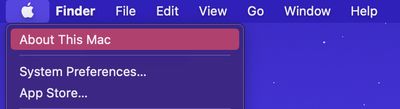
Нажмите на символ Apple () в верхнем левом углу строки меню вашего Mac.
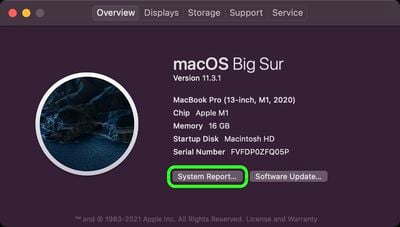
Нажмите Об этом Mac.
При выбранной вкладке «Обзор» нажмите Отчет о системе….
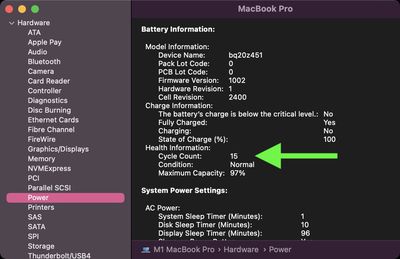
Нажмите Электропитание в боковой колонке окна.
Найдите Количество циклов в разделе «Информация о состоянии».
В разделе «Информация о состоянии» также отображается состояние аккумулятора вашего Mac. Как отмечалось выше, большинство современных Mac имеют максимальное количество циклов 1000. Если ваш Mac был произведен не в последнее десятилетие, стоит проверить официальную таблицу пределов количества циклов Apple для аккумулятора вашего конкретного компьютера.
Используя iCloud «Связку ключей», браузер Safari от Apple хранит и синхронизирует все пароли, которые вы используете для разных веб-сайтов и приложений, через iCloud. А в iOS 14 и более поздних версиях Apple предоставляет рекомендации по безопасности, которые предупреждают вас, если используемый вами пароль подвергает ваши учетные записи риску.
Safari надежно отслеживает ваши сохраненные пароли, используя надежные криптографические методы, и регулярно проверяет производные ваших паролей по списку взломанных паролей безопасным и конфиденциальным способом, который не раскрывает информацию о ваших паролях никому, включая Apple. Если Safari обнаружит утечку, он предупредит вас и сможет автоматически сгенерировать новый надежный пароль.
Примеры предупреждений безопасности, которые вы можете увидеть, включают:
Многие люди используют этот пароль, что делает его легким для угадывания.
Этот пароль легко угадать.
В этом пароле используется последовательность. Использование распространенных шаблонов делает пароли легкими для угадывания.
Вы используете этот пароль на других веб-сайтах, что увеличивает риск для этой учетной записи, если одна из этих других учетных записей будет скомпрометирована.
Этот пароль был обнаружен в результате утечки данных, что подвергает эту учетную запись высокому риску компрометации. Вы должны немедленно изменить свой пароль.
Чтобы проверить свои пароли на предмет рекомендаций по безопасности, сгенерированных Safari в iOS, просто выполните следующие шаги.
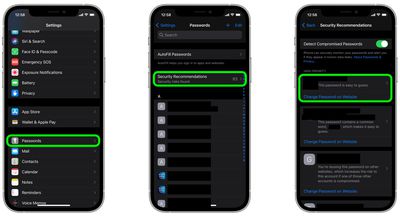
Запустите приложение Настройки на вашем iPhone или iPad.
Прокрутите вниз и нажмите Пароли.
Нажмите Рекомендации по безопасности.
Проверьте список рекомендаций в разделе «Высокий приоритет». Нажмите на рекомендацию для получения дополнительной информации или нажмите Изменить пароль на сайте, чтобы открыть окно браузера и изменить свой пароль.
Если вы используете Safari на Mac, вы можете найти те же рекомендации по безопасности во вкладке Пароли в Safari -> Настройки….
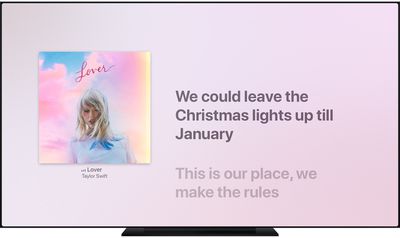
Если вы подписчик Apple Music и владеете Apple TV, у вас есть все необходимое для проведения караоке-вечеринки. Благодаря функции Apple, позволяющей синхронизировать тексты песен по времени, вы можете подпевать своим любимым песням. Эта статья объясняет, как это сделать.
В сентябре 2020 года Apple выпустила обновление tvOS 14, которое можно установить на Apple TV 4K и Apple TV HD. Если у вас есть одна из этих моделей, вы можете выполнить следующие шаги, чтобы слушать песни в Apple Music с идеально синхронизированными по времени текстами, отображающимися на экране.
Откройте приложение Музыка на вашем Apple TV.
Воспроизведите песню из каталога Apple Music.
Нажмите кнопку Меню/Назад на пульте Apple TV.
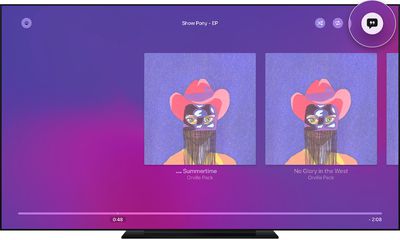
Выберите опцию Текст (значок облачка речи) в правом верхнем углу экрана.
Если вы не видите тексты, синхронизированные по времени, при выборе опции «Текст», то, к сожалению, синхронизированные тексты недоступны для этой конкретной песни. Выберите другую песню для воспроизведения и попробуйте снова.
Вы также можете просмотреть полный текст песни во время ее воспроизведения, нажав кнопку Меню/Назад на пульте Apple TV, выбрав опцию Еще (значок многоточия), а затем выбрав Показать полный текст.
Biggest design overhaul
since iOS 7 with Liquid Glass, plus new Apple Intelligence features and
improvements to Messages, Phone, Safari, Shortcuts, and more. Developer beta
available now ahead of public beta in July.










 Создание резервных копий фотографий, сделанных на вашем