Если вы недавно обновили свои PowerBeats Pro или собираетесь это сделать, вы можете выполнить следующие шаги, чтобы проверить текущую версию прошивки, используемую вашими беспроводными наушниками. Apple время от времени отправляет обновления прошивки для своих аудиоаксессуаров по беспроводной сети, хотя программное обеспечение должно установиться автоматически, если вы будете следовать этим общим рекомендациям.
Описанный ниже метод также позволит вам проверить уникальный серийный номер PowerBeats, который вам понадобится, если вы когда-либо захотите заменить утерянный или неисправный наушник.
Убедитесь, что ваши PowerBeats Pro заряжены, и подключите их к своему iPhone или iPad обычным способом.
Запустите приложение **«Настройки»** на своем iOS-устройстве.
Нажмите **«Основные»**.
Нажмите **«Об этом устройстве»**.
Нажмите **PowerBeats Pro**.
Проверьте номера, указанные рядом с полями **«Версия прошивки»** и **«Серийный номер»**.
Обратите внимание, что серийный номер PowerBeats Pro также можно найти, напечатанным мелким шрифтом на внутренней стороне крышки зарядного футляра, у верхнего края.
В macOS компания Apple предусмотрела функцию, которая может оптимизировать хранилище на вашем Mac, уменьшая объем пространства, занимаемого данными на внутреннем диске Mac. Это достигается за счет выгрузки определенных файлов, данных и документов в iCloud и iCloud Drive, когда место на вашем Mac заканчивается.
Если у вас много свободного места в iCloud и высокоскоростное подключение к интернету, функция «Оптимизировать хранилище Mac» является удобным способом освободить место на системном диске вашего Mac. Однако, если у вас мало места в iCloud или плохое интернет-соединение, включение этой функции может привести к замедлению работы и ухудшению пользовательского опыта.
К счастью, функция «Оптимизировать хранилище Mac» является полностью необязательной, и вы можете включить или отключить ее в соответствии с вашими личными потребностями. Ниже приведены шаги, показывающие, как это сделать.
Нажмите на Символ Apple () в крайнем левом углу строки меню в верхней части экрана, затем нажмите Системные настройки….
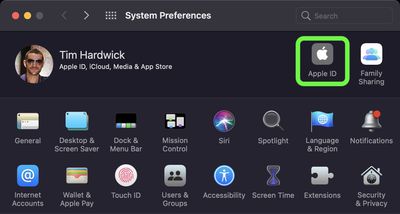
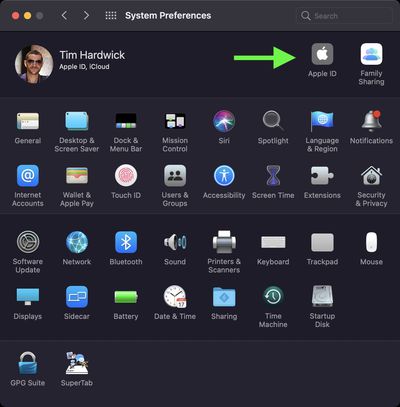
Нажмите на панель настроек Apple ID.
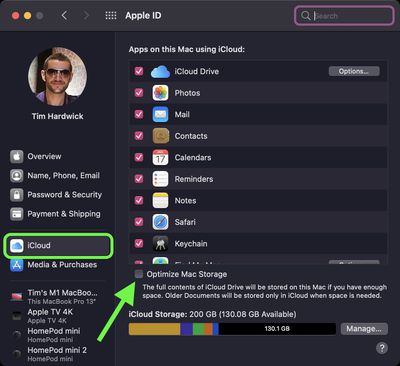
Выберите iCloud на боковой панели, затем установите или снимите флажок рядом с Оптимизировать хранилище Mac в нижней части окна, чтобы включить/отключить ее.
Обратите внимание, что отключение функции «Оптимизировать хранилище Mac» может заставить ваш Mac загрузить данные из iCloud, что может занять некоторое время. Аналогично, включение этой функции потребует от вашего Mac загрузки данных в облако для освобождения места на вашем Mac, что также может занять некоторое время, в зависимости от объема данных и скорости вашего интернет-соединения.
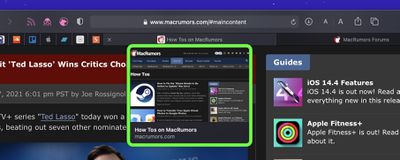
В Safari 14 Apple представила новую функцию — предварительный просмотр вкладок. При наведении указателя мыши на неактивную вкладку браузера отображается предварительное изображение ее содержимого.
Apple не предоставляет в настройках опции для отключения предварительного просмотра вкладок, что не очень удобно, если вы считаете эту функцию бесполезной или даже отвлекающей. К счастью, существует неафишируемый, но довольно простой способ отключить предварительный просмотр вкладок, который мы здесь объясним.
Следующие шаги помогут вам в этом процессе. Обратите внимание, что один из шагов включает ввод простой команды Terminal, поэтому вам нужно быть уверенным в использовании командной строки Terminal, чтобы выполнить все до конца.
Закройте Safari, если он запущен на вашем Mac.
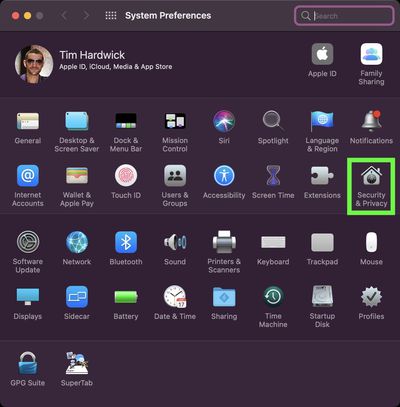
Запустите Системные настройки (меню -> Системные настройки…), затем нажмите панель настроек Безопасность и конфиденциальность.
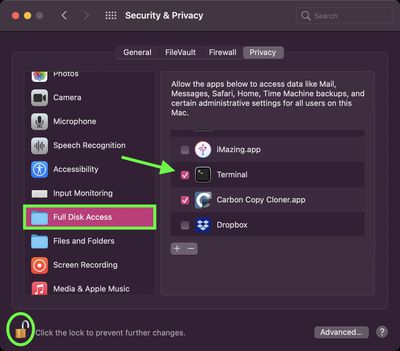
Выберите вкладку Конфиденциальность, затем нажмите на значок замка и введите свой пароль или используйте Touch ID, чтобы внести изменения.
Выберите Полный доступ к диску в боковой панели.
Прокрутите до Terminal в списке приложений и установите флажок рядом с ним, чтобы предоставить приложению полный доступ к диску. (Обратите внимание, что вы можете отключить этот доступ позже, сняв флажок после выполнения всех шагов.)
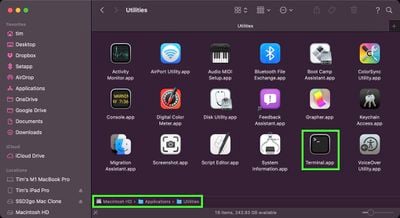
Далее запустите приложение Terminal (находится в /Applications/Utilities/Terminal).
Введите следующую команду, а затем нажмите Enter: defaults write com.apple.Safari DebugDisableTabHoverPreview 1
Запустите Safari, и вы обнаружите, что предварительный просмотр страниц больше не появляется при наведении указателя мыши на неактивную вкладку.
Как повторно включить предварительный просмотр вкладок Safari
Чтобы отменить изменение в любое время, просто повторите шаги, за исключением шага 7, где убедитесь, что вы заменили «1» в конце команды Terminal на «0«. После нажатия Enter и перезапуска Safari, предварительный просмотр вкладок будет восстановлен.
В браузере Apple Safari для iOS и Mac встроенная функция «Список для чтения» — отличный способ сохранять веб-страницы, которые вы хотите прочитать позже. Страницы, добавленные в ваш Список для чтения, синхронизируются через iCloud со всеми другими устройствами, вошедшими в вашу учетную запись Apple, а Safari также включает опцию, которая позволяет получить доступ к страницам в вашем Списке для чтения, даже если вы не в сети.
Но как удалить веб-страницу из Списка для чтения после того, как вы закончили ее читать? И что делать, если вы хотите избавиться от всех статей в списке? Независимо от того, используете ли вы Safari на iPhone, iPad или Mac, эта статья дает ответы на оба этих вопроса. Продолжайте читать, чтобы узнать, как получить полный контроль над вашим Списком для чтения Safari.
Как удалять объекты из Списка для чтения Safari в iOS
Запустите Safari на вашем устройстве iOS.
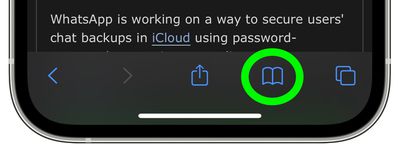
Нажмите кнопку Закладки в нижней части интерфейса.
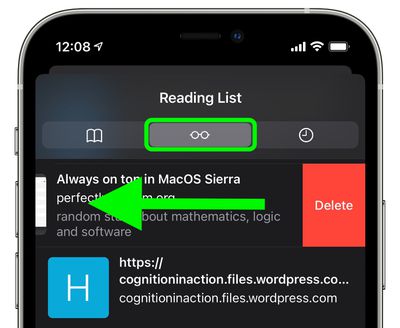
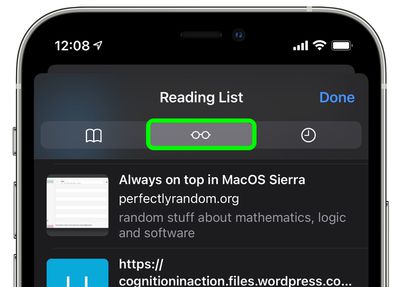
Нажмите вкладку Список для чтения вверху, найдите веб-страницу, которую хотите удалить, затем проведите пальцем влево и нажмите красную кнопку Удалить.
Как очистить Список для чтения Safari в iOS
Запустите Safari на вашем устройстве iOS.
Нажмите кнопку Закладки в нижней части интерфейса.
Нажмите вкладку Список для чтения вверху.
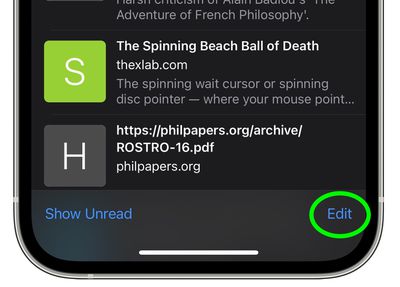
Нажмите Изменить в правом нижнем углу экрана.
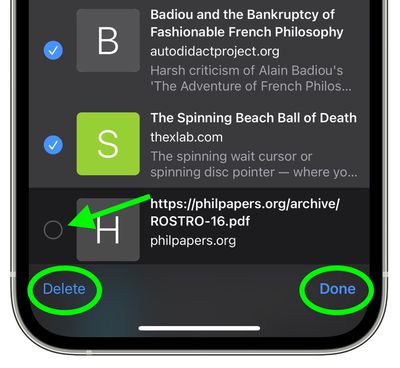
По очереди нажмите все страницы в вашем Списке для чтения, которые вы хотите удалить, чтобы рядом с ними появились галочки, затем нажмите Удалить в левом нижнем углу экрана.
Нажмите Готово в правом нижнем углу, чтобы завершить.
Как удалять объекты из Списка для чтения Safari на Mac
Запустите Safari на вашем Mac.
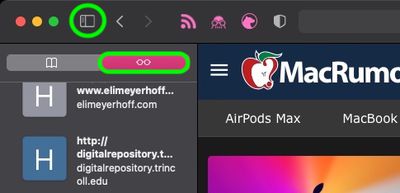
Нажмите значок Боковой панели на панели задач Safari, затем нажмите вкладку Список для чтения вверху боковой панели, если она еще не отображается.
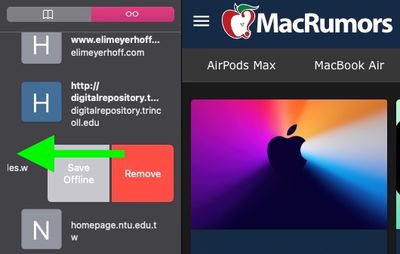
Если вы используете трекпад, проведите двумя пальцами влево по веб-странице, которую хотите удалить из Списка для чтения, затем нажмите красную кнопку Удалить. Альтернативно, щелкните правой кнопкой мыши (Ctrl-щелчок) по ней и выберите Удалить объект из выпадающего меню.
Как очистить Список для чтения Safari на Mac
Запустите Safari на вашем Mac.
Нажмите значок Боковой панели на панели задач Safari, затем нажмите вкладку Список для чтения вверху боковой панели, если она еще не отображается.
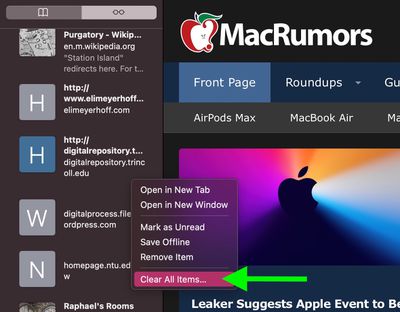
Щелкните правой кнопкой мыши (Ctrl-щелчок) по любому объекту в вашем Списке для чтения, затем выберите Очистить все объекты… из выпадающего меню.
Нажмите кнопку Очистить в диалоговом окне, чтобы подтвердить действие.
Помните, что, поскольку ваш Список для чтения по умолчанию синхронизируется через iCloud, любые изменения, внесенные вами на одном устройстве, будут отражены на всех других устройствах, вошедших в вашу учетную запись Apple.
Apple в бета-версии iOS 14.5 добавила новую опцию, которая поможет Siri научиться выбирать ваши предпочтительные аудиоприложения для прослушивания музыки, подкастов и аудиокниг — функция, которая несомненно понравится поклонникам не-Apple Music.
Когда вы попросите Siri воспроизвести песню, альбом, подкаст или книгу, Siri запросит ваше предпочтительное приложение. Это не настройка по умолчанию, но Siri будет использовать эту информацию для изучения ваших предпочтений приложений и будет выбирать те приложения, которые вы хотите использовать при запросах.
Нет специального переключателя, который можно было бы включить для выбора музыкального сервиса, и Siri может спросить снова, но это способ заставить Siri выбирать приложения, которые вы используете, вместо автоматического открытия приложений по умолчанию, таких как Apple Music.
Как выбрать предпочитаемый музыкальный сервис с помощью Siri
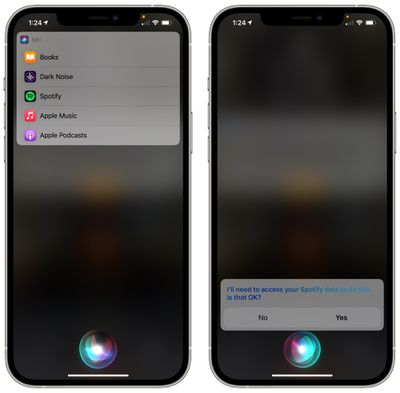
Попросите Siri воспроизвести исполнителя, песню или альбом, используя запрос вроде: «Привет, Siri, включи Fleetwood Mac».
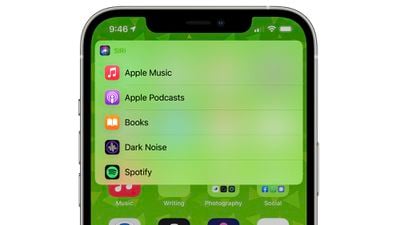
Siri покажет список всех установленных музыкальных приложений и спросит: «Какое приложение вы хотели бы использовать?»
Выберите предпочитаемое музыкальное приложение из списка.
Если будет предложено, подтвердите, что Siri может получить доступ к данным из вашего музыкального приложения.
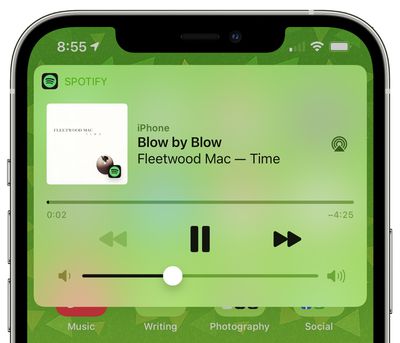
После этого Siri воспроизведет музыку в выбранном вами приложении. Например, если вы выбрали Spotify, музыкальный контент будет воспроизводиться в Spotify.
Siri сообщит вам, какое музыкальное приложение было выбрано при воспроизведении песни, а также вы сможете увидеть иконку этого музыкального приложения в окне «Исполняется».
Было возможно воспроизводить музыку из других сервисов, уточняя, какой сервис вы хотите использовать Siri, например: «Привет, Siri, включи музыку в Spotify», но изменение, реализованное в iOS 14.5, заставляет Siri запоминать ваше предпочитаемое музыкальное приложение, так что простая команда вроде «Привет, Siri, включи музыку» будет использовать ваше любимое приложение вместо Apple Music по умолчанию. Это также работает для подкастов, аудиокниг и другого аудиоконтента.
Как изменить музыкальный сервис по умолчанию
В настоящее время нет команды Siri или настройки музыки для ручного изменения музыкального приложения по умолчанию, которое вы установили через Siri. Нет опции для ручного изменения вашего предпочтительного музыкального сервиса, так как это функция интеллекта Siri, где Siri изучает предпочтения со временем.
Вы можете попросить Siri воспроизвести музыку через другой музыкальный сервис, и иногда это изменит настройки по умолчанию. Так что, если вы установили Spotify как сервис по умолчанию, но хотите вернуться к Apple Music, вы можете сказать: «Привет, Siri, включи Fleetwood Mac в Apple Music», или наоборот: «Привет, Siri, включи Fleetwood Mac в Spotify».
Siri также будет время от времени выводить всплывающее окно с вопросом о том, какое приложение вы хотите использовать при запросе, чтобы оно могло быть в курсе ваших предпочтений.
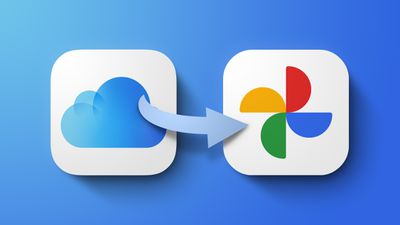
Если вы ищете быстрый и простой способ перенести фотографии из iCloud в Google Фото, дальше можете не искать. Apple теперь предлагает сервис, разработанный для упрощения процесса переноса ваших фотографий и видео на облачную платформу Google. Продолжайте читать, чтобы узнать, как это работает и как начать.
Прежде всего, убедитесь, что услуга Apple по переносу фотографий из iCloud в Google Фото доступна в вашем регионе. На момент написания статьи она доступна для пользователей в Австралии, Канаде, Европейском Союзе, Исландии, Лихтенштейне, Новой Зеландии, Норвегии, Швейцарии, Великобритании и Соединенных Штатах.
Сервис Apple работает по запросу. То есть, вы должны запросить Apple перенести ваши медиафайлы из iCloud в Google Фото. После того как вы отправите запрос на перенос, вам придется подождать, пока Apple подтвердит, что запрос был сделан вами, а затем осуществит перенос. По данным Apple, это может занять от трех до семи дней, поэтому не беспокойтесь, если это не будет завершено за одну ночь. Однако имейте в виду, что если вы внесете изменения в свои медиафайлы iCloud во время процесса переноса, эти изменения могут не быть отражены в переносе.
Прежде чем инициировать перенос, стоит уделить время тому, чтобы рассмотреть, какой тип медиафайлов находится в вашей библиотеке Фото и как они организованы. Apple предупреждает, что «некоторый контент — включая общие альбомы, смарт-альбомы, контент фотопотока, Live Photos, некоторые метаданные, а также фотографии и видео, хранящиеся в других папках или местах — не переносится совсем».
Также стоит отметить, что перенос фотографий и видео из iCloud Фото не удаляет и не изменяет контент, который вы храните в Apple – он просто отправляет копию ваших медиафайлов в Google Фото. Если вы хотите удалить фотографии и видео, хранящиеся в iCloud, после того как скопируете их, вам придется сделать это вручную.
Что вам понадобится
Ваш Apple ID с включенной двухфакторной аутентификацией.
Аккаунт Google для использования Google Фото.
Достаточно свободного места на вашем аккаунте Google для размещения переносимых фотографий.
Как запросить перенос контента из iCloud Фото
Откройте веб-браузер и перейдите на сайт privacy.apple.com, затем войдите, используя свои учетные данные Apple ID.
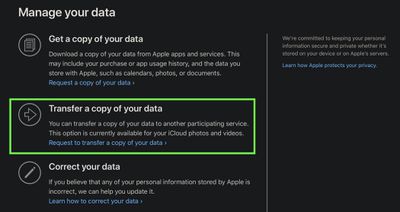
Выберите Перенести копию ваших данных.
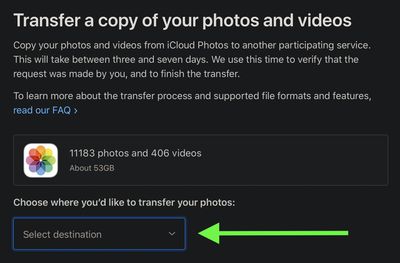
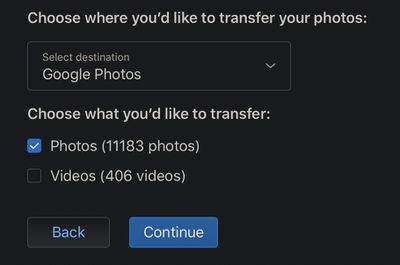
На следующей странице будет указано, сколько фотографий и видео будет скопировано из iCloud Фото и сколько места для хранения они потребуют. Нажмите Под «Выберите, куда вы хотите перенести свои фотографии», нажмите выпадающее меню, затем выберите Google Фото.
Используйте флажки, чтобы указать, хотите ли вы перенести фотографии, видео или и то, и другое, затем нажмите Продолжить.
На следующей странице подтвердите, что на вашем аккаунте Google есть необходимое место для хранения для переноса выбранных медиафайлов, нажав Продолжить.
Наконец, войдите в свой аккаунт Google и выберите место, куда вы хотите перенести файлы.
Вы получите электронное письмо от Apple, которое уведомит вас о завершении переноса.
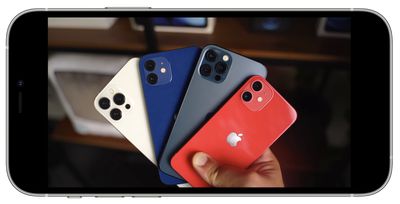
Начиная с марта 2021 года, YouTube официально прекратил поддержку своего приложения YouTube для моделей Apple TV третьего поколения. Если у вас есть старая приставка, выпущенная в январе 2013 года, вы не сможете получить доступ к видеоплатформе напрямую через официальное приложение YouTube для Apple TV. (Вы также, по сути, находитесь в такой же ситуации, если у вас есть Apple TV второго поколения, у которого вообще нет App Store.)
Однако, если у вас есть iPhone или iPad, вы все равно можете смотреть YouTube на Apple TV второго или третьего поколения, используя беспроводной протокол потоковой передачи AirPlay от Apple. Следующие шаги покажут, как это сделать.
Убедитесь, что ваш iPhone или iPad подключен к той же сети Wi-Fi, что и ваш Apple TV.
Запустите приложение YouTube на своем iOS-устройстве и найдите видео, которое вы хотите транслировать.
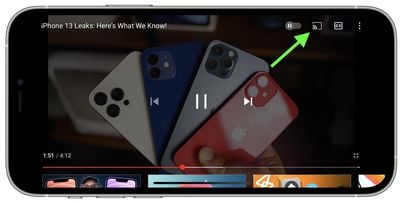
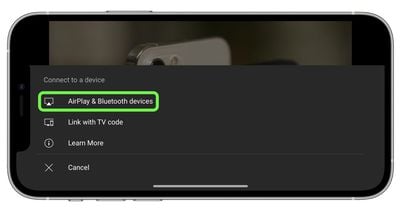
Нажмите на видео, чтобы открыть наложение интерфейса, затем нажмите на значок трансляции на ТВ.
Нажмите AirPlay & Bluetooth-устройства.
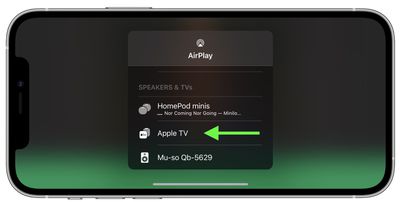
В разделе «Колонки & ТВ» выберите свой Apple TV.
Вот и все. Чтобы остановить трансляцию из приложения YouTube в любое время, просто повторите шаги 3 и 4 выше, затем выберите свой iPhone или iPad из списка AirPlay.
Если вы большой поклонник Spotify, вы, несомненно, знаете, что всякий раз, когда вы «лайкаете» песню в мобильном приложении, используя кнопку-сердечко, эти песни автоматически добавляются в вашу коллекцию «Понравившиеся песни».
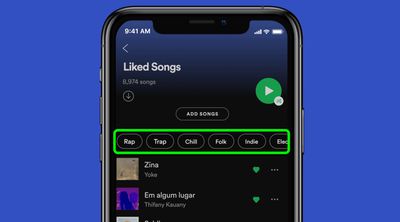
Хотя всегда можно было проигрывать коллекцию целиком как плейлист или нажимать на отдельные песни для прослушивания, Spotify недавно добавил новые фильтры, которые позволяют воспроизводить только те песни, которые соответствуют определенному настроению или жанру.
Используя новую функцию, при наличии как минимум 30 треков в вашей коллекции, вы можете фильтровать свои любимые песни, используя до 15 персонализированных категорий настроения и жанра. Выполните следующие шаги, чтобы узнать, как включить и выключить новые фильтры.
Запустите приложение Spotify на своем iPhone или iPad.
Нажмите Ваша медиатека в правом нижнем углу интерфейса.
Нажмите Понравившиеся песни.
Теперь нажмите один из фильтров в верхней части заголовка плейлиста, чтобы отобразить все треки, которые подпадают под это настроение или жанр (вы можете прокручивать горизонтальный список вбок, чтобы увидеть больше).
Чтобы в любое время перейти к другому настроению или жанру, просто нажмите «X» рядом с жанром или настроением, чтобы отключить фильтр и вернуться к полной коллекции «Понравившиеся песни».
По данным Spotify, если ваши вкусы изменятся или если вы добавите/удалите песни, ваши фильтры жанров и настроений также будут обновляться на основе содержимого вашей коллекции, поэтому следите за новыми добавлениями.
Эта статья объясняет, как стереть (или отформатировать) встроенный загрузочный диск Mac с чипом Apple. Обратите внимание, что стирание данных с Mac безвозвратно удаляет все файлы на нем, поэтому внимательно следуйте рекомендациям по резервному копированию. Если вы планируете подарить, продать или обменять Mac, стирание данных должно быть последним шагом.
Сначала создайте резервную копию данных
Прежде чем что-либо делать, вам следует создать резервную копию файлов на вашем Mac. Вы можете сделать это вручную, скопировав файлы на внешний диск. Если вы используете iCloud, ваши фотографии, почта, контакты, документы и так далее должны автоматически сохраняться в облачном хранилище.
Однако мы настоятельно рекомендуем уделить время для выполнения резервного копирования вашей системы с помощью Time Machine на внешний диск. Таким образом, тот же том резервной копии может быть использован Ассистентом миграции Apple во время установки macOS для быстрого переноса ваших приложений, файлов и настроек со старого Mac на новый.
Некоторые приложения потребуется вручную отвязать от вашего Mac, прежде чем вы с ним расстанетесь. Некоторые сторонние приложения требуют лицензии, которые работают только на ограниченном числе компьютеров, поэтому подумайте о любых приобретенных вами лицензиях.
Аналогично, вам следует деавторизовать свою учетную запись iTunes на Mac, так как это лишит ее доступа к контенту, который вы купили в iTunes Store, iBooks Store или App Store, включая музыку, фильмы, телешоу, приложения и книги.
Также важно отключить «Найти Mac» и выйти из iCloud в macOS. Таким образом вы убедитесь, что на вашем Mac не осталось ничего, что связывало бы ваш Apple ID с этой машиной. Следующие шаги покажут вам, как это сделать.
Нажмите на символ Apple () в верхнем левом углу экрана вашего Mac и выберите «Системные настройки…».
Нажмите «Apple ID» на панели настроек.
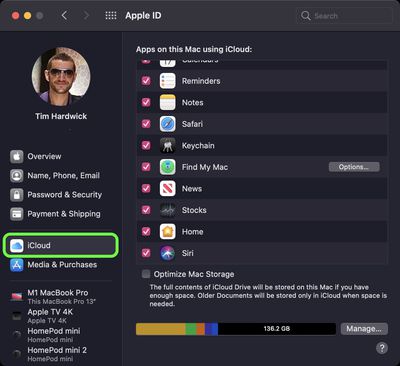
Выберите «iCloud» на боковой панели, затем снимите все флажки в списке, чтобы удалить копии связанных данных с этого Mac.
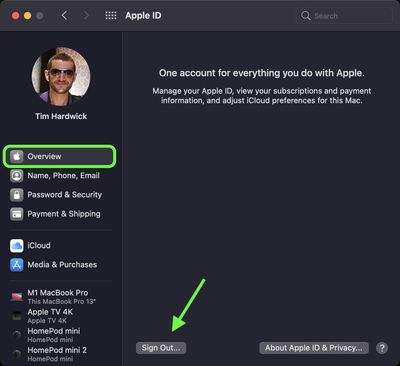
Выберите «Обзор» на боковой панели, затем нажмите «Выйти…», чтобы полностью выйти из iCloud.
Как стереть данные с Mac с чипом Apple
Обратите внимание, что следующие шаги приведут к отключению устройств Bluetooth от вашего Mac, поэтому подключите Bluetooth-клавиатуру, мышь или трекпад с помощью кабеля USB, если это возможно.
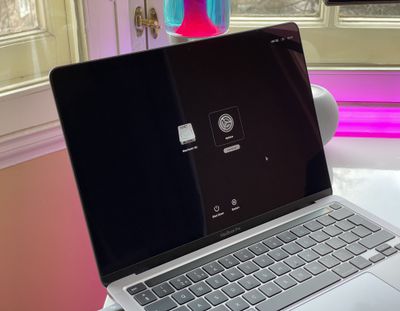
Если ваш Mac включен, выключите его, нажав на символ Apple () в левом верхнем углу строки меню и выбрав «Выключить…» -> «Выключить». Чтобы снова загрузиться в режиме восстановления macOS, включите Mac и продолжайте удерживать кнопку питания, пока не появится окно параметров загрузки.
Выберите «Параметры», затем нажмите «Продолжить».
Если будет предложено, выберите пользователя, затем нажмите «Далее» и введите пароль.
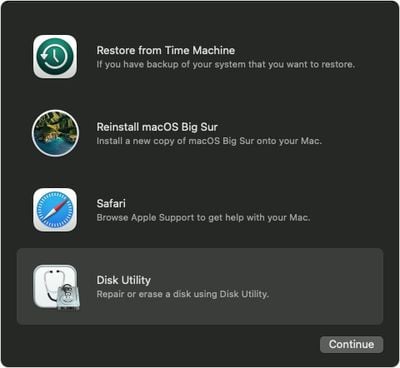
В окне утилит выберите «Дисковая утилита» и нажмите «Продолжить».
В разделе «Внутренние» на боковой панели Дисковой утилиты убедитесь, что вы видите том под названием Macintosh HD. Если вы не видите его там и не меняли имя системного диска самостоятельно, выберите меню Apple > «Выключить», затем отключите все второстепенные устройства от вашего Mac и повторите попытку.
Если вы ранее использовали Дисковую утилиту для создания внутренних томов на Macintosh HD, выберите каждый дополнительный внутренний том на боковой панели, затем нажмите кнопку «Удалить том» (–) на панели инструментов, чтобы удалить этот том.
Выберите Macintosh HD на боковой панели.
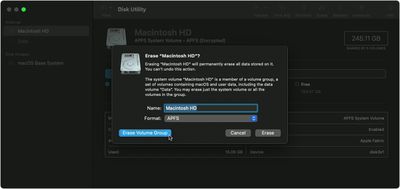
Нажмите кнопку «Стереть» на панели инструментов, затем при желании выберите другое имя и отформатируйте диск как APFS.
Нажмите «Стереть группу томов».
Введите свой Apple ID, если будет предложено.
Нажмите «Стереть Mac и перезагрузить», чтобы подтвердить действие.
Если вы расстаетесь со своим Mac, то вы закончили. Если вы оставляете его себе и хотите начать все заново, следуйте инструкциям на экране при перезагрузке Mac, чтобы выбрать язык. Ваш Mac попытается активироваться, используя подключение к Интернету. Вы можете выбрать сеть Wi-Fi, используя меню Wi-Fi в строке меню. Альтернативно, подключите сетевой кабель к вашему Mac.
После активации вашего Mac нажмите «Выйти в утилиты восстановления», затем выберите «Переустановить macOS» в окне утилит и следуйте инструкциям на экране, чтобы переустановить macOS.
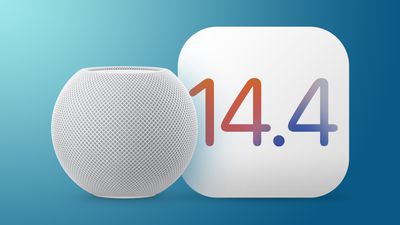
С выходом iOS 14.4 Apple добавила новую функцию для HomePod mini, предназначенную для обеспечения тактильной обратной связи, когда ваш iPhone 11 или 12 находится рядом с колонкой, чтобы упростить передачу песен с одного устройства на другое.
Когда вы приближаете свой iPhone к HomePod mini после установки обновления iOS 14.4, iPhone вибрирует всё быстрее по мере приближения к колонке, а на экране появляются элементы управления HomePod mini. Если вы держите свой HomePod mini на столе или в другом месте, где он часто находится рядом с вашим iPhone, уведомления о приближении могут быстро стать раздражающими.
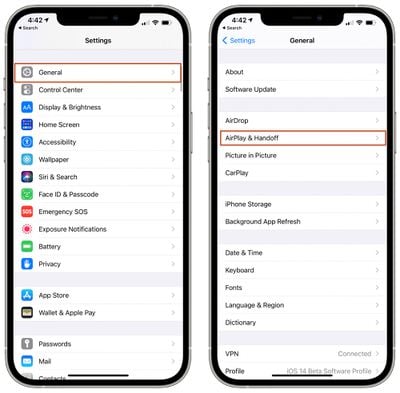
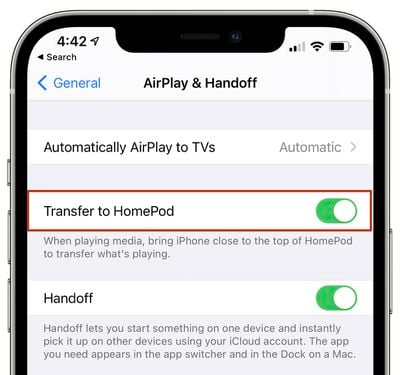
Если вы столкнулись с этой проблемой и хотите отключить всплывающие окна и вибрации, следуйте этим инструкциям:
С этой функцией ваш iPhone больше не будет пытаться передавать музыку или медиафайлы на ваш HomePod mini, когда он находится рядом с колонкой, что предотвратит появление тактильной обратной связи и интерфейса передачи песен. Тактильные вибрации и функции передачи ограничены HomePod mini и моделями iPhone 11 и iPhone 12, но опцию также можно отключить на других iPhone, чтобы предотвратить появление стандартного интерфейса передачи.
HomePod и HomePod mini спроектированы таким образом, чтобы автоматически регулировать громкость ассистента Siri в зависимости от уровня шума в комнате, но вы также можете устно регулировать уровень громкости Siri отдельно от уровня громкости воспроизводимого медиаконтента.
В этом руководстве вы узнаете о командах, которые вам нужны для точной настройки громкости Siri по мере необходимости.
Как изменить громкость Siri на HomePod
На HomePod или HomePod mini вы можете попросить Siri установить громкость Siri на определённый процент, что является регулировкой, отдельной от громкости медиаконтента.
Для этого просто скажите: «Привет, Siri, измени громкость на [процентов]». Вы также можете сказать: «Привет, Siri, говори на [процентов]».
Если вы, например, скажете Siri установить громкость Siri на 34 процента, она отрегулирует её до этого уровня, в то время как громкость музыки останется прежней. Siri можно заставить говорить тише или громче вашей музыки.
Изменение громкости медиа на HomePod
Вы также можете устно регулировать громкость медиаконтента с помощью аналогичной команды, и это изменит только громкость песни, не затрагивая уровень звука Siri.
Чтобы изменить громкость медиаконтента, просто скажите: «Привет, Siri, измени громкость медиа на [процентов]».
Уровни громкости музыки также можно регулировать с помощью кнопок «-» и «+» на верхней части HomePod или через подключённый iPhone или iPad, но регулировка громкости Siri, похоже, требует именно голосовой команды.
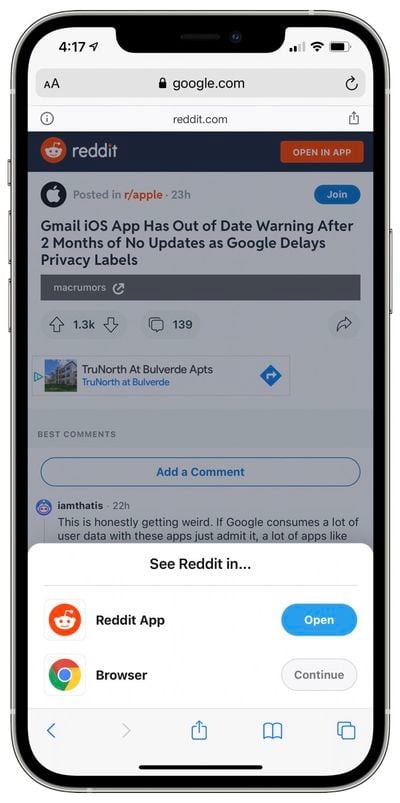
Любой, кто когда-либо пытался открыть ссылку на популярный социальный сайт Reddit, вероятно, сталкивался с раздражающим всплывающим окном сайта, которое предлагает открыть ссылку в приложении, вместо того чтобы позволить вам просмотреть веб-сайт.
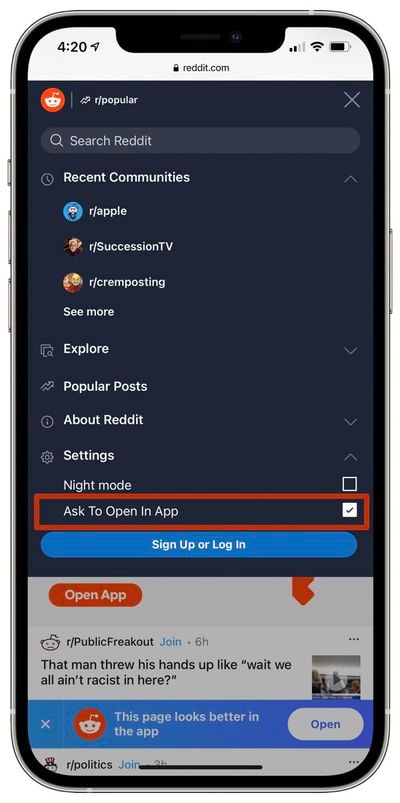
Эти всплывающие окна раздражают, но, к счастью, есть быстрый и простой способ отключить их раз и навсегда в настройках Reddit. Вот как это сделать:
Откройте приложение Reddit в Safari.
Нажмите на три линии в правом верхнем углу.
Нажмите на «Настройки».
Нажмите, чтобы снять флажок «Предлагать открыть в приложении».
После отключения настройки «Предлагать открыть в приложении» вам больше не придется иметь дело с предложениями Reddit открывать ссылки Reddit в приложении по умолчанию.
Эта настройка имеет некоторые ограничения, поскольку она основана на файлах Cookie. Ее необходимо отключить на всех ваших устройствах, так как она не синхронизируется и несовместима со страницами Reddit AMP, с которыми вы можете столкнуться.
Несмотря на сильную конкуренцию со стороны Telegram и Signal, WhatsApp по-прежнему остается самой популярной платформой для обмена сообщениями с большим отрывом. По последним подсчетам в 2020 году, сервис, принадлежащий Facebook, имел более 2 миллиардов пользователей WhatsApp по всему миру, и это число продолжает расти.
Если учесть, что в 2018 году у него было 1,5 миллиарда пользователей, а в 2016 году — 1 миллиард, то число активных аккаунтов WhatsApp увеличивалось на полмиллиарда каждые два года.
В 2018 году сервис заявил, что в свой самый успешный день он обработал 64 миллиарда зашифрованных сообщений. Хотя подавляющее большинство этих сообщений было отправлено через смартфоны, WhatsApp можно использовать и на Mac. Читайте дальше, чтобы узнать, как это сделать.
Как WhatsApp работает на Mac
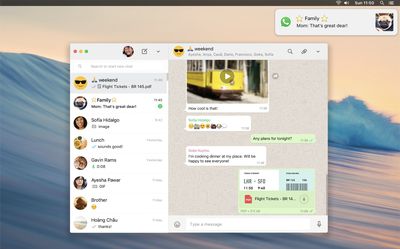
Существует два основных способа доступа к вашей учетной записи WhatsApp с Mac. Вы можете использовать веб-сайт WhatsApp для работы через браузер, или, если вам это не нравится, можете воспользоваться отдельным чат-клиентом.
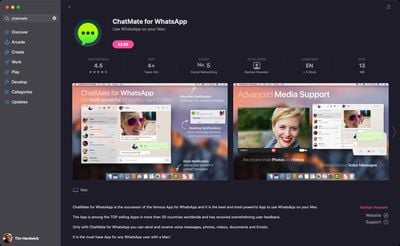
WhatsApp предлагает собственное бесплатное приложение WhatsApp Desktop, доступное в Mac App Store, где вы также найдете другие сторонние клиенты WhatsApp, такие как FreeChat и ChatMate. Выбор зависит от ваших предпочтений, потому что все они по сути делают одно и то же – позволяют вам получать доступ к вашим беседам в WhatsApp и участвовать в них на вашем Mac.
Как пользоваться WhatsApp на Mac
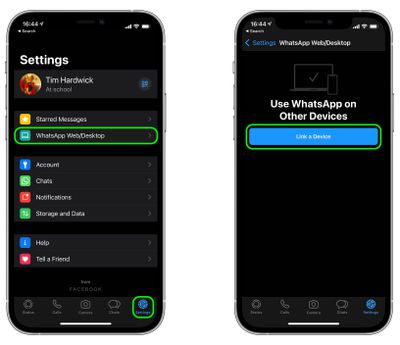
Откройте браузер на вашем Mac и перейдите на веб-сайт WhatsApp Web. Альтернативно, запустите WhatsApp Desktop для macOS или стороннее приложение, поддерживающее WhatsApp.
Нажмите большую синюю кнопку Привязать устройство.
Наведите камеру вашего iPhone на экран Mac, чтобы отсканировать QR-код, отображаемый на веб-сайте WhatsApp Web или в используемом настольном приложении.
После сканирования QR-кода и завершения синхронизации вы сможете видеть все беседы, которые у вас были на вашем iPhone, прямо на вашем Mac. Вы также сможете отправлять и получать текстовые и голосовые сообщения, участвовать в групповых чатах и иметь доступ ко всем другим функциям, к которым вы привыкли на своем iPhone, но теперь и на рабочем столе вашего Mac.
Как отвязать WhatsApp от вашего Mac
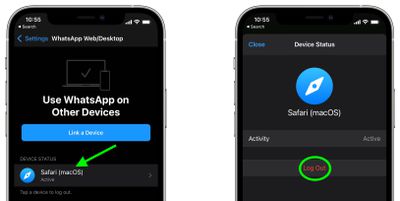
Вы можете отвязать свою учетную запись WhatsApp от используемого компьютера в любое время, выполнив следующие действия.
Запустите WhatsApp на вашем iPhone.
Нажмите Настройки.
Выберите WhatsApp Web/Компьютер.
В разделе «Статус устройства» выберите браузер или приложение, к которому вы ранее привязали свою учетную запись.
Нажмите Выйти.
Теперь, когда вы отвязали свою учетную запись от компьютера, никто другой, кто будет использовать его позже, не сможет получить доступ к вашим беседам в WhatsApp.
Довольно часто при просмотре веб-страниц в Safari вы будете видеть всплывающие окна, запрашивающие разрешение веб-сайтов на использование ваших данных, таких как ваше местоположение. Для этого могут быть веские причины – если вы ищете местную информацию, например, ближайший продуктовый магазин или ресторан, то имеет смысл поделиться данными о вашем местоположении, чтобы получить наиболее релевантные результаты для вашей области.
С другой стороны, вы можете посетить веб-сайт, который запрашивает данные о вашем местоположении без очевидной веской причины, и в таком случае вполне понятно, что вы можете не захотеть предоставлять разрешение. К счастью, есть способ полностью отключить эти запросы данных о местоположении как на устройствах iOS, так и на Mac. Продолжайте читать, чтобы узнать, как это работает.
Как запретить Safari запрашивать данные о местоположении в iOS
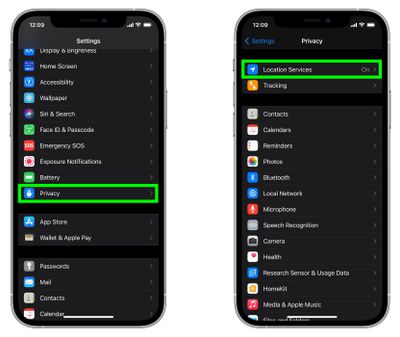
Запустите приложение Настройки на вашем iPhone или iPad.
Прокрутите вниз и нажмите Конфиденциальность.
Нажмите Службы геолокации.
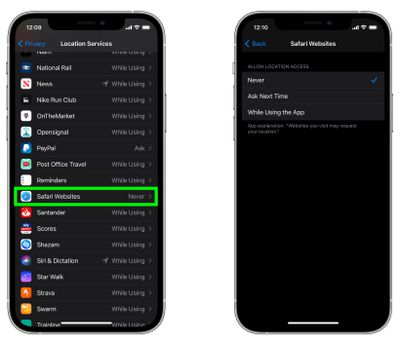
Прокрутите вниз и нажмите Веб-сайты Safari.
Нажмите Никогда.
Как запретить Safari запрашивать данные о местоположении в macOS
В Safari на Mac настройки гораздо более детализированы, и вы можете установить параметры запроса местоположения для отдельных веб-сайтов. Вот как это сделать.
Запустите браузер Safari на вашем Mac.
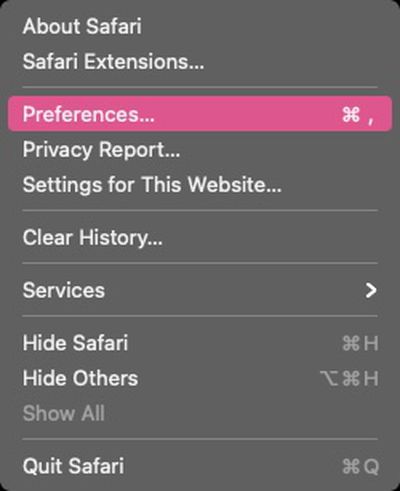
Выберите Safari -> Настройки из строки меню.
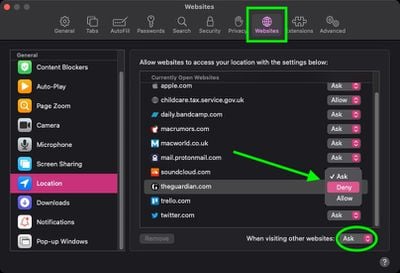
Нажмите вкладку Веб-сайты.
Нажмите Местоположение в разделе «Общие» на боковой панели.
Используйте выпадающие меню рядом с перечисленными веб-сайтами, чтобы изменить их доступ к данным о местоположении. Вы можете установить для каждого из них значения Спрашивать, Запретить или Разрешить.
Обратите внимание, что вы можете выбрать веб-сайты в списке и удалить их, после чего они будут подчиняться глобальной настройке, которую вы выберете в выпадающем меню При посещении других веб-сайтов внизу окна.
Если вам нужны сменные амбушюры для ваших AirPods Max из-за повреждения существующих амбушюр или для получения другого цветового варианта, есть хорошие новости — с января Apple продаёт сменные.
Apple продает амбушюры всех доступных цветов AirPods Max, поэтому вы можете получить тот же цвет, что и раньше, или поэкспериментировать с новыми цветовыми комбинациями.
Как заменить амбушюры AirPods Max
Амбушюры крепятся к чашкам наушников AirPods Max с помощью магнитов, поэтому их невероятно легко заменить, как только у вас появятся сменные амбушюры.
Достаньте AirPods Max из чехла.
Распакуйте новые амбушюры от Apple.
Возьмите правую амбушюру в руку и потяните вверх с сильным, но осторожным движением, чтобы снять существующую амбушюру.
Повторите для левой стороны.
Возьмите правую сменную амбушюру и поместите ее над правой чашкой наушника, которая обозначена буквой «R» на боковой стороне чашки.
Аккуратно установите амбушюру на место, где она защелкнется благодаря магнитам.
Повторите для левой стороны.
Вот и все. Снять амбушюры AirPods Max и заменить их проще простого. До запуска AirPods Max ходили слухи, что Apple стремится к тому, чтобы наушники были кастомизируемыми, поэтому в будущем мы можем увидеть дополнительные варианты цветов чашек для персонализации.
Более 100 миллионов новых пользователей присоединились к зашифрованному приложению для обмена сообщениями Telegram в январе 2021 года. Поразительный рост пользовательской базы платформы был связан с массовым оттоком из конкурирующего чат-приложения WhatsApp, которое обеспокоило многих своих пользователей сбивающим с толку обновлением политики конфиденциальности, которое, казалось, подразумевало, что больше их данных будет передано Facebook.
WhatsApp попытался справиться с последствиями, уточнив, что изменения касались бизнес-пользователей, и что ничего не изменится в отношении конфиденциальности сообщений людей на платформе. Однако для многих ущерб уже был нанесен.
Независимо от истинного положения дел, разработчики Telegram быстро воспользовались ситуацией и оперативно выпустили обновление для своего приложения, которое позволяет пользователям импортировать свои старые чаты WhatsApp в Telegram.
Если вы переходите с WhatsApp на Telegram, но не хотите потерять историю своих чатов в процессе, тогда читайте дальше. Следующие шаги покажут вам, как перенести отдельные беседы на конкурирующую платформу в целости и сохранности.
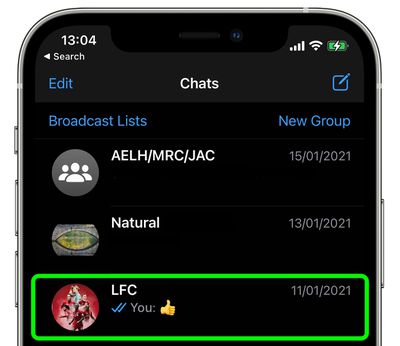
Запустите WhatsApp на вашем iPhone и нажмите на цепочку переписки, которую вы хотите экспортировать в Telegram.
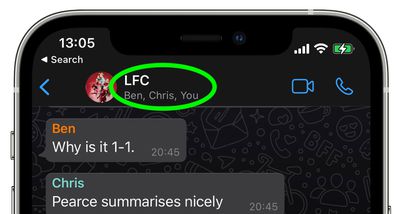
Нажмите на имя контакта (или название чата, если это групповой чат) в верхней части экрана.
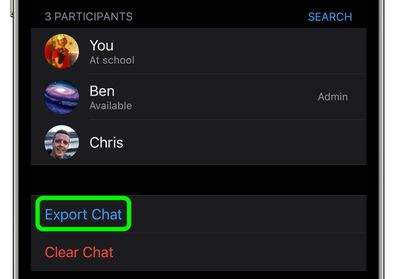
Прокрутите вниз и выберите Экспорт чата.
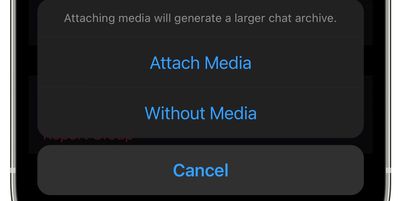
В появившемся всплывающем окне выберите С медиафайлами или Без медиафайлов.
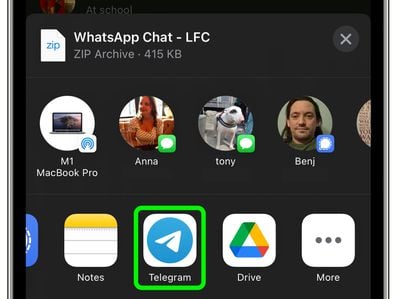
В появившемся меню «Поделиться» выберите приложение Telegram.
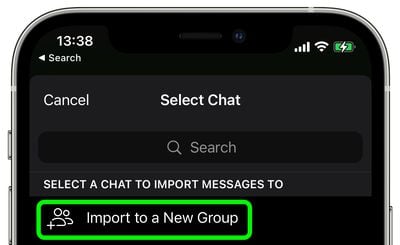
Выберите контакт, в который вы хотите импортировать чат. Если вы импортируете групповую беседу, выберите Импортировать в новую группу.
Нажмите Импортировать во всплывающем окне для подтверждения.
После того как Telegram сообщит об успешном завершении импорта, нажмите Готово.
Вот и всё. Сообщения будут импортированы в текущий день, но также будут содержать свои исходные временные метки, и все участники чата в Telegram увидят эти сообщения.
Зашифрованный мессенджер Signal становится все более популярным среди пользователей смартфонов, прежде всего благодаря акценту на конфиденциальность и безопасность. Чаты в Signal имеют сквозное шифрование, а это значит, что никто — даже служба Signal — не может видеть сообщения, которые вы отправляете и получаете другим пользователям.
Кроме того, Signal поддерживает создание групповых чатов, и, как и обычные беседы в приложении, служба Signal не хранит данные о вашем членстве в группах, названиях групп, аватарах групп или их атрибутах.
Функции групп в Signal включают возможность приглашать участников по ссылке на группу или QR-коду, упоминания в чате, элементы управления администратора для редактирования информации о группе, удаления участников и настройки таймера исчезающих сообщений.
Следующие простые шаги покажут вам, как создать свою первую группу в Signal. Обратите внимание, что максимальный размер групп Signal составляет 1000 участников.
Как создать новую группу Signal
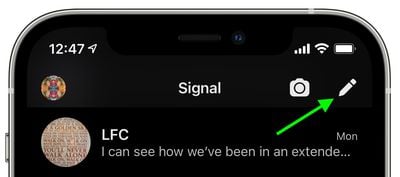
Запустите приложение **Signal** на своем iPhone или iPad, затем нажмите **Написать** (значок карандаша) в правом верхнем углу списка чатов.
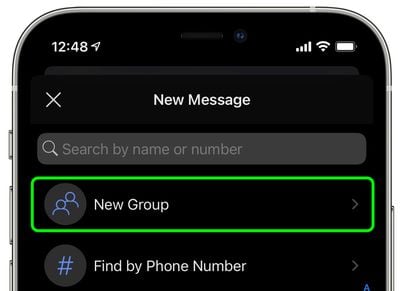
Выберите **Новая группа**.
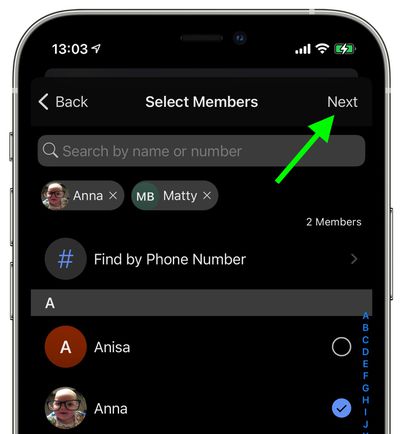
Выберите контакты, которые вы хотите включить в группу, или введите номера телефонов, затем нажмите **Далее** в правом верхнем углу.
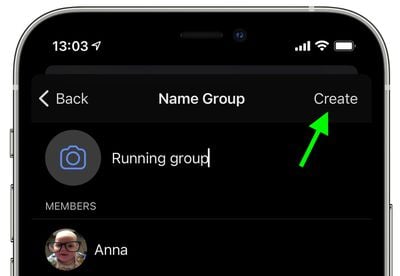
Присвойте группе имя (вы также можете по желанию добавить аватар для группы, нажав на **значок камеры**), затем нажмите **Создать**.
Вот и все. Новая группа теперь появится в вашем списке чатов, а также в списках чатов участников группы. Обратите внимание, что некоторым участникам может потребоваться принять запрос на сообщение или приглашение, прежде чем они смогут участвовать в вашей группе.
«Прогулка» (Time to Walk) — это функция для подписчиков Apple Fitness+, которая предлагает аудиоистории от влиятельных людей, которые пользователи Apple Watch могут слушать в AirPods или других беспроводных наушниках во время прогулки.
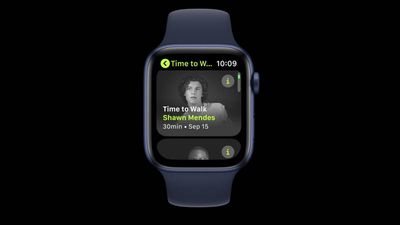
Во время эпизодов «Прогулки» вы можете слушать истории от гостей, слышать выбранные ими песни и просматривать значимые для них фотографии на ваших Apple Watch. Ниже объясняется, как работает «Прогулка» и как получить от нее максимум пользы.
Что вам понадобится для «Прогулки»
Apple Watch Series 3 или новее
AirPods или другие наушники Bluetooth
Подписка на Fitness+
Модель часов с поддержкой сотовой связи или подключение к Wi-Fi
Эпизоды «Прогулки» появляются в приложении «Тренировки» на Apple Watch Series 3 или новее. Эти эпизоды можно транслировать на моделях Apple Watch с сотовой связью или загружать на часы через подключение к Wi-Fi.
Пока вы являетесь подписчиком Fitness+, пять последних эпизодов загружаются автоматически, когда ваши Apple Watch заряжаются и подключены к Wi-Fi, хотя имейте в виду, что количество эпизодов «Прогулки», которые вы можете загрузить, будет зависеть от объема доступного хранилища на ваших Apple Watch.
Хорошая новость заключается в том, что прослушанные вами эпизоды автоматически удаляются, а новые загружаются по мере выхода, поэтому вам не нужно ничего делать, чтобы начать пользоваться функцией, но это не значит, что вы не можете выбрать, какие эпизоды загружать. Вот как выбрать эпизоды «Прогулки» вручную.
Как вручную загрузить эпизоды «Прогулки» на Apple Watch
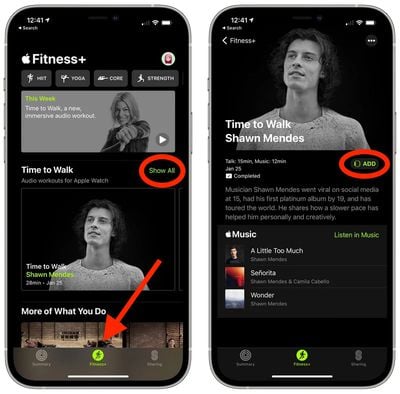
Запустите центральную вкладку Fitness+ в нижней части экрана.
В разделе «Прогулка» нажмите «Показать все».
Нажмите на эпизод, который вы хотите загрузить, затем нажмите кнопку «Добавить».
Как начать эпизод «Прогулки»
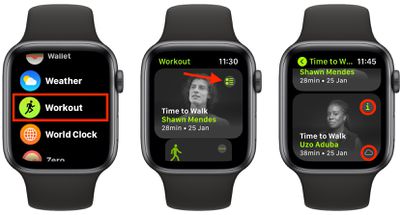
Запустите приложение «Тренировки» на ваших Apple Watch.
Нажмите на карточку «Прогулка», чтобы начать рекомендованный эпизод, или нажмите кнопку подменю в правом верхнем углу карточки, чтобы просмотреть другие эпизоды.
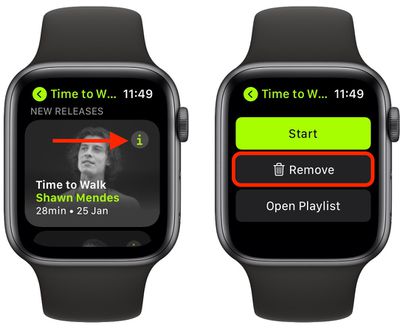
Нажмите кнопку «i» на карточке эпизода, чтобы узнать о нем больше, или просто нажмите на карточку, чтобы начать эпизод. (Обратите внимание, что эпизоды, на карточке которых отображается облако, потребуется загрузить по Wi-Fi или сотовой связи.)
Если GPS в ваших Apple Watch обнаружит пройденное расстояние во время эпизода «Прогулки», тренировка будет записана как «Прогулка на улице». В противном случае она будет записана как «Прогулка в помещении».
Как и в случае с обычными тренировками, во время эпизода «Прогулки» вы можете смахнуть влево и заблокировать, завершить или приостановить тренировку. Аналогично, вы можете смахнуть вправо, чтобы приостановить аудио или пропустить вперед/назад в эпизоде или к следующей песне.
После завершения эпизода «Прогулки» он будет автоматически удален с ваших Apple Watch. Если вы хотите удалить эпизод вручную, просто нажмите кнопку «инфо» на тренировке, прокрутите вниз до конца, затем нажмите «Удалить».
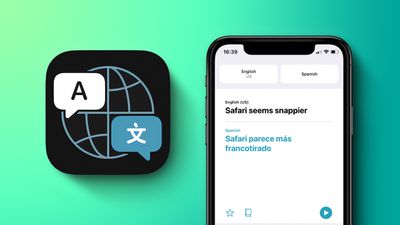
Встроенное приложение Apple Translate — это удобный способ переводить с поддерживаемых языков и на них, а также вести беседы с людьми, говорящими на разных языках.
Завершив перевод, вы можете задаться вопросом, есть ли способ его очистить или удалить историю переводов, и хорошая новость в том, что да, Apple предусмотрела встроенную функцию удаления.
Невозможно удалить вашу первую и основную запись в приложении Translate, но вы можете удалить все предыдущие записи. Вот как это сделать:
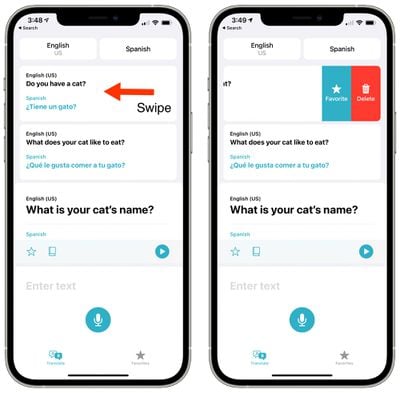
На главном экране приложения Translate проведите пальцем вниз, чтобы получить доступ к истории.
Проведите пальцем слева направо по любой записи, чтобы вызвать опцию удаления или добавления в избранное.
Нажмите на опцию «Удалить», чтобы удалить запись навсегда.
Повторим, нет способа очистить текущий перевод в приложении Translate, хотя со временем, если вы не используете приложение, он исчезнет. Если вам по какой-либо причине нужно очистить этот первоначальный перевод, введите что-то другое, что вы не против не иметь возможности удалить, а затем используйте описанные выше шаги, чтобы удалить предыдущий перевод.
Ни один из ваших предыдущих переводов не виден в основном представлении приложения, если только вы не проведете пальцем вниз, чтобы получить доступ к списку истории.
Модели Apple Watch доступны в размерах 40 мм и 44 мм, чтобы компенсировать различные формы запястья и предложить покупателям выбор между меньшим или большим экраном. Независимо от выбранного размера модели, обе оснащены четкими и яркими OLED-экранами, разработанными для максимально ясного отображения текста.
Однако, если у вас дальнозоркость или вы регулярно страдаете от напряжения глаз, никакая подсветка не компенсирует слишком мелкий текст, который неудобно читать. Хорошая новость в том, что Apple Watch включает в себя системную функцию, которая позволяет увеличить размер текста на экране.
Обратите внимание, что описанная ниже настройка поддерживает функцию Dynamic Type для совместимых приложений, включая все встроенные приложения Apple Watch. Это означает, что текст в таких приложениях, как «Сообщения» и «Почта», будет отображаться с увеличенным размером, но некоторые сторонние приложения и любые расширения на циферблате ваших часов не будут затронуты. Если этого вам недостаточно, вы можете использовать функцию масштабирования Apple Watch.
Продолжайте читать, чтобы узнать, как настроить размер текста на Apple Watch.
Как увеличить размер текста на Apple Watch
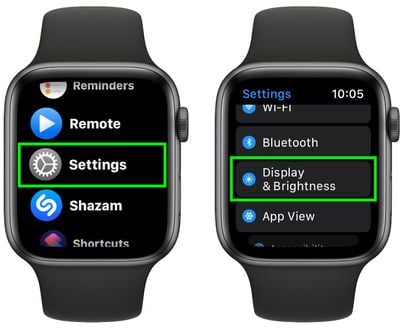
Нажмите Digital Crown на Apple Watch и выберите приложение «Настройки» из списка приложений.
Прокрутите вниз и выберите «Экран и яркость».
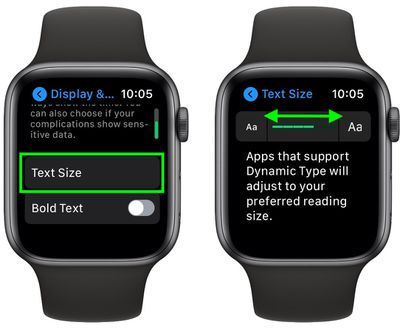
Нажмите «Размер текста».
Передвиньте ползунок вправо, чтобы увеличить текст.
Если текст все еще трудно читать, нажмите на стрелку в левом верхнем углу экрана, чтобы вернуться в предыдущее меню, где вы можете попробовать включить «Жирный текст» с помощью переключателя.
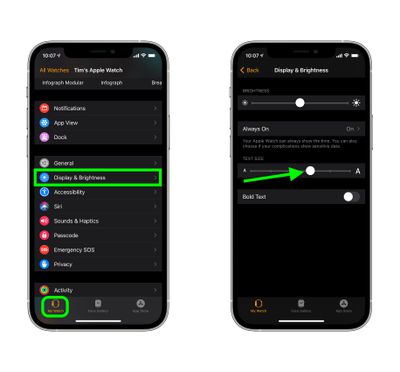
Как и многие функции Apple Watch, параметр «Размер текста» можно также настроить с вашего iPhone. Просто запустите приложение Watch, перейдите на вкладку «Мои часы» в нижней части экрана, затем выберите «Экран и яркость», где вы найдете похожий ползунок для регулировки размера текста на ваших часах в реальном времени.
Если вы находите эту функцию полезной, не забывайте, что на Apple Watch доступны и другие функции доступности, такие как возможность масштабирования экрана, увеличения значков или даже использование часами тактильных вибраций для отбивания времени на запястье каждый час.
Biggest design overhaul
since iOS 7 with Liquid Glass, plus new Apple Intelligence features and
improvements to Messages, Phone, Safari, Shortcuts, and more. Developer beta
available now ahead of public beta in July.



 В macOS компания Apple предусмотрела функцию, которая может оптимизировать хранилище на вашем Mac, уменьшая объем пространства, занимаемого данными на внутреннем диске Mac. Это достигается за счет выгрузки определенных файлов, данных и документов в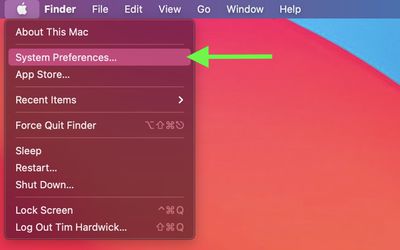











 Довольно часто при просмотре веб-страниц в Safari вы будете видеть всплывающие окна, запрашивающие разрешение веб-сайтов на использование ваших данных, таких как ваше местоположение. Для этого могут быть веские причины – если вы ищете местную информацию, например, ближайший продуктовый магазин или ресторан, то имеет смысл поделиться данными о вашем местоположении, чтобы получить наиболее релевантные результаты для вашей области.