В iOS 14 Apple добавила несколько новых функций в свое стандартное приложение «Сообщения», включая улучшенный интерфейс для фильтрации входящих сообщений.
Фильтрация сообщений сортирует сообщения от людей, которых нет в ваших контактах, в отдельный список, что упрощает просмотр сообщений от друзей, семьи или коллег в специальном списке «Известные отправители».
Все остальные сообщения, от одноразовых паролей и текстовых уведомлений от курьеров до потенциального спама, попадают в список «Неизвестные отправители».
Фильтрация сообщений по умолчанию отключена, но вы можете включить ее в любое время, чтобы активировать два режима просмотра сообщений в приложении «Сообщения». Ниже приведены шаги.
Запустите приложение Настройки на своем iPhone или iPad.
Прокрутите вниз и нажмите Сообщения.
Прокрутите вниз до раздела Фильтр сообщений и нажмите на переключатель рядом с Фильтр неизвестных отправителей, чтобы перевести его в зеленое положение ON.
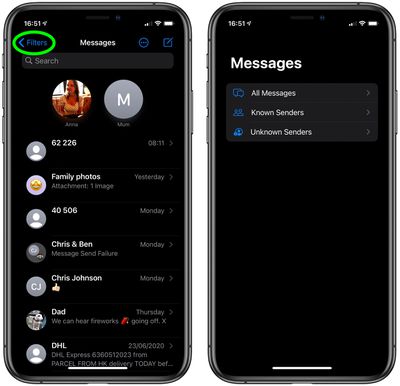
Теперь выйдите из приложения «Настройки» и запустите приложение Сообщения.
Если вы просматриваете обычный список сообщений, нажмите Фильтры в верхнем левом углу экрана.
В разделе Все сообщения теперь вы увидите два отфильтрованных варианта: Известные отправители и Неизвестные отправители. Просто нажмите на них, чтобы увидеть соответствующий список сообщений.
В iOS 14 компания Apple упростила отслеживание цепочек бесед в приложении «Сообщения», позволив пользователям закреплять их.
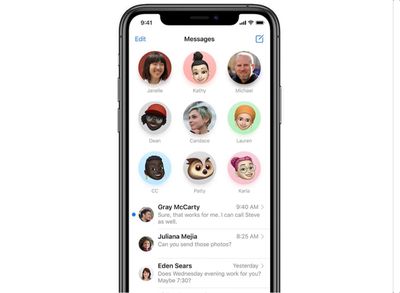
Закрепленные беседы отображаются в верхней части основного списка сообщений и выглядят как большие круги контактов. Вы можете закрепить не более девяти цепочек.
В «Сообщениях» можно закреплять как индивидуальные, так и групповые чаты, а цепочки могут содержать как SMS-сообщения (зеленые пузырьки), так и iMessage (синие пузырьки).
Индивидуальные беседы отображаются как профиль контакта другого человека, в то время как групповые чаты содержат фотографии профилей всех участников в большом круге (если не выбрана групповая фотография).
На самом деле существует три способа закрепления бесед в «Сообщениях». Давайте рассмотрим их по очереди.
Как закрепить беседы в «Сообщениях»
Способ 1
Запустите приложение Сообщения на своем iPhone или iPad.
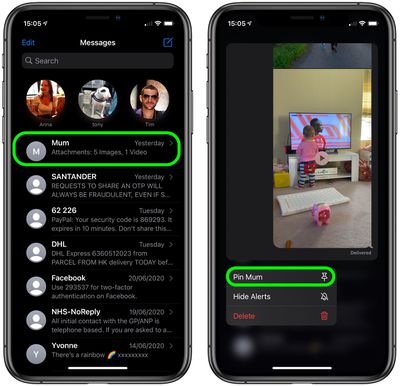
В списке сообщений нажмите и удерживайте беседу, которую хотите закрепить вверху.
Нажмите опцию Закрепить [имя].
Способ 2
Запустите приложение Сообщения на своем iPhone или iPad.
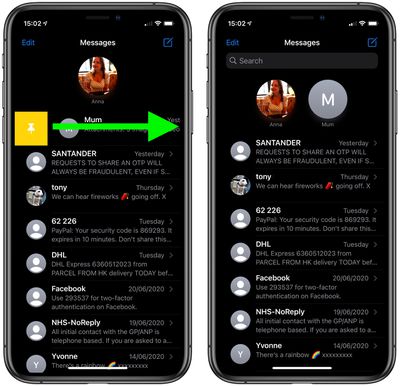
В списке сообщений проведите вправо по беседе, которую хотите закрепить вверху.
Нажмите желтую иконку «Закрепить» слева от беседы.
Способ 3
Запустите приложение Сообщения на своем iPhone или iPad.
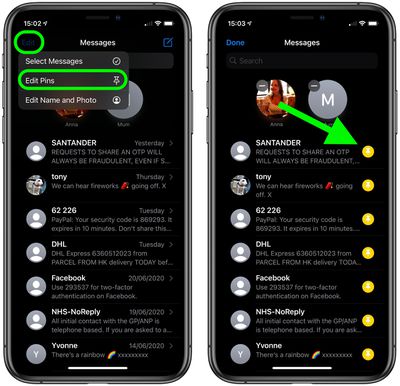
В списке сообщений нажмите Изменить в верхнем левом углу экрана.
Нажмите опцию Изменить закрепленные во всплывающем меню.
Нажмите желтую иконку закрепления справа от беседы, которую хотите закрепить вверху.
Обратите внимание, что когда вы закрепляете беседу в верхней части экрана, она больше не отображается в списке сообщений ниже. Если у контакта нет фотографии профиля iMessage, его круг контакта будет отображаться в виде первой буквы его имени на сером фоне.
Если вам отправляется сообщение в индивидуальной беседе, многоточие ввода (три точки) появится над кругом контакта, а предварительный просмотр последующего сообщения появится в виде пузырька чата.
Как открепить беседы в «Сообщениях»
Чтобы открепить беседу из верхней части списка сообщений, просто нажмите и удерживайте большой значок контакта, затем нажмите Открепить [имя] во всплывающем меню. В качестве альтернативы нажмите опцию Изменить в верхнем левом углу экрана, затем нажмите серый значок минуса на беседе, которую хотите открепить.
Как скрыть уведомления от закрепленной беседы
Чтобы скрыть уведомления для закрепленной беседы, просто нажмите и удерживайте круг контакта, затем выберите Скрыть уведомления во всплывающем меню.
Если вы установили iOS 14 или iPadOS 14 через программу разработчика Apple или общедоступную бета-версию после ее выпуска, вы можете решить понизить версию из-за проблем. Продолжайте читать, чтобы узнать, как это сделать.
По сравнению с бета-версиями предыдущих лет, iOS 14 и iPadOS 14 относительно стабильны. Тем не менее, бета-версии основных обновлений программного обеспечения от Apple могут быть печально известны ошибками, особенно ранние релизы.
Вы можете обнаружить, что приложения работают неправильно, время автономной работы низкое, устройство сбоит, а функции не работают должным образом. К счастью, вы можете восстановить свой iPhone или iPad до предыдущей версии iOS.
Если вы сделали архивную резервную копию перед установкой бета-версии, вы можете удалить бета-версию iOS 14 и восстановить резервную копию. Если вы не сделали резервную копию, вы все равно можете понизить версию, но не сможете восстановить устройство до исходного состояния до обновления.
Кроме того, если вы установили watchOS 7 на свои Apple Watch, важно отметить, что вы не сможете использовать их со своим iPhone, как только вернетесь к iOS 13. Понизить версию Apple Watch до предыдущей версии watchOS вручную также невозможно — если вы хотите удалить watchOS 7, вам придется отправить свои часы в Apple.
Как понизить версию iOS 14 или iPadOS 14
Запустите Finder на своем Mac.
Подключите свой iPhone или iPad к Mac с помощью кабеля Lightning.
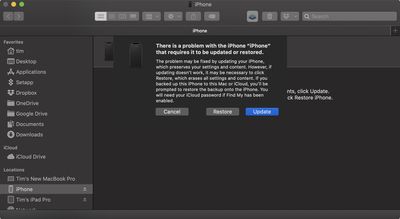
Переведите устройство в режим восстановления. Метод выполнения этого зависит от вашего устройства, поэтому проверьте список ниже этих шагов, чтобы найти свою модель. Apple также предоставляет дополнительную информацию о режиме восстановления в этой статье поддержки.
Появится диалоговое окно с вопросом, хотите ли вы восстановить устройство. Нажмите Восстановить, чтобы стереть устройство и установить последнюю общедоступную версию iOS или iPadOS.
Подождите, пока процесс восстановления завершится.
Как войти в режим восстановления на устройстве iOS
Модели iPad с Face ID: Быстро нажмите и отпустите кнопку увеличения громкости. Быстро нажмите и отпустите кнопку уменьшения громкости. Нажмите и удерживайте верхнюю кнопку, пока устройство не начнет перезагружаться. Продолжайте удерживать верхнюю кнопку, пока устройство не перейдет в режим восстановления.
iPhone 8 или новее: Быстро нажмите и отпустите кнопку увеличения громкости. Быстро нажмите и отпустите кнопку уменьшения громкости. Затем нажмите и удерживайте боковую кнопку, пока не появится экран режима восстановления.
iPhone 7, iPhone 7 Plus и iPod touch (7-го поколения): Одновременно нажмите и удерживайте верхнюю (или боковую) кнопку и кнопку уменьшения громкости. Продолжайте удерживать их, пока не появится экран режима восстановления.
iPad с кнопкой «Домой», iPhone 6s или более ранние версии, а также iPod touch (6-го поколения) или более ранние версии: Одновременно нажмите и удерживайте кнопки «Домой» и «Верхняя» (или «Боковая»). Продолжайте удерживать их, пока не появится экран режима восстановления.
После выполнения вышеуказанных шагов вы можете восстановить резервную копию устройства из iOS 13 или iPadOS 13 с помощью Mac или iCloud.
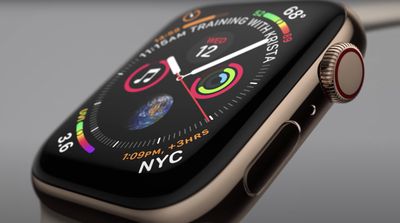
Знание того, как сделать снимок экрана на Apple Watch, может пригодиться по многим причинам. Хотите ли вы запечатлеть ошибку или показать кому-то предварительный просмотр своей активности, сделать снимок экрана чрезвычайно легко.
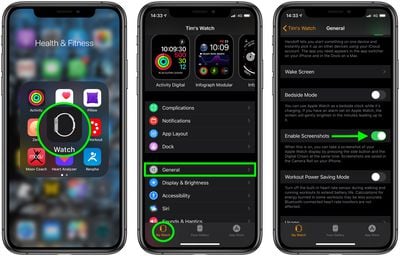
Прежде чем сделать снимок экрана на Apple Watch, вам нужно включить одну настройку на вашем iPhone. Следующие шаги покажут вам, как это сделать.
Как включить снимки экрана Apple Watch
На своём iPhone запустите приложение iOS «Часы».
Нажмите «Мои часы» в левом нижнем углу экрана.
Нажмите «Основные».
Прокрутите вниз и нажмите переключатель рядом с «Включить снимки экрана», чтобы он оказался в зелёном положении ВКЛ.
Как сделать снимок экрана на Apple Watch
Перейдите на экран, который вы хотите запечатлеть.
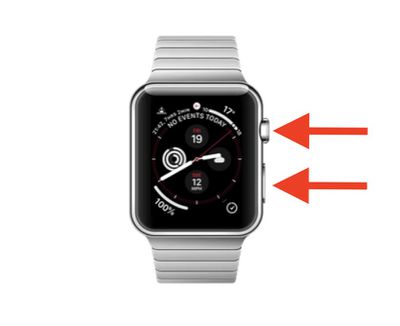
Двумя пальцами одновременно нажмите боковую кнопку и Digital Crown.
Экран должен кратковременно мигнуть, указывая на то, что снимок экрана успешно сделан.
Где сохраняются снимки экрана?
Когда вы делаете снимок экрана на Apple Watch, он автоматически сохраняется в библиотеке «Фото» на вашем iPhone. Приложение «Фото» также содержит папку «Снимки экрана», где можно удобно получить доступ ко всем сделанным вами снимкам.
Как улучшить снимки экрана Apple Watch
Если вы хотите поместить свой снимок экрана в аккуратную рамку Apple Watch для сохранения, обмена или рекламного использования, обратите внимание на WatchShot Screenshots для iPhone [Прямая ссылка]. Бесплатное приложение предлагает 30 различных ремешков и браслетов, а также включает алюминиевые, стальные и керамические модели Apple Watch.
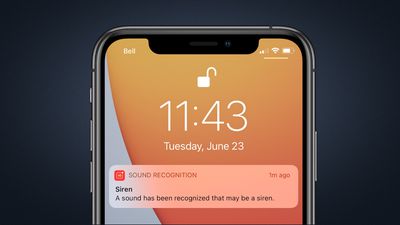
В iOS 14 и iPadOS 14 Apple добавила функцию доступности под названием «Распознавание звуков», которая позволяет iPhone и iPad слушать определенные звуки, такие как дверной звонок или плач ребенка, и оповещать пользователя, если они обнаружены.
Эта функция разработана для людей с нарушениями слуха, но Apple предупреждает, что на нее не следует полагаться в обстоятельствах, когда пользователь может пострадать или получить травму, в ситуациях высокого риска или чрезвычайных ситуациях, а также для навигации.
Учитывая это предостережение, вот как включить функцию «Распознавание звуков» на устройстве под управлением iOS 14 или iPadOS 14.
Как включить функцию «Распознавание звуков» на iPhone и iPad
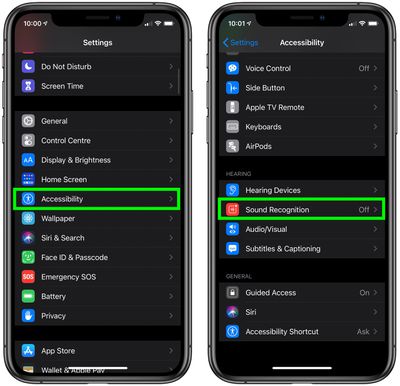
Запустите приложение «Настройки» на вашем устройстве.
Нажмите «Универсальный доступ».
В разделе «Слух» выберите «Распознавание звуков».
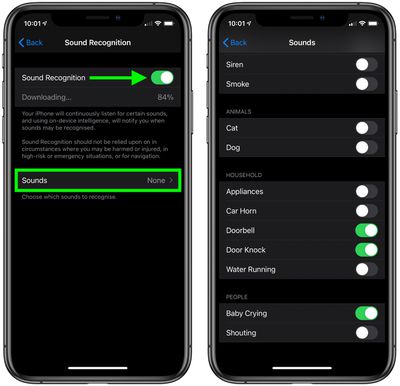
Переключите тумблер «Распознавание звуков» в зеленое положение «ВКЛ.» и подождите, пока функция загрузится. Обратите внимание, что для включения этой опции требуется 5,5 МБ встроенной памяти устройства.
Нажмите «Звуки».
Выберите, какие звуки должно распознавать ваше устройство, переключив тумблер рядом с каждым вариантом.
После включения функции ваш iPhone или iPad будет постоянно слушать выбранные вами звуки и, используя встроенный интеллект, уведомит вас, когда эти звуки будут распознаны.
Как добавить «Распознавание звуков» в Пункт управления
Включив функцию «Распознавание звуков», вы можете добавить ее в Пункт управления вашего устройства, чтобы упростить ее включение и выключение.
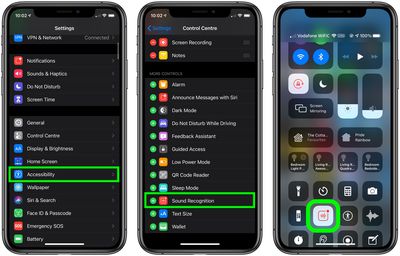
Запустите приложение «Настройки» на вашем iPhone или iPad.
Нажмите «Пункт управления»
В разделе «Дополнительные элементы управления» нажмите зеленую кнопку с плюсом (+) рядом с пунктом «Распознавание звуков», чтобы добавить его в список «Включенные элементы управления» выше. Вы можете использовать значки в виде трех полосок (гамбургер) справа от списка элементов управления, чтобы расположить их в нужном порядке.
После этого вы можете получить доступ к кнопке «Распознавание звуков», запустив Пункт управления на вашем устройстве iOS: на iPad или iPhone с кнопкой «Домой» дважды нажмите кнопку «Домой»; на iPhone 8 или более ранних моделях проведите пальцем вверх от нижнего края экрана; а на iPad Pro 2018 года выпуска или iPhone X и более поздних моделях проведите пальцем вниз от верхнего правого угла экрана.
Нажмите кнопку «Распознавание звуков», чтобы включить или выключить ее. Вы также можете долго удерживать кнопку и изменить, какие звуки должно распознавать ваше устройство.
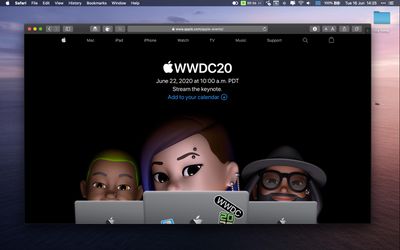
31-я Всемирная конференция разработчиков Apple в 2020 году будет проходить только в цифровом формате, без физического сбора из-за продолжающегося глобального кризиса в области здравоохранения.
Виртуальное мероприятие начнется немного позже обычного, 22 июня, и будет бесплатным для всех. Как и в предыдущие годы, Apple начинает WWDC с основной презентации в первый день, предлагая взглянуть на некоторые предстоящие продукты и предоставляя первые подробности о новых операционных системах.
По слухам, мы могли бы увидеть новый переработанный iMac и объявление о планируемом переходе Apple на Mac на базе Arm. Мы также ожидаем первого взгляда на версии следующего поколения macOS, iOS, iPadOS и tvOS.
Вы можете смотреть презентацию Apple WWDC 2020 в прямом эфире, используя один из методов, описанных ниже. Трансляция мероприятия начнется в 10:00 по тихоокеанскому времени из Apple Park в Купертино, Калифорния. Для справки, вот когда начнется мероприятие в других часовых поясах США и по всему миру:
Гонолулу, Гавайи — 7:00 утра HAST
Анкоридж, Аляска — 9:00 утра AKDT
Купертино, Калифорния — 10:00 утра PDT
Финикс, Аризона — 10:00 утра MST
Ванкувер, Канада — 10:00 утра PDT
Денвер, Колорадо — 11:00 утра MDT
Даллас, Техас — 12:00 дня CDT
Нью-Йорк, Нью-Йорк — 13:00 EDT
Торонто, Канада — 13:00 EDT
Галифакс, Канада — 14:00 ADT
Рио-де-Жанейро, Бразилия — 14:00 BRT
Лондон, Великобритания — 18:00 BST
Берлин, Германия — 19:00 CEST
Париж, Франция — 19:00 CEST
Кейптаун, Южная Африка — 19:00 SAST
Москва, Россия — 20:00 MSK
Хельсинки, Финляндия — 20:00 EEST
Стамбул, Турция — 20:00 TRT
Дубай, Объединенные Арабские Эмираты — 21:00 GST
Дели, Индия — 22:30 IST
Джакарта, Индонезия — 00:00 WIB следующего дня
Шанхай, Китай — 1:00 CST следующего дня
Сингапур — 1:00 SGT следующего дня
Перт, Австралия — 1:00 AWST следующего дня
Гонконг — 1:00 HKT следующего дня
Сеул, Южная Корея — 2:00 KST следующего дня
Токио, Япония — 2:00 JST следующего дня
Аделаида, Австралия — 2:30 ACST следующего дня
Сидней, Австралия — 3:00 AEST следующего дня
Окленд, Новая Зеландия — 5:00 NZST следующего дня
MacRumors также будет вести прямую трансляцию как здесь, на MacRumors.com, так и в нашем аккаунте MacRumorsLive в Twitter, наряду с подробным освещением всего, что Apple анонсирует в течение недели.
Смотрите презентацию на Mac, iPhone или iPad
Вы можете смотреть основную презентацию WWDC на любом Mac, iPhone, iPad или iPod touch, используя встроенный браузер Safari от Apple. Имейте в виду, что для соответствия требованиям трансляции устройства iOS должны работать под управлением iOS 10 или более поздней версии, а компьютеры Mac — под управлением macOS Sierra 10.12 или более поздней версии.
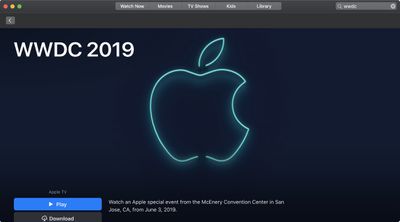
Вы можете смотреть основную презентацию WWDC через приложение Apple TV на Mac, iPhone, iPad и Apple TV.
Откройте приложение TV на выбранном устройстве.
Прокрутите категорию «Смотреть сейчас» и выберите WWDC 2020. Либо введите «WWDC» в поле поиска и выберите WWDC 2020 из результатов.
Нажмите «Воспроизвести».
Приложение может предложить вам подключиться по местному времени 22 июня, чтобы посмотреть мероприятие в прямом эфире. А пока вы всегда можете посмотреть основную презентацию WWDC 2019.
Смотрите презентацию на ПК с Windows
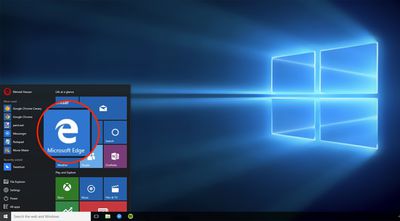
Если у вас нет устройства Apple, вы все равно можете смотреть основную презентацию WWDC 2020 на ПК под управлением Windows 10. Откройте браузер Microsoft Edge и перейдите по этой ссылке на прямую трансляцию WWDC 2020.
Хотя Apple не дает никаких гарантий, другие платформы также могут получить доступ к основной презентации WWDC 2020, используя последние версии Chrome или Firefox (должны быть установлены кодеки/расширения MSE, H.264 и AAC).
Смотрите на YouTube или в приложении Apple Developer
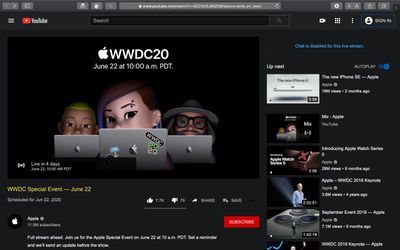
Apple также будет транслировать свое ключевое мероприятие на YouTube. Видео «WWDC Special Event» было добавлено на ее YouTube-канал. Видео позволяет установить напоминания о презентации, чтобы вы могли получить уведомление до ее начала и ничего не пропустить.
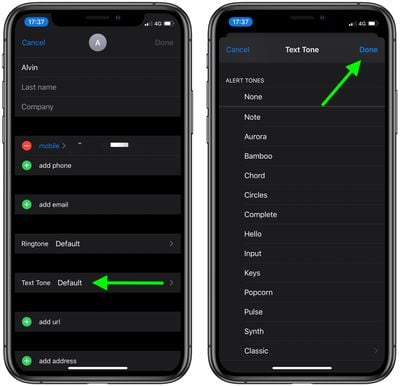
На iPhone и iPad Apple позволяет вам установить пользовательский звуковой сигнал для текстовых сообщений, полученных от определенного человека из ваших контактов.
Установка специального звукового сигнала для сообщений от кого-то из вашего приложения «Контакты» позволяет вам распознавать, когда этот конкретный человек отправил вам сообщение, даже не глядя на экран вашего iPhone или iPad.
Чтобы мгновенно узнать, когда кто-то конкретный отправил вам текстовое сообщение, выполните следующие действия.
Как назначить пользовательский звуковой сигнал для текстовых сообщений контакту
Запустите приложение Контакты на вашем iPhone.
Выберите контакт из списка.
Нажмите Править в правом верхнем углу экрана.
Нажмите Звук сообщения.
Выберите один из звуков, который вы хотите использовать, под заголовком Сигналы предупреждений.
Нажмите Готово в правом верхнем углу экрана.
Нажмите Готово еще раз.
Знаете ли вы, что также можно назначать пользовательские звуковые сигналы для контактов WhatsApp? Ознакомьтесь с нашим отдельным руководством, чтобы узнать как.
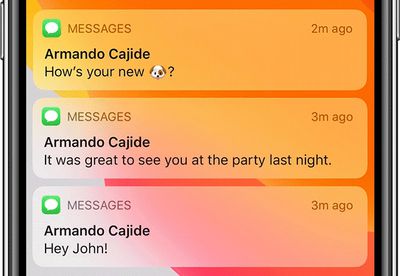
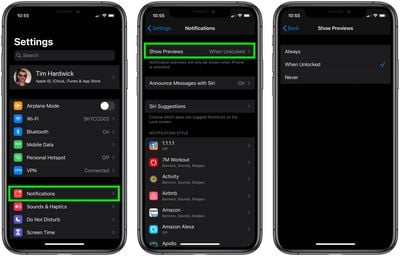
Если вас беспокоит, что посторонние могут прочитать содержимое уведомлений, появляющихся на экране блокировки вашего iPhone или iPad, когда вас нет рядом, вы будете рады узнать, что мобильное программное обеспечение Apple предлагает быстрое решение. В iOS вы можете настроить свой iPhone или iPad так, чтобы предварительный просмотр уведомлений никогда не отображался или отображался только тогда, когда устройство разблокировано. Следующие шаги покажут, как это сделать. Обратите внимание, что эта настройка применяется к уведомлениям как от встроенных приложений Apple, так и от сторонних приложений.
Запустите приложение «**Настройки**» на своем iPhone или iPad.
Нажмите «**Уведомления**».
Нажмите «**Показ миниатюр**».
Нажмите «**Никогда**» или «**Когда разблокировано**».
При включенной настройке «**Когда разблокировано**» все приложения, для которых у вас включены уведомления, будут отображаться на экране блокировки, но без отображения фактического содержимого уведомления.
Если ваше устройство iOS имеет Face ID, вы можете быстро отобразить это содержимое, взглянув на экран телефона. В противном случае поместите палец на кнопку «Домой», чтобы активировать Touch ID и разблокировать устройство.
Если вы выберете «**Никогда**» в описанных выше настройках «Показ миниатюр», уведомления не будут отображать свое содержимое, даже когда ваш iPhone или iPad разблокирован. Обратите внимание, что на устройствах с Face ID опция показа миниатюр, когда iPhone разблокирован, является опцией по умолчанию.
Бесплатное приложение для обмена мгновенными сообщениями WhatsApp от Facebook использует сквозное шифрование, чтобы сообщения, которыми обмениваются на платформе, могли быть прочитаны только предполагаемым получателем.
Если вы используете WhatsApp для важных разговоров и хотите дополнительно обеспечить свою конфиденциальность, вы можете запретить сообщениям WhatsApp показывать предварительный просмотр на вашем iPhone.
Когда вы получаете сообщение WhatsApp на своем iPhone, появляющееся уведомление по умолчанию отображает предварительный просмотр содержимого сообщения. Вы можете отключить предпросмотр сообщений, выполнив следующие простые шаги.
Запустите WhatsApp на своем iPhone.
Нажмите значок Настройки в правом нижнем углу экрана.
Нажмите Уведомления.
Отключите переключатель рядом с Показать предпросмотр.
Выполнив эти простые шаги, вы будете получать только имя отправителя при каждом уведомлении о сообщении от кого-либо. Чтобы снова включить предпросмотр сообщений, просто верните переключатель Показать предпросмотр в зеленое положение «ВКЛ.».
WhatsApp на iPhone включает опцию блокировки приложения с помощью аутентификации Face ID или Touch ID вашего устройства. В этой статье объясняется, как включить эту функцию.
Блокировка WhatsApp — это отличный способ повысить безопасность и конфиденциальность ваших сообщений, и особенно полезна, если на вашем iPhone не настроена автоматическая блокировка через несколько минут бездействия, поскольку даже если вы оставите iPhone разблокированным, ваши чаты в WhatsApp останутся надежно скрытыми.
Следуйте приведенным ниже шагам, чтобы требовать Face ID или Touch ID для разблокировки WhatsApp на вашем iPhone.
Запустите WhatsApp на вашем iPhone.
Если вы просматриваете ветку чата, выйдите из нее, затем нажмите Настройки в правом нижнем углу экрана.
Нажмите Учетная запись.
Нажмите Конфиденциальность.
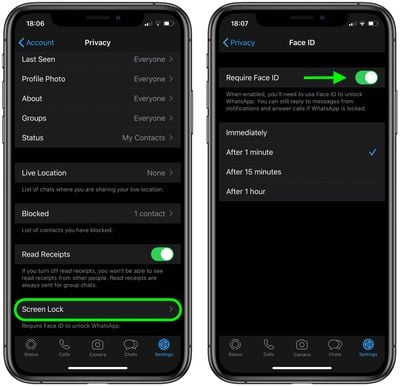
Нажмите Блокировка экрана.
Включите переключатель Требовать Face ID / Требовать Touch ID.
Выберите задержку времени по желанию или разрешите блокировку Немедленно.
Обратите внимание, что вы по-прежнему сможете отвечать на сообщения из уведомлений и отвечать на звонки, когда WhatsApp заблокирован.
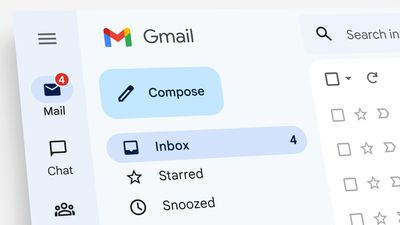
Gmail для iPhone и iPad теперь предлагает пользователям возможность планировать отправку писем на более позднее время и дату. Если вам не нужно отправлять письмо прямо сейчас, но вы не хотите забыть отправить его позже, это полезный трюк в вашем почтовом приложении.
Запланированные письма также удобны, если вы хотите обдумать написанное перед отправкой, или когда вы пишете кому-то из другого часового пояса и не хотите, чтобы ваше письмо пришло в неудобное время.
Ниже описаны шаги по планированию отправки сообщения в Gmail для iOS:
Запустите Gmail на своем iPhone или iPad и создайте сообщение, нажав на большую кнопку со знаком плюс в нижней части экрана.
Нажмите на **три точки** в правом верхнем углу экрана.
Нажмите **Запланировать отправку** среди опций в нижней части экрана.
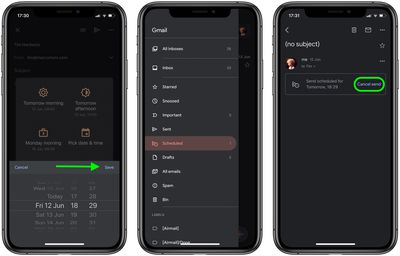
Выберите время, предложенное Gmail, или нажмите **Выбрать дату и время**, чтобы указать свои собственные дату и время отправки письма, затем нажмите **Сохранить** в правом верхнем углу всплывающего окна.
Письмо теперь появится в папке **Запланированные**. Чтобы отредактировать его, вам нужно будет открыть сообщение и нажать **Отменить отправку**, после чего оно переместится в папку **Черновики**.
Вы также можете запланировать отправку писем в Gmail с помощью браузера. Просто нажмите стрелку рядом с кнопкой Отправить и выберите **Запланировать отправку**, чтобы получить доступ к тем же опциям, что описаны выше.
Если вы когда-либо использовали Safari на Mac для поиска определенного слова или фразы на открытой веб-странице, вы, вероятно, выбирали команду Правка -> Найти в строке меню браузера или использовали сочетание клавиш Command-F.
На iPhone и iPad поиск текста на веб-странице в Safari не так очевиден. В браузере Apple можно использовать два разных метода, оба из которых описаны ниже. Как только вы их опробуете, они станут для вас привычными.
Как искать на веб-странице с помощью интеллектуальной строки поиска Safari
Запустите браузер Safari на своем iPhone или iPad.
Перейдите на страницу, которую вы хотите найти.
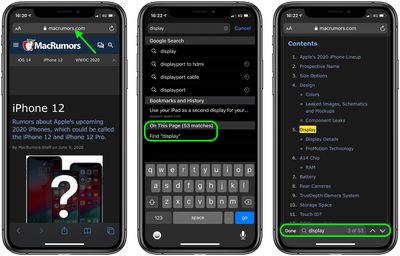
Нажмите на адресную строку и введите текст, который вы хотите найти. (В нашем примере мы ищем в обзоре MacRumors iPhone 12 все вхождения слова «Display».)
Прокрутите результаты интеллектуального поиска до раздела под названием На этой странице. Рядом с ним вы увидите количество совпадений для вашего поискового запроса. Нажмите опцию Найти [ваш поисковый запрос] под ним.
Safari перейдет к первому вхождению слова или фразы, которую вы ищете на веб-странице, и выделит ее желтым цветом. Вы также увидите соответствующий результат над экранной клавиатурой. Используйте кнопки со стрелками вверх/вниз, чтобы переходить к каждому последующему вхождению вашего поискового запроса на текущей странице.
Как искать на веб-странице с помощью меню «Поделиться» Safari
Запустите браузер Safari на своем iPhone или iPad.
Перейдите на страницу, которую вы хотите найти.
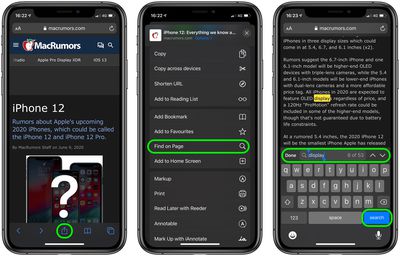
Нажмите на значок Поделиться (квадрат со стрелкой, указывающей наружу) в нижней части экрана.
Прокрутите мимо параметров «Поделиться» до меню «Действия» и выберите Найти на странице.
Введите слово или фразу, которую вы ищете, в поле поиска и нажмите Поиск. Safari перейдет к первому вхождению вашего поискового запроса на веб-странице и выделит его желтым цветом. Вы также увидите соответствующий результат над экранной клавиатурой. Используйте кнопки со стрелками вверх/вниз, чтобы переходить к каждому последующему вхождению вашего поискового запроса на текущей странице.
Знаете ли вы, что Safari может интеллектуально использовать собственную строку поиска веб-сайта, чтобы помочь вам найти то, что вы ищете? Для получения более подробной информации ознакомьтесь с нашей статьей о том, как выполнить быстрый поиск по сайту в Safari.
В приложении для зашифрованного обмена сообщениями Signal появилась новая функция переноса аккаунта, которая упрощает пользователям перенос истории чатов на новый iPhone или iPad.
Эта функция является частью обновления Signal версии 3.9.1, которое было выпущено на прошлой неделе, но компания официально анонсировала ее во вторник в своем блоге.
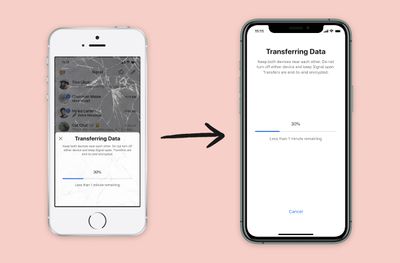
Signal для iOS теперь включает новую функцию, которая позволяет переходить на совершенно новый iPhone или iPad, безопасно перенося информацию Signal с вашего существующего устройства iOS. Как и в случае со всеми новыми функциями Signal, процесс является сквозным шифрованием и разработан для защиты вашей конфиденциальности. Передача также происходит через локальное соединение (подобно AirDrop), поэтому даже большие миграции могут быть завершены быстро.
Если у вас есть старое устройство iOS и новое под рукой, вы можете перенести свой аккаунт Signal и сообщения, выполнив следующие шаги.
Загрузите приложение Signal на свой новый iPhone или iPad.
Запустите Signal на новом устройстве iOS и начните процесс настройки.
Введите свой номер телефона в приложении Signal, затем выберите Перенос с устройства iOS.
Найдите запрос на перенос на своем старом устройстве iOS и подтвердите, что вы хотите начать процесс переноса.
Используйте старое устройство для сканирования QR-кода, отображаемого на новом устройстве.
Подождите несколько минут, пока процесс переноса завершится.
Ознакомьтесь с записью в блоге Signal для получения более подробной информации о том, как работает процесс зашифрованного переноса.
Почти всё в интернете начинается с запроса к Системе доменных имён (DNS). Когда вы нажимаете на ссылку на веб-сайте или отправляете электронное письмо, первым делом ваше устройство обращается к DNS, чтобы узнать, к какому серверу оно должно подключиться. DNS выполняет работу по связыванию числового IP-адреса (например, 192.168.1.1) с его более легко идентифицируемым доменным именем, таким как macrumors.com. Таким образом, DNS очень похожа на справочную службу интернета.
К сожалению, DNS-резолверы, назначаемые интернет-провайдерами, часто бывают медленными и не всегда очень безопасными. Например, ваш интернет-провайдер и любой другой, кто прослушивает интернет, могут видеть каждый сайт, который вы посещаете, если DNS не использует сильное шифрование. Вот почему имеет смысл указывать, какой DNS-справочник используют ваши устройства при каждом запросе.
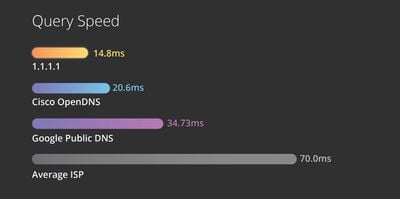
Cloudflare предлагает потребительский DNS-резолвер под названием 1.1.1.1, который обещает более высокие скорости, при этом ориентируясь на конфиденциальность. 1.1.1.1 — это партнерство между Cloudflare и APNIC, некоммерческой организацией, управляющей распределением IP-адресов для Азиатско-Тихоокеанского региона и Океании.
Мощь сети Cloudflare дает 1.1.1.1 преимущество в скорости выполнения DNS-запросов. Поскольку он был развернут на более чем 1000 серверах Cloudflare по всему миру, пользователи по всему миру могут получать быстрый ответ от 1.1.1.1, что должно сделать их использование интернета в целом более быстрым. Кроме того, эти серверы имеют доступ к более чем 20 миллионам интернет-ресурсов на платформе Cloudflare, что делает запросы к этим доменам чрезвычайно быстрыми.
1.1.1.1 также предлагает некоторые функции безопасности, недоступные во многих других публичных DNS-сервисах, такие как минимизация имени запроса. Минимизация имени запроса уменьшает утечку конфиденциальных данных, отправляя только минимальные имена запросов на авторитетные DNS-серверы. Самое лучшее в 1.1.1.1, однако, это то, что он бесплатен. Просто следуйте инструкциям ниже, чтобы начать использовать его на вашем устройстве.
Как настроить 1.1.1.1 на Mac
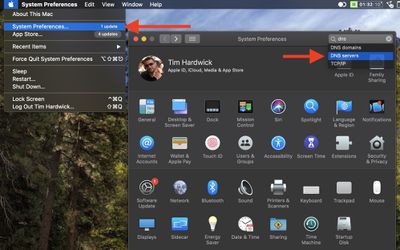
Запустите Системные настройки из Dock на вашем Mac, из папки Программы или из строки меню Apple ( -> Системные настройки…).
Введите DNS Server в поле поиска вверху, затем выберите его из выпадающего списка.
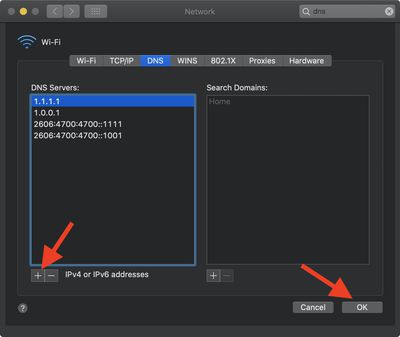
Нажмите кнопку плюс (+), чтобы добавить DNS-сервер, и введите 1.1.1.1
Нажмите + еще раз и введите 1.0.0.1 (это для резервирования).
Нажмите + еще раз и введите 2606:4700:4700::1111 (это для резервирования).
Нажмите + еще раз и введите 2606:4700:4700::1001 (это для резервирования).
Нажмите OK.
Нажмите Применить.
После применения изменений ваше интернет-соединение может временно отключиться, а затем снова подключиться. При желании вы можете перезагрузить Mac, чтобы убедиться, что изменения вступили в силу повсеместно.
Как настроить 1.1.1.1 на iOS
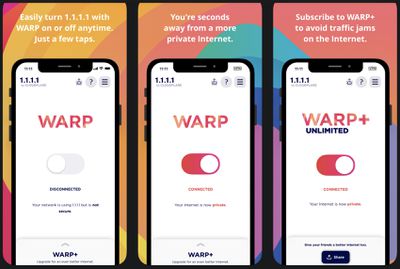
Cloudflare разработала мобильное приложение, которое делает всё необходимое для использования 1.1.1.1 на вашем iPhone или iPad. Просто скачайте его из App Store [Прямая ссылка] и следуйте инструкциям приложения на экране для более быстрого и безопасного интернета.
Обратите внимание, что 1.1.1.1 с WARP бесплатен в приложении, но WARP+ — это платная функция, которую можно включить в любое время. WARP+ предлагает те же функции, что и бесплатная версия, но также маршрутизирует интернет-запросы через сеть Cloudflare, используя функцию под названием Argo Smart Routing, которая гарантирует, что соединения не будут затронуты перегрузкой сети. Дополнительная информация доступна в приложении.
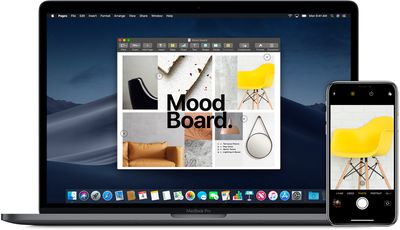
Функция Continuity Camera от Apple в macOS Mojave и более поздних версиях позволяет использовать ваш iPhone или iPad в качестве расширения камеры для вашего Mac. Иными словами, вы можете использовать ваше устройство iOS для сканирования документов или съемки чего-либо поблизости, и это мгновенно появится на вашем Mac.
Continuity Camera работает во многих приложениях Mac, включая Finder, Preview, Notes, Mail, Messages, TextEdit, Keynote, Numbers и Pages.
Обратите внимание, что для работы этой функции ваш Mac и устройство iOS должны иметь включенный Wi-Fi и Bluetooth, а также быть выполнен вход в iCloud с тем же Apple ID.
Как сделать фото с помощью Continuity Camera
Откройте одно из упомянутых выше приложений на вашем Mac.
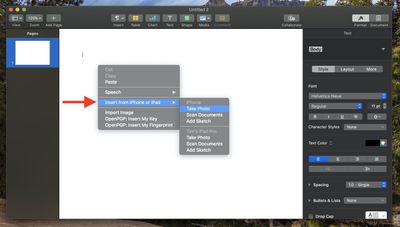
Нажмите правой кнопкой мыши (или Ctrl-щелчок) в документе или окне, где вы хотите, чтобы появилось ваше фото, или нажмите меню Файл или Вставка в строке меню.
Выберите Импорт с iPhone или iPad -> Сделать фото. Это откроет приложение Камера на вашем iPhone или iPad.
На вашем iPhone или iPad нажмите кнопку затвора, чтобы сделать фото, затем нажмите Использовать фото.
Ваше фото автоматически появится в документе или окне на вашем Mac.
Совет: Чтобы сделать фото с помощью Continuity Camera в Finder, откройте окно Finder и нажмите значок шестеренки, или нажмите правой кнопкой мыши (Ctrl-щелчок) на Рабочем столе или в окне, где вы хотите, чтобы появилось ваше фото. Затем выберите Импорт с iPhone или iPad -> Сделать фото.
Как сканировать документы с помощью Continuity Camera
Откройте одно из упомянутых выше приложений на вашем Mac.
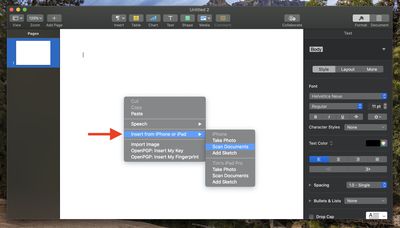
Нажмите правой кнопкой мыши (Ctrl-щелчок) в документе или окне, где вы хотите, чтобы появился ваш отсканированный документ, или нажмите меню Файл или Вставка в строке меню.
Выберите Импорт с iPhone или iPad -> Сканировать документы. Это откроет приложение Камера на вашем iPhone или iPad.
Поместите документ в поле зрения камеры вашего устройства iOS, затем дождитесь автоматического завершения сканирования. Если вам нужно вручную сделать снимок, нажмите кнопку затвора или одну из кнопок громкости.
Нажмите Сохранить скан.
Сделайте дополнительные сканы документа или нажмите Сохранить, когда закончите.
Ваши сканы автоматически появятся в виде файла PDF в документе или окне на вашем Mac.
Совет: Чтобы сканировать документы с помощью Continuity Camera в Finder, откройте окно Finder и нажмите значок шестеренки, или нажмите правой кнопкой мыши (Ctrl-щелчок) на Рабочем столе или в окне, где вы хотите, чтобы появился ваш отсканированный документ. Затем выберите Импорт с iPhone или iPad -> Сканировать документы.
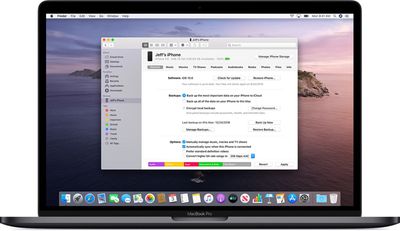
С выходом macOS Catalina Apple попрощалась с iTunes и разделила его на отдельные приложения для Mac: Музыка, Подкасты и Apple TV, что означает, что функции управления подключенными iPhone, iPad или iPod touch нуждались в новом месте.
Подключите ваш iPhone, iPad или iPod touch к Mac с помощью прилагаемого кабеля. Если у вас Mac с USB-C, вам может понадобиться адаптер.
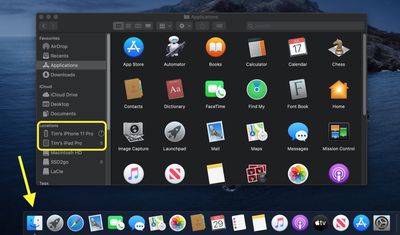
Откройте окно Finder, нажав на значок Finder в Dock.
Нажмите на имя вашего устройства iOS в боковом меню.
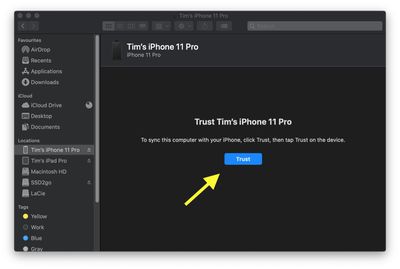
Если вы впервые подключаете устройство к Mac, нажмите Доверять в окне Finder.
Нажмите Доверять на вашем устройстве, когда появится запрос, затем введите код-пароль для подтверждения.
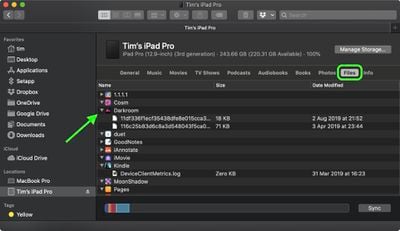
Нажмите вкладку «Файлы», чтобы увидеть список приложений, которые могут обмениваться файлами. Если раздел «Файлы» отсутствует, на вашем устройстве нет приложений, которые могут обмениваться файлами.
Откройте еще одно окно Finder (Command-N) и выберите файлы на вашем Mac, которые вы хотите скопировать на ваш iPhone, iPad или iPod touch. Выбирайте только те файлы, которые совместимы с приложением на вашем устройстве iOS. (Проверьте руководство пользователя приложения, чтобы узнать, какие файлы подходят.)
Перетащите файл(ы) в совместимое приложение на вашем устройстве iOS.
Finder автоматически скопирует их на ваше устройство iOS. В зависимости от размера файла(ов), возможно, придется подождать, пока передача завершится.
Как скопировать файлы с iPhone и iPad на Mac
Подключите ваш iPhone, iPad или iPod touch к Mac с помощью прилагаемого кабеля.
Откройте окно Finder, нажав на значок Finder в Dock.
Нажмите на имя вашего устройства iOS в боковом меню.
Если вы впервые подключаете устройство к Mac, нажмите Доверять в окне Finder.
Нажмите Доверять на вашем устройстве, когда появится запрос, затем введите код-пароль для подтверждения.
Нажмите вкладку «Файлы», чтобы увидеть список приложений, которые могут обмениваться файлами. Если раздел «Файлы» отсутствует, на вашем устройстве нет приложений, которые могут обмениваться файлами.
Нажмите треугольник рядом с приложением, чтобы увидеть файлы, которыми вы можете поделиться.
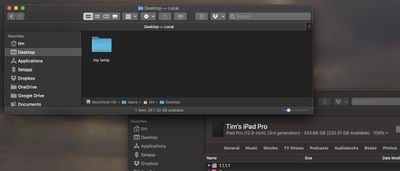
Откройте еще одно окно Finder (Command-N) и перейдите к месту на вашем Mac, куда вы хотите скопировать файлы с вашего устройства iOS.
Выберите файлы на вашем устройстве iOS, которые вы хотите скопировать, затем перетащите файл(ы) в открытую папку на вашем Mac в другом окне Finder.
Finder автоматически скопирует файлы на ваш Mac. В зависимости от размера файла(ов), возможно, придется подождать, пока передача завершится.
Как удалить файлы на iPhone и iPad.
Подключите ваш iPhone, iPad или iPod touch к Mac с помощью прилагаемого кабеля.
Откройте окно Finder, нажав на значок Finder в Dock.
Нажмите на имя вашего устройства iOS в боковом меню.
Нажмите вкладку «Файлы», чтобы увидеть список приложений, содержащих файлы. Если раздел «Файлы» отсутствует, на вашем устройстве нет приложений, которые могут обмениваться файлами.
Нажмите треугольник рядом с приложением, чтобы увидеть файлы, которые оно содержит.
Выберите файл, который вы хотите удалить, затем нажмите правую кнопку мыши (Ctrl-клик) и выберите Удалить.
Нажмите Удалить для подтверждения.
Часто существуют и другие способы удаления файлов из приложения. Подробнее см. в руководстве пользователя приложения.
Знаете ли вы, что можете использовать функцию AirPlay на iPhone или iPad для трансляции его экрана на Apple TV или смарт-телевизор, совместимый с AirPlay 2? В этой статье показано, как это сделать.
Прежде чем выполнять следующие действия, убедитесь, что ваше устройство iOS подключено к той же сети Wi-Fi, что и ваш Apple TV или смарт-телевизор, совместимый с AirPlay 2.
Не уверены, поддерживает ли ваш смарт-телевизор AirPlay 2? Вы можете найти официальный список смарт-телевизоров, совместимых с AirPlay 2, на веб-странице Apple с аксессуарами для дома.
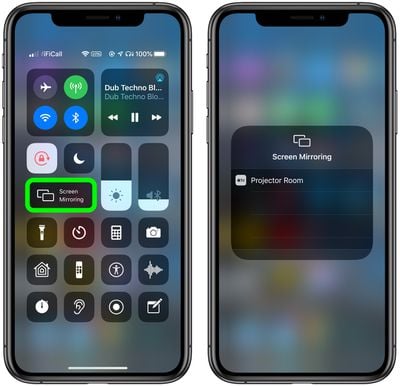
Откройте Пункт управления на вашем устройстве iOS: на iPad с кнопкой «Домой» дважды нажмите кнопку «Домой»; на iPhone 8 или более ранних моделях проведите пальцем вверх от нижнего края экрана; а на iPad Pro 2018 года или iPhone X и более новых моделях проведите пальцем вниз от верхнего правого угла экрана.
Нажмите Повтор экрана.
Выберите свой Apple TV или смарт-телевизор, совместимый с AirPlay 2, из списка.
Если на экране телевизора появится код доступа AirPlay, введите его на своем устройстве iOS.
После установления трансляции экрана вы можете взаимодействовать со своим iPhone или iPad обычным способом.
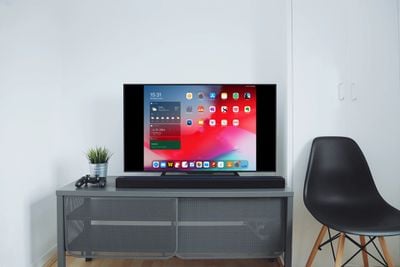
После выполнения этих действий вы увидите, что все, что вы делаете на своем устройстве iOS, отражается на большом экране.
Чтобы остановить трансляцию экрана вашего устройства iOS, снова откройте Пункт управления, нажмите Повтор экрана, затем нажмите Остановить повтор. Или, если вы транслируете на Apple TV, нажмите кнопку Меню на пульте Apple TV Remote.
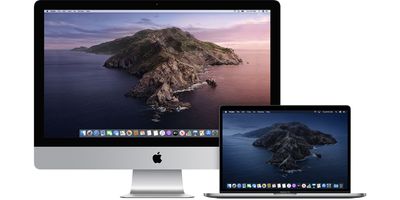
Когда вы настраиваете новый Mac, macOS присваивает компьютеру общее имя, которое включает имя владельца – например, «MacBook Pro Тима». Это имя по умолчанию используется для идентификации устройства, когда кто-то хочет отправить вам файл по AirDrop, когда вы подключены к локальной сети, когда вы используете приложение «Локатор» (Find My) и в других случаях. Однако есть веские причины, по которым вы можете захотеть его изменить.
Если сетевые настройки вашего Mac сбрасываются, его имя может измениться на «MacBook Pro» или что-то похожее, что затрудняет его идентификацию среди списка окружающих компьютеров. Или, возможно, Mac, который вы используете, все еще носит имя предыдущего владельца. Возможно, вы просто хотите дать своему Mac узнаваемое, но менее личное имя по соображениям конфиденциальности.
Какова бы ни была причина, вот как изменить имя вашего Mac.
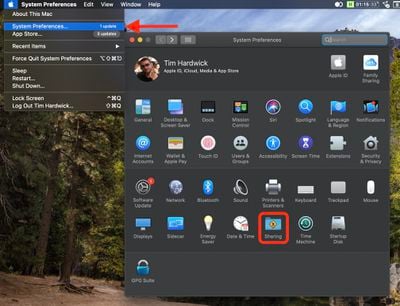
Запустите Системные настройки с Дока вашего Mac, из папки «Программы» или из строки меню Apple ( -> Системные настройки…).
Выберите Общий доступ на панели настроек.
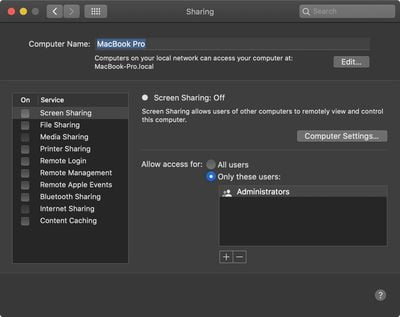
Нажмите на поле Имя компьютера: вверху.
Выделите текущее имя курсором и введите новое.
Нажмите Enter или щелкните в любом месте за пределами панели настроек «Общий доступ», чтобы установить новое имя.
Вы можете проверить, что имя изменено, посмотрев на имя компьютера в локальной сети, которое указано под полем Имя компьютера.
Если вы часто забываете выключить свой Mac на ночь, вам может быть полезна встроенная функция настройки расписания сна.
Используя эту опцию «Экономия энергии», вы можете настроить свой Mac на автоматический переход в режим сна в определенное время каждый день, по будням, выходным или только в определенные дни.
Вы также можете настроить свой Mac на запуск, чтобы он был готов и ждал вас для работы утром. Чтобы настроить расписание сна и/или включения в macOS, просто следуйте этим шагам.
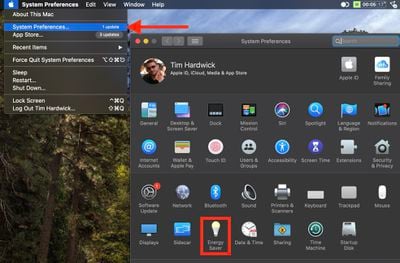
Запустите **Системные настройки** из Dock вашего Mac, из папки «Программы» или из строки меню Apple (** -> Системные настройки…**).
Выберите **Экономия энергии** на панели настроек.
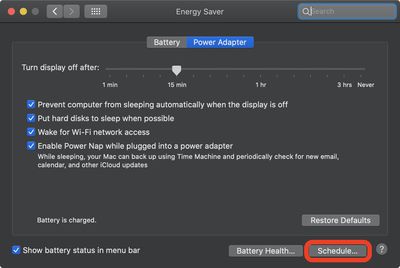
Нажмите кнопку **Расписание** в нижней части панели.
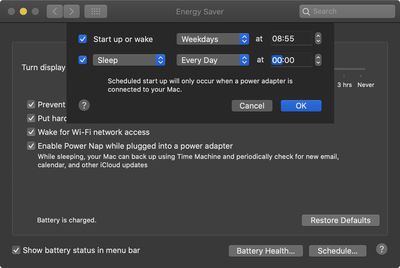
Установите флажок рядом с пунктом **Запускать или выводить из режима сна**. Вы также можете использовать раскрывающийся список **Режим сна**, чтобы запланировать время **Сна**, **Перезагрузки** или **Выключения**, если это необходимо.
Для каждого запланированного действия выберите **Будние дни**, **Выходные дни**, **Каждый день** или определенный день. Затем выберите время суток для каждой выбранной опции.
Нажмите **ОК**.
Вот и все. Теперь ваш Mac будет автоматически переходить в режим сна в выбранные вами дни и время. Чтобы отключить эту функцию, просто вернитесь на панель настроек «Экономия энергии» и снимите флажок рядом с пунктами **Запуск** и/или **Сон/Перезагрузка/Выключение**.
В отличие от некоторых телефонов Android, iPhone от Apple не имеют выделенного светодиода уведомлений, который загорается при получении звонка, текстового сообщения или другого оповещения. Однако iPhone включают в себя дополнительную функцию Доступности для глухих и слабослышащих, которая мигает вспышкой задней камеры и обеспечивает визуальное оповещение о входящих уведомлениях.
Даже если ваш слух в порядке, визуальное оповещение о входящих уведомлениях может быть удобно, если, например, вы находитесь в тихой обстановке и не хотите нарушать покой. Уведомление со вспышкой LED может быть полезно, когда ваш iPhone или iPad лежит на столе с выключенными виброуведомлениями, например.
Выполните следующие действия, чтобы включить уведомления со вспышкой LED на вашем iPhone или iPad Pro. Просто помните, что ваше устройство iOS должно быть заблокировано, экраном вниз, а система задней камеры — в поле зрения.
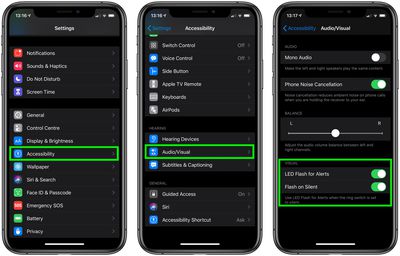
Запустите приложение Настройки на вашем устройстве.
Нажмите Доступность.
Включите Вспышка для предупреждений с помощью переключателя.
Включите Вспышка в бесшумном режиме, если вы хотите, чтобы уведомления со вспышкой LED приходили только тогда, когда ваш iPhone или iPad Pro находится в бесшумном режиме.
Обратите внимание, что опция «Вспышка для предупреждений» работает только на моделях iPad Pro 2016 года и новее, но совместима со всеми iPhone, имеющими функцию задней вспышки.
Biggest design overhaul
since iOS 7 with Liquid Glass, plus new Apple Intelligence features and
improvements to Messages, Phone, Safari, Shortcuts, and more. Developer beta
available now ahead of public beta in July.


 В iOS 14 Apple добавила несколько новых функций в свое стандартное приложение «Сообщения», включая улучшенный интерфейс для фильтрации входящих сообщений.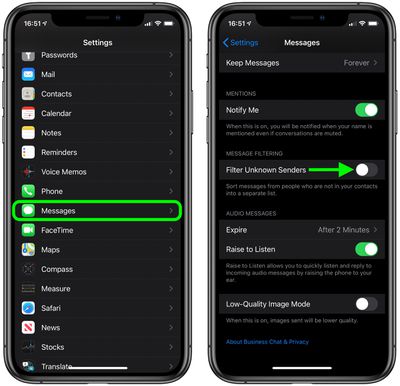

 На
На 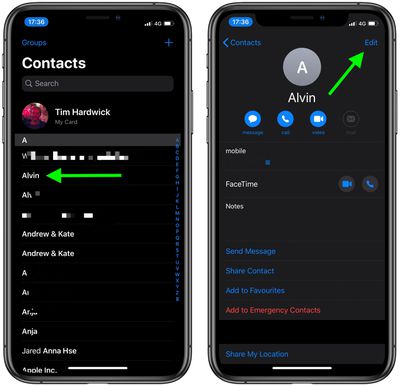
 Бесплатное приложение для обмена мгновенными сообщениями WhatsApp от Facebook использует сквозное шифрование, чтобы сообщения, которыми обмениваются на платформе, могли быть прочитаны только предполагаемым получателем.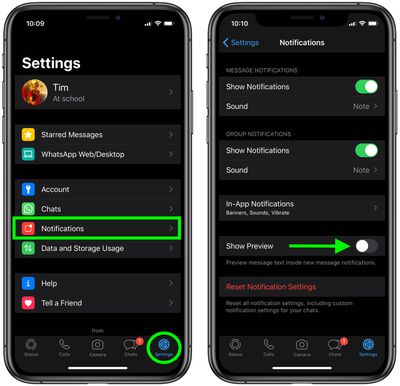
 WhatsApp на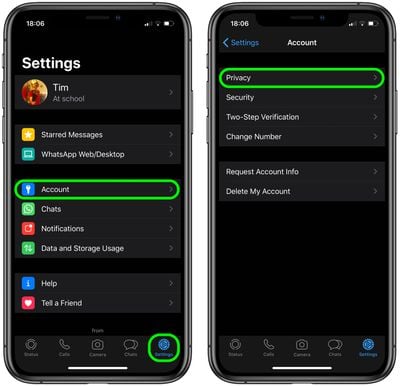
 Gmail для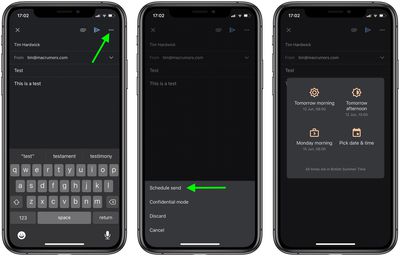

 Если вы когда-либо использовали Safari на Mac для поиска определенного слова или фразы на открытой веб-странице, вы, вероятно, выбирали команду Правка -> Найти в строке меню браузера или использовали сочетание клавиш Command-F.