В браузере Safari от Apple в macOS панель «Загрузки» — это место, где вы можете найти информацию о файлах, загруженных из интернета на жесткий диск вашего Mac.
Вы можете получить к ней доступ из панели инструментов Safari, нажав кнопку **«Показать загрузки»**, или выбрав **«Вид» -> «Показать загрузки»** из строки меню. Открыв ее, вы можете щелкнуть и перетащить ее в более удобное место на экране.
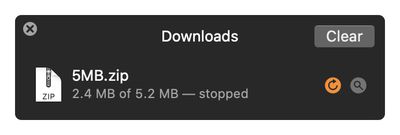
Панель «Загрузки» помогает отслеживать все, что вы загружаете в данный момент, а также любые недавно загруженные файлы. Вы также можете использовать ее для перехода к месту хранения ваших загрузок, нажав кнопку **«Показать в Finder»**, и можете повторить неудачные загрузки, нажав кнопки **«Перезагрузить»**.
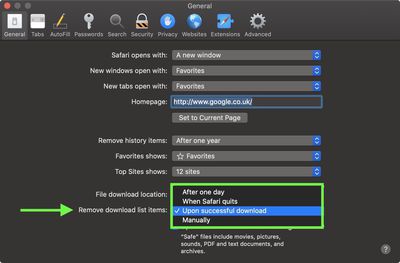
По умолчанию список файлов на панели загрузок очищается через один день, но при желании вы можете изменить это так, чтобы успешно завершенные загрузки очищались немедленно, или вы можете выбрать очистку списка вручную. Вот как это сделать.
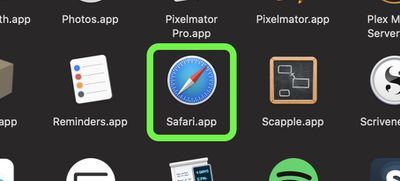
Запустите **Safari** на вашем Mac.
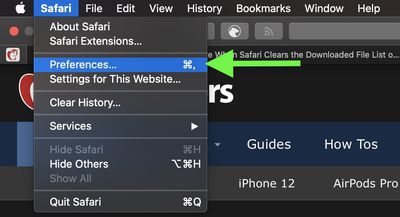
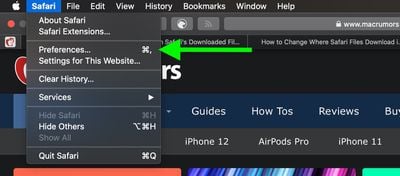
Выберите **Safari -> Настройки…** в строке меню.
Выбрав вкладку **«Основные»**, нажмите раскрывающееся меню рядом с **«Удалять элементы из списка загрузок»** и выберите один из вариантов: **«Через один день»**, **«При закрытии Safari»**, **«После успешной загрузки»** или **«Вручную»**.
Если вы выбрали вариант **«Вручную»**, используйте кнопку **«Очистить»** в верхней части панели «Загрузки», чтобы удалить все загруженные элементы из списка.
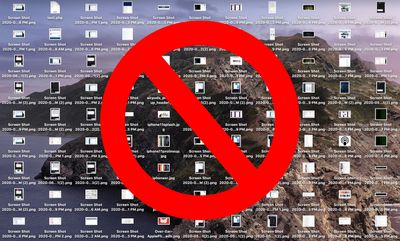
Когда вы делаете скриншот на своем Mac – используя сочетание клавиш Shift-Command-3 для захвата всего экрана или Shift-Command-4 для захвата его части – файлы изображений сохраняются прямо на рабочий стол. Это может привести к следующему:
Если вы хотите изменить это место сохранения по умолчанию на другое, просто выполните следующие шаги.
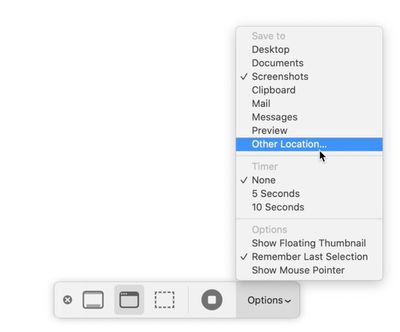
Если вы используете macOS Mojave или более позднюю версию, вы можете нажать Shift-Command-5, чтобы вызвать панель захвата экрана, нажать «Параметры» и выбрать «Другое место» для выбора места назначения.
Для версий macOS до Mojave вам придется следовать этим инструкциям:
Как изменить место сохранения скриншотов на Mac (до Mojave)
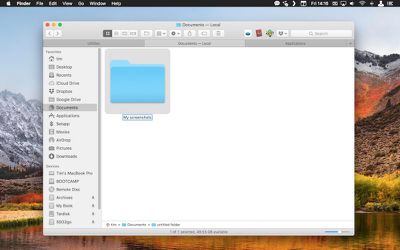
Откройте окно Finder и нажмите Shift-Command-N, чтобы создать новую папку, в которую вы хотите сохранять скриншоты, и дайте папке узнаваемое имя.
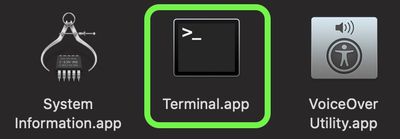
Запустите приложение Terminal (находится в Приложения/Утилиты).
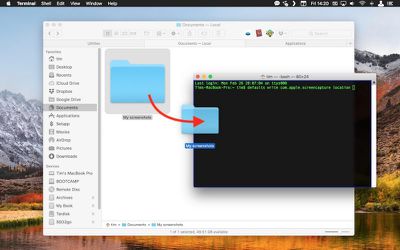
Введите следующую команду, а затем нажмите пробел, но пока не нажимайте Enter: defaults write com.apple.screencapture location
Теперь перетащите только что созданную папку в окно Terminal. Путь к папке должен появиться после введенной вами команды. Нажмите Enter.
Захваченные вами изображения теперь будут сохраняться в указанной папке всякий раз, когда вы используете сочетания клавиш для скриншотов.
Важное примечание: Не удаляйте эту папку, пока не измените место сохранения на другое с помощью той же команды Terminal, иначе у вас возникнут проблемы. Если в будущем вы захотите вернуть все обратно, чтобы изображения снова сохранялись на вашем рабочем столе, просто введите ту же команду Terminal, как указано выше, но измените путь на ~/Desktop.
Facebook только что сделал глобально доступным инструмент для переноса фотографий, который позволяет владельцам аккаунтов легко загружать все свои фотографии и видео из социальной сети в Google Фото.
Ранее большинство пользователей Facebook, желающих загрузить свои медиафайлы с сайта, вынуждены были делать это вручную. Однако с сегодняшнего дня пользователи с учетной записью Google Фото могут автоматизировать эту задачу, и Facebook заявляет, что вскоре будет поддерживаться больше облачных сервисов.
Даже если вы устали от Facebook, встроенный инструмент для переноса будет полезен, если вы хотите сохранить свои медиафайлы перед окончательным удалением аккаунта. Следующие шаги объясняют, как это работает.
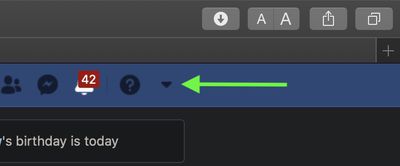
Войдите в свой аккаунт Facebook в веб-браузере, затем нажмите стрелку вниз в правом верхнем углу панели меню Facebook.
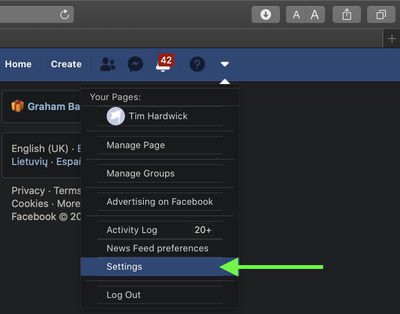
Выберите Настройки.
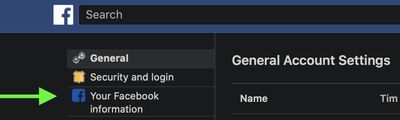
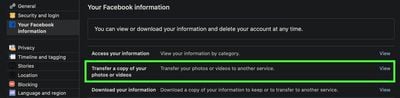
Выберите Ваша информация Facebook.
Выберите Перенести копию ваших фото или видео.
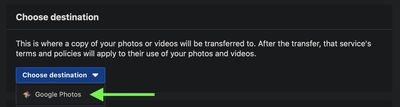
Введите свой пароль Facebook, если потребуется, затем нажмите Выбрать место назначения и выберите Google Фото из выпадающего списка.
Используйте переключатели, чтобы выбрать перенос копий ваших фотографий или видео, которые вы загрузили в Facebook, затем нажмите Далее .
Войдите в Google Фото и предоставьте Facebook разрешение на добавление медиафайлов в вашу библиотеку Google Фото, затем нажмите кнопку Подтвердить перенос на следующем экране.
После завершения переноса вы получите электронное письмо от Facebook с уведомлением о завершении процесса.
В macOS браузер Safari от Apple включает менеджер загрузок, который можно использовать для отслеживания текущих загрузок файлов, возобновления частично загруженных файлов и отображения загрузок в Finder.
По умолчанию менеджер загрузок Safari сохраняет файлы в папке «Загрузки» на вашем Mac, но вы можете легко настроить место хранения, выполнив следующие действия.
Запустите браузер Safari на вашем Mac.
Выберите Safari -> Настройки… в строке меню.
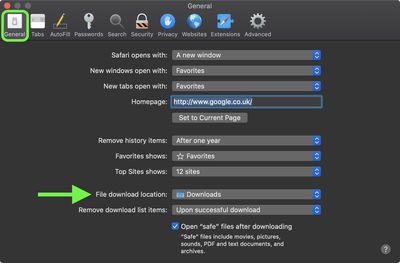
На вкладке Основные нажмите выпадающее меню рядом с пунктом Место загрузки файлов.
Выберите Спрашивать для каждой загрузки или Другое…, чтобы выбрать место сохранения для всех ваших загрузок.
Если вы недавно загружали файлы, вы можете получить доступ к менеджеру загрузок Safari в любое время, выбрав Вид -> Показать загрузки в строке меню или нажав сочетание клавиш Option-Command-L.
С выпуском macOS Catalina 10.15.4 Apple добавила новые опции Экранного времени, позволяющие родителям контролировать, с кем их дети могут связываться на Mac.
Если вы не знакомы с функциями Экранного времени Apple, они позволяют пользователям отслеживать свое использование и устанавливать самостоятельные ограничения на время, проводимое за использованием Mac. Экранное время также служит системой родительского контроля для родителей.
Последнее добавление функции, Ограничения общения, позволяет родителям управлять тем, с кем их дети могут связываться через FaceTime, телефонные звонки, Сообщения и Контакты iCloud.
Новые опции позволяют связываться либо только с контактами, либо со всеми во время выделенного ребенку Экранного времени, и есть элементы управления, позволяющие разрешать или запрещать добавлять людей в групповой чат, если в группе есть контакт или член семьи. Также есть отдельная настройка для ограничений общения во время простоя, которую можно установить, чтобы разрешить всем или только определенным контактам. Выполните следующие действия, чтобы установить предпочтения для Экранного времени и Времени простоя вашего ребенка на Mac.
Как установить ограничения общения во время разрешенного Экранного времени в macOS
Запустите Системные настройки из Dock вашего Mac, из папки Приложения или из строки меню Apple ( -> Системные настройки…).
Выберите Экранное время на панели настроек.
Если Экранное время не включено, нажмите Включить….
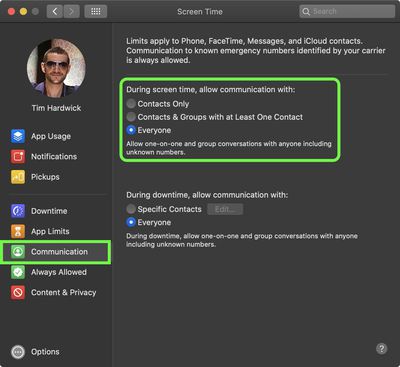
Выберите Общение в боковой панели.
В разделе Во время экранного времени разрешить общение с: нажмите кнопку рядом с Только контакты, Контакты и группы как минимум с одним контактом, или Все.
Как установить ограничения общения во время простоя в macOS
Запустите Системные настройки из Dock вашего Mac, из папки Приложения или из строки меню Apple ( -> Системные настройки…).
Выберите Экранное время на панели настроек.
Если Экранное время не включено, нажмите Включить….
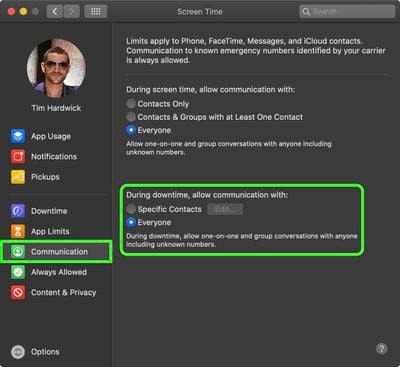
Выберите Общение в боковой панели.
В разделе Во время простоя разрешить общение с: нажмите кнопку рядом с Определенные контакты, затем в появившемся окне используйте кнопки +/- для добавления или удаления разрешенных контактов. Или нажмите Все.
Обратите внимание, что звонки на экстренные номера всегда разрешены, и при их совершении ограничения общения отключаются на 24 часа, чтобы убедиться, что дети в безопасности и им не препятствуют общению с людьми в случае чрезвычайной ситуации.
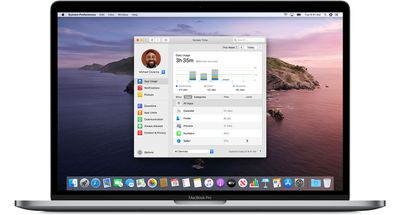
С выходом macOS Catalina Apple представила функции «Экранного времени», которые позволяют пользователям отслеживать свое использование устройств и устанавливать собственные ограничения на время, проводимое за Mac. «Экранное время» также служит системой родительского контроля, так как его можно использовать для ограничения доступа ребенка к контенту, кругу общения, а также времени, проводимого в приложениях, на веб-сайтах и многом другом.
В этой статье объясняется, как использовать «Экранное время» на Mac, и рассматриваются следующие темы. Нажмите на одну из них, чтобы перейти непосредственно к разделу.
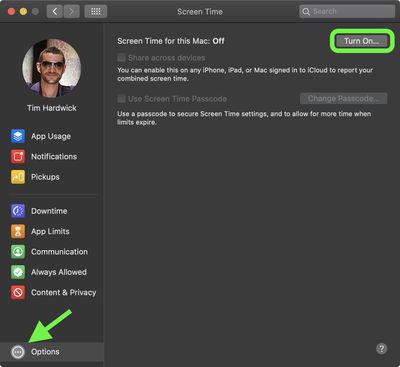
Убедитесь, что на вашем Mac установлена macOS Catalina, затем выполните следующие действия:
Запустите «Системные настройки» из Dock, из папки «Программы» или из строки меню Apple ( -> Системные настройки…).
Выберите «Экранное время» в панели настроек.
Нажмите кнопку «Параметры» в левом нижнем углу.
Нажмите кнопку «Включить» в правом верхнем углу.
Как выключить «Экранное время» на Mac
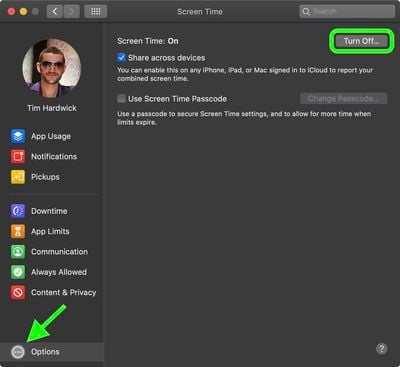
Чтобы прекратить использование «Экранного времени» на Mac, выполните следующие действия:
Запустите «Системные настройки» из Dock, из папки «Программы» или из строки меню Apple ( -> Системные настройки…).
Выберите «Экранное время» в панели настроек.
Нажмите кнопку «Параметры» в левом нижнем углу.
Нажмите кнопку «Выключить» в правом верхнем углу.
Как использовать код-пароль «Экранного времени» на Mac
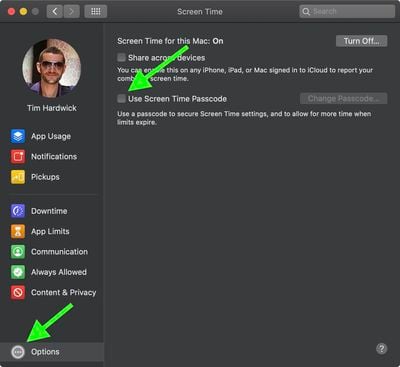
Установка пароля в «Экранном времени» на Mac позволяет защитить ваши настройки. Вы также можете использовать пароль для продления выделенного времени для пользователей.
Выберите «Экранное время» в Системных настройках.
Нажмите кнопку «Параметры» в левом нижнем углу.
Установите флажок рядом с «Использовать код-пароль для Экранного времени», затем введите код-пароль для использования.
Как синхронизировать «Экранное время» между устройствами на Mac
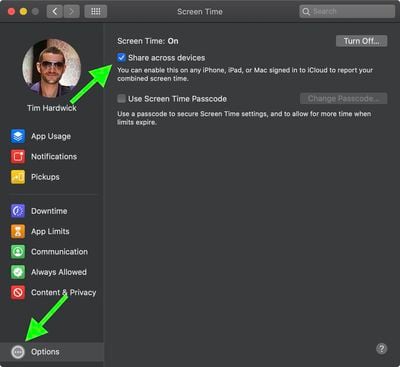
Синхронизация «Экранного времени» на всех ваших устройствах позволяет получить более точное представление о том, сколько времени вы проводите в сети. Однако сначала необходимо включить синхронизацию:
Выберите «Экранное время» в Системных настройках.
Нажмите кнопку «Параметры» в левом нижнем углу.
Установите флажок рядом с «Синхронизировать между устройствами».
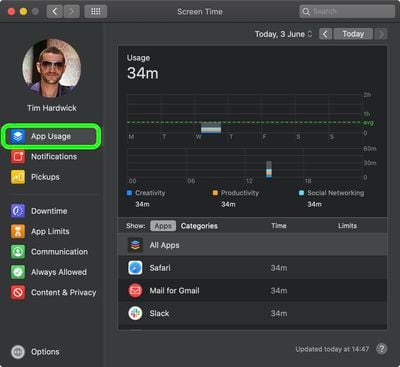
Как просматривать использование приложений в «Экранном времени» на Mac
Выберите «Экранное время» в Системных настройках.
Выберите «Использование приложений» в боковом меню.
Проверьте использование приложений. Вы можете отсортировать данные по дням, по приложениям или по категориям. Если есть ограничения, вы также увидите их здесь.
Как ограничить использование в «Экранном времени» на Mac
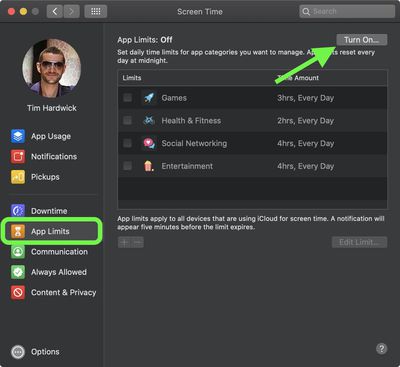
«Экранное время» позволяет устанавливать лимиты на основе категорий приложений. Вот как это сделать:
Выберите «Экранное время» в Системных настройках.
Выберите «Лимиты приложений» в боковом меню.
Нажмите кнопку «Включить», чтобы активировать «Лимиты приложений».
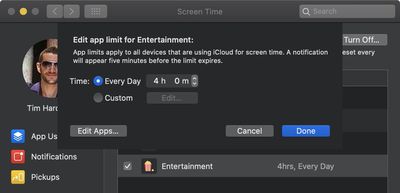
Нажмите кнопку «плюс» (+), чтобы добавить категорию приложений.
Выделите категорию приложений, затем установите лимит с помощью переключателей. Вы можете выбрать установку лимитов «Каждый день» или создать собственное «Настраиваемое» расписание.
Повторите шаги 5 и 6 для каждой категории приложений, которую вы хотите ограничить.
Нажмите «Готово», чтобы завершить.
Вы можете снять лимиты приложений, сняв флажок рядом с каждой добавленной категорией приложений, или полностью отключить отслеживание приложений, нажав кнопку «Выключить…» в правом верхнем углу.
Как одобрять запросы «Экранного времени» на Mac
«Экранное время» показывает «Запросы», когда у вас есть необработанные запросы от детской учетной записи. Вот как их найти:
Выберите «Экранное время» в Системных настройках.
Выберите «Запросы» в боковом меню.
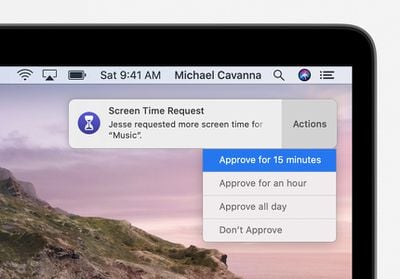
Любые запросы на дополнительное время будут отображаться в разделе «Запросы». Чтобы управлять запросом, нажмите «Не одобрять» или выберите «Одобрить…», затем выберите один из трех вариантов из выпадающего списка: «Одобрить на 15 минут», «Одобрить на час» или «Одобрить на весь день».
Запросы на одобрение также приходят в виде уведомлений, и вы можете одобрить их непосредственно из уведомления.
Как запланировать «Время покоя» в «Экранном времени» на Mac
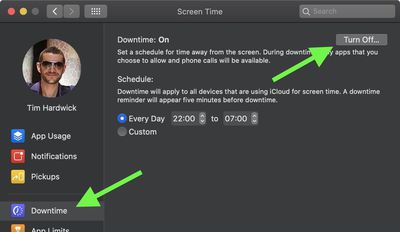
В течение «Времени покоя» будут доступны только приложения, которые вы выберете для разрешения, а также телефонные звонки, если применимо. Выполните следующие действия, чтобы настроить расписание «Времени покоя»:
Выберите «Экранное время» в Системных настройках.
Выберите «Время покоя» в боковом меню.
Нажмите кнопку «Включить», чтобы активировать «Время покоя».
Нажмите переключатель рядом с «Каждый день» или «Настроить» в зависимости от расписания, которое вы хотите установить.
«Каждый день» активирует «Время покоя» в одно и то же время каждый день, тогда как «Настроить» позволяет регулировать время для каждого дня недели или отключать «Время покоя» для определенных дней, сняв флажок рядом с ними.
Как настроить «Всегда разрешено» в «Экранном времени» на Mac
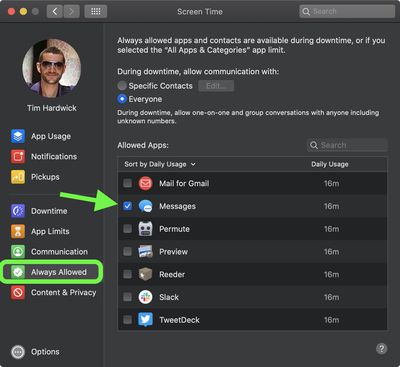
Вы можете разрешить определенные действия на своем Mac, такие как общение с конкретными людьми или запуск определенных приложений, независимо от других установленных вами ограничений. Вот как это сделать:
Выберите «Экранное время» в Системных настройках.
Выберите «Всегда разрешено» в боковом меню.
Установите флажок рядом с каждым элементом, который вы хотите всегда разрешать.
Как настроить «Контент и конфиденциальность» в «Экранном времени» на Mac
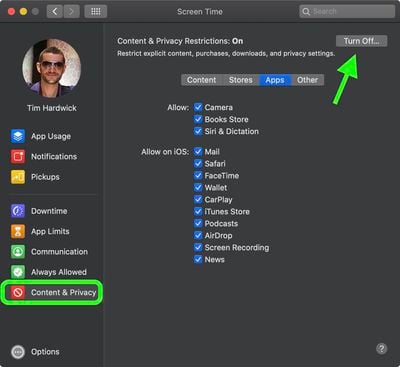
Чтобы ограничить контент и настроить параметры конфиденциальности в «Экранном времени», выполните следующие действия:
Выберите «Экранное время» в Системных настройках.
Выберите «Контент и конфиденциальность» в боковом меню.
Нажмите кнопку «Включить» в правом верхнем углу, чтобы активировать «Контент и конфиденциальность».
Используйте вкладки для выбора параметров для «Контент», «Магазины», «Приложения» и «Другое».
Установите флажки рядом с элементами, которые вы хотите разрешить.
С выходом macOS Catalina 10.15.4 Apple добавила новые параметры «Экранного времени», позволяющие родителям контролировать, с кем их дети могут связываться на Mac. Чтобы узнать больше, ознакомьтесь с нашей отдельной статьей, подробно описывающей новые параметры.
Apple включает безопасный режим в параметры запуска своего Mac, который может помочь вам определить, вызвана ли проблема программным обеспечением, загружаемым при запуске Mac. Это особенно полезно для решения проблем, которые, по-видимому, не связаны с конкретным приложением.
Безопасный режим достигается тем, что сначала предотвращается запуск программного обеспечения во время процесса загрузки. Это может включать элементы входа, несущественные системные расширения и сторонние шрифты. Затем он выполняет проверку «Первой помощи» загрузочного диска вашего Mac и удаляет некоторые системные кеши, которые могут быть созданы заново.
Продолжайте чтение, чтобы узнать, как запустить Mac в безопасном режиме.
Как использовать безопасный режим вашего Mac
Включите или перезагрузите Mac, затем немедленно нажмите и удерживайте клавишу Shift при его запуске.
Отпустите клавишу, когда увидите экран входа.
Войдите в macOS.
Вас могут попросить войти снова. В первом или втором окне входа слова Безопасная загрузка должны появиться в верхнем правом углу окна.
Если проблема, с которой вы столкнулись, по-прежнему возникает в безопасном режиме, переустановите macOS и убедитесь, что ваше программное обеспечение Apple и сторонние приложения обновлены. Аналогично, если ваш Mac перезагружается несколько раз, а затем выключается при запуске в безопасном режиме, лучшее решение — начать всё заново и переустановить macOS, а также любые сторонние приложения, которые вы используете.
Если проблема, с которой вы столкнулись, не возникает в безопасном режиме, возможно, она была решена. Перезагрузите Mac обычным способом, затем снова проверьте наличие проблемы.
Проблема с моим Mac не исчезла — что теперь?
Если проблема возвращается после обычной загрузки, вероятной причиной является элемент автозапуска. Убедитесь, что ваше программное обеспечение Apple и любые сторонние приложения, которые вы используете, обновлены. Если это не решит проблему, попробуйте войти с другой учетной записью пользователя. В качестве альтернативы попробуйте выборочно деактивировать элементы входа, чтобы сузить круг возможных причин. Следующие шаги показывают, как это сделать.
Нажмите символ Apple () в строке меню и выберите Системные настройки….
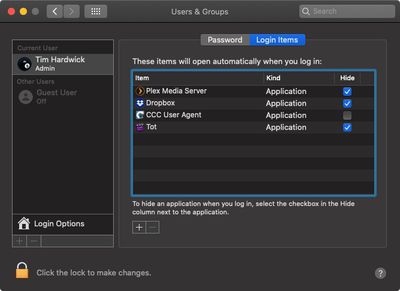
Нажмите Пользователи & группы.
Нажмите значок замка и введите свой пароль, чтобы внести изменения.
Нажмите имя своей учетной записи под Текущий пользователь, затем нажмите Объекты входа в верхней части окна.
Составьте список элементов входа для дальнейшего использования.
Выберите все элементы входа, затем нажмите кнопку минус (—), чтобы удалить их.
Перезагрузите Mac (Меню Apple -> Перезагрузить).
Если это решает проблему, вернитесь в панель настроек Пользователи & группы, добавляйте элементы входа по одному, затем перезагружайте Mac после добавления каждого.
Когда проблема возникнет снова, выполните описанные выше шаги, чтобы удалить только последний добавленный элемент входа.
WhatsApp был обновлен, чтобы позволить пользователям создавать групповые видеочаты с участием до 50 человек на социальной платформе, благодаря интеграции с недавно анонсированной функцией Messenger Rooms от Facebook.
Facebook представил Messenger Rooms в качестве альтернативы Zoom и групповому FaceTime в апреле, выпустив ее для небольшой тестовой группы пользователей. Facebook заявил, что часть его плана заключалась в расширении этой возможности на свои платформы WhatsApp и Instagram, и теперь оба приложения были обновлены для поддержки этой интеграции.
Следующие шаги помогут вам настроить комнату Messenger. Имейте в виду, что вам также потребуется установленный на вашем устройстве Facebook Messenger, поскольку WhatsApp передает управление приложению для обмена сообщениями Facebook при создании новой комнаты. Для участия в этих чатах учетная запись Facebook не требуется, но создать групповой видеочат можно только с учетной записью Facebook.
Создайте новый групповой чат со вкладки Чаты, нажав на значок сообщения в правом верхнем углу экрана. В качестве альтернативы, выберите существующий групповой чат и перейдите к шагу 6.
Выберите Новая группа.
Выберите людей из ваших контактов для добавления в группу, затем нажмите Далее.
Дайте вашей новой группе название (тему), затем нажмите Создать.
Как только вы окажетесь в новой группе, нажмите кнопку плюс (+) и выберите Комната.
В появившейся карточке, нажмите Продолжить в Messenger.
Дождитесь, пока другие присоединятся к вашей комнате. Отсюда вы также можете поделиться ссылкой на комнату с другими, чтобы они могли присоединиться.
Комнаты Messenger не имеют сквозного шифрования, как FaceTime или групповые видеочаты WhatsApp, поэтому они предназначены для более непринужденного использования, но Messenger позволяет заблокировать комнату, чтобы ограничить количество людей, которые присоединились к ней.
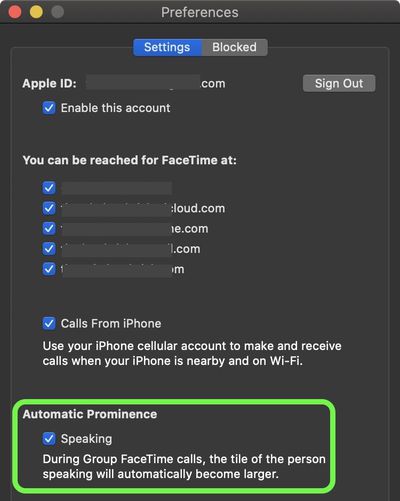
В macOS Catalina 10.15.5 Apple представила новую функцию группового FaceTime, которая отключает опцию автоматического увеличения плитки того, кто говорит.
По умолчанию FaceTime имеет динамический вид с плиткой для каждого участника. У говорящего в данный момент человека плитка крупнее, в то время как плитки молчащих участников отходят на задний план. Apple называет это Автоматическим выделением.
Однако, поскольку люди в последнее время используют групповые чаты FaceTime чаще, чем когда-либо, Apple, похоже, осознала, что такое поведение не всегда удобно, особенно когда в звонке участвует большое количество людей.
В macOS 10.15.5 и более поздних версиях эту функцию можно отключить, выполнив следующие простые шаги.
Запустите приложение FaceTime на Mac из папки «Программы» или Dock.
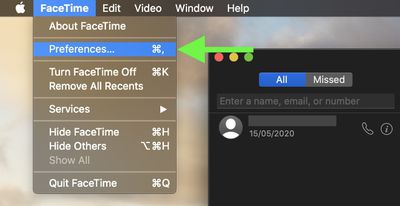
Выберите FaceTime -> Настройки в строке меню.
Во вкладке Настройки, в разделе Автоматическое выделение, снимите флажок рядом с пунктом Говорящий.
Сетка со статичными размерами изображений для всех участников звонка, вероятно, окажется более удобной для встреч и мероприятий, где несколько человек говорят одновременно или один за другим. Это также имитирует варианты макета, доступные в Zoom и других приложениях для видеочата.
Если вы используете FaceTime на Mac для связи с друзьями и семьей, когда не можете быть рядом с ними, не забывайте, что вы можете использовать функцию записи экрана в macOS, чтобы сохранить эти особенные моменты. Следующие шаги покажут вам, как это сделать.
Как записать вызов FaceTime в macOS
Запустите FaceTime на вашем Mac и начните вызов FaceTime.
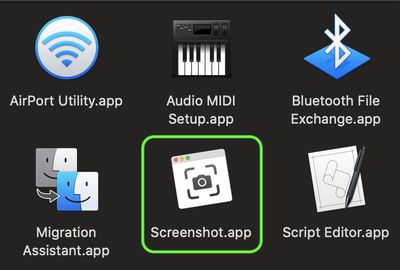
Сообщите собеседнику, что вы собираетесь записать часть разговора, затем запустите приложение «Снимок экрана» macOS из папки «Программы/Утилиты» или нажав клавиши Command + Shift + 5.
Нажмите «Записать весь экран» или «Записать выбранную область», чтобы выбрать окно видео FaceTime.
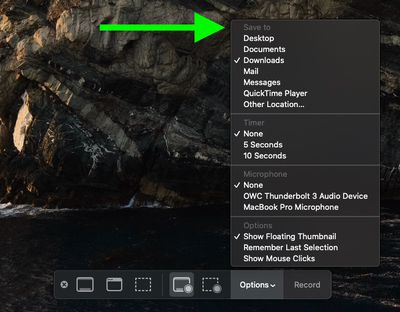
Нажмите «Параметры» на панели записи экрана и выберите место сохранения в разделе «Сохранить в».
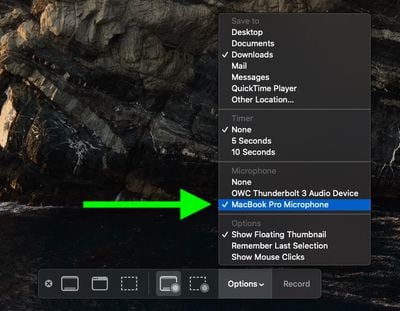
Выберите встроенный микрофон вашего Mac в разделе «Микрофон».
Нажмите «Записать», чтобы начать запись экрана.
Когда вы закончите запись нужной части вызова, нажмите кнопку «Остановить запись» в строке меню. Запись будет сохранена в выбранном вами месте.
В macOS функция закрепленных вкладок Safari позволяет лучше организовывать вкладки, особенно если у вас одновременно открыто слишком много окон. Это особенно полезно, если вы часто посещаете определенные веб-сайты в течение дня.
Прелесть закрепленных вкладок в том, что они остаются на месте, даже когда вы открываете новое окно Safari или закрываете и снова открываете Safari. А когда вы переходите по ссылке на другой веб-сайт из закрепленной вкладки, этот веб-сайт открывается в новой вкладке, гарантируя, что в закрепленной вкладке всегда будет отображаться тот сайт, который вы закрепили.
Читайте дальше, чтобы узнать все, что вам нужно знать об использовании закрепленных вкладок в Safari.
Как закрепить вкладки в Safari
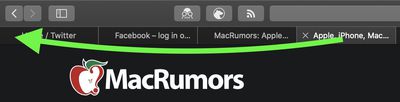
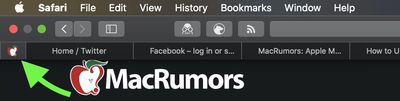
В приложении Safari на вашем Mac перетащите вкладку веб-сайта, который вы хотите закрепить, в крайнюю левую часть строки вкладок.
Когда вкладка уменьшится, чтобы отображать только значок веб-сайта (favicon), отпустите ее.
Вы также можете выбрать Окно -> Закрепить вкладку в строке меню или щелкнуть вкладку правой кнопкой мыши (или Ctrl-щелчок) и выбрать Закрепить вкладку из контекстного меню.
Как изменить порядок закрепленных вкладок в Safari
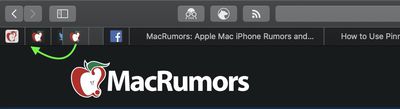
Закрепленные вкладки не фиксированы. Если у вас несколько закрепленных вкладок, вы можете расположить их в строке вкладок по своему усмотрению.
Для этого просто перетащите закрепленную вкладку перед другой закрепленной вкладкой или после нее в строке вкладок.
Как открепить вкладку в Safari
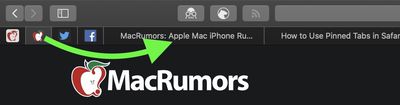
Чтобы открепить вкладку веб-сайта, просто перетащите закрепленную вкладку в правую часть строки вкладок, и она расширится, став обычной вкладкой.
Вы также можете выбрать Окно -> Открепить вкладку в строке меню или щелкнуть закрепленный сайт правой кнопкой мыши (или Ctrl-щелчок), затем выбрать Открепить вкладку из контекстного меню.
Как дублировать закрепленную вкладку в Safari
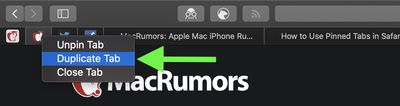
Чтобы дублировать одну из ваших закрепленных вкладок, щелкните ее правой кнопкой мыши (или Ctrl-щелкните), затем выберите Дублировать вкладку из контекстного меню.
Закрепленный сайт откроется в отдельной вкладке.
Как закрыть закрепленную вкладку в Safari
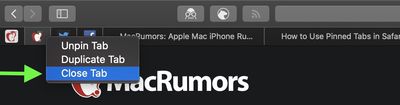
Чтобы закрыть закрепленную вкладку, просто щелкните ее правой кнопкой мыши (или Ctrl-щелкните), затем выберите Закрыть вкладку.
Недавно Apple приобрела лицензии на несколько новых шрифтов в macOS Catalina. Однако, поскольку они доступны в виде необязательной загрузки, вы могли даже не знать, что можете получить к ним доступ бесплатно.
Как сообщает Typography.Guru, новые системные шрифты были лицензированы у таких типографий, как Commercial Type, Klim Type Foundry и Mark Simonson Studio. Чтобы просмотреть и установить необязательные шрифты, выполните следующие действия.
Установка шрифтов в Catalina
Запустите приложение «Шрифты» (Font Book) на вашем Mac.
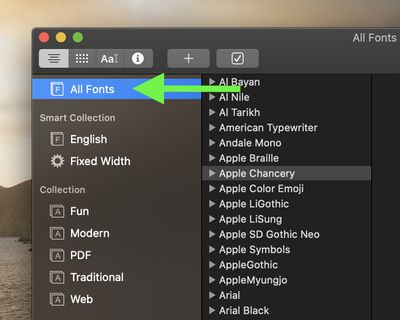
Выберите «Все шрифты» (All Fonts) на боковой панели.
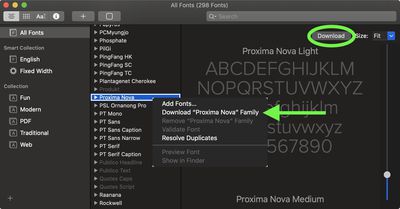
Просмотрите список шрифтов и выберите любые понравившиеся вам шрифты, выделенные серым цветом. Серый цвет указывает на то, что они либо деактивированы, либо еще не загружены.
Щелкните правой кнопкой мыши (или Ctrl-щелчок) по выбранному шрифту и выберите «Загрузить [Название шрифта]» (Download [Font name]) из контекстного меню. Альтернативно, нажмите кнопку «Загрузить» (Download) в окне предварительного просмотра шрифта.
Новые варианты шрифтов включают Canela (16 стилей), Domaine (6 стилей), Founders Grotesk (17 стилей), Graphik (18 стилей), Produkt (8 стилей), Proxima Nova (12 стилей), Publico, Sauber Script и Quotes Caps.
Одна из проблем, которую иногда поднимают пользователи Apple Card, заключается в том, что хотя приложение Wallet предлагает множество хорошо организованной информации о расходах, нет возможности напрямую делиться данными о транзакциях с карты со многими сторонними приложениями для управления деньгами, такими как Mint или Lunch Money.
К счастью, Apple предоставила решение – теперь вы можете скачать электронную таблицу CSV/OFX из приложения Wallet, которая содержит все ваши данные Apple Card, которые затем можно импортировать в большинство приложений для ведения бюджета и получить более полное представление о своих финансах.
В качестве альтернативы, если вы используете Quicken или QuickBooks, вы можете экспортировать данные непосредственно в соответствующие форматы QFX/QBO. Ниже описано, как это сделать.
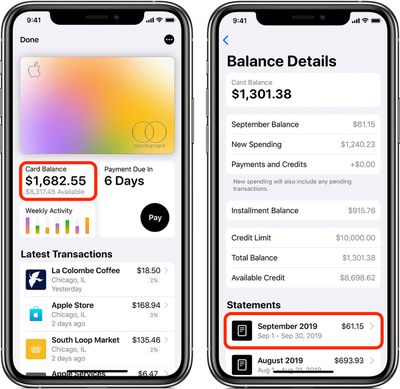
Нажмите на панель Баланс карты под вашей Apple Card.
Прокрутите вниз до раздела Выписки и нажмите на месяц, из которого вы хотите экспортировать транзакции.
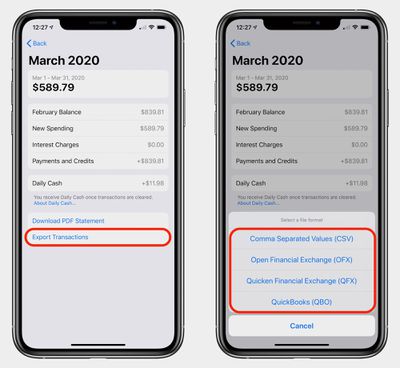
Нажмите Экспорт транзакций внизу.
Выберите CSV, OFX, QFX или QBO из всплывающего меню.
Чтобы сохранить данные в файл CSV/OFX/QFX/QBO, нажмите на значок Поделиться в правом верхнем углу экрана, где вы можете выбрать AirDrop на другое устройство, например ваш Mac, распечатать или Сохранить в Файлы, чтобы сохранить его в папки iCloud или на вашем iPhone.
Обратите внимание, что некоторые приложения для ведения бюджета принимают импортированные данные о транзакциях, но могут потребовать преобразования формата файла перед импортом.
После обновления Apple своего стандартного мобильного приложения «Напоминания» в macOS Catalina, теперь вы можете объединять отдельные списки напоминаний под одним заголовком, чтобы раздел «Мои списки» был более компактным и упорядоченным.
Группы напоминаний не только помогают поддерживать порядок в приложении, но и облегчают организацию связанных списков. Например, если у вас есть несколько списков для разных рабочих проектов, вы можете объединить их все в группу «Работа».
Следующие шаги покажут, как сгруппировать несколько списков напоминаний под одним заголовком.
Запустите приложение Напоминания на Mac.
В разделе «Мои списки» выберите списки, которые вы хотите добавить в новую группу. Чтобы выбрать несколько последовательных списков, щелкните один список, затем удерживайте Shift и щелкните последний список в столбце, который вы хотите включить.
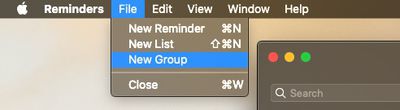
В строке меню выберите Файл -> Новая группа.
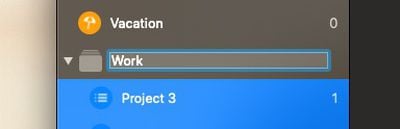
Присвойте новой группе имя и нажмите Enter.
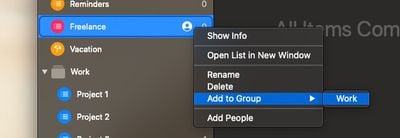
Чтобы добавить другие списки в новую группу, щелкните правой кнопкой мыши (или, удерживая Ctrl, щелкните) нужный список и выберите Добавить в группу -> [название группы] из выпадающего меню.
Если вы хотите удалить группу, щелкните правой кнопкой мыши (или, удерживая Ctrl, щелкните) имя группы и выберите Удалить группу. Вам будет предложено выбрать, хотите ли вы удалить группу, но сохранить списки группы и их напоминания, или удалить и группу, и ее списки. Чтобы сохранить списки, установите флажок Сохранить списки, затем нажмите Удалить.
В macOS 10.15 Catalina и более поздних версиях приложение Apple «Напоминания» позволяет создавать напоминания практически о чем угодно.
Как и в предыдущей версии «Напоминаний», вы можете создавать столько напоминаний, сколько вам нужно, в приложении «Напоминания» и добавлять их в специальные списки напоминаний для конкретных проектов. Продолжайте читать, чтобы узнать, как создать свой первый список напоминаний.
Переработанный интерфейс также объединяет все ваши напоминания из всех ваших списков в четыре представления — «Сегодня», «Запланированные», «Все» и «Отмеченные» — с вашими отдельными списками, перечисленными ниже.
Как создать список напоминаний
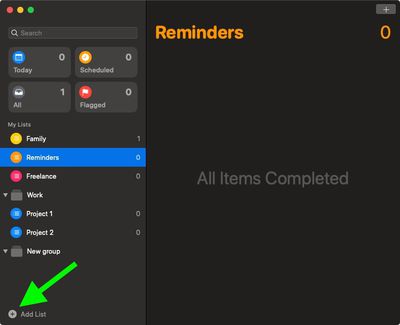
Чтобы создать новый список, нажмите **Добавить список** в левом нижнем углу окна.
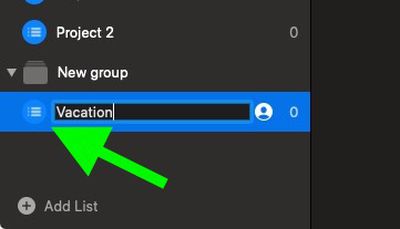
Присвойте новому списку имя.
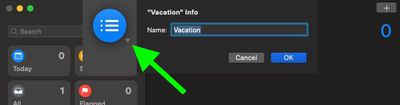
Чтобы выбрать цвет и/или значок для него, чтобы отличить его от других списков, дважды щелкните существующий значок, затем нажмите маленькую стрелку вниз в диалоговом окне.
Выберите цвет и значок из предложенных вариантов, затем нажмите **ОК**, чтобы завершить.
Ваш новый список автоматически появится в окне «Напоминания» в разделе **Мои списки**. Выберите список, затем вы можете нажать значок плюса в правом верхнем углу окна, чтобы добавить новые напоминания.
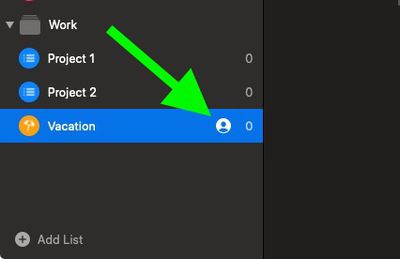
Вы также можете поделиться своим списком с другими, выбрав список в боковой панели и нажав на круглый значок **Люди**, который появится при выделении.
Затем вы можете отправить приглашение по почте или в сообщениях, передать ссылку по AirDrop на ближайший Mac или устройство iOS, или скопировать ссылку для вставки и отправки другими способами.
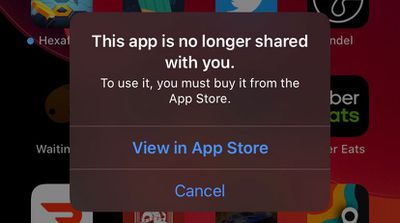
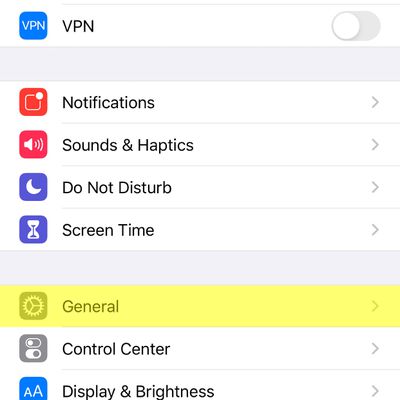
С недавним обновлением iOS 13.5 компания Apple представила ошибку, из-за которой пользователи iPhone и iPad видят сообщение «Это приложение больше не доступно для вас» при попытке запустить приложение.
Первоначально рекомендовалось полностью удалить приложение и переустановить его. Хотя это и предотвращает проблему, это также означает, что вы можете потерять любые данные, например, игровой прогресс, при этом.
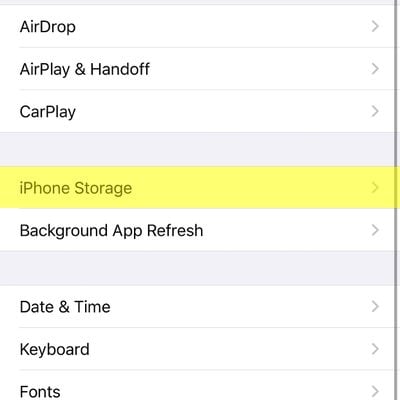
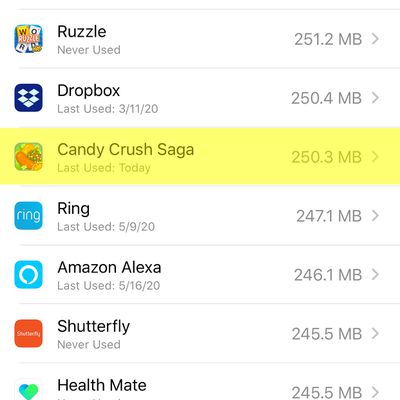
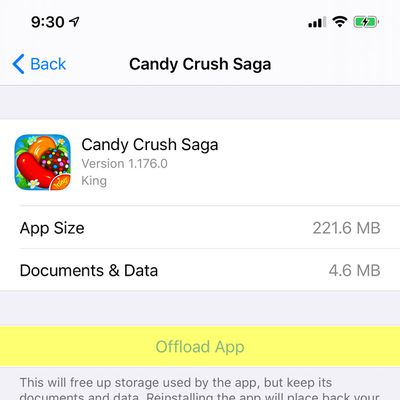
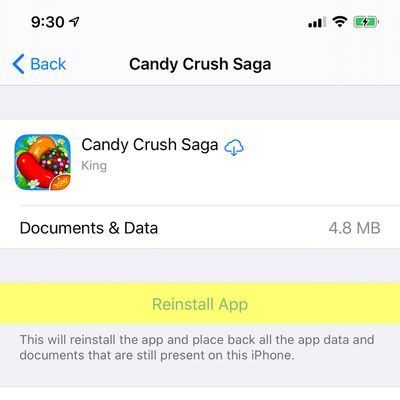
К счастью, iOS предлагает способ повторной загрузки приложения без потери сохраненных данных. Следуйте этим шагам, чтобы восстановить ваше приложение, ничего не потеряв. Например, мы используем Candy Crush Saga.
Откройте «Настройки» и нажмите «Основные»
Найдите и нажмите «Хранилище iPhone»
Найдите и нажмите на приложение, которое нужно переустановить
Нажмите «Сгрузить приложение»
Нажмите «Переустановить приложение» для повторной загрузки
После этого приложение должно работать без потери данных.
С помощью приложения «Мониторинг активности» в macOS вы можете принудительно завершать работу некорректно работающих приложений, узнавать, сколько энергии потребляет ваш Mac, и видеть, какие приложения или процессы потребляют больше всего циклов процессора. Если у вас портативный Mac и вы подозреваете, что какое-то приложение разряжает вашу батарею, «Мониторинг активности» может помочь вам его идентифицировать. В этой статье объясняется, как им пользоваться.
Вы можете найти «Мониторинг активности» на вашем Mac в папке /Программы/Утилиты. В главном окне перечислены все приложения и процессы, которые в данный момент запущены на вашем Mac. Вы заметите, что порядок сильно меняется. Это связано с тем, что список обновляется каждые пять секунд, чтобы показать изменения в статистике использования отдельных приложений.
Вы можете нажать на треугольник рядом с именем приложения, чтобы отобразить все дочерние процессы, находящиеся под родительским приложением. Чтобы отобразить больше столбцов, выберите Вид -> Столбцы в строке меню, затем выберите столбцы, которые вы хотите просмотреть. Обратите внимание, что доступные вам столбцы будут зависеть от того, используете ли вы настольный или портативный Mac.
Как завершить работу приложения в Мониторинге активности
Если у вас возникли проблемы с определенным приложением или процессом (например, если оно зависло/не отвечает), «Мониторинг активности» позволяет завершить его работу. Продолжайте читать, чтобы узнать, как это сделать.
В списке Имя процесса выберите приложение или процесс, который вы хотите завершить. Чтобы облегчить поиск виновника, нажмите Имя процесса в заголовке столбца для сортировки по алфавиту или используйте поле Поиск в правом верхнем углу окна, чтобы найти приложение или процесс. Обратите внимание, что не отвечающий процесс помечен как (Не отвечает).
Убедитесь, что приложение или процесс выделен, затем нажмите кнопку Завершить (X) в верхнем левом углу окна «Мониторинга активности».
Выберите Завершить (это то же самое, что выбрать Файл -> Завершить в приложении) или Принудительно завершить, что немедленно завершает процесс.
Обратите внимание, что если у приложения или процесса открыты файлы, принудительное завершение его работы может привести к потере данных. Также имейте в виду, что если процесс, который вы принудительно завершили, используется другими приложениями или процессами, эти приложения или процессы могут столкнуться с проблемами.
Теперь давайте подробнее рассмотрим пять вкладок в верхней части окна «Мониторинга активности».
Вкладка «Процессор»
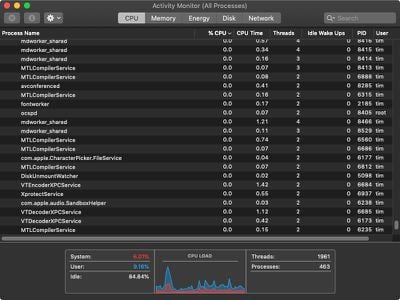
Вкладка «Процессор» дает вам обзор того, как процессы используют процессор вашего Mac. В этом списке вы можете узнать, какой процент ЦП занимает процесс, как долго он активен, имя пользователя или службы, запускающей процесс, и многое другое.
Под списком находится общесистемная статистика, включая процент вашего ЦП, используемый системными процессами и открытыми вами приложениями/процессами. График «Загрузка ЦП» отображает временную шкалу общей загрузки процессора, где красный цвет указывает на системные процессы, а синий — на пользовательские процессы.
Если приложение или процесс, кажется, занимает больше загрузки ЦП, чем следовало бы (например, когда оно должно быть бездействующим), и замедляет работу вашего Mac, вы всегда можете завершить его, используя те же шаги, что описаны выше. Будьте осторожны при принудительном завершении процессов, которые вы не узнаете, так как они могут поддерживать важные фоновые службы, такие как регулирование температуры вашего Mac, например.
Вкладка «Память»
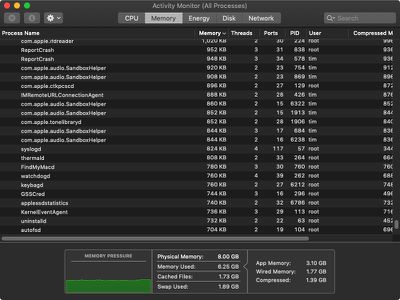
Если вы хотите узнать, как используется оперативная память вашего Mac, это та вкладка, которую нужно открыть. Когда ваш компьютер приближается к максимальной емкости памяти, неактивные приложения в памяти сжимаются, что делает больше памяти доступной для активных приложений. Проверьте столбец «Сжатая память» для каждого приложения, чтобы увидеть объем памяти, сжимаемой для этого приложения.
Как и на всех вкладках «Мониторинга активности», в нижней части окна вы можете найти глобальную статистику. График «Нагрузка на память» показывает, насколько эффективно ваша память обслуживает ваши потребности в обработке данных. Нагрузка на память определяется объемом свободной памяти, скоростью подкачки, проводной памятью (данные, которые нельзя сжать или переместить на жесткий диск) и кешированной файловой памятью.
Справа от графика вы увидите общий объем физической памяти вашего Mac, сколько из нее используется, сколько занято кэшированными файлами (файлы, кэшированные системой в неиспользуемой памяти для повышения производительности), и объем пространства, используемого на вашем загрузочном диске для обмена неиспользуемыми файлами между ОЗУ и диском.
Вкладка «Энергия»
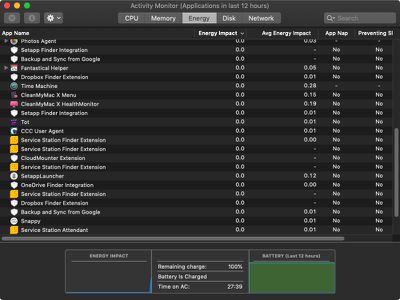
Используя вкладку «Энергия», вы можете узнать, сколько энергии потребляет ваш Mac, и увидеть, какие приложения или процессы потребляют больше всего циклов процессора. Если у вас портативный Mac и вы подозреваете, что какое-то приложение разряжает вашу батарею, вкладка «Энергия» может помочь вам его идентифицировать.
Следующие описания объясняют, что показывает каждый столбец.
Влияние на энергию: Дает относительную меру текущего энергопотребления каждого приложения (чем ниже, тем лучше).
Среднее влияние на энергию: Какие приложения используют больше всего энергии со временем.
App Nap: Сообщает, активна ли функция App Nap для каждого приложения. App Nap — это функция энергосбережения, которая переводит неактивные фоновые приложения в приостановленное состояние, помогая снизить энергопотребление.
Требует высокопроизводительный ГП: Указывает, использует ли приложение дискретную видеокарту вашего Mac (если она есть).
Предотвращает сон: Показывает, предотвращает ли приложение переход вашего Mac в режим сна.
Под списком вы увидите информацию об общем энергопотреблении. Если у вас портативный Mac, вы также увидите информацию, связанную с использованием батареи. Это может включать следующее:
Время до полной зарядки (подключено): Время, в течение которого ваш Mac должен быть подключен к розетке переменного тока до полной зарядки батареи.
Время от сети (подключено): Время, прошедшее с момента подключения вашего Mac к розетке переменного тока.
Оставшееся время (отключено): Предполагаемое оставшееся время работы от батареи.
Время работы от батареи (отключено): Время, прошедшее с момента отключения вашего Mac от розетки переменного тока.
Аккумулятор (последние 12 часов): Уровень заряда батареи за последние 12 часов.
Совет: Если у вас портативный Mac и вы не получаете хорошего времени автономной работы, проверьте приложения в верхней части столбца «Среднее влияние на энергию» и рассмотрите возможность завершения их работы, если они вам не нужны.
Если вам нужен более детальный контроль над приложением (например, веб-браузером с расширениями), используйте треугольники рядом с приложениями, чтобы увидеть, какие дочерние процессы оказывают наибольшее влияние на энергию вашего Mac. Таким образом, вы можете завершать их по отдельности.
Вкладка «Диск»
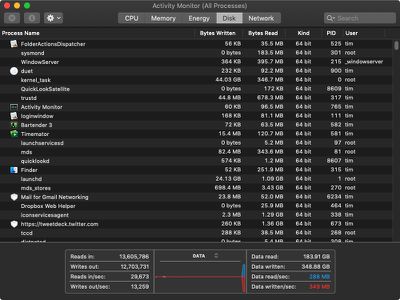
Эта вкладка отслеживает количество обращений вашего Mac к диску для чтения и записи данных, известных как «входящие чтения» и «исходящие записи» (IO). Вы можете переключить график в нижней части окна, чтобы отображать IO или данные в качестве единицы измерения. Синяя линия показывает прочитанные данные или количество чтений, а красная — записанные данные или количество записей.
Справа от графика связанные значения «Данные прочитаны/сек» и «Данные записаны/сек» полезны для определения общего использования диска. Если использование диска высокое, это может указывать на то, что объем рабочей оперативной памяти вашего Mac низок и что ваш диск используется в качестве «виртуальной памяти», обмениваясь данными туда-обратно для компенсации недостатка физической памяти.
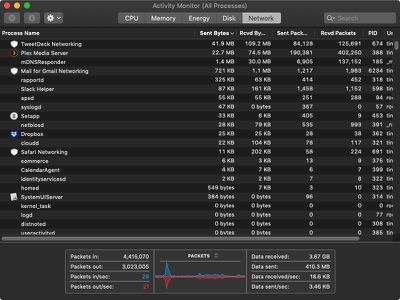
Вкладка «Сеть»
Здесь вы можете узнать, сколько данных ваш Mac отправляет и получает через вашу локальную сеть и Интернет. Информация в нижней части окна отображает использование сети в пакетах и объем отправленных и полученных данных. Шевроны рядом с заголовком на графике можно использовать для переключения между двумя типами показаний.
Существуют сотни фоновых процессов, которые составляют обычную сетевую активность Mac и, вероятно, не будут понятны обычному пользователю. Хорошая новость в том, что даже если вы не узнаёте процесс, он почти наверняка безвреден и выполняет какую-то работу для системы. Тем не менее, хорошо знать, что если вы когда-либо узнаете о подозрительном процессе, обменивающемся данными в фоновом режиме, вы сможете определить его отсюда.
Если вам всё ещё интересно, какие приложения отправляют и получают данные в фоновом режиме, вы можете найти дополнительную информацию в стороннем приложении Little Snitch, которое отслеживает сетевой трафик в режиме реального времени и уведомляет вас о нём.
Последний совет
Вы можете следить за состоянием вашей системы, даже не открывая окно «Мониторинг активности».
Чтобы отслеживать использование ЦП, сети или диска в виде живого графика прямо в Dock, выберите Вид -> Значок Dock -> Показать активность диска в строке меню, выберите нужную вкладку в окне «Мониторинга активности», затем сверните приложение.
На ПК с Windows Диспетчер задач обычно используется как крайняя мера для принудительного завершения приложения или процесса, когда он перестает отвечать.
Пользователи Mac иногда сталкиваются с похожими проблемами, и в таких случаях обычно нажимают символ Apple () в строке меню и выбирают Завершить принудительно…, чтобы завершить приложение оттуда.
В качестве альтернативы они запускают Монитор активности. Помимо прочего, Монитор активности позволяет находить как зависшие приложения, так и фоновые процессы и принудительно завершать их. Продолжайте читать, чтобы узнать, как это сделать.
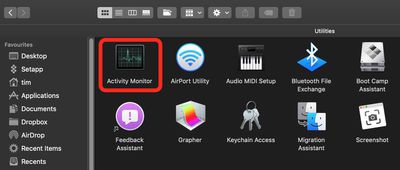
Запустите Монитор активности на вашем Mac. Его можно найти в папке /Applications/Utilities.
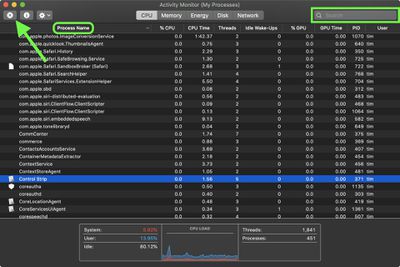
В списке Имя процесса выберите приложение или процесс, который вы хотите завершить. Чтобы облегчить поиск виновника, нажмите Имя процесса в заголовке столбца для сортировки по алфавиту, или используйте поле Поиск в правом верхнем углу окна, чтобы найти приложение или процесс. Обратите внимание, что зависший процесс помечается как (Не отвечает).
Убедитесь, что приложение или процесс выделены, затем нажмите кнопку Завершить (X) в левом верхнем углу окна Монитора активности.
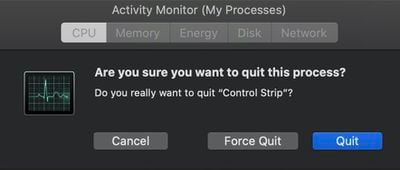
Выберите Завершить (это то же самое, что выбрать Файл -> Завершить в приложении) или Завершить принудительно, что немедленно завершает процесс.
Обратите внимание, что если приложение или процесс имеет открытые файлы, принудительное завершение может привести к потере данных. Также имейте в виду, что если процесс, который вы принудительно завершаете, используется другими приложениями или процессами, то эти приложения или процессы могут столкнуться с проблемами.
Чтобы узнать больше о том, как использовать Монитор активности, ознакомьтесь с нашим полным руководством.
Некоторые старшеклассники, сдающие свои экзамены AP онлайн, столкнулись с серьезными проблемами из-за формата изображений HEIC на iPhone и iPad, который не работает с веб-сайтом, используемым AP College Board для приема тестов.
Как сообщает The Verge, экзамены AP, сдаваемые старшеклассниками в США, включают письменную часть, и для ее сдачи студентам необходимо сделать и загрузить фотографию своих письменных ответов.
Некоторые старшеклассники, которые использовали iPhone для загрузки фотографии, столкнулись с проблемами из-за формата HEIC, который не загружался и привел к провалу студентов на экзамене. Тысячам студентов теперь придется пересдавать экзамены AP, и они недовольны тем, что College Board не предвидела эту ошибку до проведения некоторых экзаменов.
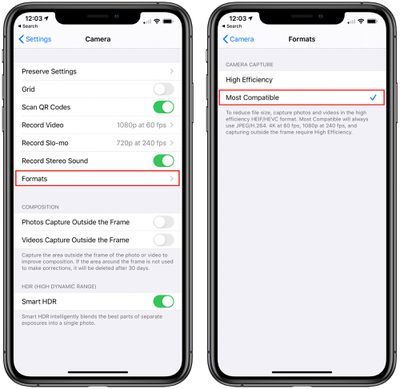
College Board теперь предоставил подробные инструкции для студентов, сообщая им, что необходимо переключиться на формат JPEG на своих устройствах или конвертировать изображение HEIC в JPEG перед отправкой. Вот инструкции College Board:
Откройте приложение «Настройки».
Прокрутите до «Камера» и нажмите.
Нажмите на опцию «Форматы».
Выберите «Наиболее совместимый».
При выборе опции «Наиболее совместимый» фотографии всегда будут сохраняться как JPEG вместо формата HEIC.
В качестве альтернативы, студенты, которые уже сохранили фотографии экзаменов в формате HEIC, могут конвертировать их в JPEG, отправив фотографии себе по электронной почте с помощью приложения «Почта» на iPhone или iPad, что, по словам College Board, является наиболее надежным способом обеспечить конвертацию файла.
College Board также планирует разрешить некоторым студентам, столкнувшимся с проблемами при отправке своих тестов, предоставить изображения по электронной почте, и, как упоминалось выше, приложение «Почта» будет автоматически конвертировать изображения. Это опция только для будущих экзаменов, а студенты, которые уже провалились, по-прежнему обязаны пересдавать тесты.
Apple использует формат изображений HEIC с момента выхода iOS 11 в 2017 году, потому что изображения HEIC меньше, чем JPEG, но формат HEIC не получил широкого распространения на веб-сайтах и в интернет-сервисах. Некоторые новые смартфоны Android также используют формат HEIC.
Новые Apple AirPods обычно поставляются полностью заряженными из коробки, обеспечивая около пяти часов прослушивания и два часа разговора (или, в случае с AirPods 2, до трех часов разговора), прежде чем их потребуется снова зарядить. Новые наушники AirPods Pro могут обеспечить до 4,5 часов прослушивания или до 3,5 часов разговора на одном заряде.
Есть несколько способов вручную проверить уровень заряда батареи AirPods и AirPods Pro, но общим индикатором является то, что вы услышите звуковой сигнал, когда заряд батареи ваших AirPods будет низким, и еще один сигнал непосредственно перед тем, как они разрядятся.
Первая зарядка AirPods или AirPods Pro
Чтобы зарядить AirPods, просто поместите их в чехол. Полностью заряженный чехол обеспечит AirPods более 24 часов прослушивания или до 11 часов разговора (или, в случае с AirPods Pro, более 18 часов разговора).
Если вы заряжаете AirPods 15 минут в их чехле, вы получаете до 3 часов прослушивания или более часа разговора. Если вы заряжаете AirPods Pro 5 минут в их чехле, вы получаете около 1 часа прослушивания или около 1 часа разговора.
Если ваши AirPods находятся в чехле, индикатор внутри чехла (или на передней панели чехла, если у вас есть беспроводной зарядный чехол или AirPods Pro) показывает состояние заряда ваших AirPods. Когда AirPods извлекаются из чехла, индикатор показывает состояние заряда чехла. Зеленый означает полный заряд, а желтый указывает на то, что осталось менее одного полного заряда.
Чтобы зарядить обычный (не беспроводной) чехол AirPods, подключите кабель Lightning, который поставляется в комплекте, к разъему Lightning на нижней части чехла. Затем подключите другой конец кабеля к зарядному устройству USB или порту компьютера. Чехол будет заряжаться независимо от того, вставлены ли в него AirPods.
Как заряжать AirPods с помощью беспроводного зарядного чехла и AirPods Pro
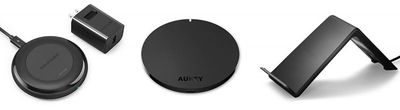
Беспроводной зарядный чехол Apple, AirPods второго поколения и AirPods Pro можно заряжать практически с помощью любого Qi-совместимого зарядного коврика или подставки (хотя мы слышали отдельные сообщения о несовместимости AirPods с некоторыми зарядными устройствами Mophie). Если у вас нет зарядного аксессуара и вы не знаете, какой купить, ознакомьтесь с нашим обзором лучших Qi-совместимых зарядных ковриков и подставок для устройств Apple. В любом случае, вот как работает процедура зарядки.
Поместите чехол на зарядное устройство так, чтобы индикатор состояния на передней панели чехла был направлен вверх (или к вам, если вы используете подставку). Обратите внимание, что вы можете заряжать чехол как с AirPods внутри, так и без них.
Индикатор состояния должен загореться на несколько секунд, затем погаснуть, пока зарядка продолжается.
Если индикатор не загорается, когда вы кладете чехол на зарядный коврик, попробуйте изменить положение чехла.
Если у вас возникли проблемы с зарядкой чехла, убедитесь, что кабель плотно вставлен в зарядный коврик, а другой конец правильно подключен к розетке. Если чехол по-прежнему не заряжается, не забывайте, что вы также можете зарядить его, подключив прилагаемый кабель Lightning к разъему Lightning на нижней части, а другой конец кабеля — к зарядному устройству USB или порту.
Срок службы батареи AirPods
Хотя AirPods имеют отличное время автономной работы для своего размера, их емкость заряда, естественно, со временем будет уменьшаться. Если ваши AirPods все еще находятся на гарантии и их время автономной работы сократилось из-за нормального износа, Apple предлагает услугу по замене батареи по цене 49 долларов за один AirPod (или зарядный чехол), в то время как стоимость услуги по замене батареи вне гарантии составляет 69 долларов за каждый наушник или зарядный чехол.
Если ваша батарея имеет производственный дефект и покрывается гарантией Apple или законом о защите прав потребителей, Apple отремонтирует ее без дополнительной платы.
Biggest design overhaul
since iOS 7 with Liquid Glass, plus new Apple Intelligence features and
improvements to Messages, Phone, Safari, Shortcuts, and more. Developer beta
available now ahead of public beta in July.


 В браузере Safari от Apple в macOS панель «Загрузки» — это место, где вы можете найти информацию о файлах, загруженных из интернета на жесткий диск вашего Mac.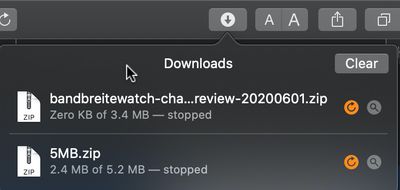


 .
.


 С
С 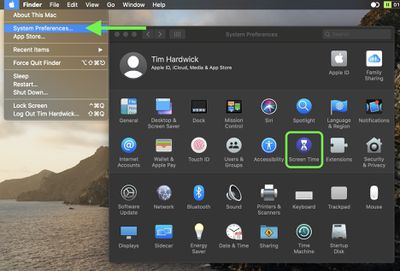

 WhatsApp был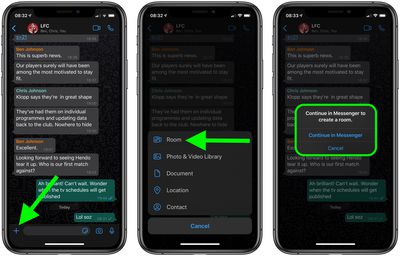



 Недавно Apple приобрела лицензии на несколько новых шрифтов в macOS Catalina. Однако, поскольку они доступны в виде необязательной загрузки, вы могли даже не знать, что можете получить к ним доступ бесплатно.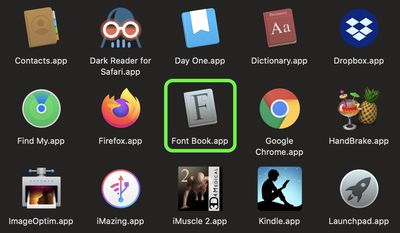

 После обновления Apple своего стандартного мобильного приложения «Напоминания» в macOS Catalina, теперь вы можете объединять отдельные списки напоминаний под одним заголовком, чтобы раздел «Мои списки» был более компактным и упорядоченным.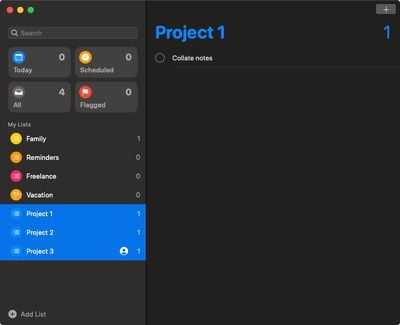

 На ПК с Windows Диспетчер задач обычно используется как крайняя мера для принудительного завершения приложения или процесса, когда он перестает отвечать.