Skype представил поддержку пользовательских фонов в видеозвонках, вслед за недавней популярностью аналогичной функции в Zoom.
Возможность использования пользовательских фонов является частью обновления версии 8.59.0.77 для Mac, Windows, Linux и веб-версии, выпуск которого начался 16 апреля. Как говорится в примечаниях к выпуску Skype относительно этой функции:
«Хотите, чтобы казалось, будто вы звоните с пляжа или из космоса? Теперь вы можете это сделать, используя пользовательские фоны для своих видеозвонков.»
Как только вы получите обновление, следуйте этим шагам, чтобы использовать пользовательский фон во время звонка. Второй набор шагов в этой статье объясняет, как настроить пользовательский фон для всех ваших звонков.
Как добавить пользовательский фон к вашему звонку в Skype
Запустите Skype и начните звонок.
После подключения нажмите меню Дополнительно (три точки) или наведите курсор на кнопку видео.
Нажмите Выбрать эффект фона.
Добавьте новое изображение, чтобы настроить эффект фона, или выберите одно из ранее добавленных. Вы также можете Размыть настоящий фон комнаты, в которой вы находитесь.
Как настроить пользовательский фон для всех ваших звонков в Skype
Запустите Skype и нажмите на изображение своего профиля.
Нажмите кнопку Настройки (значок шестеренки), затем нажмите кнопку Аудио и видео (значок микрофона).
Добавьте новое изображение, чтобы настроить эффект фона, или выберите одно из ранее добавленных. Вы также можете Размыть настоящий фон комнаты, в которой вы находитесь.
В дополнение к пользовательским фонам, это последнее обновление Skype также упрощает обмен файлами напрямую с вашего Mac с контактами Skype и предлагает более быстрый доступ к элементам управления звонками в окне чата. Вы можете узнать больше об обновлении на веб-сайте Skype.
С выходом iPadOS 13.4 компания Apple добавила официальную поддержку Bluetooth-мышей и трекпадов для своих iPad. В этой статье объясняется, как подключить выбранное вами устройство ввода к вашему iPad. Чтобы узнать больше о том, как использовать подключенную мышь или трекпад с iPad, нажмите здесь.
Вы можете проверить, что ваше устройство обновлено до iPadOS 13.4, запустив приложение «Настройки» и перейдя в раздел Основные -> Обновление ПО. Обновление добавляет поддержку Magic Mouse, Magic Mouse 2, Magic Trackpad, Magic Trackpad 2, а также сторонних USB- и Bluetooth-мышей.
Как подключить мышь или трекпад к iPad
Запустите приложение «Настройки» на вашем iPad.
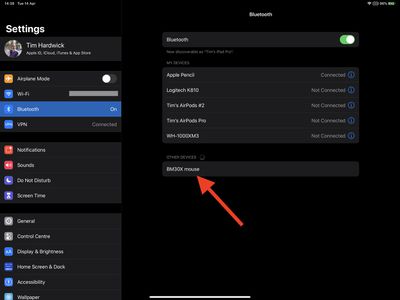
Нажмите Bluetooth.
Включите ваш трекпад или мышь, затем убедитесь, что они находятся в режиме сопряжения и рядом с вашим iPad.
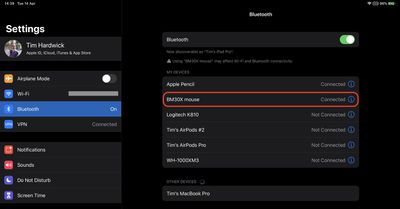
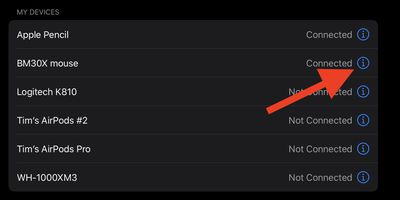
Ваш трекпад или мышь должны появиться в настройках Bluetooth в разделе «Другие устройства». Нажмите на их название, чтобы подключить их к вашему iPad.
После подключения ваше устройство ввода автоматически появится в списке «Мои устройства», если оно включено и находится рядом.
Как отключить мышь или трекпад от iPad
Запустите приложение «Настройки» на вашем iPad.
Выберите Bluetooth.
Нажмите или кликните кнопку «Инфо» (значок «i» в круге) рядом с вашей мышью или трекпадом, которые будут указаны в разделе «Мои устройства».
Выберите «Отключить».
Обратите внимание, что вы также можете выбрать «Забыть это устройство», но в этом случае вам придется вручную повторно выполнить сопряжение мыши или трекпада, если вы захотите снова использовать их с вашим iPad.
С выходом iPadOS 13.4 Apple добавила официальную поддержку Bluetooth-мыши и трекпада для своих iPad. Эта статья объясняет, как использовать выбранное вами устройство ввода с вашим iPad. Чтобы узнать, как подключить мышь или трекпад к iPad, нажмите здесь.
Навигация и управление iPad с помощью Bluetooth-мыши или трекпада аналогичны использованию их на настольном или портативном компьютере. Однако есть несколько отличий, о которых следует знать.
Круглый курсор
При использовании Bluetooth-мыши или трекпада на iPad на дисплее появляется круглый курсор, напоминающий кончик пальца, вместо традиционной стрелки.
Круглый курсор меняет форму или смещается в сторону, когда он перемещается по различным интерактивным элементам на экране. Например, наведение курсора на приложение на домашнем экране приводит к небольшому выпячиванию значка приложения, чтобы вы знали, что его можно выбрать.
Кружок на скриншоте — это курсор
Курсор также превратится в «I-образный» над текстом, указывая, что вы можете вставить его в текстовый документ для редактирования или выделить и скопировать слова с веб-страницы.
Курсор исчезает после нескольких секунд бездействия. Просто переместите мышь или коснитесь трекпада, чтобы он снова появился.
Действия курсора iPad
Apple разработала поддержку мыши и трекпада таким образом, чтобы несколько жестов активировали различные функции iPadOS.
Например, перемещение курсора в правый верхний угол дисплея и касание вызывает Центр управления. Вы также можете взаимодействовать со всеми элементами Центра управления с помощью щелчков и долгих нажатий.
Аналогично, переместите курсор к дате и времени в левом верхнем углу экрана, и это вызовет Центр уведомлений.
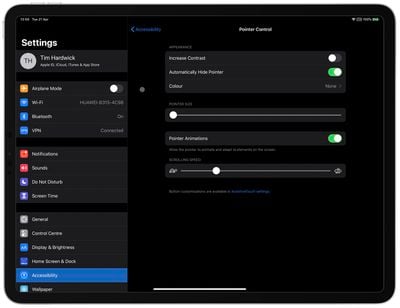
Вы можете изменить внешний вид и поведение курсора в iPadOS. Опции включают затемнение курсора, изменение его цвета, увеличение или уменьшение размера, а также отключение автоматического скрытия после бездействия. Эти настройки можно найти в приложении Настройки в разделе Универсальный доступ -> Управление указателем.
Жесты трекпада
Apple добавила поддержку жестов для пользователей трекпада. Например, вы можете войти в многозадачный интерфейс Slide Over с помощью трекпада, переместив курсор в правую часть экрана или перетащив приложение из Dock. Apple также добавила поддержку мультитач-жестов, включая:
Тремя пальцами: Если вы используете трекпад, вы можете провести тремя пальцами вниз, чтобы попасть на домашний экран из любого места.
Проведение тремя пальцами вверх открывает интерфейс многозадачности. Проведение тремя пальцами влево или вправо также переключает между приложениями.
Двумя пальцами: Проведение двумя пальцами вниз по трекпаду вызовет поиск Spotlight. Вы также можете использовать два пальца для прокрутки вверх или вниз при навигации по веб-странице в Safari.
Кроме того, жесты касания двумя пальцами в приложении для редактирования текста вызовут параметры «Вырезать», «Копировать» и «Вставить», а также есть жест правой кнопки мыши для вызова строк меню в большинстве приложений.
Вы также можете настроить нажатие или касание двумя пальцами так, чтобы оно действовало как дополнительный щелчок в настройках трекпада (см. ниже). Обратите внимание, что дополнительный щелчок трекпада действует как долгое нажатие на сенсорном экране iPad или как щелчок с Control (или правый щелчок) на Mac. Например, когда вы используете дополнительный щелчок трекпада на значке приложения iPad, появляется его контекстное меню.
Как настроить параметры трекпада на iPad
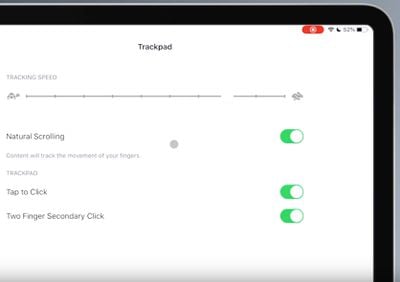
В iPadOS есть несколько полезных настроек трекпада, которые вы можете изменить в соответствии со своими предпочтениями. Следующие параметры можно найти в приложении Настройки в разделе Основные -> Трекпад.
Ползунок скорости отслеживания – регулирует скорость перемещения курсора по экрану.
Переключатель естественной прокрутки – заставляет содержимое следовать за движением ваших пальцев при прокрутке.
Касание для щелчка – делает касание трекпада регистрирующимся как щелчок.
Дополнительный щелчок двумя пальцами – делает щелчок или касание двумя пальцами функцией дополнительного щелчка.
Обратите внимание, что вы также можете выполнить дополнительный щелчок на iPad с помощью любого указывающего устройства, удерживая клавишу Control во время щелчка.
Как настроить параметры мыши на iPad
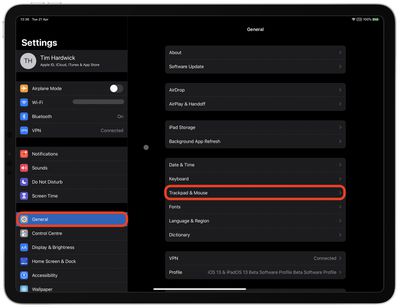
В iPadOS также есть несколько настроек мыши, которые вы можете изменить в соответствии со своими предпочтениями. Следующие параметры можно найти в приложении Настройки в разделе Основные -> Трекпад и Мышь.
Ползунок скорости отслеживания – регулирует скорость перемещения курсора по экрану.
Переключатель естественной прокрутки – заставляет содержимое следовать за движением ваших пальцев при прокрутке.
Дополнительный щелчок – позволяет выбрать, должен ли дополнительный щелчок происходить при нажатии на левую или правую сторону мыши, или не происходить вовсе.
Последний совет: Если вы потеряли экранную клавиатуру после подключения Bluetooth-мыши или трекпада, нажмите и удерживайте клавишу со стрелкой в панели быстрых действий в правом нижнем углу экрана, пока виртуальная клавиатура не появится снова.
Spotify позволяет создавать собственные плейлисты, но также дает возможность наслаждаться миллионами других, созданных Spotify, артистами и другими слушателями по всему миру.
Мало того, он создает персонализированные плейлисты специально для вас, такие как «Discover Weekly» и «Release Radar», основанные на ваших привычках прослушивания (что вы лайкаете, делитесь, сохраняете, пропускаете) и привычках прослушивания других людей с похожим вкусом.
Конечно, всегда есть вероятность, что вам не понравится какая-то песня в плейлисте, который в целом вам нравится. К счастью, Spotify признал эту возможность и добавил функцию Premium, которая позволяет платным подписчикам скрывать отдельные песни в кураторских плейлистах.
При повторном прослушивании плейлиста все скрытые песни автоматически пропускаются. Следующие шаги объясняют, как это работает.
Как скрыть песни в плейлистах Spotify
Запустите Spotify и выберите кураторский плейлист.
Найдите песню, которую хотите скрыть, и нажмите **три точки** рядом с ней.
Нажмите **Скрыть песню**.
Если вы передумаете, вы также можете отобразить скрытые песни в плейлисте. Вот как это сделать.
Как отобразить скрытые песни в плейлистах Spotify
Запустите Spotify и выберите кураторский плейлист.
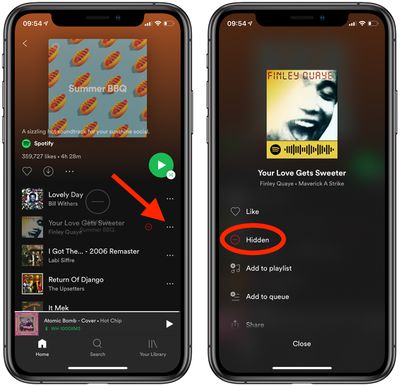
Нажмите **три точки** рядом со скрытой песней, которую вы хотите отобразить (скрытые песни отображаются серым цветом и обозначаются красным значком минуса в кружке).
Нажмите **Скрыто**.
Знаете ли вы, что у Spotify есть официальное приложение для Apple Watch, которое позволяет подписчикам Spotify получать доступ к своей любимой музыке и подкастам Spotify и управлять ими со своего запястья? Ознакомьтесь с нашим руководством по использованию Spotify на Apple Watch, чтобы узнать больше.
Большинство из нас постоянно пользуются iPhone в течение дня, а это значит, что iPhone может стать магнитом для микробов, грязи и отпечатков пальцев. Регулярно чистить свой iPhone — хорошая идея, особенно в сезон гриппа и, прямо сейчас, во время вспышки коронавируса COVID-19.
У Apple есть конкретные рекомендации по очистке в зависимости от того, какой у вас iPhone.
Чистка iPhone 11, 11 Pro и 11 Pro Max
iPhone 11, iPhone 11 Pro и iPhone 11 Pro Max от Apple имеют более высокий рейтинг водостойкости, чем другие iPhone, а это означает, что Apple может рекомендовать чистить их немного тщательнее, чем другие iPhone.
Отсоедините все кабели и выключите iPhone.
Используйте мягкую, слегка влажную безворсовую ткань, чтобы стереть грязь и отпечатки пальцев с экрана.
Если материал все еще присутствует, используйте мягкую безворсовую ткань с теплой мыльной водой.
Apple инструктирует пользователей убедиться, что влага не попадет в отверстия iPhone во время чистки.
Чистка iPhone XS, iPhone 8 и более ранних моделей
Для этих телефонов Apple не рекомендует использовать теплую мыльную воду для чистки.
Отсоедините все кабели и выключите iPhone.
Используйте мягкую, слегка влажную безворсовую ткань, чтобы стереть грязь и отпечатки пальцев с экрана.
Избегайте попадания влаги в отверстия.
Эти рекомендации не совсем касаются дезинфекции iPhone (за исключением использования теплой мыльной воды), и Apple предостерегает от использования агрессивных чистящих средств и абразивных материалов, поскольку они могут повредить олеофобное покрытие, но существуют определенные дезинфицирующие средства, которые Apple одобряет.
Практично протестировать небольшое пятно при использовании любого чистящего спрея для экрана, чтобы убедиться, что он не повредит покрытие для защиты от отпечатков пальцев на iPhone.
Следует избегать чистящих средств, кроме изопропилового спирта, и тех, которые специально разработаны для дисплеев. Агрессивные чистящие средства, содержащие отбеливатель и другие поверхностно-активные вещества, ни при каких обстоятельствах не должны использоваться.
Очистка порта Lightning от пыли
Дисплеи — не единственная часть iPhone, которая может загрязниться, поскольку пыль и другие частицы могут скапливаться в порту Lightning iPhone, вызывая проблемы с зарядкой. К счастью, есть простое решение:
Выключите iPhone.
С помощью зубочистки очень аккуратно удалите видимую ворсинку из порта Lightning.
Вам может понадобиться фонарик, чтобы хорошо рассмотреть порт и увидеть, что вы делаете.
Вы также можете использовать зубочистку для очистки решеток динамиков и любых других мест скопления пыли.
Обратите внимание, что советы, которые мы предоставили для iPhone, также работают для iPad от Apple. Обязательно ознакомьтесь с нашим руководством по дезинфекции клавиатуры, трекпада и мыши Apple, которые также могут стать рассадником микробов.
Групповой FaceTime, который позволяет общаться одновременно до 32 человек, относительно прост в использовании, но может быть не сразу очевидно, как инициировать звонок или как работают все опции группового чата. Именно поэтому мы подробно рассмотрели эту новую функцию. Чтобы использовать групповой FaceTime, все участники должны иметь установленную iOS 12.1.4 или более позднюю версию.
Существует два способа инициировать групповой звонок FaceTime: с помощью приложения FaceTime или приложения Сообщения.
Приложение FaceTime
Откройте приложение FaceTime
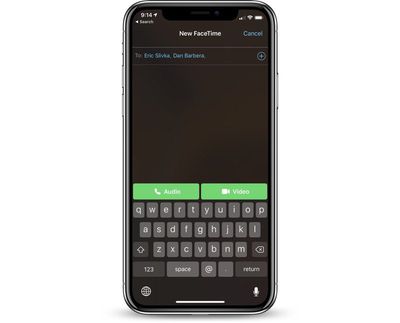
Нажмите кнопку «+» в правом верхнем углу.
В поле «Кому» введите имя и нажмите на него.
Введите еще одно имя.
Продолжайте вводить имена всех участников, с которыми вы хотите общаться.
Когда будете готовы совершить звонок, нажмите на опцию аудио- или видеосвязи, и участники получат всплывающее уведомление о том, что вы хотите связаться с ними по FaceTime.
Приложение Сообщения
Откройте существующую беседу с несколькими участниками или создайте новую цепочку чата iMessage.
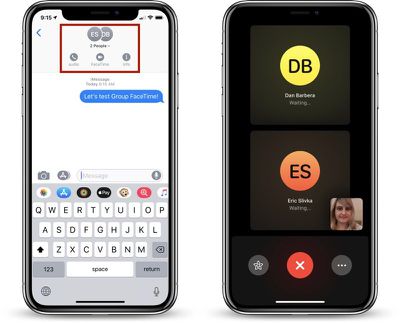
Вверху, где перечислены имена участников чата, нажмите, чтобы вызвать строку меню.
Выберите опцию «FaceTime», чтобы перейти от текстовой беседы к видео- или аудиозвонку.
Интерфейс FaceTime в Сообщениях работает как с одним человеком, так и с группой людей, и это, пожалуй, самый простой способ инициировать звонок FaceTime для нескольких человек.
Получение входящего запроса на звонок
Когда групповой чат FaceTime инициируется через приложение FaceTime или через приложение Сообщения, вы получите уведомление о начале звонка FaceTime, на которое вы можете нажать, чтобы присоединиться.
Присоединение к существующему групповому звонку FaceTime
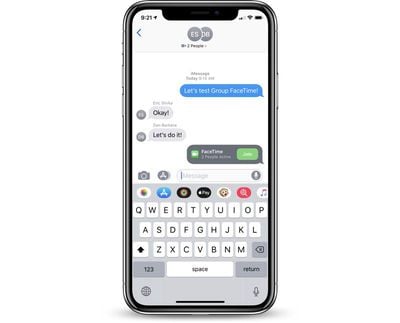
Когда вы находитесь в групповом чате в приложении Сообщения и кто-то инициирует групповую беседу FaceTime, любой участник чата может присоединиться к звонку в любое время.
В интерфейсе Сообщений появляется всплывающее окно чата, которое информирует вас о текущем звонке, с доступной кнопкой «Присоединиться» и количеством активных участников беседы.
Присоединиться к разговору так же просто, как нажать кнопку «Присоединиться», которая автоматически добавит вас к звонку. Интерфейса подтверждения нет, поэтому имейте в виду, что если вы находитесь в середине разговора, любой участник группового чата Сообщений может прервать его и присоединиться.
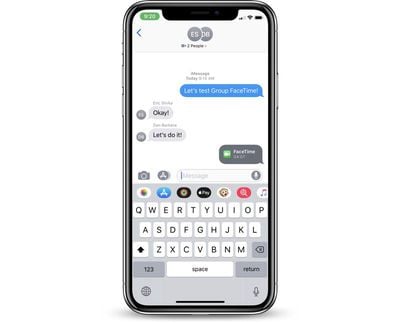
Во время группового звонка FaceTime вы также увидите всплывающее окно чата, которое сообщает вам, как долго длится звонок.
Добавление другого человека через FaceTime
Во время звонка FaceTime вы можете легко добавить другого человека в чат.
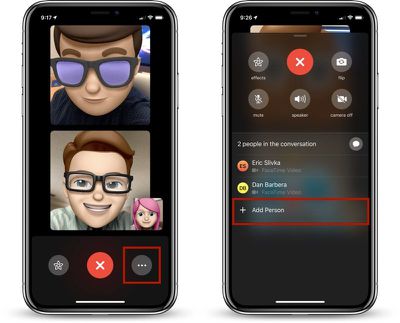
Во время активного звонка нажмите на значок с тремя точками.
Нажмите «Добавить участника».
Выберите имя из списка, чтобы отправить им уведомление о приглашении присоединиться.
Выход из группового звонка FaceTime
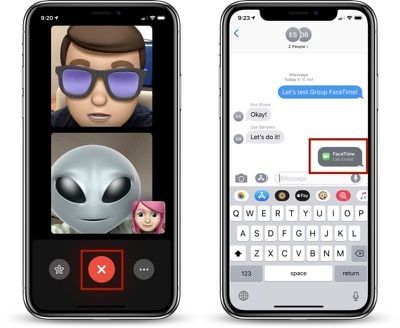
Как и в случае со стандартным звонком FaceTime, выйти из группового чата FaceTime так же просто, как нажать на большую красную кнопку «X», чтобы завершить чат.
Фокусировка на участниках чата
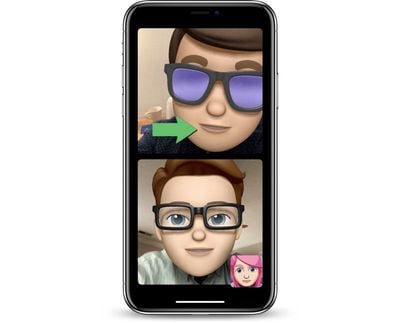
Все групповые звонки FaceTime отображаются в виде плиточного интерфейса, который выделяет человека, говорившего последним. Если у вас звонок с несколькими людьми, вы увидите плитки различного размера, фокусирующиеся на основных участниках, при этом те, кто не говорил недавно, будут свернуты в маленькие плитки.
Вы можете дважды нажать на плитку любого человека, чтобы сделать ее центральной в вашем представлении FaceTime, увеличив плитку до максимально возможного размера. Нажмите еще раз, чтобы вернуться к стандартному плиточному виду.
Применение эффектов
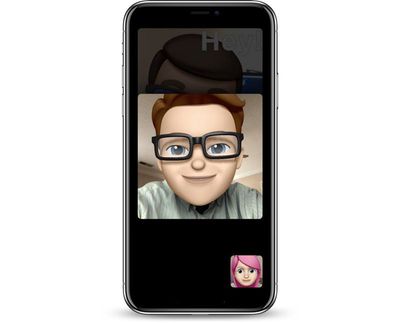
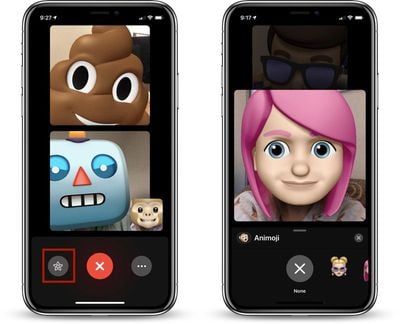
В дополнение к звонкам FaceTime для нескольких человек, iOS 12 добавляет новую камеру эффектов FaceTime, которую вы можете использовать во время чата. Во время звонка FaceTime нажмите на значок в форме звезды слева от кнопки завершения вызова, чтобы получить доступ к опциям, которые включают Animoji и Memoji, фильтры, стикеры, фигуры и текст.
Несколько эффектов могут быть применены одновременно, и они отображаются всем участникам чата. Люди, с которыми вы общаетесь, также могут выбирать различные эффекты для использования, что приводит к чатам, наполненным разными персонажами Memoji и Animoji. Memoji и Animoji ограничены устройствами с системой камеры TrueDepth.
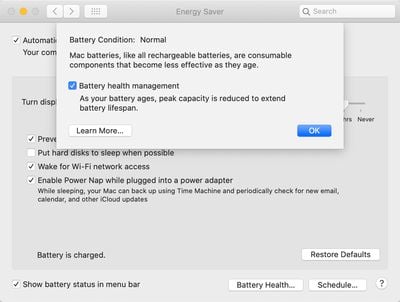
Apple во второй бета-версии macOS Catalina 10.15.5 добавила новую функцию управления состоянием аккумулятора для Mac, которая призвана продлить срок службы аккумулятора и его работоспособность в современных ноутбуках Mac (то есть тех, что оснащены портами Thunderbolt 3) за счет снижения скорости химического старения.
Управление состоянием аккумулятора — это интеллектуальная функция, которая анализирует состояние аккумулятора ноутбука Mac и схему его зарядки, и на основе этой информации она может сохранять работоспособность аккумулятора, не заряжая MacBook до полной емкости.
Зарядка MacBook до 100 процентов, а затем оставление его подключенным без разрядки аккумулятора в процессе использования может привести к сокращению срока его службы, чего Apple стремится избежать. На Mac, которые часто используются подключенными к сети с полностью заряженным аккумулятором, может активироваться функция управления аккумулятором, чтобы остановить зарядку до достижения полной емкости.
Управление состоянием аккумулятора является полностью необязательной функцией и может быть отключено для тех, кто не хочет ее использовать. Защита состояния аккумулятора будет полезна для большинства пользователей Mac, но могут быть ситуации, когда управление состоянием аккумулятора не идеально, например, если вы собираетесь выйти из дома и вам требуется максимальное время автономной работы, поэтому стоит знать, как ее включать и выключать.
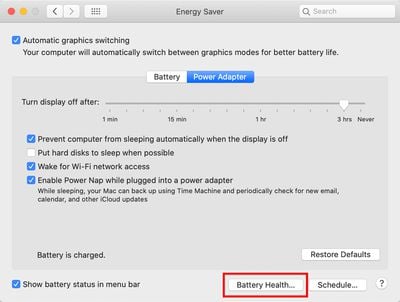
Все элементы управления функцией управления состоянием аккумулятора можно найти в разделе «Экономия энергии» Системных настроек, как описано ниже.
Откройте приложение «Системные настройки».
Выберите раздел «Экономия энергии», который обозначен значком лампочки.
Выберите раздел «Состояние аккумулятора».
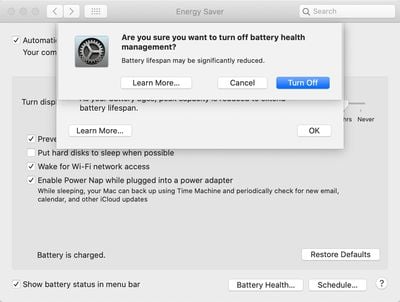
Снимите флажок рядом с пунктом «Управление состоянием аккумулятора», чтобы отменить его выбор.
Нажмите «Выключить», чтобы подтвердить.
При обновлении до macOS Catalina 10.15.5 функция управления состоянием аккумулятора будет включена по умолчанию и должна быть вручную отключена теми, кто не хочет ее использовать.
macOS Catalina 10.15.5 в настоящее время доступна только разработчикам, но в скором будущем будет выпущен публичный релиз, который принесет функцию управления состоянием аккумулятора всем пользователям MacBook Pro 2016 года или новее и MacBook Air 2018 года или новее.
Функция Apple «Объявление сообщений с Siri» позволяет прослушивать входящие текстовые сообщения и отвечать на них, когда вы используете подключенные наушники AirPods или Powerbeats Pro.
После того как вы включите эту функцию, при получении сообщения Siri озвучит его вам, чтобы вам не приходилось смотреть на свой iPhone или Apple Watch.
Если вы захотите ответить немедленно, Siri не будет прерывать вас и будет слушать после прочтения сообщений, чтобы вы могли ответить, не произнося «Привет, Siri».
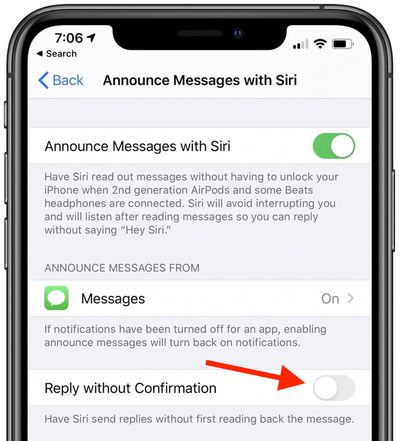
Это отличная функция, которая ощущается цельной и интегрированной — до тех пор, пока Siri не начнет зачитывать ваш черновик ответа. Если Siri хорошо распознает вашу речь и не склонна неправильно вас слышать, вы можете отключить эту часть процесса, чтобы все действие по прослушиванию и ответу проходило более естественно. Вот как это сделать.
Запустите приложение Настройки на своем iPhone.
Нажмите Siri и Поиск.
Включите переключатель рядом с Отвечать без подтверждения.
Знаете ли вы, что функция «Объявление сообщений» также поддерживает сторонние мессенджеры, такие как WhatsApp? Вы можете выбрать, с какими приложениями вы хотите, чтобы она работала, выбрав их на том же экране настроек, под надписью «Объявлять сообщения от». Просто обратите внимание, что если уведомления были отключены для выбранного вами приложения, они будут снова включены.
В рамках обновленных функций родительского контроля Netflix теперь включает опцию, которая позволяет владельцам аккаунтов защищать отдельные профили PIN-кодом, чтобы предотвратить их использование детьми.
Даже если вы не родитель или опекун, но являетесь владельцем аккаунта, вы все равно можете использовать функцию PIN-кода, чтобы предотвратить просмотр контента другими людьми в том же домохозяйстве на вашем профиле Netflix и изменение ваших рекомендаций.
Самый простой способ установить PIN-код для вашего профиля — это сделать на веб-сайте Netflix. Ниже описаны шаги, как это сделать.
Войдите в Netflix, используя данные вашей учетной записи, затем выберите свой профиль.
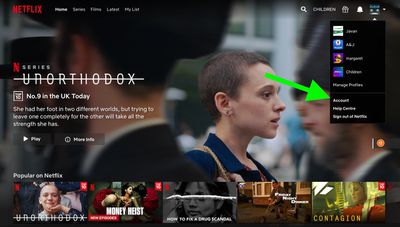
На главном экране Netflix выберите свой аватар профиля и выберите опцию Аккаунт в меню.
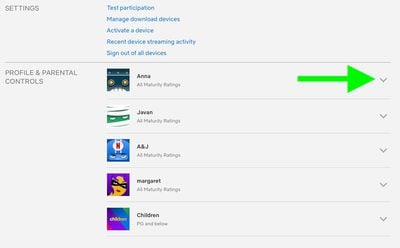
В разделе Профиль и родительский контроль используйте стрелку рядом с вашим профилем, чтобы открыть дополнительные опции.
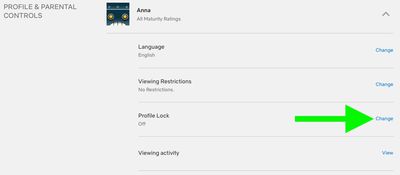
Нажмите Изменить рядом с опцией Блокировка профиля.
Введите пароль вашей учетной записи, если потребуется.
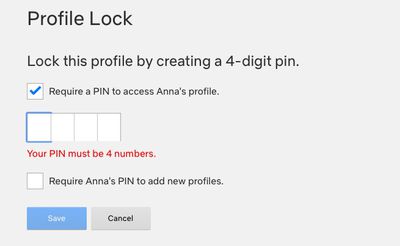
Установите флажок рядом с Требовать PIN-код для доступа к профилю [вашеимя], затем введите четырехзначный PIN-код, который вы хотите использовать.
Установите второй флажок, чтобы требовать тот же PIN-код для добавления новых профилей.
Нажмите Сохранить.
Когда ваш PIN-код установлен, Netflix будет запрашивать его каждый раз при выборе вашего профиля на экране приветствия. Это будет происходить на всех устройствах, включая смарт-телевизоры. Обратите внимание, что PIN-код не будет запрашиваться, если ваш профиль является единственным на учетной записи.
В дополнение к защите профилей PIN-кодом, Netflix добавил фильтры для детских учетных записей, основанные на возрастных рейтингах стран, а также опции для удаления отдельных сериалов или фильмов по названию и функцию для просмотра настроек каждого профиля через центр «Профиль и родительский контроль» в меню настроек.
Официальное приложение Apple TV призвано объединить все способы просмотра телевидения на вашем устройстве в одном приложении. Идея заключается в том, что вы можете подписаться только на нужные вам каналы, не загружая никаких приложений, а затем смотреть контент по запросу на всех ваших устройствах.
Иными словами, вам не нужна подписка на Apple TV+, потоковый телевизионный сервис Apple, чтобы использовать приложение Apple TV. Скорее, приложение перечисляет все телешоу и фильмы из любых других приложений потоковых сервисов на вашем устройстве и позволяет вам получать к ним доступ из одного и того же интерфейса.
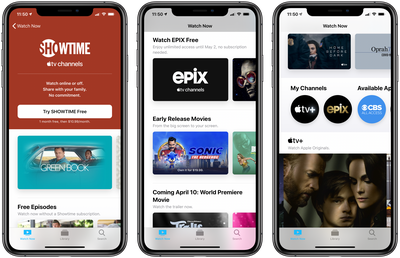
Мало того, приложение Apple TV также является платформой для «Каналов Apple TV» — раздела, который позволяет вам подписываться и смотреть отдельные сервисы, такие как HBO, Starz, SHOWTIME и EPIX, прямо из интерфейса приложения TV.
Важно отметить, что платная подписка на Apple TV+ не дает вам доступа к контенту, перечисленному в разделе «Каналы Apple TV» приложения TV. Каналы полностью отделены от Apple TV+, который относится только к собственному каналу Apple (также указанному в разделе «Каналы»).»
Следующие шаги показывают, как искать каналы Apple TV, подписываться на них или начинать бесплатную пробную версию. Обратите внимание, что доступность некоторых пробных версий может варьироваться в зависимости от страны и региона.
Как подписаться на каналы Apple TV через приложение TV
На вашем iPhone, iPad, Apple TV или Mac запустите приложение Apple TV.
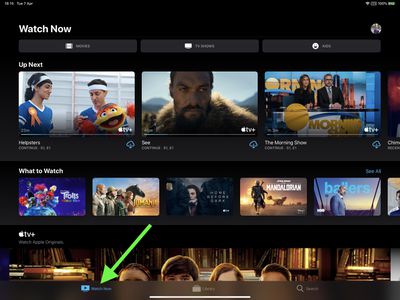
Выберите раздел «Смотреть сейчас» – на устройствах iOS он находится внизу экрана, на других устройствах – вверху.
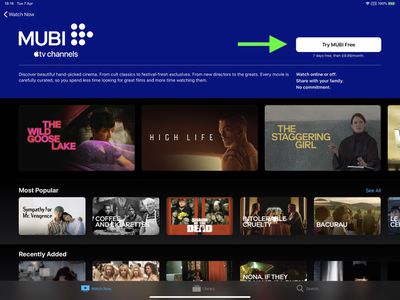
Прокрутите вниз до пункта «Попробовать каналы Apple TV» или перейдите в «Поиск», чтобы найти конкретный канал.
Выберите канал, на который вы хотите подписаться, или начните бесплатную пробную версию.
Подтвердите свою платежную информацию, если требуется. Возможно, вам также потребуется добавить действительный способ оплаты.
Согласитесь с любыми условиями, если потребуется.
Помните, что вы можете транслировать контент, включенный в подписку на канал, в приложении Apple TV, не загружая отдельное приложение. Вы также можете получить доступ к своей подписке на любом устройстве, вошедшем в приложение TV с тем же Apple ID.
Apple позволяет владельцам учетных записей iCloud использовать псевдонимы электронной почты, которые позволяют отправлять и получать письма, не раскрывая свой настоящий адрес электронной почты.
Использование псевдонима электронной почты для входа на веб-сайты и онлайн-сервисы может помочь защитить ваш настоящий адрес электронной почты, скрыв его от спамеров и других источников нежелательных сообщений.
Кроме того, псевдонимы электронной почты упрощают фильтрацию сообщений, поскольку они автоматически сортируют входящие письма в отдельные почтовые ящики. Они также позволяют называть адреса электронной почты так, чтобы они лучше соответствовали их назначению, будь то для личных или профессиональных целей.
Первый набор шагов в этой статье показывает, как настроить псевдонимы электронной почты iCloud. Второй и третий наборы шагов объясняют, как управлять ими на устройствах iOS и Mac соответственно.
Используя настольный веб-браузер, перейдите на icloud.com и войдите, используя свои учетные данные Apple ID.
Нажмите Почта.
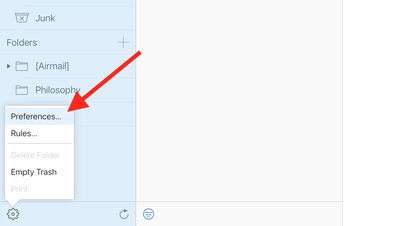
Нажмите значок шестеренки в левом нижнем углу окна.
Нажмите Настройки.
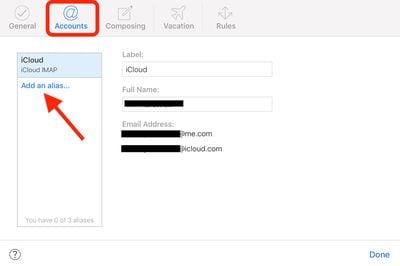
Нажмите Учетные записи.
Нажмите Добавить псевдоним….
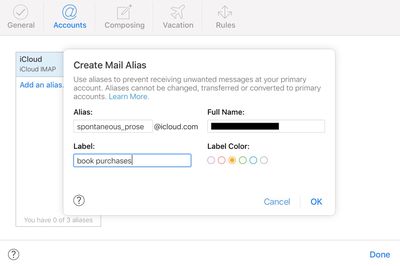
Введите псевдоним для своего адреса электронной почты iCloud. Apple также предоставляет опции для метки адреса, чтобы указать, как вы будете его использовать – например, для дома или офиса.
Нажмите ОК.
Нажмите Закрыть, затем нажмите Готово.
Удалить псевдоним легко – просто выберите его на вкладке Учетные записи и нажмите Удалить.
Как настроить псевдонимы iCloud в iOS
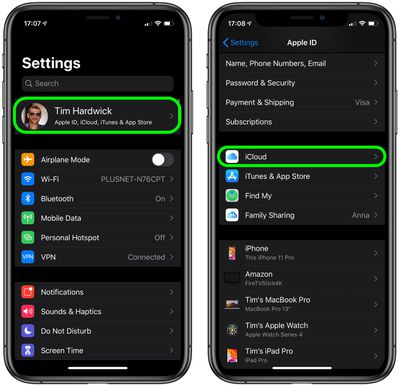
Запустите приложение Настройки на вашем iPhone или iPad.
Нажмите свой Apple ID в баннере в верхней части экрана.
Нажмите iCloud.
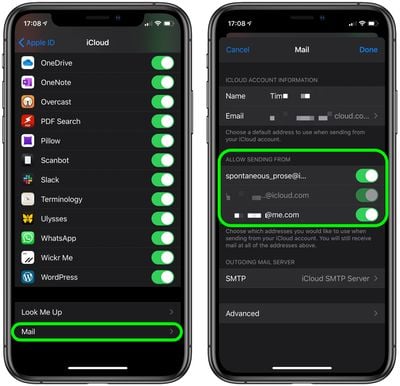
Прокрутите вниз до конца экрана и нажмите Почта.
В разделе Разрешить отправку с нажмите переключатели рядом с псевдонимами электронной почты, чтобы выбрать те, которые вы хотите использовать на своем устройстве.
Как настроить псевдонимы iCloud на Mac
Откройте приложение Почта на вашем Mac.
Выберите Почта -> Настройки в строке меню в верхней части экрана.
Выберите вкладку Учетные записи.
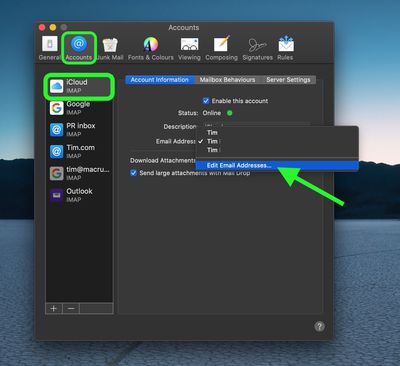
Нажмите свою учетную запись iCloud на боковой панели.
Нажмите выпадающее меню Адрес электронной почты и выберите Редактировать адреса электронной почты.
Это запустит ваш браузер и откроет веб-сайт icloud.com. Введите свои учетные данные Apple ID, затем управляйте своими адресами электронной почты по желанию.
Помните, что псевдонимы iCloud гарантируют доступность всех ваших адресов в одной учетной записи, поэтому вам нужно помнить только свой настоящий адрес электронной почты iCloud и пароль для доступа к ним.
В iOS повсеместное меню «Поделиться» (Share Sheet) — это мощная функция, позволяющая делиться контентом, который вы просматриваете в приложении, с людьми из ваших контактов или с другими приложениями на вашем iPhone или iPad.
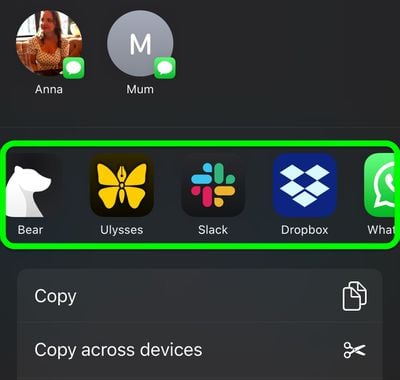
Первый ряд значков в меню «Поделиться» показывает предложения для бесед, в которые вы, возможно, захотите что-то отправить, в то время как второй ряд предлагает быстрый способ экспортировать просматриваемый контент в другие приложения, такие как «Почта», «Сообщения», а также некоторые сторонние приложения.
Шаги в этой статье показывают, как настроить второй ряд приложений, позволяя вам включать и исключать нужные приложения, а также располагать их в предпочтительном порядке. Имейте в виду, что разработчики сторонних приложений должны обеспечить специальную поддержку, чтобы их приложения появлялись в меню «Поделиться», иначе у вас не будет возможности включить их.
Запустите приложение, содержащее контент, которым можно поделиться, например Safari, «Фото» или «Файлы».
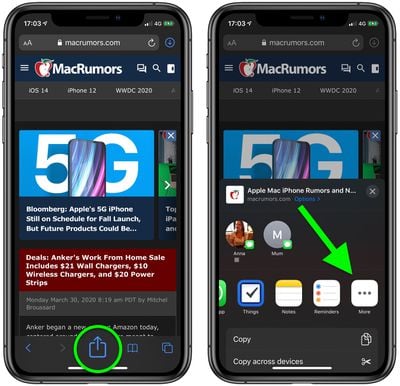
Просмотрите какой-либо контент в приложении, затем коснитесь значка «Поделиться» (он выглядит как квадрат со стрелкой, указывающей из него).
Прокрутите вправо до конца ряда значков приложений (второй ряд в меню «Поделиться»).
Коснитесь значка «Еще» в конце ряда, обозначенного многоточием.
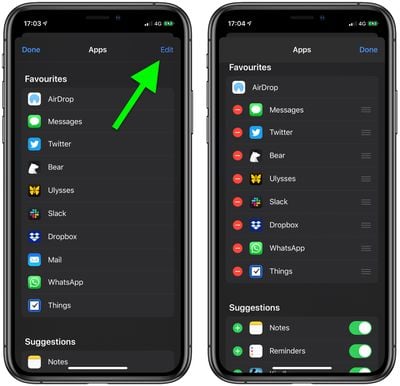
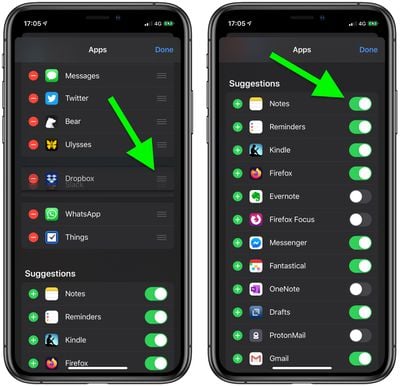
Коснитесь «Изменить» в правом верхнем углу экрана.
Приложения, перечисленные в разделе «Избранное», — это те, которые в настоящее время имеют приоритет во втором ряду вашего меню «Поделиться». Коснитесь красной кнопки с минусом рядом с приложением, чтобы удалить его из избранного; наоборот, коснитесь зеленой кнопки с плюсом рядом с приложением, перечисленным в разделе «Предложения», чтобы добавить его в избранное.
Используйте значки-«гамбургеры» (три линии) справа от приложений в разделе «Избранное», чтобы изменить их порядок. Приложения, перемещенные в начало списка, будут иметь приоритет в ряду приложений в вашем меню «Поделиться».
В разделе «Предложения» вы можете добавить/удалить приложение из меню «Поделиться», переключив переключатель рядом с ним.
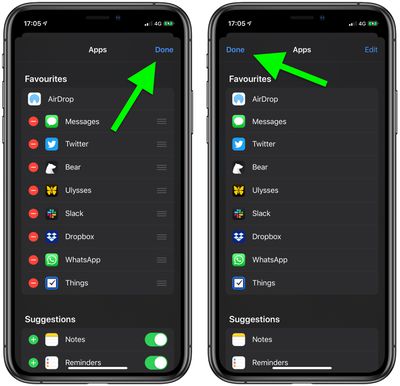
Коснитесь «Готово» в правом верхнем углу экрана, когда закончите редактирование выбора приложений.
Коснитесь «Готово» в левом верхнем углу экрана, чтобы вернуться в меню «Поделиться».
Обратите внимание, что первым вариантом в ряду приложений всегда является AirDrop, фирменная функция беспроводного обмена данными от Apple, и ее нельзя удалить из ряда приложений в меню «Поделиться».
Обычно ваш iPhone перестает слушать команду «Привет, Siri», когда вы кладете устройство экраном вниз на поверхность или когда экран закрыт. В таких обстоятельствах «Привет, Siri» автоматически отключается до тех пор, пока ситуация не изменится.
Если такое автоматическое поведение кажется вам неудобным, вы будете рады узнать, что в iOS 13.4 Apple добавила возможность всегда слушать «Привет, Siri» независимо от положения вашего телефона.
Просто выполните следующие шаги, чтобы изменить эту настройку, чтобы Siri всегда была готова ответить на ваш запрос или команду:
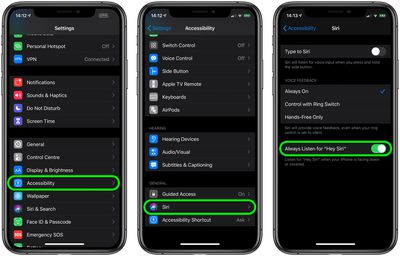
Запустите приложение Настройки на вашем iPhone или iPad.
Нажмите Универсальный доступ.
Прокрутите вниз и нажмите Siri.
Переключите выключатель рядом с пунктом Всегда слушать «Привет, Siri» в зеленое положение ВКЛ.
Теперь Siri будет слушать ваш голос, даже если ваше устройство лежит экраном вниз или находится в кармане, например.
Вот еще один полезный совет по универсальному доступу: в iOS 13.4 и новее вы можете попросить Siri вернуться на главный экран вашего устройства. Просто скажите «Привет, Siri, перейти на главный экран», чтобы выйти из текущего приложения и вернуться домой. Это отличная голосовая команда, которую стоит помнить, если у вас возникли трудности с использованием кнопки «Домой» на вашем iPhone или свайпом вверх из нижней части экрана.
Если вы часто пользуетесь FaceTime, возможно, вы перенесли приложение FaceTime на главный экран для удобства. Или, возможно, вы настроили виджет приложения Телефон для быстрого доступа к вашим любимым контактам FaceTime.
В качестве альтернативы вы всегда можете использовать свой голос для совершения звонка FaceTime с помощью виртуального помощника Apple Siri. Это действительно не может быть проще – следующие шаги покажут вам, как это делается.
Нажмите и удерживайте кнопку Питания (или кнопку Домой на старых iPhone) или скажите «Привет, Siri«, чтобы активировать Siri.
Скажите «FaceTime…«, а затем имя контакта, которому вы хотите позвонить. В качестве другого варианта просто скажите «FaceTime» и дождитесь, пока Siri спросит, кому вы хотите позвонить.
Как только ваша команда будет проанализирована Siri, вам останется только дождаться подключения звонка FaceTime.
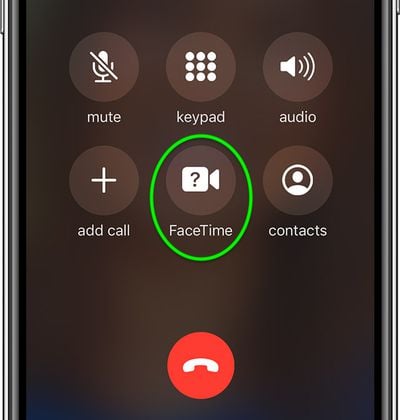
На iPhone, если вы говорите с кем-то по обычному голосовому звонку, и этот человек также использует iPhone, вы можете в середине разговора переключиться на видеочат FaceTime, не завершая звонок. Это удобная функция, если вы общаетесь с кем-то по телефону, и собеседник хочет что-то вам показать.
Следующие шаги покажут вам, как это сделать. Помните, что FaceTime — это функция только для iPhone, поэтому для осуществления звонка FaceTime другому человеку требуется, чтобы оба пользователя имели iPhone. Если человек, которому вы звоните, использует Android или другой тип телефона, вы не сможете переключиться на видеозвонок FaceTime.
Позвоните кому-либо на своем iPhone обычным способом, используя приложение Телефон.
Во время разговора уберите iPhone от уха и посмотрите на меню звонка, которое появится на экране.
Нажмите кнопку FaceTime, чтобы начать видеозвонок FaceTime (если вы вежливы, сначала спросите человека, с которым вы общаетесь, хочет ли он использовать FaceTime).
Если у вас есть подписка Apple TV+ или вы брали напрокат/купили фильмы через iTunes, вы можете транслировать их по Wi-Fi или сотовой сети с помощью приложения Apple TV для iPhone и iPad.
В iOS 13.4 и более поздних версиях пользователи iPhone и iPad могут управлять качеством потоковой передачи контента из приложения TV по Wi-Fi и сотовой сети, что особенно удобно для тех, у кого нет безлимитных тарифных планов для потоковой передачи или кто не хочет занимать всю пропускную способность домашней сети.
Просто следуйте приведенным ниже шагам, чтобы настроить качество потоковой передачи для используемого вами типа подключения к данным.
Как настроить качество потоковой передачи по сотовой сети
Запустите приложение Настройки на своем iPhone
Прокрутите вниз и нажмите TV.
В разделе «Параметры потоковой передачи» нажмите Сотовые данные (или Мобильные данные).
Выберите Высокое качество (использует больше данных) или Экономия данных (ограничивает потоки до 1 ГБ в час).
Как настроить качество потоковой передачи по Wi-Fi
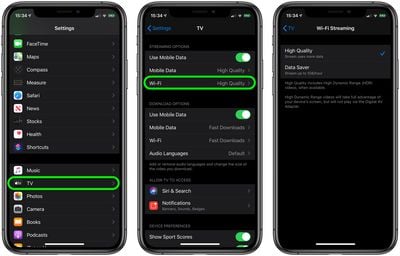
Запустите приложение Настройки на своем iPhone
Прокрутите вниз и нажмите TV.
В разделе «Параметры потоковой передачи» нажмите Wi-Fi.
Выберите Высокое качество (использует больше данных) или Экономия данных (ограничивает потоки до 1 ГБ в час).
Обратите внимание, что выбор «Высокого качества» позволяет передавать видео с расширенным динамическим диапазоном (HDR) на ваше устройство, если оно доступно.
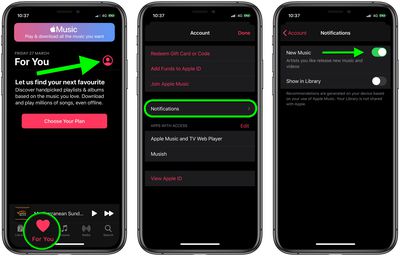
В четверг Apple начала развертывание новой функции Apple Music на iPhone и iPad, которая оповещает пользователей о новых альбомах, мини-альбомах (EP) и видео от исполнителей, добавленных в их музыкальную библиотеку.
Оповещения отображаются в верхней части вкладки «Медиатека» в приложении «Музыка», и, учитывая, что они относятся к контенту, доступному в Apple Music, большинство подписчиков стримингового сервиса, скорее всего, их поприветствуют.
Но даже если вы не подписаны на Apple Music, эти оповещения по умолчанию всё равно приходят на экран блокировки вашего устройства и в Центр уведомлений и могут быстро стать источником раздражения. Независимо от ваших предпочтений, приведенные ниже шаги покажут вам, как включить или отключить эти оповещения о новых релизах.
Запустите приложение «Музыка» на вашем iPhone или iPad.
Выберите вкладку «Для вас».
Нажмите «Уведомления».
Переключите тумблер рядом с «Новая музыка» в соответствии с вашими предпочтениями.
В качестве альтернативы вы можете отключить все уведомления от приложения «Музыка», запустив приложение «Настройки», выбрав «Уведомления» -> «Музыка» и отключив тумблер рядом с «Допуск уведомлений».
FaceTime отлично подходит для того, чтобы оставаться на связи с друзьями и семьей с помощью устройств Apple, но он также неплохо справляется с контактами, от которых вы не хотите получать сообщения.
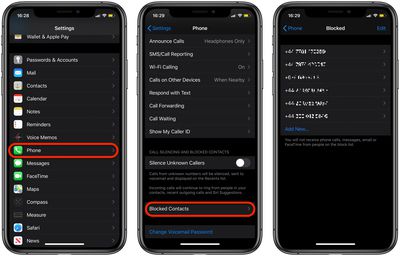
Если вы заблокировали людям возможность звонить вам через FaceTime и хотите просмотреть список их номеров, вы можете сделать это, выполнив следующие действия. Первая серия шагов предназначена для устройств iOS, а вторая относится к FaceTime на Mac.
Как проверить заблокированные номера FaceTime на iPhone и iPad
Запустите приложение **Настройки** на вашем устройстве iOS.
Прокрутите вниз и нажмите **Телефон**.
Нажмите **Заблокированные контакты**.
Вы увидите номера, которые вы заблокировали, в списке «Заблокированные».
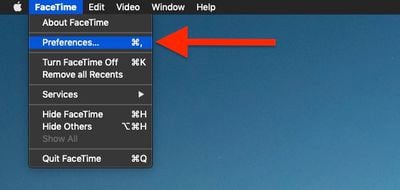
Как проверить заблокированные номера FaceTime на Mac
Запустите приложение **FaceTime** из папки «Программы» вашего Mac.
Выберите **FaceTime -> Настройки** в строке меню в верхней части экрана.
Нажмите вкладку **Заблокированные**.
Вы сможете просмотреть список всех заблокированных номеров.
FaceTime отлично подходит для поддержания связи с друзьями и семьей, но также хорошо справляется с контактами, от которых вы не хотите получать сообщения.
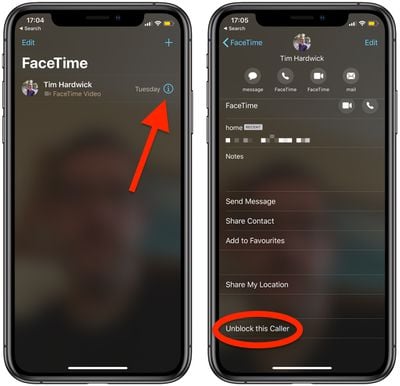
Если вы заблокировали кого-то от звонков в FaceTime, но передумали, следуйте инструкциям в этой статье, чтобы разблокировать их. Первый набор шагов предназначен для устройств iOS, а второй — для FaceTime на Mac.
Как разблокировать звонящих в FaceTime на iPhone или iPad
Запустите приложение FaceTime на вашем устройстве iOS.
Нажмите кнопку Информация (значок «i» в круге) рядом с именем контакта, который вы хотите разблокировать.
Нажмите Разблокировать этого абонента в нижней части экрана.
Имя, номер и адреса электронной почты, связанные с контактом, будут удалены из вашего списка заблокированных.
Как разблокировать звонящих в FaceTime на Mac
Запустите приложение FaceTime из папки «Приложения» на вашем Mac.
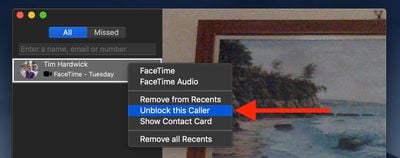
Найдите абонента, которого хотите разблокировать, в боковом меню.
Щелкните правой кнопкой мыши (или нажмите Ctrl-клик) на контакте и выберите Разблокировать этого абонента из выпадающего меню.
Имя, номер и адреса электронной почты, связанные с контактом, будут удалены из вашего списка заблокированных.
FaceTime отлично подходит для связи с друзьями и семьей, но также хорошо справляется с людьми, с которыми вы не хотите общаться.
Apple предоставляет функции на Mac и iOS, которые позволяют блокировать нежелательные вызовы с одного и того же номера, поступающие на вашу учетную запись FaceTime. Ниже описаны шаги, показывающие, как это работает.
Как заблокировать нежелательные вызовы FaceTime на iPhone или iPad
Запустите приложение FaceTime на своем iPhone или iPad.
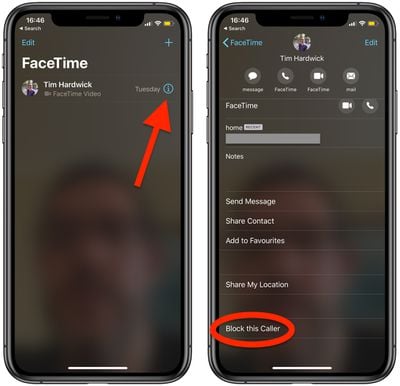
Нажмите кнопку «Информация» (значок «i» в кружке) рядом с именем контакта, который вы хотите заблокировать.
Нажмите «Заблокировать этого абонента» в нижней части экрана.
Нажмите «Заблокировать контакт» для подтверждения.
Имя, номер и адреса электронной почты, связанные с этим контактом, теперь добавлены в ваш черный список.
Как заблокировать нежелательные вызовы FaceTime на Mac
Запустите приложение FaceTime из папки «Приложения» на вашем Mac.
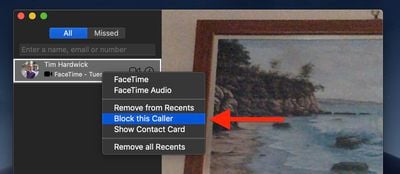
Найдите абонента, которого хотите заблокировать, в боковом меню.
Щелкните правой кнопкой мыши (или нажмите Ctrl-щелчок) на контакте и выберите «Заблокировать этого абонента» из контекстного меню.
Имя, номер и адреса электронной почты, связанные с этим контактом, теперь добавлены в ваш черный список.
Это руководство поможет вам максимально эффективно использовать новое устройство — независимо от того, переходите ли вы на него со старого iPhone или впервые знакомитесь с продукцией Apple.
Biggest design overhaul
since iOS 7 with Liquid Glass, plus new Apple Intelligence features and
improvements to Messages, Phone, Safari, Shortcuts, and more. Developer beta
available now ahead of public beta in July.


 Skype представил поддержку пользовательских фонов в видеозвонках, вслед за недавней популярностью аналогичной функции в Zoom.


 Spotify позволяет создавать собственные плейлисты, но также дает возможность наслаждаться миллионами других, созданных Spotify, артистами и другими слушателями по всему миру.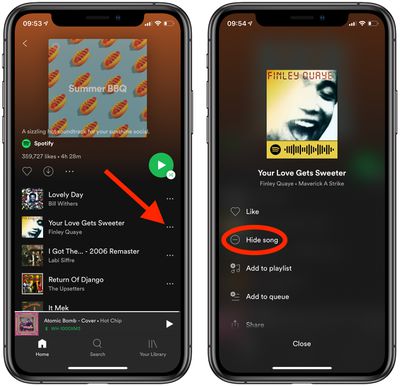








 Apple позволяет владельцам учетных записей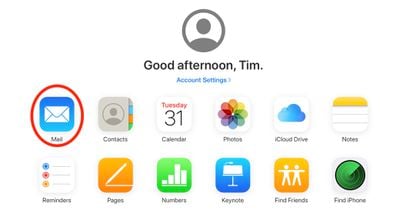

 Если вы часто пользуетесь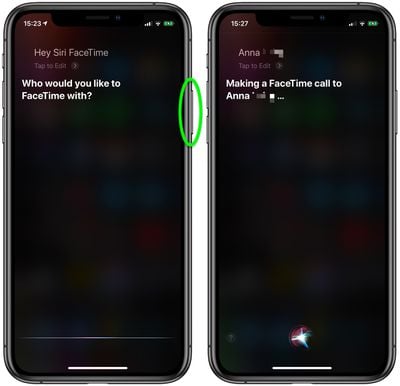
 Если у вас есть подписка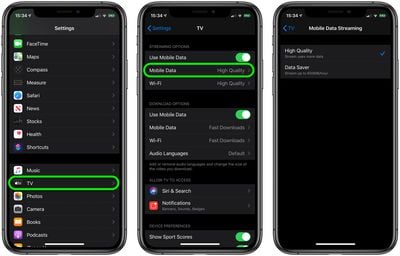
 В четверг Apple начала