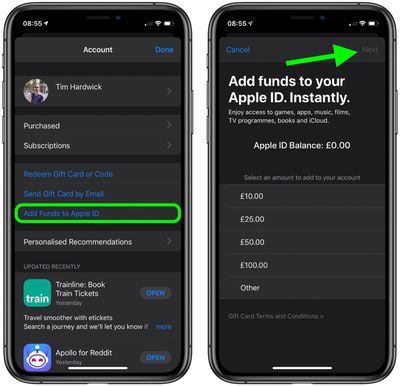
Раньше для пополнения баланса вашего Apple ID требовалось погасить подарочную карту iTunes, купленную в магазине, но теперь Apple позволяет использовать дебетовую или кредитную карту прямо на вашем iPhone или iPad для того же.
Пополнение баланса вашего Apple ID позволяет совершать покупки в iTunes Store, iBooks Store и App Store на любом из ваших устройств Apple. Пополнить баланс учетной записи Apple легко, если вы знаете как. Просто следуйте этим шагам.
Как пополнить баланс Apple ID
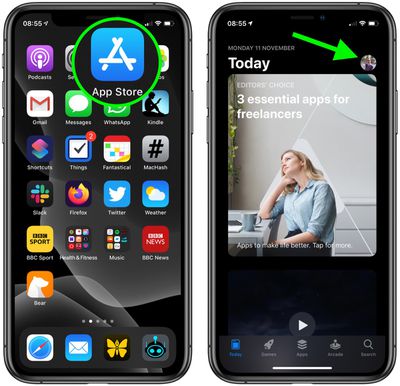
Запустите приложение App Store на вашем iPhone или iPad.
Нажмите на изображение своего профиля в правом верхнем углу экрана.
Нажмите Пополнить Apple ID.
Выберите одну из предустановленных сумм или нажмите Другое, чтобы ввести пользовательскую сумму.
Нажмите Далее.
Авторизуйте транзакцию с помощью Face ID, Touch ID или код-пароля.
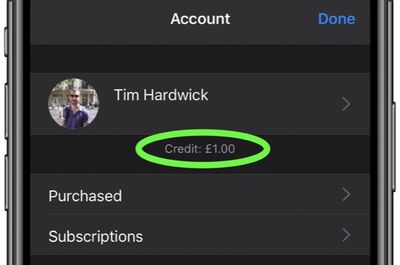
Вы можете в любое время проверить, сколько средств у вас на Apple ID. Просто откройте приложение App Store, нажмите на изображение своего профиля, и вы увидите сумму прямо под баннером своего Apple ID.
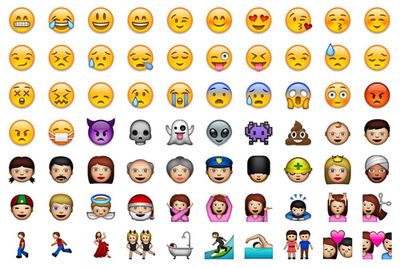
Эмодзи получили широкое распространение в электронной переписке благодаря текстовым сообщениям на телефоне, но вам не обязательно использовать свой iPhone, чтобы вставлять эти ставшие уже культовыми выражения лиц в текст – вы можете использовать их и на Mac.
Этот факт может стать сюрпризом для некоторых пользователей Mac, поскольку не совсем очевидно, как получить к ним доступ в macOS, но на самом деле это очень просто, как показывают следующие шаги.
Как использовать эмодзи на вашем Mac
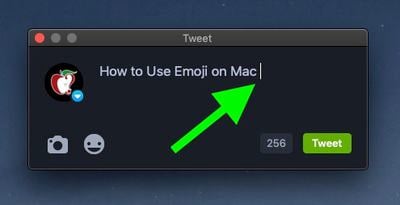
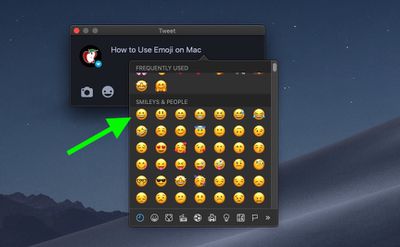
Нажмите на текстовое поле, в которое вы хотите вставить эмодзи, например, в тему электронного письма или в публикацию в социальной сети.
Нажмите сочетание клавиш Command-Control-Пробел, чтобы открыть палитру эмодзи.
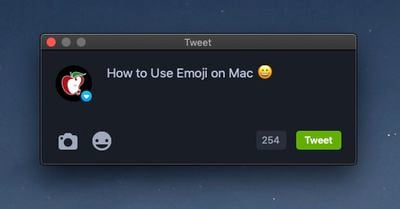
Дважды щелкните по эмодзи, который вы хотите использовать, и он будет вставлен в месте нахождения курсора. Если вы не видите нужный эмодзи, используйте поле поиска, чтобы ввести описание лица, объекта или действия.
Категории эмодзи включают Смайлики и Люди, Животные и Природа, Еда и Напитки, Активность, Путешествия и Места, Объекты, Символы и Флаги.
Как добавить палитру эмодзи в строку меню вашего Mac
Если вы часто используете эмодзи, вы можете упростить процесс, добавив палитру эмодзи в строку меню в верхней части экрана вашего Mac.
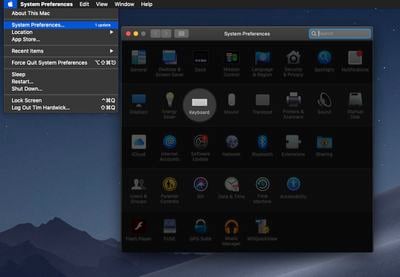
Нажмите на символ Apple в верхнем левом углу экрана.
Нажмите Системные настройки….
Нажмите Клавиатура.
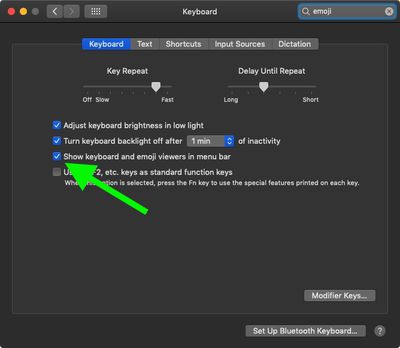
Установите флажок рядом с Показывать просмотрщики клавиатуры и эмодзи в строке меню.
Закройте Системные настройки.
Вы найдете значок просмотрщика эмодзи и клавиатуры в верхнем правом углу строки меню.
В iOS 11 компания Apple представила анимированные эмодзи-персонажи, называемые Animoji, которые предназначены для имитации ваших выражений лица. С тех пор Animoji развились до Memoji, которые представляют собой настраиваемые гуманоидные Animoji-персонажи, которые вы можете создать так, чтобы они выглядели точно как вы.
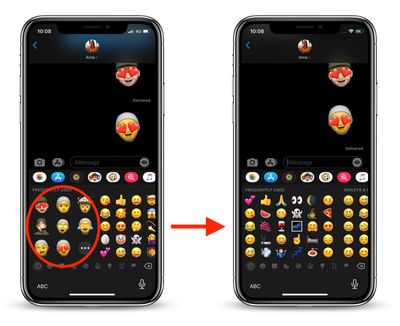
Эти персонажи также доступны в виде стикеров Memoji в iOS 13, которые отображаются в разделе часто используемых в средстве выбора эмодзи на стандартной виртуальной клавиатуре. Если вы недостаточно часто их используете, чтобы их появление на клавиатуре эмодзи было полезным, теперь есть способ от них избавиться.
Начиная с iOS 13.3, Apple добавила опцию, чтобы стикеры Memoji не отображались в разделе часто используемых эмодзи на iPhone и iPad. Убедитесь, что у вас установлена iOS 13.3, затем следуйте инструкциям ниже, чтобы отключить их.
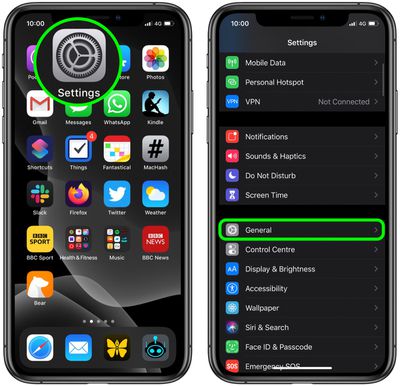
Запустите приложение Настройки на вашем устройстве iOS.
Нажмите Основные.
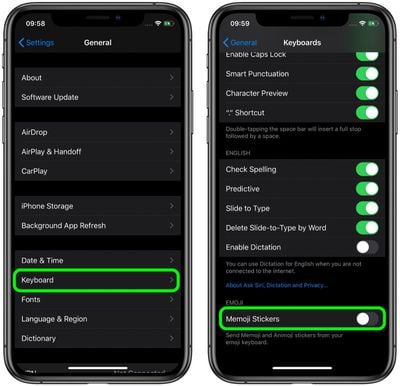
Нажмите Клавиатура.
Прокрутите вниз до конца экрана.
Отключите переключатель рядом с Стикерами Memoji.
В следующий раз, когда вы будете отправлять сообщение, ваши любимые эмодзи полностью займут раздел «Часто используемые» на клавиатуре эмодзи, которая будет свободна от стикеров Memoji.
Функция «Общий доступ к аудио» от Apple на iPhone и iPad позволяет вам делиться аудио через Bluetooth с другой парой беспроводных наушников. Это дает возможность двум людям слушать одну и ту же музыку во время пробежки или наслаждаться фильмом в самолете, не мешая окружающим, например.
Проверка совместимости
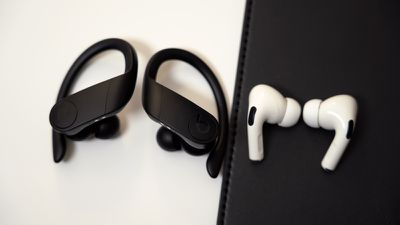
Чтобы начать использовать «Общий доступ к аудио», сначала убедитесь, что наушники и устройство iOS, которые вы планируете использовать, совместимы с этой функцией. По данным Apple, «Общий доступ к аудио» поддерживается следующими моделями:
Далее убедитесь, что на устройстве iOS, которое будет источником аудио, установлена iOS 13.1 или новее. Вы можете проверить актуальность версии ПО, запустив приложение Настройки и перейдя в раздел Основные -> Обновление ПО. Как только вы это сделаете, вы будете готовы начать делиться аудио. Вот как это работает.
Как использовать функцию «Общий доступ к аудио» в iOS
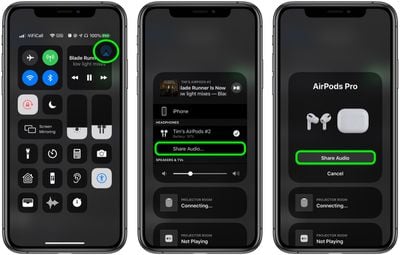
Надев AirPods, начните воспроизводить аудио на своем iPhone или iPad.
Запустите Пункт управления, проведя вниз от верхнего правого угла экрана.
В элементах управления воспроизведением аудио в Пункте управления нажмите на значок с треугольником и тремя кругами.
Теперь поднесите AirPods вашего друга в их чехле близко к вашему устройству и откройте крышку.
Вы увидите на экране вашего устройства запрос с предложением Поделиться аудио со второй парой AirPods.
После успешного подключения iPhone или iPad, который является источником аудио, будет контролировать уровень громкости на обеих парах наушников, но оба слушателя также могут использовать любые элементы управления наушниками, чтобы регулировать громкость независимо.
Для iPhone 11, iPhone 11 Pro и iPhone 11 Pro Max Apple переработала приложение Камера и добавила новые способы съемки видео.

Помимо обычного метода выбора режима «Видео» в меню под видоискателем, пользователи серии iPhone 11 могут также просто нажать и удерживать кнопку затвора, а затем отпустить ее, чтобы остановить запись.
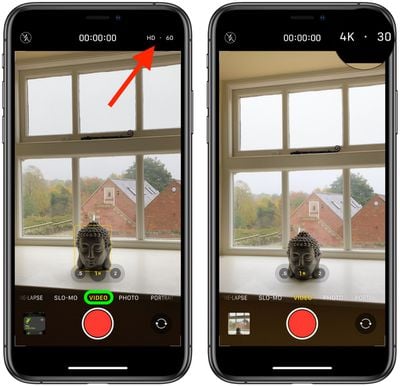
В октябре 2019 года Apple выпустила iOS 13.2, которая добавила еще одну функцию приложения Камера для iPhone 11, iPhone 11 Pro и iPhone 11 Pro Max: возможность изменять разрешение видео и частоту кадров на лету.

В следующий раз, когда вы будете снимать видео в режиме Видео, который находится в меню под видоискателем, обратите внимание на разрешение видео и частоту кадров, разделенные точкой, в верхнем углу экрана.

Если качество видео установлено на 1080p в Настройках -> Камера, вы можете нажать на разрешение в интерфейсе Камеры, чтобы переключаться между HD (1080p) и 4K. Если оно установлено на 720p в Настройках, нажатие на формат переключает между 720p и 4K.
При съемке в 4K вы можете нажать на частоту кадров, чтобы переключаться между 24 (для условий низкой освещенности), 30 и 60fps. Если вы снимаете в формате HD (1080p), вы можете переключаться между 30 и 60fps, а при съемке в 720p частота кадров ограничена 30fps.
Ранее изменение этих настроек видео было возможно только через Настройки -> Камера, поэтому возможность настраивать их прямо из приложения Камера — это большое преимущество, особенно когда вы хотите снять что-то мгновенно.
1 ноября 2019 года Apple запустила свой новый стриминговый телевизионный сервис, предлагающий оригинальные фильмы и телешоу за $4.99 в месяц или $49.99 в год, плюс год бесплатного обслуживания для тех, кто недавно приобрел устройство Apple.
Вы можете использовать Apple TV+ на iPhone, iPad, Mac, Apple TV и iPod touch в приложении Apple TV или посетить tv.apple.com в интернете; все эти устройства также можно использовать для оформления новой подписки. Вы также можете получить доступ к Apple TV на Roku, Amazon Fire TV и некоторых смарт-телевизорах Samsung.
Чтобы оформить подписку на Apple TV+, вам потребуется Apple ID, который вы можете зарегистрировать прямо при создании подписки или на веб-сайте Apple ID. Убедитесь, что вы вошли в приложение Apple TV на всех своих устройствах с помощью своего Apple ID.
Вы также должны убедиться, что устройство, на котором вы регистрируетесь, работает под управлением последней версии iOS, iPadOS, tvOS или macOS, поскольку для работы Apple TV+ требуется iOS 13, iPadOS 13, tvOS 13 или macOS Catalina или новее.
Как оформить подписку на Apple TV+ через веб-сайт
Посетите tv.apple.com в Safari, Chrome или Firefox.
Войдите с помощью своего Apple ID.
Нажмите «Начать бесплатную пробную версию».
Следуйте инструкциям и введите данные своей кредитной карты, если потребуется, затем подтвердите подписку.
После активации учетной записи на веб-сайте вы сможете смотреть Apple TV+ на любом из ваших устройств Apple, которые вошли в ту же учетную запись Apple ID, где активирована подписка.
Как оформить подписку на Apple TV+ на iPhone или iPad
Убедитесь, что вы вошли в свой Apple ID на iPhone или iPad. Вы можете сделать это в приложении «Настройки» или нажав на свой профиль в приложении Apple TV.
Откройте приложение Apple TV.
Прокрутите вниз до канала Apple TV+.
Нажмите «Попробовать Apple TV+ бесплатно».
Следуйте инструкциям, чтобы оформить и подтвердить подписку, а также активировать бесплатную пробную версию.
Как оформить подписку на Apple TV+ на Mac
Убедитесь, что вы вошли в свой Apple ID на Mac. Вы можете сделать это через «Системные настройки» или прямо в приложении «TV».
Откройте приложение Apple TV.
Прокрутите вниз до канала Apple TV+.
Нажмите «Попробовать бесплатно».
Следуйте инструкциям, чтобы оформить и подтвердить подписку, а также активировать бесплатную пробную версию.
Как оформить подписку на Apple TV+ на Apple TV
Убедитесь, что вы вошли в свой Apple ID на Apple TV. Вы можете сделать это в приложении «Настройки».
Откройте приложение Apple TV.
Используйте пульт дистанционного управления, чтобы перейти вниз к каналу Apple TV+.
Выберите «Попробовать Apple TV+ бесплатно».
Следуйте инструкциям, чтобы оформить и подтвердить подписку, а также активировать бесплатную пробную версию.
Как получить год бесплатной подписки на Apple TV+ при покупке устройства
Если у вас есть Apple ID, связанный с покупкой iPhone, iPad, Apple TV, iPod touch или Mac после 10 сентября 2019 года, вы можете получить бесплатную годовую подписку на Apple TV+.
Это должно появиться автоматически, когда вы перейдете к оформлению подписки на Apple TV+ по шагам, описанным выше, на выбранном вами устройстве. Вот шаги для подтверждения подписки:
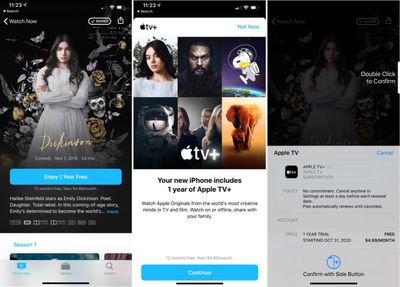
Откройте приложение Apple TV на iPhone, iPad или Mac, или посетите веб-сайт tv.apple.com.
Выберите появившуюся опцию «Наслаждайтесь 1 годом бесплатно».
Нажмите «Продолжить» на экране, где указано устройство, с которым предоставляется год бесплатного обслуживания.
Подтвердите покупку с помощью пароля Apple ID, Face ID или Touch ID, в зависимости от используемого вами устройства.
Эти шаги активируют вашу бесплатную годовую пробную версию Apple TV+ для всех членов семьи, участвующих в Семейном доступе (Family Sharing). Покупки нескольких устройств не суммируются — это один бесплатный год на семью.
Ваша подписка автоматически продлится по истечении одного года за $4.99 в месяц, и ее можно отменить в любое время до списания средств. Однако убедитесь, что вы не отменяете подписку на Apple TV+ раньше времени, так как бесплатный доступ прекращается немедленно после отмены, даже если у вас еще оставалось время.
Вы можете использовать свою подписку на любом совместимом устройстве Apple, где вы вошли в свой Apple ID, а также любые члены семьи, участвующие в Семейном доступе (Family Sharing).
Что делать, если ваша бесплатная годовая пробная версия не отображается
Если вы недавно приобрели новое устройство, но не видите вышеуказанных опций для активации бесплатной пробной версии на iPhone, вот что нужно сделать.
В Chrome, Safari или Firefox посетите tv.apple.com.
Войдите с помощью своего Apple ID.
Предложение о бесплатной годовой пробной версии должно появиться через веб-интерфейс.
Нажмите «Наслаждайтесь 1 годом бесплатно» и следуйте инструкциям.
После активации опции бесплатного года вы сможете получить доступ к Apple TV+ на любом совместимом устройстве, где вы вошли в свой связанный Apple ID.
С выходом macOS Catalina, Apple попрощалась с iTunes и разделила его на отдельные приложения для Mac: «Музыка», «Подкасты» и Apple TV, а это означает, что функции для управления подключенным iPhone, iPad или iPod touch понадобилось новое место.
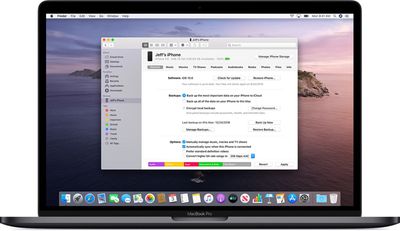
Это не сразу очевидно, но Apple решила интегрировать эти функции устройства в Finder, так что теперь вы можете выбирать настройки синхронизации медиафайлов, управлять iCloud и локальными резервными копиями, а также восстанавливать или обновлять свое iOS-устройство, даже не открывая другое приложение на вашем Mac.
Хранение локальной резервной копии вашего iOS-устройства гарантирует, что в случае его потери вы сможете восстановить всю свою информацию на замененном устройстве. Вы также можете зашифровать локальную резервную копию, чтобы сохранить конфиденциальную информацию, такую как ваши пароли и личные данные о здоровье или активности, в безопасности. Продолжайте читать, чтобы узнать, как это сделать.
Как сделать резервную копию вашего iOS-устройства в macOS Catalina
Подключите ваш iPhone, iPad или iPod touch к вашему Mac с помощью прилагаемого кабеля.
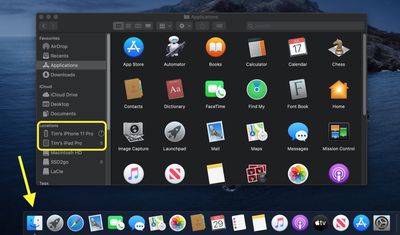
Откройте окно Finder, нажав на иконку Finder в Dock.
Нажмите на имя вашего iOS-устройства в боковом меню.
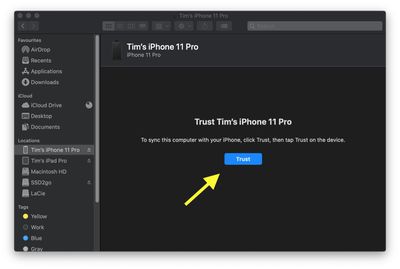
Если это первое подключение вашего устройства к Mac, нажмите «Доверять» в окне Finder.
Нажмите «Доверять» на вашем устройстве, когда появится запрос, затем введите свой пароль для подтверждения.
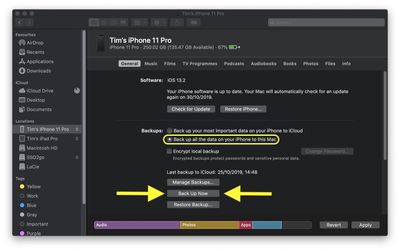
На вкладке «Основные» нажмите на кружок рядом с надписью «Создать резервную копию всех данных на вашем [iPhone/iPad/iPod touch] на этот Mac».
Если вы не хотите создавать зашифрованную резервную копию или вы уже настроили зашифрованные резервные копии, нажмите «Создать резервную копию сейчас» в нижней части вкладки «Основные».
После завершения резервного копирования вы можете найти дату и время последней резервной копии на вкладке «Основные», чуть выше кнопки «Управление резервными копиями».
Как зашифровать резервную копию iOS-устройства в macOS Catalina
Подключите ваш iPhone, iPad или iPod touch к вашему Mac с помощью прилагаемого кабеля.
Откройте окно Finder, нажав на иконку Finder в Dock.
Нажмите на имя вашего iOS-устройства в боковом меню.
Если это первое подключение вашего устройства к Mac, нажмите «Доверять» в окне Finder.
Нажмите «Доверять» на вашем устройстве, когда появится запрос, затем введите свой пароль для подтверждения.
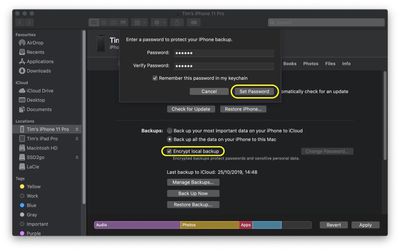
Установите флажок рядом с «Зашифровать локальную резервную копию» на вкладке «Основные».
Выберите пароль для защиты резервной копии вашего устройства, затем подтвердите его и установите флажок, если хотите запомнить пароль в связке ключей.
Нажмите «Задать пароль».
Введите свой пароль на вашем iOS-устройстве, чтобы начать резервное копирование.
После завершения резервного копирования вы можете найти дату и время последней резервной копии на вкладке «Основные», чуть выше кнопки «Управление резервными копиями».
В этой статье объясняется, как управлять функцией «Прозрачность» на беспроводных наушниках Apple AirPods Pro. Имейте в виду, что устройства iOS должны работать под управлением iOS 13.2 для поддержки AirPods Pro. Вы можете проверить, обновлено ли ваше устройство, запустив приложение «Настройки» и перейдя в раздел «Основные» -> «Обновление ПО».
Что такое функция «Прозрачность» на AirPods Pro?
AirPods Pro — это первые внутриканальные наушники Apple с активным шумоподавлением (ANC), которое предназначено для блокировки внешнего мира, чтобы вы могли сосредоточиться на том, что слушаете.
Напротив, режим «Прозрачность» позволяет одновременно слушать музыку, при этом слыша окружающую обстановку – будь то движение транспорта во время пробежки или важное объявление на станции во время утренней поездки.
Режим «Прозрачность» основан на системе вентиляции для выравнивания давления в AirPods и продвинутом программном обеспечении, которое оставляет ровно столько активного шумоподавления, сколько нужно, и гарантирует, что ваш собственный голос звучит естественно, пока звук продолжает воспроизводиться идеально.
Как управлять режимом «Прозрачность» на AirPods Pro
Существует три способа управления режимом «Прозрачность» на AirPods Pro. Первый метод включает использование датчиков силы на самих AirPods с настройками по умолчанию, тогда как второй и третий методы доступны через экранные меню на подключенном устройстве iOS.
Метод 1:
Подключите AirPods к своему iPhone или iPad обычным способом: откройте чехол рядом с устройством и вставьте наушники в уши.
Нажмите и удерживайте любой стержень AirPod Pro для переключения между «Шумоподавлением» и «Прозрачностью», в зависимости от ваших предпочтений.
При переключении между двумя функциями вы услышите сигнал.
При желании вы можете настроить жест нажатия и удержания на наушниках AirPods Pro и даже использовать его для полного отключения функций управления шумом. Нажмите здесь, чтобы узнать, как это сделать.
Метод 2:
Подключите AirPods к своему iPhone или iPad обычным способом: откройте чехол рядом с устройством и вставьте наушники в уши.
Запустите приложение «Настройки» на своем устройстве iOS.
Нажмите на имя своих AirPods Pro сразу под баннером вашего Apple ID. В качестве альтернативы нажмите «Bluetooth», затем нажмите на значок информации (обведенная буква «i») рядом с AirPods Pro в списке..
В разделе «Шумоподавление» выберите «Шумоподавление», «Выкл.» или «Прозрачность», в зависимости от ваших предпочтений.
Метод 3:
Подключите AirPods к своему iPhone или iPad обычным способом: откройте чехол рядом с устройством и вставьте наушники в уши.
Откройте Пункт управления на своем устройстве iOS: на iPad с кнопкой «Домой» дважды нажмите кнопку «Домой»; на iPhone 8 или более ранних моделях проведите пальцем вверх от нижнего края экрана; на iPad Pro 2018 года или iPhone X и более новых моделях проведите пальцем вниз от верхнего правого угла экрана.
Нажмите и удерживайте полосу громкости в Пункте управления (внутри будет видна пара наушников, что указывает на подключение AirPods Pro).
Используйте полосу кнопок в нижней части экрана для переключения между «Шумоподавлением», «Выкл.» или «Прозрачностью», в зависимости от ваших предпочтений.
Как управлять режимом «Прозрачность» на Mac
Если ваши AirPods подключены к Mac, работающему под управлением macOS Catalina, вы также можете управлять режимом «Прозрачность» с помощью значка громкости в строке меню. Просто наведите курсор на AirPods Pro в списке «Выходное устройство», чтобы отобразить подменю, где вы можете выбрать «Прозрачность», «Шумоподавление» и «Выкл.».
Знаете ли вы, что AirPods Pro имеют функцию «Тест прилегания вкладышей», которая помогает выбрать правильный размер амбушюр для ваших ушей? Нажмите здесь, чтобы узнать, как это работает.
В этой статье показано, как выполнить AirPods Pro тест на прилегание амбушюров, который проверяет посадку амбушюров ваших AirPods, чтобы определить, какой размер обеспечивает наилучшее уплотнение и акустическую производительность.
Как работает тест на прилегание амбушюров AirPods?
В отличие от AirPods предыдущего поколения, AirPods Pro поставляются с силиконовыми амбушюрами трех размеров для индивидуальной подгонки. Эти амбушюры помогают создать уплотнение, необходимое для оптимизации качества звука, а также режимов шумоподавления и прозрачности, поэтому важно выбрать амбушюры правильного размера для ваших ушей.
Тест на прилегание амбушюров разработан, чтобы помочь вам в этом, путем проверки качества уплотнения и определения лучшего размера амбушюра для вас. После того как вы вставите AirPods Pro в каждое ухо и запустите тест, алгоритмы работают совместно с микрофонами в каждом AirPod, чтобы измерить уровень звука в ухе и сравнить его с тем, что исходит от динамика.
Алгоритм определяет, подходит ли амбушюр по размеру и хорошо ли он прилегает, или его следует отрегулировать для создания лучшего уплотнения. Вот как выполнить тест.
Как запустить тест на прилегание амбушюров AirPods Pro
Позвольте вашим AirPods подключиться к вашему iPhone или iPad обычным способом: откройте кейс рядом с устройством и вставьте наушники в уши.
Запустите приложение Настройки на вашем iOS-устройстве.
Нажмите Bluetooth.
В разделе «Мои устройства» нажмите значок информации (обведенная буква «i») рядом с AirPods Pro в списке.
Нажмите Тест на прилегание амбушюров.
Нажмите Продолжить.
Убедитесь, что на вас надеты оба наушника AirPods, затем нажмите синюю кнопку Воспроизвести в нижней части экрана.
Проверьте результаты теста на прилегание под соответствующими изображениями левого и правого AirPod. Хорошее уплотнение отображается зеленым цветом, а неоптимальное — желтым.
Нажмите Готово.
Если вы получили желтый результат для одного из AirPod, отрегулируйте наушник или попробуйте другой амбушюр, а затем снова запустите тест, чтобы увидеть, устранена ли проблема.
В этой статье объясняется, как настроить функции, назначенные жестам AirPods Pro. Имейте в виду, что для поддержки AirPods Pro на устройствах iOS должна быть установлена iOS 13.2. Вы можете проверить, обновлено ли ваше устройство, запустив приложение Настройки и перейдя в Основные -> Обновление ПО.
Беспроводные наушники Apple AirPods Pro оснащены новым инновационным датчиком силы на каждой ножке, который реагирует на жесты, с помощью которых можно воспроизводить/приостанавливать и пропускать треки, отвечать на звонки и завершать их, а также переключаться между режимами активного шумоподавления и Прозрачности.
По умолчанию вы можете нажать и удерживать любую ножку AirPod Pro для переключения между режимами шумоподавления и Прозрачности (вы услышите звуковой сигнал при переключении между двумя функциями). Вы также можете настроить жесты нажатия и удержания, используя экранные меню на подключенном устройстве iOS. Вот как это работает.
Позвольте вашим AirPods подключиться к вашему iPhone или iPad обычным способом: откройте чехол рядом с вашим устройством и вставьте наушники в уши.
Запустите приложение Настройки на вашем устройстве iOS.
Нажмите на название ваших AirPods Pro, сразу под баннером вашего Apple ID. В качестве альтернативы, нажмите Bluetooth, затем нажмите значок информации (обведенная «i») рядом с AirPods Pro в списке.
В разделе «Нажмите и удерживайте AirPods» нажмите Левый или Правый, в зависимости от того, какой AirPod вы хотите настроить.
Чтобы активировать Siri с помощью жеста нажатия и удержания, нажмите Siri.
Чтобы изменить функции управления шумом, активируемые с помощью жеста нажатия и удержания, нажмите Управление шумом так, чтобы он был отмечен, затем нажмите функции ниже, которые вы хотите ему назначить: Варианты: Шумоподавление, Прозрачность и Выкл. (что отключает шумоподавление и режим прозрачности).
Обратите внимание, что вы можете назначить более одной функции управления шумом для жеста нажатия и удержания на любом наушнике — нажатие и удержание ножки будет переключать между выбранными режимами.
В этой статье объясняется, как управлять функцией шумоподавления на беспроводных наушниках Apple AirPods Pro. Обратите внимание, что для поддержки AirPods Pro устройства iOS должны работать под управлением iOS 13.2. Вы можете проверить, обновлено ли ваше устройство, запустив приложение «Настройки» и перейдя в «Основные» -> «Обновление ПО».
Как работает активное шумоподавление на AirPods Pro
AirPods Pro — это первые внутриканальные наушники Apple с функцией активного шумоподавления (ANC), которая разработана для адаптации к форме вашего уха и блокирования внешних звуков, чтобы вы могли сосредоточиться на прослушивании.
Когда ANC активен, направленный наружу микрофон на каждом наушнике улавливает внешний звук, который затем компенсируется соответствующими инвертированными звуковыми частотами, чтобы подавить звук до того, как он достигнет ваших ушей.
В отличие от AirPods предыдущего поколения, AirPods Pro также поставляются с тремя размерами силиконовых насадок для индивидуальной подгонки. Эти насадки помогают создать герметичное уплотнение, подходящее для оптимизации функции ANC, поэтому убедитесь, что вы выбрали правильный размер для ваших ушей.
Как управлять шумоподавлением на AirPods Pro
Существует три метода управления функцией шумоподавления на AirPods Pro. Первый метод включает использование датчиков силы нажатия на самих AirPods с настройками по умолчанию, тогда как второй и третий методы доступны через экранные меню на подключенном устройстве iOS.
Метод 1:
Разрешите AirPods подключиться к вашему iPhone или iPad обычным способом: откройте чехол рядом с устройством и вставьте наушники в уши.
Нажмите и удерживайте любой стержень AirPod Pro для переключения между «Шумоподавлением» (Noise Cancellation) и «Прозрачностью» (Transparency), причем последний режим пропускает внешние звуки.
Вы услышите сигнал при переключении между двумя функциями.
При желании вы можете настроить жест нажатия и удержания на наушниках AirPods Pro и даже использовать его для полного отключения функций управления шумом. Нажмите здесь, чтобы узнать, как это сделать.
Метод 2:
Разрешите AirPods подключиться к вашему iPhone или iPad обычным способом: откройте чехол рядом с устройством и вставьте наушники в уши.
Запустите приложение «Настройки» на вашем устройстве iOS.
Нажмите на имя ваших AirPods Pro прямо под баннером вашего Apple ID. В качестве альтернативы, нажмите «Bluetooth», затем нажмите значок информации (обведенная «i») рядом с AirPods Pro в списке.
В разделе «Управление шумом» нажмите «Шумоподавление», «Выкл.» или «Прозрачность», в зависимости от ваших предпочтений.
Метод 3:
Разрешите AirPods подключиться к вашему iPhone или iPad обычным способом: откройте чехол рядом с устройством и вставьте наушники в уши.
Откройте «Пункт управления» на вашем устройстве iOS: На iPad с кнопкой «Домой» дважды нажмите кнопку «Домой»; на iPhone 8 или более ранних моделях проведите вверх от нижнего края экрана; а на iPad Pro 2018 года или iPhone X и более поздних моделях проведите вниз от верхнего правого угла экрана.
Нажмите и удерживайте ползунок громкости в «Пункте управления» (внутри него будут видны наушники, указывающие на подключение AirPods Pro).
Используйте полосу кнопок в нижней части экрана для переключения между «Шумоподавлением», «Выкл.» или «Прозрачностью», в зависимости от ваших предпочтений.
Как управлять шумоподавлением на Mac
Если ваши AirPods подключены к Mac под управлением macOS Catalina, вы также можете управлять режимом шумоподавления с помощью значка громкости в строке меню. Просто наведите курсор на AirPods Pro в списке устройств вывода, чтобы открыть подменю, где вы можете выбрать «Прозрачность», «Шумоподавление» и «Выкл.».
Знаете ли вы, что AirPods Pro имеют функцию «Тест прилегания насадок», которая помогает выбрать правильный размер амбушюр для ваших ушей? Нажмите здесь, чтобы узнать, как это работает.
Apple переработала стандартное приложение Камера на iPhone 11 и iPhone 11 Pro, чтобы освободить место для различных дополнительных параметров съемки, доступных в ее новых флагманских телефонах, и одним особенно приятным изменением стало введение различных режимов съемки с разным соотношением сторон.
Как и на более ранних моделях iPhone, приложение Камера предлагает только один режим съемки с соотношением сторон 1:1 под названием «Квадрат» для создания снимков в стиле Instagram, что означает, что пользователи могут выбирать другие соотношения только позже в режиме редактирования приложения Фото.
Однако на iPhone 11, iPhone 11 Pro и iPhone 11 Pro Max пользователи могут выбирать между тремя вариантами соотношения сторон при съемке в приложении Камера: 1:1, 4:3 и 16:9. Чтобы получить доступ к различным режимам съемки, выполните следующие действия.
Запустите приложение Камера, затем коснитесь шеврона в верхней части видоискателя (или сбоку от него, если вы снимаете в альбомной ориентации), чтобы открыть скрытую панель.
Нажмите кнопку 4:3 в наборе инструментов, который появится непосредственно под видоискателем (или сбоку от него).
Выберите предпочтительное соотношение сторон в расширенном меню кнопки 4:3.
Приступайте к съемке.
Обратите внимание, что соотношения 1:1 и 16:9 являются неразрушающими. Другими словами, вы можете обрезать их повторно в окне редактирования, если позже решите вернуться к стандартному кадру 4:3.
Режим «Портрет» от Apple стал популярным способом создания впечатляющих снимков с использованием эффекта глубины резкости, известного как боке, что позволяет пользователям iPhone делать фотографии, на которых объект остается резким, а фон размытым.
Теперь, эксклюзивно для iPhone 11 Pro и iPhone 11 Pro Max благодаря камере с тремя объективами, вы можете переключаться между фокусными расстояниями в режиме «Портрет», чтобы получить лучший снимок для выбранной сцены.
Чтобы использовать режим «Портрет», откройте приложение «Камера» и перейдите в режим «Портрет». Эффекты портретного освещения появятся в нижней части видоискателя.
Чтобы изменить фокусное расстояние, нажмите круглую кнопку 1x в левом нижнем углу видоискателя. 1x соответствует широкоугольному объективу, а 2x переключается на телеобъектив.
Вы можете увидеть разницу между двумя режимами на втором и третьем изображениях выше, но в целом режим 2x кажется лучше для съемки людей, в то время как объектив 1x лучше подходит для съемки мелких объектов.
Apple увеличила апертуру телеобъектива iPhone 11 Pro до f/2.0 по сравнению с f/2.4 в iPhone X и XS. Это позволяет большему количеству света попадать на сенсор, что должно привести к лучшим результатам в режиме «Портрет» в условиях низкой освещенности.
Не забывайте, что теперь вы также можете переключиться на фронтальную камеру и сделать селфи в режиме «Портрет».
В этой статье объясняется, как удалить историю ваших аудиовзаимодействий с Siri и отказаться от передачи аудиозаписей Apple на iPhone, iPad и iPod touch.
Ранее в этом году стало известно, что Apple наняла подрядчиков для прослушивания небольшого процента анонимизированных записей Siri с целью оценки ответов виртуального помощника для повышения точности и надежности.
The Guardianсообщила, что сотрудники Apple, работающие над Siri, часто слышали конфиденциальные данные во время прослушивания аудиозаписей. Впоследствии Apple подверглась критике за то, что не сообщила клиентам о том, что некоторые их записи Siri используются для улучшения сервиса.
Вскоре после этого отчета Apple приостановила практику оценки Siri и пообещала пользователям, что в предстоящем обновлении будут представлены инструменты, которые позволят им отказаться от передачи своих аудиозаписей.
С выходом iOS 13.2 в октябре эти новые инструменты стали доступны. Apple теперь включает опцию на iPhone и iPad, которая позволяет пользователям удалять свою историю Siri и Диктовки, а также отказываться от передачи аудиозаписей. Следующие шаги показывают, как сделать и то, и другое.
Как отказаться от передачи аудиозаписей Siri
Запустите приложение «Настройки» на вашем iPhone, iPad или iPod touch.
Прокрутите вниз и нажмите «Конфиденциальность».
Прокрутите до конца экрана «Конфиденциальность» и нажмите «Аналитика и улучшения».
Если вы не хотите, чтобы Apple просматривала ваши записи, отключите переключатель рядом с «Улучшение Диктовки Siri».
Обратите внимание, что вы можете нажать на ссылку под переключателем для получения дополнительной информации, касающейся политики Apple в отношении аналитики Siri.
Как удалить историю аудиозаписей Siri
Запустите приложение «Настройки» на вашем iPhone, iPad или iPod touch.
Прокрутите вниз и нажмите «Siri и Поиск».
Нажмите «История Siri и Диктовки».
Нажмите «Удалить историю Siri и Диктовки».
Apple сообщит вам, что ваш запрос был получен и что ваша история Siri и диктовки будет удалена. Вот и все.
В дополнение к этим новым функциям конфиденциальности, связанным с Siri и Диктовкой, Apple также заявляет, что вносит дальнейшие изменения в процесс человеческой оценки, которые минимизируют объем данных, к которым имеют доступ проверяющие.
С выпуском iOS 13 и iPadOS 13 Apple представила ряд новых касаний и жестов для редактирования текста, которые можно выполнять как на iPhone, так и на iPad. Эти касания и жесты позволяют быстрее и проще выполнять такие действия, как выделение текста, копирование и вставка, отмена и повтор изменений, а также перемещение курсора по экрану.
Однако к ним нужно привыкнуть, особенно если вы ветеран в использовании касаний и жестов для редактирования текста, которые были доступны в iOS уже некоторое время. Именно поэтому мы составили следующий список, чтобы помочь вам освоиться с ними, пока они не станут вашей второй натурой. Продолжайте читать, чтобы получить полную информацию.
Как перемещать курсор по окну редактирования
Перемещение курсора работает аналогично тому, как это было в более ранних версиях iOS, но Apple доработала его для улучшения поведения. Например, теперь он намного лучше привязывается к строкам и словам при перемещении. Вы также можете нажать и удерживать курсор, и он увеличится на экране, чтобы вы могли его легче видеть. Вот как это работает.
Начните вводить текст в приложении, которое это поддерживает.
Нажмите и удерживайте курсор, пока он не увеличится.
Перетащите курсор в желаемое место.
Уберите палец с экрана.
Как перемещать курсор с помощью виртуального трекпада
Вы можете превратить экранную клавиатуру в виртуальный трекпад, который позволяет быстро перемещать курсор по тексту, не отрывая палец от дисплея. Обратите внимание, что способ работы этой функции на вашем устройстве зависит от наличия 3D Touch (iPhone 6s и новее) Haptic Touch (iPhone XR, iPhone 11, iPhone 11 Pro и iPhone 11 Pro Max) или долгого нажатия (все модели iPad).
На iPad или устройстве с Haptic Touch нажмите и удерживайте пробел. На устройстве с 3D Touch нажмите и удерживайте в любом месте клавиатуры.
Перетаскивайте палец по неактивной клавиатуре, чтобы перемещать курсор по тексту в желаемое место.
Обратите внимание, что на iPad вы также можете коснуться клавиатуры двумя пальцами и перемещать пальцы, чтобы изменить положение курсора.
Как выделять текст
Когда вы выделяете текст одним из описанных ниже способов, над выделением появится контекстное меню редактирования, предоставляя быстрый доступ к функциям вырезания, копирования и вставки, а также форматирования, поиска (Look Up), общего доступа (Share) и другим опциям в зависимости от используемого приложения.
Чтобы выделить слово, дважды коснитесь его. В качестве альтернативы, нажмите и удерживайте его, пока не почувствуете тактильную отдачу.
Трижды коснитесь любого слова в предложении, и все предложение будет выделено.
Четырежды коснитесь слова, чтобы выделить абзац, в котором оно находится.
Как использовать интеллектуальное выделение
Интеллектуальное выделение — это новая функция, которая позволяет быстро выделять номера телефонов, адреса или электронные почты при редактировании текста. Имейте в виду, что эта функция не работает при простом просмотре текста — вы должны находиться в приложении для редактирования, чтобы интеллектуальное выделение было доступно.
Просто дважды коснитесь в любом месте контактной информации, чтобы выделить ее целиком за один раз. Обратите внимание, что интеллектуальное выделение ограничено одной строкой, поэтому если адрес использует жесткий перенос на две или более строки, будет выделена только та строка, которую вы коснулись. (Примечание: Адрес в примере — это одна строка, которая продолжается.)
Как настроить выделение текста
Когда вы выделили слово или предложение, вы можете настроить выделение, используя якорные точки с обеих сторон.
Просто нажмите и удерживайте палец на левой или правой якорной точке, затем перетащите ее, чтобы увеличить или уменьшить выделение.
Как вырезать, копировать и вставлять с помощью жестов
В iOS 12 и более ранних версиях вам приходилось выделять текст, а затем использовать контекстную панель меню редактирования для его вырезания, копирования или вставки. В iOS 13 вы можете использовать жесты. Сначала выделите текст, затем выполните одно из следующих действий:
Чтобы скопировать, сведите три пальца.
Чтобы вырезать, выполните жест копирования дважды, пока текст не исчезнет, готовый к вставке из буфера обмена.
Чтобы вставить текст, который вы только что скопировали или вырезали, разведите три пальца, пока текст снова не появится.
Как отобразить панель буфера обмена
Вы заметили панель меню, которая кратковременно появляется при выполнении одного из описанных выше жестов вырезания, копирования или вставки? Это панель буфера обмена, которая предлагает альтернативный способ вырезания, копирования и вставки текста, а также отмены и повтора изменений.
Вы можете отобразить панель буфера обмена в любое время при редактировании текста. Просто выделите текст, затем нажмите и удерживайте экран тремя пальцами.
Как отменять и повторять изменения с помощью жестов
Убедитесь, что вы находитесь в режиме редактирования текста (если только не подключена физическая клавиатура, на экране должна отображаться экранная клавиатура).
Чтобы отменить изменение, выполните смахивание тремя пальцами влево по области редактирования.
Чтобы повторить изменение, выполните смахивание тремя пальцами вправо по области редактирования.
Как быстрее прокручивать текст
Если вы редактируете особенно длинный текст, такой как документ или цепочку писем, вы можете прокручивать его намного быстрее, напрямую захватывая полосу прокрутки.
Когда полоса прокрутки видна, нажмите и удерживайте ее пальцем, затем перемещайте вверх и вниз по краю экрана, чтобы быстро перемещаться по тексту.
Каждый новый выпуск macOS поставляется со своей долей необнаруженных ошибок, но большинство первых пользователей скажут вам, что в Catalina их было больше, чем в большинстве других версий.
Один из способов избежать катастрофического обновления до последней версии macOS от Apple — это разбить жесткий диск вашего Mac на разделы и установить Catalina рядом с вашей текущей операционной системой. Таким образом, вы сможете протестировать приложения, наиболее важные для вашего ежедневного рабочего процесса, не рискуя существующими настройками вашей системы, не говоря уже о ваших личных данных.
Конечно, не только Catalina может быть установлена на отдельный раздел – описанные ниже шаги можно использовать для запуска любой операционной системы рядом с macOS. Продолжайте читать, чтобы узнать, как это работает.
Что такое дисковый раздел?
Разбиение вашего Mac на разделы делит доступное пространство жесткого диска на отдельные секции, каждая из которых действует как отдельный том, который вы можете использовать для запуска двух разных операционных систем на одном компьютере. Это та же процедура, которую выполняет Ассистент Boot Camp от Apple, чтобы позволить вам установить Windows рядом с macOS, но если он создает раздел для вас, то здесь мы покажем вам, как разбить диск вручную.
Но прежде чем устанавливать macOS Catalina на отдельный раздел, стоит ознакомиться с тем, как работает новая файловая система Apple.
Файловая система Catalina: объяснение
Catalina — первая версия macOS, полностью использующая относительно новую файловую систему Apple (APFS), оптимизированную для флеш-накопителей, используемых в последних моделях Mac. Помимо внедрения множества других новых технических функций, раздел, отформатированный в APFS, использует «контейнер» с общим пространством, который может содержать несколько безопасных «томов» или файловых систем. Это позволяет по требованию совместно использовать свободное пространство раздела и выделять его любому из отдельных томов в контейнере по мере необходимости.
Catalina устанавливается на выделенный системный том только для чтения, в то время как ваши файлы и данные хранятся отдельно в другом томе с суффиксом «- Data». Идея этой настройки заключается в том, что она помогает предотвратить случайное перезаписывание критически важных файлов операционной системы, поскольку пользователь больше не может изменять данные или хранить файлы на системном томе только для чтения. На практике средний пользователь не должен заметить никакой разницы после разделения, так как оба тома отображаются в Finder как единый унифицированный том.
Не забудьте сделать резервную копию
Перед выполнением этих шагов убедитесь, что вы сделали полную резервную копию вашей системы, что является обязательной процедурой при внесении структурных изменений на системный диск вашего Mac. MacRumors не несет ответственности за любую потерю данных.
Как создать новый раздел на вашем Mac
Откройте окно Finder на вашем Mac и откройте папку Приложения.
Прокрутите вниз и откройте папку Утилиты.
Запустите Дисковую утилиту.
Выберите ваш жесткий диск на боковой панели окна Дисковой утилиты (обычно он называется «Macintosh HD»), затем посмотрите на синюю полосу, чтобы убедиться, что у вас достаточно места для создания нового раздела – около 50 ГБ должно быть достаточно, но чем больше, тем лучше.
Нажмите вкладку Раздел.
Нажмите кнопку плюс (+) под круговой диаграммой.
В поле Имя: введите имя для нового раздела.
В поле Формат: используйте раскрывающееся меню, чтобы выбрать формат для нового раздела. Если вы используете macOS High Sierra, выберите APFS. Если вы используете macOS Sierra или более раннюю версию, выберите Mac OS Extended – Catalina автоматически преобразует его в APFS в процессе установки.
В поле Размер: введите размер в гигабайтах, который вы хотите присвоить новому разделу. Альтернативно, используя шарик на краю круговой диаграммы, перетащите радиальную линию, чтобы настроить размер нового раздела.
Нажмите Применить.
Проверьте сводку предлагаемых действий, затем нажмите Разделить для подтверждения.
Если все пройдет хорошо, Дисковая утилита создаст раздел всего за несколько минут. При изменении размера загрузочного тома экран вашего Mac может на некоторое время зависнуть. Это нормальное поведение – что бы вы ни делали, не выключайте компьютер во время изменения размера.
Как скачать Catalina
Метод установки Catalina на новый раздел будет зависеть от версии macOS, которую вы используете в настоящее время. Если вы используете macOS 10.14 Mojave, вы можете загрузить Catalina через Обновление ПО. Если вы используете macOS 10.13 High Sierra или более старую версию, вам потребуется загрузить Catalina из Mac App Store.
Скачать Catalina через Обновление ПО
Запустите Системные настройки из Dock вашего Mac, из папки Приложения или из строки меню Apple ( -> Системные настройки…).
Нажмите Обновление ПО.
Ваш Mac проверит наличие обновлений и покажет, что доступна macOS 10.15 Catalina. Нажмите Обновить сейчас, чтобы загрузить установщик.
Будьте готовы подождать, пока установщик загрузится. Это может занять несколько часов, но вы можете продолжать использовать свой Mac, пока загрузка продолжается в фоновом режиме.
Как установить Catalina на новый раздел
После того как установщик Catalina загрузится, он должен запуститься автоматически. После принятия условий и положений обязательно выберите новый раздел, на который вы хотите установить Catalina.
Следуйте другим инструкциям на экране и позвольте установщику перезагрузить ваш Mac и завершить установку.
Как переключаться между разделами
Если вы уже загружены в macOS, вы можете перезагрузиться с другого диска или раздела, выполнив следующие действия.
Запустите Системные настройки из Dock вашего Mac, из папки Приложения или из строки меню Apple ( -> Системные настройки…).
Нажмите Загрузочный диск.
Нажмите значок замка в нижнем левом углу окна, чтобы разрешить внесение изменений.
Введите пароль администратора системы, затем нажмите ОК.
Выберите раздел диска, с которого вы хотите загрузиться при перезапуске.
Нажмите Перезагрузить….
При включении Mac с нуля удерживайте клавишу Option, когда услышите звуковой сигнал запуска. Это активирует Менеджер загрузки, где вы сможете выбрать, с какого раздела загрузиться.
Создание установщика macOS на загрузочном USB-накопителе обеспечивает удобный способ установки свежей копии macOS на нескольких Mac, а также позволяет быстро и легко выполнить чистую установку.
Если вы недавно пытались запустить свой установщик и неожиданно получили сообщение об ошибке, что он поврежден и не может быть использован, не беспокойтесь – читайте дальше, чтобы узнать простой и понятный способ исправить это.
Почему мой установщик macOS поврежден?
Если вы пытались использовать установщик macOS в последние несколько дней или недель, возможно, вы столкнулись с сообщением об ошибке, гласящим примерно следующее: «Эта копия приложения Install macOS Mojave.app повреждена и не может быть использована для установки macOS.»
Как объясняет Apple в недавно опубликованном документе поддержки, вероятной причиной сообщения об ошибке «поврежден» является истекший срок действия сертификата. К счастью, решение очень простое.
Как исправить поврежденный установщик macOS
Чтобы исправить поврежденный установщик, вам следует просто загрузить его снова. Это также гарантирует, что у вас будут все обновления macOS, выпущенные с момента создания исходного установщика, а значит, вам не придется обновлять macOS сразу после завершения первоначальной установки.
Ниже вы можете найти последние официальные ссылки для загрузки шести последних версий операционной системы Mac от Apple, все из которых содержат новый сертификат, срок действия которого не истек:
Чтобы узнать, как выполнить чистую установку macOS с помощью загрузочного USB-накопителя, перейдите по одной из следующих ссылок: macOS Catalina, macOS Mojave, macOS Sierra.
В macOS режим «Картинка в картинке» (PiP) позволяет воспроизводить видео в плавающем окне изменяемого размера, которое не перекрывается другими окнами, так что вы можете смотреть видео, занимаясь другими делами.
PiP — это удобная функция, поддерживаемая такими приложениями, как Safari и iTunes, которая позволяет смотреть любимое шоу во время просмотра веб-страницы в другой вкладке или просмотра электронной почты. Продолжайте читать, чтобы узнать, как ее использовать.
Как использовать режим «Картинка в картинке» в macOS
В Safari или другом приложении, поддерживающем режим «Картинка в картинке», откройте окно с видео или веб-страницу, использующую HTML5 для воспроизведения видео (например, YouTube или Vimeo).
В элементах управления воспроизведением видео нажмите кнопку PiP (она выглядит как маленький непрозрачный квадрат со стрелкой внутри большего прозрачного квадрата позади него).
Если кнопка PiP не отображается, щелкните правой кнопкой мыши (или нажмите Ctrl + щелчок) внутри видео, чтобы открыть всплывающее меню. Затем выберите «Перейти в режим «Картинка в картинке», если эта опция доступна.
Чтобы переместить окно в другой угол экрана, просто перетащите его в этот угол. Если удерживать клавишу Command во время перетаскивания, вы можете переместить окно в любое место на экране. Вы также должны иметь возможность перетаскивать край или угол окна, чтобы сделать его больше или меньше.
Когда вы закончите использовать сеанс PiP, нажмите значок зачеркнутого X в углу плавающего окна или кнопку PiP внизу, чтобы закрыть его. В качестве альтернативы закройте вкладку или окно браузера, из которого изначально поступило видео.
Как использовать ярлык «Картинка в картинке» в Safari 13
PiP доступен в Safari начиная с macOS Sierra, а в Safari 13, который поставляется с macOS Catalina, Apple добавила удобный ярлык PiP в адресную строку.
В следующий раз, когда вы будете просматривать веб-страницу с воспроизводимым видео, щелкните правой кнопкой мыши значок громкости звука в крайней правой части адресной строки и в появившемся меню выберите «Перейти в режим «Картинка в картинке».
Начиная с iOS 11, стандартное приложение Apple «Заметки» имеет впечатляющий встроенный инструмент для сканирования документов и сохранения их в виде заметки. В iOS 13 Apple добавила аналогичный инструмент в приложение «Файлы», который позволяет сканировать документы и сохранять их в формате PDF в выбранном вами месте.
Отсканировав документ, вы можете сохранить его в любом месте iCloud Drive или в любых сторонних облачных сервисах, связанных с приложением «Файлы». Следующие шаги помогут вам отсканировать что-либо и сохранить в выбранном месте.
Запустите приложение «Файлы» на вашем iPhone или iPad.
На экране «Обзор» нажмите кнопку многоточие (кружок с тремя точками) в правом верхнем углу экрана. В качестве альтернативы, перейдите в папку, в которую хотите сохранить отсканированные документы, затем проведите пальцем вниз по экрану, чтобы открыть панель параметров папки, и нажмите кнопку многоточие слева.
Выберите «Сканировать документы» из всплывающего меню.
По умолчанию камера попытается обнаружить документ в видоискателе и автоматически его снять. Если вы не хотите, чтобы это происходило, нажмите «Авто» в правом верхнем углу интерфейса камеры, чтобы переключиться на ручные настройки.
Нажмите на три кружка вверху, чтобы выбрать цветной, оттенки серого, черно-белый или фоторежим для сканирования. По умолчанию выбран цветной режим.
Нажмите на значок вспышки, если вам нужно настроить параметры вспышки. По умолчанию установлено «Авто», что приведет к срабатыванию вспышки, если вы находитесь в помещении с плохим освещением.
Наведите камеру на документ, убедившись, что желтая рамка совпадает с краями документа.
Когда рамка выровнена, нажмите кнопку спуска затвора камеры, чтобы сделать снимок.
Отрегулируйте края скана для идеального выравнивания. Приложение автоматически исправит любое наклонение.
Если результат сканирования вас устраивает и вы не хотите сканировать больше страниц, нажмите «Готово», затем нажмите «Сохранить», когда вернетесь к интерфейсу сканирования. Если вы хотите повторить тот же скан, выберите «Переснять».
Если вы начали сканирование с экрана «Обзор» приложения «Файлы», вам будет предложено выбрать папку для сохранения отсканированных документов. В противном случае, ваши отсканированные документы будут автоматически сохранены в формате PDF в папке, в которую вы ранее перешли.
Инструменты Apple для сканирования документов хорошо спроектированы и впечатляют, создавая десятки четких, чистых сканов в наших тестах, с отличной производительностью для всего — от фотографий до документов. Инструмент сканирования Apple конкурирует даже с хорошо зарекомендовавшими себя сторонними сканерами документов и может легко их заменить.
Когда Apple выпустила iPhone без кнопок «Домой», был представлен совершенно новый набор жестов, изменивший привычный способ взаимодействия с нашими iPhone.
Одно из этих изменений коснулось переключателя приложений (App Switcher) и способа поиска открытых приложений: Apple представила жест для доступа к переключателю приложений на устройствах с кнопкой «Домой».
Как закрыть приложение на iPhone X, XS, XS Max, XR, iPhone 11, 11 Pro или 11 Pro Max, iPhone 12, 12 Mini, 12 Pro или 12 Pro Max
На домашнем экране iPhone или находясь в приложении, смахните вверх от нижнего края экрана и задержите палец, не отпуская экран.
Когда появится переключатель приложений, смахните влево и вправо по карточкам приложений, чтобы найти то, которое вы хотите закрыть.
Быстрым движением смахните вверх, чтобы закрыть приложение.
Использование этого жеста выходит из приложения и фактически закрывает его, что полезно, если вам по какой-либо причине нужно перезапустить приложение. Однако обычно нет необходимости закрывать приложения для повышения производительности, поскольку Apple имеет встроенные системы управления для работы со всеми приложениями, открытыми на вашем устройстве.
Большинство неактивных приложений находятся в приостановленном состоянии и не используют никаких ресурсов, но некоторые приложения могут работать в фоновом режиме в течение определенного времени, если активировано фоновое обновление.
Biggest design overhaul
since iOS 7 with Liquid Glass, plus new Apple Intelligence features and
improvements to Messages, Phone, Safari, Shortcuts, and more. Developer beta
available now ahead of public beta in July.