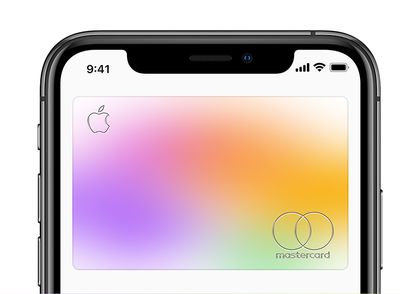
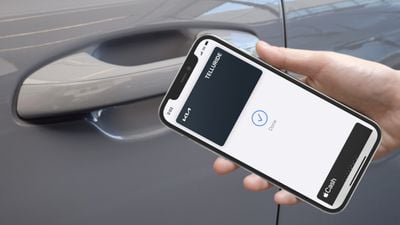
Если ваша заявка на Apple Card только что была одобрена, вы, вероятно, захотите начать пользоваться ею немедленно. Используя свой iPhone, вы можете совершать покупки с Apple Card в розничных магазинах везде, где видите логотип Apple Pay или бесконтактный символ.
Но если это удобнее, вы всегда можете использовать Apple Watch. Для этого вам потребуется сделать Apple Card основной картой на Apple Watch. Следующие шаги покажут вам, как это сделать.
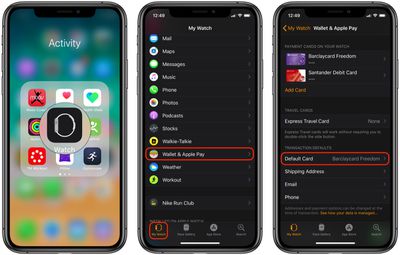
Как сделать Apple Card своей основной картой
Запустите стандартное приложение Apple «Watch» на своем iPhone.
Нажмите на вкладку «Мои часы».
Нажмите «Wallet и Apple Pay».
В разделе «Стандарты транзакций» нажмите «Основная карта», затем выберите Apple Card.
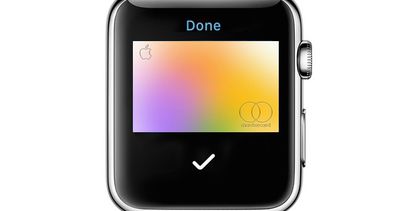
Как только вы сделаете Apple Card своей основной картой на Apple Watch, вы сможете начать расплачиваться ею. Просто дважды нажмите боковую кнопку и поднесите дисплей Apple Watch на несколько сантиметров к бесконтактному считывателю, и транзакция будет обработана с характерным звуковым сигналом.
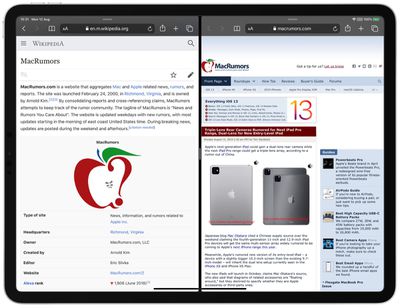
В iPadOS функции многозадачности Split View и Slide Over от Apple позволяют использовать одно приложение рядом с другим или просматривать два документа одновременно в одном приложении.
В случае с Safari, Split View или Slide Over можно использовать для одновременного просмотра двух веб-страниц. Вы даже можете открыть ссылку в другом окне, не покидая исходную страницу. Вот как это работает.
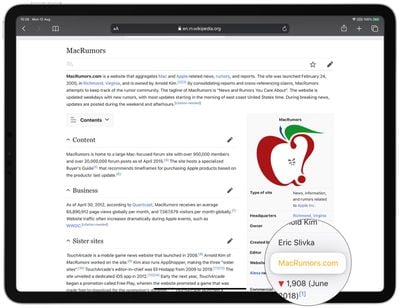
Запустите Safari и найдите ссылку на веб-страницу, которую вы хотите открыть в отдельном окне.
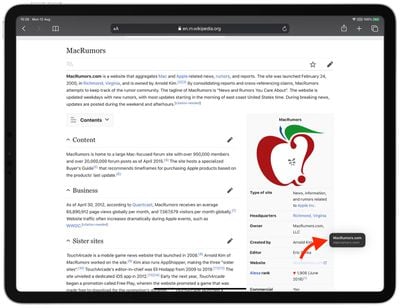
Коснитесь и удерживайте ссылку, чтобы она ‘выскочила’ из страницы, показывая, что она выбрана.
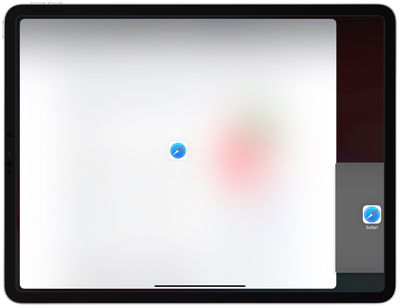
Теперь перетащите ссылку к краю экрана и либо отпустите ее до того, как она достигнет края, чтобы активировать режим Slide Over, либо перетащите ее прямо к краю, чтобы активировать режим Split View.
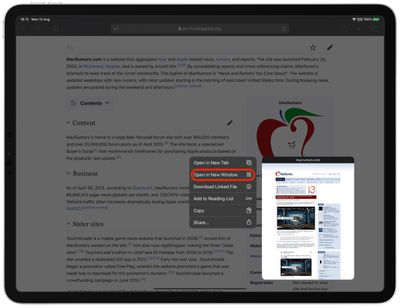
Обратите внимание, что вы также можете коснуться и удерживать ссылку, чтобы вызвать контекстное меню, которое включает опцию Открыть в новом окне.
В iPadOS вы также можете открывать несколько отдельных окон в одном приложении и управлять ими на экране в стиле Exposé. Когда приложение уже открыто, просто нажмите на его значок в Dock, и iPadOS покажет все открытые окна для этого приложения.
Если ваша заявка на Apple Card только что была одобрена, вы, вероятно, захотите начать пользоваться ею немедленно. Эта статья покажет вам, как это сделать.
Если вы запросили титановую карту Apple Card, хорошая новость заключается в том, что вам не нужно ждать ее прибытия, прежде чем совершать покупки. Вы можете оплачивать покупки с помощью Apple Card через Apple Pay на вашем iPhone, iPad, Apple Watch или Mac.
Как совершить покупку онлайн с Apple Card
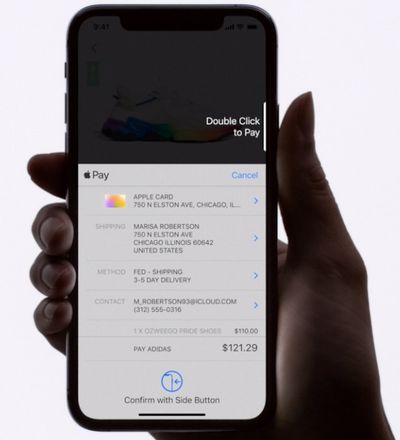
Вы можете совершить покупку онлайн с помощью Apple Card везде, где увидите символ Apple Pay при оформлении заказа. Когда вы нажмете на символ, лист транзакции Apple Pay выскользнет на экран, а веб-сайт затемнится.
Нажмите синие шевроны справа, чтобы изменить любые детали, связанные с транзакцией, включая используемую карту, ваш адрес доставки, способ доставки и ваши контактные данные.
Когда вы убедитесь, что все ваши данные верны, дважды нажмите боковую кнопку на вашем iPhone и посмотрите на экран, чтобы аутентифицировать транзакцию с помощью Face ID (на старых iPhone используйте Touch ID или ваш код-пароль).
Как совершить покупку в магазине с Apple Card
Вы можете совершать покупки с Apple Card в магазинах везде, где видите логотип Apple Pay или бесконтактный символ.
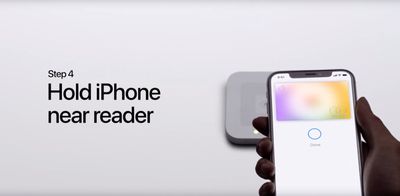
Чтобы оплатить что-либо с помощью Apple Card, дважды нажмите боковую кнопку на вашем iPhone, посмотрите на экран для аутентификации с помощью Face ID (на старых iPhone приложите палец к кнопке «Домой», чтобы использовать Touch ID), затем поднесите свой iPhone к считывателю карт в магазине.
Помните, если магазин не принимает Apple Pay или бесконтактные платежи, вы все равно можете расплатиться с помощью Apple Card – ваша титановая Apple Card или номер карты могут быть использованы везде, где принимается Mastercard. Титановая Apple Card работает так же, как любая другая кредитная карта в розничном магазине, так как она оснащена магнитной полосой. Для онлайн-покупок вы можете найти номер карты и CVV в приложении «Кошелек».
Если ваша заявка на Apple Card была только что одобрена, вы, вероятно, захотите начать использовать ее немедленно. Вы можете совершать покупки онлайн с помощью Apple Card везде, где видите символ Apple Pay при оформлении заказа, и вы можете совершать покупки в магазинах везде, где видите логотип Apple Pay или бесконтактный символ.
Если вы планируете использовать Apple Card для большинства своих покупок, то рассмотрите возможность сделать ее основной картой на вашем iPhone. Таким образом, она будет автоматически выбираться каждый раз, когда вы используете Apple Pay. Это также сделает Apple Card вашей предпочтительной картой для App Store, Apple Music и сервисов Apple. Продолжайте читать, чтобы узнать, как это сделать.
Как сделать Apple Card основной картой
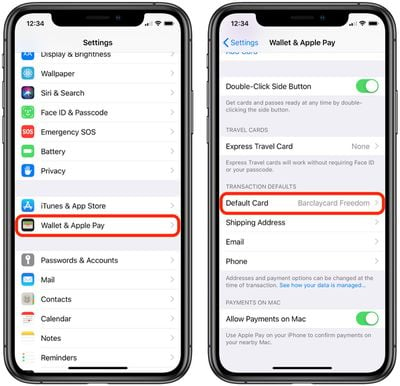
Запустите приложение «Настройки» на вашем iPhone или iPad.
Нажмите «Wallet и Apple Pay».
В разделе «Стандартные транзакции» нажмите «Карта по умолчанию».
Выберите вашу Apple Card.
На iPhone вы также можете сделать Apple Card основной картой в приложении «Wallet»: просто нажмите и удерживайте вашу Apple Card, а затем перетащите ее в начало стопки карт.
Титановая карта Apple Card от Apple довольно толстая и ощущается немного тяжелее обычной металлической кредитной карты, поэтому она должна выдерживать повседневный износ. Но если ваша Apple Card все же повредится, вы всегда можете запросить замену.
То же самое можно сказать, если произойдет худшее и ваша Apple Card будет утеряна или украдена. (Если карта не находится у вас, вы также можете заблокировать ее). Описанные ниже шаги покажут, как запросить замену карты у Apple. Обратите внимание, что сама карта предоставляется бесплатно, и за ее замену в случае утери плата не взимается.
Нажмите кнопку «Многоточие» (круглая иконка с тремя точками).
Прокрутите вниз до раздела «Физическая карта» и нажмите «Запросить замену карты».
Выберите причину, по которой вам нужна новая карта, затем следуйте инструкциям на экране.
При необходимости вы можете отменить запрос на титановую карту Apple Card, связавшись со специалистом Apple Card в чате. В приложении Wallet нажмите Apple Card, затем нажмите кнопку «Многоточие», а затем нажмите «Сообщение», чтобы начать чат.
Титановая Apple Card от Apple имеет традиционную магнитную полосу на обороте и встроенный чип, но, в отличие от обычных кредитных карт, на лицевой стороне нет номера карты или срока действия, а на обороте — CVV или места для подписи.
Вся эта информация хранится в приложении Wallet на вашем iPhone, что делает Apple Card более безопасной, чем другие кредитные карты. Тем не менее, если ваша карта потеряна или украдена, вам нужно будет ее заблокировать, чтобы ею нельзя было совершать покупки. Чтобы заблокировать вашу титановую Apple Card, выполните следующие действия.
Как заблокировать вашу титановую Apple Card
Запустите приложение Wallet на вашем iPhone.
Нажмите кнопку многоточия (круглый значок с тремя точками).
Прокрутите вниз до раздела «Физическая карта» и нажмите «Заблокировать карту».
Следуйте инструкциям на экране.
Как только вы заблокируете свою Apple Card, никто не сможет использовать ее для совершения покупок. Если в какой-то момент вы сможете вернуть свою карту, вот как ее разблокировать с помощью вашего iPhone.
Как разблокировать вашу титановую Apple Card.
Запустите приложение Wallet.
Нажмите Apple Card.
Нажмите кнопку многоточия (круглый значок с тремя точками).
Прокрутите вниз до раздела «Физическая карта» и нажмите «Разблокировать карту».
Следуйте инструкциям на экране.
Как только ваша Apple Card будет разблокирована, она будет работать как прежде, так что вы сможете снова использовать ее для совершения покупок. Если ваша карта безвозвратно утеряна, повреждена или украдена, вы можете запросить замену карты.
После того как вы заказали титановую карту Apple Card, она будет отправлена вам бесплатно, и вы получите уведомление на свой iPhone, когда она будет отгружена.
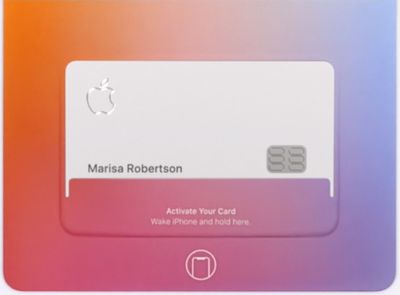
Когда ваша новая титановая карта Apple Card прибудет, первое, что вам нужно сделать, это активировать ее. Для этого вам понадобится iPhone, способный использовать Apple Pay и работающий под управлением последней версии iOS.
Если у вас iPhone X или более ранняя модель, выполните следующие шаги для активации вашей титановой карты Apple Card.
Запустите приложение Wallet на своем iPhone.
Нажмите Apple Card.
Нажмите Активировать карту в нижней части экрана.
Поднесите свой iPhone к упаковке, в которой пришла карта Apple Card.
Нажмите кнопку Активировать карту.
Нажмите Готово.
Теперь, когда ваша карта Apple Card активирована, вы можете использовать ее везде, где принимается Mastercard. Вы можете просматривать детали транзакций и совершать платежи в приложении Wallet.
Если вы выбросили упаковку, в которой пришла ваша титановая карта Apple Card, процесс активации немного отличается. Нажмите здесь, чтобы узнать больше.
После того как вы закажете титановую Apple Card, она будет отправлена вам бесплатно, и вы получите уведомление на свой iPhone, когда она будет отправлена.
Когда ваша новая титановая Apple Card прибудет, первое, что вам нужно сделать, это активировать ее. Для этого вам понадобится iPhone, поддерживающий Apple Pay и работающий под управлением последней версии iOS.
Если у вас есть iPhone XS, iPhone XS Max или iPhone XR, выполните следующие шаги для активации вашей титановой Apple Card.
Откройте упаковку, в которой пришла ваша Apple Card.
Разбудите свой iPhone и поднесите его к Apple Card.
Нажмите **Активировать** на листе Apple Card, который появится на экране вашего iPhone.
Теперь, когда ваша Apple Card активирована, вы можете использовать ее везде, где принимается Mastercard. Вы можете просматривать детали своих транзакций и совершать платежи в приложении «Wallet».
Если вы выбросили упаковку, в которой пришла ваша титановая Apple Card, процесс активации немного отличается. Нажмите здесь, чтобы узнать больше.
Когда новая титановая карта Apple Card отправляется клиенту, Apple присылает ее в специальной упаковке в виде кошелька, которая содержит NFC-метку. Эта метка инициирует связь между физической Apple Card и ее цифровым аналогом в приложении Wallet на вашем iPhone, делая активацию карты максимально простой.
Если упаковка, в которой была доставлена ваша новая Apple Card, повреждена или вы случайно выбросили ее до активации карты, не беспокойтесь – вы все равно сможете активировать карту. Просто для этого потребуется немного другой процесс. Следующие шаги покажут вам, как это сделать.
Запустите приложение Wallet на своем iPhone.
Нажмите кнопку многоточия (круглая иконка с тремя точками).
В разделе «Физическая карта» нажмите «Активировать карту».
Нажмите «Проблемы с активацией карты?».
Нажмите «Нет упаковки от карты», затем следуйте инструкциям на экране.
Теперь, когда ваша Apple Card активирована, вы можете использовать ее везде, где принимается Mastercard, а также отслеживать детали своих транзакций и совершать платежи в приложении Wallet.
Если вы приняли предложение Apple Card в приложении Wallet на вашем iPhone, стоит заказать физическую титановую карту Apple Card. Продолжайте читать, чтобы узнать, как ее заказать, если вы не выбрали ее отправку при регистрации Apple Card.
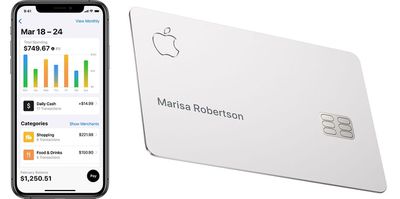
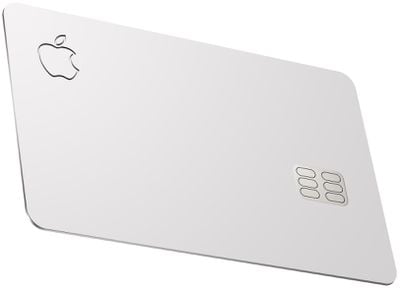
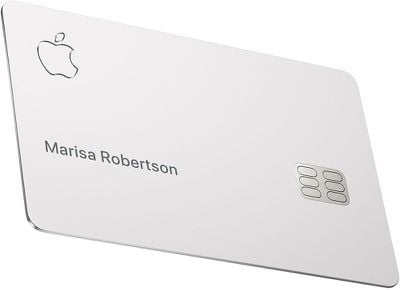
Титановую карту Apple Card можно использовать для покупок везде, где принимается Mastercard. Она полностью изготовлена из титана и имеет лазерную гравировку с вашим именем.
У нее есть традиционная магнитная полоса сзади и встроенный чип, но в отличие от обычных кредитных карт, на лицевой стороне нет номера карты или срока действия, а на обратной стороне нет CVV или места для подписи.
Вся эта информация хранится в приложении Wallet на вашем iPhone, что делает Apple Card более безопасной, чем другие кредитные карты.
Вы можете использовать карту в розничных магазинах без вашего iPhone поблизости, как и любую другую карту, но Apple Card не поддерживает бесконтактные платежи, которые должны осуществляться с использованием вашего iPhone или Apple Watch.
Apple предлагает 1 процент Daily Cash за каждую покупку, совершенную с помощью титановой Apple Card. Apple выплачивает этот кэшбэк-бонус ежедневно, поэтому вам не придется ждать недели, пока ваши вознаграждения появятся в выписке.
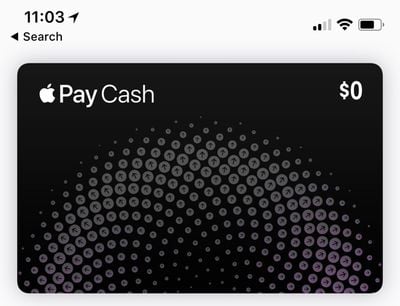
Daily Cash переводится на вашу цифровую карту Apple Cash и может быть использован для покупок Apple Pay, отправлен друзьям или семье с помощью функции Apple Cash в Сообщениях или переведен на ваш банковский счет.
Как заказать титановую карту Apple Card
После того как ваша заявка на Apple Card будет одобрена и вы примете предложение, вам будет предложено запросить титановую Apple Card. Вот как это работает.
Запустите приложение Wallet на вашем iPhone и нажмите Apple Card.
Нажмите кнопку с многоточием (круг с тремя точками).
Прокрутите вниз и нажмите Получить Apple Card.
Следуйте инструкциям на экране.
После того как вы завершите запрос, ваша титановая карта Apple Card будет отправлена вам бесплатно, и вы получите уведомление на свой iPhone, когда она будет отправлена. Чтобы карта была доставлена на другой адрес, вам необходимо обновить свой платежный адрес в приложении Wallet, прежде чем запрашивать титановую Apple Card.
10 видеороликов охватывают ряд тем, в том числе следующие:
Предварительный запуск Apple Card начался сегодня: ограниченное число клиентов, подписавшихся на уведомления о выпуске Apple Card, теперь могут подать заявку на карту в своем приложении Wallet и заказать физическую Apple Card.
Клиенты, получившие приглашение по электронной почте на предварительный запуск Apple Card, могут зарегистрироваться для получения Apple Card в приложении Wallet на iPhone или зайдя в «Настройки» > «Wallet и Apple Pay» на iPad.
Apple не раскрыла точное количество людей, участвующих в «предварительном запуске», но ожидается, что полный запуск Apple Card состоится позднее в этом месяце.
Заявители должны быть гражданами США или законными резидентами Соединенных Штатов и быть в возрасте 18 лет и старше. Для регистрации в Apple Card требуется iPhone с iOS 12.4 или новее.
В преддверии официального публичного запуска Apple Card веб-сайт Apple wallet.apple.com активен и предоставляет дополнительную информацию о процессе подачи заявки.
Кроме того, на прошлой неделе Goldman Sachs опубликовал свое Соглашение с клиентом, предоставляющее более подробную информацию об Apple Card, а для вопросов о том, как все будет работать, обязательно ознакомьтесь с нашим руководством по Apple Card.
Веб-сёрфинг на вашем iPhone и iPad задуман как плавный и приятный процесс, не отягощённый надоедливой рекламой, которая может занимать ценное место на экране, замедлять загрузку веб-страниц и расходовать ценный трафик. Именно поэтому мобильный браузер Safari от Apple включает встроенную поддержку сторонних блокировщиков контента.
Блокировщики контента предотвращают загрузку рекламы, такой как всплывающие окна и баннеры, на посещаемых вами веб-сайтах, а также могут отключать файлы cookie, веб-маяки и тому подобное для предотвращения онлайн-отслеживания и защиты вашей конфиденциальности. Однако иногда они могут настойчиво блокировать законный элемент страницы, к которому вам нужен доступ на определённой веб-странице, которую вы регулярно посещаете.
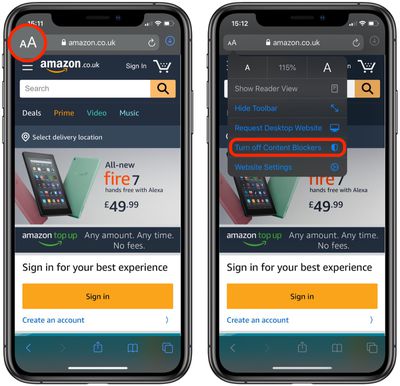
Если вы подозреваете, что установленный вами блокировщик контента отключает полезный элемент веб-страницы, или просто хотите отключить всю блокировку для этого конкретного веб-сайта, вот как это сделать.
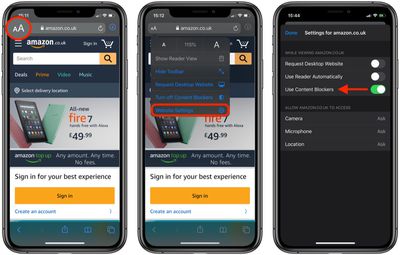
Запустите Safari на вашем устройстве iOS и перейдите на нужный сайт.
Нажмите на значок «aA» в левом верхнем углу экрана, чтобы открыть меню «Вид веб-сайта».
Нажмите Настройки веб-сайта.
Переключите тумблер рядом с Использовать блокировщики контента в серое положение «ВЫКЛ».
В качестве альтернативы, если вы хотите временно отключить блокировщики контента для всех веб-сайтов, просто нажмите Отключить блокировщики контента в меню «Вид веб-сайта».
Веб-серфинг на вашем iPhone и iPad призван быть плавным и приятным, без назойливой рекламы, которая может занимать ценное пространство на экране, замедлять загрузку страниц и расходовать ценный трафик. Именно поэтому Apple добавила нативную поддержку блокировщиков контента в свой мобильный браузер Safari.
Блокировщики контента предлагают простое решение в один клик для предотвращения загрузки рекламы, такой как всплывающие окна и баннеры, на посещаемых вами веб-сайтах. Они также могут защитить вашу конфиденциальность от онлайн-отслеживания, отключая файлы cookie, веб-маяки и скрипты, которые пытаются загрузить сайты.
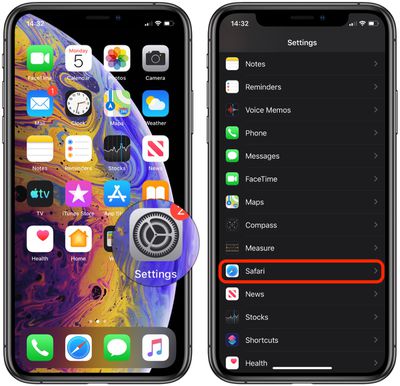
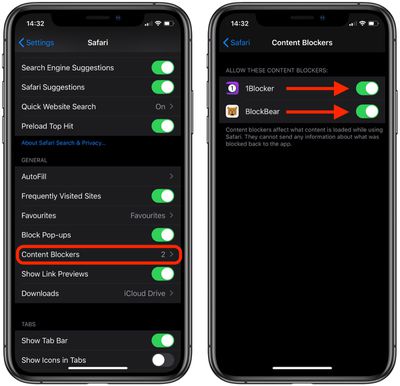
Вы можете найти различные бесплатные и платные сторонние блокировщики контента, выполнив поиск по запросу «блокировщики контента» в App Store. После установки блокировщика контента просто следуйте инструкциям ниже, чтобы активировать его, и вы должны увидеть преимущества почти сразу при следующем просмотре веб-страниц с помощью Safari.
Запустите приложение Настройки.
Прокрутите вниз и нажмите Safari.
В разделе «Основные» нажмите Блокировка контента.
Чтобы активировать блокировщики контента, переключите соответствующие тумблеры в зеленое положение «ВКЛ».
Обратите внимание, что параметр Блокировка контента не отображается в настройках Safari, пока вы не установите хотя бы один сторонний блокировщик контента из App Store.
Если блокировщик контента непреднамеренно блокирует полезный элемент веб-страницы, не связанный с рекламой, вы всегда можете временно отключить его. Нажмите здесь, чтобы узнать, как это сделать.
Просмотр веб-страниц на вашем iPhone и iPad создан для того, чтобы быть плавным и приятным процессом, не загроможденным раздражающей рекламой, которая может занимать ценное пространство на экране, замедлять время загрузки веб-страниц и потреблять ценный трафик. Вот почему мобильный браузер Apple Safari включает встроенную поддержку сторонних блокировщиков контента.
Блокировщики контента предотвращают загрузку рекламы, такой как всплывающие окна и баннеры, на посещаемых вами веб-сайтах, а также могут отключать файлы cookie, веб-маяки и тому подобное для предотвращения онлайн-отслеживания и защиты вашей конфиденциальности. Однако иногда они могут непреднамеренно блокировать элемент страницы, к которому вам нужен доступ, например, веб-форму.
Если вы подозреваете, что установленный вами блокировщик контента отключает полезный элемент веб-страницы, или вы просто хотите временно отключить всю блокировку в текущем сеансе просмотра, вот как это сделать.
Запустите Safari на вашем устройстве iOS и перейдите на нужный сайт.
Нажмите на значок «aA» в верхнем левом углу экрана, чтобы открыть меню «Настройки веб-сайта» (Website View).
Нажмите Отключить блокировщики контента.
Если вы хотите отключить блокировщики контента только для определенного веб-сайта, нажмите Настройки веб-сайта (Website Settings) в вышеупомянутом меню «Настройки веб-сайта» (Website View), а затем переключите тумблер рядом с Использовать блокировщики контента (Use Content Blockers) в серое положение «ВЫКЛ».
С выходом iOS 13 Apple добавила Менеджер загрузок в мобильную версию своего браузера Safari, аналогичный тому, что есть в Safari для Mac и Safari для Windows. Он помогает отслеживать все текущие загрузки файлов и может использоваться для перехода к месту их хранения.
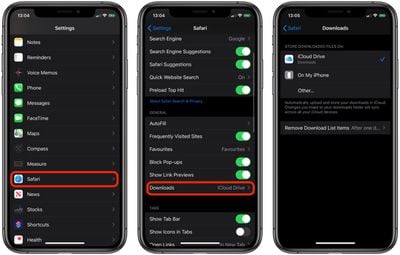
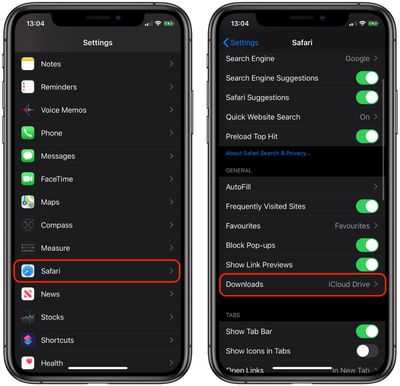
По умолчанию Менеджер загрузок Safari сохраняет файлы в разделе «Загрузки» приложения «Файлы», но вы можете легко настроить место хранения, выполнив следующие шаги.
Запустите приложение Настройки.
Прокрутите вниз и нажмите Safari.
Нажмите Загрузки.
Выберите сохранение загруженных файлов в iCloud Drive, На моём iPhone или в другом выбранном вами месте (Другое…).
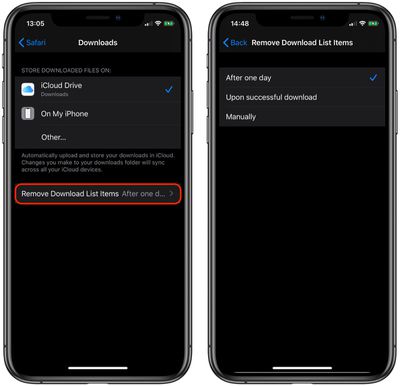
Экран «Загрузки» в настройках Safari также включает опцию Удалить элементы списка загрузок автоматически Через день (по умолчанию), После успешной загрузки или Вручную.
С выходом iOS 13 Apple добавила Менеджер загрузок в мобильную версию своего браузера Safari, аналогичный тому, что есть в Safari для Mac и Safari для Windows.
Эта функция помогает отслеживать любые загружаемые в данный момент файлы, а также может использоваться для перехода к месту хранения ваших загрузок.
По умолчанию список файлов в Менеджере загрузок очищается через один день, но при желании вы можете изменить это, чтобы успешно завершенные загрузки удалялись немедленно, или вы можете выбрать очистку списка вручную. Вот как это сделать.
Запустите приложение Настройки.
Прокрутите вниз и нажмите Safari.
Нажмите Загрузки.
Нажмите Удалить объекты из списка загрузок.
Выберите Через один день (по умолчанию), После успешной загрузки или Вручную.
По умолчанию Менеджер загрузок Safari сохраняет файлы в разделе «Загрузки» приложения «Файлы», но вы можете легко изменить это, выбрав другое место хранения на экране настроек Загрузок.
Если вы когда-либо использовали настольную версию Safari, вам, вероятно, знаком раздел «Загрузки» браузера, который помогает отслеживать все загружаемые и уже загруженные файлы.
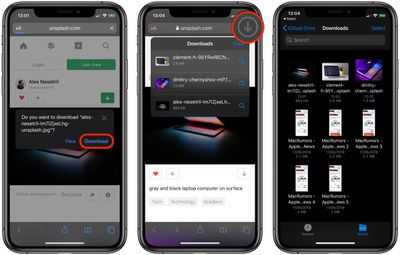
С выходом iOS 13 Apple добавила аналогичную функцию в мобильную версию своего браузера Safari в виде Менеджера загрузок. Теперь, когда вы выбираете загрузку файла, например изображения или документа, в правом верхнем углу экрана отображается маленький значок загрузки.
Вы можете нажать на значок, чтобы проверить статус ваших загрузок, а нажатие на увеличительное стекло рядом с файлом откроет расположение его папки, будь то на вашем устройстве или в облаке.
По умолчанию файлы, загруженные в Safari, сохраняются в разделе «Загрузки» приложения «Файлы», но вы можете легко настроить место хранения: Запустите приложение Настройки, выберите раздел Safari и нажмите Загрузки. С этого экрана вы можете выбрать хранение загруженных файлов в iCloud Drive, на вашем iPhone или в другом выбранном вами месте.
Экран «Загрузки» в настройках Safari также включает опцию Удалять объекты из списка загрузок автоматически: Через один день (по умолчанию), После успешной загрузки или Вручную.
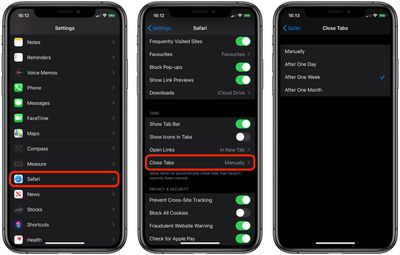
В iOS 13 Apple добавила новую функциональность в свой мобильный браузер Safari, которая упрощает управление количеством одновременно открытых вкладок.
Количество активных вкладок браузера в Safari может быстро выйти из-под контроля на iPhone из-за того, как браузер отображает вкладки в вертикальном списке при просмотре в популярной портретной ориентации. Гиперссылки, открывающие веб-сайты в новой вкладке, только усугубляют ситуацию.
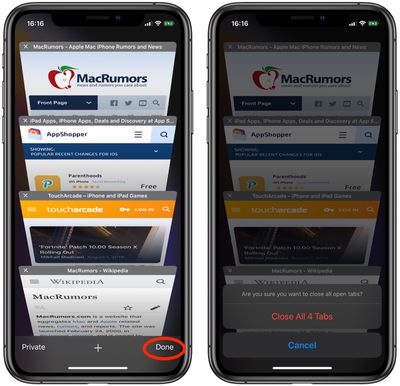
Использование опции Закрыть все вкладки (долгое нажатие на Готово показывает ее) является одним из решений для наведения порядка в сессии браузера, но оно бесполезно, если у вас есть несколько более новых вкладок, которые все еще полезно держать открытыми.
К счастью, iOS 13 может закрывать вкладки браузера Safari от вашего имени, основываясь на том, когда вы их последний раз просматривали. Запустите приложение Настройки и выберите Safari -> Закрыть вкладки, и вы найдете опции для автоматического закрытия браузером вкладок, которые не просматривались Через один день, Через одну неделю, или Через один месяц.
Safari в iOS 13 также включает новую функцию, которая позволяет вам добавлять несколько вкладок в закладки всего за пару касаний и сохранять их все в новой или существующей папке закладок. Нажмите здесь, чтобы узнать, как это работает.
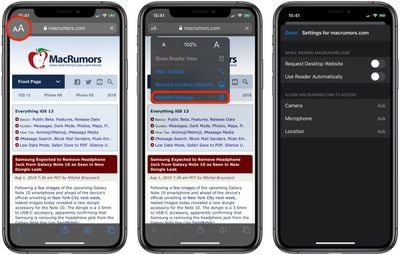
С выходом iOS 13 Apple представляет некоторые дополнительные функции для своего собственного мобильного веб-браузера Safari. Одним из наиболее долгожданных новых изменений в Safari является возможность настраивать ряд параметров для отдельных веб-сайтов.
Как и Safari на Mac, раздел «Настройки веб-сайта» позволяет настраивать различные параметры просмотра и безопасности для конкретных веб-сайтов, и Safari затем применяет их автоматически, чтобы вам не приходилось беспокоиться о них снова. Вот где вы можете это найти.
Перейдите на часто посещаемый вами сайт.
Нажмите на значок «aA» в левом верхнем углу экрана, чтобы открыть меню «Вид веб-сайта».
Нажмите «Настройки веб-сайта».
Режим чтения: Встроенный режим чтения Safari удаляет из онлайн-статей лишний контент веб-страниц, чтобы сделать их более читабельными. Режим чтения обычно включается нажатием на значок, который иногда появляется в крайней левой части адресной строки, но вы можете выбрать «Использовать режим чтения автоматически», чтобы переключаться на него по умолчанию.
Запросить версию для ПК: Мобильные версии веб-сайтов часто упрощены и оптимизированы для удобства навигации, в результате чего некоторый полностраничный контент вообще не отображается. Даже если он отображается, найти этот контент иногда бывает непросто, особенно если вы привыкли к настольной версии сайта. К счастью, Apple предвидела это и позволяет вам обходить мобильные версии веб-сайтов и вместо этого просматривать оригинальные настольные версии на своих мобильных устройствах.
Камера, Микрофон, Местоположение: Последние три параметра в «Настройках веб-сайта» позволяют выбрать, разрешать или запрещать сайту доступ к камере и микрофону вашего устройства iOS, а также включать ли определение местоположения. Вы можете выбрать «Разрешить» или «Запретить», но если ваши предпочтения по этим параметрам могут меняться время от времени, установите их на «Спрашивать», и Safari будет запрашивать вас каждый раз, когда сайт запрашивает доступ.
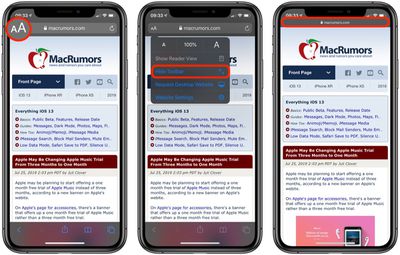
В браузере Safari для iOS 13 Apple добавила новое меню «Вид веб-сайта», которое объединяет полезные опции для просмотра веб-страниц, делая навигацию по ним менее сложной и более удобной для глаз.
В более ранних версиях iOS Safari скрывает верхнюю и нижнюю панели инструментов при прокрутке веб-страницы, и чтобы снова их увидеть, нужно коснуться URL-адреса или провести пальцем вниз по странице.
Однако в iOS 13 вы можете заставить Safari полностью скрывать панель инструментов при навигации по веб-сайту, что делает процесс менее отвлекающим.
Меню «Вид веб-сайта» можно найти в так называемом поле интеллектуального поиска в верхней части интерфейса Safari. Запустите приложение и перейдите на веб-сайт, затем коснитесь значка «aA» в верхнем левом углу экрана.
Просто выберите «Скрыть панель инструментов» из выпадающего меню, и панель инструментов сожмётся, чтобы показать только URL-адрес. Это более компактное расположение останется при навигации по веб-сайту, но вы можете восстановить панель инструментов в любое время, коснувшись миниатюрной панели URL-адресов в верхней части экрана.
Biggest design overhaul
since iOS 7 with Liquid Glass, plus new Apple Intelligence features and
improvements to Messages, Phone, Safari, Shortcuts, and more. Developer beta
available now ahead of public beta in July.


 В iPadOS функции многозадачности Split View и Slide Over от Apple позволяют использовать одно приложение рядом с другим или просматривать два документа одновременно в одном приложении.