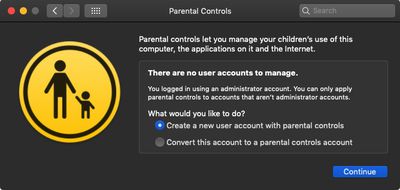
Будучи владельцем учетной записи администратора на Mac, вы можете создавать и управлять другими учетными записями пользователей, в том числе устанавливать для них ограничения с помощью Родительского контроля. Следующие шаги покажут, как отключить Родительский контроль для существующей учетной записи.
Обратите внимание, что, отключив Родительский контроль, вы, по сути, позволяете человеку, имеющему доступ к этой учетной записи, использовать ваш Mac без ограничений, то есть он сможет просматривать любые веб-сайты, использовать любые приложения и изменять настройки таких устройств, как сканеры и принтеры, например. Учитывая это, вот как это делается.
Как отключить Родительский контроль
Нажмите символ Apple () в верхнем левом углу экрана вашего Mac и выберите Системные настройки….
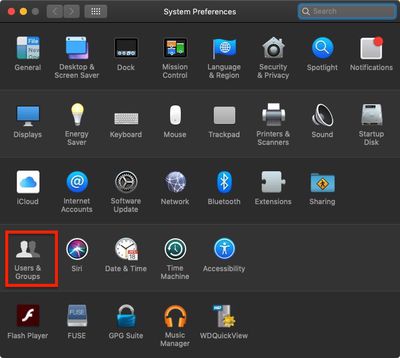
Нажмите Пользователи и группы.
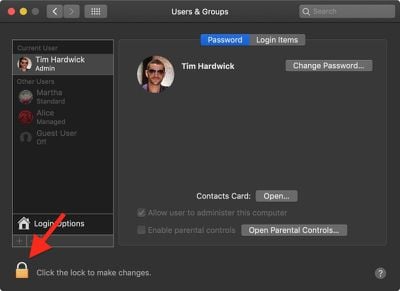
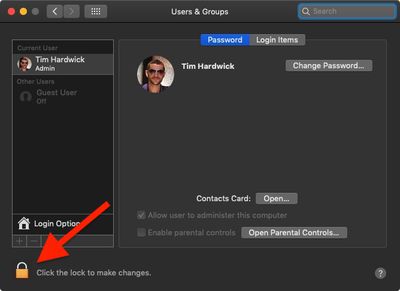
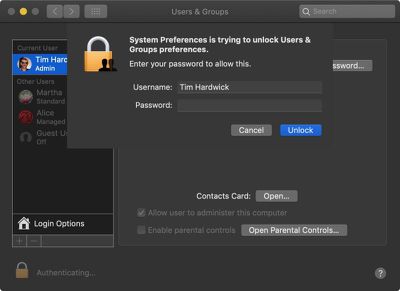
Нажмите на значок замка в левом нижнем углу окна.
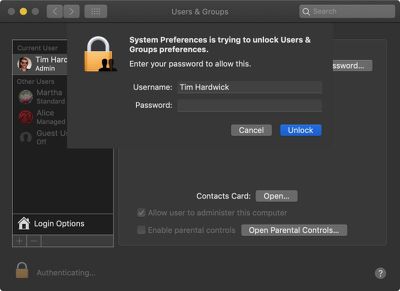
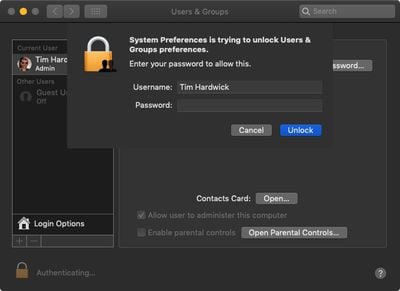
Введите пароль администратора, если потребуется.
Нажмите Разблокировать.
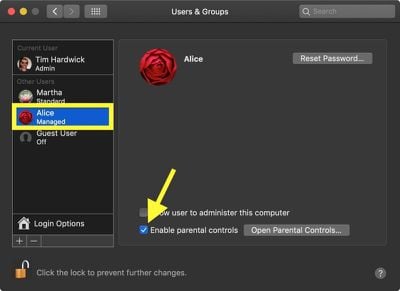
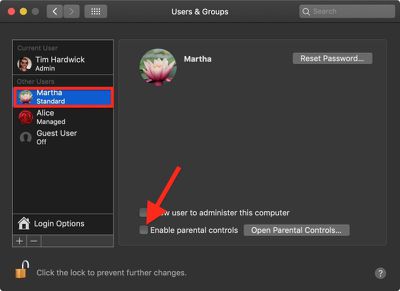
Выберите учетную запись в левой колонке.
Снимите флажок напротив Включить Родительский контроль.
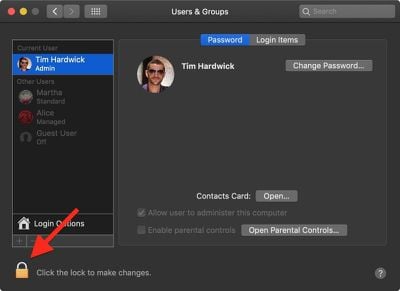
Нажмите на значок замка в левом нижнем углу окна, чтобы сохранить изменения и завершить.
Если вы хотите включить Родительский контроль или включить его снова, обязательно ознакомьтесь с нашей инструкцией, которая поможет вам их включить.
Будучи владельцем учетной записи администратора на Mac, вы можете создавать и управлять другими учетными записями пользователей, в том числе накладывать на них ограничения с помощью родительского контроля.
Что касается настройки нескольких учетных записей с родительским контролем, вы можете сэкономить время, скопировав ограничения с одной учетной записи пользователя на другую. Выполните следующие шаги, чтобы узнать, как это сделать.
Нажмите на символ Apple () в верхнем левом углу экрана вашего Mac и выберите Системные настройки….
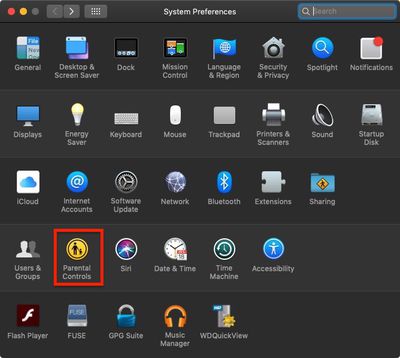
Выберите значок Родительский контроль на панели настроек.
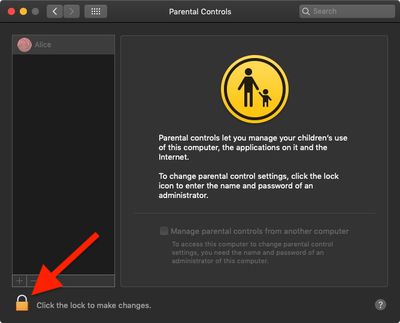
Нажмите на замок в нижнем левом углу окна.
Введите пароль администратора, если потребуется, и нажмите Разблокировать.
Выберите учетную запись пользователя, из которой вы хотите скопировать ограничения.
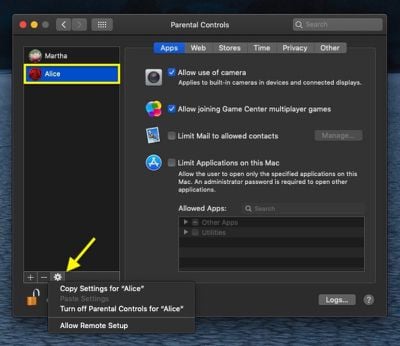
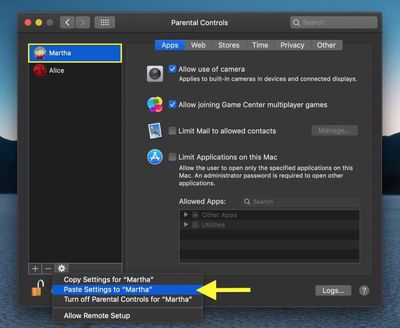
Затем нажмите на значок шестеренки в нижней части столбца учетных записей, а затем выберите Скопировать настройки для «[название учетной записи]».
Выберите учетную запись пользователя, к которой вы хотите применить скопированные настройки.
Теперь снова нажмите на значок шестеренки и выберите Вставить настройки для «[название учетной записи]».
Наконец, нажмите на замок в нижнем левом углу окна, чтобы сохранить изменения и завершить работу.
macOS предлагает мощные функции родительского контроля, которые, будучи включенными, позволяют отслеживать и ограничивать время, которое ваши дети проводят на Mac, обеспечивая им безопасный и защищенный опыт.
Приведенные ниже шаги показывают, как добавить новую именованную учетную запись в macOS с родительским контролем. Если вы хотите включить родительский контроль для существующей учетной записи пользователя, ознакомьтесь с нашей отдельной статьей-руководством, которая поможет вам пройти этот процесс.
Как создать учетную запись пользователя с родительским контролем
Нажмите символ Apple () в верхнем левом углу экрана вашего Mac и выберите Системные настройки….
Нажмите Пользователи и группы.
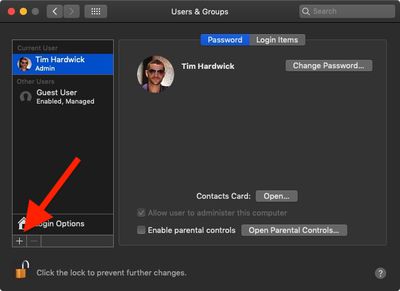
Нажмите на замок в нижнем левом углу окна.
Введите пароль администратора, если потребуется.
Нажмите Разблокировать.
Нажмите на плюс (+) в левом нижнем углу столбца учетных записей, чтобы добавить учетную запись пользователя.
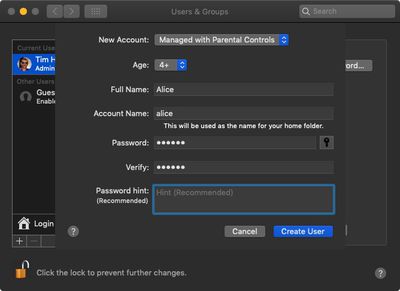
В раскрывающемся меню «Новая учетная запись» выберите Управляемая с родительским контролем, затем заполните поля учетной записи, включая новый проверенный пароль.
Нажмите Создать пользователя.
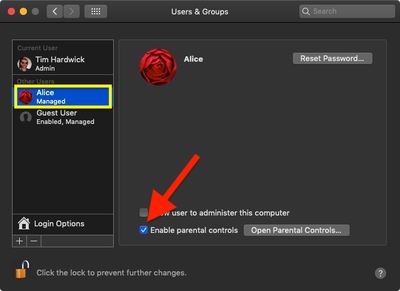
Обратите внимание, что если вы выберете новую учетную запись пользователя в боковом столбце, то флажок рядом с Включить родительский контроль будет установлен.
Чтобы отключить родительский контроль для этой учетной записи в любое время, просто снимите флажок. Для получения более подробной информации об управлении ограничениями, связанными с родительским контролем, нажмите здесь.
macOS обладает мощными функциями родительского контроля, которые после включения позволяют отслеживать и ограничивать время, проводимое вашими детьми за Mac, обеспечивая им безопасный и надежный опыт использования.
Ниже показаны шаги, как включить родительский контроль для существующей учетной записи пользователя. Чтобы создать новую учетную запись пользователя на вашем Mac с родительским контролем, ознакомьтесь с нашей отдельной статьей на эту тему.
Как включить родительский контроль macOS для существующей учетной записи пользователя
Нажмите на символ Apple () в левом верхнем углу экрана вашего Mac и выберите Системные настройки….
Нажмите Пользователи и группы.
Нажмите на замок в левом нижнем углу окна.
Введите свой пароль администратора, если потребуется, и нажмите Разблокировать.
Выберите учетную запись пользователя в боковой колонке, а затем установите флажок рядом с Включить родительский контроль.
Снова нажмите на замок в левом нижнем углу окна, чтобы сохранить изменения и завершить.
После включения родительского контроля вы можете управлять им в Системных настройках и выполнять такие действия, как создание белого списка разрешенных приложений и веб-сайтов, установка временных ограничений по расписанию и даже запрет пользователям изменять настройки периферийных устройств, таких как принтеры и сканеры. Для получения подробной информации о настройке родительского контроля обязательно ознакомьтесь с нашим руководством.
Если вы хотите предоставить своим детям или другим людям доступ к вашему Mac, стоит ознакомиться с ограничениями учетных записей пользователей, доступными вам как администратору при включении родительского контроля.
В macOS Apple предоставляет возможность управлять различными уровнями ограничений для отдельных учетных записей пользователей. Так, если, например, ваши дети используют ваш Mac, легко контролировать индивидуальный доступ в зависимости от их возраста.
Но хотя многие из этих настроек направлены на ограничение того, что могут делать дети, есть несколько опций, которые могут пригодиться для ограничения пользователей любого возраста.
Например, вы можете создать белый список разрешенных приложений и веб-сайтов, установить временные ограничения по расписанию и даже запретить пользователям изменять настройки периферийных устройств, таких как принтеры и сканеры.
Как управлять ограничениями в родительском контроле
Нажмите на символ Apple () в верхнем левом углу экрана вашего Mac и выберите Системные настройки….
Выберите панель настроек Родительский контроль.
Нажмите на замок в левом нижнем углу окна.
Введите пароль администратора, если потребуется, и нажмите Разблокировать.
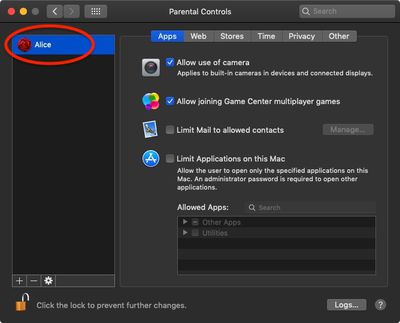
Выберите учетную запись пользователя, для которой вы хотите установить ограничения, из колонки слева.
Выполнение описанных выше шагов приведет вас к ряду опций ограничений, которыми вы можете управлять, нажав соответствующую вкладку. Ниже приведено краткое описание различных опций.
Приложения: Это меню позволяет контролировать доступ к встроенной камере вашего Mac, ограничивать возможность присоединения к многопользовательским играм в Game Center, ограничивать использование Mail только для известных контактов и ограничивать доступ к установленным приложениям.
Веб: Эта вкладка позволяет ограничить доступ к веб-сайтам через любой браузер.
Магазины: Здесь вы можете управлять использованием iTunes Store и ограничивать доступ к музыке, фильмам, телешоу, приложениям и книгам.
Время: Установите временные ограничения, чтобы учетная запись могла использоваться только в будние дни, выходные и перед сном, например.
Конфиденциальность: Это меню позволяет контролировать, какие приложения и службы могут получать доступ к пользовательским данным.
Другое: Опции в этом меню включают отключение использования Siri и Диктовки, предотвращение доступа к настройкам принтера и сканера, запись дисков, скрытие нецензурных выражений в словарях и вики, а также предотвращение изменения Dock. Отсюда вы также можете выбрать упрощенное представление рабочего стола Mac.
Чтобы узнать, как отключить родительский контроль для определенной учетной записи пользователя, нажмите здесь.
Настройка гостевой учетной записи на вашем Mac предоставляет простой и удобный способ для других людей использовать ваш компьютер, не предоставляя им доступ к вашим личным данным и цифровому рабочему пространству.
По сути, гостевая учетная запись позволяет другу, члену семьи или коллеге выполнять базовые вычислительные задачи на вашем Mac, гарантируя при этом, что ваши личные данные и настройки учетной записи остаются конфиденциальными и безопасными. Любой, кто использует гостевую учетную запись с полными привилегиями, имеет доступ к вашим папкам Public и Desktop (расположенным в Users/[Username]/), где они могут сохранять файлы, но все остальное в системе остается недоступным.
Более того, гостевая учетная запись является временной, что означает, что как только пользователь выходит из системы, вся его информация и файлы удаляются, тем самым сохраняя их конфиденциальность и ваше дисковое пространство. Учитывая это, вот как настроить гостевую учетную запись в macOS.
Как создать гостевую учетную запись
Нажмите символ Apple () в верхнем левом углу экрана вашего Mac и выберите Системные настройки….
Нажмите Пользователи и группы.
Нажмите на замок в левом нижнем углу окна.
Введите пароль администратора, если появится запрос.
Нажмите Разблокировать.
Нажмите Гостевой пользователь.
Установите флажок рядом с Разрешить гостям входить в этот компьютер.
Использование родительского контроля для гостевой учетной записи
Выполнив вышеуказанные шаги, вы могли заметить, что можете опционально настроить гостевую учетную запись с родительским контролем, установив соответствующий флажок.
Хотя многие из этих настроек направлены на ограничение действий детей, есть несколько опций, которые могут пригодиться для ограничения гостевых пользователей любого возраста.
Например, вы можете создать белый список разрешенных приложений и веб-сайтов, установить временные ограничения по расписанию и даже запретить пользователям изменять настройки периферийных устройств, таких как принтеры и сканеры. Для получения дополнительной информации ознакомьтесь с нашим отдельным руководством по управлению ограничениями в Родительском контроле.
С подпиской на Apple News+ вы можете загружать журналы для чтения офлайн, но Apple не предоставляет простого способа узнать, что загружено, а что нет. Вы можете определить это для каждого отдельного журнала, проверив наличие значка загрузки (облако со стрелкой), но в Apple News+ нет специального раздела для управления офлайн-контентом.
Тем не менее, вы все равно можете проверить, что загружено, хотя для этого вам потребуется отключить Wi-Fi и LTE.
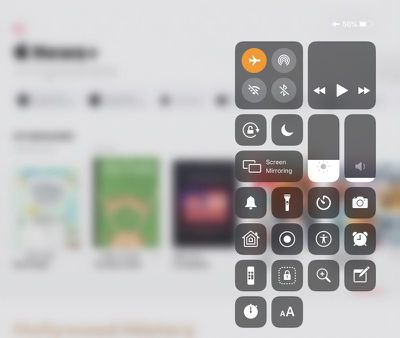
Откройте Пункт управления на вашем iPhone или iPad.
Нажмите на значок «Авиарежим», чтобы отключить Wi-Fi и сотовое соединение, если вы используете iPad с LTE.
Откройте приложение Apple News.
Нажмите на раздел Apple News+.
Дождитесь загрузки.
Когда раздел Apple News+ завершит загрузку доступного контента, вы увидите список всех журналов, которые были загружены для чтения офлайн.
Вы можете нажать на любой из загруженных вами журналов, чтобы прочитать его, а для загрузки большего количества просто снова включите Wi-Fi и LTE.
Чтобы узнать больше об Apple News+, ознакомьтесь с нашим специальным руководством по Apple News+. Пользователи Apple News могут следить за MacRumors в Apple News по этой ссылке.
Apple News+ включает функцию, которая позволяет загружать ваши любимые журналы для чтения офлайн, чтобы вы могли просматривать их даже при отсутствии подключения к Wi-Fi или сотовой связи, например, во время полета.
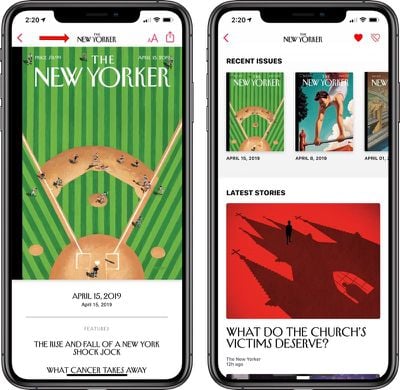
Выберите журнал из списка «Мои журналы», используя функцию поиска в Apple News или функцию просмотра в разделе Apple News+.
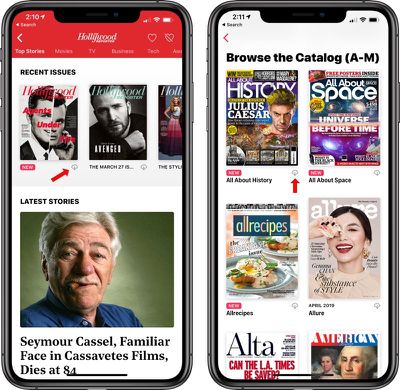
Нажмите на иконку загрузки под заголовком журнала. Она выглядит как маленькое облако со стрелкой внутри.
Нажатие на иконку загрузки сделает журнал доступным для чтения офлайн.
Вы можете использовать функцию просмотра или функцию «Мои журналы», чтобы добавлять текущие выпуски для чтения офлайн, но убедитесь, что вы используете функцию поиска или нажимаете на название журнала при его чтении, чтобы перейти к основному обзору, который позволит вам загружать прошлые выпуски журнала.
Для получения дополнительной информации о Apple News+ обязательно ознакомьтесь с нашим специальным руководством по Apple News+. Пользователи Apple News могут следить за MacRumors в Apple News по этой ссылке.
Сервис Apple News+ позволяет получить доступ к текущим и прошлым выпускам более 200 журналов, но интерфейс приложения несколько запутан, и найти старые номера может быть непросто.
Существует несколько способов просмотра старых выпусков журналов, которые мы описали ниже.
Доступ к старым номерам через страницу обзора журнала
Каждый журнал имеет страницу обзора в Apple News+, и хотя это не сразу очевидно, к ней легко получить доступ.
Откройте Apple News.
Выберите раздел Apple News+.
Нажмите на любой журнал, который вы хотите прочитать.
Нажмите на название журнала в верхней части приложения.
Этот метод позволит вам увидеть страницу обзора журнала, где перечислены все старые номера. Вы можете пролистывать их и нажимать на значок загрузки, чтобы скачать их для чтения в автономном режиме.
Доступ к старым номерам через поиск
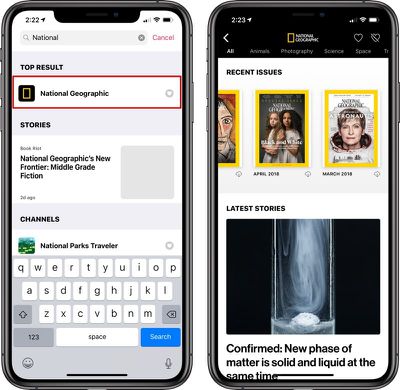
Вы можете перейти на ту же страницу обзора журнала с помощью функции поиска в Apple News, не открывая сам журнал.
Откройте Apple News.
Получите доступ к поиску. На iPad он находится на боковой панели. На iPhone он находится под вкладкой «Following» (Подписки).
Найдите журнал, который вы хотите найти.
Нажмите на название журнала.
Все старые номера журнала будут перечислены в разделе «Recent Issues» (Последние выпуски), и вы можете пролистывать их, как упоминалось выше.
В то время как пользователи Texture имели доступ к номерам, датированным годами назад, Apple News+ ограничен номерами журналов с марта 2018 года, что является датой приобретения Apple приложения Texture.
Старые номера до марта 2018 года недоступны в Apple News+, но в дальнейшем Apple, предположительно, будет продолжать сохранять доступными более старые номера журналов.
Для получения дополнительной информации о Apple News+ обязательно ознакомьтесь с нашим специализированным руководством по Apple News+. Пользователи Apple News могут подписаться на MacRumors в Apple News по этой ссылке.
Apple News+ включает полную подписку на весь контент от The Wall Street Journal, но поскольку Apple ограничивает статьи WSJ, которые отображаются в Apple News+, доступ к некоторому контенту за платным доступом может быть затруднен.
К счастью, пользователь Reddit недавно поделился полезным решением, которое дает простой способ читать любую статью WSJ на вашем iPhone или iPad, хотя для доступа к контенту вам потребуется использовать Safari.
Найдите статью из The Wall Street Journal за платным доступом, которую вы хотите прочитать, используя свою подписку Apple News+.
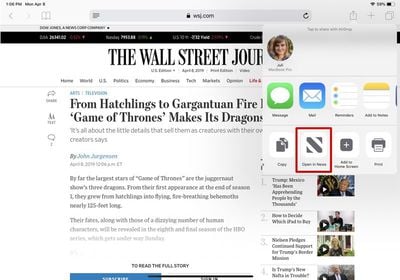
Нажмите на значок «Поделиться» в верхней части браузера. Убедитесь, что вы нажали на значок «Поделиться», встроенный в Safari, а не на тот, который находится в самой статье.
Выберите опцию «Открыть в News».
Это все, что вам нужно сделать. После нажатия «Открыть в News» полный доступ к статье из The Wall Street Journal будет предоставлен, и вы сможете прочитать ее целиком через вашу подписку Apple News+. Также есть возможность поиска по названию статьи, которую вы хотите прочитать, хотя это немного сложнее, чем просто нажать на меню «Поделиться».
Раздел Apple News+ в Apple News и приложение Apple News будут самостоятельно отображать некоторый контент WSJ, но Apple делится общими новостями, а не финансовым или другим контентом, поэтому этот метод обхода через браузер потребуется использовать для этих статей, так как Apple News+ не включает веб-логин WSJ.
Подписчики Apple News+ также должны знать, что старый контент из The Wall Street Journal доступен только в течение трех дней, после чего он становится недоступен. Описанные здесь шаги для The Wall Street Journal также будут работать для других изданий с платными статьями, которые участвуют в Apple News+.
Примечание: Этот метод работает только на iPhone и iPad, поскольку при просмотре на Mac нет опции «Открыть в Apple News».
Чтобы узнать больше о Apple News+, обязательно ознакомьтесь с нашим руководством по Apple News+. Пользователи Apple News могут следить за MacRumors в Apple News по этой ссылке.
В приложении Home от Apple вы можете добавлять аксессуары HomeKit в разные комнаты для целей организации. После этого вы можете группировать похожие комнаты в зоны, что позволяет управлять ими всеми одновременно, как по комнатам, так и по зонам. Читайте далее, чтобы узнать, как это работает.
Как добавить комнаты в приложение Home
Прежде чем добавлять комнаты в приложение Home, вам необходимо добавить в него несколько аксессуаров HomeKit. Как только это будет сделано, вы можете выполнить следующие шаги для добавления комнат.
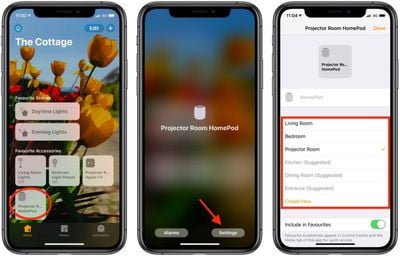
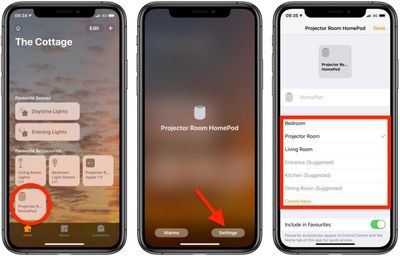
Запустите приложение Home на вашем iPhone или iPad.
Нажмите и удерживайте аксессуар.
Нажмите Настройки.
Нажмите Комната.
Нажмите Создать новую и введите название вашей комнаты, или выберите из предложенных названий комнат.
Нажмите Готово.
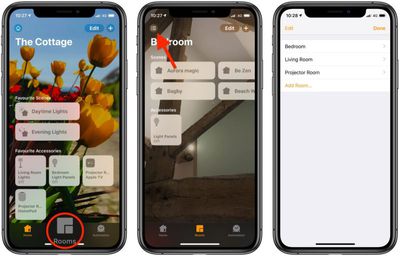
После того как вы назначили комнату для аксессуара, эта комната появится в вышеуказанном списке доступных комнат, что упростит добавление других устройств. Вы можете получить доступ к настроенным комнатам, нажав вкладку Комната, а затем нажав кнопку меню в левом верхнем углу экрана.
Как группировать комнаты в зоны
Группировка комнат в зону, например «Наверху» или «Внизу», позволяет вам управлять несколькими комнатами с помощью одной команды Siri. Например, вы можете просто сказать: «Привет, Siri, выключи свет внизу», когда собираетесь ложиться спать.
Запустите приложение Home на вашем iPhone или iPad.
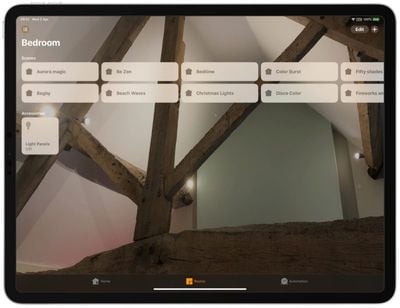
Нажмите вкладку Комнаты в нижней части экрана.
Нажмите кнопку меню в левом верхнем углу экрана.
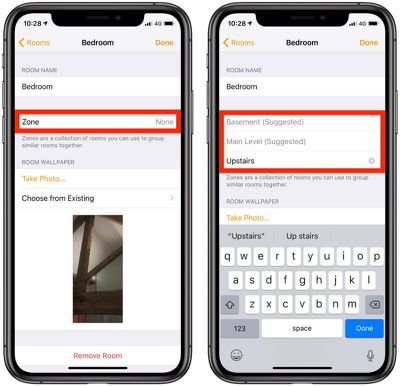
Нажмите Настройки комнаты, а затем выберите комнату.
Нажмите Зона.
Введите желаемое название вашей зоны или выберите предложенное название.
Нажмите Готово.
Повторите шаги с 3 по 7, чтобы добавить больше комнат в зону.
Организация ваших продуктов HomeKit по комнатам и зонам необходима для настроек, включающих большое количество устройств HomeKit, и это очень полезно для продуктов HomeKit, таких как освещение, когда вы, возможно, захотите выключить весь свет в комнате или на всем верхнем этаже одновременно.
HomeKit от Apple позволяет создавать автоматизации для ваших аксессуаров, чтобы, например, свет автоматически выключался, когда вы уходите, или запускалась сцена при открытии входной двери.
Приложение «Дом» упрощает создание этих автоматизаций и позволяет запускать их в зависимости от времени суток, вашего местоположения, обнаружения движения и многого другого.
Прежде чем создавать автоматизации, вам необходимо добавить аксессуары HomeKit в приложение «Дом». Вам также нужно назначить устройство в качестве домашнего центра, который будет оставаться включенным и подключенным дома, когда вас нет. Нажмите на одну из ссылок ниже, чтобы узнать, как настроить устройство Apple в качестве домашнего центра.
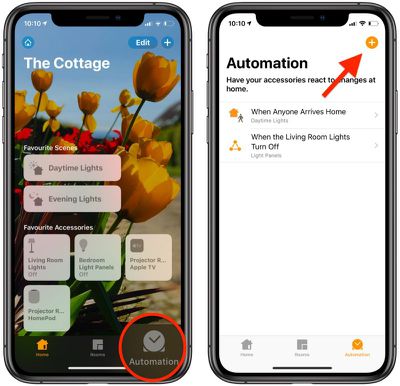
Запустите приложение «Дом» на вашем iPhone или iPad.
Нажмите вкладку «Автоматизация» в правом нижнем углу экрана.
Нажмите кнопку плюс (+) в правом верхнем углу.
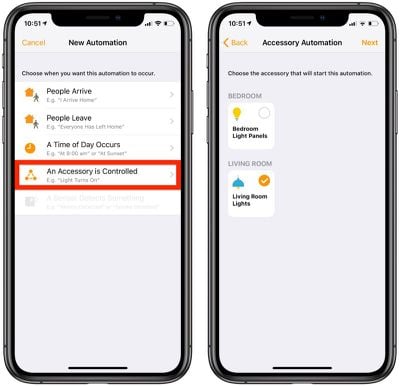
Нажмите «Аксессуар управляется» (или нажмите «Датчик что-то обнаруживает», если у вас есть датчик движения).
Выберите аксессуар, который вы хотите использовать для запуска автоматизации.
Нажмите «Далее».
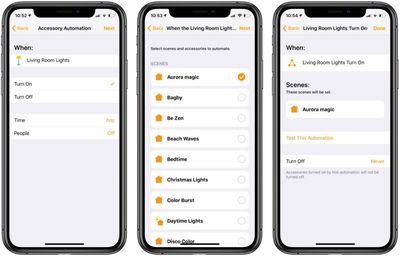
Выберите действие, которое запускает автоматизацию, например, включение или выключение устройства. (На этом экране вы также можете выбрать время суток, когда автоматизация активна, или привязать ее к тому, когда кто-то дома или нет.)
Нажмите «Далее».
Выберите аксессуары и/или сцены, которые активируются в ответ на действие.
Нажмите «Далее».
Нажмите «Готово».
Такие автоматизации полезны, если вы хотите, например, чтобы весь свет включался, когда ваша камера или датчик движения с поддержкой HomeKit обнаруживает движение.
Автоматизации для прихода или ухода людей
Запустите приложение «Дом» на вашем iPhone или iPad.
Нажмите вкладку «Автоматизация» в правом нижнем углу экрана.
Нажмите кнопку плюс (+) в правом верхнем углу.
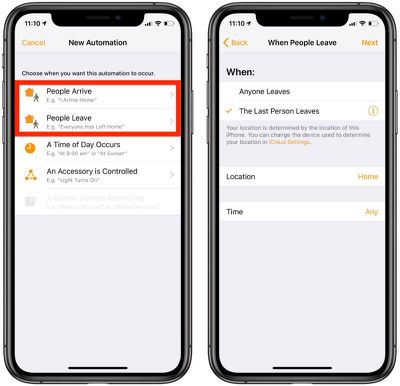
Выберите, хотите ли вы, чтобы автоматизация срабатывала, когда «Люди приходят» или «Люди уходят» из вашего дома.
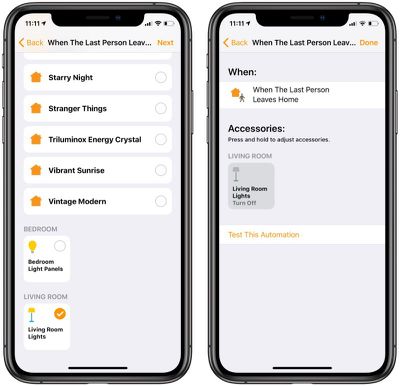
Выберите, когда «Определенный человек уходит» или «Кто угодно уходит». Вы можете выбрать конкретного человека для запуска автоматизации, нажав на значок «i» в круге. Вы также можете управлять временем и местоположением автоматизации с этого экрана.
Нажмите «Далее».
Выберите аксессуары и/или сцены, которые активируются в ответ на приход или уход.
Нажмите «Далее».
Нажмите «Готово».
Автоматизации, основанные на приходе или уходе человека из дома, используют геозонирование, основанное на местоположении, для их активации. Когда ваш iPhone определяет, что ваше местоположение находится у вас дома, он запускает автоматизацию.
Автоматизации, основанные на времени суток
Запустите приложение «Дом» на вашем iPhone или iPad.
Нажмите вкладку «Автоматизация» в правом нижнем углу экрана.
Нажмите кнопку плюс (+) в правом верхнем углу.
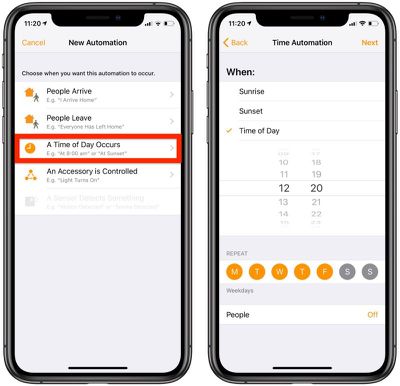
Нажмите «Наступает определенное время суток».
Выберите время и день недели из предложенных на экране вариантов. Вы также можете нажать «Люди», чтобы автоматизация срабатывала в определенное время, когда кто-то дома.
Нажмите «Далее».
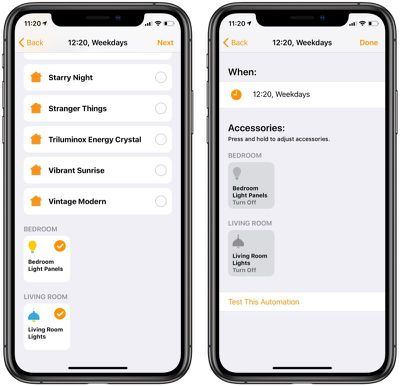
Выберите сцены и аксессуары, которые вы хотите автоматизировать.
Нажмите «Далее».
Нажмите «Готово».
Автоматизации, основанные на времени, могут, например, включать свет в определенное время. Вы также можете использовать их для автоматического понижения температуры термостата ночью и повышения днем, а также для других подобных действий.
Как отключить или удалить автоматизацию
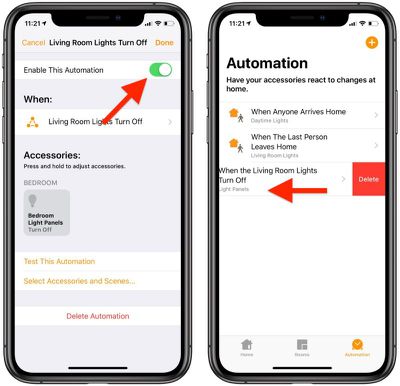
Отключить автоматизацию легко – просто нажмите вкладку «Автоматизация», выберите автоматизацию, а затем переключите тумблер рядом с «Включить эту автоматизацию».
Чтобы удалить автоматизацию на вкладке «Автоматизация», просто проведите по ней пальцем и нажмите на опцию «Удалить».
AirPlay 2 от Apple добавил управление колонками в приложение Home, позволяя вам индивидуально контролировать все ваши AirPlay-совместимые колонки с вашего iPhone или iPad. Продолжайте читать, чтобы узнать, как добавить колонки в приложение Home и организовать их по комнатам.
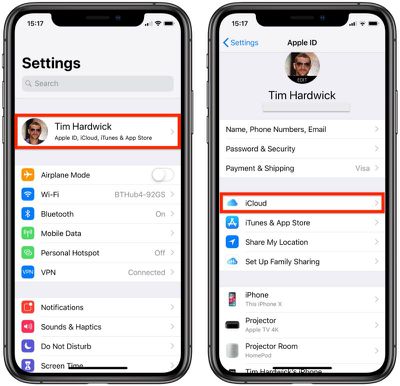
Прежде чем начать добавлять колонки в приложение Home, убедитесь, что ваше устройство iOS работает под управлением iOS 11.4 или более поздней версии. Вам также следует проверить, включен ли iCloud Keychain на вашем iPhone или iPad. Для этого запустите приложение «Настройки», нажмите ваше имя в верхней части баннера, нажмите iCloud, затем включите переключатель iCloud Keychain.
Если у вас есть HomePod, он должен автоматически появиться в приложении Home на вашем устройстве iOS. Вы также можете добавить Apple TV в приложение Home в качестве колонки, если он находится в той же сети Wi-Fi и подключен к iCloud с вашим Apple ID. Следующие шаги покажут вам, как добавить сторонние колонки AirPlay 2 в приложение Home.
Как добавить колонки в приложение Home
Apple поддерживает раздел на своем веб-сайте, в котором перечислены колонки и ресиверы с поддержкой AirPlay 2. Обратите внимание, что некоторые колонки могут потребовать обновления прошивки или дополнительной настройки с помощью приложения производителя, прежде чем следующие шаги заработают.
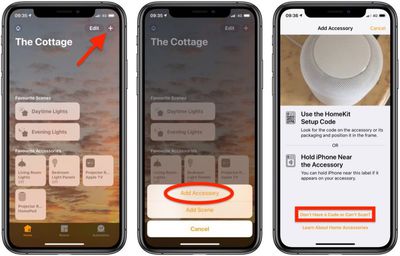
Запустите приложение Home на своем iPhone или iPad.
Нажмите кнопку плюс (+) в правом верхнем углу экрана.
Нажмите Добавить аксессуар.
Нажмите Нет кода или не удается отсканировать, затем нажмите колонку, которую хотите добавить. Возможно, вам придется немного подождать, пока она появится.
Дождитесь добавления колонки, затем дайте ей имя и выберите комнату, где она находится.
Нажмите Готово.
Как организовать колонки по комнатам
Когда вы добавляете колонки в приложение Home, вы можете использовать AirPlay 2 для воспроизведения музыки по всему дому. Если у вас есть песни в вашей медиатеке, это также позволит вам проигрывать определенную песню в одной комнате, пока что-то другое играет в другой комнате на другой колонке.
Запустите приложение Home на своем iPhone или iPad.
Нажмите и удерживайте значок колонки.
Нажмите Настройки.
Нажмите Комната и выберите комнату, где находится ваш Apple TV, HomePod или другая колонка.
Нажмите Готово.
Вы можете использовать Siri для воспроизведения музыки в определенных комнатах дома или даже в нескольких комнатах. Например, вы можете вызвать цифрового помощника фразой «Привет, Siri» и затем сказать что-то вроде «Включи Red Hot Chili Peppers на кухне и в гостиной».
Приложение «Дом» позволяет легко управлять устройствами, совместимыми с HomeKit, с помощью вашего iPhone, iPad или Mac. Вы можете использовать приложение для всего: от включения умного освещения или регулировки умного термостата до открытия и закрытия автоматических жалюзи.
Прежде чем начать работу с приложением, убедитесь, что умный аксессуар, который вы хотите использовать, поддерживает HomeKit. Если на упаковке вашего умного продукта есть надпись «Работает с Apple HomeKit», вы можете добавить его как аксессуар в приложение «Дом». Если вы все еще не уверены, ознакомьтесь с регулярно обновляемым списком совместимых устройств на веб-сайте Apple.
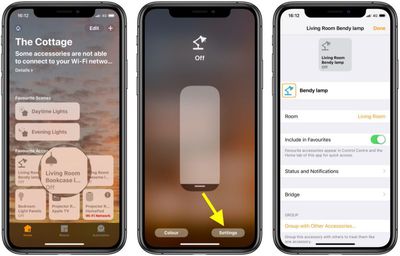
После того как вы добавили свои устройства в приложение «Дом», вы можете редактировать информацию о них на своем устройстве iOS или Mac. На iPhone или iPad нажмите и удерживайте аксессуар, затем нажмите Настройки. На Mac дважды щелкните аксессуар, затем нажмите Настройки.
На этом экране вы можете изменить название аксессуара и комнату, в которой он находится, а также сгруппировать устройство с другими аксессуарами. Вы также можете добавить устройство в «Избранное», чтобы получить доступ к нему и управлять им в Пункте управления, на вкладке «Дом» и на Apple Watch.
Кроме того, вы можете использовать Siri для включения и управления вашими устройствами. Команды Siri, которые вы используете, очевидно, будут зависеть от типа аксессуара, но пара примеров может быть: «Включи свет в гостиной» или «Открой гаражные ворота», или вы могли бы попросить Siri проверить температуру термостата, например. Вы можете найти дополнительную информацию об использовании Siri для управления аксессуарами HomeKit, нажав здесь.
Одно из главных преимуществ использования фреймворка Apple HomeKit — это возможность управлять совместимыми с HomeKit устройствами, находясь вдали от дома.
Например, если вы собираетесь покинуть офис, вы можете использовать приложение «Дом» или попросить Siri на своем iPhone увеличить температуру подключенного термостата дома, чтобы по прибытии было приятно и уютно.
Прежде чем вы сможете запускать действия, находясь вдали от дома, вам необходимо назначить устройство в качестве домашнего центра, который остается включенным и подключенным к вашей домашней сети, когда вас нет дома. Нажмите на одну из ссылок ниже, чтобы узнать, как настроить устройство Apple в качестве домашнего центра.
После настройки домашнего центра вам потребуется включить двухфакторную аутентификацию в своей учетной записи iCloud, иначе вы не сможете удаленно получить доступ к своим аксессуарам HomeKit.
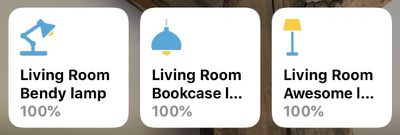
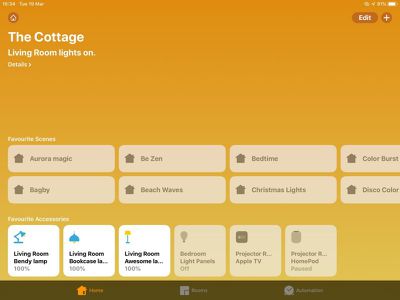
Как только это будет сделано, вы сможете управлять аксессуарами HomeKit, находясь вдали от дома. Вы можете делать это везде, где у вас есть подключение к данным на вашем iPhone. Siri может использоваться для удаленного доступа к вашим аксессуарам, так же как и приложение «Дом». Вы также можете установить определенные сцены и аксессуары HomeKit как «Избранное», чтобы быстро и легко получать к ним доступ со вкладки «Дом» в приложении и из Пункта управления на вашем iPhone или iPad.
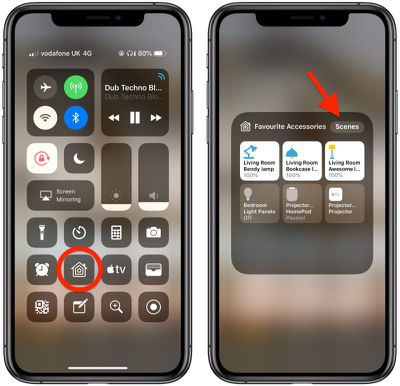
После того как вы настроите избранное, вы сможете получить к нему доступ из Пункта управления следующим образом.
Чтобы открыть Пункт управления на iPad с кнопкой «Домой», дважды нажмите кнопку «Домой»; на iPhone 8 или более ранних версиях проведите вверх от нижнего края экрана; а на iPad Pro 2018 года или iPhone X/XR/XS/XS Max проведите вниз от верхнего правого угла экрана.
Нажмите и удерживайте значок «Домой».
Вы можете переключаться между «Избранными аксессуарами» и «Избранными сценами», используя соответствующую кнопку в верхней части этой панели.
Когда у вас много продуктов HomeKit, встроенная опция «Избранное» — отличный способ разместить устройства, к которым вам нужен наибольший доступ, прямо на главной странице приложения «Дом», например, светильники и умные розетки.
Создание резервной копии iPhone или iPad должно быть рутинной процедурой для большинства пользователей, поскольку это простая операция и самый легкий способ восстановить ваши данные, если ваше устройство будет заменено, утеряно или украдено.
Существует два типа резервных копий, доступных пользователям iOS. Резервные копии iCloud автоматически шифруются и хранятся в облаке; вы можете создавать и использовать их в любом месте с подключением к Wi-Fi. Резервные копии iTunes, напротив, создаются и хранятся на вашем Mac или ПК, шифрование необязательно, и для их восстановления вам необходимо подключить устройство к компьютеру.
Как создать резервную копию iCloud
Подключите ваше устройство iOS к сети Wi-Fi.
Запустите приложение Настройки.
Нажмите на свое имя в верхней части экрана.
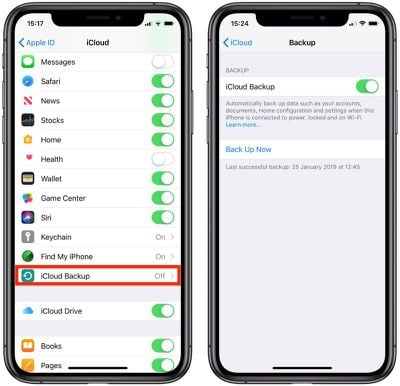
Нажмите iCloud.
Нажмите Резервная копия iCloud.
Переключите тумблер Резервная копия iCloud в зеленое положение «ВКЛ».
Нажмите Создать резервную копию сейчас и дождитесь завершения процесса.
Как только вы включите переключатель рядом с резервной копией iCloud, ваше устройство будет автоматически создавать резервные копии каждый день, при условии, что экран устройства разблокирован, и оно подключено к источнику питания и сети Wi-Fi. Также убедитесь, что у вас достаточно свободного места в iCloud для резервной копии. iCloud предоставляет 5 ГБ хранилища бесплатно, но большинство пользователей быстро их исчерпают. К счастью, тарифные планы начинаются всего с $0.99 за 50 ГБ хранилища.
Как создать резервную копию iTunes
Следующие пошаговые инструкции по созданию резервной копии iTunes даны для iPhone, но применимы также к iPad и iPod touch. Второй набор шагов покажет вам, как архивировать резервную копию при необходимости.
Подключите ваше устройство iOS к Mac или ПК с помощью кабеля Lightning-USB.
Откройте iTunes.
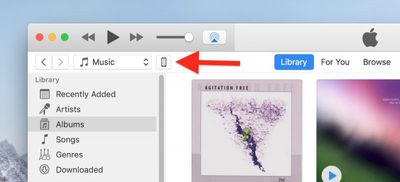
Нажмите значок устройства в верхнем левом меню.
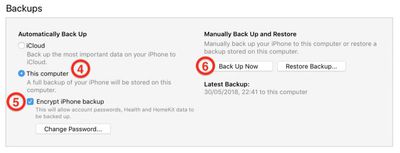
В разделе «Резервные копии» нажмите Этот компьютер.
Установите флажок Зашифровать резервную копию iPhone, если вы хотите создать резервную копию своих учетных данных для входа и любых данных Здоровья и HomeKit.
Нажмите Создать резервную копию сейчас и дождитесь завершения процесса резервного копирования. Это займет около пяти минут в зависимости от того, что установлено на вашем iPhone.
Архивирование резервной копии
Заархивированная резервная копия iTunes сохраняет текущее состояние вашего устройства iOS и предотвращает его случайное перезаписывание последующими резервными копиями. Создание заархивированной резервной копии полезно, если, например, вы хотите установить публичную бета-версию iOS, так как в случае неполадок с бета-версией вы сможете использовать ее для восстановления устройства до предыдущей версии операционной системы. Следующие шаги покажут вам, как архивировать резервную копию iTunes, созданную с помощью предыдущих шагов.
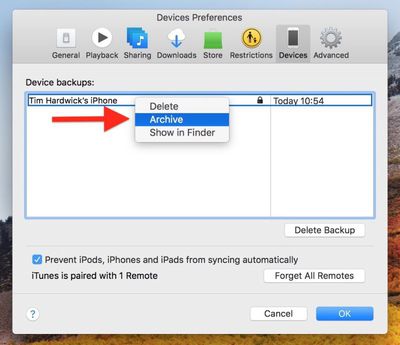
Нажмите iTunes -> Настройки… в строке меню macOS.
Нажмите вкладку Устройства.
Щелкните правой кнопкой мыши (или Ctrl-щелчок) по новой резервной копии и выберите Архивировать из контекстного выпадающего меню.
Резервное копирование следует выполнять регулярно. Если вы используете iCloud, оно будет выполняться автоматически, но если вы используете iTunes, обязательно инициируйте создание резервной копии каждую неделю или две, чтобы не потерять важные данные.
Все iPhone и iPad от Apple оснащены акселерометрами, которые позволяют им определять положение устройства и автоматически настраивать ориентацию экрана соответствующим образом.
Эта функция особенно удобна для просмотра определенного типа контента, который выигрывает от более широкой альбомной ориентации, например, медиафайлов или веб-страниц.
Если экран вашего iPhone или iPad не поворачивается в альбомный режим, когда вы держите его горизонтально, вероятно, у вас включена «Блокировка книжной ориентации». Вот как ее отключить.
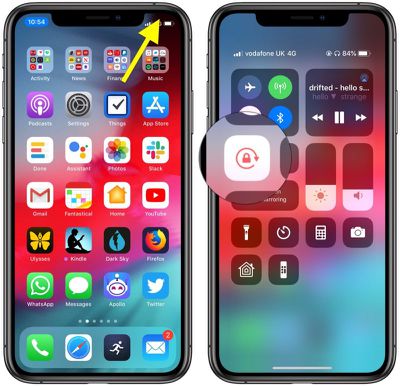
Держа ваше iOS-устройство в книжной ориентации, запустите Пункт управления: Чтобы открыть Пункт управления на iPad с кнопкой «Домой», дважды нажмите кнопку «Домой»; на iPhone 8 или более ранних моделях смахните вверх от нижнего края экрана; а на iPad Pro 2018 года или iPhone X/XR/XS/XS Max смахните вниз от верхнего правого угла экрана.
Коснитесь побелевшей кнопки Блокировка ориентации, чтобы отключить ее.
Коснитесь пустой области экрана, чтобы скрыть Пункт управления.
Если экран по-прежнему не поворачивается, попробуйте другое приложение, например Safari или Заметки – некоторые приложения и экраны поддерживают только книжный или альбомный режим. Если это не сработает, попробуйте перезагрузить устройство. Если вам все еще не удалось решить проблему, пришло время обратиться в службу поддержки Apple.
Если вы хотите, чтобы ваше iOS-устройство оставалось в книжной ориентации – например, если вы используете его лежа в постели – просто снова коснитесь кнопки «Блокировка ориентации» в Пункте управления, чтобы включить ее.
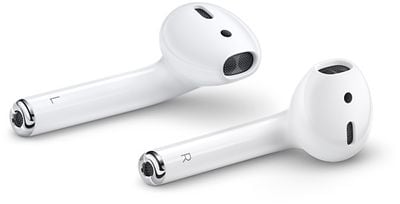
Когда Apple выпустила iOS 12, она добавила поддержку Live Listen для AirPods и AirPods 2, что позволило использовать ваше iOS-устройство в качестве направленного микрофона и передавать звук на беспроводные наушники Apple.
Как функция доступности, Live Listen предназначена для использования людьми с нарушениями слуха или теми, кому нужна дополнительная помощь в выделении голосов в шумной обстановке, но она также может быть полезна и другими способами.
Например, если вы в отпуске с семьей, вы можете использовать свой iPhone или iPad в качестве импровизированной радионяни, когда ребенок спит, а вы находитесь в другой комнате с включенным телевизором. Все, что вам нужно сделать, это положить iOS-устройство рядом с кроваткой ребенка и надеть один AirPod, у которого должен быть достаточно сильный диапазон Bluetooth, чтобы позволить вам слушать издалека.
Live Listen будет работать, даже когда на вашем iPhone или iPad воспроизводится другой звук – так что вы можете, например, слушать подкаст и при этом следить за ребенком. Просто обратите внимание, что все, что вы слушаете, переключится на моновыход, чтобы соответствовать потоку Live Listen, а жесты касания AirPods будут отключены на время активности функции.
Live Listen легко настроить и использовать, если вы знаете как. Следующие шаги показывают, как это делается на iPhone или iPad под управлением iOS 12 или более поздней версии.
Как настроить Live Listen на iPhone и iPad
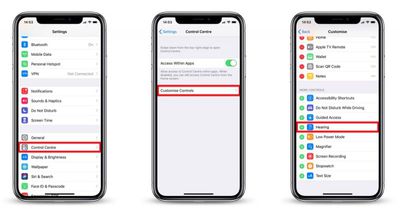
Запустите приложение «Настройки» на вашем iPhone или iPad.
Нажмите «Пункт управления».
Нажмите «Настроить элементы управления».
Прокрутите вниз и нажмите зеленую кнопку плюса (+) рядом с пунктом «Слух».
Как использовать Live Listen на iPhone и iPad
Наденьте AirPods и подключите их к своему iPhone или iPad обычным способом.
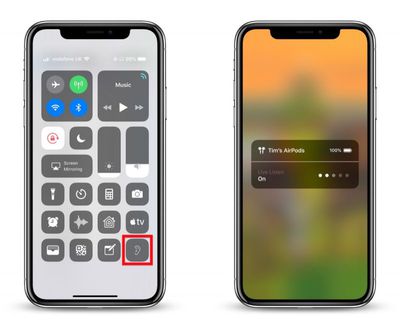
Запустите «Пункт управления» на вашем iOS-устройстве: на iPad с кнопкой «Домой» дважды нажмите кнопку «Домой»; на iPhone 8 или более ранних версиях проведите вверх от нижнего края экрана; а на iPad Pro 2018 года или iPhone R/X/XS/XS Max проведите вниз от верхнего правого угла экрана.
Нажмите значок «Слух».
Нажмите «Live Listen».
Поместите iPhone или iPad близко к человеку, которого вы хотите слышать, предпочтительно перед ним.
Если звук, поступающий на AirPods, слишком тихий или слишком громкий, используйте кнопки регулировки громкости на вашем iPhone или iPad, чтобы настроить уровень звука.
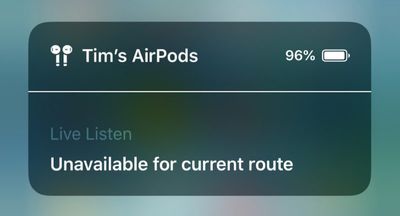
Если при попытке включить Live Listen вы видите сообщение «Unavailable for current route», перезагрузка вашего iOS-устройства, а затем удаление и повторное подключение AirPods в меню Bluetooth приложения «Настройки» должно решить проблему.
Apple AirPods обеспечивают около пяти часов прослушивания и двух часов разговора (или трех часов разговора для AirPods второго поколения) от одной зарядки. А если поместить AirPods в чехол на 15 минут, вы получите до трех часов прослушивания или более часа разговора.
Во время использования вы услышите звуковой сигнал, когда заряд батареи ваших AirPods станет низким, и еще один сигнал непосредственно перед тем, как они разрядятся. Но вам не обязательно ждать этих сигналов, чтобы узнать, сколько заряда осталось. Вот несколько других способов следить за уровнем заряда батареи ваших AirPods.
На iPhone
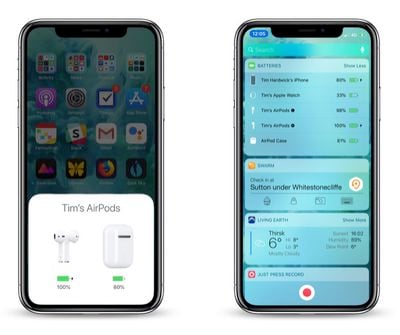
Если вы не пользуетесь своими AirPods, откройте крышку зарядного чехла с находящимися внутри AirPods и поднесите чехол близко к своему iPhone. На экране устройства должен отобразиться статус заряда ваших AirPods и их чехла, а если вы достанете один наушник, вы увидите индивидуальный процент заряда для каждого наушника.
Вы также можете проверить статус заряда ваших AirPods с помощью виджета «Аккумуляторы» в разделе «Сегодня» на вашем iPhone, доступ к которому осуществляется с помощью свайпа вправо на экране блокировки или на первом экране приложений на главном экране.
Если вы используете оба наушника AirPods, виджет «Аккумуляторы» покажет один общий процент для них обоих, округленный до меньшего значения заряда наушника. Если вы поместите один из AirPods в зарядный чехол, виджет покажет вам индивидуальные проценты, а также текущий уровень заряда самого зарядного чехла.
Если у вас еще не установлен виджет «Аккумуляторы», вы можете добавить его вручную. Для этого перейдите в режим «Сегодня», прокрутите до конца списка виджетов и нажмите кнопку Править. Затем просто нажмите зеленую кнопку плюс в списке рядом с Аккумуляторы и нажмите Готово в правом верхнем углу экрана.
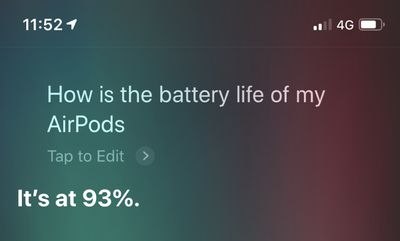
Если вы пользуетесь Siri и носите свои AirPods, вы всегда можете спросить у виртуального помощника: «Как там с аккумулятором у моих AirPods?» и получить ответ.
На Apple Watch
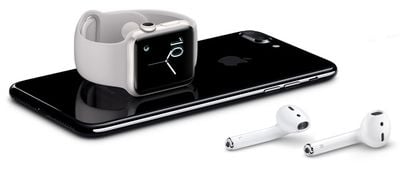
Вы можете проверить уровень заряда своих AirPods прямо с запястья, будь то они подключены к вашему iPhone или напрямую к вашим Apple Watch.
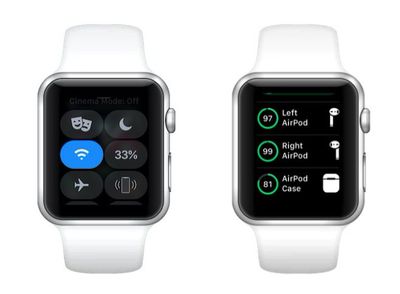
Для этого откройте Пункт управления на своих Apple Watch: смахните вверх от циферблата или, находясь в приложении, нажмите на нижний край экрана, затем потяните вверх Пункт управления. Затем нажмите на значок аккумулятора Apple Watch, обозначенный процентом.
Уровень заряда ваших AirPods будет отображаться в виде кольца под процентом заряда Apple Watch, и если вы поместите один наушник в его зарядный чехол, вы увидите индивидуальные процентные значения заряда для каждого наушника.
На зарядном чехле
Если ваши AirPods находятся в чехле, индикатор внутри чехла показывает статус заряда ваших AirPods. (На AirPods второго поколения этот индикатор расположен на передней части чехла.)
В противном случае индикатор показывает состояние самого чехла. Зеленый цвет означает полный заряд, а янтарный — менее одного полного заряда.
Как только вы подключите свои AirPods или AirPods 2 к iPhone, iPad, Mac, Apple Watch или Apple TV, беспроводные наушники попытаются снова подключиться к этому устройству при следующем использовании.
Некоторые Bluetooth-наушники способны автоматически переключаться между несколькими сопряженными устройствами в зависимости от того, какое из них воспроизводит звук. Однако AirPods будут выполнять эту функцию только между вашим iPhone и Apple Watch. Во всех остальных случаях AirPods просто попытаются подключиться к последнему подключенному устройству.
Если вы хотите, чтобы ваши AirPods подключились к другому устройству Apple, с которым они были сопряжены в прошлом, вам придется сделать это вручную. Продолжайте читать, чтобы узнать, как.
Прежде чем начать, убедитесь, что вы сопрягли свои AirPods хотя бы с одним из устройств, между которыми хотите переключаться. AirPods синхронизируют информацию о сопряжении через вашу учетную запись iCloud, что позволяет им подключаться к другим вашим устройствам Apple без необходимости дополнительного сопряжения.
Если вы еще не надели свои AirPods, убедитесь, что вы хотя бы открыли крышку зарядного футляра, прежде чем продолжить.
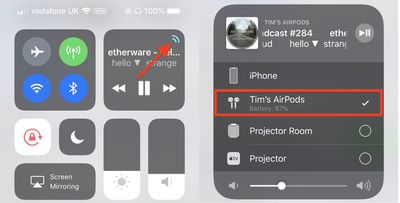
Как переключить вывод звука AirPods на устройство iOS
Чтобы подключить AirPods к устройству iOS, запустите Пункт управления: на iPad проведите пальцем вниз от правого верхнего угла экрана; на iPhone 8 или более ранних моделях проведите пальцем вверх от нижнего края экрана; или на iPhone X или более поздних моделях проведите пальцем вниз от верхнего правого «ушка».
Затем коснитесь маленького значка AirPlay в правом верхнем углу панели управления воспроизведением, и на следующем экране выберите свои AirPods из списка устройств.
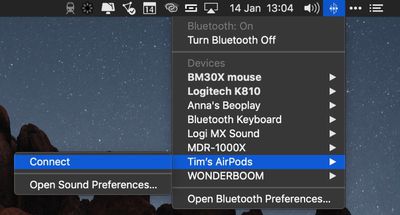
Как переключить вывод звука AirPods на Mac
Чтобы подключить AirPods к Mac, нажмите значок громкости или значок Bluetooth в строке меню вашего Mac, выберите свои AirPods в выпадающем списке и нажмите Подключить.
Примечание: Если вы не видите значок громкости или Bluetooth в строке меню вашего Mac, запустите Системные настройки и нажмите панель Звук или Bluetooth, затем установите флажок рядом с Показывать громкость в строке меню или Показывать Bluetooth в строке меню.
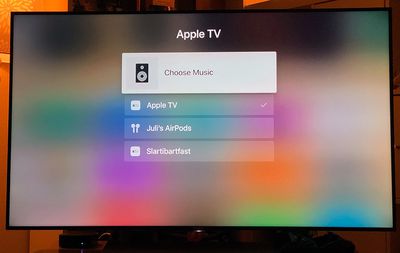
Как переключить вывод звука AirPods на Apple TV
Чтобы подключить AirPods к Apple TV, перейдите на главный экран Apple TV, удерживайте кнопку Воспроизведение/Пауза на пульте Apple TV Remote, а затем выберите свои AirPods из появившегося списка на панели.
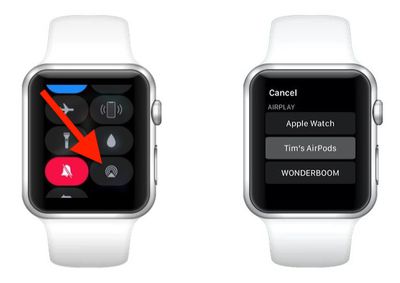
Как переключить вывод звука AirPods на Apple Watch
Как упоминалось выше, AirPods, подключенные к вашему iPhone, автоматически переключатся на Apple Watch, если вы будете воспроизводить звук непосредственно со смарт-часов. Однако вы также можете вручную подключиться к Apple Watch в любое время, используя следующий метод.
На Apple Watch проведите пальцем вверх от нижнего края экрана, чтобы открыть Пункт управления. (Если вы находитесь в приложении, коснитесь и удерживайте нижний край экрана, затем перетащите панель Пункта управления вверх пальцем.)
Коснитесь значка AirPlay (маленький треугольник с концентрическими кругами сверху).
Biggest design overhaul
since iOS 7 with Liquid Glass, plus new Apple Intelligence features and
improvements to Messages, Phone, Safari, Shortcuts, and more. Developer beta
available now ahead of public beta in July.


 Будучи владельцем учетной записи администратора на Mac, вы можете создавать и управлять другими учетными записями пользователей, в том числе устанавливать для них ограничения с помощью Родительского контроля. Следующие шаги покажут, как отключить Родительский контроль для существующей учетной записи.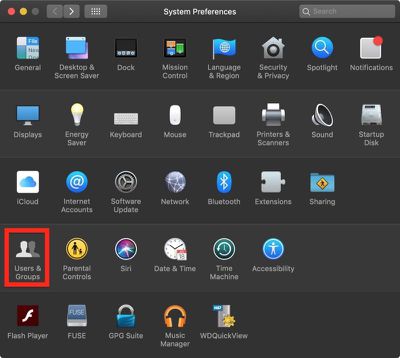
 Настройка гостевой учетной записи на вашем Mac предоставляет простой и удобный способ для других людей использовать ваш компьютер, не предоставляя им доступ к вашим личным данным и цифровому рабочему пространству.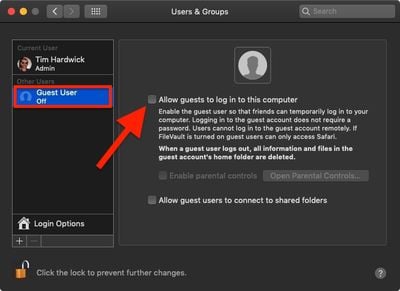




 Одно из главных преимуществ использования фреймворка Apple