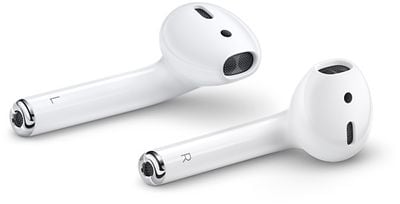
После того как вы успешно подключили новые AirPods, AirPods Pro или AirPods Max к iPhone или iPad, им будет присвоено имя по умолчанию: «AirPods [Ваше имя]». При желании вы можете изменить это имя, выполнив простые шаги, описанные ниже.
Как изменить имя AirPods, AirPods Pro или AirPods Max на iPhone и iPad
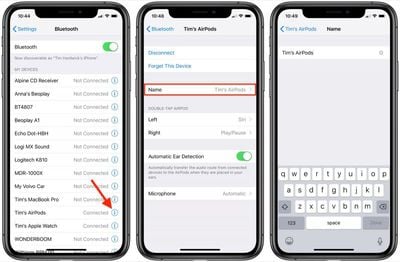
На устройстве iOS запустите приложение «Настройки».
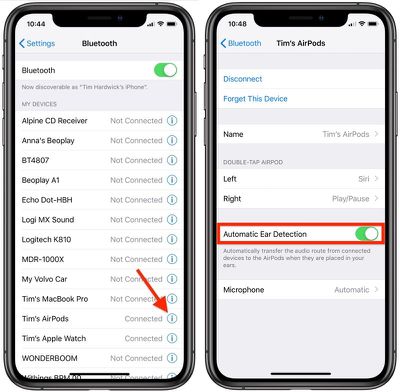
Нажмите на имя подключенных AirPods, расположенное прямо под баннером вашего Apple ID. В качестве альтернативы, нажмите «Bluetooth», затем нажмите значок «i» рядом с вашими AirPods в списке «Мои устройства».
На следующем экране нажмите «Имя», а затем введите новое имя для ваших AirPods, используя экранную виртуальную клавиатуру.
Как изменить имя AirPods, AirPods Pro или AirPods Max на Mac
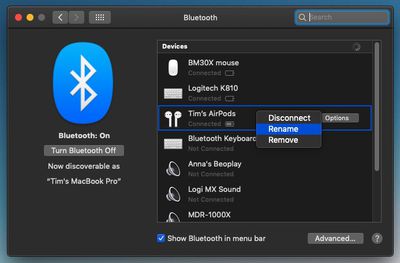
Вы также можете переименовать свои AirPods на Mac. Просто выполните следующие действия.
На вашем Mac запустите «Системные настройки».
Нажмите панель «Bluetooth».
Когда ваши AirPods подключены к Mac, щелкните правой кнопкой мыши по ним в списке «Устройства», а затем выберите «Переименовать» во всплывающем меню.
При подключении к устройству iOS, AirPods и AirPods 2 могут использоваться для вызова Siri, цифрового ассистента Apple, позволяя вам произносить различные команды без помощи рук.
С AirPods первого поколения для активации Siri нужно было использовать жест двойного касания по левому или правому наушнику, прежде чем начать говорить. Но с AirPods второго поколения вам достаточно произнести «Привет, Siri», и цифровой ассистент будет готов отреагировать на последующие слова.
Вы по-прежнему можете использовать жест двойного касания для вызова Siri на новых AirPods, если вам так удобнее, но вы наверняка найдете активацию фразой «Привет, Siri» гораздо более удобной, если вы склонны работать руками, когда носите беспроводные наушники Apple. (Помните: это может не сработать, если вы настроили управление жестами своих AirPods.)
Основные команды Siri для ваших AirPods
Вот краткий список необходимых команд Siri, которые стоит запомнить, чтобы максимально использовать возможности ваших AirPods.
Обратите внимание, что эти команды не будут работать, если ваше устройство iOS не имеет сетевого подключения. Это странное требование, но в отличие от голосового управления, Siri требуется подключение к интернету даже для базовых команд воспроизведения.
«Увеличь/уменьши громкость» или «Увеличь громкость на 50 процентов».
«Воспроизвести» или «Приостановить музыку».
«Продолжи воспроизведение музыки».
«Воспроизведи [Название Песни]» или «Воспроизведи [Название Подкаста]».
«Воспроизведи мой список избранного».
«Воспроизведи мой список новой музыки».
«Перемотай назад/вперед» или «Перемотай назад/вперед на X секунд/минут».
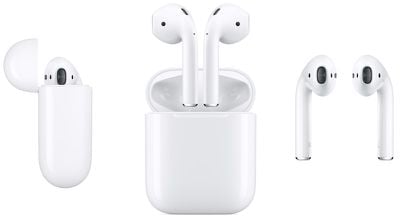
При ношении в ухе AirPods и AirPods Pro обеспечивают превосходный стереозвук, но Apple разработала эти беспроводные Bluetooth-наушники таким образом, что их можно использовать по одному.
Есть несколько причин, по которым вы можете захотеть использовать наушники AirPods по отдельности, а не вместе. Самая очевидная из них — это если вы хотите принимать телефонные звонки и оставлять одно ухо свободным, чтобы слышать окружающий мир.
Еще одно преимущество использования одного AirPod заключается в том, что вы можете одновременно заряжать тот, который не используете. Когда используемый наушник разрядится, вы можете просто поменять его на другой полностью заряженный AirPod и продолжать переключаться между ними для более длительного прослушивания.
Как использовать один AirPod или AirPod Pro за раз
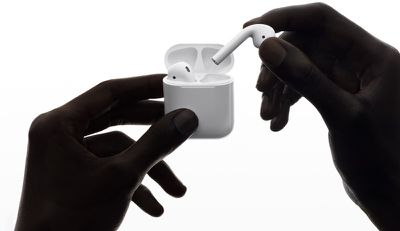
Чтобы использовать только один AirPod, просто вставьте один наушник в ухо, а другой AirPod оставьте в зарядном чехле. Вы можете переключаться между ними так же легко — чип W1 в наушниках определит, какой из них используется, и автоматически соединит его с вашим iPhone.
Обратите внимание, что при использовании только левого или только правого AirPod стереосигналы автоматически преобразуются в моновыход, так что вы ничего не пропустите ни в своих подкастах, ни в музыкальных треках.
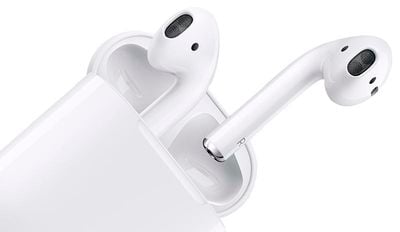
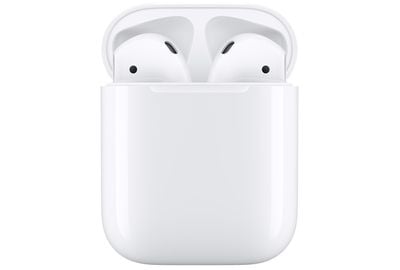
Блестящие белые AirPods и AirPods Pro от Apple созданы, чтобы выглядеть стильно и работать безупречно. Скорее всего, вы хотите сохранить их в таком виде.
Вы, вероятно, заметили, как свежий блеск ваших AirPods вскоре начинает тускнеть, поскольку в щелях постепенно накапливаются грязь, ворсинки и другая всякая всячина. Это естественный результат регулярного использования, но это не повод не чистить их время от времени. Вот как это сделать.
Салфетки из микрофибры
Чтобы почистить AirPods, вам понадобится сухая безворсовая салфетка, чтобы протереть белые части наушников и внешнюю часть зарядного кейса.
Вы можете приобрести наборы салфеток из микрофибры на Amazon, которые отлично подойдут для этой задачи. Также поможет мягкая щетка для чистки электроники с мягкой щетиной, чтобы удалить грязь с сеточек AirPods.
Ватная палочка или «Q-tip»
Когда дело доходит до чистки труднодоступных мест, таких как мелкие решетки, отверстия микрофона и зарядные контакты, ватная палочка или Q-tip станет вашим лучшим другом.
Просто будьте осторожны при удалении грязи и налета из этих мест и ничего не вставляйте в зарядный порт, чтобы не повредить металлические контакты.
Средство для чистки экранов или вода
В крайних случаях небольшое количество средства для чистки экранов или дистиллированной воды на салфетке или ватной палочке может помочь удалить особенно стойкую грязь, но не переусердствуйте – AirPods (официально) не водостойкие, хотя известно, что они неплохо переживают и ливневые дожди.
AirPods первого поколения от Apple обеспечивают пять часов прослушивания и два часа разговора от одного заряда, в то время как AirPods второго поколения — до трех часов разговора от одного заряда. Обе модели AirPods и AirPods 2 заряжаются очень быстро — вы можете получить два часа прослушивания, поместив их в чехол всего на 15 минут.
Сам чехол AirPods хранит 24 часа дополнительного заряда, так что он должен выручить вас, если вы используете свои AirPods дважды в день, например, во время долгой поездки. Просто убедитесь, что вы держите свои AirPods в чехле, когда они не используются, и не забывайте подключать чехол к розетке каждые несколько дней.
Если вы столкнулись с ситуацией, когда вам придется долгое время находиться вдали от розетки или беспроводной зарядной панели, и вы хотите максимально увеличить время прослушивания или разговора AirPods, вот вам совет.
Увеличение времени прослушивания и разговора AirPods
Вместо того чтобы носить оба AirPods одновременно, используйте один AirPod, пока другой заряжается внутри зарядного чехла, и переключайтесь между ними, когда используемый начинает разряжаться.
Круто в AirPods то, что они определяют, когда надет только один наушник, и автоматически преобразуют стереофонические аудиоканалы в моно, так что вы все равно сможете наслаждаться полной записью трека одним ухом.
AirPods также ставят воспроизведение на паузу, когда вы вынимаете один наушник, повторно подключаются и возобновляют воспроизведение, когда вы снова вставляете его, обеспечивая бесперебойное прослушивание.
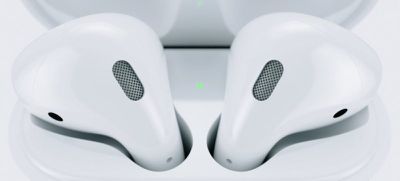
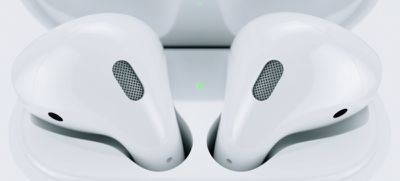
AirPods и AirPods 2 оснащены встроенными микрофонами с технологией формирования луча в каждом наушнике, которые позволяют легко принимать звонки или взаимодействовать с Siri, когда вы используете наушники.
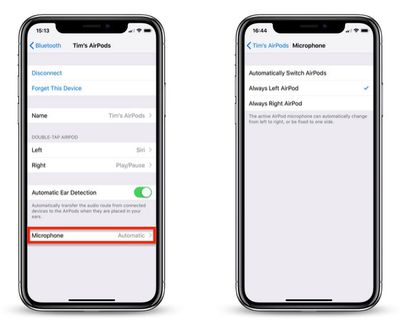
Для оптимальной производительности и максимально комфортного использования по умолчанию активный микрофон автоматически переключается между одним AirPod и другим. Если вы носите только один AirPod, то именно он становится активным микрофоном.
При желании вы можете изменить эти настройки так, чтобы активным микрофоном всегда был либо один, либо другой AirPod. Прежде чем менять настройку, имейте в виду, что выбранный вами AirPod в качестве микрофона останется настроенным таким образом, даже если вы его извлечете или вставите обратно в чехол.
Как настроить один AirPod в качестве активного микрофона
Прежде чем продолжить, убедитесь, что вы используете AirPods и они подключены к вашему устройству iOS.
На вашем iPhone или iPad запустите приложение Настройки.
Нажмите на название подключенных AirPods, прямо под баннером вашего Apple ID. В качестве альтернативы нажмите Bluetooth, затем нажмите на значок «i» в кружке рядом с вашими подключенными AirPods.
Нажмите Микрофон.
Нажмите Всегда левый AirPod или Всегда правый AirPod, чтобы рядом с выбранной настройкой появилась галочка.
Когда вы подключаете AirPods к своему iPhone, iPad, Apple Watch, Mac или Apple TV, информация о сопряжении синхронизируется на всех устройствах, связанных с вашей учетной записью iCloud.
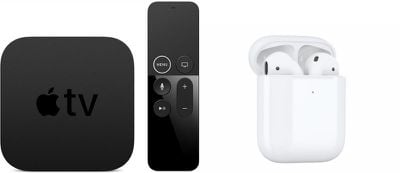
Это означает, что если вы уже подключили свои AirPods к одному из других ваших устройств, то вам не придется повторять процесс снова, когда дело дойдет до их подключения к вашему Apple TV.
Конечно, если вы еще не подключили свои AirPods ни к каким устройствам, вам придется подключить их к Apple TV вручную. Описанный ниже процесс сопряжения также полезен, если вы хотите подключить AirPods к общему Apple TV, если вы устраняете неполадки с подключением AirPods к собственной приставке или если у вас Apple TV третьего поколения или более ранней версии. Вот как это сделать.
Обратите внимание, что для успешного подключения AirPods второго поколения требуется, чтобы на вашем Apple TV была установлена tvOS 12.2 или новее, а для AirPods первого поколения — tvOS 11 или новее.
Как подключить AirPods к Apple TV
Если вы еще не надели свои AirPods, убедитесь, что хотя бы открыли крышку зарядного чехла, прежде чем продолжить.
Нажмите и удерживайте круглую кнопку на задней стороне зарядного чехла AirPods, пока индикатор внутри чехла между AirPods не начнет мигать белым светом.
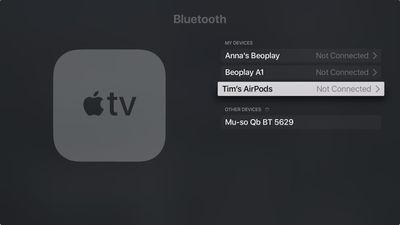
На вашем Apple TV запустите приложение Настройки.
Перейдите в Пульты и устройства > Bluetooth.
Выберите свои AirPods, когда они появятся в списке «Другие устройства».
Нажмите Подключить устройство, чтобы начать процесс сопряжения. После завершения ваши AirPods будут подключены к Apple TV и готовы к использованию.
Как быстро подключить AirPods к Apple TV
Теперь, когда ваши AirPods успешно сопряжены, вы можете быстро и легко подключать их к Apple TV в любое время.
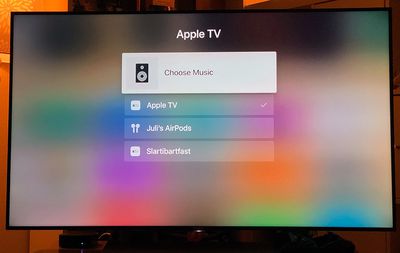
Просто перейдите на главный экран Apple TV, удерживайте кнопку **Воспроизведение/Пауза** на пульте Apple TV Remote, а затем выберите свои AirPods из появившегося списка на панели.
Как только вы подключите новую пару AirPods к iPhone под управлением iOS 12 или новее, они должны автоматически подключиться к вашим Apple Watch, при условии, что программное обеспечение часов обновлено.
AirPods первого поколения требуют watchOS 3 или новее, тогда как AirPods второго поколения нуждаются в watchOS 5.2 или новее. Чтобы проверить, какая версия watchOS установлена на ваших часах, откройте приложение Watch на iOS и выберите Мои часы -> Основные -> Об этом устройстве, затем проверьте пункт Версия. Если ваши часы нуждаются в обновлении, вы можете загрузить и установить новое программное обеспечение, выбрав Мои часы -> Основные -> Обновление ПО.
Как только программное обеспечение ваших Apple Watch будет обновлено, подключенные AirPods автоматически переключат свое соединение между iPhone и Apple Watch, в зависимости от того, какое устройство воспроизводит аудио.
Однако вы также можете вручную подключить AirPods к Apple Watch в любое время. Вот как это сделать.
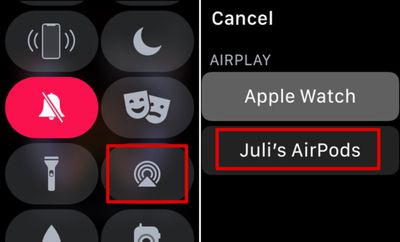
На Apple Watch проведите пальцем вверх от нижнего края экрана, чтобы открыть Пункт управления. (Если вы находитесь в приложении, коснитесь и удерживайте нижний край экрана, затем перетащите панель Пункта управления вверх пальцем.)
Нажмите на значок AirPlay (маленький треугольник с концентрическими кругами сверху).
Нажмите AirPods.
Вы также можете открыть приложение Настройки на Apple Watch, перейти в раздел Bluetooth и выбрать AirPods из списка доступных устройств. Нажмите, чтобы подключиться.
В этой статье объясняется, как отвязать AirPods первого и второго поколений от различных устройств Apple.
Имейте в виду, что когда вы отвязываете AirPods от iPhone, Apple Watch, Mac или Apple TV (четвертого поколения или новее), это также автоматически отвязывает беспроводные наушники от всех других устройств, связанных с той же учетной записью iCloud.
Другие устройства, с которыми вы могли их связать и которые не привязаны к iCloud (например, старые Apple TV, ПК с Windows или устройства Android), останутся незатронутыми, если вы не отвяжете их вручную по одному через соответствующие настройки Bluetooth.
Как отвязать AirPods от iPhone или iPad
Запустите приложение Настройки.
Нажмите Bluetooth.
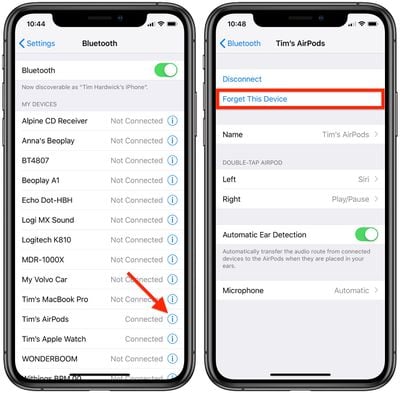
Нажмите значок «i» рядом с вашими AirPods в списке Устройств.
Нажмите Забыть это устройство.
Нажмите Забыть устройство во всплывающем сообщении для подтверждения.
Обратите внимание, что отвязка AirPods от вашего iPhone также отвязывает их от Apple Watch, однако вы также можете отвязать AirPods от Apple Watch индивидуально, не отвязывая их от вашего iPhone.
Как отвязать AirPods от Apple Watch
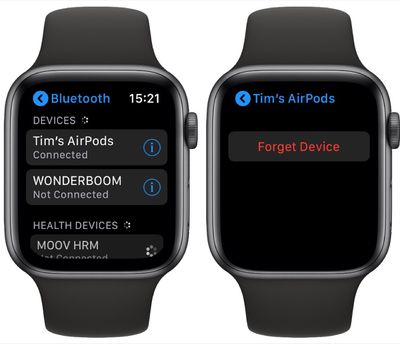
На Apple Watch запустите приложение Настройки.
Нажмите Bluetooth.
Нажмите значок «i» рядом с вашими AirPods в списке.
Нажмите Забыть устройство.
Как отвязать AirPods от Mac
На вашем Mac нажмите значок Apple в строке меню и выберите Системные настройки….
Нажмите значок Bluetooth на панели настроек.
Щелкните правой кнопкой мыши (или Ctrl-щелкните) ваши AirPods в списке Устройств.
Нажмите Удалить в появившемся контекстном меню.
Нажмите Удалить еще раз для подтверждения.
Как отвязать AirPods от Apple TV
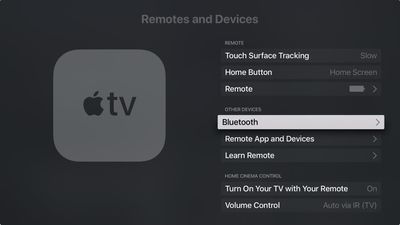
На вашем Apple TV запустите приложение Настройки.
Выберите Пульты и устройства -> Bluetooth (или Основные -> Bluetooth на Apple TV третьего поколения или более ранних моделях).
Выберите ваши AirPods в списке Устройств.
Выберите Забыть устройство.
При необходимости выберите Забыть устройство еще раз для подтверждения.
Использование одной пары AirPods первого или второго поколения двумя людьми вполне возможно и является отличным способом использовать беспроводные функции наушников Apple для совместного прослушивания.
Слушайте музыку вместе на одной паре AirPods
Ничто не мешает вам и другу надеть по одному AirPod, чтобы вместе наслаждаться музыкой или смотреть фильм на вашем iPhone или iPad. Благодаря функции автоматического обнаружения уха (Automatic Ear Detection) оба AirPods чувствуют, когда они находятся в ухе, независимо от того, прикреплены ли они к одной голове.
Единственное ограничение при совместном использовании AirPods двумя людьми заключается в том, что вы фактически разделяете стереоканалы, поэтому вам потребуется преобразовать звук в моно. Это можно сделать, выполнив следующие действия:
Откройте приложение «Настройки».
Нажмите «Основные», а затем «Универсальный доступ».
Прокрутите вниз до пункта «Моно-аудио» и включите его.
Когда вы закончите использовать AirPods с другом, обязательно снова отключите настройку «Моно-аудио», чтобы получать обычный стереозвук при использовании обоих AirPods.
Совместный звонок с другом с одной парой AirPods
Использование одной пары AirPods двумя людьми для телефонного звонка — это другая ситуация, имеющая один важный недостаток.
Хотя оба AirPods имеют встроенные микрофоны, в любой момент времени может быть активен только один микрофон. Поэтому, если вы делитесь парой с другом, вы оба сможете слушать разговор, но только один из вас сможет отвечать звонящему.
Если вы хотите решить, кто будет участвовать в разговоре во время совместного звонка, вы можете выбрать, какой AirPod будет иметь активный микрофон.
Для этого откройте приложение «Настройки» на вашем подключенном устройстве iOS и нажмите «Bluetooth», затем нажмите на значок «i» в кружке рядом с вашими AirPods в списке «Устройства». Затем нажмите «Микрофон» и выберите «Всегда левый AirPod» или «Всегда правый AirPod».
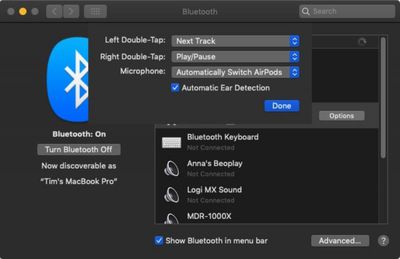
Если вы подключены к Mac, нажмите на значок Bluetooth в строке меню и выберите «Открыть настройки Bluetooth…». На панели Bluetooth нажмите кнопку «Параметры» в списке рядом с вашими AirPods и нажмите на выпадающее меню «Микрофон», чтобы выбрать «Левый AirPod» или «Правый AirPod».
Если вы получаете звонок на ваш iPhone (или Apple Watch с сотовой связью), когда ваши AirPods или AirPods 2 подключены, сигнал вызова прервет то, что вы слушаете.
Чтобы узнать, кто звонит, обычно вам пришлось бы достать свой iPhone или посмотреть на Apple Watch, но на самом деле вы можете настроить AirPods (или любые подключенные наушники) так, чтобы они объявляли, кто звонит, избавляя вас от лишних хлопот.
Чтобы включить эту функцию, просто выполните следующие шаги.
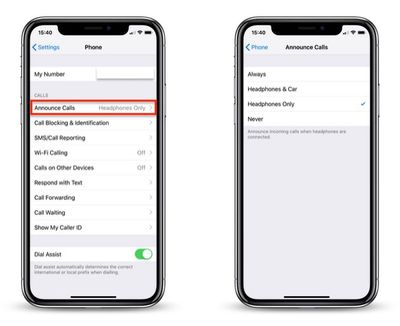
На своем iPhone запустите приложение «Настройки».
Нажмите «Телефон» в списке.
Нажмите «Объявление вызовов» в разделе «Вызовы».
Нажмите «Только наушники», чтобы рядом с опцией появилась галочка.
AirPods первого и второго поколений от Apple оснащены акселерометрами и другим оборудованием, которое позволяет им реагировать на двойное касание, и эти жесты можно настроить по вашему вкусу.
Однако многие пользователи не осознают, что для использования этих жестов двойного касания на самом деле не нужно стучать непосредственно по наушникам AirPods.
В следующий раз, когда захотите активировать управление жестом, попробуйте вместо этого мягко постучать по задней части уха — это метод, который многие опытные пользователи AirPods предпочитают для использования жестов касания. Это немного менее навязчиво для слуха, и вы обнаружите, что это работает так же хорошо, как и постукивание по самому AirPod.
Наушники Apple AirPods, как правило, отлично держатся в ушах, даже во время пробежки или тренировки. Конечно, это не значит, что вы никогда не потеряете один или оба наушника, особенно если забудете положить их обратно в зарядный чехол, когда они не используются. Ниже мы расскажем о ваших вариантах на случай, если один из ваших AirPods пропадет.
Используйте один AirPod
Если вы не хотите тратить деньги на еще один AirPod, потеряв один, ваши AirPods не будут совершенно бесполезны. Apple разработала AirPods таким образом, что вы можете использовать только один за раз. Один AirPod работает так же, как два AirPods, поэтому, пока у вас есть один AirPod и зарядный чехол, вы можете слушать музыку, подкасты и многое другое.
Приобретите новый AirPod от Apple
Если вам не помогло приложение Apple Find My iPhone в поиске потерянного AirPod (или AirPods), или если у вас неисправный AirPod, возможно, пришло время заказать замену у Apple.
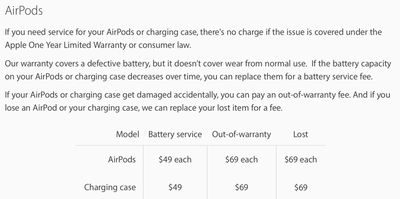
Apple не предлагает AppleCare+ для AirPods первого или второго поколения, а вместо этого предоставляет стандартную годовую гарантию, которая включена во все продукты Apple. Если ваши AirPods потребуют обслуживания в течение этого одного года, все работы будут покрыты бесплатно.
По истечении одного года гарантии Apple взимает плату в размере 69 долларов США за постгарантийное обслуживание, как указано на ее странице «Цены на обслуживание iPhone». Если ваши AirPods или зарядный чехол AirPods теряют емкость аккумулятора, обслуживание аккумулятора бесплатно в течение одного года гарантии или 49 долларов США вне гарантии.
Apple взимает 69 долларов США за замену одного AirPod и 59 долларов США за замену стандартного зарядного чехла, независимо от того, находятся ли AirPods на гарантии или нет. Стоимость беспроводного зарядного чехла немного отличается: Apple взимает 69 долларов США за постгарантийный ремонт и 79 долларов США за замену утерянного. Цены в документе поддержки Apple указаны для США и будут варьироваться в зависимости от страны.
Настройка запасного AirPod или зарядного чехла
Когда вы получите запасной AirPod, выполните следующие действия для его настройки. Обратите внимание, что эти шаги также можно использовать для настройки запасного зарядного чехла и беспроводного зарядного чехла.
Поместите оба AirPods в зарядный чехол.
Откройте крышку и убедитесь, что индикатор состояния мигает янтарным цветом (на беспроводном зарядном чехле этот индикатор расположен на передней панели чехла).
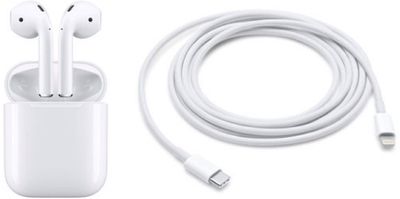
Нажмите и удерживайте кнопку на задней стороне чехла в течение пяти секунд, после чего индикатор состояния должен мигать белым. Если он все еще мигает янтарным, подключите чехол к источнику питания с помощью кабеля Lightning-to-USB или Lightning-to-USB-C (или беспроводной зарядной панели, если у вас есть беспроводной зарядный чехол), закройте крышку чехла и подождите 10 минут.
AirPods от Apple и AirPods Pro оснащены встроенными сенсорными элементами управления и включают микрофоны с функцией формирования луча в каждом наушнике, что означает, что вы можете отвечать на входящие вызовы, когда вы их носите, и вести разговор в режиме громкой связи. Вы также можете завершить вызов с помощью AirPods, когда разговор окончен. Вот как это работает.
Когда вы слышите мелодию звонка, указывающую на входящий вызов, просто дважды коснитесь внешней стороны любого AirPod, чтобы ответить на него. Когда вы закончите, действие то же самое — просто дважды коснитесь AirPod, чтобы завершить вызов. Это все, что нужно, хотя вы также можете включить настройку, чтобы ваши AirPods объявляли, кто звонит. Инструкции доступны здесь.
Если ваши AirPods или AirPods 2 работают не так, как вы ожидаете, есть несколько шагов, которые вы можете предпринять, чтобы решить большинство проблем. Первое, что нужно сделать, это попробовать сбросить настройки ваших AirPods.
Сброс настроек AirPods
Поместите оба AirPods в зарядный футляр.
Найдите кнопку на задней стороне футляра, ближе к нижней части. Она находится на одном уровне с корпусом и того же цвета, поэтому вам, возможно, придется нащупать ее.
Откройте крышку зарядного футляра.
Нажмите и удерживайте кнопку на задней стороне футляра не менее 15 секунд. Внутренний индикатор футляра между AirPods будет мигать белым, а затем желтым, указывая на то, что AirPods были сброшены. (На AirPods 2 и дополнительном беспроводном зарядном футляре Apple этот индикатор расположен на передней стороне футляра.)
Откройте футляр рядом с вашим iOS-устройством, чтобы повторно запустить процесс сопряжения.
Проблемы с прерывистым звуком
Если у вас проблемы с прерывистым звуком или статикой в наушниках, подумайте, не отошли ли вы слишком далеко от источника звука.
Беспроводные наушники Apple могут без проблем передавать звук на расстояние около 100 футов, но если на пути есть препятствия, такие как стены, этот радиус действия может значительно сократиться.
Другие электрические устройства, такие как микроволновые печи и маршрутизаторы Wi-Fi, могут вызывать помехи и ухудшать производительность беспроводной связи ваших AirPods, поэтому внимательно осмотрите свое окружение на предмет чего-либо подобного.
Проблемы с автоматическим распознаванием уха
AirPods оснащены датчиками приближения, которые определяют, когда вы вставляете их в уши и вынимаете, что, соответственно, запускает и приостанавливает воспроизведение звука. Если эта функция не работает, как описано, вам следует проверить, включена ли она.
Запустите приложение «Настройки» на вашем iOS-устройстве и коснитесь имени ваших подключенных AirPods, сразу под баннером Apple ID. (В качестве альтернативы, коснитесь «Bluetooth», затем коснитесь значка «i» в кружке рядом с вашими AirPods в списке.) Убедитесь, что переключатель «Автоматическое распознавание уха» включен.
AirPods не подключаются к iPhone
Если у вас возникли проблемы с подключением AirPods к iPhone или iPad, с которыми они ранее были сопряжены, попробуйте поместить их обратно в зарядный футляр и оставить там примерно на 10-15 секунд, затем снова выньте их, чтобы проверить, подключатся ли они на этот раз.
Если это не поможет, попробуйте выключить и снова включить Bluetooth через приложение «Настройки» («Настройки» > «Bluetooth» > коснитесь переключателя), затем вручную выберите свои AirPods из списка «Мои устройства», чтобы подключить их.
Apple в марте 2019 года выпустила AirPods второго поколения, которые включают несколько новых функций по сравнению с оригинальными моделями, в том числе возможность беспроводной зарядки с использованием сторонних зарядных устройств. В октябре 2019 года компания выпустила AirPods Pro, которые предлагают ту же функциональность.
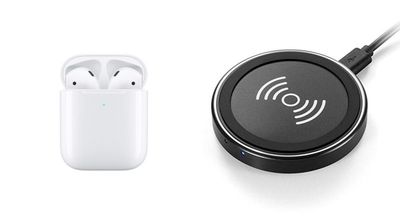
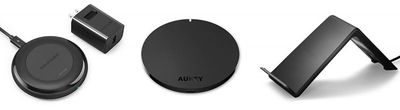
Сторонние зарядные коврики, например от Anker, могут заряжать AirPods 2 и AirPods Pro
Apple также выпустила беспроводной зарядный чехол для AirPods первого поколения, поэтому, если вы купили новую пару AirPods с беспроводным зарядным чехлом или приобрели беспроводной зарядный чехол отдельно, продолжайте читать, чтобы узнать, как работает процедура зарядки.
Как заряжать AirPods или AirPods Pro по беспроводной сети
Новые Apple AirPods обычно поставляются полностью заряженными из коробки, но в какой-то момент во время использования вы услышите сигнал, когда заряд батарей ваших AirPods будет низким, и еще один сигнал непосредственно перед тем, как они разрядятся.
Когда это время настанет, придет пора зарядить ваши AirPods. Простое помещение их обратно в чехол обычно решает проблему — чехол обеспечивает несколько полных зарядок для ваших AirPods, позволяя заряжать их в пути. Но в какой-то момент зарядный чехол также разрядится, и тогда его тоже нужно будет зарядить.
Беспроводной зарядный чехол Apple, AirPods второго поколения и AirPods Pro можно заряжать практически с помощью любого Qi-совместимого зарядного коврика или подставки (хотя мы слышали отдельные сообщения о несовместимости AirPods с некоторыми зарядными устройствами Mophie). Если у вас нет зарядного аксессуара и вы задаетесь вопросом, какой купить, ознакомьтесь с нашей подборкой лучших Qi-совместимых зарядных ковриков и подставок для устройств Apple. В любом случае, вот как работает процедура зарядки.
Поместите чехол на зарядное устройство так, чтобы индикатор состояния на передней части чехла был направлен вверх (или к вам, если вы используете подставку). Обратите внимание, что вы можете заряжать чехол как с AirPods внутри, так и без них.
Индикатор состояния должен загореться на несколько секунд, затем погаснуть, пока зарядка продолжается.
Если индикатор не загорается, когда вы кладете чехол на зарядный коврик, попробуйте изменить положение чехла.
Если у вас возникли проблемы с зарядкой чехла, убедитесь, что кабель плотно вставлен в зарядный коврик, а другой конец правильно подключен к розетке. Если чехол по-прежнему не заряжается, не забывайте, что вы также можете зарядить его, подключив прилагаемый кабель Lightning к разъему Lightning внизу, а другой конец кабеля — к зарядному устройству USB или порту.
Проверка заряда батареи AirPods
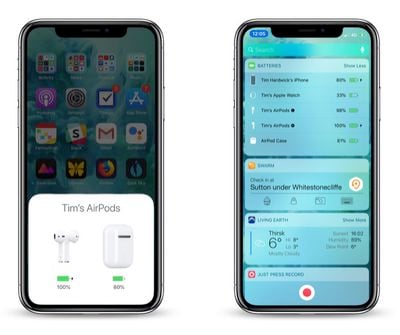
Вы можете проверить состояние заряда батареи AirPods, открыв крышку зарядного чехла с AirPods внутри и поднеся чехол близко к вашему iPhone. Состояние заряда ваших AirPods и их чехла должно появиться на экране устройства, и если вы вытащите один AirPod, вы увидите индивидуальные проценты для двух наушников.
Вы также можете проверить состояние заряда ваших AirPods, используя виджет «Батареи» в «Сегодняшнем виде» вашего iPhone, доступ к которому можно получить, проведя вправо на экране блокировки или на первом экране приложений вашего рабочего стола.
Полностью заряженный беспроводной зарядный чехол обеспечит AirPods более 24 часов прослушивания или до 18 часов разговора. Если вы зарядите AirPods в чехле в течение 15 минут, вы получите до 3 часов прослушивания или до двух часов разговора. Если вы зарядите свои AirPods Pro в чехле в течение 5 минут, вы получите около 1 часа прослушивания или около 1 часа разговора.
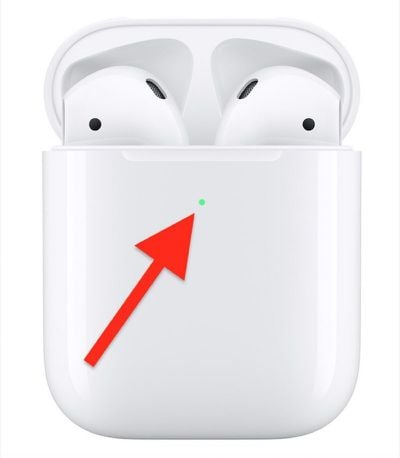
Когда вы открываете зарядный футляр, поставляемый с AirPods первого поколения, вы увидите индикатор состояния между отсеками для наушников. На AirPods второго поколения и опциональном футляре для беспроводной зарядки этот индикатор состояния находится на передней части футляра. Вот что означают разные цвета индикатора состояния.
Если ваши AirPods находятся в зарядном футляре, индикатор автоматически показывает состояние заряда AirPods. Если ваши AirPods не в футляре, индикатор показывает состояние заряда самого зарядного футляра.
Если у вас AirPods второго поколения или футляр для беспроводной зарядки, индикатор мигнет несколько раз, когда вы положите футляр на коврик для беспроводной зарядки, чтобы показать начало зарядки, а затем останется погашенным до тех пор, пока вы не уберете его с коврика, независимо от того, полностью ли заряжен футляр или нет.
Зеленый или оранжевый индикатор состояния
Зеленый индикатор означает, что AirPods или зарядный футляр полностью заряжены, тогда как оранжевый индикатор указывает на то, что осталось менее одного полного заряда.
Мигающий белый индикатор состояния
Если индикатор состояния мигает белым, значит, ваши AirPods готовы к настройке с совместимым устройством. Вы должны увидеть это, когда кнопка на задней части футляра была нажата.
Мигающий оранжевый индикатор состояния
Если индикатор состояния мигает оранжевым, вероятно, вам потребуется настроить AirPods заново, прежде чем использовать их.
Apple обновила свои беспроводные наушники AirPods в марте 2019 года и выпустила AirPods Pro позднее в том же году, добавив ряд новых функций, которые отличают эти две модели от оригинальных AirPods. Одной из таких функций является возможность вызывать Siri полностью без помощи рук, позволяя произносить различные команды и задавать вопросы.
С AirPods первого поколения вам приходилось использовать жест двойного касания по умолчанию на левом или правом наушнике, чтобы активировать Siri, прежде чем вы могли начать говорить. Но с AirPods второго поколения и AirPods Pro, все, что вам нужно сделать, это сказать «Привет, Siri», и цифровой помощник будет готов ответить на следующие слова.
Вы все еще можете использовать жест двойного касания на новых AirPods или настроить жест нажатия и удержания на AirPods Pro для вызова Siri, если вам так удобнее, но вы, вероятно, найдете более удобным мгновенный вызов с помощью «Привет, Siri», если вы склонны работать руками, когда используете беспроводные наушники Apple.
Siri можно использовать с вашими AirPods для управления музыкой, выполнения запросов, совершения телефонных звонков и проверки состояния ваших AirPods. Внизу этой статьи приведен краткий список команд, чтобы помочь вам начать.
Обратите внимание, что эти команды не будут работать, если ваше устройство iOS не имеет сетевого подключения. Это странное требование, но, в отличие от голосового управления, Siri требуется подключение к интернету даже для базовых команд воспроизведения.
«Увеличить/уменьшить громкость» или «Увеличить громкость на 50 процентов».
«Воспроизвести» или «Приостановить музыку».
«Продолжить воспроизведение музыки».
«Воспроизвести [Название песни]» или «Воспроизвести [Название подкаста]».
«Воспроизвести мой список избранного».
«Воспроизвести мой список новой музыки».
«Перемотать назад/вперед» или «Перемотать назад/вперед на X секунд/минут».
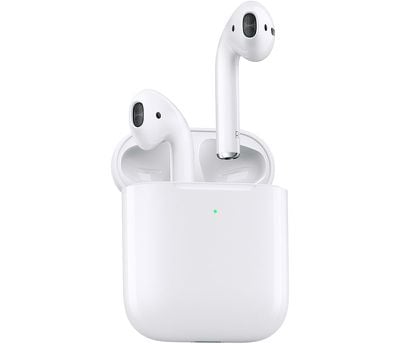
В марте 2019 года Apple представила AirPods второго поколения, которые получили несколько обновлений по сравнению с оригинальными, чрезвычайно популярными беспроводными наушниками того же названия. Затем, в октябре 2019 года, Apple выпустила AirPods Pro, более высококлассную версию своих существующих AirPods с уникальным дизайном, технологией шумоподавления, улучшенным звуком и более высокой ценой в $249.
Если вы только что приобрели наушники AirPods, вам не терпится использовать их для прослушивания музыки, совершения телефонных звонков, использования Siri и многого другого. Продолжайте читать, чтобы узнать, как настроить и подключить их к вашим устройствам.
Обновите программное обеспечение
Как упоминалось, AirPods второго поколения от Apple включают новые функции, не встречавшиеся в предыдущей модели, а AirPods Pro имеют свои собственные дополнительные функции, но для их использования вам необходимо убедиться, что ваши устройства работают под управлением новейшего программного обеспечения.
На устройствах iOS:
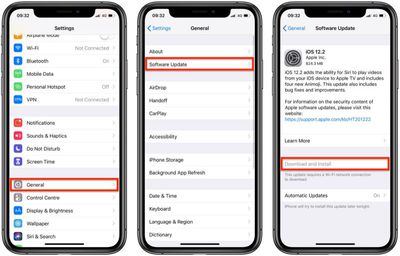
Если вы хотите использовать свои новые AirPods с iPhone, iPad или iPod touch, убедитесь, что на вашем устройстве установлена iOS 12.2 или новее. Если у вас AirPods Pro, убедитесь, что на вашем устройстве установлена iOS 13.2 или новее, или iPadOS 13.2 или новее.
Чтобы проверить, что программное обеспечение вашего устройства обновлено, запустите приложение Настройки и затем выберите Основные -> Обновление ПО, и загрузите все доступные обновления при необходимости.
На Mac:
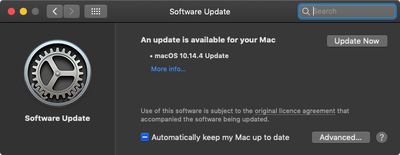
Для использования AirPods второго поколения с вашим Mac необходимо, чтобы на нем была установлена macOS 10.14.4 или новее. Для AirPods Pro вам нужна macOS 10.15.1 или новее. Чтобы проверить, что ваша машина обновлена до последней версии программного обеспечения, выберите Системные настройки… из меню Apple () в верхнем левом углу экрана, а затем нажмите Обновление ПО в окне настроек.
Если ваш Mac обнаружит доступное обновление, нажмите кнопку Обновить сейчас, чтобы загрузить программное обеспечение и разрешить его установку по запросу.
Настройка новых AirPods на iPhone, iPad и iPod touch
Прежде чем вы сможете начать использовать свои новые AirPods с устройствами iOS, вам необходимо выполнить несколько быстрых шагов.
Разблокируйте свой iPhone, iPad или iPod touch. Если ваше устройство уже разблокировано, перейдите на домашний экран.
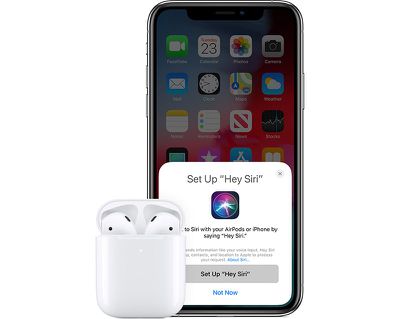
Поместите чехол AirPods или AirPods Pro (с наушниками внутри) близко к вашему устройству и откройте крышку чехла.
Дождитесь появления анимации настройки на экране вашего устройства.
Нажмите Подключить, затем нажмите Готово.
Если вы еще не настроили «Привет, Siri» на своем устройстве, вам будет предложено пройти настройку.
И это всё. Ваши AirPods или AirPods Pro теперь должны без проблем сопрягаться с вашим устройством всякий раз, когда вы их используете. Обратите внимание, что если вы вошли в iCloud, ваши AirPods или AirPods Pro будут автоматически настроены со всеми вашими поддерживаемыми устройствами, которые вошли в iCloud с тем же Apple ID.
Подключение новых AirPods к вашему Mac
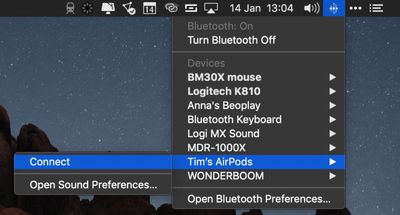
Если вы настроили свои AirPods или AirPods Pro со своим iPhone, iPad или iPod touch, и ваш Mac вошел в iCloud с тем же Apple ID, то ваши AirPods должны быть готовы к использованию с вашим Mac. В таком случае всё, что вам нужно сделать, это вставить AirPods в уши, нажать значок Bluetooth в строке меню вашего Mac, выбрать AirPods или AirPods Pro из выпадающего списка и нажать Подключить.
Если вы не видите свои AirPods в меню Bluetooth, ознакомьтесь с нашей отдельной статьей-руководством о том, как вручную подключить AirPods к вашему Mac и настроить управление жестами.
Подключение новых AirPods к устройствам Android
Вы можете использовать AirPods и AirPods Pro со смартфонами Android и другими устройствами. Вы не сможете использовать «Привет, Siri», но можете использовать их для прослушивания и разговора. Ознакомьтесь с нашим специальным руководством, чтобы узнать, как использовать AirPods на Android, а также о преимуществах, недостатках и о том, насколько хорошо AirPods работают на устройствах, отличных от Apple.
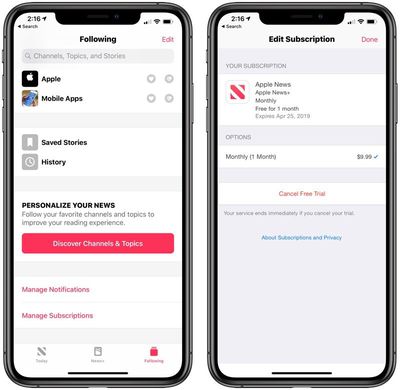
Apple сегодня представила свой долгожданный платный подписной сервис Apple News, получивший название Apple News+. Apple News+ предоставляет доступ к более чем 300 журналам и нескольким платным новостным статьям с таких сайтов, как The Wall Street Journal, всего за $9.99 в месяц.
Подписка на Apple News доступна в США или Канаде на iPhone или iPad под управлением iOS 12.2. Вот как это сделать:
Откройте приложение Apple News.
Нажмите на вкладку «News+» в нижней части экрана.
Нажмите «Начать».
Выберите «Попробовать бесплатно», чтобы начать пробную подписку. С вас будет взиматься $9.99 в месяц по истечении 30-дневного пробного периода.
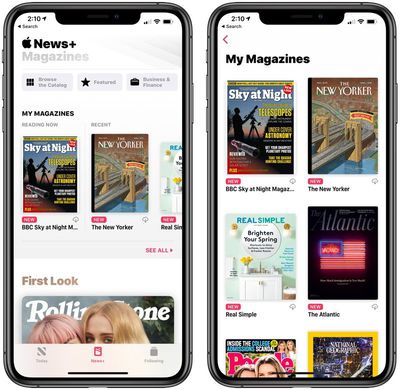
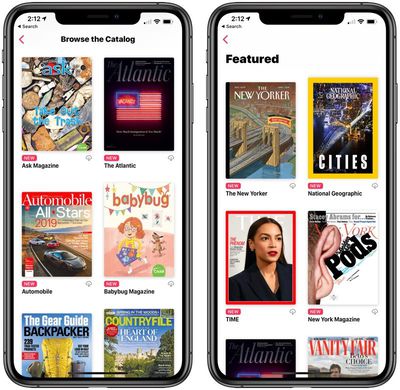
После этого вы получите доступ к новому разделу приложения «Мои журналы», где сможете просматривать избранные журналы, изучать всю коллекцию или выбирать из различных категорий, таких как Автомобили, Развлечения, Еда, Здоровье, Хобби, Стиль жизни, Отдых на природе и многое другое.
Есть подборка историй, отобранных редакторами Apple и организованных таким образом, чтобы выделить конкретные статьи.
Журналы Apple News+ имеют анимированные обложки и оглавление прямо сверху, так что вы можете выбрать статьи, которые наиболее интересны вам.
Остальная часть интерфейса Apple News предлагает насыщенные полноэкранные изображения и оптимизированный для цифрового чтения опыт для ключевых историй.
Отмена подписки на Apple News+
Если вы хотите отменить подписку на Apple News+, чтобы с вас не взималось $9.99 в месяц после окончания пробного периода, вот как это сделать:
Нажмите на вкладку «Подписки» в приложении Apple News.
Нажмите «Управление подписками».
Нажмите «Отменить бесплатную пробную версию».
Убедитесь, что вы не отменяете подписку на Apple News+, пока не завершите тестирование сервиса, потому что Apple заявляет, что ваш доступ к сервису прекращается немедленно, если вы нажмете кнопку отмены. Мы рекомендуем установить напоминание в календаре, чтобы отменить подписку до истечения 30 дней, если вы хотите получить полный опыт пробного использования.
Контент Apple News+ можно читать на iPhone, iPad и Mac, для чего требуется iOS 12.2 или macOS 10.14.4. Вы также можете подписаться на Apple News+, выполнив те же действия во вкладке Apple New+ в приложении macOS Mojave.
Biggest design overhaul
since iOS 7 with Liquid Glass, plus new Apple Intelligence features and
improvements to Messages, Phone, Safari, Shortcuts, and more. Developer beta
available now ahead of public beta in July.


 При подключении к устройству iOS, AirPods и AirPods 2 могут использоваться для вызова