MacRumors

Skip to Content

Инструкции

Если вы подключаете свое iOS-устройство к компьютеру для резервного копирования данных вместо использования iCloud, некоторые из ваших наиболее конфиденциальных данных не копируются. По соображениям безопасности по умолчанию резервная копия iTunes не включает сохраненные пароли, настройки Wi-Fi, историю веб-сайтов или данные Здоровья.

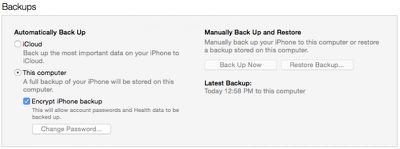
itunes_encrupted_backup_1
Вы можете сохранить такую информацию, как пароли и историю веб-сайтов, в резервной копии iTunes, если зашифруете ее — это опция, предлагаемая Apple. Зашифрованные резервные копии не являются опцией по умолчанию, но для тех из вас, кто хочет сохранять более полные резервные копии на свой компьютер, мы создали руководство, которое проведет вас через процесс шифрования и удаления шифрования резервных копий iTunes.

Если вы делаете резервную копию своего iOS-устройства с помощью ‌iCloud‌, вам не нужно выполнять никаких действий для шифрования, так как резервные копии ‌iCloud‌ автоматически шифруются для вас.

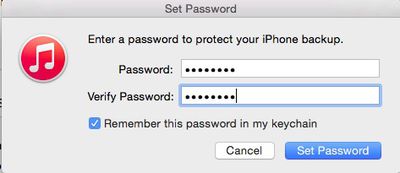
itunes_encrupted_backup_2

  1. Подключите свое iOS-устройство к компьютеру обычным способом.
  2. Откройте iTunes, если он не открывается автоматически при подключении устройства, и дайте устройству синхронизироваться обычным способом.
  3. Выберите свое устройство в iTunes. Затем нажмите «Обзор».
  4. В разделе «Резервные копии» установите флажок «Зашифровать резервную копию iPhone».
  5. Вам будет предложено создать пароль. Убедитесь, что вы его не забудете. Вы можете сохранить пароль в связке ключей.
  6. iTunes создаст новую полную резервную копию данных вашего устройства, а также перезапишет и зашифрует предыдущие резервные копии.
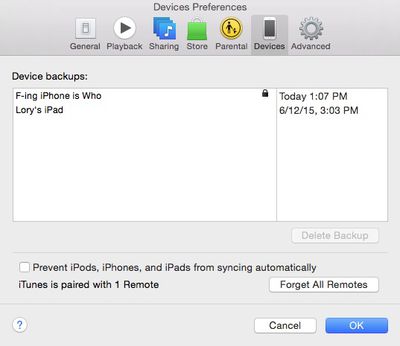
  7. Дождитесь завершения резервного копирования. Затем проверьте, правильно ли оно было зашифровано. Перейдите в «Настройки» на панели инструментов iTunes. Затем выберите «Устройства». Если резервная копия была зашифрована, вы увидите рядом с ней замок.

Для включения и изменения зашифрованных резервных копий требуется пароль. Если вы не можете вспомнить пароль для своей зашифрованной резервной копии, вы можете вместо этого синхронизировать свое iOS-устройство с помощью ‌iCloud‌. Лучше всего использовать менеджер паролей для сохранения пароля шифрования, так как нет способа восстановить информацию или отключить шифрование, если вы забудете пароль.

itunes_encrupted_backup_3


Если вы решите больше не использовать зашифрованную резервную копию, вы можете отключить ее.

  1. Подключите свое iOS-устройство к компьютеру и откройте iTunes.
  2. Выберите свое устройство из меню. Затем нажмите «Обзор».
  3. Снимите флажок «Зашифровать резервную копию ‌iPhone‌».
  4. Введите пароль, который вы создали для включения зашифрованной резервной копии.
  5. Дождитесь завершения резервного копирования.

Теперь, когда вы знаете, как включить зашифрованные резервные копии, вы можете синхронизировать всю свою конфиденциальную информацию с iTunes, включая пароли и данные о здоровье и фитнесе.

Когда вы подписываетесь на индивидуальный, студенческий или семейный план Apple Music или пользуетесь бесплатной пробной версией ‌Apple Music‌, ваша подписка автоматически продлевается каждый месяц или каждый год с использованием платежной информации, которую вы предоставили при первом подключении к сервису.

apple music devices
При желании вы можете отключить это автоматическое продление, следуя приведенным ниже шагам. Обратите внимание, что, делая это, вы фактически отменяете подписку на ‌Apple Music‌, хотя вы все равно сможете пользоваться сервисом до окончания пробного периода или оплаченного вами месяца или года.

Как отменить Apple Music

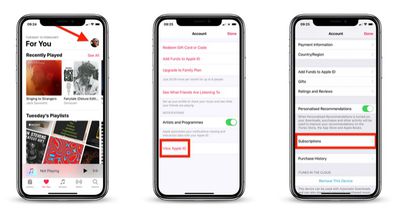
  1. Запустите приложение **«Музыка»** на iPhone или iPad, или откройте **iTunes** на Mac или ПК.
    turn off auto renew subscription apple music 1
  2. Нажмите вкладку **«Для вас»**, затем нажмите на значок учетной записи в правом верхнем углу экрана, или выберите **«Учетная запись» -> «Просмотреть мою учетную запись…»** в iTunes.
  3. На ‌iPhone‌ или ‌iPad‌ нажмите **«Просмотреть Apple ID»**, затем нажмите **«Подписки»**, или нажмите **«Управлять»** рядом с **«Подписками»** в окне учетной записи iTunes.
    turn off auto renew subscription apple music 2
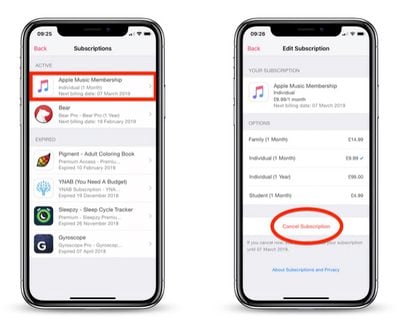
  4. На экране «Подписки» выберите свою **подписку на Apple Music**.
  5. На следующем экране выберите **«Отменить подписку»**.

Вот и все. После отмены подписки с вас больше не будет взиматься плата, когда срок ее действия истечет. Однако, если вы захотите продолжить подписку на ‌Apple Music‌ после ее окончания, вам нужно будет снова включить платежи.

Ваши AirPods оснащены акселерометрами и другим оборудованием, которое позволяет им реагировать на двойное касание, и хотя это неочевидно, эти жесты можно настроить по вашему вкусу. Вот как:

  1. Убедитесь, что ваши AirPods подключены к вашему iPhone или iPad, либо когда вы их носите, либо когда футляр открыт и находится рядом с вашим устройством.
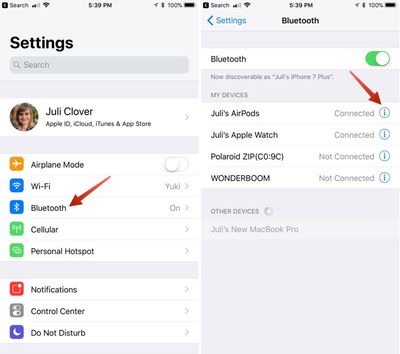
  2. Откройте приложение «Настройки».
  3. Выберите «Bluetooth».
  4. В меню Bluetooth рядом с AirPods нажмите маленькую кнопку «i». airpodsios111
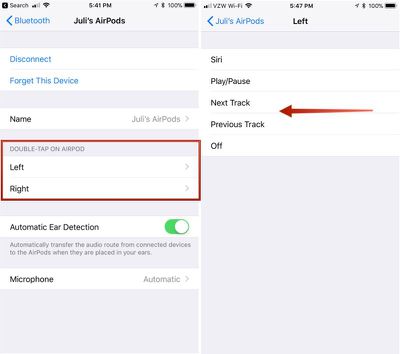
  5. Выберите «Левый» и «Правый», чтобы настроить действия AirPods при двойном касании. Каждому можно присвоить отдельное действие.

Варианты включают: «Siri», которая активирует ‌Siri‌, «Воспроизведение/Пауза», которая запускает или останавливает песню, «Следующий трек», которая переходит к следующему воспроизводимому треку, и «Предыдущий трек», которая возвращается к ранее воспроизведенному треку. «Выкл.» отключает воспроизведение.

airpodsios112


Как только вы настроите параметры, двойное касание AirPod будет активировать выбранное вами действие. Например, с помощью ‌Siri‌ вы можете дважды коснуться, чтобы вызвать ‌Siri‌.

Вы также можете использовать это меню настроек AirPods, чтобы изменить название ваших AirPods, отключить автоматическое обнаружение уха и настроить левый или правый AirPod в качестве фиксированного микрофона.

Примечание: «Следующий трек» и «Предыдущий трек» — это параметры, появившиеся в iOS 11, поэтому вам потребуется установить iOS 11, чтобы увидеть эти две опции AirPods. Без iOS 11 вы можете выбрать только «‌Siri‌», «Воспроизведение/Пауза» и «Выкл.».

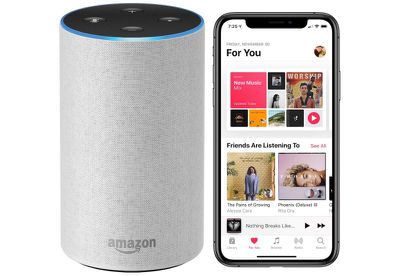
Если вы подписаны на Apple Music и у вас есть Amazon Echo с включенной функцией Alexa, вы можете заставить умную колонку воспроизводить песни, исполнителей, плейлисты и многое другое из ‌Apple Music‌ или плейлисты из вашей медиатеки.

Следующие шаги покажут вам, как настроить ‌Apple Music‌ на вашем устройстве Echo. Продолжайте читать, чтобы узнать, как это сделать. (Обратите внимание, что на момент написания статьи эта функция доступна только в США, Великобритании, Ирландии, Австралии, Новой Зеландии и Японии.)

echo apple music

Как настроить Apple Music на Amazon Echo

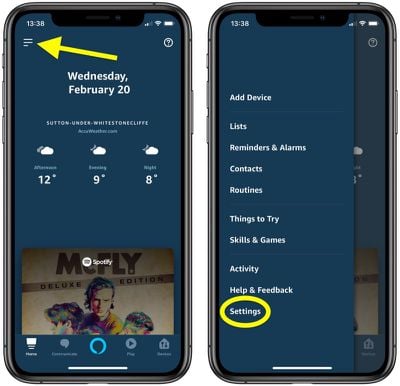
  1. Запустите приложение Amazon Alexa на своем iPhone или iPad.
    use Apple Music on Amazon Alexa 0
  2. Нажмите на значок меню в левом верхнем углу экрана.
  3. Нажмите Настройки.
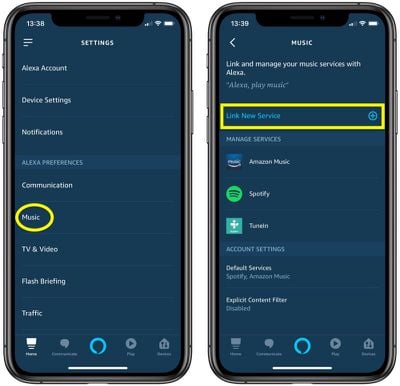
  4. Нажмите Музыка в разделе Настройки Alexa.
  5. Нажмите Привязать новую службу.
    use Apple Music on Amazon Alexa 1
  6. Нажмите Apple Music.
  7. Нажмите Включить для использования.
  8. Следуйте инструкциям на экране, чтобы войти в систему с помощью своего Apple ID.

Теперь, когда вы привязали службу к своему устройству Echo, скажите что-то вроде «Алекса, включи Регги на ‌Apple Music‌» или «Алекса, включи Лану Дель Рей на ‌Apple Music‌».

Сделайте Apple Music музыкальной службой по умолчанию для Alexa

Чтобы не говорить «…на ‌Apple Music‌» каждый раз, когда вы просите Alexa что-то воспроизвести, сделайте ‌Apple Music‌ музыкальной службой по умолчанию для Alexa, выполнив следующие шаги.

  1. Запустите приложение Amazon Alexa на своем ‌iPhone‌ или ‌iPad‌.
  2. Нажмите на значок меню в левом верхнем углу экрана.
    use Apple Music on Amazon Alexa 0
  3. Нажмите Настройки.
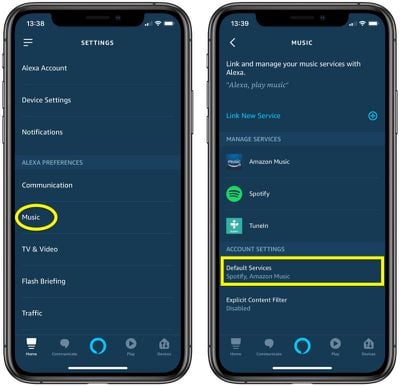
  4. Нажмите Музыка в разделе Настройки Alexa.
    use apple music on amazon alexa 2
  5. Нажмите Службы по умолчанию в разделе Настройки учетной записи.
  6. Нажмите Apple Music.

Хотя ‌Apple Music‌ можно управлять через Alexa, в настоящее время эта функция ограничена собственными устройствами Amazon Echo. В будущем Amazon планирует расширить доступность ‌Apple Music‌ и для других сторонних устройств с поддержкой Alexa.

Будучи пользователем Apple Music, вы можете делиться песнями и альбомами с друзьями, которые также подписаны на этот стриминговый сервис.

apple music note
Вы можете делиться песнями и альбомами ‌Apple Music‌ через Сообщения, Почту, AirDrop и другие способы. Этот метод также используется, если вы хотите создать ссылку для публикации в социальных сетях, таких как Twitter и Facebook. Продолжайте читать, чтобы узнать, как это делается.

Как делиться песнями и альбомами на устройстве iOS

  1. Запустите приложение Музыка на вашем iPhone или iPad.
  2. Найдите песню или альбом, которым хотите поделиться.
    how to share songs albums in apple music
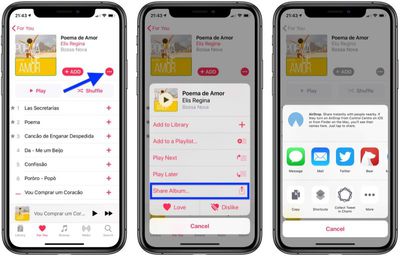
  3. Нажмите кнопку многоточия (три точки), чтобы открыть меню действий.
  4. Нажмите **Поделиться песней…/альбомом…**, чтобы открыть лист «Поделиться» и просмотреть варианты отправки.

Как делиться песнями и альбомами на компьютере

  1. Откройте **iTunes** на вашем Mac или ПК.
  2. Найдите песню или альбом, которым хотите поделиться.
    how to share a song or album in iTunes on Apple Music
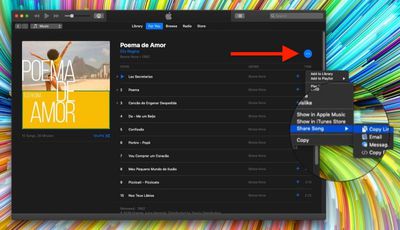
  3. Нажмите кнопку многоточия (три точки), чтобы открыть контекстное меню.
  4. Наведите указатель мыши на **Поделиться песней/альбомом**, чтобы просмотреть варианты отправки.

Вот и все. На Mac или ‌iPhone‌, выполнив эти шаги, просто нажмите или щелкните по предпочтительному варианту отправки и следуйте подсказкам Apple, чтобы выбрать друга, с которым вы хотите поделиться своей музыкой.

Как пользователь Apple Music, вы можете делиться плейлистами из каталога ‌Apple Music‌ и плейлистами, созданными лично вами, с друзьями, которые также подписаны на сервис.

apple music note
Вы можете делиться плейлистами через Сообщения, Почту, Twitter, Facebook, используя AirDrop и другими способами. Читайте дальше, чтобы узнать, как это сделать.

Как делиться плейлистами на устройстве iOS

  1. Запустите приложение Музыка на вашем iPhone или iPad.
  2. Найдите плейлист, которым хотите поделиться.
    how to share a playlist in apple music
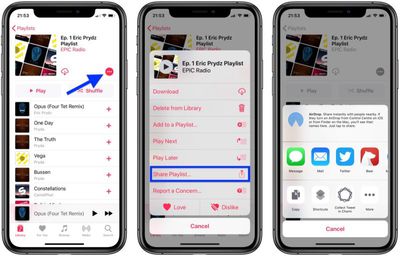
  3. Нажмите кнопку с многоточием (три точки), чтобы открыть меню действий.
  4. Нажмите Поделиться плейлистом…, чтобы открыть окно «Поделиться» и просмотреть варианты отправки.

Как делиться плейлистами на компьютере

  1. Откройте iTunes на вашем Mac или ПК.
  2. Найдите плейлист, которым хотите поделиться.
    how to share apple music playlists 1
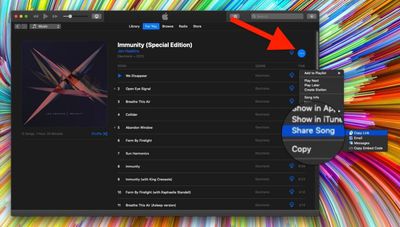
  3. Нажмите кнопку с многоточием (три точки), чтобы открыть контекстное меню.
  4. Наведите указатель мыши на Поделиться плейлистом, чтобы просмотреть варианты отправки.

Вот и всё. На Mac или ‌iPhone‌ после выполнения этих шагов просто нажмите или кликните по предпочитаемому варианту отправки и следуйте подсказкам Apple, чтобы выбрать друга, с которым вы хотите поделиться.

Если вы подписаны на Apple Music, вы можете транслировать сервис на любые имеющиеся у вас колонки Sonos с помощью приложения Sonos Controller на вашем iPhone или iPad.

Apple Music Sonos
После того как вы добавите подписку ‌Apple Music‌ через приложение Sonos Controller, вы сможете слушать весь каталог ‌Apple Music‌ или свою личную музыкальную библиотеку, получать музыкальные рекомендации и многое другое через систему Sonos.

Как подключить Apple Music к колонкам Sonos

  1. Загрузите и установите приложение Sonos Controller на ваше устройство iOS.
  2. Запустите приложение Sonos Controller.
  3. Нажмите вкладку Ещё в правом нижнем углу экрана.
  4. Нажмите Добавить музыкальные сервисы в главном меню.
  5. Нажмите Apple Music.
  6. Нажмите Добавить в Sonos.
  7. Войдите в свою учетную запись ‌Apple Music‌, используя свой Apple ID и пароль, затем нажмите Открыть. (Если вы вышли из приложения Sonos для входа в ‌Apple Music‌, вернитесь в приложение и нажмите Продолжить, чтобы завершить процесс.)

Как воспроизводить Apple Music на колонках Sonos

  1. Запустите приложение Sonos Controller.
  2. Нажмите вкладку Обзор.
  3. Нажмите Apple Music.
  4. Выберите песню, альбом или плейлист, которые хотите послушать.
  5. Нажмите Воспроизвести (или Воспроизвести все).
  6. Нажмите на баннер мини-плеера в нижней части экрана.
  7. Если колонка Sonos не выбрана, нажмите на неё в списке.

Песни ‌Apple Music‌ можно воспроизводить на всех ваших колонках Sonos одновременно, используя встроенную функцию ‌Apple Music‌ в приложении Sonos. Если у вас есть колонки Sonos с поддержкой AirPlay 2, а также другие колонки ‌AirPlay‌ 2, вы также можете воспроизводить одну и ту же музыку на всех них одновременно для полноценного домашнего прослушивания, но для этого лучше использовать параметры Центра управления Apple, а не приложение Sonos, поскольку приложение Sonos может управлять только колонками Sonos.

Управление отдельными устройствами с помощью приложения «Дом» достаточно просто вручную или с помощью Сири, но иногда вам нужно изменить состояние нескольких устройств одновременно. Вместо того чтобы вносить эти изменения по одному, проще всего создать сценарий.

Например, создание сценария «Отход ко сну» может одновременно выключить весь свет в вашем доме и установить термостат на более экономичную температуру. Вот как создать пользовательский сценарий в приложении «Дом» на iPhone или iPad:

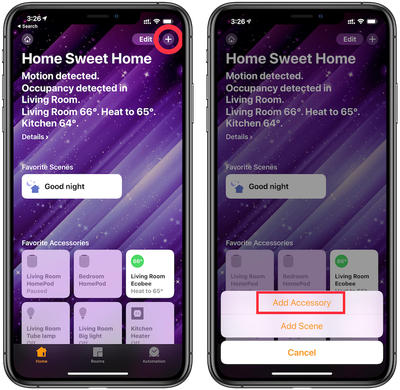
  1. Откройте приложение «Дом» и нажмите на знак «+» в правом верхнем углу.
  2. Нажмите «Добавить сценарий».add scene 1
  3. Нажмите «Пользовательский».
  4. Назовите сценарий. Убедитесь, что название легко запоминается, так как вы будете использовать его для голосовых команд Сири.add scene 2
  5. После того как вы назвали сценарий, нажмите «Добавить аксессуары», чтобы выбрать устройства, которые вы хотите включить при активации сценария, затем нажмите «Готово» в правом верхнем углу.add scene 3
  6. Нажмите и удерживайте квадраты добавленных аксессуаров, чтобы настроить их действия при активации сценария. В этом примере мы создаем сценарий для просмотра фильма, который выключает яркий свет в гостиной и включает световую ленту за диваном. Если вы хотите, чтобы этот сценарий был в Избранном и, таким образом, отображался на главном экране приложения «Дом», убедитесь, что функция «Включить в Избранное» включена.add scene 4

  7. Когда вы закончите настройку желаемых действий для каждого аксессуара, нажмите «Готово» в правом верхнем углу.

Теперь ваш сценарий готов к использованию. Вы можете вручную включать и выключать его в приложении «Дом» или попросить Сири включить его. Для нашего примера сценария мы говорим: «Привет, Сири, время кино», чтобы активировать его, что выключает весь яркий свет в гостиной и включает световую ленту за диваном.

Вы можете создавать сценарии, чтобы подготовить свои аксессуары HomeKit к целому ряду действий и настроек, таких как пробуждение утром, дневной сон, свидания, отпуск или любой другой случай, когда вы хотите, чтобы несколько аксессуаров HomeKit одновременно выполняли определенные действия.

Все больше продуктов для умного дома включают совместимость с фреймворком Apple HomeKit, что обеспечивает простое и автоматизированное управление через устройство iOS или Mac. Однако некоторые действия требуют наличия домашнего центра — устройства, которое постоянно включено и подключено в вашем доме и может передавать команды, которые вы даете через Siri, когда вас нет дома. Apple HomePod может выступать в качестве такого центра, предлагая несколько преимуществ для вашей системы умного дома.

homepod duo

Преимущества домашнего центра

Ключевая функция, которую предлагает домашний центр, — это использование ‌Siri‌ для запуска действий, когда вас нет дома. Например, если вы едете домой с работы, вы можете попросить ‌Siri‌ поднять температуру дома до 70º, чтобы подключенный термостат отрегулировал ее. Без домашнего центра использование ‌Siri‌ вызвало бы ошибку, и вам пришлось бы регулировать температуру вручную с помощью приложения термостата или приложения «Дом». Хотя вносить такие изменения вручную несложно, наличие домашнего центра может значительно упростить задачу (особенно когда вы хотите держать обе руки на руле во время вождения).

Если вы создали сценарии — наборы действий для одновременного запуска нескольких изменений, например выключения всего света перед сном — домашний центр также позволяет вам устанавливать их через ‌Siri‌, когда вас нет дома.

Еще одно преимущество домашнего центра — возможность автоматизировать некоторые действия на основе вашего местоположения с использованием геозон. Например, термостат Ecobee может автоматически переключаться в режим «Вне дома», чтобы установить более экономичную температуру, когда вы покидаете дом. Вы устанавливаете область геозоны в приложении Ecobee, и как только вы покидаете ее (на основе местоположения вашего iPhone), ваш домашний центр запускает соответствующий сценарий с термостатом и любыми другими устройствами умного дома, которые вы назначили для этого действия.

Настройка HomePod в качестве домашнего центра

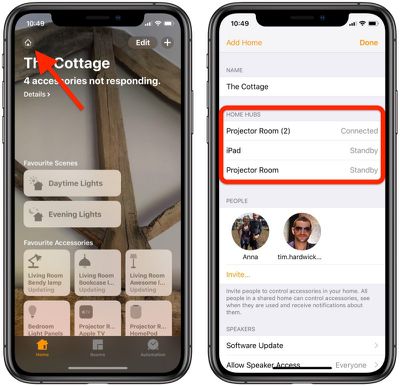
Когда вы настраиваете новый ‌HomePod‌ с помощью приложения «Дом», он автоматически назначается домашним центром, поэтому никаких специальных шагов для этого не требуется. Если у вас несколько HomePod, обратите внимание, что только один из них назначается домашним центром, в то время как остальные помечаются как находящиеся в режиме ожидания. Хотя такая автоматическая настройка удобна, не сразу понятно, какие из ваших умных устройств могут использовать ‌HomePod‌ в качестве домашнего центра — возможно, вам придется немного поэкспериментировать с каждым устройством, чтобы узнать, какие дополнительные функции может предложить наличие домашнего центра.

ms homepod homekit

Если вы планируете использовать ‌HomePod‌ в качестве домашнего центра, вам следует дважды проверить, что он настроен с тем же адресом электронной почты учетной записи Apple ID, который вы используете для ‌HomeKit‌.

Использование домашнего центра через Siri удаленно

С ‌HomeKit‌ домашний центр работает довольно бесперебойно, передавая команды, данные ‌Siri‌, когда вас нет дома. Находясь вне дома, вы можете попросить ‌Siri‌ на любом из ваших устройств iOS или Mac, имеющих подключение к интернету, запустить сценарий или изменить состояние конкретного устройства умного дома. Вот несколько примеров команд:

  • «Включи свет в гостиной.»
  • «Открой дверь гаража.»
  • «Закрой все жалюзи.»
  • «Включи очиститель воздуха.»

Короче говоря, вы можете подготовить свой дом к прибытию или отъезду, или настроить его для текущих жильцов голосом по своему желанию. Вы также можете проверить статус устройства с помощью ‌Siri‌. Например, вы можете спросить, какая температура внутри вашего дома, включен ли какой-либо свет или закрыта ли дверь гаража.

Найдите список всех устройств, совместимых с HomeKit. Apple поддерживает этот список и регулярно его обновляет.

Несмотря на то, что HomePod может играть важную роль в рамках ‌HomeKit‌ как домашний центр, пока невозможно напрямую запустить HomePod для выполнения определенного действия в рамках сценария. В настоящее время существует обходной путь с использованием команды ‌Siri‌ через приложение «Команды», позволяющий ‌HomePod‌ начать воспроизведение определенного плейлиста при запуске сценария. Возможно, Apple добавит больше функций, связанных со сценариями ‌HomeKit‌ для ‌HomePod‌, в будущем.

Apple до сих пор не предлагает официального веб-плеера для Apple Music, но если вы хотите пользоваться стриминговым сервисом на компьютере, на котором не установлен iTunes (например, на офисном ПК), есть другое решение.

mushish web player for apple music
Он называется «Musish» — бесплатный сторонний веб-плеер для подписчиков Apple Music, созданный инженером-программистом Брайченом Беннеттом-Одлумом и его командой: Рафаэлем Виже, Джеймсом Джарвисом и Филипом Гребовски.

Чтобы слушать Apple Music через веб-браузер с помощью Musish, вам нужно войти в систему, используя свой Apple ID. Если вы беспокоитесь о безопасности своей учетной записи, не волнуйтесь — вход осуществляется в отдельном окне в домене Apple.com, и Musish не запрашивает, не регистрирует и не получает доступ к информации пользователя.

mushish web player for apple music sign in


После входа вы увидите привычные вкладки Apple Music в левом верхнем углу интерфейса Musish: «Для вас», «Обзор», «Радио» и «Моя медиатека». Имейте в виду, что некоторые категории здесь представлены в сокращенном виде по сравнению с приложением «Музыка» для iOS или iTunes. Например, социальные функции, такие как профили друзей, в настоящее время недоступны, и радио функций пока нет.

mushish web player for apple music interface 1


Тем не менее, на вкладке «Для вас» есть достаточно контента, чтобы занять вас: ваши недавно прослушанные песни, альбомы, которые вы часто слушаете, персональные подборки, а также плейлисты дня, альбомы и новые релизы.

mushish web player for apple music interface 2


Аналогично, раздел «Обзор» включает топ-песни, ежедневные топ-100 плейлистов, лучшие плейлисты, топ-альбомы и вкладку с жанрами. Если вы ищете что-то конкретное, вы также можете использовать панель поиска в правом верхнем углу сайта, которая остается открытой на каждой вкладке.

mushish web player for apple music interface 3


Чтобы воспроизвести музыку, просто нажмите на альбом/плейлист, а затем нажмите «Воспроизвести», «Перемешать» или выберите конкретную песню. Элементы управления воспроизведением появятся в левом нижнем углу экрана, где вы можете регулировать громкость, включать повтор, включать перемешивание, просматривать тексты песен и выбирать следующую композицию.

Команда Musish активно развивает веб-плеер и надеется в скором времени добавить поддержку мобильных устройств, темный режим и более обширный раздел «Обзор». Если вам понравился Musish, рассмотрите возможность оставить отзыв или предложить новые функции на странице проекта на GitHub.

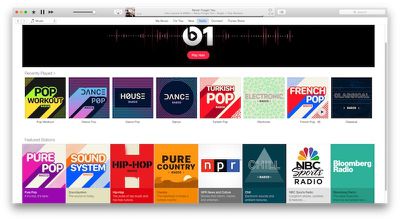
Флагманская радиостанция Beats 1 от Apple Music работает с 2015 года и с тех пор транслировала множество шоу лучших диджеев и живых выступлений известных артистов.

Beats1 Radio logo
Если вы новый слушатель Beats 1, вам будет приятно узнать, что ‌Apple Music‌ содержит архив самых популярных радиошоу и плейлистов прошлых лет. Вот как их найти и начать слушать прямо сейчас.

  1. Запустите приложение Музыка на своем iPhone или iPad.
  2. Нажмите вкладку Радио.
  3. Нажмите заголовок Beats 1, расположенный непосредственно под каруселью шоу «В эфире» и над «Радиостанциями».
    how to find the Beats 1 radio archive apple music 0
  4. Прокрутите вниз мимо «Предстоящих шоу», «Beats 1 по запросу» (список предыдущих выпусков текущих шоу), «Избранных видео» и «Избранных плейлистов», и вы в конечном итоге дойдете до раздела Архив.
  5. Нажмите на понравившееся шоу, чтобы просмотреть полный архив эпизодов.

how to find the Beats 1 radio archive apple music 1


Архивы шоу обычно включают описание шоу, а также все его вышедшие в эфир эпизоды и сезоны. Нажмите на эпизод, чтобы начать слушать, или продолжайте прокручивать вниз, и под списком эпизодов вы часто также увидите ссылки на все плейлисты, представленные за время существования шоу — чтобы добавить плейлист в свою библиотеку, просто нажмите кнопку +Добавить.

Если вы делите свой дом с семьей или соседями по квартире, часто имеет смысл поделиться с ними доступом к устройствам HomeKit, чтобы они могли управлять вашими подключенными светильниками, жалюзи, термостатами и т.д. Если они используют iPhone или iPad под управлением iOS 10 или новее, или Mac под управлением macOS Mojave или новее, Apple позволяет легко предоставить им доступ через их учетную запись iCloud.

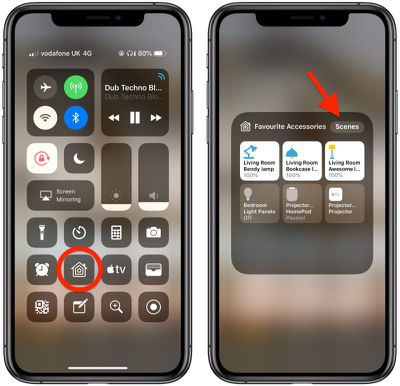
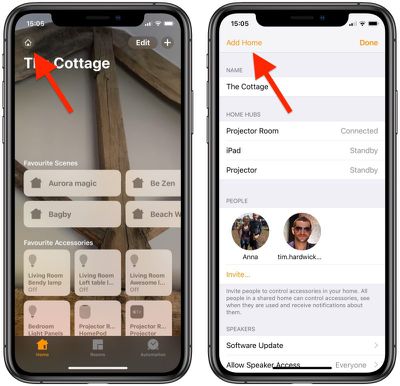
  1. На ‌iPhone‌ или ‌iPad‌ откройте приложение «Дом» и нажмите на небольшой значок домика в верхнем левом углу.
  2. В разделе «Люди» нажмите «Пригласить».
  3. Введите адрес электронной почты ‌iCloud‌ человека, которого хотите пригласить, или нажмите на знак «+», чтобы найти кого-то в списке контактов.
  4. Нажмите «Отправить приглашение».

homekit access invite
Этот процесс почти идентичен на Mac, хотя вы получаете доступ к списку «Люди» через меню «Правка»/«Правка Дома».

Получатель будет уведомлен о приглашении и ему будет предложено принять его. Вот как это выглядит для них:
homekit invitation received


После того как они примут приглашение, они появятся в вашем списке «Люди». Нажатие на их имя откроет дополнительный экран, где вы сможете включить или выключить **Удаленный доступ**. Удаленный доступ позволяет им управлять вашими устройствами ‌HomeKit‌, когда они находятся вне дома и не подключены к вашей домашней сети Wi-Fi. Если у вас есть домашний хаб, они могут даже управлять аксессуарами голосом с помощью Siri. Если у вас нет домашнего хаба, им потребуется вносить любые изменения вручную в приложении «Дом».
homekit sharing person settings
Включение функции **Разрешить редактирование** предоставит им больший контроль над вашей настройкой ‌HomeKit‌, позволяя добавлять и удалять аксессуары или даже приглашать других людей для управления устройствами.

Если вам нужно удалить кого-то из списка «Люди», просто нажмите **Удалить человека** в нижней части этого экрана, чтобы отозвать их доступ к вашей настройке ‌HomeKit‌.

apple music icon for ios 100594580 origЕсли вы используете свой iPhone в качестве будильника, скорее всего, вас будит по утрам один из стандартных звуков Apple. Но знаете ли вы, что можете установить любую песню из музыкальной библиотеки вашего ‌iPhone‌ в качестве будильника, чтобы разбудить вас от сна?

Более того, если вы являетесь подписчиком Apple Music, вы можете выбрать практически любую песню, которую только можете придумать, в качестве будильника, при условии, что она включена в каталог Apple Music, насчитывающий 50 миллионов треков. Вот как это работает.

  1. Запустите приложение **Музыка** на своем ‌iPhone‌.
  2. Перейдите на вкладку **Поиск**.
  3. Введите название песни, которую хотите использовать в качестве будильника (или введите часть текста, если не можете вспомнить название песни).
  4. Нажмите кнопку **Apple Music** прямо под полем поиска, чтобы она подсветилась красным.
  5. Надеемся, вы увидите песню в результатах поиска – нажмите кнопку плюс (+) рядом с ней, чтобы добавить ее в свою музыкальную библиотеку, затем нажмите значок облака, который появится вместо нее, чтобы загрузить песню на свое устройство.
    set an apple music song as your alarm clock 0
  6. Затем запустите встроенное приложение **Часы** на своем ‌iPhone‌, а затем нажмите вкладку **Будильник** в нижней части экрана.
  7. Нажмите кнопку плюс (+) в правом верхнем углу экрана, чтобы создать новый будильник, или нажмите **Изменить** в левом верхнем углу, а затем выберите существующий будильник из списка, к которому вы хотите добавить песню.
  8. Нажмите **Звук**.
    set an apple music song as your alarm clock 1
  9. Нажмите **Выбрать песню**.
  10. В разделе «Выбор музыки» нажмите **Песни**.
  11. Найдите и затем нажмите песню, которую вы загрузили в свою музыкальную библиотеку.
  12. Нажмите **Назад** в левом верхнем углу экрана.
  13. Нажмите **Сохранить**, и готово.

Вот и все! Как только вы установите песню в качестве будильника, она будет воспроизводиться каждый раз, когда будильник сработает утром. Вы можете выполнить те же шаги, чтобы изменить песню в любое время, и можете установить разные песни для каждого будильника, если хотите слушать что-то новое каждый день.

Существует множество команд, которые Siri понимает на HomePod, что позволяет очень просто делать быстрые заметки и устанавливать напоминания на будущее, которые синхронизируются с любым устройством iOS, подключенным к смарт-колонке. Если вы разрешили ‌HomePod‌ доступ к Контактам, Сообщениям, Напоминаниям и Заметкам в процессе первоначального сопряжения, вы сможете попросить ‌Siri‌ выполнить команды из этого руководства.

Во-первых, убедитесь, что ваше устройство iOS и ‌HomePod‌ находятся в одной сети Wi-Fi, чтобы приложения «Заметки» и «Напоминания» синхронизировались с запросами, которые вы делаете ‌Siri‌ на ‌HomePod‌. Затем ознакомьтесь с приведенными ниже командами, которые вы можете произнести ‌Siri‌, чтобы создавать новые заметки и напоминания на вашем iPhone или iPad.

Команды Siri для Напоминаний

Базовая стартовая команда для приложения «Напоминания» при обращении к ‌Siri‌ — «Привет, ‌Siri‌, напомни мне…». После этого вы можете добавить практически любую повседневную задачу, которую хотите не забыть.

homepod reminders
Напоминания также могут быть более конкретными. Вы можете добавить определенное время суток или будущую дату, когда хотите, чтобы напоминание появилось в виде push-уведомления на вашем устройстве iOS, а также использовать места из ваших Контактов для запуска напоминания.

  • «Привет, ‌Siri‌, напомни мне убрать на кухне».
  • «Привет, ‌Siri‌, напомни мне поздравить Сэма с днём рождения завтра в 10:00 утра».
  • «Привет, ‌Siri‌, напомни мне собрать вещи для пляжа в понедельник днем».
  • «Привет, ‌Siri‌, напомни мне написать папе, когда я выйду из дома».
  • «Привет, ‌Siri‌, отметь «вынести мусор» как выполненное».

Если у вас есть предварительно созданные списки в приложении «Напоминания», вы также можете попросить ‌Siri‌ добавить в них элементы. Один из самых распространенных списков для создания — это список «покупок», и если ‌HomePod‌ находится на вашей кухне, ‌Siri‌ может помочь вам быстро составить список покупок. ‌Siri‌ также может помочь создать новый список, если вы захотите.

  • «Привет, ‌Siri‌, создай новый список покупок».
  • «Привет, ‌Siri‌, добавь хлеб в мой список покупок».
  • «Привет, ‌Siri‌, что в моём списке покупок?»
  • «Привет, ‌Siri‌, удали молоко из моего списка покупок».
  • «Привет, ‌Siri‌, отметь кофе как выполненное в моём списке покупок».

Команды Siri для Заметок

Подобно Напоминаниям, ‌Siri‌ может создать новую Заметку с помощью простых голосовых команд, когда вы находитесь рядом с вашим ‌HomePod‌. Если у вас уже есть созданная Заметка, вы также можете добавить в нее новый текст через ‌Siri‌.

homepod notes

  • «Привет, ‌Siri‌, добавь заметку «идеи подарков на день рождения»».
  • «Привет, ‌Siri‌, добавь подарочную карту iTunes в мой список идей подарков на день рождения».
  • «Привет, ‌Siri‌, создай заметку «сериалы для просмотра»».
  • «Привет, ‌Siri‌, добавь «Парки и зоны отдыха» в мою заметку «сериалы для просмотра»».

В любое время «Персональные запросы» можно деактивировать на вашем ‌HomePod‌, перейдя в приложение «Дом», нажав кнопку со стрелкой в верхнем левом углу, нажав на ваше имя, а затем отключив «Персональные запросы». Когда эта функция включена, помните, что пока ‌HomePod‌ и устройство iOS находятся в одной сети, любой, кто находится рядом с ‌HomePod‌, может создавать Заметки и Напоминания, разговаривая с ‌Siri‌.

В iOS 12 и более ранних версиях iOS Siri анализирует использование вами приложений, историю просмотров, электронные письма, сообщения, контакты и информацию из сторонних приложений, чтобы предоставлять персонализированные предложения для поиска, Look Up, Новостей, Фото и многого другого.

‌Siri‌ синхронизирует эту информацию на всех ваших устройствах, чтобы обеспечить более персонализированный опыт, и эта информация также анонимно отправляется обратно в Apple, чтобы «сделать ваши поисковые запросы более релевантными».

Вся эта информация зашифрована, но вы можете не захотеть использовать эту функцию из-за проблем с конфиденциальностью или из-за того, что не хотите, чтобы определенные приложения отображались на вашем устройстве. По этой причине Apple расширила элементы управления конфиденциальностью, чтобы вы могли настраивать поиск и предложения ‌Siri‌ по своему вкусу.

Как отключить предложения Siri для отдельных приложений

Если вы хотите использовать предложения ‌Siri‌, но не хотите, чтобы определенные приложения отображались в качестве предлагаемого контента, вы можете отключить их для каждого приложения по отдельности. Эта функция была представлена в iOS 11 и предотвращает появление конфиденциальных приложений в предложениях, поиске и других местах вашей операционной системы.

sirisuggestionsbyapp

  1. Откройте приложение «Настройки».
  2. Прокрутите вниз до раздела ‌Siri‌ & Поиск и нажмите на него.
  3. Прокрутите вниз, чтобы увидеть список всех приложений, которые работают с этой функцией.
  4. Выберите каждое приложение, которое вы не хотите видеть в поиске и предложениях ‌Siri‌.
  5. Нажмите кнопку ‌Siri‌ & Предложения, чтобы отключить ее.

Когда вы отключаете приложения, информация из этих приложений не будет отображаться в Поиске, Look Up и Клавиатуре при использовании вашего устройства iOS. Например, если я отключу приложение «Файлы», контент, хранящийся в моем приложении «Файлы», больше не будет отображаться в поиске или где-либо еще.

На скриншоте ниже, слева, у меня включено приложение «Файлы» для ‌Siri‌ и предложений поиска, а справа я отключил эту функцию. Как вы можете видеть, контент из приложения «Файлы» больше не отображается.

sirisuggestionsfilesdisabled


Вы можете отключить любое из установленных приложений, чтобы предотвратить отображение их данных при поиске, использовании клавиатуры и задании вопросов ‌Siri‌.

‌Siri‌ будет игнорировать отключенные файлы, но продолжит изучать ваши предпочтения из включенных приложений и показывать контент из них, что, вероятно, является предпочтительным способом использования этой функции для большинства людей. Однако для полной блокировки отключите свои приложения и полностью выключите предложения ‌Siri‌.

Как полностью отключить предложения Siri

Если вы вообще не хотите использовать предложения ‌Siri‌, есть три простых переключателя для их отключения.

disablesirisuggestions

  1. Откройте приложение «Настройки».
  2. Прокрутите вниз до раздела ‌Siri‌ и Поиск и нажмите на него.
  3. Прокрутите вниз до «Предложений ‌Siri‌».
  4. Отключите «Предложения в Поиске».
  5. Отключите «Предложения в Look Up».
  6. Отключите «Предложения на экране блокировки».

При отключении этих двух настроек ‌Siri‌ не будет предоставлять персонализированные предложения при поиске, а ваши данные не будут анонимно отправляться в Apple для обеспечения работы функций ‌Siri‌. Обратите внимание, что ‌Siri‌ по-прежнему будет отображать приложения, установленные на ваших устройствах, в поиске и других областях — это просто отключает функцию, которая позволяет ‌Siri‌ изучать ваши предпочтения и отправлять данные в Apple.

Чтобы приложения вообще не отображались, вам нужно будет использовать индивидуальные настройки приложений, как описано выше.

Как запретить предложениям Siri отправлять данные о вашем местоположении в Apple

В некоторых случаях предложения ‌Siri‌ отправляют местоположение вашего устройства в Apple вместе с вашими поисковыми запросами, чтобы Apple могла предоставлять более релевантные рекомендации. Вы можете запретить отправку вашего местоположения в Apple, отключив определенную настройку местоположения.

locationservicessiri

  1. Откройте приложение «Настройки».
  2. Выберите «Конфиденциальность».
  3. Нажмите «Службы геолокации».
  4. Прокрутите вниз до «Системных служб» и нажмите на них.
  5. Прокрутите вниз до «Предложений на основе местоположения» и отключите их.

Предложения ‌Siri‌ — это полезная функция, поэтому большинство людей не захотят отключать ее полностью (и она полностью конфиденциальна — Apple шифрует и анонимизирует все данные), но возможность запретить отдельным приложениям, таким как Safari, Mail и другим, появляться позволяет настроить результаты для более удобного использования и предотвращает неожиданное появление того, что вы не хотите видеть.

Одно из основных применений Siri на HomePod — это управление вашей коллекцией Apple Music. Существуют голосовые команды ‌Siri‌ для доступа к такому контенту, как плейлисты, жанры, настроения, отметки «нравится» или «не нравится» для песен, воспроизведение музыки на основе уже услышанного, запуск новой радиостанции и многое другое.

Поскольку список команд ‌Siri‌ очень обширен, это руководство не будет охватывать все возможные опции и жанры, доступные через ‌Siri‌, но оно должно послужить хорошей отправной точкой для понимания того, что именно ваш ‌HomePod‌ может делать с вашей библиотекой ‌Apple Music‌.

Подпишитесь на YouTube-канал MacRumors для получения новых видео.

Плейлисты и Медиатека

Ваши плейлисты, возможно, являются тем контентом, с которым вы будете взаимодействовать чаще всего в ‌Apple Music‌, и ‌Siri‌ на ‌HomePod‌ может воспроизвести любой плейлист ‌Apple Music‌, который вы создали ранее на устройстве iOS или Mac. ‌Siri‌ также может воспроизводить персонально подобранные микс-плейлисты ‌Apple Music‌.

homepod book time playlist
Для объектов в вашей медиатеке используйте команду «play my» (воспроизвести мои), и ‌Siri‌ воспроизведет альбомы и песни, уже добавленные в вашу медиатеку. Для всего остального ‌Siri‌ воспроизведет любые песни, доступные в ‌Apple Music‌, даже если их еще нет в вашей медиатеке.

  • «Hey ‌Siri‌, play my Book Time playlist.»
  • «Hey ‌Siri‌, shuffle my Book Time playlist.»
  • «Hey ‌Siri‌, добавь эту песню в мой плейлист «Book Time».»
  • «Hey ‌Siri‌, добавь это в мою медиатеку.»
  • «Hey ‌Siri‌, воспроизведи «Мой новый микс».»
  • «Hey ‌Siri‌, воспроизведи плейлист «A-List Pop».»
  • «Hey ‌Siri‌, воспроизведи мою музыку от Сэма Смита.»
  • «Hey ‌Siri‌, воспроизведи новейшую музыку от Vance Joy.»

Жанры, Настроения и Радио

‌Siri‌ может понимать широкий спектр команд, запрашивающих различные музыкальные жанры и настроения, найденные в ‌Apple Music‌. Некоторые из этих настроений вы можете найти в самом ‌Apple Music‌, перейдя на вкладку «Обзор», нажав «Плейлисты», а затем просмотрев все «Виды деятельности» и «Настроения». Вы также можете запрашивать песни по десятилетиям, конкретным годам и точным датам. Ниже мы собрали несколько примеров, чтобы помочь вам начать.

homepod how to activities image

  • «Hey ‌Siri‌, воспроизведи немного новой поп-музыки.»
  • «Hey ‌Siri‌, воспроизведи расслабляющую музыку.»
  • «Hey ‌Siri‌, воспроизведи романтическую музыку.»
  • «Hey ‌Siri‌, воспроизведи музыку для танцев.»
  • «Hey ‌Siri‌, воспроизведи лучшие песни 90-х.»
  • «Hey ‌Siri‌, воспроизведи 10 лучших песен 1986 года.»
  • «Hey ‌Siri‌, воспроизведи лучшую песню 17 апреля 1992 года.»
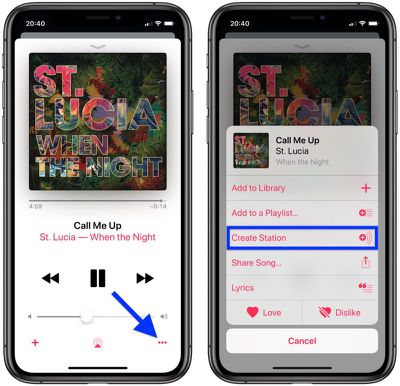
  • «Hey ‌Siri‌, создай радиостанцию на основе The Killers.»

Вот несколько примеров дополнительных ключевых слов, которые вы можете использовать в вышеупомянутых командах:

  • Грустно
  • Зло
  • Лениво
  • Мрачно
  • Спокойно
  • Весело
  • Романтика
  • Выходные
  • Приготовление еды
  • Вечеринка
  • Тренировка
  • Сосредоточение
  • Мотивация
  • Перед сном

Вы также получите аналогичные результаты для практически каждого жанра, такого как кантри, альтернатива, блюз и другие.

Общее управление

Существует множество команд, которые вы можете передать ‌Siri‌ для управления воспроизведением музыки, некоторые примеры приведены ниже.

  • «Hey ‌Siri‌, включи музыку.»
  • «Hey ‌Siri‌, пауза.»
  • «Hey ‌Siri‌, пропусти эту песню.»
  • «Hey ‌Siri‌, перемотай вперед на 30 секунд.»
  • «Hey ‌Siri‌, отмотай назад на 10 секунд.»
  • «Hey ‌Siri‌, предыдущий трек.»
  • «Hey ‌Siri‌, увеличь/уменьши громкость.»
  • «Hey ‌Siri‌, увеличь громкость до 50 процентов.»
  • «Hey ‌Siri‌, включи повтор.»

Другие команды

  • «Hey ‌Siri‌, воспроизведи «Party in the USA».»
  • «Hey ‌Siri‌, мне это нравится/не нравится.»
  • «Hey ‌Siri‌, что это за песня?»
  • «Hey ‌Siri‌, как называлась последняя песня?»
  • «Hey ‌Siri‌, кто это поет?»
  • «Hey ‌Siri‌, кто здесь барабанщик?»
  • «Hey ‌Siri‌, из какого года эта песня?»
  • «Hey ‌Siri‌, сколько песен в этом альбоме?»
  • «Hey ‌Siri‌, воспроизведи что-нибудь похожее.»
  • «Hey ‌Siri‌, после этого воспроизведи «Rolling in the Deep».»
  • «Hey ‌Siri‌, воспроизведи что-нибудь от Florence and the Machine.»
  • «Hey ‌Siri‌, расскажи мне больше об этом исполнителе.»
  • «Hey ‌Siri‌, я хочу послушать концертную версию этой песни.»

Если вы когда-либо захотите пересмотреть плейлисты и радиостанции, которые ‌Siri‌ создает для вас с помощью голосовых команд на ‌HomePod‌, перейдите на вкладку «Для вас» в ‌Apple Music‌. Если вы немного прокрутите вниз, вы увидите раздел «Недавно воспроизведенное», заполненный контентом, который ‌Siri‌ воспроизводила на ‌HomePod‌.

recently played apple music


Если у вас есть другие полезные команды ‌Siri‌, которые мы не упомянули, обязательно поделитесь ими в комментариях.

Siri на HomePod позволяет слушать любые шоу, найденные в каталоге подкастов Apple, с помощью нескольких голосовых команд, аналогичных тем, что используются для воспроизведения Apple Music. В этом руководстве мы перечислили некоторые из наиболее полезных элементов управления ‌Siri‌ для подкастов, а также основные команды, которые помогут вам делать такие вещи, как приостановка и перемотка частей подкаста, которые вы могли пропустить, подписка на подкаст, изменение громкости и многое другое.

podcasts homepod how to

Команды для подкастов

  • «Привет, ‌Siri‌, включи подкаст Game Scoop.»
  • «Привет, ‌Siri‌, включи новейший выпуск Lore.»
  • «Привет, ‌Siri‌, включи первый выпуск Anna Faris is Unqualified.»
  • «Привет, ‌Siri‌, включи мои новейшие подкасты.»
  • «Привет, ‌Siri‌, что это за подкаст?»
  • «Привет, ‌Siri‌, подпишись на этот подкаст.»
  • «Привет, ‌Siri‌, подпишись на NPR News Now.»

Управление

  • «Привет, ‌Siri‌, пауза.»
  • «Привет, ‌Siri‌, перемотай на 10 секунд назад.»
  • «Привет, ‌Siri‌, перемотай на одну минуту вперёд.»
  • «Привет, ‌Siri‌, увеличь/уменьши громкость.»
  • «Привет, ‌Siri‌, воспроизведи в два раза быстрее.»

Как и в случае с ‌Apple Music‌, ‌HomePod‌ получает данные подкастов, которые вы запрашиваете, из приложения «Подкасты» на ‌iPhone‌ или ‌iPad‌, или из раздела «Подкасты» в iTunes. Используя приложение, вы можете слушать подкасты непосредственно на своем устройстве iOS, углубляться в свою библиотеку и искать новые шоу.

В Соединенных Штатах голос Siri по умолчанию — это американский женский голос, но если вы никогда не заходили в настройки ‌Siri‌, вы можете не знать, что этот голос можно изменить на другой, который вам больше понравится.

Подпишитесь на YouTube-канал MacRumors, чтобы смотреть больше видео.
  1. Откройте приложение «Настройки» на iPhone или iPad.
  2. Выберите «‌Siri‌ и Поиск».
  3. Выберите «Голос ‌Siri‌».
  4. Нажмите на опцию, чтобы прослушать аудиодемонстрацию того, как звучит голос.
  5. Оставьте опцию выбранной, чтобы активировать ее, и выйдите из приложения «Настройки».

Эти настройки доступны во всех странах, где можно использовать ‌Siri‌, но не все опции могут быть доступны во всех странах. Доступные вам голоса будут зависеть от вашего местоположения и языка, установленного на вашем устройстве iOS.

В Соединенных Штатах, если на ‌iPhone‌ установлен английский язык, вы можете выбрать американский, австралийский или британский акцент как мужским, так и женским голосом.

Если вы используете ‌Siri‌ на Mac, вы также можете изменить голос там. Просто откройте «Системные настройки», выберите опцию ‌Siri‌ и используйте выпадающее меню в разделе «Голос ‌Siri‌», чтобы выбрать что-то новое.

Одна из распространенных жалоб на Siri — это голосовая составляющая: общение с ‌Siri‌ должно происходить голосом, что может быть неловко и неудобно в социальных ситуациях. Apple не предоставила четкого решения, такого как интегрированная функция поиска ‌Siri‌ и Spotlight, но в iOS, начиная с iOS 11, существует функция «Ввод текста для ‌Siri‌».

Функция «Ввод текста для ‌Siri‌» предназначена для тех, кто не может говорить, но ее может включить любой желающий попробовать набирать текст для ‌Siri‌ вместо голосового общения.

Включение функции «Ввод текста для Siri»

  1. Откройте приложение «Настройки».
  2. Выберите «Основные».
  3. Выберите раздел «Универсальный доступ».
  4. Прокрутите вниз и выберите «‌Siri‌».typetosiri1
  5. Включите переключатель «Ввод текста для ‌Siri‌».

Когда функция «Ввод текста для ‌Siri‌» включена, при нажатии кнопки «Домой» (или боковой кнопки, если на вашем устройстве нет кнопки «Домой») для активации ‌Siri‌ появляется клавиатура и опция ввода команды для ‌Siri‌. Набранные команды ‌Siri‌ работают так же, как и голосовые команды ‌Siri‌ — ‌Siri‌ ответит на вопросы, такие как «Какая погода?» или «Какие фильмы идут рядом?»

typetosiri2


Когда функция «Ввод текста для ‌Siri‌» включена, это настройка «все или ничего». Все команды должны быть набраны, если вы обращаетесь к ‌Siri‌ через кнопку «Домой» или боковую кнопку. Однако, если вы скажете «Привет, ‌Siri‌», ‌Siri‌ будет отвечать на голосовые вопросы как обычно, так что вы можете использовать голосовые команды наряду с набранными таким образом. ‌Siri‌ также будет отвечать на голосовые команды, когда AirPods подключены и персональный ассистент активирован, либо касанием AirPods, либо произнесением «Привет, ‌Siri‌» без рук на AirPods 2.

Обновление watchOS 5 от Apple включает новую функцию Siri, которая устраняет необходимость говорить «Привет, ‌Siri‌» или нажимать Digital Crown для активации персонального помощника.

Вместо этого вы можете поднять запястье и говорить прямо с ‌Siri‌, при этом Apple Watch смогут определять ваши движения и ваше желание передать команду ‌Siri‌. Эту функцию легко включить, и она хорошо работает, если вы знаете несколько хитростей.

Подпишитесь на канал MacRumors на YouTube, чтобы смотреть больше видео.

Включение функции «Поднести для разговора»

siriraisetospeak

  1. Откройте приложение «Настройки».
  2. Выберите «Основные».
  3. Прокрутите вниз до пункта «‌Siri‌» и нажмите на него.
  4. Убедитесь, что функция «Поднести для разговора» включена.

Вы можете оставить «Привет, ‌Siri‌» включенной вместе с функцией «Поднести для разговора» и использовать тот способ активации ‌Siri‌, который наиболее удобен.

Использование функции «Поднести для разговора»

Использование функции «Поднести для разговора» так же просто, как поднять запястье и произнести команду в Apple Watch.

Поднимите запястье, как будто вы хотите посмотреть время или выполнить другое действие на Apple Watch, а затем произнесите команду. Большинство людей обнаружат, что им нужно поднести часы немного ближе к лицу, чем просто для просмотра, поэтому, если функция «Поднести для разговора» не работает, поднесите запястье ближе ко рту.

«Поднести для разговора» — это немного другой жест, чем просто поднять руку, чтобы посмотреть время, и Apple Watch могут различать намерения.

Советы по использованию функции «Поднести для разговора»

  • Функция «Поднести для разговора» должна находиться достаточно близко к вашему лицу, чтобы интерпретировать голосовую команду ‌Siri‌, что в большинстве случаев предотвращает ее автоматическую активацию. Если она не работает, поднесите запястье ближе к динамику Apple Watch, прежде чем пробовать команду.
  • Функция «Поднести для разговора» работает как на циферблате, так и при открытом приложении. Однако для ее активации требуется жест поднятия запястья.
  • Вы должны говорить с нормальной громкостью, чтобы часы распознали команду «Поднести для разговора». Шепот не сработает.
  • Поскольку функция «Поднести для разговора», по-видимому, зависит от близости к динамику Apple Watch, ‌Siri‌ не будет активироваться, когда говорят другие люди.

Другие настройки Siri

В разделе ‌Siri‌ приложения «Настройки», доступном по указанным выше шагам, вы также можете выбрать параметры голосовой обратной связи для активации ‌Siri‌, если у вас Apple Watch Series 3.

sirioptionsapplewatch


Это не новая настройка, но ее стоит рассмотреть вместе с функцией «Поднести для разговора». Вы можете выбрать для голосовой обратной связи (т.е. голосовых ответов) следующие режимы: «Всегда включено», «Управление с бесшумным режимом», который отключит ‌Siri‌, если бесшумный режим включен, или «Только наушники», который заставит ‌Siri‌ давать голосовые ответы, если вы носите AirPods или другие наушники с поддержкой Bluetooth.

Вы также можете настроить громкость голоса ‌Siri‌ в том же разделе приложения «Настройки», нажав на значки громкости или используя Digital Crown. Это устанавливает общую громкость ответа ‌Siri‌, когда персональный помощник отвечает на запросы вслух.

Функция «Поднести для разговора» — полезная функция на Apple Watch для всех, но особенно для владельцев HomePod. Если вы хотите активировать ‌Siri‌ на своих часах, теперь вы можете сделать это, не активируя случайно ‌HomePod‌, который может находиться в комнате, командой «Привет, ‌Siri‌».


Copyright (c) 2000-2026 MacRumors.ru

При использовании любых материалов с сайта обязательно указание macrumors.ru в качестве источника.
Все авторские и исключительные права в рамках проекта защищены
в соответствии с положениями 4 части Гражданского Кодекса Российской Федерации.