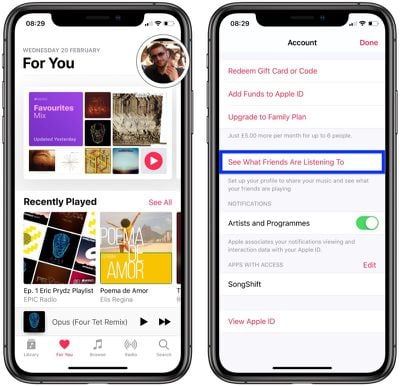
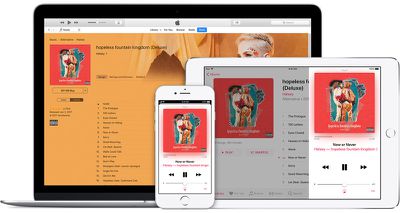
Если вы являетесь подписчиком Apple Music, вы можете загружать плейлисты, которыми ваши друзья в сервисе решили поделиться.
Прежде чем вы сможете увидеть, что слушают ваши друзья в Apple Music, вам необходимо настроить свой профиль и начать делиться контентом. Выполните первый набор шагов ниже, чтобы сделать это, а затем перейдите ко второй серии шагов, чтобы просмотреть общие плейлисты ваших друзей в Apple Music.
Как начать делиться
Запустите приложение «Музыка» на своем iPhone или iPad, или откройте iTunes на своем Mac или ПК.
Выберите вкладку «Для вас».
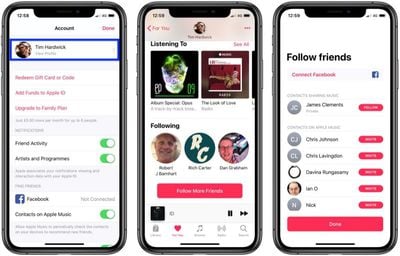
Нажмите или щелкните свою фотографию профиля в правом верхнем углу экрана или окна iTunes.
Нажмите «Посмотреть, что слушают друзья»; в iTunes нажмите «Начать».
Следуйте инструкциям, чтобы настроить свой профиль Apple Music и начать делиться контентом. После этого ваши общие плейлисты и песни, которые вы слушаете, будут отображаться на вашей странице профиля.
Как подписаться на плейлист друга
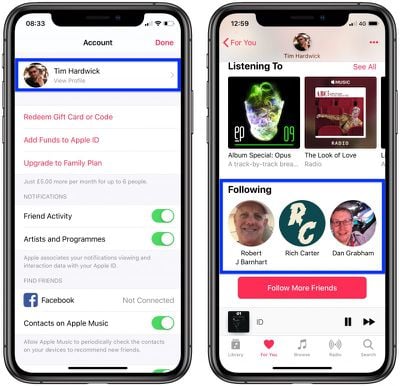
Нажмите или щелкните вкладку «Для вас».
Нажмите или щелкните свою фотографию профиля в правом верхнем углу экрана или окна iTunes.
Нажмите или щелкните свою фотографию профиля на странице «Учетная запись».
Прокрутите вниз и выберите одного из своих друзей в разделе «Подписки».
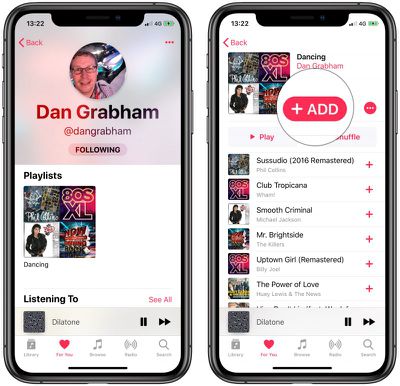
Если ваш друг делится плейлистами, вы должны увидеть их в его профиле — нажмите или щелкните плейлист, чтобы открыть его.
Нажмите или щелкните кнопку «+Добавить», чтобы добавить плейлист друга в свою медиатеку.
Каждый раз, когда ваш друг добавляет песню в плейлист, он будет обновляться новым содержимым, поэтому это хороший способ эффективно подписаться на музыку, которую слушают ваши друзья.
Если вы являетесь подписчиком Apple Music, вы можете делиться тем, что слушаете, с друзьями и видеть, что они слушают в потоковом музыкальном сервисе.
Прежде чем вы сможете увидеть, что ваши друзья слушают в Apple Music, вам необходимо настроить свой профиль и начать делиться контентом. Выполните первый набор шагов, описанных ниже, а затем переходите ко второму набору шагов, чтобы подписаться на своих друзей.
Как начать делиться
Запустите приложение Музыка на вашем iPhone или iPad, либо откройте iTunes на вашем Mac или ПК.
Выберите вкладку Для Вас.
Нажмите или кликните по своей фотографии профиля в правом верхнем углу экрана или окна iTunes.
Нажмите Посмотреть, что слушают друзья; в iTunes нажмите Начать.
Выполните шаги, чтобы настроить свой профиль Apple Music и начать делиться контентом. После этого ваши общие плейлисты и песни, которые вы слушаете, будут отображаться на вашей странице профиля.
Как посмотреть, что слушают ваши друзья
Чтобы найти и подписаться на друзей, откройте свою страницу профиля, прокрутите вниз и нажмите Подписаться на больше друзей, или нажмите Найти больше друзей в iTunes.
Если ваши друзья уже делятся музыкой, нажмите (или кликните) Подписаться рядом с их именем.
Чтобы пригласить друга поделиться контентом, нажмите или кликните Пригласить.
Вернитесь на первый экран вкладки Для Вас, и вы увидите новый раздел Друзья слушают.
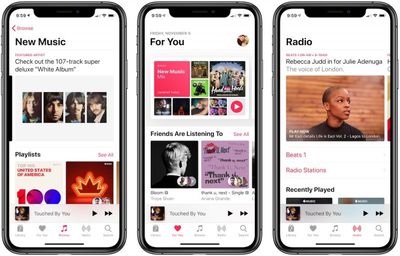
После настройки общего доступа, если вы посетите свой профиль в разделе «Для Вас» Apple Music, вы сможете увидеть всех, на кого вы подписаны, и тех, кто подписан на вас, а если вы нажмете на человека, вы сможете увидеть его историю прослушиваний. Вы также увидите рекомендации по песням и альбомам, которые слушают друзья, в разделе «Для Вас» приложения iOS или iTunes.
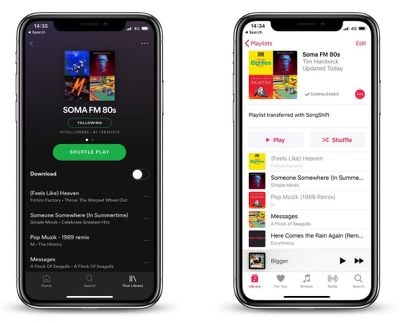
Если вы переходите со Spotify на Apple Music, вы можете перенести свои плейлисты из одного стримингового сервиса в другой, используя одно из нескольких сторонних приложений, доступных в App Store.
В этой статье мы собираемся использовать одно из таких приложений под названием SongShift, чтобы сделать это, поскольку оно легко настраивается, и вы можете протестировать его бесплатно, прежде чем платить $3.99 за встроенную покупку, которая позволяет обрабатывать более пяти плейлистов пакетно.
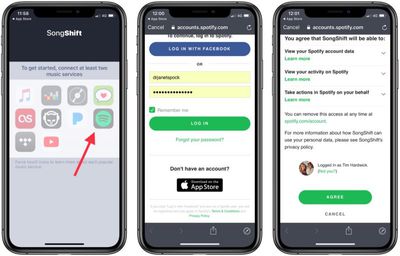
Нажмите на значок Spotify (вы можете использовать Force Touch на значках, чтобы идентифицировать их).
Введите имя пользователя и пароль Spotify, затем нажмите Войти.
Нажмите Согласиться в нижней части следующего экрана, чтобы предоставить приложению доступ к вашей библиотеке Spotify.
Затем нажмите на значок Apple Music и затем нажмите Авторизовать, чтобы предоставить приложению доступ к вашей библиотеке Apple Music и установить токен.
Нажмите ОК для подтверждения.
Нажмите Продолжить.
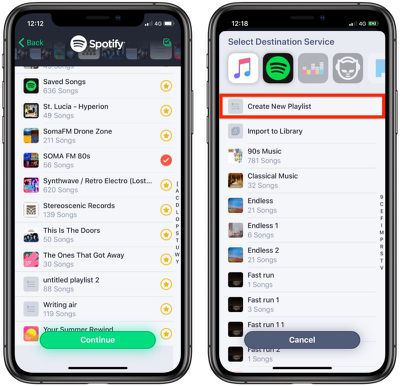
Затем нажмите на значок Spotify и выберите плейлист для переноса, затем нажмите Продолжить.
Нажмите Назначение, затем выберите значок Apple Music.
Нажмите Создать новый плейлист.
На экране Конфигурация нажмите Назначение и введите пользовательское имя для плейлиста, как вы хотите, чтобы оно отображалось в вашей библиотеке Apple Music, затем нажмите ОК.
Нажмите Обработать и подождите, пока передача или «сдвиг» завершится.
Процесс «сдвига» может занять некоторое время и зависит от количества песен в вашем плейлисте, но вы можете поставить в очередь несколько передач и даже закрыть приложение, и они продолжатся в фоновом режиме. Вы также можете разрешить SongShift уведомлять вас о завершении передачи.
Примечание: Вы можете отслеживать перенос плейлиста, проверяя цветные точки рядом с ним. Зеленый означает, что обработка завершена, синий означает, что песни ожидают обработки, фиолетовый означает текущую обработку, а оранжевый означает, что песня не найдена.
С 27 февраля 2019 года Apple требует, чтобы все аккаунты разработчиков с ролью «Владелец учетной записи» были защищены двухфакторной аутентификацией, чтобы гарантировать, что только владелец аккаунта может войти в него.
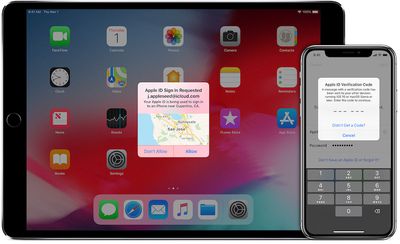
Двухфакторная аутентификация подразумевает генерацию всплывающего кода на доверенных устройствах, связанных с Apple ID, при каждой попытке входа, если только вы не входили с этого же браузера в течение последних 30 дней и не выбрали опцию «доверять ему». Этот код проверки с доверенного устройства затем должен быть введен для одобрения входа.
Это требование вызвало некоторое замешательство среди разработчиков, у которых есть несколько Apple ID, особенно у тех, кто использует специальный Apple ID для своей учетной записи разработчика, который отделен от их основной учетной записи iCloud, используемой на их устройствах.
Apple опубликовала документ поддержки для разработчиков, в котором описывается несколько способов включения двухфакторной аутентификации для неосновного Apple ID, но предложение Apple для iOS включает выход из вашей основной учетной записи iCloud. Это может быть хлопотно, поскольку ваш телефон теряет синхронизацию и пытается удалить контент, связанный с этой учетной записью, поэтому лучше использовать другие методы, если это возможно.
Включение двухфакторной аутентификации для альтернативного Apple ID и ее корректная работа с доверенными устройствами iOS без выхода из основного Apple ID требует нескольких шагов, но как только они будут выполнены, функция должна работать без сбоев.
Активация двухфакторной аутентификации на альтернативном Apple ID
Для этой части процесса вам понадобится доступ к Mac, где у вас есть разрешение на создание новых учетных записей пользователей.
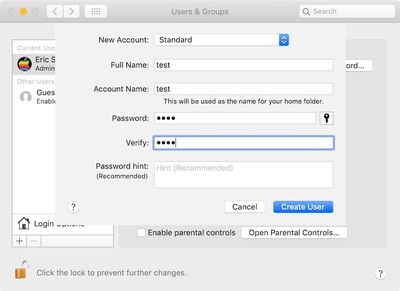
Откройте Системные настройки и нажмите «Пользователи и группы».
Нажмите на замок в левом нижнем углу и введите пароль администратора, чтобы разрешить изменения.
Внизу списка пользователей слева нажмите кнопку «+» и настройте новую стандартную учетную запись пользователя, введя имя, имя учетной записи и пароль, а затем нажав «Создать пользователя».
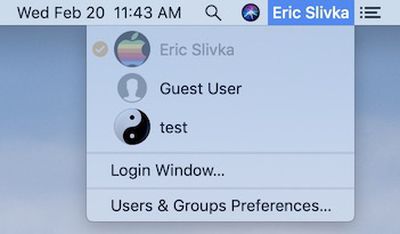
Если у вас активировано быстрое переключение пользователей, нажмите на свое имя или значок рядом с правой стороной строки меню и выберите новую учетную запись пользователя, которую вы только что настроили. Если быстрое переключение пользователей не активно, вам потребуется либо включить его в разделе «Параметры входа» в «Пользователи и группы» в Системных настройках, либо полностью выйти из текущей учетной записи, а затем выбрать новую учетную запись.
Введите пароль для входа в новую учетную запись и как можно быстрее пропустите шаги настройки, снимая галочки с опций или выбирая «Настроить позже» для различных функций, когда это возможно.
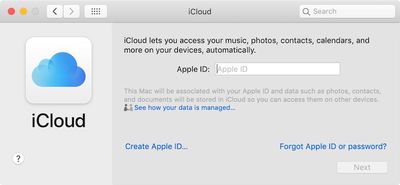
После настройки учетной записи пользователя и перехода к рабочему столу Mac, перейдите в Системные настройки и нажмите iCloud.
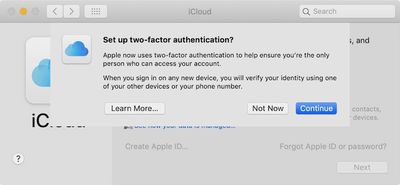
Войдите в систему с Apple ID, для которого вы хотите активировать двухфакторную аутентификацию. После ввода пароля система спросит, хотите ли вы настроить двухфакторную аутентификацию. Выберите «Продолжить».
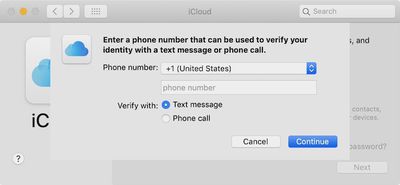
Введите номер телефона, на который вы можете получить текстовое сообщение или телефонный звонок для подтверждения вашей личности.
Когда вы получите код проверки на этот номер, введите его на своем Mac и завершите шаги настройки, сняв галочки со всех опций. Двухфакторная аутентификация теперь активирована и работает на вашем Mac для желаемого Apple ID. Держите эту учетную запись пользователя открытой на своем Mac для следующего шага, если только вы не хотите использовать код проверки по текстовому сообщению на введенный вами номер телефона в качестве резервного варианта.
Настройка iPhone или iPad в качестве доверенного устройства
Вы не хотите оставлять эту ненужную учетную запись пользователя постоянно активной на вашем Mac в качестве единственного метода одобрения входов, который не требует текстового сообщения, поэтому вам нужно настроить iPhone или iPad в качестве доверенного устройства для этого Apple ID.
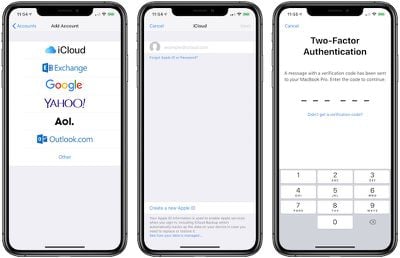
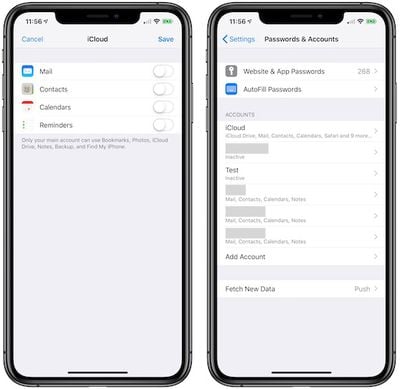
Откройте приложение «Настройки» на вашем устройстве iOS и нажмите «Пароли и учетные записи».
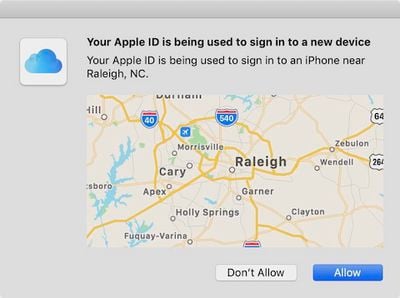
Нажмите «Добавить учетную запись» и выберите iCloud, затем введите Apple ID и пароль для учетной записи, для которой вы только что настроили двухфакторную аутентификацию на вашем Mac. Вам будет предложено подтверждение, которое должно появиться на вашем Mac, где вы сможете разрешить вход и просмотреть код проверки для ввода на вашем устройстве iOS. (Если вы уже вышли из учетной записи пользователя Mac или удалили ее, вы можете выбрать опцию «Не получили код проверки?» и выбрать «Отправить SMS», чтобы получить код по SMS.)
После аутентификации вход в Apple ID будет завершен, и вам будет предложен список функций iCloud, включая Почту, Контакты, Календари и Напоминания на вашем устройстве iOS. Отключите все эти переключатели и нажмите «Сохранить».
Ваша учетная запись Apple ID разработчика теперь активна на вашем устройстве iOS, и она может получать запросы на проверку каждый раз, когда вы пытаетесь войти в этот Apple ID. Она будет отображаться как «Неактивно» в списке учетных записей на вашем устройстве, потому что все функции iCloud этой учетной записи были отключены.
Последний шаг процесса — это очистка Mac, который вы использовали для включения двухфакторной аутентификации. Выйдите из учетной записи на Mac, переключитесь на учетную запись с правами администратора, вернитесь в раздел «Пользователи и группы» Системных настроек, нажмите на замок, чтобы разрешить изменения, выделите временную учетную запись, которую вы использовали, и нажмите кнопку с минусом. Выберите полное удаление учетной записи, а не ее архивирование, и все готово.
Если вы также хотите иметь возможность одобрять входы и генерировать коды проверки со своего Mac, вы можете войти в альтернативный ID со своей основной учетной записи Mac. Шаги аналогичны тем, которые используются для настройки iPhone или iPad в качестве доверенного устройства для дополнительного Apple ID: перейдите в Системные настройки > Учетные записи интернета и добавьте свой Apple ID разработчика как другую учетную запись iCloud. Не забудьте снять галочки со всех сервисов iCloud, чтобы сделать его неактивным, так чтобы он использовался только для одобрения запросов двухфакторной аутентификации для этой учетной записи.
Недавно вы обнаружили, что напеваете слова какой-то песни, но не можете вспомнить ее название?
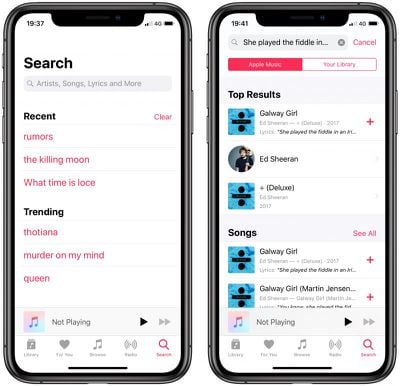
Будучи подписчиком Apple Music, вы можете быстро искать по всему каталогу Apple Music, используя короткую фразу из текста песни, что позволит вам найти нужную песню и добавить ее в свою библиотеку или любимый плейлист для сохранения. Вот как это работает.
Запустите приложение Музыка на своем iPhone или iPad.
Нажмите вкладку Поиск.
Введите фразу из текста песни, которую вы помните, в поле поиска в верхней части экрана.
Нажмите Поиск.
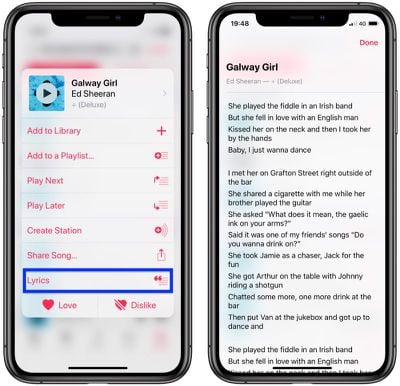
Нажмите и удерживайте песню в результатах поиска, а затем нажмите Текст песни на панели меню действий, чтобы просмотреть полный текст песни. Альтернативно, нажмите на песню в списке, чтобы воспроизвести ее, или нажмите кнопку плюс (+), чтобы добавить ее прямо в свою библиотеку.
Знаете ли вы, что вы также можете просматривать тексты своих любимых песен во время их воспроизведения? Подробности смотрите в нашей отдельной статье-руководстве.
Если вы подписаны на Apple Music, вы можете просматривать тексты любимых песен прямо в приложении «Музыка» на вашем iPhone или iPad.
Сначала вам нужно начать воспроизводить песню из каталога Apple Music или вашей библиотеки. Как только песня начнет играть, нажмите на баннер песни прямо над панелью меню Apple Music внизу, чтобы открыть полный интерфейс песни.
Отсюда вы можете использовать два метода для просмотра текстов песен. Давайте рассмотрим их по отдельности.
Метод 1
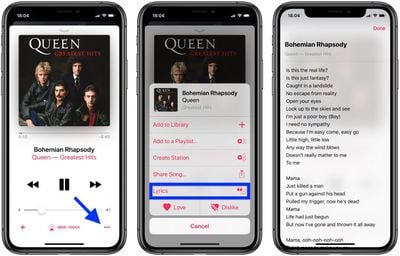
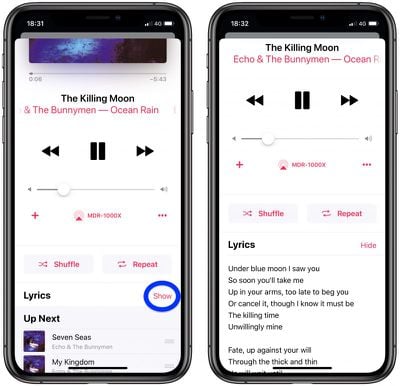
Нажмите кнопку с многоточием (три точки) в правом нижнем углу экрана, чтобы открыть панель меню действий.
Нажмите опцию «Текст песни» прямо над кнопками «Нравится» и «Не нравится». Песни с доступными текстами будут иметь эту опцию, а песни без доступных текстов — нет.
Текст песни появится над экраном трека. Прокрутите вниз, чтобы просмотреть оставшуюся часть текста.
Метод 2
Прокрутите вниз, находясь в полном интерфейсе песни.
Вы должны увидеть «Текст песни» прямо над функцией «Далее» для песен, у которых есть доступные тексты. Нажмите «Показать» рядом с ним, чтобы открыть текст песни.
Примечание: Если вы находитесь в режиме просмотра альбома, вы можете долго нажать на трек в списке, чтобы вызвать панель меню действий, где также доступна опция «Текст песни».
В Apple Music вы можете легко создавать плейлисты и объединять музыку из собственной коллекции с музыкой из каталога Apple Music. Вот как это сделать.
Как создать плейлист на iPhone и iPad
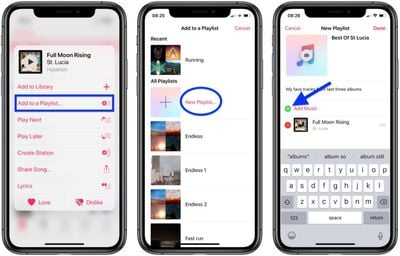
Запустите приложение Музыка на вашем iOS-устройстве и найдите песню, с которой хотите начать плейлист.
Нажмите и удерживайте или воспользуйтесь 3D Touch на песне.
Выберите Добавить в плейлист -> Новый плейлист.
Нажмите, чтобы дать плейлисту название, описание и обложку, если хотите.
Нажмите Добавить музыку, затем используйте поле поиска, чтобы найти песни в вашей библиотеке или в каталоге Apple Music, или просмотрите песни в вашей коллекции ниже.
Когда вы найдете песню, которую хотите включить, нажмите кнопку плюс (+) рядом с ней. Обратите внимание, что вы можете сделать это для нескольких песен.
Нажмите Готово, когда закончите добавлять песни.
Как создать плейлист на компьютере
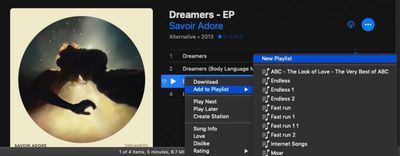
Откройте iTunes на вашем компьютере и найдите песню, с которой хотите начать плейлист.
Нажмите кнопку многоточия (три точки) и выберите Добавить в плейлист -> Новый плейлист.
Нажмите на название, чтобы изменить его, и нажмите на обложку-заполнитель, чтобы добавить ее. Чтобы добавить описание, нажмите синюю кнопку многоточия и выберите Добавить описание.
Добавьте больше песен в свой плейлист, просматривая свою библиотеку или каталог Apple Music, или используйте поле поиска, чтобы найти нужную песню.
Когда вы найдете песню, которую хотите добавить в плейлист, нажмите кнопку многоточия и выберите Добавить в плейлист -> [Ваш новый плейлист].
Вы также можете импортировать плейлисты от других пользователей в iTunes, перейдя в Файл > Медиатека > Импортировать плейлист.
После того как вы создали плейлист в Apple Music, добавить собственное изображение обложки очень просто. Вот как это сделать.
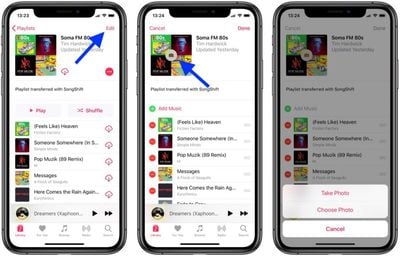
Как добавить фотографию в плейлист на iPhone и iPad
Запустите приложение Музыка на вашем устройстве iOS и перейдите к плейлисту, в который вы хотите добавить изображение.
Нажмите Изменить в правом верхнем углу экрана.
Нажмите на изображение обложки.
Выберите Сделать фото или Выбрать фото из всплывающего меню.
Сделайте снимок с помощью камеры вашего устройства или выберите фото из своих фотоальбомов.
Нажмите Готово.
Как добавить фотографию для плейлиста на компьютере
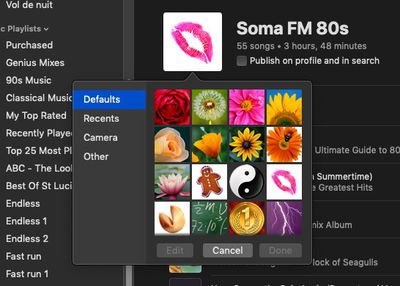
Откройте iTunes на вашем компьютере и нажмите на плейлист в боковой панели, в который вы хотите добавить фото.
Нажмите на основное изображение обложки в плейлисте.
Нажмите Камера во всплывающей панели, чтобы сделать фото с помощью камеры вашего компьютера, или нажмите Другое, чтобы найти фото на вашем жестком диске. Вы также можете нажать Недавние, чтобы найти недавно использованное фото, или По умолчанию, чтобы выбрать стандартное изображение профиля Apple.
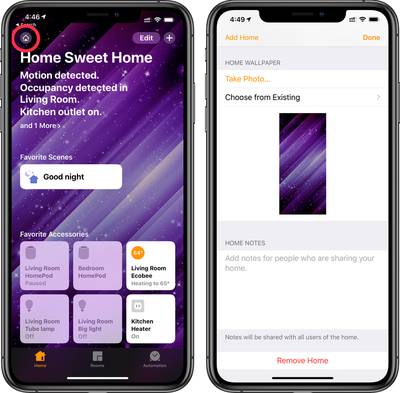
Как и главный экран на вашем iPhone и iPad, а также рабочий стол на вашем Mac, вы можете настроить фон приложения «Дом». Изображение по умолчанию — забор, увитый красными лиственными лозами, — выглядит неплохо, но вы, возможно, захотите использовать изображение с личным смыслом или другой эстетикой. Изменить его легко.
В приложении «Дом» на iPhone или iPad:
Нажмите на значок дома в левом верхнем углу.
Прокрутите вниз до раздела «Обои приложения «Дом»».
Выберите «Сделать фото», если хотите снять изображение камерой устройства для использования в качестве фона.
Или нажмите «Выбрать из существующих», чтобы выбрать фото из вашей библиотеки.
На Mac:
Откройте приложение «Дом», затем нажмите меню «Правка».
Нажмите «Изменить Дом».
Прокрутите вниз до раздела «Обои Дома».
Выберите одни из доступных обоев.
Чтобы использовать изображение, которое у вас уже есть на Mac, просто перетащите его в открытое приложение «Дом», и оно заменит существующие обои.
Обратите внимание, что обои приложения «Дом» не синхронизируются между вашими устройствами, поэтому вы можете установить их индивидуально для каждого устройства.
Если вы хотите избавиться от устройства HomeKit или удалить его из своей настройки HomeKit, Apple сделала этот процесс очень простым.
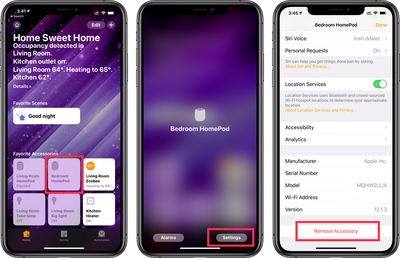
В приложении «Дом» на вашем iPhone или iPad:
Нажмите и удерживайте значок аксессуара, который вы хотите удалить.
Нажмите на Настройки.
Прокрутите вниз и нажмите на Удалить аксессуар.
Удаление устройства HomeKit на Mac:
Откройте приложение «Дом» и дважды щелкните (или щелкните правой кнопкой мыши) по аксессуару, который вы хотите удалить.
Нажмите на Настройки.
Прокрутите вниз и нажмите Удалить аксессуар.
Обратите внимание, что многие смарт-устройства могут быть связаны только с одной учетной записью пользователя одновременно. Если вы продаете или отдаете устройство, его новому владельцу могут потребоваться дополнительные шаги для его настройки, если вы не отмените регистрацию устройства из любой связанной учетной записи производителя и не удалите его из приложения «Дом» до того, как оно сможет быть использовано в их собственном доме.
Например, инструкции для умной розетки iHome iSP6 предписывают создать учетную запись iHome и использовать приложение iHome для ее настройки. Если вы это сделаете, ваша умная розетка будет связана с вашей учетной записью iHome, и ее нельзя будет связать с другой учетной записью iHome, если вы не удалите ее из своей. Однако ее новый владелец может сбросить ее до заводских настроек, чтобы обойти это, так что не все потеряно.
Если вы являетесь подписчиком Apple Music, вы можете добавлять песни, альбомы, плейлисты и видеоконтент из каталога Apple Music в свою личную медиатеку. И если вы включите Медиатеку iCloud на всех своих устройствах, любой контент Apple Music, добавленный вами на одном устройстве, будет виден на всех ваших устройствах, при условии, что они выполнены вход под вашим Apple ID.
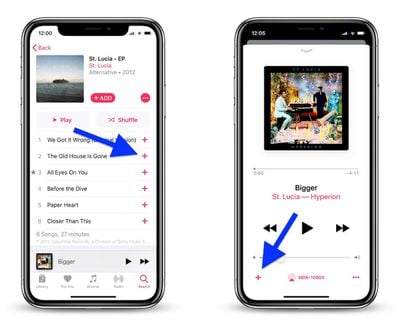
Чтобы добавить отдельную песню из Apple Music в свою медиатеку, запустите приложение Музыка на своем устройстве iOS или откройте iTunes на Mac или ПК, перейдите к песне, а затем нажмите кнопку плюса (+) рядом с ней.
Эту кнопку также можно найти в нижнем левом углу при просмотре элементов управления полноэкранным воспроизведением песни, которую вы сейчас слушаете.
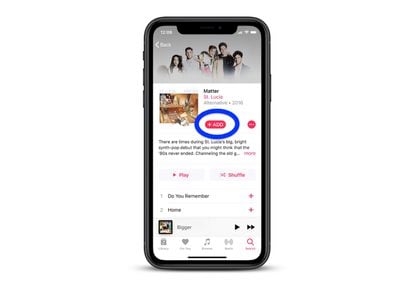
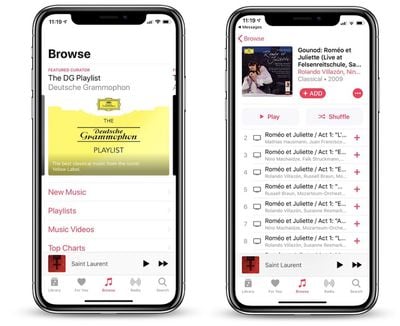
Чтобы добавить целый альбом, плейлист или музыкальное видео из Apple Music в свою медиатеку, запустите приложение Музыка на своем устройстве iOS или откройте iTunes на Mac или ПК, перейдите к нужному контенту, а затем нажмите кнопку +Добавить рядом с ним.
Обратите внимание: если ваше устройство не имеет подключения к Wi-Fi или сотовой сети, вы не сможете слушать контент Apple Music из своей медиатеки. Чтобы сделать его доступным для прослушивания офлайн, вам потребуется включить Автоматические загрузки для Apple Music.
Когда вы слушаете Apple Music в приложении «Музыка», вы можете быстро транслировать аудио со своего устройства iOS на Apple TV, HomePod или любую совместимую с AirPlay колонку.
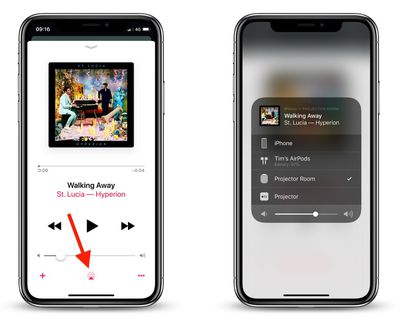
Откройте экран с текущей воспроизводимой песней, затем нажмите значок AirPlay, расположенный по центру в нижней части интерфейса.
Это вызовет панель аудиовыхода, где вы увидите список доступных устройств и колонок для вывода звука. Нажмите на одно из них в списке, и аудио должно начать транслироваться на колонку или устройство почти немедленно.
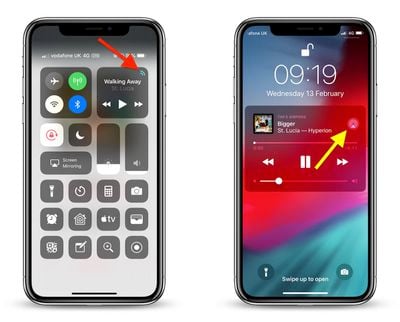
Если вы слушаете Apple Music на устройстве iOS, но находитесь в другом приложении или на домашнем экране, вы можете быстро получить доступ к тому же меню динамиков AirPlay через Пункт управления.
Чтобы открыть Пункт управления на iPad с кнопкой «Домой», дважды нажмите кнопку «Домой»; на iPhone 8 или более ранних моделях проведите пальцем вверх от нижнего края экрана; а на iPad Pro 2018 года или iPhone X/XR/XS/XS Max проведите пальцем вниз от правого верхнего угла экрана.
Когда Пункт управления открыт, просто нажмите две изогнутые линии в правом верхнем углу панели воспроизведения аудио, и вы увидите доступные аудиовыходы.
Если ваш iPhone или iPad заблокирован, но Apple Music воспроизводится, вы все равно можете попасть на тот же экран аудиовыхода — просто нажмите значок AirPlay в правом верхнем углу аудиопанели.
Трансляция Apple Music с Mac на колонку AirPlay
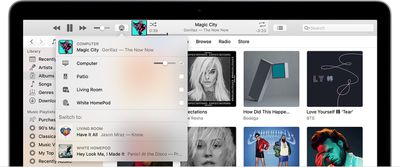
Если вы слушаете Apple Music на Mac или ПК через iTunes, вы можете легко транслировать аудиовыход на колонку AirPlay или Apple TV.
Нажмите значок AirPlay справа от ползунка громкости, и вы увидите список доступных устройств вывода. Просто установите флажок рядом с тем, на которое вы хотите транслировать звук.
Когда вы впервые подписываетесь на Apple Music, вас просят предоставить информацию о ваших любимых жанрах и исполнителях, чтобы сервис мог предлагать точные рекомендации и кураторские плейлисты сразу после начала использования.
Эта персонализация постепенно улучшается по мере того, как вы продолжаете использовать Apple Music, и лучший способ повлиять на нее — щедро использовать кнопки «Нравится» и «Не нравится».
Как использовать кнопки «Нравится» и «Не нравится» в Apple Music
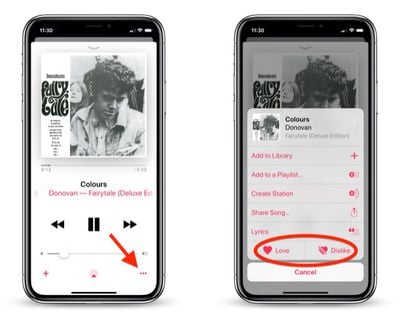
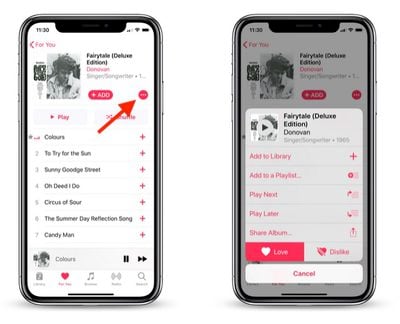
В следующий раз, когда вы будете воспроизводить песню или слушать сгенерированную по заказу или живую радиостанцию, нажмите кнопку с многоточием в правом нижнем углу экрана.
Это открывает дополнительную панель опций, в нижней части которой вы увидите кнопки «Нравится» и «Не нравится». Вы можете нажать любую из них, и Apple Music будет использовать ваши предпочтения для настройки своих алгоритмов рекомендаций в дальнейшем.
Вы также можете получить доступ к этим кнопкам, чтобы указать, нравится ли вам альбом или нет. На любом экране альбома нажмите красную кнопку с многоточием в правом верхнем углу экрана.
Это открывает меньшую панель опций, но кнопки «Нравится» и «Не нравится» вы все равно найдете внизу.
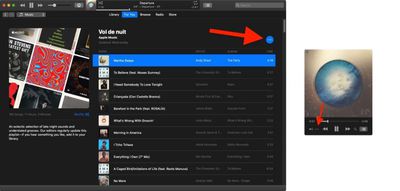
Если вы слушаете Apple Music на ПК или Mac, вы можете найти опции «Нравится» и «Не нравится» в iTunes через меню Песня в строке меню.
К ним также можно получить доступ с помощью аналогичной кнопки с многоточием, которая появляется в левом верхнем углу окна альбома/плейлиста и в нижней части мини-проигрывателя.
Устранение неточных рекомендаций
Иногда вы можете обнаружить, что Apple Music продолжает воспроизводить песни исполнителей или из жанров, которые вы указали как нежелательные. Похоже, это связано с тем, как алгоритмы Apple используют вашу историю прослушиваний и альбомы в вашей музыкальной библиотеке.
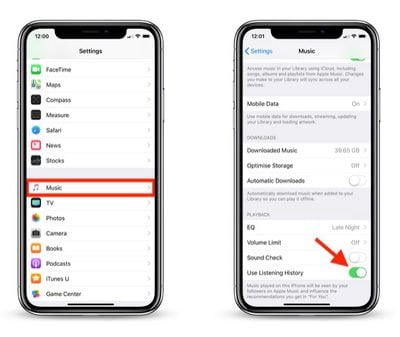
Стоит проверить свою библиотеку, чтобы убедиться, что вы случайно не добавили песни или альбомы, которые вам не нравятся (если это так, вы можете легко удалить их). Еще одно решение, которое вы можете попробовать, — запустить приложение Настройки на iPhone или iPad, затем нажать «Музыка» и отключить переключатель Использовать историю прослушиваний.
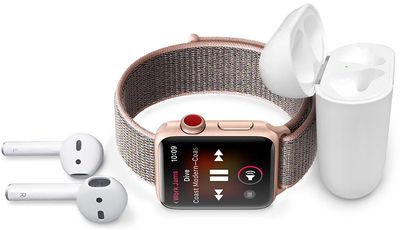
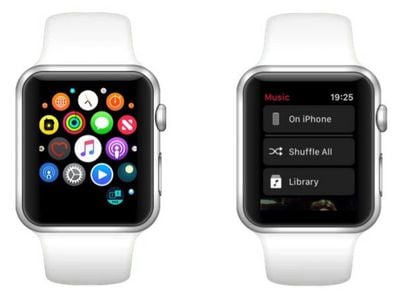
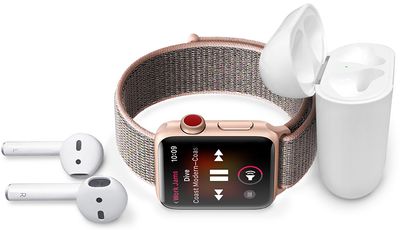
Если вы являетесь подписчиком Apple Music и у вас есть Apple Watch Series 3 или более поздней версии, вы можете слушать Apple Music прямо на своем запястье благодаря автоматическому доступу устройства к вашей музыкальной библиотеке.
Прежде чем начать слушать Apple Music, убедитесь, что ваши Apple Watch подключены к локальной сети Wi-Fi или сотовой связи. Вам также понадобится подключить Apple Watch к наушникам AirPods или другим Bluetooth-наушникам.
Доступ к Apple Music на Apple Watch
Теперь запустите приложение Музыка на своих Apple Watch, при необходимости прокрутите вверх и нажмите Медиатека.
Обратите внимание, что вы также можете попросить Siri воспроизвести любую песню из каталога Apple Music и слушать пользовательские и прямые радиостанции в приложении Радио на ваших Apple Watch.
Управление воспроизведением Apple Music на Apple Watch
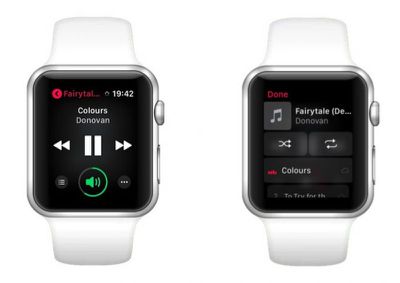
Когда вы слушаете Apple Music на своих Apple Watch или подключенном iPhone, на экране часов будет отображаться текущее воспроизведение, а под ним вы увидите ряд элементов управления воспроизведением аудио.
Нажмите центральную кнопку, чтобы воспроизвести/приостановить песню, или нажмите кнопки по обе стороны от нее, чтобы перейти к предыдущему или следующему треку. Поверните колесико Digital Crown на часах, чтобы отрегулировать громкость звука (вы увидите, как круг вокруг значка динамика станет зеленым), или нажмите значок динамика и используйте кнопки «плюс» и «минус» для регулировки уровня громкости.
Нажмите кнопку с многоточием в правом нижнем углу, если хотите удалить трек из своей медиатеки, или, если вы слушаете альбом или плейлист, нажмите кнопку в левом нижнем углу, чтобы получить доступ к списку треков, где вы также найдете опции для зацикливания списка/песни и перемешивания списка треков.
Будучи подписчиком Apple Music, вы можете загружать песни, плейлисты и альбомы из каталога Apple Music на свои устройства для прослушивания офлайн.
Очевидно, это занимает локальное хранилище на ваших устройствах, но также означает, что вы можете наслаждаться музыкой, даже если у вас нет активного интернет-соединения или сотовой связи.
Прежде чем загружать контент из каталога Apple Music, вы должны включить Медиатеку iCloud. Сделайте это сейчас, если еще не сделали, а затем добавьте в свою библиотеку контент, который хотите загрузить.
После этого просто следуйте инструкциям ниже.
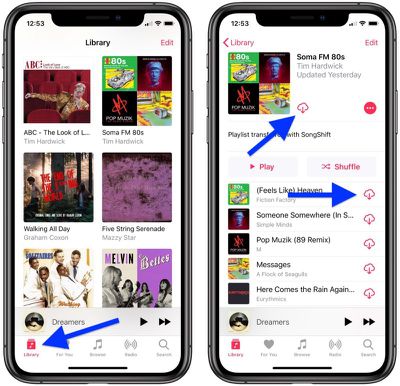
Запустите приложение Музыка на вашем iPhone или iPad, или откройте iTunes на вашем компьютере.
Найдите песню, альбом или плейлист в своей библиотеке, которые вы хотите загрузить для прослушивания офлайн.
Ищите символ облака со стрелкой, указывающей из него — нажмите (или щелкните) эту иконку рядом с песней, которую вы хотите загрузить, или нажмите ту же иконку рядом с обложкой альбома, чтобы загрузить весь альбом. Вы также можете нажать и удерживать обложку альбома в вашей библиотеке или песню в альбоме и выбрать Загрузить во всплывающем меню.
Если вы не видите значок облака, вероятно, у вас включены Автоматические загрузки, что означает, что контент автоматически загружается на ваше устройство или компьютер при добавлении его в вашу библиотеку.
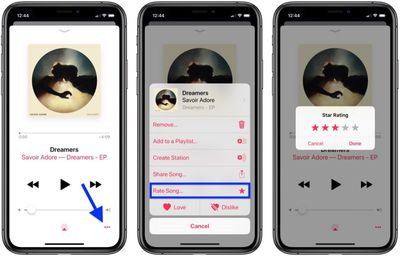
Apple Music поддерживает систему оценки в виде звезд, которая позволяет вам лично оценить песню по шкале от 1 до 5. Эта оценка сохраняется в вашей библиотеке, чтобы вы могли ее запомнить и позже сортировать треки с помощью системы ранжирования.
Вы можете включить оценки в виде звезд на устройствах iOS в приложении Настройки: нажмите Музыка в списке приложений и включите переключатель рядом с Показывать оценки в виде звезд.
Процесс доступа к меню «Оценить песню» следующий: нажмите кнопку с многоточием в правом нижнем углу экрана во время воспроизведения песни, чтобы открыть лист действий, прокрутите вниз до «Оценить песню», выберите оценку в виде звезд, затем нажмите Готово.
Если вы используете Apple Music через iTunes на компьютере, вы можете добавить оценки в виде звезд, просто щелкнув по звездам рядом с песнями и альбомами.
Примечание: Оценки в виде звезд не влияют на ваши рекомендации «Для вас» в Apple Music. Чтобы научить стриминговый сервис, какие песни вам нравятся, а какие нет, обязательно регулярно используйте кнопки «Нравится»/«Не нравится».
Как только вы ознакомитесь с основными разделами приложения Apple Music, появятся несколько опций, которые можно настроить, чтобы улучшить ваше удовольствие от использования стримингового сервиса.
По сути, это небольшие изменения в разделе «Медиатека» приложения «Музыка», которые могут упростить навигацию по вашей музыке. Продолжайте читать, чтобы узнать, что это за изменения.
Настройка вида медиатеки
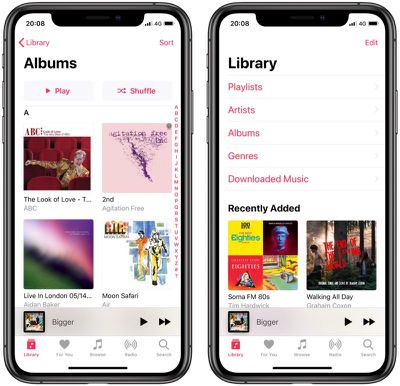
В приложении Apple Music в верхней части экрана «Медиатека» по умолчанию отображаются заголовки: Плейлисты, Артисты, Альбомы, Жанры и Загруженная музыка, именно в таком порядке.
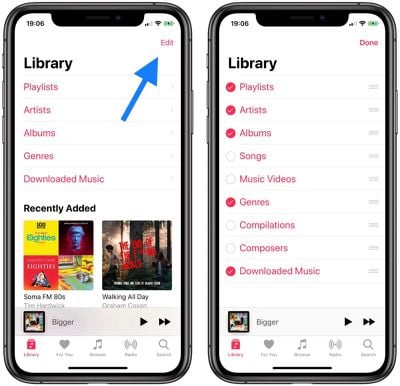
Вы можете настроить заголовки, отображаемые в верхней части вашей медиатеки, а также использовать дополнительные заголовки, которые не сразу бросаются в глаза.
Нажмите вкладку **Медиатека**, затем нажмите **Изменить** в правом верхнем углу экрана, и вы увидите, что список заголовков расширится и будет включать **Песни**, **Музыкальные видео**, **Сборники** и **Композиторы**.
Нажмите на поля рядом с заголовками, чтобы включить или исключить их. Вы также можете изменить порядок их появления, перетаскивая полосы в крайней правой части.
Настройка видов Альбомы и Песни
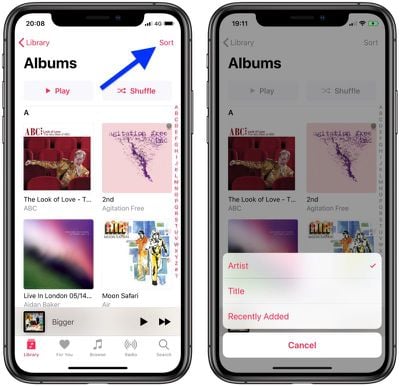
Просмотры «Альбомы» и «Песни» включают несколько опций сортировки, которые вы можете выбрать, чтобы сделать просмотр вашей музыкальной медиатеки более удобным.
Просто нажмите **Сортировать** в правом верхнем углу экрана «Альбомы» или «Песни» и выберите **Исполнитель**, **Название** или **Недавно добавленные** из всплывающего меню.
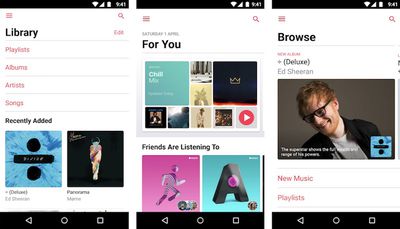
Apple Music не ограничивается владельцами устройств Apple – вы также можете подписаться на этот стриминговый сервис на телефонах и планшетах Android и получить тот же доступ к миллионам песен, подобранным радиостанциям и плейлистам.
Приложение Apple Music для Android можно загрузить из Google Play Store или напрямую с сайта Apple. Просто убедитесь, что на вашем устройстве установлена Android 4.3 (Jelly Bean) или более поздняя версия – проверить версию можно, перейдя в Настройки -> Система -> О телефоне.
Как зарегистрироваться в Apple Music на Android
Вам понадобится учетная запись Apple ID для использования Apple Music. Если у вас ее нет, вам будет предложено создать ее при подключении. Следующие шаги проведут вас через процесс в приложении Apple Music для Android.
Запустите приложение Apple Music на вашем устройстве Android. Вы должны увидеть сообщение «Добро пожаловать в Apple Music». Если оно не появилось, нажмите Для вас.
Нажмите на предложение бесплатной пробной версии.
Выберите тип подписки – Индивидуальная, Студенческая или Семейная.
Нажмите Использовать существующий Apple ID и введите ваш Apple ID и пароль. Если у вас нет учетной записи, нажмите Создать новый Apple ID, затем следуйте инструкциям.
Добавьте действующий способ оплаты, если будет предложено, затем нажмите Присоединиться.
Примите условия и положения.
После завершения процесса первичной подписки вам будет предложено настроить сервис в соответствии с вашими интересами и предпочтениями. Ознакомьтесь с нашей отдельной статьей «Как настроить Apple Music», чтобы узнать больше о том, как это работает.
Управление подпиской на Apple Music на Android
Если вы хотите изменить или отменить подписку на Apple Music на своем устройстве Android, выполните следующие действия.
Запустите приложение Apple Music.
Нажмите кнопку в виде трех вертикально расположенных точек.
Нажмите Настройки учетной записи.
Нажмите Управление подпиской.
Выберите нужный вариант. Изменить позволяет перейти на Индивидуальную подписку (с ежемесячной или ежегодной оплатой), Семейную подписку или Студенческую подписку. Отменить позволяет отключить автоматическое продление, что фактически отменяет вашу подписку по окончании текущего расчетного периода.
Обычно, когда вы добавляете песни или альбомы из каталога Apple Music в свою медиатеку, а затем воспроизводите их, треки передаются на ваше устройство или компьютер.
Это позволяет избежать использования локального хранилища, но у этого есть и существенный недостаток — контент становится недоступным, если у вас нет активного интернет-соединения или сотовой связи.
К счастью, вы можете полностью избежать этой ситуации, включив автоматические загрузки. Когда эта опция включена, контент Apple Music автоматически загружается на ваше устройство или компьютер, когда вы добавляете его в свою медиатеку.
Включение автоматических загрузок на iPhone и iPad
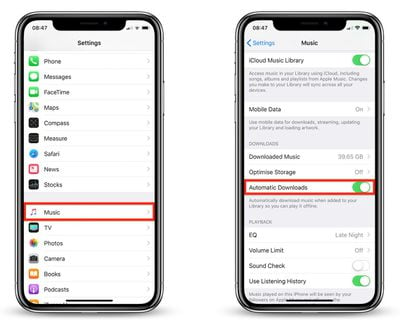
Запустите приложение Настройки на вашем устройстве iOS.
Нажмите Музыка в списке приложений.
Включите переключатель рядом с Автоматическими загрузками.
Включение автоматических загрузок на компьютере
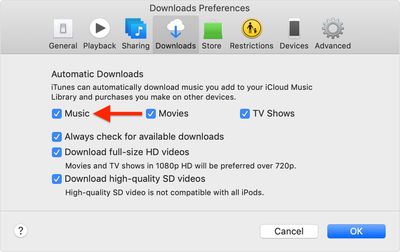
Запустите iTunes.
На Mac выберите iTunes -> Настройки в строке меню. На Windows выберите Правка -> Настройки в строке меню окна iTunes.
Нажмите вкладку Загрузки и в разделе «Автоматические загрузки» установите флажок рядом с Музыка.
Нажмите ОК.
Обратите внимание, что вы можете загружать и получать доступ к одному и тому же контенту на до 10 устройствах, пока ваша подписка на Apple Music активна.
Если вы являетесь подписчиком Apple Music и владельцем Apple Watch, вы можете синхронизировать альбомы и плейлисты из каталога Apple Music со своими Apple Watch для прослушивания офлайн.
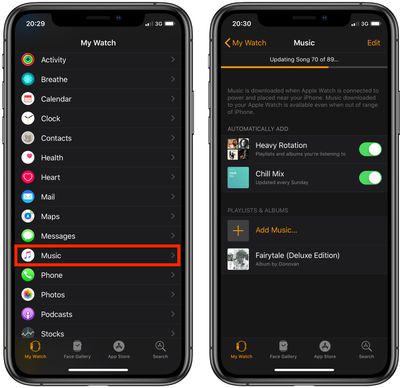
После того как вы добавили или загрузили контент Apple Music в свою медиатеку, он становится доступным для загрузки на Apple Watch, которые имеют 2 ГБ локального хранилища музыки. Это означает, что вы можете подключить Bluetooth-наушники к своим Apple Watch и слушать треки Apple Music без необходимости держать iPhone поблизости. Вот как это сделать.
Снимите Apple Watch и поместите их на зарядное устройство.
На своём iPhone запустите приложение Watch.
Нажмите вкладку «Мои часы».
Нажмите «Музыка» в списке приложений.
В разделе «Добавлять автоматически» нажмите на переключатели рядом с любыми персонализированными миксами Apple Music, чтобы добавить их на Apple Watch или удалить с них.
В разделе «Плейлисты и альбомы» нажмите «Добавить музыку…», затем выберите плейлисты и/или альбомы из своей медиатеки для загрузки на Apple Watch.
Держите Apple Watch подключенными к зарядному устройству, пока ждете загрузки песен, и не снимайте их, пока индикатор выполнения не заполнится в верхней части экрана iPhone. Обратите внимание, что вы можете удалить любые альбомы или плейлисты, которые вы добавили на Apple Watch, нажав «Изменить» в правом верхнем углу того же экрана.
Biggest design overhaul
since iOS 7 with Liquid Glass, plus new Apple Intelligence features and
improvements to Messages, Phone, Safari, Shortcuts, and more. Developer beta
available now ahead of public beta in July.