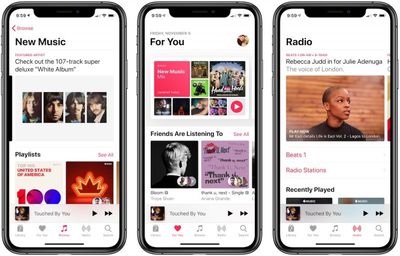
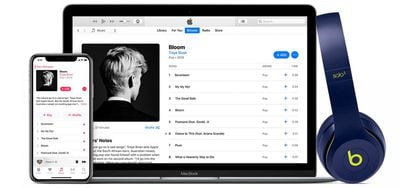
Одно из лучших качеств Apple Music — это способность адаптировать сервис под ваши интересы и предпочтения, используя рекомендации и тщательно подобранные плейлисты. Вот как это работает.
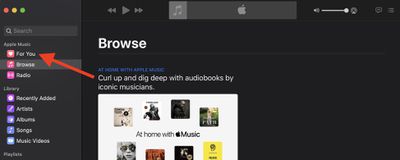
При первом запуске приложения «Музыка» для iOS вы увидите сообщение с вопросом, хотите ли вы подписаться на Apple Music. Если вы ранее отклонили запрос, нажмите вкладку «Для Вас» в нижней части экрана, чтобы подписаться на стриминговый сервис. Пользователи iTunes могут найти ту же вкладку «Для Вас» в верхней части окна iTunes.
Выбор любимых исполнителей и жанров
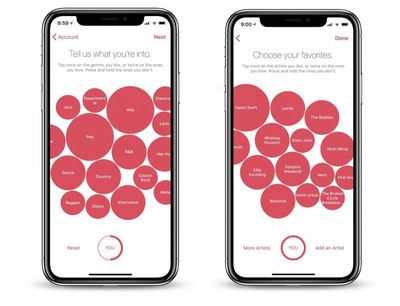
После того как вы прошли начальный процесс подписки, первое, что вам захочется сделать, это выбрать музыкальные жанры, которые вас интересуют.
Вам будет предложена серия «пузырьков» на экране, представляющих различные жанры. Нажмите или кликните те, которые вам нравятся, и дважды нажмите те, которые вы обожаете. Вы также можете нажать и удерживать на жанре, если он вам не нравится. Нажмите кнопку сброса, чтобы начать заново, если вы допустили ошибку.
После того как вы закончите, вам будет предложено выполнить тот же выбор для ваших любимых исполнителей.
Стоит отметить, что чем дольше вы будете выбирать свои предпочтения на этих экранах настройки, тем лучше Apple Music будет персонализировать сервис для вас, как только вы начнете им пользоваться. Вы больше не получите доступ к «пузырьковым» экранам, поэтому, если вы хотите получать мгновенные и точные рекомендации, возможно, стоит потратить время на взаимодействие с ними.
Но не зацикливайтесь слишком сильно на своем выборе — Apple продолжит адаптировать сервис под ваши вкусы по мере того, как вы будете им пользоваться. Для получения дополнительной информации ознакомьтесь с материалом «Как настроить Apple Music с помощью отметок «Нравится» и «Не нравится»».
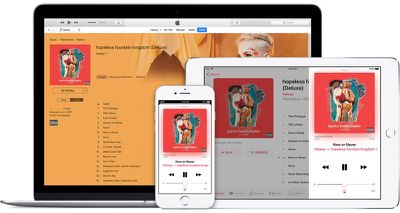
Apple Music — это стриминговый музыкальный сервис Apple, аналогичный конкурирующим сервисам, таким как Spotify, Amazon Music Unlimited, Google Play Music, Tidal и другие.
Apple Music предоставляет доступ к 50 миллионам песен. Контент можно транслировать или загружать для прослушивания в автономном режиме, а также доступны радиостанции на основе песен и жанров, а также курируемая радиостанция Beats 1.
С семейной подпиской на Apple Music до шести членов семьи получают неограниченный доступ ко всему каталогу Apple Music, музыкальные рекомендации, адаптированные под их личные музыкальные вкусы, и доступ к собственной медиатеке iCloud, что позволяет им слушать музыку на всех своих устройствах. С помощью iCloud Family Sharing члены семьи также могут делиться своими покупками в iTunes.
Семейная подписка на Apple Music стоит $14.99 в месяц в США, с возможными небольшими изменениями цен в других регионах и на территориях.
Как подписаться на Apple Music
Запустите приложение Музыка на своем iPhone, iPad или Mac, либо откройте iTunes на своем ПК.
Вы должны увидеть предложение подписаться на Apple Music при первом открытии приложения Музыка на вашем устройстве iOS. Если нет, нажмите Для вас в нижней части экрана. В приложении Музыка на Mac нажмите Для вас на левой боковой панели, или в iTunes на ПК нажмите вкладку Для вас в верхней части окна iTunes.
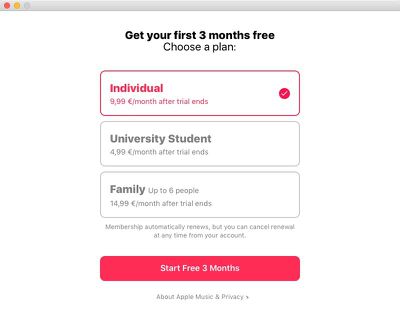
Нажмите или щелкните предложение трехмесячной пробной версии. Обратите внимание, что Apple обычно предлагает одну пробную версию на человека.
Выберите подписку Семейная.
Нажмите или щелкните Использовать существующий Apple ID, затем введите свой Apple ID и пароль. Если у вас его нет, нажмите или щелкните Создать новый Apple ID и следуйте инструкциям.
Вам может быть предложено подтвердить платежную информацию. Добавьте действующий способ оплаты, если требуется, и выберите Присоединиться.
Примите условия, если будет предложено.
Членство в Apple Music автоматически продлевается, но вы можете отменить продление в любое время из своей учетной записи. Если вы уже подписаны на Apple Music, вы можете перейти на семейное членство. Для получения более подробной информации о том, как отменить или изменить подписку Apple Music, ознакомьтесь с нашей специальной статьей-руководством.
Вы можете пригласить членов семьи присоединиться к семейной подписке Apple Music, настроив Семейный доступ на своем Mac или устройстве iOS. После того как приглашенные примут ваше приглашение, каждый член вашей семейной группы получит доступ к Apple Music.
Семейный доступ требуется для семейного плана Apple Music, что означает, что все члены семьи должны включить Семейный доступ и обязаны использовать данные кредитной карты основного члена семьи. Невозможно использовать семейный план Apple Music без других функций Семейного доступа.
Apple Music — это музыкальный потоковый сервис Apple, похожий на конкурирующие потоковые сервисы, такие как Spotify, Amazon Music Unlimited, Google Play Music, Tidal и другие.
Apple Music предоставляет доступ к 50 миллионам песен. Контент можно транслировать или загружать для воспроизведения в автономном режиме, а также доступны радиостанции по песням и жанрам, наряду с тщательно подобранной радиостанцией Beats 1.
С подпиской на Apple Music вы можете получить доступ к этим песням, радиостанциям и плейлистам в приложении «Музыка» для iOS. Вы также можете получить доступ к своей музыке с других устройств, на которых выполнен вход в Apple Music с использованием того же Apple ID.
Стандартная подписка на Apple Music стоит $9.99 в месяц в США, но если вы соответствуете критериям студента, вы можете подписаться по сниженной цене $4.99 в месяц (цены студенческого плана могут незначительно отличаться в других регионах и на территориях). Когда вы присоединяетесь к Apple Music в качестве студента, служба проверки студентов под названием UNiDAYS подтверждает, что вы зачислены в университет или колледж, выдающий ученую степень.
Как подписаться на Apple Music
Запустите приложение **«Музыка»** на вашем iPhone, iPad или Mac, или откройте **iTunes** на вашем ПК.
Вы должны увидеть предложение подписаться на Apple Music при первом открытии приложения «Музыка» на вашем устройстве iOS. Если нет, нажмите **«Для вас»** внизу экрана. В приложении «Музыка» на Mac нажмите **«Для вас»** на левой боковой панели, или в iTunes на ПК нажмите вкладку **«Для вас»** в верхней части окна iTunes.
Нажмите или щелкните предложение трехмесячной пробной версии. Обратите внимание, что Apple обычно предлагает одну пробную версию на человека.
Выберите подписку **«Студент колледжа»** или **«Студент университета»**.
Нажмите или щелкните **«Проверить соответствие требованиям»**.»
Введите свой академический (.edu) или личный адрес электронной почты и найдите название вашего учебного заведения. Если у вас уже есть учетная запись UNiDAYS, нажмите **«Уже верифицирован с UNiDAYS?»** и войдите, используя адрес электронной почты, который вы используете для своей учетной записи UNiDAYS. Если вы учитесь за границей, сначала нажмите **«Учитесь за пределами [название страны]?»** и измените страну или регион.
Войдите на портал вашего учебного заведения. В некоторых странах и регионах вам может потребоваться получить доступ к предложению Apple Music, будучи подключенным к сети Wi-Fi вашего учебного заведения или предоставив свой академический адрес электронной почты.
После входа в систему и подтверждения статуса студента вы будете перенаправлены обратно в iTunes для завершения процесса регистрации.
Нажмите или щелкните **«Использовать существующий Apple ID»**, затем введите свой Apple ID и пароль. Если у вас его нет, нажмите или щелкните **«Создать новый Apple ID»** и следуйте инструкциям.
Вас могут попросить подтвердить вашу платежную информацию. Добавьте действительный способ оплаты, если требуется, и выберите **«Присоединиться»**.»
Подписка на Apple Music автоматически продлевается, но вы можете отменить продление в любое время из своей учетной записи. Для получения более подробной информации о том, как отменить подписку на Apple Music, ознакомьтесь с нашей специальной статьей-руководством.
Студенты могут получить Apple Music по сниженной цене на срок до 48 месяцев, или четыре года. Время не обязательно должно быть непрерывным. Студенческие подписки доступны в ограниченном числе стран, подробности можно найти на странице доступности Apple Music от Apple.
Apple Music — это стриминговый музыкальный сервис Apple, аналогичный конкурирующим сервисам, таким как Spotify, Amazon Music Unlimited, Google Play Music, Tidal и другие.
Apple Music предоставляет доступ к 50 миллионам песен. Контент можно транслировать или загружать для офлайн-прослушивания, а также доступны радиостанции по песням и жанрам, наряду с курируемой радиостанцией Beats 1.
С подпиской на Apple Music, вы можете получить доступ к этим песням, радиостанциям и плейлистам в приложении «Музыка» для iOS. Вы также можете получить доступ к своей музыке с других устройств, вошедших в Apple Music с использованием того же Apple ID.
Стандартная подписка Apple Music стоит $9.99 в месяц в США, с небольшими вариациями цен в других регионах и территориях.
Как подписаться на Apple Music
Запустите приложение Музыка на своем iPhone, iPad или Mac, либо откройте iTunes на своем ПК.
Вы должны увидеть предложение подписаться на Apple Music при первом открытии приложения «Музыка» на вашем устройстве iOS. Если нет, нажмите Для Вас в нижней части экрана. В приложении «Музыка» на Mac нажмите Для Вас на левой боковой панели, или в iTunes на ПК, нажмите вкладку Для Вас в верхней части окна iTunes.
Нажмите или кликните по предложению трехмесячной пробной версии. Обратите внимание, что Apple обычно предлагает одну пробную версию на человека.
Выберите Индивидуальная подписка.
Нажмите или кликните Использовать существующий Apple ID, затем введите свой Apple ID и пароль. Если у вас его нет, нажмите или кликните Создать новый Apple ID и следуйте инструкциям.
Вам может быть предложено подтвердить платежную информацию. Добавьте действительный способ оплаты, если требуется, и выберите Присоединиться.
Apple Music членство автоматически продлевается, но вы можете отменить продление в любое время из своей учетной записи. Для получения более подробной информации о том, как отменить подписку на Apple Music, ознакомьтесь с нашей специальной статьей-руководством.
AirPods, представленные в декабре прошлого года, это полностью беспроводные наушники Apple, которые оснащены чипом W1 для простого сопряжения между устройствами.
AirPods работают как по волшебству, и хотя их легко настроить, этот процесс может быть не интуитивно понятен всем пользователям, получившим AirPods на это Рождество, поэтому мы решили поделиться быстрыми и простыми инструкциями.
Извлеките AirPods из упаковки.
Оставьте AirPods в чехле AirPods.
Включите свой iPhone или iPad, разблокируйте его и перейдите на домашний экран (он же главный экран приложений).
Откройте крышку чехла AirPods.
Держите чехол AirPods с открытой крышкой рядом с вашим iPhone или iPad.
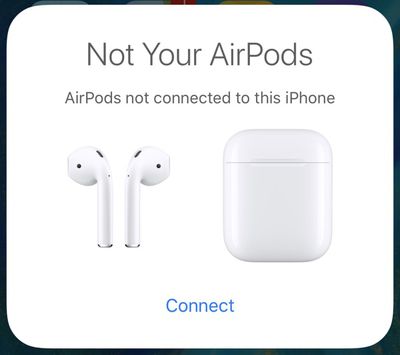
Ваше устройство iOS распознает AirPods, и вы увидите всплывающее окно для подключения AirPods.
Нажмите «Подключить».
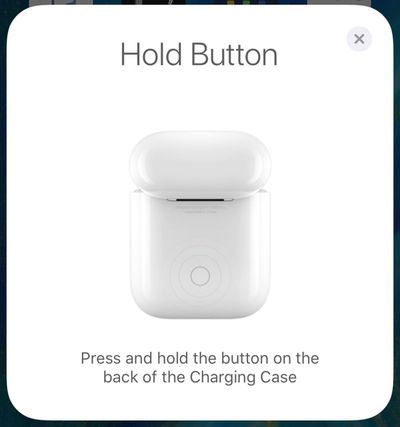
Вам будет предложено нажать и удерживать кнопку на задней панели чехла AirPods.
Нажмите ее на несколько секунд, и всплывающее окно на вашем iPhone изменится на «Подключение».
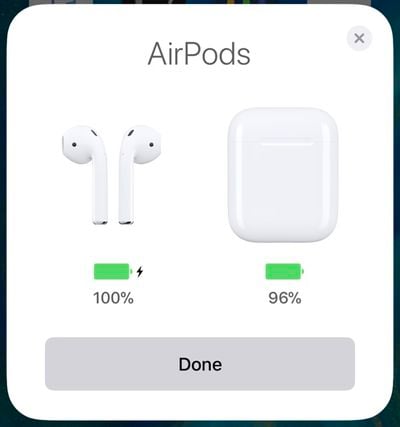
Когда подключение будет завершено, во всплывающем окне отобразится уровень заряда батареи как AirPods, так и чехла.
Вот и все. Как только этот процесс настройки будет завершен, ваши AirPods будут повторно подключаться к вашему устройству iOS каждый раз, когда вы открываете крышку чехла. Этот процесс повторного сопряжения занимает всего несколько секунд, поэтому ваши AirPods практически готовы к работе, как только вы их достанете.
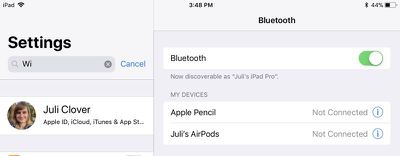
Ваши AirPods привязаны к вашей учетной записи iCloud, поэтому, как только вы подключите их к одному устройству, другие ваши устройства будут знать об их существовании. Вы можете переключать соединения между вашими устройствами через стандартные настройки Bluetooth, где AirPods будут отображаться на любом устройстве, на котором вы вошли в свою учетную запись iCloud.
На устройствах iOS перейдите в Настройки —> Bluetooth и нажмите «AirPods». На Mac нажмите на значок Bluetooth в строке состояния, выберите AirPods, а затем выберите «Подключить». На Apple TV откройте приложение «Настройки», выберите «Видео и аудио», прокрутите вниз до «Аудио», выберите «Аудиовыход» и выберите AirPods.
На устройствах iOS вы также можете использовать виджет «Сейчас играет» в Пункте управления, чтобы выбрать AirPods, а на Apple TV вы можете удерживать кнопку «Домой» на главном экране Apple TV, чтобы вызвать ярлык к параметрам звука.
Обновление: Как указали некоторые пользователи форума MacRumors, при сопряжении с устройством iOS, на котором выполнен вход в вашу учетную запись iCloud, этап нажатия кнопки может не потребоваться. В этом случае AirPods должны быть готовы к сопряжению после открытия чехла рядом с iPhone или iPad.
В iOS и macOS Apple включает функцию «Семейный доступ», которая позволяет нескольким пользователям легко обмениваться контентом и взаимодействовать друг с другом. В частности, «Семейный доступ» позволяет до шести членам семьи делиться покупками, сделанными в iTunes Store, iBooks Store или App Store.
Эта функция также позволяет добавлять членов семьи в подписку Apple Music «Семья», вносить вклад в единый фотоальбом или календарь, делиться геопозицией, использовать «Локатор» (Найти iPhone) для поиска потерянного устройства и устанавливать родительский контроль для детей.
С помощью «Семейного доступа» пользователи получают немедленный доступ к музыке, фильмам, телешоу, книгам и приложениям друг друга, так как контент можно загрузить одним касанием.
Перед началом работы
Для использования «Семейного доступа» пользователю необходим действительный аккаунт iCloud, а для доступа с Mac требуется OS X Yosemite или более поздняя версия. Прежде чем включать «Семейный доступ», убедитесь, что вы готовы назначить себя или другого пользователя Организатором семьи в группе «Семейный доступ». Организатор семьи будет нести ответственность за все покупки в iTunes Store, iBooks Store и App Store, сделанные членами семьи в группе.
Также убедитесь, что у Организатора семьи есть действительный способ оплаты, привязанный к его учетной записи iTunes. В настольном приложении iTunes на Mac это можно сделать, перейдя в строку меню -> Магазин -> Просмотреть учетную запись. На устройстве iOS это можно сделать, перейдя в App Store -> Прокрутите до Apple ID внизу вкладки «Подборка» -> Нажмите на Apple ID -> Просмотреть Apple ID -> Платежная информация. Только Организатору семьи необходимо иметь действительный способ оплаты, привязанный к его учетной записи iTunes.
Шаги для включения Семейного доступа
1. Перейдите в Настройки -> iCloud -> Настроить Семейный доступ, чтобы начать настройку в качестве Организатора семьи.
2. Нажмите «Начать». Убедитесь, что адрес электронной почты, указанный на экране «Поделиться покупками», верен.
3. Убедитесь, что информация, указанная в «Способе оплаты», верна. Если нет, измените способ оплаты, перейдя в App Store -> вкладка «Подборка» -> Apple ID -> Просмотреть Apple ID -> Платежная информация.
4. Выберите, делиться ли своей геопозицией с членами вашей семьи, нажав «Делиться геопозицией», или откажитесь от этой опции, нажав «Не сейчас».
Теперь вы включили Семейный доступ для Организатора семьи. Чтобы начать добавлять пользователей в группу «Семейный доступ», выполните следующие действия.
Шаги для добавления членов семьи
1. Чтобы добавить члена семьи, нажмите «Добавить члена семьи» в главном меню.
2. На экране «Добавить члена семьи» вы можете отправить приглашение на учетную запись iCloud другого пользователя, чтобы присоединиться к группе. В качестве альтернативы вы можете попросить другого пользователя ввести пароль iCloud Организатора семьи, чтобы присоединиться к группе.
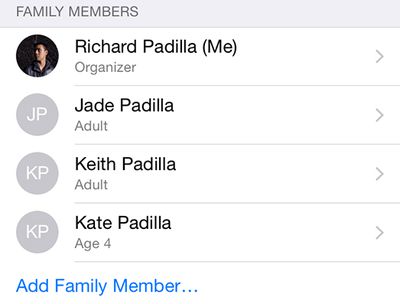
3. Если вы выбрали отправку приглашения, приглашенный пользователь увидит push-уведомление на своем устройстве iOS с предложением присоединиться к группе «Семейный доступ». Как только пользователь примет приглашение, ему будет предложено поделиться своими покупками и геопозицией. Пользователь также появится в главном меню «Семейного доступа».
4. По умолчанию пользователи, приглашенные в «Семейный доступ», будут распознаны как взрослые и не будут нуждаться в разрешении на покупку контента. Однако Организатор семьи также может создать Apple ID для ребенка, нажав на выделенную опцию в нижней части меню «Семейного доступа».
5. При создании Apple ID для ребенка Организатору семьи будет предложено ввести дату рождения и принять Уведомление о конфиденциальности для родителей. От Организатора семьи также потребуется ввести защитный код основной используемой карты.
6. Далее Организатор семьи сможет ввести имя и создать адрес электронной почты, пароль и секретные вопросы, как это происходит при обычной настройке iCloud.
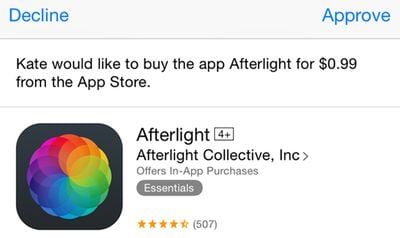
7. После этого Организатор семьи сможет включить функцию «Попросить купить». «Попросить купить» позволяет ребенку отправлять запрос на покупку приложения, песни или книги Организатору семьи, который затем может одобрить или отклонить запрос. Организатор семьи также может выбрать, делиться ли геопозицией устройства ребенка. После завершения настройки ребенок появится в меню «Семейного доступа».
Общий доступ к купленному контенту
Члены семьи могут получать доступ к приложениям, книгам, песням, фильмам и телешоу друг друга и загружать контент на свои собственные устройства. Чтобы загрузить общий контент члена семьи, пользователи могут перейти на вкладку «Покупки» в приложении iTunes Store, приложении iBooks или приложении App Store. Оттуда пользователи могут выбрать члена семьи и просмотреть список купленного контента, доступного для загрузки. Чтобы скрыть покупку, перейдите на вкладку «Покупки», смахните контент, который вы хотите скрыть, влево и выберите «Скрыть».
Apple отмечает, что существуют определенные типы контента, которые не могут быть загружены другими пользователями в группе «Семейный доступ». Недоступный для общего доступа контент включает песни, добавленные в iTunes Match не из iTunes Store, встроенные покупки, элементы, которые больше не доступны в iTunes Store, и приложения, помеченные как недоступные для общего доступа в их описаниях в App Store.
Семейные календари и фотоальбомы
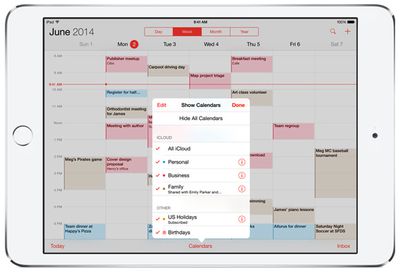
Помимо возможности делиться купленным контентом, «Семейный доступ» позволяет нескольким пользователям вносить вклад в один календарь или фотоальбом. Чтобы добавить в календарь, члены семьи могут перейти в приложение «Календарь» и выбрать «Семейный календарь» в списке опций перед созданием события. Организатор семьи также может просматривать и редактировать разрешения календаря каждого члена семьи, выбрав «Календари» и нажав символ «i» рядом с «Семейным календарем».
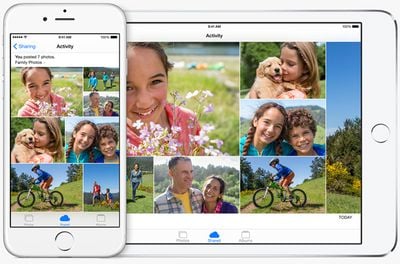
Чтобы включить функцию общего фотоальбома, у всех членов семьи должно быть включено «Общий доступ к фото iCloud» в Настройках -> iCloud -> Фото -> Общий доступ к фото iCloud. После включения этой настройки семейный фотоальбом можно будет просматривать в Фото -> Общие -> Делиться -> Семья. Пользователь может добавлять фотографии в общий альбом, нажимая на знак «+» в правом верхнем углу, и все члены семьи получают push-уведомление при добавлении нового изображения.
Общий доступ к геопозиции и «Найти iPhone»
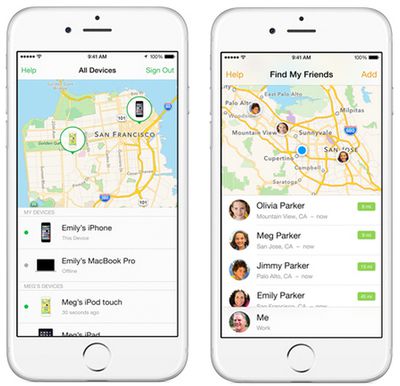
Пользователи в группе «Семейный доступ» также могут отслеживать местоположение друг друга через приложение «Локатор» (бывшее «Найти друзей») или «Сообщения». Приложение «Локатор» отобразит местоположение всех членов семьи на карте и предоставит информацию о их текущем городе и расстоянии.
Аналогично, если Mac, iPhone, iPad или iPod touch члена семьи утерян и его необходимо отследить, другие пользователи в группе могут видеть местонахождение каждого устройства в приложении «Локатор» (бывшее «Найти iPhone»). После выбора устройства пользователи могут выбрать воспроизведение громкого звука на устройстве, включить режим пропажи для блокировки устройства или стереть все данные с устройства.
Что следует учесть
Хотя возможность группы «Семейный доступ» отслеживать потерянное устройство с помощью приложения «Локатор» полезна, есть несколько моментов, о которых следует помнить. Например, любой пользователь в группе «Семейный доступ», включая детей, может заблокировать устройство своим собственным паролем или полностью стереть устройство без разрешения других пользователей. Любой пользователь также может выбрать воспроизведение громкого звука на выбранном устройстве, который не может быть автоматически заглушен даже при включенной функции «Не беспокоить».
Хотя все три опции полезны в случае потери устройства, каждая из них также может быть включена случайно, что приведет к потере данных или неожиданным помехам. Из-за этих потенциальных недоразумений рекомендуется убедиться, что каждый член вашей группы «Семейный доступ» использует приложение «Локатор» ответственно.
Еще один фактор, который стоит учесть, заключается в том, что все члены «Семейного доступа» должны использовать одну кредитную или дебетовую карту для всех покупок в App Store, которая контролируется Организатором семьи. Если к учетной записи члена «Семейного доступа» применены средства App Store, эти средства будут использованы до того, как Организатору семьи будет выставлен счет за покупку.
Также стоит отметить, что для защиты Apple ID ребенка родитель или Организатор семьи должен иметь привязанную кредитную карту, чтобы подтвердить, что лицо, создающее Apple ID ребенка, является совершеннолетним. Apple не принимает дебетовые карты.
Устранение неполадок
С момента своего появления в iOS 8 многие пользователи сталкивались с проблемами при использовании «Семейного доступа» и общих покупок приложений. Большинствопроблем были связаны с сообщением «Перезагрузка недоступна с этим Apple ID» при попытке загрузить приложения или другой контент. Участники сообществ поддержки Apple и Джейсон Чиприани из CNETсообщили, что выход из iCloud и повторный вход решил проблему.
Другие пользователи также выяснили, что назначенный Организатор семьи должен использовать один и тот же Apple ID для входа в iCloud и App Store, чтобы покупки могли быть общими. Кроме того, имейте в виду, что не все приложения поддерживают «Семейный доступ» и указывают это в своем описании в App Store. Если пользователи не могут загрузить общие покупки, также важно убедиться, что способ оплаты в учетной записи Организатора семьи актуален, перейдя в App Store -> вкладка «Подборка» -> Apple ID -> Просмотреть Apple ID -> Платежная информация.
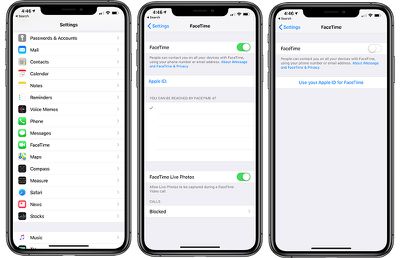
Похоже, нет никакого способа избежать этих нежелательных звонков, кроме как отключить FaceTime. К счастью, это легко сделать.
Как отключить FaceTime на iPhone и iPad
Откройте приложение «Настройки».
Прокрутите вниз до FaceTime.
Нажмите на переключатель рядом с «FaceTime».
Это отключит FaceTime на вашем конкретном устройстве, но вам потребуется деактивировать FaceTime на всех ваших iPhone и iPad, чтобы избежать нежелательных шпионских звонков, если вы используете методы подключения FaceTime, отличные от номера телефона.
Как отключить FaceTime на macOS
Откройте приложение FaceTime.
Нажмите на «FaceTime» в строке меню.
Выберите «Отключить FaceTime».
Вы также можете выбрать «Настройки» и снять отметку с «Включить эту учетную запись», чтобы деактивировать FaceTime.
При отключенном FaceTime никто не сможет тайно позвонить вам по FaceTime, чтобы прослушать ваш звук. При включенном FaceTime любой может использовать ошибку группового FaceTime, чтобы совершить вам звонок, который позволит им прослушивать ваш звук, даже если вы не принимаете звонок FaceTime.
Для тех из вас, кто любит переупорядочивать домашний экран на своем iPhone и iPad для организации своих приложений, будет интересно узнать, что существует удобная скрытая функция для перемещения нескольких приложений одновременно.
С помощью этой опции вы можете перемещать несколько приложений с домашнего экрана на другой экран или в папку, что значительно упрощает организацию.
Нажмите и удерживайте, чтобы все ваши приложения начали покачиваться, как это делается для перемещения или удаления приложения.
Одним пальцем перетащите первое приложение, которое вы хотите переместить, от его исходного положения.
Вторым пальцем касайтесь дополнительных значков приложений, которые вы хотите добавить в стек, удерживая при этом первый палец на первом приложении.
Вот и все! Каждое приложение, на которое вы нажали, будет собрано в стек с первым приложением, которое вы перетащили. Вы можете переместить весь стек в папку или перетащить его на новую страницу домашнего экрана.
Если этот список инструкций кажется немного запутанным, просто посмотрите наше видео выше для наглядного пошагового объяснения.
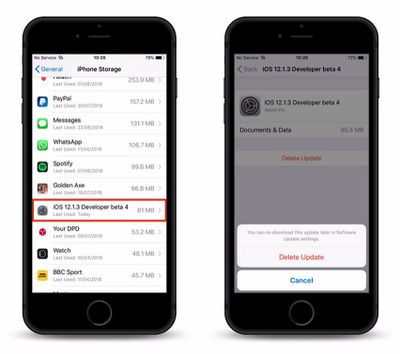
Когда обновление iOS по беспроводной сети начинает загружаться на ваш iPhone или iPad, вы можете отслеживать его ход в приложении Настройки через Основные -> Обновление ПО.
Отсутствие кнопки отмены на этом экране, казалось бы, подразумевает, что нет способа предотвратить загрузку обновления ПО после того, как оно началось, но не дайте себя обмануть. Вы можете остановить процесс обновления в любой момент и даже удалить загруженные данные с вашего устройства, чтобы освободить место. Вот как это сделать.
Во-первых, вам нужно приостановить загрузку, временно отключив ваш iPhone или iPad от сети Wi-Fi. Самый простой способ сделать это — включить Авиарежим: проведите пальцем вниз от верхнего правого угла экрана вашего устройства (на iPhone 8 или более ранних моделях — проведите пальцем вверх от нижнего края экрана) и нажмите кнопку «Самолет» в верхнем левом углу сетки Пункта управления.
После этого выполните следующие действия.
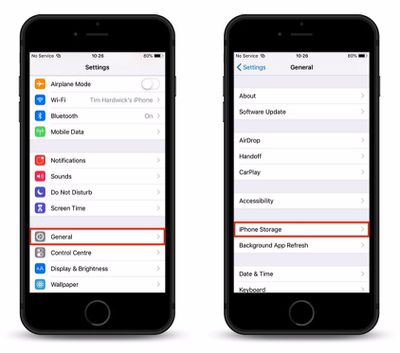
Запустите приложение Настройки на вашем iPhone или iPad.
Нажмите Основные.
Нажмите Хранилище iPhone.
Найдите и нажмите на обновление ПО iOS в списке приложений.
Нажмите Удалить обновление и подтвердите действие, нажав ее еще раз во всплывающем окне.
Как отключить автоматические обновления
Как отметили некоторые из наших читателей, в Настройках в настоящее время нет опции, которая бы предотвращала повторную загрузку обновлений ПО iOS при следующем подключении вашего устройства к Wi-Fi. Однако вы можете предотвратить автоматическую установку обновления после его загрузки: для этого просто запустите приложение Настройки, нажмите Обновление ПО и выключите переключатель рядом с Автоматические обновления.
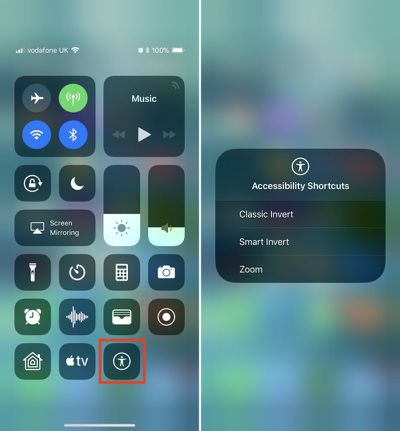
Apple включает множество функций универсального доступа в iOS, чтобы удовлетворить различные потребности своих пользователей, позволяя им настраивать интерфейс своего iPhone и iPad несколькими полезными способами. Чтобы сделать эти функции быстрее доступными, Apple также включает функцию «Быстрые команды Универсального доступа» в iOS, которую, после настройки, можно вызвать тройным нажатием кнопки «Домой» (или боковой кнопки, если у вас устройство с Face ID).
Эта функция быстрого доступа идеально подходит для пользователей, которым полезен быстрый доступ к настраиваемому меню параметров универсального доступа. Это также отличное решение, если вам просто нужен быстрый способ управлять одним режимом универсального доступа, например, «Понижение точки белого», который затемняет экран ниже стандартных низких уровней яркости. Здесь мы покажем вам, как настроить «Быстрые команды Универсального доступа» для обоих сценариев использования.
Как настроить «Быстрые команды Универсального доступа» в iOS
Запустите приложение «Настройки» на своем iPhone или iPad.
Нажмите «Универсальный доступ».
Прокрутите вниз до конца списка и нажмите «Быстрые команды Универсального доступа».
Нажмите на параметры, которые вы хотите включить в меню быстрого доступа. Вы также можете перетаскивать полосы в крайней правой части каждого параметра, чтобы изменить порядок их появления.
Вот лишь некоторые из доступных вам параметров универсального доступа:
AssistiveTouch: Включает экранное меню AssistiveTouch, которое может помочь пользователям выполнять жесты, а также находить и настраивать определенные параметры, такие как громкость, «Поворот экрана», «Блокировка экрана» и другие.
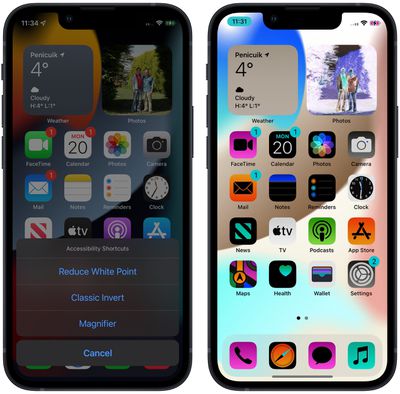
Классическое инвертирование цветов: Инвертирует все цвета на экране, что может быть бесценным для пользователей с определенными нарушениями зрения.
Светофильтры: Специальные фильтры и параметры оттенков для пользователей с различными типами дальтонизма.
Понижение точки белого: Уменьшает яркость белых и ярких цветов на экране.
Смарт-инверсия: Как и классическая инверсия выше, но инвертирует только определенные области пользовательского интерфейса, оставляя изображения и некоторые графические элементы в их исходном формате и цветах.
Управление переключением: Центр управления для переключателей доступности и других адаптивных устройств, для пользователей с ограниченной подвижностью.
VoiceOver: Позволяет вашему устройству iOS произносить информацию во время использования – полезно для людей, которым трудно видеть информацию на дисплее.
Увеличение: Функция увеличения с помощью двойного касания тремя пальцами, которая делает элементы дисплея крупнее и легче для чтения.
Обратите внимание, что если вы отметите только один параметр для «Быстрых команд Универсального доступа», вы сможете включить его мгновенно тройным нажатием боковой кнопки / кнопки «Домой». Если вы отметили несколько, тройное нажатие вызовет меню «Быстрые команды Универсального доступа». Затем просто нажмите на нужный вам параметр.
Если у вас возникают трудности с быстрым тройным нажатием боковой кнопки / кнопки «Домой», вы можете настроить скорость тройного нажатия, перейдя в «Настройки» -> «Универсальный доступ» -> «Боковая кнопка» / «Кнопка «Домой». В качестве альтернативы, вы можете добавить «Быстрые команды Универсального доступа» в «Пункт управления» следующим образом.
Как добавить «Быстрые команды Универсального доступа» в «Пункт управления»
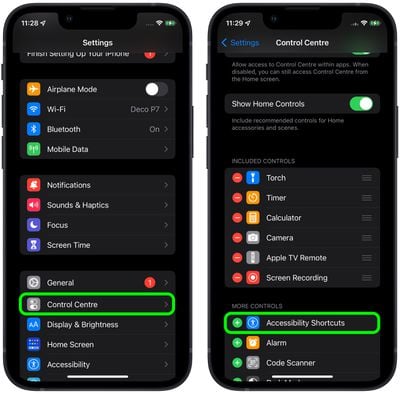
Запустите приложение «Настройки».
Нажмите «Пункт управления».
Найдите «Быстрые команды Универсального доступа» в списке «Другие элементы управления», затем нажмите на запись, чтобы включить ее в «Пункт управления».
Затем запустите «Пункт управления» на вашем устройстве iOS следующим образом: на iPad дважды нажмите кнопку «Домой»; на iPhone 8 или более ранних моделях проведите пальцем вверх от нижнего края экрана; или на iPhone с Face ID проведите пальцем вниз от верхнего правого «ушка».
Нажмите кнопку «Быстрые команды Универсального доступа» в сетке «Пункта управления» и выберите нужный параметр универсального доступа из экранного меню.
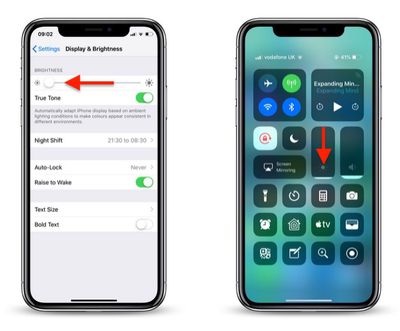
Если экран вашего iPhone или iPad слишком ярок для комфортного использования, обычное решение — перейти в Настройки -> Экран и яркость и перетащить ползунок Яркость влево, или открыть Пункт управления и настроить соответствующий параметр оттуда.
Однако, если самый низкий уровень яркости вам всё равно кажется слишком ярким, есть пара способов сделать экран ещё темнее. Один из методов, о котором мы уже рассказывали ранее, — это настройка точки белого с помощью Быстрой команды универсального доступа. Другой способ — включить фильтр низкого света, что можно сделать, выполнив следующие шаги.
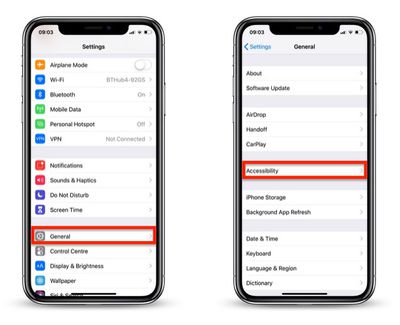
Запустите приложение Настройки на вашем устройстве iOS.
Нажмите Основные.
Нажмите Универсальный доступ.
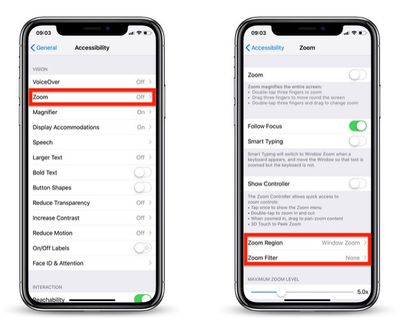
Нажмите Увеличение.
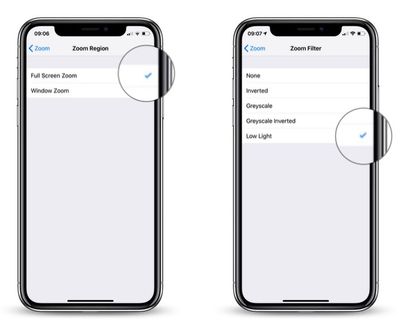
Нажмите Область увеличения.
Выберите Увеличение на весь экран и вернитесь в главное меню Увеличения.
Нажмите Фильтр увеличения.
Выберите Слабый свет и вернитесь в главное меню Увеличения.
Теперь включите Увеличение, переключив тумблер в верхней части меню Увеличения.
Дважды коснитесь экрана тремя пальцами, чтобы уменьшить масштаб до полноэкранного.
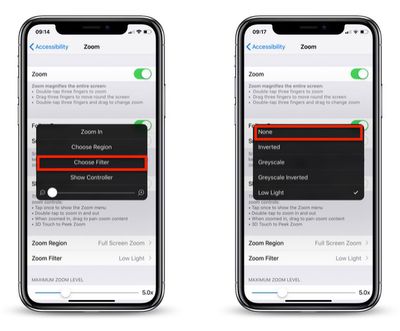
Яркость дисплея вашего устройства теперь должна быть очень низкой. Обратите внимание, что вы можете отключить фильтр низкого света в любое время: просто трижды коснитесь экрана тремя пальцами, нажмите Выбрать фильтр на появившейся панели, а затем выберите Нет.
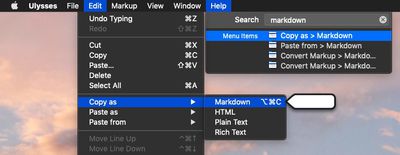
Постоянно присутствующее меню «Справка» в строке меню вашего Mac — это легко упускаемый из виду аспект macOS, однако оно скрывает несколько удивительных и чрезвычайно удобных функций, которыми может воспользоваться каждый пользователь.
Помимо того, что оно является полезной первой точкой обращения для любых вопросов, которые могут возникнуть у вас относительно используемого приложения или вашего Mac в целом, оно также служит навигатором по меню. Давайте рассмотрим его поближе.
Как использовать меню «Справка» на Mac
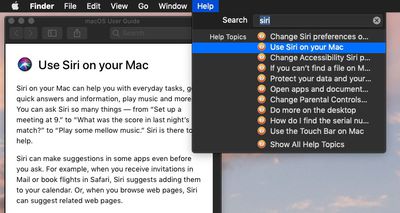
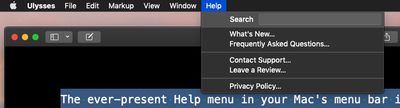
Вы можете использовать сочетание клавиш Command-Shift-/ для быстрого доступа к меню «Справка» macOS. В верхней части меню «Справка» находится поле поиска для ввода темы, по которой вам нужна помощь. Ниже вы также увидите прямую ссылку на справочную документацию для текущего активного приложения, что полезно для ручного поиска тем.
Если вы используете приложение Apple, результаты поиска поступают из официального Руководства пользователя macOS, а прямая ссылка на справку под полем поиска ведет вас непосредственно к соответствующему разделу руководства или, в случае Finder, к главной странице содержания.
Важно помнить, что если активное приложение является сторонним, содержимое меню «Справка» может отличаться в зависимости от того, сколько усилий разработчик вложил в него. Например, некоторые приложения могут включать часто задаваемые вопросы, руководства или ссылки на онлайн-справку, в то время как другие могут предлагать очень мало.
Как использовать функцию поиска действий в меню «Справка»
Еще одна удобная встроенная функция меню «Справка» — это его способность указывать на доступные действия в других меню для текущего активного приложения.
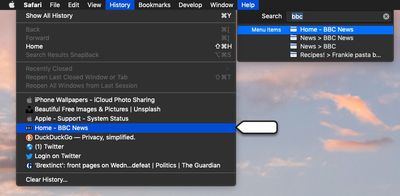
В следующий раз, когда вы будете вводить текст в поле поиска меню «Справка», проверьте, содержат ли результаты какие-либо пункты меню. Наведите на один из них указатель мыши, и macOS найдет для вас действие, указав на него стрелкой в соответствующем меню. Нажмите Enter, и действие будет выполнено.
В зависимости от приложения эта функция может распространяться даже на функции контекстного меню. Например, вы можете использовать поле «Справка» Safari для поиска по закладкам и недавней истории просмотров по ключевым словам, чтобы быстро вернуться на веб-страницы. В следующий раз, когда вы будете в своем любимом приложении, попробуйте функции меню «Справка», чтобы увидеть, насколько глубоко они были реализованы.
Недавно, тестируя несколько приложений на старом iPhone 6, я стал замечать, что кнопка «Домой» на устройстве становилась все менее и менее отзывчивой на нажатия, особенно при двойном нажатии. Естественно, после нескольких дней использования кнопка «Домой» полностью перестала работать.
В память о кнопке «Домой»
Обычно это поставило бы меня в незавидное положение: мне пришлось бы выключать iPhone и снова включать его каждый раз, когда я хотел выйти из запущенного приложения, пока я не отказался бы от устройства и не отправил его на дорогостоящий ремонт.
К счастью, это событие напомнило мне о друге, который смог продолжать пользоваться своим iPhone даже после того, как падение оставило его кнопку «Домой» висящей на проводе (каким-то чудом Touch ID все еще работал). Он настроил функцию AssistiveTouch в iOS как виртуальную кнопку «Домой», пока ждал, когда сможет позволить себе замену.
Если кнопка «Домой» на вашем iPhone не работает или «умирает», и вы хотите предпринять аналогичные действия, или если вы просто хотите вспомнить, каково это было использовать кнопку «Домой» до того, как Apple убрала ее из своих последних iPhone, вот как настроить AssistiveTouch, чтобы имитировать виртуальную кнопку.
Обратите внимание, что если ваша кнопка «Домой» уже сломана и ваш iPhone завис в запущенном приложении, просто выключите устройство и снова включите его, чтобы вернуться на главный экран и выполнить эти шаги.
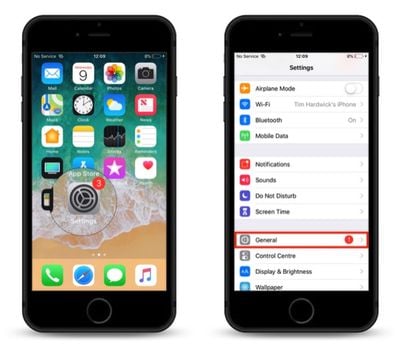
Запустите приложение «Настройки» на вашем iPhone или iPad.
Нажмите «Основные».
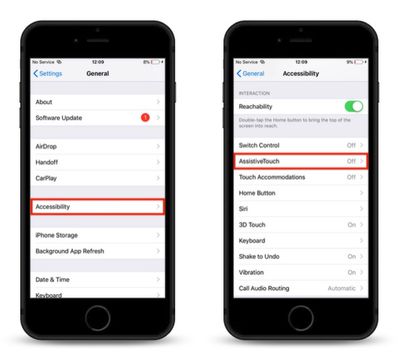
Нажмите «Универсальный доступ».
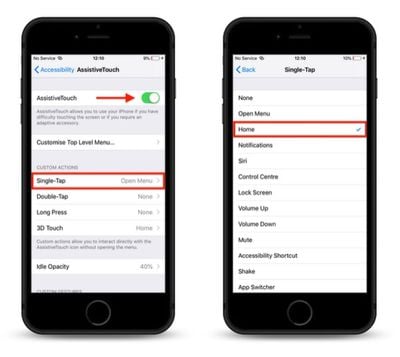
Прокрутите вниз и нажмите «AssistiveTouch».
Передвиньте переключатель AssistiveTouch в зелёное положение, чтобы включить его.
Далее, в разделе «Настраиваемые действия», выберите «Одно касание».
На следующем экране нажмите «Домой», чтобы отметить его в списке.
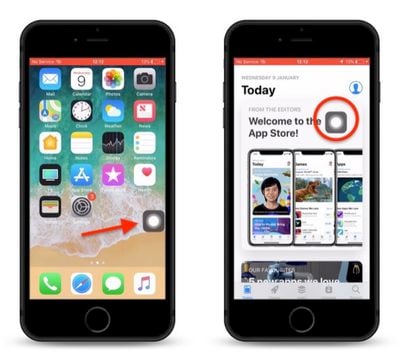
Когда виртуальная кнопка AssistiveTouch включена, просто коснитесь её, и она будет вести себя так же, как физическая кнопка «Домой».
Обратите внимание, что вы можете перетаскивать её по экрану в другое место, и она будет оставаться там, пока вы не переместите её снова. Вы также можете получить к ней доступ в запущенных приложениях, а также в Пункте управления.
В ранних версиях Mac OS пользователям, искавшим способ быстро переименовать несколько файлов одновременно (что обычно называют пакетным переименованием), приходилось использовать командную строку или загружать и устанавливать сторонний инструмент, предназначенный для этой задачи.
Однако начиная с OS X Yosemite Apple интегрировала несколько полезных функций пакетного переименования прямо в Finder.
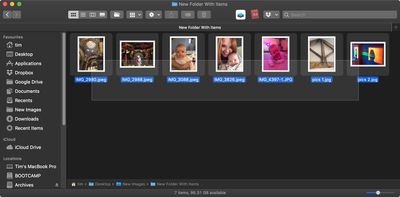
Чтобы переименовать несколько однотипных файлов на вашем Mac одновременно, выполните следующие шаги. В нашем примере мы будем переименовывать фотографии.
Откройте окно Finder и найдите файлы, которые хотите переименовать.
Нарисуйте рамку выделения над файлами мышью или удерживайте клавишу Shift и щелкайте их по одному.
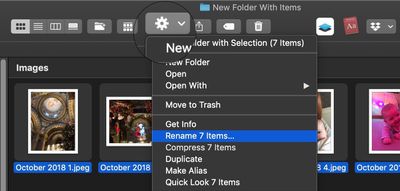
Нажмите кнопку Действие на панели инструментов Finder. Либо щелкните правой кнопкой мыши (или Ctrl-щелчок) по одному из выбранных файлов в окне Finder.
Выберите Переименовать [XX] объектов в меню.
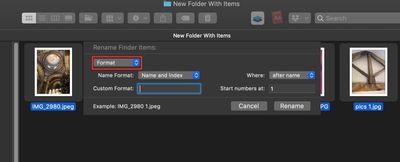
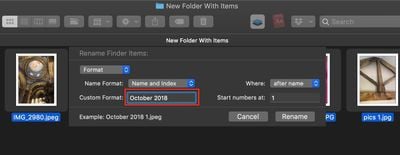
Выберите Формат в первом выпадающем меню на панели Переименовать объекты Finder.
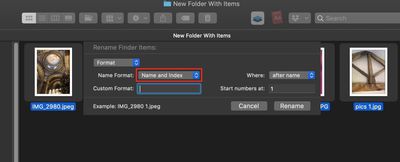
В следующем выпадающем меню выберите формат Имени. Мы будем использовать Имя и Индекс, но вы также можете выбрать Имя и Счетчик или Имя и Дата.
Введите общее имя для ваших файлов в поле Пользовательский формат.
Введите начальный номер для серии файлов в поле Начать нумерацию с. Обратите внимание, что если вы выбрали числовой формат, вы можете использовать выпадающее меню Где, чтобы выбрать, будут ли последовательные номера появляться до или после общего имени ваших файлов.
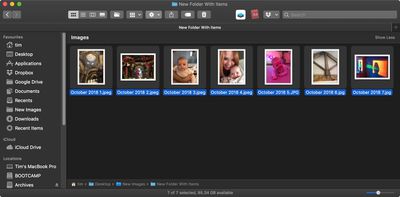
Убедитесь, что вас устраивает пример предпросмотра в нижней части панели «Переименовать», затем нажмите Переименовать.
Выбранные файлы будут переименованы в соответствии с выбранной вами номенклатурой. Обратите внимание, что если вы недовольны изменением, вы можете выбрать Правка -> Отменить переименование в строке меню Finder или нажать клавиши Command-Z, чтобы вернуть файлам их исходные имена.
Как добавить текст к существующим именам файлов
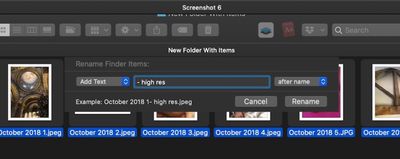
Инструмент переименования Finder также позволяет добавлять дополнительный текст к именам файлов, не изменяя их исходные названия.
Просто выберите файлы, имена которых вы хотите изменить, и вызовите панель «Переименовать объекты Finder», как описано выше, только вместо этого выберите Добавить текст из первого выпадающего меню. Затем просто введите дополнительный текст в поле ввода.
Как искать и заменять текст в именах файлов
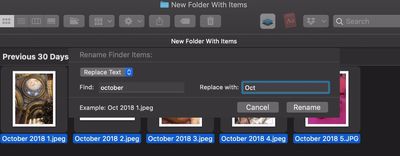
Finder также позволяет переименовывать только определенные файлы, имена которых содержат определенный идентифицирующий текст. Это особенно удобно, если у вас в папке десятки или сотни файлов с разными именами, и вы хотите изменить только те файлы, которые содержат определенное слово.
Выберите все файлы в папке (убедитесь, что они все одного типа, иначе это не сработает), вызовите панель «Переименовать объекты Finder» тем же способом, что и раньше, но на этот раз выберите Заменить текст в первом выпадающем меню.
Теперь просто введите идентифицирующий текст, который вы хотите заменить, в поле Найти, и введите текст, которым вы хотите его заменить, в поле Заменить на, затем нажмите Переименовать.
Google Lens теперь может распознавать более миллиарда объектов в окружающем нас мире, объявил на этой неделе гигант поисковых систем .
Это в четыре раза больше объектов, чем могла идентифицировать функция на основе ИИ при первом запуске в прошлом году, отчасти благодаря огромному количеству продуктов Google Shopping, которые были добавлены в ее базу знаний.
В то время как ее механизм оптического распознавания символов был оптимизирован для чтения большего количества этикеток продуктов, Google также усовершенствовала свое машинное обучение и ИИ для распознавания большего количества животных, включая распространенные породы домашних животных.
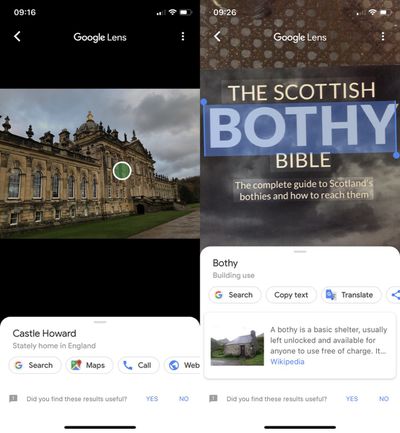
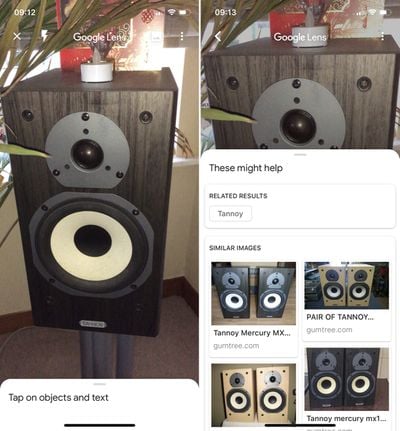
Кроме того, вы можете использовать Lens для получения дополнительной информации о местах, а также определений слов и переводов слов. Google Lens теперь также может распознавать людей, названия сетей Wi-Fi для автоматического подключения и геометрические формы. А если он не уверен, что это за объект, он предложит похожие фотографии, которые совпадают.
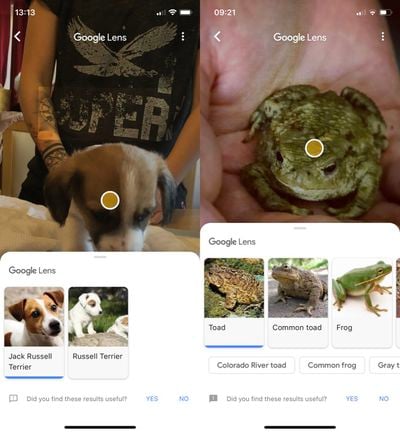
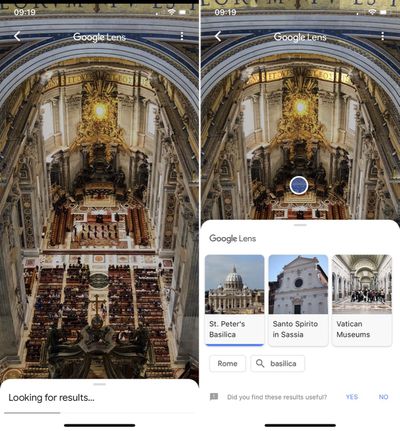
Google Lens изначально появился на iOS как часть Google Фото и мог использоваться только для сделанных вами снимков. Однако на прошлой неделе Google добавила эту функцию в свое основное поисковое приложение, и эта реализация лучше, поскольку она позволяет направлять камеру телефона на объекты в вашем окружении в реальном времени. Выполните следующие шаги, если хотите попробовать.
Как использовать Google Lens на iPhone
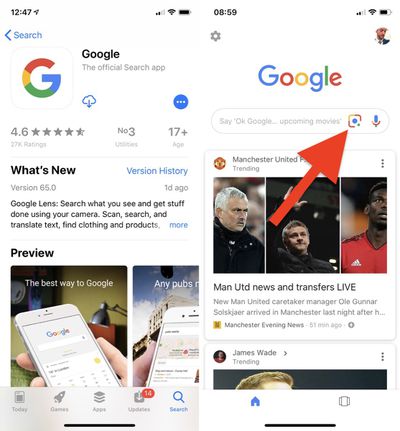
Если у вас его еще нет, загрузите приложение Google [Прямая ссылка] из App Store и запустите его.
Войдите, используя свои учетные данные Google, или создайте аккаунт.
Нажмите значок Lens слева от микрофона в строке поиска.
Нажмите синюю кнопку с надписью Включить камеру, чтобы использовать Lens.
Нажмите OK в окне запроса разрешений, чтобы разрешить Google доступ к вашей камере.
Наведите камеру вашего устройства на объект, о котором вы хотите получить больше информации, и нажмите на появившийся кружок. Если освещение плохое, вы можете активировать вспышку телефона, используя кнопку с молнией, чтобы подсветить то, что находится в кадре.
Если вы хотите использовать Google Lens для сделанных вами фотографий, нажмите значок фотографии в правом верхнем углу окна камеры, нажмите OK в окне запроса разрешений, чтобы разрешить Google доступ к вашей фотобиблиотеке, затем выберите фотографию.
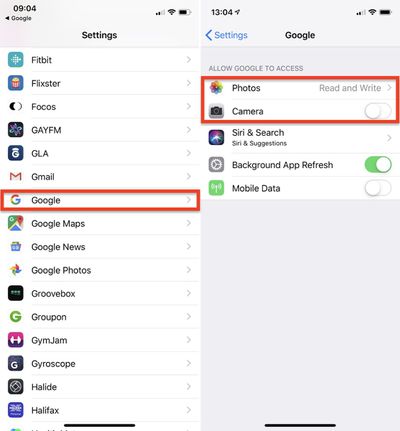
Если вы хотите отозвать доступ Google к вашей камере и фотографиям, вы можете сделать это в любое время, выполнив следующие шаги.
Как отключить разрешения приложения Google Поиск
Запустите приложение Настройки.
Выберите Google из списка сторонних приложений.
Отключите доступ Google к камере вашего устройства, выключив переключатель Камера.
Начиная с iOS 11, Apple представила новую функцию, которая предлагает рекомендации по экономии места на вашем устройстве iOS. Эти встроенные рекомендации по экономии места, которые можно найти в приложении «Настройки», могут помочь вам освободить место на вашем iPhone, когда объем хранилища начинает заканчиваться.
Включение рекомендаций по экономии места
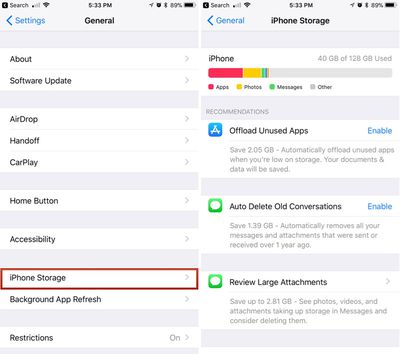
Откройте приложение «Настройки».
Прокрутите вниз и нажмите «Основные».
Выберите «Хранилище iPhone».
Нажмите «Включить» напротив любого из предложенных Apple вариантов, чтобы активировать их.
Выгрузить неиспользуемые приложения
Одна из рекомендаций Apple — автоматически удалять неиспользуемые приложения, когда на вашем устройстве заканчивается свободное место. Если вы включите эту функцию, Apple удалит приложения, которыми вы редко пользуетесь, при этом сохранив документы и данные, чтобы вы могли загрузить их снова и продолжить работу с того места, где остановились, если это потребуется.
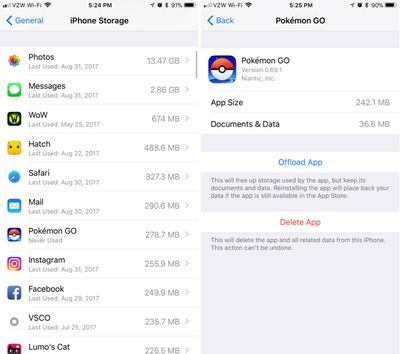
Вы также можете выгрузить отдельные приложения, выбрав их из списка, расположенного сразу под всеми рекомендациями Apple.
Автоматическое удаление старых переписок
Если включена функция «Автоматическое удаление старых переписок», Apple автоматически удалит все сообщения и вложения, отправленные более года назад. Это может значительно сэкономить место, но имейте в виду, что после удаления эти сообщения невозможно будет восстановить.
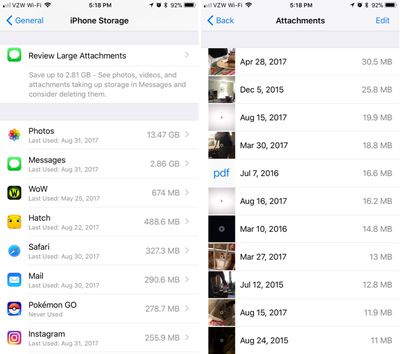
Просмотр больших вложений
Функция «Просмотр больших вложений» позволяет вам просмотреть список самых больших файлов на вашем устройстве, находящихся в «Фото», «Почте» и «Сообщениях». Нажатие позволит просмотреть файл крупным планом, а свайп влево по элементу в списке файлов вызовет опцию его удаления. Вы можете массово удалять файлы, нажав кнопку «Изменить» в правом верхнем углу устройства.
Помимо этих трех опций для экономии места, раздел «Хранилище» в приложении «Настройки» также отображает все установленные вами приложения, при этом приложение, занимающее больше всего места, находится вверху списка. Он также показывает, как давно использовалось приложение, что упрощает удаление редко используемых элементов.
В зависимости от того, что установлено на вашем устройстве, вы можете видеть или не видеть все эти опции хранения, но если у вас заканчивается место, они должны появиться.
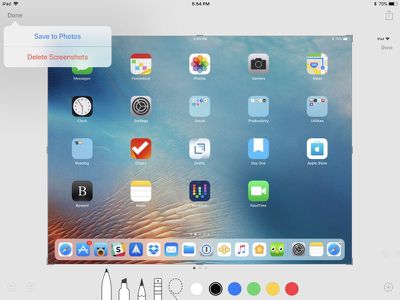
Когда вы делаете скриншот в iOS 11 или более поздней версии, появляется новая функция, которая позволяет сразу же открыть его и отредактировать с помощью инструментов «Разметки» Apple.
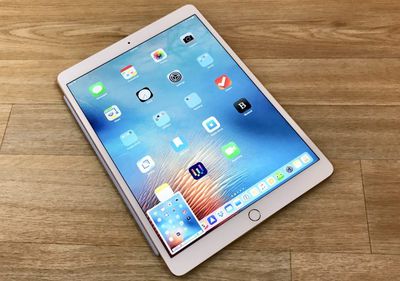
Используя функцию редактирования скриншотов, вы можете захватить то, что находится на экране вашего iPad или iPhone, а затем добавить текст, обрезать, выделить определенные области и многое другое.
Использование «Мгновенной разметки»
Одновременно нажмите кнопку «Домой» и кнопку «Режим сна/Пробуждение», чтобы сделать скриншот.
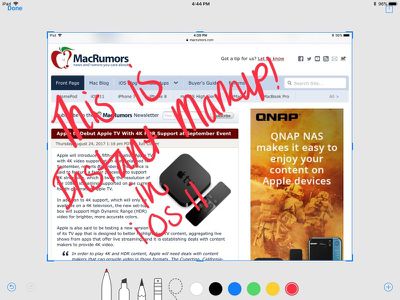
Предварительный просмотр скриншота появится в левом нижнем углу дисплея. Нажмите на него, чтобы открыть интерфейс «Мгновенной разметки». У вас будет около пяти секунд, прежде чем он исчезнет.
Используйте палец, чтобы отрегулировать синюю рамку, если вы хотите обрезать изображение.
Выберите ручку/маркер/карандаш и цвет, а затем рисуйте пальцем или Apple Pencil (на iPad Pro), чтобы отредактировать свой скриншот.
Если вы делаете несколько скриншотов одновременно, все они будут отображаться в «Мгновенной разметке», и вы сможете переключаться между ними свайпами.
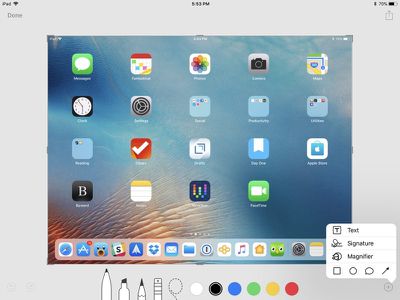
В «Мгновенной разметке» есть всевозможные инструменты, включая ручку, карандаш, маркер, ластик, инструмент для тени, обрезку, несколько цветов ручки и отмену/повтор.
Чтобы получить доступ к еще большему количеству инструментов, нажмите кнопку «+». Это предоставит вам доступ к полю ввода текста, инструменту для добавления подписи на скриншот, инструменту лупы и различным фигурам.
Сохранение, отправка или удаление отредактированного скриншота
Когда вы закончите редактирование скриншота, вы можете сохранить его в «Фото», удалить или поделиться им.
Чтобы сохранить или удалить фотографию, нажмите кнопку «Готово» в левом верхнем углу дисплея iPad, а затем выберите соответствующую опцию.
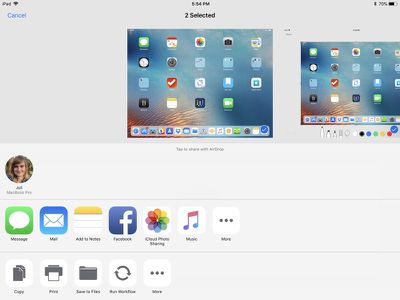
Чтобы поделиться, нажмите на значок «Поделиться» в правом верхнем углу дисплея, после чего появятся значки для отправки скриншота в iMessage, по электронной почте или в социальную сеть.
В меню «Поделиться» также есть опции для сохранения скриншота в приложении «Файлы», добавления его в приложение «Фото» и многое другое.
«Мгновенная разметка» — это функция, присутствующая на iPhone и iPad в iOS 11. В настоящее время ее невозможно отключить, поэтому, если вам не нравятся эти маленькие всплывающие окна скриншотов, единственный вариант — подождать несколько секунд, пока они исчезнут, или смахнуть их влево от дисплея.
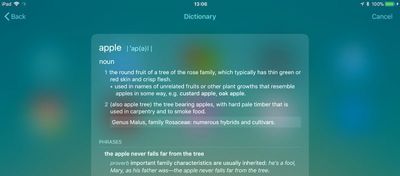
В iOS 11 и более поздних версиях есть удобная встроенная функция словаря, которая позволяет быстро искать определение слов на вашем iPhone или iPad, даже если нет подключения к Интернету.
Это полезное средство, если кто-то использует «большое слово» во время разговора или вы встречаете выражение в книге или в Интернете, которое не совсем понимаете.
Существует несколько способов доступа к словарю, которые мы описали ниже. Имейте их в виду, и, если повезет, вам не придется обращаться к бумажному словарю, стороннему словарному приложению или онлайн-сервису определений в следующий раз, когда вы захотите узнать значение слова.
Как получить определение слова
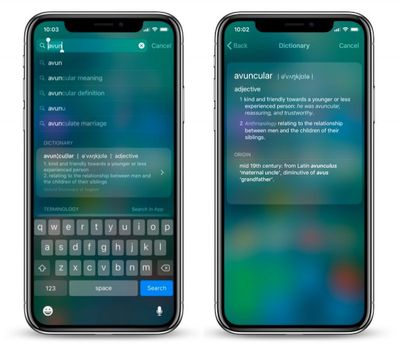
На устройстве iOS проведите пальцем вправо по экрану блокировки или домашнему экрану, чтобы отобразить вид «Сегодня». Альтернативно, проведите пальцем вниз по домашнему экрану, чтобы вызвать экран поиска.
Коснитесь поля поиска, если оно еще не активно, и начните вводить слово, которое вы хотите определить. (Вы также можете коснуться значка микрофона и произнести слово — если вы знаете, как его произносить.)
Прочитайте предварительный просмотр определения словаря, которое появляется в результатах поиска, или коснитесь его, чтобы увидеть расширенное определение.
По нашему опыту, эти определения иногда могут путаться с предложениями Википедии от Siri. Если вы хотите повысить вероятность получения определения словаря в первую очередь, перейдите в раздел Настройки -> Siri и Поиск и отключите параметр Предложения в поиске.
Как искать слово в приложении
Если вы встретите слово, которое не знаете, в документе или электронном письме, или даже при просмотре веб-страниц, используйте следующий метод для поиска его определения.
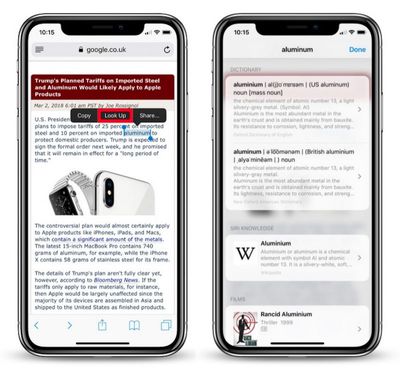
Нажмите и удерживайте слово пальцем, чтобы выделить его.
В появившемся меню нажмите Поиск.
Прочтите предварительный просмотр определения словаря, которое появляется в результатах поиска, или коснитесь его, чтобы увидеть расширенное определение.
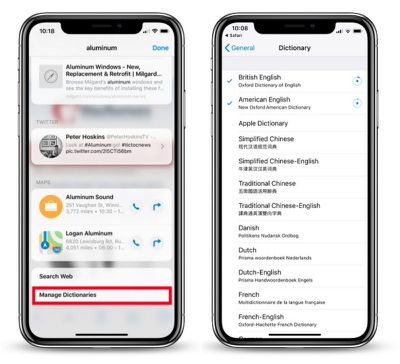
Если вы не видите определения слов в результатах поиска, скорее всего, на вашем устройстве iOS не установлено ни одного словаря.
Чтобы это исправить, прокрутите вниз до конца экрана результатов и нажмите Управление словарями. Вам будет представлен список доступных словарей. Просто коснитесь тех, которые хотите загрузить, и они будут автоматически установлены на вашем устройстве.
В следующий раз, когда вы будете искать слово, вы получите индивидуальные определения из каждого установленного словаря. Обратите внимание, что вы можете добавлять и удалять словари в любое время, отмечая/снимая флажки в разделе Настройки -> Основные -> Словарь.
Наконец, если вы ищете более многофункциональный лексический ресурс для изучения слов и фраз, ознакомьтесь с приложением Terminology для iPhone и iPad. [Прямая ссылка]
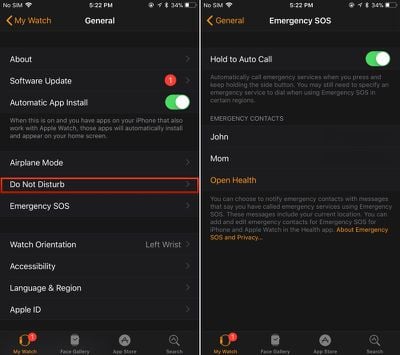
Начиная с iOS 11, Apple добавила новую экстренную функцию в iPhone, которая позволяет быстро и незаметно совершить звонок в экстренные службы. В США функция SOS набирает 911, а в других странах она работает с местными службами экстренного реагирования.
Функция «Экстренный вызов — SOS» активируется с помощью серии нажатий кнопок на iPhone под управлением iOS 11 или более поздней версии, при этом необходимые кнопки могут различаться в зависимости от вашего устройства. На iPhone 7, iPhone 7 Plus и более старых iPhone быстро нажмите боковую кнопку справа от устройства пять раз, чтобы активировать «Экстренный вызов — SOS».
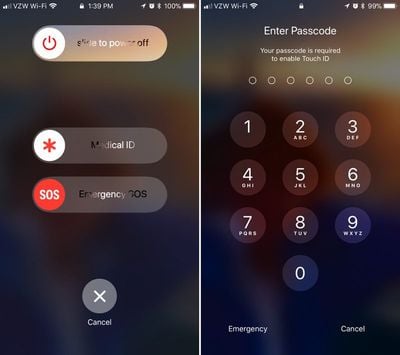
На iPhone 8, iPhone 8 Plus, iPhone X, iPhone XS, iPhone XS Max и iPhone XR вам потребуется нажать и удерживать боковую кнопку, одновременно удерживая одну из двух кнопок регулировки громкости.
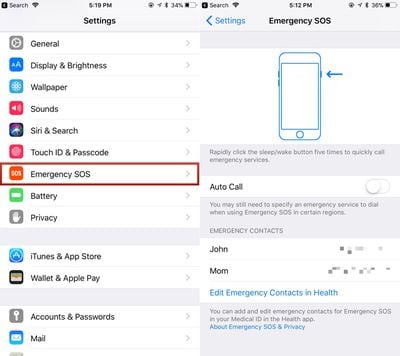
При использовании этих жестов появляется ползунок, позволяющий провести пальцем по экрану для быстрого совершения экстренного вызова. Хотя этот экран с ползунком является опцией по умолчанию и предназначен для того, чтобы вы случайно не набрали 911, существует также возможность включить «Автовызов» для инициирования звонка 911 сразу же после активации «Экстренного вызова — SOS».
При использовании функции «Экстренный вызов — SOS» на iPhone эта функция также отключает Touch ID, что не позволяет потенциальному вору или другому лицу со злым умыслом получить доступ к вашему устройству без ввода пароля. Она также автоматически оповещает все экстренные контакты, которые вы установили в приложении «Здоровье», отправляя им сообщение iMessage с вашим местоположением.
Включение «Автовызова»
Функция SOS автоматически включена на каждом iPhone под управлением iOS 11, и ее невозможно отключить. Активируйте ее, быстро нажав кнопку «Сон/Пробуждение» пять раз подряд, чтобы вызвать интерфейс свайпа. Если вы хотите, чтобы функция автоматически вызывала экстренные службы без необходимости дополнительного жеста, вот как ее включить:
Откройте приложение «Настройки».
Прокрутите вниз до пункта «Экстренный вызов — SOS».
Включите «Автовызов».
Чтобы отключить, просто выключите «Автовызов».
При включенном «Автовызове» ваш телефон наберет «911» (или номер экстренной службы вашей страны) после трехсекундного отсчета, который дает вам достаточно времени, чтобы отменить звонок, если он был сделан случайно.
SOS на Apple Watch
На Apple Watch экстренный вызов можно совершить, нажав и удерживая боковую кнопку в течение нескольких секунд. При настройке Apple Watch Apple предлагает вам включить эту функцию, но если вы этого не сделали, вы все равно можете включить ее позже.
На Apple Watch намного легче случайно совершить экстренный вызов, если что-то надавит на боковую кнопку, поэтому многие пользователи могут не захотеть включать эту функцию. Вот как ее включить:
Откройте приложение «Apple Watch» на iPhone.
Прокрутите вниз до пункта «Основные» и нажмите на него.
Найдите «Экстренный вызов — SOS». Это шестой пункт.
Нажмите, чтобы перейти в интерфейс «Экстренный вызов — SOS».
Включите «Удерживать для автовызова».
Чтобы снова отключить, выключите «Удерживать для автовызова».
Настройка экстренных контактов
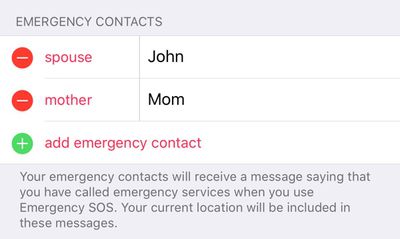
Как упоминалось выше, всякий раз, когда вы используете функцию SOS, Apple автоматически уведомит ваши экстренные контакты, если вы их настроили. Экстренные контакты можно настроить в приложении «Здоровье»:
Откройте приложение «Здоровье».
Выберите «Медкарта».
Выберите «Изменить» в правом верхнем углу.
Прокрутите вниз до раздела «Экстренные контакты».
Нажмите кнопку «+», чтобы добавить экстренный контакт.
Вы можете добавить несколько экстренных контактов, каждый из которых получит текстовое сообщение с вашим местоположением, если вы когда-либо воспользуетесь функцией «Экстренный вызов — SOS».
Впервые представленный в watchOS 3.2, «Театральный режим» — это простая, но полезная функция, разработанная для предотвращения активации экрана Apple Watch при поднятии запястья.
Он полезен в ситуациях, когда яркий экран может отвлекать, например, во время просмотра фильма или спектакля, а также для тех, кто любит спать со своими Apple Watch.
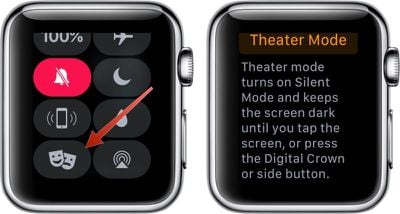
«Театральный режим» доступен в качестве опции в Пункте управления Apple Watch, поэтому включить и выключить его очень просто.
Поднимите запястье, чтобы активировать экран Apple Watch, или нажмите Digital Crown.
Проведите пальцем вверх от нижнего края Apple Watch, чтобы открыть Пункт управления.
Снова проведите пальцем вверх, чтобы найти значок, похожий на пару театральных масок.
Нажмите на маски.
Появится экран с объяснением театрального режима. Нажмите еще раз, чтобы активировать его.
Когда «Театральный режим» активен, вы будете видеть значок в верхней части Apple Watch каждый раз, когда смотрите на экран. Чтобы выключить его, снова откройте Пункт управления и нажмите кнопку «Театральный режим».
Как работает «Театральный режим»
Когда «Театральный режим» включен, экран останется темным, когда вы поднимаете запястье, вместо того чтобы загораться. Он также останется темным при получении уведомления, но вы все равно будете знать о входящем сообщении или другом оповещении, так как тактильная отдача остается включенной.
Доступ к уведомлениям при включенном «Театральном режиме»
Вы будете продолжать получать тактильный отклик при каждом входящем уведомлении, когда «Театральный режим» включен, и для его просмотра вам нужно будет нажать Digital Crown или коснуться экрана.
Касание, нажатие Digital Crown или нажатие боковой кнопки — это также способы проверить время, когда «Театральный режим» включен.
Biggest design overhaul
since iOS 7 with Liquid Glass, plus new Apple Intelligence features and
improvements to Messages, Phone, Safari, Shortcuts, and more. Developer beta
available now ahead of public beta in July.






 Apple включает множество функций универсального доступа в iOS, чтобы удовлетворить различные потребности своих пользователей, позволяя им настраивать интерфейс своего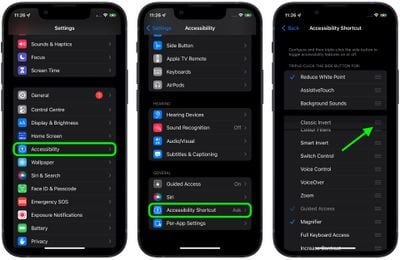


 В ранних версиях Mac OS пользователям, искавшим способ быстро переименовать несколько файлов одновременно (что обычно называют пакетным переименованием), приходилось использовать командную строку или загружать и устанавливать сторонний инструмент, предназначенный для этой задачи.