watchOS 4 принесла несколько новых функций для Apple Watch, включая новую функцию фонарика, которая подсвечивает экран Apple Watch, чтобы у вас был дополнительный источник света, когда вы ищете что-то в сумке, пытаетесь открыть дверь в темноте или в любом другом месте, где вам может потребоваться немного света.
Он не дает столько света, сколько экран iPhone, но очень удобен в случае необходимости, особенно потому, что является источником света, не требующим участия рук.
Apple также разработала фонарик как функцию безопасности для бегунов и велосипедистов. Ночью вы можете включить его, и он будет мигать, оповещая других участников движения о вашем присутствии.
Доступ к фонарику
Наденьте Apple Watch и поднимите запястье, чтобы осветить экран.
Проведите пальцем вверх от нижнего края, чтобы открыть Пункт управления.
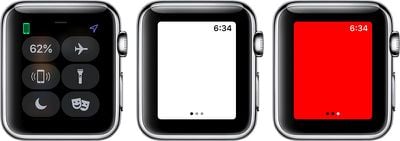
Нажмите на значок, похожий на миниатюрный фонарик.
Дисплей ваших Apple Watch теперь загорится на максимальной яркости.
Закройте фонарик, проведя пальцем вниз, чтобы закрыть его, или нажав Digital Crown.
Изменение режимов фонарика
Всего существует три режима фонарика — чисто белый, мигающий белый и красный. Переключаться между ними просто:
Когда фонарик активен на начальном ярко-белом дисплее, проведите пальцем влево.
Это переключит фонарик во второй режим отображения, который представляет собой мигающий черно-белый свет.
Проведите пальцем влево второй раз, чтобы получить доступ к красному свету.
Снова проведите пальцем вправо, чтобы переключаться между режимами.
Закройте фонарик, проведя пальцем вниз, чтобы закрыть его, или нажав Digital Crown.
Apple Watch имеет встроенное хранилище для добавления контента, такого как приложения, фотографии и музыка, при этом часть этого пространства выделена для хранения песен. Когда вы добавляете плейлист, вы можете слушать музыку из него, даже если ваш iPhone находится вне зоны действия. Хотя процесс достаточно интуитивен, есть несколько шагов, которые не следует забывать, чтобы воспроизводить музыку с Apple Watch на ваших подключенных по Bluetooth наушниках.
Добавление музыки на Apple Watch
Чтобы слушать музыку на Apple Watch без iPhone в зоне действия, вы должны сначала синхронизировать с ним плейлист.
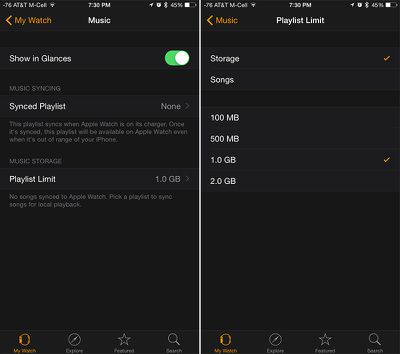
Откройте приложение Apple Watch на вашем iPhone и нажмите «Мои часы».
Выберите «Музыка» из списка.
Нажмите «Синхронизированный плейлист», чтобы получить доступ к плейлисту вашего iPhone.
Выберите плейлист из списка (если в этом списке нет видимого плейлиста, вам нужно будет создать его на вашем iPhone).
Поместите Apple Watch на зарядное устройство, чтобы начать синхронизацию. Этот шаг важен. Apple Watch не будет синхронизировать плейлист, если он не подключен к зарядному устройству.
Здесь вы можете настроить лимит плейлиста. Переключайтесь между объемом хранилища или количеством песен, чтобы изменить вид. Выберите 100 МБ, 500 МБ, 1,0 ГБ или 2,0 ГБ хранилища (или 15, 50, 125 или 250 песен). Когда вы достигнете максимального лимита плейлиста, вы не сможете добавить больше музыки.
Чтобы удалить все плейлисты с Apple Watch, выберите «Нет» в нижней части экрана «Плейлист».
Подключение Bluetooth-наушников
Вы сможете слушать музыку непосредственно с Apple Watch, но только через Bluetooth-наушники. Без них музыка будет воспроизводиться только через iPhone.
Переведите наушники в режим обнаружения.
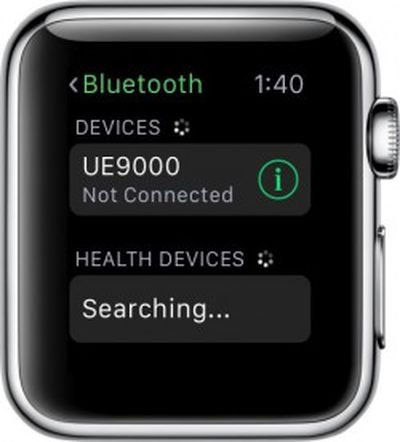
Откройте приложение «Настройки» на Apple Watch.
Нажмите «Bluetooth».
Выберите наушники, которые вы хотите подключить.
Прослушивание музыки на Apple Watch
Есть еще один важный первый шаг для прослушивания музыки непосредственно на Apple Watch с использованием Bluetooth-наушников, и он включает изменение источника музыки.
Откройте приложение «Музыка» на Apple Watch.
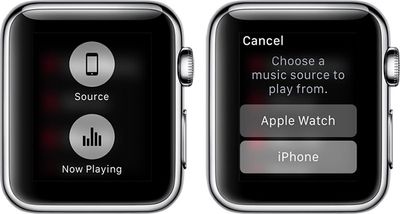
Сильно нажмите на экран дисплея.
Выберите «Источник» из появившихся опций.
Выберите Apple Watch в качестве источника музыки для воспроизведения.
Выберите плейлист и нажмите кнопку «Воспроизвести», чтобы начать прослушивание музыки.
Вы также можете посмотреть, сколько песен хранится на ваших Apple Watch, в разделе «Об этом устройстве» в приложении «Настройки» на устройстве.
Начиная с macOS Sierra, Apple представила функцию «Авторазблокировка», которая позволяет владельцам Apple Watch легко разблокировать свои Mac, используя Apple Watch для аутентификации вместо традиционного пароля.
Эта функция ограничена более новыми моделями Mac, поэтому она не будет работать на некоторых старых машинах, но там, где она доступна, Авторазблокировка — чрезвычайно полезная опция, которая действительно экономит время. Она не всегда включена по умолчанию, поэтому для ее активации нужно выполнить несколько шагов. Вот как ее использовать.
Нажмите на логотип Apple в левом верхнем углу экрана и выберите «Системные настройки».
Нажмите «Безопасность & конфиденциальность» в первом ряду приложений.
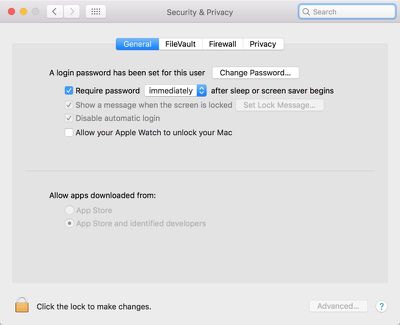
Авторазблокировка — это опция в разделе «Основные». Установите флажок, чтобы включить ее.
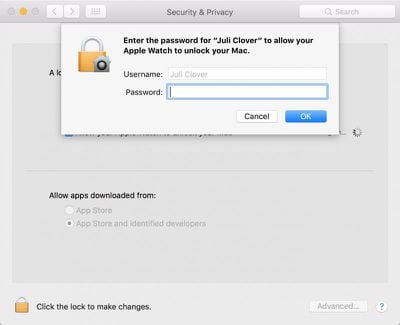
Введите свой пароль.
После включения Авторазблокировка работает автоматически, когда ваш аутентифицированный Apple Watch находится рядом с Mac (то есть в пределах нескольких футов). При выходе Mac из режима сна и появлении экрана ввода пароля будет отображаться надпись «Разблокировка с помощью Apple Watch…» вместо поля для ввода пароля.
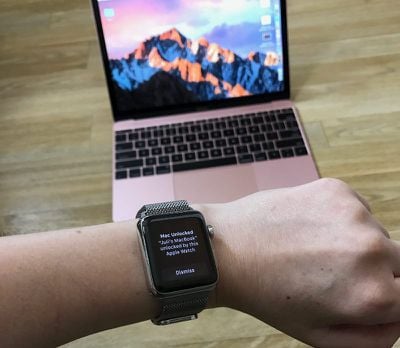
Через несколько секунд Mac разблокируется, и вы получите уведомление на Apple Watch о том, что разблокировка прошла успешно. Если по какой-либо причине Авторазблокировка не удается, опция ввода пароля появится примерно через 10 секунд, и вам потребуется ввести пароль для входа.
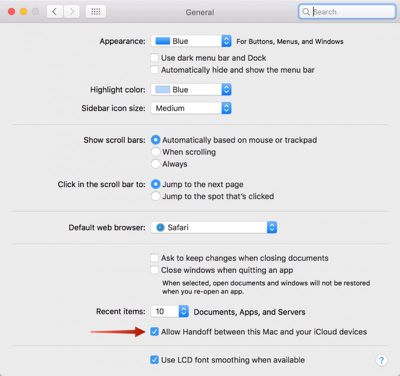
Авторазблокировка — это функция Непрерывности, поэтому она ограничена некоторыми более новыми моделями Apple. Она поддерживается всеми моделями Mac, выпущенными в середине 2013 года или позже, и требует Apple Watch с watchOS 3 или новее, сопряженных с iPhone 5 или новее. Функция Handoff должна быть включена в Системных настройках (Основные —> Включить Handoff), а ваш iPhone, Apple Watch и Mac должны быть авторизованы в одной учетной записи iCloud.
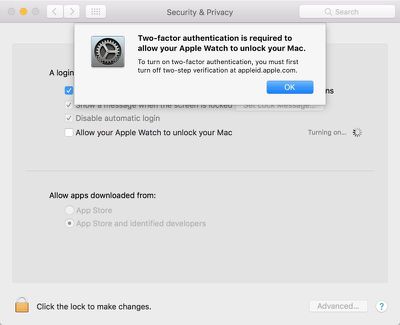
Чтобы включить Авторазблокировку, вам также потребуется включить двухфакторную аутентификацию, если она еще не активна.
Для тех из вас, кто использует оригинальную двухэтапную проверку вместо функции двухфакторной аутентификации, представленной в iOS 10, потребуется отключить двухэтапную проверку на сайте управления Apple ID, а затем включить двухфакторную аутентификацию на устройстве iOS. На Apple Watch также необходимо установить код-пароль.
Apple не предлагает советов по устранению неполадок, если Авторазблокировка не работает, но выход из iCloud с последующим повторным входом и перезагрузка ваших устройств могут помочь решить любые проблемы.
Тем не менее, бывают случаи, когда вам потребуется войти с помощью пароля, например, после перезагрузки компьютера, но по большей части Авторазблокировка успешно заменяет ввод пароля на Mac.
С выходом iOS 11 и watchOS 4 Apple упростила превращение личных фотографий в циферблаты Apple Watch. Если на вашем iPhone и Apple Watch установлены iOS 11 или новее и watchOS 4 или новее, выполните следующие действия, чтобы быстро добавить снимок из «Фотопленки» на циферблат Apple Watch, где его можно даже превратить в циферблат «Калейдоскоп».
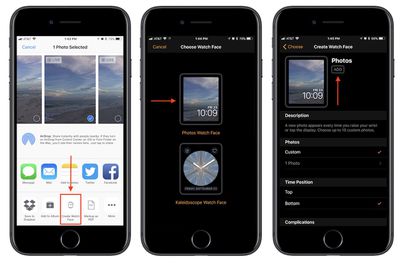
Превращение фотографии из «Фотопленки» в циферблат «Фото»
Откройте приложение «Фото» в iOS.
Если вы хотите, чтобы на циферблате «Фото» отображалось только одно изображение, просто найдите его и перейдите к шагу 5.
Если вы хотите создать альбом из изображений, нажмите «Выбрать» в правом верхнем углу приложения «Фото».
Прокрутите библиотеку и выберите до десяти фотографий для нового циферблата «Фото».
Нажмите на расширение листа «Поделиться» в левом нижнем углу экрана.
В самом низу экрана прокрутите до пункта «Создать циферблат» и нажмите на него.
Выберите «Циферблат «Фото».
Отредактируйте положение времени и добавьте до двух осложнений.
Нажмите «Добавить».
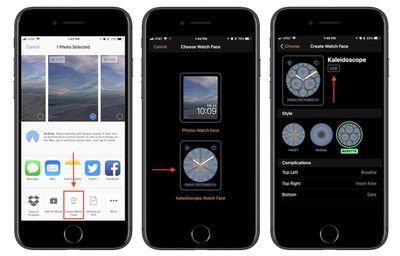
Превращение фотографии из «Фотопленки» в циферблат «Калейдоскоп»
Откройте приложение «Фото» в iOS.
Найдите изображение, которое вы хотите превратить в циферблат «Калейдоскоп».
Нажмите на расширение листа «Поделиться» в левом нижнем углу экрана.
Нажмите «Создать циферблат».
Выберите «Циферблат «Калейдоскоп».
Выберите один из дизайнов «Границы», «Радиальный» или «Розетка» для вашего циферблата.
Решите, добавлять ли до трех осложнений.
Нажмите «Добавить».
После выполнения одного из этих руководств ваш совершенно новый циферблат Apple Watch будет ждать вас в разделе «Мои циферблаты» в приложении «Watch» в iOS. Найдя его в этом списке, вы можете нажать на него, прокрутить вниз и нажать «Установить как текущий циферблат». Если у вас есть циферблат «Калейдоскоп» или вы выбрали только одно изображение для циферблата «Фото», то это именно то, что вы будете видеть каждый раз, когда поднимаете запястье. Те же, кто решил добавить несколько фотографий на свой циферблат «Фото», будут видеть перемешанные изображения при каждом поднятии запястья.
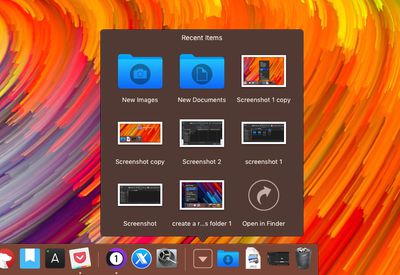
Эту уникальную стопку можно настроить для отображения недавно открытых приложений, документов или серверов, но вы не можете заставить ее показывать все ваши недавние объекты, независимо от их типа.
Одно из решений — добавить вместо этого папку с недавно открытыми объектами в Dock. Следующие шаги помогут вам создать ее с использованием функции смарт-папки Finder.
Откройте окно Finder и выберите Файл -> Новая смарт-папка в строке меню. Альтернативно, щелкните правой кнопкой мыши (или нажмите Ctrl+щелчок) по значку Finder в Dock и выберите Новая смарт-папка.
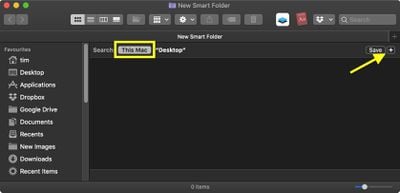
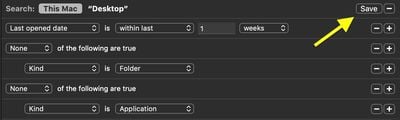
В открывшемся окне Finder убедитесь, что в заголовке поиска выбрано Этот Mac, затем нажмите значок плюса в правом верхнем углу области просмотра.
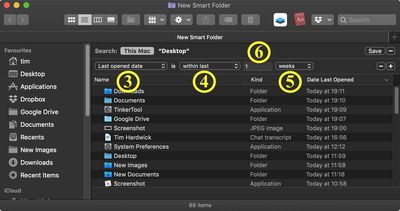
Выберите Дата последнего открытия в первом раскрывающемся списке критериев поиска.
Выберите за последние во втором раскрывающемся списке.
В третьем и последнем раскрывающемся списке выберите, насколько далеко в прошлое вы хотите, чтобы папка отображала недавно открытые объекты. Ваши варианты: дни, недели, месяцы и годы.
В поле ввода слева от выбранного вами временного интервала укажите количество дней/недель/месяцев/лет для отображения недавно открытых файлов.
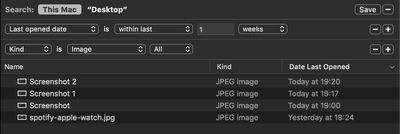
Чтобы ограничить папку недавних объектов определенным типом файлов – например, изображениями – нажмите кнопку плюса, чтобы добавить еще одну строку, затем выберите тип из второго раскрывающегося списка. (В зависимости от выбранного вами типа, вам может быть предложен дополнительный раскрывающийся список для дальнейшего ограничения критериев.)
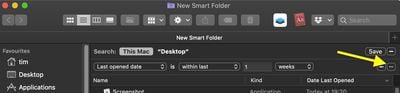
Теперь удерживайте клавишу Option. Обратите внимание, как значок плюса в конце строки меняется на многоточие. Нажмите его, и вы сможете добавить параметры поиска, исключающие определенные объекты, такие как приложения и папки, из вашего списка недавних.
Во втором раскрывающемся списке выберите Ни одно из следующего неверно.
В третьей строке, в первом раскрывающемся списке, выберите Вид.
В третьей строке, во втором раскрывающемся списке, выберите тип объекта, который вы хотите исключить.
Если вы хотите добавить дополнительные критерии исключения, удерживайте клавишу Option и нажмите значок многоточия в первой строке. Когда закончите, нажмите Сохранить в правом верхнем углу области просмотра.
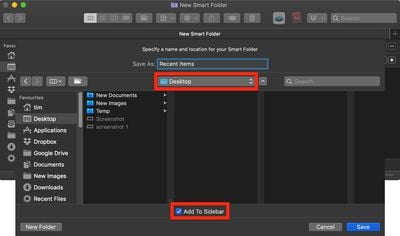
В появившемся диалоговом окне сохранения дайте имя вашей смарт-папке и выберите Рабочий стол в качестве места расположения папки. Вы также можете включить папку в боковую панель Finder, установив флажок рядом с Добавить в боковое меню.
Нажмите Сохранить.
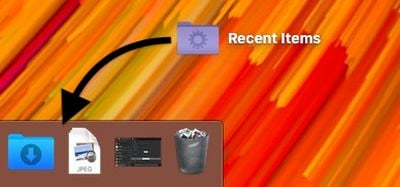
Переключитесь на Рабочий стол и перетащите новую смарт-папку в правую часть Dock; это автоматически переместит все существующие значки за разделитель, чтобы освободить для нее место. (Если хотите, вы можете удалить эту же папку с Рабочего стола, как только она будет надежно закреплена в Dock.)
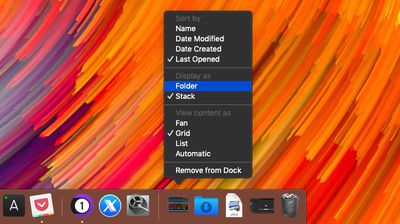
Наконец, щелкните правой кнопкой мыши (или нажмите Ctrl+щелчок) по закрепленной смарт-папке и выберите Папка в контекстном меню.
Последний шаг придает вашей папке с недавно открытыми объектами отличительный значок в Dock.
Обратите внимание, что то же самое контекстное меню также предоставляет параметры просмотра и сортировки для дальнейшей настройки поведения папки.
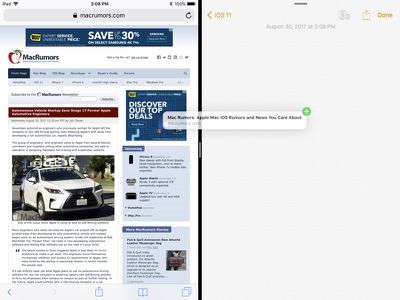
Начиная с iOS 11, Apple полностью переработала способ взаимодействия с iPad, представив несколько функций, призванных сделать работу с iPad более похожей на использование Mac или ПК. В центре этих новых функций — обновленная панель Dock, вмещающая больше приложений, улучшенный переключатель приложений и, что наиболее важно, системная функция Drag and Drop (перетаскивание).
С помощью Drag and Drop текст, ссылки, фотографии, файлы и многое другое можно передавать между приложениями без необходимости использовать встроенные листы общего доступа (Share Sheets). Это отличный способ добавить фотографии или ссылки в электронное письмо, сохранить PDF-файлы или документы из электронного письма в приложение «Файлы», делиться ссылками с друзьями в Сообщениях и многое другое.
Ниже мы расскажем вам, как использовать Drag and Drop, и приведем несколько примеров того, как эта функция может быть использована в различных приложениях.
Как использовать Drag and Drop
Нажмите и удерживайте ссылку, текст, фотографию или файл в любом приложении на iPad.
Удерживая палец на выбранном файле, переместите палец в сторону, чтобы инициировать жест перетаскивания.
Теперь у вас есть файл, ссылка или фотография, которые можно перетащить в любое другое приложение.
Чтобы открыть другое приложение, вы можете нажать на него на Главном экране, вызвать Dock свайпом, использовать переключатель приложений или окно многозадачности Split View. Перетаскивание нескольких файлов между приложениями особенно удобно, когда открыты два приложения одновременно.
Продолжайте перетаскивать файл/ссылку/фотографию в другое приложение.
Как перетаскивать несколько файлов одновременно
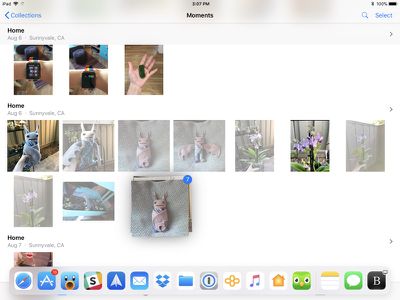
Функция Drag and Drop работает с несколькими файлами одновременно, поэтому, если вы хотите переместить несколько файлов в приложение «Файлы» или перетащить несколько фотографий из приложения «Фото» в другое место на iPad, вы можете сделать это с помощью Drag and Drop.
Захватите файл жестом перетаскивания (нажмите, удерживайте и оттяните).
Держите палец на файле.
Другим пальцем или другой рукой просто нажмите на дополнительные файлы.
Новые файлы будут добавлены к файлу, который находится под вашим первым пальцем, и вы увидите небольшой синий значок, сообщающий, сколько файлов перетаскивается.
Несколько файлов работают так же, как один файл — откройте другое приложение, чтобы перетащить ваш контент туда, куда ему нужно.
Примеры использования Drag and Drop
Поскольку Drag and Drop является системной функцией на iPad, вы можете перетаскивать любые типы файлов между любыми приложениями, как на Mac или ПК. Это значительно упрощает перемещение контента между приложениями по сравнению с iOS 10. Ниже приведены некоторые способы использования:
Перетаскивание фотографий из приложения «Фото» в Почту или Сообщения
Перетаскивание ссылки из Safari в Заметки, Почту или Сообщения
Перенос фотографии с веб-страницы в Safari в приложение «Фото»
Копирование PDF из приложения «Почта» в приложение «Файлы», Заметки или другое приложение
Перетаскивание вашего местоположения из приложения «Карты» в Сообщения или Почту
Перетаскивание события календаря из приложения «Календарь» в Почту или Сообщения
Перетаскивание контакта из приложения «Контакты» в Сообщения, чтобы поделиться контактной информацией с друзьями
Выделение блока текста и последующий перенос его из одного приложения в другое
Перетаскивание адреса из Карт в другое приложение
Перетаскивание напоминания в Почту или Сообщения
Перетаскивание новости Apple News в Почту или Сообщения, чтобы поделиться ссылкой
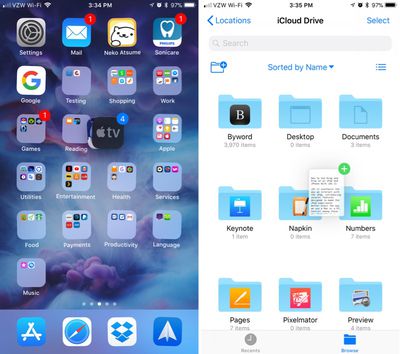
Перемещение нескольких приложений на Главном экране в папку с помощью мультиперетаскивания
Хотя Drag and Drop — это функция, доступная повсеместно на iPad, сторонним приложениям все еще требуется реализовать ее поддержку, поэтому она может быть недоступна сразу во всех приложениях при запуске iOS 11.
Drag and Drop на iPhone
Хотя Drag and Drop была в первую очередь разработана для iPad, существует ограниченное количество функций Drag and Drop, которые также работают на iPhone.
Вы можете использовать функцию мультиперетаскивания, чтобы перетащить более одного приложения с Главного экрана в папку или на другой экран, а также перетаскивать файлы между различными папками в приложении «Файлы». За пределами этих двух случаев использования на iPhone в настоящее время нет другой функциональности Drag and Drop.
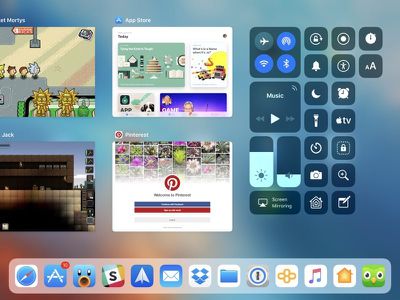
На iPad, iOS 11 и iOS 12 объединяют Пункт управления с Переключателем приложений в рамках обновленного интерфейса, который призван уделить больше внимания многозадачности. Обновление также добавляет новые способы доступа к Переключателю приложений и привносит новую, улучшенную функциональность переключения между приложениями.
Доступ к Переключателю приложений
На Главном экране просто смахните вверх и удерживайте, чтобы вызвать Переключатель приложений.
Внутри приложения смахните вверх, чтобы вызвать панель Dock, и продолжите смахивание дальше, чтобы получить доступ к Переключателю приложений.
Альтернативно, Переключатель приложений все еще можно вызвать двойным нажатием кнопки Домой на iPad’ах, оснащенных кнопкой Домой.
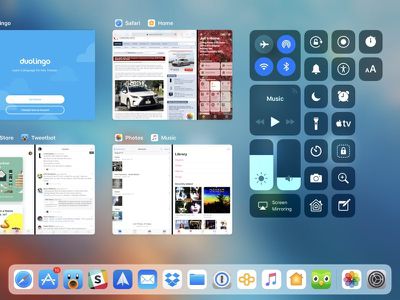
Новый Переключатель приложений отображает параметры Пункта управления в правой части экрана, панель Dock в нижней части экрана и ваши недавно использованные приложения в виде мозаики с большими значками, чтобы вы могли точно видеть, что открыто. Смахните влево и вправо, чтобы просмотреть все открытые приложения, и нажмите, чтобы выбрать одно из них.
Когда вы открываете два приложения одновременно, используя функцию многозадачности, их расположение сохраняется в Переключателе приложений, поэтому вы можете быстро переключаться между несколькими многозадачными окнами простым смахиванием и касанием.
Закрытие приложений
Обычно нет необходимости закрывать приложения на iOS, потому что Apple управляет энергопотреблением устройства и не дает приложениям использовать ресурсы, когда они не используются. Но если вам нужно закрыть приложение, вот как это сделать:
Вызовите Переключатель приложений.
Смахните вверх на любом приложении, чтобы закрыть его.
Как упоминалось ранее, Переключатель приложений связан с Пунктом управления. Вы можете изменить то, что отображается в части Пункта управления в Переключателе приложений, перейдя в Настройки —> Пункт управления —> Настроить элементы управления.
Клавиатура QuickType на iPad была обновлена в iOS 11, чтобы представить очень удобную новую функцию «Взмах», разработанную для ввода чисел и символов без использования клавиши Shift.
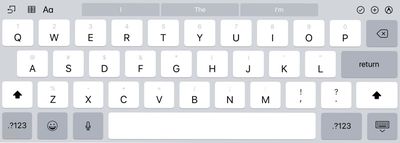
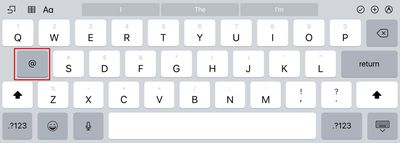
После обновления до iOS 11, взглянув на клавиатуру iPad, вы заметите, что все клавиши теперь отображают буквы и числа/символы. Нажатие позволяет ввести основную букву на клавиатуре, в то время как «взмах» позволяет ввести дополнительный символ или число. Вот как это использовать:
Вызовите клавиатуру iPad, либо в приложении, либо с помощью функции поиска.
Нажмите на клавишу, если хотите ввести стандартную букву или символ.
Чтобы ввести символ «взмахом», коснитесь клавиши, а затем потяните вниз.
Когда вы потянете вниз, символ заменит букву на клавиатуре и будет введен в текстовое поле.
Ввод символов и чисел таким способом прост, интуитивно понятен и намного быстрее, чем тратить время на использование клавиши Shift. С помощью этой клавиатуры вы по-прежнему можете получить доступ к специальным символам и диакритическим знакам, удерживая клавишу.
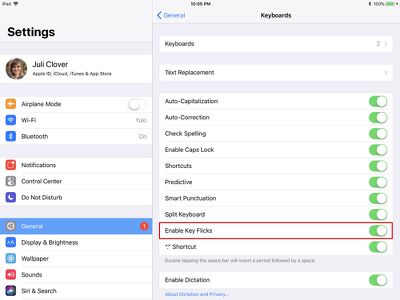
Отключение функции «Взмах»
Откройте приложение «Настройки».
Нажмите «Основные».
Выберите пункт «Клавиатура».
Отключите параметр «Включить жесты клавиш».
Совместимость
Новая функция «взмахов» клавишами доступна почти для всех iPad, способных работать под управлением iOS 11, за исключением 12,9-дюймового iPad Pro. С более крупной моделью iPad Pro вы не сможете использовать «взмахи» клавишами. Однако она доступна на всех других моделях iPad Pro, iPad Air и более поздних версиях, iPad mini 2 и более поздних версиях, а также на iPad 5-го поколения.
Если у вас есть iPad Pro, в iOS 11 появилась новая функция, которая позволяет открывать новый документ в Заметках, просто коснувшись дисплея iPad с помощью Apple Pencil.
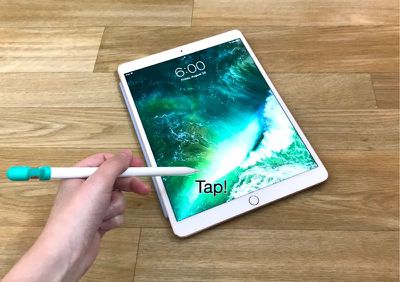
Функция «Мгновенные заметки» работает даже при заблокированном iPad, поэтому вы можете взять iPad и сразу начать писать, не тратя время на разблокировку устройства, открытие приложения «Заметки» и создание документа.
Использование мгновенных заметок
На заблокированном iPad нажмите кнопку «Домой» или кнопку «сон/пробуждение», чтобы активировать дисплей.
Коснитесь Apple Pencil в любом месте экрана iPad.
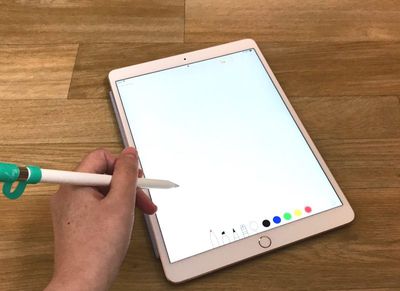
Как только вы коснетесь Apple Pencil дисплея заблокированного iPad, он сразу же запустит приложение «Заметки», создав для вас новую заметку (или позволяя редактировать существующую, в зависимости от ваших настроек).
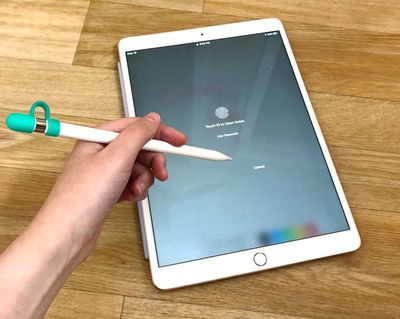
Поскольку iPad остается заблокированным при использовании жеста Apple Pencil для мгновенных заметок, вы не сможете получить доступ к дополнительным заметкам или другим приложениям, пока не разблокируете устройство с помощью Touch ID. В этом заблокированном режиме вы можете использовать все функции Заметок, включая инструменты для рисования, сканер документов, камеру и инструменты для создания эскизов.
Мгновенные заметки можно активировать только с экрана блокировки iPad. Когда iPad разблокирован, вам нужно будет получить доступ к заметкам через приложение или через новую опцию «Заметки» в Пункте управления.
Отключение мгновенных заметок
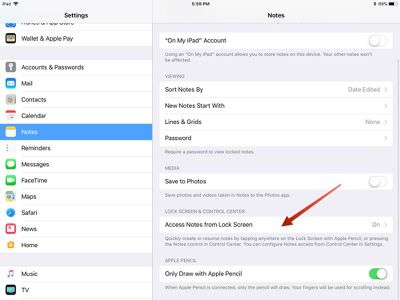
Если вы не хотите, чтобы Apple Pencil открывал приложение «Заметки», вы можете отключить «Мгновенные заметки» в приложении «Настройки».
Откройте приложение «Настройки».
Прокрутите вниз до «Заметки» и нажмите.
Выберите «Доступ к заметкам с экрана блокировки». Эта функция включена по умолчанию.
Выберите «Выкл.».
Настройка параметров мгновенных заметок
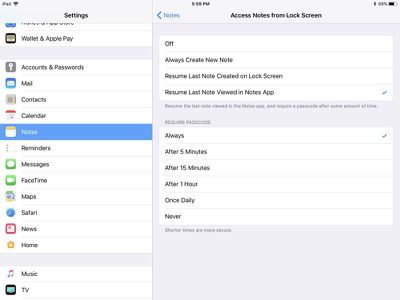
Вы также можете настроить параметры «Мгновенных заметок» в приложении «Настройки». Касание Apple Pencil можно настроить на создание новой заметки, возобновление последней заметки, созданной на экране блокировки, или возобновление последней заметки, просмотренной в приложении «Заметки».
Используя две опции для возобновления последней заметки, созданной на экране блокировки или в приложении «Заметки», вы также можете установить временные ограничения. Для опции «Возобновить последнюю заметку, созданную на экране блокировки» вы можете выбрать автоматическое создание новой заметки вместо возобновления по истечении установленного периода времени.
Для опции «Возобновить последнюю заметку, просмотренную в приложении «Заметки»» вы можете установить временное ограничение, по истечении которого для просмотра заметки потребуется ввести код-пароль. Это гарантирует, что никто, кто получит ваш iPad, не сможет получить доступ к конфиденциальным данным.
Для активации «Мгновенных заметок» требуется Apple Pencil, поэтому эта функция работает только с моделями iPad Pro, включая 9,7-дюймовый iPad Pro, 10,5-дюймовый iPad Pro и 12,9-дюймовый iPad Pro.
Вместе с новыми моделями iPad Pro 11 и 12,9 дюйма компания Apple разработала Apple Pencil второго поколения. Помимо отказа от разъема Lightning благодаря новому встроенному магнитному способу зарядки, Apple Pencil 2 также поддерживает жесты касания.
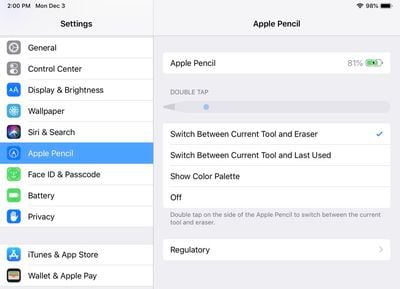
Жесты касания можно использовать для таких действий, как переключение между инструментом рисования и ластиком в приложении для рисования, что является очень удобным способом быстро переключаться между двумя инструментами. Вы можете настроить параметры Apple Pencil 2 на своем iPad. Вот как это сделать:
Откройте приложение «Настройки» на iPad с подключенным Apple Pencil.
Выберите раздел «Apple Pencil».
Выберите функцию, которую должен выполнять жест касания.
Вы можете выбрать один из трех вариантов жеста касания на Apple Pencil: «Переключение между текущим инструментом и ластиком», «Переключение между текущим инструментом и последним использованным» и «Показать палитру цветов». Вы также можете полностью отключить функцию касания, если она не нужна.
Новейшие модели iPad Pro от Apple, доступные в размерах 11 и 12,9 дюйма, являются первыми iPad без кнопки «Домой». На традиционных iPad для создания снимка экрана нужно нажать кнопку громкости и кнопку «Домой».
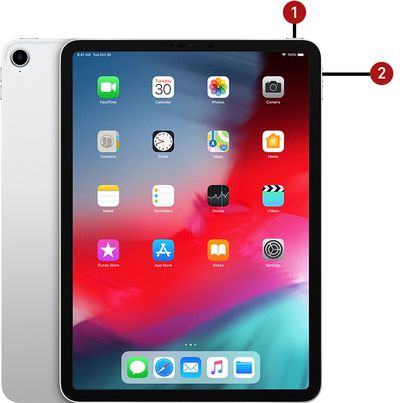
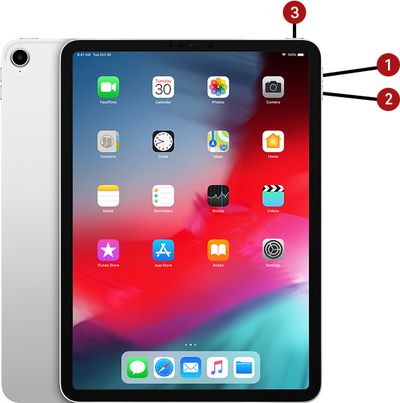
На новых моделях iPad Pro сделать снимок экрана так же просто, но жест немного отличается. Чтобы сделать снимок экрана, одновременно нажмите кнопку питания, расположенную в верхней части устройства, и кнопку увеличения громкости, расположенную справа на устройстве.
Две кнопки расположены близко друг к другу, поэтому это просто быстрое сжатие. Таким же способом делается снимок экрана на iPhone X и более поздних моделях, iPhone от Apple без кнопок «Домой».
Убедитесь, что вы нажимаете кнопку увеличения громкости, а не кнопку уменьшения громкости, так как жест «увеличение громкости + питание» — единственный жест, который сделает снимок экрана. Нажатие кнопок уменьшения громкости и питания проигнорирует уменьшение громкости и выключит дисплей. Вам также нужно убедиться, что вы просто нажимаете и отпускаете, так как удерживание кнопок вызовет перезагрузку.
Модели iPad Pro от Apple, доступные в размерах 11 или 12,9 дюйма, оснащены дисплеями «от края до края» без кнопки «Домой». Отсутствие кнопки «Домой» привело к изменению некоторых жестов и функций, и Apple представила новые методы перезагрузки, выключения и принудительной перезагрузки для планшетов.
Выключение и обычная перезагрузка теперь выполняются одним и тем же жестом, в то время как принудительная перезагрузка, используемая, если обычная перезагрузка не работает, немного отличается.
Как выключить/перезагрузить iPad
Нажмите и удерживайте верхнюю кнопку, а также кнопку увеличения или уменьшения громкости, пока не появится ползунок.
Проведите пальцем по ползунку, чтобы выключить iPad.
После выключения снова нажмите и удерживайте верхнюю кнопку, пока не появится логотип Apple.
На предыдущих устройствах можно было перезагрузить, одновременно удерживая кнопку «Домой» и боковую кнопку на устройстве, но в новых моделях необходимо выполнить полное выключение, а затем включить планшет отдельным шагом.
Вы также можете выключить iPad, открыв приложение «Настройки», выбрав «Основные» и затем «Выключить».
Как выполнить принудительную перезагрузку iPad
Быстро нажмите и отпустите кнопку увеличения громкости.
Быстро нажмите и отпустите кнопку уменьшения громкости.
Нажмите и удерживайте кнопку питания, пока не начнется перезагрузка.
Все жесты, используемые в новых моделях iPad Pro, такие же, как и жесты, используемые в iPhone X и более поздних моделях, поэтому вы также можете выполнить те же шаги для выключения или перезагрузки iPhone без кнопки «Домой» с одной небольшой поправкой — вам нужно будет удерживать боковую кнопку справа, потому что нет верхней кнопки питания.
Когда вы настраиваете новый Apple TV и включаете приставку, пульт Apple Remote, который поставляется в комплекте, должен автоматически подключиться, как только вы нажмете одну из кнопок. Если пульт Apple Remote перестает работать, вероятно, он разряжен и нуждается в зарядке в течение 30 минут с помощью кабеля USB-Lightning, подключенного к USB-розетке.
Но если это не решает проблему, лучше всего повторно подключить устройство к Apple TV. В этой статье показано, как это сделать. Следующие инструкции также пригодятся, если вам понадобится подключить новый сменный пульт Apple Remote в случае, если тот, что поставлялся с вашим Apple TV, полностью перестанет работать или будет поврежден без возможности восстановления.
Кроме того, в конце этой статьи мы включили краткий совет по подключению вашего Mac к пульту Apple TV Remote для управления такими приложениями, как iTunes, VLC и Keynote.
Как подключить пульт Apple Remote к Apple TV
Убедитесь, что ваш Apple TV включен.
Направьте пульт Apple Remote на расстоянии трех дюймов от приставки, затем нажмите и удерживайте кнопки **Меню** и **Увеличение громкости** на пульте в течение пяти секунд.
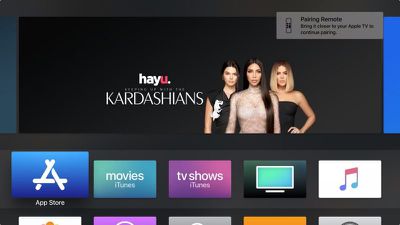
Если вы видите уведомление на экране телевизора с просьбой поднести пульт Apple Remote ближе, положите пульт на Apple TV.
Если вы не видите уведомление о подключении пульта на экране телевизора, отсоедините Apple TV от розетки, подождите не менее шести секунд, затем снова подключите его.
При необходимости повторите шаги 1–3.
Как управлять Mac с помощью пульта Apple Remote.
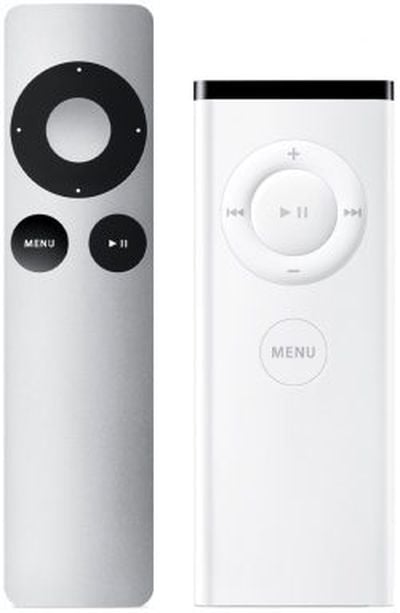
Apple раньше включала небольшой белый или серебристый инфракрасный пульт дистанционного управления с некоторыми Mac, что позволяло пользователям Mac управлять такими вещами, как презентации Keynote и медиафайлы iTunes, на расстоянии.
Когда новые Mac перестали включать ИК-приемник (обозначенный черной линией на переднем крае корпуса), Apple прекратила включать эти пульты, но владельцы Apple TV могут при желании использовать свой пульт Apple TV Remote для управления своим Mac, благодаря бесплатной сторонней утите macOS Bluetooth под названием SiriMote от Eternal Storms Software.
SiriMote недоступен в App Store, но вы можете загрузить его напрямую с веб-сайта Eternal Storms [Прямая ссылка]. После загрузки SiriMote перетащите его из папки «Загрузки» в папку «Приложения», затем запустите приложение и следуйте инструкциям на экране, чтобы подключить пульт Apple Remote к вашему Mac.
Вы когда-нибудь просыпались от того, что ваш iPhone или iPad уведомлял вас о том, что у вас появилось «Новое Воспоминание» в этот день, в виде фотографий и видео, снятых вами много лет назад? Если да, то вы стали добровольным (или недобровольным) получателем уведомления о функции приложения «Фото» под названием «Воспоминания».
В iOS 12 приложение «Фото» автоматически упорядочивает снятые вами фотографии и видео в специальные коллекции воспоминаний. По сути, это самодельные фильмы о прошлых событиях, таких как семейные встречи или отпуска, которые ваше устройство генерирует без какого-либо вашего участия (хотя их можно редактировать).
Несмотря на благие намерения Apple, риски, присущие функции «Воспоминания», довольно очевидны. Так что, если вы не в восторге от идеи, что ваше iOS-устройство будет ворошить прошлое из глубин вашей библиотеки фотографий, вот как отключить эти оповещения о Воспоминаниях.
Как отключить оповещения «Воспоминания» в iOS 12
Запустите приложение «Настройки» на вашем iPhone или iPad.
Нажмите «Уведомления».
Выберите «Фото» из списка приложений.
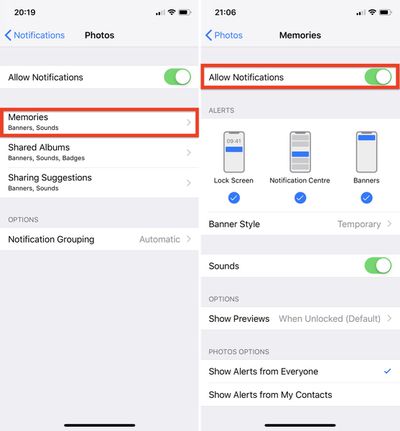
Нажмите «Воспоминания».
Переведите переключатель «Разрешить уведомления» в положение «Выкл.».
Обратите внимание, что это не отключает автоматическую функцию «Воспоминания», которая по-прежнему будет отображаться на вкладке «Для вас» в приложении «Фото», но, по крайней мере, вы не будете получать неожиданных напоминаний о событиях, которые вы намеренно давно отправили в прошлое.
В macOS Mojave вы можете шифровать и расшифровывать диски на лету прямо с рабочего стола. Используя эту удобную опцию Finder, мы покажем вам, как зашифровать USB-флешку (или «флешку»), что полезно, если вы путешествуете налегке и хотите взять с собой конфиденциальные данные для использования на другом Mac.
Finder использует шифрование XTS-AES, то же шифрование, которое FileVault 2 использует для предотвращения доступа к данным на загрузочном диске Mac без пароля. Обратите внимание, что следующий метод совместим только с Mac – вы не сможете получить доступ к данным на зашифрованном диске с помощью машины Windows.
Если это требование, вам потребуется использовать стороннее решение для шифрования, такое как VeraCrypt. Учитывая это, вот как безопасно зашифровать вашу USB-флешку.
Подключите USB-флешку к вашему Mac и найдите ее значок диска на рабочем столе, в окне Finder или в боковой панели Finder, затем щелкните правой кнопкой мыши (или Ctrl-щелчок) по нему и выберите Зашифровать «[название USB-накопителя]»… из контекстного меню.
(Обратите внимание, если вы не видите опцию «Зашифровать» в выпадающем меню, ваша USB-флешка не была отформатирована с использованием схемы разделов GUID. Чтобы решить эту проблему, вам потребуется стереть и зашифровать USB-накопитель в Дисковой утилите – но перед этим скопируйте все данные с накопителя в другое место для временного хранения.)
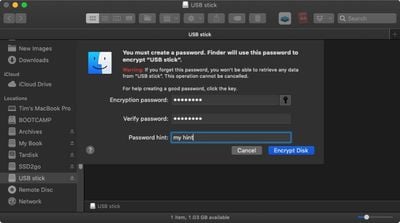
Когда вы выберете Зашифровать, Finder предложит вам создать пароль, который вам нужно будет ввести при следующем подключении USB-флешки к Mac. (Не забудьте его, иначе вы потеряете доступ ко всем данным, хранящимся на USB-накопителе!) После того как вы выбрали пароль, подтвердите его, добавьте осмысленную подсказку, если хотите, и нажмите Зашифровать диск.
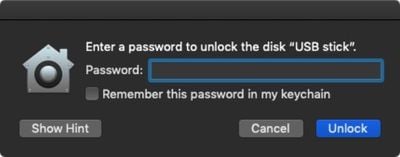
Процесс шифрования зависит от объема данных на USB-флешке, но вы узнаете, что он завершен, когда ее значок диска исчезнет и снова появится. Теперь вы сможете получить доступ к содержимому USB-флешки как обычно, но если вы физически отсоедините ее и снова подключите к Mac, вам будет предложено ввести пароль.
Обратите внимание, что запрос включает опцию для macOS: запомнить этот пароль в моей связке ключей. Установите флажок, и всякий раз, когда вы снова подключите USB-накопитель к Mac, вам не потребуется вводить пароль, и вы получите к нему автоматический доступ, как к любому другому накопителю.
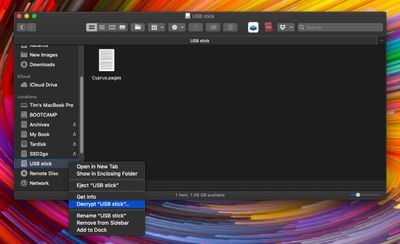
Если в будущем вы когда-либо захотите расшифровать USB-флешку, щелкните правой кнопкой мыши (или Ctrl-щелчок) по ее значку диска, выберите Расшифровать «[название USB-накопителя]» из контекстного меню и введите пароль, чтобы отключить защиту шифрованием.
Как зашифровать USB-флешку в Дисковой утилите
Прежде чем продолжить, убедитесь, что вы скопировали все данные с USB-флешки в безопасное место, например, на внутренний диск вашего Mac.
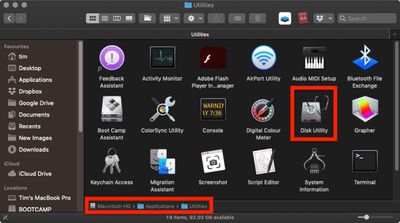
Запустите Дисковую утилиту, расположенную на вашем Mac в Программах/Утилитах.
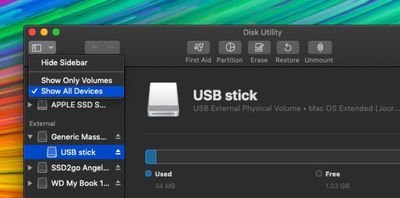
На панели инструментов Дисковой утилиты нажмите кнопку Вид и выберите Показать все устройства, если она еще не отмечена.
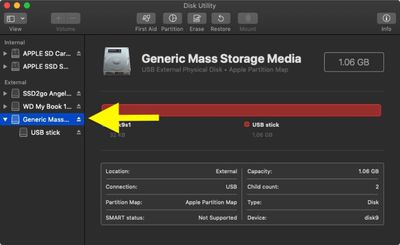
Выберите вашу USB-флешку на боковой панели, щелкнув ее имя устройства верхнего уровня (т.е. не имя тома, указанное под ним).
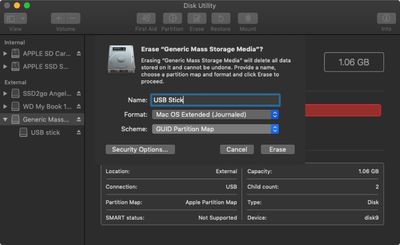
Нажмите кнопку Стереть на панели инструментов.
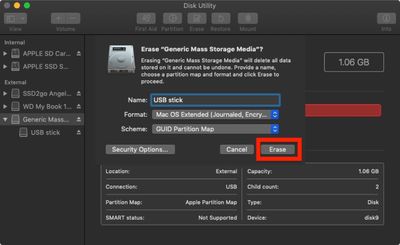
Дайте USB-флешке имя.
Затем нажмите выпадающее меню Схема и выберите Схема разделов GUID. (Важно сделать это до следующего шага, иначе вы не увидите опцию шифрования в выпадающем меню «Формат».)
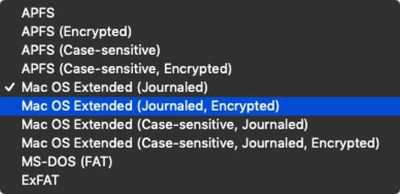
Теперь нажмите выпадающее меню Формат и выберите Mac OS Extended (журналируемый, зашифрованный).
Нажмите Стереть.
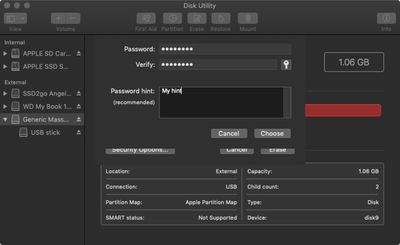
Введите ваш новый пароль, введите его еще раз для подтверждения, добавьте подсказку для пароля, если хотите, затем нажмите Выбрать.
Нажмите Стереть еще раз и подождите, пока ваш диск будет отформатирован и зашифрован.
Как только процесс будет завершен, скопируйте ваши конфиденциальные данные на чистую USB-флешку, где они будут автоматически зашифрованы и защищены паролем.
В macOS прозрачность — или, точнее, полупрозрачность — это визуальный эффект, который многие приложения используют для создания ощущения глубины, намекая на содержимое, находящееся на заднем плане.
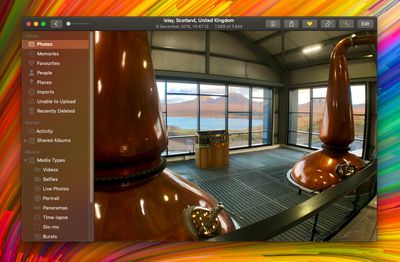
Пример прозрачности — это когда содержимое за окном просвечивает в элементах интерфейса, таких как меню и боковые панели. Это видно на скриншоте выше, например, где цвета обоев рабочего стола просвечивают сквозь боковую панель в приложении «Фото».
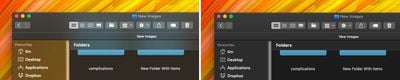
Аналогичный эффект иногда используется в оконных элементах интерфейса приложений, позволяя содержимому окна просвечивать сквозь другие элементы, такие как панели инструментов. Пример этого можно увидеть ниже, где папки видны сквозь панель инструментов Finder, как сквозь матовое стекло.
Прозрачность включена (слева); прозрачность отключена
Эффект может выглядеть круто, но он также может отвлекать, если вы пытаетесь сосредоточиться на контенте, особенно при редактировании фотографий. К счастью, macOS позволяет отключить прозрачность, но способ сделать это не сразу очевиден. Следующие шаги покажут вам, как это сделать.
Как отключить прозрачность в macOS Mojave
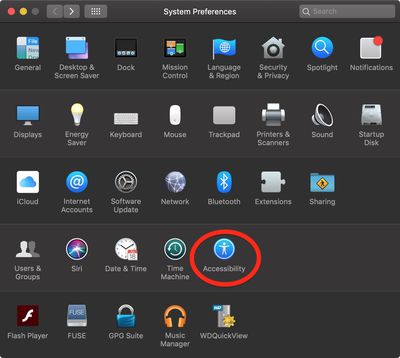
Запустите «Системные настройки» из Dock вашего Mac, из папки «Программы» или из строки меню Apple ( -> Системные настройки…).
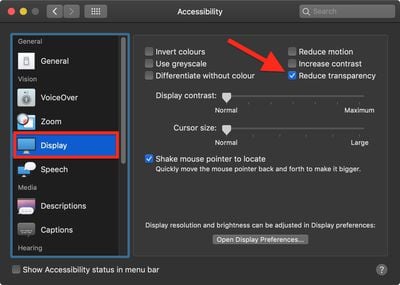
Выберите панель настроек «Универсальный доступ».
На боковой панели, в разделе «Зрение», нажмите «Мониторы».
Установите флажок рядом с пунктом «Уменьшить прозрачность».
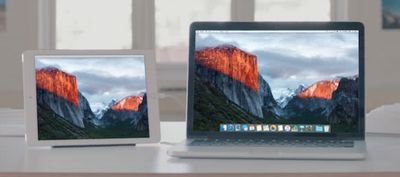
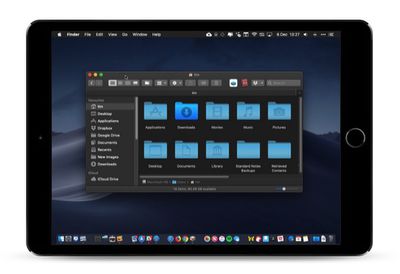
Duet Display — это приложение, созданное бывшими инженерами Apple, которое позволяет использовать ваш iPad в качестве второго экрана для Mac. В этой статье мы объясним, как оно работает, и какие шаги необходимо предпринять, чтобы начать работу.
Duet Display — отличный способ расширить рабочий стол вашего Mac, который особенно пригодится, когда вы работаете вне дома и хотите увеличить рабочее пространство, но не имеете возможности использовать выделенный внешний монитор.
В более ранних версиях macOS приложение сталкивалось с проблемами из-за изменений в операционной системе Apple, что создавало разработчикам немало трудностей, но последнее обновление Duet (v2.0.3.8+), выпущенное 5 декабря, похоже, решило эти проблемы благодаря внедрению полной поддержки аппаратного ускорения.
Мы рады объявить о прорыве.
Начиная с macOS 10.14.2+ & Duet v2.0.3.8+, Duet Display теперь полностью аппаратно ускорен, что делает самый быстрый способ превратить ваш iPad во второй дисплей еще быстрее. 100% бесплатное обновление на https://t.co/VxaXUTgXdbpic.twitter.com/FbbuqAGF1E
— Duet Display (@duetdisplay) 5 декабря 2018 г.
Duet Display — это одно из двух приложений, наиболее известных тем, что позволяют пользователям использовать iPad в качестве второго экрана для Mac. Другое — это Luna Display (79,99 $), но это приложение использует другую реализацию, которая требует двух небольших донглов для обеспечения стабильного соединения с низкой задержкой.
Duet Display, с другой стороны, представляет собой чисто программное решение и гораздо более доступно по цене 9,99 $, поэтому мы решили рассмотреть его здесь.
Как использовать ваш iPad в качестве второго экрана для Mac
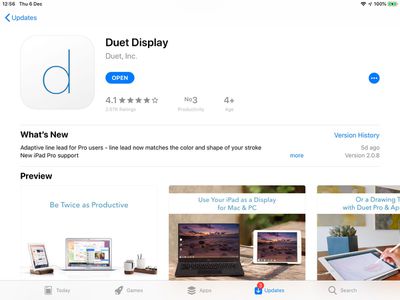
Запустите App Store на вашем iPhone или iPad и загрузите Duet Display (9,99 $).
Откройте браузер на вашем Mac, перейдите на www.duetdisplay.com и нажмите кнопку Download Mac в верхней части веб-страницы, чтобы загрузить бесплатный клиент для Mac.
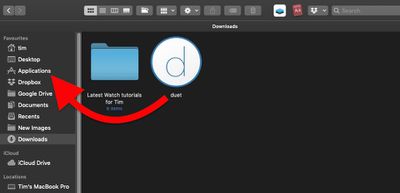
После загрузки клиентского приложения Duet на ваш Mac перетащите его из папки «Загрузки» в папку «Приложения».
Дважды щелкните клиент Duet для Mac, чтобы запустить его.
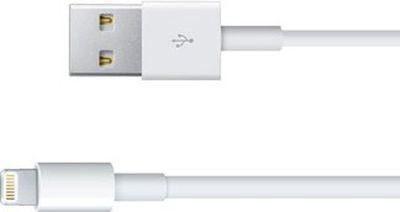
Подключите ваш iPhone или iPad к свободному порту USB-A на вашем Mac с помощью кабеля Lightning. (Если вы используете Mac с более новыми портами USB-C, вам потребуется использовать кабель Lightning — USB-C, который Apple продает длиной 1 метр и 2 метра.)
Запустите приложение Duet на вашем iPhone или iPad и подождите немного, пока оно установит связь с клиентским приложением Duet для Mac. После успешного подключения вы должны увидеть рабочий стол вашего Mac, отраженный или расширенный на экране вашего iPad.
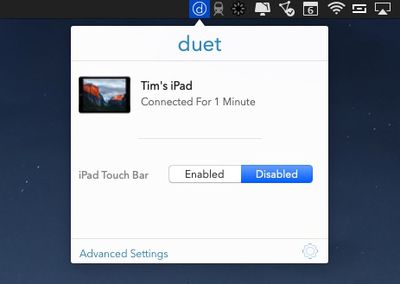
После того как все заработает, стоит ознакомиться с параметрами отображения Duet: нажмите на апплет Duet в строке меню вашего Mac, и если у вас подключен iPad, вы увидите кнопку для включения сенсорной панели Touch Bar в стиле MacBook Pro в нижней части экрана вашего iPad.
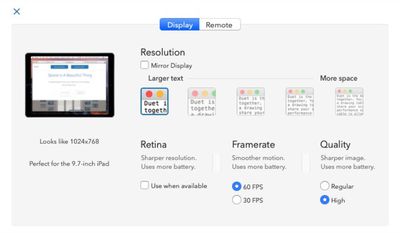
Если вы нажмете «Расширенные настройки», вы сможете выбрать из нескольких параметров отображения для масштабирования вывода на ваше устройство iOS. Предопределенные разрешения позволяют вам видеть либо более крупный текст, либо больше места на рабочем столе, и Duet услужливо рекомендует, какой масштаб выбрать в зависимости от модели устройства.
Установите флажок рядом с «Зеркальное отображение», если вы хотите дублировать рабочий стол вашего Mac на iPad, а не расширять его. Также есть опции для включения режима Retina-дисплея, увеличения частоты кадров с 30 до 60 кадров в секунду и изменения качества изображения с обычного на высокое, что требует больше энергии устройства.
Если вы нажмете на значок шестеренки в апплете Duet в строке меню, вы также найдете несколько дополнительных настроек, на которые стоит обратить внимание. Если ваш Mac имеет выделенную видеокарту, вы можете настроить Duet на ее эксклюзивное использование для более быстрой работы, или же ограничить ее использование интегрированной графикой для экономии энергии.
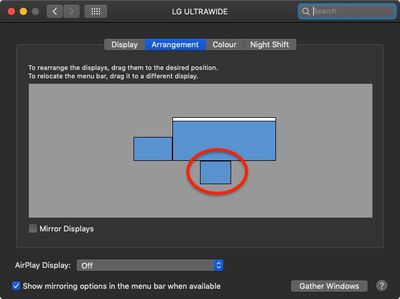
Также есть меню для включения или уменьшения прозрачности на дисплее вашего устройства iOS, опция запуска Duet при входе в систему и ссылка для изменения расположения ваших экранов в Системных настройках.
iPad отображается как внешний дисплей в Системных настройках
Если вам понравится Duet Display, существуют версии Air (19,99 $ в год) и Pro (24,99 $), которые предлагают дополнительные функции, такие как беспроводное подключение и поддержка Apple Pencil, соответственно. Для получения дополнительной информации и поддержки посетите веб-сайт Duet Display.
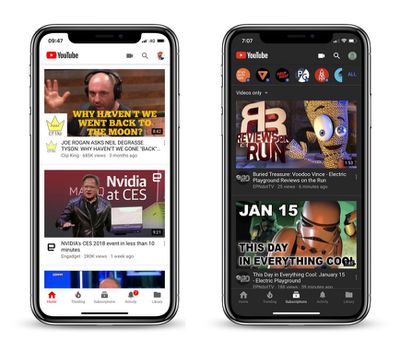
В течение следующих нескольких недель YouTube запускает новую функцию для своего мобильного приложения под названием «Автовоспроизведение на главной», которая автоматически воспроизводит видео, появляющиеся на вашей вкладке «Главная». При прокрутке ленты «Главная» видео будут начинать воспроизводиться без звука с автоматически включенными субтитрами.
Google утверждает, что эта ранее доступная только для Premium-пользователей функция — лучший способ знакомиться с новым контентом на ходу, и она поможет вам «принимать более взвешенные решения о том, хотите ли вы смотреть видео», но не все, вероятно, согласятся с этим, особенно пользователи с ограниченным объемом мобильных данных.
К счастью, YouTube предоставил несколько опций для настройки нового поведения приложения по умолчанию, о которых мы расскажем в ближайшее время. Но сначала вот как полностью отключить «Автовоспроизведение на главной».
Как отключить «Автовоспроизведение на главной» в приложении YouTube
Запустите приложение YouTube на вашем iPhone.
Нажмите на значок своего профиля в правом верхнем углу экрана.
Нажмите Настройки.
Нажмите Автовоспроизведение.
Нажмите на переключатель Автовоспроизведение на главной, чтобы отключить его.
В некоторых случаях «Автовоспроизведение на главной» может быть включено только при использовании Wi-Fi или мобильных данных. Если вы хотите изменить это поведение, следуйте инструкциям выше, чтобы перейти к настройкам автовоспроизведения YouTube, и вы найдете опции Использовать через Wi-Fi и мобильные данные и Использовать только при подключении к Wi-Fi.
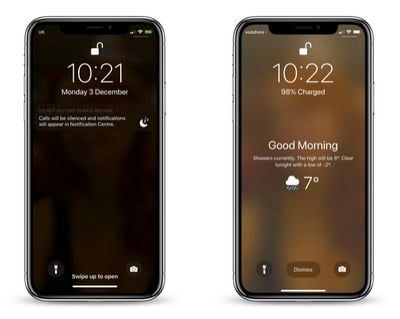
В iOS 12 Apple реализовала несколько скрытую функцию, которая позволяет просматривать прогноз погоды на день прямо на экране блокировки вашего iPhone при первом его включении после пробуждения.
Эта функция является частью режима Apple «Не беспокоить» во время сна, который предотвращает отображение уведомлений на экране блокировки вашего iPhone, когда вы должны спать.
Многие пользователи не знают, что прогноз погоды может отображаться на экране блокировки из-за необычного способа реализации этой функции Apple. Тем не менее, вот как это настроить.
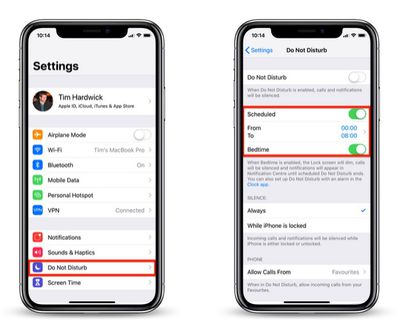
Запустите приложение Настройки на вашем iPhone.
Нажмите Не беспокоить.
Убедитесь, что переключатели По расписанию и Время сна включены (зеленые).
Здесь вы также можете настроить расписание сна и пробуждения, изменив время От и До.
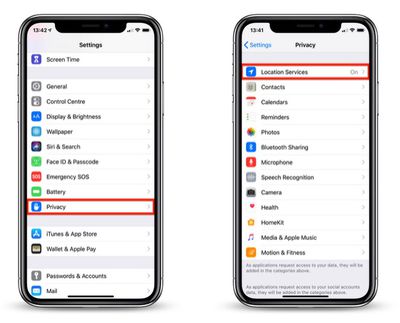
Вернитесь на главный экран Настроек и нажмите Конфиденциальность.
Нажмите Службы геолокации.
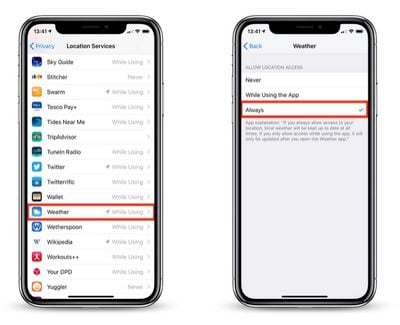
Нажмите Погода в списке приложений.
В разделе Доступ к геопозиции нажмите Всегда.
Выйдите из приложения Настройки.
После этого в следующий раз, когда наступит время пробуждения и режим «Время сна» должен будет отключиться, ваш iPhone отобразит привычное сообщение «Доброе утро!» вместе с погодой на день, включая текущую температуру, погодные условия и прогноз.
Чтобы прогноз исчез с экрана блокировки, просто нажмите «Отклонить». Для переключения шкалы температуры между Цельсием и Фаренгейтом запустите приложение «Погода» и прокрутите до конца списка местоположений, где вы найдете соответствующую опцию.
Стоит отметить, что как только вы разблокируете свой iPhone, прогноз погоды исчезнет до конца дня и не появится снова до следующего дня, когда вы проснетесь и получите доступ к устройству после того, как режим «Время сна» автоматически отключится.
В настоящее время функция погоды на экране блокировки не предлагает никакой другой гибкости и не будет работать, если вы не разрешите приложению «Погода» постоянно получать доступ к вашим данным о местоположении. Надеемся, что Apple в конечном итоге изменит это, чтобы сделать его более полезным «виджетом» экрана блокировки в одном из будущих обновлений iOS.
В прошлой статье нашей регулярной серии инструкций мы рассказали, как настроить устройство iOS для получения уникальных оповещений при поступлении писем от VIP-контактов. В этой статье мы покажем, как сделать то же самое на вашем Mac.
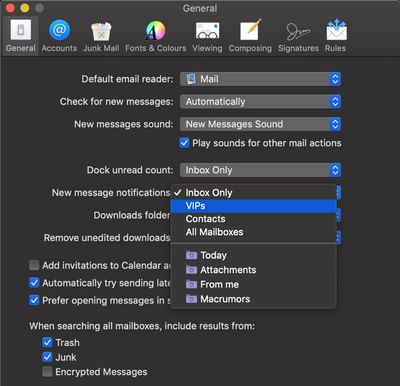
В стандартном приложении «Почта» в macOS стандартный способ гарантировать получение уведомлений о новых сообщениях от VIP-контактов — это перейти в **Настройки** почты и выбрать VIP в выпадающем списке **Уведомления о новых сообщениях**.
Настройка оповещений для VIP-контактов таким образом хороша, но она мешает получать уведомления обо всех остальных сообщениях, поступающих в ваш почтовый ящик.
Лучшим решением было бы настроить правило в «Почте», которое воспроизводит определенный звук или подпрыгивает значком в Dock при получении сообщения от отправителя из вашего списка VIP. Вот как это сделать.
Как получить уникальное оповещение для VIP-писем
Запустите приложение «Почта» на вашем Mac.
Выберите **Настройки…** в строке меню «Почта».
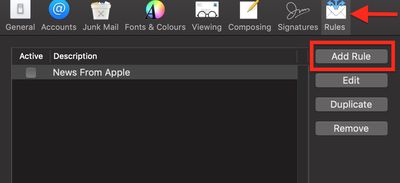
Выберите вкладку **Правила**.
Нажмите **Добавить правило**.
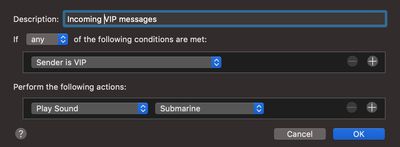
Введите название правила в поле **Описание**.
В разделе **Если** выберите **Любой**.
Для первого условия выберите **Отправитель — VIP** из первого выпадающего списка.
В разделе **Выполнить следующие действия:** выберите **Воспроизвести звук** из первого выпадающего списка. (Другой доступный здесь вариант — **Подпрыгивать значком в Dock**.)
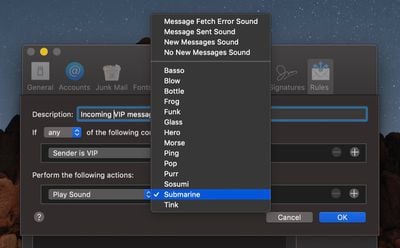
В разделе **Выполнить следующие действия:** выберите звук, который будет воспроизводиться, из второго выпадающего списка.
Нажмите **OK**.
Нажмите **Применить**.
После настройки правила вы будете получать уникальное оповещение о каждом полученном VIP-письме, которое сможете отличить от обычных уведомлений о новых сообщениях.
Biggest design overhaul
since iOS 7 with Liquid Glass, plus new Apple Intelligence features and
improvements to Messages, Phone, Safari, Shortcuts, and more. Developer beta
available now ahead of public beta in July.



 В предыдущем руководстве мы объяснили, как добавить специальную стопку в Dock на вашем Mac, которая обеспечивает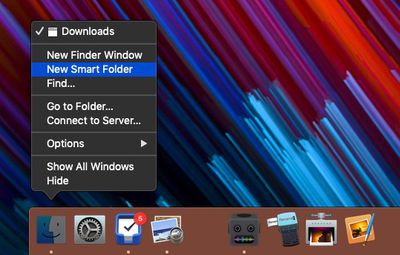


 Вы когда-нибудь просыпались от того, что ваш iPhone или iPad уведомлял вас о том, что у вас появилось «Новое Воспоминание» в этот день, в виде фотографий и видео, снятых вами много лет назад? Если да, то вы стали добровольным (или недобровольным) получателем уведомления о функции приложения «Фото» под названием «Воспоминания».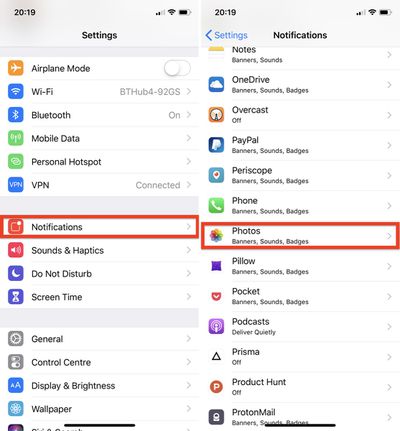
 В macOS Mojave вы можете шифровать и расшифровывать диски на лету прямо с рабочего стола. Используя эту удобную опцию Finder, мы покажем вам, как зашифровать USB-флешку (или «флешку»), что полезно, если вы путешествуете налегке и хотите взять с собой конфиденциальные данные для использования на другом Mac.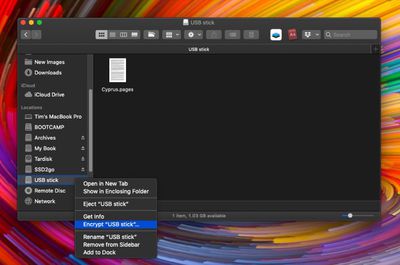
 Google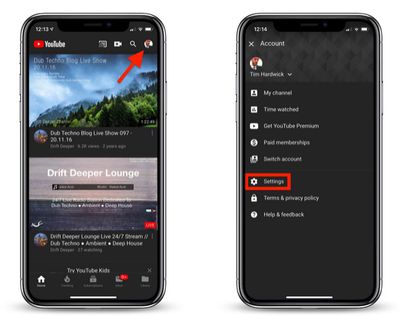
 В
В