Медкарта (Medical ID) — это встроенная функция приложения «Здоровье» на вашем iPhone, которая предоставляет бригадам скорой помощи и другим службам экстренного реагирования быстрый доступ к потенциально спасительной информации о ваших аллергиях или медицинских состояниях, даже если ваш iPhone заблокирован.
Даже если у вас нет никаких проблем со здоровьем, все равно стоит включить Медкарту, потому что она также может предоставить экстренным службам другую важную информацию о вас, такую как группа крови и контакты для связи в экстренных случаях. Эта статья покажет, как настроить Медкарту в iOS 11.
Как настроить Медкарту в iOS 11
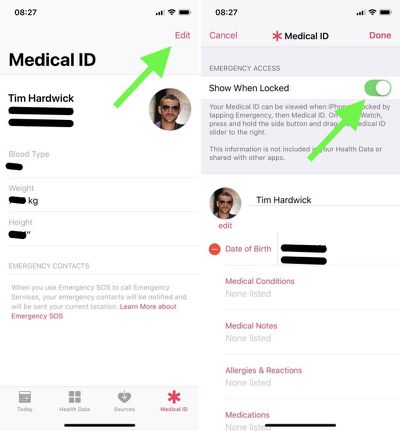
Запустите приложение «Здоровье» на вашем iPhone. (Если вы используете iPhone 6s или новее, сильно нажмите на значок приложения «Здоровье», чтобы перейти непосредственно к Медкарте через 3D Touch и пропустить следующий шаг.)
Нажмите Медкарта в нижней части экрана.
Если вы находитесь в США, вы можете зарегистрироваться в качестве донора органов через Donate Life America, нажав на соответствующую опцию в нижней части экрана Медкарты. Если вы не хотите регистрироваться или находитесь за пределами США, просто пропустите этот шаг.
Нажмите кнопку Изменить в правом верхнем углу экрана.
В разделе «Экстренный доступ» переведите переключатель Показать на заблокированном экране в положение «Вкл.». Убедитесь, что вы выполнили этот шаг, иначе экстренные службы не смогут получить доступ к вашей Медкарте.
Начните добавлять информацию в вашу медкарту. Помимо вашего имени и даты рождения, другие типы информации, которые вы можете добавить в этом разделе, включают медицинские состояния и заметки, аллергии и реакции, медикаменты, группу крови, статус донора органов, вес и рост. (Обратите внимание, что информация, добавленная в вашу Медкарту, не включается в данные вашего здоровья и не передается другим приложениям.)
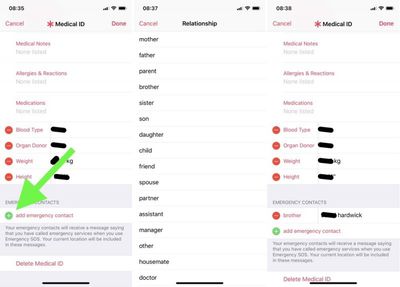
В разделе «Экстренные контакты» нажмите на зеленый значок плюса, чтобы добавить кого-то из списка ваших контактов. (Вы можете добавить несколько человек, но имейте в виду, что если вы используете функцию «Экстренный вызов — SOS» на заблокированном экране iPhone, все экстренные контакты получают сообщение, оповещающее их о SOS и вашем местоположении.)
Для каждого экстренного контакта, который вы добавляете, выберите вариант из списка, который лучше всего описывает ваши отношения с этим человеком, например, «отец» или «врач».
Нажмите Готово в правом верхнем углу экрана, когда закончите.
Если вы решите удалить запись Медкарты, в режиме редактирования есть опция Удалить медкарту в самом низу экрана.
Доступ к Медкарте на заблокированном iPhone 8 или более ранних моделей
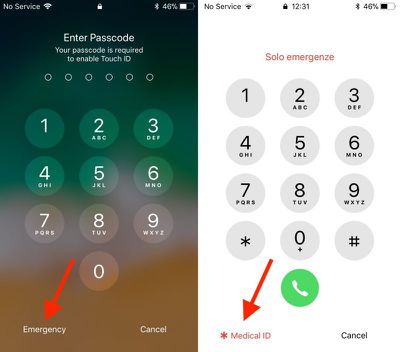
Нажмите кнопку Домой на iPhone, чтобы активировать экран ввода код-пароля.
Нажмите Экстренный вызов в левом нижнем углу экрана ввода код-пароля.
Нажмите Медкарта в левом нижнем углу экрана экстренного набора.
Примечание: Если на устройстве Apple нет кнопки «Домой», проведите пальцем вверх от нижнего края экрана, чтобы вызвать экран ввода код-пароля, или используйте альтернативный метод доступа к Медкарте, описанный ниже.
Доступ к Медкарте на заблокированном iPhone X или более поздних моделей
Одновременно нажмите и удерживайте боковую кнопку (Питание) справа и кнопку Увеличения громкости слева на устройстве.
Проведите вправо по ползунку Медкарта.
Вы также можете получить доступ к Медкарте на Apple Watch: нажмите и удерживайте боковую кнопку и перетащите ползунок Медкарта вправо.
Для всех нативных приложений на iPhone, включая Калькулятор, существует множество скрытых маленьких хитростей и советов. Если вы вводите числа и случайно ошиблись, вам не нужно начинать все сначала — есть простой жест для удаления одной цифры.
Чтобы исправить ошибку, просто проведите пальцем влево или вправо по цифрам, отображаемым в верхней части калькулятора, чтобы удалить по одной цифре за раз.
Вы можете делать и другие вещи с приложением Калькулятор. Чтобы скопировать рассчитанную вами сумму, просто нажмите пальцем на число, отображаемое на калькуляторе, пока не появится опция «Копировать». И если вы никогда не поворачивали свой iPhone в ландшафтный режим во время использования приложения Калькулятор, попробуйте. Вы увидите гораздо больше функций для работы.
Вы можете установить пользовательское сообщение, которое будет отображаться на экране блокировки вашего Mac, что очень полезно, если вы когда-либо потеряете свой Mac. Это позволяет людям сразу увидеть, кому принадлежит Mac, как только он открывается, и не возникает вопросов о праве собственности.
Вам понадобится учетная запись администратора, чтобы создать сообщение на экране блокировки вашего Mac, но это очень просто сделать.
Нажмите на значок «» в строке меню.
Выберите «Системные настройки».
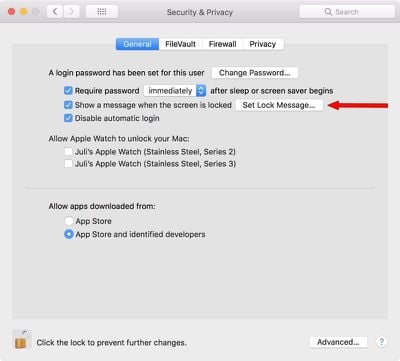
Выберите «Защита и безопасность».
Выберите вкладку «Основные».
Нажмите на значок замка в нижней части окна.
Введите имя администратора и пароль.
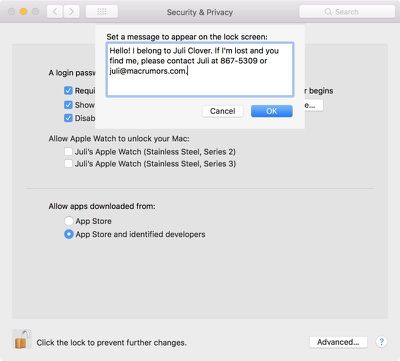
Выберите «Установить сообщение блокировки…»
Введите желаемое сообщение.
Здесь полезно добавить контактные данные, такие как ваш адрес электронной почты и номер телефона или адрес электронной почты и номер телефона человека, который сможет легко связаться с вами в чрезвычайной ситуации.
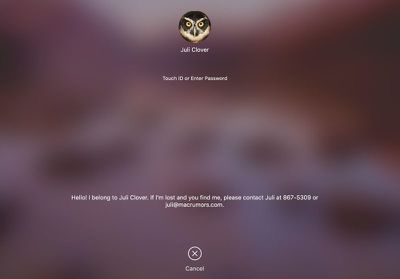
Вот как выглядит сообщение на экране блокировки, когда ваш Mac заблокирован.
Если вы потеряете свой Mac или его украдут, это выведет вашу контактную информацию на передний план, как только ваш Mac будет открыт, так что тот, у кого он окажется, сможет увидеть, кому он принадлежит, еще до того, как вы активируете режим пропажи через iCloud. Это также потенциально полезно в чрезвычайной ситуации, если кому-то нужно узнать, кто вы, и как связаться с вашим близким.
Лично я всегда параноидально боюсь потерять свой MacBook или что его украдут где-нибудь, например, в зоне досмотра аэропорта, поэтому это отличный способ иметь мгновенно идентифицируемую информацию под рукой.
Apple не афиширует этот факт, но вполне возможно подключить Mac к приставке Apple TV четвертого поколения или более новой, чтобы делать скриншоты и записывать видео. В этой статье мы покажем, как это сделать.
Обратите внимание, что этот метод нельзя использовать для записи защищенного DRM-контента с таких сервисов, как Netflix или iTunes, но он позволит вам, например, запечатлеть свои водительские навыки в Asphalt 8: Airborne, а также делать скриншоты для использования при устранении неполадок, обучении, ведении блога или для любых других целей.
Способ подключения Mac к Apple TV раньше зависел от наличия порта USB-C на задней панели приставки четвертого поколения для проводного соединения. Но поскольку на новейшей Apple TV 4K пятого поколения такого порта нет, для растущего числа пользователей это больше не вариант.
Однако благодаря macOS High Sierra и tvOS 11 теперь можно подключить Mac по беспроводной сети к Apple TV четвертого или пятого поколения, находящейся в той же сети Wi-Fi, и для этого не нужно загружать Xcode или любое другое дополнительное программное обеспечение. Просто выполните следующие шаги, и вы сможете быстро захватывать видео и делать скриншоты.
Как захватывать изображения и видео с Apple TV на Mac
Включите Apple TV и дисплей, подключенный по HDMI.
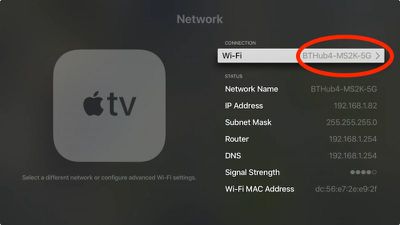
На Apple TV откройте Настройки и выберите Сеть.
В разделе Подключение запишите название сети Wi-Fi.
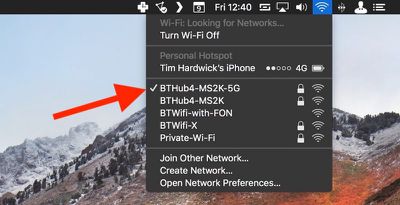
Теперь нажмите на значок Wi-Fi в строке меню вашего Mac, чтобы убедиться, что он подключен к той же сети.
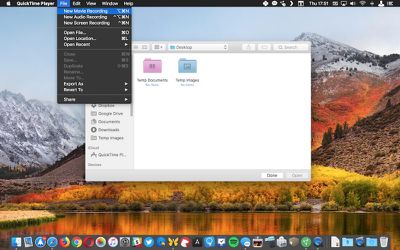
На Mac запустите QuickTime Player из папки «Программы».
В строке меню QuickTime нажмите Файл -> Новая видеозапись, чтобы открыть новое окно записи.
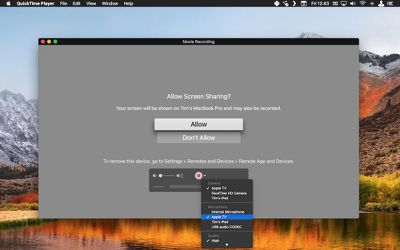
Нажмите маленькую стрелку вниз справа от красной кнопки записи.
В выпадающем меню выберите Apple TV в разделах Камера и Микрофон.
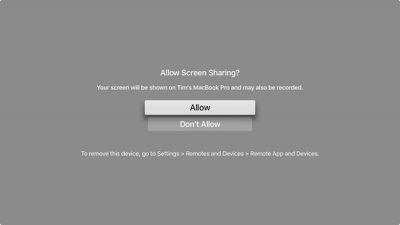
На дисплее Apple TV появится запрос разрешений на совместное использование экрана. Используйте Siri Remote, чтобы выбрать Разрешить.
Чтобы начать запись видео, просто нажмите красную кнопку записи.
Чтобы сделать скриншот вывода Apple TV с рабочего стола, нажмите сочетание клавиш Command-Shift-4 и наведите перекрестие курсора на окно QuickTime Movie Recording.
Нажмите пробел. Перекрестие превратится в камеру, а окно QuickTime приобретет прозрачно-голубой оттенок, указывающий на его выбор.
Подождите немного, пока исчезнет наложение интерфейса QuickTime и строка заголовка, а затем нажмите, чтобы сделать скриншот Apple TV. По умолчанию он будет автоматически сохранен на вашем рабочем столе.
Примечание: Если вы хотите попробовать традиционный метод создания скриншотов Apple TV, вам необходимо загрузить утилиту для разработчиков Xcode от Apple из Mac App Store. Имейте в виду, что это объемная загрузка в 5,5 ГБ, и у вас могут возникнуть проблемы с подключением, если вы используете бета-версию tvOS.
После установки Xcode 9.2 запустите утилиту и выберите Окно -> Устройства и симуляторы из строки меню, и вы увидите кнопку скриншота на вкладке «Устройства» после успешного подключения к Apple TV.
Возможность просматривать данные метрик в реальном времени — одна из важнейших функций обратной связи любого фитнес-приложения Apple Watch. В этой статье мы покажем, как легко настроить метрики, которые отображает стандартное приложение «Тренировка» при поднятии запястья во время упражнений.
Контролировать свой прогресс во время тренировки лучше всего быстрым взглядом на экран часов, поэтому выбор отображаемых статистических данных является важным моментом, если вы хотите минимизировать требуемое внимание. По умолчанию Apple Watch отображает такие данные, как продолжительность, сожженные калории, частота сердечных сокращений и расстояние, но вы можете выбрать отображение только тех, которые важны для вас, исходя из типа тренировки, которую вы выполняете. Продолжайте читать, чтобы узнать, как это сделать.
Как настроить метрики для разных тренировок
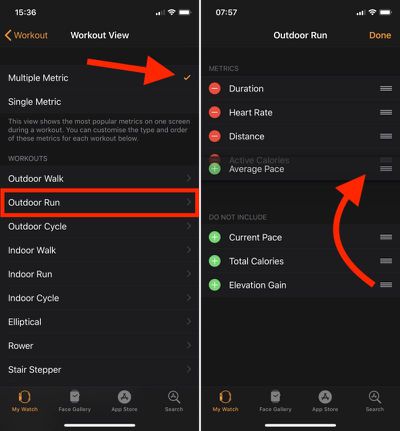
Приложение «Тренировка» предлагает либо отображение нескольких метрик, либо отображение одной метрики. Режим «Несколько метрик» позволяет выбрать до пяти различных метрик для отдельных тренировок. Опция «Одна метрика» сокращает это до одной, однако поворот Digital Crown в этом режиме позволяет прокручивать все доступные метрики для текущей тренировки. Вот как выбрать и настроить два режима просмотра.
Запустите приложение Watch на своем iPhone.
Нажмите Тренировка в списке приложений.
Нажмите Вид тренировки в верхней части меню.
Нажмите Одна метрика или Несколько метрик.
Если вы выбрали опцию «Несколько метрик», вы увидите список отдельных тренировок ниже. Нажмите на тренировку, чтобы настроить ее вид.
Чтобы удалить метрику из вида, нажмите красный символ минуса рядом с ней в списке. Чтобы добавить метрику, нажмите зеленый символ плюса. Вы также можете перетаскивать метрики между двумя списками и изменять их порядок с помощью горизонтальных полос справа. Обратите внимание, что порядок будет отражен на дисплее ваших Apple Watch.
Совет: При использовании режима «Несколько метрик» поворачивайте Digital Crown на Apple Watch, чтобы выделить определенную статистику на экране для более удобного считывания.
Вы можете создавать собственные звуки и рингтоны для оповещений, текстовых сообщений, телефонных звонков и многого другого на своем iPhone, но знали ли вы, что та же функциональность существует и для вибраций?
Вместо использования предустановленных шаблонов вибрации, доступных в Apple, вы можете создавать свои собственные вибрации с помощью простых сенсорных жестов. Вот как это сделать:
Откройте приложение «Настройки».
Выберите «Звуки, тактильные сигналы».
Выберите «Рингтон», «Звук сообщения» или другую опцию оповещения из списка.
Выберите «Вибрация» в самом верху экрана.
Прокрутите вниз до пункта «Свои».
Выберите «Создать новую вибрацию».
Здесь вы можете использовать касания для создания коротких вибраций и нажатия для создания более длинных вибраций, варьируя их для создания уникального шаблона вибрации.
Выберите «Воспроизвести», чтобы проверить свой шаблон вибрации, и «Сохранить», чтобы дать ему имя и сохранить его. Пользовательские вибрации доступны для всех различных стандартных оповещений на вашем телефоне, включая рингтоны, звуки сообщений, голосовую почту, почту, отправленную почту, напоминания календаря, напоминания и AirDrop.
В прошлом году Apple впервые внедрила функцию дисплея под названием True Tone в свою флагманскую линейку iPhone, после того как эта технология дебютировала в 2016 году с 9,7-дюймовым iPad Pro.
True Tone регулирует цветовую температуру экрана устройства в соответствии с окружающим освещением, благодаря чему изображения на дисплее выглядят более естественно и меньше способствуют утомлению глаз.
Если вы, например, стоите в тускло освещенной комнате при свете настольной лампы, дисплей True Tone будет выглядеть теплее и желтее, как лист бумаги при таком же освещении. Однако, если вы находитесь на улице в пасмурный день, тот же дисплей будет выглядеть холоднее и синее, как и тот же лист бумаги.
В этой статье мы расскажем, как быстро включить или отключить True Tone из Пункта управления, а также через приложение «Настройки». Мы также объясним, как настроить параметры цвета вашего устройства, чтобы помочь вам привыкнуть к более теплым оттенкам True Tone, которые некоторые пользователи считают слишком интенсивными в определенных условиях.
Устройства Apple с дисплеями True Tone
iPhone X
iPhone 8
iPhone 8 Plus
iPad Pro 12.9 дюйма (2-го поколения)
iPad Pro 10.5 дюйма
iPad Pro (9.7 дюйма)
Как управлять True Tone из настроек iOS
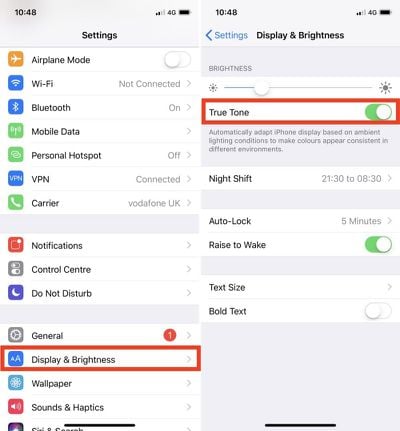
Запустите приложение «Настройки» на вашем устройстве iOS.
Нажмите «Экран и яркость».
Переключите тумблер True Tone во включенное или выключенное положение.
Как управлять True Tone из Пункта управления
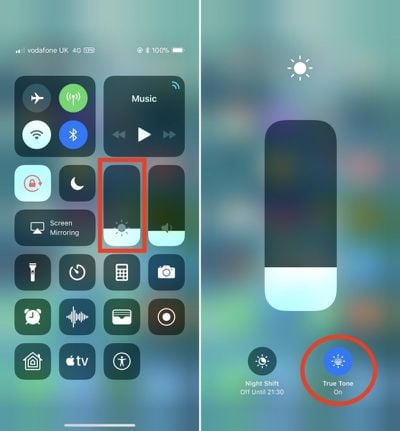
Запустите Пункт управления на вашем устройстве iOS следующим образом: на iPad дважды нажмите кнопку «Домой»; на iPhone 8 или более ранней модели смахните вверх от нижнего края экрана; на iPhone X смахните вниз от верхнего правого «ушка».
В зависимости от вашего устройства, сильно нажмите (для 3D Touch) или удерживайте ползунок «Яркость».
Нажмите кнопку True Tone, чтобы включить или выключить ее.
Как охладить теплый конец спектра True Tone
Некоторым пользователям не нравится True Tone, потому что в определенных условиях он может сделать экран слишком теплым или желтым для них. Если это похоже на ваш опыт, возможно, стоит попробовать Night Shift, установленный на низкий уровень цветовой температуры (Настройки -> Экран и яркость -> Night Shift). Но если вы хотите дать True Tone еще один шанс, на этот раз попробуйте отрегулировать оттенок дисплея, чтобы он выглядел более естественно в условиях низкой освещенности.
Включите True Tone на вашем устройстве iOS, используя один из описанных выше методов.
Запустите приложение «Настройки».
Нажмите «Основные».
Нажмите «Универсальный доступ».
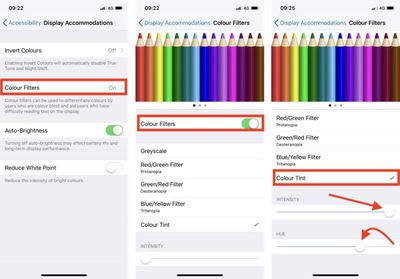
Нажмите «Адаптация дисплея».
Включите тумблер «Светофильтры».
Нажмите «Оттенок цвета», чтобы проверить его.
Перетащите ползунки «Интенсивность» и «Оттенок» полностью вправо.
Теперь постепенно перетащите ползунок «Оттенок» влево, чтобы дисплей приобрел пурпурный оттенок (чуть дальше красного и ближе к синему).
Теперь снова перетащите ползунок «Интенсивность» полностью влево. Если повезет, вы уменьшили более теплый оттенок экрана, придав ему более естественный вид, который вам понравится. Если он по-прежнему выглядит неправильно, выполните предыдущие два шага и попробуйте оставить ползунок «Оттенок» на чуть более глубоком пурпурном оттенке (ближе к синему, чем к красному).
Некоторые будут утверждать, что изменение настроек «Светофильтров» сводит на нет смысл True Tone. Но настройка оттенка экрана таким образом может помочь вам привыкнуть к более теплому оттенку True Tone, если вы постепенно будете уменьшать коррекцию цвета со временем.
Просто имейте в виду, что это может привести к тому, что ваш дисплей True Tone будет выглядеть чрезмерно синим в среде, которая обычно вызывает синеватый оттенок. Также помните, что вам нужно будет отдельно отключить «Светофильтры», если вы отключите True Tone, иначе ваш экран почти наверняка будет выглядеть неестественного цвета.
Существует несколько способов сделать снимок экрана на Mac. Preview предлагает такую опцию в меню «Файл». Также в папке «Утилиты» macOS есть небольшое приложение для захвата экрана под названием Grab. Но самый простой и распространенный метод — использовать встроенные сочетания клавиш вашего Mac. Сделать снимок экрана так же просто, как нажать Shift-Command-3 для захвата всего экрана или Shift-Command-4 для захвата части экрана с помощью курсора мыши в качестве инструмента выбора перекрестием (нажатие пробела также превращает его в камеру для захвата окон).
Если вы добавите клавишу Control к любому из этих сочетаний, macOS скопирует захваченное изображение в буфер обмена, что полезно, если вы хотите вставить его в приложение, которое может редактировать или просматривать изображения. В противном случае снимки экрана, сделанные с помощью сочетаний клавиш, сохраняются прямо на рабочий стол. Если вы хотите изменить это место сохранения по умолчанию на другое, просто выполните шаги, описанные ниже. Вы также можете изменить формат файла по умолчанию, в котором сохраняются снимки экрана, выполнив эти шаги. Последний раздел этой статьи предлагает несколько советов по более гибкому управлению выбором снимков экрана, так что обязательно ознакомьтесь с ними.
Как изменить место сохранения снимков экрана в macOS
Откройте окно Finder и нажмите Shift-Command-N, чтобы создать новую папку, в которую вы хотите сохранять снимки экрана. Нажмите на имя папки, если хотите ее переименовать.
Запустите приложение «Терминал» (находится в «Приложениях/Утилитах»).
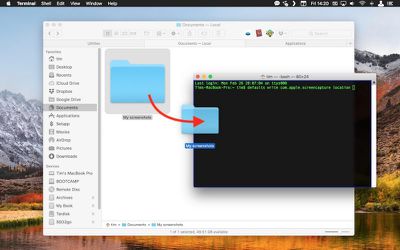
Введите следующую команду, затем нажмите пробел, но пока не нажимайте Enter: defaults write com.apple.screencapture location
Теперь перетащите только что созданную папку в окно Терминала. Путь к папке должен появиться после введенной вами команды. Нажмите Enter.
Теперь ваши захваченные изображения будут сохраняться в указанной папке всякий раз, когда вы используете сочетания клавиш для снимков экрана. Примечание: Не удаляйте эту папку, пока не измените место сохранения на другое, используя ту же команду Терминала, иначе у вас возникнут проблемы. Если вы захотите в будущем вернуть все обратно, чтобы изображения снова сохранялись на рабочий стол, просто введите команду Терминала, как описано выше, но измените путь на ~/Desktop.
Как изменить формат файла снимков экрана по умолчанию
Запустите приложение «Терминал» (находится в «Приложениях/Утилитах»).
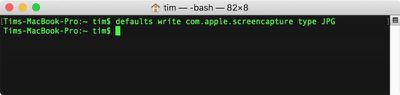
Чтобы изменить формат снимка экрана на JPG, TIFF, GIF, PDF или PNG, введите команду defaults write com.apple.screencapture type, затем пробел, а затем соответствующий суффикс формата. (В примере ниже мы использовали JPG.)
Нажмите Enter.
Проверьте, была ли команда применена, сделав снимок экрана с помощью Shift-Command-3. Если изображение по-прежнему сохраняется в предыдущем формате, перезагрузите Mac вручную или перезагрузите его, введя команду Терминала killall SystemUIServer и нажав Enter.
Советы по созданию снимков экрана с выделением
Совет 1: При использовании сочетания клавиш Shift-Command-4 в комбинации с пробелом для захвата окон вы можете убрать тень от окна на снимке экрана, используя Option-клик вместо обычного клика.
Совет 2: При использовании Shift-Command-4 для захвата части экрана, если вы неправильно определили начальную точку выделения, удерживайте пробел, прежде чем отпустить кнопку мыши, и вы сможете изменить положение всей области выделения.
Совет 3: При создании выделения с помощью Shift-Command-4, нажмите клавишу Option, прежде чем отпустить кнопку мыши, и перемещайте мышь, чтобы изменить размеры области выделения от ее центральной точки.
Совет 4: При расширении области выделения с помощью мыши, удерживайте клавишу Shift, чтобы зафиксировать размеры области, за исключением направления, в котором вы в данный момент перетаскиваете.
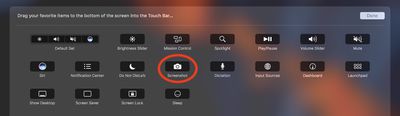
Бонусный совет: Если у вас MacBook Pro с Touch Bar, вы можете настроить область Control Strip, чтобы включить кнопку «Снимок экрана» с параметрами выбора. Просто выберите System Preferences -> Keyboard -> Customize Control Strip и перетащите кнопку в область Touch Bar.
Apple News — это встроенное новостное приложение для iOS 11, которое собирает и отбирает истории и темы из различных сторонних новостных источников. На момент написания статьи сервис доступен только в США, Австралии и Великобритании, поэтому не все новые iPhone и iPad будут поставляться с предустановленным стандартным приложением.
Apple News стремится предложить чисто оформленный и персонализированный новостной сервис, который соответствует вашим вкусам и интересам, хотя одно из его поведений по умолчанию — это выдача оповещений из источников, которые могут быть вам интересны или нет. Apple News называет новостные источники в приложении «каналами», и здесь мы рассмотрим два способа управления оповещениями, которые вы получаете от них.
Как управлять новостными оповещениями от определенных каналов
Запустите приложение News на вашем устройстве iOS.
Нажмите кнопку «Подписки» в нижней части экрана.
В списке «Каналы» найдите любые новостные источники, на которые вы не подписывались, и нажмите синий значок колокольчика рядом с ними. Если значок колокольчика рядом с каналом серый, оповещения от него уже отключены; если рядом с каналом нет значка колокольчика, он вообще не отправляет оповещения.
Чтобы удалить источник из ваших каналов, чтобы он больше не отображался нигде в Apple News, нажмите кнопку «Править» в правом верхнем углу экрана, а затем нажмите красный значок минуса рядом с этим источником.
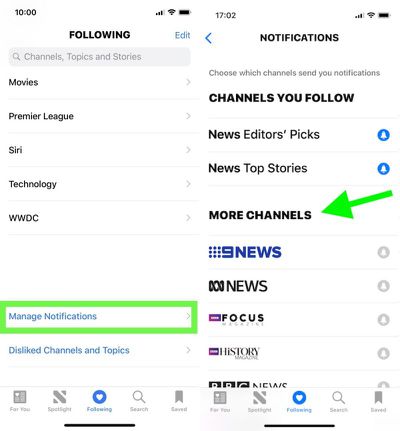
Совет: Прокрутите до самого низа экрана «Подписки», и вы найдете другую опцию — «Управление уведомлениями». Нажатие на нее открывает специальный экран «Уведомления», где вы увидите каналы, на которые вы подписаны и которые предлагают новостные оповещения, а также другие каналы с опциями оповещений, на которые вы в данный момент не подписаны.
Как полностью отключить оповещения Apple News
Если вы хотите отключить все оповещения для Apple News одним махом, выполните следующие действия.
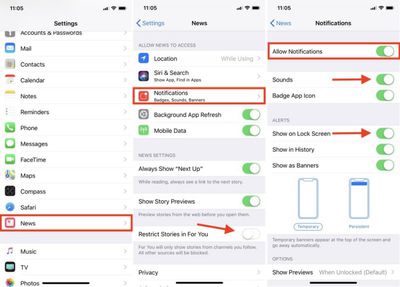
Запустите приложение «Настройки» на вашем устройстве iOS.
Прокрутите главный список вниз и нажмите «Новости».
Нажмите «Уведомления». (Совет: С этого экрана вы можете запретить историям от каналов, на которые вы не подписаны, появляться в разделе «Для вас» приложения News. Просто включите «Ограничить истории в разделе «Для вас»».)
Отключите «Разрешить уведомления».
Если позже вы решите, что не хотите полностью отключать оповещения News, этот последний экран — то место, куда следует вернуться, так как он также предлагает дополнительные параметры для управления поведением уведомлений, когда они включены. Например, вы могли бы просто отключить звуковое сопровождение новых оповещений или просто запретить им появляться на экране блокировки.
Если вам надоело ждать завершения полосы прогресса при каждой перезагрузке после обновления ПО macOS, то вы будете рады узнать, что есть другой способ обновить ваш Mac, который потенциально может сократить время простоя.
Процесс включает в себя простую команду Terminal, и позволяет вам продолжать использовать ваш Mac, пока обновление загружается, а начальная установка программного обеспечения происходит в фоновом режиме. В наших тестах мы обнаружили, что этот метод способен сократить несколько минут простоя во время перезагрузок при установке, но экономия времени зависит от машины и конкретного обновления.
Пользователи старых Mac особенно оценят этот совет, так как он избавляет от необходимости запускать Mac App Store, который может быть медленным, а иногда и вовсе неотзывчивым. Читайте далее, чтобы узнать, как это делается.
Как обновить macOS из командной строки
Прежде чем следовать этим шагам, убедитесь, что у вас есть полная резервная копия вашей системы, что должно быть нормой при выполнении любого обновления. Обратите внимание, что следующая процедура перечисляет только стандартные системные обновления Apple (iTunes, Photos, драйверы принтеров и тому подобное), но не обновления для других приложений Apple, которые не установлены с macOS (например, Xcode), и не сторонние обновления из Mac App Store.
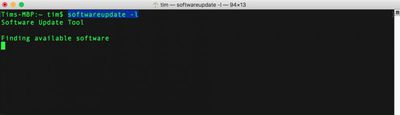
Чтобы обновить macOS из командной строки, сначала запустите Terminal, который можно найти в папке «Программы/Утилиты» (Applications/Utilities). Это откроет окно Terminal и командную строку для ввода.
Введите следующую команду и нажмите Enter: softwareupdate -l
Подождите, пока ваш Mac ищет на серверах Apple доступные обновления ПО macOS для вашей системы. Если обновлений нет, вы вернетесь к командной строке.
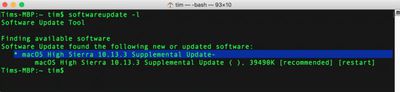
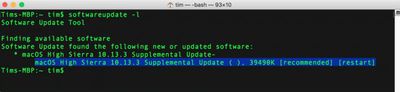
Теперь давайте посмотрим на вывод команды. Доступные обновления всегда отображаются в виде элементов списка. В нашем примере в данный момент доступно только одно обновление, но каждый элемент следует тому же формату, как показано:
Строка со звездочкой обозначает отдельный пакет обновления программного обеспечения, доступный для загрузки на ваш Mac. Эта строка также известна как идентификатор.
Вторая строка предлагает более подробное описание обновления, включая номер версии (обычно в скобках) и размер загружаемого файла в килобайтах. [Recommended] означает, что обновление рекомендуется для всех пользователей, а [restart] указывает на необходимость перезагрузки Mac для завершения установки.
Чтобы загрузить и установить конкретное обновление из списка, используйте следующий формат, заменив NAME на идентификатор обновления:
softwareupdate -i NAME
Или:
softwareupdate —install NAME
Обратите внимание: если имя пакета, который вы пытаетесь установить, содержит пробелы, вам нужно заключить его целиком в одинарные кавычки. Например:
softwareupdate —install ‘macOS High Sierra 10.13.3 Supplemental Update-‘
Также будьте внимательны к пробелам в конце имен пакетов. Если они присутствуют, их также необходимо включить в кавычки.
Далее, чтобы загрузить конкретное обновление для вашей системы, но не устанавливать его сразу, вы можете использовать:
softwareupdate -d NAME
Обновления, загруженные таким образом, могут быть впоследствии установлены с помощью той же команды -i или —install, указанной выше, или даже через Mac App Store. Эти обновления загружаются в папку, расположенную в /Library/Updates, но они не предназначены для установки путем двойного щелчка по пакетам в этом каталоге. Вам нужно будет использовать команду —install или посетить Mac App Store, чтобы фактически инициировать установку.
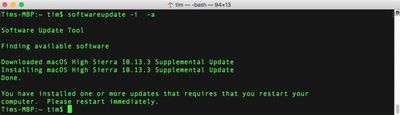
Наконец, чтобы загрузить и установить все доступные обновления для вашей системы, введите команду:
softwareupdate -i -a
Используя эти команды, вы сможете оставить обновление для загрузки и продолжить установку в фоновом режиме, пока занимаетесь другими делами. Если все пройдет хорошо, Terminal в конечном итоге предложит вам вручную перезагрузить машину, чтобы завершить полную процедуру установки. (Обратите внимание, что утилита softwareupdate требует административной аутентификации для всех команд, кроме команд -l или -list. Если вы запускаете softwareupdate как обычный пользователь с правами администратора, вам будет предложен пароль там, где это необходимо.)
Как, без сомнения, известно некоторым пользователям, существует несколько дополнительных опций, которые можно использовать в сочетании с утилитой softwareupdate. Например, -schedule on/off включает/отключает запланированную фоновую проверку обновлений вашего Mac. Более продвинутые читатели могут использовать man softwareupdate и softwareupdate -h для получения краткого списка команд.
В iOS 11 и более поздних версиях можно добавить интерфейс пульта Apple TV в Пункт управления, что позволит вам быстро перемещаться и управлять воспроизведением на вашем Apple TV 4K или Apple TV четвертого поколения с помощью iPhone или iPad. Это отличное решение, если вам неудобен пульт Siri Remote от Apple, и оно не требует установки приложения. В этой статье мы покажем, как настроить Пульт Apple TV на вашем iOS-устройстве и объясним, как им пользоваться после настройки.
Прежде чем продолжить, убедитесь, что ваш iPhone, iPad или iPod touch обновлен до последней версии iOS: откройте приложение «Настройки», нажмите «Основные» -> «Об этом устройстве» и проверьте номер версии. Если вам нужно обновиться, вернитесь в «Настройки», выберите «Обновление ПО» и следуйте инструкциям на экране, затем вернитесь сюда после завершения установки.
Как настроить Пульт Apple TV в Пункте управления iOS
Включите ваш Apple TV и подключенный к нему телевизор/монитор, и убедитесь, что ваше iOS-устройство и Apple TV подключены к одной и той же сети Wi-Fi.
Запустите приложение «Настройки» на вашем iOS-устройстве.
Выберите «Пункт управления» из списка опций.
Нажмите «Настроить элементы управления».
В списке «Дополнительные элементы управления» нажмите пункт «Пульт Apple TV».
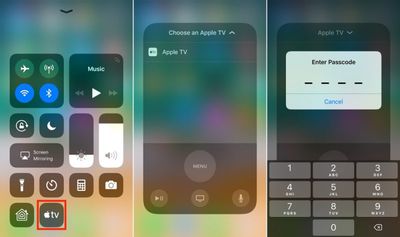
Далее запустите Пункт управления на вашем iOS-устройстве следующим образом: на iPad дважды нажмите кнопку «Домой»; на iPhone 8 или более ранних моделях проведите пальцем вверх от нижнего края экрана; или на iPhone X проведите пальцем вниз от правого верхнего «ушка».
Нажмите кнопку Пульта Apple TV, которая теперь появится в сетке опций Пункта управления.
В появившемся интерфейсе пульта выберите Apple TV, к которому вы хотите подключиться, из списка.
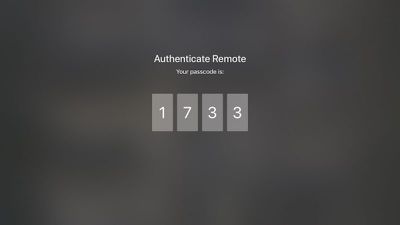
Введите четырехзначный код-пароль, который появится на дисплее вашего Apple TV, для подключения.
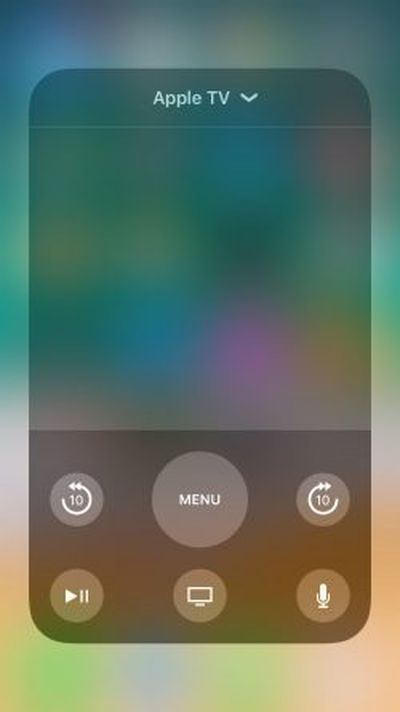
Сенсорный интерфейс, который появится на экране вашего iPhone или iPad, будет повторять функции оригинального пульта Apple TV. Если ваш Apple TV настроен на потоковую передачу звука на колонку или гарнитуру AirPlay/Bluetooth, вы можете использовать кнопки громкости на вашем iOS-устройстве для регулировки выходной громкости. В противном случае вам придется продолжать регулировать уровень звука с помощью выделенного пульта, телевизора или любого аудиооборудования, к которому подключен ваш Apple TV. Учитывая это, вот краткое описание доступных вам элементов управления на сенсорном экране.
Как использовать Пульт Apple TV в Пункте управления iOS
Большое серое пространство в центре экранного интерфейса действует как сенсорная панель. Вы можете проводить по ней пальцем для перемещения по меню Apple TV, нажимать для выбора элементов, а также использовать оба действия для перемотки медиаконтента вперед и назад во время воспроизведения.
Большую кнопку «Меню» можно использовать для возврата на один уровень в меню. Быстрое двойное нажатие на нее также активирует заставку Apple TV.
Во время воспроизведения по обе стороны от кнопки «Меню» появятся две кнопки, позволяющие перескочить на 10 секунд вперед или назад.
Кнопку «Воспроизведение/Пауза» в нижнем левом углу интерфейса можно использовать для немедленного запуска выбранного элемента, минуя любые связанные информационные экраны контента.
Кнопка «Домой» (та, что со значком ТВ) переводит вас на Домашний экран, где все установленные вами приложения Apple TV расположены в виде сетки. Она также может перевести вас в приложение «ТВ», в зависимости от ваших настроек.
Кнопка «Микрофон» активирует ввод Siri, позволяя выполнять различные голосовые команды из любой части системы. Активация поля поиска также вызовет всплывающее окно, которое позволит вам либо печатать с помощью клавиатуры вашего iOS-устройства, либо диктовать поисковый запрос. Любой из этих вариантов значительно проще, чем навигация по экранной клавиатуре Apple TV.
Для получения более подробной информации о функциях, которые вы можете выполнять с помощью элементов управления пульта Apple TV, обязательно ознакомьтесь с нашим специальным руководством по советам и хитростям.
Новый HomePod от Apple стоимостью 349 долларов звучит невероятно и является идеальной колонкой для подписчиков Apple Music, но это также отличный способ управлять совместимыми с HomeKit устройствами с помощью голосовых команд Siri.
Управление аксессуарами HomeKit с помощью Siri на HomePod не сильно отличается от управления ими через устройство iOS, но есть некоторые дополнительные преимущества HomePod, о которых следует знать.
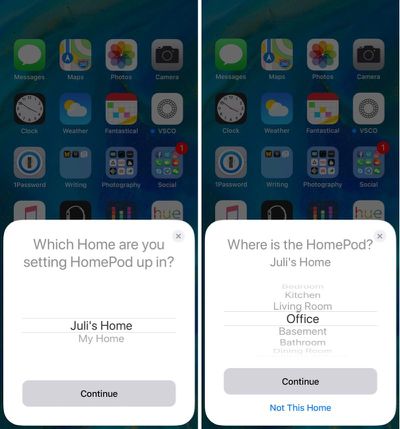
Если вы никогда раньше не использовали HomeKit и приобретаете HomePod, при его настройке он добавляется в HomeKit и в приложение «Дом».
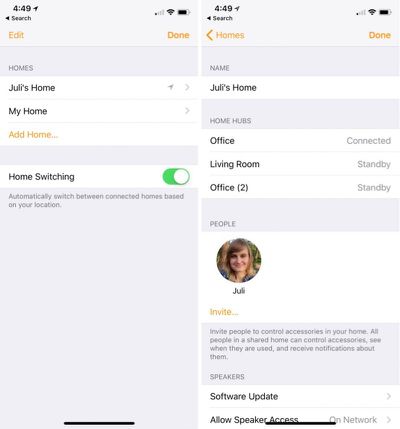
Настройка включает в себя шаг, предлагающий выбрать «Дом», в котором вы используете HomePod, и если у вас еще нет настроек «Дома», он позволит вам выбрать вариант по умолчанию «Мой Дом», который создается для каждой учетной записи iCloud. Если вы уже используете HomeKit, как и я, вы можете выбрать свой существующий дом, если у него другое название.
Затем вы выберете комнату, в которой находится ваш HomePod, что также является шагом настройки HomeKit. Вы будете знакомы с этим, если когда-либо использовали HomeKit ранее.
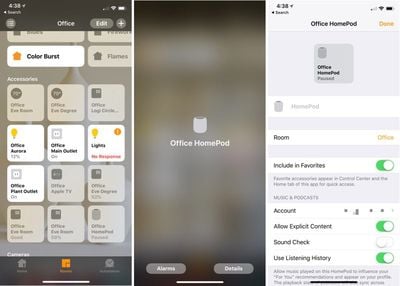
С помощью этих двух шагов настройки вы устанавливаете HomeKit, если у вас его не было раньше. HomePod сам по себе является аксессуаром HomeKit, и он управляется в специальном приложении «Дом» вместе со всеми другими аксессуарами HomeKit.
HomePod в приложении «Дом»
HomePod отображается в приложении «Дом» как доступный аксессуар, и если вы пользователь HomeKit, вы знаете, как это работает. Если нет, то в приложении «Дом» несложно ориентироваться.
Ваш HomePod будет указан как «HomePod» на главном экране, и если вы нажмете на него, он либо воспроизведет, либо приостановит вашу музыку. 3D Touch или долгое нажатие на значок HomePod в приложении «Дом» открывает полное меню, где вы можете перейти к настройкам HomePod, нажав «Подробности».
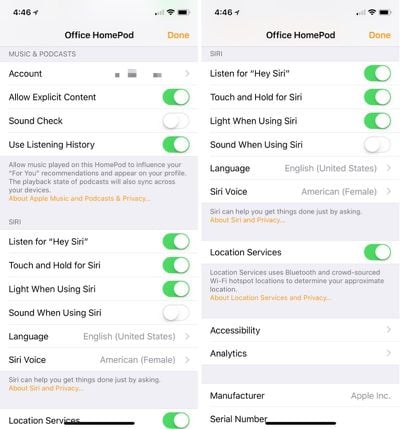
Здесь вы можете изменить настройки HomeKit, например, отключить Siri, деактивировать подсветку Siri, отключить историю прослушивания и многое другое. Ваш HomePod полностью управляется через приложение «Дом».
Центр управления домом
HomePod, как Apple TV и iPad, служит центром управления домом, что означает, что он постоянно обменивается данными со всеми вашими устройствами HomeKit, позволяя вам управлять ими даже когда вы находитесь вне дома.
Центр управления домом необходим для удаленного управления устройствами HomeKit и настройки автоматизаций на основе времени суток, местоположения или условий, обнаруженных совместимыми с HomeKit датчиками. Если у вас есть Apple TV или iPad, у вас уже есть центр управления домом, и вам не нужно беспокоиться об этой функциональности, но если нет, это дополнительная бонусная функция.
HomePod в качестве центра управления домом охватывает все устройства HomeKit в вашем доме, даже если они расположены не рядом с самим HomePod.
Siri на HomePod
Одним из главных преимуществ HomePod является то, насколько хорошо он слышит команды «Привет, Siri» и реагирует на них. Он услышит вас через всю комнату при громко играющей музыке, и он настолько чувствителен, что даже уловит команду «Привет, Siri», если вы прошепчете ее рядом.
Не будет преувеличением сказать, что возможности прослушивания HomePod работают невероятно хорошо, поэтому для голосовых команд на основе HomeKit это гораздо лучше, чем попытки использовать iPhone. По сути, вы можете сказать «Привет, Siri» и повторить команду HomeKit из любой точки комнаты с HomePod, и вы получите быстрый ответ.
Диапазон прослушивания значительно превосходит iPhone или iPad, и это делает HomePod идеальным устройством для управления без помощи рук всем, от освещения до дверных замков. Давние пользователи HomeKit, которые часто используют голосовые команды, найдут это гораздо проще, а пользователи HomeKit, которые нечасто используют Siri, должны дать личному помощнику второй шанс на HomePod.
Кстати, если у вас есть и HomePod, и устройство iOS, которое реагирует на «Привет, Siri», когда вы говорите, оно почти всегда будет по умолчанию использовать HomePod. Это потому, что все ваши устройства общаются друг с другом и достаточно умны, чтобы понять, что HomePod — это устройство, которое вы хотите использовать.
СОВЕТ: Не делайте паузу между «Привет, Siri» и любой командой HomeKit, которую вы произносите. Например, если вы хотите включить свет, скажите «Привет, Siri, включи свет» все сразу, а не «Привет, Siri» и ждите ответа. Siri на HomePod работает достаточно хорошо, что пауза не требуется, и она может даже сбить с толку ваши команды HomeKit, если вы вставите паузу.
Ручная активация Siri
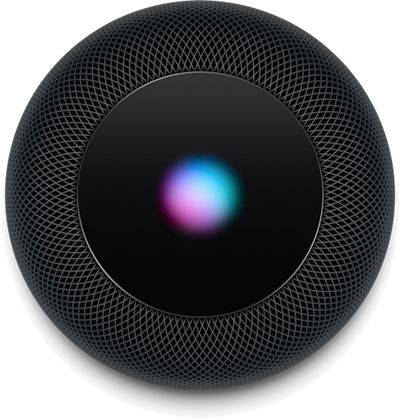
Если вы хотите отдать команду Siri без «Привет, Siri», вы можете сделать это, положив палец на HomePod и подержав его там несколько секунд, пока не загорятся индикаторы звуковой волны Siri. После этого Siri работает как обычно.
Команды Siri для HomePod
Хотя Siri на HomePod отлично распознает команды «Привет, Siri», Apple не реализовала никаких улучшений в способе голосового управления Siri на HomePod. Если вы уже используете Siri для управления устройствами HomeKit на iOS, Siri на HomePod работает точно так же.
Однако, если вы новичок в Siri и HomeKit, существует множество команд, которые вы можете использовать, многие из которых специфичны для определенных устройств. Например, для освещения вы можете использовать следующие команды:
Привет, Siri, включи свет
Привет, Siri, выключи свет
Привет, Siri, приглуши свет
Привет, Siri, сделай все лампы в офисе максимальной яркости
Привет, Siri, свет в офисе включен?
Привет, Siri, сделай все лампы в офисе синими
Привет, Siri, сделай ленту Hue фиолетовой
Команды HomeKit различаются, поэтому вам нужно будет изучить различные доступные опции для каждого устройства. Например, с замками вы можете попросить Siri заблокировать или разблокировать дверь, а если у вас есть датчик температуры или термостат, вы можете спросить Siri, какая температура.
Сцены и автоматизация являются важной частью HomeKit, но голосового способа их настройки нет. Если вы хотите связать свои устройства HomeKit вместе, чтобы они выполняли определенные действия в заданное время суток, например, включали все освещение ночью, вам нужно будет настроить это в приложении «Дом» или стороннем приложении HomeKit.
Тем не менее, Сцены невероятно полезны, и вы можете настроить удобные автоматизации для пробуждения, отхода ко сну, ухода из дома, прихода домой и многого другого, и всем этим можно управлять через HomePod, попросив Siri установить имя сцены. Например, если у вас есть ночная сцена под названием «Спокойной ночи», вы можете активировать ее, просто сказав «Привет, Siri, Спокойной ночи».
Заключение
Если у вас уже есть система HomeKit, HomePod обладает некоторыми удобными функциями, которые делают его стоящей покупкой, а если у вас есть HomePod, но нет устройств HomeKit, возможно, стоит рассмотреть аксессуары HomeKit, потому что они так хорошо работают с HomePod.
Тем из вас, кто никогда не использовал Siri с HomeKit или отказался от Siri из-за нестабильных результатов, стоит попробовать Siri на HomePod еще раз. По моему опыту давнего пользователя HomeKit, HomePod — это серьезный эволюционный шаг к лучшей системе домашней автоматизации без помощи рук.
Команда «Привет, Siri» на HomePod кажется более отзывчивой, и ее легче использовать, потому что вам не нужно держать iPhone под рукой, чтобы выполнять задачи по дому.
iOS 11 представила удобные новые функции перетаскивания на iPad, которые позволяют перетаскивать фотографии, файлы, ссылки и многое другое между приложениями. Однако вы могли не знать, что перетаскивание также работает и для блоков текста.
Вместо копирования и вставки текста на iPad вы можете выделить блок текста, а затем перетащить его прямо в другое приложение, используя функции перетаскивания.
Вот как это сделать:
Выберите строку или абзац текста, убедившись, что он выделен.
Удерживайте палец на выделенном тексте, пока он не «отклеится» от страницы.
Перетащите получившийся текстовый «пузырь» в новое приложение.
В таких приложениях, как «Сообщения», где нельзя выделить текст, достаточно просто удерживать палец и перетаскивать, пропуская шаг выделения.
Помимо перемещения текста между приложениями, перетаскивание также полезно для копирования и переупорядочивания блоков текста внутри одного приложения, например, «Заметок» или Pages.
Эту функцию перетаскивания текста также можно использовать на iPhone, но только в пределах одного приложения, а не между двумя. Процедура на iPhone та же: просто выделите текст, а затем удерживайте его, пока он не появится в виде небольшого «пузыря», который можно переместить в другое место внутри приложения.
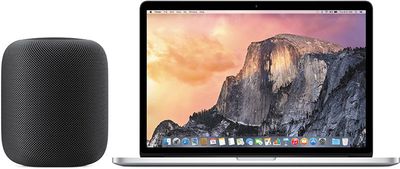
Чтобы воспроизводить музыку из сторонних музыкальных сервисов, таких как Spotify, на HomePod, вам не требуется устройство iOS — Mac также подойдет. Вы можете отправлять любой звук, воспроизводимый на вашем Mac, прямо на HomePod, а не только звук из iTunes.
Чтобы использовать AirPlay с Mac на HomePod, ваш Mac и HomePod должны находиться в одной сети Wi-Fi.
Убедитесь, что громкость включена в строке меню
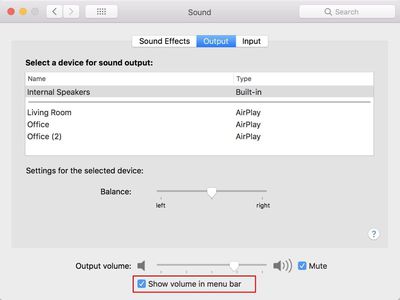
Проще всего передавать звук на HomePod с Mac через строку меню, но для этого необходимо убедиться, что ваши настройки звука легко доступны. По умолчанию настройки звука не отображаются в строке меню, поэтому вам нужно это исправить.
Откройте Системные настройки.
Выберите Звук.
Выберите вкладку «Выход».
Установите флажок «Показывать громкость в строке меню».
Хотя проще всего использовать строку меню, вы на самом деле можете использовать AirPlay для HomePod через раздел «Звук» в Системных настройках. Для этого дважды щелкните HomePod, который должен быть назван по имени комнаты, в которой он находится.
Выбор HomePod в качестве устройства вывода звука из строки меню
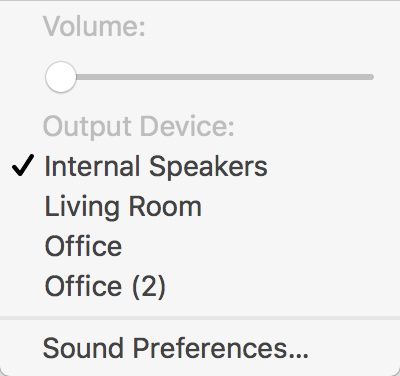
Как только элементы управления звуком станут доступны из строки меню, будет просто направить звук с вашего Mac на HomePod.
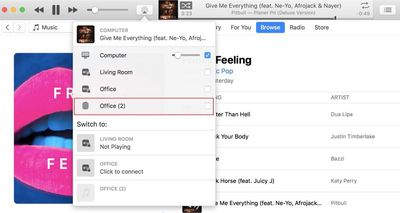
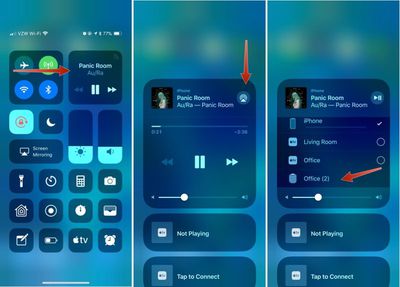
Нажмите на кнопку громкости в строке меню.
В списке «Выходное устройство» выберите HomePod, который обозначен именем комнаты, в которой он находится. Мой называется «Офис 2», потому что у меня в офисе два устройства AirPlay.
Когда HomePod выбран в качестве устройства вывода звука, весь звук с вашего Mac будет отправлен на HomePod. Вы не можете выбирать — каждый звук с вашего Mac будет воспроизводиться на HomePod вместо динамиков вашего Mac.
При использовании HomePod таким образом, как внешний динамик для Mac, нет возможности использовать Siri для таких действий, как пропуск песен. Вам придется управлять воспроизведением на вашем Mac, но вы можете использовать физические элементы управления на HomePod для регулировки громкости.
Использование AirPlay из iTunes
По большей части вам необходимо использовать настройки вывода звука для передачи музыки AirPlay со стороннего сервиса на Mac, но если вы воспроизводите контент из iTunes, вы можете использовать встроенные элементы управления AirPlay в iTunes.
Откройте iTunes.
Воспроизведите песню из Apple Music или вашей музыкальной библиотеки.
В iTunes нажмите на значок .
Выберите значок HomePod.
Поскольку вы можете воспроизводить контент из Apple Music и Медиатеки iCloud непосредственно на HomePod, вероятно, нет большой необходимости использовать AirPlay из iTunes на HomePod, но такая возможность существует, если она вам понадобится.
Если у вас возникли проблемы с HomePod и вам нужно вернуть его к заводским настройкам, существует два простых способа сбросить устройство и стереть весь ваш контент.
Вы можете либо использовать приложение «Дом» на iPhone, либо вручную сбросить HomePod на самом устройстве. Вот как это сделать:
Сброс HomePod с помощью iPhone
Откройте приложение «Дом».
Нажмите с усилием (3D Touch) или удерживайте значок HomePod.
Выберите «Подробнее», чтобы получить доступ к настройкам вашего HomePod.
Прокрутите до конца раздела настроек и нажмите «Удалить аксессуар».
Нажмите «Удалить» еще раз после появления окна подтверждения.
Сброс HomePod без iPhone
Отключите HomePod от сети.
Снова подключите HomePod к сети.
Нажмите и удерживайте верхнюю часть HomePod.
Продолжайте удерживать, пока Siri не скажет вам отпустить.
При использовании этого метода убедитесь, что вы приложили палец к HomePod сразу после повторного подключения к сети и не отрывайте его, иначе вам придется начать процесс заново.
Во время этого процесса вы увидите красное мигающее кольцо в верхней части HomePod, и вы услышите, как Siri скажет: «Ваш HomePod вот-вот будет сброшен, продолжайте удерживать, пока не услышите три звуковых сигнала». Как только прозвучат эти три сигнала, HomePod будет сброшен до исходного состояния.
Сброс HomePod полезен, если вы столкнулись с проблемой, но эти шаги также необходимо выполнить, если вы хотите продать свой HomePod или отправить его на обслуживание.
HomePod имеет встроенную функциональность Siri, что означает, что его можно использовать для выполнения многих тех же действий, что и iPhone или iPod, например, для установки будильника или таймера.
Если ваш HomePod находится на кухне, установка таймера во время готовки может быть очень полезной, и это так же просто, как использование одной команды Siri.
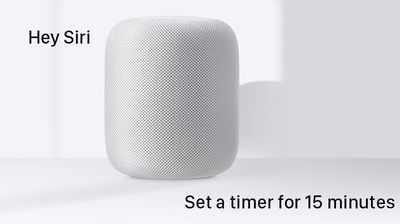
Все, что вам нужно сказать, это: «Привет, Siri, установи таймер на [количество времени]».
Вы можете установить таймер на выбранное количество минут или часов, с максимальным лимитом таймера в 24 часа. Если вы попросите Siri установить таймер на время более 24 часов, Siri предложит вам вместо этого использовать Напоминание.
Если вам нужно узнать, сколько времени осталось до завершения таймера, вы можете задать Siri вопрос, например: «Привет, Siri, сколько времени осталось на таймере?» и Siri предоставит вам обновление времени.
Когда время истечет, HomePod воспроизведет звук. Чтобы остановить звук таймера, вы можете либо коснуться верхней части HomePod, либо попросить Siri остановить его.
Выключение таймера
В любой момент, пока таймер работает, вы можете попросить Siri отключить его с помощью команды, например: «Привет, Siri, выключи таймер» или «Привет, Siri, приостанови таймер».
Вы также можете изменить отсчет таймера с помощью команды, например: «Привет, Siri, измени таймер на 10 минут».
Ограничения таймера
К сожалению, вы можете установить только один таймер одновременно. Если вы попытаетесь установить второй таймер, пока первый таймер еще работает, Siri скажет: «Таймер уже работает [x минут]. Хотите заменить его?»
Также нет возможности просматривать или управлять таймерами HomePod на устройстве iOS, как это делается с будильниками — таймеры на HomePod полностью управляются голосом с помощью Siri.
Новая умная колонка HomePod от Apple разработана преимущественно для устройств Apple и тесно интегрирована с экосистемой Apple. Встроенными средствами вы можете транслировать музыку на HomePod только через подписку Apple Music, покупки в iTunes или контент iTunes Match, загруженный в медиатеку iCloud.
Может показаться, что вам не повезло, если вы подписаны на сторонний музыкальный сервис, такой как Spotify, Pandora, Amazon Prime Music, Google Play Music, Tidal или другой, но это не так — вы все еще можете воспроизводить контент с этих сервисов на HomePod, вам просто понадобится использовать AirPlay.
В большинстве музыкальных приложений вы можете запустить песню, а затем выбрать устройство для воспроизведения прямо из приложения. Эти инструкции будут специфичны для Spotify.
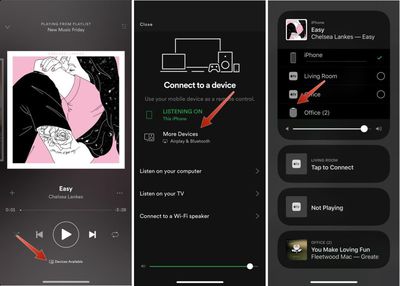
Откройте Spotify и выберите трек для воспроизведения.
На главном экране, где отображаются детали песни, нажмите «Доступные устройства».
Выберите «Больше устройств».
Нажмите на иконку вашего HomePod, и музыка будет транслироваться прямо на него.
Вот альтернативный метод, который работает со Spotify и всеми другими музыкальными приложениями:
Запустите песню в Spotify или другом приложении.
Откройте Пункт управления на iPhone или iPad.
Нажмите с 3D Touch или удерживайте музыкальный виджет.
Нажмите на иконку AirPlay в правом верхнем углу виджета.
Выберите иконку HomePod.
Подключение iPhone или iPad к HomePod займет несколько секунд, но как только оно установится, ваша музыка будет транслироваться на HomePod с вашего iPhone.
Обычно для трансляции музыки на HomePod требуется устройство Apple, так как это требует функциональности AirPlay, но некоторые телефоны HTC поддерживают AirPlay, и существуют неофициальные сторонние приложения для Android, которые работают с AirPlay, поэтому эти устройства также могут работать с HomePod. Однако вы не можете подключить устройства к HomePod по Bluetooth-соединению.
При трансляции музыки на HomePod через AirPlay у вас не будет полной поддержки Siri, но вы можете использовать Siri для воспроизведения/паузы музыки, изменения громкости и переключения музыкальных треков.
Связка ключей iCloud — это функция вашей учетной записи Apple, которую можно использовать для актуализации и доступности на всех ваших устройствах Apple данных для входа на веб-сайты, личной информации, данных кредитных карт и информации о беспроводных сетях.
Учитывая, сколько имен пользователей и паролей нужно помнить в наши дни, Связка ключей iCloud предоставляет удобный способ всегда иметь эту информацию под рукой. А благодаря функции автозаполнения Связка ключей iCloud может даже сама вводить ваши данные при необходимости.
Она также очень безопасна благодаря сквозному шифрованию, используемому Apple. Это означает, что только вы можете получить доступ к своей информации, и только на тех устройствах, где вы вошли в iCloud. Читайте дальше, чтобы узнать, как включить Связку ключей iCloud на ваших устройствах iOS.
Как включить Связку ключей iCloud на iPhone или iPad
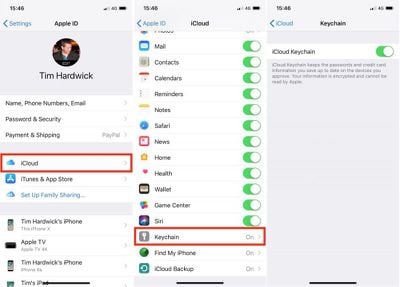
Откройте приложение «Настройки» и нажмите на баннер с вашим Apple ID в верхней части меню «Настройки».
Нажмите iCloud.
Прокрутите список вниз и выберите Связка ключей.
Переключите ползунок Связка ключей iCloud и введите пароль от вашего Apple ID, если потребуется.
Если вы впервые включаете Связку ключей iCloud, вам будет предложено создать код безопасности iCloud или использовать существующий код доступа устройства. Вам также потребуется ввести номер телефона, на который можно получать SMS-сообщения для целей авторизации. Если вы уже включали Связку ключей iCloud ранее, вам будет предложено ввести код доступа, который использовался для ее настройки ранее.
Доступ к вашим данным для входа в Связке ключей iCloud
После включения Связки ключей iCloud функция автозаполнения Apple будет сама заполнять ваши данные для входа всякий раз, когда вы встретите соответствующие поля ввода на веб-сайте или в приложении. Иногда вы можете столкнуться с экраном входа, который плохо работает с автозаполнением. В таких случаях вам нужно будет вручную скопировать и вставить имя пользователя и пароль. Вот как это сделать.
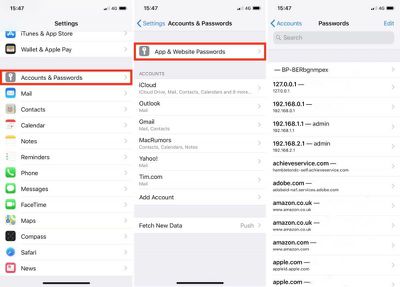
Откройте приложение «Настройки» на вашем устройстве iOS.
Нажмите Учетные записи и пароли.
Нажмите Пароли для приложений и веб-сайтов и используйте Touch ID, если потребуется.
Нажмите соответствующую запись для входа в списке или используйте поле поиска в верхней части экрана «Пароли», чтобы ввести название приложения или веб-сайта, для которого вам нужны данные для входа.
Нажмите и удерживайте имя пользователя/пароль и выберите появившийся пункт Копировать.
Теперь вернитесь в соответствующее приложение или на веб-сайт, нажмите и удерживайте поле ввода имени пользователя/пароля, а затем выберите появившийся пункт Вставить.
Обратите внимание, что вы можете удалить данные для входа, нажав «Править» в правом верхнем углу экрана «Пароли». Вы также можете нажать на запись веб-сайта и использовать опцию «Править», чтобы изменить существующие поля имени пользователя и пароля.
Добавление кредитных карт и личной информации
Вы можете в любое время добавить личную информацию и данные кредитных карт в Связку ключей iCloud с помощью вашего iPhone или iPad, после чего они будут доступны на всех ваших устройствах. Просто выполните следующие шаги:
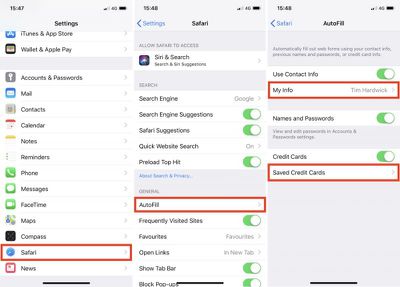
Откройте приложение «Настройки».
Нажмите Safari.
Нажмите Автозаполнение.
Чтобы добавить личную информацию, нажмите Мои данные и выберите свою контактную карту из списка контактов. Чтобы добавить данные кредитной карты, нажмите Сохраненные кредитные карты, а затем нажмите Добавить кредитную карту.
На последнем экране здесь также есть три переключателя для выборочного отключения/повторного включения функций автозаполнения, что может быть полезно, если вашим iPhone или iPad будет пользоваться кто-то другой.
Функция Live Photos от Apple, представленная в 2015 году, позволяет снимать 1,5 секунды видео до и после того, как вы делаете снимок, с целью добавить немного жизни и движения в статичные изображения.
Когда вы делаете снимок на iPhone, не каждый кадр получается четким и ясным, но с Live Photos, если вы получили размытое изображение, вы можете открыть его и посмотреть, нет ли более четких кадров, которые вы сняли. Если да, то вы можете выбрать новую «ключевую фотографию», то есть основную фотографию, которую вы видите в своей фотопленке. Вот как это сделать:
Откройте приложение «Фото».
Выберите Live Photo.
Нажмите «Изменить» в правом верхнем углу экрана.
Нажмите инструмент настройки Live в нижней части изображения, затем прокрутите миниатюры, чтобы просмотреть кадры, снятые для Live Photo.
Если вы найдете более удачный кадр, нажмите «Сделать ключевой фотографией», чтобы выбрать его.
Если вам больше нравится исходный снимок, нажмите «Отмена», чтобы выйти из интерфейса редактирования.
Как только вы выберете новый кадр и нажмете «Сделать ключевой фотографией», новый снимок, выбранный из Live Photo, станет основным изображением, которое вы видите в своей фотопленке, и изображением, которое будет отправлено, если вы поделитесь фотографией с кем-либо еще.
Выбор ключевой фотографии из Live Photo — это функция, представленная в iOS 11, поэтому для редактирования фотографий и выбора нового основного снимка вам понадобится устройство iOS под управлением iOS 11. Вы также можете выполнять эти изменения на Mac под управлением macOS High Sierra.
Стоит отметить, что выбор новой ключевой фотографии из Live Photo немного изменяет разрешение и снижает общее качество фотографии. Например, на стандартном iPhone X обычный снимок имеет разрешение 4032 x 3024, но при изменении ключевой фотографии оно падает до 3662 x 2744.
Apple представила двухфакторную аутентификацию (2FA) в 2015 году, чтобы обеспечить повышенный уровень безопасности при доступе к учетным записям Apple ID. С включенной 2FA вы будете единственным человеком, который сможет получить доступ к вашей учетной записи, независимо от того, узнает ли кто-то ваш пароль — например, в результате взлома или фишинговой атаки — поэтому стоит потратить время на включение этой функции. В этой статье мы покажем вам, как это сделать.
Как работает двухфакторная аутентификация
2FA предлагает усиленную безопасность при попытках входа в систему, требуя от пользователя предоставить дополнительную информацию, которую знает только он.
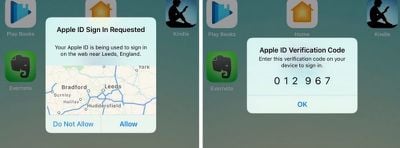
При включенной 2FA для вашей учетной записи Apple ID при следующей попытке входа вам автоматически будет отправлен шестизначный проверочный код на все устройства Apple, зарегистрированные на этот Apple ID. Если вы попытаетесь получить доступ к учетной записи с неизвестного устройства или через Интернет, 2FA также отобразит карту на всех зарегистрированных устройствах с приблизительным местоположением, где произошла попытка входа в Apple ID.
По сути, это улучшенная версия старого метода двухэтапной проверки Apple, который требовал от пользователей отправки четырехзначного кода на зарегистрированное устройство, поддерживающее SMS. Apple автоматически обновила большинство пользователей двухэтапной проверки до 2FA, начиная с iOS 11 и macOS High Sierra, но если по какой-то причине вы все еще используете двухэтапную проверку, выполните следующие действия, чтобы вручную обновиться до 2FA.
В разделе «Безопасность» на странице вашей учетной записи нажмите кнопку «Изменить» справа.
Убедитесь, что включена двухэтапная проверка, а не двухфакторная аутентификация, и нажмите «Отключить двухэтапную проверку».
Как включить двухфакторную аутентификацию в iOS
Чтобы включить 2FA с помощью iPhone или iPad, на устройстве должна быть установлена iOS 9 или более поздняя версия. Обратите внимание, что если вы используете iOS 10 или более позднюю версию и у вас есть другие старые устройства, привязанные к вашему Apple ID, которые несовместимы с 2FA, вы получите предупреждение о совместимости во время процесса настройки.
Кроме того, в будущем вам также потребуется добавлять шестизначный код в конец вашего пароля при каждой аутентификации входа на ваших старых устройствах. Вы можете избежать этих неудобств, обновив эти устройства до последней версии iOS или macOS, если это возможно.
Учитывая это, выполните следующие действия на своем устройстве iOS:
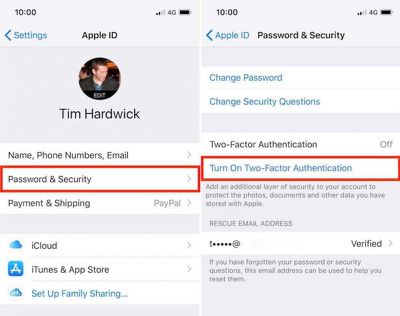
Откройте приложение «Настройки» и нажмите на свой баннер Apple ID в верхней части экрана.
Нажмите «Пароль и безопасность».
Нажмите «Включить двухфакторную аутентификацию», а затем нажмите «Продолжить» на следующем экране.
Нажмите «Включить все равно», если вы видите предупреждение о совместимости со старыми устройствами.
Убедитесь, что ваш номер телефона указан правильно. (Если нет, нажмите «Использовать другой номер» внизу экрана и введите новый номер.)
Выберите «SMS-сообщение» или «Телефонный звонок» для проверки, а затем нажмите «Далее».
Введите ваш код-пароль.
Как включить двухфакторную аутентификацию на Mac
Если вы используете Mac для включения двухфакторной аутентификации, убедитесь, что на нем установлена OS X El Capitan или более поздняя версия. Чтобы включить 2FA на Mac, выполните следующие действия:
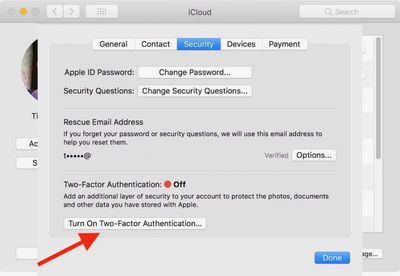
Нажмите на символ Apple () в строке меню в левом верхнем углу рабочего стола и выберите «Системные настройки».
Нажмите панель настроек «iCloud».
Нажмите кнопку «Сведения об учетной записи» и выберите вкладку «Безопасность».
Нажмите «Включить двухфакторную аутентификацию», а затем нажмите «Продолжить» в раскрывающейся панели.
Убедитесь, что ваш номер телефона указан правильно, и нажмите «Продолжить».
Коды проверки
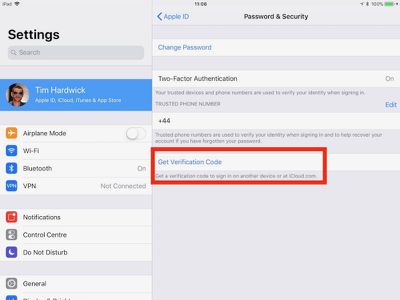
При включенной 2FA вам будет предложено ввести новый проверочный код каждый раз, когда вы входите в свою учетную запись Apple ID с помощью iCloud.com или другого устройства Mac или iOS. Эти коды автоматически появятся на устройствах, уже вошедших в ваш Apple ID, но вы также можете запросить их вручную с помощью iPhone или iPad следующим образом:
Откройте приложение «Настройки» и нажмите на свой баннер Apple ID в верхней части экрана.
Biggest design overhaul
since iOS 7 with Liquid Glass, plus new Apple Intelligence features and
improvements to Messages, Phone, Safari, Shortcuts, and more. Developer beta
available now ahead of public beta in July.


 Медкарта (Medical ID) — это встроенная функция приложения «Здоровье» на вашем iPhone, которая предоставляет бригадам скорой помощи и другим службам экстренного реагирования быстрый доступ к потенциально спасительной информации о ваших аллергиях или медицинских состояниях, даже если ваш iPhone заблокирован.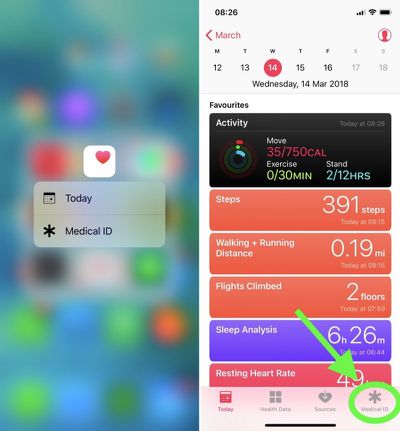



 Возможность просматривать данные метрик в реальном времени — одна из важнейших функций обратной связи любого фитнес-приложения Apple Watch. В этой статье мы покажем, как легко настроить метрики, которые отображает стандартное приложение «Тренировка» при поднятии запястья во время упражнений.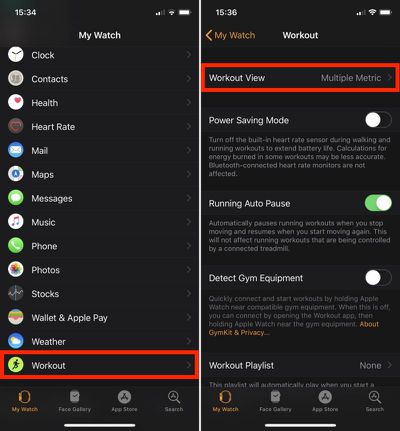


 Существует несколько способов сделать снимок экрана на Mac. Preview предлагает такую опцию в меню «Файл». Также в папке «Утилиты» macOS есть небольшое приложение для захвата экрана под названием Grab. Но самый простой и распространенный метод — использовать встроенные сочетания клавиш вашего Mac. Сделать снимок экрана так же просто, как нажать Shift-Command-3 для захвата всего экрана или Shift-Command-4 для захвата части экрана с помощью курсора мыши в качестве инструмента выбора перекрестием (нажатие пробела также превращает его в камеру для захвата окон).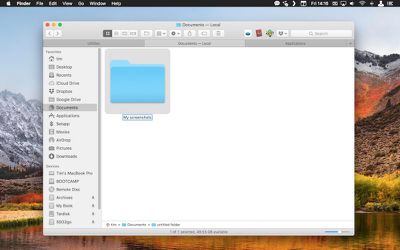
 Apple News — это встроенное новостное приложение для iOS 11, которое собирает и отбирает истории и темы из различных сторонних новостных источников. На момент написания статьи сервис доступен только в США, Австралии и Великобритании, поэтому не все новые iPhone и iPad будут поставляться с предустановленным стандартным приложением.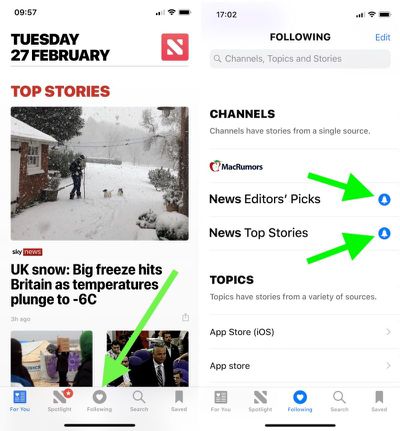
 Если вам надоело ждать завершения полосы прогресса при каждой перезагрузке после обновления ПО macOS, то вы будете рады узнать, что есть другой способ обновить ваш Mac, который потенциально может сократить время простоя.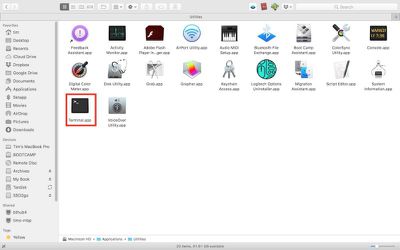
 В iOS 11 и более поздних версиях можно добавить интерфейс пульта Apple TV в Пункт управления, что позволит вам быстро перемещаться и управлять воспроизведением на вашем Apple TV 4K или Apple TV четвертого поколения с помощью iPhone или iPad. Это отличное решение, если вам неудобен пульт Siri Remote от Apple, и оно не требует установки приложения. В этой статье мы покажем, как настроить Пульт Apple TV на вашем iOS-устройстве и объясним, как им пользоваться после настройки.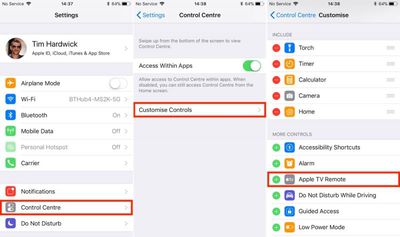

 .
.
 Связка ключей iCloud — это функция вашей учетной записи Apple, которую можно использовать для актуализации и доступности на всех ваших устройствах Apple данных для входа на веб-сайты, личной информации, данных кредитных карт и информации о беспроводных сетях.