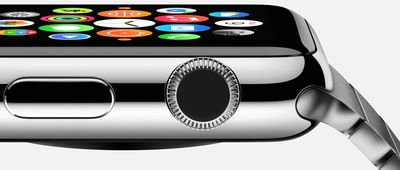
Экран Apple Watch невелик. Настолько невелик, что некоторым людям может быть трудно читать сообщения и другой текст на устройстве. Кроме того, хотя значки на главном экране становятся больше, когда они находятся в центре экрана, вы можете обнаруживать, что случайно нажимаете не на тот, который хотели бы, чаще, чем вам бы хотелось.
Apple включила несколько функций доступности, которые увеличивают динамический текст на экране, а также опции, позволяющие значкам оставаться большими на главном экране, вместо того чтобы уменьшаться и увеличиваться, когда они не находятся в центре. У нас есть руководство, которое покажет вам, как включить эти функции.
Уменьшение движения
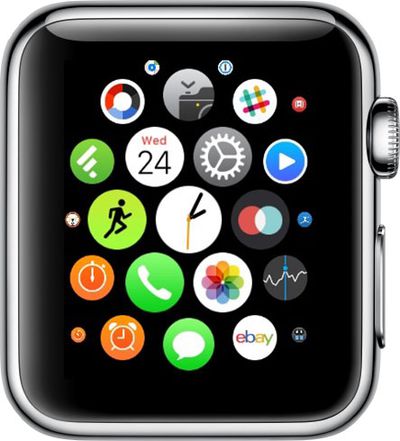
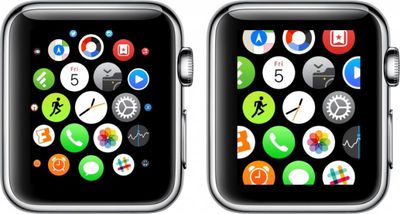
Та же функция, которая помогает предотвратить укачивание в iOS 8, увеличивает значки приложений на главном экране Apple Watch. Это немного облегчает нажатие на эти крошечные значки.
На Apple Watch перейдите на главный экран, затем откройте приложение «Настройки».
Выберите «Основные». Затем прокрутите вниз до «Универсальный доступ».
Нажмите «Уменьшение движения» и переключите тумблер в положение «Вкл.».
Или
Откройте приложение «Apple Watch» на своем iPhone и перейдите в раздел «Мои часы».
Выберите «Основные», затем «Универсальный доступ».
Нажмите «Уменьшение движения» и переключите тумблер в положение «Вкл.».
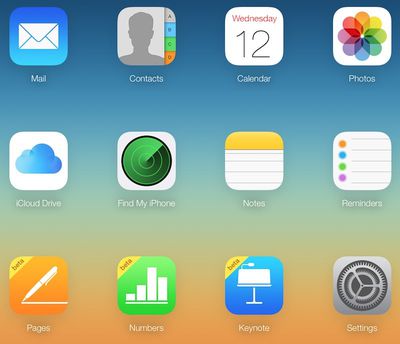
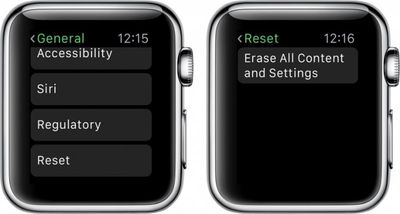
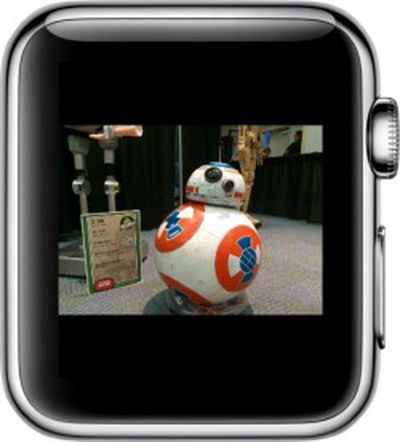
Теперь значки на вашем главном экране будут оставаться в своем максимальном размере, вместо того чтобы уменьшаться по мере удаления от центра экрана, как показано на изображении в верхней части этого поста.
Совет: Если приложение находится в центре экрана, вам даже не нужно нажимать на него, чтобы открыть. Вместо этого поверните колесико Digital Crown, чтобы открыть приложение. Самое сложное — определить, какое приложение находится в центре.
Крупный шрифт
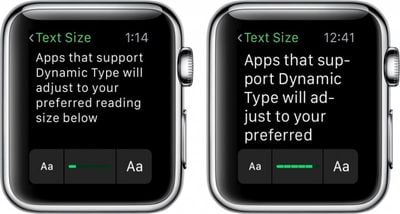
Вы можете увеличить размер шрифта для приложений, совместимых с динамическим текстом. Стандартные приложения Apple, такие как «Почта», «Сообщения» и «Настройки», поддерживают динамический текст.
На Apple Watch перейдите на главный экран и откройте приложение «Настройки».
Выберите «Яркость и размер текста». Затем выберите «Размер текста».
Поверните колесико Digital Crown вверх или вниз, чтобы увеличить или уменьшить размер шрифта.
Или
Откройте приложение «Apple Watch» на своем iPhone и перейдите в раздел «Мои часы».
Выберите «Яркость и текст».
Перетащите ползунок влево или вправо, чтобы увеличить или уменьшить размер шрифта.
Вы также можете включить «Жирный текст» в разделах «Яркость и текст» в приложении «Настройки» на Apple Watch или в приложении «Apple Watch» на iPhone, чтобы сделать текст немного более заметным.
Уменьшение прозрачности
Прозрачность фона в стиле iOS 8, используемая в таких приложениях, как Siri и Glances (Взгляды), также может влиять на вашу способность четко видеть объекты на Apple Watch. Вы можете уменьшить прозрачность, чтобы увеличить контраст и сделать текст и графику более четкими на сплошном черном фоне, что может быть более комфортным для ваших глаз.
Откройте приложение «Apple Watch» на своем iPhone и перейдите в раздел «Мои часы»
Выберите «Основные». Затем выберите «Универсальный доступ».
Нажмите «Уменьшение прозрачности» и переключите тумблер в положение «Вкл.».
Со всеми вышеупомянутыми опциями вам должно быть немного проще читать электронные письма и сообщения, а также перемещаться по значкам главного экрана.
Apple Watch — идеальное устройство для быстрого просмотра дел, которые вам нужно сделать сегодня, или для ознакомления с планами на выходные. Это также полезное устройство для быстрой настройки напоминания без необходимости доставать iPhone.
Хотя большая часть настроек календарей выполняется на iPhone, вы можете использовать Apple Watch для ответа на приглашения, быстрого добавления события и получения оповещений, напоминающих вам о времени отправления на следующую встречу.
Использование приложения «Календарь»
Приложение «Календарь» на Apple Watch связано с нативным приложением Apple «Календарь» на iOS, которое также совместимо с OS X. Я синхронизирую свое приложение «Календарь» с Google Calendar, но оно совместимо с рядом сервисов, таких как Exchange, Facebook, Yahoo и удаленные серверы через CalDAV. Чтобы использовать приложение «Календарь» на Apple Watch, вы должны использовать его в какой-либо форме на iPhone.
Добавьте приложение «Календарь» в «Обзоры» (Glances) через приложение Apple Watch на вашем iPhone, чтобы быстро просматривать следующее событие в вашем календаре. Откройте приложение Apple Watch, перейдите в раздел «Мои часы». Затем выберите «Календарь» из списка и переключите опцию «Показать в Обзорах» (Show in Glances) в положение «включено».
В этом разделе приложения iPhone вы также можете настроить оповещения календаря. Вы можете либо отразить настройки оповещений с вашего iPhone, либо настроить уведомления для предстоящих событий, приглашений, ответов на приглашения и оповещений об общих календарях. Для каждого оповещения вы можете выбрать звук, тактильную отдачу или и то, и другое.
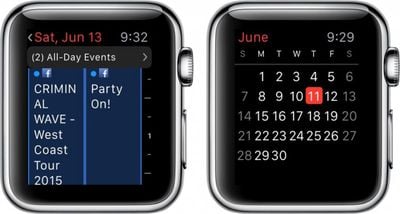
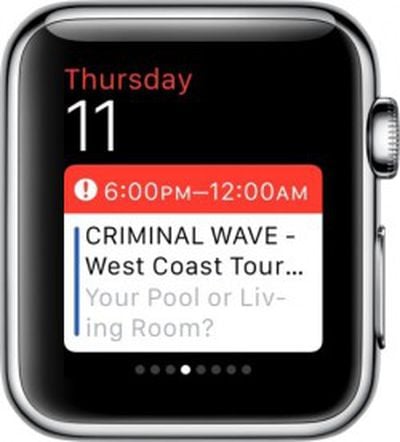
На Apple Watch вы можете нажать на «Обзор» (Glance), чтобы открыть приложение «Календарь», или открыть его с главного экрана. Если у вас есть циферблат с включенной функцией «Календарь», вы также можете нажать на дату, чтобы открыть приложение «Календарь». Полное приложение «Календарь» отображает более подробное описание событий дня.
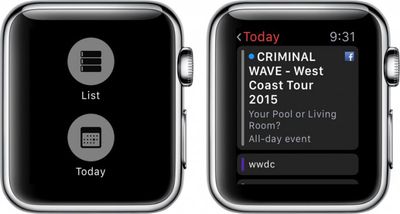
События в приложении «Календарь» можно просматривать в виде ежедневной временной шкалы или в виде списка, отображающего события на следующую неделю. В режиме ежедневной временной шкалы вы можете провести пальцем влево по экрану, чтобы увидеть другой день, и нажать на событие, чтобы просмотреть его более подробно. Чтобы вернуться к текущему дню, сильно нажмите на экран, а затем выберите «Сегодня».
В ежедневной временной шкале события организованы по часам, чтобы вы могли получить четкое представление о том, что вам нужно сделать за день. События на весь день перечислены в отдельном окне. Нажмите на баннер в верхней части окна ежедневной временной шкалы, чтобы увидеть список событий на весь день.
Чтобы переключиться на список событий, сильно нажмите на дисплей, а затем выберите «Список». Нажмите на событие, чтобы просмотреть более подробную информацию. Режим списка показывает события на одну предстоящую неделю, что позволяет легко просмотреть информацию за целую неделю всего за несколько секунд.
Если у вас включен календарь Facebook, вы сможете просматривать подробную информацию о событиях Facebook, например, кто является организатором, кто принял приглашение и любые дополнительные примечания к событию. Поверните Digital Crown, чтобы прокрутить вниз и просмотреть детали события.
Чтобы увидеть календарь на полный месяц, нажмите стрелку в верхнем левом углу экрана. Нажмите на месяц, чтобы вернуться к дневному просмотру.
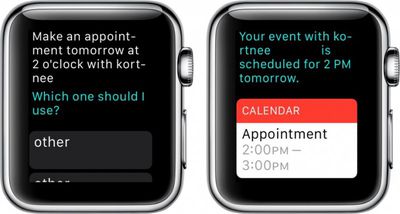
Вы можете использовать свой iPhone для создания новых событий календаря, но если вы хотите сделать это прямо на часах, вы можете попросить помощи у Siri. Активируйте Siri и скажите: «Запланируй встречу» или «Создай событие в календаре». Siri сообщит вам, если возникнет конфликт, и предоставит возможность создать событие в любом случае. Затем оно синхронизируется с остальными вашими подключенными календарями.

Настройка напоминаний
Возможно, вы заметили, что на Apple Watch нет приложения «Напоминания». Это не означает, что вы не можете использовать приложение iOS. Вы можете управлять напоминаниями, когда получаете уведомление. Прокрутите до нижней части напоминания и выберите «Отложить», «Выполнить» или «Отклонить».
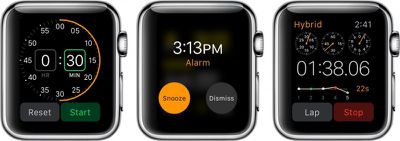
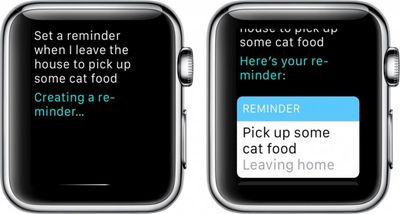
Чтобы создать напоминание, просто спросите Siri. Скажите что-то вроде: «Напомни мне купить молоко, когда выйду из дома» или «Напомни мне проверить мультиварку в 4:00». Напоминание синхронизируется на всех ваших устройствах, где вы сможете его отредактировать при необходимости.
С помощью Siri легко и удобно создавать быстрые события календаря и напоминания прямо на Apple Watch. Кроме того, поскольку приложение «Календарь» синхронизируется между устройствами iOS и OS X, вы можете управлять своим ежедневным расписанием обычным способом и просматривать предстоящие события одним взглядом на Apple Watch.
Apple Watch может иметь небольшой экран, но он все еще достаточно велик, чтобы показать дедушкам и бабушкам фотографии с танцевального концерта вашего малыша. Если у вас есть альбом, синхронизированный с вашего iPhone, вы можете просматривать фотографии, даже когда ваш смартфон находится вне зоны действия сети.
Чтобы вы могли максимально использовать возможности просмотра фотографий, мы подготовили это руководство, в котором объясняется, как настроить и персонализировать приложение «Фото» на Apple Watch.
Создайте альбом в приложении «Фото» на iPhone
Первый шаг к тому, чтобы важные снимки оказались на вашем Apple Watch, — это создать для них альбом в приложении «Фото» на iPhone.
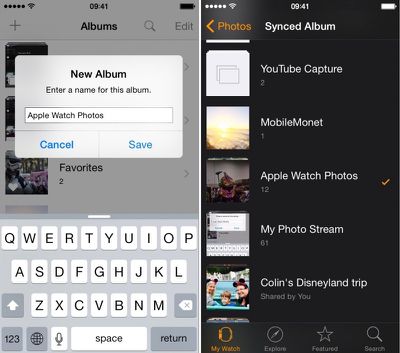
Откройте приложение «Фото» на iPhone и выберите «Альбомы». Затем коснитесь значка добавления (+) для создания нового альбома.
Назовите новый альбом. Для простоты я назвал свой «Фотографии Apple Watch».
Выберите фотографии, которые вы хотите добавить в альбом, и нажмите «Готово».
Синхронизируйте альбом с Apple Watch
Откройте приложение Apple Watch на своем iPhone и перейдите в раздел «Мои часы».
Прокрутите вниз и выберите приложение «Фото» из списка.
Нажмите «Синхронизированный альбом». Затем выберите только что созданный альбом «Фотографии Apple Watch».
Фотографии автоматически синхронизируются с вашими Apple Watch и будут доступны для просмотра, даже когда ваш iPhone находится вне зоны действия сети.
Вы также можете выбрать существующий альбом. Возможно, вам больше понравится мгновенная синхронизация с вашей «Лентой камеры» или «Фотопотоком» для добавленных в данный момент изображений. По умолчанию приложение «Фото» на Apple Watch использует ваш альбом «Избранное».
Управление хранилищем фотографий
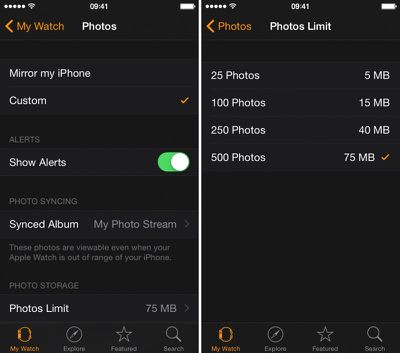
Вы можете настроить количество фотографий, синхронизируемых с вашим Apple Watch, чтобы лучше контролировать, сколько места они занимают. Выберите от 25 до 500 фотографий или от 5 до 75 МБ дискового пространства.
Используйте приложение «Фото» для просмотра синхронизированного альбома
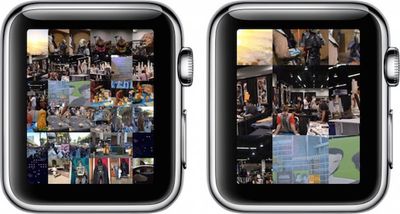
После синхронизации альбома с Apple Watch просматривайте снимки на запястье через приложение «Фото». При его открытии первый экран будет представлять собой коллаж из всех фотографий в вашем альбоме. Вращайте колесико Digital Crown для увеличения.
Нажмите на фотографию, чтобы просмотреть ее в полноэкранном режиме. Используйте колесико Digital Crown для более сильного увеличения. Перетаскивайте пальцем по экрану для панорамирования. Дважды коснитесь экрана, чтобы заполнить его. Коснитесь дважды еще раз, чтобы увидеть полное изображение. Вы можете перемещаться по альбому, проводя пальцем влево или вправо, чтобы переключаться между фотографиями.
Теперь, когда вы знаете, как настроить и персонализировать приложение «Фото» на Apple Watch, показывать важные моменты своей жизни станет просто.
Когда Apple обновит watchOS до версии 2 позже в этом году, мы также сможем просматривать видео из приложения «Фото» и использовать отдельные фотографии или фотоальбомы в качестве фонов для циферблатов.
Работа с ежедневными электронными письмами на Apple Watch, вероятно, не входит в число первоочередных задач, которые вы хотите выполнять с помощью этого носимого на запястье устройства, особенно учитывая, что вы не можете писать или отвечать на письма в приложении «Почта» на Apple Watch. Однако «Почта» может быть полезным способом очистить свой почтовый ящик, не доставая iPhone. Кроме того, если вам нужно срочно ответить на письмо, вы всегда можете использовать Handoff со своим iPhone или Mac.
Мы расскажем об основах использования приложения «Почта» на Apple Watch, а также дадим несколько полезных советов по настройке приложения в соответствии с вашими потребностями на ходу.
Чтение электронной почты
Если вы находитесь вне дома и хотите узнать, пришло ли письмо, которое вы ждали, вы можете использовать Apple Watch. Приложение «Почта» для Apple Watch поддерживает распознавание данных, поэтому вы можете нажимать на номера телефонов или адреса, чтобы автоматически запускать соответствующее приложение прямо из письма — это удобная функция, когда вы находитесь вне дома.
Перейдите на главный экран, нажав на Digital Crown, и найдите значок приложения «Почта».
Нажмите на приложение «Почта».
Используйте Digital Crown для прокрутки сообщений во входящих, или перетаскивайте палец вверх или вниз по экрану.
Нажмите на письмо, чтобы прочитать его содержимое.
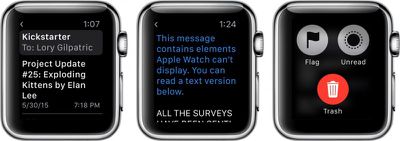
Вы можете пометить письмо как непрочитанное, отметить его флагом или удалить прямо из тела письма. Сильно нажмите на дисплей, чтобы вызвать доступные действия.
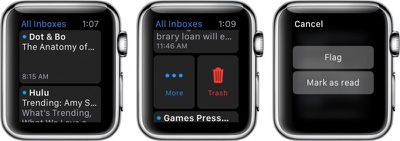
Вы также можете быстро удалить, отметить флагом или пометить как непрочитанные сообщения из списка входящих. Смахните влево по заголовку сообщения, чтобы вызвать доступные действия.
Использование Handoff
Приложение «Почта» на Apple Watch доступно только для чтения, и некоторые письма не отображаются на носимом на запястье устройстве. Вы можете переключиться на iPhone или Mac, чтобы работать с этими письмами с помощью Handoff.
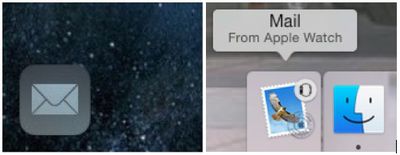
На экране блокировки iOS 8 проведите пальцем вверх от значка приложения Handoff «Почта» в левом нижнем углу экрана. Если ваш iPhone уже разблокирован, дважды нажмите кнопку «Домой» и смахните до конца влево. Затем нажмите на значок приложения «Почта».
В Dock на OS X Yosemite нажмите на значок приложения Handoff «Почта» в начале или вверху Dock.
Настройка параметров и уведомлений
Самый полезный аспект приложения «Почта» на Apple Watch — это получение уведомлений прямо на запястье, чтобы вы никогда не пропустили важное письмо, но иногда настройки уведомлений по умолчанию могут быть избыточными. Если вы получаете много спама, возможно, вам захочется настроить свои уведомления.
По умолчанию уведомления и параметры «Почты» повторяют настройки вашего iPhone, но если вы хотите получать уведомления только от определенных людей или от VIP-контактов, которых вы отметили, вы можете изменить параметры с помощью приложения Apple Watch на iPhone.
Уведомления:
Откройте приложение Apple Watch на своем iPhone и выберите «Мои часы».
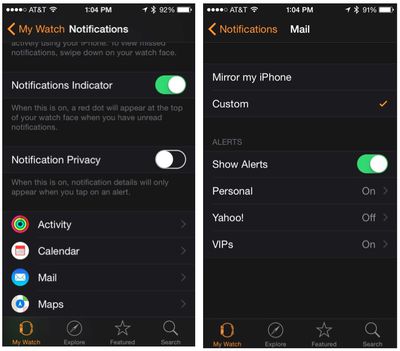
Нажмите «Уведомления». Затем нажмите «Почта».
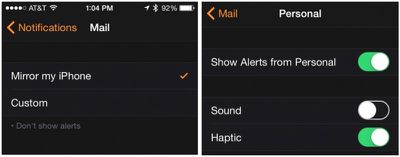
Нажмите «Настроить», чтобы настроить уведомления для каждой учетной записи электронной почты.
Выберите учетную запись электронной почты. Затем включите или выключите функции «Звук» и «Тактильные ощущения» в зависимости от ваших предпочтений.
Параметры учетной записи электронной почты:
Откройте приложение Apple Watch на своем iPhone и выберите «Мои часы».
Нажмите «Почта». Затем нажмите «Настроить», чтобы настроить параметры для ваших учетных записей электронной почты.
Вы можете просматривать все входящие или выбрать одну учетную запись. Вы также можете выбрать просмотр только писем в определенной папке, например, VIP-контакты или отмеченные письма.
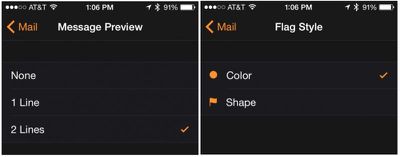
Вы можете переключаться между одной или двумя строками заголовка для предварительного просмотра в разделе «Предварительный просмотр сообщения».
Нажмите «Стиль флага», чтобы переключаться между цветными и форменными значками для помеченных писем.
Если вы беспокоитесь о случайном удалении важного сообщения, включите функцию «Спрашивать перед удалением».
Вы можете организовать письма по цепочкам или просматривать их как отдельные сообщения по порядку.
Зная все свои возможности, приложение «Почта» на Apple Watch может быть очень полезным для поддержания связи с важными письмами в течение дня, позволяя при этом оставаться в настоящем моменте. Быстрая сортировка писем прямо с запястья освободит вас для более личного общения с окружающими.
Если вы ищете почтовое приложение, которое может больше, существует несколько сторонних вариантов, предлагающих функции, которых нет в собственном приложении Apple «Почта». Например, почтовое приложение Spark от Readdle для iPhone включает компонент для Apple Watch, который позволяет архивировать, откладывать и отвечать на электронные письма с помощью диктовки.
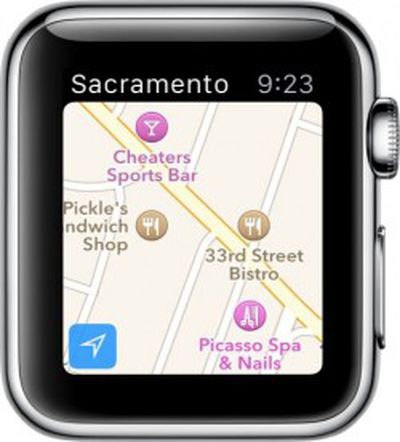
Apple Watch включает миниатюрную версию Apple Maps, которая предлагает многие из тех же функций, что и полная версия для iOS, если вы знаете, как к ним получить доступ. Некоторые возможности Карт довольно очевидны, но есть несколько функций, которые требуют немного больше знаний.
Если вы заинтересованы в изучении всех тонкостей Apple Maps на Watch OS и хотели бы узнать несколько простых советов по максимально эффективному использованию функции пошаговых указаний, у нас есть для вас полезное руководство.

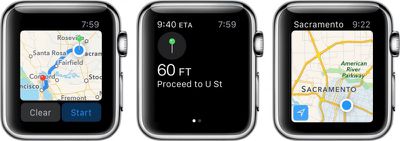
На первый взгляд, Apple Maps на Apple Watch может показаться просто браузером местоположений. Когда вы открываете приложение, оно автоматически отображает карту вашего текущего местоположения. Вы можете провести пальцем по экрану, чтобы просмотреть близлежащие магазины и достопримечательности. Поверните Digital Crown, чтобы приблизить определенное место. Вы также можете дважды коснуться экрана.
Если вы найдете компанию или достопримечательность, о которой хотите узнать больше, нажмите на нее, чтобы открыть информационное окно. Вы увидите рейтинг компании, часы работы, номер телефона, адрес, а также маршруты для пешей или автомобильной прогулки. Нажмите на номер телефона, чтобы позвонить прямо с Apple Watch.
Как и в Apple Maps на iOS, вы можете установить метку, чтобы сохранить местоположение. Нажмите и удерживайте экран в том месте, куда вы хотите поместить метку. Отпустите экран после того, как метка появится. Затем нажмите на метку, чтобы увидеть адрес и использовать его в качестве начальной или конечной точки для маршрута.
Если вы хотите увидеть местоположение кого-либо из ваших контактов в Apple Maps, сильно нажмите на экран при открытом приложении, чтобы вызвать список контактов. Затем используйте Digital Crown или смахните, чтобы прокрутить до нужного контакта и нажмите на него.
Вы также можете использовать Apple Maps на Apple Watch, чтобы получать пошаговые указания. Сначала вам нужно ввести пункт назначения. Существует несколько способов ввести адрес в Apple Maps на Apple Watch.
Нажмите на местоположение на карте, чтобы вызвать информационный экран, и нажмите кнопку маршрута.
Установите метку, затем нажмите на нее, чтобы вызвать информационный экран, и нажмите кнопку маршрута.
Попросите Siri проложить маршрут. Виртуальный персональный помощник автоматически откроет Apple Maps с готовыми указаниями.
Сильно нажмите на дисплей и либо найдите адрес в своих контактах, либо используйте функцию Диктовки для поиска компании или достопримечательности.
Начните в Apple Maps на вашем iPhone. Приложение автоматически синхронизируется с Apple Watch. После ввода информации в приложении на iPhone откройте приложение на часах, чтобы просмотреть маршрут.
После того как пункт назначения установлен, нажмите «Старт», чтобы начать пошаговую навигацию. Apple Watch отправит серию из 12 касаний на ваше запястье, чтобы сообщить, что нужно повернуть направо на следующем перекрестке. Он отправит три пары из двух касаний, чтобы сообщить, когда нужно повернуть налево. Вы почувствуете вибрацию, когда будете на последнем участке маршрута, и еще одну, когда прибудете в пункт назначения.
Вы также можете увидеть предполагаемое время прибытия в верхнем левом углу экрана маршрута, а если вы смахнете влево по экрану, то увидите обзор карты. Если вам больше не нужны указания, сильно нажмите на дисплей и нажмите «Остановить маршрут».
Хотя Apple Maps на Apple Watch не кажутся чем-то особенным, они могут быть очень полезны, когда вам нужно выяснить, как куда-то добраться. Как и в версии для iOS, вы можете найти дополнительную информацию о конкретных местоположениях, позвонить в компанию и установить метку в любом месте на карте. Если вы знаете название компании, но не адрес, используйте функцию Диктовки для ее поиска.
Apple Watch отслеживает ваши движения и частоту сердечных сокращений. Эта информация используется в сочетании с данными о вашем поле, росте, возрасте и весе для оценки количества калорий, сжигаемых во время ежедневной активности, включая легкие прогулки и полноценные тренировки.
Однако Apple Watch нуждаются в правильной калибровке, чтобы получать максимально точные показания ваших движений и пульса, которые используются для определения расстояния и темпа во время ходьбы или бега без iPhone, а также при использовании беговой дорожки.
Калибровка достаточно проста и занимает около 20 минут упражнений. Для этого вам понадобятся как iPhone, так и Apple Watch. После калибровки вам больше не потребуется брать iPhone с собой на прогулки или пробежки.
Убедитесь, что условия идеально подходят для отслеживания GPS. Лучше всего подходят ровная местность с хорошим приемом сигнала и ясным небом, но пока GPS включен, все должно быть в порядке.
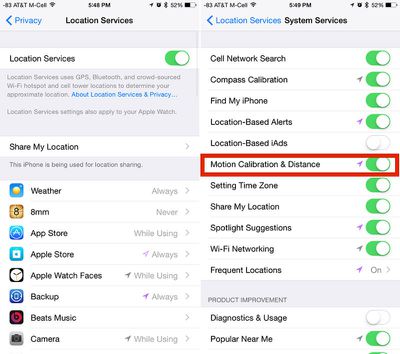
Убедитесь, что на вашем iPhone активированы Службы геолокации. Откройте приложение «Настройки» и выберите «Конфиденциальность». Затем нажмите «Службы геолокации» и убедитесь, что переключатель находится в положении «Вкл.».
Убедитесь, что на вашем iPhone активирована функция «Калибровка движения и расстояния». На экране «Службы геолокации» прокрутите вниз до самого конца и выберите «Системные службы». Найдите «Калибровка движения и расстояния» и убедитесь, что переключатель находится в положении «Вкл.».
Держите iPhone в руке или прикрепите его к повязке на руке во время пробежки или прогулки на улице. Это поможет обеспечить наилучшую возможную калибровку на вашем iPhone.
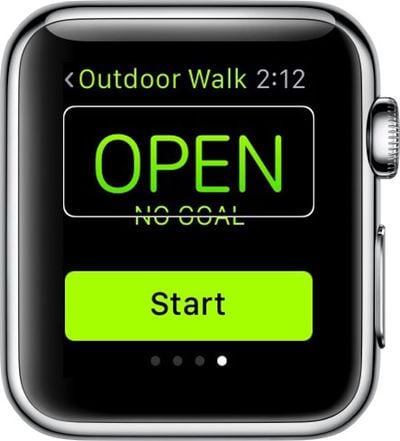
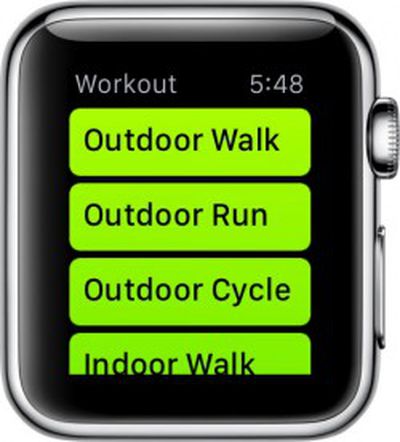
Откройте приложение «Тренировка» на Apple Watch, выберите «Ходьба на улице» или «Бег на улице» и установите свою цель. Нажмите «Начать» и приступайте. Ходите или бегайте в течение 20 минут.
Если вы не можете ходить или бегать в течение 20 минут за один раз, вы можете распределить калибровку на несколько занятий на улице. Просто убедитесь, что вы берете свой iPhone с собой каждый раз.
Возможно, вам потребуется выполнить несколько 20-минутных калибровочных тренировок. Если вы обычно ходите или бегаете с разной скоростью, например, если вы склонны бегать три минуты и ходить одну минуту, вам потребуется калибровать каждую скорость отдельно (или выполнить 40 минут ходьбы/бега). В основном, чем больше вы калибруете, тем точнее будут показания.
Данные калибровки хранятся на Apple Watch. Если вы отмените сопряжение часов с iPhone, в будущем вам потребуется выполнить повторную калибровку.
Процесс калибровки также помогает улучшить оценки сжигания калорий и приближенные значения движения в приложении «Активность». Поэтому рекомендуется завершить этот процесс, даже если вы не планируете регулярно бегать или ходить на улице.
Компания Apple ограничила использование Apple Pay моделями iPhone 6 и 6 Plus из-за необходимости наличия чипа NFC, который отсутствует в старых телефонах. Это означало, что Apple Pay был доступен только владельцам новых iPhone с момента его появления в октябре 2014 года.
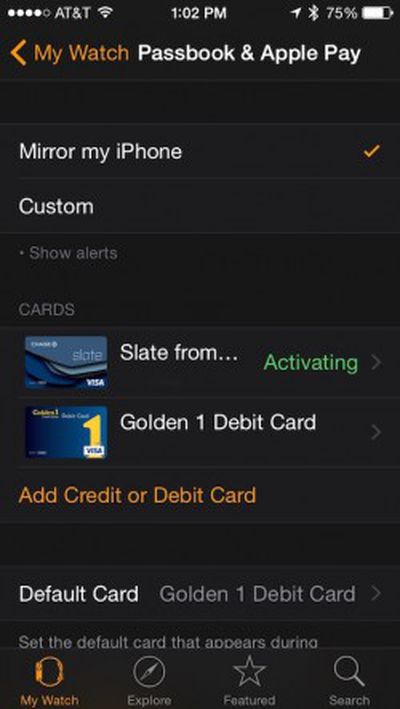
Одно из главных преимуществ Apple Watch заключается в том, что они позволяют использовать Apple Pay на некоторых старых моделях iPhone, поскольку имеют тот же чип NFC, что и iPhone 6 и 6 Plus. Если у вас есть Apple Watch и iPhone 5, 5c или 5s, теперь вы можете использовать Apple Pay и часы для безопасных покупок в розничных магазинах.
Для тех из вас, у кого еще не было возможности использовать Apple Pay, мы написали руководство, которое подробно объясняет, как настроить его на ваших часах.
Настройка Apple Pay
Даже если вы уже используете Apple Pay на iPhone 6, вам нужно будет добавить свои кредитные и дебетовые карты в Apple Pay для Apple Watch. Вы можете добавить до восьми карт.
Откройте приложение Apple Watch на своем iPhone, затем выберите «Мои часы».
Выберите «Passbook и Apple Pay».
Нажмите «Добавить кредитную или дебетовую карту».
Apple автоматически предложит вам ввести код безопасности кредитной карты, которая привязана к iTunes и App Store. Если вы не хотите использовать эту карту, выберите «Добавить другую кредитную или дебетовую карту».
Когда появится видоискатель камеры, расположите свою кредитную или дебетовую карту в рамке. Приложение отсканирует карту на предмет соответствующей информации.
Если карта не сканируется автоматически, вы можете ввести информацию вручную.
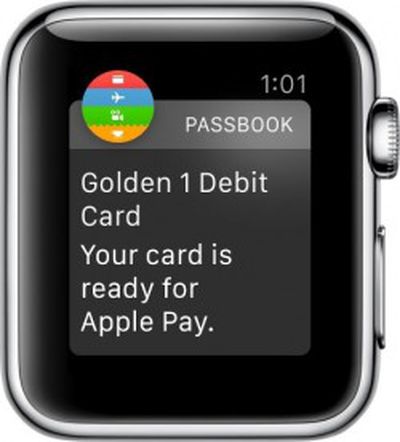
После добавления карты вы увидите, что она отображается как «активируется». После активации вы получите уведомление на Apple Watch о том, что карта готова к использованию с Apple Pay.
Использование Apple Pay
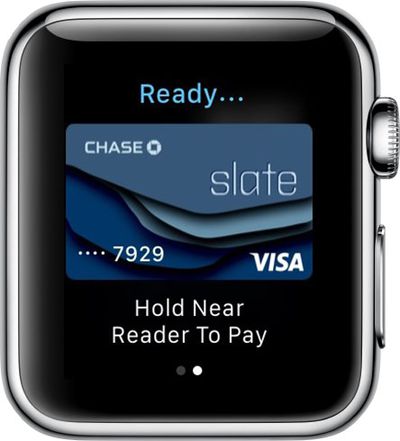
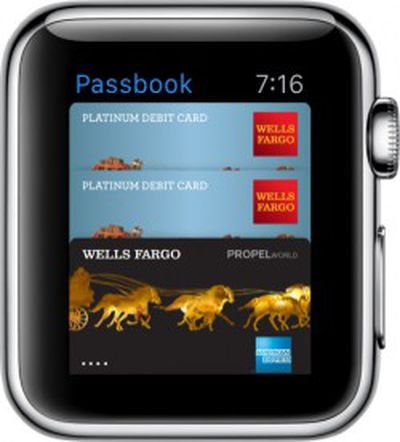
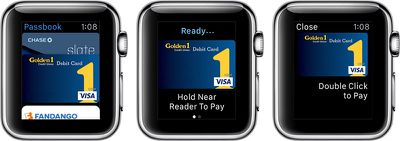
Когда будете готовы, отправляйтесь в один из участвующих розничных магазинов. При оплате просто откройте приложение Passbook и Apple Pay на Apple Watch и выберите карту, которую хотите использовать.
При появлении запроса дважды нажмите боковую кнопку (кнопка, обычно используемая для доступа к списку избранных контактов). Убедитесь, что вы находитесь близко к считывающему устройству, чтобы оно зарегистрировало ваши Apple Watch с помощью беспроводной связи ближнего поля.
Удаление кредитных карт
Вы можете удалить кредитные карты из Apple Pay через приложение на Apple Watch. Нажмите, чтобы выбрать карту, затем сильно нажмите, чтобы удалить ее из списка. Вы также можете удалить карту с помощью приложения Apple Watch на iPhone.
Если ваши Apple Watch утеряны или украдены
Поскольку Apple еще не добавила функцию «Найти мои Apple Watch», вам, вероятно, следует начать с удаления информации о кредитной карте с Apple Watch.
Войдите в свою учетную запись на icloud.com.
Выберите «Настройки», затем «Мои устройства».
Выберите Apple Watch и нажмите «Удалить все».
Вы также можете заблокировать свои карты, позвонив напрямую в ваш банк или эмитенту кредитной карты.
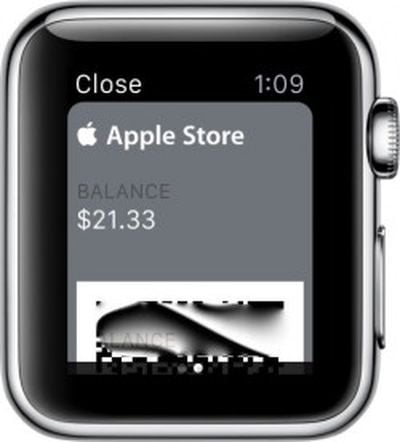
Использование Passbook
В том же приложении вы можете использовать свои карты лояльности и подарочные карты Passbook. Настройте карты на своем iPhone с помощью приложения Passbook.
Когда вы находитесь рядом с магазином, для которого у вас сохранена карта в Passbook, вы получите уведомление на Apple Watch. Нажмите на уведомление, чтобы открыть Passbook и прокрутите до нужной карты. Когда будете готовы, покажите штрих-код на Apple Watch сотруднику, который будет сканировать вашу карту.
Если вы измените порядок или удалите старые карты в Passbook на своем iPhone, все изменения будут отражены на Apple Watch.
Сервис бесконтактных платежей Apple использует функцию безопасности, которая создает уникальный номер учетной записи устройства, присваиваемый картам после их установки в Apple Pay. Эти зашифрованные номера карт, а также динамический код безопасности для конкретной транзакции используются в платежных терминалах вместо ваших фактических номеров кредитных карт. Таким образом, не только ваша транзакция становится более безопасной от проблем с хакерскими атаками, но и ваша личная информация больше не передается продавцу.
Вы когда-нибудь думали, что наступит день, когда мы сможем звонить кому-то прямо с нашего запястья? Это все еще кажется чем-то из области научной фантастики, но вы, на самом деле, можете совершать и принимать телефонные звонки на Apple Watch. На Apple Watch звонки маршрутизируются через iPhone, но вы можете ответить, даже если ваш iPhone находится в другой комнате или убран в карман, и вести весь разговор прямо с ваших часов.
Ответ на звонок
Ответить на телефонный звонок интуитивно понятно. Когда поступает звонок, все, что вам нужно сделать, это нажать зеленую кнопку ответа. Если вы не хотите отвечать, вы можете нажать красную кнопку отклонения и вместо этого отправить звонок на голосовую почту.
Вы также можете выбрать ответ на звонок на своем iPhone или отправить текстовое сообщение. Когда поступает звонок, поверните Digital Crown или смахните вверх, чтобы получить доступ к этим параметрам.
Если вы находитесь на встрече или заняты и забыли заранее отключить звук на Apple Watch, вы можете быстро заглушить звук входящего звонка, прикрыв дисплей Apple Watch ладонью на три секунды. Затем нажмите, чтобы подтвердить включение отключения звука.
Чтобы включить функцию «Накрыть для отключения звука»:
Откройте приложение Apple Watch на своем iPhone.
Выберите «Звуки и тактильные сигналы» в меню.
Переведите переключатель «Накрыть для отключения звука» в положение «Вкл.».
Отключение звуковых или тактильных оповещений: Вы не можете установить специальные рингтоны на Apple Watch, как на iPhone, но вы можете включать и выключать звуковые или тактильные рингтоны и оповещения. По умолчанию Apple Watch настроены на зеркалирование iPhone, но вы можете изменить параметры оповещений и рингтонов с помощью приложения Apple Watch на iPhone.
Откройте приложение Apple Watch на iPhone
Прокрутите вниз до раздела приложений и найдите «Телефон»
Чтобы отключить звуковые или тактильные уведомления для входящего вызова, используйте переключатели «Рингтон»
Чтобы управлять оповещениями (для входящих и пропущенных звонков), нажмите «Настроить», а затем выберите, какие оповещения получать.
Если вы отключите звук вызова и вызывающий абонент оставит вам голосовое сообщение, вы получите уведомление на Apple Watch. Вы можете нажать на уведомление голосовой почты, чтобы прослушать его, или открыть приложение «Телефон» на Apple Watch и нажать «Голосовая почта».
Если вы ответили на звонок на Apple Watch и решили переключиться на свой iPhone, используйте функцию Handoff на экране блокировки iPhone (смахните вверх от значка телефона в нижнем левом углу). Если ваш iPhone уже разблокирован, нажмите зеленую полосу в верхней части экрана.
Совершение звонка
Вы можете совершать телефонные звонки людям из вашего списка «Избранное», нажав боковую кнопку под Digital Crown. Затем поверните Digital Crown или нажмите инициалы человека для выбора. Затем нажмите значок вызова в нижнем левом углу экрана.
Совершение звонка через список «Избранное»
Если вы хотите позвонить кому-то, кого нет в вашем списке «Избранное», нажмите приложение «Телефон» на Apple Watch и поверните Digital Crown или смахните до контакта, которому вы хотите позвонить. Вы также можете попросить Siri совершить звонок за вас, сказав «Позвони» и назвав кого-либо из вашего списка контактов. Siri совершит телефонный звонок за вас.
Совершение звонка через приложение «Телефон» и с помощью Siri
Разговор по Apple Watch сначала кажется немного странным, и вы, возможно, захотите избегать этого на публике, просто потому что может быть трудно услышать кого-то из динамика Apple Watch при наличии окружающего шума. Однако принимать звонки на Apple Watch невероятно удобно, если вы хотите поговорить с кем-то, а ваш iPhone находится далеко. Кроме того, вы можете ответить на звонок на Apple Watch, не спеша добраться до своего iPhone и просто переключиться, когда будете готовы. Больше никаких пропущенных звонков.
Siri — это мощный виртуальный помощник для iOS, но я редко вижу, чтобы кто-либо на самом деле использовал эту функцию на iPhone. Возможно, это потому, что большинство людей не знают всех удивительных вещей, которые она (или он) может делать. Siri значительно улучшилась за последние несколько лет, и теперь существует длинный список задач, которые она может выполнить, так что если вы не пользовались Siri, возможно, пришло время взглянуть на неё по-новому.
Siri может планировать встречи, звонить вашим друзьям, читать вам текстовые сообщения, воспроизводить вашу музыку и многое другое. Apple недавно обновила веб-страницу Siri, добавив подробную информацию о различных командах. Сегодня мы подготовили краткое руководство по настройке Siri, а также список функций, которые виртуальный помощник Apple может выполнять, если вы уже знаете, как им пользоваться.
Настройка Siri
Откройте приложение «Настройки».
Выберите «Siri и Поиск» в меню.
Включите переключатель рядом с пунктом «Нажмите боковую кнопку для Siri».
При желании включите переключатель **«Слушать «Привет, Siri»»**, чтобы использовать функцию без помощи рук.
Выберите **«Моя информация»**, чтобы добавить свои контактные данные в базу данных Siri.
После активации, чтобы использовать Siri, просто удерживайте кнопку «Домой» или боковую кнопку на iPhone (или iPad), пока не появится значок микрофона, или просто скажите: «Привет, Siri» (обратите внимание, что эта активация без помощи рук работает только на iPhone 8 и более ранних моделях, когда устройство подключено к источнику питания). На Apple Watch вы можете удерживать Digital Crown, чтобы вызвать Siri, или просто сказать «Привет, Siri» сразу после поднятия запястья или касания экрана, чтобы разбудить часы.
Siri может выполнять различные задачи, чтобы упростить вашу жизнь. Ниже приведён список фраз, которые вы можете использовать, чтобы максимально эффективно использовать своего виртуального помощника
Календарь
Siri может планировать события, вносить изменения в ваш календарь и даже проверять ваши ежедневные встречи.
Чтобы проверить своё расписание, скажите: «Что я делаю сегодня (или завтра, или на этих выходных)?»
Чтобы добавить встречу, скажите: «Запланируй встречу» или «Назначь собрание». Затем Siri спросит, на какое время назначена встреча. Когда будет готова, она попросит вас подтвердить, что вы хотите добавить встречу в свой календарь.
Напоминания
Вы можете попросить Siri напомнить вам о чём угодно, просто сказав: «Напомни мне…». Она создаст напоминание и попросит вас подтвердить. Вы можете добавить время или место к любому напоминанию, запланированному с помощью Siri, чтобы получить напоминание в определённое время или в определённом месте из вашей адресной книги. Например, вы можете сказать Siri: «Напомни мне купить молоко в 10 утра», и вы получите напоминание в 10 утра о покупке молока.
Заметки
Вы можете попросить Siri сделать заметку для вас, сказав: «Сделай заметку». Когда она скажет, что готова, начните говорить, и она расшифрует информацию и сохранит её в приложении «Заметки» для вас.
Часы
Siri активирует многие функции приложения «Часы», включая установку будильника, включение или выключение будильника, удаление одного или всех ваших будильников, а также установку таймера. Просто спросите, и виртуальный помощник выполнит.
Контакты
Вы можете сообщить Siri, кто кем вам приходится, добавив информацию в свои контактные данные. Попросите Siri назначить отношение, сказав что-то вроде: «Майкл — мой брат». Вы также можете использовать слова «мама» или «папа» для описания кого-либо.
Вы можете добавлять пользовательские названия для таких отношений, как «парень» или «тесть».
Откройте приложение «Контакты».
Выберите свой контакт.
Нажмите «Изменить» в правом верхнем углу экрана.
Выберите «Добавить связанные имена».
Когда появится поле формы, «Родитель» будет меткой по умолчанию. Нажмите на метку.
Прокрутите вниз до пункта «Добавить пользовательскую метку» и введите то, что хотите.
По завершении присвойте эту метку контакту.
После идентификации вы можете попросить Siri связаться с людьми на основе их отношения к вам. Например, вы можете сказать: «Напиши моей жене» или «Позвони няне».
Погода
Спросите Siri о погоде, чтобы узнать текущие условия, где бы вы ни находились, или в другом месте. Вы также можете запросить прогноз на будущий день, включая определённое время. Siri даже предоставит вам конкретную информацию о текущей погоде. Вы можете спросить: «На улице жарко?» — и она сообщит вам, основываясь на температуре. Siri может сказать вам, идёт ли дождь, туманно ли или влажно ли.
Открыть приложение
Siri откроет любое приложение, установленное на вашем устройстве iOS. Она достаточно хорошо понимает, что вы имели в виду, так что если вы не помните полное название, не волнуйтесь.
Уведомления
Вы можете попросить Siri проверить ваши уведомления. Виртуальный помощник не только сообщит вам, какие уведомления вы получили, но и прочитает их вам по порядку.
Сообщения
Когда вы попросите Siri отправить сообщение, она спросит, кому его отправить. Затем она спросит, что вы хотите отправить, и когда вы закончите, она попросит подтвердить сообщение и отправит его.
Siri также может проверить, получили ли вы новые текстовые сообщения. Если вы спросите, она также может их вам прочитать.
Она также может читать новые сообщения от определённого человека. Скажите: «Прочитай все сообщения от моей мамы» или назовите имя, и Siri прочитает все непрочитанные сообщения от этого человека и спросит, хотите ли вы ответить.
Электронная почта
Подобно сообщениям, Siri может отправлять электронные письма, проверять наличие новых писем и читать новые письма вам. Она прочитает имя отправителя и тему письма.
Как и в случае с сообщениями, Siri определит все электронные письма от определённого человека, находящиеся в вашем почтовом ящике. Скажите: «Прочитай все письма от Дэвида», и она прочитает тему всех писем в вашем почтовом ящике от этого контакта.
Акции
Siri следит за рынком. Личный помощник может проверять отдельные акции. Просто попросите показать информацию об акциях конкретной компании, и она покажет вам обзор показателей за этот день.
Вы также можете получить сводку по всей фондовой бирже. Siri отслеживает NASDAQ, NYSE, FTFE, Nikkei и другие.
iTunes
Siri также может воспроизводить вашу музыку из iTunes. Вы можете попросить её воспроизвести определённую песню, каталог исполнителя или конкретный альбом. Siri также может воспроизвести вам определённый жанр, например, рок, или плейлист. Если вы хотите воспроизвести любую из этих категорий в случайном порядке, просто добавьте «Вперемешку» в конец вашего запроса.
Siri имеет доступ ко всем вашим элементам управления воспроизведением, включая паузу, воспроизведение, остановку и пропуск. Она настоящий диджей.
Определить песню
Благодаря связи Apple с Shazam, Siri также может назвать вам эту мелодию. Просто спросите: «Что это за песня?». Siri послушает мгновение и назовёт вам название и исполнителя, если они есть в базе данных Shazam (некоторые более obscure названия пока неизвестны).
Социальные сети
Когда вы подключите Facebook и Twitter к своему устройству iOS, Siri сможет публиковать твиты и обновления статуса. Для Twitter начните предложение с «Твит» и скажите, что вы хотите опубликовать. Для Facebook начните с «Опубликовать в Facebook». Вы также можете искать хэштеги или узнавать, что популярно в Twitter.
Бронирования
Siri может делать для вас бронирования с помощью OpenTable. Используйте конкретное название ресторана, чтобы активировать эту функцию. Например: «Забронируй столик на двоих в Morton’s для обеда». Эта функция, похоже, не работает для бронирования отеля, но Siri предоставит вам список ближайших отелей, если вы спросите.
Купить билеты в кино
Если вы попросите Siri найти расписание сеансов для определённого фильма, она предоставит вам несколько вариантов в ближайших кинотеатрах (на основе вашего местоположения). Затем вы можете выбрать конкретное время сеанса и кинотеатр и купить билеты. Для этого вам нужно будет установить приложение Fandango на ваше устройство iOS. После установки, когда вы нажмёте для покупки билетов, Siri откроет приложение, чтобы вы могли подтвердить свою покупку.
Спорт
Если вы находитесь вдали от доступа к средствам массовой информации, которые могут сообщать вам текущий счёт профессиональной или студенческой игры, Siri может сообщить вам об этом, чтобы вам не пришлось искать информацию самостоятельно. Она следит за футболом через Итальянскую Серию А, Английскую Премьер-лигу, Голландскую Эредивизи, Высшую лигу футбола, Французскую Лигу 1, Испанскую Ла Лигу и Немецкую Бундеслигу; за бейсболом через MLB; за американским футболом через NCAA и NFL; за баскетболом через NCAA, NBA и WNBA; и за хоккеем через NHL. Просто спросите счёт игры, и Siri скажет вам. В зависимости от вашего родного города, она может даже иметь предпочтения по отношению к определённой команде.
Siri также сообщит вам расписание определённой команды. Вы можете узнать, когда состоится следующая игра, и посмотреть расписание на весь сезон. Если вы запросите статистику по конкретному игроку, Siri предоставит вам подробную информацию. Вы также можете узнать турнирную таблицу лиги через Siri. Просто упомяните, какая лига вас интересует, и добавьте «турнирная таблица лиги».
Apple постоянно добавляет новые функции в Siri, чтобы личный помощник мог делать для вас больше. Вы можете получить более полный список команд и узнать больше о возможностях Siri на недавно обновлённом веб-сайте Siri от Apple.
Apple Watch зависят от iPhone почти для всей своей функциональности, подключаясь и обмениваясь данными с iPhone двумя способами: Bluetooth и Wi-Fi. Если ваши iPhone и Apple Watch подключены к одной и той же сети Wi-Fi (подключение Apple Watch к известной сети Wi-Fi устанавливается через iPhone), они могут находиться друг от друга на таком расстоянии, какое позволяет сигнал Wi-Fi.
Два устройства также соединены друг с другом через Bluetooth. Bluetooth требует, чтобы оба устройства находились на расстоянии не более 30 футов друг от друга, иначе они отключатся.
Несколько дней назад я столкнулся с проблемой: мой iPhone и Apple Watch показывали разрыв соединения, хотя они находились в одной сети Wi-Fi и всего в двух футах друг от друга.
Хотя я не знаю, почему это произошло, я знаю, как это исправить. Если вы столкнетесь с такими же проблемами подключения, попробуйте эти быстрые решения.
Режим «В самолете»
Если вы видите значок отключения, первое, что вам следует попробовать, — это режим «В самолете» на Apple Watch, чтобы завершить и восстановить соединение.
На циферблате Apple Watch проведите пальцем вверх от нижнего края экрана.
Проведите пальцем вправо, пока не увидите Пункт управления.
Нажмите значок самолета, чтобы включить режим «В самолете».
Нажмите его еще раз, чтобы выключить.
Это должно перезагрузить Bluetooth, чтобы устройства снова синхронизировались.
Сброс Bluetooth
Если это не сработает, попробуйте выключить Bluetooth на вашем iPhone и снова включить его.
Откройте приложение «Настройки» на вашем iPhone.
Нажмите «Bluetooth».
Переведите переключатель в положение «Выкл.».
Снова переведите переключатель во включенное положение.
Нажмите Apple Watch, чтобы повторно подключить их к вашему iPhone.
Если эти два метода не сработают, вы можете попробовать трюк, который решает множество проблем, связанных с iOS: выключить и снова включить устройство, что в конечном итоге сработало для меня.
Я выключил свой iPhone всего на минуту, удерживая кнопку блокировки экрана, пока не появилась кнопка «Выключить» (свайп для выключения). Затем я снова включил его, удерживая кнопку блокировки экрана. Как только мой iPhone снова включился, оба устройства снова были подключены.
Мы также сталкивались с некоторыми проблемами, когда соединения Apple Watch и iPhone отлично работали по Bluetooth, но не переключались на Wi-Fi при выходе из зоны действия Bluetooth или при выключенном Bluetooth на телефоне. Одно из решений, которое сработало для некоторых, включает выключение Apple Watch, удаление текущей сети Wi-Fi в приложении «Настройки» iPhone, повторное добавление сети Wi-Fi и включение Apple Watch.
Похоже, это отдельные проблемы, которые, вероятно, не произойдут с вами. Однако, если это случится, не выполняйте жесткую перезагрузку или отмену и повторное сопряжение ваших Apple Watch, пока не попробуете сначала вышеуказанные методы. Это может сэкономить вам много времени и хлопот.
Любой, у кого есть iPhone 4S или новее, знает, как пользоваться Siri. Даже если вы никогда не использовали функцию «Hey Siri» на iOS 8, вы, вероятно, сможете разобраться с ней довольно легко. Однако на совершенно другом устройстве, таком как Apple Watch, доступ к Siri может потребовать немного дополнительного обучения.
Если у вас возникают проблемы с активацией Siri, у нас есть руководство, которое поможет прояснить, как привлечь ее внимание. Кроме того, с помощью одного простого вопроса вы сможете узнать все, чем ваш личный помощник может помочь вам на Apple Watch.
Использование «Hey Siri»
Вы можете привлечь внимание Siri, подняв запястье и произнеся слова «Hey Siri» в пределах досягаемости Apple Watch. Вы также можете задавать уточняющие вопросы таким же образом.
Вы можете использовать Hey Siri во время просмотра приложения, на экране уведомлений или на домашнем экране. Но если у вас возникают проблемы с привлечением ее внимания, попробуйте выполнить шаги, описанные выше.
Еще одна причина, по которой у вас могут возникнуть проблемы с использованием Hey Siri, заключается в том, что микрофон заблокирован. Микрофон Apple Watch находится на боковой стороне корпуса, поэтому если у вас объемный рукав куртки прилегает к той стороне, где находится микрофон, это может заглушить ваш голос.
Использование Digital Crown
Подобно долгому нажатию кнопки Home на iPhone, вы можете долго нажимать Digital Crown на Apple Watch для активации Siri. Это работает на любом экране в любое время. Удерживайте Digital Crown, чтобы задать Siri вопрос, а затем отпустите. Чтобы задать дополнительные вопросы, снова удерживайте Digital Crown или скажите «Hey Siri».
Что может Siri?
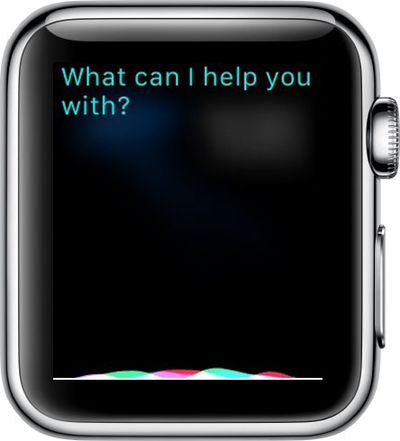
Хотя личный помощник может помочь вам на Apple Watch, он не так надежен, как на iPhone, и будет предлагать передавать некоторые функции, такие как бронирование столиков в ресторанах, на iPhone. Если вы хотите увидеть список того, что может делать Siri, произнесите слова: «С чем вы можете мне помочь?» Или, если вы предпочитаете краткость, просто скажите: «Помощь».
Длинный список включает различные функции, которые может выполнять Siri, такие как установка будильников, открытие приложений, совершение телефонных звонков и отправка сообщений. Погода, карты, управление музыкой, спортивные результаты, акции, базовые факты (вопросы и ответы) и поиск изображений в интернете на базе Bing — все это поддерживается через Siri. Кроме того, каждый пункт включает список примеров предложений, которые вы можете произнести для активации функции.
Есть несколько уникальных команд на Apple Watch — попробуйте спросить Siri, сколько шагов вы сделали или сколько калорий вы сожгли за день. Siri откроет приложение «Активность» на соответствующем экране, чтобы сообщить вам.
Siri на Apple Watch может сначала показаться немного похожей на нового сотрудника, но, как и личный помощник на вашем iPhone, она со временем станет более мощной, и Apple, несомненно, будет добавлять новые функции. Из-за небольшого размера дисплея часов, препятствующего появлению экранной клавиатуры, Siri является одним из ключевых способов взаимодействия с Apple Watch, поэтому Apple явно прилагает значительные усилия, чтобы она хорошо работала.
Функция Glances на Apple Watch позволяет просматривать краткий обзор содержимого из определенных приложений. Это отличный способ быстро получить актуальную информацию, не открывая приложение ни на вашем iPhone, ни на Apple Watch.
Для тех, кто хочет освоить основы функции Glances, сегодня мы покажем, как добавлять, удалять и упорядочивать Glances на Apple Watch, чтобы вы могли настроить контент для более персонализированного опыта.
Просмотр Glances
При необходимости нажмите Digital Crown, чтобы перейти к циферблату на Apple Watch.
Проведите пальцем вверх от нижнего края экрана.
Проведите пальцем влево или вправо, чтобы просмотреть все ваши Glances.
Несколько Glances доступны на вашем Apple Watch сразу после покупки по умолчанию. К ним относятся Пункт управления для поиска iPhone и управления такими функциями, как Режим «В самолете»/Не беспокоить, Glance батареи, который показывает текущий заряд батареи, а также опцию режима экономии энергии, а также Glances для Погоды, Событий календаря, текущего пульса, уровня активности, мирового времени и акций.
Вы не можете взаимодействовать с Glances (здесь нет специальных опций Force Touch), но нажатие на многие Glances с сопутствующими приложениями откроет само приложение. Например, нажатие на Glance Погоды откроет полное приложение «Погода». Вы можете добавлять дополнительные Glances через сторонние приложения и управлять тем, какие Glances отображаются и в каком порядке, как описано ниже.
Добавление Glances
Некоторые сторонние приложения для Apple Watch включают Glances, которые необходимо включить вручную с помощью сопутствующего приложения Apple Watch на вашем iPhone. После включения вы сможете получить доступ к Glances так же, как и к Glances по умолчанию.
Откройте приложение Apple Watch на вашем iPhone.
Нажмите вкладку «Мои часы».
Прокрутите вниз до списка совместимых приложений и выберите то, которое вы хотите добавить.
Если приложение еще не установлено на вашем Apple Watch, переключите тумблер «Показывать приложение на Apple Watch» в положение «Вкл.».
Переключите тумблер «Показывать в Glances» в положение «Вкл.».
Приложение будет автоматически добавлено в ваш список Glances.
Вы также можете добавить Glance через приложение Apple Watch на вашем iPhone в разделе Glances на вкладке «Мои часы». Просто прокрутите вниз до раздела «Не включать» и нажмите зеленую иконку добавления слева от приложения.
Упорядочивание и удаление Glances
Аналогично тому, как вы упорядочиваете виджеты «Сегодня» на вашем iPhone, вы также можете упорядочивать Glances для ваших Apple Watch.
Откройте приложение Apple Watch на вашем iPhone.
Нажмите вкладку «Мои часы».
Выберите «Glances».
Чтобы удалить приложение, нажмите красную иконку удаления слева от приложения.
Чтобы изменить порядок приложений, удерживайте и перетащите иконку изменения порядка справа от приложения и переместите ее в новое место в списке.
Экспериментируйте с вашими Glances. Возможно, вы обнаружите, что некоторые из них для вас важнее других, и если оставить в этом разделе только наиболее часто используемые приложения, это облегчит быстрый доступ к ним. Как только ваши Glances будут упорядочены, вы сможете быстро просматривать краткое содержание самых важных для вас приложений.
Одним из основных направлений Apple Watch является связь, и поэтому они предлагают приложение «Сообщения» (Messages), очень похожее на то, что есть на iPhone. Оно не такое мощное, как приложения «Сообщения», доступные на других устройствах iOS и Mac, но «Сообщения» на Apple Watch позволяют отправлять готовые ответы, анимированные и неанимированные эмодзи, а также полные голосовые сообщения, преобразованные в текст.
Для тех из вас, кто хочет изучить все тонкости создания сообщений и ответов на них на Apple Watch, мы подготовили подробное руководство по приложению «Сообщения». Кроме того, у нас есть несколько советов по настройке доступных опций для общения с другими.
Отправка сообщения
Нажмите Digital Crown, чтобы перейти на главный экран Apple Watch.
Откройте приложение «Сообщения».
Сильно нажмите на список сообщений, пока не появится значок «Новое сообщение».
Нажмите «Новое сообщение».
Нажмите «Добавить контакт», чтобы выбрать получателя.
Нажмите значок, чтобы добавить контакт. (Он выглядит как силуэт человека со знаком плюс (+) рядом с ним.)
Выберите контакт. Затем выберите номер телефона или Apple ID, который вы хотите использовать для этого человека.
Нажмите «Создать сообщение».
Используйте «Ответы по умолчанию», «Эмодзи» или «Надиктовать текст», чтобы отправить сообщение.
Сообщение можно также быстро отправить, нажав кнопку под Digital Crown, чтобы вызвать список друзей, где вы можете выбрать избранный контакт. Оттуда просто нажмите значок «Сообщение», чтобы перейти к опциям обмена сообщениями. Если у вас уже есть список бесед в приложении «Сообщения» (что, вероятно, так, если вы используете «Сообщения» на iPhone), вы также можете просто нажать там, чтобы продолжить беседу прямо с запястья.
Ответ на сообщение
С помощью «Сообщений» на Apple Watch вы получите уведомление, когда получите новое сообщение iMessage или текстовое сообщение. Чтобы прочитать его, просто поднимите запястье. Вы также можете просматривать текстовые сообщения и отвечать на них прямо из приложения «Сообщения».
Нажмите Digital Crown, чтобы перейти на главный экран Apple Watch
Откройте приложение «Сообщения».
Выберите сообщение, которое вы хотите прочитать.
Поверните Digital Crown, чтобы прокрутить сообщение до конца.
Нажмите «Ответить».
Используйте «Ответы по умолчанию», «Эмодзи» или «Надиктовать текст», чтобы отправить сообщение.
Настройка ответов по умолчанию
При ответе на текстовое сообщение на Apple Watch Apple предлагает вам полдюжины фраз для автоответа, таких как «ОК» или «Извините, сейчас не могу говорить». Однако эти фразы не совсем личные. Например, я не думаю, что когда-либо говорил кому-то, что не могу говорить прямо сейчас. Вы можете изменить шесть фраз, чтобы они больше соответствовали вашей личности.
Откройте приложение Apple Watch на своем iPhone.
Нажмите «Мои часы».
Прокрутите вниз до «Сообщений» и выберите их.
Нажмите «Ответы по умолчанию».
Выберите одно из затемненных сообщений, например «Как дела?».
Введите свое пользовательское сообщение в текстовое поле.
На Apple Watch при ответе на текстовое сообщение будут отображаться новые настроенные фразы.
Настройка анимированных эмодзи
На Apple Watch есть три разных анимированных эмодзи: смайлик, сердце и рука. Каждый из них можно немного изменить, чтобы он выглядел по-другому. Например, смайлик может стать нахмуренным лицом, а жест «кулак» — волной.
В разделе «Ответить» сообщения нажмите значок эмодзи.
Проведите влево или вправо, чтобы выбрать эмодзи, который вы хотите использовать.
При выборе поверните Digital Crown, чтобы просмотреть различные варианты анимации, такие как разбитое сердце или плачущее лицо.
Если вы сильно нажмете на анимированный смайлик или эмодзи сердца, вы сможете изменить их цвет.
Нажмите «Отправить».
Важно отметить, что вы можете отправить эмодзи на устройство iOS или Mac, и анимированный эмодзи будет отображаться, но эти платформы не поддерживают прямую отправку анимированных эмодзи в ответ без копирования и вставки ранее полученного. Вы также можете отправлять стандартные эмодзи людям с Apple Watch, прокручивая до конца влево до четвертой страницы вариантов эмодзи.
Отправка полных текстовых сообщений с помощью функции «Надиктовать текст»
Для ответа на сообщения, требующие больше, чем ответ эмодзи или заготовленный текст, вы можете использовать функцию «Надиктовать текст». Это позволяет отправлять более длинные сообщения, произнося текст вслух, который затем отправляется как аудиосообщение или преобразуется в текст. Функция диктовки Apple Watch достаточно надежна и является отличным способом быстро отвечать на сообщения.
В разделе «Ответить» сообщения нажмите значок микрофона.
Начните говорить. Не забудьте включить знаки препинания. Например, если вы хотите добавить восклицательный знак, произнесите слова «Восклицательный знак».
Пример предложения может быть таким: «Я иду в магазин точка Тебе что-нибудь нужно вопросительный знак». Это будет переведено как «Я иду в магазин. Тебе что-нибудь нужно?»
По завершении нажмите «Готово».
Вы можете отправить его как аудиоклип или как текст, но если вы планируете отправить как аудио, вам следует пропустить диктовку знаков препинания.
Потратьте некоторое время на эксперименты с функцией преобразования текста в речь — вы, вероятно, найдете ее полезной. С этой опцией, а также с настраиваемыми заранее выбранными ответами, вы можете обнаружить, что все чаще отправляете сообщения с запястья вместо того, чтобы доставать свой iPhone. Есть также несколько других способов более тесного общения с людьми на Apple Watch, включая касания, зарисовки и сердцебиения, и эти опции также стоит изучить.
Одна из важнейших функций Apple Watch — это возможность постоянно оставаться на связи с вашими уведомлениями, не держа iPhone в руке или даже в кармане. Я часто пропускаю важные текстовые сообщения, потому что мой iPhone находится слишком далеко, чтобы услышать оповещения.
Но с Apple Watch все ваши уведомления всегда под рукой, словно кто-то рядом постукивает вас по запястью при каждом оповещении. Сегодня мы предлагаем вам руководство, которое объяснит, как настроить уведомления и управлять ими, чтобы вы получали только нужные оповещения и не отвлекались на ненужные.
Настройка уведомлений
Уведомления на Apple Watch по умолчанию фактически дублируются с вашего iPhone, поэтому любое приложение, для которого у вас включены уведомления на iPhone, также будет отображаться на ваших Apple Watch. Чтобы не пропустить ни одного уведомления, вы можете включить индикатор уведомлений, который будет отображать красную точку на циферблате ваших часов, если у вас есть непрочитанные уведомления.
Включите совместимые приложения на вашем iPhone через Центр уведомлений, для которых вы хотите получать оповещения. Вероятно, эти приложения уже включены на вашем iPhone, но рекомендуется проверить их.
Откройте приложение Apple Watch на вашем iPhone.
Нажмите вкладку «Мои часы».
Выберите «Уведомления» из списка меню.
Переключите «Индикатор уведомлений» в положение «Включено».
Вы также можете сделать свои уведомления конфиденциальными, чтобы для их просмотра требовалось касание экрана.
Настроить уведомления
Некоторые приложения Apple, такие как «Календарь», «Почта» и «Сообщения», можно настроить с помощью нескольких дополнительных функций. Убедитесь, что уведомление, которое вы хотите настроить, уже включено на вашем iPhone.
Откройте приложение Apple Watch на вашем iPhone
Нажмите «Уведомления»
Выберите приложение, которое вы хотите настроить
Измените «Дублировать мой iPhone» на «Пользовательские», чтобы увидеть свои параметры, такие как звук, тактильные ощущения и повторные оповещения.
Сторонние приложения не имеют опций настройки, предлагая только переключатель для включения или выключения дублирования уведомлений с вашего iPhone для данного приложения.
Просмотр и ответ на активные уведомления
Просмотр уведомления так же прост, как поднять руку. Чтобы ответить на него, прокрутите до конца уведомления и нажмите кнопку для выполнения действия.
Вы также можете закрыть уведомление, смахнув его вниз или прокрутив до конца и нажав «Отклонить».
Просмотр и ответ на непрочитанные уведомления
Когда вы получаете уведомление на Apple Watch, которое не просматриваете сразу, при включенном индикаторе уведомлений вы увидите красную точку в верхней части циферблата, так что вы можете получить доступ к уведомлениям в любое время.
Перейдите к циферблату, затем смахните вниз от верхнего края экрана.
Поверните Digital Crown или смахните вверх и вниз, чтобы прокрутить непрочитанные уведомления.
Нажмите на уведомление, чтобы ответить на него.
Очистите уведомление, смахнув его влево, а затем нажав «Очистить». Используйте сильное нажатие («Force Press») на уведомлении, чтобы вызвать опцию очистки всех уведомлений.
Заглушить уведомления
Если вы находитесь на встрече, идете в кино или просто хотите, чтобы вас не беспокоили в течение короткого периода времени, вы можете сделать это двумя способами.
Бесшумный режим
Перейдите к циферблату, затем смахните вверх.
Перейдите к обзору «Настройки».
Нажмите «Бесшумный режим»
Вы все равно почувствуете тактильный отклик при получении уведомления.
Не беспокоить
Перейдите к циферблату, затем смахните вверх.
Перейдите к обзору «Настройки».
Нажмите «Не беспокоить».
Звук и вибрация будут отключены.
Управляя и настраивая уведомления на Apple Watch, вы сможете оставаться на связи с тем, что вам важно, избегая отвлечений от ненужных оповещений. Кроме того, в те моменты, когда вам просто нужно отключиться, вы можете временно заглушить уведомления.
Одной из основных функций Apple Watch является возможность отслеживать вашу ежедневную активность и тренировки. Apple Watch оснащены комплексным набором инструментов для здоровья и фитнеса, которые помогут вам следить за движением, достигать целей в тренировках и добавлять больше активности в свою жизнь. Одна из главных целей Apple при создании Apple Watch заключалась в предоставлении пользователям инструментов для поддержания здоровья, и приложения «Активность» и «Тренировка» на Apple Watch являются частью этих усилий.
Если вы слишком долго были домоседом, Apple Watch может стать именно тем, что вам нужно, чтобы мотивировать вас начать двигаться и стать здоровым. Следующее видео и руководство покажут вам, как отслеживать ежедневную активность и как контролировать тренировки с помощью приложений «Активность» и «Тренировка».
Отслеживание ежедневной активности
Благодаря встроенным в Apple Watch датчикам движения, они постоянно отслеживают ваше движение, когда находятся на вашем запястье. Сидите ли вы без дела или участвуете в десятиборье, Apple Watch знают ваши движения и будут держать вас в курсе.
Откройте приложение «Активность» на Apple Watch.
Проведите пальцем влево к экрану «Подвижность, Упражнения и Стойка» и нажмите «Приступить».
Введите свою личную информацию (пол, возраст, вес и рост).
Поверните колесико Digital Crown, чтобы установить информацию, и нажмите «Продолжить».
Нажмите «Начать движение».
Или используйте приложение Apple Watch на своем iPhone, чтобы ввести информацию в разделе «Здоровье» приложения.
После ввода информации Apple Watch будут сами выполнять мониторинг за вас. Когда вы совершаете быструю прогулку, бегаете или посещаете занятия по сайклингу, данные о частоте сердечных сокращений во время движения будут отслеживаться на ваших кольцах активности.
Кольцо «Подвижность» Кольцо «Подвижность» отслеживает калории, сожженные вами при движении. В зависимости от вашей регулярной активности, Apple Watch будет корректировать ваши цели. Так, если вы довольно малоподвижны, короткая прогулка вверх и вниз по нескольким лестничным пролетам поможет вам заполнить ваше кольцо. Однако, если вы регулярно проходите 12 000 шагов в день, ваше кольцо «Подвижность» будет заполнить сложнее. В процессе настройки вы выбираете свой типичный уровень активности, чтобы получить приблизительную цель по подвижности, при желании корректируете ее вручную, а затем позволяете Apple Watch со временем настраивать показатели.
Кольцо «Упражнения» Кольцо «Упражнения» отслеживает количество минут активной деятельности, которую вы выполнили за день. Активное упражнение означает движение, которое повышает ваш пульс. Таким образом, неспешная прогулка до офиса вашего начальника через все здание не засчитывается. Однако, если бы вы пробежались до его или ее офиса, вы могли бы достичь некоторого прогресса по вашему кольцу «Упражнения».
Кольцо «Стойка» Кольцо «Стойка» призвано напомнить вам, что нужно подвигаться. Один раз в час Apple Watch будет напоминать вам о необходимости прогуляться в течение минуты. Даже если вы работаете за столом для стоячей работы, вам будет приходить напоминание. Идея состоит в том, чтобы отойти от стола на минуту, независимо от того, стоите вы или сидите, и Apple Watch хочет видеть вас активным не менее 12 часов в день.
Как просмотреть свой прогресс
Проведите пальцем вверх по циферблату часов, затем проведите пальцем до сводок активности.
Нажмите на сводку, чтобы открыть приложение «Активность».
Проведите пальцем, чтобы увидеть отдельные виды активности.
Проведите пальцем вверх по активности или поверните колесико Digital Crown, чтобы просмотреть активность в виде графика.
Или вы можете просмотреть информацию в приложении «Активность» на вашем iPhone. Некоторые циферблаты часов включают активность в качестве опции расширения, позволяя вам в любое время видеть миниатюрные кольца активности и получать доступ к приложению «Активность» одним касанием прямо оттуда.
Как просмотреть достижения в активности
Вы будете получать достижения за выполнение фитнес-целей, таких как ежедневные тренировки в течение недели, удвоение ежедневной цели по подвижности и выполнение всех целей по активности за всю неделю. Вы можете отслеживать свои достижения в приложении Apple Watch.
Откройте приложение Apple Watch на своем iPhone.
Нажмите вкладку «Достижения».
Нажмите на достижение, чтобы увидеть свой прогресс.
Как вручную настроить свои цели
Apple Watch будет обновлять ваши цели каждый понедельник на основе активности за предыдущую неделю. Однако вы можете изменить их вручную в любое время.
Откройте приложение «Активность» на Apple Watch.
Сильно нажмите на экран дисплея, пока не появится запрос на изменение вашей цели по подвижности.
Отрегулируйте цель в соответствии с вашими реалистичными возможностями.
Управление уведомлениями
Apple Watch будет присылать вам дружеские напоминания о вашей ежедневной активности. Если вы не хотите получать уведомления, вы можете отключить некоторые или все из них.
Откройте приложение Apple Watch на своем iPhone.
Нажмите «Мои часы».
Нажмите «Активность».
Включите или выключите переключатели для каждого напоминания по вашему желанию.
Отслеживание тренировок
Помимо отслеживания вашей ежедневной активности, Apple Watch помогут вам контролировать тренировки. Вы можете устанавливать конкретные цели, основанные на продолжительности, сожженных калориях или расстоянии. После активации Apple Watch будут отслеживать ваш пульс и движение, помогая вам справиться с тренировкой.
Начало тренировки
Откройте приложение «Тренировка», затем нажмите на тип тренировки, которую вы собираетесь выполнять, включая бег, езду на велосипеде, греблю и многое другое. По мере выбора тренировок Apple Watch будут отслеживать ваши предпочтения и помещать наиболее часто используемые сверху.
Проведите пальцем влево или вправо, чтобы выбрать цель по калориям, времени или расстоянию.
Поверните колесико Digital Crown, чтобы установить число.
Когда вы будете готовы начать тренировку, нажмите «Старт».
Приостановка тренировки Вы можете приостановить тренировку в любой момент, сильно нажав на экран дисплея. Сделайте это, если вы по какой-либо причине остановились во время тренировки и не хотите, чтобы отслеживались такие параметры, как частота сердечных сокращений. Нажмите «Возобновить», чтобы продолжить.
Завершение тренировки Чтобы завершить тренировку раньше или если вы превысили свою цель и хотели сделать еще больше, но теперь пришло время остановиться, сильно нажмите на экран дисплея. Затем нажмите «Завершить». Поверните колесико Digital Crown, чтобы просмотреть сводку результатов. Нажмите «Сохранить», чтобы сохранить информацию, или «Удалить», чтобы стереть ее.
Приложения «Активность» и «Тренировка» на Apple Watch отлично подходят для мотивации и поддержания вас в форме. Приложение «Активность» на Apple Watch покажет ваш прогресс и позволит вам точно настроить ежедневную активность, чтобы обеспечить постоянное движение и оставаться здоровым.
Одна из особенностей, выделяющих Apple Watch среди других умных часов, — это экосистема приложений. Поскольку в App Store уже насчитывается более миллиона приложений для iPhone, множество разработчиков были готовы приступить к созданию компаньонов для носимого на запястье устройства. Когда Apple Watch были запущены, уже было доступно 3500 приложений, и это число растет с каждым днем.
Один из лучших способов настроить Apple Watch в соответствии с вашими потребностями — загрузить все нужные приложения и упорядочить их для легкого доступа. Мы подготовили руководство, которое охватывает загрузку приложений с iPhone, их установку на Apple Watch и переупорядочивание на главном экране.
Загрузка приложений для Apple Watch
В настоящее время все приложения для Apple Watch работают от iPhone, что означает, что они встроены в приложения для iPhone. Приложения для Apple Watch загружаются путем загрузки совместимого приложения на ваш iPhone, что можно сделать из обычного App Store или через «App Store для Apple Watch», расположенный внутри сопутствующего приложения Apple Watch на вашем iPhone. Сопутствующее приложение Apple Watch имеет значок в виде часов и автоматически устанавливается на все устройства iOS, работающие под управлением iOS 8.2 или новее.
Откройте приложение Apple Watch на своем iPhone.
Нажмите «Подборки», чтобы посетить App Store для Apple Watch.
Найдите приложения, которые вы хотите добавить в свою коллекцию, и загрузите их так же, как вы делали бы это с приложением для iPhone. Если оно уже установлено на вашем iPhone, вы увидите «Открыть». Если вы ранее загружали приложение, но сейчас его нет на вашем iPhone, вы увидите значок iCloud.
Кроме того, вы можете открыть обычный App Store на своем iPhone или Mac и искать приложения, помеченные как «Предлагает приложение Apple Watch для iPhone».
Установка приложений на Apple Watch
При первой настройке Apple Watch у вас будет возможность автоматически добавить все доступные приложения Apple Watch, уже имеющиеся на вашем iPhone, или вы можете вручную управлять установкой через приложение Apple Watch. Вероятно, даже не загружая ни одного приложения, у вас уже есть несколько совместимых приложений на вашем iPhone.
Откройте приложение Apple Watch на своем iPhone.
Нажмите «Мои часы», чтобы найти раздел настроек ваших Apple Watch.
Прокрутите вниз до списка совместимых с Apple Watch приложений, которые установлены на вашем iPhone
Нажмите на приложение, которое вы хотите добавить на Apple Watch
Переключите тумблер «Показывать приложение на Apple Watch» в положение «Вкл.».
Сделайте то же самое для приложений, для которых вы хотите включить «Быстрый просмотр», если это возможно.
На Apple Watch появится сообщение с предложением установить приложение. Выберите «Да».
В разделе «Основные» сопутствующего приложения Apple Watch есть настройка, которая позволяет выбирать, будут ли приложения с новой или обновленной функциональностью Apple Watch автоматически устанавливаться на ваши Apple Watch. Если эта опция отключена, вам придется вручную добавлять эти приложения на свои Apple Watch из сопутствующего приложения на iPhone.
Упорядочивание приложений на главном экране Apple Watch
Как и на iPhone или iPad, вы можете переупорядочивать значки приложений на Apple Watch, чтобы наиболее часто используемые были легче доступны. Существует два способа переупорядочить значки приложений на главном экране Apple Watch.
На iPhone
Откройте приложение Apple Watch на iPhone.
Нажмите «Мои часы», а затем «Расположение приложений».
Нажмите и удерживайте значок приложения, пока он не начнет покачиваться. Затем перетащите его в новое место.
Вы можете нажать «Сброс», чтобы восстановить исходное расположение приложений.
На Apple Watch
Нажмите Digital Crown, чтобы перейти на главный экран.
Нажмите и удерживайте значок приложения, пока он не начнет покачиваться. Затем перетащите его в новое место.
Нажмите Digital Crown еще раз по завершении.
Вы также можете изменить настройки некоторых установленных приложений Apple Watch. Откройте приложение Apple Watch на своем iPhone, нажмите «Мои часы» и прокрутите вниз до приложения, настройки которого вы хотите изменить.
После того как вы добавите приложения на Apple Watch и правильно упорядочите свой главный экран, вы будете готовы использовать все установленные приложения. Вы можете прокручивать все свои приложения пальцем, используя Digital Crown для увеличения. Запускайте приложения, максимально увеличивая изображение с помощью Digital Crown или простым касанием значка приложения.
При всех удивительных возможностях Apple Watch легко забыть, что это еще и часы. Apple предоставила вам возможность менять циферблаты, как вы меняете носки. Более того, вы можете настроить каждый циферблат с помощью различных функций, называемых «сложностями», для создания полностью персонализированного опыта. Сегодня мы предлагаем вам руководство, которое объяснит, как переключаться с одного циферблата на другой, какие сложности доступны для каждого циферблата и как настроить каждый циферблат с вашими любимыми.
Смена циферблата
В настоящее время на Apple Watch доступно 10 различных циферблатов, но Apple намекнула, что в будущем появятся дополнительные циферблаты. Пока что переключение между 10 циферблатами — это просто.
Сильно нажмите на экран, отображающий время (то, что Apple называет Force Touch).
Смахните влево или вправо, чтобы просмотреть варианты циферблатов.
Нажмите «Настроить», чтобы увидеть доступные сложности и другие параметры для каждого циферблата.
Нажмите на циферблат, который вы хотите использовать.
Циферблаты и настраиваемые сложности
Астрономия Циферблат «Астрономия» отображает солнечную систему, день, дату и текущее время. Настроек сложностей нет, но вы можете перемещать планеты вперед и назад во времени, поворачивая Digital Crown. Вы также можете нажать на значок луны, чтобы увидеть ее текущую фазу, и на значок солнечной системы, чтобы увидеть положение планет.
Хронограф Циферблат «Хронограф» идеально подходит для точного измерения времени с точностью до миллисекунды. Вы можете изменить цвет циферблата и детали циферблата. Вы также можете добавить следующие сложности: дата, календарь, фаза луны, восход и закат, погода, акции, сводка активности, будильник, таймер, время работы от батареи и мировое время.
Цвет «Цвета» — это простой аналоговый циферблат с множеством ярких цветовых вариантов для циферблата. Вы можете добавить следующие сложности: дата, фаза луны, восход и закат, погода, сводка активности, будильник, таймер, секундомер, время работы от батареи, мировое время и ваш личный монограмм (ваши инициалы, взятые из списка контактов, отображаемые над центром).
Микки Маус Если вы собираетесь повеселиться, циферблат «Микки Маус» предлагает анимированный тикер, похожий на классические часы Микки, только этот постукивает пальцем по ноге, указывая на время. Вы можете добавить следующие сложности: дата, календарь, фаза луны, восход и закат, погода, сводка активности, будильник, таймер, секундомер, время работы от батареи, мировое время и акции.
Модульный Если вы хотите использовать максимум функций на своих часах, то вам подойдет циферблат «Модульный». Он доступен в различных цветах, и вы можете добавить следующие сложности: дата, календарь, фаза луны, восход и закат, погода, акции, сводка активности, будильник, таймер, секундомер, время работы от батареи и мировое время. Кроме того, вы можете просматривать расширенные виды календаря, сводок погоды, акций, активности, будильника, таймера, секундомера и мирового времени.
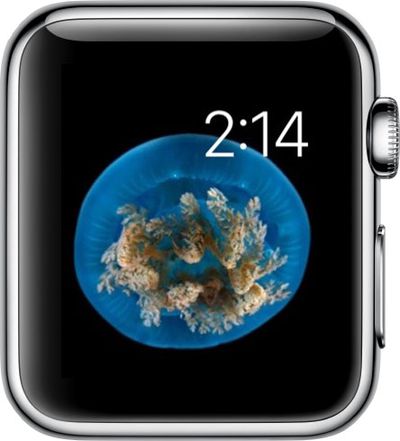
Движение Если вы действительно хотите произвести впечатление на людей впечатляющим Apple Watch, покажите им анимированный циферблат. Он включает анимацию бабочек, цветов или медуз, все из которых демонстрируют легкое движение. Каждый раз, когда вы поднимаете запястье, вы увидите другую бабочку, цветок или медузу в различных цветах и формах. Единственная сложность, которую можно добавить к времени, — это дата (с днем или без).
Простой Конечно, если у вас есть продукт Apple, где-то внутри вас, вероятно, скрывается минималист. Если вы не стыдитесь этого, этот циферблат действительно привлекает внимание. Вы можете изменить цвет секундной стрелки и настроить детали и нумерацию циферблата. Вы также можете добавить следующие сложности: дата, календарь, фаза луны, восход и закат, погода, сводка активности, будильник, таймер, секундомер, время работы от батареи и мировое время.
Солнечный Если вы немного солнцепоклонник, вам может понравиться простой, непритязательный циферблат, который отображает текущее положение солнца на небе на изогнутой линии. Вы не можете добавлять сложности, но можете перемещать солнце по кривой, чтобы увидеть его на закате, рассвете, зените, закате и в темноте, поворачивая Digital Crown. Цвета циферблата меняются в течение дня, чтобы соответствовать времени.
Утилита Если вы человек без лишних сантиментов, этот циферблат подойдет вам. Вы можете изменить цвет секундной стрелки и детали циферблата и цифр. Вы также можете добавить следующие сложности: дата, календарь, фаза луны, восход и закат, погода, сводка активности, будильник, таймер, секундомер, время работы от батареи, мировое время и акции. Вы также можете расширять просмотр этих функций.
Очень большой Беспокоитесь, что не сможете увидеть все на этом крошечном экране? Циферблат «Очень большой» отображает время в цифровом формате крупными цифрами, занимающими весь экран. Это чистый вид, полезный для людей с проблемами зрения. Вы не можете добавлять сложности, но можете менять цвет. Есть восемь вариантов от фиолетового до красного и белого.
Настройка сложностей
Теперь, когда вы знаете, на что способен каждый циферблат и как он выглядит, вам нужно научиться вносить желаемые изменения.
Пока отображается циферблат, сильно нажмите на дисплей.
Нажмите «Настроить».
Нажмите, чтобы выбрать функцию, и поверните Digital Crown для ее настройки.
Когда закончите, нажмите Digital Crown, чтобы сохранить изменения.
Нажмите на циферблат, чтобы переключиться на него.
Добавление циферблатов в вашу коллекцию
Вы можете добавить любое количество настроенных циферблатов, даже с одним и тем же оформлением, но разными сложностями, в свою коллекцию для быстрого доступа. Это хороший способ сохранить различные конфигурации для использования в любой ситуации.
Пока отображается циферблат, сильно нажмите на дисплей.
Проведите пальцем до конца вправо и нажмите значок плюса (+).
Проведите пальцем вверх и вниз, чтобы просмотреть циферблаты, и нажмите тот, который вы хотите добавить.
Настройте циферблат в соответствии с вашими предпочтениями.
Чтобы удалить циферблат из коллекции: пока отображается циферблат, сильно нажмите на дисплей, проведите пальцем до нужного циферблата, затем проведите по нему вверх и нажмите «Удалить».
Перевод часов вперед
Если вы из тех людей, кто переводит часы на пять минут вперед, чтобы не опаздывать, с Apple Watch вы не будете ограничены реальным временем. Вы можете установить их вперед, как и обычные часы.
Откройте приложение «Настройки» на Apple Watch.
Нажмите «Время», а затем нажмите «+0 мин».
Поверните Digital Crown, чтобы установить часы вперед до 59 минут. Это меняет только время на циферблате. Это не влияет на уведомления и будильники.
Благодаря множеству настраиваемых функций, доступных для каждого из десяти циферблатов Apple Watch, вы сможете менять их в соответствии с любым вашим настроением в течение дня.
Если вы один из немногих счастливчиков, получивших свои Apple Watch в день запуска, вы, вероятно, с нетерпением проходите шаги по настройке и персонализации вашего устройства. С совершенно новой операционной системой, к которой нужно привыкнуть, у нас есть несколько советов, как подготовить ваши Apple Watch к ежедневному использованию.
Обзор Apple Watch
Apple вчера выпустила руководство пользователя для своего носимого на запястье устройства, которое предоставляет подробный обзор функций для тех, кто еще не знаком с различными возможностями. Для начала, вы легко можете найти кнопку Digital Crown/«Домой» на боковой стороне корпуса часов. Нажмите ее, чтобы перейти на главный экран при просмотре приложения или отобразить циферблат.
Вы также можете дважды нажать Digital Crown, чтобы получить доступ к последнему использованному приложению. Чтобы активировать Siri, нажмите и удерживайте ее. Увеличивайте и уменьшайте масштаб или прокручивайте, поворачивая колесико.
Боковая кнопка, расположенная чуть ниже Digital Crown, используется для отображения или скрытия друзей, включения или выключения Apple Watch и доступа к Apple Pay (двойным нажатием).
На задней стороне корпуса расположены динамик, датчик сердечного ритма и микрофон. Вы также сможете снять ремешок часов, нажав кнопки фиксатора ремешка на задней стороне корпуса.
Настройка Apple Watch
Зарядите Apple Watch (если это необходимо). Ваши часы обычно поставляются с зарядом не менее 50 процентов, чтобы вы могли сразу начать пользоваться ими.
Нажмите кнопку «Домой» на Digital Crown, чтобы запустить часы и следуйте инструкциям для выбора языка и продолжения.
Откройте приложение Apple Watch на iPhone, чтобы получить доступ к своим приложениям и настроить их. Во время процесса настройки вам будет предложено автоматически установить все совместимые с Apple Watch приложения или вручную выбрать приложения для установки.
Персонализация Apple Watch
Приложение Apple Watch на вашем iPhone позволяет настраивать уведомления, расположение приложений и многое другое. Вы также можете использовать его для настройки Apple Pay и доступа к App Store, чтобы загружать совместимые приложения Apple Watch. Откройте приложение Apple Watch на своем iPhone и нажмите «Мои часы», чтобы получить доступ к настраиваемым параметрам.
Для Apple Pay вам потребуется настроить каждую карту вручную, как это было сделано на вашем iPhone, и процесс обычно будет включать этап подтверждения, такой как код активации, отправленный по электронной почте/текстовому сообщению, или звонок в ваш банк для проверки каждой карты перед использованием. После настройки карт вы сможете использовать Apple Pay со своих часов даже без наличия iPhone.
Тонкая настройка параметров Apple Watch
Возможно, вы захотите немного изменить настройки, если обнаружите, что оповещения слишком громкие, текст слишком маленький или экран слишком яркий. Для этого перейдите в приложение «Настройки», чтобы внести эти изменения.
Настройка яркости
На Apple Watch откройте приложение «Настройки».
Прокрутите вниз до пункта «Яркость и размер текста».
Нажмите на символ яркости.
Поверните Digital Crown для регулировки.
Или получите доступ к настройкам из приложения Apple Watch на iPhone в разделе «Мои часы».
Настройка размера текста
На Apple Watch откройте приложение «Настройки».
Прокрутите вниз до пункта «Яркость и размер текста».
Нажмите «Размер текста».
Поверните Digital Crown, чтобы увеличить или уменьшить размер шрифта.
Переключите тумблер «Жирный текст» в положение «Вкл.», чтобы сделать текст жирным. Apple Watch перезагрузятся после включения или выключения жирного текста.
Или получите доступ к настройкам из приложения Apple Watch на iPhone в разделе «Мои часы».
Настройка звука
Вы можете увеличить или уменьшить громкость звонка и оповещений на Apple Watch, или отключить звук полностью.
На Apple Watch откройте приложение «Настройки».
Прокрутите вниз до пункта «Звуки, тактильные сигналы».
Нажмите кнопку громкости под пунктом «Звук звонка и оповещений».
Поверните Digital Crown, чтобы отрегулировать громкость.
Чтобы отключить звук Apple Watch, переключите тумблер беззвучного режима в положение «Вкл.».
Вы также можете отключить звук Apple Watch, проведя пальцем вверх по циферблату. Проведите к экрану «Настройки», затем нажмите кнопку отключения звука.
Или получите доступ к настройкам из приложения Apple Watch на iPhone в разделе «Мои часы».
Вы можете быстро отключить звук нового оповещения или уведомления, положив ладонь на дисплей часов и подержав ее там в течение трех секунд. Эта функция очень полезна, когда вы забыли перевести Apple Watch в беззвучный режим перед встречей.
Вы должны включить эту функцию, чтобы использовать ее.
Откройте приложение Apple Watch на своем iPhone.
Нажмите «Мои часы».
Нажмите «Звуки, тактильные сигналы».
Переключите тумблер «Накрыть для выключения звука» в положение «Вкл.».
Включить режим «Не беспокоить»
Вы можете отключить звук всех функций Apple Watch, включая подсветку экрана, используя режим «Не беспокоить». Вы можете указать период времени для включения и выключения этой функции, назначить определенные контакты, которые могут проходить через фильтр, и быстро включить ее для временного отключения звука.
Проведите пальцем вверх по циферблату.
Проведите влево или вправо, чтобы получить доступ к экрану «Настройки».
Нажмите кнопку «Не беспокоить».
Или на Apple Watch откройте приложение «Настройки».
Нажмите «Не беспокоить».
Переключите тумблер в положение «Вкл.».
Вы также можете одновременно отключить звук как на iPhone, так и на Apple Watch из приложения Apple Watch на вашем iPhone.
Откройте приложение Apple Watch на iPhone.
Нажмите «Мои часы».
Включите режим «Не беспокоить».
Затем включите «Зеркало iPhone».
При любом изменении режима «Не беспокоить» на iPhone или Apple Watch, другое устройство будет синхронизироваться с ним.
Будучи совершенно новой платформой, Apple Watch предлагает пользователям много нового для изучения, и к ней нужно привыкнуть из-за множества типов методов взаимодействия. Это руководство является лишь отправной точкой после того, как вы достанете часы из коробки и прежде чем выйти из дома, и мы будем держать вас в курсе, предоставляя новые руководства, чтобы помочь вам максимально эффективно использовать ваши Apple Watch.
После того как вы перенесли свою библиотеку изображений из iPhotos или Aperture (или обоих приложений), вы, вероятно, захотите добавить все изображения со своего iPhone или iPad и упорядочить их, чтобы в будущем быстро находить снимки по определенным датам и событиям.
Чтобы помочь вам выполнить обе эти задачи, мы подготовили руководство, которое дает представление о том, как импортировать снимки в приложение Photos на OS X Yosemite, и предлагает несколько советов по организации вашей коллекции.
Импорт изображений
Подключите ваше устройство (iPhone, iPad или цифровую камеру) к компьютеру с помощью USB-кабеля и откройте приложение Photos для OS X.
Выберите «Импорт» из списка вкладок в верхней части экрана приложения.
Выберите изображения, которые вы хотите добавить в приложение Photos, или выберите «Импортировать все новые объекты», чтобы добавить все с вашего устройства.
Импортированные изображения будут автоматически добавлены в альбом «Последний импорт» в Photos. Вы можете просматривать свои фотографии в различных режимах, включая главную вкладку «Фотографии», которая отображает все снимки, добавленные вами в приложение, а также любые снимки, сделанные с использованием устройства iOS, подключенного через «Мой фотопоток».
Как и в приложении Photos на iOS, фотографии в Photos для OS X организованы по Моментам, Коллекциям и Годам. Для навигации между этими временными шкалами нажмите на кнопки со стрелками в правом верхнем углу приложения в основном режиме просмотра «Фотографии» или выберите другой вид на вкладках в верхней части приложения.
Альбом «Общие» содержит фотографии и альбомы, которыми вы поделились с другими людьми, а также те, которыми поделились с вами. Выберите общий альбом, чтобы просмотреть все снимки и добавить новые фотографии в альбом. Комментарии, отметки «Нравится» и добавленные новые снимки будут отображаться в разделе «Активность».
На вкладке «Альбомы» вы увидите список альбомов, которые автоматически создаются в Photos для OS X, включая «Все фотографии», «Лица», «Мой фотопоток», «Последний импорт», «Избранное», «Панорамы» и «Серийная съемка». Вы также можете создавать свои собственные альбомы здесь, используя кнопку «+» на панели меню.
Вкладка «Проекты» — это место, где вы найдете книги, открытки, календари, отпечатки или слайд-шоу, созданные вами с помощью Photos на этом конкретном Mac.
Вы также можете искать фотографии в приложении Photos, вводя ключевое слово, по которому вы хотите фильтровать, в строку поиска в правом верхнем углу. Вы можете находить группы фотографий по именам, датам, местоположениям и другим параметрам.
Добавление фотографий в альбомы и создание альбомов
Открыв приложение Photos на OS X Yosemite, выберите «Альбомы» из списка вкладок в верхней части экрана.
Нажмите на опцию «Все фотографии».
Нажмите на снимки, которые вы хотели бы добавить в альбом. Вы можете выбрать несколько снимков, используя command + клик левой кнопкой мыши, или выбрать большую группу, используя shift + клик левой кнопкой мыши.
Нажмите кнопку плюс (+) в правом верхнем углу приложения Photos.
Выберите «Альбом» из выпадающего меню.
Выберите альбом, в который вы хотите добавить снимки, или создайте новый альбом и назовите его.
Нажмите «ОК».
Создание Смарт-альбомов
Вы можете создавать различные Смарт-альбомы на основе определенных условий. При создании любое изображение, соответствующее критериям, будет автоматически добавлено в Смарт-альбом. Вы можете создавать Смарт-альбомы по таким категориям, как дата, конкретное описание, теги лиц, имена файлов, ключевые слова, модели камер, выдержка и многое другое. Каждая категория включает условие, например, «Фотография — RAW» или «Модель камеры — iPhone 6».
Открыв приложение Photos на OS X Yosemite, выберите «Альбомы» из списка вкладок в верхней части экрана.
Нажмите на значок плюс (+) в правом верхнем углу приложения Photos.
Выберите «Смарт-альбом» из выпадающего меню.
Назовите новый Смарт-альбом. Хорошей идеей будет назвать альбом по действию, на котором он будет основан. Например, «Отредактированные снимки» или «Фотографии с iPhone».
Выберите условие, которое вы хотите, чтобы Смарт-альбом использовал. Вы можете включить несколько условий. Например, «Модель камеры — iPhone 6» в сочетании с «Фотография — Избранное» объединит все фотографии, сделанные на iPhone 6, которые были отмечены как избранные.
Когда вы будете удовлетворены установленными условиями, нажмите «ОК».
Если Смарт-альбом не дал желаемых результатов, вы можете скорректировать условия, выбрав значок шестеренки под ним в режиме просмотра «Альбомы».
Если у вас большое количество снимков в Photos для OS X Yosemite, рекомендуется начать их упорядочивать. Отличной отправной точкой является создание альбомов, которые облегчат вам доступ к событиям, настроенным вами. Смарт-альбомы отлично подходят для автоматической отправки определенных снимков в обозначенную папку.
Когда ваши фотографии будут лучше организованы, вы с гораздо большей вероятностью захотите просмотреть их снова в будущем. Это похоже на разницу между открытием коробки из-под обуви, полной разрозненных снимков, или красиво переплетенного фотоальбома с фотографиями, расположенными по датам.
С выходом OS X 10.10.3 Yosemite, Apple выпустила свое долгожданное приложение Photos, которое было впервые анонсировано на Всемирной конференции разработчиков в 2014 году. Приложение Photos для OS X разрабатывалось несколько месяцев, поскольку оно было создано с нуля для работы с OS X Yosemite и интеграции как с приложением Photos для iOS, так и с iCloud Photo Library.
Поскольку Photos для OS X заменяет оба существующих фотоприложения Apple, Aperture и iPhoto, вам потребуется перенести ваши библиотеки Aperture и iPhoto в новое приложение Photos, если вы хотите использовать новейшие и лучшие инструменты для редактирования фотографий от Apple с вашими изображениями.
Перенос данных из iPhoto или Aperture в Photos происходит автоматически, если у вас только одна библиотека в папке «Изображения». Однако у вас может быть несколько фотобиблиотек на вашем Mac, если вы разделили свою библиотеку iPhoto или если вы используете как iPhoto, так и Aperture, что немного усложняет ситуацию. Возможно, вам понадобится помощь, чтобы разобраться, как вручную перенести дополнительные библиотеки, поэтому мы создали удобное руководство, объясняющее, как быстро и легко перенести эти другие библиотеки в Photos.
Небольшое замечание: Прежде чем переносить все существующие фотографии в Photos для OS X, убедитесь, что у вас достаточно места в хранилище iCloud, если вы хотите использовать iCloud Photo Library, которая синхронизирует ваши изображения на всех ваших устройствах. При включенной iCloud Photo Library в приложении Photos все ваши изображения будут загружены в облако, что занимает место в хранилище iCloud. Вы можете использовать Photos без iCloud Photo Library — просто убедитесь, что вы отключили ее в меню «Настройки».
При первом открытии Photos вам будет предложено выбрать библиотеку. Сначала выберите самую большую библиотеку и дождитесь ее полной миграции из iPhoto или Aperture (это может занять очень много времени, в зависимости от количества изображений в вашей самой большой библиотеке). Затем вы можете начать процесс миграции других фотобиблиотек.
Вручную перенести библиотеку в Photos
Закройте приложение Photos.
Удерживая клавишу Option, снова откройте приложение Photos.
При появлении запроса выберите библиотеку, которую хотите открыть. Если библиотеки нет в списке, вы можете найти ее, нажав «Другая библиотека».
Выберите библиотеку и нажмите «Выбрать библиотеку».
Альтернативный способ:
Перетащите библиотеку, которую хотите открыть, на значок приложения Photos в доке.
Вы также можете создать совершенно новую, пустую библиотеку, выбрав «Создать новую» из доступных опций.
Переключение между библиотеками
После того как ваши многочисленные библиотеки установлены, вы можете быстро переключаться между ними в Photos
Удерживайте клавишу Option.
Дважды щелкните по Photos.
Выберите имя библиотеки, которую хотите открыть.
В приложении Photos нет инструмента для объединения нескольких библиотек в одну, поэтому, если у вас их несколько, вам придется работать с каждой библиотекой отдельно или использовать альтернативные способы их объединения.
Использование Aperture и iPhoto после перехода на Photos
Разработка iPhoto и Aperture больше не ведется после запуска приложения Photos для OS X, но вы по-прежнему можете использовать их для редактирования фотографий, если они у вас установлены. К сожалению, приложения нельзя использовать взаимозаменяемо. Если вы внесете изменения в фотографию в iPhoto или Aperture, эти изменения не будут синхронизированы с Photos. Аналогично, изменения, сделанные в Photos для OS X, не будут синхронизированы с iPhoto или Aperture.
Вы можете объединить библиотеки… В некотором роде
Если вы хотите объединить несколько библиотек iPhoto и/или Aperture в одну перед импортом в Photos, это потребует дополнительной работы. Photos для OS X Yosemite не предназначено для объединения библиотек.
Если у вас есть Aperture и несколько библиотек iPhoto и Aperture, Aperture может объединить их все в одну, позволяя вам консолидировать библиотеки до импорта вашего контента в приложение Photos для OS X. Это работает только с iPhoto 9.3 или новее и Aperture 3.3 или новее.
Откройте Aperture.
Выберите «Файл» в строке меню и выберите «Переключиться на библиотеку».
Выберите «Другая/Новая» и выберите библиотеку iPhoto, которую вы хотите объединить.
Повторите это для каждой библиотеки, которую вы хотите объединить.
После объединения вы можете открыть Photos и перенести единую, объединенную фотобиблиотеку. Если вы уже открывали и переносили библиотеки в Photos, вы можете просто удалить старую библиотеку, как только убедитесь, что новая, объединенная папка была правильно загружена.
Если у вас нет Aperture и вы хотите объединить несколько библиотек iPhoto, это немного сложнее. Самый быстрый способ получить единую библиотеку iPhoto — использовать специализированное программное обеспечение, такое как iPhoto Library Manager ($29.99) от Fat Cat Software. В качестве альтернативы вы также можете экспортировать все свои фотографии из одной библиотеки iPhoto и добавить их в другую, но это более трудоемкий процесс, особенно если у вас много фотографий для переноса. Чтобы использовать метод экспорта:
Откройте первую библиотеку iPhoto.
Выберите фотографии, которые вы хотите переместить.
Выберите «Экспорт» из меню.
Выберите «Текущие» (экспорт с изменениями) или «Оригинальные».
Выберите папку для экспорта изображений.
Импортируйте фотографии в существующую библиотеку Photos.
Повторите для каждой библиотеки iPhoto.
Перенос фотографий из существующего приложения для редактирования фотографий в Photos для OS X — это хлопотный процесс, особенно если у вас фотографии разбросаны по нескольким устройствам и находятся в нескольких библиотеках, но хорошая новость в том, что это однократный процесс.
Переход на Photos для OS X — отличный повод потратить немного времени на наведение порядка в ваших библиотеках iPhoto и Aperture: объединить их в одну, удалить дубликаты фотографий и избавиться от снимков низкого качества. Приложив немного усилий, вы сможете начать работу в Photos с новой, хорошо организованной библиотекой, в которой будет легче ориентироваться и работать.
Biggest design overhaul
since iOS 7 with Liquid Glass, plus new Apple Intelligence features and
improvements to Messages, Phone, Safari, Shortcuts, and more. Developer beta
available now ahead of public beta in July.