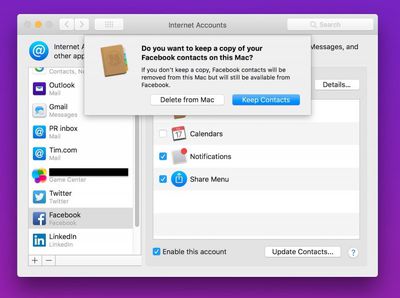
С выходом iOS 11 компания Apple отказалась от встроенной интеграции с Twitter, Facebook, Flickr и Vimeo — функции, которая позволяла пользователям iPhone и iPad хранить информацию о своих сторонних учетных записях и получать к ней доступ в приложениях, которым требовались эти сервисы.

Аналогичная функция остается в macOS High Sierra, хотя Apple полностью удалила ее из macOS 10.14 Mojave, что, вероятно, многие пользователи поприветствуют в свете недавнего скандала с данными. Пока мы ждем выхода macOS Mojave осенью, эта статья покажет вам, как вручную удалить сторонние аккаунты, такие как Facebook, с компьютеров Mac под управлением macOS 10.13.
Обратите внимание, что это руководство удаляет связанные сторонние аккаунты только на системном уровне вашего Mac – вы по-прежнему сможете получить доступ к своей учетной записи Facebook и связанным данным, войдя на Facebook.com (где вы можете удалить свою учетную запись навсегда) или через официальное приложение iOS, например.
Как удалить сторонние аккаунты из macOS
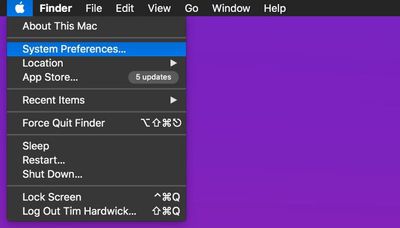
- Нажмите символ Apple () в строке меню на рабочем столе вашего Mac и выберите Системные настройки….
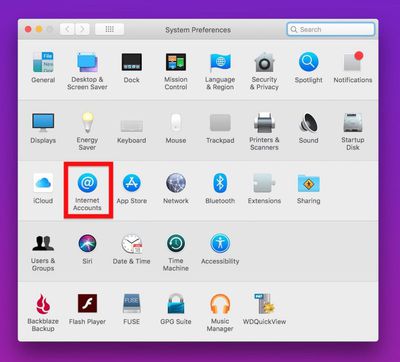
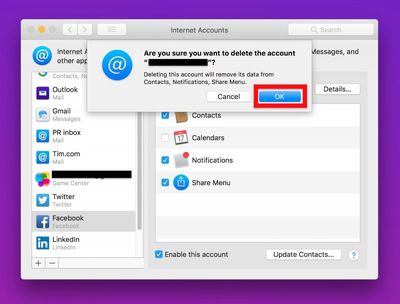
- Нажмите панель настроек Учетные записи Интернета.
- Нажмите на учетную запись в левом столбце, которую вы хотите удалить.
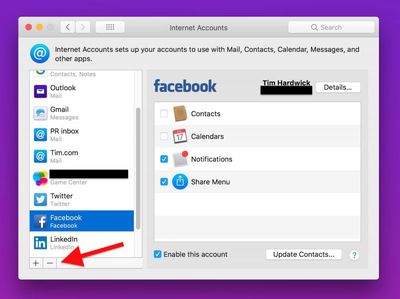
- Нажмите кнопку минус (–) в нижней части столбца.
- Нажмите ОК в диалоговом окне «Вы уверены..?».
- Возможно, вас спросят, хотите ли вы сохранить какие-либо контакты, связанные с учетной записью, хранящиеся в ваших контактах iCloud. Чтобы удалить и их, нажмите Удалить с Mac.