В эпоху цифрового изобилия крайне важно знать, как легко отслеживать свои онлайн-транзакции, особенно для пользователей Apple, которые часто загружают приложения, музыку, фильмы и многое другое из различных сервисов Apple.

История покупок вашего Apple ID — это исчерпывающий журнал всего контента, который вы приобрели с помощью своей учетной записи, не только на вашем iPhone, но и на всех ваших устройствах Apple. Знание того, как получить доступ к этой информации на вашем устройстве, может дать вам ценное представление о ваших привычках цифровых расходов, помочь вам управлять своими подписками или даже помочь в устранении неполадок или оспаривании несанкционированных покупок.
Итак, хотите ли вы следить за бюджетом, убедиться, что покупки вашей семьи соответствуют вашим ожиданиям, или просто хотите узнать, когда вы купили то или иное приложение или фильм, вот как просмотреть историю покупок вашего Apple ID на iPhone или iPad, вошедших в вашу учетную запись.
Просмотр истории покупок в «Настройках»
- Откройте приложение «Настройки» и нажмите на баннер вашей учетной записи Apple вверху.
- Нажмите «Медиаматериалы и покупки».
- Нажмите «Просмотреть учетную запись» во всплывающем окне и аутентифицируйтесь с помощью Face ID или Touch ID.
- Прокрутите вниз и нажмите «История покупок».
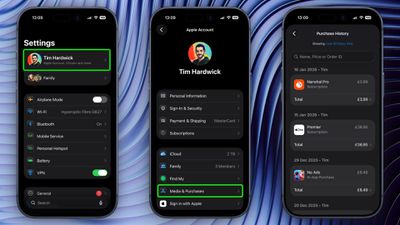
Теперь вы просматриваете историю покупок для этой учетной записи Apple на всех устройствах, связанных с учетной записью. Если вы ищете конкретную покупку, вы можете использовать поле поиска вверху, чтобы ввести название, цену или идентификатор заказа.
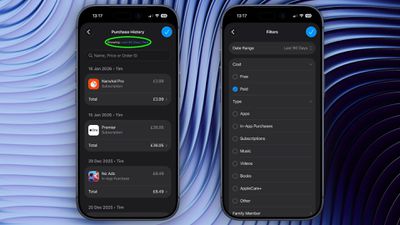
Если вы нажмете на синий текст рядом с надписью «Отображать:», вы также можете фильтровать историю по диапазону дат, цене и типу покупки.
Просмотр истории покупок в App Store
В iOS 17.4 и iPadOS 17.4 или более поздних версиях вы можете получить доступ к той же истории покупок немного быстрее через приложение App Store на iPhone и iPad.
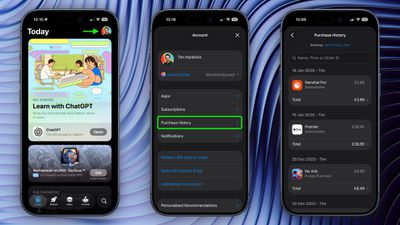
Просто нажмите на профиль вашей учетной записи в правом верхнем углу, затем нажмите «История покупок» и при запросе пройдите аутентификацию с помощью Face ID или Touch ID.