

Одна из важнейших функций Apple Watch — это возможность постоянно оставаться на связи с вашими уведомлениями, не держа iPhone в руке или даже в кармане. Я часто пропускаю важные текстовые сообщения, потому что мой iPhone находится слишком далеко, чтобы услышать оповещения.
Но с Apple Watch все ваши уведомления всегда под рукой, словно кто-то рядом постукивает вас по запястью при каждом оповещении. Сегодня мы предлагаем вам руководство, которое объяснит, как настроить уведомления и управлять ими, чтобы вы получали только нужные оповещения и не отвлекались на ненужные.
Настройка уведомлений
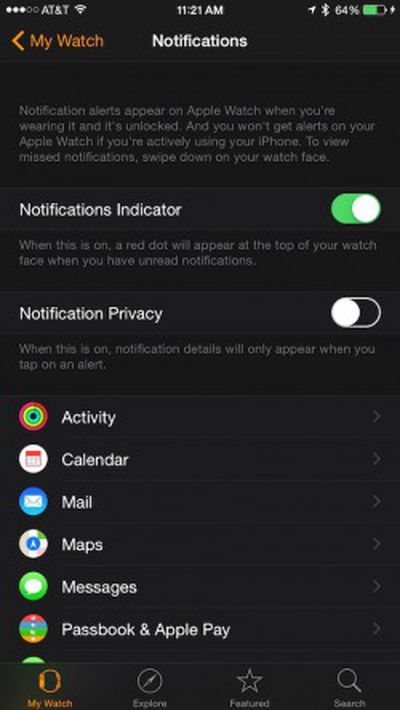
Уведомления на Apple Watch по умолчанию фактически дублируются с вашего iPhone, поэтому любое приложение, для которого у вас включены уведомления на iPhone, также будет отображаться на ваших Apple Watch. Чтобы не пропустить ни одного уведомления, вы можете включить индикатор уведомлений, который будет отображать красную точку на циферблате ваших часов, если у вас есть непрочитанные уведомления.
- Включите совместимые приложения на вашем iPhone через Центр уведомлений, для которых вы хотите получать оповещения. Вероятно, эти приложения уже включены на вашем iPhone, но рекомендуется проверить их.
- Откройте приложение Apple Watch на вашем iPhone.
- Нажмите вкладку «Мои часы».
- Выберите «Уведомления» из списка меню.
- Переключите «Индикатор уведомлений» в положение «Включено».
- Вы также можете сделать свои уведомления конфиденциальными, чтобы для их просмотра требовалось касание экрана.
Настроить уведомления
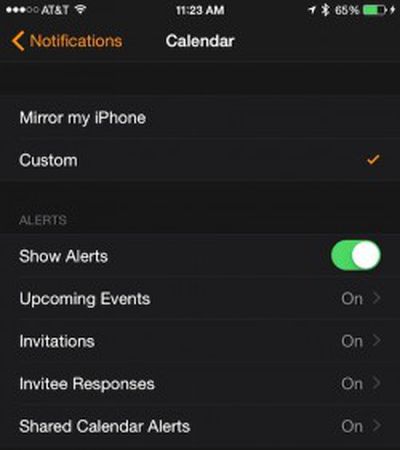
Некоторые приложения Apple, такие как «Календарь», «Почта» и «Сообщения», можно настроить с помощью нескольких дополнительных функций. Убедитесь, что уведомление, которое вы хотите настроить, уже включено на вашем iPhone.
- Откройте приложение Apple Watch на вашем iPhone
- Нажмите «Уведомления»
- Выберите приложение, которое вы хотите настроить
- Измените «Дублировать мой iPhone» на «Пользовательские», чтобы увидеть свои параметры, такие как звук, тактильные ощущения и повторные оповещения.
Сторонние приложения не имеют опций настройки, предлагая только переключатель для включения или выключения дублирования уведомлений с вашего iPhone для данного приложения.
Просмотр и ответ на активные уведомления
Просмотр уведомления так же прост, как поднять руку. Чтобы ответить на него, прокрутите до конца уведомления и нажмите кнопку для выполнения действия.
Вы также можете закрыть уведомление, смахнув его вниз или прокрутив до конца и нажав «Отклонить».

Просмотр и ответ на непрочитанные уведомления
Когда вы получаете уведомление на Apple Watch, которое не просматриваете сразу, при включенном индикаторе уведомлений вы увидите красную точку в верхней части циферблата, так что вы можете получить доступ к уведомлениям в любое время.
- Перейдите к циферблату, затем смахните вниз от верхнего края экрана.
- Поверните Digital Crown или смахните вверх и вниз, чтобы прокрутить непрочитанные уведомления.
- Нажмите на уведомление, чтобы ответить на него.
- Очистите уведомление, смахнув его влево, а затем нажав «Очистить». Используйте сильное нажатие («Force Press») на уведомлении, чтобы вызвать опцию очистки всех уведомлений.
Заглушить уведомления
Если вы находитесь на встрече, идете в кино или просто хотите, чтобы вас не беспокоили в течение короткого периода времени, вы можете сделать это двумя способами.
Бесшумный режим
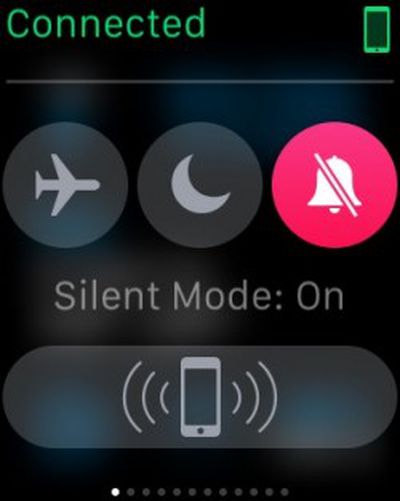
- Перейдите к циферблату, затем смахните вверх.
- Перейдите к обзору «Настройки».
- Нажмите «Бесшумный режим»
- Вы все равно почувствуете тактильный отклик при получении уведомления.
Не беспокоить
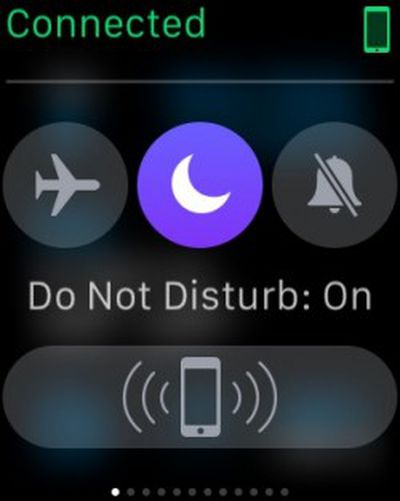
- Перейдите к циферблату, затем смахните вверх.
- Перейдите к обзору «Настройки».
- Нажмите «Не беспокоить».
- Звук и вибрация будут отключены.
Управляя и настраивая уведомления на Apple Watch, вы сможете оставаться на связи с тем, что вам важно, избегая отвлечений от ненужных оповещений. Кроме того, в те моменты, когда вам просто нужно отключиться, вы можете временно заглушить уведомления.


















