Автокоррекция на iPhone и iPad Apple всегда старается помочь при наборе сообщения, но она далеко не идеальна, и некоторые замены, которые она постоянно предлагает, могут раздражать. К счастью, программное обеспечение Apple включает функцию под названием «Замена текста», которая позволяет указать, какое слово или фраза будет заменять конкретный текст, который вы набираете.
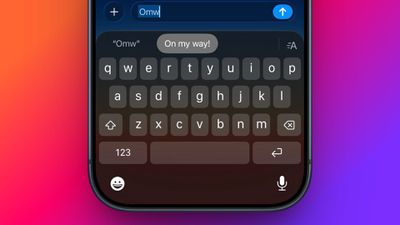
Даже если вы еще не настроили «Замену текста», вы можете попробовать ее с предустановленным примером Apple: в любом приложении, которое принимает ввод текста, наберите «Omw» (On my way) и нажмите пробел, и оно автоматически изменится на «On my way!».
Следующие шаги помогут вам настроить собственные удобные фразы-сокращения с помощью текстовых замен как на устройствах iOS, так и на Mac.
Как настроить замену текста на iPhone
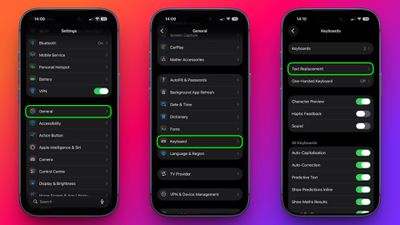
- Запустите приложение Настройки на вашем iPhone или iPad.
- Нажмите Основные ➝ Клавиатура.
- Нажмите Замена текста.
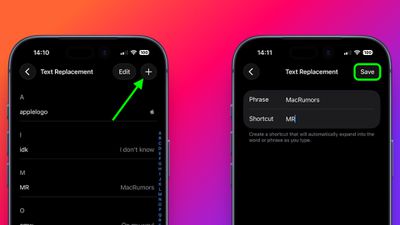
- Нажмите кнопку плюса (+) в правом верхнем углу экрана.
- На следующем экране в поле «Фраза» введите текст, который вы хотите видеть каждый раз, когда набираете свое сокращение.
- В поле «Сокращение» введите текст по вашему выбору, который будет заменяться приведенной выше фразой.
- Нажмите Готово в правом верхнем углу, чтобы завершить.
Как настроить замену текста на Mac
Следующие шаги работают на Mac с macOS Ventura и более поздними версиями.
- На вашем Mac нажмите логотип в верхнем левом углу строки меню в верхней части экрана и выберите Системные настройки….
- Прокрутите вниз и выберите Клавиатура в боковом меню.
- В разделе «Ввод текста» нажмите Замена текста….
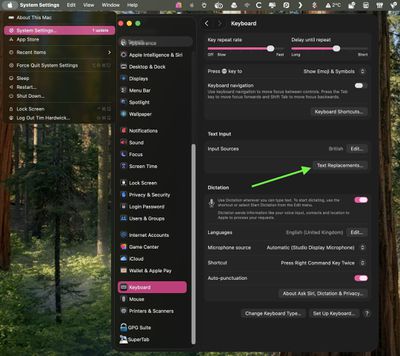
- Нажмите кнопку +, чтобы добавить замену текста.
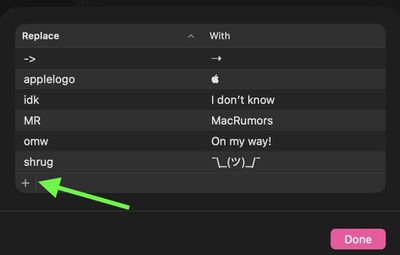
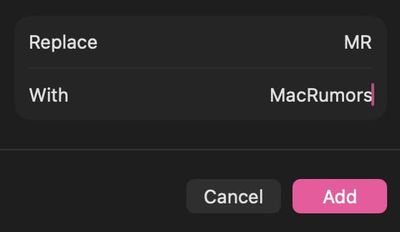
- В столбце «Заменить» введите текст, который вы хотите заменить чем-то другим.
- В столбце «На» введите заменяющий текст, на который он должен измениться.
Если вы используете одну и ту же учетную запись Apple на всех своих устройствах Apple, любые замены текста, которые вы добавляете на Mac, будут автоматически синхронизированы с вашим iPhone и/или iPad, и наоборот.