MacRumors

Skip to Content

Instagram от Meta позволяет удалить свой аккаунт прямо из приложения Instagram. Эта статья покажет, как это сделать.

Instagram Feature 2
В соответствии с обновленными правилами App Store от Apple, Instagram в июне 2022 года добавил в свое приложение опцию для пользователей, позволяющую удалить свой аккаунт в сервисе.

Ранее удалить аккаунт Instagram можно было только через веб-браузер на настольном компьютере или мобильном устройстве. Однако Apple сообщила разработчикам, что приложения, предлагающие создание аккаунта, также должны поддерживать удаление аккаунта с 30 июня 2022 года, поэтому Instagram пришлось добавить эту функцию.

Если вы хотите удалить свой аккаунт, имейте в виду, что удаление аккаунта является необратимым и приводит к удалению вашего профиля, фотографий, видео, комментариев, лайков и подписчиков.

Обратите внимание, что вместо удаления аккаунта вы всегда можете временно деактивировать свой аккаунт Instagram, и весь ваш контент будет скрыт, пока вы не активируете его снова, войдя в систему.

Вот шаги по удалению (или деактивации) вашего аккаунта Instagram на iPhone.

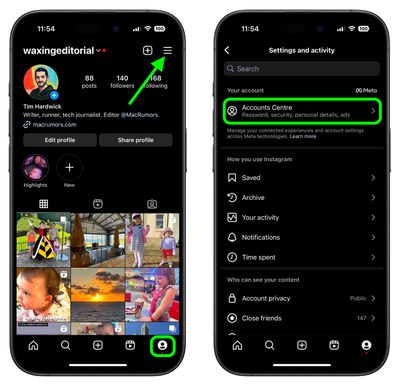
  1. Откройте приложение Instagram и нажмите на значок профиля в правом нижнем углу, затем нажмите на значок «Ещё» (три линии) в правом верхнем углу вашего профиля.
  2. Нажмите Центр аккаунтов.
    instagram
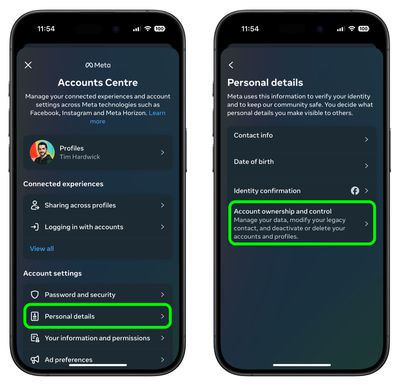
  3. В разделе «Настройки аккаунта» нажмите Личные данные.
  4. Нажмите Владение аккаунтом и управление.
    instagram
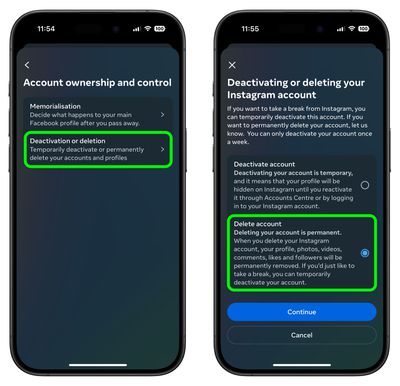
  5. Нажмите Деактивация или удаление.
  6. Выберите свой аккаунт Instagram.
  7. Нажмите Удалить аккаунт или Деактивировать аккаунт, затем нажмите Продолжить.
    instagram

Если вы решите удалить свой аккаунт, стоит помнить, что вы можете зарегистрироваться снова с тем же именем пользователя или добавить это имя пользователя к другому аккаунту, если оно еще не было занято новым пользователем в Instagram. Просто имейте в виду, что завершение процесса удаления может занять до 90 дней с момента его начала.

Instagram также позволяет скрыть ваш статус, что не дает никому узнать, когда вы последний раз были онлайн или активны в сервисе. Чтобы узнать, как это работает, ознакомьтесь с нашей специальной статьей-руководством.

Следующее поколение iPad Pro впервые будет оснащено фронтальной камерой, ориентированной в альбомной режиме, согласно информации от инсайдера Apple, известного как «Instant Digital«.

iPad Pro 2024 Landscape Camera Feature
Сегодня Instant Digital подтвердил изменение дизайна в Weibo, сопроводив его простым 2D-изображением. Публикация показывает, что вся система камеры TrueDepth будет перемещена на правую сторону устройства, тогда как микрофон останется сверху и будет просто центрирован.

В настоящее время фронтальная камера как iPad Air, так и ‌iPad Pro‌ расположена сверху устройства, что означает, что камера будет находиться слева при использовании устройства в альбомной ориентации, например, с Magic Keyboard. Apple переместила фронтальную камеру 10-го поколения ‌iPad‌ на боковую сторону устройства для улучшения опыта использования в альбомной ориентации, и с тех пор компания не выпускала новых ‌iPad‌.

В январе код, обнаруженный в iOS 17.4, предполагал, что система камеры TrueDepth следующего ‌iPad Pro‌ будет перемещена на боковую сторону устройства. «Во время настройки ‌Face ID‌, ‌iPad‌ должен находиться в альбомной ориентации с камерой в верхней части экрана», — говорилось в коде.

Ранее в этом месяце Instant Digital предположил, что переход на фронтальную камеру в альбомной ориентации может быть реализован и на следующем поколении iPad Air. Как Apple осуществит этот переход к камере в альбомной ориентации на новых моделях ‌iPad‌, неясно, поскольку Apple Pencil второго поколения подключается как к ‌iPad Air‌, так и к ‌iPad Pro‌ с помощью индуктивного магнитного зарядного устройства, расположенного там, где, по всей видимости, потребуется переместить камеру. Ожидается, что новые модели ‌iPad Air‌ и ‌iPad Pro‌ будут выпущены в течение нескольких недель.

Обмен старых iPhone, iPad или Mac может принести вам дополнительные деньги, которые можно потратить на новое устройство. В зависимости от того, где вы решите продать свое устройство, вы можете получить наличные или подарочную карту от определенной компании, такой как Apple, Amazon или Best Buy.

Самое главное, что нужно знать при обмене устройства, это то, что не существует одного лучшего сайта или сервиса. Доступно так много вариантов, и цены варьируются в зависимости от устройства и текущих акций, поэтому ваш лучший вариант, если вы хотите совершить обмен через сайт обмена, — это потратить 15-20 минут на проверку цен на некоторых из наиболее известных сайтов обмена, перечисленных ниже.

applerefurbs
Использование сравнительных сайтов, таких как Flipsy, uSell или SellCell, для сравнения цен на обмен также может быть полезным, если вы хотите прицениться, чтобы получить лучшую цену за ваше конкретное устройство.

Варианты обмена

Обычно существует три варианта, когда у вас есть старое устройство, от которого вы хотите избавиться: обмен через компанию, такую как Apple, или сервис, такой как Gazelle; продажа лично через сервис, такой как Craigslist; или продажа другому лицу онлайн через сервис, такой как eBay или Swappa.

Использование услуги обмена всегда будет проще, чем продажа частному лицу, но удобство такой операции обойдется вам дороже. Вы никогда не получите столько денег от службы обмена, сколько от прямой продажи, но есть некоторые советы и хитрости, которые стоит знать, прежде чем рассматривать вариант обмена.

Состояние устройства

Состояние устройства будет иметь огромное значение для суммы денег, которую вы сможете получить за ‌iPhone‌, ‌iPad‌ или Mac. Большинство сайтов обмена предлагают многоуровневую выплату в зависимости от состояния, например, «Хорошее», «Удовлетворительное» и «Плохое».

Функциональное устройство в хорошем состоянии без царапин или других повреждений принесет больше всего денег. Некоторые сайты простят мелкие изъяны износа, в то время как другие вычтут деньги, если устройство не в идеальном состоянии.

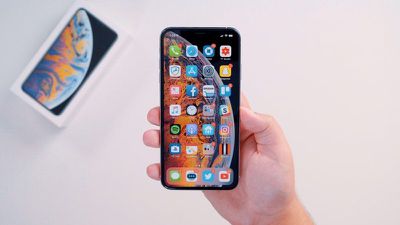
handsoniphonexsmax


Все сайты обмена зададут вам конкретные вопросы о состоянии вашего устройства, убедившись, что оно включается, полностью функционально, не имеет проблем с дисплеем и трещин.

Трещины, проблемы с дисплеем и другие дефекты значительно снизят сумму денег, которую вы можете получить за устройство, а некоторые сайты обмена вообще откажутся принимать сломанные устройства.

squaretradeiphonexrdroptest


Сервисы, которые получают ваше устройство, проведут его проверку, чтобы убедиться, что качество вашего устройства соответствует вашему описанию. Большинство сервисов имеют возможность заплатить меньше, если состояние не соответствует заявленному, или отправить его вам обратно.

Блокировка активации

Вас также попросят убедиться, что Блокировка активации отключена путем выключения Find My iPhone, что является стандартной процедурой при обмене устройства. Компании запрашивают это, чтобы убедиться, что устройство будет пригодно для использования после сдачи.

activationlock

Обмен устройств Apple

Если вы обмениваете продукт Apple и хотите перейти на другой продукт Apple, выбор программы обмена Apple — отличная идея. Как видно из сравнения цен ниже, Apple предлагает справедливые цены — иногда намного выше, чем другие сайты обмена — и предоставляет деньги за ваши старые продукты в виде подарочной карты Apple.

Однако есть нюанс. Чтобы получить максимальные цены от Apple при обмене ‌iPhone‌, вам нужно совершить обмен при покупке другого устройства. Например, Apple предлагает $349 за ‌iPhone‌ X в хорошем состоянии при использовании стандартного сайта обмена, но при покупке другого устройства вы можете получить $450 за тот же iPhone.

Специальных цен обмена для Mac, iPad и Apple Watch нет, это относится только к iPhone. Apple иногда меняет предлагаемые цены обмена, поэтому стоит прицениться.

Подарочную карту Apple, которую вы получите за стандартный обмен, можно использовать для покупки в интернет-магазине Apple или розничном магазине Apple, но программы обмена Apple ограничены по объему, поскольку нет возможности получить наличные. Apple пришлет вам полный комплект для обмена, чтобы вы могли правильно упаковать свое устройство и удобно отправить его, не отыскивая коробку и упаковочные материалы.

Если вы не хотите возиться с отправкой устройства, вы также можете обменять его прямо в розничных магазинах Apple.

Программы обмена у крупных ритейлеров

Компании, такие как Best Buy, Amazon и Target, имеют программы обмена, но они, как правило, не так хороши, как программа обмена Apple, и не являются лучшими для устройств Apple.

Программа обмена Best Buy предлагает подарочные карты Best Buy, Amazon — подарочные карты Amazon, а Target — подарочные карты Target или наличные через PayPal.

Если по какой-либо причине вы предпочитаете совершить обмен лично, чтобы немедленно получить подарочную карту или наличные, Target и Best Buy предлагают обмен в магазинах. Другие крупные ритейлеры, такие как Walmart, Game Stop, и все магазины операторов связи предлагают варианты обмена. У операторов связи вы часто можете обменять свое устройство при покупке нового смартфона, чтобы получить скидку.

Их так много, что мы не можем рассмотреть все, но стоит знать, что все они предлагают схожие цены на устройства, хотя некоторые магазины иногда проводят акции.

Другие сайты обмена

Существуют десятки сайтов обмена, которые хотят купить ваше старое оборудование. Ниже мы перечислим несколько самых популярных, но помните, как было сказано выше, стоит прицениться и посетить несколько сайтов, чтобы получить сравнение цен для вашего конкретного устройства.

  • Gazelle — Gazelle, возможно, один из самых известных независимых сайтов обмена. Цены Gazelle не всегда лучшие, но иногда он предлагает акции при выходе новых устройств, и процесс обмена упрощен благодаря предоставлению бесплатной этикетки для доставки. У Gazelle есть ecoATM для обмена в различных местах, где вы можете мгновенно получить наличные.
  • SellYourMac — Если вам нужно обменять или продать Mac, SellYourMac — это хороший выбор с положительными отзывами и конкурентоспособными ценами, часто более высокими, чем на других сайтах обмена. Несмотря на название, SellYourMac также принимает iPhone, iPad и другие устройства Apple. Читатели MacRumors могут получить дополнительные $10 при любом обмене на сумму $25 и более, введя промокод «macrumors».
  • Decluttr — Согласно нашим выборочным проверкам цен, Decluttr предлагает более высокие цены обмена на устройства Apple, чем большинство других сайтов обмена. Однако стоит учесть несколько смешанных отзывов, сообщающих о том, что Decluttr иногда снижает предлагаемые цены или задерживает выплаты на несколько дней.
  • BuyBackWorld — BuyBackWorld — это еще один сайт, который предлагает цены обмена выше среднего. Большинство отзывов положительные, как и в случае с Decluttr, но есть и некоторые негативные, например, жалобы на то, что чеки приходят долго. Обслуживание клиентов сайта также, по отзывам, оставляет желать лучшего.
  • MacRumors Trade-in — Многие технологические сайты, MacRumors включительно, предлагают программы обмена, которые вернут вам деньги за ваши устройства. Эти услуги обычно сопоставимы с сайтами выкупа, такими как Gazelle, но обычно не являются лучшим предложением, которое вы можете получить. Программа MacRumors осуществляется через MyPhonesUnlimited, и хотя это удобно и быстро, так как коробка отправляется прямо вам, вы можете получить больше, приложив дополнительные усилия.
  • It’s Worth More — It’s Worth More похож на Decluttr, предлагая цены выше средних, чем те, которые вы получите по программам обмена крупных ритейлеров. Отзывы об It’s Worth More в основном положительные, но, как и во всех этих программах обмена, есть некоторые жалобы на то, что предлагаемые суммы оказываются ниже ожидаемых после проверки устройств.

Помимо приведенного здесь списка, существуют буквально десятки, если не сотни других сайтов, которые купят ваши старые устройства, но большинство из них довольно похожи. Мы будем добавлять в этот список, если наткнемся на какие-либо выдающиеся услуги обмена, которые стоит отметить.

Прямая продажа устройства

Вы всегда получите лучшую цену за старое устройство, если продадите его сами: либо лично, используя платформу вроде Craigslist для организации встречи, либо через сервис вроде Swappa или eBay.

ebayiphonesales


При использовании одного из этих сайтов для организации продажи, ваш лучший вариант — это поиск похожих на ваше устройств, чтобы увидеть общую цену, что поможет вам установить собственную цену. Как правило, вам стоит установить цену на ваше устройство близко к запрашиваемой цене других устройств, чтобы оно было продано своевременно.

  • eBay — Для смартфонов и другой электроники у eBay есть функция Instant Sale (Мгновенная продажа), которая оценивает, сколько вы можете получить на сайте, что очень удобно. С помощью Instant Sale вы можете сразу получить ваучер eBay (вместо наличных) от eBay. Не все устройства подходят для Instant Sale, поэтому вам может потребоваться создать обычное объявление и отправить товар напрямую покупателю. Если вы хотите наличные, вы также можете создать стандартное объявление.
  • Craigslist — Craigslist создан для того, чтобы вы могли найти покупателей в вашем непосредственном районе и быстро получить наличные за свои устройства. Организация личной продажи может быть хлопотной и потребует встречи с потенциальным покупателем. Craigslist позволяет вам продавать свои вещи без необходимости отправки, и, поскольку это прямая продажа, вы часто получаете гораздо больше денег, чем при использовании сайта обмена.
  • Swappa — Swappa по сути похож на eBay, поскольку вы можете выставить свое устройство на продажу и продать его напрямую человеку, чтобы заработать больше денег, чем вы получили бы, продавая его на сайте обмена. Чтобы продать на Swappa, ваши устройства должны быть полностью функциональными, готовыми к активации (не заблокированными и не находящимися в черном списке) и без каких-либо трещин.

Примеры сравнения цен

Ниже мы привели цены на два устройства: новый ‌iPhone‌ и старый ‌iPad‌, чтобы дать вам представление о различиях, которые вы увидите на разных сайтах обмена. Помните, что цена каждого устройства будет варьироваться от сайта к сайту, поэтому лучше прицениться. Цены могут меняться даже изо дня в день, и мы не всегда получали ту же цену, проверяя ее через несколько дней после получения ценового предложения.

‌iPhone‌ X на 64 ГБ серебристого цвета от Verizon в хорошем или отличном состоянии, что означает отсутствие повреждений, но наличие мелких царапин от общего использования.

  • MacRumors — $390
  • Amazon — $357
  • Target — $330
  • Best Buy — $360
  • Verizon — $370
  • Gazelle — $352
  • It’s Worth More — $516
  • BuyBackWorld — $480
  • Decluttr — $517
  • Apple — $349 ($450 w/ purchase)
  • Craigslist — ~$600
  • Swappa — ~$600
  • eBay — ~$550

‌iPad mini‌ 2 на 32 ГБ, только Wi-Fi, в хорошем или отличном состоянии, что означает отсутствие повреждений, но наличие мелких царапин от общего использования.

  • MacRumors — $35
  • Amazon — $55
  • Target — $59
  • Best Buy — $70
  • Verizon — $45
  • Gazelle — $48
  • It’s Worth More — $65
  • BuyBackWorld — $70
  • Decluttr — $63
  • Apple — $76
  • Craigslist — $75 — $100
  • Swappa — ~$100
  • eBay — ~$100

Как подготовить ваше устройство к продаже или обмену

Перед обменом ‌iPhone‌, ‌iPad‌ или Mac вам следует стереть все данные, чтобы убедиться в отсутствии личной информации и ее безопасности, а также необходимо отключить Find My ‌iPhone‌ и удалить устройство из вашей учетной записи ‌iCloud‌, чтобы убедиться, что оно больше не заблокировано активацией.

Итог

Если вы продаете устройство Apple, чтобы купить другое устройство Apple, программа обмена Apple — хорошая идея. Apple присылает вам коробку для удобства, предлагает достойные цены, превосходящие многие другие сайты обмена, и выдает подарочную карту Apple для использования при следующей покупке Apple.

Если вам нужны наличные и удобство, стоит рассмотреть такие сайты, как Gazelle или Decluttr, но если вы хотите получить максимально возможную сумму денег, используйте eBay, Swappa или Craigslist для прямой продажи устройства частному лицу.

Когда вам нужно купить новый телефон у оператора связи, многие программы обмена операторов могут быть полезны просто для удобства, но ни один оператор или крупный ритейлер не предложит лучших цен.

Отзывы о руководстве

Знаете отличный вариант обмена, который мы упустили, или хотите оставить отзыв об этом руководстве? Отправьте нам электронное письмо здесь.

Регуляторы начнут расследование соответствия Apple новым законам ЕС, призванным ограничить рыночную власть крупных технологических компаний, объявила Европейская комиссия.

Apple EU iOS Changes
В понедельник Комиссия сообщила, что расследования по факту несоблюдения новых правил Закона о цифровых рынках (DMA) начаты в отношении Apple, Google и Meta.

Расследование в отношении Apple будет направлено на выяснение того, позволяет ли компания разработчикам «направлять» пользователей за пределы своего App Store, а также изучит экран выбора браузера по умолчанию. Также будут рассмотрены правила Google относительно направления пользователей в Google Play и самопредпочтения в поисковых системах Google, а также «модель оплаты или согласия» Meta.

Комиссия начала разбирательство для оценки того, нарушают ли положения, введенные Alphabet и Apple в отношении их обязательств по отношению к магазинам приложений, Закон о цифровых рынках. Статья 5(4) Закона о цифровых рынках требует от крупнейших игроков разрешать разработчикам приложений «направлять» потребителей к предложениям за пределами своих магазинов приложений бесплатно.

Комиссия обеспокоена тем, что меры Alphabet и Apple могут не полностью соответствовать требованиям, поскольку они вводят различные ограничения и лимиты. Они, среди прочего, ограничивают способность разработчиков свободно общаться и продвигать предложения, а также заключать контракты напрямую, в том числе путем введения различных сборов.

[…]

Комиссия начала разбирательство в отношении Apple относительно мер, направленных на выполнение обязательств по (i) предоставлению конечным пользователям возможности легко удалять любые программные приложения на iOS, (ii) упрощению изменения настроек по умолчанию на iOS и (iii) отображению на экранах выбора, которые должны эффективно и легко позволять пользователям выбирать альтернативную службу по умолчанию, такую как браузер или поисковая система на их iPhone.

Комиссия обеспокоена тем, что меры Apple, включая дизайн экрана выбора браузера, могут препятствовать пользователям в полной мере осуществлять выбор услуг в экосистеме Apple, что противоречит статье 6(3) Закона о цифровых рынках.

Комиссия заявила, что также предпринимает другие следственные действия для сбора фактов и информации с целью выяснить, не ставят ли новая структура комиссий Apple и другие условия и положения для альтернативных магазинов приложений и распространения приложений из Интернета (sideloading) под угрозу выполнение ее обязательств в рамках Закона о цифровых рынках.

Комиссия также приняла пять распоряжений о сохранении данных, адресованных Alphabet, Amazon, Apple, Meta и Microsoft, с просьбой сохранить документы, которые могут быть использованы для оценки их соответствия обязательствам по Закону о цифровых рынках. Комиссия намерена завершить начатые сегодня разбирательства в течение 12 месяцев.

В случае нарушения Комиссия может наложить штрафы в размере до 10% от общего мирового оборота компании. Такие штрафы могут достигать 20% в случае повторных нарушений в рамках Закона о цифровых рынках. Комиссия также имеет право принимать «дополнительные меры», такие как «обязательство крупного игрока продать бизнес или его части» или запрет компании на приобретение дополнительных услуг, связанных с несоблюдением требований.

Ранее в этом месяце Apple внесла несколько существенных изменений в работу App Store и приложений в ЕС в целях соблюдения Закона о цифровых рынках. Эти изменения включены в iOS 17.4, но в основном ограничены странами Европейского Союза.

Apple готовится внедрить новую систему, которая позволит сотрудникам розничных магазинов беспроводным способом обновлять программное обеспечение на iPhone перед продажей, не вынимая их из упаковки.

Apple Store Vancouver Canada
В последнем выпуске своей рассылки Power On Марк Гурман из Bloomberg сообщил, что новая запатентованная система под названием «Presto» использует MagSafe и другие беспроводные технологии и «выглядит немного как металлическая тумбочка для обуви». По его словам, широкое развертывание в магазинах США начнется в апреле, а к началу лета Apple намерена оснастить технологией все свои розничные магазины в США.

Гурман впервые сообщил о беспроводной системе в октябре, описав ее как «запатентованное устройство, похожее на подставку», на которое сотрудники розничных магазинов могут поместить запечатанную коробку с iPhone. Система беспроводным образом включает iPhone внутри, обновляет его программное обеспечение до последней доступной версии, а затем выключает его.

Apple разработала «Presto», чтобы избежать продажи iPhone в розничных магазинах с устаревшим программным обеспечением. Например, серия iPhone 15 поставлялась с iOS 17, но вскоре после этого Apple выпустила iOS 17.0.1 до выхода устройств. Это обновление было необходимо для устранения проблемы, которая препятствовала прямой передаче данных с другого iPhone во время первоначальной настройки.

Это означало, что новые владельцы iPhone 15 должны были обновить устройства самостоятельно в процессе настройки или вручную через приложение «Настройки» в разделе «Основные» → «Обновление ПО», если они решили настроить устройство как новое и перенести данные позже. После внедрения «Presto» такой сценарий станет невозможным, что сделает процесс настройки более простым для конечных пользователей.

Версия операционной системы Apple для iPhone 2023 года.

От MacRumors Staff
iOS 17

Обновление до iOS 18

С выходом iOS 18 в сентябре 2024 года iOS 17 перестала быть самой последней основной версией операционной системы Apple для iPhone. Хотя Apple может продолжать выпускать незначительные обновления безопасности для iOS 17 для пользователей, которые не хотят немедленно обновляться, представленный ниже обзор больше не обновляется.


Новые функции iOS 17 — все, что вам нужно знать

iOS 17 — это новейшая версия iOS, операционной системы для iPhone. Представленная в июне, iOS 17 уже доступна на iPhone XR/XS и более поздних моделях. Появились новые функции для приложений «Телефон», FaceTime и «Сообщения», а также небольшие улучшения для других приложений и совершенно новое приложение для ведения дневника, которое появится позже в этом году.

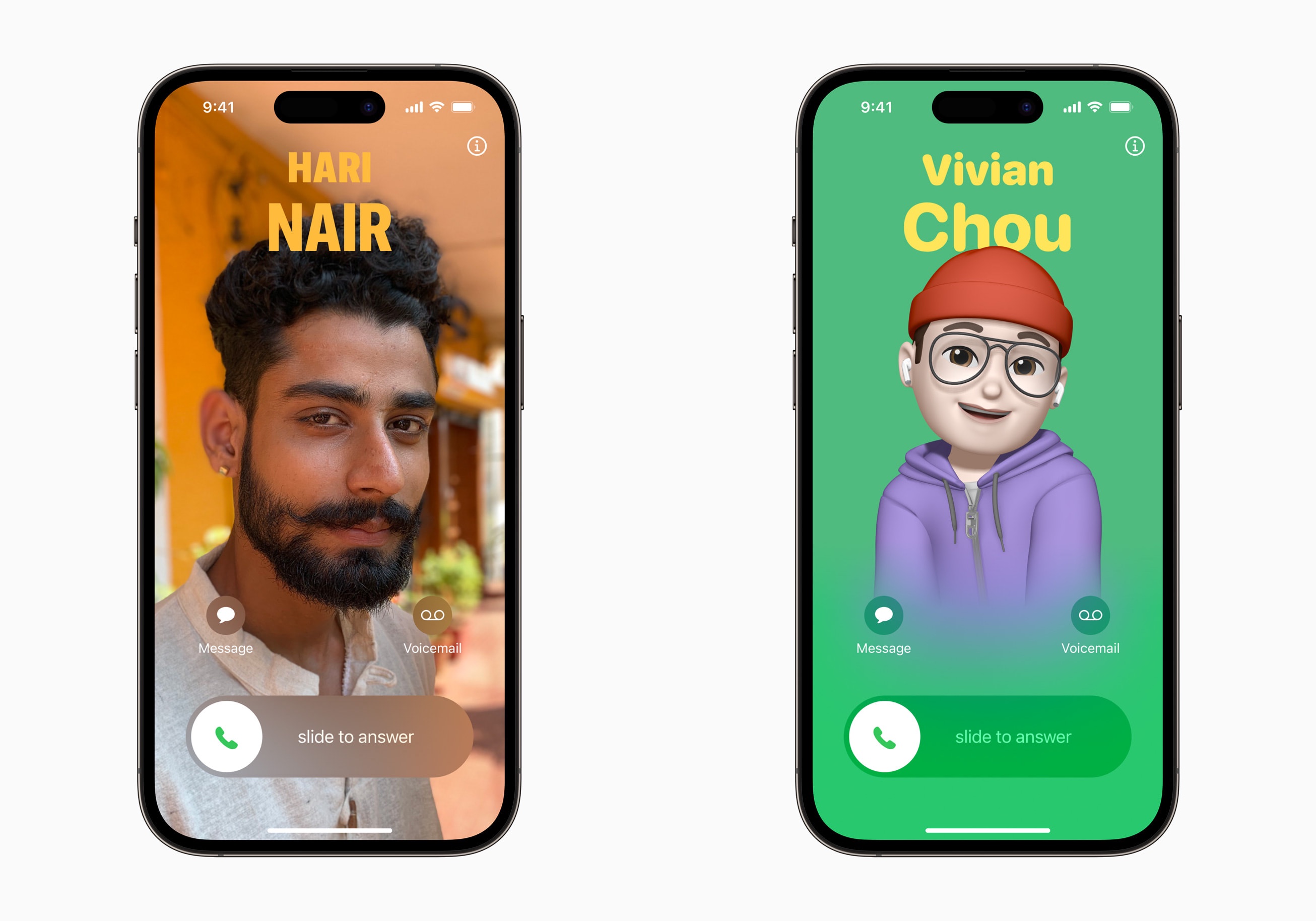
Apple сосредоточилась на общении и полностью переработала приложение «Телефон». Теперь вы можете создавать индивидуальные «Афиши контактов», которые будут видеть люди при вашем звонке. Вы можете выбрать фото или Memoji, шрифт, цвет шрифта и многое другое. «Афиши контактов» доступны для приложения «Телефон», а также для сторонних приложений.

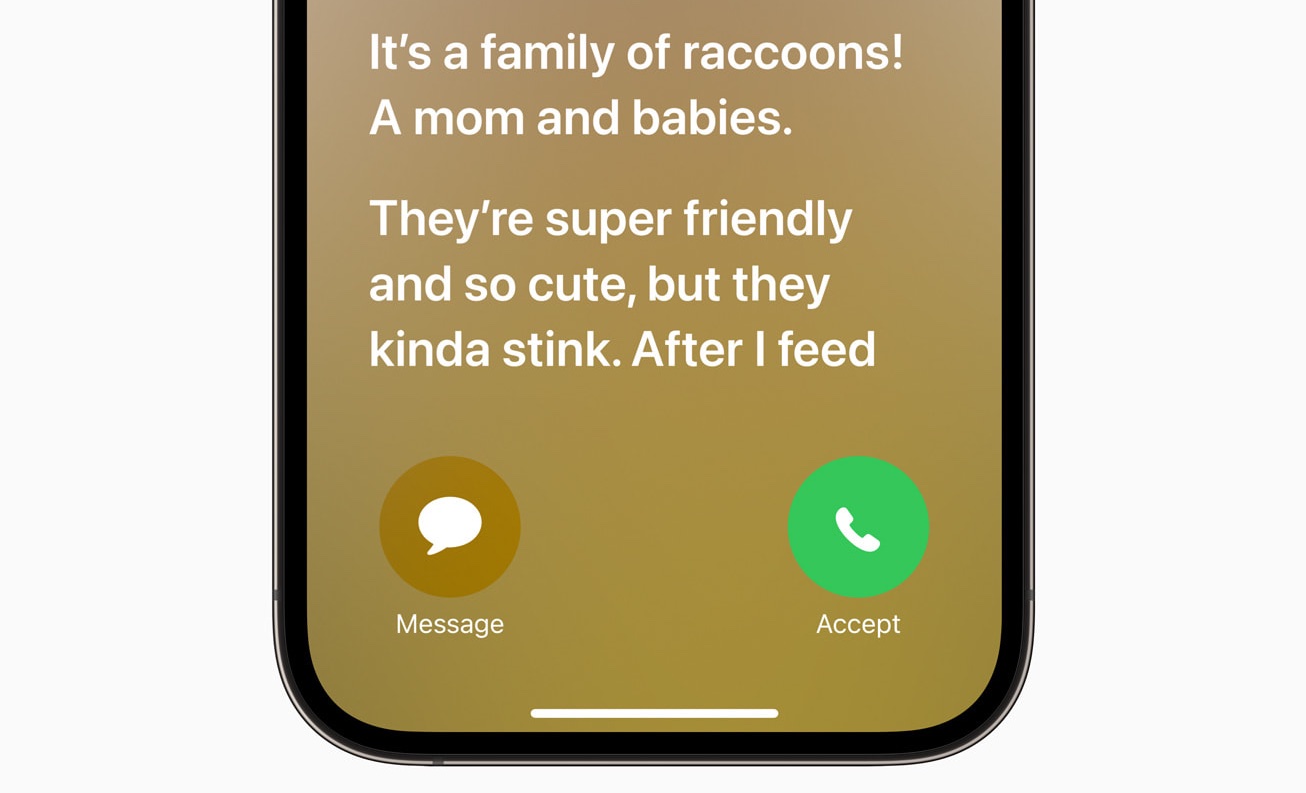
Когда кто-то оставляет голосовое сообщение, функция Live Voicemail отображает транскрипцию сообщения в реальном времени на экране блокировки, пока человек говорит. В зависимости от содержания сообщения вы можете решить, отвечать на звонок или нет. Звонки, помеченные как спам операторами, мгновенно отклоняются и не отображаются как Live Voicemail.

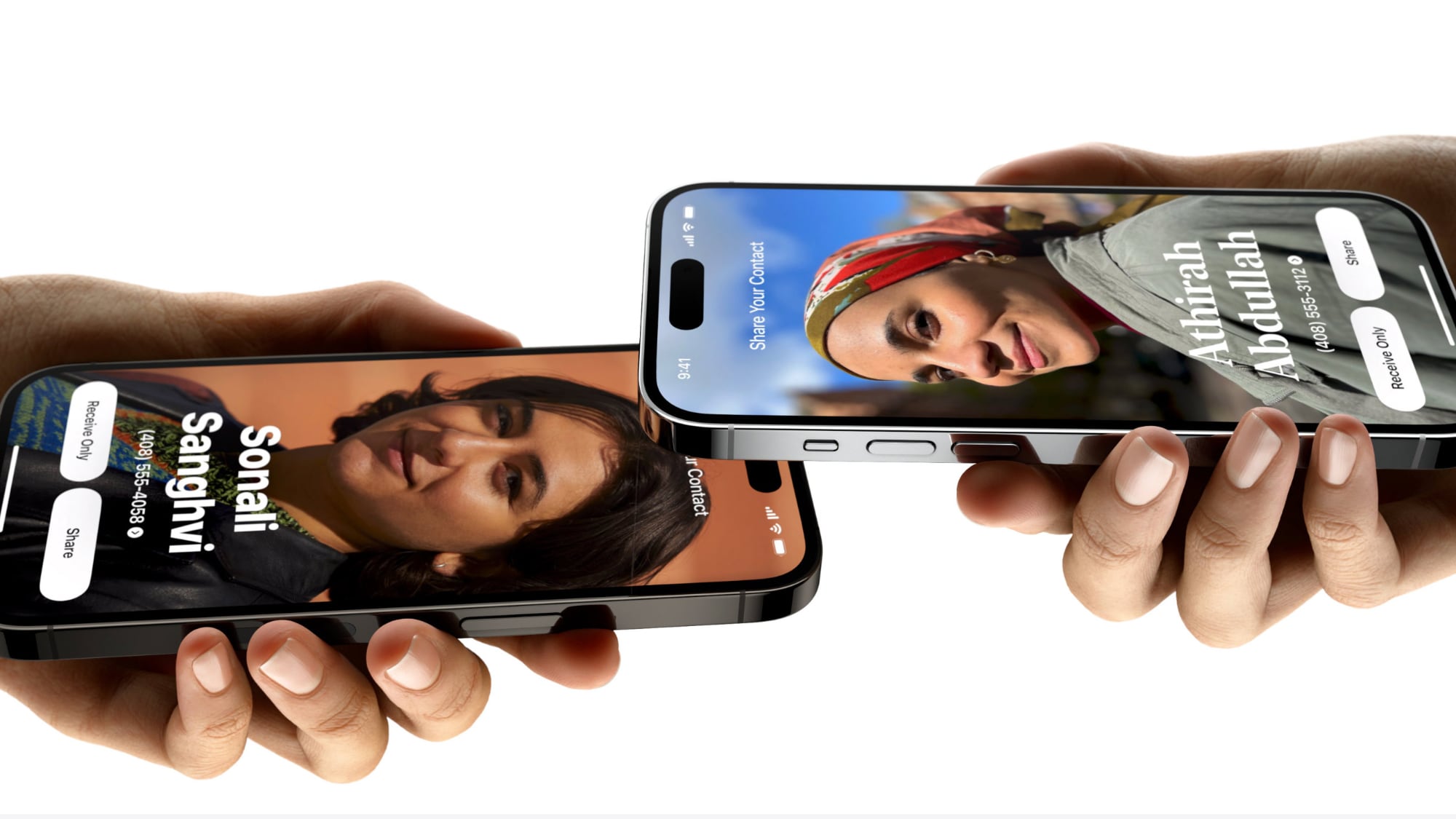
NameDrop, новая функция AirDrop, позволяет поднести ваш iPhone к другому iPhone, чтобы обменяться контактной информацией. Это работает и с Apple Watch. Приближение двух iPhone друг к другу может запустить SharePlay, чтобы вы могли слушать музыку, смотреть фильм или играть в игру с другим пользователем iPhone, а также передавать контент. AirDrop также позволяет инициировать передачу больших файлов между двумя телефонами, находящимися близко друг к другу, с последующим завершением передачи через iCloud.

FaceTime поддерживает как аудио-, так и видеосообщения, поэтому, если вы не ответите на звонок, собеседник может оставить для вас видеозапись или аудиосообщение. FaceTime также поддерживает ряд «Реакций», таких как сердечки, воздушные шары, фейерверки, лазерные лучи и дождь. Эффекты активируются с помощью жестов и работают также в сторонних приложениях.

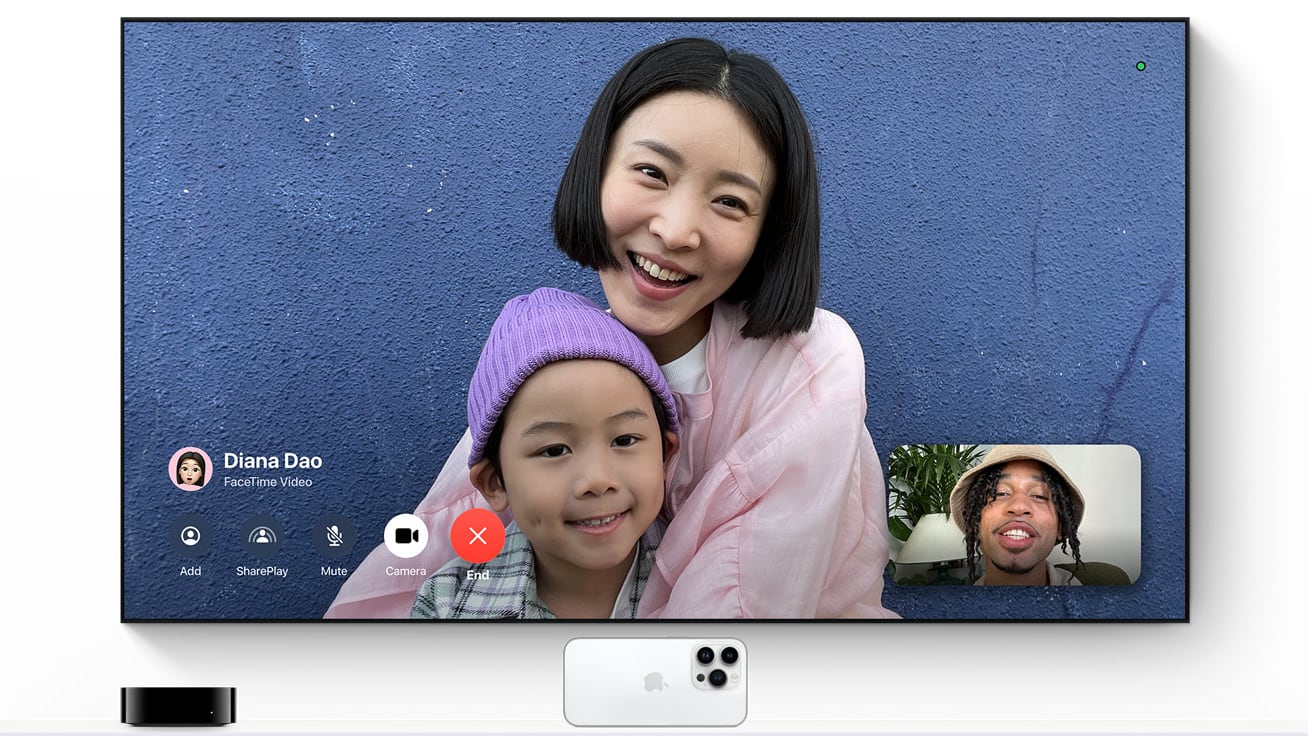
iPhone или iPad теперь может подключаться к Apple TV 4K для FaceTime на телевизоре. Используя Камеру Continuity, устройство iOS служит камерой для вызова FaceTime, но видео отображается на большом экране телевизора. Он поддерживает кадрирование «В центре внимания» и все другие функции FaceTime, включая Handoff, для передачи вызовов между устройством iOS и телевизором.

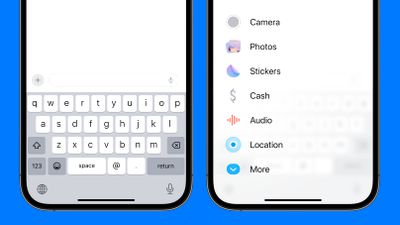
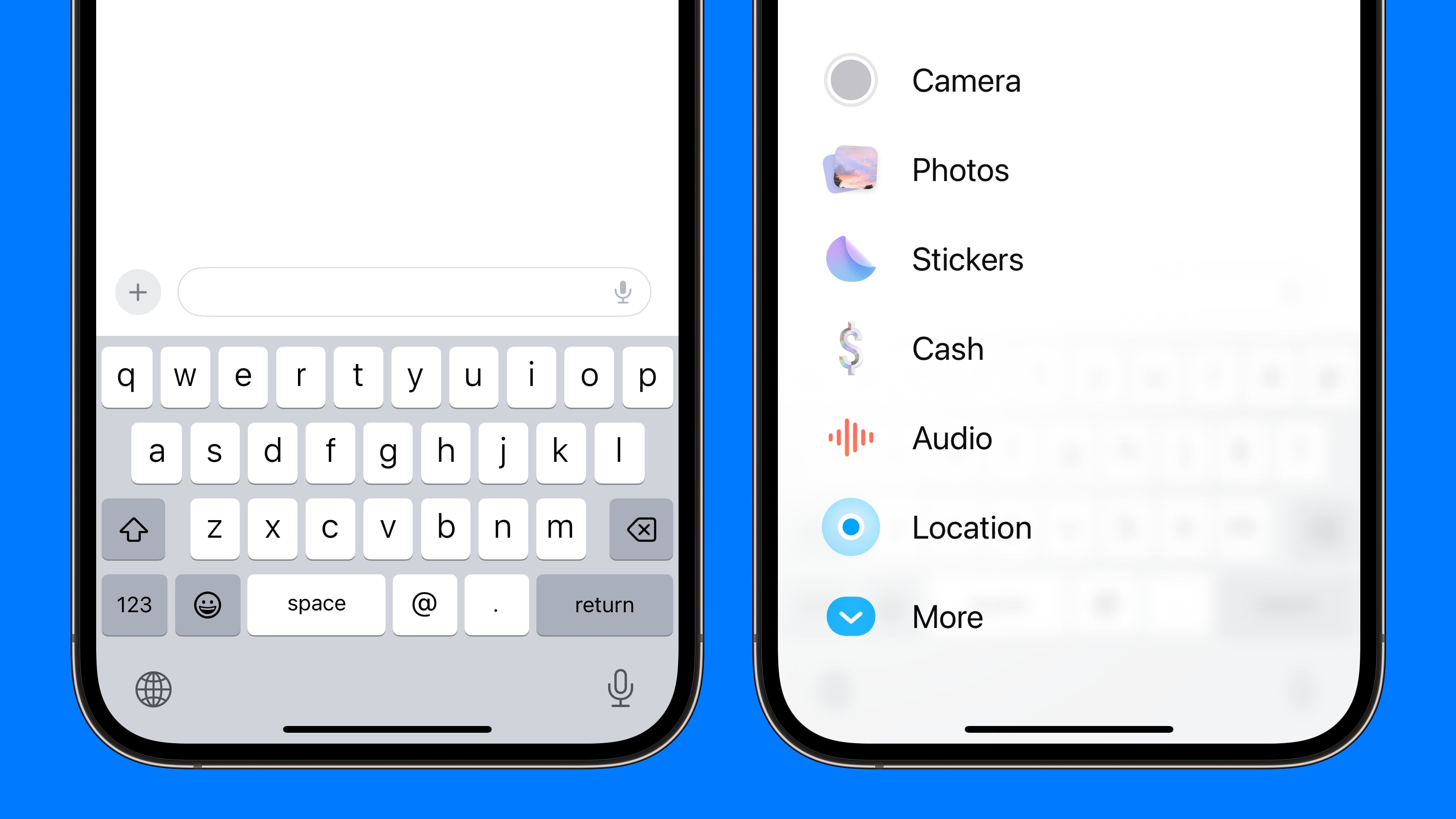
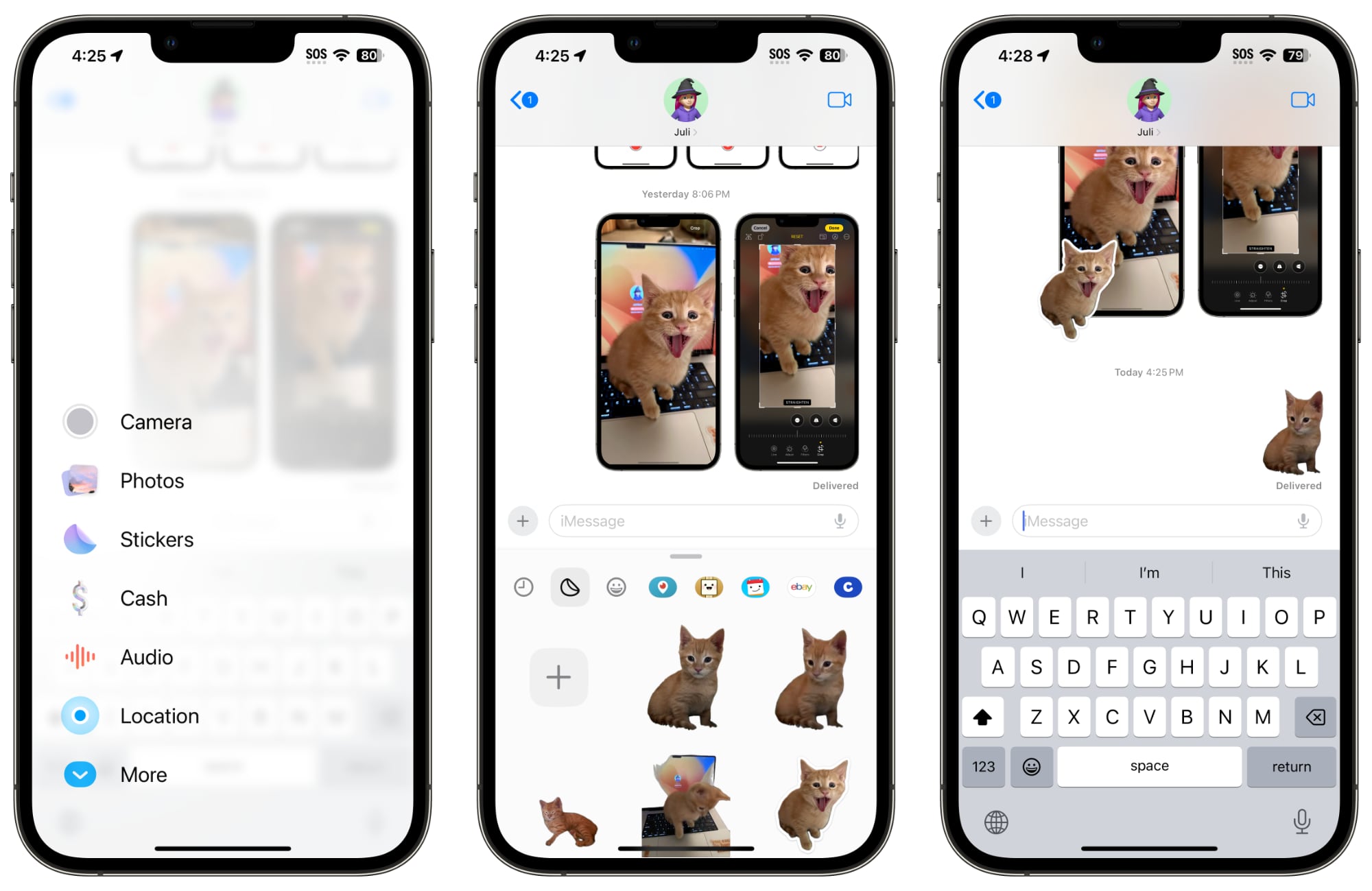
В приложении «Сообщения» появился более чистый интерфейс с доступом к приложениям, фотографиям и камере, скрытым за кнопкой «+» рядом с полем для ввода текста. Нажатие на кнопку обеспечивает быстрый доступ к камере, фото, Apple Cash, аудиосообщениям, вашим приложениям для обмена сообщениями и обновленному разделу со стикерами.

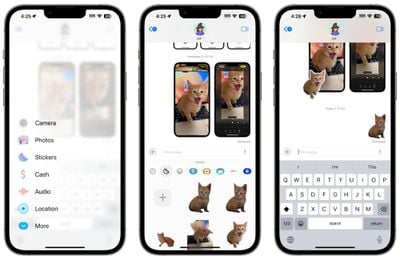
Теперь все эмодзи являются стикерами и находятся в разделе «Стикеры» приложения «Сообщения». Эмодзи можно использовать как обычно, а также размещать поверх изображений и сообщений как стикеры. Вы можете создавать свои собственные стикеры из фотографий с помощью функции «Удалить фон», представленной в iOS 16. Если вы используете Live Photo, вы получите анимированный стикер, которым можно поделиться в приложении «Сообщения». Стикеры могут иметь специальные эффекты, такие как нарисованный от руки вид, блестки или другой цвет, и их также можно использовать на разных устройствах iOS, фактически везде, где можно использовать эмодзи.

Поиск в «Сообщениях» поддерживает фильтры поиска, позволяющие найти именно то, что вы ищете. Вы можете начать с общего поиска и сузить результаты, введя дополнительные термины. Если вам трудно уследить за групповыми чатами или сообщениями от пользователя, который отправляет много сообщений, стрелка «Перейти к непрочитанным» точно покажет, где вы остановились, чтобы вы могли увидеть непрочитанные сообщения. Вы можете отвечать прямо в переписке, проведя по всплывающему окну сообщения, а если вы отправите аудиосообщение, оно теперь автоматически транскрибируется, чтобы его можно было прочитать сразу. Одноразовые коды подтверждения, полученные через приложение «Сообщения», могут быть удалены автоматически.

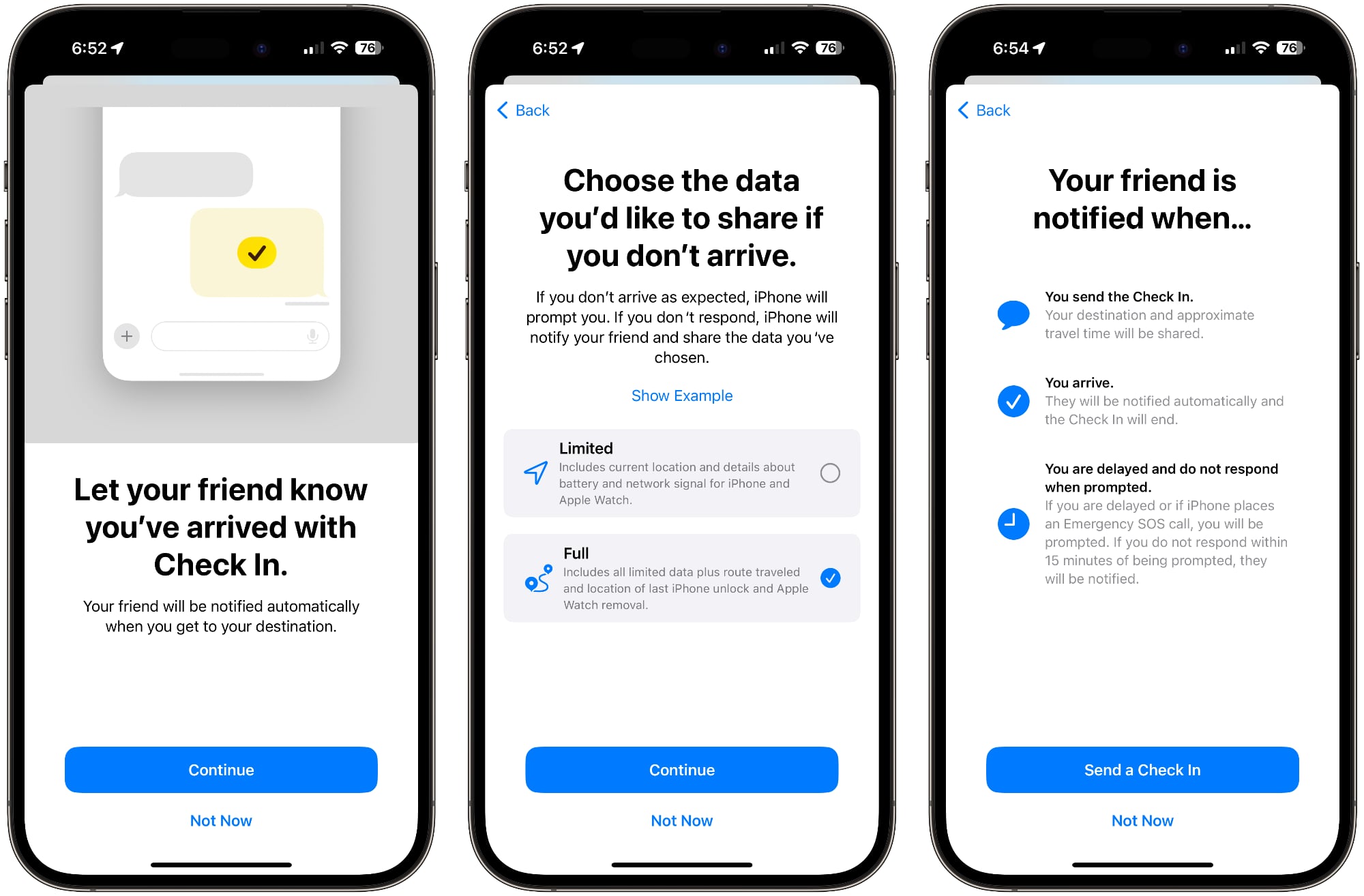
Обмен местоположением в «Сообщениях» стал проще, и когда пользователь делится местоположением, оно обновляется в реальном времени в переписке. Это работает в сочетании с функцией «Контроль прибытия» — функцией безопасности, которая сообщает другу или члену семьи, что вы безопасно прибыли в пункт назначения во время поездки. Когда «Контроль прибытия» включен, получатель вашего сообщения уведомляется о вашем прибытии, а если вы не успеваете или прогресс останавливается, ваш контакт может видеть местоположение вашего iPhone, уровень заряда батареи и состояние сотовой связи, чтобы определить, нужна ли вам помощь. Нежелательные ню фотографии также могут быть заблокированы в сообщениях с помощью нового предупреждения о наготе.

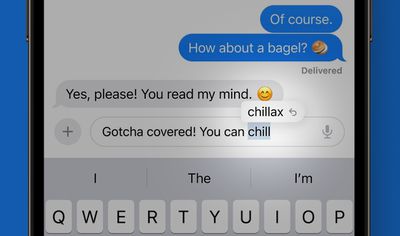
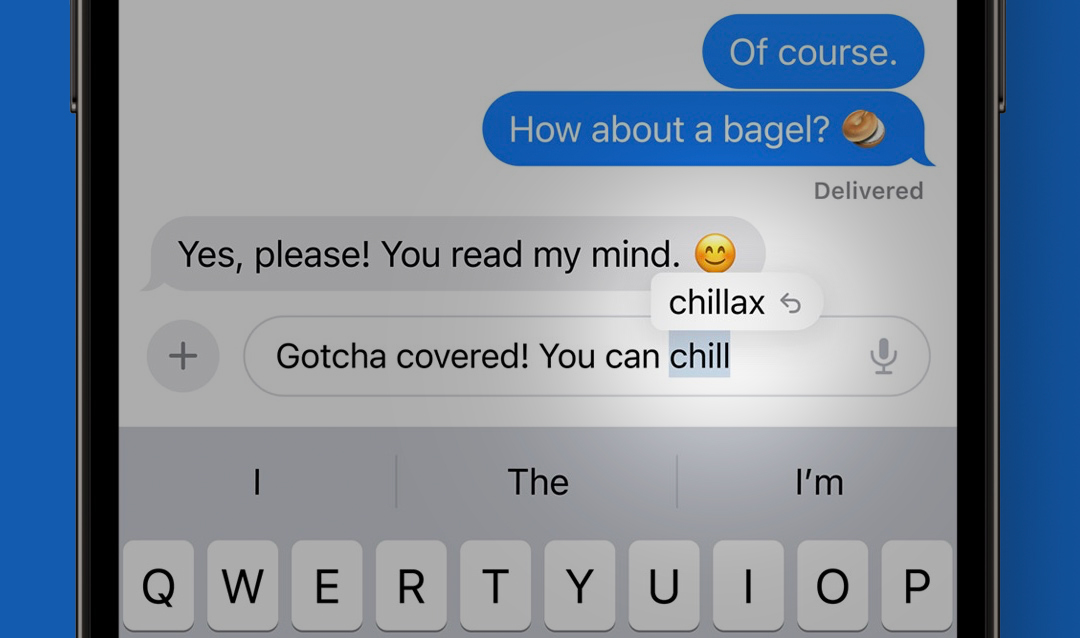
Apple улучшила функцию автокоррекции во всей iOS, добавив новую модель машинного обучения, которая может лучше предсказывать, что вы хотите сказать. Она может предлагать автоматическое заполнение целых предложений с предсказаниями в реальном времени при наборе текста, поэтому закончить слово или предложение так же просто, как нажать на пробел. Исправлять ошибки стало проще, так как это можно сделать одним касанием. Также имеется новая модель распознавания речи для диктовки, которая делает ее более точной.

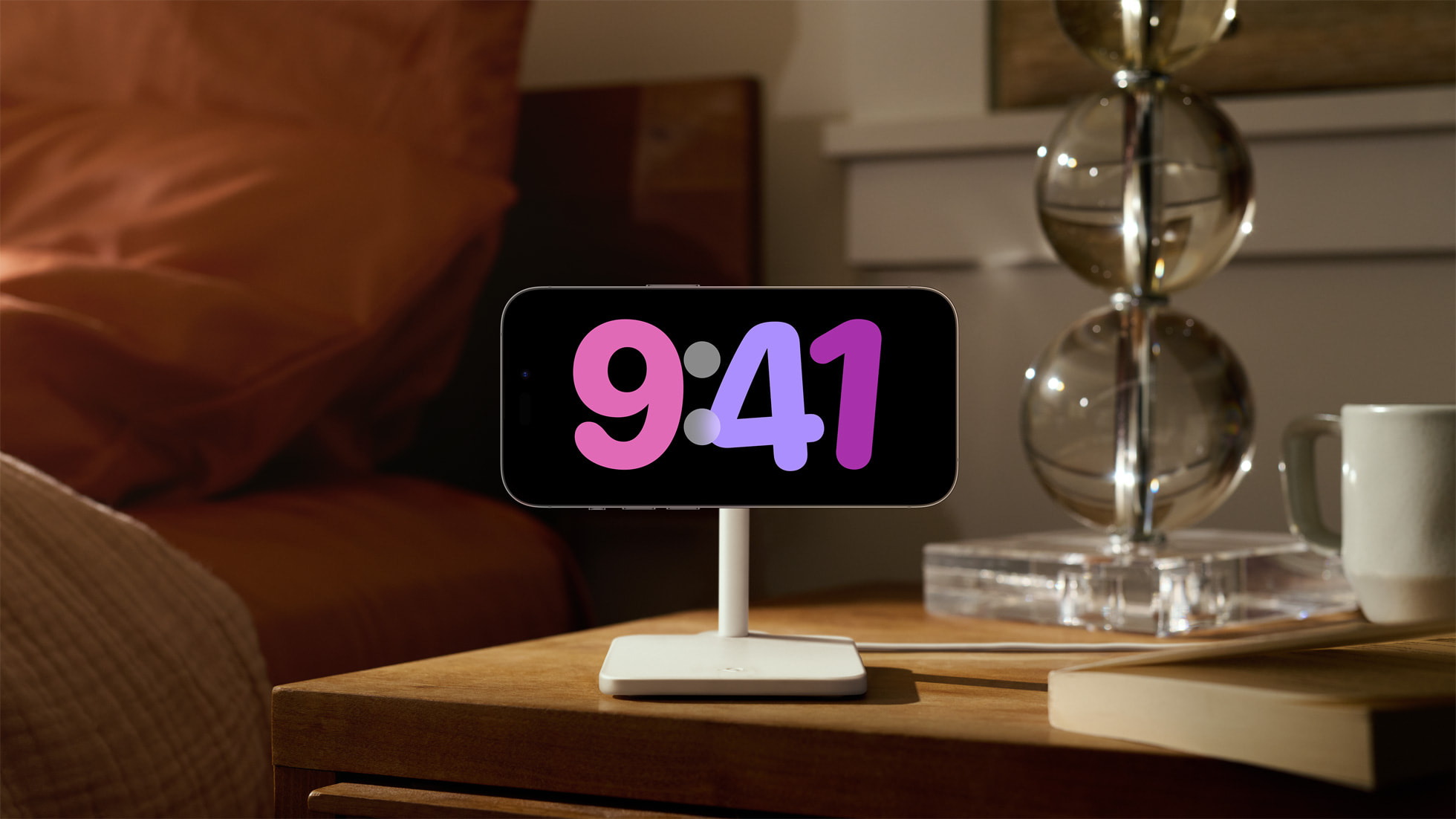
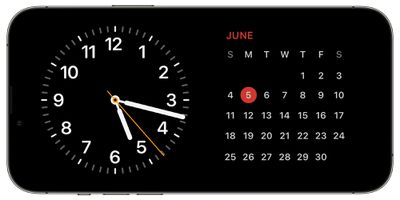
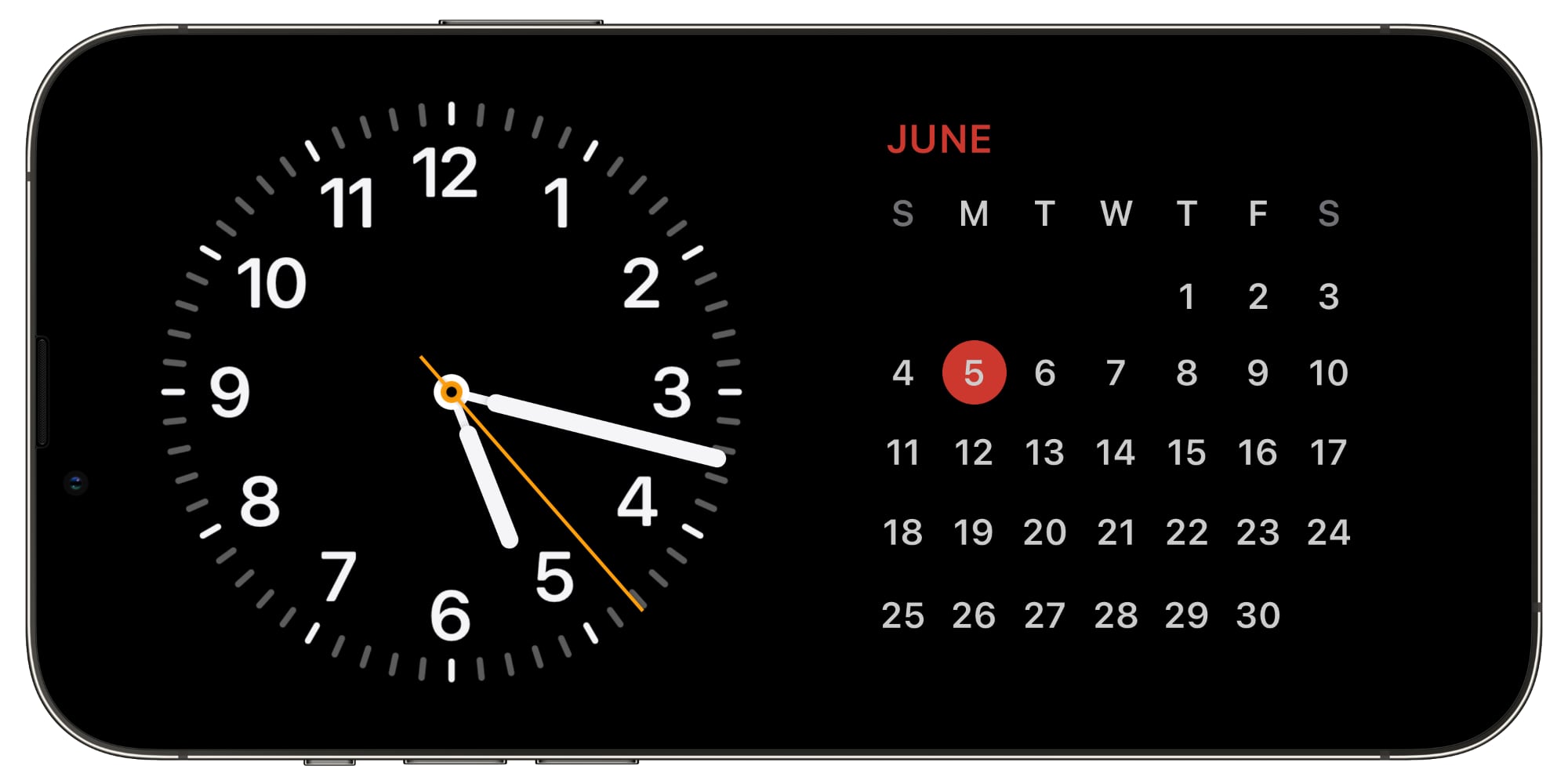
Когда вы не пользуетесь своим iPhone, вы можете положить его горизонтально на зарядное устройство, чтобы активировать режим ожидания — полноэкранный дисплей с информацией, которую можно увидеть с первого взгляда. Режим ожидания лучше всего работает с дисплеем с постоянным отображением, но его также можно увидеть одним касанием. Он похож на режим Nightstand на Apple Watch, предлагая различные стили часов, фото, календарь, погоду, виджет Live Activities или настраиваемые виджеты через Smart Stack.

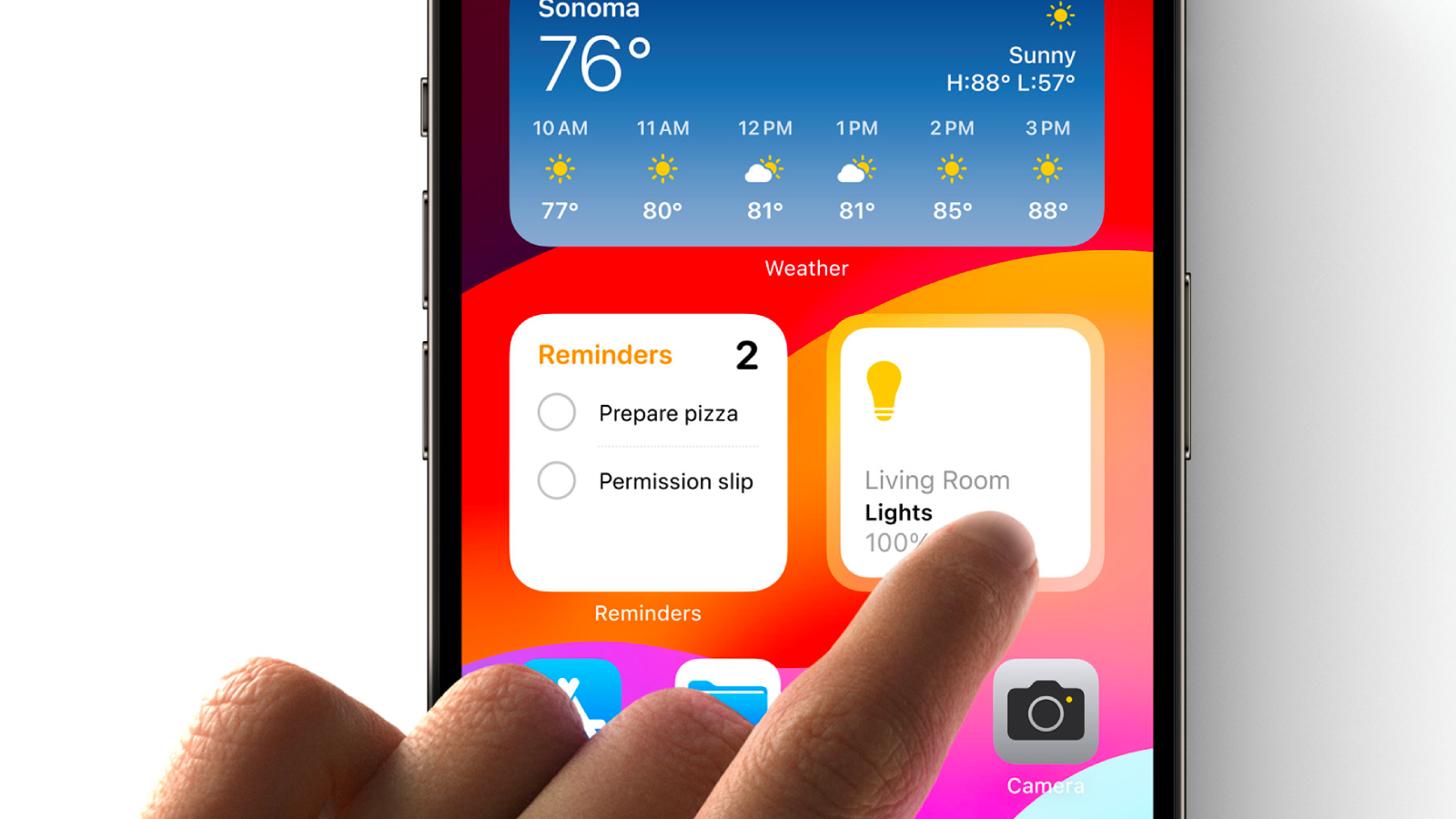
На главном экране виджеты теперь интерактивны, поэтому вы можете использовать их для управления музыкой, включения света, отметки напоминания и многого другого. Spotlight Search также стал более интерактивным, позволяя изменять настройки, не открывая приложения.

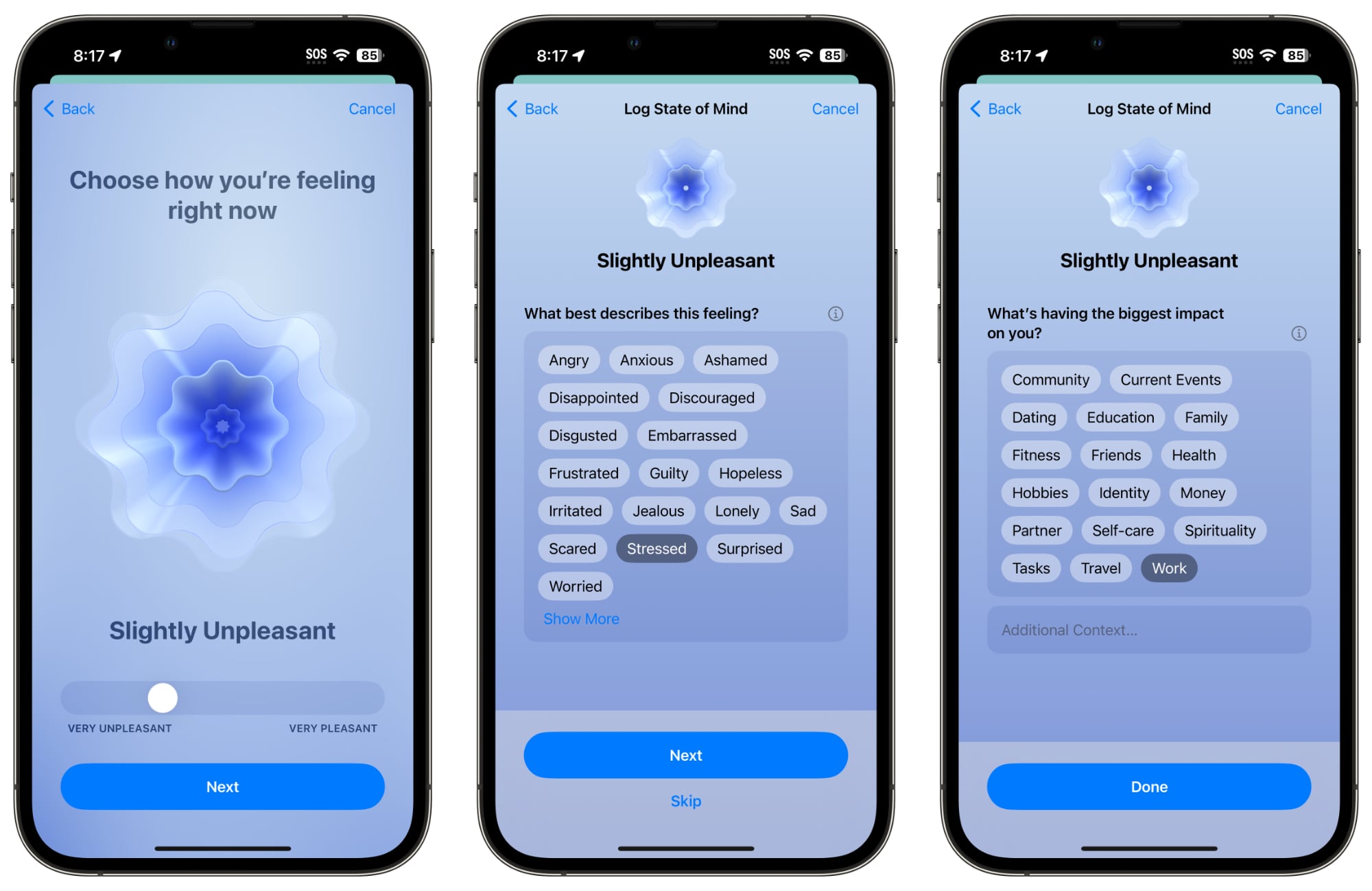
В приложении «Здоровье» появилась функция отслеживания настроения, которая позволяет регистрировать ваши ежедневные эмоции для отслеживания вашего психоэмоционального состояния с течением времени. Она предлагает варианты для записи вашего настроения, а также того, что его вызывает, чтобы вы могли устанавливать полезные связи. Apple также предлагает оценки депрессии и тревожности, используемые в клиниках, чтобы помочь вам определить, находитесь ли вы в группе риска.

Используя камеру TrueDepth, приложение «Здоровье» может помочь определить, не находитесь ли вы слишком близко к экрану, с помощью инструмента измерения «Расстояние до экрана» в разделе «Экранное время». Это разработано для детей, но взрослые тоже могут им пользоваться, поскольку функция сообщит вам, если вы держите устройство ближе 12 дюймов от лица.

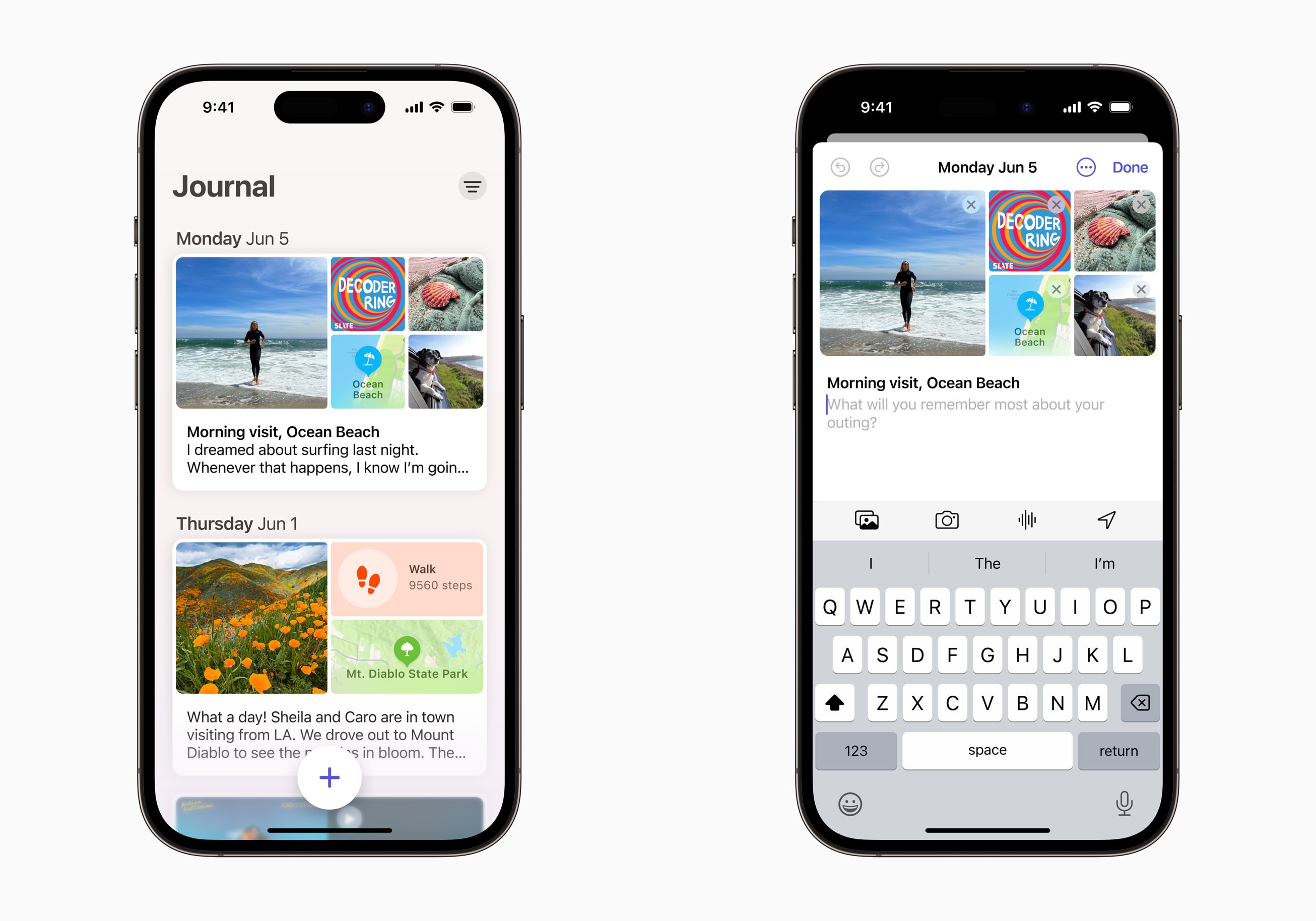
iOS 17 представляет приложение «Дневник», предназначенное для ежедневной записи ваших мыслей и занятий. iPhone использует локальное машинное обучение для предложения тем для написания на основе того, что вы делали в течение дня, например, путешествовали, занимались спортом, посещали людей, делали фотографии и т. д. Сторонние приложения могут предлагать темы для дневника, но весь контент защищен и даже заблокирован паролем.

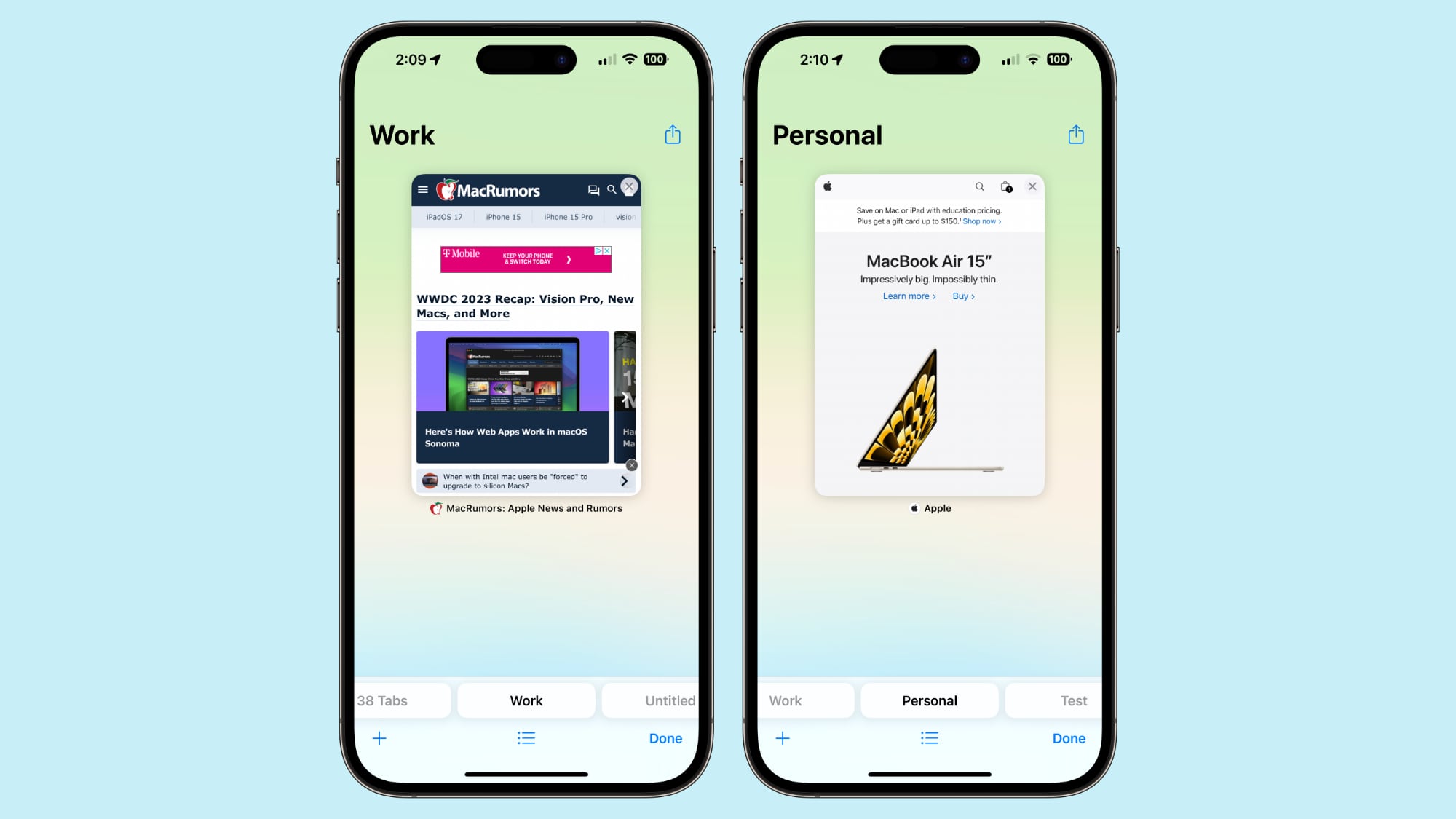
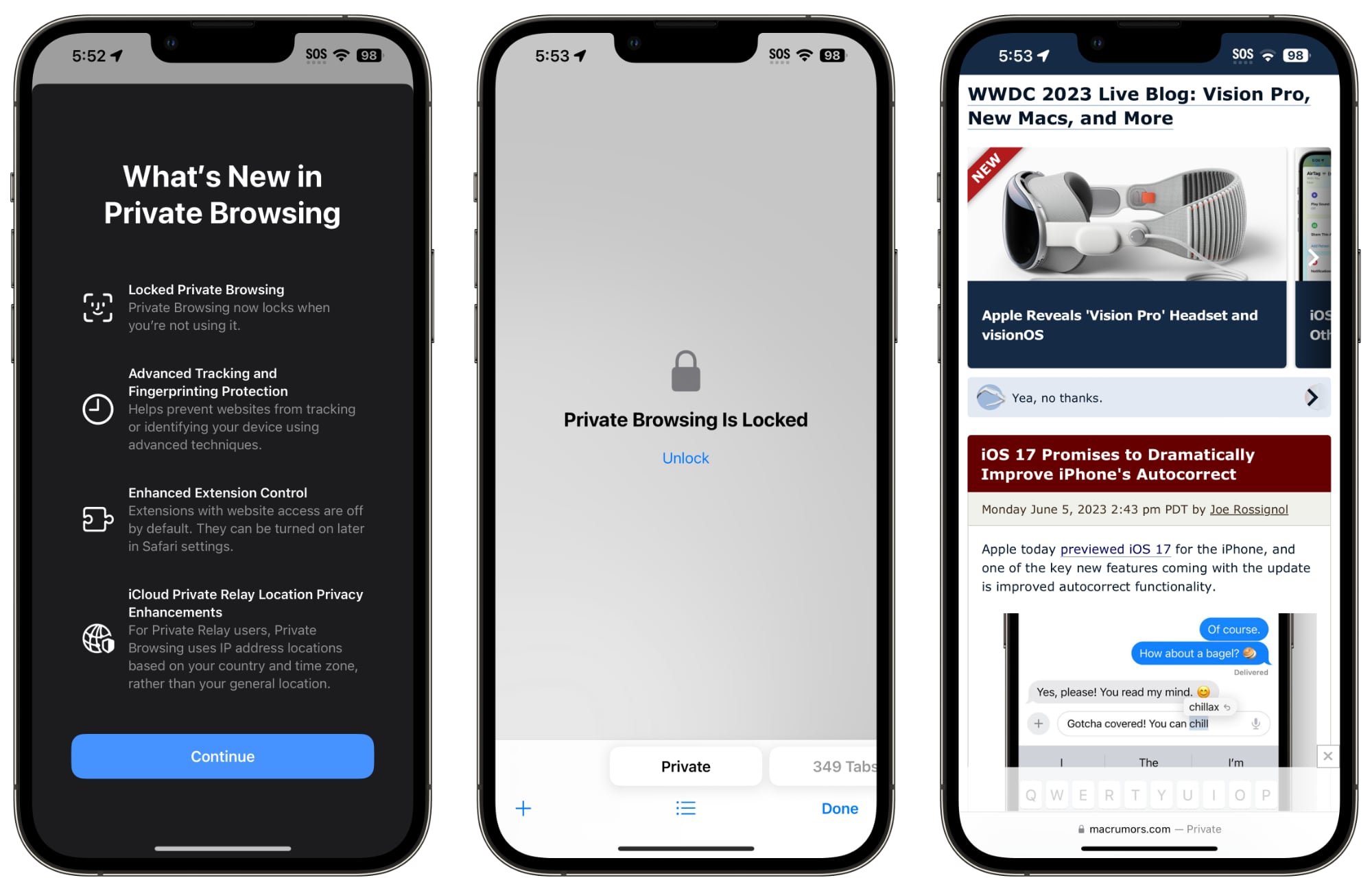
В Safari режим приватного просмотра защищен с помощью Face ID, а также блокирует трекеры, которые идентифицируют ваше устройство и отслеживают ваш веб-трафик на разных сайтах. Опция «Профили» разделяет вашу рабочую и личную историю просмотров с разными историями, расширениями, группами вкладок, избранным и файлами cookie.

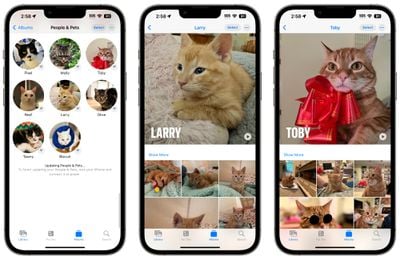
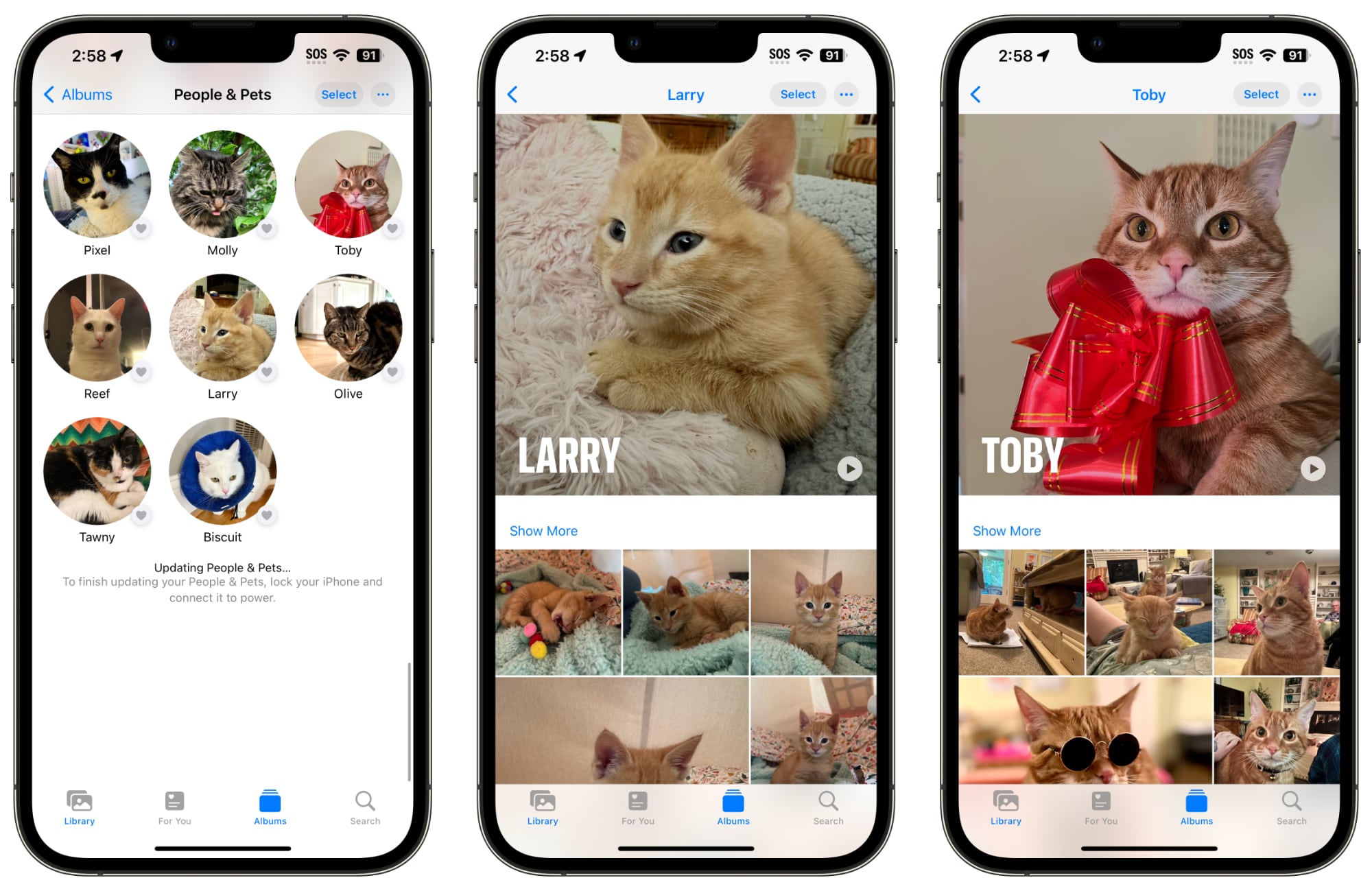
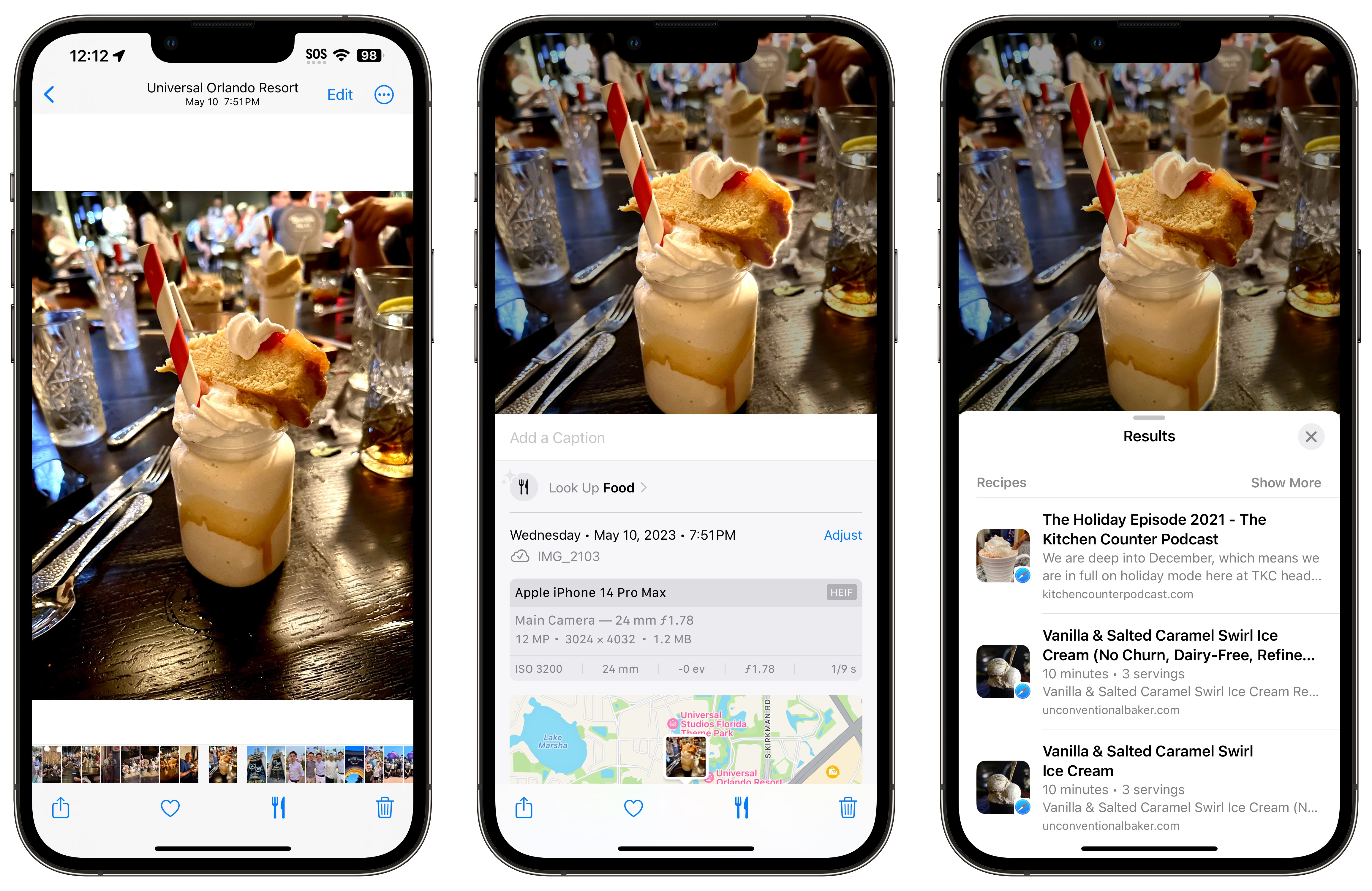
В приложении «Фото» теперь распознаются домашние животные, а Visual Look Up работает в приостановленном видео. Эта функция теперь может идентифицировать еду для предоставления рецептов, а также распознает витрины магазинов, вывески и видео.

Пароли и ключи доступа можно передавать другим людям через функцию «Семейный доступ», доступную в приложении «Пароли». Каждый в группе может добавлять и редактировать пароли, которые безопасно передаются через Связку ключей iCloud. Эта функция полезна для паролей, к которым требуется доступ более чем одному человеку, например, для стриминговых сервисов.

Apple Music поддерживает «Совместные плейлисты» для прослушивания музыки с друзьями, а благодаря SharePlay в автомобиле пассажиры могут добавлять песни в плейлист воспроизведения через CarPlay даже без подписки Apple Music. С функцией «Перекрестное затухание» песни плавно переходят друг в друга, устраняя паузы.

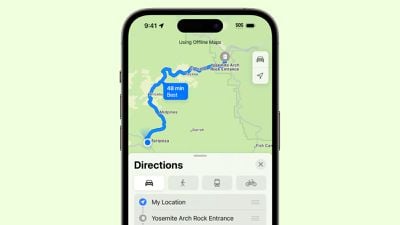
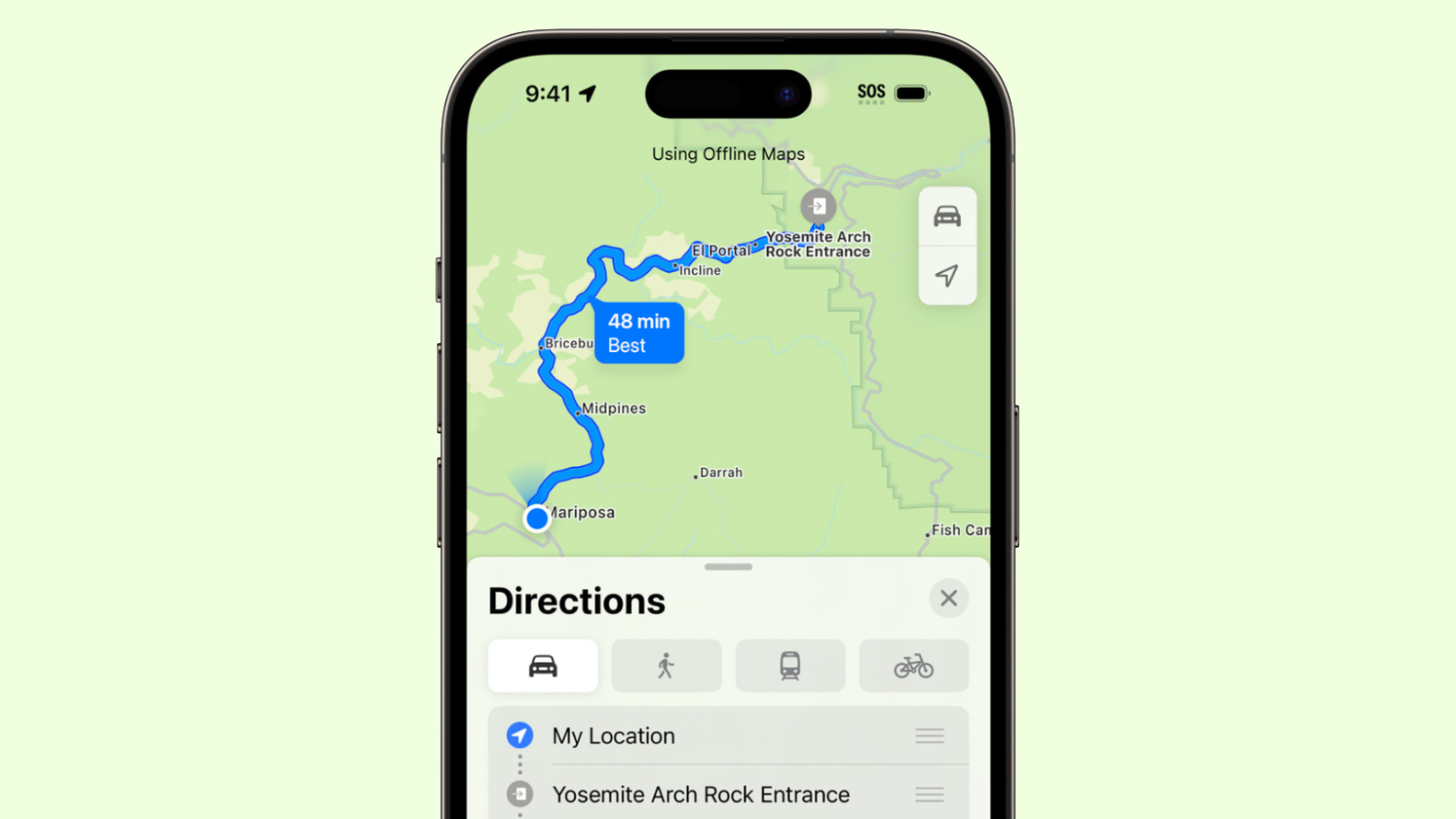
В приложении «Карты» теперь можно загружать офлайн-карты для выбранных регионов, что позволяет получать пошаговые инструкции, расчетное время прибытия и информацию о близлежащих местах даже при отсутствии сигнала. Apple обновила карты, предоставив больше информации о тропах в парках по всей территории США, а также информацию о доступности зарядки в реальном времени для электромобилей.

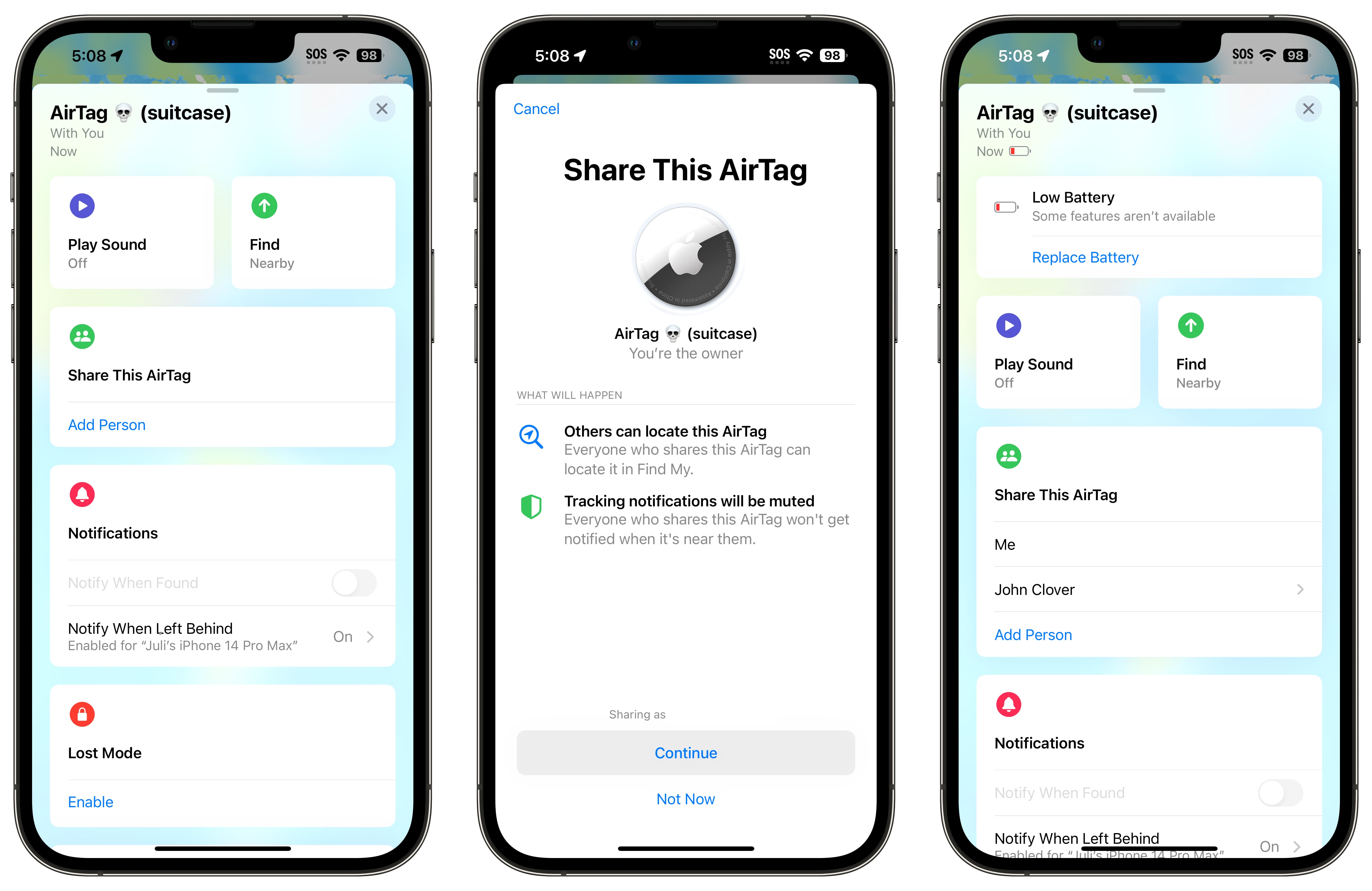
AirTag теперь можно передавать другим людям, поэтому друзья и члены семьи, живущие вместе, могут отслеживать предмет с помощью AirTag в приложении «Локатор». Каждый может видеть местоположение предмета, воспроизводить звук и использовать функцию точного поиска, а также работает с аксессуарами сети «Локатора».

AirPlay стал умнее и может изучать ваши предпочтения в отношении совместного использования устройств, кроме того, некоторые отели поддерживают AirPlay на телевизорах для более легкого доступа к вашему контенту во время путешествий. Теперь стало проще войти в iPhone с вашим Apple ID, используя ближайшее устройство или адрес электронной почты или номер телефона, указанные в вашей учетной записи.

Появились новые функции для AirPods. Опция Adaptive Audio для AirPods Pro 2 сочетает активное шумоподавление с режимом прозрачности, позволяя лучше слышать окружающее, одновременно снижая нежелательный шум. Функция Conversation Awareness приглушает музыку, когда кто-то говорит с вами, чтобы вы могли его услышать, а Personalized Volume регулирует звук в соответствии с вашими предпочтениями. Благодаря улучшениям Automatic Switching переключение между устройствами стало быстрее и надежнее, а также можно включать и выключать звук, удерживая ножку AirPods.

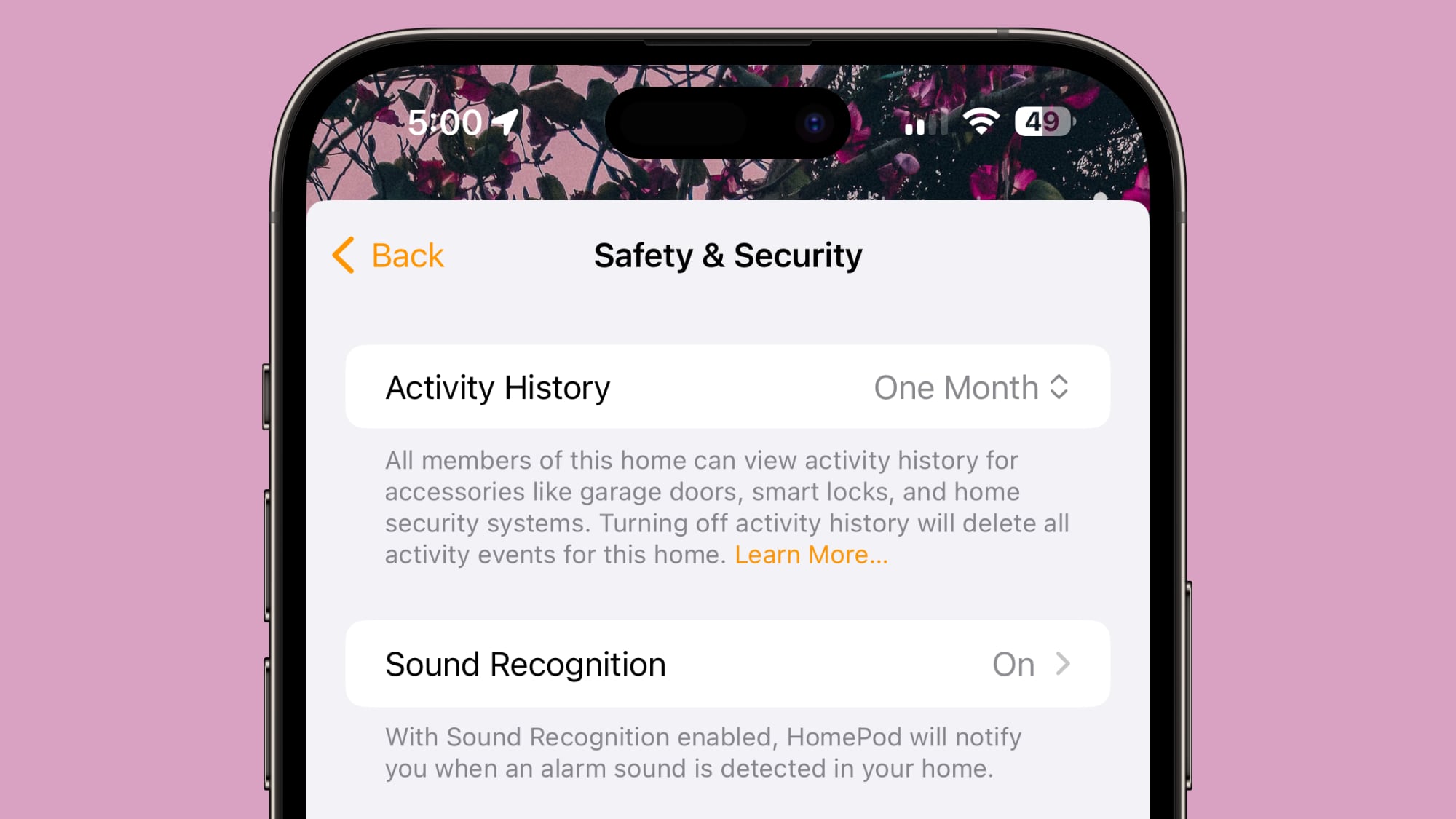
Приложение «Дом» позволяет просматривать историю активности до 30 дней для дверных замков, гаражных ворот, датчиков контакта и охранных систем, а коды PIN и разблокировка касанием работают с умными замками на базе Matter.

В «Напоминаниях» появился встроенный список покупок, который группирует добавляемые элементы по категориям, а в «Заметках» вы можете создавать ссылки между заметками, чтобы связанные заметки были взаимосвязаны. Приложение «Заметки» также имеет более глубокую поддержку PDF-файлов, позволяя просматривать и аннотировать PDF-файлы и сканы.

Вам больше не нужно говорить «Привет, Siri», чтобы активировать Siri, а вместо этого достаточно сказать «Siri». Можно выполнять несколько команд подряд, не активируя Siri повторно. Обратите внимание, что активация Siri без «Привет» доступна только на новейших устройствах.

Приложение «Почта» поддерживает автоматическое заполнение кодов подтверждения, как и «Сообщения». В Apple News подписчики могут получать доступ к ежедневным кроссвордам и слушать аудиоистории Apple News+ в приложении «Подкасты».

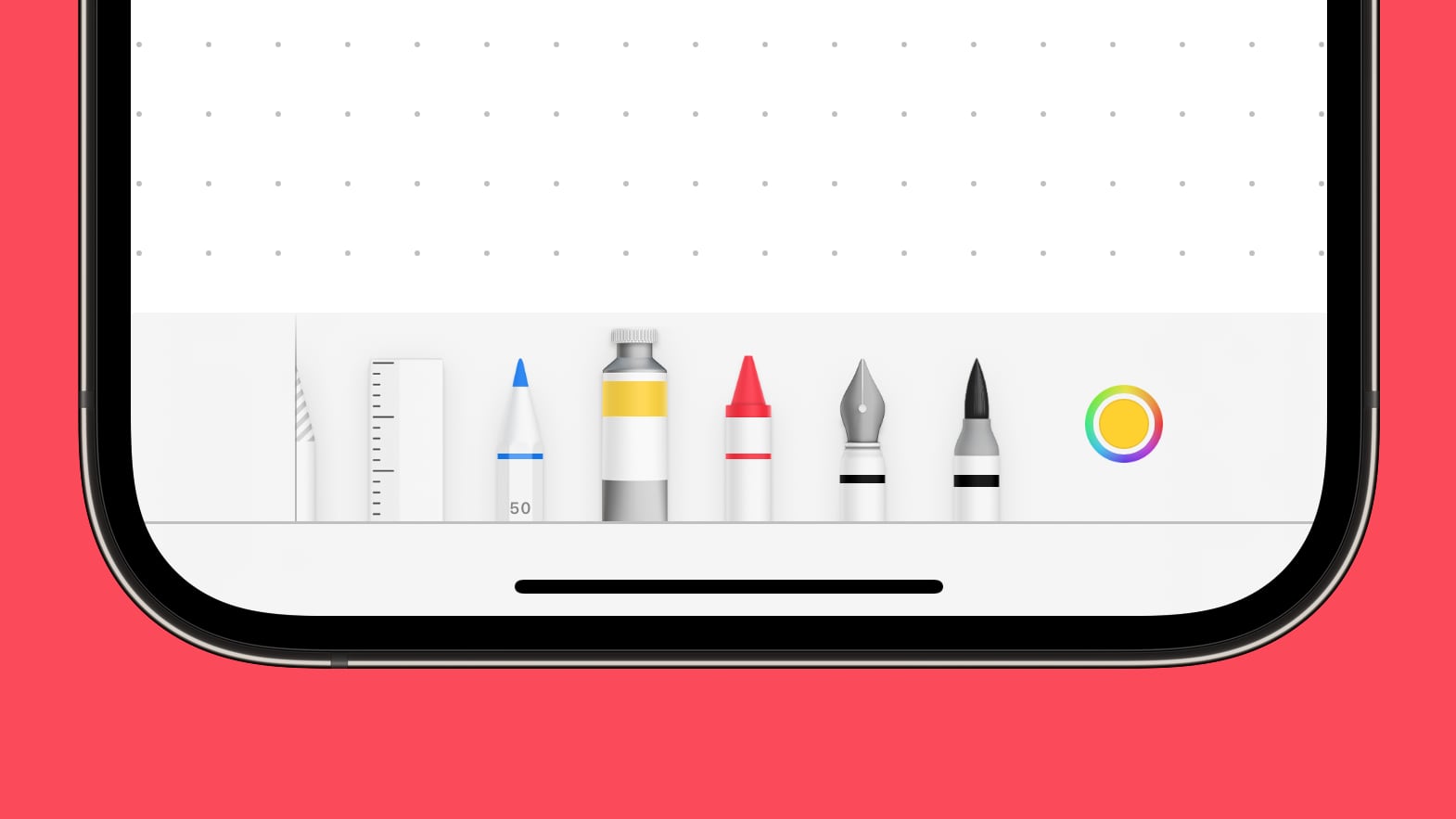
В приложении «Фитнес» вы можете видеть основные моменты тренировок друзей и создавать индивидуальные программы тренировок и медитаций с помощью индивидуальных планов Apple Fitness+. Freeform предлагает новые инструменты для рисования, такие как акварельная кисть, текстовыделитель и линейка.

С помощью функции «Персональный голос» пользователи, которым грозит потеря способности говорить, могут создать голос, звучащий как их собственный, а функция доступности «Живой разговор» позволяет озвучивать набранный текст лично, по телефону или через FaceTime. Функция «Укажи и говори» читает текст на физических объектах для людей с ослабленным зрением или слепых.

Примечание: Вы заметили ошибку в этом обзоре или хотите оставить отзыв? Отправьте нам письмо здесь.

Текущая версия

Текущая версия iOS 17 — iOS 17.6.1, выпущенная в августе. iOS 17.6.1 была сосредоточена на исправлениях ошибок, устраняя проблему, которая могла привести к некорректной работе функции защиты данных «Расширенная защита данных».

Руководства и инструкции по iOS 17

Обновления экрана блокировки

Apple внесла значительные изменения в экран блокировки в iOS 16, а в iOS 17 появились еще больше настроек, чтобы сделать ваш экран блокировки более полезным.

В режиме ожидания

«В режиме ожидания» — это новый режим экрана блокировки iPhone, который активируется, когда ваш iPhone находится в альбомной (горизонтальной) ориентации и заряжается с помощью MagSafe, Qi или Lightning. Он похож на режим ночника на Apple Watch, превращая iPhone в полезный информационный центр, когда он не используется.

StandBy iOS 17

В режиме «В режиме ожидания» ваш iPhone может отображать время, календарь, избранные фотографии, сгруппированные с помощью функции «Воспоминания», входящие уведомления, элементы управления воспроизведением музыки, ответы Siri с визуальными эффектами, «Динамические острова», погоду и многое другое благодаря поддержке виджетов. Вы можете проводить пальцем влево или вправо по различным параметрам и удерживать для настройки.

standby mode 2

Вы можете выбрать внешний вид часов, настроить просматриваемые фотографии и выбрать виджеты для отображения на экране виджетов «В режиме ожидания». Все ваши виджеты экрана блокировки доступны, поэтому вы можете создать центр «В режиме ожидания», который соответствует вашим конкретным потребностям. Режим «В режиме ожидания» лучше всего работает с всегда включенным дисплеем, но он активируется касанием на iPhone, которые не поддерживают технологию «всегда включено».

Интерактивные виджеты

Виджеты на экране блокировки и главном экране интерактивны, поэтому вы можете использовать их, не открывая приложение. Например, с помощью «Напоминаний» вы можете отметить задачу прямо в виджете, или с помощью «Дома» управлять умными светильниками. Приложения Apple работают с интерактивными виджетами, а разработчики могут использовать интерактивные виджеты для сторонних приложений.

iOS 17 Interactive Widgets

Для более подробного ознакомления с экраном блокировки iOS 17, включая скриншоты, руководства и обзор всех функций, мы подготовили специальное руководство по экрану блокировки.

Изменения клавиатуры

В iOS 17 используется обновленная технология машинного обучения для улучшенной автокоррекции. Предиктивный ввод стал лучше, чем раньше, а автокоррекция учится вашим привычкам по мере использования. Автокоррекция также может давать вам предложения по грамматике в дополнение к предложениям по правописанию.

iOS 17 Autocorrect Feature

Прикосновение к пробелу позволяет использовать встроенные предложения для завершения слов, не поднимая палец и не нажимая для вставки слова, а также может завершать целые предложения.

iPhone и iPad подчеркивают исправленные автокоррекцией слова, когда они исправлены, чтобы вы могли видеть, что было изменено, и вернуться к тому, что вы изначально напечатали, одним быстрым касанием.

Дополнительные сведения о новых функциях клавиатуры и автокоррекции можно найти в нашем руководстве по клавиатуре iOS 17.

Обновления AirDrop

Новая функция AirDrop под названием NameDrop позволяет поднести ваш iPhone к другому iPhone или Apple Watch для обмена контактной информацией. Вы можете выбрать конкретные номера телефонов и адреса электронной почты для обмена, а также отправить кому-либо вашу контактную карточку.

ios 17 namedrop

Другие функции AirDrop

  • Обмен по близости — поднеся iPhone к другому iPhone, вы можете инициировать передачу файлов AirDrop, чтобы делиться фотографиями и другими документами с кем-то поблизости.
  • Интернет-передачи — теперь вы можете инициировать передачу AirDrop, используя функцию близости, и завершить ее через iCloud, если вам нужно отойти от человека. Это идеально подходит для больших общих файлов. Обратите внимание, что для работы этой функции оба участника должны быть вошли в iCloud.
  • Инициализация SharePlay — поднеся два iPhone друг к другу, вы инициируете SharePlay, чтобы слушать музыку, смотреть фильм или играть в игру с кем-то рядом с вами, используя свои отдельные устройства.

Дополнительные сведения об изменениях в AirDrop в iOS 17 можно найти в нашем руководстве по AirDrop.

Обновления приложений

С каждым обновлением iOS Apple обновляет свои встроенные приложения, и iOS 17 не стала исключением. Появились новые функции почти во всех стандартных приложениях iOS, от «Телефон» и «Сообщения» до «Фото», «Заметки» и «Напоминания».

Телефон

В приложении «Телефон» появились «Визитные карточки контактов», которые позволяют настроить, что видят люди, когда вы им звоните. Вы можете выбрать фон из одного из ваших изображений или использовать свой Memoji, а также настроить шрифт и цвет, которые использует ваше имя.

Contact Posters iOS 17

Это похоже на возможность выбрать фото контакта из iOS 17, которое используется в «Сообщениях», но на этот раз оно предназначено для всего экрана вызова. Вы можете выбрать, кому показывать свою визитную карточку контакта: только контактам или всем, кому вы звоните. Для того чтобы человек на другом конце линии видел ваше настроенное изображение, требуется iPhone.

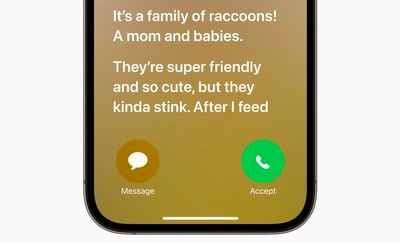
С функцией «Живой голосовой ящик», когда кто-то оставляет голосовое сообщение, вы можете видеть транскрипцию того, что говорится, в реальном времени на экране блокировки. Оттуда вы можете выбрать, ответить на звонок, если это что-то важное, или проигнорировать сообщение. Обратите внимание, что «Живой голосовой ящик» изменяет ваше сообщение голосовой почты.

Live Voicemail iOS 17

Если включена функция «Тишина для неизвестных номеров», неизвестные номера перенаправляются напрямую в «Живой голосовой ящик», а звонки, определенные операторами как спам, автоматически отклоняются.

Другие изменения в приложении «Телефон»

  • Журнал вызовов — В журнале недавних вызовов пропущенных и принятых звонков, если звонивший оставил голосовое сообщение, вы теперь можете увидеть его и перейти к нему прямо оттуда.
  • Две SIM-карты — Поддержка двух SIM-карт улучшается: Apple добавляет возможность сортировать сообщения по SIM-карте, устанавливать отдельные мелодии для каждой SIM-карты и выбирать SIM-карту при обратном звонке на неизвестный номер.

Сообщения

Apple изменила дизайн приложения «Сообщения», придав ему более чистый вид. Доступ ко всем приложениям «Сообщений» и таким инструментам, как камера и параметры фото, можно получить, нажав кнопку «+».

ios 17 messages redesign

С новой функцией безопасности «Проверка» вы можете сообщить друзьям и семье, что куда-то направляетесь, и они будут автоматически уведомлены, когда вы достигнете пункта назначения. Если по пути вы перестаете двигаться, «Сообщения» проверят, что происходит, и если ответа не будет, ваш друг или член семьи получит полезную информацию, такую как уровень заряда батареи, местоположение и статус сотовой связи. Есть варианты объема передаваемых данных. «Ограниченные» передают местоположение, сигнал сети и уровень заряда батареи, а «Полные» передают все это плюс пройденный маршрут, местоположение последнего разблокирования iPhone и местоположение снятия Apple Watch.

messages check in

Переработан опыт использования стикеров, и теперь все эмодзи считаются стикерами и хранятся в одном месте. Опция «Стикеры» в обновленном интерфейсе приложения «Сообщения» позволяет видеть эмодзи, стикеры, скачанные из App Store, стикеры, созданные из фотографий, и Memoji в одном месте. Эмодзи теперь можно использовать как стикеры, размещая их в любом месте сообщения.

ios 17 stickers messages

Другие новые функции «Сообщений»

  • Создание стикеров — Используя функцию «Удалить объект с фона», представленную в iOS 16, вы можете создавать и сохранять собственные стикеры. Вы можете добавлять специальные эффекты, такие как рамки и цвет, а если вы используете Live Photo, ваш стикер может анимироваться.
  • Реакции на стикеры — Вы можете использовать эмодзи и стикеры для реакции на сообщения, помещая стикер прямо на пузырь из меню tapback.
  • Стикеры в большем количестве мест — Стикеры (и эмодзи) можно использовать везде, где доступны эмодзи, включая приложения App Store, фотографии, электронные письма и многое другое.
  • Переход к непрочитанным — Если вы отстаете в переписке с другом или группой друзей, стрелка перехода к непрочитанным прыгает к первому сообщению, которое вы не видели в разговоре, когда нажимаете на нее.
  • Ответ свайпом — Чтобы отправить ответ на любое сообщение в беседе, просто смахните его вправо. Это вызывает интерфейс ответа, и это быстрее, чем долгое нажатие и выбор ответа.
  • Фильтры поиска — Теперь быстрее, чем когда-либо, находить то, что вы ищете в поиске, поскольку вы можете комбинировать фильтры поиска. Например, вы можете ввести «кошка», чтобы найти сообщение о вашей кошке, но если вы хотите сузить поиск, вы можете ввести «кошка» «апрель», и будут показаны сообщения за этот период. Эта функция позволяет искать сообщения по конкретному человеку, что очень удобно.
  • Обмен местоположением — Нажав кнопку «+» в «Сообщениях», вы можете нажать «Местоположение», чтобы отправить свое местоположение или запросить местоположение друга. Вы также можете поделиться меткой в ​​определенном месте, если вы будете двигаться.
  • Транскрипция аудиосообщений — Если кто-то отправляет аудиосообщение, вы можете увидеть его транскрипцию, чтобы прочитать его сразу, если вы не можете прослушать его в момент получения.
  • Автоматическое удаление кодов подтверждения — Вы можете настроить одноразовые коды доступа, которые вы получаете в приложении «Сообщения», на автоматическое удаление после их использования, чтобы эти сообщения не загромождали ваше приложение.
  • Memoji — Появились новые стикеры Memoji: нимб, ухмылка и прятки.

Чтобы узнать больше о новых функциях приложения «Сообщения», у нас есть специальное руководство по «Сообщениям», которое подробно описывает каждую функцию.

FaceTime

Приложение FaceTime теперь позволяет оставлять видео- или аудиосообщение, когда кто-то пропустил ваш вызов FaceTime, аналогично тому, как вы можете оставить голосовое сообщение для пропущенного телефонного звонка. Видеосообщения FaceTime поддерживают все те же функции, что и режим «Портрет» и «Студийный свет».

facetime video messages ios 17

Реакции FaceTime добавляют забавные 3D-эффекты дополненной реальности в FaceTime с помощью определенных жестов рук. Есть жесты для сердец, конфетти, фейерверков и многого другого. Жесты доступны при использовании фронтальной камеры на iPhone 12 или новее.

ios 17 facetime effects

Пользователи iPhone и iPad с Apple TV могут использовать Continuity Camera для FaceTime на большом экране. Вызов можно начать на iPhone и передать на Apple TV или начать на Apple TV через приложение FaceTime. iPhone служит камерой (аналогично тому, как iPhone используется в качестве веб-камеры для Mac), а интерфейс FaceTime отображается на Apple TV. Требуется устройство под управлением iOS 17 и Apple TV 4K с tvOS 17.

facetime apple tv

Другие функции FaceTime

  • Пропущенные вызовы на Apple Watch — Если кто-то оставил вам видео- или аудиосообщение FaceTime, его можно воспроизвести на Apple Watch, а также на iPhone.

Журнал

iOS 17 включает приложение «Журнал», которое позволяет пользователям iPhone и iPad записывать свои ежедневные мысли и действия. Приложение «Журнал» собирает информацию с вашего iPhone, такую как ваши фотографии, прослушанную музыку, тренировки и многое другое, и предлагает вам темы для записи.

Journal App iOS 17

Записи могут содержать встроенные фотографии, музыку и аудиозаписи, а важные моменты могут быть выделены. Приложение «Журнал» защищено паролем и Face ID, поэтому для его открытия потребуется сканирование лица. Все предложения создаются на устройстве, а записи шифруются сквозным шифрованием.

Safari и пароли

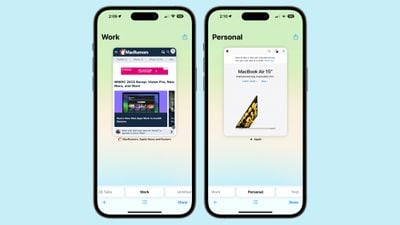
Safari поддерживает профили в iOS 17, что означает, что вы можете иметь профили для различных видов деятельности, таких как работа и личное использование. Профили имеют отдельные истории, расширения, файлы cookie, избранное и группы вкладок, а переключение между профилями можно выполнить одним касанием.

safari profiles ios 17

Пароли и ключи доступа в Связке ключей iCloud можно передавать друзьям и членам семьи, чтобы вы могли приглашать доверенных контактов для доступа к общим паролям. Каждый участник может получать доступ, редактировать и добавлять к одному и тому же набору паролей после настройки группы обмена паролями, и пароли остаются актуальными для всех.

safari private browsing ios 17

Другие новые функции Safari

  • URL-адреса отслеживания — iOS 17 автоматически удаляет параметры отслеживания из URL-адресов в Safari, «Сообщениях» и «Почте», что предотвращает отслеживание на разных веб-сайтах. iOS 17 удаляет отслеживающие части URL-адреса, позволяя ссылке по-прежнему работать как ожидается.
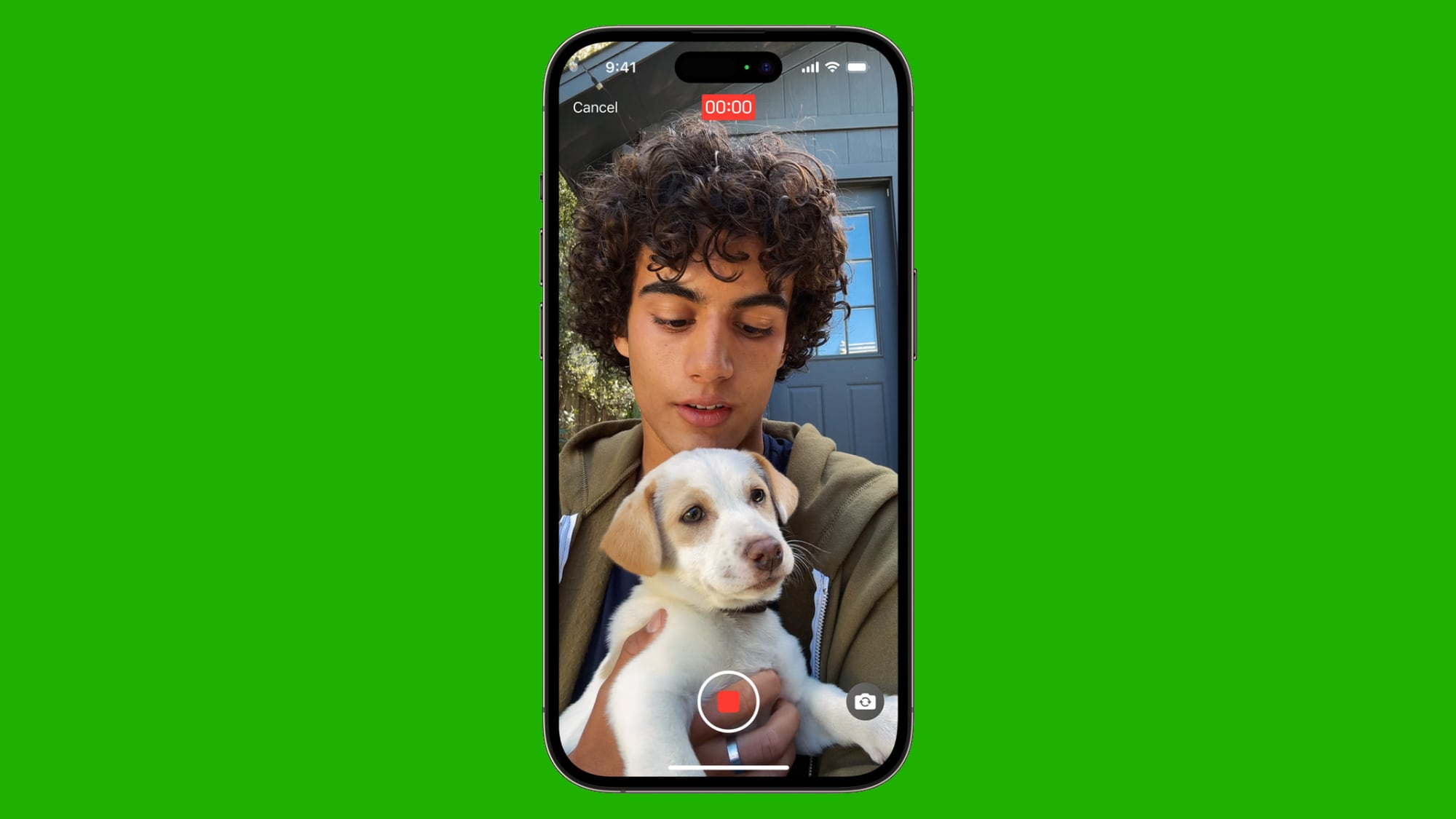
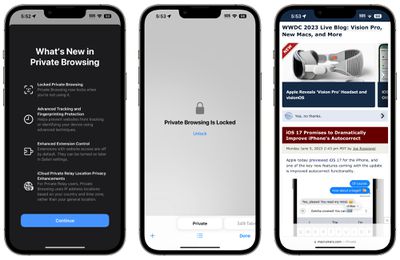
  • Блокировка приватного просмотра — Окна приватного браузера теперь заблокированы с помощью Face ID или Touch ID, поэтому тот, у кого есть доступ к вашему телефону, не сможет видеть ваши открытые вкладки без второго сканирования или вашего пароля. Apple также теперь полностью блокирует неизвестные трекеры и удаляет отслеживание, добавленное к URL-адресам во время просмотра.
  • Более быстрый поиск — Поиск стал более отзывчивым, поэтому вы получаете результаты быстрее.
  • Более релевантные результаты поиска — Результаты поиска были улучшены, стали более релевантными, а информация представлена в более удобном для чтения формате.
  • Слушать страницу — В Safari есть опция «Слушать страницу», которая при нажатии зачитывает содержимое текущей веб-страницы вслух.

Узнайте больше о новых функциях Safari в нашем специальном руководстве.

Карты

Впервые в iOS 17 Карты можно загружать для использования в автономном режиме. Определенный участок приложения «Карты» можно сохранить и исследовать в автономном режиме. Сохранение сохраняет такую ​​информацию, как часы работы магазинов и рейтинги, и позволяет строить маршруты с пошаговыми инструкциями даже без подключения к сотовой сети.

Apple Maps Offline

Загруженные карты также можно просматривать на сопряженных Apple Watch.

Другие новые функции «Карт»

  • Зарядные станции — Доступность зарядных станций в реальном времени отображается по маршрутам в «Картах» для владельцев электромобилей. Пользователи могут выбрать предпочтительную зарядную станцию.

Подробнее о новых функциях приложения «Карты» можно найти в нашем руководстве по iOS 17 Карты.

Фото

Приложение «Фото» теперь лучше распознает людей, а также различает разных питомцев, поэтому вы можете добавлять своих кошек и собак в альбом «Люди» (который теперь называется «Люди и питомцы»).

ios 17 pets photos

Визуальный поиск

«Визуальный поиск» теперь работает с едой, поэтому вы можете нажать кнопку «i» на фотографии с блюдом, а затем найти похожие рецепты.

visual lookup recipes

«Визуальный поиск» работает с любым изображением в iOS, в приложении «Фото» и в других приложениях, таких как Safari.

Другие функции «Фото» и «Визуального поиска»

  • Удалить объект с фона — При использовании функции «Удалить объект с фона» для удаления объекта с фотографии вы можете найти его прямо в этом интерфейсе.
  • Визуальный поиск для видео — Вы можете поставить видео на паузу в любом кадре и нажать на кнопку информации, чтобы найти объект, например, растение или животное.
  • Визуальный поиск символов автомобилей — Визуальный поиск теперь может распознавать символы на приборных панелях автомобилей, такие как аварийные сигналы, вентиляция и прочее.
  • Визуальный поиск символов на одежде — Визуальный поиск также можно использовать для расшифровки символов на одежде.
  • Обрезка в одно касание — При увеличении изображения в приложении «Фото» теперь можно нажать кнопку «Обрезать» в правом верхнем углу, чтобы обрезать в этой точке без необходимости открывать интерфейс редактирования.
  • Обновления интерфейса — Кнопки «Отмена» и «Готово» в интерфейсе редактирования приложения «Фото» перемещены в верхнюю часть экрана, а значки инструментов теперь имеют текстовые описания, чтобы было понятно, что они делают.
  • Интерфейс снимка экрана — При создании снимка экрана теперь есть опция «Сохранить в фото», которая сохраняет полную страницу снимка экрана. Ранее функция, которая делала снимок всего экрана, позволяла сохранить его только в формате PDF.

Для более подробного ознакомления с новыми функциями приложения «Фото» у нас есть специальное руководство по iOS 17 Фото и Камера.

Приложение «Здоровье»

В приложении «Здоровье» появились новые функции для психического здоровья, включая функцию отслеживания настроения. Используя приложение «Здоровье» на iPhone, вы можете выбрать свое текущее настроение или настроение за весь день.

ios 17 mood logging

Вы можете выбрать факторы, которые могут влиять на ваше настроение, такие как работа или семья, и отслеживать свои реакции с течением времени, чтобы понять, что влияет на ваше душевное состояние.

Другие функции приложения «Здоровье»

  • Критические напоминания о приеме лекарств — Для критически важных лекарств вы можете настроить напоминание, которое сообщит вам, если вы не приняли лекарство через 30 минут после установленного времени первого напоминания.
  • Расстояние до экрана — Приложение «Здоровье» может сообщить вам, держите ли вы iPhone или iPad слишком близко к лицу, увеличивая риск близорукости. Новая функция «Расстояние до экрана» предназначена для детей и работает с использованием камеры TrueDepth.
  • Воздействие дневного света на детей — Apple Watch с настройкой «Семейный доступ» можно использовать для мониторинга количества дневного света, которому подвергается ребенок. 80–120 минут пребывания на улице в день могут снизить риск близорукости; эту информацию родители могут отслеживать через приложение «Здоровье».
  • Оценка психического здоровья — Приложение «Здоровье» предоставляет клинические оценки психического здоровья для тревоги и депрессии, чтобы вы могли определить, есть ли у вас проблемы, которые необходимо обсудить с врачом. Apple также предоставляет доступ к кризисным ресурсам и статьям.

Для более подробного ознакомления с новыми функциями приложения «Здоровье» у нас есть руководство по iOS 17 «Здоровье».

Почта

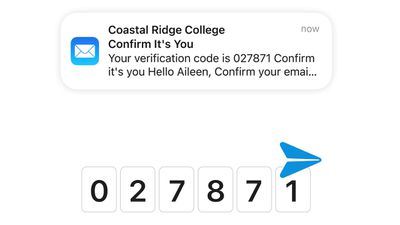
В приложении «Почта» немного новых функций, но теперь есть возможность автоматически заполнять одноразовые коды подтверждения, которые поступают в «Почту» в Safari, без необходимости открывать приложение «Почта».

ios 17 mail verification codes autofill

Вы также можете настроить автоматическое удаление одноразовых кодов подтверждения после их использования.

Apple Music

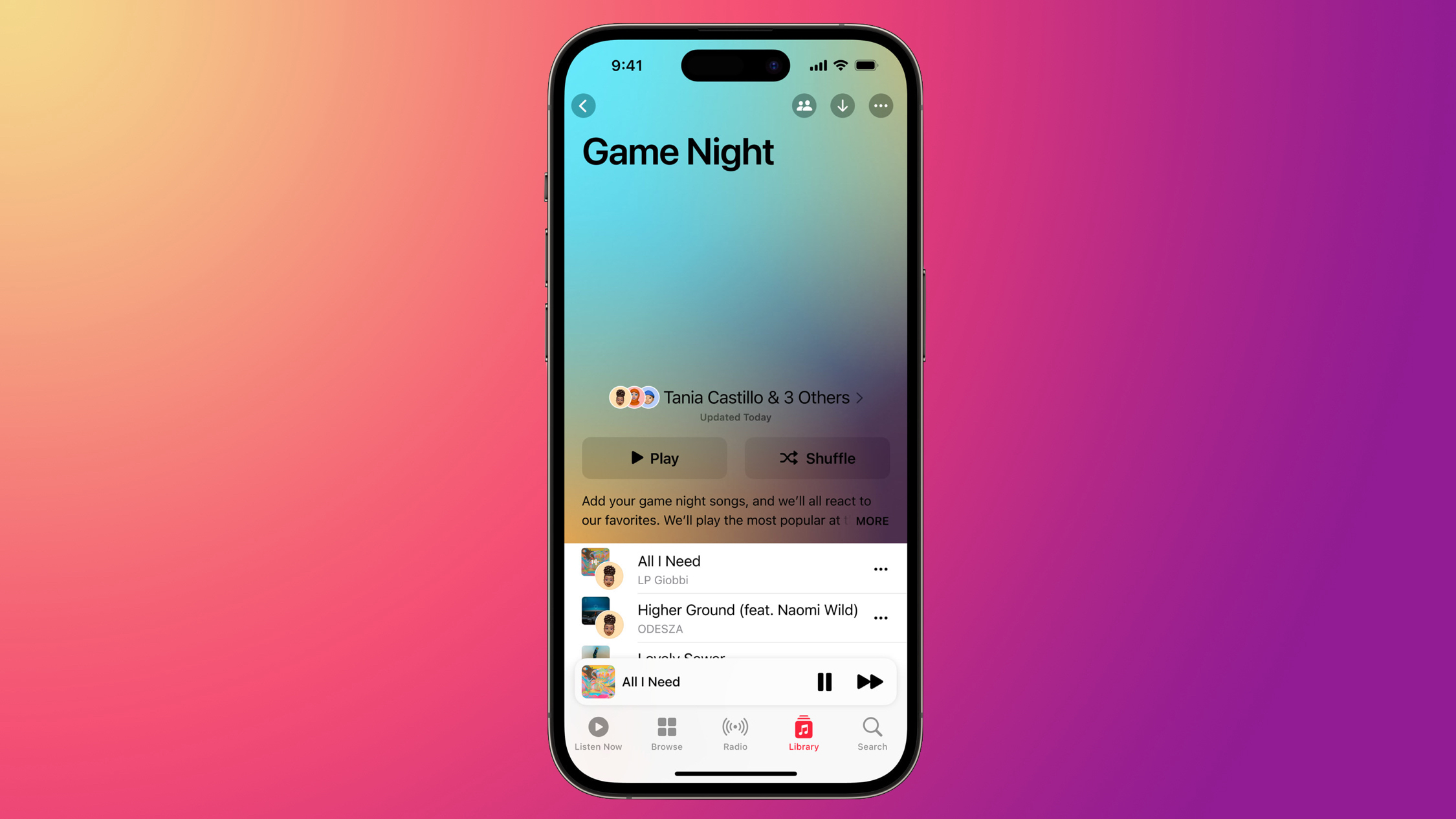
Приложение «Музыка» поддерживает совместные плейлисты, чтобы ваши друзья и члены семьи могли добавлять, изменять порядок и удалять песни из плейлиста. Функция позволяет всем участникам реагировать на песни с помощью эмодзи.

apple music collaborative playlist

SharePlay для CarPlay также позволяет всем в машине слушать свою любимую музыку и вносить вклад в воспроизводимые песни.

Другие функции приложения «Музыка»

  • Crossfade — При включенной функции Crossfade песни плавно переходят друг в друга, чтобы музыка никогда не останавливалась.
  • Обновленный интерфейс — Теперь для альбомов, поддерживающих эту функцию, используется полноэкранная анимированная обложка, а обложка альбома также плавно интегрируется в музыкальный плеер, где расположены элементы управления. Что касается свернутой версии музыкального плеера, то она использует обновленный плавающий стиль, создающий эффект глубины.
  • Обновления текстов песен — Тексты песен, которые не синхронизированы с проигрываемой музыкой, теперь отображаются более крупным и читаемым шрифтом.
  • Информация об авторах — Теперь есть возможность просмотреть информацию об авторах песни, нажав на значок с тремя точками рядом с проигрываемой, найденной или находящейся в плейлисте песней. Информация об авторах включает всех исполнителей, авторов композиций, а также тех, кто участвовал в продюсировании и сведении.
  • Плейлисты — Плейлисты теперь поддерживают предложения песен для добавления новой музыки, соответствующей уже добавленной в плейлист.

Подробнее о новых функциях приложения «Музыка» можно узнать в нашем руководстве по iOS 17 «Музыка».

Приложение «Погода»

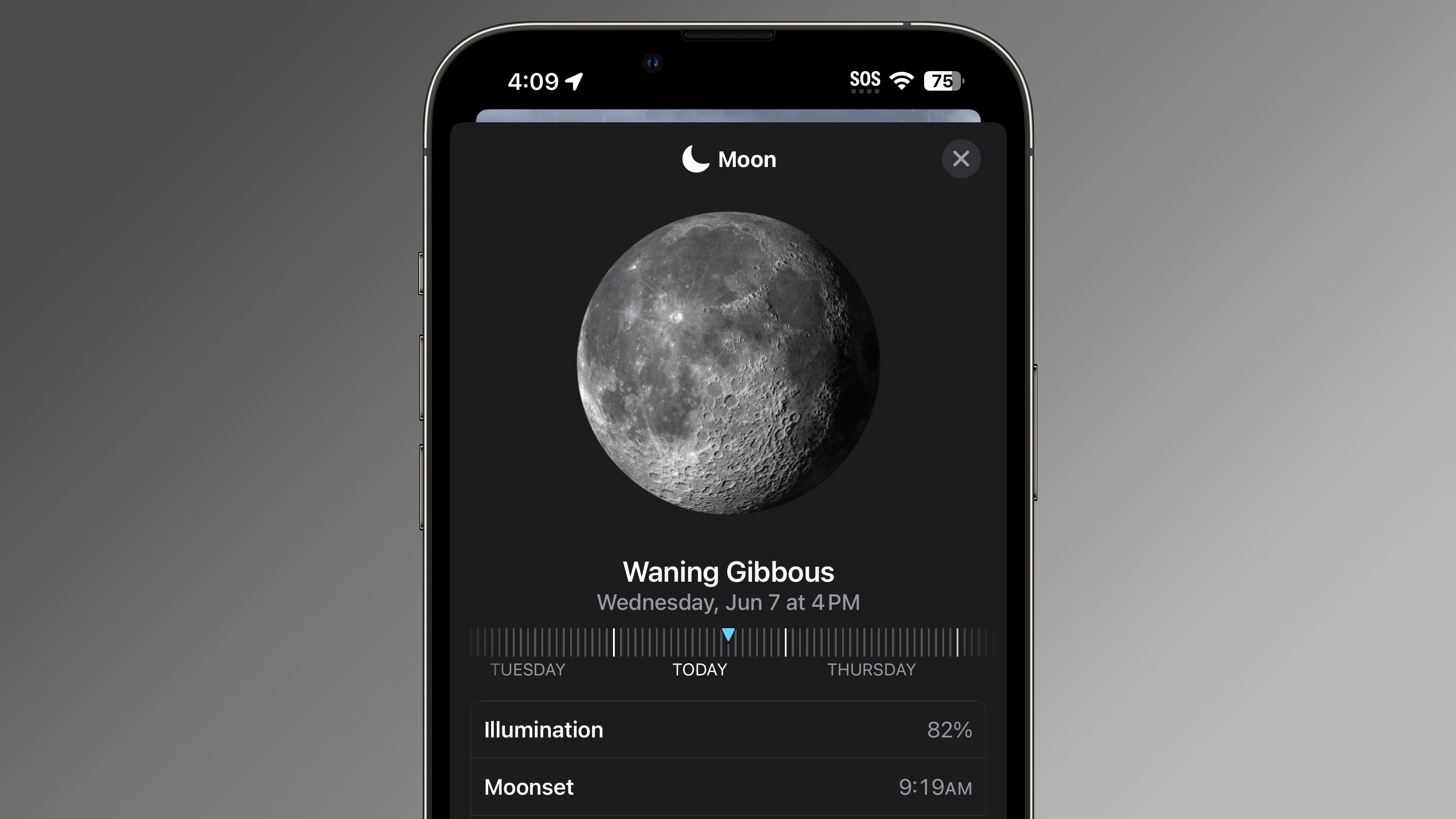
В приложении «Погода» появился модуль луны, отображающий текущее состояние луны, время до следующего полнолуния, время захода и восхода луны, а также календарь лунных фаз.

ios 17 weather app moon

Другие изменения в приложении «Погода»

  • Обновления интерфейса — На главной странице «Погода» для прогноза погоды в вашем текущем местоположении отображается крупный текст «Мое местоположение», а под ним — город.
  • Погода за вчера — Приложение «Погода» теперь отображает погоду за предыдущий день в 10-дневном прогнозе.
  • Прогнозы — В дополнение к погоде за вчерашний день, 10-дневные прогнозы показывают вероятность дождя каждый день и предоставляют «ежедневное резюме» погодных условий.
  • Модуль ветра — Модуль ветра имеет больший размер и отображает информацию о скорости порывов ветра с первого взгляда, а также ежедневное сравнение и шкалу ветра.
  • Средние значения — Новый модуль «Средние значения» показывает, насколько текущая температура отличается от исторической средней температуры за этот день.
  • Сравнения — Предоставляются ежедневные сравнения УФ-индекса, влажности, индекса «Ощущается как» и видимости.
  • Единицы измерения — Единицы измерения можно изменять для скорости ветра, осадков, давления и расстояния.

Для более подробного ознакомления с новыми функциями приложения «Погода» у нас есть специальное руководство по iOS 17 «Погода».

Напоминания

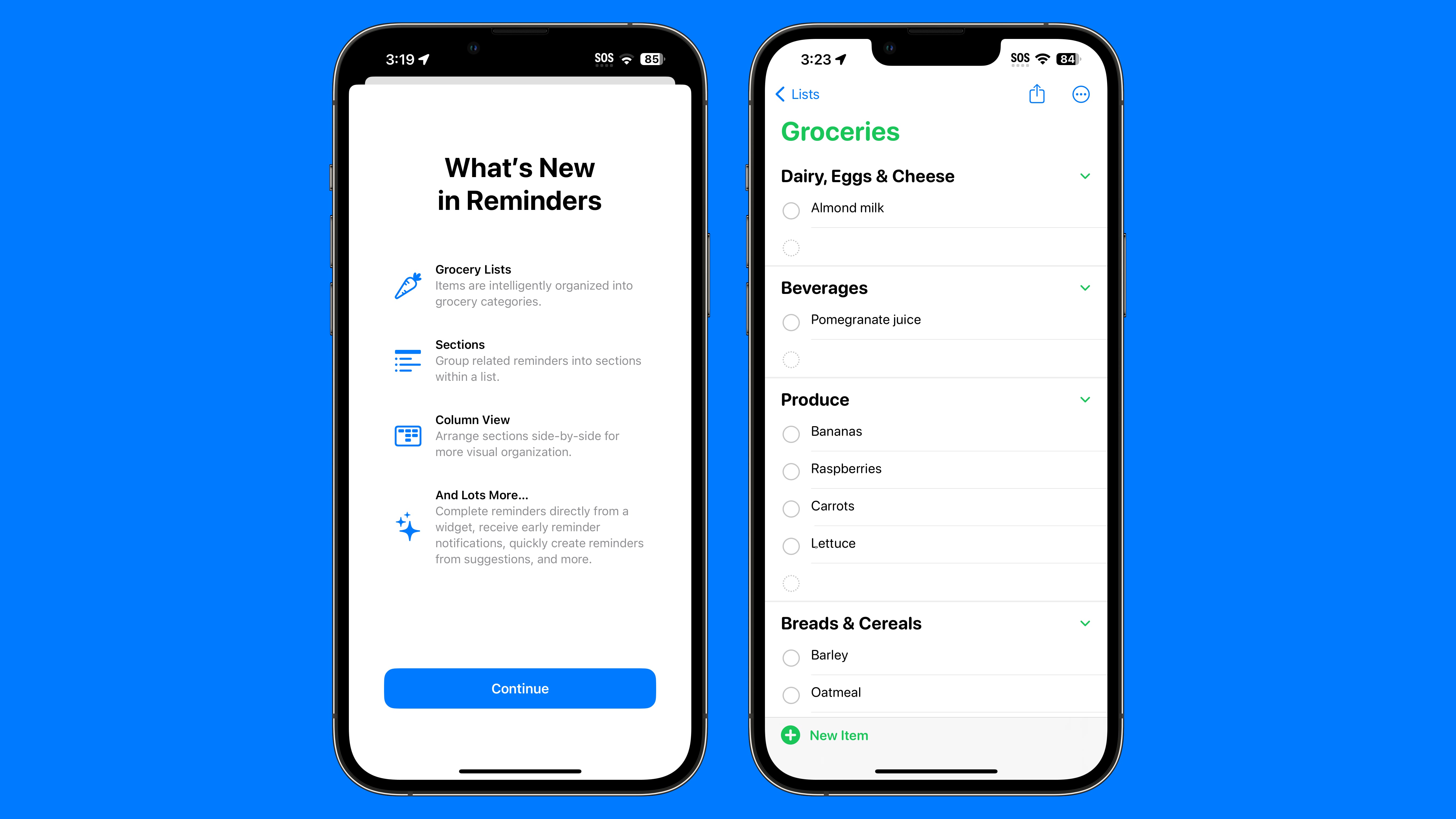
Приложение «Напоминания» может автоматически сортировать ваши продукты по категориям, чтобы упростить покупки. Продукты, такие как фрукты, молоко и хлеб, автоматически организуются под разными заголовками по мере их добавления в список покупок. Например, фрукты и овощи организуются в разделе «Продукты», в то время как овсянка и хлопья — в разделе «Хлеб и злаки».

ios 17 reminders app

Категории включают «Продукты», «Хлеб и злаки», «Замороженные продукты», «Закуски и конфеты», «Мясо», «Молочные продукты», «Яйца и сыр», «Выпечка», «Ингредиенты для выпечки», «Бытовая химия», «Личная гигиена и здоровье», а также «Вино, пиво и крепкие напитки».

Другие функции «Напоминаний»

  • Категории — Категории для списков продуктов автоматические, но вы также можете добавлять категории к другим типам напоминаний, организуя их вручную.
  • Вид столбцов — Напоминания можно организовать в виде столбцов, показывая их бок о бок. Это удобно для тех, кто предпочитает организацию в стиле Kanban.
  • Интерактивные виджеты — С помощью интерактивных виджетов напоминания можно отмечать прямо с экрана блокировки или главного экрана.
  • Ранние напоминания — Вы можете запланировать оповещение для напоминания до шести месяцев до его наступления.

Заметки

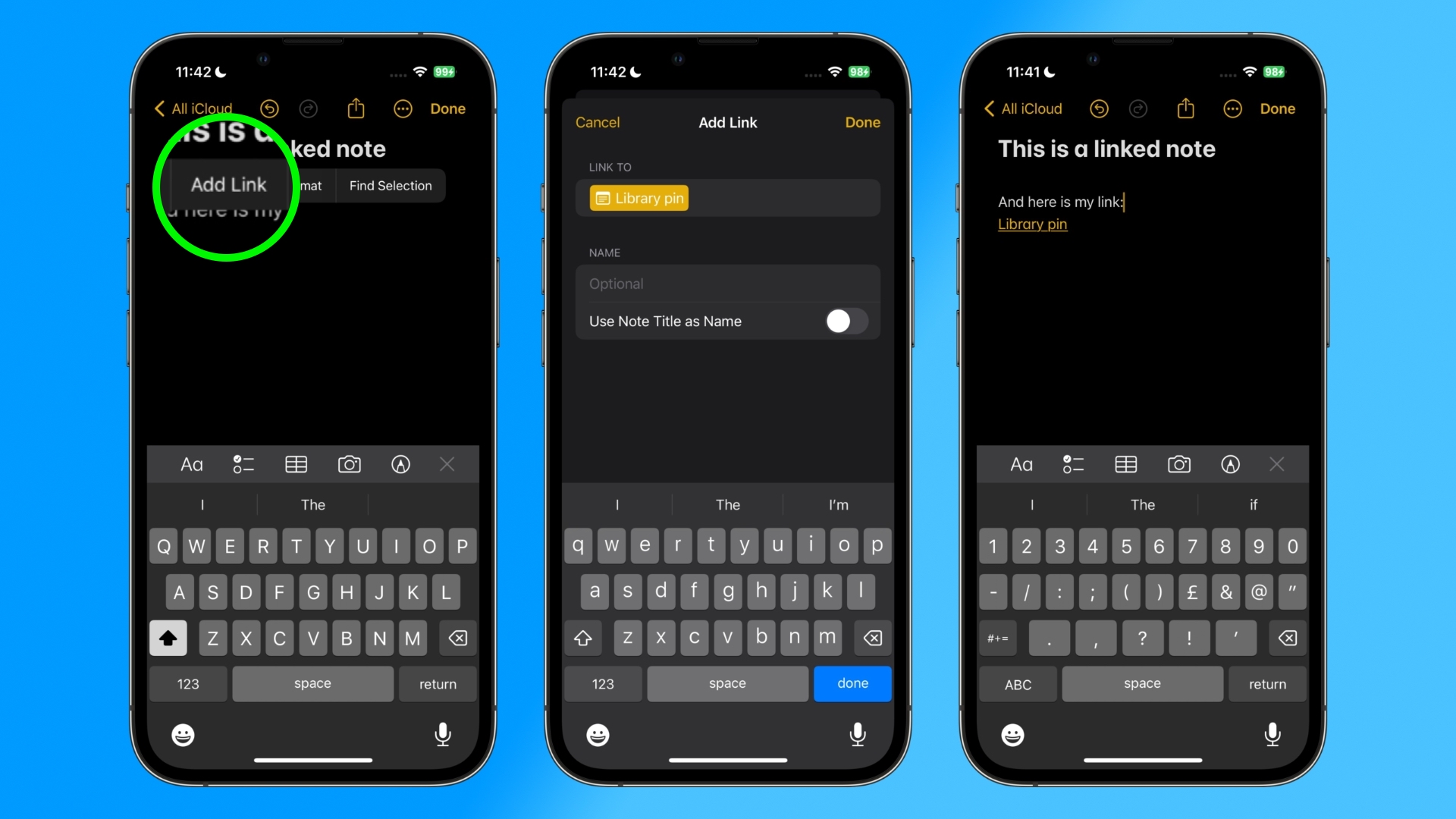
Приложение «Заметки» теперь поддерживает внутренние ссылки, позволяя связывать одну заметку с другой для создания системы в стиле Вики.

linking notes ios 17

Другие функции «Заметок»

  • PDF-файлы — Вы можете просматривать и аннотировать PDF-файлы и сканы непосредственно в приложении «Заметки». Улучшенная функция автозаполнения также позволяет iPhone и iPad идентифицировать поля в PDF-файле и заполнять их вашими данными для автозаполнения.

Более подробную информацию о новых функциях приложений «Заметки» и «Напоминания» можно найти в нашем руководстве по iOS 17 «Заметки» и «Напоминания».

Локатор

AirTags и аксессуары сети «Локатор» теперь можно совместно использовать с пятью людьми, поэтому члены семьи наконец-то смогут делиться AirTags друг с другом. Каждый, кто имеет доступ к AirTag, может использовать точное определение местоположения и воспроизводить звук, чтобы найти потерянный предмет.

airtag sharing interface ios 17

Freeform

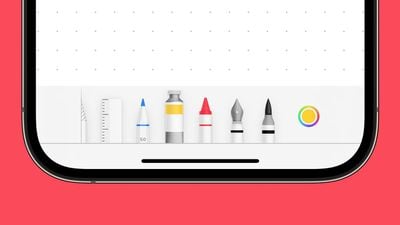
Приложение Freeform на iPhone и iPad поддерживает дополнительные инструменты рисования. Есть кисть для акварели, каллиграфическое перо, маркер, перо с изменяемой толщиной и линейка.

ios 17 freeform tools

Apple News

В приложении Apple News подписчики Apple News+ могут получить доступ к ежедневным кроссвордам.

Дом

Приложение «Дом» теперь включает «Историю активности», которая отображает информацию о том, кто и когда запер или отпер дверь, а также отображает недавние действия для гаражных ворот, датчиков контакта и охранных устройств.

home app activity history

Также обновлен интерфейс для осветительных приборов с поддержкой нескольких цветов, а устройствами HomeKit можно управлять через интерактивные виджеты.

Wallet

Отслеживание заказов Apple Pay теперь включает поддержку Apple Maps, квитанции о транзакциях, возможность добавить заказ в приложение Wallet из вложения электронной почты и кнопку «отслеживать с Apple Wallet», которую можно использовать в приложениях и на веб-сайтах.
Wallet ID Businesses Gray

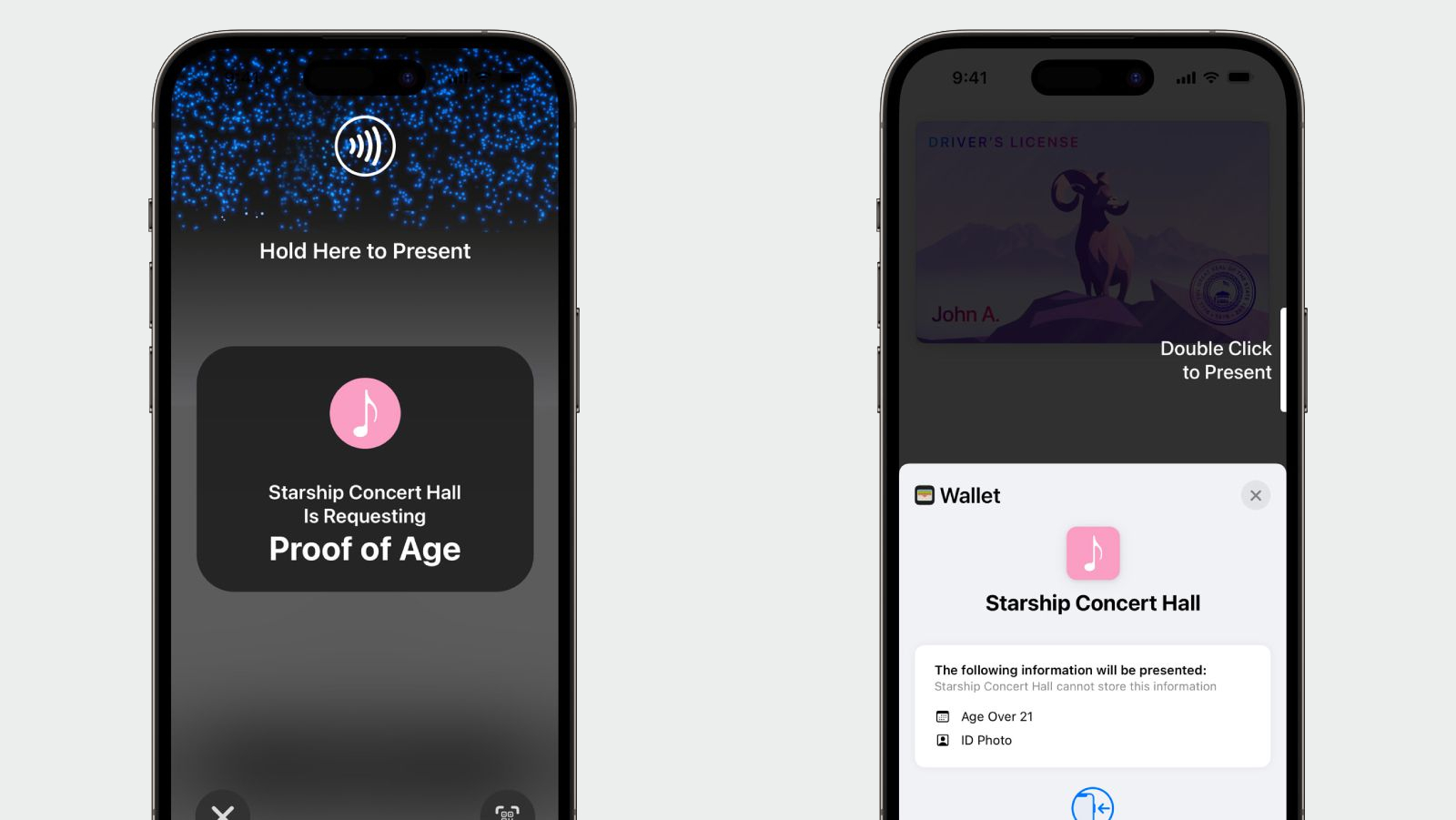
Позже в этом году пользователи iPhone смогут предъявлять водительские права или удостоверение личности, хранящиеся в приложении Wallet, в участвующих компаниях и на объектах для подтверждения возраста и личности при покупке алкоголя, аренде автомобилей и прочего.

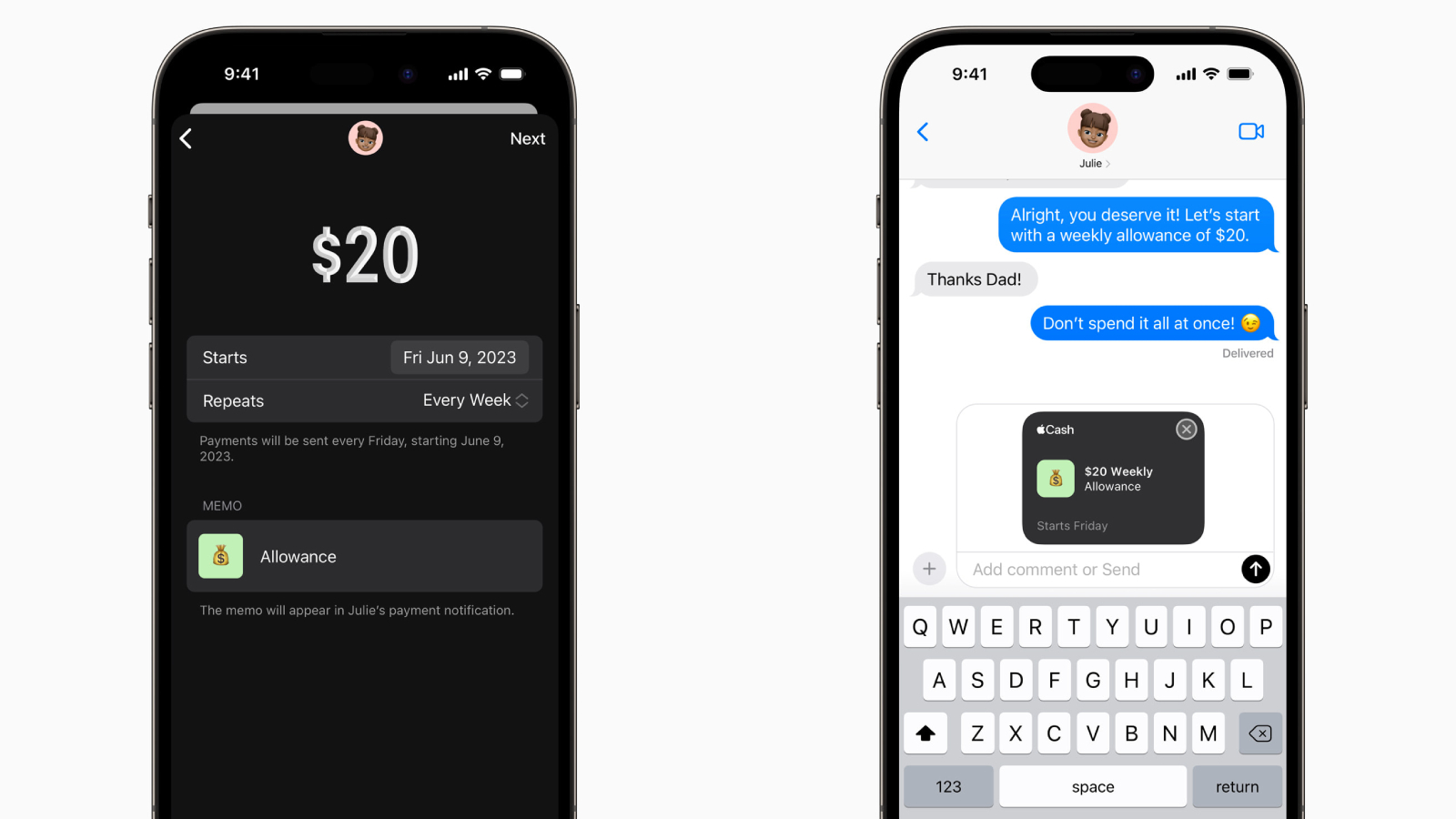
Для родителей приложение Wallet позволяет настроить повторяющиеся платежи Apple Cash для детей на еженедельной, двухнедельной или ежемесячной основе.

Apple Cash Recurring Payments

В приложении «Быстрые команды» есть новая опция «Транзакция», которая запускает действие при касании карты или пропуска Wallet. Вы можете создать триггер для касания при оплате, касания для проезда, касания для доступа или касания удостоверения личности.

Более подробную информацию обо всех новых функциях приложения Wallet можно найти в нашей специальной статье о приложении iOS 17 Wallet.

Приложение «Подкасты»

Apple представила новый дизайн экрана «Сейчас играет», который отображает полноэкранное изображение обложки альбома или главы эпизода. Apple также переработала элементы управления воспроизведением в нижней части экрана, переместив кнопку скорости воспроизведения из левого нижнего угла экрана к кнопке перемотки назад.

podcasts app ios 17

Другие изменения в дизайне Подкастов

  • Таймер сна — Кнопка таймера сна перемещена из правого нижнего угла приложения и теперь находится рядом с кнопкой перемотки вперед для более компактной панели управления.
  • Интерфейс очереди — Теперь внизу рядом с кнопкой AirPlay есть специальная кнопка очереди, нажав на которую, вы можете просмотреть все запланированные эпизоды в виде списка.
  • Следующие — Карусель «Следующие» имеет переработанные карточки, значок меню с тремя точками и новый компактный индикатор воспроизведения, который показывает, начали ли вы прослушивание подкаста, но не закончили его.

Полный обзор изменений в приложении «Подкасты» можно найти в нашем руководстве по Подкастам.

Приложение Камера

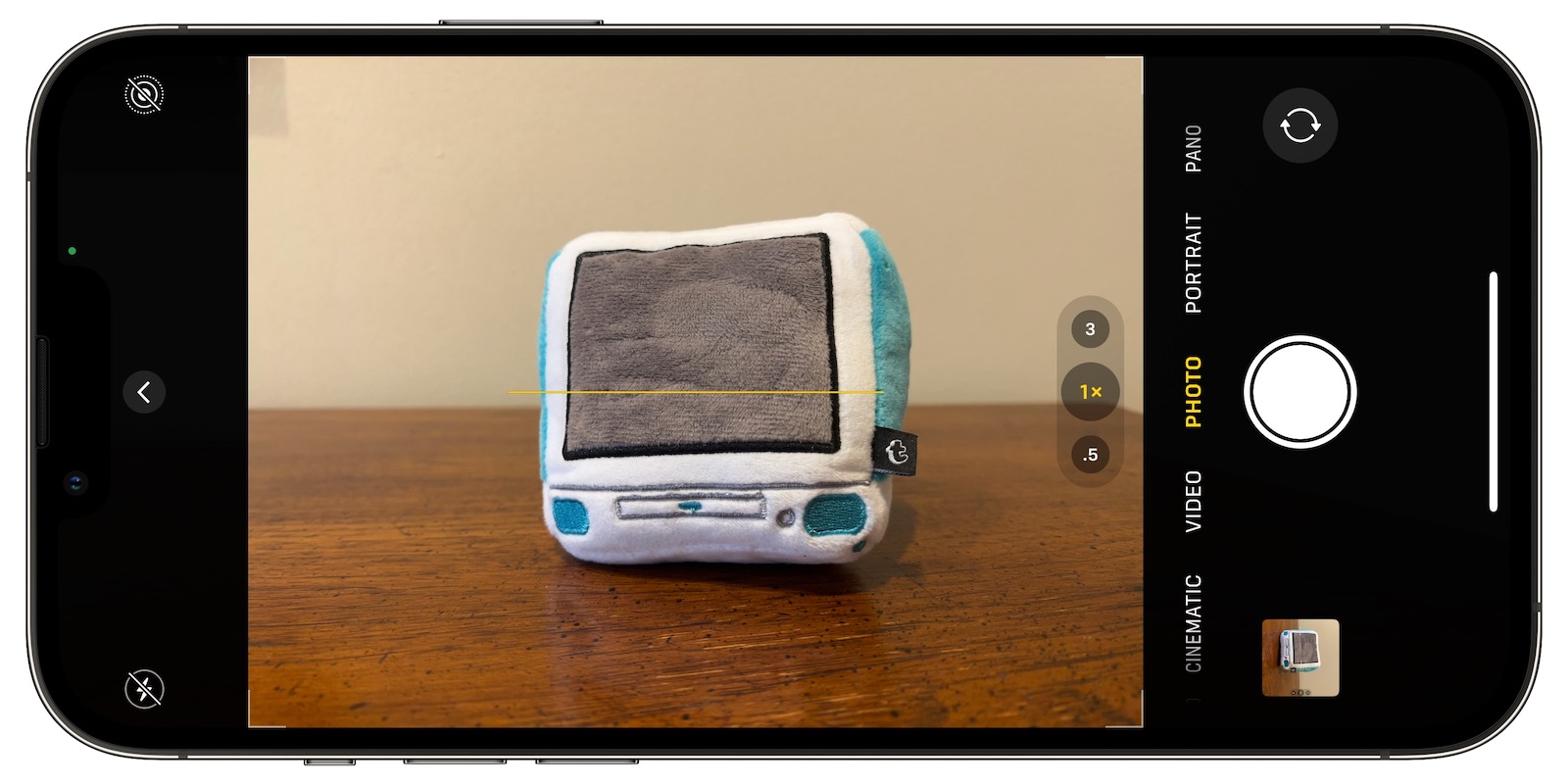
В iOS 17 включена обновленная функция выравнивания камеры. Активация новой опции «Уровень» добавляет на экран горизонтальную линию, чтобы вы могли убедиться, что снимки в пейзажной ориентации правильно выровнены и находятся на одном уровне.

ios 17 camera level

Другие функции приложения Камера

Приложение App Store

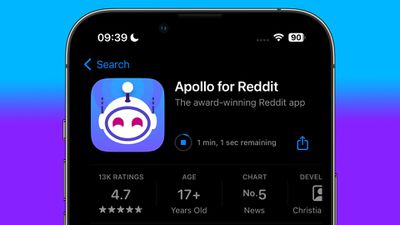
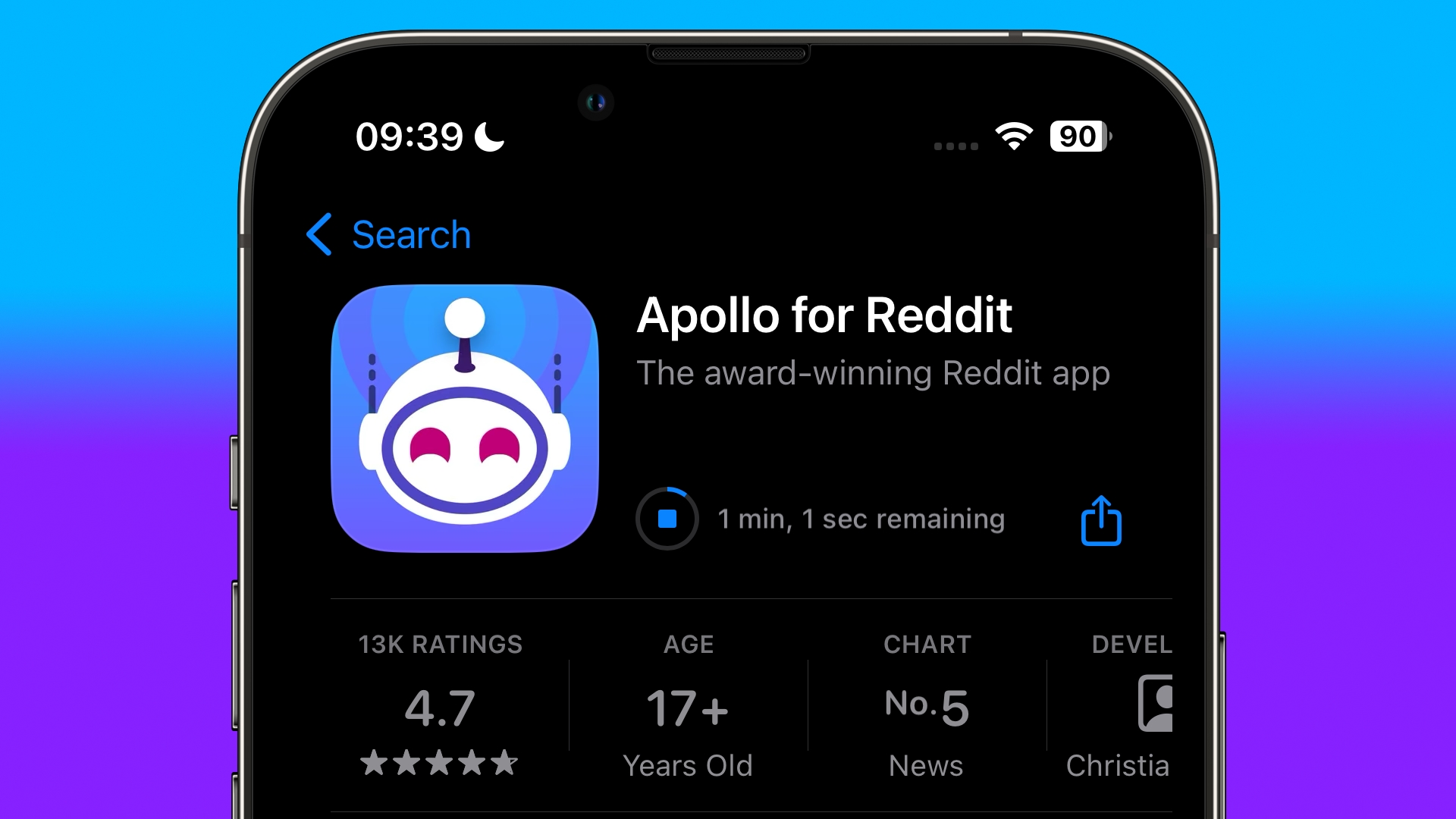
Приложение App Store теперь может сообщать, сколько времени потребуется для загрузки приложения после ее начала. Когда вы нажимаете кнопку «Загрузить» или «Купить» на приложении, и появляется круговой индикатор загрузки, он показывает оставшееся время.

app store download time

AirPlay

Благодаря обновлениям встроенного интеллекта, AirPlay со временем изучает ваши предпочтения. Поэтому, если вы часто используете AirPlay с iPhone на Apple TV, ваш iPhone запоминает это поведение и отображает Apple TV первым в вашем списке AirPlay. Устройства отображаются в зависимости от релевантности, и вы также будете видеть предлагаемые подключения проактивно на основе предыдущего использования AirPlay.

airplay hotels

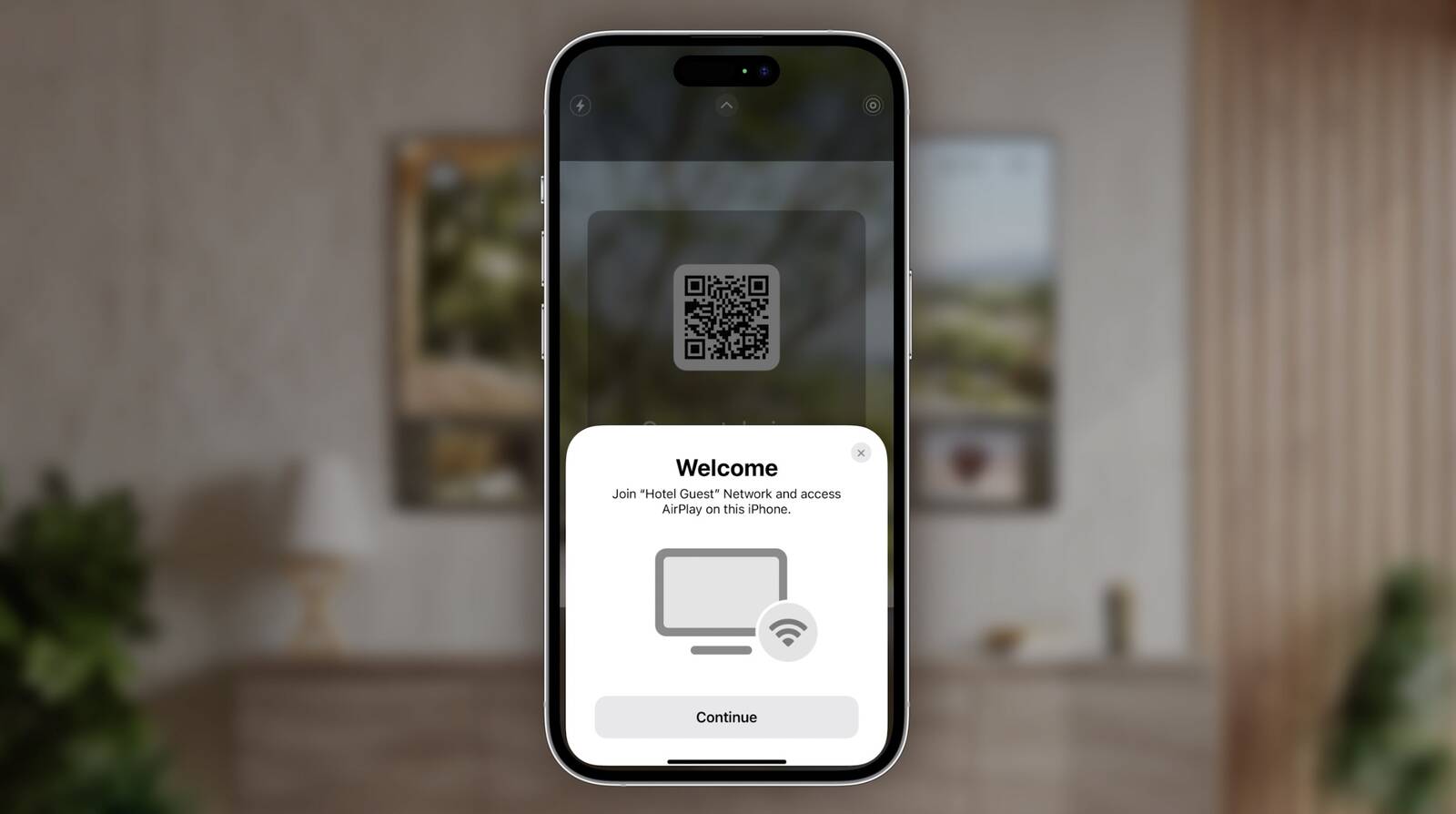
Apple сотрудничает с избранными отелями для поддержки AirPlay в номерах. В участвующих отелях вы можете отсканировать QR-код, чтобы подключиться к телевизору в номере и безопасно делиться видео, фотографиями, музыкой и многим другим на телевизоре. В некоторых отелях IHG Hotels & Resorts в США, Канаде и Мексике есть телевизоры с поддержкой AirPlay, включая отдельные отели Kimpton, Hotel Indigo, Candlewood Suites и InterContinental.
Дополнительная информация о новых функциях AirPlay доступна в нашем руководстве по iOS 17 AirPlay.

Обновления iOS 17 для AirPods

С помощью iOS 17 Apple расширяет функциональность AirPods, внедряя новые функции, которые работают на устройствах под управлением iOS 17.

Адаптивный звук

Для AirPods Pro второго поколения опция Адаптивный звук объединяет режимы «Прозрачность» и «Активное шумоподавление» в один, автоматически подстраивая шумоподавление в зависимости от окружающей среды и ваших действий в течение дня.

airpods pro 2 ios 17

Адаптивный звук предназначен для подавления нежелательных окружающих звуков, таких как шум стройки или самолета, позволяя при этом слышать важные объявления и разговоры.

Персональная громкость регулирует звук воспроизведения в соответствии с вашими личными предпочтениями и окружающими звуками, при этом iPhone со временем узнает, какая громкость вам нравится. С функцией Распознавание речи при разговоре громкость мультимедиа снижается, фоновый шум уменьшается, а голоса перед вами усиливаются.

Обратите внимание, что вся эта функциональность ограничена последней версией AirPods Pro.

Другие функции AirPods

  • Отключение и включение микрофона — Нажмите на ножку AirPods Pro (любой модели) или AirPods третьего поколения, чтобы отключить или включить микрофон во время вызова. На AirPods Max нажмите на Digital Crown.
  • Автоматическое переключение между устройствами — Автоматическое переключение между устройствами Apple стало быстрее и надежнее. Это ограничено AirPods Pro 2, сопряженными с iPhone XR/iPhone XS или более новой моделью.
  • Темный режим — При подключении AirPods к iPhone, если ваш iPhone находится в темном режиме, всплывающее окно подключения также доступно в темном режиме.

Siri и Spotlight

С iOS 17 больше не нужно говорить «Привет, Siri», чтобы активировать Siri, теперь личного ассистента можно вызвать, просто сказав «Siri». Siri также может интерпретировать и обрабатывать несколько запросов подряд без необходимости повторной активации.

Hey Siri vs Siri

Например, вы можете попросить Siri отправить другу сообщение о том, что вы в пути, а затем попросить добавить напоминание купить молоко, и Siri сможет выполнить обе задачи.

Другие функции Siri и Spotlight

  • Быстрые команды приложений — При поиске приложения вы увидите «Быстрые команды приложений» в разделе «Лучшие результаты». Например, если вы ищете «Фото», вы увидите опцию перейти прямо в альбом «Избранное», если вы чаще всего используете именно его.
  • Улучшения поиска — Поиск улучшен за счет использования привычных цветов и значков приложений, что облегчает их быстрое распознавание.
  • Siri в Индии — В iOS 17 поддерживаются двуязычные запросы к Siri, смешивающие английский с телугу, панджаби, каннада или маратхи. Также добавлен новый словарь панджаби для определения слов и фраз на всех платформах.
  • Голоса Siri для Великобритании — В iOS 17 появились два новых «британских» голоса Siri.

Руководства по Siri и Spotlight

CarPlay

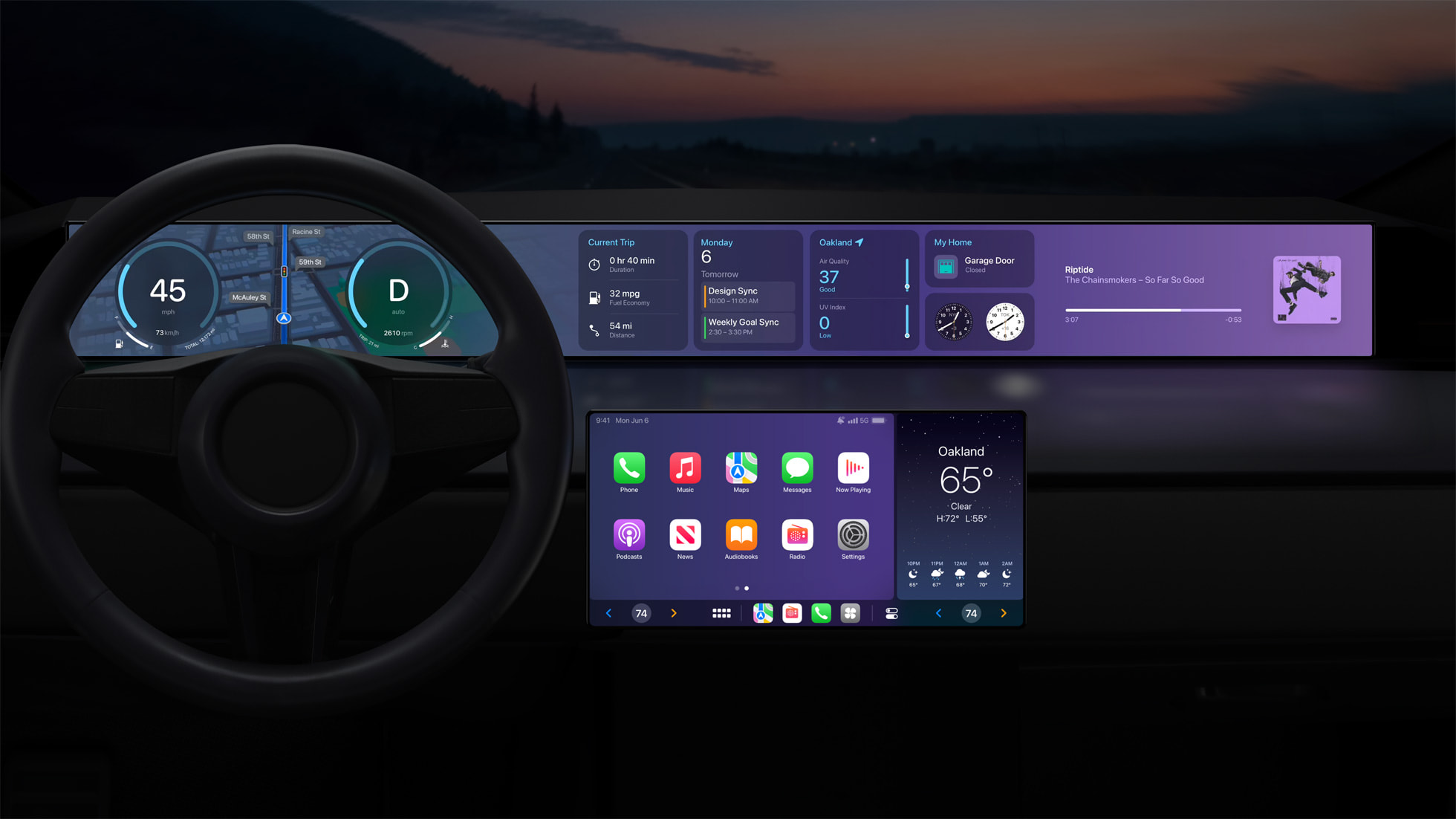
Apple не представила полную переработку CarPlay, которую обещала в прошлом году, но в iOS 17 есть несколько новых функций для CarPlay.

SharePlay для приложения «Музыка»

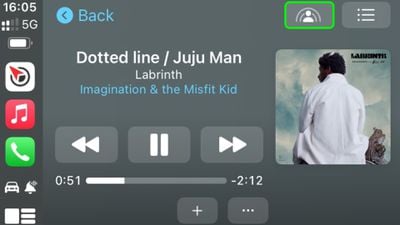
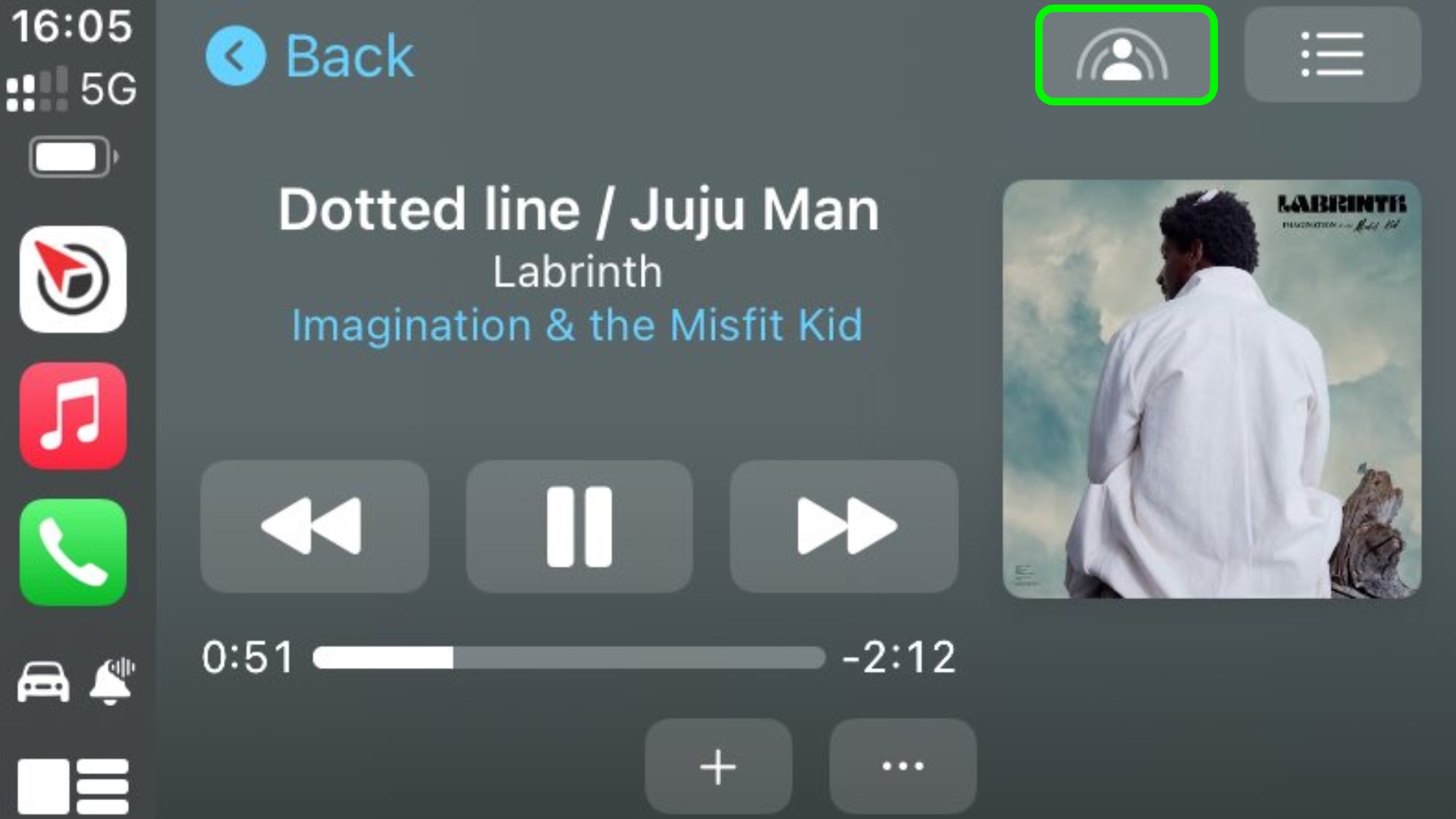
SharePlay работает с приложением Apple Music в CarPlay, что означает, что все в машине, включая пассажиров, могут вносить свой вклад в плейлист Apple Music.

shareplay carplay

Пока владелец автомобиля имеет подписку Apple Music и инициирует сеанс SharePlay из CarPlay, другие люди в машине могут выбирать музыку для воспроизведения. Каждый может отсканировать QR-код, сгенерированный основным пользователем, чтобы получить доступ к плейлисту и добавлять песни в очередь Apple Music в автомобиле.

Улучшения зарядных станций для электромобилей

Если у вас электромобиль, приложение Apple Maps предоставляет информацию о доступности зарядных устройств в режиме реального времени для сетей зарядки, совместимых с вашим автомобилем. Обновление должно облегчить владельцам электромобилей поиск ближайших зарядных станций в пути.

Новый интерфейс CarPlay

Apple на WWDC 2022 анонсировала следующее поколение CarPlay, которое обеспечит более глубокую интеграцию с автомобилями в будущем. Apple не говорила о новом интерфейсе CarPlay на WWDC 2023, но в 2022 году компания заявила, что первые автомобили с обновленной технологией появятся в конце 2023 года.

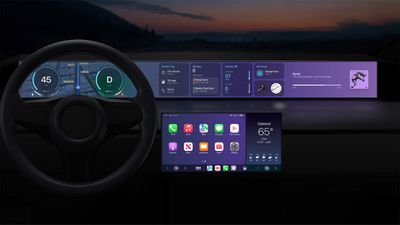
Multi Display CarPlay 2

CarPlay будет поддерживать несколько дисплеев, отображаясь на всех экранах автомобиля, включая приборную панель. Apple сможет предложить единый опыт взаимодействия по всему автомобилю, а CarPlay будет интегрироваться со спидометром, тахометром, одометром, указателем уровня топлива и многим другим.

next generation carplay multi display

Климат-контроль автомобиля также будет доступен через CarPlay в будущих автомобилях, позволяя пользователям регулировать температуру и активировать другие функции климат-контроля через интерфейс CarPlay.

Другие функции CarPlay

  • Обои — iOS 17 включает новые опции обоев, которые могут быть расширены на интерфейс CarPlay.
  • Сообщения — Приложение «Сообщения» в CarPlay имеет обновленный интерфейс, который позволяет быстрее отвечать и перечитывать сообщения, не отвлекаясь слишком сильно от дороги.

Конфиденциальность и безопасность

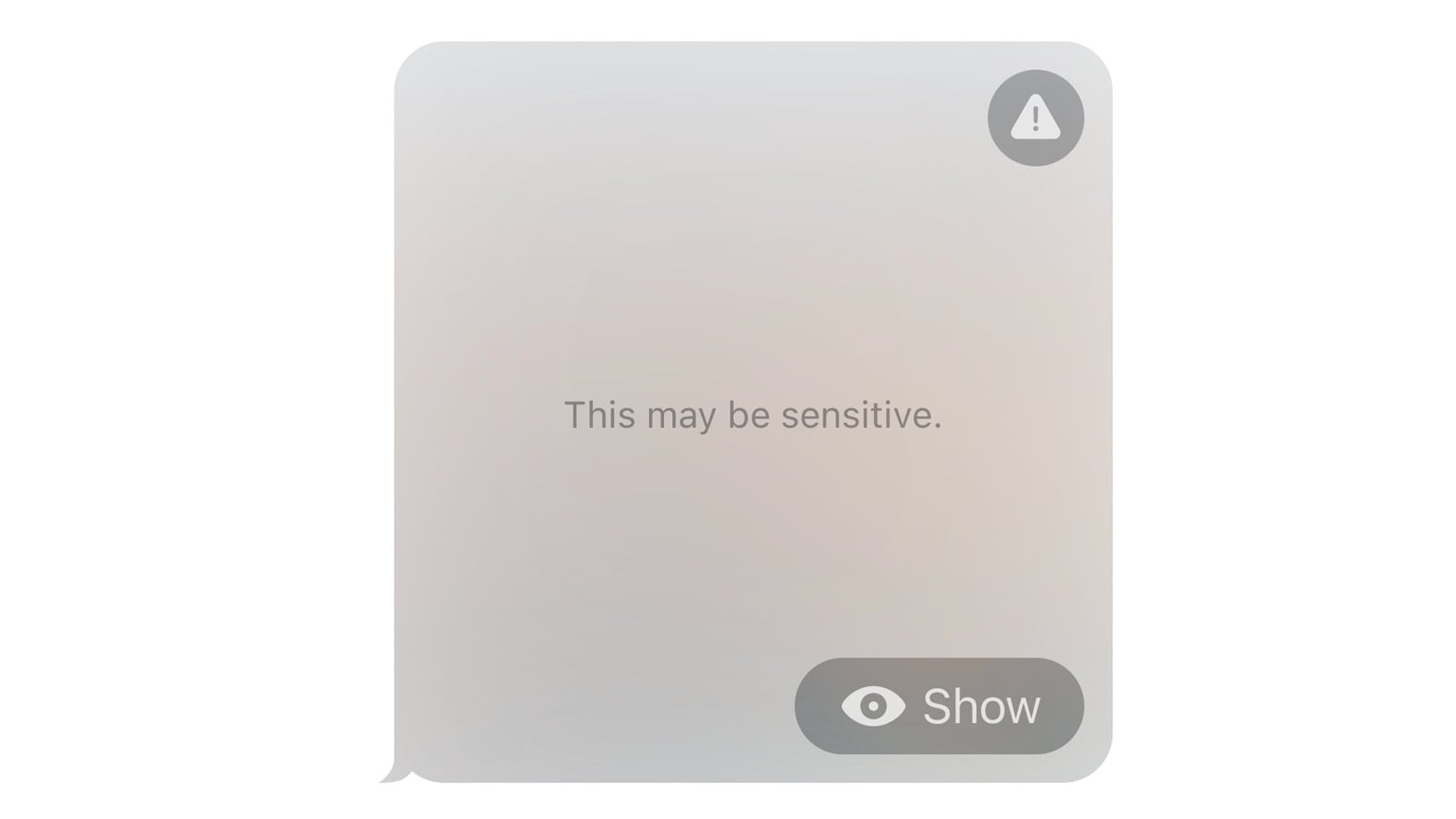
С помощью функции Предупреждения о конфиденциальном контенте в iOS 17 конфиденциальные фотографии и видео, содержащие наготу, могут быть размыты до того, как вы их получите, гарантируя, что вы не получите изображения с нежелательной наготой. Эта функция работает в «Сообщениях», AirDrop, «Контактах», сообщениях FaceTime и сторонних приложениях.

ios 17 block sensitive photos

Другие функции конфиденциальности и безопасности

  • Код доступа. Если вы измените свой код доступа, а затем забудете новый, iOS теперь дает вам 72 часа, чтобы ввести старый код доступа для его сброса. Таким образом, вы не будете заблокированы, пока помните предыдущий код доступа.
  • Доступ к фотографиям в приложениях. Вы можете выбрать определенные фотографии для совместного использования с приложением, сохраняя остальную часть библиотеки фотографий конфиденциальной, предотвращая доступ приложений ко всей вашей коллекции фотографий.
  • Доступ к календарю. Приложения теперь могут добавлять события в приложение «Календарь», не имея возможности просматривать вашу личную информацию.
  • Безопасность общения. Предупреждения, информирующие детей о нежелательных фотографиях с обнаженными телами в «Сообщениях», были расширены на AirDrop, системный селектор фотографий, сообщения FaceTime, карточки контактов в приложении «Телефон» и сторонние приложения. Безопасность общения теперь также доступна по всему миру.
  • Режим блокировки. Режим блокировки был расширен и теперь охватывает все устройства, включая Apple Watch.
  • Apple ID. Вы можете войти в свой iPhone, используя соседнее устройство или адрес электронной почты или номер телефона, связанные с вашим Apple ID.

Чтобы узнать больше о функциях конфиденциальности и безопасности, включенных в iOS 17, у нас есть специальное руководство.

Доступность

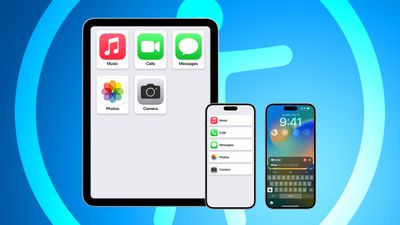
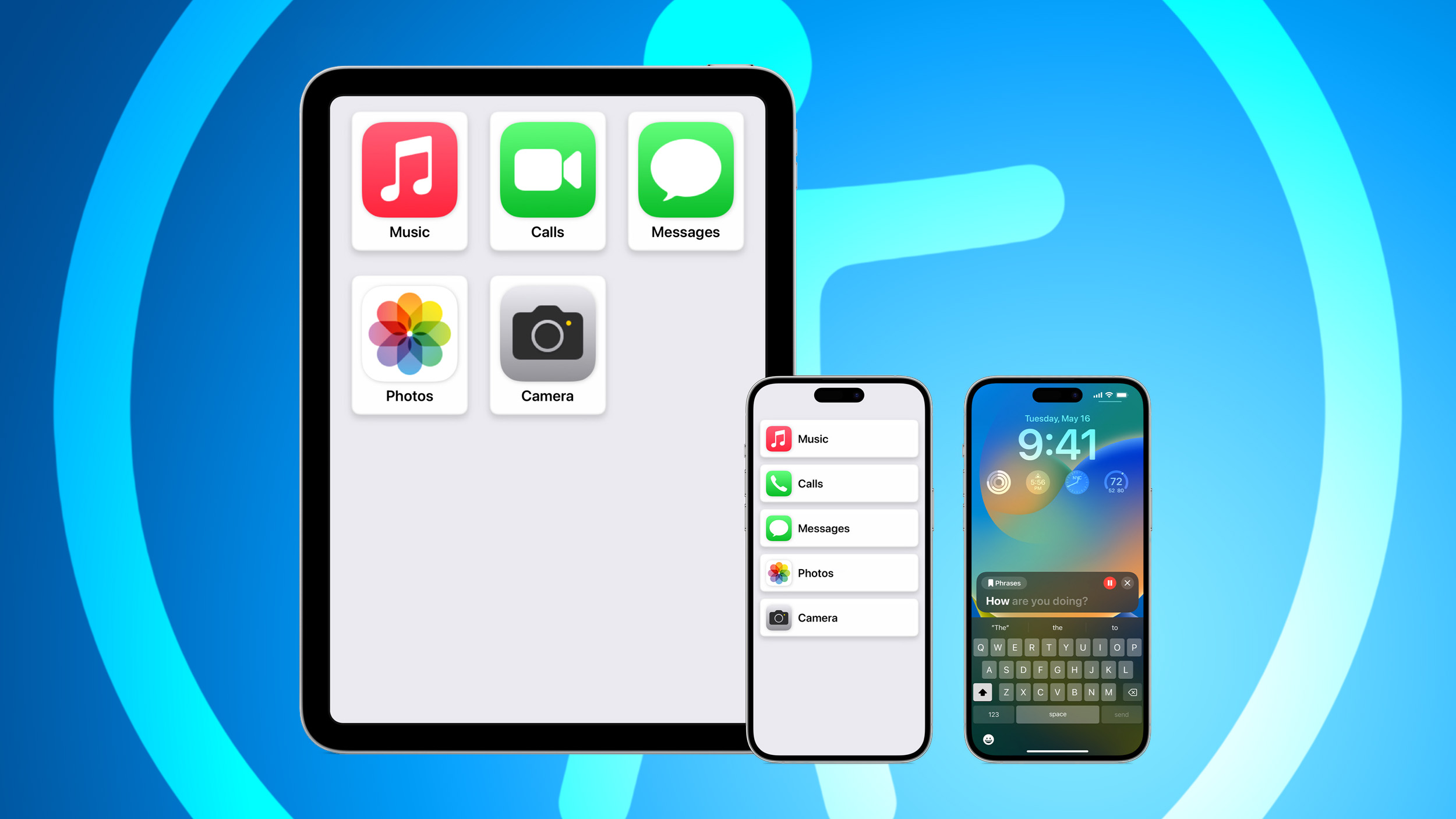
iOS 17 включает ряд функций доступности, в том числе «Персональный голос» для тех, кто находится в опасности потерять способность говорить, и «Упрощенный доступ» для более простого интерфейса iOS.

Apple accessibility iPad iPhone 14 Pro Max Home Screen Feature 1

  • Упрощенный доступ. Упрощает приложения iPhone и iPad до их основных функций, с настраиваемыми параметрами для «Телефон», FaceTime, «Фото» и других.
  • Устная речь. «Устная речь» позволяет пользователям iPhone, iPad и Mac набирать текст, который они хотят сказать, и проговаривать его во время телефонных звонков, вызовов FaceTime и личных разговоров.
  • Персональный голос. «Персональный голос» позволяет пользователям создавать цифровой голос, который звучит как они, с помощью случайного набора текстовых подсказок. «Персональный голос» можно использовать с функцией «Устная речь».
  • Лупа «Наведи и говори». Приложение «Лупа» можно использовать для чтения текста на таких объектах, как бытовая техника.
  • Голосовое управление. Голосовое управление теперь поддерживает фонетические подсказки для редактирования текста, чтобы пользователи, которые печатают голосом, могли выбирать правильное слово из нескольких, которые могут звучать похоже.
  • Пауза изображений. Пользователи, чувствительные к быстрым анимациям, могут приостановить отображение изображений с движущимися элементами в «Сообщениях», Safari и других приложениях.
  • Скорость Siri. Скорость речи Siri можно настроить с параметрами от 0,8x до 2x.

Боковая загрузка

Пользователи iPhone и iPad в Европейском Союзе могут загружать приложения через альтернативные магазины приложений и сторонние веб-сайты вместо App Store. Альтернативные магазины приложений фактически позволяют осуществлять боковую загрузку приложений iPhone на устройство, причем Apple обязана предлагать эту функциональность в соответствии с Законом о цифровых рынках.

Apple также разрешает разработчикам использовать альтернативные способы оплаты в приложениях iPhone и iPad, а на iPhone браузерные приложения могут использовать собственные браузерные движки вместо WebKit.

Другие новые системные функции

Существует ряд других небольших изменений в различных функциях iPhone, которые не подходят для конкретных категорий.

  • Apple TV. iPhone теперь можно использовать для восстановления Apple TV, если требуется восстановление.
  • Более быстрая тактильная отдача. Существует опция доступности для увеличения скорости тактильного отклика, что делает эту функцию более похожей на 3D Touch. Это заметное улучшение скорости, которое можно активировать, перейдя в «Настройки» > «Доступность» > «Касание» > «Тактильное касание».
  • Несколько таймеров. iOS теперь поддерживает несколько таймеров, поэтому вы можете запускать несколько одновременно. Все таймеры отображаются на экране блокировки, а последний установленный таймер появляется в Dynamic Island.
  • Поиск Apple Watch. Если у вас есть iPhone, сопряженный с Apple Watch, вы можете использовать iPhone для поиска Apple Watch, если ваши часы потеряются.
  • Индивидуальные планы Fitness+. Подписчики Fitness+ имеют доступ к новой опции «Индивидуальные планы» для создания еженедельных расписаний тренировок и медитаций.
  • Пункт управления. В Пункте управления обновлены анимации ползунков.

Совместимость

iOS 17 совместима с iPhone XR/iPhone XS и более поздними моделями, что означает прекращение поддержки iPhone 8, iPhone 8 Plus и iPhone X. Эти устройства могли работать под управлением iOS 16, но не могут быть обновлены до iOS 17. Совместимые модели включают:

  • iPhone 15 и iPhone 15 Plus
  • iPhone 15 Pro и iPhone 15 Pro Max
  • iPhone 14 и iPhone 14 Plus
  • iPhone 14 Pro и iPhone 14 Pro Max
  • iPhone 13 и iPhone 13 mini
  • iPhone 13 Pro и iPhone 13 Pro Max
  • iPhone 12 и iPhone 12 mini
  • iPhone 12 Pro и iPhone 12 Pro Max
  • iPhone 11
  • iPhone 11 Pro и iPhone 11 Pro Max
  • iPhone XS и iPhone XS Max
  • iPhone XR
  • iPhone SE (2-го поколения или новее)

Обзор изменений iOS 17

  • 23 сентября — Обновлено для запуска iOS 18 и архивировано.
  • 9 августа — Обновлено для запуска iOS 17.6.1.
  • 30 июля — Обновлено для запуска iOS 17.6.
  • 1 июля — Добавлена информация о бета-версии iOS 17.6.
  • 15 мая — Добавлена информация о выпуске iOS 17.5.
  • 18 апреля — Обновление AirPlay.
  • 17 апреля — Обновлено с информацией о бета-версии iOS 17.5.
  • 21 марта — Обновлено с информацией о выпуске iOS 17.4.1.
  • 7 марта — Обновлено с информацией о выпуске iOS 17.4 и боковой загрузке в ЕС.
  • 9 февраля — Обновлено с информацией о выпуске iOS 17.3.1.
  • 30 января — Добавлена информация о функциях в iOS 17.4.
  • 23 января — Выпущена iOS 17.3.
  • 21 декабря — Обновлено с информацией о выпуске iOS 17.2.1.
  • 12 декабря — Обновлено с информацией о выпуске iOS 17.2.
  • 8 декабря — Добавлена информация об RC-версии iOS 17.2.
  • 30 ноября — Обновлено с информацией о выпуске iOS 17.1.2.
  • 15 ноября — Добавлен наш полный гид с руководствами по iOS 17.
  • 13 ноября — Добавлены сведения о боковой загрузке, которая появится в Европе.

iOS 18 предоставит пользователям iPhone больший контроль над расположением значков приложений на рабочем столе, по словам источников, знакомых с вопросом.

iPhone Home Screen Gradient Blank Spaces 1
Хотя значки приложений, скорее всего, останутся привязанными к невидимой системной сетке на рабочем столе для обеспечения некоторой униформности, наши источники сообщают, что в iOS 18 пользователи смогут располагать значки более свободно. Например, мы ожидаем, что обновление представит возможность создавать пустые места, строки и столбцы между значками приложений.

Марк Гурман из Bloomberg первым сообщил, что iPhone получит «более настраиваемый» рабочий стол начиная с iOS 18. Уже сейчас можно настраивать рабочий стол и создавать пустые значки приложений с помощью таких приложений, как Shortcuts и Widgetsmith, но собственные опции персонализации Apple будут более удобными и официальными.

Пользователи iPhone уже могут настраивать экран блокировки начиная с iOS 16, и мы ожидаем, что рабочий стол получит аналогичное внимание в iOS 18. Обновление представит дополнительные возможности настройки рабочего стола, согласно нашим источникам, и это может привести к самому значительному обновлению рабочего стола за несколько лет.

Apple анонсирует iOS 18 на своей ежегодной конференции разработчиков WWDC в июне. Другие ожидаемые функции и изменения включают новые функции генеративного ИИ для Siri и различных приложений, поддержку RCS в приложении «Сообщения» для улучшения обмена сообщениями между iPhone и устройствами Android, изменения в дизайне и многое другое.

По информации Марка Гурмана из Bloomberg, в iOS 18 появится обновленный Домашний экран, который будет «более настраиваемым». Он раскрыл эту информацию сегодня в своем новостном письме Power On, но не предоставил никаких конкретных деталей.

Подпишитесь на YouTube-канал MacRumors, чтобы смотреть больше видео.

Apple анонсирует iOS 18 на своей ежегодной конференции для разработчиков WWDC в июне. Среди других функций и изменений, которые, по слухам, появятся в обновлении ПО, — новая функциональность генеративного ИИ для Siri и нескольких приложений, поддержка RCS в приложении «Сообщения» для улучшенного обмена сообщениями между iPhone и устройствами Android, изменения дизайна и многое другое.

Гурман считает, что в iOS 18 Apple сосредоточится больше на новых «инструментах ИИ, которые помогают управлять вашей повседневной жизнью», чем на «функциях генеративного ИИ, подобных ChatGPT».

Гурман вновь заявил, что, по мнению как минимум некоторых сотрудников Apple, iOS 18 станет самым крупным обновлением ПО в истории iPhone.

Более подробную информацию об обновлении можно найти в нашем обзоре iOS 18 и последней сводке слухов.

Генеральный директор Apple Тим Кук сегодня подтвердил, что гарнитура Vision Pro поступит в продажу в Китае в конце этого года (по данным Reuters).

Vision Pro Person
Отвечая на вопрос журналистов на Китайском форуме развития в Пекине, Кук подтвердил, что первый пространственный компьютер Apple будет выпущен в стране в 2024 году. Он добавил, что Apple продолжит увеличивать инвестиции в исследования и разработки в Китае. Ранее на этой неделе Кук посетил новый магазин Apple Jing’an в Шанхае.

Это первое явное подтверждение конкретной страны, кроме США, где Vision Pro будет запущен в этом году. Apple заявляет, что Vision Pro выйдет в других странах в конце 2024 года, но компания не предоставила более конкретных сроков и до сих пор не указала, где именно будет доступна гарнитура. В прошлом месяце аналитик Apple Минг-Чи Куо заявил, что, по его мнению, Vision Pro выйдет на международный рынок до ежегодной конференции разработчиков Apple WWDC, которая обычно проходит на первой неделе июня.

Модели Apple iPhone 13 mini, iPhone 13, iPhone 13 Pro и iPhone 13 Pro Max имеют те же размеры, что и предыдущая серия iPhone 12, и разделяют те же элементы дизайна с моделями Apple 2020 года, такие как безрамочный дизайн и отсутствие кнопки «Домой» на передней панели.

iPhone 13 Feature Blue
Если вы переходите с устройства с кнопкой «Домой», продолжайте читать, чтобы узнать, как включать и выключать, принудительно перезагружать, входить в режим DFU, входить в режим восстановления, активировать «Экстренный вызов — SOS» и временно отключать Face ID. Ниже вы найдете пошаговые инструкции по выполнению комбинаций кнопок для всех вышеперечисленных функций, а также объяснения того, что делают более неочевидные из них и почему они однажды могут пригодиться.

Как принудительно перезагрузить iPhone 13 (все модели)

  1. Быстро нажмите и отпустите кнопку увеличения громкости.
    iphone 12 buttons front copy
  2. Быстро нажмите и отпустите кнопку уменьшения громкости.
  3. Нажмите и удерживайте боковую кнопку, пока не появится логотип Apple, затем отпустите боковую кнопку.

Во время этого процесса вы увидите ползунок для выключения iPhone. Вам нужно будет проигнорировать его и продолжать удерживать боковую кнопку, пока экран не погаснет. В этот момент появится логотип Apple, и после завершения перезагрузки экран снова активируется.

Использование принудительной перезагрузки избавляет вас от необходимости полностью выключать iPhone, что требует нескольких дополнительных шагов.

Если вы все же хотите выключить iPhone, вы можете сделать это, перейдя в раздел «Основные» приложения «Настройки», прокрутив вниз и выбрав опцию «Выключить».

Основы использования кнопок iPhone 12

Apple изменила многие функции физических кнопок на своих смартфонах с выходом iPhone 8 и iPhone X, поэтому, если вы переходите с устройства, выпущенного до этих моделей 2017 года, вам стоит с ними ознакомиться.

iphone 12 buttons front


Поверните экран вашего нового iPhone к себе, и вы увидите, что с левой стороны расположены две кнопки громкости, а с правой стороны — одна боковая кнопка. Поскольку кнопки «Домой» нет, эти три боковые кнопки работают в комбинации для выполнения всех необходимых функций.

Другие полезные сведения

Как включить iPhone 13 mini, iPhone 13, iPhone 13 Pro и iPhone 13 Pro Max

Чтобы включить ваш новый iPhone, нажмите боковую кнопку один раз. Если логотип Apple не появляется на экране, устройству может потребоваться зарядка — подключите его к розетке с помощью прилагаемого кабеля Lightning и дайте ему зарядиться хотя бы несколько минут, прежде чем повторить попытку.

iphone x xs 11 power on


Нажмите и удерживайте боковую кнопку вместе с кнопкой увеличения громкости или уменьшения громкости, пока на экране не появятся два ползунка.

Как выключить iPhone 13 mini, iPhone 13, iPhone 13 Pro и iPhone 13 Pro Max

power off

  1. Нажмите и удерживайте боковую кнопку вместе с кнопкой увеличения громкости или уменьшения громкости, пока на экране не появятся два ползунка.
  2. Отпустите физические кнопки и проведите вправо по ползунку «Выключить» в верхней части экрана.

Как активировать «Экстренный вызов — SOS» на iPhone 13 mini, iPhone 13, iPhone 13 Pro и iPhone 13 Pro Max

Активация «Экстренного вызова — SOS» на вашем iPhone автоматически вызывает экстренные службы и отправляет текстовое сообщение с вашей информацией о местоположении контактам для экстренных случаев. По этой причине вы должны использовать эту функцию только тогда, когда вы находитесь в опасности или столкнулись с настоящей чрезвычайной ситуацией. Обратите внимание, что вам потребуется ввести пароль вашего iPhone, чтобы повторно включить Face ID и разблокировать iPhone после использования «Экстренного вызова — SOS».

sos

  1. Нажмите и удерживайте боковую кнопку, а также одну из кнопок громкости, чтобы, по сути, сжать устройство с обеих сторон.
  2. Продолжайте удерживать, пока на экране не начнется обратный отсчет «Экстренный вызов — SOS». Вы можете либо дождаться окончания обратного отсчета, либо смахнуть ползунок, чтобы немедленно вызвать экстренные службы и оповестить ваши экстренные контакты.

Если вы не хотите, чтобы «Экстренный вызов — SOS» автоматически вызывал экстренные службы при нажатии боковой кнопки, убедитесь, что отключили «Автовызов» через Настройки -> Экстренный вызов — SOS -> Отключить автовызов.

settings

Как отключить Face ID на iPhone 13 mini, iPhone 13, iPhone 13 Pro и iPhone 13 Pro Max

Отключение Face ID на вашем iPhone приводит к тому, что для разблокировки потребуется ввести пароль. Отключив аутентификацию по лицу, полицейский или злоумышленник не сможет разблокировать ваш iPhone, просто поднеся его к вашему лицу.

iphone11faceid

  1. Нажмите и удерживайте боковую кнопку.
  2. Нажмите и удерживайте любую кнопку громкости.
  3. Нажмите кнопку «Отмена», которая появляется в нижней части экрана.

Функции устранения неполадок

Apple изменила процесс активации следующих функций устранения неполадок с выходом iPhone 8 и iPhone X, поэтому, если вы перешли с устройства, выпущенного до этих моделей 2017 года, будет полезно ознакомиться с ними на случай возникновения проблем.

Как войти в режим восстановления на iPhone 13 mini, iPhone 13, iPhone 13 Pro и iPhone 13 Pro Max

Вход в режим восстановления может помочь, если у вас возникли проблемы с обновлением или восстановлением iPhone по беспроводной сети. Например, если на экране отображается логотип Apple в течение нескольких минут, но индикатор выполнения не появляется, вы можете попробовать перевести устройство в режим восстановления и восстановить его с помощью iTunes. Вот как это работает.

  1. Используя кабель Lightning, который поставлялся с вашим iPhone, подключите устройство к компьютеру. Если вы используете Mac с macOS Mojave или более ранней версией, или подключаетесь к ПК, убедитесь, что у вас установлена последняя версия iTunes.
  2. На Mac с macOS Catalina или более поздней версии откройте Finder. На Mac с macOS Mojave или более ранней версии, или на ПК, откройте iTunes. Если iTunes уже открыт, закройте его, затем откройте снова.
  3. Подключив iPhone, принудительно перезагрузите его, выполнив следующие действия, но не отпускайте кнопки, когда увидите логотип Apple. Вместо этого подождите, пока не появится экран режима восстановления.
  4. Быстро нажмите и отпустите кнопку увеличения громкости.
  5. Быстро нажмите и отпустите кнопку уменьшения громкости.
  6. Нажмите и удерживайте боковую кнопку, пока не увидите экран режима восстановления, затем отпустите ее.
    connect to iTunes
  7. Если вы используете iTunes, выберите свое устройство в боковой панели iTunes. В противном случае выберите свое устройство в боковой панели Finder.
  8. Когда вы увидите опцию «Восстановить» или «Обновить», выберите «Обновить». Ваш компьютер попытается переустановить программное обеспечение без стирания данных. Подождите, пока ваш компьютер загрузит программное обеспечение для вашего устройства.

Как выйти из режима восстановления на iPhone 13 mini, iPhone 13, iPhone 13 Pro и iPhone 13 Pro Max

Просто нажмите и удерживайте боковую кнопку, пока не исчезнет экран «Подключиться к iTunes», и ваш iPhone должен перезагрузиться обратно в iOS.

Как войти в режим DFU на iPhone 13 mini, iPhone 13, iPhone 13 Pro и iPhone 13 Pro Max

Описанная выше процедура принудительной перезагрузки может помочь, если iPhone зависает, выдает ошибки или полностью перестал отвечать. Режим DFU (расшифровывается как Device Firmware Update — Обновление прошивки устройства), с другой стороны, восстанавливает iPhone, если перезагрузка или вход в стандартный режим восстановления не решают проблему, с которой вы столкнулись.

Apple iPhone 12 Blue frontimage cable


Режим DFU позволяет устройству взаимодействовать с Finder или iTunes, обновлять прошивку и восстанавливать ОС без автоматической установки последней загруженной версии. Это полезно для установки более старых версий iOS, если бета-версия постоянно зависает ваш телефон, или если джейлбрейк прошел неудачно.

Прежде чем следовать приведенным ниже шагам, убедитесь, что на вашем компьютере установлена последняя версия iTunes.

  1. Включите ваш iPhone, если он еще не включен.
  2. Подключите его к компьютеру с помощью кабеля Lightning-USB.
  3. На Mac с macOS Mojave или более ранней версии и на ПК убедитесь, что iTunes запущен. На Mac с macOS Catalina или более поздней версии убедитесь, что Finder запущен.
  4. На вашем iPhone быстро нажмите кнопку увеличения громкости, сразу же за ней — кнопку уменьшения громкости.
  5. Затем нажмите и удерживайте боковую кнопку (или кнопку питания), пока экран вашего iPhone не погаснет.
  6. Отпустите боковую кнопку, а затем одновременно удерживайте боковую кнопку и кнопку уменьшения громкости примерно пять секунд.
  7. Теперь отпустите боковую кнопку, но продолжайте удерживать кнопку уменьшения громкости.
  8. Подождите не менее пяти секунд, пока Finder или iTunes не распознают, что режим восстановления DFU активирован.

Если вы используете iTunes, вы должны увидеть диалоговое окно с сообщением «iTunes обнаружил iPhone в режиме восстановления. Вы должны восстановить этот iPhone, прежде чем его можно будет использовать с iTunes». Если вы используете Finder, вы должны увидеть аналогичное сообщение. Если вы не видите сообщение, повторите шаги выше.

Как только вы закроете запрос о восстановлении, вы можете восстановить ваш iPhone до заводских настроек, выбрав «Восстановить iPhone» на экране режима восстановления iPhone. После восстановления ваш iPhone автоматически выйдет из режима DFU и загрузится до экрана активации.

Как выйти из режима DFU

Если вы активировали режим DFU и хотите выйти из него вручную, вот как это делается.

  1. Быстро нажмите и отпустите кнопку увеличения громкости на вашем iPhone.
  2. Нажмите и отпустите кнопку уменьшения громкости.
  3. Нажмите и удерживайте боковую кнопку, пока на экране вашего iPhone не появится логотип Apple.

Ваш iPhone теперь должен был выйти из режима восстановления DFU.

Режим StandBy на iPhone — это настраиваемый режим экрана блокировки, представленный в iOS 17, который активируется, когда ‌‌iPhone‌‌ заряжается и расположен на боку. Представьте его как своего рода умный дисплей для вашего ‌‌iPhone‌‌, который предоставляет быстрый доступ к различным экранам с легко считываемой информацией, которую можно просматривать на расстоянии, когда ваше устройство заряжается, например, на кухне, столе или прикроватной тумбочке.

Подпишитесь на YouTube-канал MacRumors, чтобы смотреть больше видео.

Настройка виджетов StandBy

StandBy состоит из трех экранов, к которым можно получить доступ, проводя горизонтально по дисплею ‌iPhone‌. На первом экране расположены ваши интерактивные виджеты, в то время как пролистывание влево открывает второй и третий экраны, которые показывают фотографии из вашей библиотеки «Фото» и большой дисплей часов, соответственно.

standby
Экран виджетов состоит из двух интерактивных стопок виджетов, расположенных рядом друг с другом, которые можно прокручивать вверх и вниз независимо друг от друга. Стопки похожи на увеличенные версии стопок виджетов Домашнего экрана и даже включают те же параметры, такие как «Смарт-поворот» и «Предложения виджетов».

standby


Поскольку многие виджеты имеют интерактивные элементы, вы можете, например, отмечать выполненные пункты в списке «Напоминания». Если вы нажмете на неинтерактивный виджет, например, «Календарь», на экране появится индикатор со стрелкой. Нажатие на стрелку перенесет вас в соответствующее приложение, что помогает избежать случайного запуска приложения.

standby


Чтобы настроить стопку виджетов, нажмите и удерживайте ее. После того как Face ID разблокирует ваш ‌iPhone‌, стопка центрируется на экране в режиме редактирования. Вы можете добавлять виджеты в стопку, используя кнопку «+» в левом верхнем углу, а также включать и выключать «Смарт-поворот» и «Предложения виджетов» с помощью кнопок справа.

В macOS, когда вы переводите приложение в полноэкранный режим, нажав на зеленый значок светофора в верхнем левом углу окна приложения, строка меню может быть скрыта, чтобы сфокусировать ваше внимание на содержимом окна.

safari
Если вы используете Mac с вырезом для камеры, расположенным по центру верхней части экрана, например, 14- или 16-дюймовый MacBook Pro, скрытие строки меню фактически делает вырез невидимым, так как цвет строки меню становится черным в полноэкранном режиме, независимо от того, используете ли вы светлый или темный режим.

Этот эффект может быть приятным, но если вы предпочитаете, чтобы строка меню и ее элементы оставались видимыми в полноэкранном режиме, есть настройка, которую можно отключить для достижения этой цели. Ниже описано, как это сделать.

  1. Нажмите на символ Apple () в строке меню и выберите Системные настройки… в выпадающем меню.
  2. Нажмите Пункт управления на боковой панели настроек (или Dock и строка меню в macOS Ventura).
  3. Рядом с пунктом Автоматически скрывать и показывать строку меню выберите Никогда в выпадающем списке.
    settings

Вот и все. В следующий раз, когда вы переведете приложение в полноэкранный режим, строка меню останется видимой в верхней части окна, со всеми опциями меню и любыми другими элементами меню, которые вы там разместили.


Copyright (c) 2000-2026 MacRumors.ru

При использовании любых материалов с сайта обязательно указание macrumors.ru в качестве источника.
Все авторские и исключительные права в рамках проекта защищены
в соответствии с положениями 4 части Гражданского Кодекса Российской Федерации.
Ширина страницы: [ | ]