Подпишитесь на YouTube-канал MacRumors для просмотра большего количества видео.В этой статье вы найдете пошаговые руководства по выполнению комбинаций кнопок для всех вышеперечисленных функций, а также объяснения того…
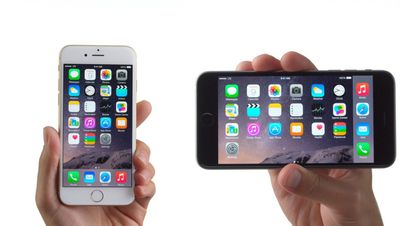
В этом руководстве объясняется, как выполнить принудительную перезагрузку iPhone 6s и более ранних моделей, а также как активировать режим обновления прошивки устройства (DFU) для устранения неполадок на вашем устройстве, если это необходимо.
Принудительная перезагрузка по сути принудительно перезагружает ваш iPhone, что полезно, если устройство зависает, выдает ошибки или полностью перестало отвечать. Режим DFU, с другой стороны, восстанавливает iPhone, если перезагрузка или стандартный режим восстановления не решают проблему, с которой вы столкнулись.
Режим DFU позволяет устройству взаимодействовать с iTunes, обновлять прошивку и восстанавливать ОС без автоматической установки последней загруженной версии. Это полезно для установки более старых версий iOS, если бета-версия работает некорректно или если джейлбрейк прошел неудачно.
Как выполнить принудительную перезагрузку iPhone 6s и более ранних моделей
Нажмите и удерживайте кнопку «Сон/Пробуждение» iPhone на правой стороне телефона.
Удерживая кнопку «Сон/Пробуждение», нажмите и удерживайте кнопку «Домой» на передней панели телефона.
Продолжайте удерживать обе кнопки, пока дисплей остается пустым, до тех пор, пока он не включится с отображением логотипа Apple.
Как активировать режим DFU на iPhone 6s и более ранних моделях
Выключите ваш iPhone и подключите его к компьютеру с помощью кабеля Lightning-USB, убедитесь, что iTunes запущен.
Нажмите и удерживайте кнопку «Сон/Пробуждение» на телефоне в течение трех секунд.
Удерживая кнопку «Сон/Пробуждение», нажмите и удерживайте кнопку «Домой», и удерживайте обе кнопки в течение 10 секунд. Экран должен оставаться пустым на протяжении всего процесса; если вы увидите логотип Apple, значит, вы удерживали кнопки слишком долго, и вам нужно будет начать процесс заново.
Отпустите кнопку «Сон/Пробуждение», но продолжайте удерживать кнопку «Домой» примерно 5 секунд. Опять же, если на экране вашего телефона появится надпись «Подключите к iTunes», вы удерживали слишком долго, и нужно начать заново.
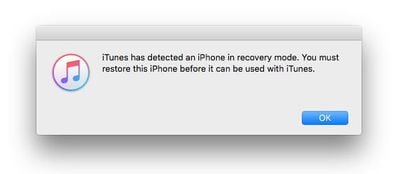
Если вы правильно выполнили предыдущие шаги и экран вашего телефона оставался пустым, на вашем компьютере должно появиться диалоговое окно с сообщением: «iTunes обнаружил iPhone в режиме восстановления. Вы должны восстановить этот iPhone, прежде чем его можно будет использовать с iTunes.»
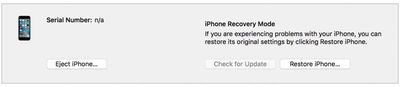
Экран устройства iPhone в iTunes должен показывать, что телефон находится в режиме восстановления iPhone, с сообщением: «Если вы испытываете проблемы с вашим iPhone, вы можете восстановить его исходные настройки, нажав «Восстановить iPhone»».
Чтобы выйти из режима DFU, просто удерживайте одновременно кнопку «Домой» и кнопку «Сон/Пробуждение», пока на экране вашего iPhone не появится логотип Apple.
В iOS 17 и iPadOS 17 Apple добавила несколько новых функций в свое приложение «Сообщения», чтобы сделать общение с другими пользователями Apple более творческим и увлекательным. Одна из этих новых функций — возможность превращать Live Photos в Live Stickers. Продолжайте читать, чтобы узнать, как это работает.
Если вы давний пользователь iPhone или iPad, вы, вероятно, знакомы с Live Photos — фотографиями, которые записывают 1,5 секунды видео до и после съемки, с целью добавить немного жизни и движения к статичным изображениям.
В iOS 17 и iPadOS 17 вы теперь можете брать объекты из ваших Live Photos и превращать их в Live Stickers для использования в «Сообщениях» и в других местах. Как следует из названия, Live Stickers — это по сути зацикленные анимированные стикеры, которыми вы можете делиться с семьей, друзьями и со всем миром.
Создание Live Stickers не может быть проще. Вот как создать их в приложении «Сообщения» для немедленного использования в ваших беседах.
В «Сообщениях» нажмите на существующую беседу или нажмите кнопку «Написать» в правом верхнем углу и выберите контакт, которому хотите отправить сообщение.
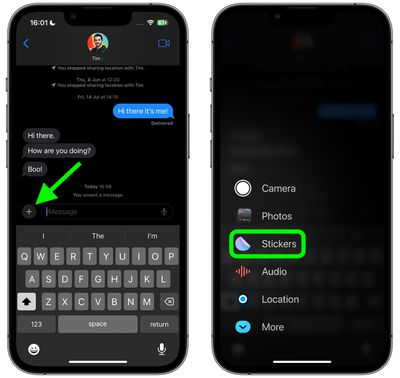
Нажмите кнопку «+» слева от поля ввода текста.
Нажмите «Стикеры» в столбце опций.
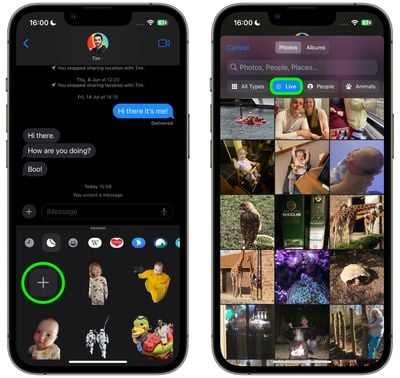
Нажмите большую кнопку «+» под рядом приложений стикеров.
Затем нажмите «Live» под строкой поиска изображений, затем выберите Live Photo.
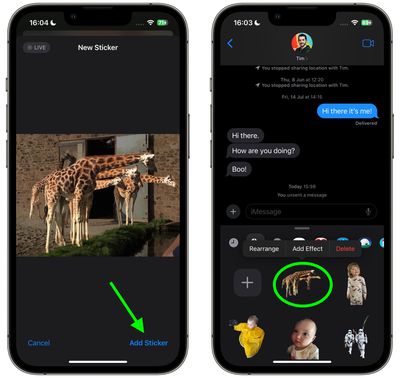
Нажмите «Добавить стикер» в нижней части экрана.
Теперь нажмите на стикер, который вы только что создали, чтобы выбрать его, затем нажмите кнопку «Отправить». В качестве альтернативы, нажмите и удерживайте стикер, затем перетащите его в более раннюю часть беседы.
Вот и все. Обратите внимание, что если вы добавите эффект к своему творению с помощью опции «Добавить эффект», оно перестанет быть Live Sticker и вместо этого станет стандартным статическим стикером.
Некоторые веб-сайты не имеют специального мобильного приложения для доступа к своему контенту, но это не значит, что вы не можете добавить закладки на любимые веб-сайты на свой главный экран.
Создание закладки на главном экране позволяет использовать ее как портал для доступа к определенному онлайн-контенту одним касанием, вместо того чтобы открывать браузер, а затем выбирать закладку или вводить URL-адрес веб-сайта.
Когда вы нажимаете на закладку веб-сайта на главном экране, она открывается в Safari на выбранной вами странице. Если сайт, на который вы ссылаетесь, имеет динамический макет, оптимизированный для мобильных устройств, доступ к нему с главного экрана может даже стать похожим на работу с приложением.
Более того, вы можете создавать сколько угодно ссылок на веб-сайты и размещать их на главном экране своего iPhone или iPad, точно так же, как обычные приложения. Вот как это делается.
Как создать ссылку на веб-сайт на главном экране
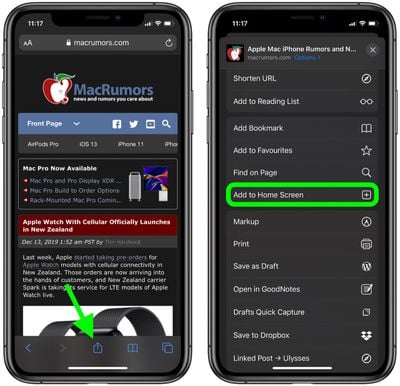
Запустите Safari на своем iPhone или iPad.
Перейдите на сайт, для которого вы хотите создать ярлык на главном экране.
Нажмите значок Поделиться (квадрат со стрелкой, указывающей из него) в нижней части экрана.
Прокрутите вниз до списка действий и нажмите Добавить на главный экран. (Если вы не видите это действие, прокрутите до конца и нажмите Изменить действия, затем нажмите Добавить рядом с действием Добавить на главный экран. После этого вы сможете выбрать его из листа «Поделиться».)
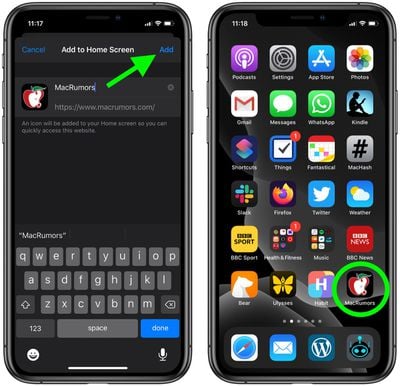
Введите имя для вашей ссылки на сайт. Это будет заголовок, который появится под ее значком на главном экране.
Нажмите Добавить в правом верхнем углу экрана.
Ваше новое «веб-приложение» появится на следующем свободном месте главного экрана вашего устройства. Чтобы переместить его, как любое другое приложение, нажмите и удерживайте его значок, затем нажмите Изменить экран «Домой», и вы сможете перетащить его в нужное место. Когда вы разместите его там, где хотите, нажмите Готово.
В iOS 16 и более поздних версиях Apple включила несколько функций персонализации экрана блокировки для iPhone. Продолжайте читать, чтобы узнать, как настроить смену обоев экрана блокировки из фотографий с заданными интервалами.
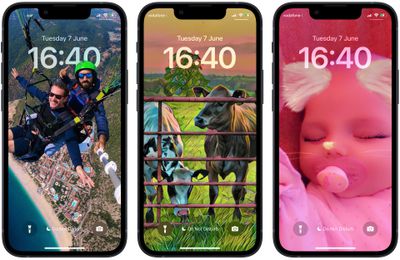
Apple предоставила пользователям возможность настраивать экран блокировки способами, которые были просто невозможны в более ранних версиях ее мобильного программного обеспечения. В iOS 16 и более поздних версиях доступны опции для применения уникальных шрифтов, цветов, фильтров и даже добавления виджетов на экран блокировки.
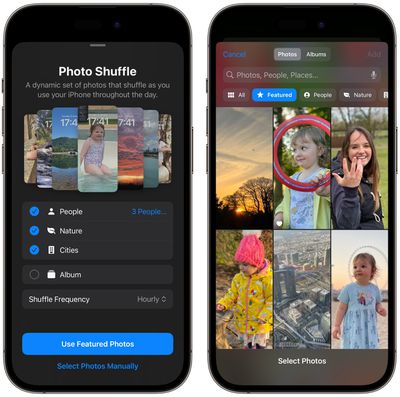
Одной из особенностей, которая, несомненно, будет популярной, является возможность случайной смены обоев экрана блокировки. Вы можете выбрать несколько изображений из своей библиотеки фотографий или конкретного альбома, и, используя опцию «Перемешать» (Shuffle), настроить автоматическую смену обоев между ними по заданному почасовому или ежедневному расписанию, либо каждый раз, когда вы включаете или касаетесь экрана вашего iPhone.
Следующие шаги покажут вам, как это сделать.
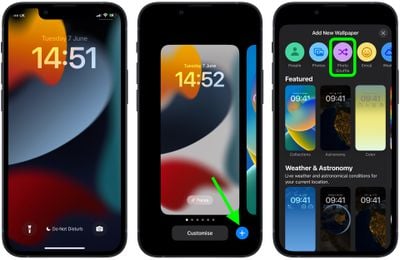
Разбудите свой iPhone и используйте Face ID или Touch ID для его разблокировки.
Нажмите и удерживайте на экране блокировки, пока не появится галерея обоев.
Нажмите синюю кнопку + в правом нижнем углу экрана.
Выберите «Фотоперемешивание» (Photo Shuffle) из меню обоев.
Используя опции (Люди, Природа, Города), выберите тип фотографий из вашей библиотеки, которые вы хотели бы включить в перемешивание. В качестве альтернативы выберите альбом фотографий, которые вы хотите использовать.
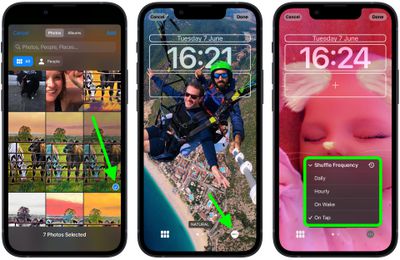
Нажмите «Добавить».
Нажмите кнопку многоточия (три обведенные точки) в правом нижнем углу экрана.
Нажмите «Частота перемешивания» (Shuffle Frequency), затем выберите из «Ежедневно» (Daily), «Ежечасно» (Hourly), «При блокировке» (On Lock) и «По нажатию» (On Tap).
Нажмите «Готово» (Done) в правом верхнем углу, чтобы завершить, затем нажмите на новые обои «Фотоперемешивание», чтобы выбрать их из галереи.
Ваши новые обои с перемешиванием теперь активны. Нажмите или разбудите экран своего iPhone, чтобы сменить фотографию, или дождитесь ее автоматической смены, в зависимости от выбранной вами опции.
В моделях iPhone 15 Pro и iPhone 15 Pro Max от Apple представлена новая программируемая кнопка действия (Action button), которая заменяет традиционный переключатель звонка/беззвучного режима над кнопками регулировки громкости.
Кнопку действия можно запрограммировать для выполнения нескольких различных функций, но не волнуйтесь – возможность переключения между беззвучным режимом и режимом звонка никуда не делась. Они просто активируются по-другому.
По умолчанию кнопка действия настроена на включение и выключение звонка, как и традиционный переключатель беззвучного режима. Тонко настроенная тактильная отдача и визуальные подсказки в Dynamic Island сопровождают каждое нажатие, гарантируя, что вы будете знать, что запускается нужное действие.
Чтобы включить беззвучный режим сразу после покупки, просто выполните следующие действия:
Длительное нажатие кнопки действия для отключения звука на вашем устройстве (вы должны почувствовать, как тактильная отдача издает три импульса).
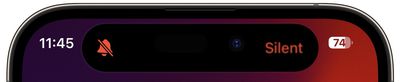
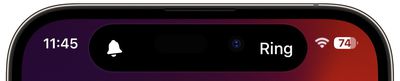
Чтобы убедиться, что ваш iPhone 15 Pro переведен в беззвучный режим, коротко нажмите кнопку действия. В Dynamic Island появится значок «Без звука» (Silent), сигнализирующий об изменении.
Длительно нажмите снова, чтобы включить звук на вашем устройстве. Вы должны почувствовать один тактильный импульс и увидеть значок «Звонок» (Ring), который появится в Dynamic Island.
Вот и всё. Конечно, если вы любите экспериментировать, вы можете настроить кнопку действия для выполнения другой функции, а если передумаете, то всегда можете вернуть ей исходные настройки звонка/беззвучного режима.
Отключение беззвучного режима в Пункте управления
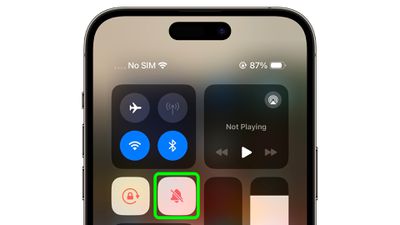
В iPhone 15 Pro Apple также добавила кнопку в Пункт управления, которую можно использовать для быстрого переключения между беззвучным/тихим режимом и режимом звонка. Просто проведите пальцем по диагонали вниз от верхнего левого угла экрана, чтобы вызвать Пункт управления, затем нажмите кнопку «Без звука/Звонок».
Вы, вероятно, заметили, что когда беззвучный режим активен, рядом со временем в строке состояния появляется значок перечеркнутого колокольчика. Если вам не нравится, что это постоянно отображается на вашем экране, вы можете отключить это: Перейдите в Настройки -> Звуки, тактильные сигналы, и в разделе «Беззвучный режим» отключите переключатель рядом с Показывать в строке состояния.
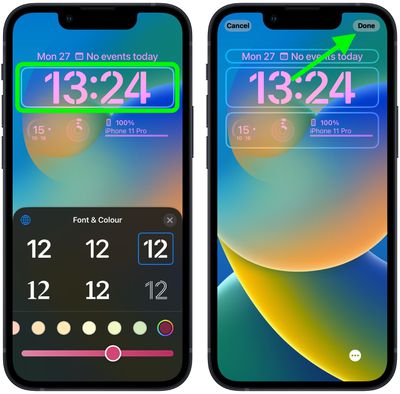
Если вы новичок в iPhone, Apple недавно предоставила экрану блокировки множество ранее невиданных возможностей персонализации. Пользователи iPhone могут изменять не только обои, но также шрифт и цвет часов, а с добавлением виджетов — настраивать внешний вид и контролировать плотность информации.
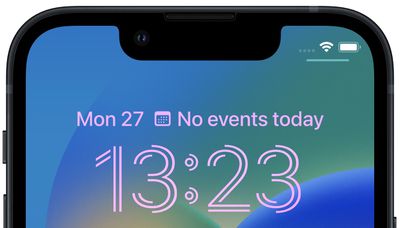
В результате всех новых функций персонализации Apple переработала интерфейс редактирования экрана блокировки, который теперь имеет много общего с галереей циферблатов на Apple Watch. Следующие шаги покажут вам, как изменить шрифт и цвет цифровых часов на вашем собственном экране блокировки.
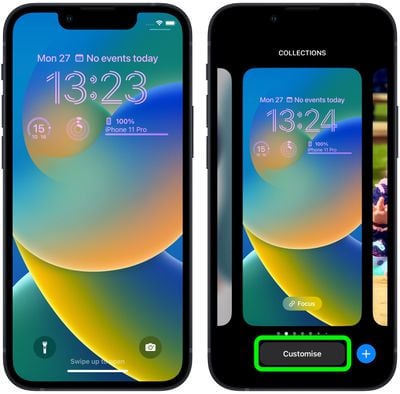
Разблокируйте свой iPhone с помощью Face ID или Touch ID, затем нажмите и удерживайте экран блокировки.
Проведите к экрану блокировки, который вы хотите настроить, а затем нажмите Настроить.
Выберите опцию Экран блокировки.
Нажмите внутри рамки, содержащей показания цифровых часов.
Используйте меню опций для изменения стиля шрифта и цвета показаний часов. Вы также можете использовать ползунок для настройки оттенка выбранного цвета.
Когда вы будете довольны внешним видом часов, нажмите Готово в правом верхнем углу экрана, затем нажмите на экран блокировки в галерее обоев, чтобы активировать его.
Обратите внимание, что вы можете настроить текущий экран блокировки в любое время, вызвав режим галереи с экрана блокировки долгим нажатием или зайдя в Настройки -> Обои.
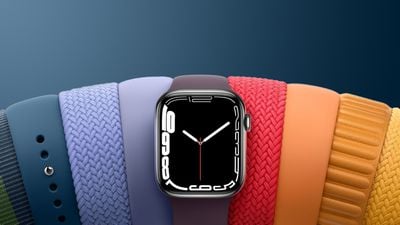
Если вы готовитесь к покупке Apple Watch, вам необходимо учесть размер запястья и доступные варианты ремешков, чтобы обеспечить наилучшую посадку. Есть несколько ремешков Apple Watch, которые требуют особого подбора размера, а другие не предназначены для всех запястий.
Вы можете примерить ремешок Apple Watch, если поблизости есть розничный магазин Apple, но если нет, придется немного больше измерять, чтобы Apple не прислала вам неправильный размер.
Это руководство описывает все различные варианты ремешков Apple Watch и призвано помочь вам убедиться, что вы получите ремешок Apple Watch наилучшего размера для вашего запястья.
Измерение запястья
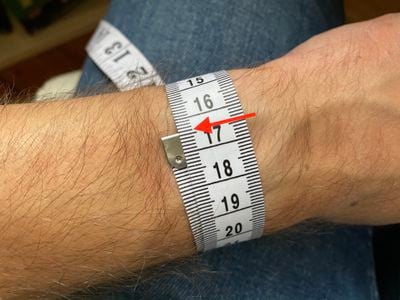
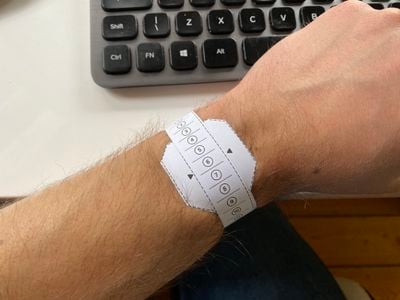
При выборе ремешка полезно в первую очередь измерить запястье. Если у вас есть под рукой тканевая рулетка, вы можете обернуть ее вокруг запястья, чтобы определить размер ремешка. Для тех, у кого нет тканевой рулетки, можно взять кусок нитки и обернуть его вокруг запястья, используя стандартную плоскую измерительную ленту или линейку, чтобы измерить ту часть нитки, которая обхватывает ваше запястье, как если бы это были часы.
Убедитесь, что вы используете нить или рулетку, которые не растягиваются, чтобы избежать ошибок в измерениях. Если у вас нет такого инструмента, лучше всего использовать лист бумаги. Отрежьте от листа бумаги полоску и оберните ее вокруг запястья там, где вы носите часы, затем ручкой отметьте место на полоске, где она перекрывается.
При выполнении этих измерений убедитесь, что рулетка, нить или бумага плотно прилегают к вашему запястью и не скользят. Для всех ремешков Apple Watch требуется плотная посадка, которая будет удерживать Apple Watch на коже для правильного функционирования датчиков.
Если ваша рулетка измеряет только в дюймах, вам может потребоваться перевести измерения в миллиметры, чтобы наилучшим образом соответствовать рекомендациям Apple по размеру. Один дюйм равен 25,4 мм, поэтому, если окружность вашего запястья составляет семь дюймов, умножьте на 25,4, чтобы получить 177,8 мм. Siri может быстро выполнить конвертацию для вас, если это необходимо.
Размеры Apple Watch
Apple предлагает Apple Watch Series 9 в размерах корпуса 41 мм и 45 мм, Apple Watch Ultra 2 в размере 49 мм, а также Apple Watch SE в вариантах 40 мм и 44 мм. Первым шагом при выборе ремешка Apple Watch является выбор правильного размера Apple Watch.
Конечно, люди с меньшими запястьями предпочтут меньшие варианты Apple Watch, в то время как для более крупных запястий потребуются большие модели. Модели Apple Watch 40/41 мм предназначены для запястий размером от 130 до 200 мм, тогда как модели Apple Watch 44/45 мм подходят для запястий размером от 140 до 220 мм. Apple Watch Ultra 2 подходит для запястий размером от 130 мм до 210 мм.
Обратите внимание, что это руководство относится к размерам 40, 41, 44 и 45 мм, доступным для современных моделей Apple Watch «Series», но это руководство по посадке также подходит для старых моделей 38 и 42 мм, поскольку совместимость ремешков осталась прежней с 2015 года.
Варианты ремешков Apple Watch и индивидуальный подбор размера
Как только вы выбрали подходящий размер Apple Watch, вы можете углубиться в ремешки и различные варианты их посадки. Мы объясним материалы каждого ремешка и то, как они ощущаются на запястье.
Не все ремешки Apple Watch доступны во всех размерах, и не все ремешки совместимы с обеими моделями. Например, Modern Buckle ограничен моделями 40 и 41 мм, но в большинстве случаев ремешки Apple Watch подходят для широкого диапазона размеров запястья. Также есть ремешки, разработанные специально для Apple Watch Ultra 2.
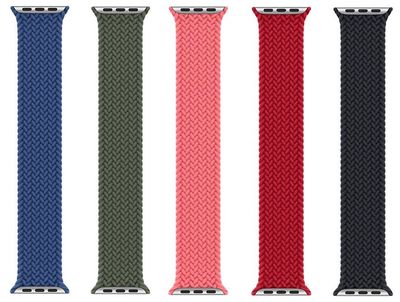
Solo Loop и Braided Solo Loop — это два ремешка Apple без застежки. Ремешки Solo Loop предлагаются в двенадцати размерах вместо регулируемой петли или застежки, поэтому для этих ремешков важно тщательно измерить.
Модели Apple Watch меньшего размера совместимы с ремешками от первого до девятого размера, а модели Apple Watch большего размера совместимы с ремешками от четвертого до двенадцатого размера, подробности этих измерений приведены ниже. Правильно подобрать размер ремешка, у которого нет застежки, непросто. Для получения безупречного результата в этой ситуации лучше всего лично посетить Apple Store, чтобы посмотреть, что лучше всего ощущается на вашем запястье.
Apple предлагает онлайн-инструмент для измерения [PDF], и это лучший инструмент для использования, если вы не можете добраться до Apple Store. На странице магазина Solo Loop, который вы хотите, нажмите опцию «Начать измерение», чтобы загрузить и распечатать инструмент для определения размера от Apple.
Если у вас нет принтера, вы можете измерить запястье с помощью листа бумаги, как описано выше, а затем использовать онлайн-калькулятор Apple, чтобы определить свой размер. У нас есть специальное руководство о том, как правильно измерить запястье для Solo Loop и Braided Solo Loop.
Даже с помощью этого инструмента некоторые пользователи ремешков Apple Watch Solo не смогли добиться правильной посадки, поэтому мы снова рекомендуем примерить ремешок в магазине, если это возможно. Однако Apple предлагает бесплатный возврат и обмен, если вы получите ремешок, который не подходит.
Solo Loop изготовлен из мягкого жидкого силиконового каучука, а Braided Solo Loop — из полиэфирной пряжи, оплетенной вокруг силиконовой нити. Оба этих ремешка обладают эластичностью, что позволяет им надеваться на руку и стягиваться на запястье, и эти ремешки *будут* растягиваться со временем, поэтому может быть целесообразно выбрать размер меньше измеренного.
Совместимость: Apple Watch 38 мм, 40 мм, 41 мм, 42 мм, 44 мм, 45 мм.
Диапазон размеров: от 5 до 8,125 дюймов, или от 120 до 206 мм.
Варианты размеров, 40 и 41 мм: 1, 2, 3, 4, 5, 6, 7, 8, 9. Размер 1 начинается от 5 дюймов (120 мм), а размер 9 составляет 7,25 дюйма, или 184 мм.
Варианты размеров, 44 и 45 мм: 4, 5, 6, 7, 8, 9, 10, 11, 12. Размер 4 начинается от 5,75 дюйма (146 мм), а размер 12 составляет 8,125 дюйма (206 мм).
Sport Band — это регулируемый ремешок, изготовленный из фторэластомера, и он выпускается в двух размерах, чтобы подходить для меньших и больших моделей Apple Watch. Поскольку этот ремешок имеет отверстия для регулировки размера, вам просто нужно убедиться, что указанный ниже диапазон размеров соответствует размеру вашего запястья.
Фторэластомер обладает мягким на ощупь покрытием, но по сути является силиконоподобным материалом. Он водонепроницаем и устойчив к поту, и не растягивается.
Совместимость: Apple Watch 38 мм, 40 мм, 41 мм, 42 мм, 44 мм, 45 мм.
Размеры, 40 и 41 мм: Подходит для запястий размером от 130 мм до 200 мм.
Размеры, 44 и 45 мм: Подходит для запястий размером от 140 мм до 210 мм.
Sport Loop от Apple изготовлен из плетеного нейлона с застежкой-липучкой. Одна сторона представляет собой материал, похожий на липучку, который плотно прикрепляет Sport Loop к вашему запястью. Он не использует отверстия, как Sport Band, поэтому вы можете получить еще более индивидуальную посадку
Sport Loop мягкий и дышащий, поэтому в нем комфортно при потоотделении, но, вероятно, вы не захотите его мочить, поэтому он лучше всего подходит для занятий без контакта с водой. Он выпускается в двух размерах для меньших и больших моделей Apple Watch, и если у вас более крупное запястье, это один из ремешков с самым широким диапазоном посадки.
Для этого ремешка Apple заявляет, что размер начинается от 130 мм, но здесь есть некоторая свобода из-за облегающей посадки, поэтому это также хороший выбор для небольших запястий.
Совместимость: Apple Watch 38 мм, 40 мм, 41 мм, 42 мм, 44 мм, 45 мм.
Размеры, 40 и 41 мм: Подходит для запястий размером от 130 мм до 200 мм.
Размеры, 44 и 45 мм: Подходит для запястий размером от 145 мм до 220 мм.
В 2023 году Apple анонсировала новую линейку ремешков из текстиля под названием «FineWoven», который на 68 процентов состоит из переработанных материалов и в целом более экологичен по сравнению с предыдущей линией кожаных аксессуаров компании, производство которых Apple прекратила.
FineWoven Magnetic Link имеет облегающую посадку, при этом конец ремешка крепится к запястью с помощью гибких, формованных магнитов. Посадка не отличается от Sport Loop, но вместо плетеного нейлона используется материал «durable micro-twill». Имейте в виду, что чехлы FineWoven для моделей iPhone 15 подверглись сильной критике с момента их выпуска в начале этого месяца: некоторые покупатели и СМИ жаловались, что материал очень восприимчив к видимым царапинам и пятнам.
При облегающей посадке единственным соображением при выборе этого ремешка является убедиться, что ваше запястье соответствует указанным ниже параметрам размера.
Совместимость: Apple Watch 42 мм, 44 мм, 45 мм, 49 мм.
Размеры, 41 мм Размер S/M подходит для запястий размером от 130 мм до 160 мм. Размер M/L подходит для запястий размером от 140 мм до 180 мм.
Размеры, 45 мм: Размер S/M подходит для запястий размером от 140 мм до 180 мм. Размер M/L подходит для запястий размером от 165 мм до 205 мм.
Изготовленный из материала FineWoven, Modern Buckle — это единственный ремешок Apple, эксклюзивный для меньших 41-мм моделей Apple Watch. Он не совместим с более крупными 44-мм и 45-мм Apple Watch.
Modern Buckle имеет застежку-пряжку, и его посадка не так податлива, как у некоторых других ремешков, поэтому вам необходимо убедиться, что вы покупаете тот, который соответствует размеру вашего запястья. Существует три размера, начиная с 135 мм, поэтому этот ремешок изначально немного больше, чем некоторые другие ремешки Apple Watch.
Максимальный размер составляет 180 мм, поэтому, если у вас запястье более семи дюймов, вам следует выбрать другой ремешок. Modern Buckle — это еще один ремешок, который больше предназначен для моды, чем для функциональности, и он не предназначен для контакта с водой.
Совместимость: Apple Watch 41 мм.
Размеры: Малый размер подходит для запястий размером от 135 мм до 150 мм, средний размер — от 145 мм до 165 мм, а большой размер — от 160 мм до 180 мм.
Milanese Loop изготовлен из сетки из нержавеющей стали и имеет такой же облегающий дизайн, как Sport Loop. Как и большинство ремешков Apple Watch, размер начинается от 130 мм, но стоит отметить, что это один из меньших ремешков Apple Watch, максимальный размер которого составляет 200 мм. Если у вас более крупное запястье (более 7,8 дюйма), Milanese Loop может оказаться слишком мал.
Milanese Loop — это модный ремешок, который не предназначен для занятий спортом и не должен намокать, но он не впитывает воду, как Sport Loop, если на него попадет вода.
Совместимость: Apple Watch 38 мм, 40 мм, 41 мм, 42 мм, 44 мм, 45 мм.
Размеры, 40 и 41 мм: Подходит для запястий размером от 135 мм до 195 мм.
Размеры, 44 и 45 мм: Подходит для запястий размером от 150 мм до 200 мм.
Браслет-звено
Изготовленный из сплава нержавеющей стали, Link Bracelet — самый дорогой ремешок Apple, его дизайн звеньев напоминает ремешок высококлассных часов. Размер можно регулировать только путем удаления звеньев, поэтому Link Bracelet менее гибок, чем другие ремешки.
Размер Link Bracelet начинается со 135 мм, поэтому он немного больше, чем некоторые другие ремешки Apple Watch, и максимальный размер составляет 200 мм, поэтому диапазон размеров меньше, чем у других вариантов. Из-за его посадки вы захотите убедиться, что точно соответствуете указанным ниже размерам.
Звенья можно удалять или добавлять с помощью кнопки-фиксатора, так что отрегулировать размер после покупки этого ремешка не составит труда.
Совместимость: Apple Watch 38 мм, 40 мм, 41 мм, 42 мм, 44 мм, 45 мм.
Размеры, 40 и 41 мм: Подходит для запястий размером от 130 мм до 180 мм.
Размеры, 44 и 45 мм: Подходит для запястий размером от 150 мм до 200 мм.
Ремешки Apple Watch Ultra 2
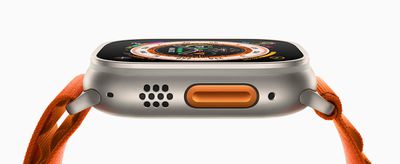
Apple предлагает три ремешка, разработанные для Apple Watch Ultra 2. Тем не менее, на сайте Apple отмечается, что эти ремешки совместимы с корпусами 44 мм и 45 мм моделей Apple Watch предыдущих поколений.
Первый — Alpine Loop, который доступен в синем, индиго и оливковом цветах. Этот ремешок изготовлен из двух текстильных слоев, сплетенных в одно цельное полотно.
Далее идет Trail Loop в цветах зеленый/серый, синий/черный и оранжевый/бежевый. Он также стоит 99 долларов США и изготовлен из мягкого нейлонового плетения с язычком для быстрой регулировки.
Последний — Ocean Band в синем, белом и оранжевом цветах. Он отлит из высокоэффективного эластомера с трубчатой геометрией, что позволяет ему идеально растягиваться, даже поверх гидрокостюма.
Фактически, 49-мм Apple Watch Ultra 2 будет работать с большинством существующих ремешков Apple Watch, согласно веб-сайту Apple. Устройство совместимо с ремешками, разработанными для больших размеров корпусов 42, 44 и 45 мм, доступных для Series 8 и более старых моделей Apple Watch.
Выбор ремешка
По большей части каждый ремешок Apple Watch имеет хороший диапазон размеров, и вам действительно нужно обращать пристальное внимание только в том случае, если ваше запястье меньше или больше среднего.
Облегающие ремешки, такие как Sport Loop, наиболее податливы в обеих ситуациях, и если у вас крупное запястье, Sport Band и Sport Loop могут подойти там, где другие ремешки не подойдут. Для маленьких запястий Sport Loop можно плотно затянуть, и он обеспечит лучшую посадку, чем, например, Sport Band.
Подбор размера особенно сложен с Solo Loop и Solo Braided Loop, поэтому измерения для этих часов должны быть точными. С другими ремешками Apple Watch не нужно быть настолько осторожными, но полезно получить точные измерения, чтобы обеспечить хорошую посадку.
С любым из ремешков, если есть возможность, желательно сходить в розничный магазин Apple, чтобы примерить их и получить представление о различных материалах и ощущениях на запястье. Это может быть особенно полезно с Solo Loop и Solo Braided Loop, потому что измерительные инструменты не всегда точны для всех.
Почти для всех ремешков размер соответствует действительности, но Solo Loop и Solo Braided Loop растягиваются, поэтому для этих двух ремешков вы можете захотеть уменьшить размер.
Обратная связь по руководству
Есть вопрос по подбору размера ремешка или хотите оставить отзыв об этом руководстве? Напишите нам здесь.
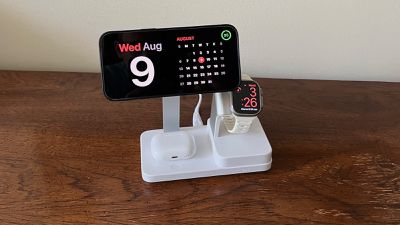
StandBy — это настраиваемый режим экрана блокировки в iOS 17, который активируется только тогда, когда iPhone расположен на боку (т.е. горизонтально, в альбомной ориентации) и подключен к зарядному кабелю, зарядному устройству MagSafe или беспроводному зарядному устройству на основе Qi.
Представьте его как своего рода умный дисплей для вашего iPhone, который обеспечивает быстрый доступ к различным экранам с легко просматриваемой информацией, которую можно видеть на расстоянии, когда ваше устройство заряжается, например, на кухне, рабочем столе или прикроватной тумбочке.
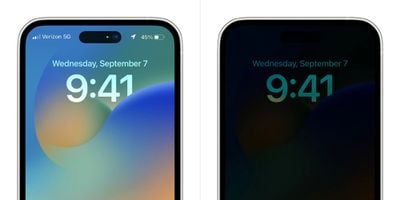
Ночью режим StandBy станет темнее, если комната, в которой вы находитесь, темна, а дисплей приобретет красный оттенок, чтобы не отвлекать вас во время сна. Он похож на режим «Ночной столик» на Apple Watch, поскольку функционирует практически так же.
Режим StandBy не включается: что делать
Если режим StandBy не активируется автоматически при подключении iPhone к источнику питания, убедитесь, что он расположен на боку (т.е. горизонтально, также известном как альбомная ориентация) и под прямым углом (т.е. не лежит плашмя на столе).
Если он по-прежнему не включается, убедитесь, что режим StandBy включен в приложении «Настройки» (Настройки -> Режим StandBy). Если переключатель рядом с StandBy находится в сером положении «ВЫКЛ.», нажмите его, чтобы перевести в зеленое положение «ВКЛ.», затем повторите попытку зарядки iPhone в требуемой ориентации.
Режим StandBy не остается включенным: что делать
Если режим StandBy выключается через некоторое время и не остается видимым на дисплее iPhone, этому может быть несколько причин.
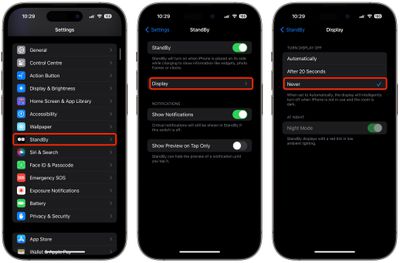
Первое, что нужно проверить, это правильность включения настроек StandBy. Перейдите в Настройки ➝ StandBy ➝ Дисплей и в разделе «Выключение дисплея» выберите Никогда, если оно еще не выбрано.
Если это не помогает, проверьте, включен ли на вашем iPhone режим энергосбережения. Если режим энергосбережения включен (Настройки -> Аккумулятор -> Режим энергосбережения), экран iPhone автоматически выключится через несколько мгновений бездействия, поэтому для того, чтобы режим StandBy оставался видимым, режим энергосбережения должен быть выключен.
Если режим энергосбережения отключен, а режим StandBy по-прежнему не остается включенным, проверьте модель своего iPhone. Непрерывный режим StandBy требует iPhone с постоянно включенным дисплеем, и эта функция доступна только на iPhone 14 Pro и устройствах iPhone 15 Pro.
StandBy — это режим экрана блокировки, который активируется, когда iPhone подключен к зарядному устройству и расположен горизонтально (альбомная ориентация). Он состоит из трех различных экранов, последний из которых — это полноэкранное отображение часов. Продолжайте читать, чтобы узнать, как изменить стиль часов.
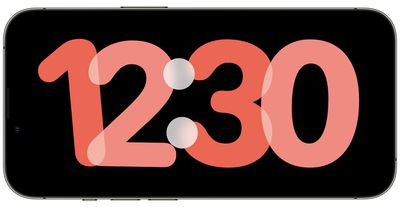
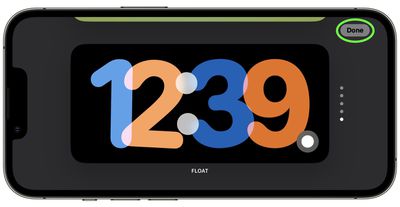
Третий экран StandBy показывает время и дату в различных темах, к которым можно получить доступ, проводя пальцем вверх и вниз по дисплею. К ним относятся Digital, Analogue, World, Solar и Float. Некоторые темы также отображают дополнительную информацию, такую как температура или ваш следующий будильник.
Float отображает время крупными «пузырьковыми» цифрами настраиваемых цветов, тогда как Solar имеет более стандартный шрифт с дизайном солнечной вспышки в разных цветах. Аналогично, тема Analog имеет настраиваемые акцентные цвета, а Digital — жирные цифры с различными вариантами цвета. Тема World показывает время с картой мира и выделенным текущим местоположением, и это единственная тема, которую нельзя настроить по цвету.
Вот шаги, которые необходимо предпринять, чтобы изменить цвет часов Analog, Solar, Float и Digital.
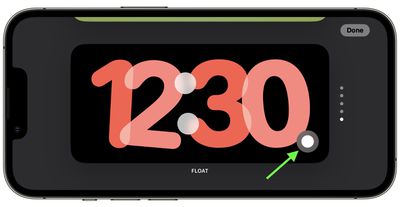
Нажмите и удерживайте циферблат.
Нажмите белую кнопку в правом нижнем углу часов.
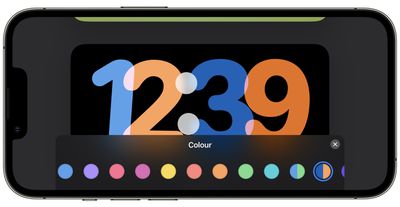
Выберите другой образец цвета из появившегося ряда опций.
Когда вы будете довольны своим выбором, нажмите кнопку X в правом верхнем углу панели меню выбора цвета, затем нажмите Готово.
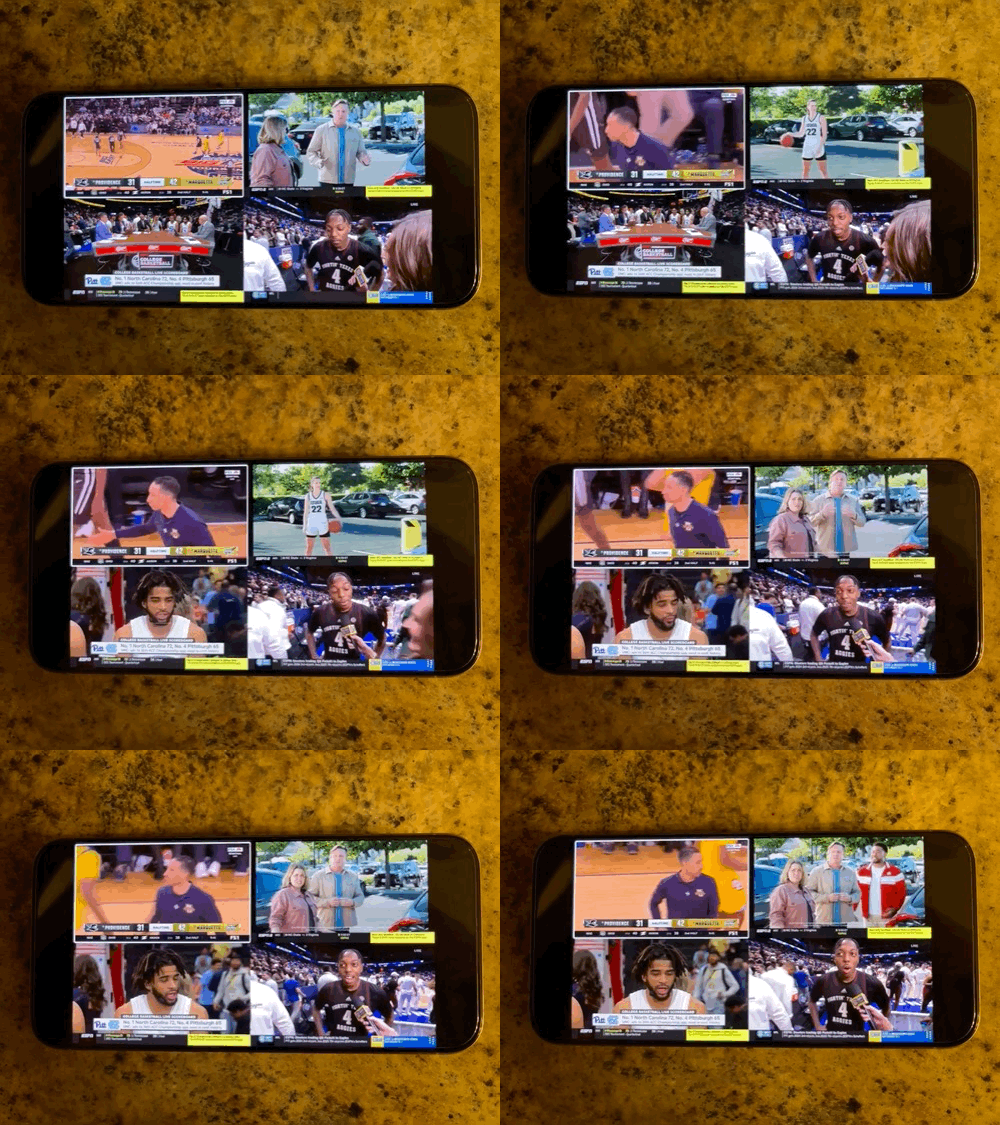
YouTube TV теперь позволяет подписчикам смотреть несколько программ одновременно на iPhone и iPad благодаря поддержке функции Multiview, как подтвердил Google (через 9to5Google).
Multiview позволяет пользователям одновременно смотреть четыре разных кабельных канала на экране. Функция работает на вкладке «Главная», где доступны такие опции, как «Лучшее для вас» и «Смотреть в режиме Multiview», но она работает только для спортивных мероприятий.
Подписчикам на iPhone и iPad потребуется обновить приложение до версии 8.11 или выше, чтобы получить доступ к Multiview. По словам YouTube TV, для Multiview действуют «ограничения по устройствам и контенту», и она доступна только для «предварительно выбранных игр».
Базовый тариф YouTube TV стоит 72,99 доллара в месяц, и доступны различные дополнительные пакеты, такие как NBA League Pass, который в настоящее время стоит 49,99 доллара за весь сезон. YouTube TV заявил, что планирует запустить Multiview на Android в ближайшие месяцы.
Apple ведет текущие переговоры с Google и OpenAI об использовании их генеративных больших языковых моделей в качестве основы для новых функций ИИ на iPhone, но, по данным Bloomberg, никакого официального объявления не ожидается до лета.
Сегодняшний отчет следует за новостью ранее на этой неделе о том, что Apple ведет переговоры с Google об интеграции ее ИИ-движка Gemini в iPhone в рамках iOS 18.
Генеральный директор Apple Тим Кук пообещал, что компания «проложит новую дорогу» в области ИИ в этом году, и ожидается, что iOS 18 сыграет в этом большую роль. Однако сообщается, что внутренняя работа Apple сосредоточена на менее масштабных функциях ИИ, которые работают на устройстве и не требуют подключения к Интернету.
Для более мощных облачных функций генеративного ИИ, таких как возможность создавать изображения и писать эссе по одному запросу, Apple ищет партнера, который уже обладает необходимой крупномасштабной аппаратной инфраструктурой и вычислительными мощностями.
Ожидается, что Siri воспользуется улучшениями искусственного интеллекта, которые Apple планирует внедрить в iOS 18. Один из утечек предположил, что Apple планирует использовать большие языковые модели для полного переосмысления Siri и превращения ее в «идеального виртуального помощника».
Марк Гурман из Bloomberg говорит, что одна из конкретных функций, которые разрабатывает Apple, — это улучшенное взаимодействие Siri с приложением «Сообщения», которое позволит Siri более эффективно автозаполнять предложения и отвечать на сложные вопросы.
Однако, поскольку Nvidia и другие ИИ-компании продолжают формировать технологический ландшафт, некоторые инвесторы, как сообщается, обеспокоены тем, что Apple не сможет угнаться за темпами изменений и может не увидеть ожидаемого «гиперроста», если производитель iPhone не сможет повысить свою авторитетность, внедрив в этом году функции генеративного ИИ.
iPhone Duo от Apple уже у покупателей, а в нашей специальной серии инструкций рассказываем о новых функциях, которые стоит опробовать в первую очередь.
Biggest design overhaul
since iOS 7 with Liquid Glass, plus new Apple Intelligence features and
improvements to Messages, Phone, Safari, Shortcuts, and more. Developer beta
available now ahead of public beta in July.