MacRumors

Skip to Content

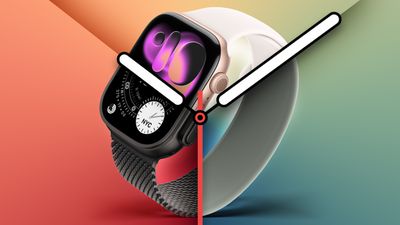
Опубликованы первые обзоры новых Apple Watch Series 11, Apple Watch Ultra 3 и Apple Watch SE 3 перед их выпуском в пятницу.
Buyers Guide Apple Watch SE 3 Series 11 or Ultra 3 Feature
Как мы уже отмечали в нашем руководстве покупателя на прошлой неделе, Series 11 является довольно незначительным обновлением по сравнению с Series 10. Apple заявляет, что Series 11 предлагает до 24 часов автономной работы, что на шесть часов больше, чем у Series 10. Однако, хотя Series 11 действительно имеет немного более емкий аккумулятор по сравнению с Series 10, Apple также изменила свои параметры тестирования, включив в них шесть часов отслеживания сна в день. Так насколько заметны эти улучшения батареи?

По словам Ванессы Хэнд Орелланы из CNET, они заметны:

Apple указывает до 24 часов «обычного использования» для Series 11, и после ношения часов в течение как минимум трех полных циклов зарядки я могу подтвердить, что это соответствует действительности. При включенных уведомлениях (активное использование Slack и текстовых сообщений), по крайней мере одной 30-45-минутной тренировке на свежем воздухе в день, полном ночном отслеживании сна и некотором использовании фонарика, мне стабильно удавалось выжать от 27 до 32 часов от одной зарядки.

Джейкоб Крол из TechRadar также отметил, что время автономной работы Series 11 многообещающее:

Более важная новость – это время автономной работы: емкость аккумулятора увеличилась на 9% у 42-миллиметровой модели и на 11% у 46-миллиметровой. Apple заявляет для обеих моделей 24 часа типичного использования и до 38 часов в режиме энергосбережения. На практике, я снял 46-миллиметровое устройство для обзора с зарядного устройства при 54% в один вечер, спал с включенным отслеживанием и не достиг 1% только после 17:00 следующего дня – так что я получил около 17 часов от половины заряда. При легком использовании полный день и полтора дня очень реалистичны.

Однако, учитывая, что заявленное Apple время автономной работы Series 10 и предыдущих моделей в 18 часов считалось заниженным, для определения точного увеличения по сравнению с предыдущим годом требуется более научное и тщательное тестирование.

Что еще нового? Защитное стекло экрана Apple Watch Series 11 заявлено как в 2 раза более устойчивое к царапинам по сравнению с предыдущим поколением, но это относится только к алюминиевым моделям, поскольку титановые модели Series 10 и Series 11 уже имеют более прочное сапфировое покрытие. А если у вас есть версия с поддержкой сотовой связи, теперь поддерживается 5G.

Новые уведомления о гипертонии (совместимы с Series 9 и новее) и функции отслеживания качества сна (Series 6 и новее) не требуют Series 11.

И это все – что делает Series 11 одним из самых незначительных обновлений за всю историю.

Apple Watch Ultra 3 также получили увеличенное время автономной работы до 42 часов, функцию экстренного вызова SOS через спутник прямо с запястья, немного больший дисплей и поддержку 5G в моделях с сотовой связью. Это делает обновление по сравнению с Ultra 2 немного более существенным, хотя и не значительным.

Зак Холл из 9to5Mac предложил хороший обзор новых возможностей Ultra 3, включая экстренный вызов SOS через спутник, который ранее был доступен только на iPhone:

В большинстве случаев демонстрация подключения работает безупречно. Она не работает в помещении, и в некоторых случаях вы можете видеть небо, но деревья поблизости могут помешать установить соединение. Это требование ограничит полезность спутниковой связи, но все равно впечатляет, что Apple Watch теперь могут делать это без iPhone.

Однако настоящим победителем является Apple Watch SE 3. Бюджетная модель получила свое первое обновление за три года и включает в себя довольно много новых функций.

Apple Watch SE 3 оснащены чипом S10, всегда включенным дисплеем, поддержкой жеста Double Tap, датчиком температуры запястья для ретроспективной оценки овуляции, обнаружением апноэ во сне, поддержкой быстрой зарядки, поддержкой 5G в моделях с сотовой связью, Siri на устройстве и многими другими улучшениями. Он также совместим с новой функцией Sleep Score. И в США цена устройства по-прежнему начинается всего с 249 долларов.

Виктория Сонг из The Verge заявила, что Apple Watch SE 3 – это «то, что стоит купить».

Из ее обзора:

Грань между SE 3 и Series 11? Для многих людей ее теперь не существует.

Скептик во мне полагает, что «преображение» SE 3 отчасти является попыткой привлечь больше людей в экосистему Apple Watch. Это невероятная ценность, и Apple, похоже, выходит после пяти кварталов подряд снижения поставок Apple Watch из-за падения потребительского спроса, меньшего количества моделей и не впечатляющих обновлений функций. Вам не нужно быть финансовым гением, чтобы понять, что SE 3, вероятно, будет иметь огромный успех с точки зрения продаж.

Apple Watch Series 11, Ultra 3 и SE 3 уже доступны для предзаказа.
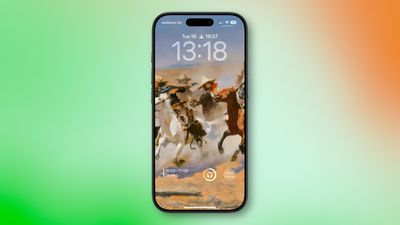
Видео

Apple в последние годы улучшила экран блокировки на iPhone, сделав его более настраиваемым, чем когда-либо, и способным отображать информативные виджеты. В iOS 26 Apple добавила еще одну опцию настройки экрана блокировки — возможность размещать виджеты в нижней части дисплея вашего iPhone.

lock screen widgets bottom 2
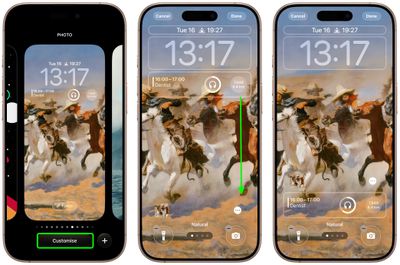
В iOS 18 строка виджетов на вашем экране блокировки была буквально закреплена прямо под часами. Однако в iOS 26 режим «Настройка» позволяет перетащить их вниз, к нижней части экрана, так, чтобы они располагались чуть выше двух быстрых действий (если они у вас есть). Новое опциональное размещение значительно облегчает нажатие на виджет при использовании одной рукой.

Перемещение виджетов экрана блокировки в нижнюю часть дисплея

  1. Нажмите и удерживайте любое место на экране блокировки, затем нажмите «Настроить».
  2. Под часами перетащите рамку виджетов в нижнюю часть экрана.
  3. Внесите любые другие желаемые изменения в экран блокировки, затем нажмите «Готово», чтобы завершить.

lock screen widgets bottom

Apple теперь сделала iOS 26 доступной для загрузки на все совместимые модели iPhone. Если вы недавно установили новое программное обеспечение, есть и другие изменения и новые функции экрана блокировки iPhone, которые вы можете захотеть изучить в нашем специальном обзоре.

Apple Sports получило сегодняшнее обновление, которое добавило виджет для главного экрана, расширило географию доступности и позволило планировать Live Activities для предстоящих событий.

Apple Sports Widgets
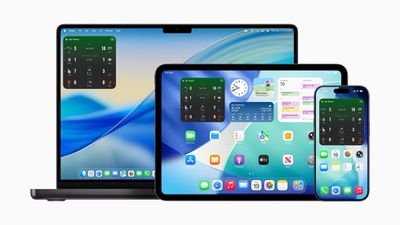
Виджет позволяет просматривать результаты и расписания ваших любимых лиг и команд одним взглядом. Хотя приложение по-прежнему доступно только на iPhone, виджет также можно просматривать на iPad и Mac, если вы вошли в ту же учетную запись Apple.

Кроме того, приложение стало доступно еще в восьми странах Европы, включая Австрию, Францию, Германию, Исландию, Ирландию, Италию, Португалию и Испанию. Ранее оно было доступно только в США, Великобритании и Канаде.

Когда вы планируете Live Activities для предстоящих событий, они автоматически появляются на экране блокировки по их началу, так что вы не пропустите ни одного действия.

Наконец, приложение теперь поддерживает Лигу 2, Сегунду, Серию B, Примейра-лигу и Вторую Бундеслигу.

Приложение Apple Sports, запущенное в феврале 2024 года, отображает результаты, статистику, турнирные таблицы, предстоящие игры и многое другое для различных лиг.

Apple Sports версии 3.3 уже доступно в App Store.

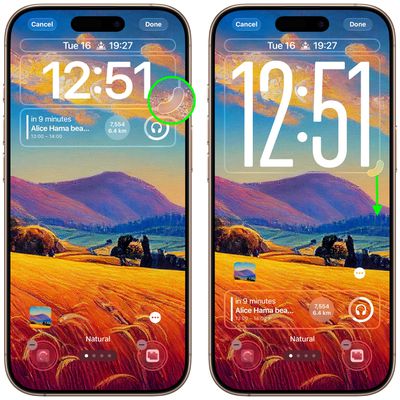
В iOS 26 Apple сделала так, что часы на экране блокировки можно увеличить, чтобы они занимали большую часть дисплея, что облегчает чтение. Это можно сделать в режиме настройки благодаря новой ручке перетаскивания в правом нижнем углу рамки выделения времени.

ios 26 lock screen time
Вы можете сделать так, чтобы цифры занимали половину экрана, но если у вас есть какие-либо виджеты, они будут перемещены вниз дисплея. Кроме того, если к фотографии применен эффект глубины и вы используете жест «pinch to crop», время автоматически скорректируется, чтобы вместить объект. Имейте в виду, что возможность увеличить время зависит от выбранной фотографии – если над объектом на фотографии нет свободного места, ручка перетаскивания не появится.

Как изменить размер часов на экране блокировки iPhone

  1. Нажмите и удерживайте в любом месте экрана блокировки, затем нажмите Настроить.
  2. Удерживайте палец на ручке перетаскивания, расположенной в правом нижнем углу рамки часов.
  3. Перетащите вниз, чтобы изменить размер часов, затем вверх, чтобы отрегулировать, если они слишком большие.
  4. Внесите любые другие желаемые изменения на экране блокировки, затем нажмите Готово, чтобы завершить.

resze lock screen clock ios

Apple теперь сделала iOS 26 доступной для загрузки на всех совместимых моделях iPhone. Если вы недавно установили новое программное обеспечение, на экране блокировки iPhone есть еще много изменений и новых функций, которые вы, возможно, захотите увидеть в нашем специальном обзоре.

Apple теперь сделала iOS 26 доступной для загрузки на совместимых моделях iPhone. Если вы только что установили новое программное обеспечение, Apple внесла некоторые изменения и добавила новые функции на экран блокировки iPhone, с которыми вам стоит ознакомиться.

new iphone lockscreen ios 26
Чтобы загрузить iOS 26 на свой iPhone, перейдите в раздел Настройки ➝ Основные ➝ Обновление ПО, затем позвольте устройству проверить серверы Apple на наличие последних обновлений. Дождитесь появления экрана обновления, затем нажмите Обновить сейчас. После этого вот пять новых функций, которые вы можете использовать для настройки экрана блокировки в iOS 26.

Измените часы iPhone на «Жидкое стекло»

ios 26 bottom widgets lock screen


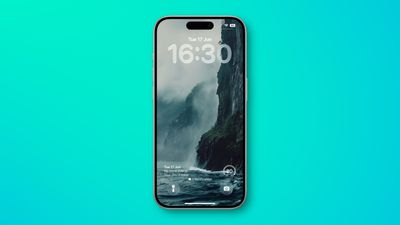
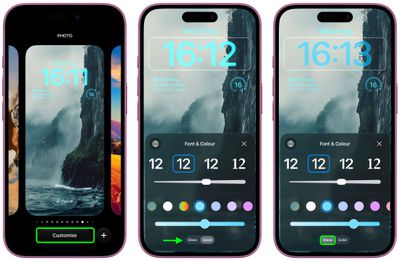
В iOS 26 «Жидкое стекло» — это новый полупрозрачный материал Apple, который отражает и преломляет окружающую среду, динамически преображаясь, чтобы помочь лучше выделить контент в системных элементах управления, навигации, значках приложений и виджетах. Этот дизайн представляет собой самое значительное визуальное обновление со времен iOS 7, а также добавляет новую опцию внешнего вида часов на экран блокировки вашего iPhone.

  1. Разблокируйте iPhone, чтобы отобразился экран блокировки.
  2. Нажмите и удерживайте любое место на экране блокировки, затем коснитесь Настроить.
  3. Коснитесь времени в квадратной рамке.
  4. Коснитесь новой опции Стекло, чтобы переключиться с «Сплошного».
  5. Внесите любые другие желаемые изменения в цвет и стиль часов, затем коснитесь Готово, чтобы завершить.

liquid glass clock ios

Переместите виджеты экрана блокировки вниз

lock screen widgets bottom 2


В iOS 18 строка виджетов на экране блокировки буквально зафиксирована под часами. Однако в iOS 26 режим «Настроить» позволяет перетащить их вниз экрана, чтобы они располагались чуть выше двух быстрых действий (если они у вас есть). Новое необязательное расположение значительно облегчает нажатие на виджет при использовании одной рукой.

  1. Нажмите и удерживайте любое место на экране блокировки, затем коснитесь Настроить.
  2. Под часами перетащите рамку виджетов вниз экрана.
  3. Внесите любые другие желаемые изменения на экране блокировки, затем коснитесь Готово, чтобы завершить.

lock screen widgets bottom

Измените размер часов на экране блокировки

ios 26 lock screen time


В iOS 26 Apple позволила расширять часы на экране блокировки, чтобы они занимали большую часть дисплея, что облегчает их чтение. Это можно сделать в режиме «Настроить» благодаря новой ручке перетаскивания в правом нижнем углу рамки выделения времени.

Вы можете сделать так, чтобы цифры занимали половину экрана, хотя если у вас есть виджеты, они сместятся вниз экрана. Кроме того, если к фотографии применен эффект глубины и вы используете жест «pinch to crop» (сведение/разведение пальцев для масштабирования), время автоматически подстроится, чтобы вместить объект. Имейте в виду, что возможность расширения времени зависит от выбранной фотографии — если над объектом на фотографии нет места, ручка перетаскивания не появится.

  1. Нажмите и удерживайте любое место на экране блокировки, затем коснитесь Настроить.
  2. Удерживайте палец на ручке перетаскивания, расположенной в правом нижнем углу рамки часов.
  3. Перетащите вниз, чтобы изменить размер часов, затем вверх, чтобы отрегулировать, если они слишком большие.
  4. Внесите любые другие желаемые изменения на экране блокировки, затем коснитесь Готово, чтобы завершить.

resze lock screen clock ios

Превратите обои экрана блокировки в пространственную сцену

spatial scenes lock screen


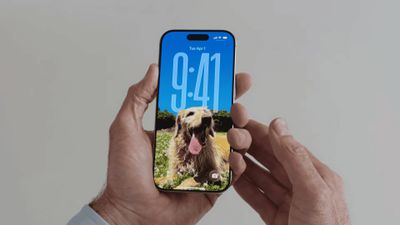
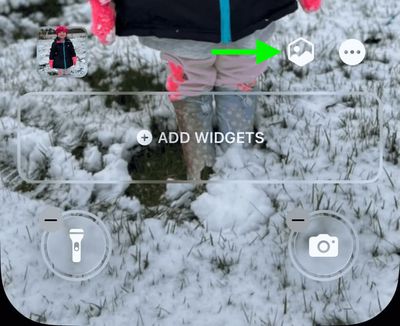
В iOS 26 ваш iPhone может преобразовывать 2D-изображения в 3D-пространственную сцену, которую можно просматривать на экране блокировки.

Когда вы просматриваете варианты обоев для экрана блокировки, iOS автоматически предлагает фотографии из вашей библиотеки, совместимые с этой функцией. А если вы вручную выберете фотографию для экрана блокировки, поддерживающую пространственные сцены, на экране настройки появится переключатель, позволяющий включить или отключить эффект.

spatial scene gif 1


Эта функция работает с использованием генеративного ИИ, который анализирует ваши фотографии, чтобы идентифицировать различные элементы и создавать карты глубины. Важно отметить, что для ее работы не требуется Apple Intelligence, а это значит, что пространственные сцены работают на iPhone 12 и более новых моделях.

Это сложно оценить, не попробовав самостоятельно, но результаты впечатляют, поскольку изображение анимируется при движении устройства. Пространственные сцены используют машинное обучение, а не Apple Intelligence, что означает, что функция доступна на iPhone 12 и более новых устройствах.

Анимируйте обложки музыкальных альбомов

liquid glass music lock screen


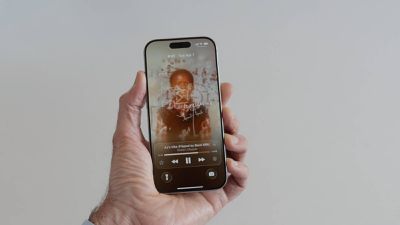
iOS 26 представляет полноэкранную анимацию обложек альбомов на экране блокировки iPhone для выбранных треков Apple Music. Нажимая на обложку альбома в плеере музыки на экране блокировки, вы расширяете и анимируете ее, создавая более иммерсивное прослушивание. Хотя анимированные обложки альбомов уже некоторое время доступны в приложении Apple Music, это их первое появление на экране блокировки. Пока не все песни поддерживают эту функцию, но их число неуклонно растет. Apple также открывает функцию «Анимированная обложка альбома» для сторонних разработчиков, так что ожидайте, что скоро она будет работать с такими приложениями, как Spotify и YouTube Music.

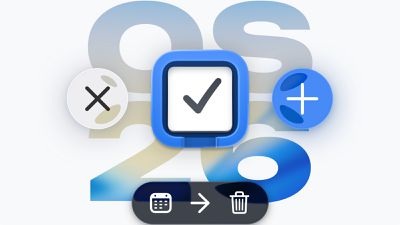
Программа Things 3.22 от Cultured Code уже доступна с полной поддержкой iOS 26 и других основных программных обновлений Apple. В приложении представлен обновленный интерфейс и ряд улучшений.

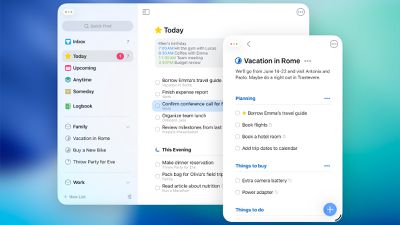
ios 26 things 3
Things 3.22 отличается полным визуальным обновлением, адаптированным для Liquid Glass, с обновленной иконкой приложения и улучшенными элементами пользовательского интерфейса. Новая иконка доступна в четырех вариантах: стандартный, темный, тонированный и прозрачный.

Интерфейс теперь включает переработанные кривые для окон, списков дел, диалоговых окон и элементов управления, предлагая более широкое расстояние и визуальную прозрачность в таких областях, как боковая панель. Релиз также представляет динамические элементы интерфейса, такие как «стеклянные» кнопки, которые масштабируются и светятся в ответ на прикосновение. Фирменная кнопка Magic Plus приложения теперь отображает деформацию, подобную жидкости, при перемещении.

Things получает полную поддержку нового режима оконных приложений в iPadOS 26. Он поддерживает создание новых окон как через действия контекстного меню (например, правый клик по списку и выбор «Открыть в новом окне»), так и через меню «Файл». Кроме того, пользователи iPad теперь могут получить доступ к полноэкранной системной строке меню, проведя пальцем вниз от верхнего края экрана. Things соответствующим образом обновил свою структуру меню, чтобы предоставить более мощные элементы управления и сочетания клавиш в этой среде.

ipados 26 things 3


Система виджетов также была обновлена. Виджеты теперь поддерживают новые стили оформления, включая темный, тонированный и новый прозрачный вариант. В последнем релизе виджеты также поддерживаются на Vision Pro, где их можно свободно размещать в иммерсивном рабочем пространстве пользователя.

Things 3.22 представляет быстрые элементы управления как на Mac, так и на Apple Watch. В macOS приложение добавляет два переключателя Центра управления: «Новое дело» и «Список» (с пользовательским назначением). Их можно добавить на панель Центра управления или закрепить непосредственно в строке меню для быстрого доступа. На Apple Watch элемент управления «Новое дело» позволяет создавать задачи с помощью свайпа, ввода текста или голосового ввода.

Things теперь также поддерживает фреймворк Apple Writing Tools на Vision Pro. Это позволяет пользователям редактировать текст своих задач с возможностью переписывания, обобщения, вычитки или форматирования контента.

Обновление также расширяет интеграцию с Spotlight и Apple Shortcuts. В macOS пользователи могут создать новое дело прямо из Spotlight, набрав «Create To-Do», нажав Return и введя заголовок. Задача будет добавлена в папку «Входящие», даже если Things не запущен. Things 3.22 доступен сейчас.

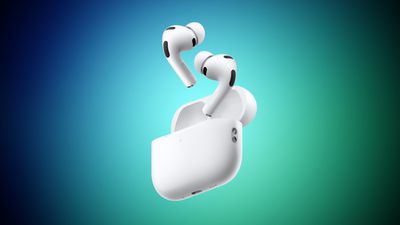
Новые AirPods Pro 3 от Apple могут похвастаться рядом новых функций и улучшений, которые делают их заманчивым обновлением по сравнению с предыдущими моделями, но есть одно улучшение, которое полностью оправдывает свои обещания только в том случае, если вы сопрягаете наушники с новым iPhone 17.

airpods pro 3 blue
Зарядный кейс AirPods Pro третьего поколения оснащен чипом U2 — чипом Ultra Wideband второго поколения, который обеспечивает функцию «Точное местоположение». Эта функция помогает находить кейс с помощью приложения «Локатор» на больших расстояниях, если вам не повезет потерять или забыть свои AirPods Pro 3 где-то поблизости. Зарядный кейс AirPods Pro 3 имеет встроенный динамик, поэтому вы также можете заставить его воспроизводить звук с помощью «Локатора», чтобы легче его найти.

Чип Apple Ultra Wideband второго поколения дебютировал в iPhone 15 и Apple Watch Ultra 2, но реализация этого чипа в AirPods Pro 3 более продвинута. По данным Apple, он обеспечивает дальность отслеживания местоположения до 60 метров (200 футов), что примерно в 3 раза больше, чем у чипа U1 первого поколения Apple в зарядном кейсе AirPods Pro 2, AirTag и других устройствах.

Однако заявление Apple об увеличении дальности «Точного местоположения» в 1,5 раза применимо только в том случае, если AirPods Pro 3 сопряжены с iPhone 17 — деталь, скрытая в маркетинговых сносках.

Apple не объясняет, почему это улучшение не применяется при сопряжении наушников с более старыми устройствами, которые также имеют чип U2. Предположительно, новый iPhone Air также получит улучшение в 1,5 раза при сопряжении с AirPods Pro 3, но Apple явно об этом не говорит. Это может указывать на небольшой недостаток обновленной линейки Apple: новый iPhone Air может быть сгруппирован с моделями iPhone 17 с точки зрения поддержки функций, но при этом не носит названия «17». Как Apple это уточнит, покажет время.

Обратите внимание, что Ultra Wideband поддерживается не во всех странах мира, поэтому функция «Точное местоположение» не будет работать в некоторых странах. AirPods Pro 3 доступны для предварительного заказа, а общие продажи начнутся в пятницу, 19 сентября, когда также выйдет линейка iPhone 17.

(Спасибо, Мостафа!)

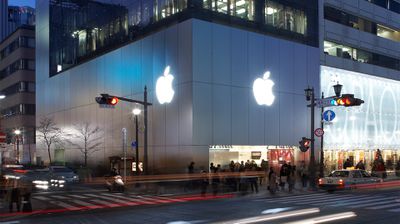
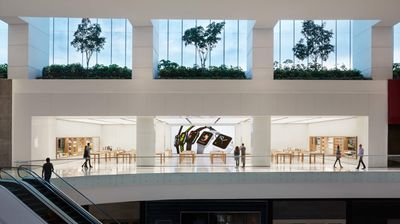
Спустя более трех лет после переезда Apple Ginza во временное помещение, магазин готовится вернуться в свое первоначальное место в знаменитом торговом районе Токио.

Apple Ginza OriginalОригинальный магазин Apple в Гиндзе

Apple объявила сегодня, что ее временный магазин в районе Гиндза 8-тёмэ будет окончательно закрыт в понедельник, 22 сентября. Одновременно компания подтвердила, что «скоро» откроет новый магазин на своем первоначальном месте в районе Гиндза 3-тёмэ, в здании Sayegusa, которое было снесено и перестроено за последние несколько лет.

Apple не назвала точную дату торжественного открытия, но временный магазин будет работать до дня запуска iPhone 17 и iPhone Air в пятницу. Несколько лет назад глава розничной сети Apple Дирдре О’Брайен заявила, что открытие нового магазина запланировано на вторую половину 2025 года, и, похоже, компания уложится в этот срок.

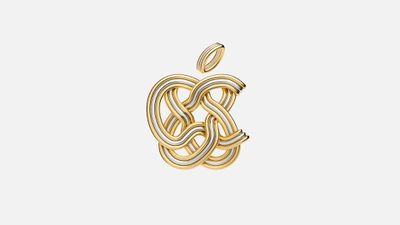
В честь этого события Apple поделилась специальными обоями с изображением роскошных металлических лент, сплетенных в форме логотипа Apple.

New Apple Ginza LogoСпециальные обои Apple для Гиндзы

Чтобы загрузить обои на свой iPhone, iPad или Mac, посетите страницу нового магазина с вашего устройства. Они будут доступны ограниченное время.

Открытый в 2003 году, оригинальный магазин Apple в Гиндзе был первым розничным магазином компании за пределами Соединенных Штатов. Первоначально пятиэтажный магазин включал Genius Bar длиной 27 футов, театр на 84 места и даже интернет-кафе, где посетители могли отправлять электронные письма или совершать видеозвонки с помощью программного обеспечения iChat и камеры iSight от Apple.

В последнее время временный магазин Apple в Гиндзе занимал четыре этажа нового, экологичного здания с деревянными ламелями на стеклянном фасаде.

Apple Ginza TemporaryВременный магазин Apple в Гиндзе
Однако временное — это всегда временно, и следующая глава Apple развернется на своем старом углу в Гиндзе.
«Новая история вместе с вами», — говорит Apple.

Источник: Mac OTAKARA

Последние несколько месяцев MacRumors работает над серией подробных руководств по функциям и инструкций, которые познакомят вас с изменениями дизайна и обновлениями нового программного обеспечения Apple.

iOS 26 Mega Guide Feature
Наше полное руководство включает в себя все материалы по iOS 26 и является полезным ресурсом для пользователей iPhone и iPad, которые еще не успели протестировать ‌iOS 26‌, или для тех, кто хочет вспомнить, что нового. Мы организовали его по приложениям или функциям, чтобы вам было легко найти то, что вы ищете.

Liquid Glass

Дизайн Liquid Glass от Apple привнесет значительные визуальные изменения в ‌iOS 26‌. Иконки, приложения, меню, панели навигации и все остальные элементы интерфейса будут выполнены в эстетике Liquid Glass. Это не только полупрозрачность, с которой придется считаться. Появятся всплывающие меню, сворачивающиеся панели навигации и гораздо более округлый дизайн.

Экран блокировки

Часы на экране блокировки получили значительное обновление в стиле Liquid Glass, а также появились новые параметры для обоев и виджетов.

Домашний экран

Новый дизайн означает новый домашний экран, а также новые функции для иконок, виджетов и обоев.

Apple Intelligence

Apple все еще приходит в себя после задержки с Apple Intelligence и Siri, и компания не сделала большой акцент на функциях ‌Apple Intelligence‌ в ‌iOS 26‌, но есть довольно много дополнений.

Live Translation автоматически переводит сообщения и звонки, Visual Intelligence теперь работает с содержимым вашего экрана, приложение Wallet может отслеживать все ваши покупки, и есть другие мелкие дополнения, о которых стоит знать.

Все функции ‌Apple Intelligence‌ требуют устройства, поддерживающего ‌Apple Intelligence‌, к которым относятся iPhone 15 Pro, ‌iPhone 15‌ Pro Max, все модели iPhone 16 и все модели iPhone 17.

Сообщения

В приложении «Сообщения» появилось множество новых функций, включая возможность устанавливать пользовательские фоны для каждого чата. Имейте в виду, что другие участники чата видят установленный вами фон. Групповые чаты поддерживают индикаторы набора текста и другие функции, а также вы можете добавлять опросы в чаты.

Телефон

Одним из самых значительных изменений в ‌iOS 26‌ стали изменения в приложении «Телефон». Появилась функция «Фильтрация вызовов», которая может отсеивать звонки с неизвестных номеров, а также инструмент, который будет ждать вас, пока вы находитесь на линии ожидания.

AirPods

С сопутствующим обновлением прошивки AirPods Pro 2, AirPods Pro 3 и AirPods 4 поддерживают Live Translation для личных разговоров, а также есть такие опции, как пауза воспроизведения при засыпании и использование AirPods в качестве пульта дистанционного управления для приложения «Камера» ‌iPhone‌.

Safari

Safari получила обновленный макет, дизайн Liquid Glass, изменения в панели вкладок, новые функции конфиденциальности и многое другое.

Apple Maps

Приложение «Карты» может запомнить ваш предпочтительный маршрут для поездок на работу и предупредить вас, если что-то может привести к опозданию. Оно также может сохранять историю ваших перемещений, чтобы вы могли вспомнить любимые места во время путешествий.

Заметки и Напоминания

Приложение «Напоминания» включает в себя некоторые скрытые функции ‌Apple Intelligence‌, а приложение «Заметки» поддерживает 3D-графику с трехмерными уравнениями и многое другое.

Камера

Приложение «Камера» получило одни из самых заметных изменений в пользовательском интерфейсе, включая обновления меню для переключения между режимами и доступа к различным настройкам.

FaceTime

В FaceTime появился обновленный интерфейс с раскладкой в виде карточек, фильтрация вызовов, опция блокировки обнаженных материалов и поддержка субтитров Live Translation.

Apple Music

Apple Music получил функцию AutoMix, которая обеспечивает переходы между песнями, как у диджея, а также функции перевода текстов песен и правильного произношения.

Фото

Если вам не понравилось унифицированное приложение «Фото» в iOS 18, есть хорошие новости! «Коллекции» и «Библиотека ‌Фото‌» снова разделены на две отдельные вкладки. Apple также добавила поддержку Spatial Scenes, функции, которая придает 3D-вид 2D-фотографиям.

Подкасты

Приложение «Подкасты» получило дизайн Liquid Glass, новые элементы управления скоростью воспроизведения и улучшения диалогов.

Wallet

В приложении Wallet произошли значительные изменения, включая поддержку цифровых паспортов и существенные улучшения посадочных талонов.

Другие новые функции и опции

Читать далее

Мы собрали полный обзор всех новых функций ‌iOS 26‌ в одном месте в нашем обзоре iOS 26, который также стоит изучить, чтобы узнать обо всех мелких деталях, которые не попали в наши руководства и инструкции.

В этом месяце Apple расширила свой инструмент для переноса музыки почти на все страны, где поддерживается Apple Music, упрощая переход со Spotify и других сервисов на ‌Apple Music‌.

apple music
Инструмент переноса позволяет пользователям импортировать свои плейлисты и библиотеки из конкурирующих стриминговых сервисов в ‌Apple Music‌.

Изначально Apple начала тестирование инструмента переноса в Австралии и Новой Зеландии в мае, а затем расширила его на США и шесть других стран в конце августа. Теперь он доступен по всему миру, за исключением материкового Китая, Мьянмы и России, согласно новому документу поддержки Apple.

Чтобы воспользоваться функцией Transfer to ‌Apple Music‌, пользователи iPhone и iPad могут перейти в «Настройки» > «Приложения» > «Музыка» и нажать опцию «Перенести музыку из других музыкальных сервисов». Оттуда выберите музыкальный сервис, войдите в него и решите, что хотите перенести.

Apple заявляет, что то, что может быть перенесено, зависит от музыкального сервиса и доступности в каталоге ‌Apple Music‌, но инструмент предназначен для переноса песен, альбомов и плейлистов. Помимо Spotify, опция переноса работает со стриминговыми музыкальными сервисами от Amazon, Deezer, Tidal и YouTube. Apple сотрудничала с SongShift для обеспечения функциональности переноса.

В случаях, когда точное совпадение для песни не может быть найдено, Apple отметит музыку как «Требуется проверка», отображая альтернативные версии, которые можно выбрать. Apple предупреждает, что некоторый контент может быть недоступен или не иметь точного совпадения в ‌‌Apple Music‌‌, а также компания говорит, что можно перенести только плейлисты, созданные пользователем, а не плейлисты, созданные другим музыкальным сервисом.

При прохождении процесса переноса исходные плейлисты и библиотеки в другом музыкальном сервисе не затрагиваются и остаются доступными.

(Спасибо, Erdinc!)

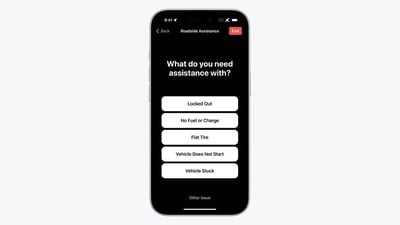
Помощь на дорогах через спутник теперь доступна в Австралии, позволяя австралийским пользователям iPhone получать помощь в случае поломки автомобиля в местах без Wi-Fi или сотовой связи.

apple roadside assistance
По данным Apple, Помощь на дорогах через спутник может использоваться в Австралии для получения помощи от NRMA, RACV, RACQ, RAA, RAC, RACT и AANT.

Для использования этой функции требуется ‌iPhone‌ 14 или новее со спутниковыми возможностями и iOS 18.4 или новее. Плата за спутниковые услуги Apple по-прежнему не взимается, однако клиенты, пользующиеся Помощью на дорогах, должны будут оплатить услуги компании, которая откликнется.

Помощью на дорогах могут пользоваться как австралийцы, так и иностранные туристы, посещающие Австралию.

Ранее Помощь на дорогах через спутник была доступна только в США и Великобритании. Apple заявляет, что работает над внедрением этой функции в других регионах.

Apple Watch Ultra 3 заменяет модель второго поколения, представленную два года назад в линейке умных часов Apple. Но насколько сильно отличаются два successive поколения умных часов?

Apple Watch Ultra 2 vs
Обе модели Apple Watch Ultra обладают подавляющим большинством общих функций, так стоит ли вам рассматривать покупку или остаться с вторым поколением, чтобы сэкономить? Этот обзор поможет увидеть все различия, которые Ultra 3 привносит в линейку.

Apple Watch Series 11 представляют собой одно из самых незначительных обновлений для основной модели за всю историю, в то время как Apple Watch Ultra 3 предлагают немного большее, но все же скромное изменение по сравнению с предшественником.

Apple Watch Ultra 2 Apple Watch Ultra 3
OLED-дисплей Широкоугольный OLED-дисплей
LTPO2 дисплей LTPO3 дисплей
Дисплей 410 x 502 пикселя Дисплей 422 x 514 пикселя
Площадь дисплея 1185 кв. мм Площадь дисплея 1245 кв. мм (на 5% больше)
Чип S9 Чип S10
Подключение LTE и UMTS Подключение LTE и 5G
Спутниковая связь
Экстренный вызов SOS через спутник
Аккумулятор 2,178 Вт·ч Аккумулятор 2,313 Вт·ч (на 6% больше)
Быстрая зарядка 0–80% примерно за 1 час Быстрая зарядка 0–80% примерно за 45 минут

В целом, Apple Watch Ultra 3 представляют собой довольно незначительное обновление по сравнению с моделью второго поколения, причем наиболее существенные изменения касаются дисплея. Новый дисплей Apple Watch Ultra стал немного больше, и теперь он оснащен широкоугольным OLED и LTPO3 для лучшей видимости под углом и более высокой частоты обновления при пониженном уровне яркости, что означает наличие постоянно отображаемой секундной стрелки на некоторых циферблатах.

Впервые устройство оснащено поддержкой 5G и функцией экстренного вызова SOS через спутник, что добавляет две функции iPhone в Apple Watch. Время автономной работы немного лучше, а устройство заряжается до 80% на 15 минут быстрее, но существенных обновлений мало.

Скорее всего, переходить с Apple Watch Ultra 2 на Ultra 3 не стоит, несмотря на двухлетний разрыв между моделями. Apple Watch Ultra 2 получают все те же функции для здоровья, что и Ultra 3, а их чип S9 имеет тот же процессор, что и S10; S10 — это просто более компактная версия S9, поэтому не стоит ожидать повышения производительности. У владельцев Apple Watch Ultra первого поколения, выпущенных три года назад, может быть больше причин приобрести новейшее устройство, но это далеко не обязательное обновление.

iPhone Air, iPhone 17, iPhone 17 Pro и iPhone 17 Pro Max имеют включенную по умолчанию опцию адаптивного энергосбережения iOS 26, как сообщила сегодня Apple в документе поддержки, объясняющем эту функцию.

iOS 26 Adaptive Power Notifications
Режим адаптивного энергосбережения предназначен для регулировки потребления энергии iPhone в дни, когда вы используете больше заряда батареи, чем обычно. Он может регулировать энергопотребление, снижать яркость экрана на три процента и ограничивать фоновую активность. Он также разработан для активации режима низкого энергопотребления, когда заряд батареи iPhone падает до 20 процентов.

Хотя адаптивное энергосбережение доступно для моделей iPhone 17, iPhone 16 и iPhone 15 Pro, оно автоматически включается только на моделях iPhone 17. По умолчанию оно отключено на моделях iPhone 16, iPhone 15 Pro и iPhone 15 Pro Max.

Если у вас есть iPhone 15 Pro или любая модель iPhone 16, и вы хотите включить адаптивное энергосбережение, вы можете сделать это, открыв приложение «Настройки», выбрав «Аккумулятор», затем «Режим энергосбережения» и включив «Адаптивное энергосбережение».

Пользователи iPhone 17, желающие отключить адаптивное энергосбережение, могут сделать это, выполнив те же действия.

Адаптивное энергосбережение использует интеллектуальные возможности на устройстве, поэтому оно доступно только на iPhone, поддерживающих Apple Intelligence. Apple заявляет, что оно прогнозирует, когда вам потребуется дополнительное время работы от аккумулятора, основываясь на недавних шаблонах использования, и соответствующим образом корректируется. Адаптивное энергосбережение не мешает задачам, требующим максимальной производительности, таким как использование камеры или игры в режиме Game Mode.

Все модели iPhone 17 имеют увеличенное время работы от аккумулятора, но iPhone Air имеет наименьшее время работы от аккумулятора среди всех. Он может работать 27 часов при просмотре видео, но это время может быть увеличено до 40 часов с помощью аккумулятора MagSafe за 99 долларов от Apple.

iOS 26 теперь доступна для загрузки всем желающим, и это большое обновление. В нем есть значительные изменения в дизайне и множество новых функций, о которых стоит узнать. Некоторые из дополнений требуют настройки, чтобы вы могли начать работу, поэтому мы подготовили обучающее руководство по iOS 26, которое расскажет о том, что следует сделать в первую очередь после установки iOS 26.

iOS 26 Glass Feature

Настройте экран блокировки

Новый дизайн Liquid Glass вы увидите с первого момента установки iOS 26, поскольку он начинается с экрана блокировки. Разблокируйте свой iPhone и нажмите и удерживайте, чтобы получить доступ к функциям настройки экрана блокировки, где вы можете выбрать новые параметры.

ios 26 lock screen time


Вы можете включить эффект Liquid Glass для времени, выбрав предпочтительный шрифт и цвет, а затем выбрав опцию «Glass».

Если вы потянете за правый нижний угол часов, вы сможете изменить их размер. Размер будет динамически изменяться, если у вас выбраны обои с фотографиями, но для других обоев вы можете выбрать размер.

При выборе обоев вы можете использовать 2D-изображение для создания 3D-пространственной сцены, которая использует информацию о глубине для отделения объекта от фона. Пространственные обои показывают небольшое движение при перемещении вашего iPhone, улучшая 3D-эффект.

Не забудьте также настроить виджеты и кнопки Центра управления. В iOS 26 вы можете разместить виджеты в нижней части экрана, и вы не ограничены их расположением прямо под часами.

После завершения настройки всего сохраните, а затем слегка наклоните свой iPhone. Вы увидите тонкое движение пространственной сцены, если выбрали ее, и тонкие отблески света, отражающиеся от элементов Liquid Glass.

Настройте главный экран

На главном экране есть еще больше возможностей для настройки. Нажмите и удерживайте, коснитесь «Изменить», а затем выберите «Настроить», чтобы перейти к различным параметрам.

ios 26 home screen


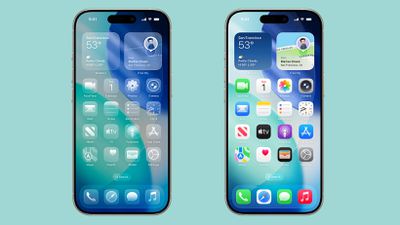
Если вы нажмете на настройку «Clear», все ваши значки примут прозрачный, похожий на стекло вид, показывающий ваши обои за ними. Есть варианты для светлого и темного режимов на выбор.

По умолчанию используются стандартные многоцветные значки с новым стеклянным видом. Вы также можете выбрать «Tinted» (тонированные) для единого цвета, который не такой прозрачный, как «Clear». Тонированные значки по-прежнему имеют полупрозрачный вид, но он более тонкий.

Apple добавила кнопки, чтобы вы могли выбрать оттенок, соответствующий цвету вашего iPhone или чехла, если у вас есть чехол Apple. Нажмите на значки под цветовым ползунком, если вас интересуют эти опции.

Попробуйте Visual Intelligence

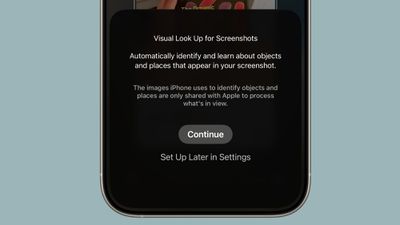
Функция Visual Intelligence, активируемая с помощью Camera Control, теперь работает со скриншотами. Вы можете сделать скриншот, а затем использовать Visual Intelligence для идентификации того, что вы видите, поиска продуктов и получения дополнительной информации.

visual lookup ios 26


Чтобы использовать Visual Intelligence на экране, просто сделайте скриншот (одновременно нажмите кнопки увеличения громкости и боковую кнопку), затем коснитесь «Спросить», «Поиск» или «Выделить для поиска», если вы хотите выбрать определенную часть изображения, о которой хотите спросить.

Вы можете искать продукты с помощью Google Image Search, Etsy и других сервисов, или спросить ChatGPT, что вы видите.

Вам нужен iPhone, поддерживающий Apple Intelligence, чтобы использовать Visual Intelligence.

Настройте функцию «Отсев вызовов»

С помощью функции «Отсев вызовов» вы можете получить больше информации от людей, звонящих с неизвестного номера, прежде чем решить принять вызов.

ios 26 phone app screening


Когда функция «Отсев вызовов» включена, ваш iPhone спрашивает звонящего его имя и причину звонка. Информация передается вам, и вы можете решить, хотите ли вы принять звонок или проигнорировать его.

Вы можете включить функцию «Отсев вызовов» в разделе «Телефон» приложения «Настройки». Также есть новые настройки для идентификации и фильтрации спам-звонков и голосовых сообщений.

Выберите фон для Сообщений

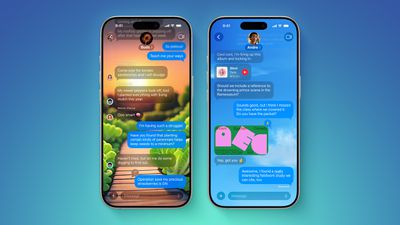
Приложение «Сообщения» в iOS 26 поддерживает пользовательские фоны как для отдельных, так и для групповых чатов. Вы можете установить разный фон для каждого человека или группы, с которыми вы общаетесь.

ten messages features


Чтобы настроить фон, коснитесь имени вверху, а затем выберите опцию «Фоны». Есть предустановленные настройки, такие как «Небо», «Вода» и «Аврора», или вы можете выбрать цвет. Вы также можете выбрать фотографию или сгенерировать фон с помощью Image Playground.

Установленные вами фоны меняются для всех участников беседы, поэтому не выбирайте что-то, что, по вашему мнению, предназначено только для ваших глаз.

Если вы не хотите видеть пользовательские фоны, вы можете отключить их в разделе «Сообщения» приложения «Настройки».

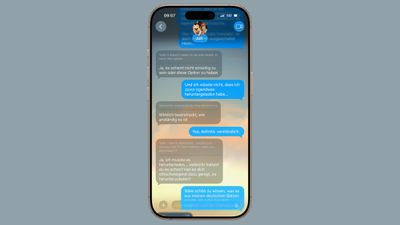
Включите «Живой перевод»

«Живой перевод» — это функция приложения «Сообщения», которая автоматически переводит входящие сообщения от человека, говорящего на другом языке. Если вы регулярно общаетесь с кем-то, кто не говорит на вашем языке, вы можете попробовать ее.

messages ios 26 live translation 2


Чтобы включить «Живой перевод» для беседы или группового чата, коснитесь имени вверху, а затем включите переключатель «Автоматический перевод». Отныне все, что кто-то набирает на другом языке, будет переведено на ваш язык, а ваши ответы будут переведены на его язык.

«Живой перевод» для Сообщений доступен на английском (США), английском (Великобритания), китайском (мандаринский, упрощенный), французском, немецком, итальянском, японском, корейском, португальском (Бразилия) и испанском (Испания).

ios 26 live translation facetime


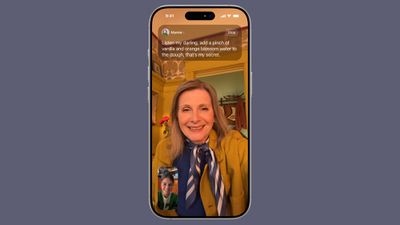
Вы также можете использовать «Живой перевод» для FaceTime, где он отображает субтитры с переводом языков, и для приложения «Телефон», где доступны голосовые переводы. AirPods Pro 2, AirPods Pro 3 и AirPods 4 также поддерживают «Живой перевод» для личного общения для перевода разговоров в реальном времени.

«Живой перевод» требует iPhone, поддерживающего Apple Intelligence.

Создайте Genmoji

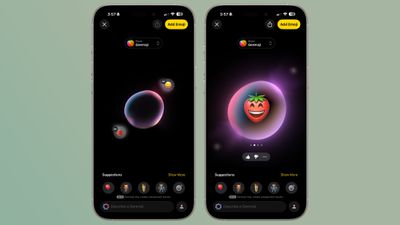
В iOS 26 вы можете смешивать два или более эмодзи, чтобы создать новый эмодзи. Если вам было трудно придумать идеи для Genmoji, опция комбинирования двух символов может быть полезна.

ios 26 genmoji


В приложении «Сообщения» коснитесь кнопки «Эмодзи», а затем выберите «Genmoji», чтобы перейти в интерфейс Genmoji. Вы можете ввести описание или нажать на значок смайлика, чтобы выбрать два или более эмодзи для объединения.

Комбинирование эмодзи, связанного с эмоциями, с эмодзи объекта — хороший способ получить пользовательский символ с лицом или выражающий чувство.

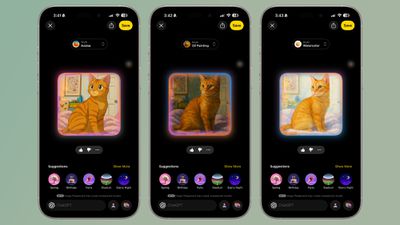
Apple обновила Image Playground, чтобы использовать эмодзи чувств. Вы можете использовать эмодзи, такие как счастливое или грустное лицо, чтобы изменить выражение и эмоцию создания Image Playground, содержащего человека.

Находясь в Image Playground, вы также можете попробовать новую интеграцию с ChatGPT. Вы можете использовать инструменты генерации изображений ChatGPT для создания изображений в любом стиле.

ios 26 image playground styles set 1


Создание Genmoji и использование Image Playground требует iPhone, поддерживающего Apple Intelligence.

Попробуйте приложение «Игры»

Apple добавила приложение «Игры» в iOS 26, и оно предустановлено на iPhone. В нем собраны все игры из App Store, а также игры Apple Arcade, но есть и новые функции для совместных игр с друзьями и соревнования с ними за рекорды.

games app

Настройте будильник и мелодии звонка

iOS 26 включает новые вариации популярной мелодии «Reflections», которую вы можете использовать для всего, от звонков до уведомлений сообщений. Чтобы попробовать новые мелодии, откройте приложение «Настройки», коснитесь «Звук и тактильные сигналы» и выберите «Мелодия звонка».

ios 26 new ringtones


Новые опции вы увидите, нажав на «Reflection». Также есть новая мелодия под названием «Little Bird», которую стоит послушать. Стало проще установить пользовательскую мелодию звонка с помощью приложения «Файлы» и функции «Поделиться».

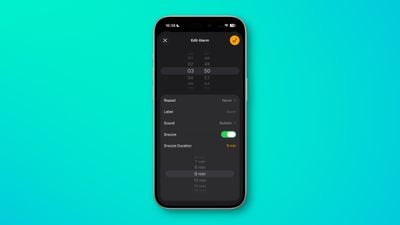
После установки мелодии звонка вы можете настроить время отсрочки будильника. Годами Apple использовала стандартное время отсрочки в девять минут для будильников, но теперь вы можете выбрать любое значение от одной до 15 минут между срабатываниями будильника.

alarm snooze duration ios 26


Чтобы настроить будильник, откройте приложение «Часы», выберите вкладку «Будильники», нажмите на будильник или создайте новый, а затем нажмите «Продолжительность повтора», чтобы выбрать длительность. Вы можете изменить время повтора для всех ваших отдельных будильников.

Выберите предпочтения Safari

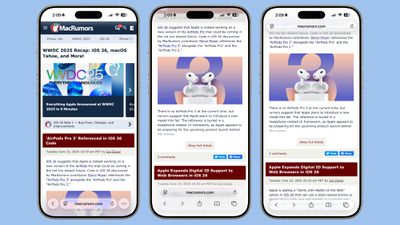
Apple добавила новый вид «Compact» (Компактный) для панели вкладок Safari, который скрывает несколько настроек. Если вы хотите вернуться к предпочитаемому виду вверху или внизу, вы можете изменить это в разделе Safari приложения «Настройки».

ios 26 safari design light mode

Узнайте больше о iOS 26

Если вы хотите узнать о большем количестве функций в iOS 26, у нас есть полный обзор iOS 26, в котором подробно описано все новое.

Устройства Apple с установленными iOS 10 или macOS Sierra больше не соответствуют минимальным системным требованиям для iCloud, согласно обновленному документу поддержки iCloud от Apple.

iCloud General Feature Redux
Все функции iCloud теперь требуют как минимум iOS 11 или macOS High Sierra. Сервисы iCloud, такие как Связка ключей, iCloud Фото, резервные копии iCloud, Локатор и iCloud Drive, больше не будут работать на устройствах с iOS 10 или macOS Sierra.

iOS 10 и macOS Sierra были выпущены в сентябре 2016 года, что означает, что этим обновлениям сейчас девять лет. iOS 10 была последней версией iOS, доступной для iPhone 5 (2012) и iPhone 5c (2013), а также для iPad четвертого поколения (2012). Эти устройства больше не смогут получать доступ к сервисам iCloud.

macOS High Sierra была совместима со всеми Mac, работающими под управлением macOS Sierra, поэтому нет Mac, которые теряют поддержку iCloud в связи с изменением совместимости, если только эти Mac не были обновлены до последней версии macOS, которую они поддерживают.

После выпуска iOS 26 сегодня, Apple опубликовала список из почти 200 изменений, включенных в обновление программного обеспечения, от новых функций до незначительных корректировок.

iOS 26 Feature
Помните, что 200 изменений не означает 200 новых функций. Список содержит даже самые мелкие изменения в операционной системе и встроенных приложениях Apple.

Apple также опубликовала аналогичные списки для iPadOS 26 и macOS 26.

На этой неделе мы будем освещать многие новые функции iOS 26, iPadOS 26, macOS 26 и других программных обновлений Apple, так что следите за обновлениями.

В iOS 26 Apple незаметно добавила семь новых рингтонов для оповещения о звонках, сообщениях и других звуковых уведомлениях. Читайте дальше, чтобы узнать, что нового и как услышать новые звуки.

ios 26 new ringtones
Знаменитый рингтон «Reflection» (отражение), представленный в 2017 году вместе с iPhone X, теперь имеет несколько альтернативных версий в iOS 26. Оригинальная мелодия сохранила свою знакомую чистоту ксилофона, а следующие новые варианты придают классике разную энергию:

  • Buoyant
  • Dreamer
  • Pond
  • Pop
  • Reflected
  • Surge

Вы можете найти и выбрать новые рингтоны в разделе Настройки ➝ Звуки, тактильные сигналы ➝ Рингтон. Коснитесь стрелки рядом с Reflection, чтобы развернуть список и увидеть новые версии.

Новые версии сохраняют фирменный ритм Reflection, но каждая добавляет свой характер и бит. Как и оригинал, они могут использоваться как рингтон, так и звук будильника. Вы можете сами послушать новые миксы Reflection прямо сейчас, нажав на воспроизведение во вложенном посте X ниже.

В качестве дополнительного «пасхального яйца» Apple также добавила новый рингтон под названием Little Bird (Маленькая птичка), который отличается от новых вариантов Reflection.

iOS 26 доступна для установки на все совместимые модели iPhone. Чтобы проверить наличие обновления на вашем iPhone, перейдите в Настройки ➝ Основные ➝ Обновление ПО, затем нажмите «Обновить сейчас», когда появится обновление iOS 26.

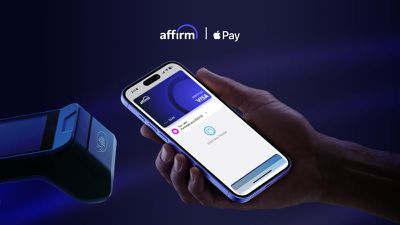
Affirm и Klarna сегодня объявили, что их опции оплаты позже теперь доступны для покупок в магазинах с помощью Apple Pay.

apple pay affirm
С помощью новой функции одобренные пользователи Apple Pay могут использовать Affirm для разделения соответствующих покупок в физических магазинах на двухнедельные или ежемесячные платежи с процентной ставкой от 0% до 36% годовых.

Те, кто выберет Klarna в США, могут использовать Pay in 4 для разделения стоимости на четыре беспроцентных платежа, Pay Later для оплаты полной суммы до 30 дней спустя без процентов, или Financing для рассрочки на более крупные покупки. В Великобритании Klarna поддерживает Pay in 3 и Pay Later.

Опции оплаты позже от Affirm и Klarna уже были доступны для онлайн-покупок, совершенных с помощью Apple Pay, но теперь покупки, сделанные в розничных точках, также могут использовать функцию разделения платежей. В течение короткого периода времени Apple предлагала собственную услугу Apple Pay Later, но она была прекращена в пользу партнерств с другими компаниями.

Для совершения покупки в магазине с использованием Affirm или Klarna требуется iOS 26. Клиенты могут нажать на кнопку «+» в приложении Wallet, выбрать «Pay Later Options» (Варианты оплаты позже) и выбрать одну из доступных служб. Когда будете готовы к оплате, дважды нажмите боковую кнопку iPhone, как обычно, а затем выберите Affirm или Klarna в качестве способа оплаты. Оттуда нажмите «Pay Later», получите одобрение, а затем подтвердите покупку с помощью Face ID или Touch ID.

В заметках к выпуску iOS 26 Apple предупреждает пользователей iPhone, что установка нового программного обеспечения может временно повлиять на время работы от аккумулятора, и это нормально.

iOS 26 Battery Glass Feature
В новом документе поддержки объясняется, что крупные обновления iOS требуют фоновой настройки, такой как индексация данных и файлов для поиска, загрузка новых ресурсов и обновление приложений.

Кроме того, Apple заявляет, что новые функции могут потребовать больше ресурсов, что приведет к «небольшому влиянию» на производительность и время работы от аккумулятора.

Аппаратное и программное обеспечение Apple разработаны совместно для обеспечения высокой производительности и длительного времени работы от аккумулятора. По мере добавления новых функций и улучшений они могут изменять способ использования наших устройств, когда вы исследуете и используете эти новые возможности. Вот некоторые важные моменты, которые следует учитывать:

Сразу после завершения обновления, особенно крупного релиза, вы можете заметить временное влияние на время работы от аккумулятора и тепловой режим. Это нормально, поскольку вашему устройству требуется время для завершения процесса настройки в фоновом режиме, включая индексацию данных и файлов для поиска, загрузку новых ресурсов и обновление приложений.

Новые функции захватывают и помогают получить еще больше от вашего продукта Apple, хотя некоторые из них могут потребовать дополнительных ресурсов от устройства. В зависимости от индивидуального использования некоторые пользователи могут заметить небольшое влияние на производительность и/или время работы от аккумулятора. Apple постоянно работает над оптимизацией этих функций в обновлениях программного обеспечения, чтобы обеспечить длительное время работы от аккумулятора и бесперебойную работу пользователя.

Часто возникают жалобы на время работы от аккумулятора после нового обновления программного обеспечения, и именно поэтому Apple добавила ссылку на новый документ поддержки в заметках к выпуску ‌iOS 26‌. Хотя влияние обновлений программного обеспечения на время работы от аккумулятора упоминалось в прошлых документах поддержки, Apple еще не так явно объясняла возможный разряд аккумулятора после обновлений.

Новый документ поддержки был написан не специально для ‌iOS 26‌, а является обобщенным документом поддержки, применимым ко всем обновлениям программного обеспечения iOS и iPadOS.

Документ поддержки Apple также объясняет, почему важно устанавливать новые версии iOS, и как работают обновления программного обеспечения.

Apple сегодня выпустила обновленную прошивку для AirPods Pro 2 и AirPods 4, добавив поддержку новых функций AirPods, которые входят в iOS 26, iPadOS 26 и macOS Tahoe.

AirPods Pro Firmware Feature
Прошивка имеет номер сборки 8A356 и заменяет текущую прошивку 7E93.

С новыми обновлениями программного обеспечения Apple AirPods Pro 2 и ‌AirPods 4‌ поддерживают более высокое качество звука для телефонных и видеозвонков, а также запись звука студийного качества для интервью, подкастов, видео и многого другого.

Есть возможность использовать AirPods в качестве пульта дистанционного управления камерой с приложением «Камера» для съемки фотографий или начала видеозаписи, и теперь вы можете заставить AirPods приостановить воспроизведение звука, если вы уснете во время прослушивания. Функция «Keep Audio in Headphones» гарантирует, что ваша музыка не переключится на ваш автомобиль, когда вы сядете в него, и теперь вы можете получать напоминания о зарядке, когда аккумулятор ваших AirPods разряжен. На ‌AirPods 4‌ с ANC и AirPods Pro 2 поддерживается функция Live Translation.

Все эти функции будут доступны и с новыми AirPods Pro 3, которые выйдут в пятницу, 19 сентября.

Чтобы установить новую прошивку, убедитесь, что ваши AirPods находятся в радиусе действия вашего iPhone, iPad или Mac. Затем поместите AirPods в зарядный чехол и подключите зарядный чехол к источнику питания. Держите чехол закрытым и подождите не менее 30 минут, чтобы обновление прошивки установилось.


Copyright (c) 2000-2026 MacRumors.ru

При использовании любых материалов с сайта обязательно указание macrumors.ru в качестве источника.
Все авторские и исключительные права в рамках проекта защищены
в соответствии с положениями 4 части Гражданского Кодекса Российской Федерации.