MacRumors

Skip to Content

Apple Music и Spotify безоговорочно доминируют в сфере потоковой передачи музыки, но эти два сервиса предлагают на удивление разный опыт, несмотря на их конкурентоспособные цены. Так что же лучше?

Apple Music vs Spotify Feature 1
Хотя Spotify существует дольше, чем Apple Music, оба сервиса сейчас очень широко распространены. Apple Music и Spotify имеют схожие библиотеки с более чем 100 миллионами песен, а также такие функции, как персонализированные плейлисты, живые тексты песен, совместная работа, кроссфейд и поддержка SharePlay, что ещё больше затрудняет выбор между ними. Читайте далее подробное сравнение, которое поможет вам выбрать лучший для вас сервис потоковой передачи музыки.

Apple Music Spotify
Расширенное управление библиотекой, позволяющее пользователям создавать коллекцию музыки с широким спектром опций сортировки Нет «библиотеки»; вместо этого добавляйте песни в плейлист понравившихся треков
Базовый алгоритм обнаружения музыки Продвинутый алгоритм обнаружения музыки
Ограниченная персонализация, включающая «Новый музыкальный микс», «Микс для пробуждения», «Расслабляющий микс» и персональную радиостанцию Персонализированные миксы, включая «Радар новинок», «Открытия недели» и «Разрушители вкуса», в дополнение к тысячам алгоритмических плейлистов, подобранных под пользователя
Акцент на плейлисты, созданные людьми, с ограниченным использованием алгоритмических плейлистов Акцент на продвинутые алгоритмические плейлисты
Иногда предлагает эксклюзивные релизы от крупных исполнителей
Пространственное аудио с Dolby Atmos для виртуального объемного звука с поддерживаемыми песнями
Аудио без потерь до 24 бит/192 кГц
Спецификация Apple Digital Masters
Радио Apple Music 1, Apple Music Hits и Apple Music Country с живыми диджеями, интервью, спецвыпусками и архивом передач
Музыкальные видео в приложении
Подкасты и аудиокниги в приложении
Приложение Apple Music Classical на базе Primephonic
Опыт караоке Apple Music Sing
Ограниченные возможности для обмена в соцсетях Всеобъемлющие возможности для обмена в соцсетях, такие как возможность видеть, что слушают друзья в реальном времени
Годовой ретроспективный опыт Apple Music Replay с ограниченной поддержкой в социальных сетях Spotify Wrapped — годовой ретроспективный опыт с лучшей поддержкой в социальных сетях
Тесно интегрирован с экосистемой Apple, включая Apple TV, HomePod, Vision Pro, Siri и Apple Fitness+
Доступно на всех устройствах Apple и Android, а также на некоторых игровых приставках и телевизорах Доступно на широком спектре устройств, включая не-Apple, но без поддержки Vision Pro
Известен удобным кроссплатформенным дизайном
Возможность управлять Spotify на одном устройстве с другого
Интеграция с существующими библиотеками iTunes, позволяющая пользователям объединять личную музыкальную коллекцию с потоковой библиотекой и загружать/стримить треки, которых нет в библиотеке Apple Music Возможность воспроизводить локальные аудиофайлы
Слушайте Apple Music 1, Apple Music Hits или Apple Music Country бесплатно Полный доступ к библиотеке и плейлисты в случайном порядке с рекламой бесплатно
Индивидуальная подписка: $10.99/месяц
Студенческая подписка: $5.99/месяц
Семейная подписка: $16.99/месяц
Индивидуальная подписка: $10.99/месяц
Студенческая подписка: $5.99/месяц
Домашняя подписка «Дуэт»: $14.99/месяц
Семейная подписка: $16.99/месяц
Включено во все уровни подписки Apple One

Apple Music и Spotify могут похвастаться обширными музыкальными библиотеками, сложными функциями персонализации и сопоставимыми моделями подписки, но нюансы их предложений рассчитаны на несколько разную аудиторию. Выбирая между этими сервисами, вы должны решить, к какой из двух следующих групп вы относитесь.

Apple Music предлагает бесшовный и многофункциональный опыт прослушивания для пользователей устройств Apple, предоставляя особые преимущества тем, кто глубоко погружен в экосистему Apple. Сервис особенно привлекателен для аудиофилов и тех, кто ценит высококачественный звук, благодаря таким функциям, как Lossless Audio и Spatial Audio. Эксклюзивный контент Apple Music, такой как прямые радиопередачи и приложение Apple Music Classical, представляет уникальную ценность для тех, кто ищет нечто большее, чем просто обширную музыкальную библиотеку. Apple Music — это предпочтительный выбор для пользователей, которые ценят удобство интеграции с Siri, традиционное управление библиотекой, возможность объединить свою собственную музыкальную библиотеку с потоковым сервисом и, возможно, уже подписаны на другие сервисы Apple, что делает пакет Apple One привлекательным предложением.

Spotify, с другой стороны, превосходит в области обнаружения музыки и социального обмена. Его сложные алгоритмы, лежащие в основе таких функций, как Discover Weekly и Release Radar, не имеют себе равных в поиске новой музыки, подобранной по вкусу слушателя. Кроссплатформенный дизайн Spotify и совместимость с широким спектром устройств делают его универсальным вариантом для пользователей с разнообразным оборудованием. Превосходные социальные функции сервиса, такие как возможность видеть, что слушают друзья в реальном времени, обогащают процесс обнаружения музыки. Spotify — это идеальный выбор для пользователей, которые высоко ценят эти социальные и поисковые аспекты, а также для тех, кто ценит возможность бесплатного уровня с рекламой.

Какую стриминговую музыкальную службу вы предпочитаете и почему? Дайте нам знать в комментариях.
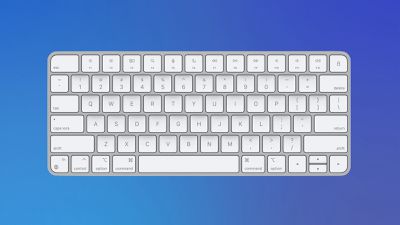
Хотя Apple Vision Pro поддерживает Bluetooth, сегодня Apple заявила в документе поддержки, что нет гарантии совместимости сторонних Bluetooth-аксессуаров и устройств. Однако Apple предоставила информацию о том, что будет работать наверняка.

mac magic keyboard

AirPods/Beats

Все текущие модели наушников AirPods и Beats могут подключаться к Vision Pro. Apple рекомендует AirPods Pro 2 с зарядным чехлом USB-C для лучшего опыта, так как они поддерживают Lossless Audio (аудио без потерь) и сверхнизкую задержку, в то время как более старые модели AirPods этого не делают.

Клавиатуры

Большинство Bluetooth-клавиатур, произведенных Apple и другими производителями, будут работать с Vision Pro. Vision Pro несовместим со старыми клавиатурами Apple, использующими съемные батареи.

Vision Pro имеет виртуальную клавиатуру, которую можно использовать, но для чего-либо, кроме ввода пароля или набора быстрого сообщения, пользователям понадобится Bluetooth-клавиатура.

Мыши и трекпады

Apple Vision Pro совсем не работает с Bluetooth-мышами. Он работает с Apple Magic Trackpad, но старые трекпады со съемными батареями несовместимы, равно как и трекпады других производителей.

Контроллеры

Все Bluetooth-контроллеры Made for iPhone могут подключаться к Vision Pro, включая контроллеры Xbox и PlayStation. Apple заявляет, что любой контроллер, работающий с iPadOS, будет работать с Vision Pro.

Слуховые аппараты

Слуховые аппараты Made for ‌iPhone‌ могут подключаться к Vision Pro. Некоторые модели от Phonak, IQBud и Poco также совместимы с гарнитурой.

Путешествия, пожалуй, одно из лучших применений гарнитуры Apple Vision Pro, поскольку ее можно использовать в самолетах, и она имеет специальный Режим путешествия. Сегодня Apple опубликовала несколько вспомогательных документов, которые содержат важные подробности о путешествиях с Vision Pro, активации встроенного Режима путешествия и ее хранении, когда она не используется.

Apple Vision Pro Travel Mode

Как путешествовать с Vision Pro

Чехол, поставляемый с Vision Pro, следует надевать на гарнитуру для защиты стекла перед упаковкой, но Apple также рекомендует пользователям убедиться, что поблизости нет незакрепленных предметов, таких как ключи или монеты, которые могли бы поцарапать внутренние дисплеи.

Apple рекомендует Дорожный чехол для ‌Apple Vision Pro‌ стоимостью 200 долларов, мягкую сумку с подкладкой или «аналогичное защитное решение», чтобы обезопасить Vision Pro от ударов и «чрезмерной вибрации». Дорожный чехол Apple довольно большой, поэтому его может быть трудно взять с собой в ручную кладь из-за занимаемого им места.

Если Vision Pro не будет использоваться в течение длительного периода, ее следует отсоединить от аккумулятора, и Apple заявляет, что оптические вставки ZEISS следует упаковывать отдельно, чтобы они случайно не отсоединились.

Как использовать Vision Pro в Режиме путешествия

Режим путешествия специально разработан для использования Vision Pro во время полета. Его можно активировать из Пункта управления, выполнив следующие шаги:

  1. Посмотрите вверх, затем нажмите на стрелку в верхней части дисплея, чтобы открыть Пункт управления.
  2. Нажмите кнопку Пункта управления, чтобы увидеть больше опций.
  3. Нажмите кнопку Режима путешествия.
  4. Нажмите «Включить режим путешествия» для подтверждения.

Выйти из Режима путешествия можно, вернувшись в Пункт управления и нажав «Выключить».

Apple заявляет, что Vision Pro нельзя настроить в самолете, а также Персоны недоступны при включенном Режиме путешествия.

Советы по Режиму путешествия

Apple заявляет, что пользователи должны следовать этим рекомендациям при использовании Режима путешествия:

  • Оставайтесь сидеть, пока включен Режим путешествия, и снимите Vision Pro, прежде чем встать. Функции, помогающие вам осознавать окружающую обстановку, отключаются при активации Режима путешествия.
  • Снимайте Vision Pro во время руления, взлета и посадки. Также снимайте ее, если на борту наблюдается турбулентность.
  • Избегайте смотреть в окна самолета, так как это может повлиять на способность Vision Pro определять ваше окружение.
  • Если содержимое кажется наклоненным или смещенным от центра, нажмите и удерживайте Digital Crown, чтобы перецентрировать вид.

Хранение Vision Pro

Если Vision Pro не будет использоваться некоторое время, Apple рекомендует предпринять следующие шаги:

  • Прикрепите чехол к Vision Pro, чтобы предотвратить скопление пыли или повреждения, но сначала убедитесь, что чехол чист и свободен от мусора.
  • Отключите аккумулятор.
  • Поместите Vision Pro на устойчивую, плоскую поверхность лицевой стороной вверх. Не кладите Vision Pro лицевой стороной вниз. В качестве альтернативы, поместите ее в Дорожный чехол Vision Pro.
  • Vision Pro может выдерживать температуры от -4º до 113º F. Ее не следует хранить в местах, где превышается этот диапазон.
  • Не оставляйте Vision Pro в автомобиле, так как температура в припаркованных автомобилях может стать слишком высокой.
  • Не оставляйте Vision Pro под прямыми солнечными лучами на длительное время.
  • Убедитесь, что относительная влажность места хранения Vision Pro находится в диапазоне от 0 до 95 процентов.

В повседневном использовании Apple также рекомендует пользователям надевать чехол на Vision Pro всякий раз, когда она не используется. Apple также предостерегает от размещения Vision Pro стеклом вниз и советует класть ее на полировальную ткань, а не на любую шероховатую или абразивную поверхность.

Поднимать Vision Pro всегда следует двумя руками, и никогда не следует поднимать ее за светонепроницаемое крепление (Light Seal) или аудиоремни (Audio Straps).

Посадка является наиболее важным аспектом Vision Pro, потому что если устройство неправильно сидит на голове, оно будет ощущаться тяжелым и неудобным, к тому же дисплеи могут казаться размытыми. Сегодня Apple опубликовала несколько документов поддержки о том, как добиться правильной посадки Vision Pro, и что делать, если у вас есть утечка света, проблемы с настройкой глаз и другие проблемы.

Apple Vision Pro Dual Loop Band Teal Feature 2

Выбор ремешка

Для Vision Pro предусмотрены два ремешка: Solo Knit Band и Dual Loop Band. С любым ремешком Vision Pro должен ощущаться сбалансированным на щеках и лбу, он должен плотно прилегать, но не быть слишком тугим. Слишком тугой ремешок может вызвать чувствительность кожи, общий дискомфорт или следы и вмятины на лице, но Apple заявляет, что некоторые «временные, легкие следы» являются нормальными после обычного использования.

Пользователям следует выбрать ремешок, который ощущается наиболее комфортным, а затем произвести дальнейшие регулировки.

Регулировки Solo Knit Band

  • Поверните колесико регулировки Fit Dial против часовой стрелки и потяните устройство за рамку от лица, чтобы ослабить ремешок, если он слишком тугой. Если он недостаточно ослабляется, возможно, вам понадобится больший размер.
  • Если ремешок кажется слишком свободным, поверните его по часовой стрелке, чтобы затянуть. Если он не затягивается сильнее, возможно, потребуется другой размер.
  • Если вы чувствуете давление на лоб, поднимите Solo Knit Band, слегка потянув его вверх на затылке.
  • Чтобы исправить давление на щеки, опустите Solo Knit Band, слегка потянув его вниз на затылке.
  • Чтобы уменьшить давление на переносицу, перейдите на Light Cushion, помеченный знаком «+», или используйте Dual Loop Band.

Регулировки Dual Loop Band

  • Если ремешок слишком тугой, придерживайте Vision Pro к лицу и ослабьте верхний и нижний ремни Dual Loop Band другой рукой. Оттяните устройство за рамку от лица.
  • Чтобы уменьшить давление на лоб, держите рамку, ослабьте нижний ремень и затяните верхний ремень.
  • Чтобы уменьшить давление на щеки, держите рамку, потяните вниз нижний ремень и ослабьте верхний ремень.
  • Чтобы уменьшить давление на переносицу, перейдите на Light Cushion, помеченный знаком «+», или используйте Solo Knit Band.

Посадка подушечки Light Seal

  • Если ваши ресницы касаются Vision Pro или вы получаете уведомление о том, что ваши глаза находятся слишком близко, перейдите на Light Cushion, помеченный знаком «+». Если это не помогает, возможно, потребуется другой размер Light Seal.
  • Если ваши глаза слишком далеко от дисплеев, перейдите на более тонкую подушечку Light Seal Cushion. Если это не помогает, возможно, потребуется другой размер Light Seal.

Перекалибровка дисплеев

Если вы чувствуете давление на переносицу, и регулировки ремешка не помогают, Apple предлагает использовать функцию «Перекалибровка дисплеев» в разделе «Настройки» > «Глаза и руки».

Чтобы слегка отодвинуть дисплеи от носа, нажмите верхнюю кнопку для перемещения дисплеев наружу. Нажмите и удерживайте Digital Crown, чтобы переместить дисплеи внутрь для идеального визуального выравнивания.

Устранение утечки света

Apple заявляет, что для определения наличия утечки света следует использовать Vision Pro как в ярко освещенной, так и в тускло освещенной комнате.

Если использование Vision Pro улучшается в тускло освещенной комнате, значит, существует проблема утечки света, которую необходимо решить путем регулировки посадки головного ремешка Vision Pro или выбора другой подушечки Light Seal Cushion.

Если тускло освещенная комната не улучшает впечатления, Apple заявляет, что свет, исходящий от дисплея, может вызывать отражения внутри оптической системы.

Небольшая утечка света вокруг носа является нормальной.

Советы по достижению хорошей посадки

  • Apple рекомендует снимать лицевые украшения, такие как кольца в носу или бровях, перед использованием Apple Vision Pro.
  • Неравномерный дискомфорт на лице, такой как давление на лоб, щеки или нос, является признаком того, что может потребоваться другая прокладка Light Seal или подушечка Light Seal Cushion. Другие признаки включают утечку света, касание ресниц дисплея и предупреждения о положении глаз.
  • Убедитесь, что волосы не застревают ни в ремешке, ни в кабеле, чтобы избежать натяжения.
  • Vision Pro не предназначен для использования детьми младше 13 лет и может не подходить им по размеру.

Решение проблем с настройкой глаз

Если функция настройки глаз Vision Pro не может быть завершена, Apple предлагает несколько решений.

  • Убедитесь, что посадка правильная, и следуйте указаниям любых предупреждений, отображаемых на дисплее.
  • Если у вас возникли проблемы с настройкой глаз, Apple предупреждает, что наращенные ресницы и предметы вблизи глаз, такие как стразы или блестки, могут вызывать проблемы.
  • Слишком влажные или слишком сухие глаза могут повлиять на настройку глаз.
  • Мусор на дисплее Vision Pro или оптических вставках ZEISS может вызывать проблемы.
  • Косметические контактные линзы несовместимы с Vision Pro и должны быть сняты.
  • Жесткие контактные линзы могут не работать с Vision Pro.
  • Медицинские состояния, такие как опущение века, изменения в выравнивании глаз или неконтролируемые движения глаз, могут затруднить Vision Pro обнаружение ваших глаз. Существует несколько функций доступности, которые могут помочь.

Дополнительная помощь

Apple заявляет, что если советы по посадке не помогают, пользователям следует посетить местный Apple Store для получения помощи. Важно сделать это быстро, потому что процесс обмена должен начаться в течение 14 дней с момента получения Vision Pro и аксессуаров.

На этой неделе Apple объявила, что разработчики могут записаться на встречу с представителем Apple для обсуждения изменений, вносимых в iOS, Safari и App Store в Европейском Союзе.

apple ios app store safari changes
Разработчики могут запросить 30-минутную онлайн-консультацию, чтобы задать вопросы и оставить отзывы об изменениях, предложенных Apple. Темы для обсуждения включают альтернативное распространение на iOS, альтернативные платежи в App Store, ссылки на покупки на веб-странице, новые бизнес-условия и многое другое.

Apple также организует очные лаборатории в Корке, Ирландия, для тех, кто заинтересован в запуске альтернативного рынка приложений.

Apple вносит существенные изменения в экосистему приложений в Европейском Союзе в соответствии с Законом о цифровых рынках. Альтернативные рынки приложений могут использоваться для установки приложений на iPhone, а Apple поддерживает альтернативные способы оплаты в приложениях во всех своих App Store.

С запуском Vision Pro Apple опубликовала множество вспомогательных документов и руководств, включая обзор жестов, используемых для управления гарнитурой. Большинство людей сочли управление жестами интуитивно понятным, но для тех, у кого возникают трудности, Apple также предлагает несколько советов по получению наилучшего опыта.

apple vision pro gestures

Жесты Vision Pro

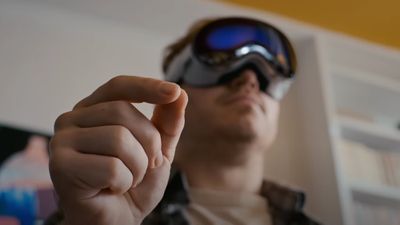
  • Соединение пальцев — Чтобы выбрать элемент в Vision Pro, посмотрите на него, а затем соедините большой и указательный пальцы. Apple утверждает, что это эквивалентно касанию чего-либо на iPhone или щелчку по чему-либо на Mac.
  • Сведение и перетаскивание — Перемещение элементов в Vision Pro можно выполнить, посмотрев на элемент, а затем соединив большой и указательный пальцы. Зажмите и удерживайте, перемещая элемент, а затем отпустите. Жест «сведение и перетаскивание» используется для упорядочивания приложений, изменения размера окон, прокрутки и перетаскивания объектов из одного приложения в другое.
  • Сведение и смахивание — Быстрая прокрутка контента может быть выполнена путем соединения большого и указательного пальцев с последующим плавным движением запястьем вверх или вниз. Этот жест используется для горизонтального перемещения по приложениям в Домашнем виде, прокрутки длинных веб-страниц и просмотра изображений в приложении «Фото».
  • Сведение для вызова опций — Если вы зажмете и удержите элемент в Vision Pro, вы сможете вызвать список опций. Просто посмотрите на элемент, соедините большой и указательный пальцы и удерживайте. Как только появятся опции, вы можете отпустить и затем коснуться, чтобы выбрать предпочтительную опцию.
  • Касание — В visionOS есть элементы, с которыми можно взаимодействовать непосредственно пальцами. Виртуальная клавиатура является одним из таких примеров, поскольку набор текста можно выполнять касанием клавиш одним пальцем каждой руки.

Советы по жестам

Для наилучшего взаимодействия с Vision Pro Apple рекомендует использовать его в хорошо освещенной комнате, без длинных рукавов или крупных украшений, и чтобы ваши руки были видны.

  • Убедитесь, что вы используете Vision Pro в хорошо освещенном месте, и что передняя часть устройства чиста и свободна от пятен, чтобы внешние камеры могли видеть ваши руки.
  • Держите руки удобно лежащими на коленях – нет необходимости держать руку поднятой.
  • Убедитесь, что ваши руки видны и не спрятаны под столом или одеялом.
  • Перчатки, длинные рукава и крупные украшения, закрывающие значительную часть или всю руку, могут мешать отслеживанию жестов Vision Pro.
  • Не скрещивайте руки и не закрывайте жестирующую руку другой рукой.

Также существует ряд функций Универсального доступа, которые могут быть использованы для улучшения взаимодействия с Vision Pro в определенных случаях, подробности доступны на веб-сайте поддержки Apple.

Apple разработала Vision Pro для использования «Персоны» — цифрового представления пользователя в FaceTime, Zoom и других видеоприложениях. Apple заявляет, что Персона призвана быть «динамичным, естественным представлением» лица пользователя, но многие люди сочли ее чем угодно, только не естественной.
dan persona vision pro
Фактически, многие обозреватели сочли Персоны жутковатыми, странными и отталкивающими из-за эффекта «зловещей долины», и, возможно, именно поэтому Apple выпустила Персоны только в бета-версии. Сегодня Apple предоставила инструкции по настройке Персоны, включая советы по достижению наилучшего результата.

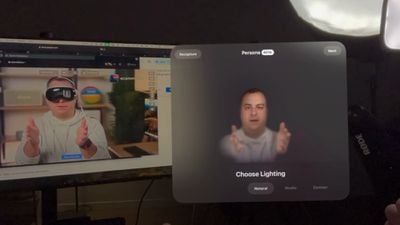
Ниже вы можете посмотреть, как видеооператор MacRumors Дэн настраивает Персону, но по сути это так же просто, как нажать на «Персону» в «Настройках» и следовать инструкциям. Создание Персоны использует камеру Vision Pro и захватывает лицо и мимику пользователя.

Вот что Apple рекомендует владельцам Vision Pro для создания лучшей Персоны:

  • Не торопитесь. Захват не начнется, пока Vision Pro не будет на уровне глаз.
  • Используйте фронтальное, равномерное освещение. Не допускайте ярких окон или ламп позади или рядом с вами. Vision Pro может предложить вам отрегулировать освещение.
  • Убедитесь, что ваше лицо хорошо освещено и нет сильных теней.
  • Убедитесь, что волосы не закрывают ваше лицо.
  • Используйте простой фон и избегайте близлежащих объектов, таких как спинки стульев и лампы.
  • Убедитесь, что за вами нет людей.
  • Убедитесь, что Vision Pro держится горизонтально на уровне глаз на протяжении всего процесса захвата.
  • Когда вас попросят улыбнуться, улыбнитесь как можно шире и естественнее.
  • Если вы не можете выполнить одно из выражений, например, поднять бровь или улыбнуться с зубами, двойное нажатие на Digital Crown пропустит это выражение.
  • Головные уборы, серьги, AirPods и другие предметы могут быть захвачены не полностью. Их необходимо будет снять, а Персону придется переделать, если они выглядят неправильно.

Если ваша Персона получилась не такой, как ожидалось, вы можете повторить процесс и изменить переменные, пока она не станет выглядеть лучше. Обратите внимание, что очки не могут быть захвачены и должны быть добавлены позже с помощью предустановленных стилей Apple.

К Персоне можно применить различные варианты освещения, включая «Естественное» (Natural), «Студийное» (Studio) или «Контурное» (Contour). Также есть настройки для регулировки температуры и яркости Персоны.

Когда вы создаете Персону, Apple также захватывает ваши глаза для функции EyeSight, которая показывает глаза пользователя, когда рядом находятся другие люди.

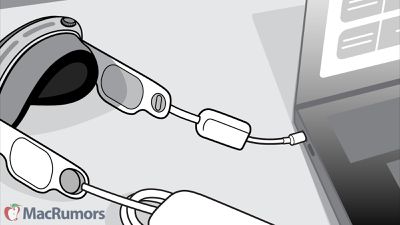
Через свой веб-сайт для разработчиков Apple предлагает «Ремешок для разработчиков» для Vision Pro за 300 долларов, который обеспечивает подключение USB-C между гарнитурой и Mac.

apple developer strap
Apple утверждает, что Ремешок для разработчиков помогает «ускорить разработку графически интенсивных приложений и игр». Он разработан для обеспечения такого же качества звука, как и стандартный правый аудиоремешок, поэтому его можно использовать как для разработки, так и для тестирования.

Как отметил Джон Грубер из Daring Fireball, Ремешок для разработчиков доступен только для разработчиков, вошедших в платный аккаунт Apple Developer в США.

Сегодня ранее мы поделились изображениями Ремешка для разработчиков в документации Apple. Apple будет использовать аксессуар для диагностики в розничных магазинах Apple.

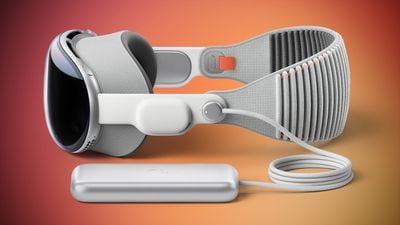
Генеральный директор Apple Тим Кук сегодня направил сотрудникам служебную записку, поблагодарив их за работу над гарнитурой Apple Vision Pro, представленной сегодня. В служебной записке, которой поделилось издание Bloomberg, Кук сравнил Vision Pro с Mac, iPhone, iPad и Apple Watch, заявив, что она присоединяется к «пантеону новаторских продуктов» Apple, которые как «определили Apple», так и «переопределили технологию, какой мы ее знаем».

Apple Vision Pro with battery Feature Orange
Кук посетил Apple Store на Пятой авеню в Нью-Йорке для запуска Vision Pro и сказал, что было «невероятно» наблюдать, как люди впервые пробуют Vision Pro, и видеть, как «невозможное становится возможным».

По словам Кука, это «только начало» пространственных вычислений и того влияния, которое Apple окажет с помощью Vision Pro. Apple считает, что «невероятные возможности» еще впереди.

Сегодня мы запустили Apple Vision Pro, открыв совершенно новую эру пространственных вычислений. Такие моменты должны заставить нас всех остановиться — отпраздновать то, чего мы достигли, и задуматься о потрясающем потенциале, который еще впереди.

Этим утром я был с нашей командой в Apple Fifth Avenue, где волнение этого момента было ощутимым. Невероятно видеть, как люди впервые знакомятся с Apple Vision Pro. Невозможное становится возможным прямо на их глазах, и часто у них нет слов, чтобы описать этот опыт. Это действительно технология, которую нужно увидеть — и посмотреть сквозь нее — чтобы поверить. И было настоящим подарком услышать, как клиенты делятся своим изумлением, эмоциями и мечтами об этом невероятном устройстве, которое мы создали. Весь этот опыт подтвердил значимость этого момента, а также жизненно важную роль наших розничных команд в предоставлении этой беспрецедентной технологии миру.

Apple Vision Pro объединяет тысячи инноваций для создания продукта, не похожего ни на что, что мир видел раньше. Это экстраординарное достижение, и, как многие из вас могут подтвердить, оно готовилось годами. Apple Vision Pro стала реальностью благодаря вам — благодаря вашей приверженности, вашей страсти и вашему вкладу в особую культуру, которая движет инновациями в Apple. Я особенно хочу поблагодарить все команды, которые были посвящены этому проекту, которые вложили бесчисленные часы на протяжении многих лет, чтобы снова раздвинуть границы возможного.

Конечно, для нас самое важное в Apple Vision Pro — это то, как он обогащает жизнь наших клиентов, укрепляя связь, раскрывая потенциал и давая людям возможность достигать того, что просто невозможно никаким другим способом. Глубоко трогает мысль о людях, переживающих свои самые заветные воспоминания, или даже представляющих близкому человеку родственника, которого они никогда не имели возможности встретить. Захватывающе представить себе невероятные новые развлекательные возможности, которые откроют для себя наши клиенты, и инновационные приложения, которые создадут наши замечательные разработчики. Воодушевляет думать обо всем, что это открывает для отраслей по всему миру, и о невероятных возможностях, которые еще впереди. Потому что с пространственными вычислениями это только начало того влияния, которое мы можем оказать.

Две недели назад мы отпраздновали 40-летие Mac — революционного устройства, которое изменило мир и заложило основу для десятилетий инноваций. Когда мы представили миру iPod, мы мгновенно положили тысячу песен в карманы наших клиентов. Я помню день запуска iPhone. Мы знали, что у нас есть что-то особенное, но никто из нас не мог предвидеть его глубокое влияние на нашу повседневную жизнь. Затем появился iPad — волшебный лист стекла, который становится всем, чем вы хотите, способствуя новым формам связи и творчества для миллионов людей. С Apple Watch нет ни дня, чтобы я не получал от пользователя заметку о его спасающем жизнь воздействии. И теперь, с сегодняшним запуском, Apple Vision Pro присоединяется к пантеону новаторских продуктов, которые определили Apple и переопределили технологию, какой мы ее знаем.

Не каждый день у нас бывает такой момент. Спасибо вам за все, что вы сделали, чтобы это стало возможным.

Кук также дал короткое интервью программе Good Morning America сегодня утром, где он далее объяснил, какое влияние, по его мнению, окажет Vision Pro. «‌iPhone‌ познакомил нас с мобильными вычислениями, Mac познакомил нас с персональными вычислениями, это первый пространственный компьютер», — сказал он. «Люди будут взаимодействовать с ним по-разному».

«У компании таких всего несколько», — продолжил Кук. «У большинства компаний их нет. У нас были Mac, iPod, ‌iPad‌, ‌iPhone‌, Apple Watch, а теперь Vision Pro. Это один из таких моментов».

Что касается цены, Кук пояснил, что это «технология завтрашнего дня уже сегодня», и что она защищена 5000 патентами. «Мы считаем, что сегодняшняя цена соответствует своей ценности», — сказал Кук.

‌Apple Vision Pro‌ доступен в магазинах Apple Store в США с сегодняшнего дня, и в некоторых розничных точках есть запас для покупки без предварительного заказа. Цена устройства начинается от 3500 долларов.

Код, обнаруженный MacRumors, дает более полное представление о том, как магазины Apple будут обслуживать гарнитуры Vision Pro, нуждающиеся в ремонте или поддержке.

vision pro developer strap diagnostics
В июне Apple опубликовала видео «Platform State Of The Union» для разработчиков, и в этом видео несколько раз появлялась Vision Pro с загадочным адаптером USB-C, что вызвало предположения о его назначении.

Недавнее обновление одного из диагностических инструментов Apple пролило новый свет на этот вопрос, представив новый взгляд на «ремешок для разработчиков», впервые упомянутый в бета-версии iOS 17.0. Инструмент с номером модели A2776 предназначен для использования в розничных магазинах Apple при взаимодействии с неисправной Vision Pro. Интересно, что разработчики, получившие набор для разработчиков Vision Pro в прошлом году, также имели доступ к этому ремешку.

Код диагностических инструментов также раскрывает дополнительные сведения о шагах, которые розничные магазины Apple могут предпринять для перехода в режим диагностики на неисправной Vision Pro с целью восстановления:

  1. Снимите правый аудиоремешок и установите ремешок для разработчиков на Apple Vision Pro.
  2. Запустите ‌Apple Vision Pro‌ в режиме диагностики.
    – Нажмите и удерживайте цифровую корону.
    – Подключите кабель питания, удерживая цифровую корону.
    – Продолжайте удерживать цифровую корону в течение 8–10 секунд, пока не появится логотип Apple.
  3. Подключите ‌Apple Vision Pro‌ к этому компьютеру с помощью кабеля USB-C.

Поскольку ‌Apple Vision Pro‌ официально выходит сегодня, а Apple публикует множество информации о новом устройстве, обязательно следите за нашими публикациями, чтобы узнать последние новости о том, что генеральный директор Apple Тим Кук называет «эрой пространственных вычислений».

Apple представила первую крупную новую категорию продуктов за почти десять лет, и Vision Pro теперь находится в руках потребителей в Соединенных Штатах. Мы получили Vision Pro сегодня утром и провели день, тестируя его и записывая наши первые впечатления.

Примерка в Apple Store полезна, поскольку мы уже слышали о нескольких случаях, когда первоначальные измерения в ‌Apple Store‌ были неточными в плане посадки. Если у вас возникли проблемы с утечкой света или дискомфортом, сотрудники Apple могут предоставить вам новый Light Seal или помочь отрегулировать ремни, чтобы гарнитура работала правильно.

Весом более 1,3 фунта (примерно 590 г) Vision Pro неоспоримо тяжел, но вес хорошо распределен при правильной посадке. Со временем ношение может стать утомительным, но вы в основном заметите вес, когда снимете гарнитуру и почувствуете облегчение от того, что на лице нет 1,3 фунта. Даже при плотной посадке у нас наблюдалась небольшая утечка света вокруг носа, но дисплеи работают достаточно хорошо даже с этим небольшим количеством света.

Первое надевание Vision Pro — это, безусловно, момент «черт возьми!», потому что это совершенно новый опыт, особенно с демонстрацией, которую проводят сотрудники ‌Apple Store‌. Иммерсивный контент поражает воображение, особенно когда вы просматриваете свои собственные панорамы и пространственные видео.

Навигация в целом интуитивно понятна, но виртуальная клавиатура — это, можно сказать, промах. Вы можете вводить текст по одному символу за раз, и это нормально, но для обширного набора текста вам понадобится клавиатура Bluetooth. Прикосновение к клавиатуре для набора текста ощущается наиболее естественно, но вы также можете смотреть на буквы и сжимать их.

Встроенные динамики превосходны и отлично справляются с пространственным звуком, но будьте осторожны: люди вокруг вас могут слышать, что происходит, поэтому вы можете захотеть использовать AirPods.

Все, что вы видите в реальном мире, передается через сквозные камеры, поэтому, если освещение не лучшее, вы не получите лучшего вида. Поэтому качество сквозного видео может быть как удачным, так и неудачным.

У вас была возможность попробовать Vision Pro? Дайте нам знать в комментариях ниже. Розничные магазины Apple проводят демонстрации все выходные, а с понедельника вы можете записаться на демонстрацию, если у вас самого нет Vision Pro.

На этой неделе в рамках розыгрыша мы объединились с GRID Studio, чтобы предложить читателям MacRumors шанс выиграть iPhone 15 Pro на 256 ГБ от GRID Studio. Если вы не знакомы с GRID Studio, это компания которая создает произведения искусства из старых, выброшенных продуктов Apple, спасая их от свалок.

Grid 1st gen
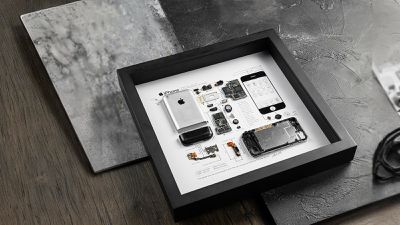
GRID Studio берет винтажные устройства, разбирает их и тщательно раскладывает каждую деталь, дополняя интересными фактами и сведениями об устройстве. В результате получаются произведения искусства, отражающие часть истории Apple, что делает продукцию GRID идеальным подарком для поклонника Apple.

Grid 1st gen 02


Например, GRID 1 представляет первый iPhone от Apple, который, возможно, является самым важным устройством в истории Apple. GRID 1 за 399 долларов содержит все компоненты оригинального iPhone, от изогнутого алюминиевого корпуса до компонентов 2-мегапиксельной задней камеры.

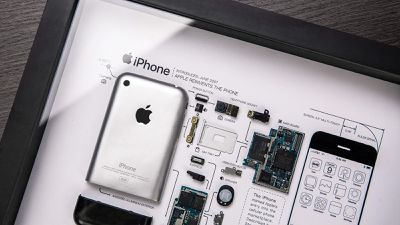
Первый ‌iPhone‌ от Apple появился задолго до чипов серии A, поэтому GRID 1 включает в себя материнскую плату с процессором Samsung и графическим процессором PowerVR, которые Apple использовала для этого устройства, а также 30-контактный разъем для зарядки того времени и кнопку «Домой», которая была просто кнопкой до появления Touch ID. Каждый компонент помечен и логически расположен, что позволяет интересно изучить первый ‌iPhone‌ от Apple.

Grid 1st gen 01


GRID также включает схему того, как выглядело программное обеспечение первого ‌iPhone‌, с классическими приложениями, такими как Калькулятор, Сообщения, Телефон, Почта, Safari и YouTube, а также классической цитатой Стива Джобса.

Со временем найти оригинальный ‌iPhone‌ становится все сложнее, поэтому это один из более редких экземпляров GRID. Компания заявляет, что осталось очень ограниченное количество GRID 1 из-за сложности поиска ‌iPhone‌ первого поколения. Стоит отметить, что на некоторых используемых устройствах могут быть небольшие потертости и царапины из-за того, что GRID использует винтажное оборудование.

Grid 1st gen 03


GRID 1 имеет размеры 13x13x1,8 дюйма и оснащен простой черной рамкой, которая позволяет ему вписаться в любой интерьер дома. GRID 1 и другие изделия GRID можно приобрести на веб-сайте GRID Studio.

GRID Studio предоставил нам гораздо более новый ‌iPhone‌, ‌iPhone 15‌ Pro, для розыгрыша среди читателей MacRumors. Чтобы принять участие в розыгрыше, воспользуйтесь виджетом ниже и введите адрес электронной почты. Адреса электронной почты будут использоваться исключительно для связи с победителями и отправки призов. Вы можете получить дополнительные записи, подписавшись на нашу еженедельную рассылку, подписавшись на наш YouTube-канал, подписавшись на нас в Twitter, подписавшись на нас в Instagram, подписавшись на нас в Threads или посетив страницу MacRumors на Facebook.

Из-за сложностей международного законодательства в отношении розыгрышей, к участию допускаются только жители США в возрасте 18 лет и старше, жители Великобритании в возрасте 18 лет и старше, а также жители Канады (за исключением Квебека), достигшие совершеннолетия в своей провинции или территории. Все федеральные, штатные, провинциальные и/или местные налоги, сборы и надбавки являются исключительной ответственностью победителя. Чтобы оставить отзыв или получить дополнительную информацию об ограничениях розыгрыша, обратитесь к нашему разделу обратной связи по сайту, так как именно туда будут перенаправлены обсуждения правил.

Конкурс будет проходить с сегодняшнего дня (2 февраля) с 12:00 по тихоокеанскому времени до 12:00 по тихоокеанскому времени 9 февраля. Победитель будет выбран случайным образом 9 февраля или вскоре после этого и будет уведомлен по электронной почте. У победителя будет 48 часов, чтобы ответить и предоставить адрес доставки, прежде чем будет выбран новый победитель.


Copyright (c) 2000-2026 MacRumors.ru

При использовании любых материалов с сайта обязательно указание macrumors.ru в качестве источника.
Все авторские и исключительные права в рамках проекта защищены
в соответствии с положениями 4 части Гражданского Кодекса Российской Федерации.
Ширина страницы: [ | ]