32-дюймовый Smart Monitor M8 от Samsung сегодня достиг рекордно низкой цены на Amazon, доступен за 399,99 долларов, что на 300 долларов меньше, чем его первоначальная цена в 699,99 долларов. Это новейшая модель Smart Monitor M80C, и единственный цвет, который Amazon предлагает по этой цене, — теплый белый.
Примечание: MacRumors является партнерским магазином Amazon. Когда вы переходите по ссылке и совершаете покупку, мы можем получить небольшое вознаграждение, которое помогает нам поддерживать работу сайта.
Вам нужно будет применить купон на странице на сумму 100 долларов, чтобы увидеть эту сниженную цену при оформлении заказа. Также убедитесь, что вы покупаете монитор у Amazon, а не у любого другого продавца, так как только Amazon предлагает купон на 100 долларов на странице. Если вы перейдете по ссылке ниже и не увидите код, перейдите на вкладку «другие продавцы» в правой части страницы Amazon и найдите прямое предложение от Amazon.
После этого вы сможете приобрести Smart Monitor M8, похожий на iMac, с этой огромной скидкой в 300 долларов, что является новой рекордно низкой ценой.
Примечание: Цена со скидкой отобразится только при оформлении заказа.
Samsung выпустила эту обновленную версию Smart Monitor M8 в июне, включая такие обновления, как поддержка HDR10+ и возможность портретной ориентации.
Вы можете найти все предложения Apple в Черную пятницу 2023 года в нашей специальной статье. Все остальное, что касается лучших предложений, связанных с Apple в этот сезон, мы отслеживаем в нашем обзоре Черной пятницы, поэтому обязательно возвращайтесь в течение месяца для получения обновленного списка всех самых заметных скидок, которые вы найдете в Черную пятницу 2023 года.
Обновление: Это предложение истекло, но вы все еще можете приобрести монитор за 499,99 долларов на Amazon.
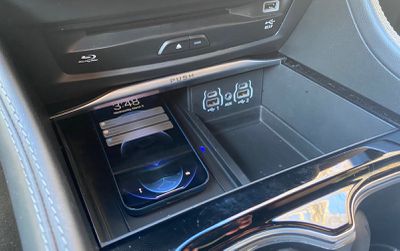
Последние флагманские iPhone от Apple не заряжаются должным образом в некоторых автомобилях GM, согласно ряду жалоб потребителей, на которые обратило внимание издание The Verge. На Reddit, сайте Apple и других форумах сообщается об iPhone 15 пользователях, владеющих автомобилями Chevrolet, Cadillac и Buick с беспроводными зарядными устройствами, которые не могут заряжать их новые iPhone. Некоторые пользователи видят, как iPhone заряжается в течение нескольких секунд, а затем прекращает зарядку, в то время как другие не могут добиться зарядки своих устройств вообще.
На Reddit есть несколько жалоб от владельцев Chevy, которые не могут заставить свои беспроводные зарядные устройства работать должным образом. Размещение устройства в отсеке для беспроводной зарядки не приводит к зарядке, независимо от того, находится ли устройство в чехле.
Приятно знать, что я не один. Мой iPhone 12 Pro Max работал безупречно (каждый раз) в моем Chevy Traverse 23 года. Я перешел на iPhone 15 Pro Max около 6 недель назад, и функция перестала работать, как описано в других комментариях: заряжается несколько секунд, а затем останавливается — результат тот же, независимо от того, есть чехол или нет. В настоящее время я использую iOS 17.1.1 и установил все обновления с момента покупки телефона 08.10.23.
Многие из жалоб поступают от пользователей iPhone 15 Pro и iPhone 15 Pro Max, и проблема может быть связана с обновлением iOS 17.1.
Некоторые автомобильные беспроводные зарядные устройства печально известны своей ненадежностью из-за того, что они разработаны для различных размеров смартфонов и иногда не могут вмещать более крупные устройства. Проблемы с выравниванием распространены, что приводит к большому разочарованию, когда речь идет о беспроводной автомобильной зарядке.
General Motors сообщила изданию The Verge, что компания «осведомлена о проблеме» и «расследует», и на данный момент не может подтвердить какую-либо информацию по этому вопросу.
Это уже вторая проблема, связанная с зарядкой, которая затрагивает модели iPhone 15. После выпуска новых устройств некоторые владельцы BMW обнаружили, что беспроводные зарядные устройства в их автомобилях временно отключают NFC-чип в их iPhone. Apple подтвердила проблему в октябре и представила исправление в обновлении iOS 17.1.1, вышедшем в начале ноября.
Запуск стандарта беспроводной зарядки Qi2 может сократить количество будущих проблем с автомобильной зарядкой, поскольку зарядные устройства Qi2 включают магнитное выравнивание, но производителям автомобилей часто требуются месяцы или даже годы для внедрения новых технологий, и это не поможет владельцам автомобилей с существующими зарядными устройствами Qi.
Учитывая, что проблемы с зарядкой, с которыми сталкиваются владельцы GM, появились вместе с iOS 17.1, Apple, возможно, сможет решить проблему с последующим обновлением, и есть также вероятность, что GM сможет выпустить обновление прошивки для восстановления функций зарядки. На данный момент обновление iOS 17.2 не устраняет проблему.
В отличие от некоторых последних лет, Apple, похоже, имеет достаточный запас всех своих основных продуктов по мере приближения к праздничному сезону, при этом Apple в настоящее время заявляет, что большинство продуктов можно заказать до 21 декабря, и они будут доставлены вовремя к Рождеству.
Для товаров, которые можно гравировать в Apple, как правило, требуется на два дополнительных дня, поэтому заказы должны быть размещены до 19 декабря. Единственным исключением являются AirTags, которые необходимо заказать до 12 декабря, если вы хотите на них гравировку. Наконец, физические подарочные карты необходимо заказывать до 19 декабря.
Хотя эти сроки относятся к доставке заказов, размещенных через онлайн-магазин Apple, компания заявляет, что клиенты все еще могут получить заказы вовремя после истечения срока, если товары есть в наличии и клиенты выберут самовывоз Apple или двухчасовую доставку из местного Apple Store.
Сроки в других странах несколько различаются, например, единый срок до 21 декабря для всех продуктов (включая гравированные) в Германии и единый срок до 22 декабря в Соединенном Королевстве.
Apple может обновлять сроки на этих страницах в ближайшие недели по мере оценки наличия продукции, поэтому стоит следить за ними и убедиться, что вы заказываете товары заблаговременно, чтобы получить их вовремя к праздникам.
Также вступила в силу расширенная политика возврата Apple, позволяющая возвращать товары, приобретенные в большинстве стран в период с 3 ноября по 25 декабря, до 8 января 2024 года. В некоторых странах действует более длительный период: товары, приобретенные с 4 ноября по 6 января, можно вернуть до 20 января 2024 года.
Apple сегодня поделилась подробностями о своем предстоящем «Мероприятии в магазинах Apple«, которое пройдет с Черной пятницы 24 ноября по Киберпонедельник 27 ноября. В рамках этого мероприятия покупатели смогут получить подарочную карту при покупке определенных товаров.
С 24 по 27 ноября покупатели получат подарочные карты Apple при покупке подходящих товаров в Apple Store:
Mac: Подарочная карта до 200 долларов США
iPad: Подарочная карта до 100 долларов США
iPhone и AirPods: Подарочная карта до 75 долларов США
Apple Watch, Apple TV, HomePod, Beats и аксессуары: Подарочная карта до 50 долларов США
Покупатели, которые планируют обменять свое текущее устройство на новый продукт, по-прежнему имеют право на получение подарочной карты. Мероприятие в магазинах Apple продлится четыре дня и будет доступно в онлайн-магазине Apple в США, Великобритании и ряде других стран.
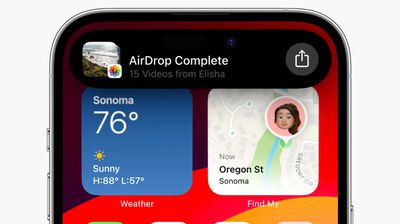
AirDrop — это удобная функция на устройствах Apple, позволяющая пользователям обнаруживать находящиеся поблизости Mac, iPhone и iPad и безопасно передавать между ними файлы по Wi-Fi и Bluetooth, и даже продолжать более крупные передачи по сотовой связи. Единственная проблема в том, что он не всегда работает. Если это похоже на ваш текущий опыт использования AirDrop, эта статья предлагает несколько шагов по устранению неполадок, которые могут помочь.
AirDrop разработан для того, чтобы вы могли отправлять и получать фотографии, видео, документы, контакты, пароли и всё остальное, что можно передать с помощью кнопки «Поделиться» в приложении на вашем устройстве Apple. Поскольку AirDrop можно использовать между Mac, iPhone и iPad, первое, что нужно проверить, если у вас возникли проблемы с AirDrop, — это убедиться, что ваши устройства поддерживают эту функцию.
1. Проверьте, поддерживает ли ваше устройство AirDrop
iPhone и iPad: Для использования AirDrop на iOS вам понадобится iPhone 5 или новее, iPad 4 или новее, iPad mini или iPod touch пятого поколения. На iPhone должна быть установлена iOS 7 или новее, а на iPad — iPadOS 13 или новее. Обратите внимание, что для продолжения передачи AirDrop через интернет/сотовую связь требуется iOS 17.1 или iPadOS 17.1 или новее.
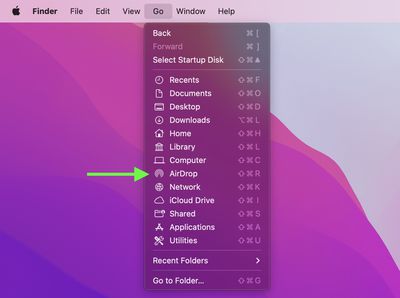
Mac: Все модели Mac, выпущенные в 2012 году и позже и работающие под управлением OS X Yosemite или новее, поддерживают AirDrop. Вы можете подтвердить совместимость вашего Mac с AirDrop, нажав на значок Finder в Dock и выбрав Переход в строке меню. Если AirDrop не отображается как опция, то ваш Mac несовместим с этой функцией.
2. Проверьте настройки AirDrop
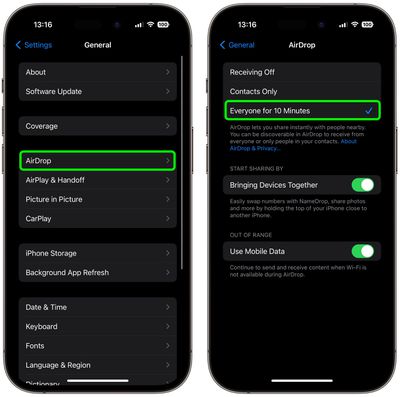
Для AirDrop существует одна неактивная и две активные настройки: Приём выключен предотвращает передачу чего-либо вам по AirDrop, Только для контактов ограничивает передачу людям, чей адрес электронной почты или номер телефона есть в ваших контактах, и Все на 10 минут временно принимает передачи от любого отправителя (Примечание: в более ранних версиях iOS и iPadOS последний параметр называется Все. Ограничение в 10 минут было введено для того, чтобы помочь пользователям не стать жертвами нежелательной передачи через AirDrop.)
Если у вас возникли проблемы с работой AirDrop, попробуйте переключиться на Все на 10 минут (или Все), если он ещё не выбран.
Настройка AirDrop на iPhone и iPad
Запустите приложение Настройки на вашем iPhone или iPad.
Прокрутите вниз и нажмите Основные.
Нажмите AirDrop.
Нажмите Все на 10 минут (или Все).
Настройка AirDrop на Mac
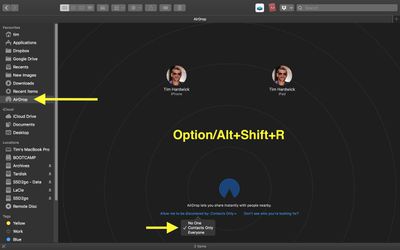
Откройте окно Finder на вашем Mac.
Выберите AirDrop на боковой панели Finder (если AirDrop нет в списке, используйте комбинацию клавиш Command-Shift-R, чтобы открыть его.
Нажмите на настройку, предваряющуюся текстом Разрешить мне быть обнаруженным: и выберите Все из выпадающего меню.
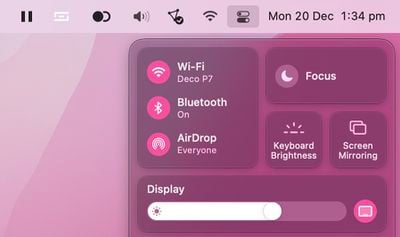
На Mac настройки AirDrop также можно найти в Пункте управления, доступ к которому осуществляется в правой части строки меню.
3. Переключите Wi-Fi и Bluetooth
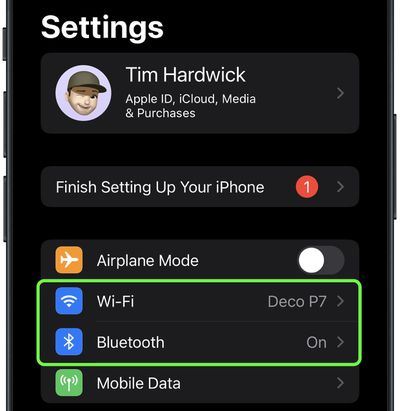
AirDrop полагается на Wi-Fi и Bluetooth для беспроводной передачи файлов. Если у вас по-прежнему возникают проблемы с корректной работой AirDrop, попробуйте полностью отключить оба радиомодуля на вашем устройстве, а затем снова включить их.
Переключите Wi-Fi на iPhone и iPad
Запустите Настройки на вашем устройстве iOS.
Нажмите Wi-Fi.
Нажмите переключатель рядом с Wi-Fi, чтобы выключить его, затем нажмите его снова, чтобы включить.
Переключите Bluetooth на iPhone и iPad
Запустите Настройки на вашем устройстве iOS.
Нажмите Bluetooth.
Нажмите переключатель рядом с Bluetooth, чтобы выключить его, затем нажмите его снова, чтобы включить.
Переключите Wi-Fi и Bluetooth на Mac
Чтобы переключить Wi-Fi и Bluetooth в macOS, просто нажмите значок Пункта управления в правой части строки меню, а затем перейдите к панелям Bluetooth и Wi-Fi для переключения соответствующих тумблеров.
4. Отключите режим модема
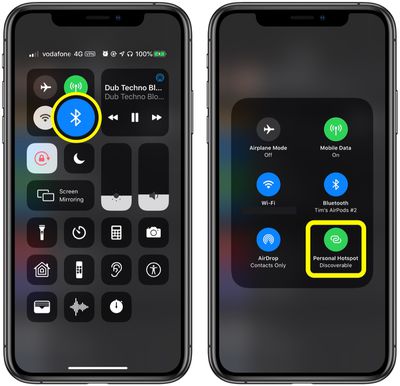
Если вы используете режим модема на своём iPhone для предоставления доступа к интернету другому устройству, AirDrop не будет работать. Единственное решение — отключить режим модема. Это сделает интернет-соединение недоступным для устройства, которое использовало точку доступа, но вы всегда можете снова включить его после передачи файлов через AirDrop.
В iOS 13.1 и более поздних версиях Apple не включает переключатель включения/выключения в Настройки -> Режим модема. Смысл этого изменения в том, что ваша точка доступа всегда готова предоставить доступ к интернету другим вашим устройствам, когда им это понадобится. На этом основании проверенные устройства могут автоматически подключаться к вашей ближайшей мгновенной точке доступа, если нет доступного Wi-Fi-соединения.
Чтобы предотвратить подключение устройств к вашей точке доступа iPhone или iPad, запустите Пункт управления: Нажмите и удерживайте кнопку Bluetooth, и если кнопка Режим модема зелёного цвета на следующем экране, нажмите её, чтобы сделать вашу точку доступа Необнаруживаемой.
5. Убедитесь, что ваш iPhone или iPad разблокирован
Если ваше устройство заблокировано или выключено, оно не будет отображаться другим пользователям как доступное для отправки чего-либо через AirDrop. Если вы хотите получать файлы через AirDrop, убедитесь, что ваш iPhone или iPad включен и вы разблокировали его с помощью FaceTime, Touch ID или код-пароля.
6. Приблизьте устройства друг к другу
Когда общая сеть Wi-Fi недоступна, AirDrop полагается исключительно на Bluetooth для поиска устройств и передачи файлов.
Bluetooth имеет радиус действия около 33 футов (10 метров) на современных iPhone, поэтому убедитесь, что два устройства, между которыми вы хотите использовать AirDrop, находятся в этом диапазоуне, иначе он может не работать.
7. Ограничьте брандмауэр на вашем Mac
Если вы пытаетесь передать файлы по AirDrop на Mac, но он не отображается как вариант на отправляющем устройстве, попробуйте ослабить строгость брандмауэра вашего Mac.
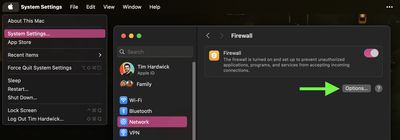
На вашем Mac нажмите символ Apple в строке меню и выберите Системные настройки… (или Системные настройки… на старых Mac).
Выберите меню Сеть (Конфиденциальность и безопасность на старых Mac).
Нажмите Параметры…. (На старых Mac нажмите на замок и введите пароль администратора или используйте Touch ID, затем нажмите Параметры брандмауэра…).
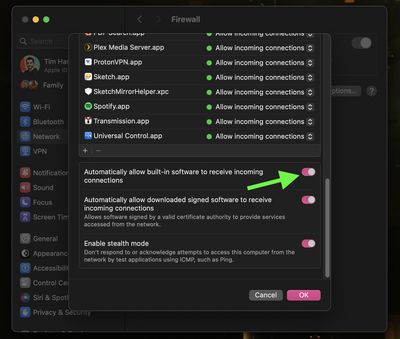
Выключите (или снимите флажок рядом с) Блокировать все входящие соединения.
Включите (или установите флажок рядом с) Автоматически разрешать встроенному программному обеспечению принимать входящие соединения.
8. Выполните жёсткую перезагрузку устройства
Если ни один из вышеперечисленных способов не решил проблемы с AirDrop на устройстве iOS, попробуйте выполнить жёсткую перезагрузку. Процесс отличается в зависимости от модели вашего устройства.
Если ни один из вышеперечисленных шагов не решил вашу проблему с AirDrop, это может быть связано с аппаратной проблемой Bluetooth или Wi-Fi. В случае сомнений, лучшим решением будет связаться со службой поддержки Apple или обратиться в Genius Bar в ближайшем магазине Apple, где они смогут провести диагностику вашего устройства.
Apple планирует представить новую систему охлаждения в iPhone 16 для снижения перегрева, как сообщает инсайдер под ником «Kosutami».
В своем недавнем сообщении в X (ранее Twitter) Kosutami пояснил, что Apple работает над системой охлаждения на основе графена для линейки iPhone 16, а модели iPhone 16 Pro могут получить металлические корпуса аккумуляторов для уменьшения перегрева. Этот шаг, по-видимому, является ответом на широко распространенные проблемы с перегревом, с которыми столкнулись пользователи iPhone 15 Pro и которые Apple устранила с помощью обновления программного обеспечения ранее в этом году.
Графен обладает высокой теплопроводностью, превосходящей медь, которая в настоящее время используется в iPhone в качестве теплоотводов. Apple уже некоторое время проявляет интерес к графену для управления тепловыми режимами, подавая патенты, связанные с исследованием этого материала для рассеивания тепла в портативных устройствах. Ранее Apple перевела аккумуляторы Apple Watch с черных фольгированных корпусов на металлические, начиная с Series 7, поэтому аналогичное изменение в iPhone выглядит правдоподобным.
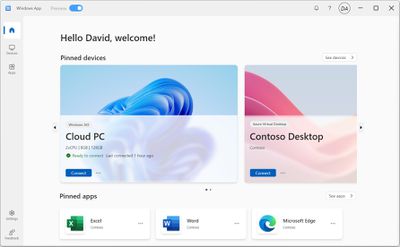
Microsoft запускает «Приложение Windows», которое может удаленно подключаться к ПК с Windows и предоставлять к нему доступ с любой платформы. Приложение, доступное для macOS, iOS, iPadOS, ПК и веб-браузеров, также служит шлюзом к Windows 365, Azure Virtual Desktop, Microsoft Dev Box и службам удаленного рабочего стола компании.
Приложение Windows включает настраиваемый главный экран, с которого пользователи могут получать доступ к нескольким облачным службам и удаленным ПК. Приложение поддерживает несколько мониторов, пользовательские разрешения экрана, динамические разрешения и масштабирование экрана, перенаправление периферийных устройств и многое другое.
Microsoft уже много лет предлагает приложение Remote Desktop Connection в Windows, но «Приложение Windows» сигнализирует о более широком сдвиге к облачным вычислениям для Windows в целом.
В настоящее время приложение доступно только в виде предварительной версии для корпоративных учетных записей, но со временем, скорее всего, будет поддерживать обычных клиентов, хотя, по данным The Verge, возможность входа с использованием личной учетной записи Microsoft в настоящее время не работает. Для версии для Mac требуется macOS 12 или новее, а для приложения для iOS/iPadOS — устройство под управлением iOS или iPadOS 16 или новее. Доступ к веб-версии приложения можно получить, перейдя по адресу windows.cloud.microsoft.
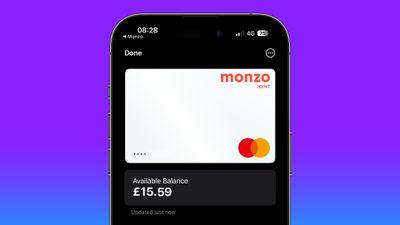
В iOS 17.1 и более поздних версиях пользователи iPhone в Великобритании теперь могут просматривать банковскую информацию, такую как баланс счета, при использовании Apple Pay и просмотре банковских и кредитных карт в приложении Wallet. Продолжайте читать, чтобы узнать, как это работает.
Приложение Apple Wallet на iPhone уже некоторое время может отображать транзакции Apple Pay, совершенные с использованием ваших банковских и кредитных карт, но если вы являетесь пользователем приложения Wallet в Соединенном Королевстве, новая интеграция, представленная в iOS 17.1, означает, что вы можете просматривать текущий баланс своего счета в банке, а также другую информацию, такую как история расходов, платежи, пополнения и снятия средств. Если у вас есть кредитная карта, вы также можете просмотреть оставшийся кредитный лимит.
Новая функция призвана помочь вам совершать более обдуманные покупки, повысить вашу уверенность при совершении транзакций и позволяет просто просматривать часто запрашиваемую информацию, чтобы у вас было больше контроля над своими финансами.
Для получения дополнительной информации о счете ваш банк должен поддерживать API Open Banking, который внедрила Apple. В настоящее время поддерживающие банки включают Barclays, Barclaycard, First Direct, Halifax, HSBC, Lloyds, M&S Bank, Monzo Bank, NatWest Bank и Royal Bank of Scotland, и ожидается, что к ним присоединятся и другие банки теперь, когда функция запущена.
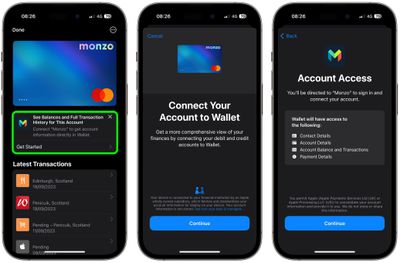
Следующие шаги показывают, как интеграция безопасно авторизуется через приложение Wallet в iOS 17.1 и более поздних версиях. Это достаточно простой процесс, и Apple автоматически перенаправит вас в ваше банковское приложение для аутентификации соединения.
Откройте приложение Wallet на вашем iPhone.
Нажмите на карту поддерживаемого банка.
Нажмите Начать под «Посмотреть балансы и полную историю транзакций для этого счета». (Если вы не видите эту опцию, ваш банк пока не поддерживает эту функцию.)
Нажмите Продолжить, чтобы подключить свой счет к Wallet.
Проверьте данные счета, к которым вы собираетесь предоставить Wallet доступ, затем нажмите Продолжить.
В вашем банковском приложении введите пароль вашего iPhone или используйте Face ID, чтобы предоставить Wallet разрешение на доступ к указанным данным счета.
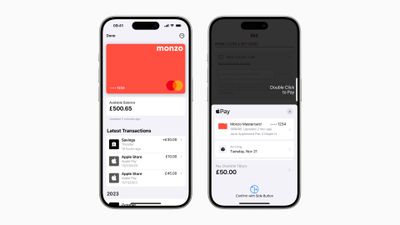
После выполнения этих шагов вы будете перенаправлены обратно в приложение Wallet, где теперь увидите доступный баланс вашего счета под банковской картой, а также историю транзакций и другую соответствующую информацию. Если это кредитная карта, вы также увидите оставшийся доступный баланс, а нажатие на баланс также покажет ваш кредитный лимит.
Apple Wallet также сохраняет ежегодные истории транзакций для связанных счетов. Вы можете получить к ним доступ для каждого счета в Настройки -> Wallet и Apple Pay: нажмите на подключенный счет в разделе «Подключения», нажмите на карту в разделе «Счета», затем нажмите Активность счета, где вы можете просматривать транзакции по годам.
Apple сегодня подчеркнула возможность в iOS 17.1 для пользователей из Великобритании подключать свои кредитные и дебетовые карты в Apple Wallet и легко получать доступ к такой информации, как баланс счета, история расходов и многое другое.
Пользователи могут просматривать актуальный баланс своих банковских карт, платежи, депозиты и снятия средств в Wallet, а также при оплате через Apple Pay онлайн или в приложениях. Apple заявляет, что новая функция «дает пользователям возможность совершать более осознанные покупки, повышает их уверенность при совершении транзакций и позволяет просто просматривать часто используемую информацию, чтобы они имели больше контроля над своими финансами».
«Предоставляя пользователям удобный доступ к наиболее полезной информации о своем счете в Wallet и во время совершения покупки, мы позволяем им принимать обоснованные финансовые решения и лучше понимать и управлять своими расходами», — сказала Дженнифер Бейли, вице-президент Apple по Apple Pay и Apple Wallet. «Мы с нетерпением ждем возможности работать с британскими партнерами в рамках инициативы Open Banking, чтобы помочь пользователям улучшить свое финансовое здоровье и предоставить банкам больше способов углубить свои отношения с клиентами».
Apple добавила функциональность транзакций и баланса карт в приложение Wallet в октябрьском обновлении iOS 17.1 как часть функции Connected Cards, и с тех пор к ней присоединились несколько банков, включая Barclays, Barclaycard, First Direct, Halifax, HSBC, Lloyds, M&S Bank, Monzo Bank, NatWest Bank и Royal Bank of Scotland.
Британские банки поддерживают API Open Banking для интеграции с приложением Wallet, что сделало эту функцию широко доступной для пользователей из Великобритании, в то время как внедрение Connected Cards в Соединенных Штатах отстает.
Apple Music Classical было обновлено сегодня в App Store, и теперь сервис доступен не только на iPhone и Android, но и на iPad впервые (via 9to5Mac). Apple выпустила Apple Music Classical в Google Play Store в марте.
Версия 1.1 приложения от Apple включает интерфейс, специально разработанный для большого экрана iPad, с боковой панелью навигации и элементами управления воспроизведением медиа в нижней части экрана.
В 2021 году Apple объявила о приобретении сервиса потокового вещания классической музыки Primephonic и его интеграции в Apple Music через новое приложение, посвященное этому жанру. Apple запустила Apple Music Classical в марте, предложив самостоятельный опыт для поиска и прослушивания классической музыки.
Приложение Apple Music Classical предоставляет подписчикам Apple Music доступ к более чем пяти миллионам треков классической музыки, включая новые высококачественные релизы, сотням тщательно отобранных плейлистов, тысячам эксклюзивных альбомов и другим функциям, таким как биографии композиторов и подробные описания ключевых произведений.
Приложение предлагает более простой интерфейс для взаимодействия именно с классической музыкой. В отличие от существующего приложения Apple Music, Apple Music Classical позволяет пользователям искать по композитору, произведению, дирижеру, каталожному номеру и другим параметрам. Пользователи могут получить более подробную информацию из редакционных заметок и описаний.
Apple заказала высококачественные цифровые портреты известных композиторов, таких как Людвиг ван Бетховен, Фредерик Шопен и Иоганн Себастьян Бах, для приложения, используя цветовые палитры и художественные отсылки к соответствующему классическому периоду, с добавлением уникальных иллюстраций в будущем. Apple сотрудничает с артистами и учреждениями классической музыки для предоставления эксклюзивного контента и записей.
Третья бета-версия watchOS 10.2, выпущенная Apple на этой неделе, возвращает функцию Apple Watch для смены циферблатов, которая была изначально удалена с обновлением до watchOS 10.
Теперь пользователи могут выбрать использование жеста свайпа для переключения активного циферблата Apple Watch, включив эту опцию в приложении «Настройки» Apple Watch. При включенной функции проведение пальцем влево или вправо по циферблату позволяет пролистывать доступные настроенные циферблаты.
Смена циферблатов свайпом была стандартным поведением в watchOS 9, но Apple обновила взаимодействие из-за жалоб на то, что циферблаты слишком легко менялись случайно. Текущий жест требует долгого нажатия перед свайпом для смены активного циферблата.
С watchOS 10.2 владельцы Apple Watch, предпочитавшие предыдущий метод смены циферблатов, могут выбрать включение этой настройки по желанию. Опция находится в разделе «Настройки» > «Циферблат» в третьей бета-версии.
В настоящее время watchOS 10.2 доступна как для разработчиков, так и для публичных бета-тестеров, а публичный релиз ожидается в декабре.
Модели iPhone 15 оснащены модемом Qualcomm X70, который обещает более высокую скорость 5G по сравнению с модемом X65 в iPhone 14 предыдущего поколения, а тестирование, опубликованное Ookla, подтверждает заметное улучшение скорости загрузки.
Используя данные, собранные в ходе онлайн-тестирования Speedtest для измерения скорости соединения, Ookla смогла определить, что модели iPhone 15 поддерживают скорость загрузки до 54% выше, чем скорость загрузки, доступная на моделях iPhone 14.
По сравнению с соответствующими моделями iPhone 14, iPhone 15 Plus продемонстрировал на 54% более высокую скорость загрузки, iPhone 15 показал на 45% лучшую скорость загрузки, iPhone 15 Pro Max был на 27% быстрее, а iPhone 15 Pro — на 25% быстрее.
Модели iPhone 15 показали самые высокие скорости загрузки среди всех устройств Apple и Samsung, включенных в список результатов Ookla. Медианная скорость загрузки на iPhone 15 Pro Max составила 285 Мбит/с, а остальные iPhone отставали незначительно.
iPhone 15 показал самую низкую медианную скорость загрузки среди всей линейки Apple — 249 Мбит/с, но при этом он опередил новейшие смартфоны Samsung, включая Galaxy Z Fold5 и Galaxy Z Flip5.
Обратите внимание, что данные Ookla охватывают медианные скорости загрузки по всей территории США, и качество связи может варьироваться в зависимости от местоположения, близости к крупному городу, расположения ближайшей сотовой вышки, оператора и других факторов. Данные, предоставленные для iPhone, были собраны с 22 сентября по 30 октября.
Скорость загрузки 5G также улучшилась в ряде других стран, включая Австралию, Бразилию, Канаду, Францию, Индию, Южную Корею, Испанию, Великобританию и ОАЭ. Полные результаты доступны на веб-сайте Ookla.
iPhone Duo от Apple уже у покупателей, а в нашей специальной серии инструкций рассказываем о новых функциях, которые стоит опробовать в первую очередь.
Biggest design overhaul
since iOS 7 with Liquid Glass, plus new Apple Intelligence features and
improvements to Messages, Phone, Safari, Shortcuts, and more. Developer beta
available now ahead of public beta in July.


 Примечание: MacRumors является партнерским магазином Amazon. Когда вы переходите по ссылке и совершаете покупку, мы можем получить небольшое вознаграждение, которое помогает нам поддерживать работу сайта.