Последняя версия macOS Ventura нарушает совместимость с линейкой USB-CD/DVD/Blu-ray приводов Pioneer для Mac.
Apple выпустила macOS 13.2 в конце января с поддержкой новой функции ключей безопасности для Apple ID и различными исправлениями ошибок. К сожалению, пользователи, установившие обновление, сообщили, что их дисководы Pioneer больше не распознаются их Mac. Жалобы на эту проблему были обнаружены на форумах MacRumors, Reddit, Twitter, Apple Support Community и других площадках в Интернете за последние две недели.
Первопричина проблемы на данный момент неясна, но Pioneer признала наличие проблемы на своем веб-сайте и заявила, что ведет расследование.
«Мы подтвердили, что наши оптические приводы не распознаются macOS Ventura 13.2, выпущенной Apple 23 января 2023 года», — говорится в уведомлении в списках продуктов оптических приводов Pioneer. «В настоящее время мы расследуем этот симптом. Мы просим наших клиентов, использующих наши оптические приводы, воздержаться от обновления до macOS Ventura 13.2.»
Мы обратились к Apple за комментарием и обновим эту статью, если получим ответ.
Обновление: По данным Pioneer, проблема была устранена с выпуском macOS 13.2.1.
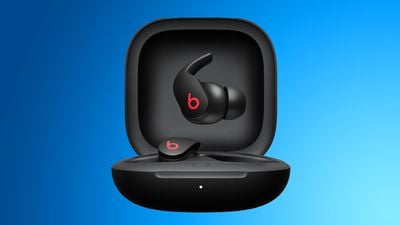
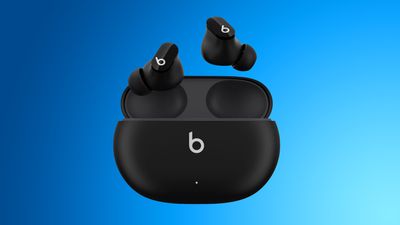
Сегодня на Amazon проходит новая распродажа Gold Box со скидками на наушники Beats, причем на ряд моделей действуют самые низкие цены за все время. Всего вы найдете скидки на Beats Studio Buds, Beats Fit Pro и Beats Studio3 Wireless Headphones.
Начнем с наушников-вкладышей: на Amazon доступны Beats Studio Buds во всех цветах по цене $99,95 вместо $149,95. Это вторая по величине скидка на Beats Studio Buds, но все же выгодное предложение, всего на $10 выше предыдущей минимальной цены.
Примечание: MacRumors является аффилированным партнером Amazon. Когда вы переходите по ссылке и совершаете покупку, мы можем получить небольшую выплату, которая помогает нам поддерживать работу сайта.
Обе версии Beats Fit Pro сейчас продаются на Amazon со скидкой: обычные Beats Fit Pro стоят $149,95 (скидка $50), а Beats Fit Pro x Kim Kardashian — $179,95 (скидка $20). Для обычной модели все цвета, кроме белого, доступны по этой минимальной цене за все время.
Наконец, полноразмерные наушники Beats Studio3 Wireless Noise Canceling Headphones доступны по цене $199,99 вместо $349,95. Эта модель доступна в трех цветах: Matte Black, Midnight Black и Shadow Gray.
Обязательно посетите наш полный обзор скидок, чтобы ознакомиться с другими продуктами и аксессуарами от Apple.
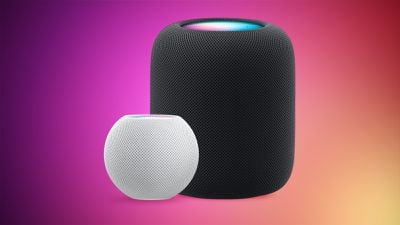
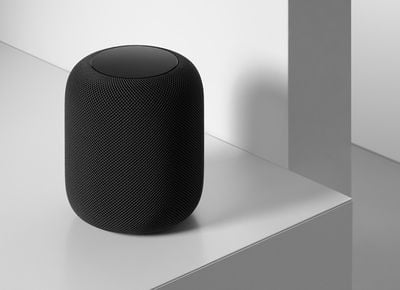
Вы приобрели новый HomePod? Возможно, это ваш первый. Тогда вас может удивить, что Apple не включает в комплект подробное руководство. Именно поэтому мы собрали этот список статей с инструкциями, чтобы помочь вам получить максимум от вашего нового умного динамика.
Ниже вы найдете помощь по настройке вашего нового HomePod и освоению базовых команд, а также по максимально эффективному использованию многочисленных аудиофункций. Мы также рассмотрели некоторые более продвинутые возможности, на которые способен новейший динамик Apple. Нажмите на ссылки, чтобы узнать больше, и обязательно добавьте эту публикацию в закладки.
Ознакомьтесь с основами
Управление аудиофункциями
Использование других функций HomePod
Как у вас идут дела с новым HomePod? Есть ли в нашем списке какие-либо другие функции, с которыми вам хотелось бы получить помощь? Сообщите нам в комментариях.
Колонка HomePod от Apple может распознавать голоса до шести человек и подбирать музыку в соответствии с вкусовыми предпочтениями каждого пользователя, отвечать на их личные запросы и получать доступ к их информации, чтобы помогать им с повседневными задачами.
Прежде чем вы сможете использовать функцию распознавания голоса нескольких пользователей на HomePod, вам необходимо ее настроить, и это включает в себя несколько шагов. В этой статье объясняется, что это за шаги, а также предлагаются несколько советов по устранению неполадок, если вы столкнулись с проблемами.
Убедитесь, что ваше программное обеспечение обновлено
Первое, что вам нужно сделать, это убедиться, что HomePod и iPhone или iPad людей, которые намерены его использовать, обновлены до iOS 16.3 или новее, или iPadOS 16.3 или новее. Вы можете проверить, какое программное обеспечение установлено на ваших устройствах iOS, открыв приложение «Настройки» и выбрав Основные -> Обновление ПО.
Чтобы проверить версию программного обеспечения вашего HomePod, запустите приложение «Дом» на вашем устройстве iOS, нажмите на значок дома в верхнем левом углу экрана, затем прокрутите вниз до пункта «Обновление ПО». Вы можете потянуть вниз от верхнего края экрана iPhone или iPad, чтобы проверить наличие обновлений, если это необходимо.
Включите «Поделиться геопозицией» в «Локаторе»
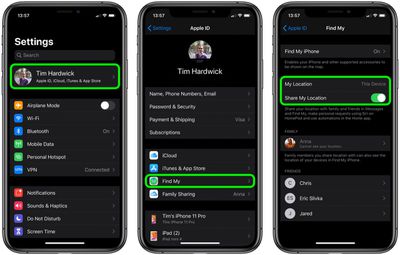
«Поделиться геопозицией» должно быть установлено на «Это устройство» на iPhone или iPad каждого пользователя, которого HomePod должен распознавать, включая ваше.
Запустите приложение «Настройки» на iPhone или iPad.
Нажмите на свое имя в баннере в верхней части экрана.
Нажмите «Локатор».
Нажмите переключатель рядом с «Поделиться геопозицией», чтобы перевести его в зеленое положение ВКЛ.
Затем установите «Моя геопозиция» на «Это устройство».
Добавьте людей в вашу домашнюю сеть
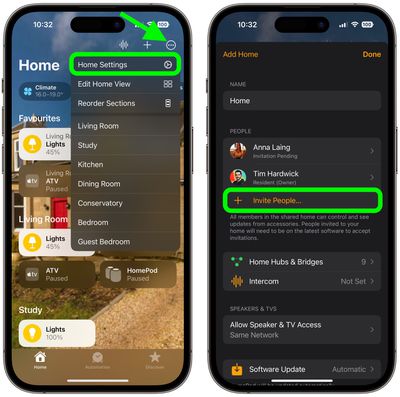
Любой, кто хочет, чтобы его распознавал ваш HomePod, должен быть частью вашей домашней сети. Вот как их добавить.
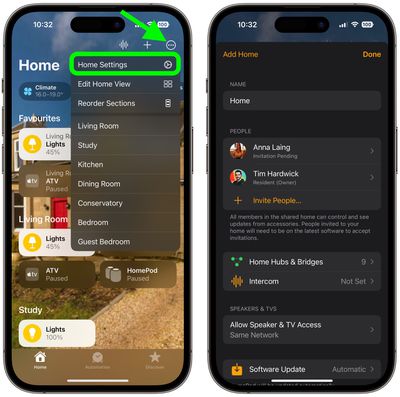
Запустите приложение «Дом» на своем iPhone или iPad.
Нажмите кнопку многоточия (три точки в круге) в правом верхнем углу экрана.
Нажмите «Настройки дома» в выпадающем меню.
В разделе «Люди» нажмите «Пригласить…».
Введите Apple ID человека, который используется им с iCloud.
Нажмите «Отправить приглашение».
Дополнительные настройки для проверки/включения
Вам также потребуется проверить следующие настройки на вашем HomePod и устройстве iOS, чтобы убедиться, что все работает.
Убедитесь, что на вашем HomePod включены функции «Слушать «Привет, Siri»» и «Личные запросы»: В приложении «Дом» нажмите и удерживайте ваш HomePod, нажмите на шестеренку в правом нижнем углу экрана, затем переключите соответствующие переключатели. На том же экране также убедитесь, что «Язык» установлен на «Английский». (Siri на HomePod в многопользовательском режиме на данный момент поддерживает только английский язык.)
Убедитесь, что функция «Слушать «Привет, Siri»» включена на устройстве iOS каждого пользователя, которого должен распознавать HomePod, включая ваше собственное устройство. Соответствующий переключатель находится в «Настройки -> Siri и Поиск». На том же экране также убедитесь, что язык устройства установлен на тот же «Язык», что и у вашего HomePod.
Аналогично, службы геолокации должны быть включены на устройстве каждого пользователя, которого должен распознавать HomePod: Перейдите в «Настройки -> Конфиденциальность -> Службы геолокации» и убедитесь, что переключатель «Службы геолокации» зеленый.
Тестирование многопользовательского режима HomePod и устранение неполадок
Когда кто-то, кого вы настроили для распознавания вашим HomePod, впервые обратится с личным запросом, Siri спросит, кто это. Если пользователь назовет свое имя, Siri должна будет распознать его после этого.
Apple заявляет, что HomePod может испытывать трудности с различением некоторых голосов, например, голосов маленьких детей, но будьте уверены, что всякий раз, когда HomePod не будет уверен, он спросит, кто говорит.
Если Siri не распознает вас после настройки многопользовательского режима, попробуйте следующие шаги. После каждого шага проверьте, распознает ли вас Siri`.`
В приложении «Дом» нажмите на значок дома, затем нажмите «Настройки дома». Выберите свой дом, затем выключите «Распознавать мой голос», затем включите его снова. Подождите несколько минут, прежде чем снова попробовать использовать Siri`.`
Перезагрузите устройство iOS, которое вы используете с «Привет, Siri».
Перезагрузите свой HomePod: Откройте приложение «Дом» на своем устройстве iOS, нажмите и удерживайте HomePod, затем нажмите на значок шестеренки в правом нижнем углу экрана. Прокрутите вниз и выберите «Сбросить HomePod», затем нажмите «Перезагрузить HomePod» для подтверждения.
На вашем устройстве iOS перейдите в «Настройки -> Siri и Поиск», затем выключите «Слушать «Привет, Siri»», затем включите его снова и следуйте инструкциям на экране, чтобы научить Siri распознавать ваш голос.
Чтобы дополнительно протестировать распознавание голоса, вы можете предложить пользователям задавать различные вопросы, которые касаются именно их, например, о предстоящих событиях в их календаре. Если все работает, Siri ответит, назвав их имя, и предоставит ответ на их запрос.
Удобство многопользовательской поддержки HomePod заключается в том, что она не применяется к запросам и командам, которые не являются персонифицированными – так что вы можете спросить, который час или какая погода, так же, как вы делали бы это обычно.
Аналогично, любой может попросить HomePod включить музыку, и она будет воспроизводиться из учетной записи основного пользователя, не влияя на его вкусовые предпочтения.
Отчет, заказанный администрацией Байдена на этой неделе, рекомендовал принять новый закон для внесения значительных изменений в ограничения платформы Apple и политики App Store.
Национальное управление по телекоммуникациям и информации (NTIA) является главным советником президента по вопросам телекоммуникаций и интернет-политики. В апреле прошлого года NTIA объявило о начале расследования конкуренции в экосистемах мобильных приложений. Расследование было инициировано исполнительным указом «О содействии конкуренции в американской экономике» от июля 2021 года, с целью выработки рекомендаций по улучшению конкуренции, снижению барьеров для входа и максимизации выгод для пользователей.
Спустя несколько месяцев после того, как его содержание было передано Белому дому, NTIA на этой неделе опубликовало отчет «Конкуренция в экосистеме мобильных приложений» – первый подобный отчет о экосистеме Apple от федеральной организации. На основании выводов расследования, отчет рекомендует:
Разрешить сторонние магазины приложений, и не препятствовать пользователям устанавливать приложения извне собственного магазина приложений «привратника». Законодательные и нормативные меры должны запрещать ограничения на загрузку из сторонних источников, альтернативные магазины приложений и веб-приложения.
Запретить требования, которые не позволяют разработчикам использовать альтернативные внутриприложения платежные системы.
Сторонние приложения веб-браузеров должны иметь возможность предлагать полный функционал и не сталкиваться с ограничениями движка браузера.
Ограничить предустановленные приложения, опции по умолчанию и антиконкурентное самопредпочтение, в том числе в результатах поиска.
Пользователи должны иметь возможность выбирать собственные приложения в качестве приложений по умолчанию, а также удалять или скрывать предустановленные приложения.
Процессы проверки магазинов приложений должны быть более прозрачными.
В отчете говорится, что новые законодательные акты и дополнительные антимонопольные меры, вероятно, будут необходимы для устранения существующих проблем и стимулирования конкуренции в экосистемах мобильных приложений. Ознакомьтесь с полным отчетом NTIA для получения дополнительной информации.
Экосистема Apple за последние годы подверглась пристальному вниманию со стороны правительств по всему миру, в том числе в Великобритании, Германии, Италии, Европейском Союзе, Южной Корее, Японии и других странах. Наблюдается явное стремление мировых регуляторов изучить ограничения платформ по таким вопросам, как загрузка приложений из сторонних источников, движки браузеров и интероперабельность.
Примечание: В связи с политическим или социальным характером обсуждения данной темы, ветка обсуждения находится в нашем форуме Политические новости. Все участники форума и посетители сайта могут читать и следить за веткой, но публикация сообщений ограничена участниками форума, имеющими не менее 100 публикаций.
HomePod, как и iPhone или iPad, может использоваться в качестве будильника, чтобы разбудить вас утром или напомнить о важных задачах.
Использование HomePod в качестве будильника просто, но он управляется отдельно от будильников на вашем iPhone, и есть несколько хитростей, о которых следует знать.
Настройка с помощью Siri
Самый простой способ установить будильник на HomePod — это попросить Siri. Siri может установить одноразовый будильник для вас, или Siri может установить повторяющиеся будильники, которые срабатывают каждый день. Несколько примеров команд:
Привет, Siri, установи будильник на 10:00 утра
Привет, Siri, установи будильник на 9:00 утра каждый будний день
Привет, Siri, установи будильник на 10:00 утра каждый вторник и четверг
Привет, Siri, установи будильник на 14:00 с меткой «Регистрация на рейс»
Привет, Siri, установи будильник на 9:00 утра каждые выходные
СОВЕТ: Добавление меток к будильникам облегчает их запоминание и повторное обращение к ним при отдаче команд Siri.
Управление будильниками с помощью Siri
Вы также можете управлять будильниками с помощью Siri. Например, если вы хотите удалить будильник, вы можете сказать что-то вроде: «Привет, Siri, удали будильник на 14:00», или «Привет, Siri, удали все мои будильники».
Изменить будильник также возможно, с помощью команды вроде: «Привет, Siri, измени будильник с 14:00 на 15:00», а если вы хотите узнать, какие будильники у вас установлены, скажите: «Привет, Siri, какие будильники у меня включены?»
Siri перечислит все будильники, установленные на HomePod с помощью этой команды.
Управление и установка будильников в приложении «Дом»
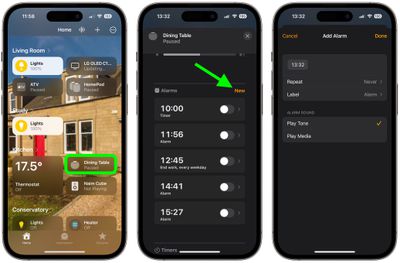
Будильники, которые вы установили на HomePod через Siri, можно просматривать и управлять ими в приложении «Дом».
Откройте приложение «Дом».
Нажмите на карточку HomePod на главном экране.
Прокрутите вниз до раздела «Будильники» и нажмите «Новый».
Нажмите на время, чтобы настроить, когда должен сработать будильник.
Используйте параметры «Повтор» и «Метка», чтобы выбрать, является ли это повторяющимся будильником, и дать ему имя, соответственно.
В разделе «Звук будильника» выберите «Воспроизвести тон» или «Воспроизвести медиа». Если вы выберете последнее, появятся дополнительные опции для выбора медиафайла для воспроизведения, а также громкости.
По завершении нажмите «Готово».
Вы можете установить несколько будильников на одном HomePod, все из которых будут перечислены в разделе «Будильники» на карточке HomePod в приложении «Дом».
Отключение будильника
Когда будильник срабатывает на HomePod, активируется звук будильника, и верхняя часть HomePod мигает белым светом. Чтобы отключить его, достаточно нажать на верхнюю часть HomePod.
Если у вас нет свободной руки, вы также можете попросить Siri отключить будильник: «Привет, Siri, отключи будильник». Чтобы отложить будильник, вы можете сказать «Привет, Siri, отложить», и он будет отложен на короткий период времени, прежде чем сработает снова.
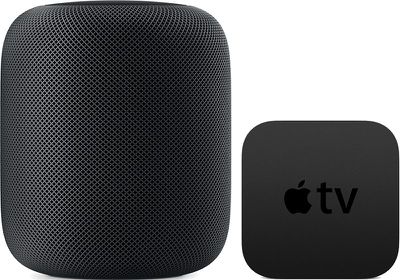
HomePod предлагает великолепный звук, и благодаря подключению по AirPlay вы можете настроить HomePod на работу в качестве динамика для вашего Apple TV, направляя звук с Apple TV через HomePod.
Вы можете использовать Apple TV и HomePod вместе, если у вас есть Apple TV третьего, четвертого или пятого поколения.
Сопряжение Apple TV и HomePod
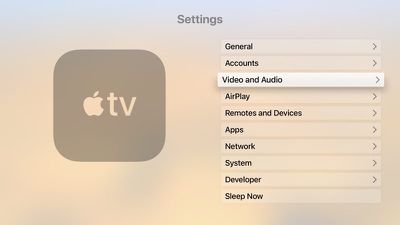
Откройте приложение «Настройки» на Apple TV.
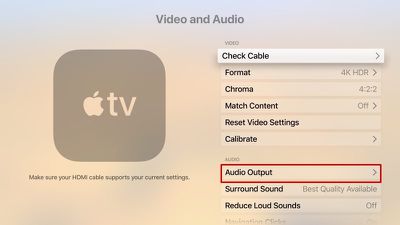
Прокрутите вниз до раздела «Видео и аудио» и выберите его.
Выберите «Аудиовыход».
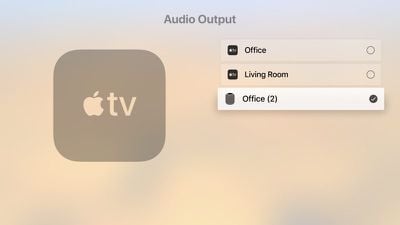
Выберите значок HomePod из списка доступных устройств.
Как только Apple TV будет сопряжен с HomePod, звук телевизора будет выводиться через ваш HomePod, а не через сам телевизор. Используя физические элементы управления HomePod, вы можете изменять громкость Apple TV или попросить об этом Siri. Вы также можете воспроизводить/приостанавливать контент с помощью верхней части HomePod или через Siri.
Отмена сопряжения Apple TV и HomePod
Вероятно, вы захотите использовать свой HomePod не только для воспроизведения звука с Apple TV, и отмена сопряжения производится через те же настройки, которые вы использовали для сопряжения HomePod и Apple TV изначально.
Откройте приложение «Настройки» на Apple TV.
Прокрутите вниз до раздела «Видео и аудио» и выберите его.
Выберите «Аудиовыход».
Нажмите на значок HomePod из списка доступных устройств, чтобы отменить выбор.
Выбор устройства аудиовыхода с помощью пульта Apple TV Remote
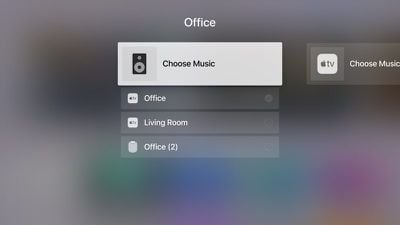
Вы также можете выбрать HomePod в качестве устройства аудиовыхода с помощью пульта Apple TV Remote, что является более быстрым способом переключения между устройствами.
Перейдите на главный экран Apple TV.
Удерживайте кнопку «Воспроизведение/Пауза» на пульте Apple TV Remote.
В появившемся меню выберите опцию HomePod.
Чтобы вернуться к использованию аудио Apple TV, вы можете повторить те же шаги, но на этот раз выбрать свой Apple TV вместо HomePod.
В этой статье объясняется, как удалить историю ваших аудиовзаимодействий с Siri и отказаться от передачи аудиозаписей Apple на iPhone, iPad и iPod touch.
В 2019 году стало известно, что Apple нанимала подрядчиков для прослушивания небольшого процента анонимизированных записей Siri с целью оценки ответов виртуального помощника для повышения точности и надежности.
The Guardianвыявила, что сотрудники Apple, работающие с Siri, часто слышали конфиденциальные детали во время прослушивания аудиозаписей. Впоследствии Apple подверглась критике за то, что не уведомила клиентов о том, что некоторые из их записей Siri использовались для улучшения сервиса.
Вскоре после публикации отчета Apple приостановила практику оценки Siri и пообещала пользователям, что в предстоящем обновлении будут представлены инструменты, которые позволят им отказаться от передачи своих аудиозаписей.
С выходом iOS 13.2 в октябре 2019 года эти новые инструменты появились на iPhone и iPad, позволяя пользователям удалять историю Siri и диктовки, а также отказываться от передачи аудиозаписей. Apple также впоследствии сделала те же инструменты доступными на своих умных колонках HomePod.
Важно отметить, что настройки Siri на HomePod независимы от настроек Siri на вашем устройстве iOS, поэтому, если вы хотите полностью отказаться от передачи аудиозаписей Siri и удалить историю аудиозаписей Siri, вам придется отключить их по отдельности.
Как отказаться от передачи аудиозаписей Siri на HomePod
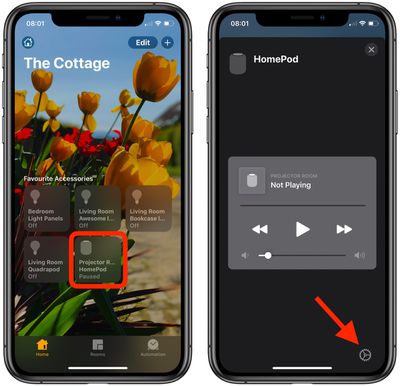
Запустите приложение «Дом» на своем iPhone, iPad или iPod touch.
Нажмите на карточку HomePod на главном экране приложения «Дом».
Нажмите на значок шестеренки в правом нижнем углу карточки HomePod, чтобы перейти к настройкам устройства.
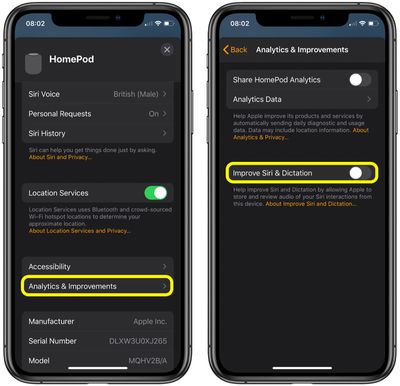
Нажмите «Аналитика и улучшения».
Если вы не хотите, чтобы Apple просматривала ваши записи, отключите переключатель рядом с «Улучшение Siri и диктовки».
Обратите внимание, что вы можете нажать на ссылку под переключателем для получения дополнительной информации, касающейся политики Apple в отношении аналитики Siri.
Как удалить историю аудиозаписей Siri на HomePod
Запустите приложение «Дом» на своем iPhone, iPad или iPod touch.
Нажмите на карточку HomePod на главном экране приложения «Дом».
Нажмите на значок шестеренки в правом нижнем углу карточки HomePod, чтобы перейти к настройкам устройства.
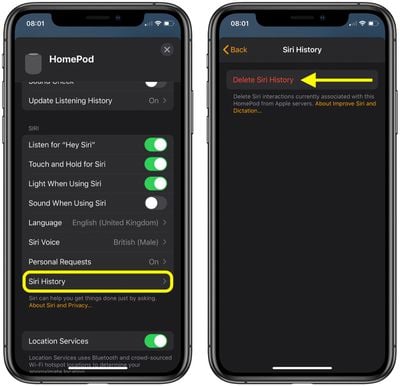
Нажмите «История Siri».
Нажмите «Удалить историю Siri».
Apple сообщит вам, что ваш запрос получен и что ваша история Siri и диктовки будет удалена. Вот и все.
В дополнение к этим новым функциям конфиденциальности, связанным с Siri и диктовкой, Apple также заявляет, что вносит дополнительные изменения в процесс оценки человеком, которые минимизируют объем данных, к которым имеют доступ проверяющие.
В октябре 2019 года Apple добавила новую функцию в HomePod, которая позволяет пользователям воспроизводить расслабляющие высококачественные звуковые дорожки с фоновыми звуками. В этой статье объясняется, как их использовать.
Функция «Фоновые звуки» предлагает семь вариантов непрерывного воспроизведения. Среди них следующие:
Дождь
Ручей
Белый шум
Камин
Лес
Ночь
Океан
Чтобы начать воспроизведение одного из звуков на вашем HomePod, просто попросите Siri. Например, чтобы воспроизвести «Белый шум», вы бы сказали: «Привет, Siri, включи звуки белого шума.»
Вы также можете попросить HomePod воспроизвести случайный фоновый звук, сказав: «Привет, Siri, включи звуки.»
Как установить таймер сна на HomePod
Кроме того, вы можете воспроизвести фоновый звук и установить таймер сна, чтобы он автоматически прекратил воспроизведение по истечении определенного времени.
Сначала попросите HomePod воспроизвести фоновый звук, используя одну из приведенных выше фраз, затем скажите: «Привет, Siri, установи таймер сна на 45 минут,» или на любое другое желаемое время.
Если очень внимательно прислушаться к фоновым звукам HomePod, можно заметить, что они зацикливаются примерно через 15 минут, но это вряд ли будет заметно, если вы используете их в качестве фонового звука для концентрации или расслабления.
Смарт-колонка Apple HomePod в основном предназначена для воспроизведения песен из каталога Apple Music, а также для прослушивания музыки и подкастов из вашей библиотеки iTunes, но она также обладает удобной функцией громкой связи, готовой к использованию прямо из коробки.
Функция громкой связи доступна как на HomePod mini, так и на более крупном HomePod, но лучше всего она работает с последним устройством, поскольку оно имеет массив из нескольких микрофонов, который включает усовершенствованную систему подавления эха, чтобы Siri могла понимать любого, кто говорит с ней в комнате.
Это также означает, что любой член вашей семьи, находящийся в той же локальной сети, может легко передать вызовы на HomePod с ближайшего iPhone, при этом HomePod сможет служить как динамиком, так и микрофоном для разговора без использования рук, независимо от их положения относительно устройства. Вот как это делается.
Как использовать режим громкой связи на HomePod
Во время следующего звонка или перед тем, как принять вызов на своем iPhone, нажмите опцию Аудио в интерфейсе вызова, затем выберите HomePod из списка, который вы хотите использовать в качестве громкой связи.
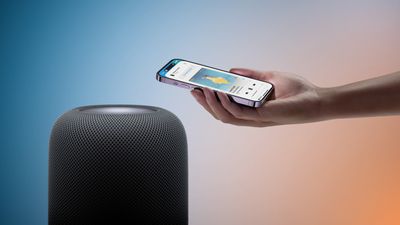
В качестве альтернативы, поднесите свой iPhone к верхней части HomePod, чтобы автоматически передать вызов. (Для передачи аудио ваше устройство должно иметь включенный Bluetooth и находиться в той же сети Wi-Fi, что и HomePod. Вы также должны включить Передача на HomePod в Настройки -> Основные -> AirPlay & Handoff на вашем iPhone.)
Дождитесь, пока индикатор на верхней части HomePod загорится зеленым, что означает подключение к аудио вашего звонка.
Теперь вы можете отложить свой iPhone и продолжить разговор без использования рук, используя HomePod в качестве громкой связи.
Чтобы завершить вызов, просто коснитесь верхней части HomePod или вернитесь к интерфейсу вызова вашего iPhone.
Управление несколькими вызовами в режиме громкой связи
В активном режиме громкой связи вы также можете использовать сенсорный интерфейс HomePod для управления несколькими вызовами, либо завершая текущий вызов, либо переводя собеседника в режим ожидания для переключения между разговорами.
Поставить текущего абонента на удержание для ответа на входящий вызов не может быть проще: просто коснитесь зеленого индикатора на верхней части колонки. Обратите внимание, что вы можете переключаться между вызовами в любое время двойным касанием. В качестве альтернативы, чтобы завершить текущий вызов и ответить на новый, нажмите и удерживайте зеленый индикатор на верхней части HomePod до тех пор, пока не произойдет переключение.
Вы можете использовать Siri на вашем HomePod для доступа к вашим сообщениям, заметкам и напоминаниям, всё это Apple называет персональными запросами. Как правило, они работают только тогда, когда устройство, использованное для настройки HomePod, подключено к той же локальной сети, что Siri интерпретирует как ваше присутствие дома.
Если эта опция включена, Siri также может распознавать ваш голос, чтобы знать, что это вы, если сделан персональный запрос. Это полезно знать, но вы можете просто не захотеть включать функции персональных запросов на вашем HomePod по соображениям безопасности.
Если вы уже используете свой HomePod, вы, возможно, помните, что вас спрашивали во время процесса настройки, хотите ли вы включить персональные запросы. Независимо от того, что вы выбрали во время настройки, вы можете включать и выключать персональные запросы с вашего iPhone или iPad в любое время. Вот как это сделать.
Как включить/отключить персональные запросы Siri
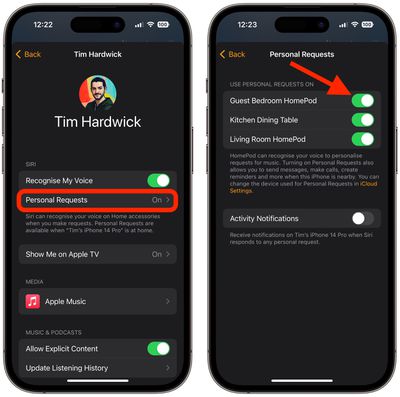
Откройте приложение Дом на вашем устройстве iOS.
Нажмите кнопку многоточия (три обведенные точки) в правом верхнем углу экрана.
Нажмите «Настройки дома» в выпадающем меню.
В разделе «Люди» нажмите на свою фотографию профиля.
В разделе «Siri» нажмите «Персональные запросы», затем включите/выключите кнопку Персональные запросы.
Обратите внимание, что раздел «Siri» содержит переключатель для включения/отключения функции Распознавать мой голос.
Если вы новичок в HomePod и не используете регулярно приложение «Дом» для устройств HomeKit, вам может быть интересно, как попасть в настройки HomePod, потому что это не сразу очевидно.
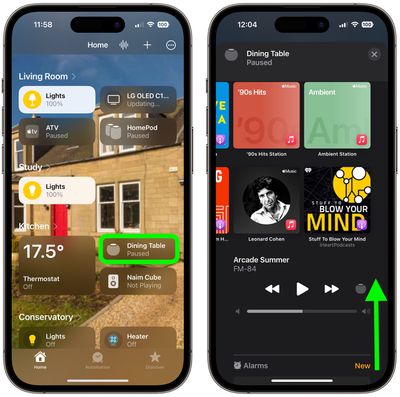
HomePod полностью управляется через приложение Apple «Дом», как и любой другой совместимый с HomeKit аксессуар. Доступ к настройкам HomePod прост, как только вы знаете, куда идти, вот как:
Откройте приложение «Дом».
Вы увидите главную страницу, которая называется «Мой дом» или «Дом [Ваше имя]», с рядом карточек или только с карточкой HomePod, если это ваше единственное устройство HomeKit.
Нажмите на карточку HomePod.
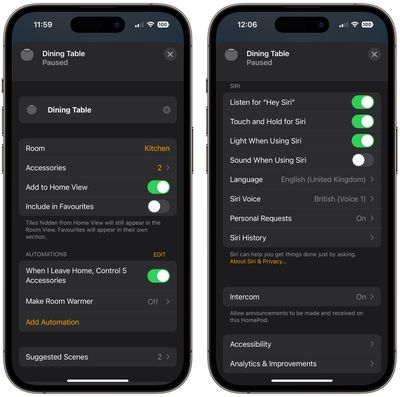
Прокрутите вниз мимо элементов управления воспроизведением медиа, будильников и таймеров, чтобы увидеть доступные настройки HomePod. Вы также можете нажать на значок шестеренки под разделом таймеров.
Когда вы закончите просмотр настроек вашего HomePod, вы можете вернуться на главный экран «Дом», нажав на X в правом верхнем углу экрана.
Доступные настройки HomePod
В настройках HomePod вы можете изменить имя вашего HomePod (нажмите там, где написано HomePod), изменить комнату, к которой он привязан, добавить его в избранное «Дома», управлять автоматизацией, изменять настройки Siri, активировать функции доступности, отключить историю прослушивания и многое другое.
Дополнительные настройки HomePod
Как ни странно, в приложении «Дом» на самом деле есть два отдельных раздела настроек для HomePod, поэтому, если вы хотите получить доступ к таким параметрам, как обновления ПО, вам нужно перейти в другой раздел приложения. Это разделение станет более понятным, когда на рынке появится больше колонок AirPlay 2, которые также будут управляться через приложение «Дом», и это также имеет смысл, если у вас несколько колонок HomePod. Вот как перейти к другим настройкам:
На главной странице приложения «Дом» нажмите кнопку многоточия (три точки в круге) в правом верхнем углу.
Нажмите «Настройки дома» в выпадающем меню.
Выберите свой дом, нажав на него, если у вас их несколько.
В этом разделе приложения вы можете увидеть список ваших домашних хабов, который включает HomePod, и получить доступ к функции «Обновление ПО» для загрузки нового программного обеспечения на HomePod.
Еще больше настроек доступно, если вы нажмете на свой профиль HomeKit, который должен быть под вашим именем. Это область, куда вам нужно перейти, чтобы иметь возможность отключить личные запросы, если вы не хотите, чтобы HomePod мог читать ваши сообщения, создавать заметки и делать многое другое.
iPhone Duo от Apple уже у покупателей, а в нашей специальной серии инструкций рассказываем о новых функциях, которые стоит опробовать в первую очередь.
Biggest design overhaul
since iOS 7 with Liquid Glass, plus new Apple Intelligence features and
improvements to Messages, Phone, Safari, Shortcuts, and more. Developer beta
available now ahead of public beta in July.


 Примечание: MacRumors является аффилированным партнером Amazon. Когда вы переходите по ссылке и совершаете покупку, мы можем получить небольшую выплату, которая помогает нам поддерживать работу сайта.