MacRumors

Skip to Content

Сегодня Apple сделала свой кабель для зарядки USB-C на MagSafe 3 доступным для покупки отдельно в трех новых цветах, соответствующих MacBook Air, включая космический серый, полуночный и звездный, по цене 49 долларов. До сих пор кабель продавался только в серебристом цвете.

MagSafe 3 Cable Midnight Feature fr
Apple уже включает кабель для зарядки MagSafe 3, соответствующий цвету, в комплект поставки нового MacBook Air, но теперь кабель можно заказать индивидуально в интернет-магазине Apple для тех, кто хочет приобрести дополнительный или нуждается в замене.

Кабель также совместим с моделями MacBook Pro 14 и 16 дюймов, выпущенными в прошлом году. Это означает, что покупатели, которые приобрели новый MacBook Pro в цвете «космический серый», наконец смогут приобрести соответствующий кабель MagSafe 3 того же цвета, поскольку Apple на удивление решила комплектовать модель «космический серый» серебристым кабелем.

Технология MagSafe позволяет кабелю магнитно подключаться к MacBook. Если кто-то споткнется о кабель, он отсоединится, чтобы MacBook не упал. Кабель имеет длину два метра и оснащен плетеным дизайном для дополнительной прочности.

Новый MacBook Air теперь доступен для заказа до выхода 15 июля. Ноутбук работает на новом чипе Apple M2 и был переработан с немного большим 13,6-дюймовым дисплеем, вырезом и более плоскими краями. Цены начинаются с 1199 долларов, а MacBook Air предыдущего поколения с чипом M1 остается доступным за 999 долларов.
Онлайн-магазин Apple не работает перед началом предзаказов новых MacBook Air, которые начнутся в пятницу в 5:00 утра по тихоокеанскому времени в США.

apple store down
Новый MacBook Air получил обновленный дизайн с немного увеличенным 13,6-дюймовым дисплеем, вырезом для камеры, плоским корпусом и новыми цветовыми вариантами Starlight и Midnight.

Ноутбук оснащен магнитной зарядкой MagSafe, улучшенной камерой 1080p, двумя портами Thunderbolt 3, 3,5-мм разъемом для наушников с поддержкой наушников с высоким импедансом, четырьмя динамиками и многим другим.

По данным Apple, чип M2 обеспечивает до 18% более высокую производительность процессора, до 35% более высокую производительность графического процессора и до 40% более быструю работу Neural Engine по сравнению с чипом M1.

Благодаря чипу M2, MacBook Air также может быть сконфигурирован с объединенной памятью до 24 ГБ, что на 8 ГБ больше, чем поддерживает чип M1. Ноутбук доступен с SSD-накопителем объемом до 2 ТБ.

Цена нового MacBook Air в США начинается от 1199 долларов США, а поставки клиентам и наличие в магазинах начнутся в пятницу, 15 июля. MacBook Air предыдущего поколения с чипом M1 останется доступен за 999 долларов США.

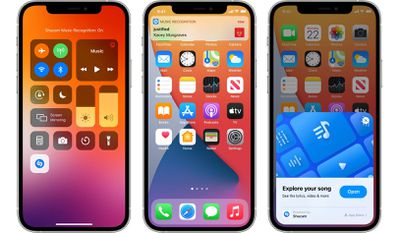
Shazam, популярный сервис распознавания музыки, обновил свое приложение для iPhone и iPad, чтобы песни, идентифицированные с помощью функции «Распознавание музыки» в iOS, теперь синхронизировались с приложением Shazam.

Shazam Music Recognition Control Center
Для тех, кто не знаком с Shazam, приложение предназначено для прослушивания воспроизводимой музыки, предоставляя название песни и исполнителя для идентификации. iPhone и iPad от Apple имеют встроенную интеграцию с Shazam, как с установленным приложением, так и без него, доступную через кнопку «Распознавание музыки» в Центре управления, а также путем запроса Siri идентифицировать воспроизводимую песню.

Ранее считалось, что функция синхронизации между «Распознаванием музыки» в Центре управления и приложением Shazam была ограничена устройствами под управлением бета-версии iOS 16, но теперь Shazam развернул эту функцию в текущем приложении для устройств под управлением iOS 15.

Также нового в этом обновлении: история Shazam теперь синхронизируется между устройствами. Ранее длительное нажатие на кнопку «Распознавание музыки» в Центре управления отображало историю идентификации песен только для текущего устройства. В дальнейшем она будет показывать все песни, идентифицированные с любого устройства, вошедшего в ту же учетную запись Apple ID, независимо от того, было ли это сделано через приложение или Центр управления.

После многих лет интеграции с Siri, Apple приобрела Shazam в 2018 году, и с iOS 14.2 мобильные устройства Apple имеют системную функцию распознавания песен.

В сентябре 2021 года Apple объявила, что функция «Распознавание музыки» в Центре управления превысила один миллиард совокупных распознаваний на iPhone и iPad с момента запуска.

Apple изучает сообщения пользователей о том, что iPad mini 6 перестает заряжаться после обновления до iPadOS 15.5, согласно служебной записке, отправленной поставщикам услуг и полученной изданием MacRumors.

ipad mini 2021 youtube
В служебной записке, разосланной авторизованным поставщикам услуг, Apple сообщила, что осведомлена о том, что некоторые пользователи сообщают о невозможности зарядить новейший iPad mini после обновления до iPadOS 15.5. Apple рекомендует поставщикам услуг и розничным сотрудникам информировать клиентов о необходимости перезагрузки устройства в качестве временного решения, пока расследование продолжается.

Важно отметить, что Apple явно указывает, что замена оборудования iPad или его аккумулятора не решит проблему, подтверждая, что это исключительно программная проблема. В настоящее время Apple тестирует бета-версию iPadOS 15.6, которая может решить проблему после публичного выпуска.

Несколько владельцев iPad mini 6 сообщили о проблемах с зарядкой после обновления до последней версии iPadOS на форумах MacRumors и Apple Support (1, 2, 3, 4).

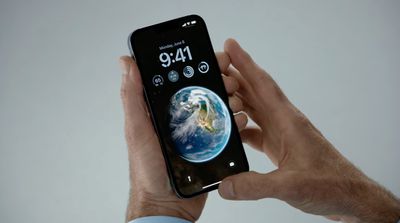
В iOS 16 Apple представила полностью переработанный экран блокировки iOS, сделав его более настраиваемым, чем когда-либо, и впервые добавив виджеты на экран блокировки.

ios 16 lock screen customization
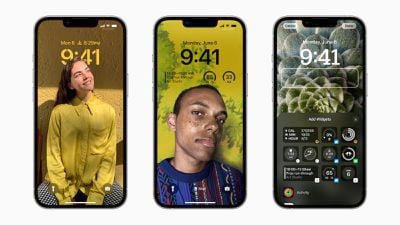
Одной из новых функций является новый эффект глубины, который хорошо работает с изображениями людей в вашей библиотеке фотографий. При создании нового экрана блокировки категория «Люди» предлагает фотографии людей, которых вы снимали, которые будут работать с новым эффектом глубины.

На некоторых изображениях время будет располагаться под человеком или объектом на фотографии, создавая многослойный вид, аналогично тому, как выглядят фотографии в режиме «Портрет» на Apple Watch, и результаты часто бывают весьма впечатляющими.

Часто, но не всегда. Иногда к фотографии, которую вы используете, автоматически применяется эффект глубины, но он может скрывать слишком много времени на вашем экране блокировки, или просто выглядеть неправильно. В этом случае вы можете легко отключить эффект глубины. Следующие шаги покажут, как это сделать.

  1. Разблокируйте свой ‌‌iPhone‌‌ с помощью Face ID или Touch ID.
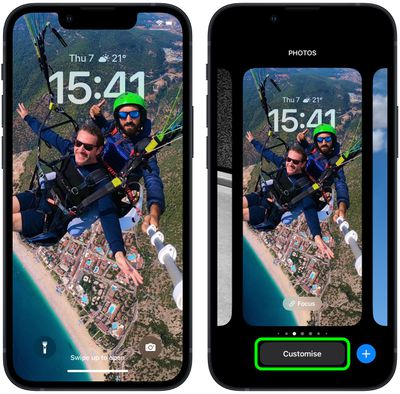
  2. Нажмите и удерживайте на экране блокировки, чтобы войти в галерею обоев.
  3. При необходимости проведите пальцем до обоев экрана блокировки с эффектом глубины, затем нажмите **Настроить**.
    Lock Screen
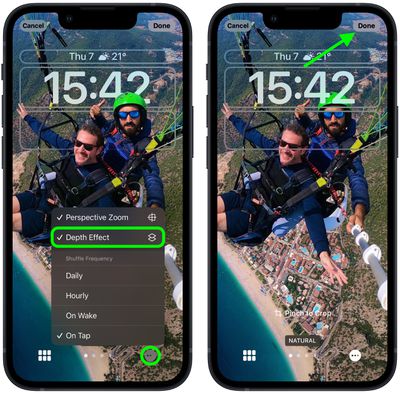
  4. Нажмите на **значок многоточия** (три точки в круге) в правом нижнем углу.
  5. Нажмите **Эффект глубины**, чтобы снять отметку с опции.
  6. Нажмите **Готово** в правом верхнем углу, когда закончите вносить изменения.
  7. Нажмите на обои еще раз в галерее, чтобы активировать их.
    Lock Screen

Вот и все. Выбранный вами экран блокировки теперь должен выглядеть так, как нужно, без примененного эффекта глубины.

В iOS 16 Apple полностью переработала дизайн экрана блокировки, сделав его гораздо более настраиваемым, что позволяет персонализировать всё: от цвета и стиля шрифта часов до внешнего вида изображений, используемых в качестве обоев. iOS 16 также представляет виджеты экрана блокировки, которые предоставляют вам краткую информацию о приложениях без необходимости доступа к Домашнему экрану.

astronomy widgets lock screen
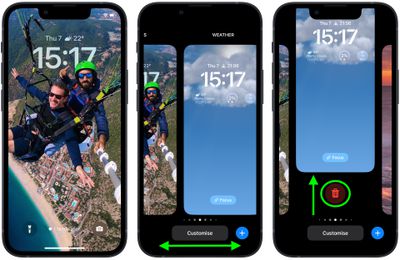
Чтобы объединить все эти изменения, iOS 16 также предлагает галерею обоев экрана блокировки, позволяющую создавать галерею различных обоев экрана блокировки и переключаться между ними на лету с помощью свайпа.

Если у вас есть Apple Watch, интерфейс галереи экрана блокировки покажется вам знакомым, поскольку он очень похож на то, как работает настройка циферблатов. Даже процесс удаления обоев из галереи аналогичен. Вот как это делается.

  1. Разблокируйте свой ‌‌iPhone‌‌ с помощью Face ID или Touch ID.
  2. Нажмите и удерживайте на экране блокировки, чтобы войти в галерею обоев.
  3. Проведите пальцем до обоев, которые вы хотите удалить.

  4. Проведите пальцем вверх по выбранным обоям.
  5. Нажмите на появившуюся красную иконку корзины.
  6. Нажмите Удалить в появившемся запросе для подтверждения.
    Lock Screen

Вот и всё. Теперь вы можете создавать столько экранов блокировки, сколько захотите, зная, что если их станет слишком много или вам не понравится то, что у вас есть, вы всегда можете воспользоваться функцией удаления.

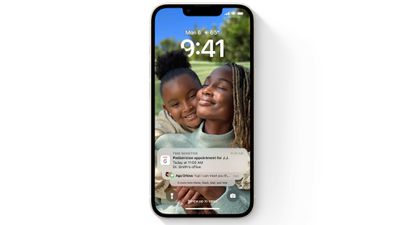
В iOS 16 Apple внесла кардинальные изменения в работу iPhone Экрана блокировки, добавив множество уровней настройки и возможность добавлять виджеты. В рамках переработки дизайна Apple также изменила способ отображения уведомлений и добавила опции для их показа.

ios 16 notifications
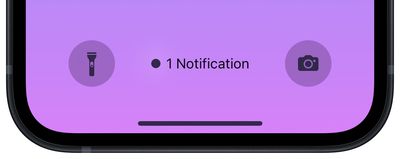
Благодаря новому дизайну Экрана блокировки уведомления теперь появляются снизу дисплея, а не сверху. Это делает уведомления менее навязчивыми и не мешает виджетам, которые вы настроили. Вы можете смахнуть вверх от нижней части дисплея, чтобы увидеть уведомления, а затем смахнуть обратно вниз, чтобы скрыть их.

Lock Screen


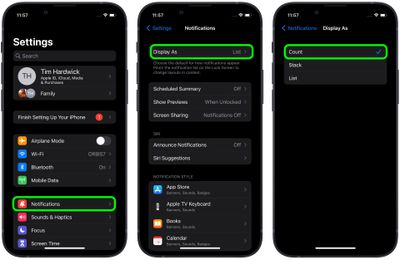
Вы также можете свести/развести пальцы на списке уведомлений на Экране блокировки, чтобы изменить их расположение. Уведомления могут отображаться в виде стандартного списка, стопки или счетчика, показывающего количество ожидающих вашего внимания уведомлений. Вы также можете выбрать один из этих вариантов расположения по умолчанию для Экрана блокировки, используя новое меню в Настройках.

  1. Запустите приложение Настройки на вашем ‌iPhone‌.
  2. Нажмите Уведомления.
  3. Нажмите Отображать как.
  4. Нажмите, чтобы выбрать один из следующих вариантов: Счетчик, Стопка и Список.
    hide notifications ios

Вот и всё. Изменение будет применено немедленно, и все будущие уведомления будут отображаться на Экране блокировки в соответствии с выбранной вами настройкой.

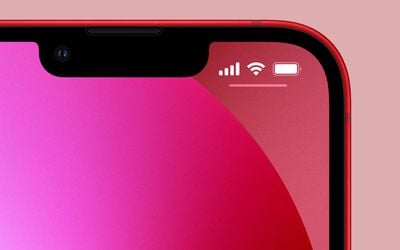
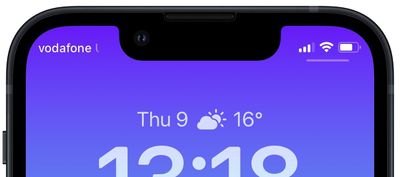
Если у вас есть iPhone с вырезом (чёлкой), вы, вероятно, заметили, что индикатор уровня заряда батареи в правом верхнем углу экрана не показывает фактический процент оставшегося заряда.

iphone 13 notch battery percent
На старых iPhone без выреза Apple предоставляет в настройках опцию для включения или выключения отображения процента, но если ваш ‌‌iPhone‌‌ имеет вырез, такой настройки нет.

К счастью, есть несколько других способов отслеживать процент заряда батареи вашего ‌iPhone‌. А с появлением iOS 16 вы можете использовать виджеты для отображения процента заряда батареи прямо на экране блокировки. Продолжайте читать, чтобы узнать, как это сделать.

Lock Screen


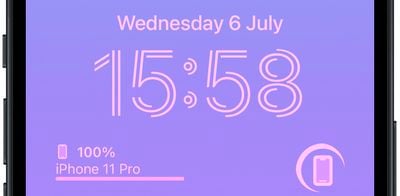
В iOS 16 возможность отображать процент заряда батареи ‌iPhone‌ появилась благодаря внедрению Apple виджетов экрана блокировки. Виджет «Батареи» доступен как в квадратной, так и в прямоугольной версии, показывая уровень заряда вашего ‌‌iPhone‌‌. Обратите внимание, что только прямоугольный вариант отображает это в процентах.

Добавление виджета процента заряда батареи на экран блокировки

Следующие шаги покажут вам, как добавить эти виджеты на экран блокировки ‌‌iPhone‌‌ под управлением ‌iOS 16‌.

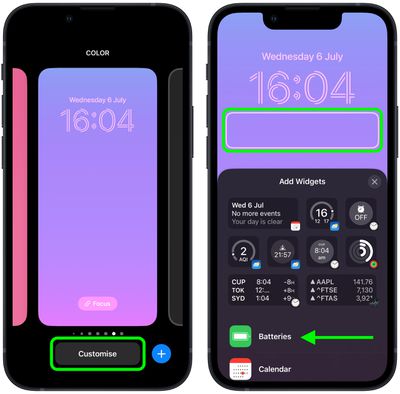
  1. Поднимите свой ‌‌iPhone‌‌, чтобы разбудить его и разблокировать с помощью Face ID или Touch ID, затем нажмите и удерживайте экран блокировки, чтобы войти в галерею экранов блокировки.
  2. Проведите пальцем до обоев, на которых вы хотите отобразить уровень заряда батареи ‌iPhone‌, затем нажмите «Настроить».
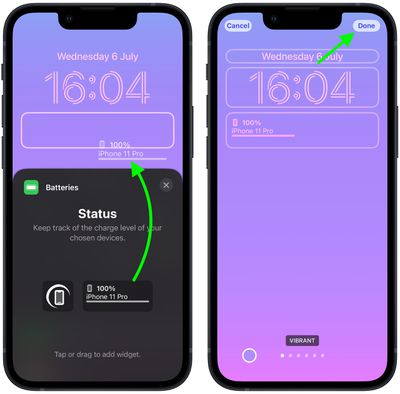
  3. Нажмите на рамку под цифровыми часами, чтобы вызвать селектор виджетов.
  4. Под предложенными виджетами выберите «Батареи» из списка виджетов в столбце.
    Lock Screen
  5. Нажмите на прямоугольный виджет батареи, чтобы добавить его под время на экране блокировки, или вручную перетащите его в рамку, чтобы разместить.
  6. Завершив расположение виджетов, закройте селектор виджетов, нажав на X в правом верхнем углу панели, затем нажмите «Готово» в правом верхнем углу экрана.
  7. Наконец, нажмите на текущий экран блокировки в галерее обоев, чтобы активировать его.
    Lock Screen

Вот и все. Имейте в виду, что если вы подключите AirPods к своему ‌iPhone‌, в виджете будет отображаться уровень заряда их батареи, а не уровень заряда батареи вашего ‌iPhone‌.

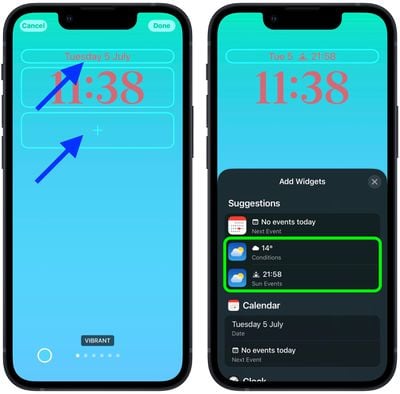
В iOS 16 Apple позволяет отображать местный прогноз погоды прямо на экране блокировки iPhone с помощью виджетов. Читайте далее, чтобы узнать, как это сделать.

Lock Screen
Благодаря «сложностям» на циферблате многие владельцы Apple Watch привыкли быстро проверять прогноз погоды, взглянув на запястье. С появлением iOS 16 и виджетов для экрана блокировки вы можете просматривать информацию о погоде прямо на своем ‌iPhone‌, даже не разблокируя устройство.

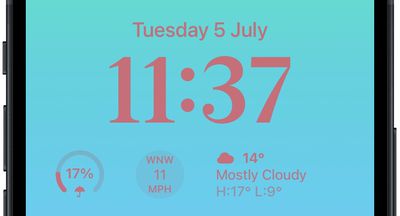
Виджет погоды для экрана блокировки доступен в нескольких вариантах. Если вы разместите виджет рядом с датой над цифровыми часами, вы можете выбрать отображение лунных событий, солнечных событий, условий, местоположения, осадков, качества воздуха, УФ-индекса или ветра.

lock screen top widget e1654777513233


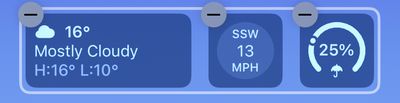
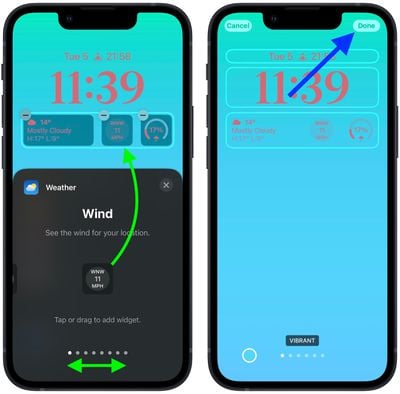
Прямо под цифровыми часами находится более крупное продолговатое пространство, где виджеты можно размещать горизонтально друг рядом с другом. Здесь доступно восемь дополнительных виджетов погоды для отображения лунных событий, солнечных событий, условий, местоположения, осадков, качества воздуха, УФ-индекса или ветра. Обратите внимание, что только текущие погодные условия и лунные события доступны в более крупном формате виджета.

9lock screen widgets


Чтобы начать добавлять виджеты, все, что вам нужно сделать, это разблокировать свой ‌‌‌iPhone‌‌‌ с помощью Face ID или Touch ID, а затем нажать и удерживать экран блокировки, чтобы войти в галерею экрана блокировки. Следующие шаги проведут вас через остальную часть процесса.

Добавление виджетов прогноза погоды на экран блокировки

  1. Нажмите на рамку над или под временем, чтобы открыть селектор виджетов.
  2. Нажмите на предложенный виджет погоды в верхней части селектора виджетов, чтобы добавить его в выбранную рамку.
    Lock Screen
  3. Вы также можете нажать Погода в списке приложений, чтобы выбрать один из вариантов. Проведите до нужного, затем нажмите его или перетащите в рамку, чтобы разместить.
  4. Когда вы закончите расстановку виджетов, нажмите Готово в правом верхнем углу экрана.
  5. Нажмите на текущий экран блокировки в галерее обоев, чтобы активировать его.
    Lock Screen

В ‌iOS 16‌ разработчики могут создавать виджеты для сторонних приложений, используя новый API WidgetKit от Apple, поэтому ожидайте появления еще множества виджетов для экрана блокировки.

Соучредитель и бывший генеральный директор Apple Стив Джобс сегодня посмертно удостоен Президентской медали Свободы от президента США Джо Байдена. При объявлении лауреатов на этой неделе Белый дом заявил, что изобретения Джобса изменили способ общения людей во всем мире.

steve jobs holding iphone 4 feature teal

Стив Джобс (умер в 2011 г.) был соучредителем, генеральным директором и председателем совета директоров Apple, Inc., генеральным директором Pixar и занимал ведущую роль в The Walt Disney Company. Его видение, воображение и креативность привели к созданию изобретений, которые изменили и продолжают изменять способы общения людей во всем мире, а также преобразили индустрию компьютеров, музыки, кино и беспроводной связи.

Генеральный директор Apple Тим Кук отметил награду Джобса в Твиттере и назвал его «визионером», который видел мир «таким, каким он мог бы быть».

Президентская медаль Свободы — высшая гражданская награда в Соединенных Штатах, которая вручается тем, кто внес «примерный вклад в процветание, ценности или безопасность Соединенных Штатов, мир во всем мире или другие значительные общественные, государственные или частные начинания».

Президентской медалью Свободы вместе со Стивом Джобсом были награждены Симона Байлз, сестра Симона Кэмпбелл, Хулиета Гарсия, Габриэль Гиффордс, Фред Грей, отец Александр Карлуцос, Хаизр Хан, Сандра Линдси, Джон Маккейн (посмертно), Дайана Нэш, Меган Рапино, Алан Симпсон, Ричард Трумка (посмертно), Вильма Вогт, Дензел Вашингтон и Рауль Йзагирре.

Примечание: Из-за политического или социального характера обсуждения данной темы, тема находится на нашем форуме «Политические новости». Все участники форума и посетители сайта могут читать и следить за обсуждением, но возможность оставлять сообщения ограничена участниками форума, имеющими не менее 100 публикаций.

Netflix сегодня объявил о партнерстве с Sennheiser для нового пространственного аудиоопыта, который будет доступен для каталога контента Netflix.

netflix2
Используя технологию Sennheiser AMBEO, стереоаудио будет дополнено иммерсивным эффектом объемного звучания, совместимым со всеми устройствами, всеми тарифными планами и не требующим динамиков объемного звучания или оборудования домашнего кинотеатра.

Эта функция обеспечит пространственное аудио на устройствах (включая устройства Apple), которые обычно его не поддерживают. Это отдельная технология от поддержки пространственного аудио, доступная на совместимых с пространственным аудио устройствах Apple с августа 2021 года, и она предназначена для тех, у кого нет устройств, уже поддерживающих функцию пространственного аудио.

Netflix заявляет, что у подписчиков, у которых нет динамиков объемного звучания или устройств, работающих с традиционной функцией пространственного аудио, пространственное аудио будет включено автоматически при просмотре совместимого телешоу или фильма.

Для тех, кто не знаком с пространственным аудио, оно предназначено для обеспечения звучания фильма, видео или телешоу, похожего на кинотеатральное, предлагая звуковой опыт, который, кажется, исходит со всех сторон.

По данным Netflix, пространственное аудио разворачивается по всему каталогу контента Netflix начиная с сегодняшнего дня, и пользователи могут найти шоу и фильмы с поддержкой пространственного аудио, введя «spatial audio» (пространственное аудио) в строку поиска.

Следует уточнить, что для тех, у кого есть совместимые с пространственным аудио устройства Apple, ничего не изменится, поскольку поддержка пространственного аудио уже доступна. Совместимые наушники Apple включают AirPods третьего поколения, AirPods Pro, AirPods Max и Beats Fit Pro.

Совместимые устройства Apple включают iPhone 7 или новее, iPad Air третьего поколения и новее, iPad mini пятого поколения и новее, iPad Pro третьего поколения или новее и Apple TV 4K. iPhone и iPad должны работать под управлением iOS 15.1 или выше, а Apple TV 4K — tvOS 15 или выше.

Сегодня Apple разослала электронные письма с новыми скидками Apple Pay, предлагающими серию летних предложений на тему «путешествия» от таких компаний, как HotelTonight, Wawa, Sonic и других. Скидки перечислены ниже.

apple pay road trip promo

  • HotelTonight — скидка 10% на бронирование отеля при покупке в приложении с промокодом APPLEPAYHT.
  • Jimmy John’s — скидка 2 доллара на сэндвич при предварительном заказе через Freaky Fast Rewards и Apple Pay.
  • ParkWhiz — скидка 4 доллара на следующие четыре парковочных места при бронировании от 4 долларов и выше с использованием промокода APPLEPAY4.
  • SONIC Drive-In — скидка 50% на SONIC blast при следующем заказе в приложении через Apple Pay.
  • Wawa — скидка 5 долларов при покупке от 20 долларов и выше при мобильном заказе в приложении с использованием промокода APPLEPAY.

Летние скидки доступны с сегодняшнего дня по 13 июля 2022 года до 23:59 по тихоокеанскому времени. Большинство предложений не могут быть объединены с другими акциями, и стоит отметить, что предложение Wawa исключает покупку бензина, табачных изделий и алкоголя.


Copyright (c) 2000-2026 MacRumors.ru

При использовании любых материалов с сайта обязательно указание macrumors.ru в качестве источника.
Все авторские и исключительные права в рамках проекта защищены
в соответствии с положениями 4 части Гражданского Кодекса Российской Федерации.
Ширина страницы: [ | ]