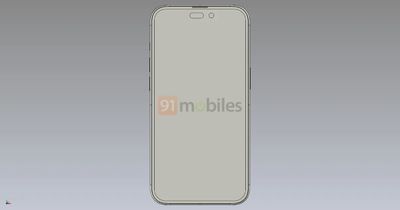
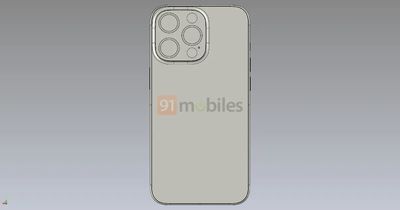
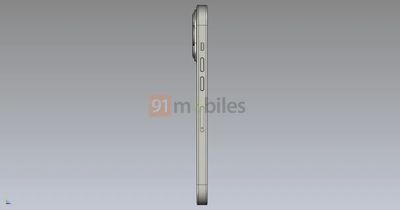
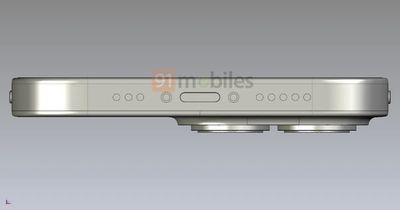
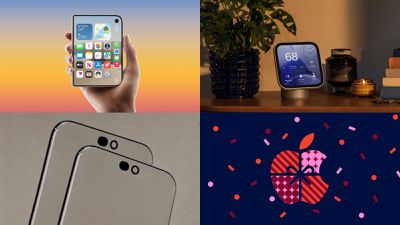
Индийский технологический блог 91Mobiles в среду опубликовал серию рендеров, которые, по его утверждению, основаны на утечках заводских CAD-изображений предстоящего iPhone 14 Pro от Apple.
Ожидается, что Apple уберет «челку» из Pro-моделей в серии iPhone 14, и изображения дают представление о том, как флагманское устройство Apple будет выглядеть с вырезами в виде отверстия и таблетки в верхней части дисплея.
Сходящиеся слухи и утечки указывают на то, что при отсутствии «челки» отверстие будет использоваться для точечного проектора Face ID, в то время как вырез в форме таблетки предположительно будет вмещать фронтальную камеру и инфракрасную камеру Face ID. CAD-изображения показывают, что решетка динамика останется встроенной в верхнюю рамку.
Вопреки одному из слухов, задняя часть устройства выглядит практически неизменной по сравнению с iPhone 13 Pro, с тройным объективом, расположенным в выступе камеры, который выступает из корпуса. В сентябре инсайдер с YouTube Джон Проссер заявил, что iPhone 14 будет иметь более толстый корпус, позволяющий отказаться от выступа камеры, при этом линзы, светодиодная вспышка и сканер LiDAR будут расположены заподлицо с задним стеклом, но это не то, что показано здесь.
Источники Проссера также утверждали, что новые модели будут иметь круглые кнопки регулировки громкости и переработанные решетки динамика и микрофона, но опять же, эти последние CAD-рендеры показывают только те же продолговатые кнопки и решетки, к которым пользователи iPhone уже привыкли.
Ожидается, что Apple выпустит в этом году четыре модели серии iPhone 14, состоящие из двух моделей с диагональю 6,1 дюйма и двух с диагональю 6,7 дюйма, отказавшись таким образом от варианта «mini», который мы видели в сериях iPhone 12 и iPhone 13. Ожидается, что вырезы в виде отверстия и таблетки будут присутствовать только на самых высококлассных вариантах iPhone 14, в то время как две более доступные модели iPhone 14 продолжат использовать «челку».
Также было заявлено, что Apple стремится еще больше дифференцировать Pro и не-Pro модели в этом году, так что только Pro-модели получат новый процессор A16 Bionic, тогда как не-Pro модели будут оснащены тем же процессором A15, который использовался в серии iPhone 13.
Последнее утверждение особенно интригует, особенно учитывая, что оно исходит от авторитетного аналитика Мин-Чи Куо. В последний раз, когда Apple повторно использовала процессор предыдущего поколения в новой флагманской модели iPhone, нужно вернуться к оригинальному iPhone и iPhone 3G, оба из которых использовали идентичные чипы ARM 11 с частотой 412 МГц. Обо всем, что мы знаем о iPhone 14, вы можете узнать в нашем исчерпывающем обзоре.
Основной сборщик iPhone компании Apple, Foxconn, сообщает, что возобновил производство на своем китайском заводе в Шэньчжэне после частичной отмены локдауна по всему городу, который вступил в силу в понедельник.
Тайваньская компания сообщила Reuters, что возобновила некоторые производственные процессы и операции на своем кампусе в Шэньчжэне, выполнив правительственные условия для проживания и работы персонала в условиях изоляции по принципу «пузыря» и внедрив систему «закрытого цикла управления».
Эта система успешно применялась во время Зимних Олимпийских игр в Пекине, обеспечивая полную изоляцию участников мероприятия от общественности и регулярное тестирование находящихся внутри.
«Некоторые операции были возобновлены, и ведется некоторое производство», – заявила Foxconn в своем заявлении, добавив, что система на ее объектах в Шэньчжэне предусматривает соблюдение сотрудниками требуемых мер здравоохранения.
«Этот процесс, который может быть реализован только на кампусах, включающих как жилые помещения для сотрудников, так и производственные мощности, соответствует строгим отраслевым руководствам и политике управления закрытым циклом, выпущенным правительством Шэньчжэня», – добавили там.
Неизвестно, какие именно продукты Apple производит Foxconn на своих двух заводах в Шэньчжэне, но Foxconn является крупнейшим производителем iPhone. Производители в провинции Гуандун, где находится Шэньчжэнь, заявили, что остановка заводов вызвала задержки в поставках, а логистические трудности затруднили отгрузку товаров зарубежным клиентам.
В среду Foxconn признала, что 2022 год будет » сложным » для цепочки поставок, и прогнозирует снижение выручки до 3% за год – первое ежегодное падение продаж за шесть лет – поскольку нехватка чипов сдерживает производство смартфонов, а пандемия не показывает признаков ослабления в Китае.
Apple заявила, что нехватка чипов обошлась ей в 6 миллиардов долларов в последнем квартале 2021 года, однако прогнозы на этот год остаются оптимистичными, несмотря на эти трудности в глобальной цепочке поставок. Это несмотря на предупреждения Foxconn о том, что нехватка чипов, как ожидается, продлится до второй половины 2022 года.
Примечание: В связи с политическим или социальным характером обсуждения этой темы, обсуждение проводится на нашем форуме Политические новости. Все участники форума и посетители сайта могут читать и следить за веткой обсуждения, но публикация сообщений ограничена участниками форума, имеющими не менее 100 сообщений.
Samsung в феврале представила Galaxy Tab S8 Ultra — планшет высокого класса, призванный затмить iPad Pro своим 14,6-дюймовым OLED-дисплеем. В нашем последнем видео на YouTube мы подробно рассмотрели Samsung Galaxy Tab S8 Ultra, чтобы выяснить, создала ли компания действительно нечто лучшее, чем 12,9-дюймовый iPad Pro.
При цене от 899,99 долларов за 128 ГБ памяти и 8 ГБ ОЗУ, Galaxy Tab S8 Ultra более доступен, чем 12,9-дюймовый iPad Pro объемом 128 ГБ за 1099 долларов, хотя он и больше благодаря своему 14,6-дюймовому AMOLED-дисплею. iPad Pro от Apple использует технологию mini-LED, а оба устройства имеют одинаковую максимальную частоту обновления 120 Гц.
Samsung разработала Galaxy Tab S8 Ultra с тонкими рамками, но стоит отметить, что на нем есть вырез для фронтальной камеры, хотя Samsung ранее высмеивала Apple за наличие выреза на некоторых своих устройствах. На iPad от Apple вырезов на данный момент нет, так что Samsung прокладывает путь в области вырезов на планшетах.
Несмотря на вырез, дисплей Galaxy Tab S8 Ultra является его лучшим преимуществом, а OLED-панель имеет преимущество перед mini-LED панелью iPad Pro благодаря отсутствию эффекта «цветения» (blooming) или утечки света, которая может вызывать нежелательное свечение некоторых элементов на экране при отображении контрастного контента.
Samsung разместила фронтальную камеру Galaxy Tab S8 Ultra в ландшафтной ориентации, что имеет смысл для планшета такого размера, так как он больше напоминает настольный компьютер. Камеры iPad Pro расположены для использования в портретной ориентации, что неудобно на большом дисплее.
Имеется встроенная система распознавания лиц, но производители Android-устройств не освоили технологию, эквивалентную Face ID, поэтому ее возможности ограничены и ее нельзя использовать для покупок или аутентификации паролем. Вместо этого на кнопке питания есть встроенный сканер отпечатков пальцев, аналогичный тому, что используется в iPad Air от Apple.
iPad Pro имеет Apple Pencil в качестве устройства ввода, а Galaxy Tab S8 Ultra оснащен S-Pen, который фактически входит в комплект поставки планшета, поэтому не требует дополнительных покупок. S-Pen обладает большими возможностями, чем Apple Pencil, предлагая «воздушные команды» в дополнение к стандартной поддержке стилуса. Как Apple Pencil, так и S-Pen работают аналогично, с минимальной задержкой и одинаковыми возможностями отклонения ладони.
Вы можете приобрести клавиатуру с трекпадом для Galaxy Tab S8 Ultra за дополнительные 350 долларов. Клавиши неплохие, но трекпад сильно уступает Magic Keyboard от Apple по удобству использования. Время автономной работы схожее, но Samsung предлагает быструю зарядку мощностью 45 Вт, что позволяет заряжать устройство быстрее.
Что касается аппаратного обеспечения, Galaxy Tab S8 Ultra и 12,9-дюймовый iPad Pro схожи и оба являются превосходными планшетами, но именно программное обеспечение отличает эти два устройства. Операционная система iPadOS предлагает лучший интерфейс рабочего стола, но все же превосходит планшетное программное обеспечение Samsung на базе Android. Приложения не всегда работают должным образом, масштабирование некорректно, и есть несколько других проблем.
Samsung разработала DeX для улучшения многозадачности в режиме рабочего стола, и это похоже на Chrome OS с выделенным док-боксом, но это по-прежнему не полная замена компьютера, как и iPad Pro. Что касается производительности, чип M1 значительно быстрее, и реальной конкуренции нет.
В целом, iPad Pro выигрывает благодаря программному обеспечению и производительности чипа M1, но экосистема является важным фактором. Ни один преданный пользователь Samsung не захочет приобрести iPad, и то же самое касается пользователей устройств Apple, которые «заперты» в экосистеме Apple.
Вы пробовали Samsung Galaxy Tab S8 Ultra? Дайте нам знать в комментариях.
Небольшое количество сотрудников Apple, по сообщениям NBC Bay Area, было эвакуировано с территории кампуса Apple Park в Купертино, Калифорния. В настоящее время имеется мало информации, но новостной сайт сообщает, что была эвакуирована «часть» кампуса.
По словам капитана пожарной службы округа Санта-Клара Джастина Стокмана, первые прибывшие обнаружили конверт с неизвестным белым веществом, и сотрудников вывели на всякий случай, если вещество окажется вредным.
Обновление: Вещество было исследовано, здание было признано безопасным, и сотрудникам разрешили вернуться в свои офисы. Официальные лица не предоставили подробностей о том, что это было за вещество.
Старт продаж Mac Studio намечен на пятницу, 18 марта, но один французский фанат Apple смог получить свой новый компьютер уже сегодня из-за ошибки магазина. Как сообщает портал Mac4Ever, один из магазинов Apple ошибочно выдал покупателю Mac Studio раньше времени, и он поделился первым фото нового устройства.
По данным Mac4Ever, покупатель по имени Саймон позднее сегодня предоставит дополнительные фотографии Mac Studio, но пока увидеть что-либо, кроме самого устройства, не представляется возможным.
Apple старается не допускать досрочного поступления продукции к покупателям, но время от времени розничные партнеры допускают ошибки. В мае этого года покупатель получил M1iPad Proза несколько дней до официального старта продаж, а также несколько человек смогли приобрести AirTags до их официального дебюта.
Mac Studio будет официально представлен в пятницу, 18 марта, и клиенты из Австралии и Новой Зеландии получат устройства первыми, не считая тех машин, которые оказались у покупателей раньше срока.
Mac Studio, стартовая цена которого составляет $1,999, оснащен самыми мощными чипами Apple Silicon, включая M1 Max и новый M1 Ultra, который фактически представляет собой два объединенных чипа M1 Max. Mac Studio поступит в продажу одновременно со Studio Display, iPhone SE и iPad Air.
Apple начала продажи Mac Studio после прошедшего на прошлой неделе мероприятия «Peek Performance», и на данный момент все устройства распроданы до апреля. Apple, вероятно, поставит базовые модели в розничные магазины в пятницу для тех, кто не смог оформить заказ с доставкой в день запуска.
В конце 2021 года магазины Apple Store и авторизованные поставщики услуг Apple получили доступ к новому диагностическому инструменту «AirPods Firmware Updater» для обновления AirPods Pro клиентов до последней версии прошивки при необходимости.
Во внутренней служебной записке, полученной MacRumors сегодня, Apple объявила, что теперь этот инструмент способен обновлять прошивку и на AirPods второго поколения. AirPods Pro и AirPods второго поколения теперь указаны как поддерживаемые модели, но не AirPods третьего поколения или AirPods Max.
Этот инструмент позволяет техническим специалистам, имеющим доступ к Apple Service Toolkit 2, устанавливать последнюю версию прошивки на AirPods клиента в определенных случаях, например, если левый или правый наушник AirPods клиента не удалось обновить, или если клиент использует не iOS-совместимое устройство.
Инструмент обновления прошивки предназначен только для внутреннего использования Apple. Кроме посещения Apple Store или авторизованного поставщика услуг Apple, у клиентов нет прямого способа обновить прошивку на своих AirPods. Как правило, AirPods, подключенные к iPhone или iPad, автоматически обновляются до последней версии прошивки через короткий промежуток времени, и может помочь держать AirPods в зарядном футляре и подключенными к источнику питания.
В марте 2022 года Apple представила iPad Air пятого поколения, оснащенный чипом M1, поддержкой 5G и новой системой фронтальной камеры. Обновленный iPad Air появился почти через год после того, как в Apple представила свою текущую линейку iPad Pro, которая также оснащена чипом M1 и поддержкой 5G, но обладает рядом высококлассных функций, таких как ProMotion и порт Thunderbolt.
Представление предыдущего, четвертого поколения iPad Air в сентябре 2020 года значительно приблизило устройство к iPad Pro по дизайну, а с последней моделью iPad Air получил тот же чип M1, что и iPad Pro, что сделало их еще ближе. Несмотря на это, iPad Air и iPad Pro по-прежнему являются довольно разными устройствами, предназначенными для разных групп пользователей.
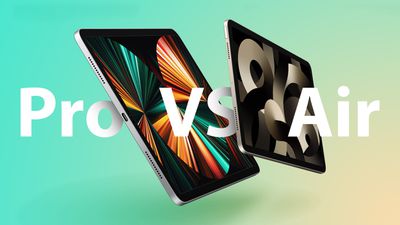
Стоит ли вам рассмотреть покупку iPad Air, чтобы сэкономить деньги, или вам нужны высококлассные функции iPad Pro? Наше руководство отвечает на вопрос, как решить, какой из этих двух iPad лучше всего подходит для вас.
Сравнение iPad Air и iPad Pro
iPad Air и iPad Pro имеют большое количество общих ключевых функций, таких как угловатый промышленный дизайн, 12-мегапиксельная широкоугольная задняя камера, 12-мегапиксельная сверхширокоугольная фронтальная камера и порт USB-C:
Сходства
Промышленный дизайн с плоскими краями
Дисплей Liquid Retina с плотностью 264 ppi, полным ламинированием, олеофобным и антибликовым покрытием, поддержкой широкого цветового охвата P3 и True Tone
Чип M1 с Neural Engine нового поколения
Подключение 5G
Задняя широкоугольная камера 12 МП с апертурой ƒ/1.8, цифровым зумом до 5x и Smart HDR 3 для фотографий
Фронтальная сверхширокоугольная камера 12 МП с апертурой ƒ/2.4, 2-кратным оптическим уменьшением зума и функцией Center Stage
Запись видео 4K при 24, 25, 30 или 60 кадров/с; запись видео HD 1080p при 25, 30 или 60 кадров/с; расширенный динамический диапазон для видео до 30 кадров/с; 3-кратный зум видео; поддержка замедленного видео для 1080p при 120 или 240 кадров/с; покадровое видео со стабилизацией
Спецификации Apple показывают, что два iPad имеют много важных общих функций, не в последнюю очередь чип M1. Тем не менее, существует еще больше значимых различий между iPad Air и iPad Pro, которые стоит выделить, включая их дисплеи, технологии аутентификации и конфигурации задних камер.
11-дюймовый или 12,9-дюймовый дисплей с технологией ProMotion 120 Гц
Дисплей Liquid Retina XDR mini-LED на 12,9-дюймовой модели с максимальной яркостью 1000 нит на всем экране и пиковой яркостью 1600 нит (HDR)
Максимальная яркость 600 нит (типовая)
8 ГБ или 16 ГБ памяти
Подключение 5G в диапазонах Sub-6 ГГц и mmWave
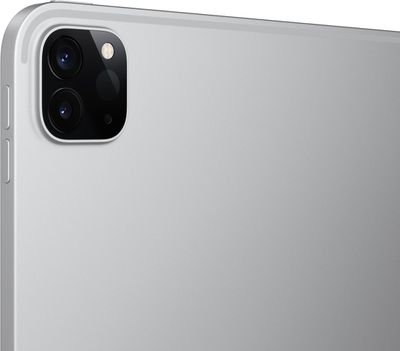
Задние камеры: широкоугольная 12 МП с апертурой ƒ/1.8 и сверхширокоугольная 10 МП с апертурой ƒ/2.4, с LiDAR-сканером
Вспышка True Tone
Цифровой зум до 5x и 2-кратное оптическое уменьшение зума
Видеозум до 3x и 2-кратное оптическое уменьшение зума
Расширенный динамический диапазон для видео до 30 кадров/с
Аудиозум
Фронтальная сверхширокоугольная камера TrueDepth 12 МП с апертурой ƒ/2.4, 2-кратным оптическим уменьшением зума, Center Stage, режимом «Портрет», функцией «Портретное освещение», Animoji и Memoji
Стереозапись
Четыре динамика
Разъем USB‑C с поддержкой Thunderbolt / USB 4
До 2 ТБ хранилища
Доступен в цветах серебристый и «Серый космос»
Цена от 799 долларов США
Продолжайте чтение, чтобы подробно рассмотреть каждый из этих аспектов и узнать, что именно могут предложить оба iPad.
Дизайн
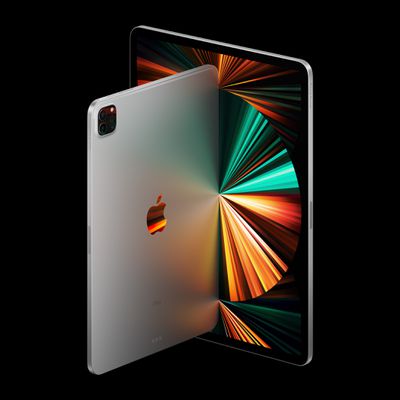
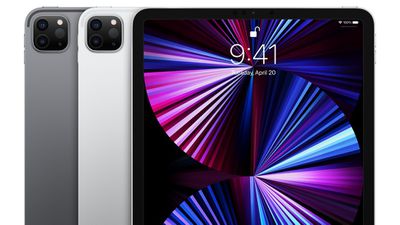
Как iPad Air, так и iPad Pro используют новейший язык продуктового дизайна Apple, который также можно увидеть в линейках iPhone 12 и iPhone 13, iPad mini и iMac, с угловатыми плоскими краями.
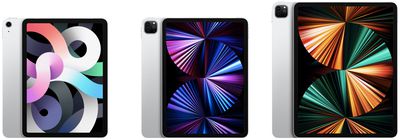
10,9-дюймовый iPad Air почти точно такого же размера, как 11-дюймовый iPad Pro, несмотря на меньший дисплей, что приводит к немного более толстым рамкам.
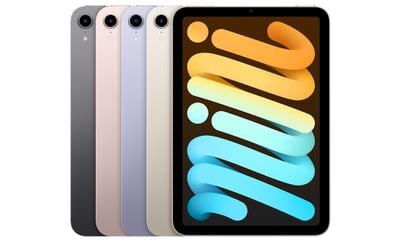
Хотя дизайн двух моделей iPad схож, iPad Air доступен в более широком диапазоне цветов. iPad Air доступен в цветах «Серый космос», «Сияющая звезда», розовый, фиолетовый и синий, в то время как iPad Pro доступен только в серебристом и «Сером космосе».
Аутентификация
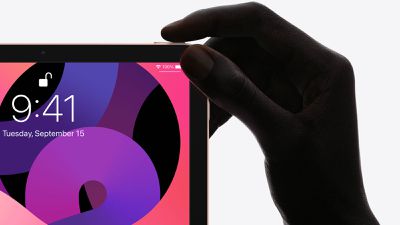
Ключевое различие между iPad Air и iPad Pro заключается в аутентификации. iPad Air оснащен Touch ID, в то время как iPad Pro оснащен Face ID.
iPad Air имеет сканер отпечатков пальцев Touch ID, встроенный в верхнюю кнопку iPad. Face ID в iPad Pro обеспечивается массивом камер TrueDepth в верхней рамке.
Разблокировка — это то, что может использоваться десятки раз каждый день, поэтому важно выбрать предпочтительный метод аутентификации, если вы относитесь к этому особенно серьезно. Тем не менее, как Touch ID, так и Face ID теперь являются чрезвычайно отточенными технологиями, которые хорошо работают, и большинство пользователей, скорее всего, будут довольны любым из них.
Дисплеи
Размеры дисплеев
iPad Air оснащен 10,9-дюймовым дисплеем, в то время как iPad Pro предлагает выбор между 11-дюймовым и 12,9-дюймовым дисплеями.
Разница в размере экрана между 10,9-дюймовым iPad Air и 11-дюймовым iPad Pro практически незначительна. Эти модели примерно на полфунта легче, чем 12,9-дюймовый iPad Pro, и лучше всего подойдут пользователям, ориентированным на портативность и удобство использования в руке.
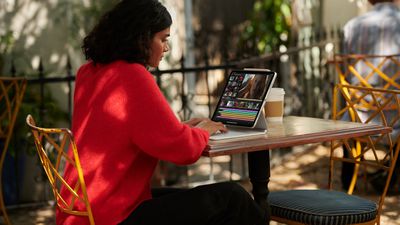
12,9-дюймовый iPad Pro, с другой стороны, лучше всего подходит для пользователей, которые намерены использовать свой iPad больше как ноутбук, вероятно, на столе или с аксессуарами клавиатуры, такими как Magic Keyboard. В частности, многозадачность гораздо удобнее на большом дисплее 12,9-дюймового iPad Pro.
Технологии дисплеев
Как iPad Air, так и 11-дюймовый iPad Pro оснащены дисплеями Liquid Retina LED с плотностью 264 ppi, полным ламинированием, олеофобным и антибликовым покрытием, широким цветовым охватом P3 и True Tone.
11-дюймовый iPad Pro может быть на 100 нит ярче, чем iPad Air, и оснащен технологией ProMotion для частоты обновления до 120 Гц.
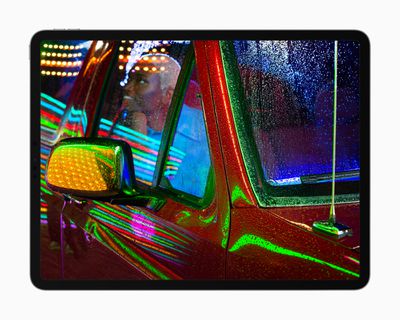
Самое большое достижение в технологии дисплеев досталось 12,9-дюймовому iPad Pro. Эта модель имеет все функции дисплея, включенные в ее меньшего брата, включая ProMotion 120 Гц, но использует принципиально другую базовую технологию дисплея: mini-LED.
Apple называет mini-LED экран 12,9-дюймового iPad Pro «дисплеем Liquid Retina XDR». Mini-LED позволяет 12,9-дюймовому iPad Pro достигать яркости до 1000 нит на всем экране, пиковой яркости 1600 нит и коэффициента контрастности 1 000 000 к 1. Дисплей может отражать то, что видно в реальном мире, захватывая самые яркие блики и тонкие детали даже в самых темных изображениях, позволяя пользователям просматривать и редактировать реалистичный контент HDR и Dolby Vision, что особенно важно для творческих профессионалов, включая фотографов, видеографов и кинематографистов.
Дисплея Liquid Retina в iPad Air будет достаточно для подавляющего большинства пользователей, но некоторые могут предпочесть отзывчивость ProMotion в iPad Pro для таких задач, как игры. Высококлассный дисплей Liquid Retina XDR в 12,9-дюймовом iPad Pro, с другой стороны, лучше всего подходит для пользователей, которые потребляют много HDR-контента, для творческих профессионалов или для тех, кто хочет получить максимально качественный дисплей.
Хранилище
iPad Air предлагает варианты хранения 64 ГБ или 256 ГБ, в то время как iPad Pro предлагает 128 ГБ, 256 ГБ, 512 ГБ, 1 ТБ или 2 ТБ. Максимальные 256 ГБ хранилища в iPad Air будут достаточны для многих пользователей, но для продвинутых пользователей, которые намерены хранить большой объем данных на своем iPad, есть опция с iPad Pro.
Память
iPad Air имеет 8 ГБ оперативной памяти, в то время как iPad Pro имеет либо 8 ГБ, либо 16 ГБ, в зависимости от выбранной конфигурации хранилища. Конфигурации iPad Pro с хранилищем 1 ТБ или 2 ТБ содержат 16 ГБ оперативной памяти, в то время как все остальные конфигурации хранилища содержат 8 ГБ оперативной памяти.
8 ГБ в iPad Air будет достаточно для обычных пользователей, но 8 ГБ будет более ловким при работе с несколькими окнами одного и того же приложения и рядом интенсивных фоновых задач.
В конечном итоге, iPadOS отлично управляет памятью, и сомнительно, насколько приложения могут использовать дополнительную память, поэтому маловероятно, что объем оперативной памяти в вашем iPad будет важен в большинстве случаев.
Камеры
Задние камеры
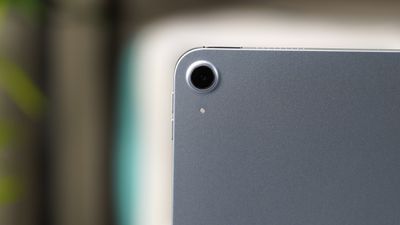
Основное различие между двумя моделями iPad заключается в их конфигурации камер. iPad Air оснащен одной широкоугольной камерой 12 МП с апертурой ƒ/1.8. iPad Pro имеет ту же широкоугольную камеру 12 МП с апертурой ƒ/1.8, что и iPad Air, но также добавляет сверхширокоугольную камеру 10 МП с апертурой ƒ/2.4 и LiDAR-сканер.
Помимо возможности пятикратного цифрового увеличения, iPad Pro также может оптически уменьшать зум до двух раз благодаря своей сверхширокоугольной линзе. iPad Pro имеет расширенный динамический диапазон при записи видео до 30 кадров/с, а также оснащен вспышкой True Tone.
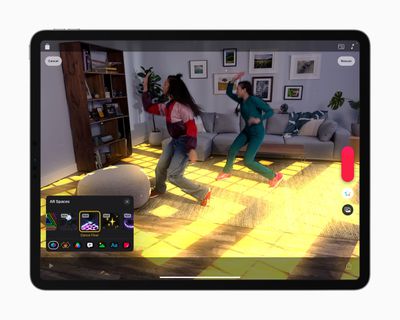
LiDAR позволяет iPad Pro измерять расстояние до окружающих объектов на расстоянии до пяти метров, работая на уровне фотонов со скоростью в наносекунды. Это делает iPad Pro способным к «новому классу» улучшенных AR-впечатлений с лучшим захватом движения, пониманием окружающей среды и окклюзией людей.
Пользователи, которые любят использовать свой iPad в качестве большого видоискателя для фотографии или активно используют AR, оценят более продвинутую систему камер iPad Pro, но для большинства пользователей, которые не часто используют заднюю камеру iPad, одной широкоугольной камеры iPad Air более чем достаточно.
Фронтальные камеры
Как iPad Air, так и iPad Pro имеют сверхширокоугольную фронтальную камеру 12 МП с апертурой ƒ/2.4 и 2-кратным оптическим уменьшением зума. Камера TrueDepth в iPad Pro также поддерживает режим «Портрет», функцию «Портретное освещение», Animoji и Memoji.
Оба устройства предлагают функцию «Center Stage» для видеозвонков с помощью фронтальной камеры. Center Stage использует более широкое поле зрения iPad и возможности машинного обучения M1 для распознавания и удержания пользователей в центре кадра. Когда пользователи двигаются, Center Stage автоматически панорамирует, чтобы удерживать их в кадре. Когда присоединяются другие, камера также обнаруживает их и плавно уменьшает масштаб, чтобы все поместились в кадр.
За исключением режима «Портрет», «Портретного освещения», Animoji и Memoji, две системы фронтальных камер идентичны, и нет причин предпочесть одну другой.
Динамики и микрофоны
iPad Air имеет двухканальный звук в ландшафтном режиме, в то время как iPad Pro имеет более широкий четырехканальный звук. Если вы используете свой iPad для прослушивания большого количества музыки и просмотра видео со встроенными динамиками, iPad Pro обеспечит немного лучший опыт.
iPad Pro может записывать звук в стерео и имеет микрофоны «студийного качества», что может быть важно для некоторых пользователей, которые записывают музыку или лекции с помощью своего iPad. Тем не менее, iPad Air имеет компетентную систему динамиков и микрофонов, которая будет достаточна для большинства пользователей.
Беспроводное подключение
Что касается беспроводного подключения, оба iPad оснащены Wi-Fi 6, Bluetooth 5.0 и 5G в моделях с поддержкой сотовой связи. iPad Air поддерживает только сотовое подключение 5G в диапазоне Sub-6 ГГц, в то время как iPad Pro поддерживает как Sub-6 ГГц, так и mmWave 5G в США. mmWave 5G значительно быстрее, чем Sub-6 ГГц, где это доступно. Если вам требуется высокоскоростное сотовое подключение 5G в США, это может быть хорошей причиной для инвестиций в iPad Pro.
Порты
iPad Air оснащен стандартным портом USB-C, в то время как iPad Pro оснащен портом Thunderbolt. USB-C на iPad Air может передавать данные со скоростью 10 Гбит/с, в то время как Thunderbolt поддерживает скорости до 40 Гбит/с. Помимо того, что Thunderbolt значительно быстрее, он открывает потенциал для совместимости с гораздо более широким спектром аксессуаров, работающих только с Thunderbolt, таких как внешние жесткие диски и мониторы. Thunderbolt также обратно совместим с USB-C, поэтому два порта выглядят идентично.
Несмотря на то, что Thunderbolt намного быстрее, чем стандартный порт USB-C в iPad Air, большинство пользователей, вероятно, не имеют аксессуаров Thunderbolt, которые могли бы воспользоваться этими скоростями. По этой причине iPad Air снова является лучшим вариантом для большинства людей с точки зрения вариантов портов.
Аксессуары
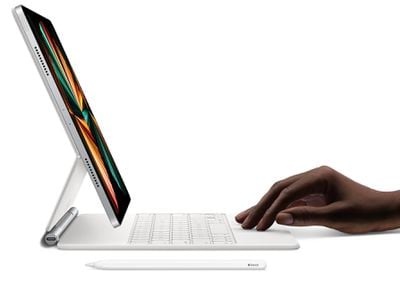
Как iPad Air, так и iPad Pro поддерживают такие аксессуары, как Apple Pencil 2, а также Smart Keyboard Folio и Magic Keyboard от Apple. Поскольку они оба поддерживают одни и те же аксессуары, нет причин покупать одну модель вместо другой, когда речь идет о клавиатурах или трекпадах.
Тем не менее, следует учесть, что такие аксессуары, как Apple Pencil и Magic Keyboard, приобретаются отдельно от iPad, что увеличит общую стоимость. Поэтому, если iPad Pro, который стоит от 799 долларов США за 64-гигабайтную 11-дюймовую модель, уже выходит за рамки вашего ценового диапазона, и вы хотите такой аксессуар, как Magic Keyboard за 299 долларов США, вам, возможно, придется выбрать iPad Air, который стоит от 599 долларов США, чтобы снизить общую стоимость.
Другие варианты iPad
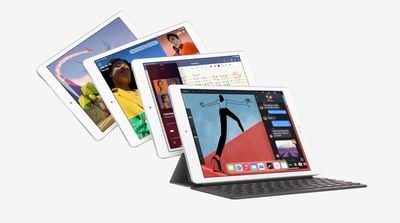
Если iPad Air по цене 599 долларов США слишком дорог, вы можете рассмотреть iPad восьмого поколения, который имеет гораздо более низкую цену — 329 долларов США. Этот iPad имеет 10,2-дюймовый дисплей, чип A13 Bionic, функцию Center Stage и совместим с такими аксессуарами, как Apple Smart Keyboard и Apple Pencil первого поколения.
Хотя ему не хватает безрамочного дизайна iPad Air, USB-C и записи видео 4K, iPad восьмого поколения является отличной недорогой альтернативой iPad среднего и высокого класса.
Более того, если вы ищете самый маленький, самый портативный iPad, вам следует рассмотреть iPad mini, который оснащен меньшим 8,3-дюймовым дисплеем и чипом A15, по цене 499 долларов США.
Руководство для покупателя: iPad Air 5 против iPad Mini 6
Заключительные мысли
В целом, iPad Air является лучшим вариантом для большинства пользователей, просто исходя из соотношения цены и качества. Для большинства людей дополнительные 200 с лишним долларов, необходимые для покупки iPad Pro, не будут оправданы ради таких функций, как Face ID, более универсальная система задней камеры, четырехканальный звук и дисплей ProMotion с частотой обновления до 120 Гц.
Некоторые функции iPad Pro, такие как LiDAR, сверхширокоугольная задняя камера, большие варианты хранилища и до 16 ГБ памяти, а также подключение Thunderbolt, будут практически полезны лишь небольшой нише пользователей iPad. Большинство пользователей никогда не будут использовать некоторые из этих высококлассных функций. Действительно, многие функции, такие как вспышка True Tone, подключение 5G mmWave, аудиозум и запись стереофонического звука, могут не использоваться многими пользователями осмысленно.
Профессионалы, у которых есть четкий сценарий использования, требующий больших объемов оперативной памяти и хранилища, подключения Thunderbolt и mini-LED для HDR-контента, выиграют от покупки iPad Pro. Продвинутые пользователи также оценят такие функции, как ProMotion 120 Гц для более плавной прокрутки и игр, более глубокий черный цвет и более яркие цвета с дисплеем mini-LED, а также LiDAR для AR-впечатлений, даже если они не являются необходимыми, и те, кто хочет получить больший 12,9-дюймовый дисплей для потребления контента, также должны выбрать более дорогую модель iPad Pro.
Продвинутым пользователям и профессионалам, которые хотят, чтобы iPad заменил их ноутбук или компьютер, следует, вероятно, выбрать 12,9-дюймовый iPad Pro, если они используют его в паре с Magic Keyboard, из-за дополнительного экранного пространства для нескольких приложений. Этот более крупный iPad Pro значительно отличается от iPad Air, выделяясь mini-LED и гораздо большим дисплеем.
Помимо этих индивидуальных обстоятельств, iPad Air является лучшим вариантом и будет более чем достаточным для большинства потребностей пользователей. С iPad Air пользователи получают безрамочный дизайн, чип M1, практичные функции, такие как USB-C и подключение 5G, а также совместимость с последними аксессуарами Apple.
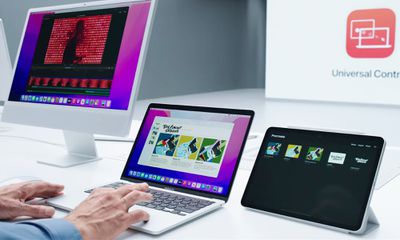
Начиная с iPadOS 15.4 и macOS Monterey 12.3, Apple представила поддержку Универсального управления — долгожданной функции, разработанной для управления несколькими Mac и iPad с помощью одной мыши и клавиатуры.
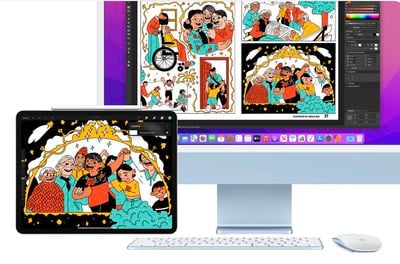
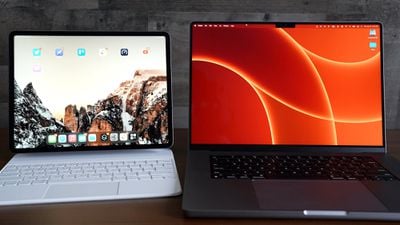
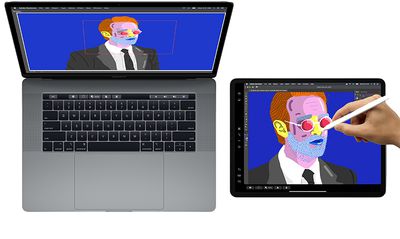
Благодаря Универсальному управлению вы можете использовать один и тот же курсор и клавиатуру на любом находящемся рядом Mac или iPad, которые вошли в вашу учетную запись iCloud. Так, например, если у вас есть MacBook Pro и рядом с ним iPad, трекпад и клавиатура вашего Mac могут использоваться для навигации по iPad. То же самое относится к iPad, если к нему подключена клавиатура.
Появление Универсального управления означает, что теперь вы можете перетаскивать файлы с Mac на iPad и наоборот, хотя на iPad вам потребуется открыть соответствующее приложение. Например, если вы перетаскиваете фотографию с Mac на iPad, вам нужно открыть Фото, чтобы передать ее — ее нельзя разместить на домашнем экране. Также стоит отметить, что жесты трекпада для Mac не работают на iPad.
Универсальное управление должно работать автоматически после установки macOS Monterey 12.3 и iPadOS 15.4, поскольку функции включены по умолчанию, но есть настройки, которые вы можете захотеть изменить, или, если вам это не нравится, вы можете отключить его. Эти шаги также помогут, если по какой-то причине оно не включено.
Как настроить Универсальное управление на Mac
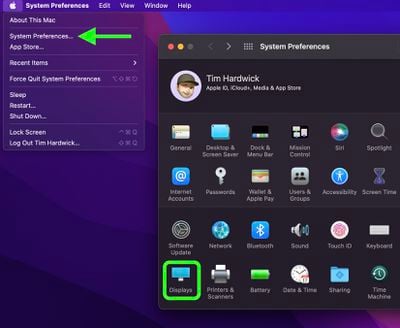
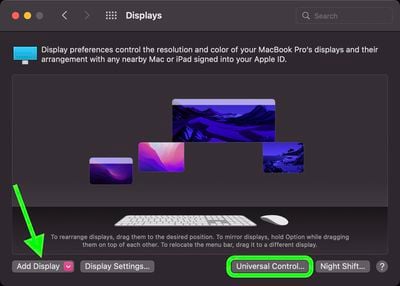
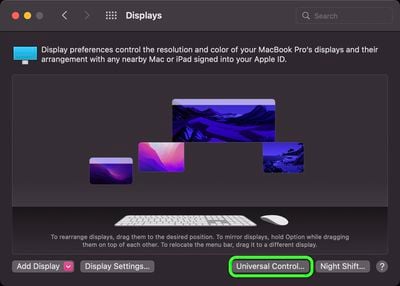
Запустите Системные настройки с Дока вашего Mac, из папки «Программы» или из строки меню Apple ( -> Системные настройки…).
Выберите Дисплеи на панели настроек.
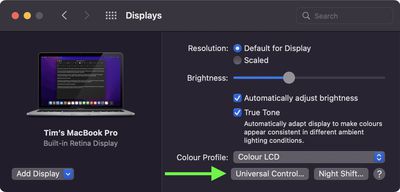
Нажмите Универсальное управление….
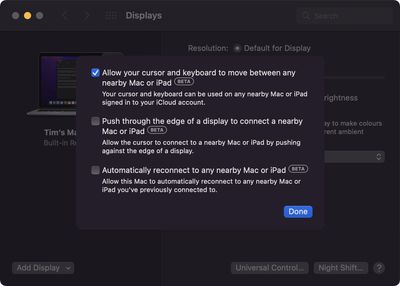
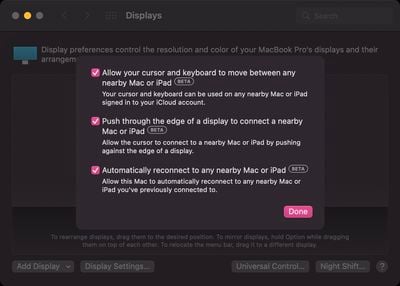
Установите флажки, чтобы включить следующие функции Универсального управления (первая включена по умолчанию): Разрешить перемещение курсора и клавиатуры между любым находящимся рядом Mac или iPad, Перемещать курсор к краю дисплея для подключения к находящемуся рядом Mac или iPad, и Автоматически повторно подключаться к любому находящемуся рядом Mac или iPad.
Нажмите Готово.
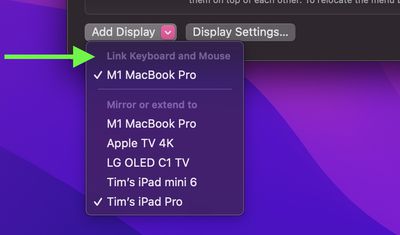
Затем нажмите Добавить дисплей.
В появившемся выпадающем меню вы увидите все находящиеся рядом устройства, вошедшие в ту же учетную запись Apple ID, что и ваш Mac. Нажмите на устройство, указанное в разделе «Подключить клавиатуру и мышь», чтобы использовать его в режиме Универсального управления.
После включения Универсального управления вы сможете настроить расположение дисплеев на панели настроек «Дисплеи» таким образом, чтобы оно соответствовало физическому расположению ваших устройств.
Как настроить Универсальное управление на iPad
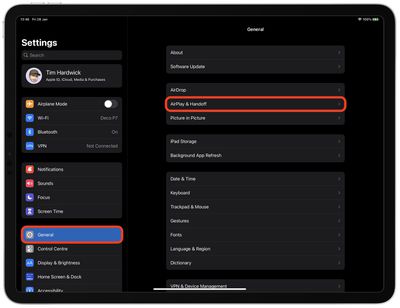
Запустите приложение Настройки на вашем iPad.
Нажмите Основные в боковом меню.
Нажмите AirPlay и Handoff в окне меню.
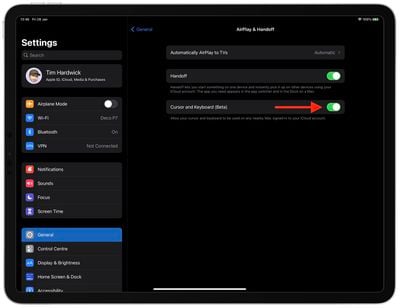
Включите переключатель рядом с Курсор и Клавиатура (Бета).
Как настроить или отключить Универсальное управление на Mac
Запустите Системные настройки с Дока вашего Mac, из папки «Программы» или из строки меню Apple ( -> Системные настройки…).
Выберите Дисплеи на панели настроек.
Нажмите Универсальное управление….
Снимите флажки рядом со следующими настройками, которые вы хотите отключить: Разрешить перемещение курсора и клавиатуры между любым находящимся рядом Mac или iPad, Перемещать курсор к краю дисплея для подключения к находящемуся рядом Mac или iPad, и Автоматически повторно подключаться к любому находящемуся рядом Mac или iPad.
Обратите внимание, что Универсальное управление на момент написания статьи все еще находится в стадии бета-тестирования, поэтому при его использовании могут возникать некоторые сбои. В нашем тестировании оно оказалось очень стабильным, хотя мы столкнулись с проблемой, когда для его работы нам потребовалось перезагрузить Mac. Если у вас возникнут проблемы с запуском Универсального управления после обновления, перезагрузка Mac и iPad может помочь.
Начиная с iPadOS 15.4 и macOS Monterey 12.3, Apple представила поддержку Universal Control — долгожданной функции, разработанной для управления несколькими Mac и iPad с помощью одной мыши и клавиатуры.
Благодаря Universal Control вы можете использовать один и тот же курсор и клавиатуру на любом ближайшем Mac или iPad, вошедшем в ваш аккаунт iCloud. Например, если у вас есть MacBook Pro и рядом с ним iPad, трекпад и клавиатура вашего Mac могут быть использованы для навигации по iPad. То же самое относится и к iPad, если к нему подключена клавиатура.
Universal Control должен работать автоматически после установки macOS Monterey 12.3 и iPadOS 15.4, поскольку функции включены по умолчанию, если, конечно, ваши устройства не поддерживают эту функцию.
Системные требования
Помимо требований к iPadOS 15.4 на iPad и macOS Monterey 12.3 на Mac, Universal Control требует для работы следующие модели iPad и Mac. Старые устройства не поддерживаются.
Прежде чем попытаться использовать Universal Control, убедитесь, что все устройства вошли в один и тот же аккаунт iCloud и включена двухфакторная аутентификация.
Кроме того, для беспроводного использования должны быть включены Bluetooth, Wi-Fi и Handoff, а устройства должны находиться на расстоянии не более 9 метров друг от друга. iPad и Mac не могут совместно использовать сотовое и интернет-соединение (то есть Mac не может быть подключен к iPad в режиме модема), а при подключении через USB Mac должен быть доверенным на iPad.
Последнее, что следует помнить: хотя Universal Control можно использовать с двумя или более Mac без iPad, для использования с iPad требуется как минимум один Mac.
Другими словами, два iPad без Mac не могут использовать Universal Control, но если в связке присутствует хотя бы один Mac, вы можете использовать эту функцию с несколькими iPad.
Использование Universal Control
Когда вы впервые начнете перемещаться между близлежащими устройствами, вам нужно будет переместить курсор к краю экрана вашего Mac. Вы должны увидеть анимацию, указывающую на то, что курсор может быть перемещен через край экрана на соседнее устройство.
После этого все должно пройти гладко, и вы сможете свободно перемещать курсор между двумя экранами, а ввод с клавиатуры будет автоматически привязан к тому устройству, на котором в данный момент находится курсор.
Затем вы можете использовать одну клавиатуру для ввода текста в текстовые поля, например, в Notes или Safari, что позволит вам эффективно использовать один набор периферийных устройств со всеми вашими устройствами Apple.
Вы также можете перетаскивать файлы между двумя устройствами, но учтите, что если вы используете iPad и Mac, вам нужно открыть приложение, совместимое с типом файла. Например, если вы хотите перетащить фотографию с Mac на iPad, убедитесь, что вы сначала открыли приложение Photos на iPad. Или если у вас есть документ, который вы хотите переместить, откройте приложение Files на iPad.
Перетаскивать что-либо с iPad на Mac проще, потому что рабочий стол Mac поддерживает разные типы файлов, в отличие от домашнего экрана iPad. Жесты macOS, такие как свайп тремя пальцами между страницами, также совместимы на iPad, поскольку это функции, поддерживаемые Magic Keyboard.
Имейте в виду, что некоторые мультитач-жесты, такие как Mission Control, недоступны на iPad, а некоторые немного отличаются. Если вы открыли приложение на iPad и хотите выйти из него, используя трекпад Mac, вы можете сделать это свайпом тремя пальцами. В качестве альтернативы, с помощью мыши, вы можете переместить курсор вниз над доком, чтобы вызвать его для переключения приложений.
Вы можете копировать и вставлять контент с одного устройства на другое, используя одну клавиатуру, при условии, что это приложение поддерживает ввод текста, но эта функция пока, похоже, не работает должным образом с такими приложениями, как Safari. Функции, такие как копирование/вставка, вероятно, будут доработаны в процессе бета-тестирования.
Вот и все. Для получения дополнительной информации о настройке Universal Control обязательно ознакомьтесь с нашим руководством по настройке. И если у вас есть вопросы о Universal Control, на которые здесь нет ответов, ознакомьтесь с нашей отдельной статьей обо всем, что вам нужно знать об этой функции.
Начиная с iPadOS 15.4 и macOS Monterey 12.3, Apple представила поддержку Universal Control — долгожданной функции, позволяющей управлять несколькими Mac и iPad с помощью одной мыши и клавиатуры.
Благодаря Universal Control вы можете использовать один и тот же курсор и клавиатуру на любом находящемся рядом Mac или iPad, который вошел в ваш аккаунт iCloud. Например, если у вас есть MacBook Pro и рядом с ним iPad, трекпад и клавиатура вашего Mac могут быть использованы для навигации по iPad. То же самое относится и к iPad, если к нему подключена клавиатура.
Universal Control должен работать автоматически после установки macOS Monterey 12.3 и iPadOS 15.4, поскольку эта функция включена по умолчанию. Однако есть настройки, которые вы, возможно, захотите изменить, или, если вы не являетесь поклонником, вы можете полностью ее отключить. Вот как это сделать.
Как настроить или отключить Universal Control на Mac
Запустите Системные настройки с Дока вашего Mac, из папки Программы или из строки меню Apple ( -> Системные настройки…).
Выберите Дисплеи на панели настроек.
Нажмите Universal Control….
Снимите флажки рядом со следующими настройками, которые вы хотите отключить: Разрешить курсору и клавиатуре перемещаться между любыми находящимися рядом Mac или iPad, Перемещать курсор за край экрана для подключения к находящемуся рядом Mac или iPad и Автоматически переподключаться к любому находящемуся рядом Mac или iPad.
Нажмите Готово.
Обратите внимание, что Universal Control на момент написания статьи все еще находится в бета-версии, поэтому при ее использовании могут возникнуть некоторые сбои. В нашем тестировании она показала себя очень стабильно, хотя мы столкнулись с проблемой, когда для ее работы требовалась перезагрузка Mac. Если у вас возникли проблемы с запуском Universal Control после обновления, перезагрузка Mac и iPad может помочь. См. наше руководство по устранению неполадок для получения дополнительной помощи.
Команда сотрудников Apple, работающая над давно слухами об электромобиле компании, «расформирована некоторое время», и ее необходимо срочно реорганизовать, чтобы массовое производство автомобиля началось к 2025 году, заявил аналитик Мин-Чи Куо в сегодняшнем твите.
Согласно сообщениям, планы Apple в отношении электромобилей столкнулись с многочисленными трудностями с момента одобрения проекта в 2014 году, включая несколько смен руководства. В ноябре 2021 года Марк Гурман из Bloomberg сообщал, что Apple «ускоряет работу над проектом» и нацеливается на электромобиль с полностью автономным вождением. Гурман заявил, что Apple нацеливается на запуск в 2025 году, но сроки могут быть сдвинуты из-за проблем с разработкой.
Команда проекта Apple Car была расформирована некоторое время. Реорганизация в течение следующих трех-шести месяцев необходима для достижения цели массового производства к 2025 году.
— 郭明錤 (Ming-Chi Kuo) (@mingchikuo) 15 марта 2022 г.
По словам Гурмана, вице-президент Apple по технологиям Кевин Линч взял на себя руководство проектом электромобиля в прошлом году. Известный своей работой над Apple Watch, Линч работает в Apple с 2013 года, а до этого был руководителем в Adobe.
Слухи об Apple Car были самые разные, но если команда будет успешно реорганизована, автомобиль может появиться не раньше, чем через три года.
В iOS 15.4 и macOS Monterey 12.3 Apple представила функцию Универсальное управление, предназначенную для контроля нескольких Mac и iPad с помощью одного трекпада/мыши и клавиатуры. Эта статья предлагает решения наиболее распространенных проблем, возникающих при работе с Универсальным управлением.
С помощью Универсального управления вы можете использовать трекпад и клавиатуру вашего основного Mac для управления дополнительными Mac и/или iPad, находящимися поблизости, что означает, что вам не потребуется загромождать стол более чем одним набором устройств ввода. Но иногда могут возникать проблемы с его работой, особенно при первой попытке.
Многие из перечисленных ниже решений являются требованиями, которые должны быть выполнены для того, чтобы Универсальное управление работало. Проверьте каждый пункт, чтобы убедиться, что все настроено правильно.
Совместимость Mac и iPad
Во-первых, для Универсального управления требуется iPadOS 15.4 на iPad и macOS Monterey 12.3 на Mac. Оно совместимо со следующими устройствами:
MacBook Pro (2016 года и новее)
MacBook (2016 года и новее)
MacBook Air (2018 года и новее)
iMac (2017 года и новее)
iMac (5K Retina 27 дюймов, конец 2015 года)
iMac Pro, Mac mini (2018 года и новее)
Mac Pro (2019 года)
Все модели iPad Pro
iPad Air (3-го поколения и новее)
iPad (6-го поколения и новее)
iPad mini (5-го поколения и новее)
Все ли устройства вошли в вашу учетную запись iCloud?
Все устройства должны быть подключены к одной и той же учетной записи iCloud для работы Универсального управления. Оно не будет работать между устройствами, вошедшими в разные учетные записи Apple ID. Вы можете убедиться, что ваш Mac вошел в iCloud, перейдя в Системные настройки -> Apple ID. На iPad откройте Настройки и коснитесь баннера Apple ID в верхней части главного меню.
Как далеко находятся устройства?
Универсальное управление предназначено для использования с Mac и iPad, находящимися поблизости, обычно на одном столе, чтобы вы могли визуально видеть, как курсор перемещается с одного дисплея на соседнее устройство. По этой причине Mac и iPad должны находиться в пределах 30 футов (10 метров) друг от друга для работы Универсального управления.
Включены ли Bluetooth и Wi-Fi?
Универсальное управление использует Bluetooth и Wi-Fi для связи между устройствами для бесперебойной работы, поэтому оба этих беспроводных протокола должны быть включены на Mac и iPad. Кроме того, все устройства должны быть подключены к одной и той же сети Wi-Fi.
Включена ли функция Handoff?
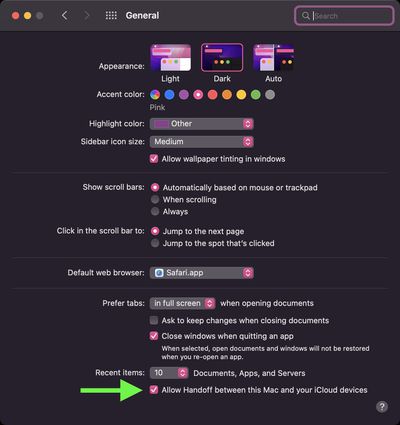
Универсальное управление требует, чтобы функция Handoff была включена на всех устройствах. На Mac перейдите в Системные настройки -> Основные и убедитесь, что флажок установлен внизу, рядом с Разрешить Handoff между этим Mac и вашими устройствами iCloud.
На iPad откройте Настройки -> AirPlay и Handoff и активируйте переключатель рядом с Handoff. На том же экране убедитесь, что переключатель также находится в зеленом положении рядом с Курсор и клавиатура (бета).
Использует ли iPad общий доступ к сотовой сети?
Для работы Универсального управления ни один iPad и Mac не должны использовать общий доступ к сотовой сети и интернету, то есть Mac не может быть подключен к iPad через Wi-Fi, Bluetooth или USB. Убедитесь, что вы отключили любой общий доступ, используя параметры в Настройки -> Личная точка доступа.
Вы используете Sidecar?
Sidecar и Универсальное управление — это отдельные функции, и у некоторых пользователей возникали проблемы с их совместной работой. Возможно использовать обе функции одновременно, но имейте в виду, что Универсальное управление в macOS 12.3 все еще технически находится в бета-версии, и некоторые настройки могут вызывать сохраняющиеся ошибки.
Если вы используете Sidecar для дублирования или расширения дисплея вашего Mac на iPad, Универсальное управление не будет работать на этом iPad и может не работать на дополнительном iPad с Mac, так как существуют некоторые проблемы с тем, как две функции взаимодействуют во время бета-тестирования. Отключите Sidecar, используя панель «Дисплеи» в Пункте управления вашего Mac, чтобы предотвратить потенциальные проблемы.
Вы используете хотя бы один Mac?
Хотя Универсальное управление может использоваться с двумя или более Mac без iPad, для его использования с iPad требуется как минимум один Mac. Другими словами, два iPad без Mac не могут использовать Универсальное управление, но если в работе задействован хотя бы один Mac, вы можете использовать эту функцию с несколькими iPad.
Проблемы с автоматическим переподключением к ближайшему устройству
При первом использовании Универсального управления вы можете подключиться к ближайшему Mac или iPad, переместив курсор трекпада или мыши к краю дисплея в сторону другого устройства. После этого вы можете автоматически переподключаться к любому ближайшему Mac или iPad в другой сессии, но только если эта настройка включена (по умолчанию она выключена).
Чтобы включить автоматические переподключения на Mac, перейдите в Системные настройки -> Дисплеи -> Настройки дисплея -> Дополнительно, установите флажок рядом с «Автоматически переподключаться к любому ближайшему Mac или iPad», затем нажмите Готово.
Проблемы с перетаскиванием
Вы можете перетаскивать файлы между двумя устройствами с помощью Универсального управления, но обратите внимание, что если вы используете iPad и Mac, у вас должно быть открыто приложение, совместимое с этим типом файла.
Например, если вы хотите перетащить фотографию с Mac на iPad, убедитесь, что вы сначала открыли приложение «Фото» на iPad. Или если у вас есть документ, который вы хотите переместить, откройте приложение «Файлы» на iPad.
Перетаскивание чего-либо с iPad на Mac проще, потому что рабочий стол Mac поддерживает различные типы файлов, в отличие от Домашнего экрана iPad.
Проблемы с использованием мультитач-жестов
Некоторые мультитач-жесты, такие как Mission Control, недоступны на iPad, а некоторые немного отличаются. Если вы открыли приложение на iPad, а затем хотите выйти из него с помощью трекпада Mac, вы можете использовать смахивание тремя пальцами. В качестве альтернативы, с помощью мыши, вы можете передвинуть мышь к Dock, чтобы открыть его для переключения приложений.
Проблемы с копированием и вставкой
Вы можете копировать и вставлять текст с одного устройства на другое с помощью одной клавиатуры, если это приложение, поддерживающее ввод текста, но эта функция пока не работает должным образом с такими приложениями, как Safari. Функции, такие как копирование/вставка, вероятно, будут доработаны в процессе бета-тестирования.
Проблемы с расположением дисплеев
Если курсор покидает один дисплей и появляется на другом дисплее в положении, которое не соответствует физическому расположению обоих дисплеев, используйте раздел «Дисплеи» в Системных настройках Mac, чтобы перестроить расположение ваших устройств.
Например, если ваш iPad находится слева от вашего Mac, вы должны убедиться, что раздел «Дисплеи» показывает такое расположение, чтобы курсор вашего Mac мог переходить на дисплей iPad, когда вы перемещаете его от левого края экрана Mac.
Проблемы с использованием Apple Pencil
Универсальное управление не работает с Apple Pencil. Ввод и управление ограничены подключенными трекпадами, мышами и клавиатурами. Одна мышь/трекпад и одна клавиатура могут использоваться для управления несколькими iPad и Mac.
Проблемы с использованием iPhone
Универсальное управление — это функция, предназначенная только для Mac и iPad. Нет возможности управлять iPhone с помощью мыши/трекпада и клавиатуры Mac или iPad.
У вас есть вопросы, проблема с Универсальным управлением, не затронутая здесь, или вы хотите оставить отзыв об этом руководстве? Отправьте нам электронное письмо здесь.
iPhone Duo от Apple уже у покупателей, а в нашей специальной серии инструкций рассказываем о новых функциях, которые стоит опробовать в первую очередь.
Biggest design overhaul
since iOS 7 with Liquid Glass, plus new Apple Intelligence features and
improvements to Messages, Phone, Safari, Shortcuts, and more. Developer beta
available now ahead of public beta in July.