MacRumors

Skip to Content

Компания Mozilla выпустила Firefox 95, который включает новую версию своей подсистемы безопасности с использованием технологии изоляции RLBox, а также дополнительные улучшения производительности и эффективности для версии веб-браузера на macOS.

mozilla firefox banner fixed
Согласно примечаниям к выпуску, RLBox — это новая технология, которая повышает безопасность Firefox, защищая его от потенциальных уязвимостей в сторонних библиотеках.

Подсистема изоляции работает путем компиляции процесса в WebAssembly с последующим преобразованием его обратно в нативный код. Это ограничивает доступ процесса к системной памяти и предотвращает переход к неожиданным частям программы, тем самым снижая вероятность эксплуатации уязвимостей.

Как объясняет Бобби Холли из Mozilla сказал:

Этот метод, использующий WebAssembly для изоляции потенциально уязвимого кода, основан на прототипе, который мы выпустили в прошлом году для пользователей Mac и Linux. Теперь мы внедряем эту технологию на всех поддерживаемых платформах Firefox (настольных и мобильных) и изолируем пять различных модулей: Graphite, Hunspell, Ogg, Expat и Woff2.

В дальнейшем мы можем рассматривать эти модули как недоверенный код и, если все сделано правильно, даже уязвимость нулевого дня в любом из них не будет представлять угрозы для Firefox. Соответственно, мы обновили нашу программу вознаграждений за обнаружение ошибок, чтобы платить исследователям за обход изоляции, даже если в изолированной библиотеке нет уязвимости.

Среди других улучшений, Firefox 95 снижает использование ЦП на macOS во время обработки событий и уменьшает энергопотребление программно декодированного видео на macOS, особенно в полноэкранном режиме. Это касается таких потоковых сервисов, как Netflix и Amazon Prime Video.

Эта версия также обеспечивает более быстрый запуск процессов обработки контента и улучшает производительность загрузки страниц за счет упреждающей компиляции JavaScript.

Тем временем стало возможно переместить кнопку переключения режима «картинка в картинке» на противоположную сторону видео. Пользователи могут найти новую опцию контекстного меню «Переместить переключатель «картинка в картинке» влево (вправо»).

Наконец, Mozilla заявляет, что изоляция сайтов теперь включена для всех пользователей Firefox 95, чтобы лучше защитить их от атак по сторонним каналам, таких как Spectre.

Firefox 95 для macOS уже доступен на веб-сайте Mozilla.

macos finder iconСуществует множество сторонних приложений для Mac, которые позволяют конвертировать изображения, но если вы используете macOS Monterey или более позднюю версию, вы можете конвертировать одно изображение или группу изображений прямо в Finder, используя новое действие быстрого доступа по умолчанию.
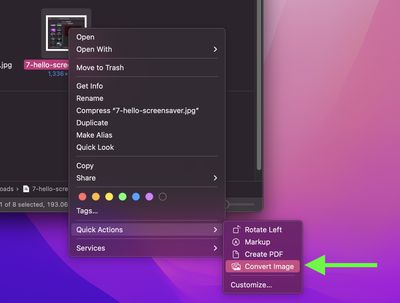
Если вы с ними не знакомы, Быстрые действия помогают выполнять определенные задачи, такие как создание PDF-файла или поворот изображения, прямо из Finder или рабочего стола, не открывая приложение.

В macOS Monterey «Конвертировать изображение» — это новейшее предустановленное быстрое действие в Finder, которое позволяет быстро конвертировать файл изображения из одного формата в другой. Оно также позволяет пакетно конвертировать выбранные файлы, изменять размер файла и выбирать, сохранять ли метаданные файла в конвертированном изображении.

  1. Чтобы использовать быстрое действие «Конвертировать изображение», щелкните правой кнопкой мыши (или с нажатой клавишей Ctrl) файл изображения или выделите несколько файлов изображений, а затем выберите Быстрые действия -> Конвертировать изображение.
    finder
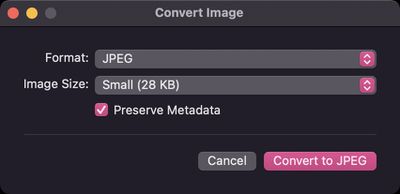
  2. В появившемся диалоговом окне выберите нужный формат (JPEG, PNG или HEIF) и размер выходного файла (малый, средний, большой или фактический).
  3. Установите флажок, чтобы сохранить метаданные исходного изображения в выходном изображении.
  4. Нажмите Конвертировать в [Формат].
    finder

Конвертированное изображение будет сохранено в той же папке, что и исходное изображение, которое останется нетронутым. Обратите внимание, что быстрое действие также будет доступно в области предварительного просмотра Finder при просмотре папки с изображениями.

Знаете ли вы, что приложение «Просмотр» с легкостью конвертирует несколько изображений за один раз? Если у вас много фотографий на Mac в формате HEIC от Apple, например, вы можете использовать «Просмотр», чтобы быстро конвертировать их в более доступный формат JPEG.

В macOS Monterey компания Apple представила новую функцию конфиденциальности электронной почты под названием «Защита конфиденциальности Почты» (Mail Privacy Protection), которая не позволяет компаниям и рекламодателям отслеживать ваше взаимодействие с их электронными письмами. В этой статье объясняется данная функция и то, как вы можете ею управлять.

ios15 mail privacy feature
Функция Apple «Прозрачность отслеживания приложений» (App Tracking Transparency) предназначена для того, чтобы пользователи могли отказаться от скрытого отслеживания, на которое традиционно полагались сторонние приложения для целей таргетированной рекламы. Но отслеживание может происходить и в вашем почтовом ящике.

Незапрошенные маркетинговые письма иногда могут узнать, открыли ли вы их, и если да, то когда это произошло. Они могут даже знать, где вы находились в тот момент, благодаря методам отслеживания, используемым сторонними маркетинговыми платформами.

Большая часть этого отслеживания облегчается удаленными изображениями, которые загружаются при просмотре электронного письма, а некоторые из них еще более хитрые: рекламодатели используют невидимые пиксели отслеживания. Когда сообщение открывается в вашем почтовом клиенте, код внутри пикселя незаметно отправляет идентифицирующую информацию, такую как ваш IP-адрес, обратно компании.

Чтобы предотвратить такое поведение, «Защита конфиденциальности Почты» (Mail Privacy Protection) скрывает ваш IP-адрес и загружает весь удаленный контент конфиденциально в фоновом режиме, маршрутизируя его через несколько прокси-сервисов и случайным образом присваивая IP-адрес.

Вместо вашего фактического IP-адреса отправители будут видеть IP-адрес, который соответствует региону вашего местонахождения, предоставляя им приблизительную информацию о вас, которая является неспецифичной и не может быть использована для создания профиля вашего поведения.

Чтобы включить «Защиту конфиденциальности Почты» (Mail Privacy Protection) в macOS Monterey, выполните следующие простые шаги.

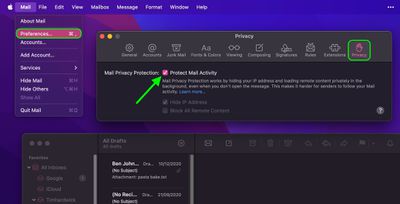
mail privacy protection macos

  1. Запустите приложение Apple Почта.
  2. Выберите Почта -> Настройки… в строке меню.
  3. Нажмите вкладку Конфиденциальность в конце ряда вкладок.
  4. Нажмите, чтобы установить флажок рядом с Защитить действия в Почте.

Обратите внимание, что если вы оставите опцию «Защитить действия в Почте» (Protect Mail Activity) неотмеченной, вы все равно можете независимо выбрать Скрыть IP-адрес и Блокировать весь удаленный контент, используя соответствующие флажки.

Наконец, стоит иметь в виду, что даже с включенной функцией «Защита конфиденциальности Почты» (Mail Privacy Protection) отправители электронных писем все еще могут отслеживать ваше поведение с помощью отслеживаемых ссылок, если вы в конечном итоге нажмете на них, но незаметное отслеживание, о котором вы вряд ли узнаете, больше не сможет происходить.

macos finder iconС момента выхода macOS Monterey Apple включила инструмент для проверки качества интернет-соединения вашего Mac без необходимости полагаться на бенчмарки со сторонних веб-сайтов.

После подключения к сети Wi-Fi, которую вы хотите протестировать, инструмент доступен через командную строку, поэтому вам нужно будет открыть консоль Терминала (находится в Приложениях/Утилитах) и ввести следующее в командной строке:

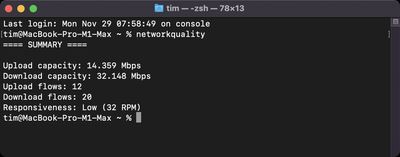
networkQuality

Нажмите Enter, и инструмент начнет выводить результаты теста примерно через 15 секунд. По завершении теста вы увидите сводку этих результатов, которая включает более расплывчатые потоки загрузки/выгрузки, и, что более полезно, измерение скорости загрузки и выгрузки вашего интернет-соединения в реальном времени в Мбит/с.

terminal


В конце сводки отзывчивость вашей сети определяется как Низкая, Средняя или Высокая. Это учитывает количество последовательных круговых запросов в минуту (RPM) или сколько транзакций ваша сеть может завершить за одну минуту.

Apple предлагает документ поддержки, который полезно объясняет, что означают эти классификации:

  • Низкая: Если какое-либо устройство в той же сети, например, загружает фильм или создает резервную копию фотографий в iCloud, соединение в некоторых приложениях или службах может быть ненадежным, например, во время видеозвонков FaceTime или игр.
  • Средняя: Когда несколько устройств или приложений используют одну сеть, вы можете заметить кратковременные паузы или зависания, например, во время аудио- или видеозвонков FaceTime.
  • Высокая: Независимо от количества устройств и приложений, использующих сеть, приложения и службы должны поддерживать хорошее соединение.

Если вы пытаетесь устранить проблемы с плохим интернет-соединением, этот инструмент может быть особенно полезен в качестве повторяемого теста при экспериментировании с различными настройками конфигурации и сравнении их эффектов.

В macOS Monterey Apple позволяет изменять цвет указателя мыши со стандартного белого контура и черной заливки практически на любую желаемую комбинацию цветов.

magicmouse2 1
Итак, если вам трудно определить, когда он перемещается или меняется на точку вставки, перекрестие, руку или другую форму, стоит попробовать что-то изменить. Следующие шаги покажут вам, как это сделать.

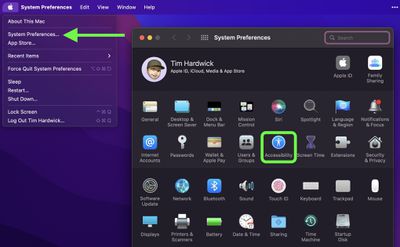
  1. Запустите Системные настройки из Дока вашего Mac, из папки Программы или из строки меню Apple ( -> Системные настройки…).
  2. Нажмите панель настроек Универсальный доступ.
    sysprefs
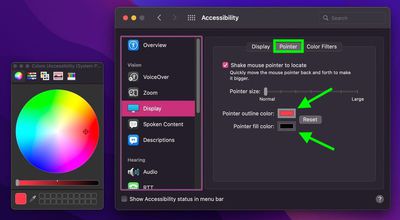
  3. В боковой колонке, в разделе «Зрение», нажмите Мониторы.
  4. Нажмите вкладку Указатель в окне параметров.
  5. Нажмите образцы цвета рядом с настройками Цвет контура указателя и Цвет заливки указателя, затем выберите пользовательский цвет из появившейся палитры. Любые внесенные изменения будут немедленно видны.
    pointer

Экспериментируйте с цветами, чтобы найти комбинацию, которая подходит вам. Вы всегда можете нажать Сбросить, чтобы вернуть указатель мыши к его цветам по умолчанию.

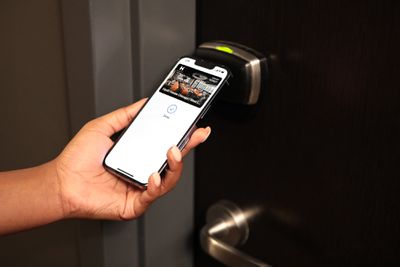
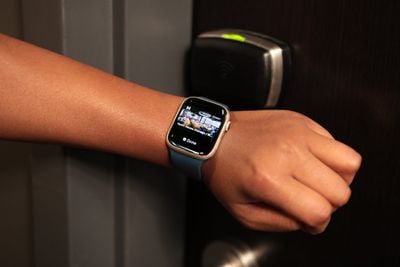
В iOS 15 Apple представила возможность добавлять ключ от гостиничного номера в приложение Wallet на вашем iPhone, позволяя пользователям просматривать детали бронирования на своем телефоне или Apple Watch, а также использовать их для регистрации и разблокировки номера.

hyatt apple wallet 1
Например, Hyatt, известная сеть отелей, в декабре 2021 года объявила о внедрении технологии Apple Wallet, позволяющей гостям использовать ключи от номеров через Apple Wallet в шести отелях США на Гавайях, в Ки-Уэст, Чикаго, Далласе, Кремниевой долине и Лонг-Бич.

Чтобы добавить ключ от гостиничного номера на ваш ‌iPhone‌, вам потребуется Apple ID, вошедший в iCloud с включенной двухфакторной аутентификацией, бронирование в отеле или на курорте, поддерживающем эту функцию, а также установленное приложение отеля или курорта, в которое выполнен вход с действующей учетной записью.

Как добавить ключ от гостиничного номера на iPhone

  1. Откройте приложение отеля или курорта и войдите в свою учетную запись.
  2. Откройте свое бронирование в приложении.
  3. Нажмите Добавить в Apple Wallet.
  4. Следуйте инструкциям на экране, чтобы добавить ключ от гостиничного номера.

Как только вы добавите ключ от гостиничного номера на ‌iPhone‌, ключ также будет автоматически добавлен на сопряженные Apple Watch. Вы можете просмотреть ключ на обоих устройствах в приложении Wallet, где можно нажать значок многоточия (три точки в круге) для получения дополнительной информации.

Обратите внимание, что экспресс-режим (Express Mode) включен автоматически, что позволяет использовать ключ от гостиничного номера, просто приложив устройство к замку. По окончании вашего пребывания ключ от номера будет удаленно деактивирован и заархивирован в вашем Apple Wallet.

Как зарегистрироваться в отеле с помощью iPhone

В день бронирования вы можете зарегистрироваться с помощью ‌iPhone‌ следующим образом:

  1. Откройте приложение Wallet и нажмите на ключ от гостиничного номера.
  2. На ключе должна быть надпись «Регистрация доступна сейчас» (Check-in Available Now), и вы сможете нажать кнопку Зарегистрироваться (Check-in).
  3. Следуйте инструкциям на экране, чтобы зарегистрироваться в своем номере.

hyatt apple wallet 2

Как открыть номер в отеле с помощью iPhone или Apple Watch

  1. При включенном ‌iPhone‌ поднесите верхнюю часть устройства или дисплей Apple Watch к замку.
  2. Если экспресс-режим (Express Mode) включен, дверь должна разблокироваться. Если вы отключили экспресс-режим, вы можете использовать ключ от гостиничного номера, дважды нажав боковую кнопку ‌iPhone‌ или Apple Watch, чтобы открыть приложение Wallet, затем выбрав ключ от гостиничного номера и пройдя аутентификацию с помощью Face ID, Touch ID или вашего код-пароля. Наконец, поднесите устройство к замку, чтобы использовать ключ.

Обратите внимание, что если ваше устройство потеряно или украдено, и вы помечаете его как утерянное, это автоматически отключит все карты и пропуски в приложении Apple Wallet, включая ключ от гостиничного номера.

В iOS 15 стандартное приложение Apple «Погода» получило значительное обновление дизайна, отчасти благодаря ряду функций, перенесенных из популярного погодного приложения Dark Sky, которое Apple приобрела в 2020 году.

iOS 15 Weather Feature
Эти функции сделали интерфейс приложения «Погода» гораздо более детализированным и расширили существующие разделы, добавив в них погодные карты, данные об осадках, атмосферном давлении и многое другое.

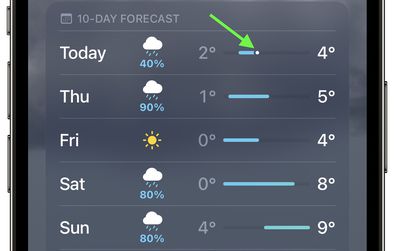
Apple также переработала 10-дневный прогноз, чтобы включить больше информации, доступной с первого взгляда, и если вы задаетесь вопросом, что означают горизонтальные полосы, они просто показывают вероятный диапазон температур в течение каждого дня.

weather


Чем длиннее горизонтальная полоса для любого заданного дня, тем более переменчивой может быть температура в течение этого 24-часового периода. Вы можете получить лучшее представление об этом, глядя на сегодняшнюю температуру в верхней части 10-дневного прогноза. Белая точка на полосе показывает, где текущая температура находится в прогнозируемом диапазоне.

Что означают цвета диапазона температур?

  • Темно-синий: Очень холодно (ниже 0°C)
  • Светло-синий: Холодно (от 0°C до 15°C)
  • Зеленый: Немного прохладно (от 15°C до 20°C)
  • Желтый: Немного тепло (от 20°C до 25°C)
  • Оранжевый: Тепло (от 25°C до 30°C)
  • Красный: Очень жарко (30°C и выше)

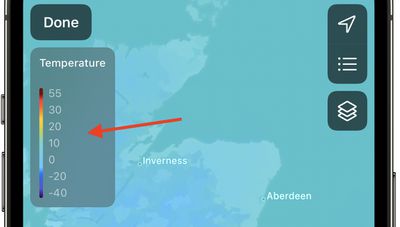
Легенду этих цветовых кодов также можно найти, открыв карту температурного индекса для определенного местоположения.

weather


В обновленном приложении Apple «Погода» вы также можете подписаться на уведомления об осадках на следующий час, которые предупредят вас, когда в течение следующего часа пойдет дождь, снег или град в вашем текущем местоположении или в другом месте, которое вы добавили в приложение «Погода».

В мае 2020 года Apple представила Систему уведомлений о контактах, которая позволяет органам здравоохранения и правительствам по всему миру помогать людям выяснять, контактировали ли они с COVID-19, и если да, то какие шаги предпринять, чтобы минимизировать распространение вируса.

exposure notification cartoon
Apple и Google разработали базовые API и функциональность Bluetooth, и эта технология была интегрирована в приложения, разработанные органами здравоохранения по всему миру, которые могут использовать информацию отслеживания для отправки уведомлений о контактах и последующих рекомендованных шагов.

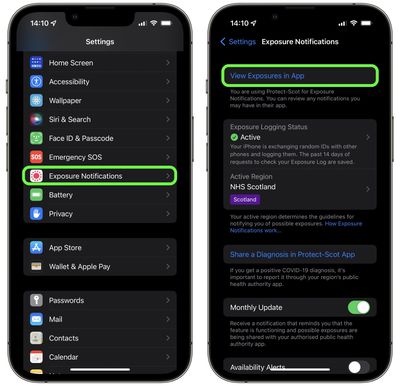
Функция уведомлений о контактах предназначена для автоматической отправки уведомлений, если вы находились в непосредственной близости от человека, у которого диагностирован COVID-19. Но если вы беспокоитесь, что пропустили уведомление или должны были его получить, вы можете проверить их вручную на своем iPhone, выполнив следующие шаги.

  1. Откройте приложение Настройки.
  2. Прокрутите вниз и нажмите Уведомления о контактах.
  3. Нажмите Просмотр контактов в приложении вверху.
    settings

Это перенаправит вас в приложение, которое использует уведомления о контактах. В зависимости от местного органа здравоохранения, эти приложения имеют разные интерфейсы и информация в них организована по-разному, но какое бы приложение вы ни использовали, любые записи о контактах должны быть выделены достаточно заметно, чтобы вы их не пропустили.

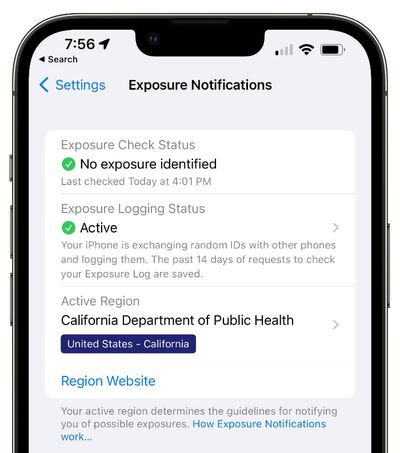
Некоторые штаты и страны используют систему «Экспресс-уведомление о контактах», которая не зависит от приложения. В этих случаях вас не перенаправят в приложение, а вместо этого вы увидите «Статус проверки контактов», который сообщит вам, контактировали ли вы. Чтобы проверить статус, выполните первые два шага, указанные выше.

exposure notification exposure status


Вы можете развеять любые опасения, которые могут возникнуть у вас в будущем, зайдя в приложение Настройки на своем ‌iPhone‌ и включив Уведомления о контактах -> Ежемесячное обновление. При включенной опции вы будете получать ежемесячное уведомление, которое напоминает о том, что функция работает и возможные контакты передаются в ваше авторизованное приложение органа здравоохранения.

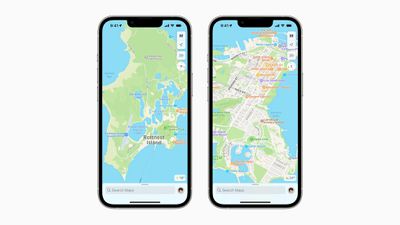
Apple сегодня объявила о расширении своей обновленной версии приложения Apple Maps на Австралию. Теперь Карты предлагают более детальное покрытие дорог, улучшенную навигацию, трехмерные ориентиры и улучшенные виды парков, зданий, аэропортов, торговых центров и многого другого.
apple maps australia

«Apple Maps — лучший способ исследовать мир и ориентироваться в нем, сохраняя при этом вашу конфиденциальность. Мы рады предоставить этот опыт еще большему числу пользователей благодаря сегодняшнему запуску в Австралии», — сказал Эдди Кью, старший вице-президент Apple по услугам. «Карты были перестроены с нуля, с лучшей навигацией, более детальной информацией о местах и замечательными функциями, которые может предложить только Apple, такими как «Посмотри вокруг», «Поделиться временем прибытия» и другими. Теперь пользователям как никогда легко находить любимые места и добираться до места назначения».

‌Пользователи Apple Maps‌ в Австралии могут пользоваться такими функциями, как подсказки полос движения, оповещения о камерах контроля скорости, информация об авариях и опасностях на дорогах, сообщения об авариях и функция «Поделиться временем прибытия».

Apple работает над расширением своей обновленной версии Карт по всему миру после того, как впервые представила новый облик в iOS 13. Переработанное приложение Apple Maps стало доступно по всей территории Соединенных Штатов в январе 2020 года, а с тех пор Apple привезла его в Канаду, Ирландию и Великобританию, Испанию, Португалию и Италию.

Apple подтвердила, что работает над предоставлением обновленной версии приложения Maps в Австралии еще в июне, так что расширение готовилось некоторое время.

Наряду с обновленным внешним видом Карт, ‌Apple Maps‌ в Австралии получает поддержку функции «Посмотри вокруг», которая предоставляет интерактивные уличные изображения с высококачественной 3D-фотографией. Приложение Maps также предлагает захватывающие пешеходные маршруты в дополненной реальности и гиды — функцию, которая предоставляет тщательно отобранный список мест, где можно поесть, совершить покупки и исследовать.

Express Transit — это функция Apple Pay, которая позволяет совершать платежи, не разблокируя Apple Watch с помощью Face ID или Touch ID. Благодаря Express Transit вы теперь можете совершать транзакции на турникете, просто приложив свой iPhone или Apple Watch. Но сначала вам нужно ее настроить. Эта статья покажет вам, как это сделать.

omny

Где я могу использовать Express Transit?

У Apple есть веб-страница, которая обновляется информацией о странах и регионах, поддерживающих эту функцию. На момент написания статьи Express Transit работает в следующих местах:

  • В материковом Китае с транспортными картами Beijing Transit и Shanghai Transit.
  • В Японии со всеми видами транспорта, принимающими Suica.
  • В Лондоне с Transport for London (TfL).
  • В Нью-Йорке с терминалами Metropolitan Transportation Authority (MTA) на некоторых станциях.
  • В районе залива Сан-Франциско с картой Clipper.
  • В Чикаго с картой Ventra.
  • В Портленде, Орегон, со всеми видами транспорта, принимающими Hop Fastpass.

Как настроить Express Transit на iPhone

Чтобы настроить Express Transit, вам потребуется ‌iPhone‌ 6s или новее с установленной iOS 12.3 или новее. Вы можете проверить версию программного обеспечения вашего устройства, перейдя в Настройки -> Основные -> Обновление ПО.

Очевидно, что у вас также должна быть зарегистрирована хотя бы одна дебетовая или кредитная карта в ‌Apple Pay‌. Стоит отметить, что не все банки поддерживают Express Transit, но вы можете узнать, поддерживает ли ваш банк, выполнив следующие шаги.

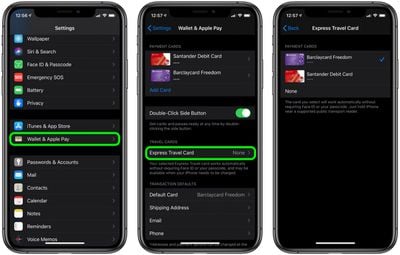
  1. Запустите приложение Настройки на вашем ‌iPhone‌.
  2. Нажмите Кошелек и Apple Pay.
  3. Нажмите Экспресс-карта для проезда.
  4. Нажмите одну из ваших карт в списке, чтобы использовать ее с Express Transit. Рядом с выбранной картой появится галочка. Опция по умолчанию — Нет.
  5. Аутентифицируйте свое устройство с помощью ‌Touch ID‌ или ‌Face ID‌.

settings


Если ваша банковская карта не поддерживает Express Transit, вы получите сообщение об ошибке, указывающее на несовместимость карты. Если сообщение об ошибке не появится, вы готовы к использованию в одно касание.

Как настроить Express Transit на Apple Watch

Вы также можете настроить Express Transit для работы на ваших часах, при условии, что на них установлена watchOS 5.2.1 или более поздняя версия. Вы можете проверить, какая версия у вас установлена, перейдя в Основные -> Обновление ПО в приложении Watch на вашем ‌iPhone‌.

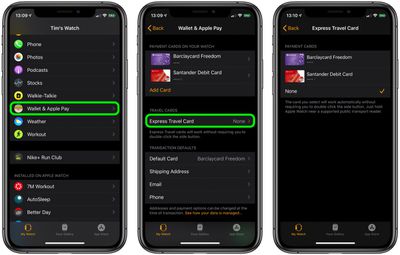
  1. Запустите приложение Watch на вашем ‌iPhone‌.
  2. Нажмите Кошелек и Apple Pay.
  3. Нажмите Экспресс-карта для проезда.
  4. Нажмите одну из ваших карт в списке, чтобы использовать ее с Express Transit. Рядом с выбранной картой появится галочка. Опция по умолчанию — Нет.
  5. Пройдите аутентификацию, введя свой код-пароль на Apple Watch.

watch settings


Если ваша банковская карта не поддерживает Express Transit, вы получите сообщение об ошибке, указывающее на несовместимость карты. Если сообщение не появится, все готово.

Когда Microsoft вела переговоры с Apple о запуске своей платформы xCloud на iPhone, Microsoft пыталась уговорить Apple разрешить использование облачного игрового сервиса.

microsoft cloud gaming
Согласно электронным письмам между руководителями Microsoft и Apple, обнаруженным изданием The Verge, Microsoft была готова пойти на многие уступки Apple в отношении работы системы, даже согласившись предоставить доступ к играм Xbox на платформе Apple.

Microsoft заявила Apple, что предоставит эксклюзивные игры Xbox уровня AAA для ‌iPhone‌, причем игры будут работать на платформе Xbox Cloud Gaming. Если бы эта сделка была заключена, пользователи ‌iPhone‌ могли бы играть в высококлассные игры Xbox на своих мобильных устройствах.

Apple хотела, чтобы Microsoft отправляла каждую игру в App Store по отдельности для проверки рецензентами App Store, а не предлагала игры в рамках одного приложения Cloud Gaming. Изначально Microsoft выражала сомнения по этому поводу из-за объема работы и негативного опыта для клиентов, но в марте 2020 года Microsoft согласилась, что может отправлять каждое приложение индивидуально, предлагая при этом каталог приложений, ссылающийся на них.

Руководитель отдела развития бизнеса Microsoft Лори Райт заявила команде App Store компании Apple, что игры Xbox на ‌iPhone‌ станут «невероятно захватывающей возможностью для пользователей iOS».

Несмотря на почти достигнутое соглашение, переговоры между Microsoft и Apple в конечном итоге зашли в тупик, и Xbox Cloud Gaming не запустился в виде отдельных приложений в App Store, а стал веб-платформой, которой не нужно соблюдать правила App Store.

Microsoft сообщила The Verge, что хотела, чтобы единое приложение для потоковой передачи технологий поддерживало отдельные игровые приложения, но Apple хотела, чтобы каждая игра включала полный стек потоковой передачи.

«Наше предложение по выпуску игр через отдельные приложения было разработано в соответствии с правилами App Store. Оно было отклонено Apple на основании нашей просьбы о едином приложении для потоковой передачи технологий, поддерживающем отдельные игровые приложения, как указано в первоначальном письме. Принуждение каждой игры включать наш стек потоковой передачи оказалось нереалистичным с точки зрения поддержки и инженерии и создало бы крайне негативный опыт для клиентов», — говорится в заявлении вице-президента Xbox Cloud Gaming Карима Чудри для The Verge.

Электронные письма также свидетельствуют о том, что сделка сорвалась из-за опасений Apple по поводу того, как будут работать внутриигровые покупки в играх Microsoft. «Их предложение по внутриигровым покупкам по-прежнему заключается в том, что они обрабатывают все внутриигровые покупки в своей существующей системе и рассчитываются с нами (в реальном времени или ежемесячно)», — написал менеджер игр App Store Марк Гримм в электронном письме, описывающем переговоры с Microsoft.

Apple сообщила The Verge, что сделка действительно сорвалась из-за требований к внутриигровым покупкам.

«К сожалению, Microsoft предложила версию xCloud, которая не соответствовала нашим правилам проверки App Store, в частности, требованию использовать внутриигровые покупки для разблокировки дополнительных функций в приложении», — говорится в заявлении представителя Apple Адама Дема.

Вице-президент Xbox Cloud Gaming Карим Чудри заявил The Verge, что внутриигровые покупки не были проблемой, но Apple отклонила многие предложения Microsoft по реализации Xbox Cloud Gaming. «Apple отклонила наши предложения, и мы остались без возможности выпустить единое предложение Xbox Game Pass через App Store», — сказал он.

Apple успешно предотвратила запуск облачных игровых сервисов от Microsoft и Google в App Store из-за своих требований к индивидуальной отправке каждого приложения. Google Stadia также выбрала веб-систему, которая не требует соблюдения правил App Store.

Платежная платформа Paddle откладывает запуск своей альтернативной системы внутриигровых платежей для iOS, объявила компания сегодня. Задержка произошла после того, как Apple добилась отсрочки, позволяющей ей сохранить текущую настройку платежей в App Store до тех пор, пока апелляционный суд не рассмотрит первоначальное решение по делу Epic против Apple.

paddle in app purchase
В октябре Paddle объявила о планах запустить веб-ориентированную платежную систему, которая станет альтернативой внутриигровым покупкам. Paddle описала систему как «полностью аналогичную, заменяемую без доработки» механизму внутриигровых покупок Apple, который позволил бы разработчикам собирать платежи с клиентов, не выплачивая Apple комиссию в размере от 15 до 30 процентов.

Paddle планировала взимать комиссию в размере 10 процентов за все транзакции на сумму менее 10 долларов и 5% плюс 0,50 доллара за транзакции свыше 10 долларов, а также предоставлять разработчикам приложений данные о клиентах, включая адреса электронной почты для информирования о новостях и предложениях по продуктам, гибкие варианты ценообразования и подписки, прямую поддержку клиентов и многое другое.

Объявляя о планах на альтернативу внутриигровым покупкам, Paddle заявила, что запустит ее 7 декабря 2021 года, за два дня до того, как Apple пришлось бы внедрять крупные изменения в ‌App Store‌, если бы Apple не добилась отсрочки первоначального судебного запрета.

Судья Ивонн Гонсалес-Роджерс, которая вела судебный процесс по делу Epic против Apple, постановила, что Apple будет запрещено ограничивать разработчиков в включении в свои приложения и их метаданные кнопок, внешних ссылок или других призывов к действию, направляющих клиентов к механизмам покупки, что открывает путь для альтернативных платежных систем.

Роджерс предоставила Apple 90 дней на внедрение изменений в ‌App Store‌ и отказала в отсрочке решения, когда Apple об этом попросила. Затем Apple подала апелляцию в Девятый апелляционный суд, который предоставил отсрочку до полного рассмотрения дела. Апелляционный процесс может занять несколько месяцев, и пока он идет, Apple не обязана вносить какие-либо обновления в ‌App Store‌.

Paddle не сможет запустить какую-либо альтернативу внутриигровым покупкам, пока апелляционный суд не вынесет решение, и возможно, что апелляционный суд может вынести решение в пользу Apple, полностью отменив первоначальное решение.

Поскольку Apple рассчитывала на апелляцию, компания так и не объявила подробностей о том, как могут быть реализованы изменения в ‌App Store‌, и неизвестно, была бы альтернатива Paddle вообще разрешена.

Генеральный директор Apple Тим Кук ясно дал понять, что Apple продолжит собирать комиссию с контента, продаваемого через ‌App Store‌, даже если разработчики не используют систему внутриигровых покупок. «Нам придется найти альтернативный способ сбора нашей комиссии», — сказал Кук во время судебного процесса Apple против Epic. Кук сказал, что Apple нужно будет найти способ отслеживать продажи, выставлять счета и затем преследовать разработчиков за деньги. «Это кажется ненужным процессом», — сказал он.

Apple также утверждала, что альтернативная система покупок будет неудобна для клиентов, требуя от них вводить свои платежные данные для разных приложений, что также может привести к проблемам с мошенничеством.

paddle in app purchase demo


Paddle заявляет, что процесс тестирования ее решения для внутриигровых покупок завершен, и платформа «полностью готова к запуску», но из-за судебной задержки у нее нет «ясности относительно необходимых технических изменений и новых правил, касающихся сторонних внутриигровых платежей», и поэтому она не сможет представить продукт. Paddle планирует «внимательно следить за делом» с планами стать одним из первых, кто запустится «когда будут разрешены альтернативные способы оплаты».

(Спасибо, Эли!)


Copyright (c) 2000-2026 MacRumors.ru

При использовании любых материалов с сайта обязательно указание macrumors.ru в качестве источника.
Все авторские и исключительные права в рамках проекта защищены
в соответствии с положениями 4 части Гражданского Кодекса Российской Федерации.
Ширина страницы: [ | ]