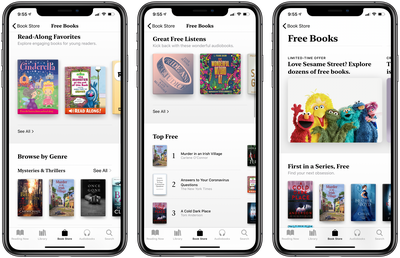
Если вы загрузили книги, аудиокниги или PDF-файлы в приложение «Книги» на своем iPhone или iPad, стоит время от времени их просматривать. Вы можете обнаружить, что некоторые из них больше не нужны, и в таком случае они просто занимают место на вашем устройстве.
Следующие шаги покажут вам, как удалить ненужные элементы из приложения «Книги», что поможет освободить ценное место для хранения данных.
Запустите приложение Apple Books на вашем устройстве iOS.
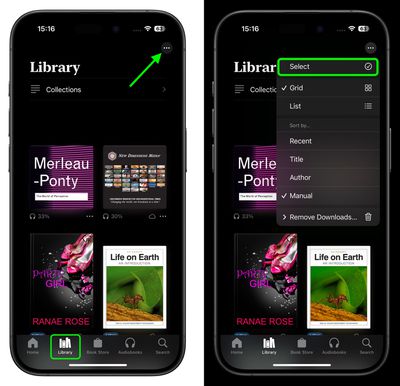
Нажмите Библиотека, затем нажмите кнопку многоточие (три точки) в правом верхнем углу.
Выберите Выбрать из выпадающего меню.
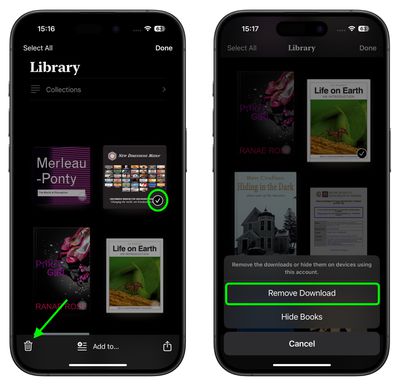
Нажмите на элемент(ы), который(ые) вы хотите удалить, затем нажмите значок корзины/мусорного ведра.
Чтобы удалить элемент с вашего устройства, выберите Удалить загрузку из всплывающего меню. Если это PDF-файл или он не был получен из магазина Apple Books, вы также можете нажать Удалить везде, чтобы удалить его из своей библиотеки.
Если вы видите кнопку загрузки рядом с элементом, это означает, что он хранится в iCloud и не загружен на ваше устройство, и в этом случае он не будет занимать место на вашем устройстве.
Apple сегодня объявила, что инструмент распознавания музыки Shazam идентифицировал более 100 миллиардов песен с момента своего запуска. Shazam начинался как SMS-сервис в Великобритании в 2002 году, а в 2008 году стал одним из первых приложений для iPhone, доступных в App Store.
Apple привела несколько интересных сравнений для этой статистики:
— Это эквивалентно 12 песням, идентифицированным для каждого человека на Земле. — Чтобы достичь 100 миллиардов, человеку пришлось бы использовать Shazam для идентификации песни каждую секунду в течение 3168 лет. — Это более чем в 2200 раз превышает количество идентификаций самой популярной песни Shazam за всю историю — «Dance Monkey», с более чем 45 миллионами тегов. — «Beautiful Things» Бенсона Буна, участника Shazam Predictions 2023, стала первой песней, выпущенной в этом году и набравшей 10 миллионов распознаваний, причем самой быстрой — за 178 дней. При таком темпе для достижения 100 миллиардов потребуется более 4800 лет.
Apple приобрела Shazam в 2018 году, и теперь он обеспечивает работу функции распознавания музыки, встроенной в iOS, iPadOS и macOS. Shazam глубоко интегрирован во все программные платформы Apple, включая Центр управления, Siri, как опцию кнопки действия на моделях iPhone 15 Pro и всех моделях iPhone 16, как виджет Smart Stack на Apple Watch и многое другое.
Ниже в плейлисте представлены 100 самых идентифицируемых песен Shazam, причем в настоящее время список возглавляет песня 2019 года «Dance Monkey» от Tones and I.
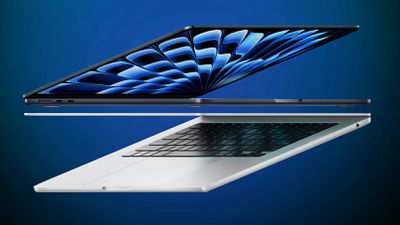
Сегодня Amazon снизила цены на несколько моделей MacBook Air с чипом M3, предлагая скидки до 300 долларов на отдельные компьютеры. Цены на 13-дюймовый MacBook Air M3 (16 ГБ ОЗУ/256 ГБ) начинаются от 849,00 долларов, также в ассортименте представлены различные 15-дюймовые модели.
Примечание: MacRumors является партнером Amazon. При переходе по ссылке и совершении покупки мы можем получить небольшое вознаграждение, которое помогает нам поддерживать работу сайта.
Все эти предложения применены автоматически, и для получения финальных цен нет необходимости использовать купон на странице. Apple представила MacBook Air с чипом M3 в марте, а в прошлом месяце увеличила объем оперативной памяти по умолчанию с 8 ГБ до 16 ГБ.
13-дюймовый MacBook Air M3
15-дюймовый MacBook Air M3
Все актуальные предложения Apple к Черной пятнице вы можете найти в нашей специальной статье. По всем остальным вопросам мы отслеживаем лучшие предложения Apple в преддверии праздников в нашей подборке к Черной пятнице, поэтому обязательно заглядывайте к нам в течение месяца, чтобы ознакомиться с обновленным списком самых значительных скидок, которые вы сможете найти к Черной пятнице 2024 года.
Рассылка скидок
Хотите узнавать больше о лучших предложениях в преддверии праздников? Подпишитесь на нашу рассылку скидок, и мы будем держать вас в курсе, чтобы вы не пропустили самые выгодные предложения сезона!
Uber объявил, что сегодня выпустит виджет для главного экрана iPhone, который позволит заказать поездку всего в два касания.
Виджет может отображать сохраненные вами адреса дома и работы, либо вы можете нажать на значок лупы, чтобы быстро найти другой адрес.
Мы пока не видим виджет. Он, вероятно, будет добавлен в обновлении приложения Uber позже сегодня.
Виджет является одной из нескольких новых функций, которые Uber представляет перед напряженным сезоном путешествий в США, который начинается на следующей неделе с Дня благодарения. Среди других дополнений: новая опция автомобиля UberXXL, UberX Share в аэропортах для поездок со скидкой с одним другим пассажиром и многое другое. Полная информация изложена в пресс-релизе Uber.
UberXXL позволяет заказать автомобиль с большим багажным отделением для вашего багажа на поездки в аэропорты и из них. Функция теперь доступна в более чем 60 аэропортах США, Канады и некоторых других стран, и в дальнейшем будет расширена на большее количество аэропортов.
Эта статья объясняет, как стереть данные и выполнить сброс настроек Mac до заводских, если вы планируете отдать, продать или обменять его. Mac с чипами Apple silicon и Mac с процессорами Intel, оснащенные чипом безопасности T2 (модели 2017-2020 годов), имеют опцию «Стереть контент и настройки» (Erase All Content and Settings), доступную в macOS Monterey и более поздних версиях. Если у вас более старый Mac до 2017 года, процесс будет сложнее – воспользуйтесь этой ссылкой, чтобы стереть данные и выполнить сброс настроек вашей машины.
Традиционно, полное удаление данных с Mac и возврат его к заводским настройкам включали ручной выход из ряда служб, стирание данных с внутреннего диска Mac, а затем переустановку macOS. Эти шаги довольно сложны, если учесть, как легко удалить данные с iPhone или iPad (Настройки -> Основные -> Перенос или сброс iPhone -> Стереть контент и настройки).
К счастью, Apple включила ту же опцию в новые Mac с macOS Monterey и более поздними версиями. Опция «Стереть контент и настройки» в macOS предлагает очень простой и понятный способ стереть данные с вашего Mac без необходимости переустановки операционной системы. Благодаря способу шифрования хранилища на Mac с чипами Apple silicon или чипом T2, эта опция позволяет мгновенно и безопасно «стереть» все пользовательские данные путем уничтожения ключей шифрования.
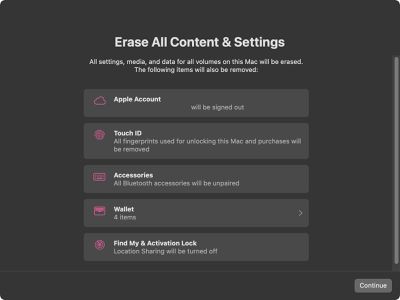
Это не только эффективно удаляет все пользовательские данные и установленные пользователем приложения с вашего Mac без переустановки macOS, но также выходит из вашей учетной записи Apple из ряда служб, удаляет отпечатки Touch ID, покупки и все элементы Apple Wallet, а также отключает «Найти Mac» и «Блокировку активации», что значительно упрощает восстановление вашего Mac до заводских настроек, как нового.
Следующие шаги показывают, как это делается. Независимо от того, хотите ли вы просто начать с чистого листа на своем Mac или планируете продать или подарить свой компьютер другому человеку, после стирания данных с помощью этой опции ваш Mac отобразит Ассистент настройки и будет готов к настройке, как новый.
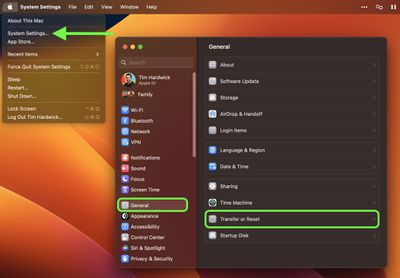
Нажмите символ Apple () в строке меню и выберите Системные настройки (Системные настройки…, если вы не используете macOS Ventura или более позднюю версию).
Если вы используете macOS Ventura или более позднюю версию, выберите Основные в боковой панели, затем выберите Перенос или сброс -> Стереть контент и настройки…. В противном случае выберите Системные настройки -> Стереть контент и настройки из строки меню.
Введите пароль администратора в диалоговом окне Ассистента стирания и нажмите ОК.
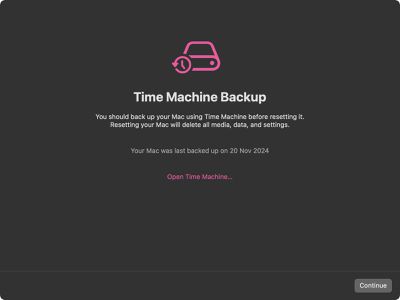
Если вы еще не сделали резервную копию важных данных, примите к сведению рекомендации Time Machine на экране. В противном случае нажмите Продолжить.
Обратите внимание на все настройки, данные, медиафайлы и другие элементы, которые будут удалены. Нажмите Продолжить, если вы уверены.
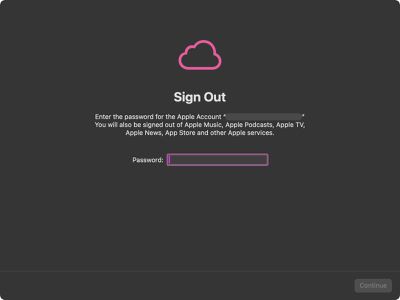
Введите пароль для вашей учетной записи Apple, чтобы выйти, нажмите Продолжить, затем нажмите Стереть контент и настройки в появившемся окне для подтверждения.
После выполнения этих шагов дайте процессу стирания завершиться. Ваш Mac может перезагружаться несколько раз во время этого процесса. После завершения вы увидите сообщение «hello» на экране вашего Mac, что указывает на то, что ваш Mac был восстановлен до заводских настроек и Ассистент настройки готов к новой работе.
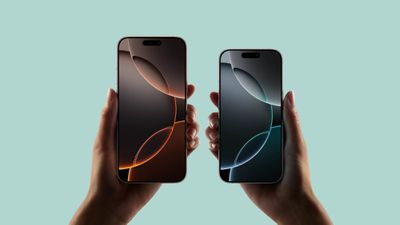
iPhone 16 от Apple и iPhone 16 Plus выпускаются в тех же размерах, что и их эквиваленты в прошлогодней серии iPhone 15, в то время как iPhone 16 Pro и iPhone 16 Pro Max имеют чуть большие экраны, чем их предшественники. Все модели iPhone 16 теперь также оснащены кнопкой управления камерой, но в остальном имеют схожие элементы дизайна с флагманской линейкой смартфонов Apple 2023 года, такие как полноэкранный дизайн, Dynamic Island, кнопка действия и отсутствие кнопки «Домой» на передней панели.
Таким образом, метод жесткой перезагрузки или принудительного перезапуска не изменился по сравнению с предыдущими сериями. Тем не менее, если вы переходите с устройства с кнопкой «Домой», продолжайте читать, чтобы узнать, как выполнить жесткую перезагрузку или принудительный сброс вашего iPhone 16, так как этот процесс может пригодиться, если ваше устройство зависнет или перестанет отвечать по какой-либо причине.
Как выполнить жесткую перезагрузку iPhone 16 (все модели)
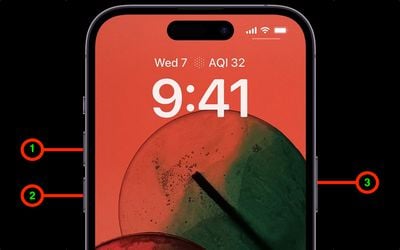
Быстро нажмите и отпустите кнопку увеличения громкости.
Быстро нажмите и отпустите кнопку уменьшения громкости.
Нажмите и удерживайте боковую кнопку, пока не появится логотип Apple, затем отпустите боковую кнопку.
Во время этого процесса вы увидите ползунок для выключения iPhone. Вы должны проигнорировать его и продолжать удерживать боковую кнопку, пока экран не погаснет. В этот момент появится логотип Apple, и после завершения перезагрузки экран снова включится.
Использование процесса принудительной перезагрузки избавляет вас от необходимости полностью выключать iPhone, что требует нескольких дополнительных шагов и занимает больше времени для повторной загрузки.
Если вы все же хотите выключить iPhone, вы можете сделать это, перейдя в раздел «Основные» приложения «Настройки», прокрутив до конца и выбрав опцию «Выключить».
Если вы планируете отдать, продать или обменять свой старый Mac, первое, что вам следует сделать из соображений безопасности и практичности, — это стереть с него данные и выполнить сброс до заводских настроек. Эта статья покажет вам, как это сделать. Если у вас Mac с чипом Apple silicon под управлением macOS Monterey или более поздней версии, либо Mac на базе Intel с чипом безопасности Apple T2 (модели 2017-2020 годов), следуйте инструкциям по удалению всего контента и настроек вместо того, чтобы выполнять шаги, описанные в этой статье.
Прежде чем что-либо делать, вы должны создать резервную копию файлов на вашем Mac. Вы можете сделать это вручную, скопировав файлы на внешний диск. Если вы используете iCloud, ваши фотографии, почта, контакты, документы и так далее должны автоматически резервироваться в облачном хранилище.
Однако мы настоятельно рекомендуем вам уделить время и выполнить резервное копирование системы с помощью Time Machine на внешний диск. Таким образом, тот же том резервной копии может быть использован Ассистентом миграции Apple во время установки macOS для быстрого переноса ваших приложений, файлов и настроек со старого Mac на новый.
Некоторые приложения необходимо вручную отвязать от вашего Mac, прежде чем вы с ним попрощаетесь. Некоторые сторонние приложения требуют лицензий, которые работают только на ограниченном количестве компьютеров, поэтому подумайте о любых лицензиях, которые вы могли приобрести.
Аналогично, вы должны деавторизовать свою учетную запись Apple на Mac, так как это отменяет доступ к контенту, который вы ранее приобрели в iTunes, Apple TV+ или других сервисах Apple, связанных с вашей учетной записью.
Вот как деавторизовать ваш Mac:
Откройте приложение iTunes.
Перейдите в Учетная запись ➝ Авторизации ➝ Деавторизовать этот компьютер.
Войдите, используя адрес электронной почты и пароль вашей учетной записи Apple.
Нажмите Деавторизовать.
Выйдите из iCloud
Также важно отключить функцию «Найти Mac» и выйти из iCloud в macOS. Таким образом, вы будете уверены, что на вашем Mac не осталось ничего, что связывало бы вашу учетную запись Apple с этой машиной. Следующие шаги покажут вам, как это сделать.
Нажмите на символ Apple () в верхнем левом углу экрана вашего Mac и выберите Системные настройки….
Нажмите iCloud в панели настроек.
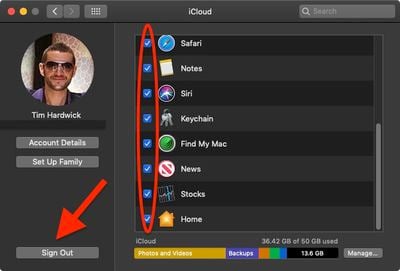
Снимите все флажки в списке, чтобы удалить копии связанных данных на этом Mac.
Нажмите Выйти.
Как стереть данные и сбросить Mac
Теперь, когда вы выполнили вышеуказанные меры предосторожности и отвязали свои покупки и учетные записи, пришло время стереть данные с диска вашего Mac и сбросить систему до заводских настроек.
Нажмите на символ Apple () в верхнем левом углу экрана вашего Mac и выберите Перезагрузить….
Нажмите Перезагрузить.
Удерживайте клавиши Command и R, как только услышите звук Mac, сигнализирующий о перезагрузке.
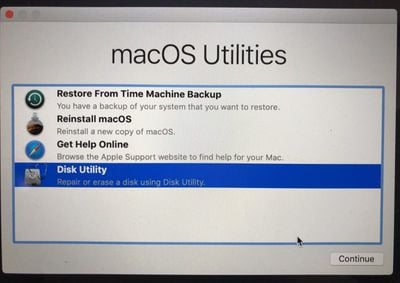
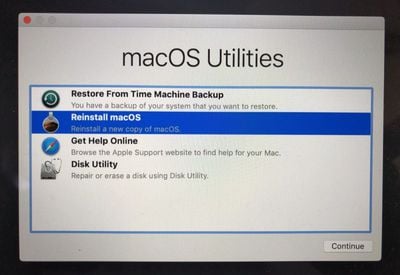
Дождитесь появления экрана «Утилиты macOS», затем нажмите Дисковая утилита.
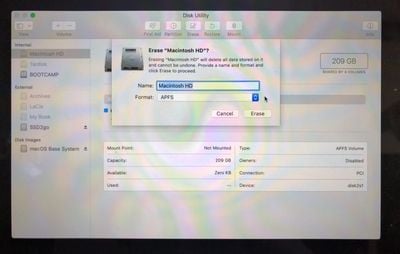
Выберите системный диск вашего Mac, обычно называемый Macintosh HD, затем нажмите Стереть.
Выберите формат Mac OS Extended (журналируемый) или APFS.
Нажмите Стереть, подтвердите действие, если потребуется, и дождитесь завершения форматирования.
Затем закройте Дисковую утилиту и нажмите Переустановить macOS.
Следуйте инструкциям по установке и позвольте процедуре продолжаться, пока не появится Ассистент настройки.
Нажмите клавиши Command+Q, чтобы выключить Mac.
Вот и все. Теперь вы готовы продать свой Mac, передать его, настроить как новый или восстановить из резервной копии.
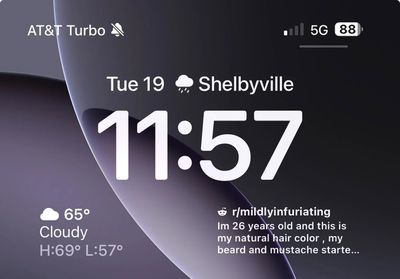
AT&T начал отображать «Turbo» в названии оператора на iPhone для клиентов, подписанных на услугу приоритетной обработки трафика в сети, согласно сообщениям на Reddit. Новый индикатор, похоже, начал появляться после того, как пользователи обновились до iOS 18.1.1, но это может быть просто совпадение.
Функция Turbo обеспечивает повышенную производительность сети за счет приоритетного доступа к данным, предлагая улучшенные скорости и меньшую задержку для таких задач, как игры и потоковое видео. Ранее клиенты имели ограниченные возможности подтвердить, что услуга включена, кроме как проверять технические настройки сети. С новой меткой абоненты Turbo могут легко проверить, активна ли добавка стоимостью 7 долларов в месяц для их линии.
Некоторые пользователи заявили, что им не очень нравится более длинный текст названия оператора в строке состояния их iPhone, но другим это не мешает, поскольку это дает им четкий визуальный индикатор их премиального сетевого статуса. AT&T утверждает, что значок может появляться иногда, когда Turbo неактивен, например, при подключении к Wi-Fi или когда исчерпан лимит раздачи интернета клиента.
Remedy Entertainment объявила, что Control Ultimate Edition появится на Mac 12 февраля 2025 года. Эта отмеченная наградами приключенческая экшн-игра получила более 80 отраслевых наград с момента своего дебюта в 2019 году, а два дополнения, вышедшие за прошедшие годы, поддерживали популярность франшизы.
Ultimate Edition включает основную игру вместе с двумя крупными дополнениями: «The Foundation» и «AWE», а также все обновления после запуска. Вдохновленная новым литературным жанром «нью-вирд», сверхъестественная экшн-игра от третьего лица ставит игроков на место Джесси Фейден, которая исследует таинственное Федеральное Бюро Контроля, используя телекинетические способности и трансформирующееся оружие.
Объявление Remedy было замечено изданием Engadget во время презентации компании на Дне рынка капитала для инвесторов. Хотя конкретные системные требования для Mac еще не раскрыты, игра, предположительно, потребует чипа серии M для эффективной работы, учитывая ее требовательную графику и физический движок.
Разработчик также подтвердил, что работа над Control 2 продолжается, хотя никаких дополнительных подробностей о сиквеле не было предоставлено. Control Ultimate Edition ранее была выпущена на платформах Windows PC, PlayStation и Xbox, поэтому это будет ее первое появление на macOS.
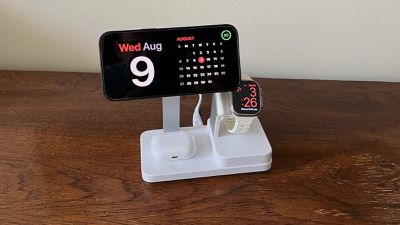
Режим ожидания (StandBy) — это режим экрана блокировки в iOS 17 и более поздних версиях, который активируется, когда iPhone заряжается и находится в горизонтальном положении. Вот все, что вам нужно знать, чтобы начать использовать эту функцию.
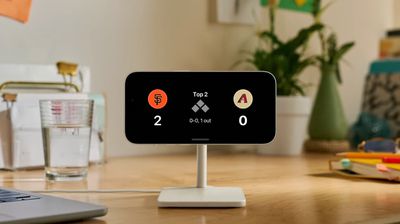
StandBy можно рассматривать как своего рода смарт-дисплей для вашего iPhone, который предоставляет быстрый доступ к различным экранам с легкодоступной информацией, которую можно просматривать на расстоянии, когда ваше устройство заряжается, например, на кухне, столе или прикроватной тумбочке. Если вы заряжаете свой iPhone ночью, StandBy адаптируется к низкому освещению и приобретает красный оттенок. Режим ожидания доступен на всех моделях iPhone, поддерживающих iOS 17 и более поздние версии, но функция «всегда включен» в режиме ожидания ограничена моделями iPhone 14 Pro, iPhone 15 Pro и iPhone 16 Pro.
Чтобы активировать режим ожидания при его включении, ваш iPhone должен быть заблокирован и заряжаться с помощью беспроводной зарядки MagSafe или Qi, либо зарядного устройства Lightning. Главное, что нужно помнить, это то, что iPhone должен быть заблокирован, зафиксирован в неподвижном горизонтальном (или альбомном) положении и расположен под углом (т.е. не на плоской поверхности), поэтому в большинстве случаев требуется зарядная подставка.
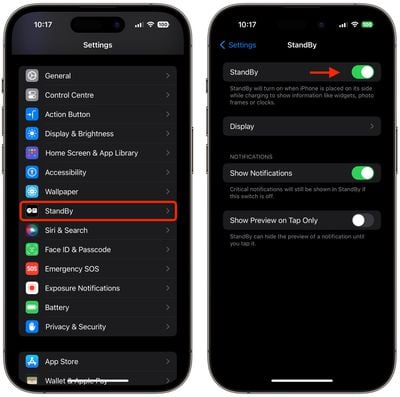
Режим ожидания включен по умолчанию, но вы можете включить или отключить его вручную, перейдя в Настройки -> Режим ожидания и переключив переключатель Режим ожидания.
Настройка различных экранов режима ожидания
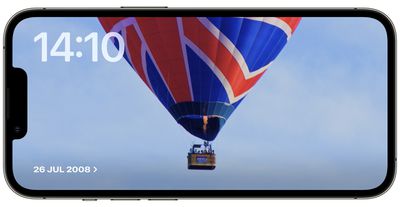
Режим ожидания состоит из трех экранов, доступ к которым можно получить, проводя пальцем по дисплею вашего iPhone по горизонтали. Первый экран отображает интерактивные виджеты, второй — отдельные фотографии из вашей библиотеки «Фото», а третий — большие часы.
Экран виджетов
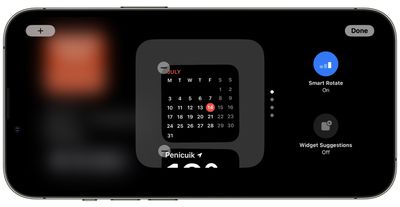
Экран виджетов состоит из двух интерактивных стопок виджетов, расположенных рядом, которые можно пролистывать вверх и вниз независимо друг от друга. Эти стопки похожи на увеличенные версии стопок виджетов на главном экране и даже включают те же опции, что и «Умное вращение» и «Предложения виджетов».
Поскольку многие виджеты имеют интерактивные элементы, вы можете, например, отмечать выполненные задачи в списке «Напоминания». Если вы коснетесь неинтерактивного виджета, например, «Календаря», на экране появится индикатор в виде стрелки. Нажатие на стрелку переносит вас в соответствующее приложение, что помогает избежать случайного запуска приложения.
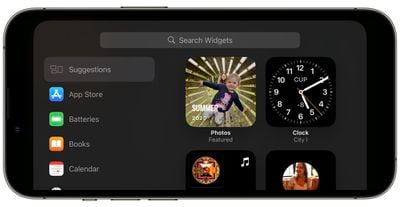
Чтобы настроить стопку виджетов, нажмите и удерживайте ее. После того как Face ID разблокирует ваш iPhone, стопка виджетов окажется в центре экрана в режиме «покачивания». Вы можете добавлять виджеты в стопку, используя кнопку «+» в левом верхнем углу, а также включать и отключать «Умное вращение» и «Предложения виджетов» с помощью кнопок справа.
Экран фото
Экран фотографий в режиме ожидания также интерактивен и настраиваем. Нажатие на местоположение/дату фотографии активирует Face ID или запрашивает код-пароль, а затем переносит вас к изображению в вашей Медиатеке.
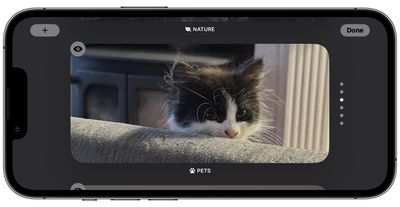
По умолчанию режим ожидания будет отображать избранные фотографии и воспоминания из вашей библиотеки, но длительное нажатие на фотографию и разблокировка с помощью Face ID позволяют переключаться между определенными темами, включая «Природа», «Домашние животные», «Города» и «Люди». Вы также можете добавлять определенные альбомы для отображения с помощью кнопки «+» и скрывать темы, которые вам не нравятся, используя значок глаза.
Экран часов
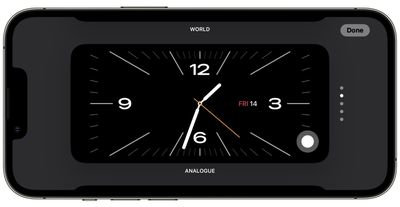
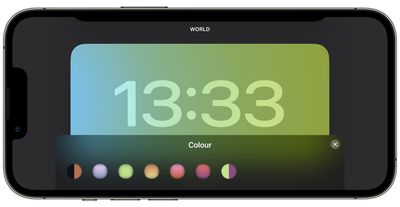
Третий экран режима ожидания показывает время и дату в различных темах, которые можно пролистывать по вертикали. К ним относятся «Цифровые», «Аналоговые», «Мир», «Солнечные» и «Плавающие». Некоторые темы также показывают дополнительную информацию, такую как температура или ваш следующий будильник. Если вы нажмете и удержите часы, вы сможете пролистывать различные темы вверх и вниз, а также изменять цвета некоторых тем, нажав белую круглую кнопку и выбрав другой образец цвета.
Тема «Плавающие» показывает время большими пузырьковыми цифрами в настраиваемых цветах, в то время как «Солнечные» имеют более стандартный шрифт с дизайном солнечной вспышки в разных цветах. Аналогично, тема «Аналоговые» имеет настраиваемые акцентные цвета, а «Цифровые» — жирные цифры с различными вариантами цветов. Тема «Мир» показывает время с картой мира и выделением вашего текущего местоположения, и это единственная тема, которую нельзя настроить по цвету.
Ночной режим
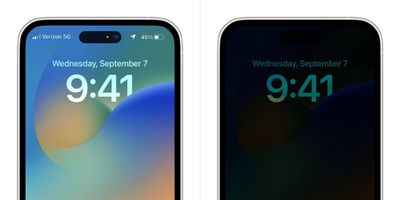
Ночью режим ожидания станет темнее, если в комнате темно, а дисплей приобретет красный оттенок, чтобы не отвлекать вас во время сна. Это называется ночным режимом, и он похож на прикроватный режим на Apple Watch, поскольку функционирует практически так же.
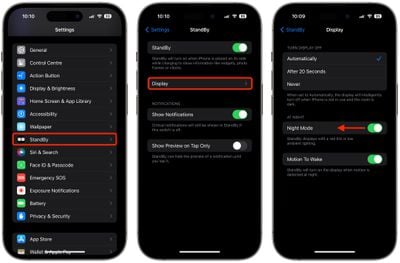
Но что, если вы не спите и предпочитаете видеть режим ожидания на стандартном уровне яркости без красного оттенка? К счастью, есть настройка, которая предотвратит активацию ночного режима. Ниже описаны шаги, как это сделать.
Когда ваш iPhone не находится в режиме ожидания, откройте приложение Настройки.
Нажмите Режим ожидания.
Нажмите Дисплей.
Отключите переключатель рядом с Ночной режим, чтобы он находился в сером положении «ВЫКЛ».
Уведомления, динамические действия и Siri
По умолчанию входящие уведомления будут отображаться на весь экран, когда ваш iPhone находится в режиме ожидания. Так, например, если вы получите iMessage, он появится на весь экран с именем отправителя и значком «Сообщения», чтобы сообщить вам о новом сообщении.
Если вы предпочитаете, чтобы режим ожидания скрывал предварительный просмотр уведомления, пока вы не коснетесь его, перейдите в Настройки ➝ Режим ожидания, затем включите переключатель рядом с Показывать предпросмотр по касанию.
Динамические действия отображаются в аналогичном полноэкранном стиле, как и результаты запросов и команд Siri. Стоит отметить, что содержимое, которое обычно не отображается в уведомлениях, не будет показано в режиме ожидания, если вы не находитесь рядом и не разблокировали свое устройство с помощью Touch ID или Face ID.
Определение местоположения MagSafe
По данным Apple, режим ожидания включает функцию, связанную с MagSafe, которая позволяет вашему iPhone запоминать, какую конфигурацию экрана и виджетов вы используете в зависимости от расположения зарядного устройства. Например, вы можете использовать экран виджетов в офисе, а экран часов — при зарядке на прикроватной тумбочке.
Режим ожидания не включается: Что делать
Если режим ожидания не активируется автоматически, когда вы подключаете свой iPhone к источнику питания, убедитесь, что он расположен на боку (т.е. горизонтально, также известном как альбомная ориентация) и под прямым углом (т.е. не лежит плашмя на столе).
Если он по-прежнему не включается, убедитесь, что режим ожидания включен в приложении «Настройки» (Настройки -> Режим ожидания). Если переключатель рядом с Режим ожидания находится в сером положении «ВЫКЛ», коснитесь его, чтобы перевести в зеленое положение «ВКЛ», затем попробуйте снова зарядить свой iPhone в требуемой ориентации.
Режим ожидания не остается включенным: Что делать
Если режим ожидания через некоторое время отключается и отказывается оставаться видимым на дисплее вашего iPhone, на это может быть несколько причин.
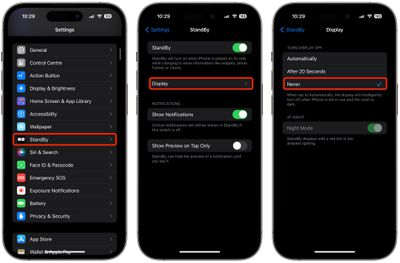
Первое, что нужно проверить, это правильность включенной настройки режима ожидания. Перейдите в Настройки ➝ Режим ожидания ➝ Дисплей и в разделе «Отключать дисплей» выберите Никогда, если оно еще не выбрано.
Если это не помогает, проверьте, включен ли на вашем iPhone режим энергосбережения. Если режим энергосбережения включен (Настройки -> Аккумулятор -> Режим энергосбережения), экран вашего iPhone автоматически выключится через несколько мгновений бездействия, поэтому режим энергосбережения должен быть выключен, чтобы режим ожидания оставался видимым.
Если режим энергосбережения отключен, а режим ожидания все равно не остается включенным, проверьте модель вашего iPhone. Непрерывный режим ожидания требует iPhone с функцией «Всегда включенный дисплей», и эта функция доступна только на устройствах iPhone 14 Pro и iPhone 15 Pro.
Включение по движению
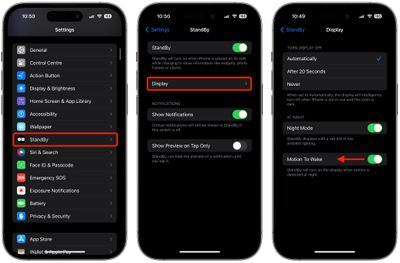
По умолчанию режим ожидания будет активироваться ночью, если обнаружено движение. Идея состоит в том, чтобы вы могли видеть дисплей, когда не спите. Если режим ожидания на вашем iPhone включается ночью из-за движения и это вас отвлекает, вот как этого избежать.
Откройте Настройки на вашем iPhone.
Нажмите Режим ожидания.
Нажмите Дисплей.
Отключите переключатель рядом с Включение по движению.
Если вы не видите опцию Включение по движению на последнем экране, это потому, что у вас выбрана опция «Отключать дисплей» как Никогда. В противном случае, это все, что вам нужно сделать.
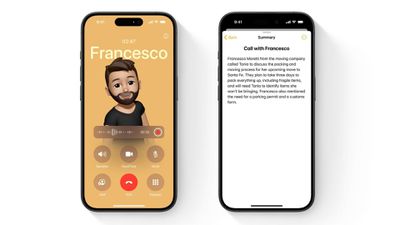
От деловых встреч до семейных воспоминаний — существует бесчисленное множество причин для записи телефонного разговора, но до сих пор пользователям iPhone приходилось полагаться на сторонние приложения или сложные обходные пути. Это изменилось в октябре 2024 года с выходом iOS 18.1, которая представила встроенную запись и расшифровку звонков на базе Apple Intelligence.
Новая функция приложения «Телефон» от Apple не только записывает разговоры, но и автоматически создает доступные для поиска расшифровки и сводки, сгенерированные ИИ, при этом сохраняя приверженность Apple конфиденциальности и прозрачности. Когда вы начинаете запись, все участники автоматически слышат объявление, гарантируя, что каждый знает о записи. Видимый индикатор также остается на экране на протяжении всего вызова, пока запись продолжается.
Для дальнейшей защиты конфиденциальности пользователей все записи хранятся локально в приложении «Заметки» с сквозным шифрованием, а новая расшифровка на базе Apple Intelligence полностью происходит на вашем устройстве, что означает, что разговоры никогда не покидают ваш iPhone. Вот как сделать первую запись телефонного разговора в iOS 18.1.
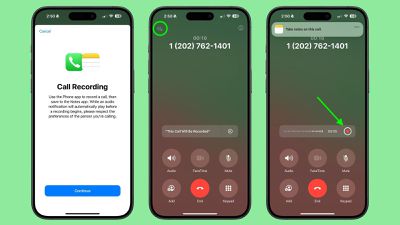
Запись телефонного звонка
Начните или ответьте на телефонный звонок.
Нажмите кнопку записи (значок волновой формы) в верхнем левом углу экрана вызова.
Автоматический голос уведомит всех участников о начале записи.
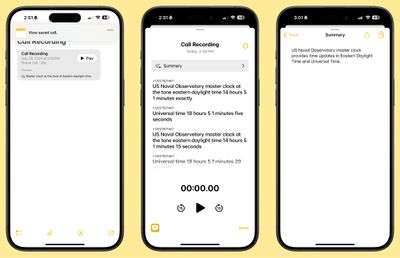
Запись автоматически сохранится в приложении «Заметки» после завершения вызова или когда вы остановите запись.
Поиск и управление записями телефонных звонков
После сохранения записи появляются в приложении «Заметки» как аудиофайлы с прикрепленными расшифровками. Нажмите любую запись, чтобы получить доступ к ряду опций: вы можете воспроизвести аудио, прочитать полную расшифровку, просмотреть сгенерированную ИИ сводку разговора или поделиться и удалить записи по мере необходимости.
Юридические аспекты
Хотя iOS 18.1 делает запись звонков проще, чем когда-либо, важно понимать свои юридические обязательства. Хотя автоматическое объявление Apple помогает обеспечить прозрачность, вам следует ознакомиться с местными законами о записи. В любом случае, всегда лучше получить явное устное согласие перед началом любого записанного разговора.
Функции записи и расшифровки телефонных звонков доступны на совместимых моделях iPhone под управлением iOS 18.1 и более поздних версий.
Представьте, что вы запечатлели потрясающий закат на пляже, но мусорный бак портит передний план. Или, возможно, вы сделали идеальный семейный портрет, только чтобы позже понять, что на заднем плане оказался незнакомец. С новым инструментом Clean Up в iOS 18.1 Apple стремится сделать подобные фотографические разочарования делом прошлого. Вот как это работает.
Clean Up использует Apple Intelligence для анализа ваших фотографий и интеллектуального удаления нежелательных элементов, сохраняя при этом естественный вид ваших изображений. Конечно, он не так мощeн, как десктопные инструменты редактирования, но он предоставляет впечатляющие возможности по удалению объектов прямо на вашем iPhone, позволяя исправлять отвлекающие детали на фотографиях за секунды, вместо того чтобы тратить время и деньги на сложное программное обеспечение для редактирования.
Clean Up особенно хитер, когда дело доходит до автоматического обнаружения – он может идентифицировать очевидные нежелательные элементы на ваших фотографиях и предлагать их удаление одним касанием. Но даже когда вам нужно делать ручной выбор, процесс довольно прост.
Как использовать Clean Up в iOS 18.1
Вот как использовать Clean Up для улучшения ваших фотографий:
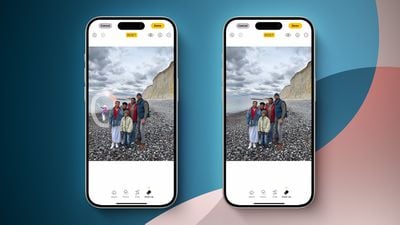
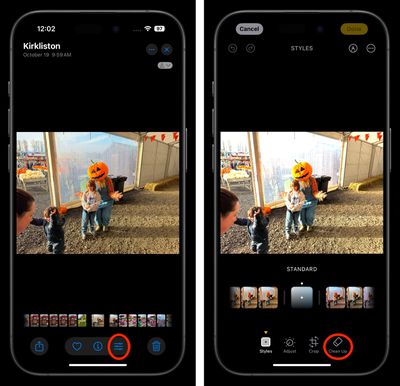
В приложении «Фото» выберите фотографию, которую вы хотите очистить.
Нажмите Clean Up. (Инструменту может потребоваться загрузка при первом выборе, но это не займет много времени.)
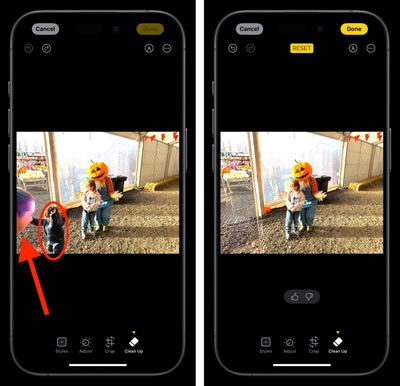
Если какой-либо объект имеет светящийся ореол на снимке, Clean Up идентифицировал его для потенциального удаления – коснитесь, чтобы выбрать его, или коснитесь, проведите кистью или обведите что-то еще, что вы хотите удалить. Если это облегчит ваш выбор, сведите пальцы, чтобы панорамировать и масштабировать.
Нажмите Готово, чтобы завершить.
Получение наилучших результатов
Clean Up работает лучше всего при работе с небольшими объектами на чистом, незагроможденном фоне. Это не означает, что он не может справляться с различными задачами редактирования, но в основном он предназначен для удаления нежелательных элементов с фона ваших фотографий, а не для внесения серьезных изменений на переднем плане. Например, удаление дорожного знака позади вашего объекта может сработать, но попытка удалить кого-то с переднего плана многолюдного группового снимка, скорее всего, не даст желаемых результатов.
Следует помнить о нескольких ограничениях. Инструмент несовместим с Live Photos (использование Clean Up автоматически отключает функциональность Live Photo). Вы также не можете использовать Clean Up для видео. Однако все остальные типы изображений, включая скриншоты и старые фотографии, сделанные не на вашем iPhone, вполне подходят.
Для прозрачности Apple добавляет заметку в метаданные фотографии, указывающую на то, что было применено редактирование с помощью ИИ. И не беспокойтесь о допущении ошибок – все изменения, сделанные с помощью Clean Up, полностью обратимы: достаточно нажать Редактировать и выбрать Вернуть к оригиналу.
Graykey, криминалистический инструмент, используемый сотрудниками правоохранительных органов для взлома заблокированных iPhone, имеет ограниченный доступ к iOS 18 и iOS 18.0.1, как недавно узнало 404 Media. Сайт получил документы, подробно описывающие функциональность Graykey, что позволяет нам увидеть, на что способен этот инструмент.
Материнская компания Graykey, Magnet Forensics, не раскрывает информацию об инструменте, и полные сведения об устройствах, которые Graykey может разблокировать, ранее не появлялись.
Большинство iPhone с установленной iOS 18 или iOS 18.0.1 перечислены как подходящие для «частичной» разблокировки, хотя модели iPhone 11, по-видимому, могут быть разблокированы полностью. Данные об iOS 18.1, более новой версии iOS, в документе отсутствуют, но бета-версии iOS 18.1 были указаны как недоступные.
Неясно, что означает «частичный» доступ и какие данные могут быть получены с iPhone с таким статусом доступа, но это может означать, что правоохранительные органы ограничены нешифрованными файлами, информацией о размере файлов и структурой папок. На более уязвимых устройствах Graykey может разблокировать iPhone с 4-значным паролем за считанные минуты, тогда как для более длинных паролей могут потребоваться часы.
Graykey использует уязвимости iPhone для разблокировки устройств, и его возможности могут меняться по мере того, как Apple исправляет недостатки безопасности. Например, в 2018 году Apple отключила Graykey обновлением до iOS 12, но были найдены новые уязвимости, которые восстановили функциональность. В конечном итоге Magnet Forensics может найти лазейку, которая позволит Graykey получить доступ к устройствам с iOS 18.
Ранее в этом году утечка из израильской компании Cellebrite, занимающейся мобильной криминалистикой, предположила, что ее инструменты не могут разблокировать iPhone под управлением iOS 17.4 или новее, но теперь компания может получать доступ к устройствам под управлением iOS 17.5.1.
Примечание: В связи с политическим или социальным характером обсуждения данной темы, ветка обсуждений находится в нашем форуме Политические новости. Все участники форума и посетители сайта могут читать и следить за веткой, но публикация сообщений ограничена участниками форума, имеющими не менее 100 сообщений.
Материнская компания Instagram Meta сегодня объявила, что тестирует новый инструмент, предназначенный для того, чтобы позволить пользователям сбрасывать рекомендации контента для «свежего старта». Использование инструмента сброса удаляет предыдущие данные, которые используются для формирования рекомендаций в разделах «Интересное», Reels и Лента.
Рекомендации начнут персонализироваться со временем, предоставляя контент на основе контента и аккаунтов, с которыми пользователи взаимодействуют. Использование опции сброса даст пользователям возможность просмотреть аккаунты, на которые они подписаны, чтобы отписаться от контента, который они больше не хотят видеть, а также просмотреть темы рекламы.
Инструмент предназначен для подростков, но Instagram планирует сделать его доступным для всех пользователей после тестового периода. Функция будет развернута по всему миру «скоро».
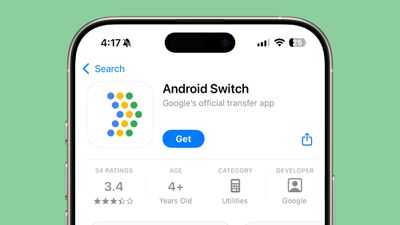
Сегодня Google обновил свое приложение Switch to Android для iPhone и iPad, представив упрощенный интерфейс, новый значок и изменив название на Android Switch в рамках ребрендинга, направленного на привлечение новых пользователей iPhone.
Приложение разработано для того, чтобы пользователям iPhone было проще перейти на устройства на базе Android, такие как Google Pixel. Оно может переносить контакты, события календаря, фотографии и видео, а также включает напоминания об отключении iMessage для перехода на RCS/SMS.
Google также изменил некоторые формулировки на своем веб-сайте Switch to Android, чтобы отразить новое название приложения. Сайт Switch to Android освещает некоторые распространенные проблемы, которые могут возникнуть у пользователей iPhone при переходе на другую платформу, такие как обмен текстовыми сообщениями, передача файлов, видеозвонки и перенос аксессуаров.
С помощью RCS Google утверждает, что пользователи Android могут без проблем отправлять текстовые сообщения пользователям iPhone, а компания рекомендует Google Meet как альтернативу FaceTime. Аналога AirDrop для перехода с Android на iPhone нет, но Google заявляет, что Quick Share можно использовать для обмена файлами с устройствами на Android, ChromeOS и Windows PC.
Помимо обновлений дизайна и нового внешнего вида приложения, основная функциональность приложения Android Switch остается прежней.
Бесплатная программа обслуживания клавиатур с механизмом «бабочка» для отдельных моделей MacBook от Apple завершилась в конце прошлой недели, почти через шесть с половиной лет после ее запуска.
С окончанием программы клиенты с пострадавшими клавиатурами MacBook больше не могут гарантированно получить бесплатный ремонт от Apple или авторизованного поставщика услуг Apple. Однако исключения могут быть сделаны.
Ниже мы вспоминаем проблемы с клавиатурами MacBook с механизмом «бабочка», которые привели к запуску программы.
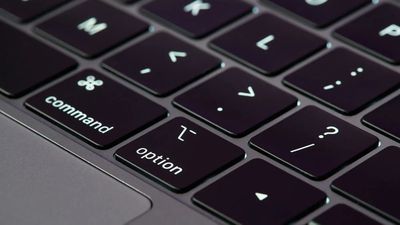
Клавиатура с механизмом «бабочка»
На протяжении большей части 2000-х годов клавиатуры MacBook использовали традиционный механизм ножничного типа. Ситуация изменилась в марте 2015 года, когда Apple выпустила сверхтонкий 12-дюймовый MacBook с низкопрофильной клавиатурой, использующей новый механизм «бабочка». Хотя клавиатура подходила для тонкого корпуса 12-дюймового MacBook, она была подвержена проблемам, таким как неожиданное повторение букв или их отсутствие при нажатии клавиш.
Только когда Apple обновила 13- и 15-дюймовые модели MacBook Pro своей клавиатурой второго поколения с механизмом «бабочка» в октябре 2016 года, пользователи начали всерьез жаловаться на залипающие и неотзывчивые клавиши. Через несколько лет Apple распространила клавиатуру с механизмом «бабочка» и на MacBook Air, что вызвало еще больше жалоб.
Ситуация достигла апогея в мае 2018 года, когда Apple столкнулась с коллективным иском в США, в котором утверждалось, что компания знала о дефектности клавиатуры с механизмом «бабочка». Онлайн-петиция по поводу этих проблем в том же году собрала почти 43 000 подписей.
Программа
В июне 2018 года Apple запустила во всем мире «Программу обслуживания клавиатур», определив, что «небольшой процент» клавиатур в определенных моделях MacBook, MacBook Air и MacBook Pro может проявлять одно или несколько из следующих поведений:
Буквы или символы повторяются неожиданно
Буквы или символы не появляются
Клавиша(и) ощущается(ются) «липкой» или не реагирует(ют) последовательно
Apple и авторизованные поставщики услуг Apple ремонтировали соответствующие клавиатуры MacBook бесплатно в течение четырех лет после первой розничной продажи затронутого ноутбука. Этот срок теперь истек, поскольку все соответствующие модели были сняты с производства более четырех лет назад.
Механизм клавиши-бабочки клавиатуры MacBook Pro 2018 года (iFixit)
Список всех моделей, подпадавших под действие программы:
MacBook (Retina, 12 дюймов, Early 2015)
MacBook (Retina, 12 дюймов, Early 2016)
MacBook (Retina, 12 дюймов, 2017)
MacBook Air (Retina, 13 дюймов, 2018)
MacBook Air (Retina, 13 дюймов, 2019)
MacBook Pro (13 дюймов, 2016, два порта Thunderbolt 3)
MacBook Pro (13 дюймов, 2017, два порта Thunderbolt 3)
MacBook Pro (13 дюймов, 2019, два порта Thunderbolt 3)
MacBook Pro (13 дюймов, 2016, четыре порта Thunderbolt 3)
MacBook Pro (13 дюймов, 2017, четыре порта Thunderbolt 3)
MacBook Pro (15 дюймов, 2016)
MacBook Pro (15 дюймов, 2017)
MacBook Pro (13 дюймов, 2018, четыре порта Thunderbolt 3)
MacBook Pro (15 дюймов, 2018)
MacBook Pro (13 дюймов, 2019, четыре порта Thunderbolt 3)
«Мы знаем, что небольшое количество пользователей испытывает проблемы со своей клавиатурой третьего поколения с механизмом «бабочка», и за это мы приносим извинения», — заявил представитель Apple в заявлении, распространенном Джоанной Стерн из The Wall Street Journal. «Подавляющее большинство пользователей ноутбуков Mac имеют положительный опыт работы с новой клавиатурой».
Решение
Начиная с 16-дюймового MacBook Pro в ноябре 2019 года, Apple отказалась от клавиатуры с механизмом «бабочка» и вернулась к использованию ножничного механизма. Это изменение было распространено на MacBook Air в марте 2020 года и на 13-дюймовый MacBook Pro в мае 2020 года, что ознаменовало конец эры проблемных клавиатур с механизмом «бабочка» для Mac. Все модели MacBook с чипами Apple silicon продолжают использовать клавиатуры с ножничным механизмом.
Мировое соглашение
В июле 2022 года Apple согласилась выплатить 50 миллионов долларов для урегулирования коллективного иска в США, связанного с проблемами клавиатуры с механизмом «бабочка». Пострадавшие клиенты, подавшие действительный иск до марта 2023 года, получили выплаты в размере от 50 до 395 долларов.
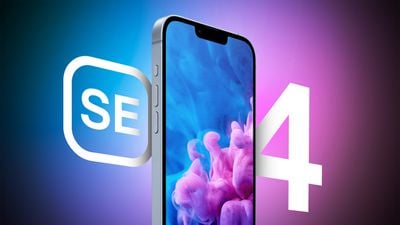
Аналитик Barclays Том О’Мэлли и его коллеги недавно посетили Азию, чтобы встретиться с различными производителями электроники и поставщиками. В исследовательской записке, опубликованной на этой неделе, с изложением ключевых выводов поездки, аналитики заявили, что они «подтвердили», что iPhone SE четвертого поколения с разработанным Apple 5G-модемом планируется к запуску к концу первого квартала следующего года. В соответствии с предыдущими слухами, этот срок предполагает, что новый iPhone SE будет анонсирован в марте, как и текущая модель в 2022 году.
Ожидается, что четвертое поколение iPhone SE будет иметь дизайн, аналогичный базовому iPhone 14, с предполагаемыми функциями, включая 6,1-дюймовый OLED-дисплей, Face ID, более новый чип серии A, порт USB-C, одну 48-мегапиксельную заднюю камеру, 8 ГБ оперативной памяти для поддержки Apple Intelligence и упомянутый ранее разработанный Apple 5G-модем.
По слухам, Apple работает над собственным 5G-модемом для iPhone с 2018 года, что позволит ей сократить и в конечном итоге устранить зависимость от Qualcomm. Ранее в этом году Apple продлила лицензионное соглашение с Qualcomm о поставках 5G-модемов для запусков iPhone до 2026 года, поэтому у Apple еще много времени для завершения перехода на собственный модем. Вместе с iPhone SE четвертого поколения аналитик Apple Минг-Чи Куо ранее заявил, что так называемый «iPhone 17 Air» будет оснащен разработанным Apple 5G-модемом.
Неясно, принесет ли первый 5G-модем Apple какие-либо преимущества для потребителей по сравнению с модемами Qualcomm, такие как более высокие скорости.
В 2017 году Apple подала в суд на Qualcomm за антиконкурентные практики и 1 миллиард долларов неоплаченных роялти. Компании урегулировали иск в 2019 году, и в том же году Apple приобрела большую часть бизнеса Intel по производству модемов для смартфонов. Эта покупка предоставила Apple портфель патентов, связанных с сотовой связью, для поддержки ее разработок. Еще через четыре месяца мы, похоже, наконец увидим плоды этого труда.
Apple анонсировала третье поколение iPhone SE на онлайн-мероприятии 8 марта 2022 года. Устройство похоже на iPhone 8, с устаревшими функциями, такими как кнопка Touch ID, порт Lightning и толстые рамки вокруг дисплея. В США iPhone SE в настоящее время стоит от 429 долларов, но новая модель, возможно, получит как минимум небольшое повышение цены.
Обновления iOS 18.1.1, iPadOS 18.1.1 и macOS Sequoia 15.1.1, выпущенные сегодня Apple, устраняют уязвимости JavaScriptCore и WebKit, которые, по словам Apple, активно использовались на некоторых устройствах.
Уязвимость JavaScriptCore позволяла при обработке злонамеренно созданного веб-контента выполнять произвольный код. Уязвимость WebKit имела ту же проблему со злонамеренно созданным веб-контентом и могла привести к межсайтовому скриптингу.
Apple заявляет, что ей известно об отчетах о том, что эти две проблемы могли активно использоваться на Mac-системах на базе Intel. Хотя известно, что уязвимости затронули только старые Mac, другие устройства также уязвимы для атак, поскольку у них те же недостатки безопасности.
По этой причине рекомендуется как можно скорее обновить ваши устройства до последнего программного обеспечения.
Сегодня Apple обновила приложение Apple Developer, доступное сообществу разработчиков, представив несколько новых функций, улучшающих использование и навигацию в приложении.
Для просмотра видео по темам или событиям пользователи теперь могут выбирать между видом сетки или списком для более удобной сортировки. Теперь в приложении Apple Developer для iOS 18 и iPadOS 18 доступны пользовательские темные и цветные оформления, а в режиме просмотра деталей видео появился индикатор, показывающий, что видео было полностью просмотрено, что упрощает отслеживание ранее просмотренного контента.
Apple заявляет, что приложение также включает исправления ошибок и «различные другие улучшения», которые настолько незначительны, что не попали в примечания к выпуску обновления приложения.
Apple в партнерстве с избранными продавцами предлагает пользователям Apple Card тройной ежедневный кэшбэк за покупки, и сегодня к списку партнеров добавились две новые компании. При покупке товаров и услуг на Booking.com и ChargePoint пользователи Apple Card теперь будут получать больше кэшбэка.
Booking.com — это сайт для бронирования авиабилетов, автомобилей, круизов и отелей, а ChargePoint продает зарядное оборудование для электромобилей и предлагает более 280 000 зарядных станций в разных странах.
Пользователи Apple Card могут получить тройной ежедневный кэшбэк от Booking.com за соответствующие предоплаченные проживания и аренду автомобилей при покупках с использованием Apple Card и Apple Pay, хотя Apple заявляет, что при бронировании необходимо использовать специальную ссылку Apple Card. К соответствующим проживаниям относятся те, которые оплачиваются по тарифу «Заплатить сейчас».
Что касается ChargePoint, то пользователи Apple Card получат тройной ежедневный кэшбэк при использовании Apple Card с Apple Pay для оплаты зарядки электромобилей на зарядных станциях ChargePoint, а также при покупке домашнего зарядного оборудования через веб-сайт ChargePoint.
У Apple есть несколько других партнеров, которые также предоставляют дополнительный ежедневный кэшбэк, включая Duane Reade, Mobil, T-Mobile, Uber Eats, Ace Hardware, Nike, Uber и Walgreens.
Panera Bread также была одним из партнеров Apple, предлагающих тройной ежедневный кэшбэк, но с 1 февраля 2025 года кэшбэк от Panera Bread будет ограничен двумя процентами.
Biggest design overhaul
since iOS 7 with Liquid Glass, plus new Apple Intelligence features and
improvements to Messages, Phone, Safari, Shortcuts, and more. Developer beta
available now ahead of public beta in July.



 Примечание: MacRumors является партнером Amazon. При переходе по ссылке и совершении покупки мы можем получить небольшое вознаграждение, которое помогает нам поддерживать работу сайта.
 Однако мы настоятельно рекомендуем вам уделить время и выполнить резервное копирование системы с помощью Time Machine на внешний диск. Таким образом, тот же том резервной копии может быть использован Ассистентом миграции Apple во время установки macOS для быстрого переноса ваших приложений, файлов и настроек со старого Mac на новый.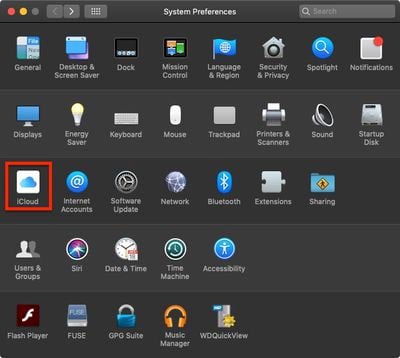



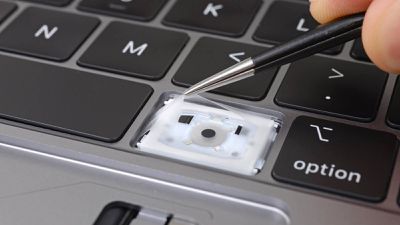 Механизм клавиши-бабочки клавиатуры MacBook Pro 2018 года (iFixit)