Valve официально выпустила Steam Game Recording — новую встроенную функцию, которая позволяет игрокам записывать и делиться игровыми роликами на ПК, Mac и Steam Deck. Функция недавно вышла из бета-тестирования и теперь доступна через клиент Steam.
Steam Game Recording предлагает как ручной, так и автоматический режимы записи, при этом ручная запись запускается с помощью настраиваемой горячей клавиши. Игроки могут настраивать продолжительность записи, параметры качества и лимиты хранения данных в специальной вкладке Game Recording в меню настроек Steam. Функция отключена по умолчанию, но может быть включена через меню настроек Steam.
Функция работает с любыми играми, поддерживающими оверлей Steam, включая игры не из Steam. По соображениям конфиденциальности записи захватывают только игровое окно, исключая другой контент рабочего стола. Дополнительная функциональность включает базовые инструменты редактирования, управление временной шкалой и гибкие возможности экспорта. Записанный контент затем может быть опубликован напрямую через Steam или экспортирован в виде файлов MP4.
Эта версия клиента Steam также является первой, в которой прекращена поддержка macOS 10.13 High Sierra и 10.14 Mojave, в соответствии с анонсом Valve ранее в этом году. Установки Steam на этих системах больше не будут получать обновления или исправления безопасности, но это вряд ли затронет большое количество пользователей Mac, поскольку большинство уже обновились до более новых версий.
Похоже, Apple работает над новой функцией зарядки аккумулятора для iPhone, которая будет показывать пользователям, сколько времени потребуется их устройству для полной зарядки.
Код, обнаруженный в последней бета-версии iOS 18.2 изданием 9to5Mac, ссылается на новую структуру «BatteryIntelligence», которая, по-видимому, позволяет системе рассчитывать предполагаемое время завершения зарядки. Хотя функция еще не включена, если Apple внедрит ее в публичный релиз, iOS 18.2 сможет уведомлять пользователей о том, сколько времени потребуется их iPhone для достижения определенного уровня заряда.
Хотя базовый фреймворк существует во второй бета-версии iOS 18.2, неясно, будет ли связанная с ним функция включена в финальный релиз или зарезервирована для будущих обновлений. Apple продолжает выпускать бета-версии iOS 18.2 для разработчиков для тестирования в рамках подготовки к запланированному релизу в начале декабря.
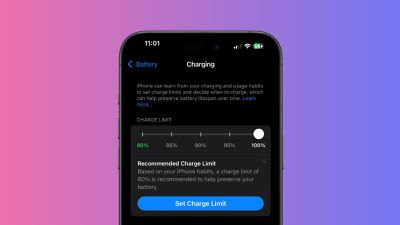
Apple представила расширенные опции ограничения зарядки для моделей iPhone 15 и iPhone 16 в iOS 18, предоставляя пользователям больше контроля над состоянием аккумулятора своего устройства. Эта функция, которая ранее ограничивала зарядку 80%, теперь включает новые варианты: 85%, 90% и 95%.
Применяемая Apple система направлена на увеличение срока службы аккумулятора за счет сокращения времени, в течение которого ваш iPhone остается полностью заряженным. Apple заявляет, что эта функция может быть особенно полезна для пользователей, которые часто держат свои устройства подключенными к сети в течение длительного времени.
Вот как использовать эти новые настройки, чтобы потенциально продлить срок службы аккумулятора вашего iPhone.
Откройте приложение «Настройки» на вашем iPhone.
Нажмите «Аккумулятор».
Выберите «Зарядка».
Выберите предпочтительный лимит зарядки из доступных опций: 80%, 85%, 90% и 95%.
При выборе лимита зарядки учитывайте свои ежедневные привычки использования. Если у вас часто есть доступ к зарядке в течение дня, более низкий лимит, такой как 80% или 85%, может быть достаточным. Для тех, кому требуется больше времени автономной работы между зарядками, варианты 90% или 95% могут быть более подходящими.
Помните, что вы всегда можете изменить эти настройки в соответствии с вашими потребностями. Если вы планируете долгий день вдали от источников питания, вы можете временно отключить ограничение, чтобы получить полный заряд — и если вы это сделаете, iOS 18 предложит вам оставить настройку 100% включенной до завтра или навсегда.
Рекомендации по зарядке
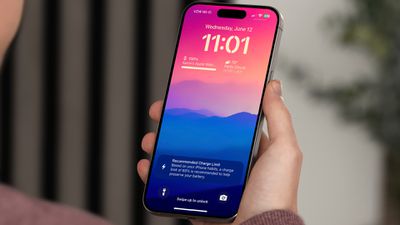
Кроме того, iOS 18 развивает эту функцию, активно рекомендуя определенный лимит зарядки на основе ваших привычек использования. Если у вас iPhone 15 или iPhone 16, ожидайте уведомления через некоторое время, предлагающего оптимальный лимит зарядки для вашего устройства. Рекомендация также появится в приложении «Настройки» в разделе Аккумулятор → Зарядка.
Стоит отметить, что эта функция iOS 18 остается эксклюзивной для линейки iPhone 15 и будущей линейки iPhone 16. Пользователи iPhone 14 Pro или более старых моделей не найдут эти опции в своих настройках.
Предупреждение о медленной зарядке
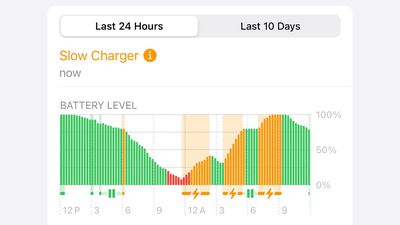
Помимо предоставления пользователям дополнительных лимитов и рекомендаций по зарядке, iOS 18 предупредит вас, если вы используете медленное зарядное устройство.
В меню «Настройки» ➝ «Аккумулятор» график уровня заряда теперь отображает оранжевый цвет в тех местах, где за последние 24 часа происходила медленная зарядка. Если продолжительность зарядки достигает определенного порога, над графиком появится предупреждение «Медленное зарядное устройство». Apple пока не объяснила, какая скорость зарядки вызывает предупреждение, тем не менее, это должно быть полезной деталью для пользователей, которые все еще могут использовать старые зарядные устройства, которые больше не справляются с задачей.
Многие беспроводные зарядные устройства рекламируют совместимость с MagSafe, но предлагают только скорости Qi или более низкие. Эта функция может помочь пользователям iPhone определить, почему их устройства не заряжаются на полной скорости. Однако нет возможности получать оповещение при использовании более медленного зарядного устройства, что, возможно, было бы более полезной функцией, поскольку настройки аккумулятора несколько скрыты в меню.
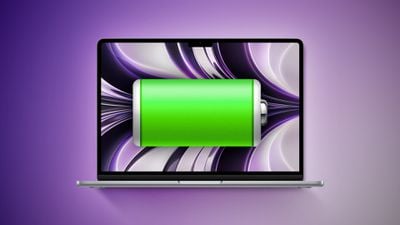
Ключевым показателем состояния аккумулятора вашего MacBook является количество циклов заряда. Продолжайте читать, чтобы узнать, что это значит и как вы можете проверить это самостоятельно.
Современные MacBook могут работать 18 часов и более от одной зарядки, но, как и все перезаряжаемые аккумуляторы, аккумулятор в вашем Mac имеет ограниченный срок службы. Со временем его емкость для удержания заряда постепенно снижается, и вам, возможно, придется чаще подключаться к розетке, чем хотелось бы. Здесь важно понимать количество циклов заряда аккумулятора вашего Mac.
Проверка количества циклов заряда аккумулятора вашего Mac дает ценное представление о его общем состоянии и оставшемся сроке службы. Количество циклов представляет собой количество раз, когда аккумулятор прошел полный цикл зарядки, который происходит, когда вы используете 100% его емкости — будь то за один раз или за несколько частичных зарядок. Отслеживая это число, вы можете оценить, сколько жизни осталось вашему аккумулятору, и соответственно планировать, будь то корректировка привычек использования или подготовка к возможной замене аккумулятора в будущем.
Проверка количества циклов заряда аккумулятора Mac
Вот как проверить количество циклов заряда аккумулятора вашего Mac:
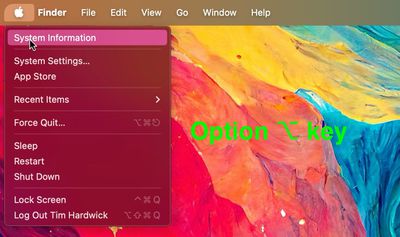
Нажмите на символ Apple () в строке меню, удерживая клавишу Option.
В выпадающем меню выберите System Information.
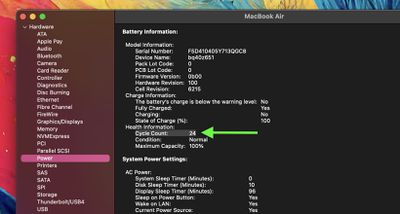
В новом окне нажмите Hardware в левой боковой панели, если его содержимое не отображается.
В развернутом списке Hardware нажмите Power.
Найдите Cycle Count в разделе «Health Information» в разделе «Battery Information» основного окна.
Это число представляет собой количество раз, когда ваш аккумулятор был полностью разряжен и снова заряжен.
Apple разрабатывает аккумуляторы MacBook таким образом, чтобы они сохраняли до 80% своей первоначальной емкости при максимальном количестве циклов, которое варьируется в зависимости от модели. Современные MacBook обычно имеют максимальное количество циклов 1000, в то время как старые модели имеют от 300 до 500. Вы можете найти максимальное значение для вашей конкретной модели на сайте поддержки Apple.
Помните, что достижение максимального количества циклов не означает, что ваш аккумулятор перестает работать. Это просто указывает на то, когда вы можете заметить снижение времени автономной работы. В macOS Catalina 10.15.5 и более поздних версиях Apple включила функцию Optimized Battery Charging, которая может помочь продлить срок службы вашего аккумулятора.
Каждый новый Mac, купленный у Apple, поставляется с годовой гарантией, которая включает сервисное обслуживание дефектного аккумулятора. Если ваш Mac находится вне гарантии, а аккумулятор износился плохо, Apple предлагает сервисное обслуживание аккумулятора за плату.
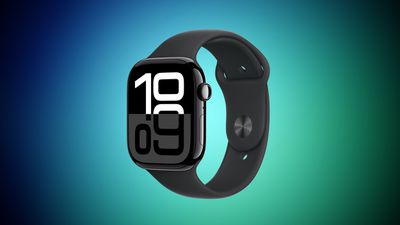
Apple, по всей видимости, планирует провести соревнование по активности в честь 10-летия Apple Watch, выпущенных в 2015 году. В последней бета-версии iOS 18.2 упоминается «Десятилетнее празднование» со ссылками на достижение в рамках активности, так что похоже, что что-то готовится.
Хотя Apple Watch были представлены на мероприятии Apple в сентябре 2014 года, посвященном iPhone, они поступили в продажу только в апреле 2015 года. Задержка между представлением устройства и его выпуском вызвала вопросы о том, приходится ли 10-летие Apple Watch на 2024 или 2025 год.
Apple отметила 10-летие iPhone выпуском iPhone X в 2017 году, а в этом году компания подчеркнула 10-летие Apple Pay. Apple считает 10-летние юбилеи заметными, поэтому мы можем ожидать чего-то для Apple Watch.
Еще в 2023 году Марк Гурман из Bloomberg утверждал, что Apple планирует полное обновление Apple Watch к их 10-летию, включая магнитную систему крепления ремешка и более тонкий дизайн. В сентябре 2024 года Apple Watch получили обновление дизайна с увеличенными дисплеями и более тонким корпусом, но устройство не получило название «Apple Watch X», как утверждал Гурман, и не получило новой системы крепления ремешка.
Вполне возможно, что обновления, о которых Гурман говорил в 2023 году, появятся в 2025 году в рамках празднования юбилея устройства, но это неясно, поскольку упомянутый Гурманом более тонкий внешний вид уже реализован.
В следующем году также исполнится 10 лет стриминговому сервису Apple Music, который вышел в июне 2015 года. Apple также может иметь что-то запланированное к этому юбилею.
На этой неделе Apple и Masimo снова предстали перед судом в Калифорнии, где Masimo будет утверждать, что Apple незаконно переманила ее сотрудников и украла коммерческую тайну при разработке Apple Watch.
Впервые Masimo подала иск о нарушении коммерческой тайны против Apple в 2020 году, а в апреле 2023 года состоялся суд присяжных. В ходе того процесса суд отклонил более половины претензий Masimo о нарушении коммерческой тайны, но в итоге судья объявил судебное разбирательство несостоявшимся из-за невозможности присяжных прийти к окончательному решению. Шесть из семи присяжных встали на сторону Apple, в то время как одна присяжная из Masimo не изменила своего мнения.
Apple и Masimo должны были повторно рассмотреть дело с другим составом присяжных, но Masimo отказалась от всех требований о денежной компенсации, чтобы вместо этого добиться судебного решения без присяжных. Изначально Masimo требовала возмещения ущерба в размере 1,85 миллиарда долларов, а также разумные роялти, упущенную выгоду и штраф за умышленное присвоение коммерческой тайны.
В рамках судебного разбирательства без присяжных Masimo больше не заявляет о денежном ущербе, но хочет получить судебный запрет на продажи Apple Watch. Сначала суд без присяжных определит, были ли нарушения коммерческой тайны, а затем суд рассмотрит аргументы Masimo о судебном запрете. Неясно, какое судебное средство правовой защиты Masimo может затребовать в этой ситуации, особенно учитывая, что многие претензии по этому делу уже были отклонены.
В ходе разбирательства Masimo обвинила Apple в нарушении 17 патентов. После рассмотрения в ITC 15 из 17 патентов были признаны недействительными, остались два. Патентная часть дела о коммерческой тайне приостановлена.
Следует отметить, что иск Masimo о нарушении коммерческой тайны против Apple отдельно от запрета ITC на продажу моделей Apple Watch с датчиком насыщения крови кислородом и дела о нарушении патентов, которое Apple подала против Masimo.
Apple обжалует запрет ITC на продажу Apple Watch, но ей удалось продолжить продавать Apple Watch, отключив датчик насыщения крови кислородом, который, предположительно, нарушает технологию Masimo. Чтобы добиться запрета на продажу, Masimo пришлось доказать, что она использует патенты, которые нарушает Apple, поэтому Masimo поспешила создать собственные умные часы в 2022 году, сознательно скопировав несколько патентов Apple.
Умные часы Masimo W1 Freedom стали предметом патентного иска, который Apple подала против Masimo, и на прошлой неделе присяжные решили, что устройства Masimo нарушили патенты Apple Watch. Apple утверждает, что запросила всего 250 долларов в качестве возмещения ущерба, поскольку целью иска была не прибыль, а прекращение копирования Masimo дизайна Apple Watch.
Запрет ITC наносит наибольший ущерб Apple, поскольку Apple запрещено продавать модели Apple Watch с датчиком насыщения крови кислородом в Соединенных Штатах. Apple считает, что апелляционный суд отменит решение ITC, и компания заявила на этой неделе, что изучает все возможные способы возвращения датчика насыщения крови кислородом в американские модели Apple Watch.
За последние пять лет Masimo вела три отдельных судебных процесса с Apple. Masimo выиграла запрет ITC на функцию измерения насыщения крови кислородом, но это не оказало существенного влияния на бизнес Apple, поскольку Apple смогла просто отключить функцию и продолжить продавать устройство. Пока Masimo не получила существенной выгоды в своей юридической битве с Apple, и не похоже, что дело о коммерческой тайне решится в пользу Masimo.
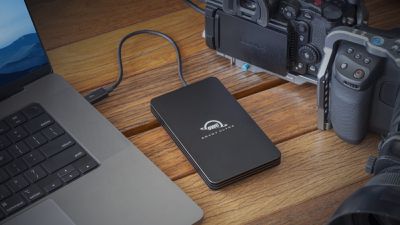
Новые Mac mini от Apple с чипом M4 Pro и модели MacBook Pro с чипами M4 Pro и M4 Max поддерживают более быструю спецификацию Thunderbolt 5, и известный производитель аксессуаров OWC готов предложить новый внешний SSD.
Объявленный в сентябре внешний SSD Envoy Ultra от OWC совместим с новейшими Mac от Apple и поддерживает Thunderbolt 5, обеспечивая заявленную скорость передачи данных более 6 ГБ в секунду. Это до двух раз выше скорости, которую могут достичь предыдущие высокопроизводительные внешние SSD OWC с поддержкой Thunderbolt 3/Thunderbolt 4.
Внешний SSD оснащен встроенным кабелем Thunderbolt 5 и питается от подключаемого Mac, а не от внешнего блока питания.
Неудивительно, что такие впечатляющие скорости достигаются по более высокой цене по сравнению со средним внешним SSD. OWC принимает предварительные заказы на Envoy Ultra через свой интернет-магазин в США, предлагая варианты накопителей объемом 2 ТБ и 4 ТБ по цене 399,99 и 599,99 долларов соответственно. Ожидается, что заказы начнут отгружаться в начале ноября.
OWC планирует анонсировать док-станцию Thunderbolt 5 с набором портов позднее в ноябре.
Европейская комиссия планирует оштрафовать Apple за ненадлежащее соблюдение требований Закона о цифровых рынках (DMA) в отношении App Store, сообщает Bloomberg. Регуляторы, по-видимому, считают, что Apple не внесла изменения, позволяющие разработчикам направлять пользователей к более дешевым ценам за пределами App Store.
В июне ЕС заявил, что Apple нарушила DMA из-за своих правил, запрещающих перенаправление. Европейская комиссия заявила, что разработчики должны иметь возможность информировать своих клиентов об альтернативных вариантах покупки, направлять их к предложениям и разрешать совершать покупки за пределами App Store.
В августе Apple вновь изменила правила App Store в Европе, чтобы удовлетворить требования регуляторов. Apple начала разрешать европейским разработчикам сообщать и продвигать предложения, которые направляют клиентов за пределы App Store, что стало значительным ослаблением предыдущих правил Apple. Разработчики могут сообщать о скидках и предложениях, не принимая новые условия Apple для разработчиков и не уплачивая плату за базовую технологию, но Apple требует от разработчиков отчитываться о транзакциях при внешних покупках и платить первоначальный сбор за привлечение и сбор за услуги магазина.
Неизвестно, когда Европейская комиссия объявит о штрафе, но это может произойти до того, как действующий комиссар по конкуренции Маргрете Вестагер покинет свой пост в конце этого месяца. Однако это также может быть отложено на более поздний срок в этом году.
Точная сумма, которую придется заплатить Apple, неизвестна на данный момент, но ранее в этом году ЕС оштрафовал Apple на 2 миллиарда долларов за антиконкурентное поведение в отношении сторонних музыкальных сервисов. В соответствии с DMA Европейский Союз может штрафовать Apple на сумму до 10 процентов от ее мировых годовых продаж.
Примечание: В связи с политическим или социальным характером обсуждения данной темы, ветка обсуждения находится в нашем форуме Политические новости. Читать и следить за веткой могут все участники форума и посетители сайта, но публикация разрешена только участникам форума, имеющим не менее 100 сообщений.
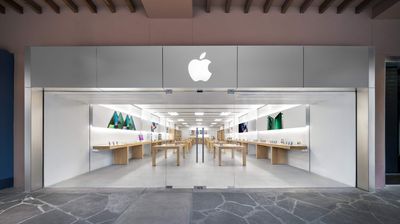
На этой неделе Apple объявила, что ее розничный магазин в Ла Энканатада, Тусон, Аризона, переедет во временное помещение, которое откроется в субботу, 9 ноября, в 10:00 по местному времени. Apple заявляет, что временный магазин будет расположен на втором уровне торгового центра под открытым небом, прямо перед лестницей и эскалатором, ведущим на этот уровень.
Apple, вероятно, отремонтирует свой первоначальный магазин в Ла Энканатада, пока будет работать во временном помещении, но компания не предоставила подробностей или сроков. Apple впервые открыла магазин там в 2004 году, и его интерьер сейчас устарел.
На прошлой неделе мы сообщали, что Apple откроет перенесенный магазин в Фэрфаксе, штат Вирджиния, и временный магазин в Рузвельт Филд на Лонг-Айленде, штат Нью-Йорк. С тех пор Apple объявила, что оба этих магазина откроются также 9 ноября. В целом, это будет насыщенный уик-энд для розничной торговли Apple в США, с тремя переезжающими магазинами.
Apple планирует провести вызов активности для Apple Watch в честь Дня ветеранов, который отмечается в следующий понедельник в США. Владельцам Apple Watch предстоит выполнить любую тренировку продолжительностью 11 минут или более 11 ноября.
Владельцы Apple Watch, успешно выполнившие вызов, получат награду за активность Apple Watch в приложении «Фитнес».
Получите эту награду 11 ноября, выполнив любую тренировку продолжительностью 11 минут или более. Запишите свое время с помощью приложения «Тренировка» или любого другого приложения, которое добавляет тренировки в приложение «Здоровье».
Как и все вызовы активности Apple, мероприятие ко Дню ветеранов будет сопровождаться анимированными стикерами, которые можно найти в приложении «Сообщения».
Вызов активности Apple ко Дню ветеранов проводится ежегодно, и компания часто включает другой контент, посвященный Дню ветеранов, в App Store, приложение Apple TV, приложение «Книги» и другие.
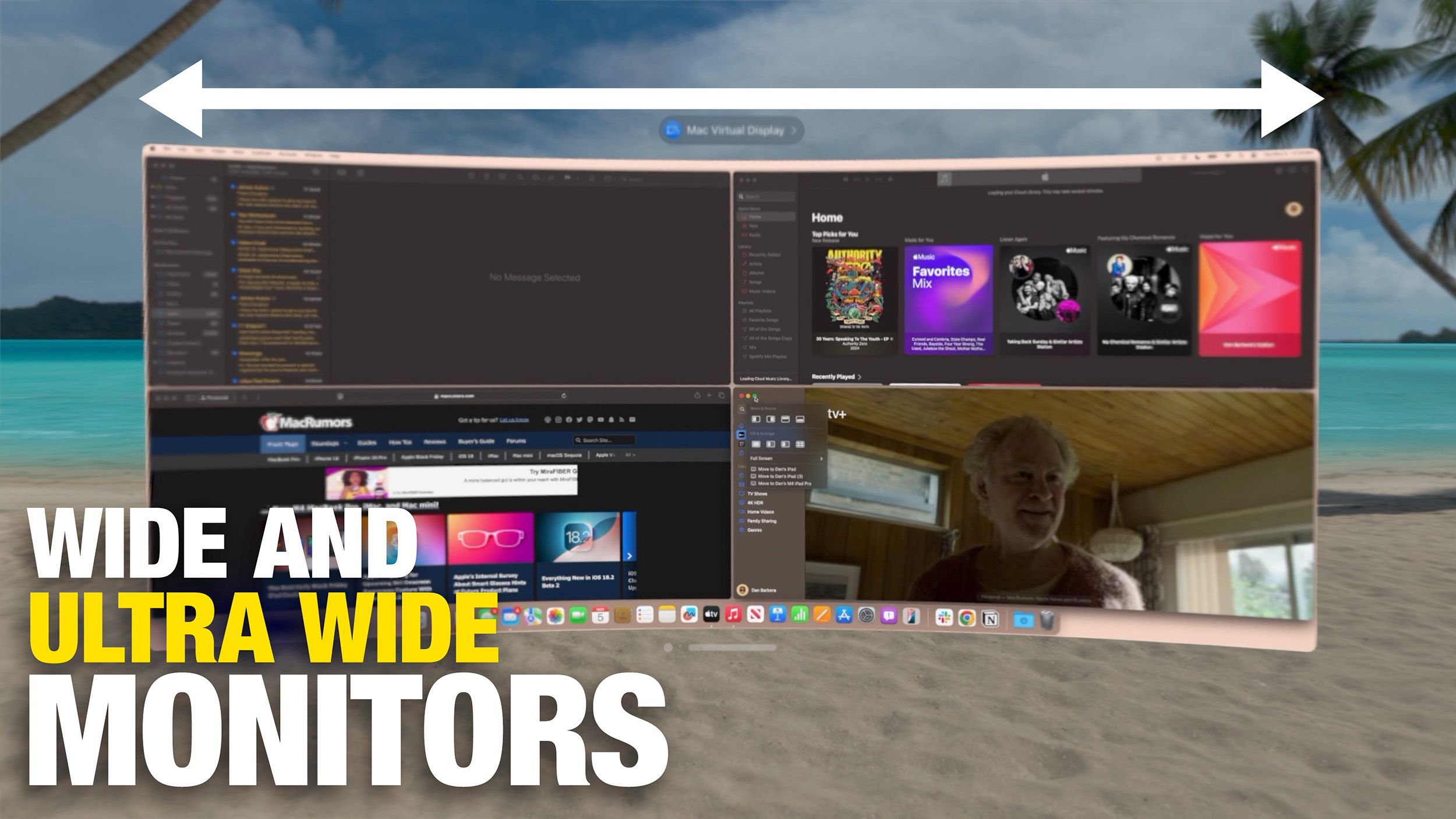
Первая бета-версия visionOS 2.2 для разработчиков вышла вчера и включает долгожданную новую функцию для пользователей Vision Pro. При использовании Vision Pro в качестве дисплея для Mac теперь, в дополнение к стандартному виртуальному дисплею, доступны опции использования широкоэкранного и сверхширокоэкранного режимов.
Мы решили протестировать новые настройки дисплея для тех, кто интересуется тем, как это изменит рабочий процесс с Mac в Vision Pro.
С опцией широкоэкранного дисплея достаточно места для одновременного использования четырех приложений без ущерба для размера окон. Сверхширокоэкранный режим предоставляет еще больше пространства, и его почти слишком много.
Использование сверхширокоэкранного режима похоже на наличие нескольких изогнутых дисплеев Mac перед вами для работы с приложениями Mac, а затем вы можете добавить приложения visionOS, чтобы лучше использовать виртуальное пространство вокруг вас. Большие размеры экрана для Mac улучшают продуктивность благодаря значительно большему пространству для работы.
Обратите внимание, что вы по-прежнему не можете использовать несколько окон Mac при зеркалировании дисплея Mac на Vision Pro, но широкоэкранный и сверхширокоэкранный режимы предоставляют столько места, что это фактически та же функция. Apple утверждает, что сверхширокоэкранный режим эквивалентен использованию двух мониторов 4K рядом.
Помимо добавления этих режимов отображения, Apple улучшила качество виртуальных дисплеев, сделав их более четкими и с более высоким разрешением, а также звук воспроизводится из Vision Pro, а не из Mac, что улучшает его звучание.
visionOS 2.2 сейчас находится в бета-версии, но будет запущена вместе с macOS Sequoia 15.2 и iOS 18.2 в начале декабря.
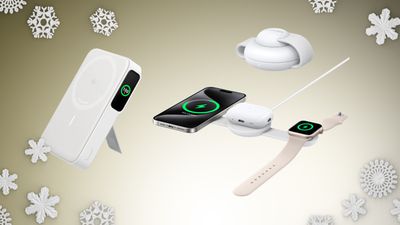
Читатели MacRumors могут получить 20-процентную скидку на коллекцию лучших зарядных устройств Anker, портативных аккумуляторов, кабелей, концентраторов и док-станций в этом месяце, как раз к праздничным покупкам. Чтобы получить эту скидку, зайдите на сайт Anker, добавьте аксессуар в корзину, а затем введите код akmacrumors20ch при оформлении заказа, чтобы увидеть скидку.
Примечание: MacRumors является партнерской программой с Anker. Когда вы переходите по ссылке и совершаете покупку, мы можем получить небольшое вознаграждение, которое помогает нам поддерживать работу сайта.
Наш эксклюзивный промокод на 20% скидку действует на большинство аксессуаров на всем сайте, включая новую линейку продуктов Anker, совместимых с MagSafe. Наш код не суммируется с какими-либо действующими предложениями, включая предложения раннего доступа к Черной пятнице. Мы собрали некоторые из лучших аксессуаров, на которые можно использовать наш код, в списке ниже. В некоторых случаях собственные купоны Anker на странице лучше, поэтому мы отметили их соответствующим образом.
Anker также проводит новую распродажу к Черной пятнице, где вы можете купить два аксессуара и получить скидку 20%, или купить три и получить скидку 25%, так что если вы планируете покупать оптом, это может быть лучшее предложение. Также есть загадочные коробки, где вы можете потратить до 79,99 долларов, чтобы выиграть устройство стоимостью до 799,00 долларов.
Не забывайте, что наш эксклюзивный код действует на еще большее количество устройств на всем сайте. Все цены, указанные ниже, будут отображены после ввода кода akmacrumors20ch при оформлении заказа на сайте Anker.
В нашем полном обзоре скидок вы найдете больше информации о последних распродажах и выгодных предложениях, связанных с Apple.
Рассылка скидок
Хотите узнать больше о лучших предложениях в преддверии праздников? Подпишитесь на нашу рассылку скидок, и мы будем держать вас в курсе самых выгодных предложений сезона!
Число сотрудников Apple выросло в 2024 году, несмотря на сообщения о как минимум четырех случаях локальных увольнений в компании в этом году.
По состоянию на конец сентября в Apple работало примерно 164 000 штатных сотрудников по всему миру, как компания сообщила в отчете на прошлой неделе. Это на 3000 больше, чем 161 000 штатных сотрудников, о которых Apple сообщала год назад. Эти цифры включают сотрудников корпоративного аппарата, таких как инженеры-программисты, и сотрудников розничных магазинов.
Сейчас в Apple работает столько же сотрудников, сколько и в 2022 году, после небольшого снижения в прошлом году.
Число штатных сотрудников Apple по годам, согласно отчетам компании:
В то время как другие технологические компании, такие как Google и Microsoft, сократили десятки тысяч сотрудников за последние два года, Apple удалось избежать масштабных увольнений в этот период. Имея число сотрудников, вновь достигшее исторического максимума, и квартальную выручку, снова на рекордном уровне, Apple вступает в 2025 год в хорошем настроении.
Видео, которые вы храните на своем iPhone или iPad, естественным образом занимают место на вашем устройстве, которое может быстро заполниться в зависимости от доступной емкости хранилища и количества контента, который у вас есть.
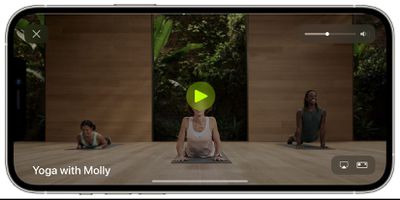
Например, если вы регулярно загружаете видео Apple Fitness+ на свой iPhone или iPad, это может быстро занять много места. Если вы видите сообщение о том, что хранилище вашего устройства заполнено, не беспокойтесь – вы можете освободить место, управляя количеством видео, хранящихся на вашем устройстве. Продолжайте читать, чтобы узнать, как это сделать.
Как удалить загруженные видео на iPhone или iPad
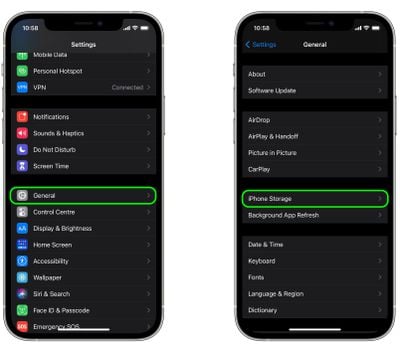
Запустите приложение Настройки на вашем устройстве iOS.
Нажмите Основные.
Нажмите Хранилище iPhone/iPad.
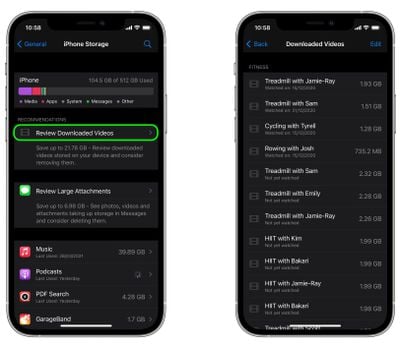
В разделе «Рекомендации» нажмите Просмотреть загруженные медиафайлы или Просмотреть загруженные видео.
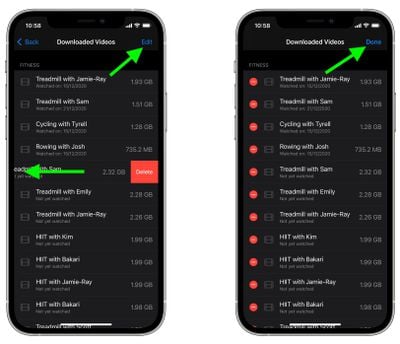
Чтобы удалить видео с вашего устройства, проведите по нему влево в списке, затем нажмите кнопку Удалить. Или, чтобы удалить несколько видео, нажмите Изменить в правом верхнем углу экрана, нажмите красные кнопки с минусом рядом с видео, которые вы хотите удалить, затем нажмите Готово.
Обратите внимание, что рекомендация удалить загруженные видео появится только в том случае, если у вас есть видео, загруженные на ваше устройство из таких приложений, как Fitness+, Netflix и других источников.
Вы также можете заменить фотографии полного разрешения на вашем устройстве iOS меньшими версиями, оптимизированными для устройства, которые занимают гораздо меньше места для хранения. Смотрите наше специальное руководство по этой теме для получения дополнительной информации.
Фотографии, хранящиеся на вашем iPhone или iPad, естественно занимают место на устройстве, которое может быстро закончиться в зависимости от доступной емкости хранилища и объема вашего контента.
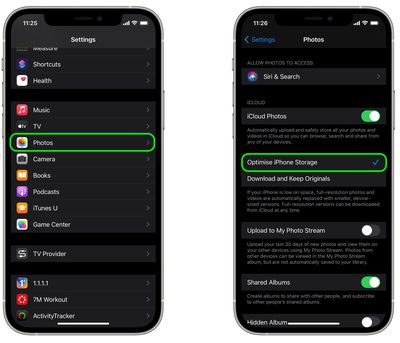
Если вы видите сообщение о том, что хранилище вашего устройства заполнено, стоит обратить внимание на системную опцию под названием «Оптимизировать хранилище», которая предназначена для работы с iCloud Photos. Эта функция заменяет фотографии полного разрешения на вашем устройстве iOS на уменьшенные версии, которые занимают гораздо меньше места, и является отличным вариантом для использования с встроенными параметрами хранилища Apple.
Apple предлагает следующие тарифные планы iCloud:
План 50 ГБ: $0.99 в месяц
План 200 ГБ: $2.99 в месяц
План 2 ТБ: $9.99 в месяц
План 6 ТБ: $29.99 в месяц
План 12 ТБ: $59.99 в месяц
Каждый план включает дополнительные функции, такие как Частная ретрансляция iCloud, Скрыть мой адрес электронной почты, пользовательские домены электронной почты и различные уровни поддержки HomeKit Secure Video. Особенно низкие тарифы могут быть весьма выгодны для освобождения места на устройстве, если у вас много фотографий. Следующие шаги показывают, как это сделать.
Оптимизация хранилища на iPhone или iPad
Запустите приложение **«Настройки»** на своем iPhone или iPad.
Прокрутите вниз до конца и нажмите **«Приложения»**.
После выбора этой опции ваши фотографии полного разрешения будут автоматически заменены на уменьшенные версии, которые занимают гораздо меньше места на вашем устройстве, в то время как изображения полного разрешения останутся вне устройства в iCloud.
При выборе нового Mac одно из важнейших решений, которое вам предстоит принять, — это объем оперативной памяти. Это руководство поможет вам определить, сколько ОЗУ вам нужно.
С появлением чипов Apple Silicon и их унифицированной архитектуры памяти в 2020 году традиционное понимание ОЗУ изменилось, что привело к новым соображениям для пользователей при выборе опции памяти. В отличие от традиционной ОЗУ ПК, где отдельные компоненты, такие как ЦП и ГП, имеют свои собственные выделенные пулы памяти, унифицированная архитектура памяти Apple позволяет всем процессорным блокам получать доступ к единому общему пулу высокоскоростной памяти с низкой задержкой.
В результате в системах Apple Silicon данные не нужно копировать между несколькими областями памяти, что значительно повышает скорость и энергоэффективность. Объединяя память, устройства Apple с этой технологией теоретически обеспечивают превосходную производительность при многозадачности, в творческих рабочих процессах и требовательных приложениях, минимизируя при этом задержку, обычно связанную с передачей данных между отдельными типами памяти. Благодаря оптимизациям macOS это означает, что меньший объем памяти может быть более эффективным, чем раньше, для большинства пользователей Mac.
Все модели Mac теперь начинаются с 16 ГБ памяти, вместо 8 ГБ, с возможностью апгрейда до более высоких конфигураций для моделей, собранных на заказ. Однако выбор такого апгрейда может значительно увеличить базовую цену нового Mac.
Чтобы помочь вам сделать лучший выбор для вашего рабочего процесса и бюджета, ниже приводится разбивка по тому, кому следует выбирать каждый уровень памяти, доступный в текущей линейке Mac, и почему он может вам подойти:
16 ГБ: Обычным пользователям, студентам и специалистам со стандартными рабочими нагрузками следует выбирать 16 ГБ. Эта конфигурация идеально подходит для тех, кто в основном просматривает веб-страницы, транслирует контент, использует продуктивные приложения и выполняет многозадачные операции. Благодаря производительности Apple Silicon и эффективности macOS, 16 ГБ более чем достаточно для плавной работы с повседневными задачами.
24 ГБ: Пользователям, которым требуется немного больше места для многозадачности и умеренной творческой работы, следует рассмотреть 24 ГБ. Этот уровень идеально подходит для тех, кто работает с немного более требовательными приложениями, такими как редактирование видео, игры, графический дизайн или кодирование, но не доводит эти задачи до абсолютного предела. Он предоставляет дополнительный буфер для пользователей, которые одновременно запускают несколько ресурсоемких приложений и выполняют больше многозадачных операций, чем 16 ГБ могут комфортно выдержать.
32 ГБ, 36 ГБ или 48 ГБ: Профессионалам, занимающимся интенсивными творческими рабочими процессами, такими как редактирование видео в 4K, создание музыки с несколькими дорожками или крупномасштабные проекты по кодированию, следует выбирать 32 ГБ, 36 ГБ или 48 ГБ. Эти конфигурации подходят для пользователей, которые часто используют ресурсоемкие приложения, такие как Adobe Creative Cloud, Xcode или виртуальные машины. Они обеспечивают достаточную мощность для стабильной производительности без частого обращения к файлу подкачки, даже при значительных нагрузках.
64 ГБ: Опытным пользователям и творческим профессионалам, работающим с мультимедиа высокого разрешения и обширной многозадачностью, следует выбирать 64 ГБ. Это идеально подходит для тех, кто работает над крупными проектами 3D-моделирования, редактирует видео 8K или обрабатывает сложные симуляции и анализ данных. Этот объем памяти должен поддерживать запуск нескольких виртуальных машин или передовых сред разработки программного обеспечения без каких-либо замедлений.
96 ГБ: Высококлассным творческим профессионалам и разработчикам, работающим с интенсивными проектами, включающими большие объемы данных или медиафайлов, следует рассмотреть 96 ГБ. Этот уровень предлагает значительный запас для тех, кому требуется больше 64 ГБ, обеспечивая бесперебойную производительность при редактировании нескольких потоков видео высокого разрешения, детальном 3D-рендеринге или работе с большими наборами данных, которые необходимо хранить в активной памяти.
128 ГБ: Профессионалам в специализированных областях, таких как монтаж фильмов, наука о данных или инженерия, следует рассмотреть 128 ГБ. Эта конфигурация памяти предназначена для рабочих процессов, которые включают чрезвычайно большие проекты и требуют хранения огромных объемов данных в активной памяти. Она идеально подходит для тех, кто работает над визуальными эффектами высокого разрешения в кино, программным обеспечением на основе симуляций или передовыми научными вычислениями, обеспечивая надежную многозадачность и пиковую производительность при выполнении требовательных задач.
192 ГБ: Пользователям корпоративного уровня, исследователям и отраслевым профессионалам, работающим с критически важными, ресурсоемкими приложениями, следует выбирать 192 ГБ. Этот вариант подходит для крупномасштабной обработки данных, машинного обучения или разработки ИИ, обеспечивая максимальную эффективность и уменьшая необходимость обмена данными между ОЗУ и хранилищем. Он также идеально подходит для разработчиков, работающих над сложными серверными проектами, требующими мощного тестирования на одной машине.
Благодаря унифицированной архитектуре памяти Apple Silicon и эффективному управлению памятью macOS, базовая конфигурация в 16 ГБ теперь удовлетворяет потребности большинства пользователей, обеспечивая хороший баланс стоимости и производительности для повседневных вычислительных задач и умеренной творческой работы.
Растущая важность требовательных функций искусственного интеллекта, таких как Apple Intelligence, и потенциал для появления более интенсивных приложений со временем означают, что те, у кого более требовательные рабочие процессы или планы на долгосрочное использование, должны рассмотреть возможность обновления памяти. Выбор 24 ГБ или 32 ГБ может обеспечить дополнительный запас на будущее, поддерживая более интенсивную многозадачность, творческое программное обеспечение и новые функции ИИ. Более высокие конфигурации, такие как 64 ГБ и выше, лучше подходят для профессионалов в областях, требующих значительной обработки данных, включая видеопроизводство, 3D-рендеринг и машинное обучение.
Для пользователей, у которых уже есть Mac на базе Apple Silicon, стоит оценить производительность вашей текущей системы, чтобы определить, потребуется ли вам больше памяти в следующий раз. Подумайте, справляется ли ваша текущая конфигурация памяти с вашей обычной рабочей нагрузкой эффективно или вы испытываете замедления при многозадачности или использовании ресурсоемких приложений. В конечном итоге ваше решение должно балансировать между вашей текущей рабочей нагрузкой, любыми ожидаемыми будущими требованиями и стоимостью — особенно с учетом того, что добавление памяти может быть дорогостоящим и ее нельзя изменить после покупки.
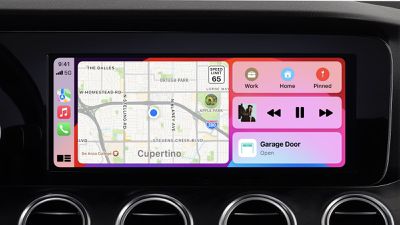
Американский автопроизводитель General Motors (GM) в прошлом году объявил, что прекратит поддержку CarPlay и Android Auto в своих новых электромобилях в пользу собственной программной платформы Ultifi. Это решение вызвало широкий резонанс, поскольку многие водители считают CarPlay обязательной функцией в новом автомобиле. Например, в 2022 году Apple заявила, что 79% покупателей в США рассматривали бы только те автомобили, которые совместимы с CarPlay.
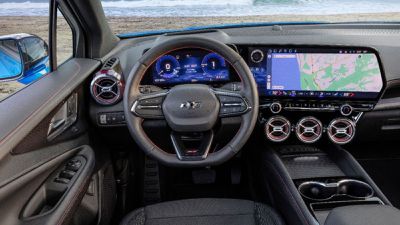
Чтобы усугубить ситуацию, внедрение Ultifi компанией GM прошло довольно неудачно: некоторые первые рецензенты Chevrolet Blazer EV в прошлом году столкнулись с техническими проблемами в работе платформы. Некоторые из этих проблем были впоследствии устранены, но очевидно, что автопроизводитель может быть не так эффективен в разработке программного обеспечения, как технологическая компания вроде Apple.
В заявлении, которым GM поделился с MacRumors в прошлом году, говорилось, что стратегия компании в области программного обеспечения «обусловлена преимуществами системы, которая обеспечивает лучшую интеграцию с более крупной экосистемой и автомобилями GM». Другими словами, автопроизводитель хочет контролировать весь опыт взаимодействия в автомобиле, что является как разумным, так и рискованным решением.
В недавнем интервью с Нилаем Пателем из The Verge старший вице-президент GM по программному обеспечению Барис Сетинок далее попытался защитить решение автопроизводителя отказаться от CarPlay. Сетинок работал в Apple с 2012 по 2021 год, помогая spearheaded запуску Apple Pay, Find My, iCloud Drive и других сервисов, согласно его профилю в LinkedIn.
Сетинок присоединился к GM через несколько месяцев после того, как компания объявила о своем решении отказаться от CarPlay и Android Auto, но, как и следовало ожидать, он поддерживает это решение автопроизводителя. Он сказал Пателю, что GM «твердо убежден» в том, что создание всего опыта взаимодействия в автомобиле обеспечивает «лучший клиентский опыт» с «магией от начала до конца».
Chevrolet Blazer EV 2024 года с платформой Ultifi от GM
«Но мы твердо убеждены, что эти усилия окупаются лучшим клиентским опытом», — сказал Сетинок в подкасте Decoder. «Вы получаете максимум от своего автомобиля, потому что теперь мы — компания, которая производит автомобиль, а также создает информационно-развлекательную систему, приборную панель, приложение и все остальное. Мы создадим это однажды, возможно, и голосового помощника поверх этого. Единственный способ создать такую магию от начала до конца — это иметь твердое убеждение, что вы хотите владеть всем этим».
Он сказал, что GM хочет предложить бесшовный опыт, который не требует переключения между системами зеркалирования телефона, такими как CarPlay и Android Auto.
«Когда вы хотите создать что-то настолько бесшовное, трудно представить, как вы садитесь в машину и говорите: „Хорошо, я занимаюсь трейлингом по шоссе, но позвольте мне переключиться на совершенно другой пользовательский интерфейс, чтобы выбрать свой подкаст“», — сказал Сетинок. «Кстати, это интерфейс, одержимый единственным приложением — до сих пор трудно поверить. Итак, я выбираю свой подкаст, переключаюсь обратно на трейлинг. О, теперь я также могу заниматься трейлингом с помощью Super Cruise. Позвольте мне управлять этим. А затем, подождите, мы теперь вступаем в потенциальные уровни автономности Уровня 3, Уровня 4, которые должны быть глубоко интегрированы с взаимодействием с картой, где проложены полосы движения. Но минутку, карта, которую я использую, на самом деле не взаимодействует с моей машиной».
Полная расшифровка интервью с большим количеством комментариев о CarPlay доступна на The Verge.
Если место на вашем iPhone или iPad стремительно уменьшается, или устройство начинает работать медленнее, вам может помочь очистка кэша, используемого приложениями.
Кэшированные данные включают в себя все файлы и изображения, которые хранятся в памяти устройства и предназначены для того, чтобы приложениям не приходилось запрашивать одни и те же данные повторно, тем самым ускоряя их работу – по крайней мере, в теории.
На практике же приложения могут настолько злоупотреблять кэшем iPhone, что это негативно сказывается на общей производительности. Поэтому полезно время от времени проводить «весеннюю уборку» кэша, чтобы убедиться, что ваше устройство не тормозит без необходимости. Вот как это сделать.
Как очистить кэш iPhone и iPad
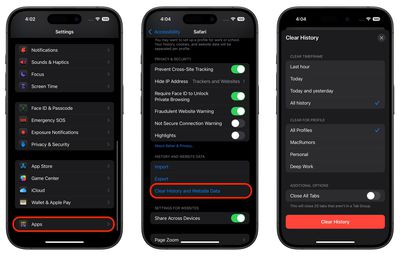
Следующие шаги очистят все файлы cookie и веб-данные, кэшированные на вашем устройстве Safari, при этом информация автозаполнения останется неизменной. Обратите внимание, что при очистке истории браузера Safari те же журналы будут очищены и на других устройствах, вошедших в тот же аккаунт iCloud.
Откройте приложение Настройки на вашем iPhone или iPad, прокрутите список вниз и нажмите «App Store» (Приложения).
Выберите Safari в списке, либо прокрутив алфавитный список, либо введя «Safari» в поле поиска вверху.
Прокрутите вниз до раздела «История и данные веб-сайтов» и нажмите синюю опцию «Очистить историю и данные веб-сайтов» возле нижней части меню. (Обратите внимание, что эта настройка может быть неактивна, если нет истории для очистки или если для веб-сайтов установлены родительские настройки.)
Выберите «Временной диапазон очистки», затем выберите профиль для очистки или выберите «Все профили».
Нажмите «Очистить историю» внизу, а затем подтвердите свой выбор, если появится запрос.
Как очистить кэш iPhone для сторонних приложений
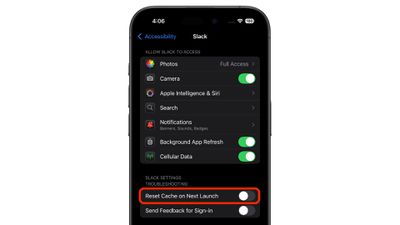
Способ очистки кэша сторонних приложений на iPhone зависит от конкретного приложения. Например, в приложении «Настройки» есть опция сброса кэша для Slack (Настройки -> Приложения -> Slack -> Сбросить кэш при следующем запуске), а управлять хранилищем, используемым отдельными чатами WhatsApp, можно из самого приложения (Настройки -> Данные и использование хранилища -> Использование хранилища).
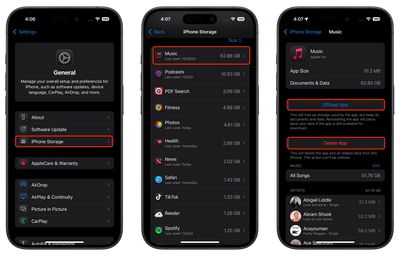
Если есть приложение, которое, по вашему подозрению, без необходимости «пожирает» данные на вашем iPhone, но вы не можете найти соответствующую опцию для очистки его кэша, то лучшей альтернативой будет проверка экрана «Хранилище iPhone» в iOS.
Запустите приложение «Настройки» на вашем iPhone или iPad.
Нажмите «Основные».
Нажмите «Хранилище iPhone».
Загрузится список всех приложений (включая стандартные) на вашем устройстве iOS в порядке размера, начиная с самых больших. Нажмите на приложение в списке, которое занимает неоправданно много места.
На этом экране будут предложены два варианта удаления. Нажмите «Выгрузить приложение», чтобы выгрузить приложение, но сохранить все документы и данные (они будут восстановлены, если вы позже переустановите приложение), или нажмите «Удалить приложение», чтобы удалить приложение и все связанные с ним данные с вашего устройства.
Стоит прокрутить список «Хранилище iPhone» вниз и посмотреть на дату «Последнее использование:» под названием каждого приложения. Если с момента последнего открытия приложения прошло несколько недель или месяцев, или указано «Никогда не использовалось», рассмотрите возможность его удаления.
Если вы склонны скачивать много приложений, которые часто остаются неиспользуемыми, рассмотрите возможность включения рекомендации в меню «Хранилище iPhone» для автоматической выгрузки неиспользуемых приложений, когда места на устройстве мало. Если вы удалили приобретенное приложение, но позже решили им воспользоваться (и оно все еще доступно в App Store), просто следуйте инструкциям ниже.
Как переустановить удаленные приложения
Если вы удалили приложение, но позже решили им воспользоваться (и оно все еще доступно в App Store), просто следуйте приведенным ниже инструкциям, чтобы восстановить его.
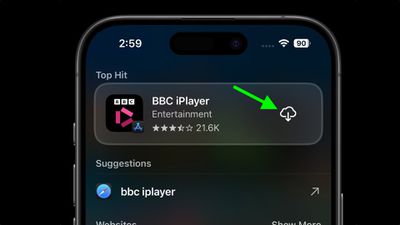
Проведите пальцем вниз по Главному экрану, чтобы вызвать поиск.
Введите название искомого приложения.
Нажмите кнопку «Загрузить снова» (значок облака со стрелкой, направленной наружу), чтобы снова скачать приложение.
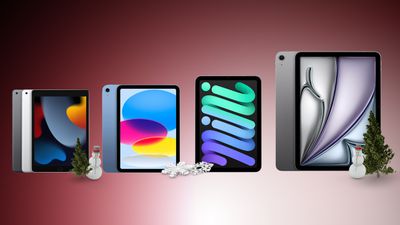
Черная пятница еще через несколько недель, но уже сейчас можно найти выгодные цены на многочисленные модели iPad, включая iPad 9-го поколения, iPad 10-го поколения, iPad Air и iPad mini.
Примечание: MacRumors является партнером некоторых из этих поставщиков. Когда вы переходите по ссылке и совершаете покупку, мы можем получить небольшое вознаграждение, которое помогает нам поддерживать работу сайта.
Конечно, есть вероятность, что к приближению Черной пятницы появятся еще более выгодные предложения на эти iPad. Это риск, который приходится брать на себя при совершении покупок в праздничный сезон. Учитывая это, многие из приведенных ниже предложений являются лучшими ценами за все время. Более подробную информацию об этих распродажах можно найти в нашем Обзоре Черной пятницы.
Если не указано иное, все предложения в этом руководстве доступны на Amazon.
Лучшие предложения на iPad
Лучшие ранние предложения к Черной пятнице
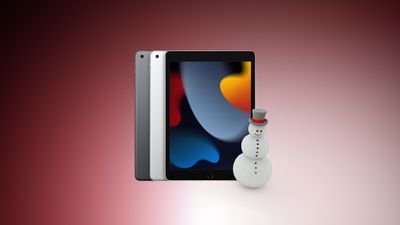
iPad 9-го поколения
Мы отслеживаем отличную скидку за все время на iPad девятого поколения с момента Prime Day, и эта скидка все еще действует в ноябре. Вы можете приобрести iPad с 64 ГБ памяти Wi-Fi за 199,99 долларов США вместо 329,00 долларов. По такой цене iPad станет идеальным планшетом начального уровня для ребенка или члена семьи, которому не нужен планшет для ресурсоемких проектов.
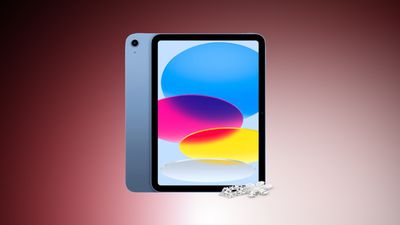
iPad 10-го поколения
iPad от Apple объемом 64 ГБ с Wi-Fi 2022 года сейчас продается на Amazon по рекордно низкой цене 299,00 долларов вместо 349,00 долларов. Эта обновленная модель оснащена увеличенным 10,9-дюймовым дисплеем Liquid Retina, чипом A14 Bionic для повышения производительности, Wi-Fi 6 и многим другим.
Обновление: Это предложение истекло. Если оно появится снова, мы обязательно обновим этот раздел.
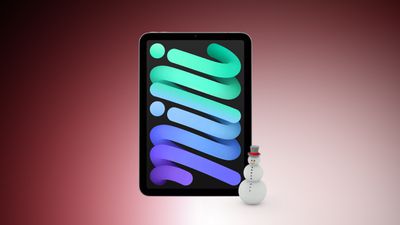
iPad mini 7-го поколения
Новый 8,3-дюймовый iPad mini 7 от Apple продается на Amazon за 399,99 долларов США, вместо 499,00 долларов. Чтобы увидеть это предложение, вам нужно будет активировать купон на странице. Этот iPad mini имеет 8,3-дюймовый дисплей Liquid Retina, чип A17 Pro, Wi-Fi 6E и многое другое.
Обновление: Это предложение истекло. Если оно появится снова, мы обязательно обновим этот раздел.
iPad Air M2
На последние модели iPad Air Amazon предлагает несколько самых низких цен за все время, включая 11-дюймовый iPad Air Wi-Fi на 256 ГБ за 596,00 долларов США (скидка 103 доллара) и 13-дюймовый iPad Air Wi-Fi на 128 ГБ за 691,00 долларов США (скидка 108 долларов). Также имеются скидки на некоторые сотовые модели iPad Air M2.
Аксессуары
Мы начали отслеживать лучшие предложения сезона в нашем специальном Обзоре Черной пятницы, поэтому обязательно добавьте страницу в закладки и посещайте ее в течение всего сезона, совершая онлайн-покупки. Наш обзор в основном сосредоточен на продуктах Apple и связанных с ними технологических аксессуарах.
Рассылка с предложениями
Хотите узнать больше о лучших предложениях в преддверии праздников? Подпишитесь на нашу рассылку с предложениями, и мы будем держать вас в курсе, чтобы вы не пропустили самые выгодные сделки сезона!
Анимированные GIF-файлы стали неотъемлемой частью интернета. Изобретенные в 1987 году, эти зацикленные, беззвучные видеоклипы можно найти повсюду в сети: от социальных сетей до мессенджеров. Их часто используют для выражения эмоций, обмена идеями или просто для того, чтобы рассмешить людей.
Благодаря своей краткости GIF-файлы быстро загружаются и воспроизводятся автоматически, поэтому они мгновенно и без усилий со стороны зрителя передают то, что вы хотите. Более того, благодаря приложению Apple «Команды» (Shortcuts) вы можете быстро и легко превращать видеоклипы в GIF-файлы на своем iPhone и iPad, даже ничего не загружая.
Следующие шаги покажут вам, как это сделать.
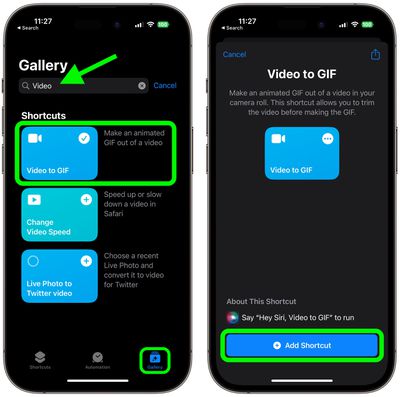
Откройте приложение «Команды».
Используя вкладку Галерея, найдите «Видео в GIF», нажмите на быструю команду в результатах, затем нажмите Добавить быструю команду.
Запустите быструю команду, нажав на её карточку во вкладке Мои команды.
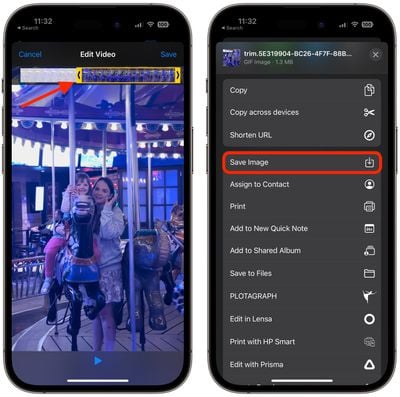
Вам будет представлен список видео из вашей фототеки, которые вы можете превратить в GIF-файлы. Выберите клип, который хотите преобразовать.
Если видео слишком длинное, вам будет предложено обрезать его, перетаскивая маркеры с обоих концов клипа. После этого нажмите Сохранить.
Нажмите кнопку Поделиться под предварительным просмотром, чтобы Сохранить изображение или выбрать способ поделиться. Когда закончите, нажмите Готово.
Если вы хотите получить больше контроля при создании собственных GIF-файлов, рассмотрите возможность использования специализированного инструмента для создания GIF, такого как GIPHY. Приложение бесплатно для загрузки и включает дополнительные опции, такие как стикеры и эффекты, которые можно применять к вашим творениям.
Biggest design overhaul
since iOS 7 with Liquid Glass, plus new Apple Intelligence features and
improvements to Messages, Phone, Safari, Shortcuts, and more. Developer beta
available now ahead of public beta in July.






 Примечание: MacRumors является партнерской программой с Anker. Когда вы переходите по ссылке и совершаете покупку, мы можем получить небольшое вознаграждение, которое помогает нам поддерживать работу сайта.
 Chevrolet Blazer EV 2024 года с платформой Ultifi от GM
 Примечание: MacRumors является партнером некоторых из этих поставщиков. Когда вы переходите по ссылке и совершаете покупку, мы можем получить небольшое вознаграждение, которое помогает нам поддерживать работу сайта.