С выпуском iPadOS 18 в сентябре 2024 года iPadOS 17 больше не является последней основной версией операционной системы iPad от Apple. Хотя Apple может продолжать выпускать небольшие обновления безопасности для iPadOS 17 для пользователей, которые не хотят немедленно обновляться, приведенный ниже обзор больше не обновляется.
iPadOS 17 — это последняя версия iPadOS, операционной системы, работающей на iPad. iPadOS 17 была выпущена 18 сентября 2023 года.
Почти все новые функции, доступные в iOS 17, также доступны на iPad, и iOS 17 и iPadOS 17 имеют много общего. Все обновления FaceTime и Messages доступны на iPad, а также такие функции, как улучшенная автокоррекция, интерактивные виджеты, поддержка общих паролей и AirTags, обновления AirPods и многое другое.
Для полного обзора новых функций iPadOS 17 обратитесь к нашему отдельному обзору iOS 17, но здесь перечислены функции iOS, эксклюзивные для большего экрана.
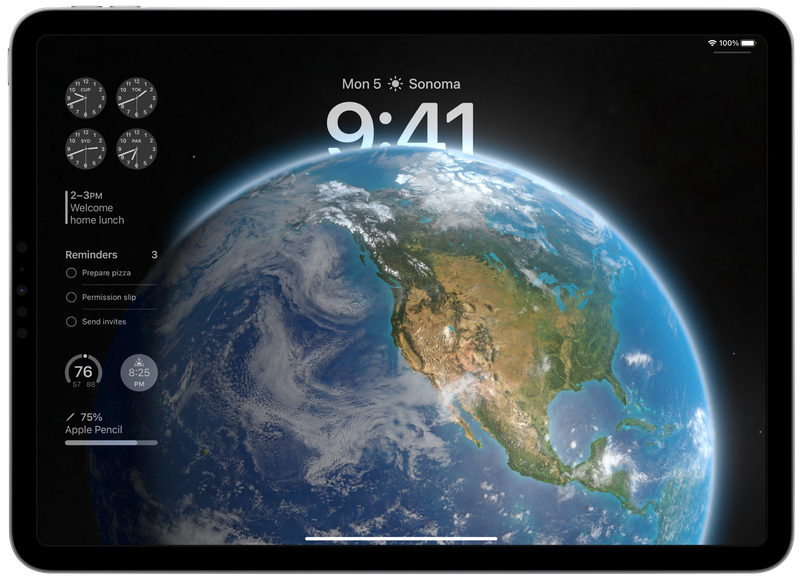
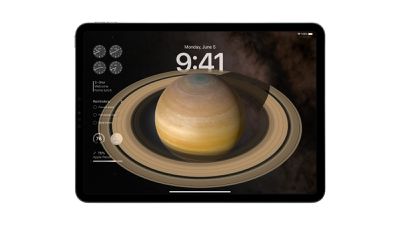
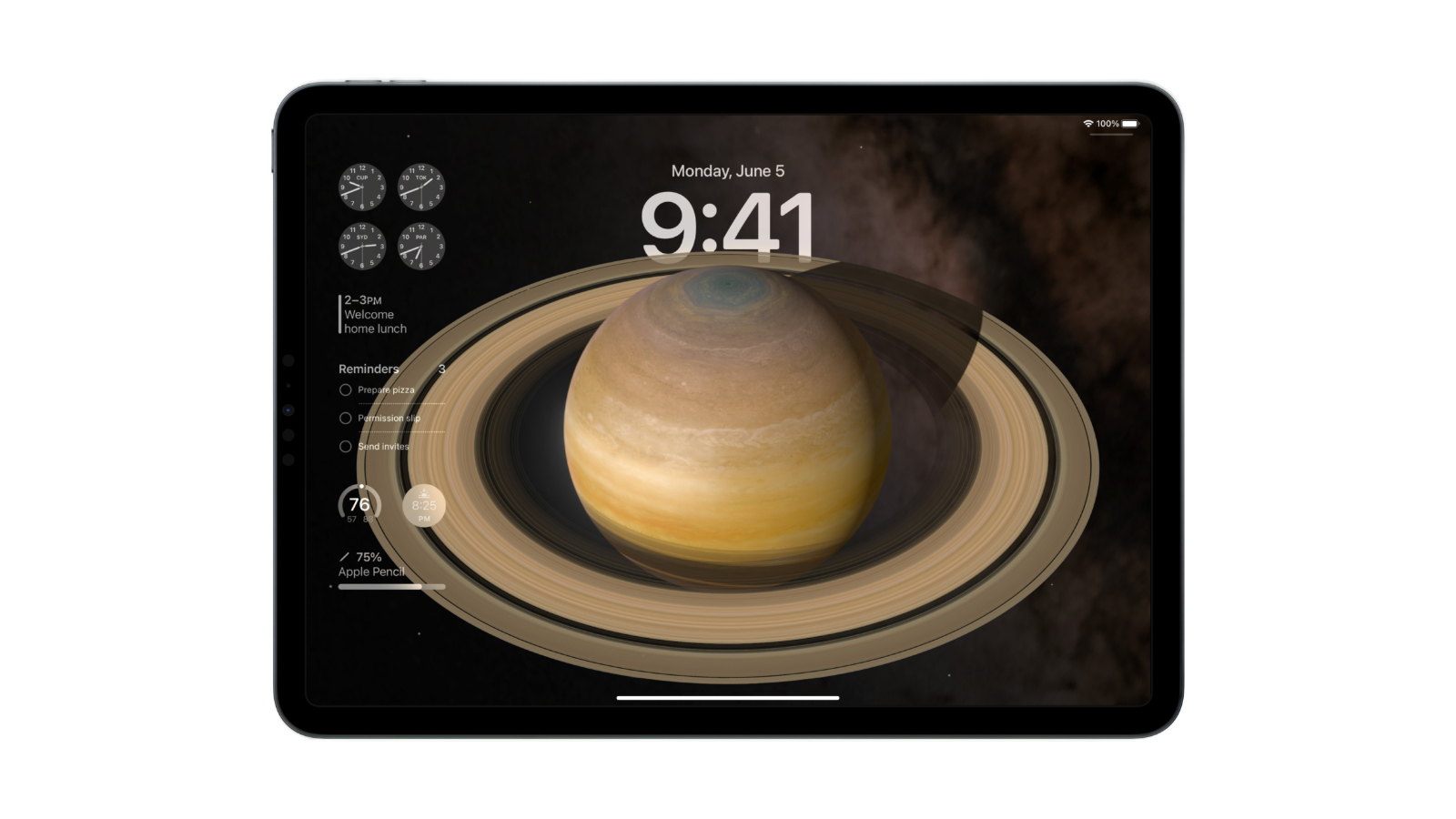
iPadOS 17 добавляет новый интерфейс экрана блокировки, который повторяет обновленный экран блокировки, который Apple представила для iPhone с iOS 16. Обновленный экран блокировки поддерживает настройку, позволяя пользователям выбирать новые обои, цвета и шрифты для времени. Apple создала обои «Погода» и «Астрономия», специально предназначенные для iPad и использующие размер экрана iPad, а как и на iPhone, вы можете использовать свои собственные фотографии (с эффектами движения для Live Photos), создавать обои из эмодзи или выбирать обои, разработанные Apple.
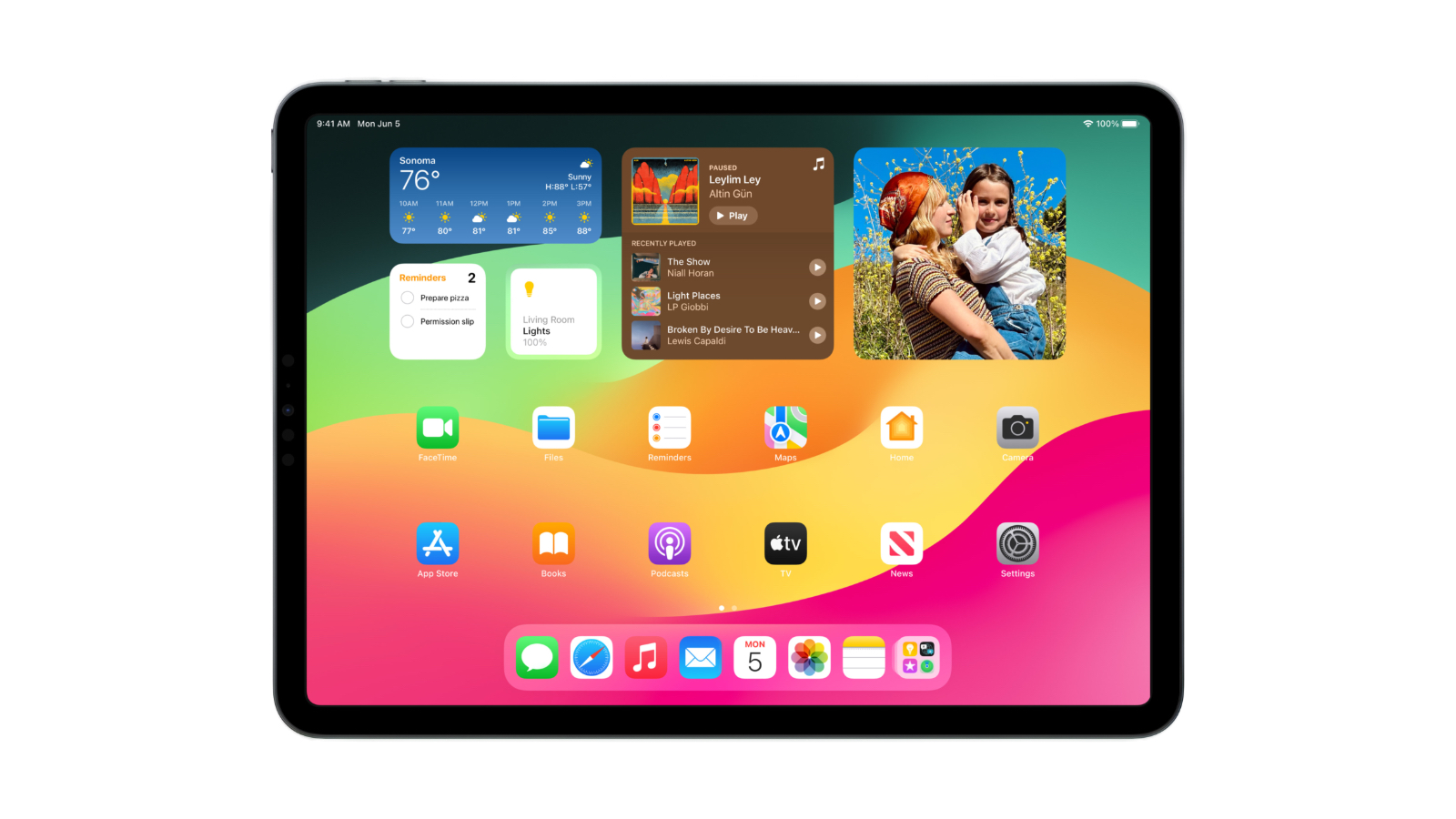
Виджеты можно добавить на экран блокировки. В ландшафтном режиме на левой стороне дисплея находится строка виджетов, а в портретном режиме виджеты отображаются под временем. Все виджеты, доступные на iPhone, доступны и на iPad, например «Дом», «Часы», «Здоровье», «Календарь», «Батареи», «Заметки», «Новости», «Сон», «Кошелек», «Погода» и другие. Поскольку дисплей iPad больше, он поддерживает более крупные виджеты, чем на iPhone. Виджеты на iPad разработаны так, чтобы гармонировать с обоями, чтобы они не отвлекали.
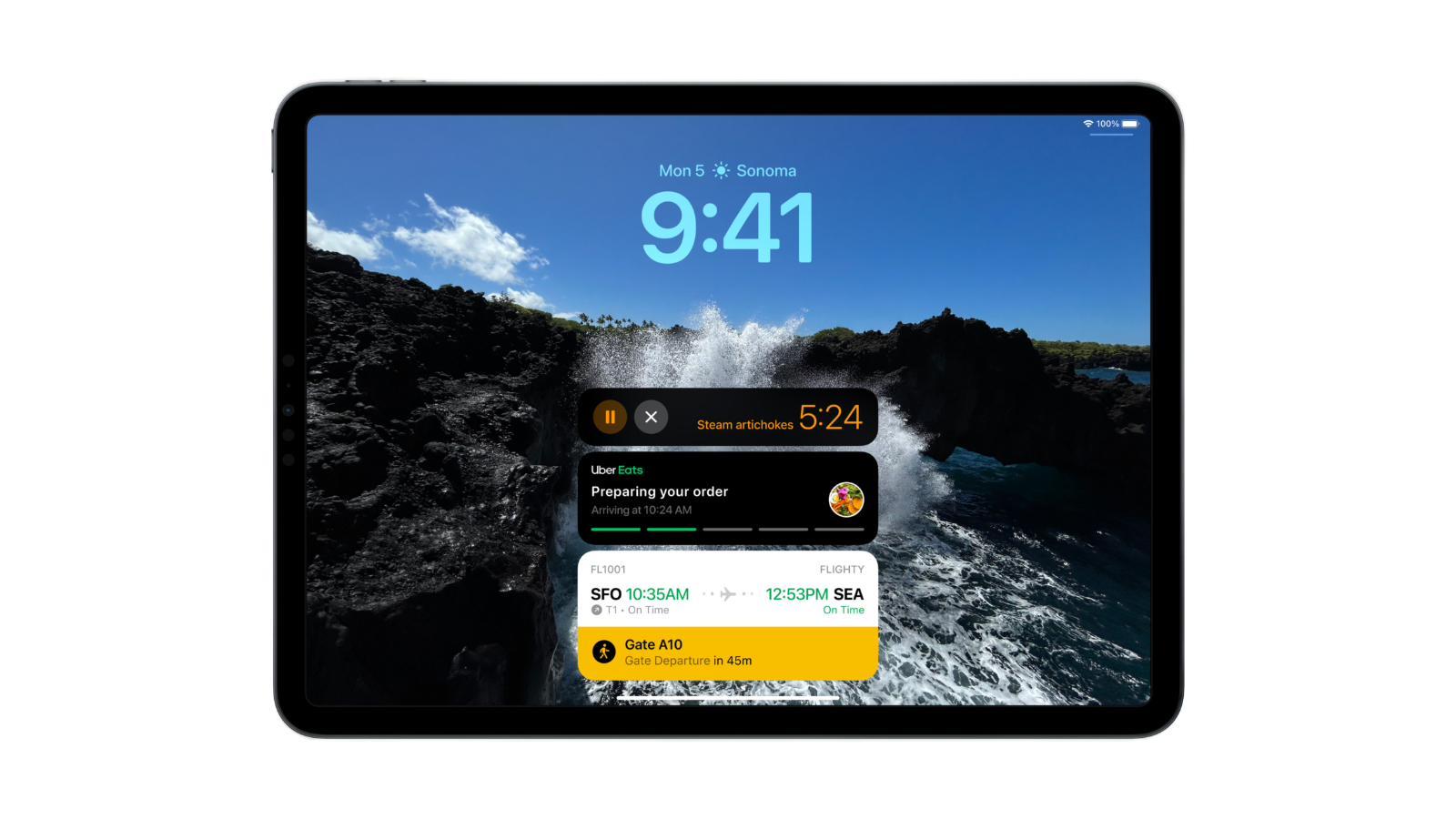
Поддерживается несколько экранов блокировки, поэтому вы можете переключаться между различными вариантами, а экраны блокировки могут быть связаны с режимом «Фокусирование», чтобы экраны блокировки активировали режимы «Фокусирование» или наоборот. iPad поддерживает Live Activities с iPadOS 17, поэтому результаты спортивных игр, доставки еды и т. д. отображаются на экране блокировки и могут отслеживаться в реальном времени.
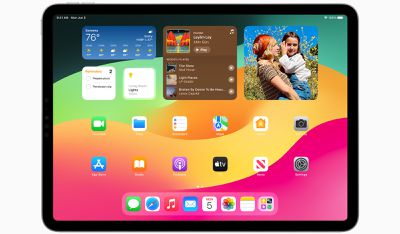
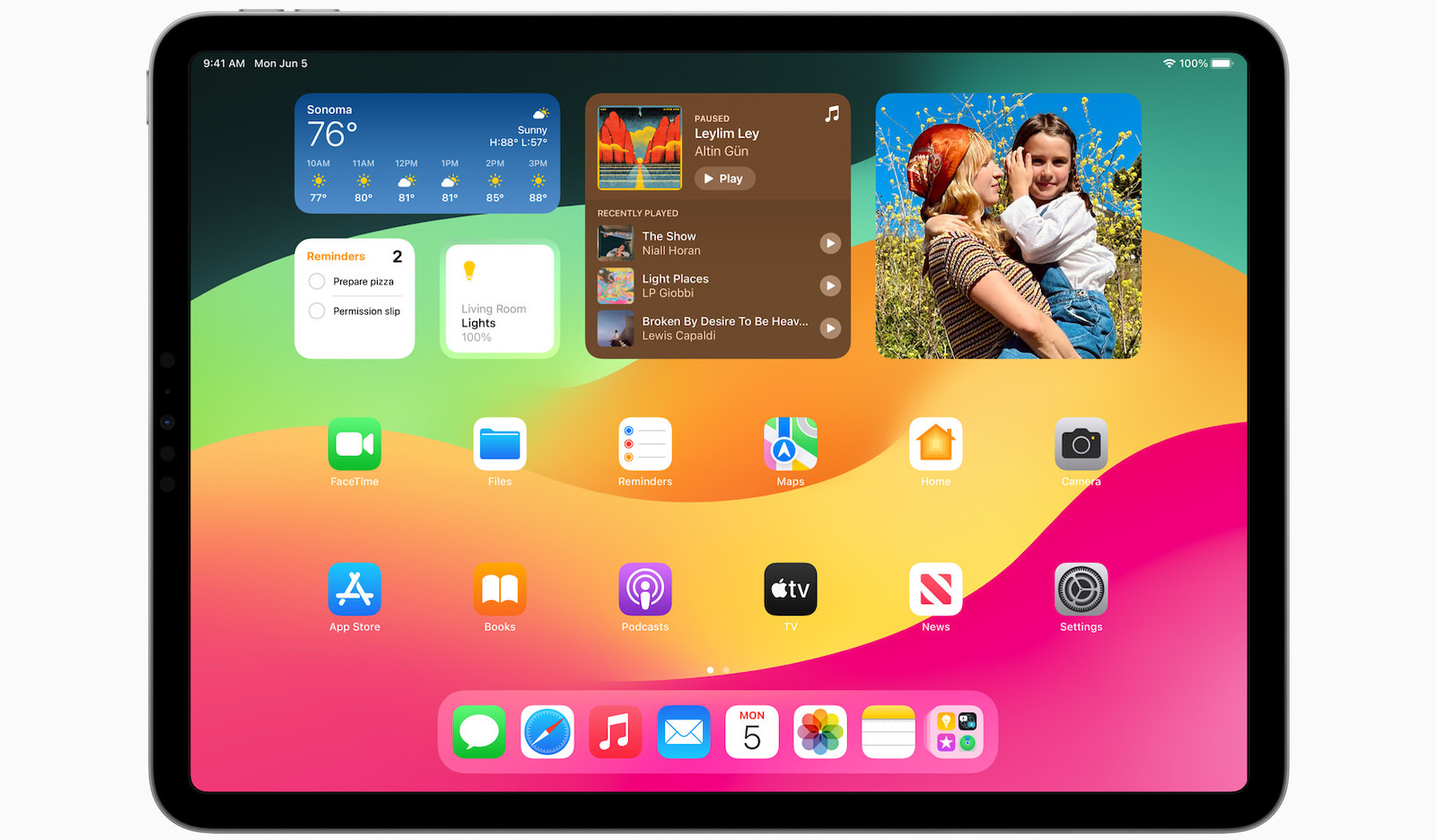
Apple также переработала виджеты на главном экране и в Центре уведомлений, сделав их интерактивными. Виджеты можно использовать для таких действий, как включение света, воспроизведение песни или отметка напоминания как выполненного, без необходимости открывать приложение. Сторонние приложения также могут добавлять интерактивность в свои виджеты. Интерактивные виджеты доступны как на главном экране, так и на экране блокировки.
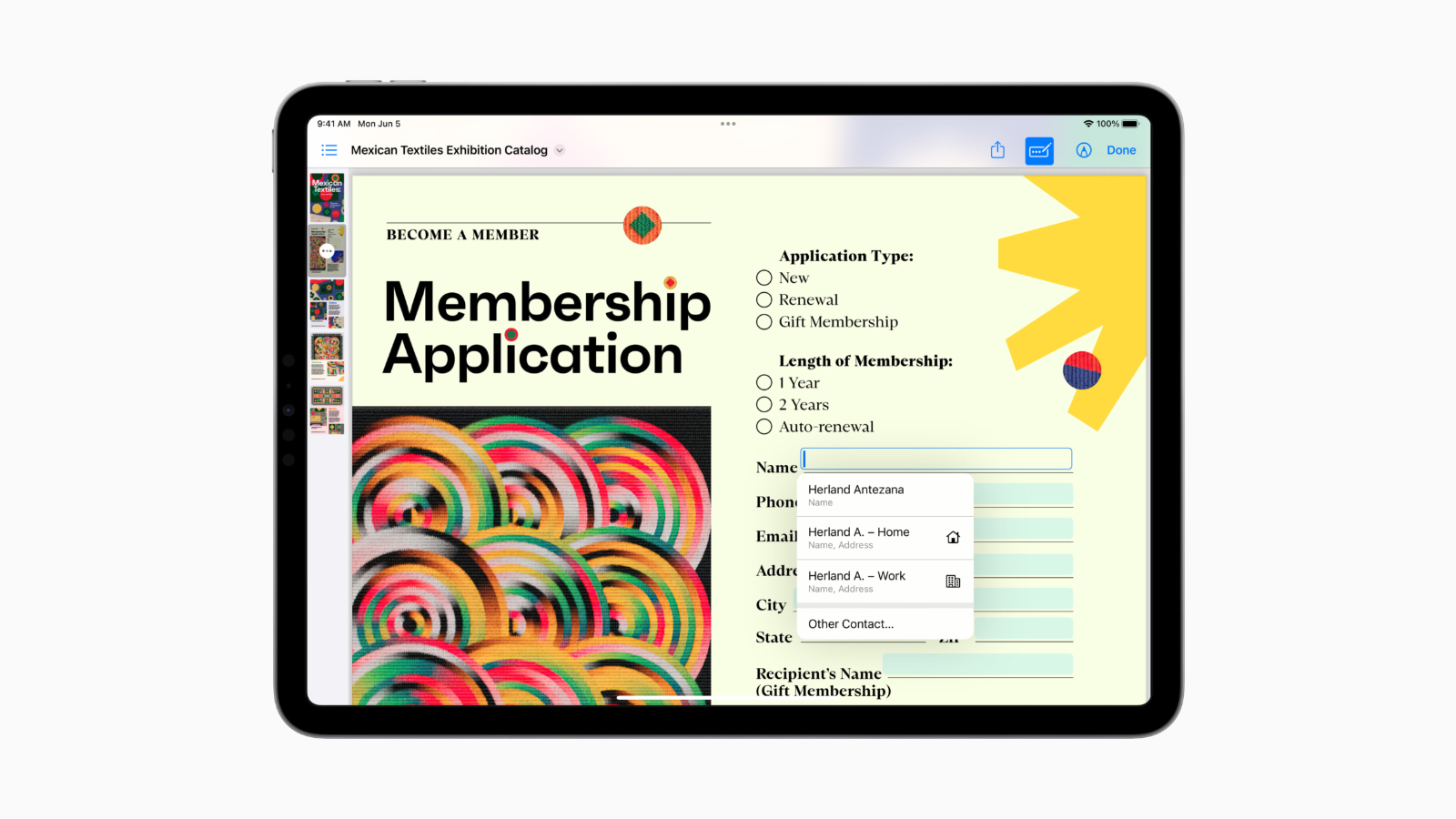
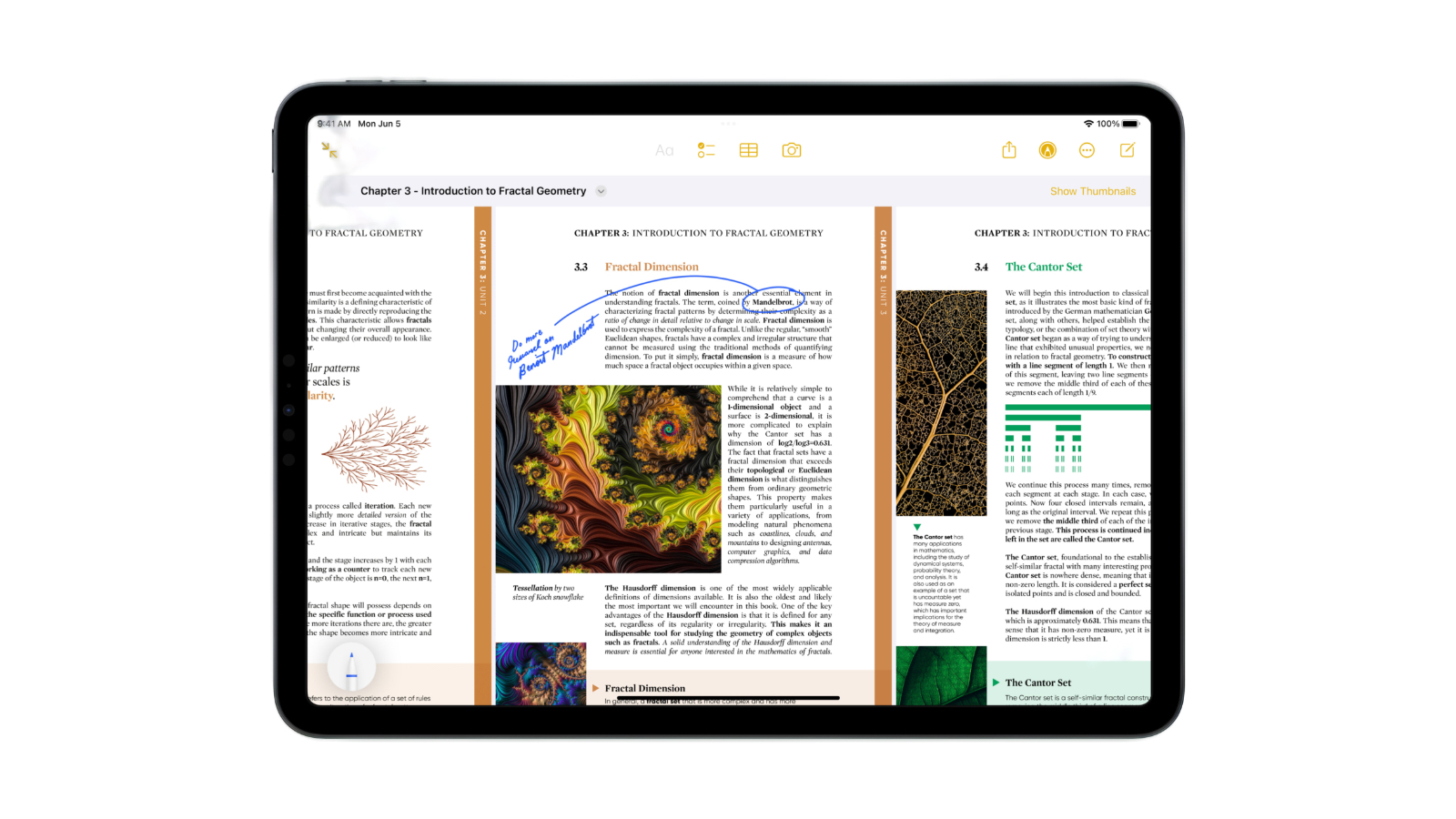
Редактирование PDF-файлов стало быстрее на iPad: iPadOS 17 использует машинное обучение для идентификации полей в PDF-файле для автоматического заполнения имен, адресов и адресов электронной почты из приложения «Контакты». В приложении «Заметки»PDF-файлы отображаются во всю ширину, поэтому их легче просматривать и аннотировать с помощью Apple Pencil. Отсканированные документы и PDF-файлы также можно аннотировать непосредственно в заметке, а при использовании совместной работы в реальном времени обновления появляются в реальном времени в общих заметках.
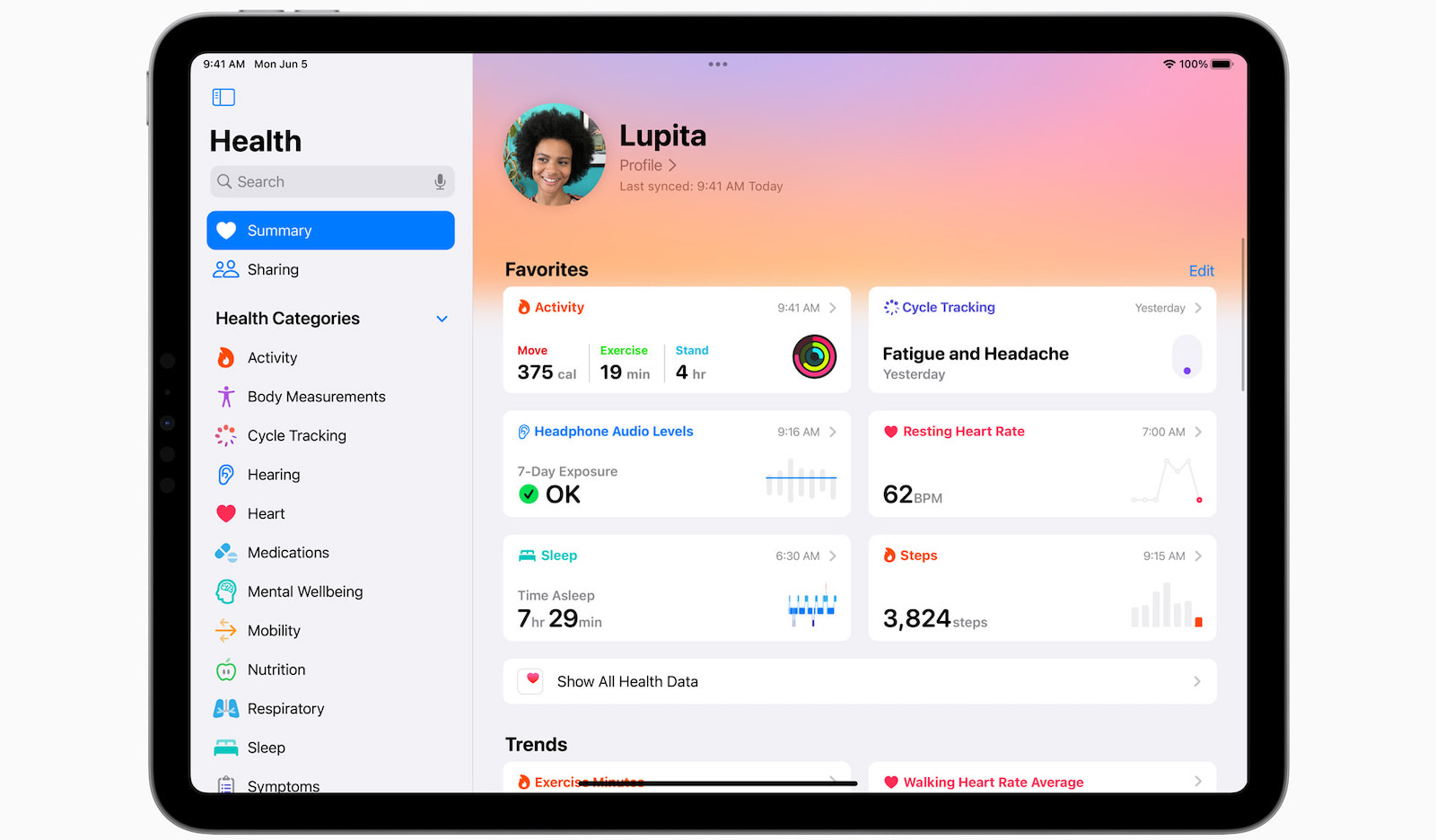
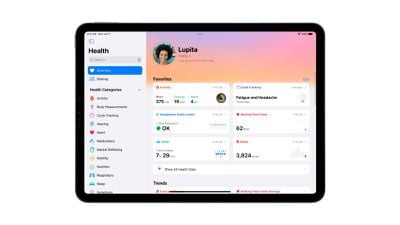
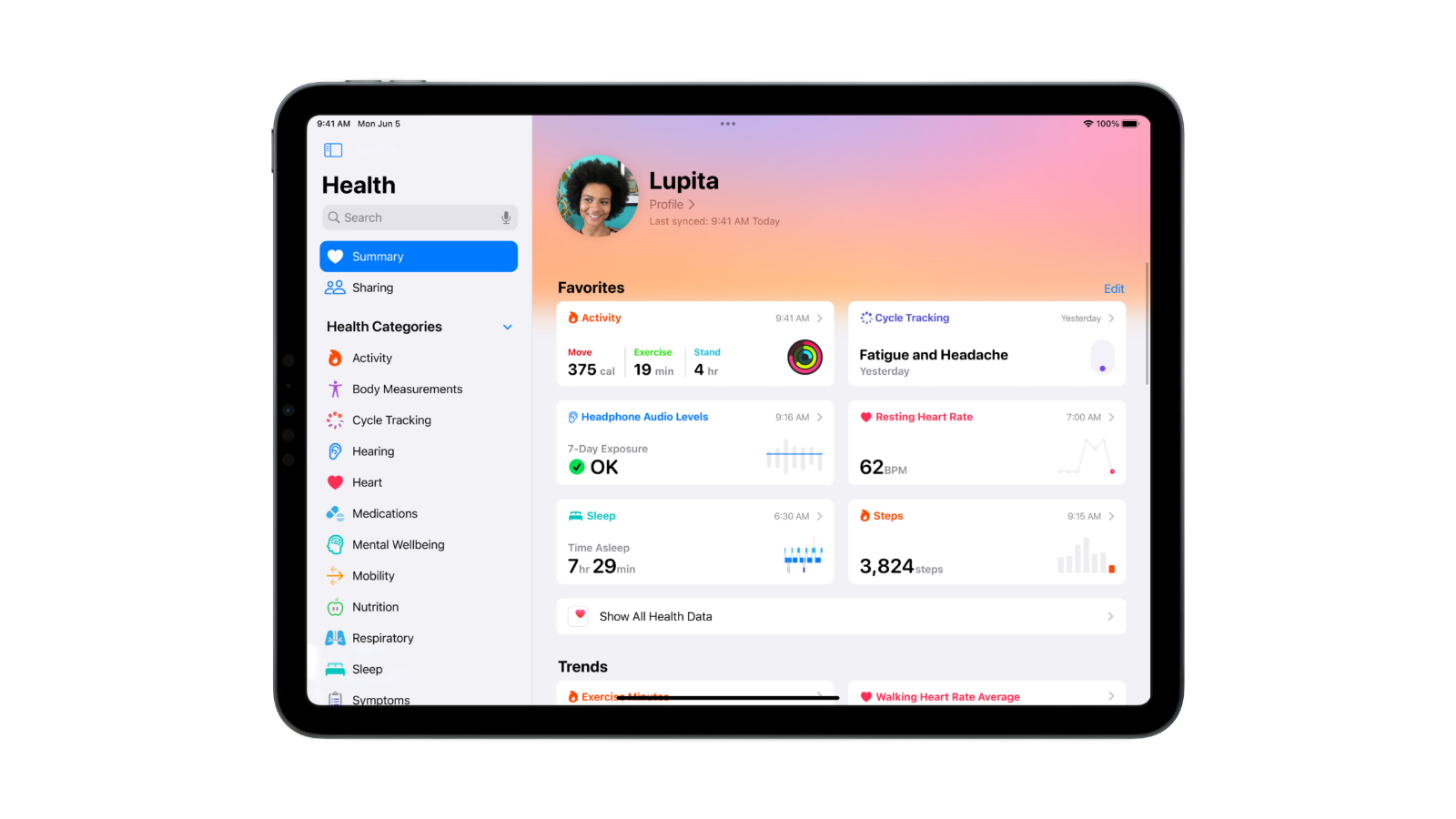
С iPadOS 17 приложение «Здоровье» теперь доступно на iPad помимо iPhone, предоставляя пользователям возможность просматривать свои данные на большом экране. Дизайн был оптимизирован для большего экрана iPad с новым внешним видом избранного. На iPad есть боковая панель, которая облегчает поиск нужного, а данные «Здоровья» могут синхронизироваться с iPad с помощью iCloud, поэтому лекарства, медицинские записи, тенденции и основные моменты доступны. Новые функции психического здоровья, такие как отслеживание настроения, также доступны на iPad.
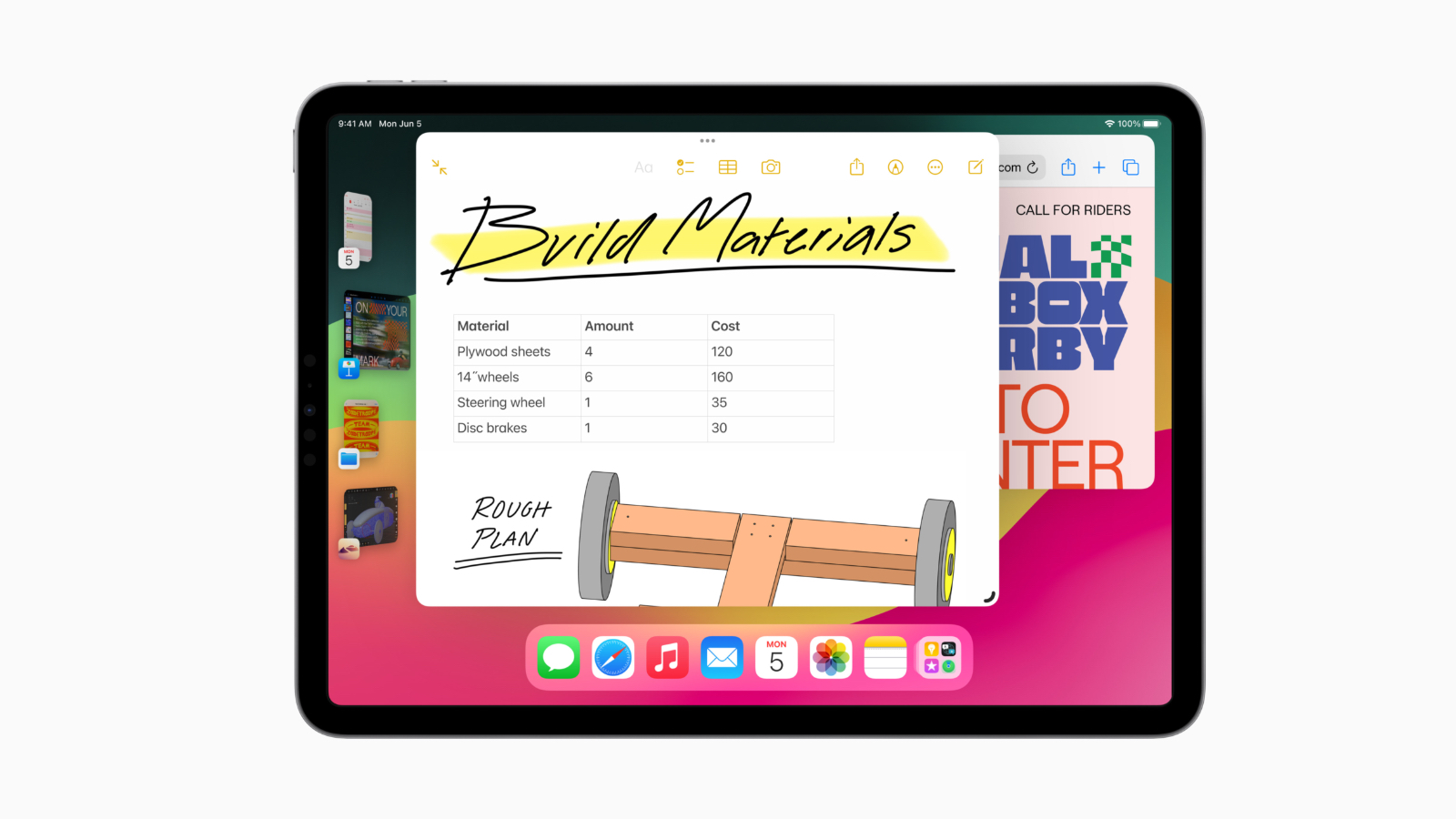
Apple обновила Stage Manager на iPad, предоставив пользователям iPad больше возможностей для позиционирования и изменения размера окон Stage Manager для улучшения многозадачности. Stage Manager также поддерживает встроенные камеры на внешнем дисплее.
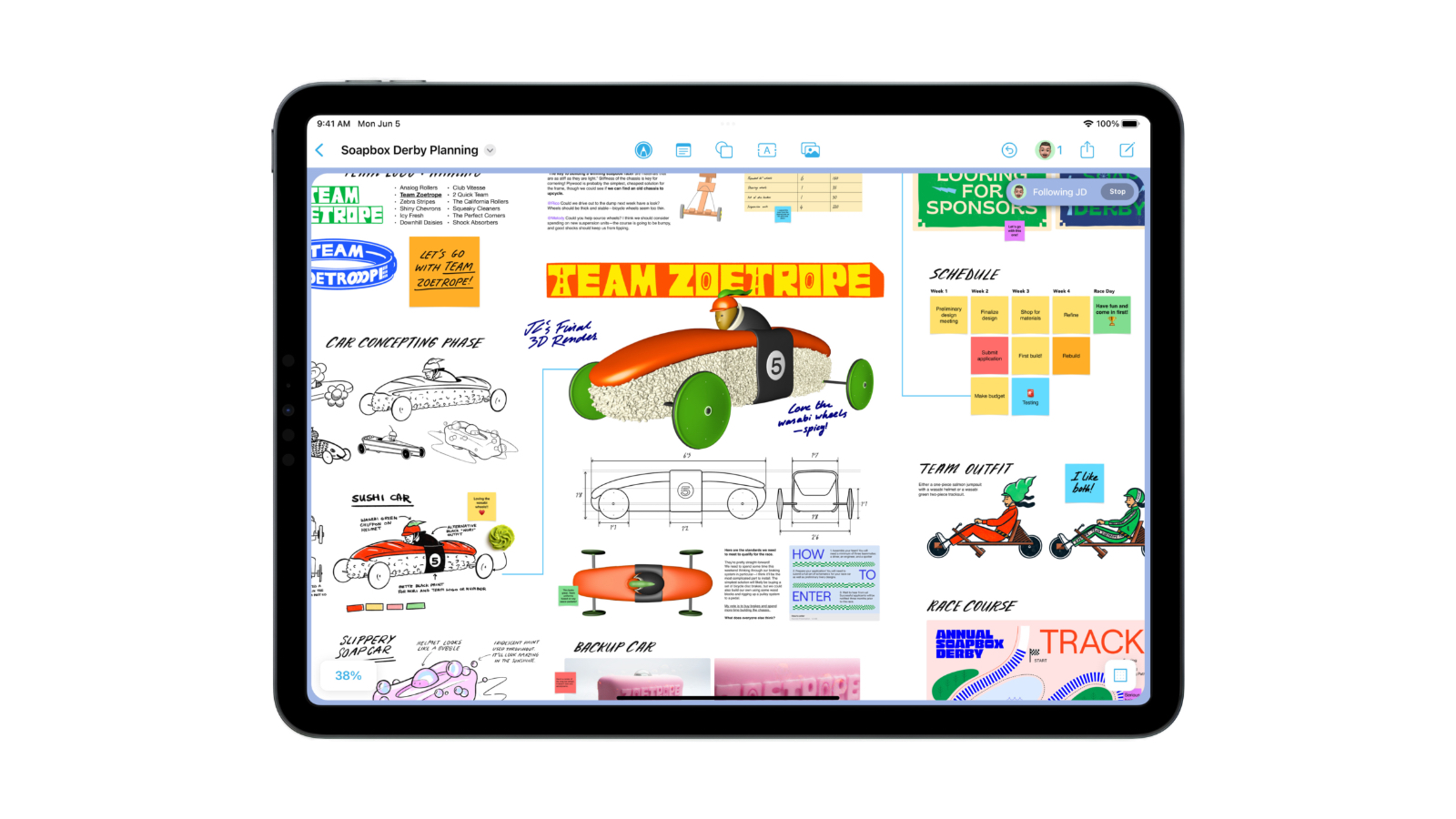
Приложение Freeform теперь оснащено новыми инструментами рисования, поддержкой наведения и наклона Apple Pencil, привязкой к форме, соединительными линиями и фигурами для объектов, а также руководством «Follow Along» для участников совместной работы.
Существует ряд других функций, доступных в iPadOS 17, включая изменения в Siri, Safari, Spotlight, AirPlay, а также в разделах «Конфиденциальность и безопасность», которые описаны в нашем обзоре iOS 17.
Текущая версия
Текущая версия iPadOS 17 — iOS 17.6.1, выпущенная в августе. iPadOS 17.6 сосредоточена на исправлениях ошибок, решая проблему, которая могла привести к некорректной работе настройки безопасности Advanced Data Protection.
Настройка экрана блокировки и виджеты
Настройка экрана блокировки
iPadOS 17 приносит функции настройки экрана блокировки iPhone на iPad, позволяя пользователям выбирать из набора стилей шрифтов и цветов для настройки внешнего вида даты и времени, стилизовать фотографии, динамически менять фотографии в течение дня, создавать уникальные дизайны с помощью эмодзи и цветовых комбинаций и многое другое.
Чтобы использовать преимущества большого дисплея, Apple теперь предлагает ряд оптимизированных обоев, таких как «Астрономия» или «Калейдоскоп». Также есть совершенно новый эффект движения для Live Photos, который анимируется при пробуждении iPad и фиксируется на главном экране при разблокировке устройства.
Пользователи теперь могут добавить целый столбец виджетов на экран блокировки iPad, чтобы мгновенно просматривать такую информацию, как погода, время, дата, уровень заряда батареи или предстоящие события. Виджеты экрана блокировки имеют адаптивное затемнение, чтобы гармонировать с обоями, оставаясь при этом разборчивыми.
iPadOS 17 также добавляет Live Activities непосредственно на экран блокировки iPad, позволяя пользователям отслеживать события, такие как заказ еды, рейс, таймер или спортивный счет, в реальном времени.
Улучшения виджетов на главном экране
Виджеты главного экрана в iPadOS 17, как и в iOS 17 и macOS Sonoma, стали интерактивными, позволяя пользователям просто нажимать, чтобы включать свет, воспроизводить песню, отмечать напоминание как выполненное и многое другое, без необходимости открывать само приложение.
Разработчики могут добавлять интерактивность в свои существующие виджеты с помощью WidgetKit. Теперь также можно размещать виджеты в любом месте главного экрана для еще более персонализированной настройки.
Stage Manager и поддержка внешних камер
iPadOS 17 предоставляет больше гибкости в Stage Manager, позволяя пользователям свободно изменять размер, перемещать и размещать окна точно там, где они хотят.
Теперь также можно использовать внешнюю камеру для видеозвонков FaceTime и конференц-связи на iPad, включая веб-камеры и встроенную камеру во внешних дисплеях, таких как Apple Studio Display. Это особенно полезно при использовании iPad для видеозвонков при подключении к внешнему дисплею через Stage Manager.
Улучшения приложений
Здоровье
iPadOS 17 впервые приносит приложение «Здоровье» на iPad, предоставляя пользователям новые способы детального просмотра своих данных о здоровье. Дизайн приложения оптимизирован для большего дисплея iPad, с новым видом «Избранное» и информацией о данных о здоровье с помощью «Тенденций», «Ключевых моментов» и подробных интерактивных диаграмм.
Пользователи могут использовать все те же функции приложения «Здоровье», что и на iPhone, такие как отслеживание менструального цикла, ежедневное ведение журнала настроения, медицинские записи и многое другое. Разработчики приложений для здоровья и фитнеса теперь также могут использовать HealthKit на iPad.
PDF и Заметки
Благодаря расширенному автозаполнению, iPadOS 17 использует машинное обучение для идентификации полей в PDF-файле или отсканированном документе, чтобы пользователи могли быстро добавлять детали, такие как имена, адреса и адреса электронной почты, непосредственно из карточек контактов.
Теперь пользователи могут совместно работать над PDF-файлами и получать обновления в реальном времени при обмене заметкой с другими. При аннотировании документа, создании диаграммы или добавлении стикера изменения, которые вы вносите, отображаются в реальном времени на устройстве вашего коллеги.
Приложение «Заметки» содержит новые способы организации, чтения, аннотирования и совместной работы над PDF-файлами. PDF-файлы отображаются во всю ширину, что облегчает просмотр страниц, быстрые аннотации или рисование непосредственно в документе с помощью Apple Pencil. При совместной работе в реальном времени обновления появляются в реальном времени, когда пользователи делятся заметкой с другими.
Теперь также можно быстро добавлять встроенные ссылки из одной заметки в другую связанную заметку, предоставляя способ связывать исследовательские заметки, ссылаться на рецепты или создавать вики.
Freeform
Приложение Freeform предлагает новые инструменты рисования, включая кисть акварели, каллиграфическое перо, маркер, перо переменной ширины и линейку. Благодаря распознаванию фигур пользователи теперь могут рисовать от руки такие фигуры, как квадрат, с помощью Apple Pencil, и видеть, как идеальная версия этой фигуры встает на место, как и в приложении «Заметки».
С помощью совместной работы в реальном времени пользователи могут видеть, над чем работают другие, с помощью функции «Follow Along». Ваш экран показывает то, что видят они, когда они перемещаются по бесконечному холсту.
Совместимость
iPadOS 17 совместима со следующими iPad:
iPad Pro 12,9 дюйма (2-е поколение и новее)
iPad Pro 11 дюймов (все модели)
iPad Pro 10,5 дюйма
iPad Air (3-е поколение и новее)
iPad (6-е поколение и новее)
iPad mini (5-е поколение и новее)
iPadOS 17 прекращает поддержку iPad пятого поколения и iPad Pro первого поколения по сравнению с iOS 16.
Сегодня Apple добавила три модели Mac в свой список винтажных продуктов и перенесла еще девять моделей Mac из списка винтажных в список устаревших продуктов.
Следующие модели Mac теперь классифицируются как винтажные:
MacBook Air (Retina, 13 дюймов, 2018)
MacBook Pro (13 дюймов, 2017, 2 порта Thunderbolt 3)
MacBook Pro (13 дюймов, 2018, 4 порта Thunderbolt 3)
Следующие модели Mac теперь классифицируются как устаревшие:
MacBook (Retina, 12 дюймов, начало 2016)
MacBook Air (13 дюймов, начало 2015)
MacBook Pro (13 дюймов, 2016, 2 порта Thunderbolt 3)
MacBook Pro (13 дюймов, 2016, 4 порта Thunderbolt 3)
MacBook Pro (15 дюймов, 2016)
MacBook Pro (Retina, 13 дюймов, начало 2015)
iMac (21.5 дюйма, конец 2015)
iMac (Retina 4K, 21.5 дюйма, конец 2015)
iMac (Retina 5K, 27 дюймов, конец 2015)
Apple считает устройство «винтажным», если с момента прекращения его дистрибуции для продажи прошло более пяти лет. Магазины Apple Store и авторизованные сервисные центры Apple могут продолжать предлагать ремонт винтажных продуктов еще до двух лет, но только при условии, что у Apple все еще есть запчасти для данного устройства.
Apple считает устройство «устаревшим», если с момента прекращения его дистрибуции для продажи прошло более семи лет. Магазины Apple Store и авторизованные сервисные центры Apple обычно не ремонтируют устаревшие продукты, но замена аккумуляторов MacBook может оставаться доступной в течение до 10 лет после последнего распространения устройства.
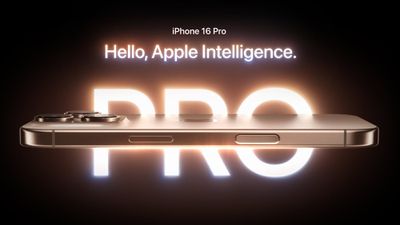
iPhone 16 и iPhone 16 Pro — это новейшие iPhone от Apple, продолжающие прошлогодние iPhone 15 и iPhone 15 Pro. Но насколько сильно отличаются две последние модели и что именно предлагает устройство «Pro»?
В прошлом году самые заметные отличия между iPhone 15 и iPhone 15 Pro заключались в титановой рамке, чипе A17 Pro и кнопке «Действие». В iPhone 16 и iPhone 16 Pro оба устройства получили новые функции, такие как чип A18 с поддержкой Apple Intelligence, более быструю зарядку, более прочное переднее стекло Ceramic Shield, обновленные Фотографические стили, функцию Управление камерой и Wi-Fi 7. Однако модели iPhone Apple «Pro» и без приставки «Pro» все еще значительно отличаются.
Наше руководство поможет ответить на вопрос, какая из этих двух моделей iPhone лучше всего подходит именно вам, и наглядно покажет, какие дополнительные функции и улучшения предлагает iPhone 16 Pro.
iPhone 16
iPhone 16 Pro
Рамка из анодированного алюминия с прокрашенным стеклом
ProMotion с адаптивной частотой обновления до 120 Гц
Всегда включенный дисплей
Более энергоэффективный дисплей
Доступен в цветах: черный, белый, розовый, бирюзовый и ультрамариновый
Доступен в цветах: черный титан, белый титан, натуральный титан и титан «Пустыня»
Чип A18
Чип A18 Pro
«Продвинутая» система с двумя камерами
«Профессиональная» система с тремя камерами
Основная камера 48 Мп Fusion с диафрагмой ƒ/1.6
Основная камера 48 Мп Fusion с диафрагмой ƒ/1.78 и увеличенным сенсором
Сверхширокоугольная камера 12 Мп с диафрагмой ƒ/2.2
Сверхширокоугольная камера 48 Мп с диафрагмой ƒ/2.2
Макросъемка
Макросъемка 48 Мп
Поддержка нового формата JPEG-XL
Картирование глубины для AR и портретной съемки, обеспечивающее более точное разделение фона и объекта, более реалистичное боке и улучшенные возможности AR.
Запись видео 4K при 24, 25, 30 или 60 кадр/с с управлением скоростью воспроизведения
Запись видео 4K Dolby Vision при 24, 25, 30, 60, 100 (Fusion) или 120 (Fusion) кадр/с
Запись видео 1080p Dolby Vision при 25, 30 или 60 кадр/с
Запись видео 1080p Dolby Vision при 25, 30, 60 или 120 (Fusion) кадр/с
Запись видео ProRes до 4K со скоростью до 120 кадр/с с внешней записью
Поддержка замедленного видео 1080p при 120 или 240 кадр/с
Поддержка замедленного видео 1080p до 240 кадр/с и 4K Dolby Vision до 120 кадр/с (Fusion)
Массив из четырех микрофонов студийного качества
Телефотокамера 12 Мп с диафрагмой ƒ/2.8
Оптический зум 0.5x, 1x и 2x
Оптический зум 0.5x, 1x, 2x и 5x
Оптическая стабилизация изображения со сдвигом матрицы
Оптическая стабилизация изображения со сдвигом матрицы второго поколения
Вспышка True Tone
Адаптивная вспышка True Tone
Сканер LiDAR
Портреты в Ночном режиме
Apple ProRAW
Съемка и мгновенная передача 48-мегапиксельных изображений ProRAW на Mac через USB 3
Запись видео непосредственно на внешний накопитель
Запись видео ProRes до 4K при 30 кадр/с (60 кадр/с с внешней записью)
Запись видео Log
Система кодирования цвета Academy (ACES)
Скорость передачи USB 2 (до 480 Мбит/с)
Скорость передачи USB 3 (до 10 Гбит/с, в 20 раз быстрее)
Поддержка DisplayPort для вывода видео 4K HDR
iPhone 16: До 22 часов автономной работы iPhone 16 Plus: До 27 часов автономной работы
iPhone 16 Pro: До 27 часов автономной работы iPhone 16 Pro Max: До 33 часов автономной работы
Варианты хранения данных: 128 ГБ, 256 ГБ и 512 ГБ
Варианты хранения данных: 128 ГБ, 256 ГБ, 512 ГБ и 1 ТБ (без 128 ГБ для Pro Max)
iPhone 16: От $799 iPhone 16 Plus: От $899
iPhone 16 Pro: От $999 iPhone 16 Pro Max: От $1,199
iPhone 16 Pro предлагает множество улучшений по сравнению со стандартным iPhone 16. При разнице всего в $200, позволяющей получить дисплей с ProMotion и функцией «Всегда включен», телеобъектив и более длительное время автономной работы, многие покупатели смогут оправдать приобретение iPhone 16 Pro вместо iPhone 16. Другие отличия, такие как титановый корпус, немного бóльшие размеры дисплея, чип A18 Pro и опция хранения 1 ТБ, также заметны, но наиболее значимыми, пожалуй, являются принципиально разные конфигурации задних камер устройств. iPhone 16 Pro открывает множество дополнительных функций камеры, таких как ProRAW и 48-мегапиксельная макросъемка, а также выигрывает от наличия дополнительной 5-кратной телеобъективной камеры для еще одной опции оптического фокусного расстояния. Учитывая масштаб и широкий спектр улучшений и функций iPhone 16 Pro, многие покупатели будут рады выбрать топовую модель.
Стандартный iPhone 16 по-прежнему предлагает многие из самых привлекательных возможностей iPhone 16 Pro, такие как поддержка Apple Intelligence, Управление камерой, USB-C, Динамический остров и 48-мегапиксельная камера Fusion, но по более низкой цене. Благодаря обширному набору передовых функций большинство покупателей будут довольны iPhone 16 или iPhone 16 Plus, особенно те, кто хочет более легкое устройство, не интересуется профессиональной конфигурацией задней камеры или такими функциями, как ProMotion и постоянно включенный дисплей, или не может оправдать доплату в $200 за обновление до топовой модели. iPhone 16 — это очень хорошо спроектированное и сбалансированное устройство, особенно для обычных пользователей и тех, кто переходит с гораздо более старой модели.
С выходом серии iPhone 16 компания Apple впервые представила невероятно детализированный мир крупномасштабной макросъемки для всей линейки iPhone. Продолжайте читать, чтобы узнать, как это работает.
Режим макросъемки был первоначально представлен с серией iPhone 13, но ограничивался моделями Apple Pro. Так было и с сериями iPhone 14 и iPhone 15, но с линейкой iPhone 16 Apple наконец-то добавила эту функцию и в свои стандартные модели iPhone 16 и iPhone 16 Plus.
В режиме макросъемки можно делать фотографии или видео объектов, расположенных на расстоянии до 2 см от объектива камеры вашего iPhone, что означает, что теперь вы можете снимать цветы, текстуры, насекомых или практически любые мелкие объекты или объекты на близком расстоянии с точной фокусировкой, богатой детализацией и без размытия.
Вот как использовать функцию макросъемки на iPhone 16, iPhone 16 Plus, iPhone 16 Pro и iPhone 16 Pro Max.
Откройте приложение «Камера» на вашем iPhone.
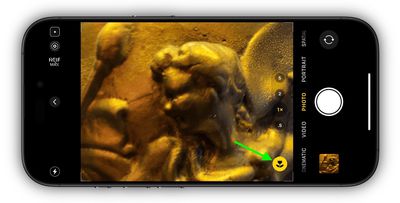
Подойдите к объекту как можно ближе, пока в видоискателе не появится значок управления макросъемкой (цветок).
Если есть размытие, немного отодвиньтесь от объекта, пока он не окажется в фокусе, затем сделайте снимок с помощью кнопки затвора. (Если вы находитесь в режиме видео, нажмите кнопку затвора, чтобы начать запись, затем нажмите еще раз, чтобы остановить.)
Когда макросъемка включена, камера iPhone автоматически переключается с широкоугольного объектива на сверхширокоугольный, когда объект находится на расстоянии до 5,5 дюймов от задней камеры. (В видоискателе по-прежнему отображается кадрирование «1x», но камера использует сверхширокоугольный объектив для автофокусировки.)
С точки зрения пользователя, это приводит к дрожанию видоискателя, поскольку он пытается выбрать между обычной широкоугольной или широкоугольной макросъемкой, когда объект приближается или удаляется. Хотя это автоматическое переключение камеры задумано для того, чтобы помочь пользователям лучше снимать детали крупным планом, это может раздражать, так как трудно сделать снимок, когда камера постоянно переключается туда и обратно.
Если вы столкнулись с такой ситуацией, вы можете отключить режим макросъемки, просто нажав на значок цветка в видоискателе.
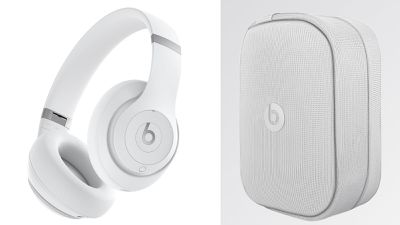
Бренд Beats от Apple известен своими звездными партнерствами, и этот выпуск не исключение, так как последний цвет Studio Pro был представлен в минувшие выходные в твите с квотербеком команды Buffalo Bills Джошем Алленом. Подобно цветам от Ким Кардашьян, наушники Beats Studio Pro в матовом белом цвете поставляются с нейлоновым чехлом того же цвета, в то время как оригинальные четыре цвета поставлялись с черным нейлоновым чехлом.
Официальная цена наушников Beats Studio Pro составляет 349,99 долларов США, но они часто доступны со значительными скидками, и новый матовый белый цвет уже продается со скидкой 100 долларов по цене 249,95 долларов, присоединяясь к оригинальным четырем цветам по этой сниженной цене. Цвета Beats x Kim в настоящее время стоят 349,99 долларов, но они также иногда продавались со скидками.
Примечание. MacRumors является партнером Amazon по партнерским программам. Когда вы переходите по ссылке и совершаете покупку, мы можем получить небольшое вознаграждение, которое помогает нам поддерживать работу сайта.
С моделями iPhone 16 от Apple вы можете использовать новые фотографические стили, чтобы настраивать определенные цвета в некоторых частях ваших фотографий, создавая именно тот вид, который вы хотите. Фотографические стили также можно изменять после съемки. Продолжайте читать, чтобы узнать, как это сделать.
Когда вы выбираете фотографический стиль по умолчанию, он сохраняется и применяется ко всем сделанным вами фотографиям, и вы можете вносить в него коррективы в приложении Камера или редактировать его в приложении Фото. Считайте эту возможность схожей с ProRAW по гибкости, но с меньшим творческим контролем.
Вот как отредактировать фотографии, сделанные в фотографическом стиле, после съемки:
Откройте приложение Фото на вашем iPhone 16.
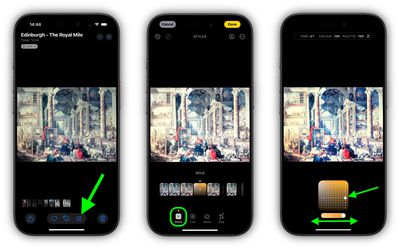
Выберите снимок, сделанный в фотографическом стиле, затем нажмите на иконку Изменить (она выглядит как три ползунка).
Нажмите Стили на панели инструментов редактирования, затем проведите пальцем по ряду предопределенных стилей, чтобы просмотреть каждый из них. Доступные стили включают: Холодная Роза, Нейтральный, Розовое Золото, Золотой, Янтарный, Яркий, Естественный, Светящийся, Драматический, Спокойный, Уютный, Эфирный, Приглушенный Ч/Б, и Резкий Ч/Б.
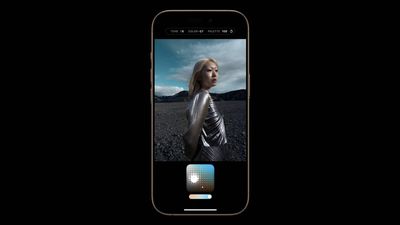
Чтобы настроить один из предопределенных стилей, просто нажмите на него, затем проведите пальцем по пунктирному квадрату, чтобы одновременно отрегулировать тон и цвет. Проведите пальцем по ползунку под квадратом, чтобы отрегулировать уровень интенсивности. Когда закончите, нажмите на свободное место на экране, чтобы вернуться к пользовательскому интерфейсу инструментов редактирования.
Когда вы будете довольны результатом, нажмите Готово.
Имейте в виду, что при внесении изменений в фотографический стиль значения тона, цвета и интенсивности будут отображаться в верхней части экрана. Чтобы сбросить эти значения, просто нажмите на круглую стрелку.
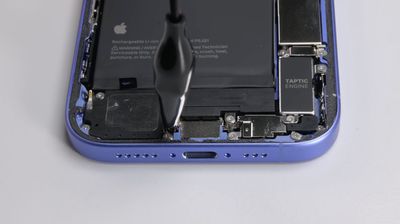
На выходных известный сайт по ремонту iFixit опубликовал видео с разборкой iPhone 16 и iPhone 16 Plus, а также сопутствующий пост в блоге. Примечательно, что в видео показан новый процесс извлечения батареи Apple с использованием электричества на стандартном iPhone 16.
Батареи iPhone 16 и iPhone 16 Plus имеют инновационный тип клея, который можно легко ослабить с помощью низковольтного электрического тока, например, от батареи 9 В. Шаги включают подключение зажимов типа «крокодил» к батарее 9 В, подсоединение красного/положительного зажима к серебристому язычку на батарее iPhone и подсоединение черного/отрицательного зажима к нижнему правому заземляющему винту на нижнем динамике iPhone. Примерно через 90 секунд клей размягчится, и батарею можно будет легко извлечь из iPhone.
iFixit назвал этот новый процесс «революционным» и объяснил, как он работает:
Представьте себе печенье Oreo с толстым слоем крема. Вы обнаружили, что если окунуть нижнее печенье в молоко и разломить его, крем всегда останется на верхнем печенье.
Аналогично, когда мы пропускаем ток через клей, он окисляет поверхность анода/отрицательного контакта и ослабляет клей от нее. Клей «начинка» между батареей и корпусом затем прилипает к той поверхности, которая подключена к положительному контакту.
В электронном письме iFixit заявили, что iPhone 16 — «самый ремонтопригодный iPhone на данный момент»:
Мы присваиваем телефону похвальную оценку ремонтопригодности 7 из 10 (предварительная, до выпуска запчастей Apple). Это не Fairphone, но Apple добилась значительного прогресса в улучшении ремонтопригодности оборудования, и прекращение ограничений на сопряжение деталей для извлеченных OEM-запчастей — огромное преимущество для ремонтного сообщества.
Только iPhone 16 и iPhone 16 Plus используют этот новый процесс. Батареи iPhone 16 Pro и Pro Max по-прежнему оснащены вытяжными язычками из клейкой ленты.
Батареи iPhone 16, iPhone 16 Plus и iPhone 16 Pro Max по-прежнему имеют черный фольгированный корпус, в то время как батарея iPhone 16 Pro получила металлический корпус, что повышает безопасность ремонта и, вероятно, способствует лучшему отводу тепла.
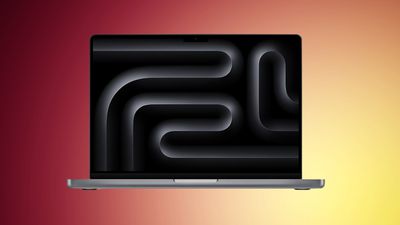
На этой неделе Best Buy предлагает ряд выгодных скидок на MacBook Pro с чипом M3, включая достижение самой низкой цены за все время на базовый 14-дюймовый MacBook Pro с чипом M3 и объемом памяти 512 ГБ по цене $1199.00 для участников программ My Best Buy Plus и Total, что на $400 меньше первоначальной цены в $1599.00.
Примечание: MacRumors является партнером Best Buy. Когда вы переходите по ссылке и совершаете покупку, мы можем получить небольшое вознаграждение, которое помогает нам поддерживать работу сайта.
На всю линейку 14-дюймовых MacBook Pro с чипом M3 действуют скидки от $300 до $400 в Best Buy, а Amazon предлагает аналогичные скидки на некоторые модели. Что касается скидок в Best Buy, некоторые из этих предложений требуют членства в программе My Best Buy Plus или Total, в то время как все остальные доступны для всех покупателей.
Примечание: это предложение доступно только для участников My Best Buy Plus/Total.
Если вы ищете 16-дюймовый MacBook Pro с чипом M3, вы найдете скидку в $500 на каждую модель в Best Buy и Amazon. В целом, это вторые лучшие цены на 16-дюймовый MacBook Pro, но со скидкой в $500 это все равно отличные предложения для тех, кто ищет этот ноутбук на этой неделе.
14-дюймовый MacBook Pro
M3 512 ГБ — $1199.00 (скидка $400) [Только для участников My Best Buy]
На странице говорится, что некоторые пользователи «испытывают проблему» с iMessage и FaceTime. Apple заявляет, что «расследует» ситуацию и предоставит обновление статуса, как только это станет возможно.
По данным Apple, проблемы начались вскоре после 5 часов утра по тихоокеанскому времени.
На данный момент не похоже, что наблюдается широкомасштабный сбой в работе iMessage или FaceTime. Вместо этого, по словам Apple, сервисы испытывают «проблемы с производительностью». Мы обновим эту статью, когда на странице состояния системы Apple будет указано, что проблемы устранены.
Обновление — 7:30 утра по тихоокеанскому времени: Apple сообщает, что проблемы устранены.
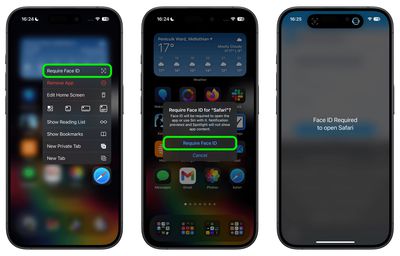
В iOS 17 Apple не предлагает системного способа индивидуальной блокировки конфиденциальных приложений, таких как Фото, с помощью Face ID. Существует действие «Быстрая команда», которое обеспечивает базовую защиту, но оно не является безупречным. К счастью, iOS 18 включает специальную опцию для блокировки и даже скрытия отдельных приложений, даже когда сам iPhone уже разблокирован.
Это полезно, поскольку позволяет разблокировать iPhone и передать его кому-либо, чтобы они могли что-то посмотреть, зная, что они не смогут открыть заблокированные вами приложения. Если кто-то, использующий ваш iPhone, попытается открыть приложение, которое вы вручную заблокировали описанным ниже способом, он увидит всплывающее окно, информирующее о том, что доступ к нему невозможен без вторичной аутентификации через Face ID (или Touch ID на iPhone SE).
Примечательно, что если функция «Защита украденного устройства» активна, ввод пароля для разблокировки приложения невозможен, поэтому даже если ваш iPhone будет украден и вор знает ваш пароль, он все равно не сможет открыть приложение. Однако, если функция «Защита украденного устройства» не включена, появится запрос пароля, который можно использовать для разблокировки приложения после трех неудачных попыток Face ID.
Стоит отметить, что не все приложения могут быть заблокированы. Apple не предоставляет опцию блокировки для таких приложений, как Карты, Часы, Калькулятор и Настройки. В остальном почти любое другое приложение может быть заблокировано, включая сторонние приложения. Вот как это делается.
На главном экране нажмите и удерживайте значок приложения, которое вы хотите заблокировать.
Нажмите Требовать Face ID (или Touch ID).
Нажмите Требовать Face ID (или Touch ID) для подтверждения.
Обратите внимание, что вы не можете использовать Siri с заблокированным приложением, а поиск Spotlight и предварительный просмотр уведомлений не будут отображать содержимое из этого приложения.
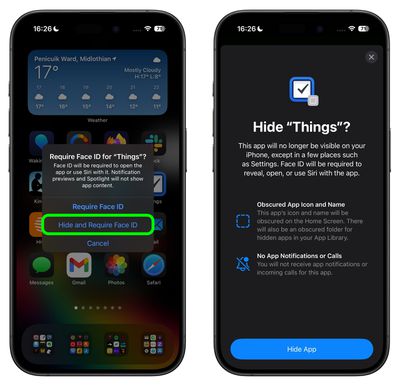
Как блокировать и скрывать приложения
Когда вы блокируете стороннее приложение описанным выше способом, у вас также есть возможность его скрыть – но вы не можете скрыть системные приложения, такие как Safari или Фото. При включении значок и имя приложения удаляются с главного экрана, и оно не будет отображаться в поиске, хотя может по-прежнему появляться в приложении «Настройки».
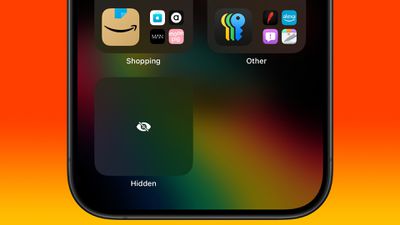
В вашей Библиотеке приложений также создается затемненная папка для скрытых приложений, доступ к которой осуществляется смахиванием влево до конца страниц главного экрана. Однако вы не будете получать уведомления приложений или входящие вызовы от скрытого стороннего приложения.
Как разблокировать и показать приложения
Чтобы разблокировать ранее заблокированное приложение, просто нажмите и удерживайте значок приложения и выберите опцию «Не требовать Face ID». Пока у вас включена функция «Защита украденного устройства», включение и выключение блокировки требует сканирования Face ID, поэтому ее нельзя отключить без вашего ведома.
Чтобы показать заблокированное стороннее приложение, пролистайте до Библиотеки приложений и нажмите на затемненную папку «Скрытые» внизу. Вам потребуется выполнить сканирование Face ID, чтобы показать ее содержимое. После этого вы сможете получить доступ к любым скрытым приложениям, содержащимся в ней.
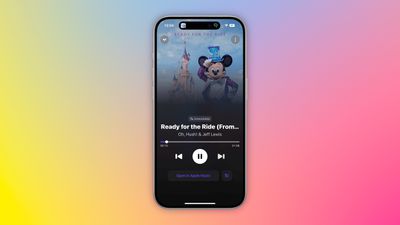
Принадлежащий Apple Shazam выпустило обновленную версию приложения, которая поддерживает новую функцию Music Haptics в iOS 18.
При включенной функции вибромотор iPhone будет воспроизводить тактильные ощущения и вибрацию в соответствии с аудиодорожкой песни, воспроизводимой в Apple Music, Apple Music Classical, а теперь и в Shazam, при условии подключения устройства к сети Wi-Fi или сотовой сети.
Music Haptics поддерживается на iPhone 12 серии и более новых моделях, за исключением iPhone SE третьего поколения, с iOS 18 и выше. Эту функцию можно включить в приложении «Настройки» в разделе «Универсальный доступ» ➝ «Music Haptics».
Apple приобрела Shazam в 2018 году и с тех пор постепенно приближает приложение к экосистеме Apple Music, предлагая через приложение пробные периоды доступа к стриминговому сервису и возможность синхронизировать найденные песни напрямую с Apple Music. Обратите внимание, что Music Haptics не работают в Shazam для песен, связанных через Spotify.
Shazam можно бесплатно скачать в App Store. Даже если у вас не установлено приложение Shazam на iPhone, iOS 18 поддерживает функцию распознавания музыки, которую можно добавить в Пункт управления в качестве дополнительной кнопки.
iPhone 16 и iPhone 16 Plus от Apple теперь оснащены программируемой кнопкой «Действие», которая заменяет традиционный переключатель звонка/беззвучного режима над кнопками регулировки громкости. Ранее кнопка «Действие» была доступна только на устройствах iPhone 15 Pro, но теперь она распространена на всю новую линейку iPhone 16 и включена во все модели.
Кнопку «Действие» можно запрограммировать на выполнение нескольких различных функций, но возможность переключаться между беззвучным режимом и режимом звонка никуда не делась. По умолчанию одно долгое нажатие кнопки «Действие» выключит звук вашего устройства (тактильный отклик кнопки выдаст три импульса).
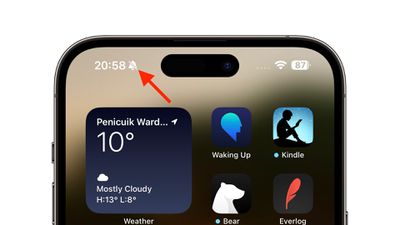
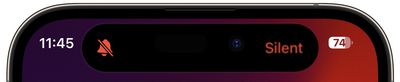
Все модели iPhone 16 отображают перечеркнутый символ колокольчика рядом со временем в строке состояния, указывая на то, что режим «Без звука»/«Беззвучный» активирован, и он будет оставаться до тех пор, пока вы снова не нажмете и удержите кнопку «Действие», чтобы включить звук на вашем устройстве.
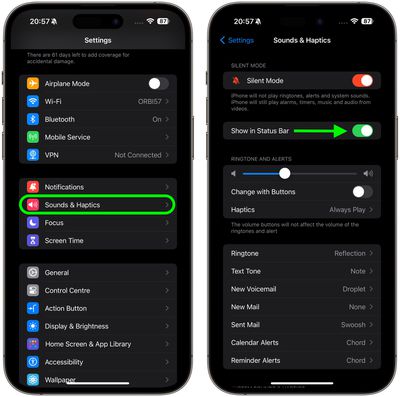
Если вы часто держите свой iPhone в беззвучном режиме, этот символ в строке состояния может отвлекать и раздражать, но, к счастью, Apple предусмотрела способ избавиться от него. Просто выполните следующие шаги.
Откройте приложение Настройки.
Нажмите Звуки и тактильные сигналы.
В разделе «Беззвучный режим» отключите переключатель рядом с Показывать в строке состояния.
Вот и все. Индикатор беззвучного режима больше не будет отображаться в строке состояния, даже когда беззвучный режим активен.
iPhone 16 и iPhone 16 Plus от Apple теперь оснащены программируемой кнопкой «Действие», которая заменяет традиционный переключатель звонка/беззвучного режима над кнопками регулировки громкости. Ранее кнопка «Действие» была доступна только на устройствах iPhone 15 Pro, но теперь она распространилась на всю линейку iPhone 16 и включена во все модели.
Кнопку «Действие» можно запрограммировать для выполнения нескольких различных функций, но не волнуйтесь – возможность переключения между режимами «Тихий» и «Звонок» никуда не делась. Они просто активируются по-другому.
По умолчанию кнопка «Действие» предназначена для включения и выключения звука звонка, как и традиционный переключатель беззвучного режима. Точно настроенная тактильная отдача и визуальные подсказки в Dynamic Island сопровождают каждое нажатие, гарантируя, что вы будете знать, что запускается нужное действие.
Чтобы включить беззвучный режим сразу после покупки, просто выполните следующие действия:
Нажмите и удерживайте кнопку «Действие», чтобы отключить звук на устройстве (вы должны почувствовать три тактильных импульса).
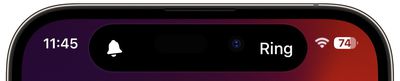
Чтобы убедиться, что ваш iPhone 16 переведен в беззвучный режим, коротко нажмите кнопку «Действие». В Dynamic Island появится значок «Без звука», сигнализирующий об изменении.
Нажмите и удерживайте снова, чтобы включить звук на устройстве. Вы должны почувствовать один тактильный импульс и увидеть значок «Звонок» в Dynamic Island.
Вот и все. Конечно, если вы любите экспериментировать, вы можете настроить кнопку «Действие» для выполнения другой функции, и если вы передумаете позже, вы всегда сможете вернуть ей исходную настройку звонка/беззвучного режима.
Отключение беззвучного режима в Пункте управления
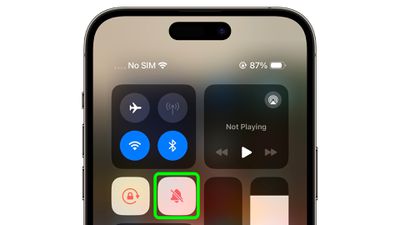
На моделях iPhone с кнопкой «Действие» Apple также включает дополнительную кнопку в Пункте управления, которую можно использовать для быстрого переключения между режимами «Без звука» / «Тихий» и «Звонок». Просто проведите пальцем по диагонали вниз от верхнего левого угла экрана, чтобы вызвать Пункт управления, затем нажмите кнопку «Без звука» / «Звонок».
Вы, вероятно, заметили, что когда беззвучный режим активен, рядом со временем в строке состояния появляется перечеркнутый значок колокольчика. Если вам не нравится, что это постоянная функция на вашем экране, вы можете отключить ее: Перейдите в Настройки -> Звуки, тактильные сигналы, и в разделе «Беззвучный режим» выключите переключатель рядом с Показывать в строке состояния.
Некоторые пользователи iPhone с установленной ОС iOS 18 сообщают о периодических проблемах с отзывчивостью сенсорного экрана: устройства перестают реагировать на нажатия и свайпы. Похоже, что проблема затрагивает различные модели, включая новую серию iPhone 16, а также более старые устройства, начиная с iPhone 14.
Пользователи на Reddit сообщили о не реагирующих на касание областях экрана, что приводит к пропущенным нажатиям, игнорируемым свайпам и трудностям при прокрутке или нажатии кнопок. Утверждается, что такое поведение особенно заметно при работе с виртуальной клавиатурой, что потенциально может приводить к ошибкам при наборе текста.
9to5Mac первым обратил внимание на эту проблему. Однако, хотя изначально считалось, что проблема затрагивает только модели iPhone 16 Pro, дополнительные сообщения пользователей указывают на то, что проблема более распространена и, вероятно, связана с программным обеспечением. Основная причина, по-видимому, заключается в излишне чувствительном алгоритме отклонения касаний в iOS 18, предназначенном для игнорирования случайных прикосновений.
Учитывая, что случайное касание краев экрана может привести к тому, что система временно перестанет реагировать на новые касания, более тонкие рамки новых моделей iPhone 16 могли усугубить проблему, облегчив пользователям непреднамеренное срабатывание механизма отклонения при удержании устройства.
Проблема, похоже, возникает только тогда, когда устройства разблокированы и используются. Некоторые пользователи сообщили о конкретных проблемах с новой кнопкой управления камерой, хотя неясно, связано ли это напрямую с основной проблемой или является отдельным случаем.
Демонстрация, опубликованная в Mastodon пользователем Khaos Tian, показывает, как можно намеренно вызвать эту проблему, что служит дальнейшим доказательством её программной природы. Предполагая, что это так, скорее всего, Apple сможет решить проблему в будущем обновлении, но пока компания не прокомментировала этот вопрос.
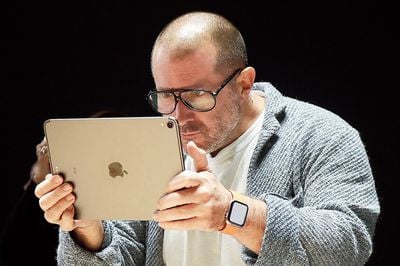
Бывший главный дизайнер Apple Джонни Айв официально подтвердил свое участие в проекте по созданию аппаратного обеспечения с искусственным интеллектом совместно с генеральным директором OpenAI Сэмом Альтманом. Подтверждение появилось в статье о дизайнере в издании The New York Times, положив конец спекуляциям, начавшимся почти год назад о возможном сотрудничестве двух фигур.
Сообщается, что проект по созданию ИИ-оборудования финансируется Айвом и Emerson Collective, компанией, основанной Лорен Пауэлл Джобс. Согласно отчету, проект может привлечь до 1 миллиарда долларов финансирования к концу года, что свидетельствует о значительном интересе инвесторов к этому начинанию.
Несмотря на высокопрофильное руководство, проект находится на ранних стадиях, в нем задействовано всего 10 сотрудников. Однако в команду входят известные бывшие дизайнеры Apple Тан Тан и Эванс Хэнки, оба из которых тесно сотрудничали с Айвом над iPhone. Дизайнерская фирма Айва LoveFrom возглавляет процесс разработки устройства.
Сотрудничество Айва и Альтмана, как сообщается, началось с обсуждения потенциала генеративного ИИ для создания новых типов вычислительных устройств. Способность технологии обрабатывать сложные запросы рассматривается как ключевой фактор в создании новых пользовательских интерфейсов, выходящих за рамки традиционных программных возможностей.
Хотя конкретные детали продукта ИИ и сроки его выпуска остаются засекреченными, команда уже заняла значительное место в Сан-Франциско, работая в офисном здании площадью 32 000 квадратных футов, которое является частью приобретения недвижимости на сумму 90 миллионов долларов Айвом на одном городском квартале.
Новое предприятие является наиболее значимым технологическим проектом Айва с момента его ухода из Apple в 2019 году. После ухода с должности главного дизайнера Айв продолжал работать с Apple в качестве консультанта через LoveFrom до 2022 года, когда партнерство официально завершилось.
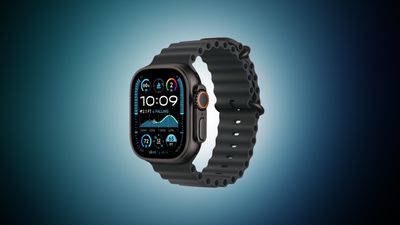
Сегодня Amazon предлагает скидку 49 долларов на коллекцию новых моделей Apple Watch Ultra 2 в черном цвете, включая модели с черным миланским петлевым браслетом из титана. Это первые скидки на черные Apple Watch Ultra 2, которые мы отследили на Amazon.
Примечание: MacRumors является аффилированным партнером Amazon. Когда вы переходите по ссылке и совершаете покупку, мы можем получить небольшое вознаграждение, которое помогает нам поддерживать работу сайта.
Вы можете приобрести черные Apple Watch Ultra 2 с темно-зеленым альпийским ремешком в двух разных размерах за 749,99 долларов (обычная цена 799,00 долларов). Amazon также предлагает модель с черным океанским ремешком по той же цене, а также две модели с черным миланским петлевым браслетом из титана в двух размерах за 849,99 долларов (обычная цена 899,00 долларов).
Ниже мы собрали все модели Apple Watch Ultra 2 в черном цвете, которые сейчас продаются со скидкой. Для получения этих скидок на этот раз не требуется никаких купонов, и большинство часов имеют ориентировочную дату доставки с 24 по 27 сентября, хотя поставки моделей с миланским петлевым браслетом начинают смещаться на октябрь.
Если вы ищете больше скидок, обязательно посетите наш обзор «Лучшие предложения Apple», где мы освещаем лучшие предложения, связанные с Apple, за прошедшую неделю.
iOS 18 был выпущен для общественности в начале этого месяца, но первые функции Apple Intelligence станут доступны только с выходом iOS 18.1 в октябре.
Функции Apple Intelligence продолжат появляться в iOS 18.2 и последующих версиях, с ожидаемым планом развития, представленным ниже согласно веб-сайту Apple и слухам.
Apple Intelligence требует модель iPhone 15 Pro или любую модель iPhone 16, и изначально потребует, чтобы язык устройства и Siri был установлен на американский английский.
iOS 18.1
Вот некоторые из ключевых функций Apple Intelligence, представленных в бета-версии iOS 18.1 на данный момент:
Несколько улучшений Siri, включая лучшее понимание как последующих запросов, так и случаев, когда вы запинаетесь
Инструменты для написания текста, позволяющие переписывать, суммировать и вычитывать текст
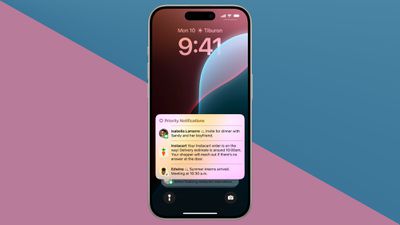
Сводки уведомлений для Сообщений, Почты и многих других приложений
Предлагаемые ответы в приложениях «Сообщения» и «Почта»
Новый инструмент «Очистить» в приложении «Фото», который может удалять нежелательных людей или объекты с фотографий и использовать генеративный ИИ для заполнения фона
Возможность создавать фильм «Воспоминания» в приложении «Фото», вводя описание
Запись и транскрипция телефонных звонков
Новый режим «Фокусирование» под названием «Уменьшить прерывания», который отображает только важные уведомления
Apple тестирует iOS 18.2 внутри компании уже несколько месяцев, судя по данным из логов аналитики нашего веб-сайта.
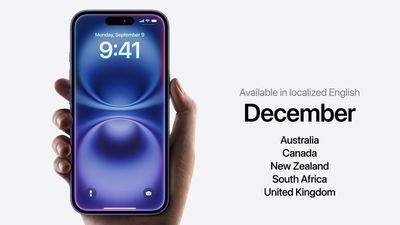
iOS 18.2, вероятно, будет выпущена в декабре, так как именно тогда Apple обещала сделать Apple Intelligence доступной на английском языке в локализованных версиях для Австралии, Канады, Новой Зеландии, Южной Африки и Великобритании. Аналогичные обновления, такие как iOS 17.2 и iOS 16.2, выходили в декабре.
Apple Intelligence в других странах
Как уже упоминалось, iOS 18.2, вероятно, впервые расширит доступ к Apple Intelligence для Австралии, Канады, Новой Зеландии, Южной Африки и Великобритании.
Image Playground и Genmoji
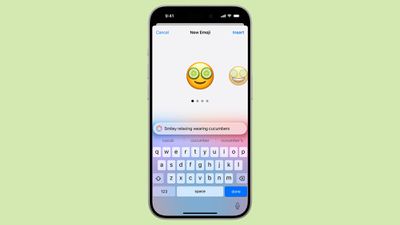
Марк Гурман из *Bloomberg* сообщил, что в iOS 18.2 будут добавлены еще две функции Apple Intelligence, которые были представлены ранее в этом году, включая Image Playground для создания изображений и Genmoji для создания пользовательских эмодзи.
Вот как Apple описывает Image Playground:
Создавайте забавные, оригинальные изображения за секунды с помощью функции Image Playground прямо в ваших приложениях. Создайте совершенно новое изображение на основе описания, предлагаемых концепций и даже человека из вашей библиотеки Фото. Вы можете легко настроить стиль и внести изменения, чтобы они соответствовали ветке сообщений, вашей доске Freeform или слайду в Keynote.
Вот как Apple описывает Genmoji:
Создавайте совершенно новые Genmoji прямо на клавиатуре, чтобы они соответствовали любому разговору. Введите описание, чтобы увидеть предварительный просмотр, и корректируйте описание до совершенства. Вы даже можете выбрать человека из своей библиотеки Фото и создать Genmoji, который будет на него похож.
Интеграция ChatGPT с Siri
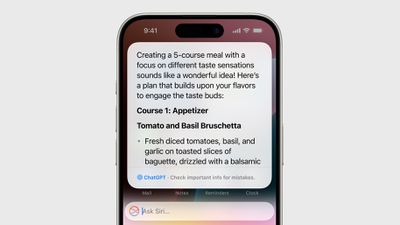
Apple заявила, что ChatGPT будет доступен через Siri до конца года, поэтому эта интеграция, вероятно, будет реализована с iOS 18.2.
С разрешения пользователя Siri сможет отображать ответы ChatGPT напрямую в ответ на вопросы и другие запросы. ChatGPT также будет опцией для общесистемной функции «Инструменты письма» Apple, позволяя пользователям создавать текст и изображения. Apple заявила, что ChatGPT будет работать на новейшей модели GPT-4o от OpenAI на своих платформах.
Пользователи iPhone, iPad и Mac смогут бесплатно использовать ChatGPT без создания учетной записи, а подписчики ChatGPT Plus смогут подключать свои учетные записи для доступа к платным функциям на этих устройствах. Apple заявила, что OpenAI не будет хранить запросы ChatGPT, сделанные с ее устройств, и что IP-адреса пользователей будут скрыты.
iOS 18.3
iOS 18.3, вероятно, будет незначительным обновлением, выпущенным вскоре после праздничного сезона в США. Неясно, добавит ли эта версия какие-либо новые функции Apple Intelligence.
Обновление: В своей рассылке Power On от 22 сентября Марк Гурман из *Bloomberg* сообщил, что некоторые новые функции Siri в Apple Intelligence «рассматриваются» для iOS 18.3:
Крупнейшим обновлением iOS 18 после iOS 18.1 станет iOS 18.4, которое будет включать многие новые функции Siri (некоторые из них рассматриваются для iOS 18.3, как мне сообщили).
iOS 18.4
Siri: Персональный контекст, осведомленность об экране и расширенные элементы управления для каждого приложения
Марк Гурман из *Bloomberg* повторно заявил, что способность Siri предоставлять более персонализированные и контекстуальные ответы не будет доступна до марта. Ранее он сообщал, что персональный контекст Siri, осведомленность об экране и расширенные элементы управления для каждого приложения будут доступны в рамках iOS 18.4, которая, как ожидается, будет выпущена для общественности в марте.
Apple Intelligence в еще большем количестве стран
Apple заявила, что Apple Intelligence получит поддержку дополнительных языков — таких как китайский, французский, японский, испанский, немецкий, итальянский, португальский, корейский, вьетнамский и других — в следующем году. Этот срок предполагает, что эти языки будут добавлены в iOS 18.4. Другой возможностью является iOS 18.3, но это обновление, вероятно, будет незначительным и выпущено вскоре после праздничного сезона в США.
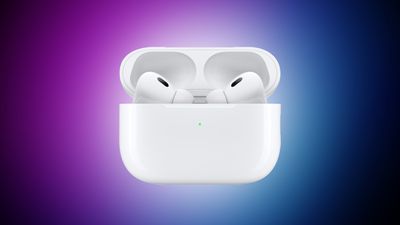
Apple обновила AirPods Pro зарядным чехлом USB-C в сентябре 2023 года. Другие изменения на тот момент включали улучшенную пылезащиту по стандарту IP54 как для наушников, так и для чехла, а также поддержку аудио без потерь с гарнитурой Apple Vision Pro.
Apple заявляет, что вся ее восстановленная продукция проходит «полное функциональное тестирование» и «подвергается тщательной очистке и проверке».
Имейте в виду, что Amazon в настоящее время продает новые AirPods Pro второго поколения с зарядным чехлом USB-C за 189,99 долларов в США, что является гораздо более выгодным предложением, чем то, что предлагает магазин восстановленной техники Apple для этих наушников.
Примечание: MacRumors является партнерским агентством Amazon.
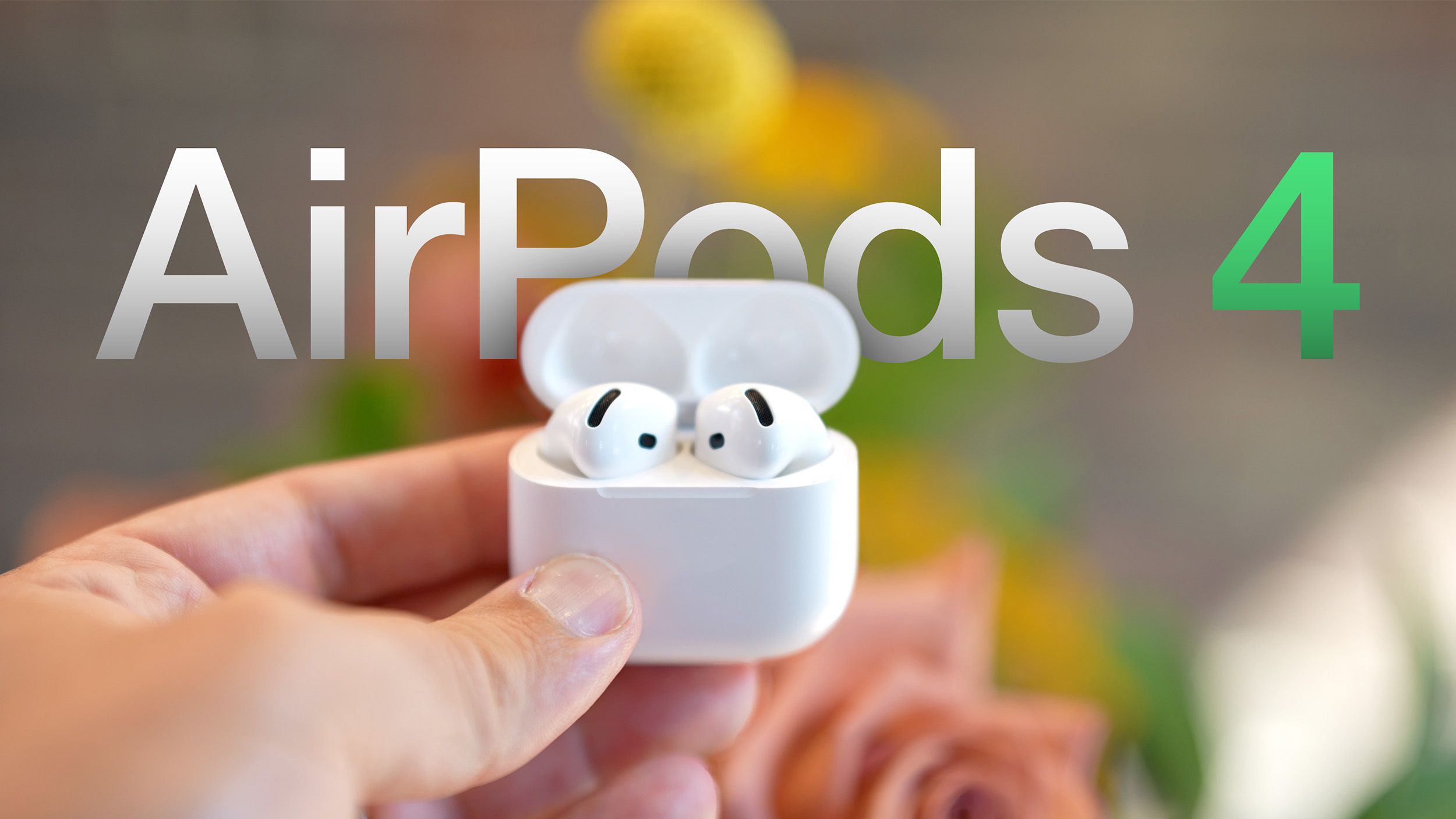
Вместе с моделями iPhone 16 Apple представила следующее поколение своих флагманских наушников AirPods — AirPods 4. Они получили новый дизайн, а впервые в истории оснащены активным шумоподавлением (ANC). Мы решили протестировать их, чтобы сравнить с предыдущим поколением AirPods 3 и AirPods Pro 2.
В этом году представлены две версии AirPods: базовая модель по цене 129 долларов и модель за 179 долларов с активным шумоподавлением. ANC ранее было доступно только в AirPods Pro и AirPods Max. Впервые Apple применила эту технологию в конструкции открытых наушников и в устройстве с ценой ниже 200 долларов.
Apple изменила дизайн AirPods, представив форму, которая должна лучше подходить для разных ушей. При разработке учитывались миллионы сканов ушей разных людей, чтобы обеспечить более комфортную и надежную посадку. На практике дизайн изменился не так сильно, но если у вас возникали проблемы с тем, чтобы AirPods надежно держались в ушах, новая форма может вам помочь.
Обычно ANC присутствует в наушниках или вкладышах, которые герметично прилегают к ушному каналу, но здесь это не так. Apple не добавила силиконовые насадки, как в AirPods Pro 2, поэтому ANC не сможет так же эффективно блокировать звук, как в наушниках с герметичным прилеганием. Тем не менее, ANC неплохо справляется с подавлением раздражающих фоновых шумов, таких как звук кондиционера, гул двигателя самолета и аналогичные звуки.
Apple оснастила обе модели новым чипом H2, который используется в AirPods Pro 2, что является улучшением по сравнению с чипом H1 в AirPods 3. Качество звука благодаря этому стало примерно на уровне AirPods Pro 2, а набор функций такой же: поддержка пространственного аудио, изоляция голоса, персонализированный громкость, режим прозрачности в версии с ANC и другие функции. Если вы переходите с AirPods 3 на AirPods 4, вы определенно заметите улучшение качества звука.
Apple уменьшила размер корпуса AirPods, сделав его крошечным. Уменьшение размера корпуса повлекло за собой отказ от зарядки MagSafe. Хотя модель за 179 долларов поддерживает беспроводную зарядку стандарта Qi, она не имеет магнита внутри. Более доступная модель вообще не поддерживает беспроводную зарядку. Кнопка на задней панели для сопряжения и настройки отсутствует, но на передней панели есть скрытая кнопка для этих функций.
Время автономной работы на самом деле уменьшилось по сравнению с AirPods 3. Вы получите до пяти часов прослушивания музыки от одного заряда вместо шести часов, и немного меньше с включенным ANC. Общее время прослушивания с учетом корпуса по-прежнему составляет 30 часов, хотя корпус стал меньше, чем раньше.
Корпус более дорогой модели также оснащен встроенным динамиком для Find My, поэтому, если вы потеряете свои AirPods, вы сможете заставить корпус издавать звук, чтобы их найти. Этой функции нет у более дешевой версии, но она по-прежнему имеет общую связь с Find My, так что вы можете отследить ее на карте.
За цену в 179 долларов AirPods 4 с ANC предлагают довольно широкий набор функций, а версия без ANC за 129 долларов конкурентоспособна со многими другими более дешевыми Bluetooth-наушниками на рынке. Основное преимущество AirPods при использовании с устройствами Apple — это автоматическое сопряжение и переключение между устройствами, чего нет у конкурирующих продуктов.
Biggest design overhaul
since iOS 7 with Liquid Glass, plus new Apple Intelligence features and
improvements to Messages, Phone, Safari, Shortcuts, and more. Developer beta
available now ahead of public beta in July.


 Примечание: MacRumors является партнером Best Buy. Когда вы переходите по ссылке и совершаете покупку, мы можем получить небольшое вознаграждение, которое помогает нам поддерживать работу сайта.
 Примечание: MacRumors является аффилированным партнером Amazon. Когда вы переходите по ссылке и совершаете покупку, мы можем получить небольшое вознаграждение, которое помогает нам поддерживать работу сайта.