Новейшие модели iPhone 16 от Apple включают новую кнопку Camera Control (расположенную в нижней правой части, когда телефон находится в портретном режиме). Новая кнопка призвана облегчить настройку параметров фотосъемки при съемке на iPhone как в портретной, так и в альбомной ориентации, но при желании ее можно использовать как простой сканер QR-кодов.
Для людей, чья работа часто связана с взаимодействием с QR-кодами, эта функция Camera Control может изменить правила игры. Например, на складах сотрудники могли бы быстро сканировать инвентарные бирки, не переходя через несколько экранов приложения, что значительно ускоряет проверку запасов и обработку заказов. Кнопка Camera Control также позволяет управлять одной рукой, что особенно полезно при работе с буфером обмена или переноске предметов. Еще одна интересная особенность заключается в том, что кнопка Camera Control сохраняет свою функцию масштабирования в приложении.
Следующие шаги покажут, как превратить кнопку Camera Control в сканер QR-кодов:
На вашем iPhone откройте Настройки.
Нажмите Камера.
Нажмите Camera Control.
Выберите опцию Сканер кодов.
Вот и всё. Теперь, когда вы нажмете Camera Control, приложение сканера QR-кодов будет мгновенно запущено. Вы также увидите, что существует опция «Лупа», которую вы можете назначить кнопке из этого меню настроек. Конечно, если вы не находите применения для Camera Control, вы всегда можете полностью отключить кнопку.
Модели iPhone 16 и iPhone 16 Plus от Apple оснащены кнопкой действия, которая в прошлом году была эксклюзивной для моделей iPhone 15 Pro. Кнопка действия заменяет традиционный переключатель «Звонок/Бесшумно» — основной элемент iPhone с момента его запуска в 2007 году. Вот обзор ее функций.
Кнопка действия заменяет переключатель с одной функцией, используемый для переключения между режимами звонка и беззвучия, предлагая дополнительные опции, чтобы пользователи могли выбирать между быстрым доступом к камере или фонарику, активацией голосовых заметок, режимов фокусировки, перевода и функций специальных возможностей, таких как Лупа. Пользователи также могут связать ее с «Быстрыми командами» для получения дополнительных возможностей.
Нажатие и удержание с точной тактильной обратной связью и визуальными подсказками в Dynamic Island гарантируют, что кнопка действия запустит нужное действие, которое пользователи могут настроить в «Настройках» и назначить различным действиям. Вот что можно запрограммировать для нее:
Специальные возможности: Доступ к различным настройкам специальных возможностей, таким как VoiceOver, Увеличение, AssistiveTouch, Прямая речь и другим.
Быстрые команды: Откройте свое любимое приложение или запустите быструю команду, созданную или загруженную из приложения «Быстрые команды», например, отправку сообщения, воспроизведение плейлиста или управление устройствами умного дома.
Бесшумный режим: Как и переключатель «Звонок/Бесшумно» на существующих моделях iPhone, переключите бесшумный режим включить или выключить, что заглушит или включит рингтон и оповещения.
Камера: Сделайте фотографию, селфи, видео, портрет или портретное селфи одним нажатием кнопки действия.
Элементы управления: Быстрый доступ к вашим любимым кнопкам Пункта управления.
Фонарик: Включите или выключите фонарик на задней панели устройства.
Фокусировка: Активируйте или деактивируйте режим фокусировки.
Лупа: Активируйте приложение «Лупа», чтобы использовать камеру iPhone в качестве увеличительного стекла для приближения мелкого текста или объектов.
Распознавание музыки: Запустите встроенную функцию распознавания музыки iPhone от Shazam.
Перевод: Запустите приложение «Переводчик» и начните перевод разговора или текста одним нажатием кнопки действия.
Голосовые заметки: Начните или остановите запись голосовой заметки с помощью приложения «Голосовые заметки».
Настройка кнопки действия
Если вы хотите изменить стандартное поведение кнопки действия «Звонок/Бесшумно», вот как ее настроить в iOS 18. Откройте «Настройки» ➝ «Кнопка действия» и проведите пальцем влево и вправо, чтобы просмотреть параметры.
Если для выбранного действия есть дополнительные параметры, под действием появятся два шеврона. Для действий «Быстрые команды», «Элементы управления» и «Специальные возможности» вам нужно нажать синюю кнопку под действием и выбрать конкретный параметр, иначе кнопка действия ничего не будет делать.
Точная тактильная обратная связь и визуальные подсказки в Dynamic Island сопровождают каждое долгое нажатие кнопки действия, гарантируя, что вы знаете, какое действие оно запускает. Тем временем обычное короткое нажатие подтверждает любую настроенную вами функцию управления.
Модели Apple iPhone 15 Pro и iPhone 16 оснащены кнопкой действия, которой можно назначить настраиваемую функцию. Официально кнопка действия поддерживает только одну функцию, но есть способ переключаться между двумя действиями с помощью специальной «Быстрой команды». Продолжайте читать, чтобы узнать, как это сделать.
На устройствах iPhone 15 Pro и iPhone 16 в приложении «Настройки» iOS есть меню кнопки действия, которое включает несколько программируемых функций, которые можно назначить кнопке действия, расположенной над кнопками громкости вместо традиционного переключателя «Беззвучный режим/Звонок».
Это меню позволяет выбрать одну опцию для кнопки действия, например, открытие приложения «Камера» или включение беззвучного режима, но есть способ назначить две функции кнопке действия через опцию «Быстрая команда».
Благодаря свободно доступной сторонней быстрой команде под названием MultiButton, созданной Федерико Витиччи из MacStories, можно автоматически переключаться между двумя быстрыми командами, нажимая кнопку действия несколько раз подряд. В двух словах, если вы нажмете кнопку действия один раз, запустится основная быстрая команда, а если вы нажмете ее снова в течение нескольких секунд, запустится второстепенная быстрая команда.
Что именно будет основной и второстепенной быстрой командой, полностью зависит от вас, поэтому ознакомьтесь с тем, что доступно в приложении «Быстрые команды», прежде чем продолжить. Как только вы определитесь, запишите их названия, а затем выполните следующие шаги.
Во время настройки вам будет предложено ввести названия двух быстрых команд, которые вы хотите запускать с помощью MultiButton. Убедитесь, что вы ввели их точные названия. (В качестве альтернативы, нажмите Пропустить настройку и выберите эти быстрые команды позже в редакторе MultiButton.)
Нажмите Добавить быструю команду.
Теперь откройте приложение «Настройки» и нажмите «Кнопка действия».
Прокрутите до опции «Быстрая команда».
Нажмите кнопку выбора под «Быстрой командой» и выберите MultiButton.
Теперь нажмите и удерживайте кнопку действия.
Если появится запрос, дайте MultiButton разрешение на доступ к вашему iCloud Drive (не беспокойтесь, MultiButton не читает другие файлы и не связывается с сторонними серверами, и вас больше не будут запрашивать).
После выполнения этих шагов вы увидите, как ваша основная быстрая команда запускается при первом нажатии кнопки действия. Если вы снова нажмете кнопку действия в течение 7 секунд после первого нажатия, запустится ваша второстепенная быстрая команда. Если вы подождете дольше 7 секунд, MultiButton запустит вместо этого стандартную, основную быструю команду.
Обратите внимание, что вы не можете нажать кнопку действия второй раз, пока первая быстрая команда все еще выполняется. Вам придется дождаться завершения основной быстрой команды. К сожалению, приложение «Быстрые команды» не поддерживает одновременный запуск двух быстрых команд с кнопки действия.
Изменение 7-секундного порога
Разработчик Федерико Витиччи выбрал стандартные 7 секунд в качестве порога для двукратного нажатия кнопки действия, основываясь на своем собственном реальном использовании, но вы можете изменить этот лимит.
Откройте приложение «Быстрые команды», нажмите круглую кнопку с многоточием (три точки) на карточке быстрой команды MultiButton, затем прокрутите вниз до символа решетки и измените число «7» на желаемую длительность порога в секундах. Нажмите Готово, чтобы сохранить изменения.
Назначение основной/второстепенной быстрых команд
Откройте приложение «Быстрые команды», нажмите круглую кнопку с многоточием (три точки) на карточке быстрой команды MultiButton, затем замените строки «Быстрая команда 1» и «Быстрая команда 2» точными названиями быстрых команд, которые вы хотите назначить на одно и два нажатия кнопки действия. Наконец, нажмите Готово, чтобы сохранить изменения быстрых команд.
Что вы думаете о быстрой команде MultiButton Витиччи для кнопки действия на моделях iPhone 15 Pro и iPhone 16? Есть полезная настройка быстрых команд, которой вы хотели бы поделиться? Дайте нам знать в комментариях.
Последние модели iPhone 16 от Apple включают новую кнопку Camera Control (расположенную в нижней правой части при удержании телефона в портретном режиме). Новая кнопка призвана упростить настройку параметров съемки при использовании iPhone как в портретной, так и в ландшафтной ориентации.
По умолчанию, однократное нажатие кнопки Camera Control открывает приложение Камера, где скрывается дополнительная функциональность кнопки, которую, однако, можно легко вызвать легкими нажатиями.
Легкое нажатие кнопки Camera Control вызывает тактильный отклик и открывает настройки, такие как зум и экспозиция, которые можно регулировать свайпом, в то время как двойное легкое нажатие позволяет переключаться между всеми этими настройками, выбирая отдельные опции последующим легким нажатием.
Если вы случайно открываете приложение Камера, непреднамеренно нажимая кнопку Camera Control, вы можете либо полностью отключить кнопку, либо изменить жест однократного нажатия, который вызывает приложение Камера, на жест двойного нажатия. Следующие шаги покажут, как сделать последнее:
На вашем iPhone, откройте Настройки.
Нажмите Камера.
Нажмите Camera Control.
В разделе «Запуск Камеры», нажмите Двойное нажатие.
Вот и все. Однократное нажатие кнопки Camera Control ничего не сделает, в то время как двойное нажатие приведет вас в приложение Камера или любое другое стороннее приложение камеры, которое вы назначили этой кнопке.
В обновлении программного обеспечения iOS 18, которое выйдет позднее в этом году, Camera Control представит двухступенчатый затвор, который позволит автоматически блокировать фокус и экспозицию легким нажатием — таким образом, вы сможете перекомпоновать кадр, не теряя фокуса на объекте.
Новые модели iPhone 16, iPhone 16 Plus, iPhone 16 Pro и iPhone 16 Pro Max от Apple доставляются клиентам по всему миру после периода предзаказов, который начался в пятницу, 13 сентября. Для тех, кто не сделал предзаказ на модели Pro или решил подождать, многие конфигурации теперь имеют предполагаемые даты доставки в октябре. Однако есть хорошие новости для клиентов, которые хотят получить свои устройства раньше: отдельные магазины Apple Store по всему миру предлагают варианты самовывоза в тот же или на следующий день.
На момент написания статьи онлайн-магазины Apple в США и Канаде еще не обновлены для отображения доступности самовывоза, но ожидается, что дефицита не будет, и вряд ли будет существенная разница в зависимости от штата. Тем временем за океаном все цвета и конфигурации iPhone 16 доступны для самовывоза из Apple Store сегодня в таких странах, как Франция, Германия, Италия, Испания и Великобритания. Apple Store в Австралии, Китае, Индии, Японии, Малайзии, Мексике, Южной Корее, Турции и ОАЭ также предлагают варианты самовывоза в тот же день.
Чтобы заказать продукт с самовывозом из Apple Store, добавьте продукт в корзину на Apple.com или в приложении Apple Store, перейдите к оформлению заказа, выберите опцию «Я заберу», введите свой почтовый индекс, выберите доступный Apple Store, выберите дату самовывоза и выберите 15-минутное окно для регистрации. Оплата производится онлайн, и при получении может потребоваться действительное удостоверение личности с фотографией, выданное государством, и номер заказа.
iPhone 16 также могут быть доступны для клиентов, пришедших без предварительного заказа, в Apple Store при наличии достаточного количества, но доступность не гарантируется. Клиенты, пришедшие без предварительного заказа, могут быть помещены в отдельную очередь с более низким приоритетом по прибытии в магазин.
Стандартные модели iPhone 16 и iPhone 16 Plus представляют собой значительное обновление по сравнению с предыдущими стандартными моделями, предлагая множество функций, которые ранее были доступны только в моделях Pro. Новые возможности включают настраиваемую кнопку действия, новую кнопку управления камерой для быстрого доступа к функциям камеры, 48-мегапиксельную камеру Fusion, макросъемку, новый чип A18, способный обеспечивать работу Apple Intelligence (в разработке), и многое другое.
Модели iPhone 16 Pro также имеют несколько новых функций, включая увеличенные дисплеи с диагональю 6,3 и 6,9 дюйма с более тонкими рамками, увеличенное время автономной работы, 48-мегапиксельную сверхширокоугольную камеру, более быстрый чип A18 Pro, поддержку Wi-Fi 7, более быстрый 5G, более быструю зарядку и многое другое. Нажмите на теги внизу этой статьи для получения подробной информации.
Последние модели iPhone 16 от Apple оснащены новой кнопкой Camera Control (расположенной в нижней правой части при использовании телефона в портретном режиме). Новая кнопка призвана упростить настройку параметров съемки при фотографировании на iPhone как в портретной, так и в альбомной ориентации.
При нажатии на кнопку Camera Control открывается приложение Камера, где скрыта ее дополнительная функциональность, которую легко вызвать легкими нажатиями.
Легкое нажатие на кнопку Camera Control вызывает тактильный отклик и открывает настройки, такие как масштаб и экспозиция, которые можно регулировать с помощью свайпа, а двойное легкое нажатие позволяет переключаться между всеми этими настройками, выбирая отдельные опции еще одним легким нажатием.
«Чистый предварительный просмотр» включен (слева) против «Чистого предварительного просмотра» отключен
По умолчанию использование кнопки Camera Control в приложении Камера активирует режим «Чистый предварительный просмотр». Эта опция скрывает все элементы интерфейса Камеры при легком нажатии кнопки Camera Control, так что вам не нужно беспокоиться о случайном касании настроек объектива камеры во время съемки. Еще одно преимущество заключается в том, что она удаляет все отвлекающие элементы с экрана, оставляя только изображение — идеально для кадрирования снимка.
Что если вы все же хотите иметь доступ ко всем различным настройкам приложения Камера, используя при этом функцию Camera Control? К счастью, есть простой способ отключить «Чистый предварительный просмотр» и сделать другие инструменты Камеры видимыми. Следующие шаги покажут вам, как это сделать.
На своем iPhone откройте Настройки.
Нажмите Камера.
Нажмите Управление камерой.
Отключите переключатель рядом с «Чистый предварительный просмотр».
Вот и все. Чтобы восстановить функции приложения Камера, скрытые легким нажатием кнопки Camera Control, просто снова включите опцию «Чистый предварительный просмотр» в меню Настройки ➝ Камера ➝ Управление камерой.
Новейшие модели iPhone 16 от Apple включают новую кнопку управления камерой (расположенную в нижней правой части при удержании телефона в портретном режиме). Новая кнопка призвана упростить настройку параметров съемки при использовании iPhone как в портретной, так и в ландшафтной ориентации.
При нажатии на кнопку управления камерой открывается приложение «Камера», где скрыты её дополнительные функции, которые, однако, легко вызываются легкими нажатиями.
Легкое нажатие на кнопку управления камерой вызывает тактильный отклик и открывает настройки, такие как зум и экспозиция, которые можно регулировать свайпом, а двойное легкое нажатие позволяет переключаться между всеми этими настройками, выбирая отдельные опции последующим легким нажатием.
Если у вас возникли трудности с использованием функций легкого нажатия, или вы считаете, что кнопка слишком чувствительна для вас, вы можете отрегулировать уровень давления, на который она реагирует. Если вы считаете, что она слишком чувствительна, вы можете сделать ее менее чувствительной; если она недостаточно чувствительна, вы можете заставить ее реагировать на более легкие нажатия. Следующие шаги покажут, как это сделать.
Откройте Настройки на вашем iPhone.
Нажмите Универсальный доступ.
В разделе «Физиология и моторика» нажмите Управление камерой.
Переключитесь с настройки По умолчанию на опции Легче или Тверже.
Если вы останетесь на этом экране меню, вы сможете опробовать различные уровни давления кнопки управления камерой, не запуская приложение «Камера», поэтому убедитесь, что вы попробовали все три варианта, прежде чем выбрать один.
В обновлении программного обеспечения, которое выйдет позднее в этом году, функция «Управление камерой» представит двухступенчатый затвор, который позволит автоматически блокировать фокус и экспозицию легким нажатием — так что вы сможете перестроить кадр, не теряя фокуса на объекте.
Последние модели iPhone 16 от Apple оснащены новой кнопкой управления камерой (расположенной в нижней правой части при использовании телефона в портретном режиме). Новая кнопка призвана упростить настройку параметров съемки при использовании iPhone как в портретной, так и в альбомной ориентации.
При нажатии на кнопку управления камерой открывается приложение «Камера», где скрыта ее дополнительная функциональность, но ее легко вызвать легкими нажатиями.
Легкое нажатие на кнопку управления камерой вызывает тактильный отклик и открывает такие настройки, как зум и экспозиция, которые можно регулировать свайпом, в то время как двойное легкое нажатие позволяет переключаться между всеми этими настройками, выбирая отдельные параметры дальнейшим легким нажатием.
Если вы случайно открываете приложение «Камера», непреднамеренно нажимая на кнопку управления камерой, или просто не используете ее по какой-либо причине, вы можете полностью отключить функциональность кнопки. Следующие шаги покажут, как это сделать.
Откройте Настройки на вашем iPhone.
Нажмите Универсальный доступ.
В разделе «Физиология и моторика» нажмите Управление камерой.
Отключите переключатель рядом с Управлением камерой.
После этого кнопка управления камерой больше не будет запускать приложение «Камера» и соответствующую функциональность, так что вам больше не придется беспокоиться о ее нажатии – она ничего не будет делать.
Чтобы восстановить функции управления камерой, просто снова включите переключатель «Управление камерой» в разделе Настройки ➝ Универсальный доступ ➝ Управление камерой.
Если вам не совсем удобно с управлением камерой, не отказывайтесь от него полностью. К нему нужно привыкнуть. Также стоит отметить, что кнопка скоро получит дополнительные функции: в обновлении программного обеспечения, которое выйдет позднее в этом году, управление камерой представит двухступенчатую кнопку затвора, которая позволит автоматически фиксировать фокус и экспозицию легким нажатием — так вы сможете перекадрировать снимок, не теряя фокуса на объекте.
Последние модели iPhone 16 от Apple оснащены новой кнопкой управления камерой (расположенной в нижней правой части при удержании телефона в портретном режиме). Новая кнопка призвана упростить настройку параметров съемки при использовании iPhone как в портретной, так и в альбомной ориентации.
При нажатии на кнопку управления камерой открывается приложение «Камера», где скрыта ее дополнительная функциональность, которую, однако, можно легко вызвать с помощью легких нажатий.
Легкое нажатие на кнопку управления камерой вызывает тактильную отдачу и открывает такие настройки, как зум и экспозиция, которые можно регулировать свайпом, а двойное легкое нажатие позволяет переключаться между всеми этими настройками, выбирая отдельные параметры последующим легким нажатием.
Если вы случайно активируете настройки управления камерой во время съемки в условиях высокой динамики (например, непреднамеренно изменяя зум или настройки экспозиции), вы можете полностью отключить функцию легкого нажатия для кнопки управления камерой. Вот как это сделать:
Откройте Настройки на вашем iPhone.
Нажмите Универсальный доступ.
В разделе «Физические и моторные навыки» нажмите Управление камерой.
Отключите переключатель рядом с Показывать настройки.
Эта опция удаляет интерфейс управления камерой и соответствующие ему настройки по легкому нажатию, так что теперь вам не нужно беспокоиться о случайной их активации во время съемки. По сути, это превращает кнопку управления камерой в простую кнопку затвора после первого нажатия, открывающего приложение «Камера».
Чтобы вернуть настройки управления камерой, активируемые легким нажатием, просто снова включите опцию Показывать настройки в разделе Настройки -> Универсальный доступ -> Управление камерой.
В обновлении программного обеспечения, которое выйдет позднее в этом году, функция «Управление камерой» представит двухступенчатый затвор, позволяющий автоматически блокировать фокус и экспозицию легким нажатием — так вы сможете перекомпоновать кадр, не теряя фокуса на объекте.
Обновленный в октябре 2024 года Mac mini находится в начале своего продуктового цикла, и сейчас хорошее время для покупки. Начиная с 599 долларов, Mac mini является доступным настольным решением от Apple, и с чипом M4 и минимум 16 ГБ памяти он представляет собой отличное предложение. Мы не ожидаем другого обновления Mac mini до 2026 года или позже, новые модели на 2025 год не планируются.
Модели Mac mini оснащены современными чипами M4 и M4 Pro, портами Thunderbolt 4 или 5, до 64 ГБ унифицированной памяти, SSD-накопителем объемом до 8 ТБ и имеют небольшой компактный размер. Обратите внимание, что Mac mini не поставляется с дисплеем или периферийными устройствами, поэтому вам придется предоставить их самостоятельно.
Mac mini — это самый маленький настольный компьютер от Apple, но компания также предлагает Mac Studio и Mac Pro для более ресурсоемких задач, требующих большей мощности. Если вы решаете, стоит ли обновляться до нового Mac mini, или вам нужна помощь в выборе между Mac mini и Mac Studio, у нас есть полезные руководства для покупателей, а также актуальное руководство о том, где найти лучшие предложения на Mac mini.
Характеристики Mac mini с M4
В октябре 2024 года Apple обновила Mac mini, представив обновленный дизайн и значительно более быстрые чипы Apple M4 и M4 Pro. Это самое значительное обновление Mac mini с 2020 года, когда впервые были представлены чипы Apple silicon, и первый редизайн с 2010 года.
Обновленный Mac mini заметно меньше предыдущей версии и занимает меньше места на столе или в стоечном оборудовании. Его размеры составляют 5 на 5 дюймов, что на 2,75 дюйма меньше с каждой стороны, чем у предыдущей модели. Однако он имеет высоту два дюйма, что примерно на 40% выше, чем у предыдущей версии. Mac mini весит всего 1,5 фунта.
Чипы Apple M4 и M4 Pro в Mac mini интегрируют графический процессор, центральный процессор, ОЗУ и другие компоненты. Чип M4 имеет 10-ядерный процессор с четырьмя производительными ядрами и шестью энергоэффективными ядрами, а также 10-ядерный графический процессор, поддерживающий аппаратное ускорение трассировки лучей и разделение сетки для улучшения игр и задач, интенсивно использующих графический процессор.
Чип M4 Pro имеет до 14-ядерного процессора с десятью производительными ядрами и четырьмя энергоэффективными ядрами, а также до 20-ядерного графического процессора. Оба чипа оснащены более быстрым 16-ядерным Neural Engine для задач Apple Intelligence и машинного обучения, а также выделенным Media Engine для аппаратного декодирования и кодирования видео.
В то время как Mac mini с M4 поддерживает до 32 ГБ унифицированной памяти и обеспечивает 120 ГБ/с пропускной способности памяти, модели M4 Pro поддерживают до 64 ГБ унифицированной памяти и 273 ГБ/с пропускной способности памяти. По данным Apple, модели Mac mini с M4 до 2 раз быстрее, чем предыдущие модели Mac mini с M2.
Apple переработала дизайн Mac mini, и хотя он стал значительно меньше, у него сохранился тот же квадратный серебристый алюминиевый корпус. Apple добавила новую тепловую архитектуру для размещения чипов M4 в меньшем корпусе, с вентилируемым основанием, которое забирает воздух из окружающей среды для охлаждения устройства. Воздух циркулирует по всей системе, прежде чем выдуться обратно. Благодаря такой конструкции теплового режима Mac mini остается холодным и тихим во время работы.
Стандартные модели Mac mini поставляются с SSD-накопителем объемом 256 ГБ или 512 ГБ с возможностью расширения до 2 ТБ, а модели M4 Pro можно приобрести с SSD-накопителем объемом до 8 ТБ.
Mac mini с M4 поддерживает до трех дисплеев: два дисплея с разрешением 6K при 60 Гц и один дисплей с разрешением 5K при 60 Гц. Он может работать с дисплеем 8K с частотой 60 Гц или дисплеем 4K с частотой обновления 240 Гц вместе с одним дисплеем с разрешением 5K при 60 Гц. Mac mini с M4 Pro также поддерживает до трех дисплеев, но он может работать с тремя дисплеями с разрешением 6K при 60 Гц. Альтернативно, он может работать с одним дисплеем 6K при 60 Гц и одним дисплеем 8K при 60 Гц или дисплеем 4K при 240 Гц.
Все модели Mac mini имеют два порта USB-C на передней панели, поддерживающие скорость передачи данных до 10 Гбит/с, а также три дополнительных порта USB-C/Thunderbolt сзади. Mac mini с M4 имеет порты Thunderbolt 4, поддерживающие скорость передачи данных до 40 Гбит/с, а Mac mini с M4 Pro имеет три порта Thunderbolt 5, поддерживающие скорость передачи данных до 120 Гбит/с.
В Mac mini есть встроенные динамики, а также разъем для наушников 3,5 мм, поддерживающий наушники с высоким импедансом. Порт HDMI поддерживает многоканальный аудиовыход, а также есть порт Gigabit Ethernet, который можно настроить на 10 Гбит Ethernet. На задней панели Mac mini также находится разъем для питания. На нижней стороне Mac mini есть кнопка питания для его включения и выключения.
Другие функции Mac mini с M4 включают поддержку Wi-Fi 6E для использования с маршрутизаторами, поддерживающими сеть 6 ГГц, и Bluetooth 5.3.
Модели Mac mini не поставляются с дисплеями или периферийными устройствами, поэтому цены ниже. Вам потребуется предоставить свой собственный дисплей, клавиатуру и мышь для этих настольных компьютеров.
Цены на Mac mini с M4 начинаются от 599 долларов за 16 ГБ ОЗУ и 256 ГБ SSD. Модель с 512 ГБ SSD доступна за 799 долларов, а версия с 24 ГБ ОЗУ и 512 ГБ SSD — за 999 долларов. Более дорогая версия M4 Pro с 24 ГБ ОЗУ и 512 ГБ SSD стоит 1399 долларов, и доступно множество опций обновления по индивидуальному заказу.
Модели Mac mini с M4 можно приобрести в онлайн-магазине Apple Store, розничных магазинах Apple и у других продавцов по цене от 599 долларов.
По состоянию на февраль 2025 года Apple продает восстановленные модели Mac mini с чипами M4. Восстановленные устройства такие же, как и новые, но Apple продает их со скидкой 15 процентов. Модели предыдущих поколений доступны с еще большей скидкой.
Обзоры
Обзоры Mac mini были положительными, рецензенты хвалили новый, меньший размер и мощные варианты чипов M4 и M4 Pro.
The Verge отметил два дополнительных порта USB-C, добавленных в этом году, и сказал, что новый корпус Mac mini максимально использует свою компактность.
WIRED оценил порты на передней панели устройства и поддержку Thunderbolt 5 в модели M4 Pro. Передние порты облегчают подключение периферийных устройств, а Thunderbolt 5 обеспечивает более быструю передачу данных. WIRED также отметил отсутствие USB-A, которого будет не хватать, если у вас есть USB-A аксессуары.
Перемещение кнопки питания на нижнюю часть Mac mini не было популярным изменением; рецензенты назвали его неинтуитивным и нелепым. Для включения или выключения Mac mini приходится поднимать, что может быть неудобно для некоторых.
Что касается производительности чипа M4, рецензенты остались под впечатлением. Он может запускать современные игры, быстро транскрибировать аудио и редактировать видео. Mac mini работает тихо, и Engadget сообщил, что при редактировании RAW-фотографий не было слышно шума вентилятора.
Для получения дополнительных мнений о Mac mini обязательно ознакомьтесь с нашим сборником обзоров Mac mini.
Дизайн
Обновленная модель Mac mini 2024 года значительно изменила дизайн Mac mini впервые с момента его выпуска в 2010 году, что стало первым обновлением за 14 лет.
Apple уменьшила размеры Mac mini, и теперь он занимает гораздо меньше места. Его размеры составляют 5 на 5 дюймов в квадрате, по сравнению с предыдущими 7,75 на 7,75 дюйма. Apple утверждает, что площадь основания Mac mini составляет менее половины площади предыдущей конструкции, поэтому он занимает меньше места на столе или в серверной стойке.
Mac mini по-прежнему больше, чем Apple TV, размеры которого составляют 3,66 дюйма в квадрате. Apple увеличила толщину Mac mini, чтобы компенсировать уменьшение размеров, и теперь он составляет два дюйма в толщину. Вес устройства составляет 1,5 фунта для версии с M4 и 1,6 фунта для версии с M4 Pro, что делает его намного легче и проще для транспортировки, если вам нужно перемещать его с места на место.
В отличие от iMac, Mac mini поставляется без дисплея, клавиатуры или мыши, поэтому он идеально подходит для тех, кто хочет использовать свои собственные аксессуары.
Усовершенствованная тепловая архитектура втягивает воздух через основание устройства, циркулирует его по всем уровням машины, а затем выпускает наружу. Apple продолжает продавать Mac mini только в серебристом цвете.
Передняя и задняя части Mac mini 2024 года оснащены портами, при этом Apple увеличила общее количество доступных портов. На передней панели есть светодиодный индикатор, который показывает, когда Mac mini включен, а на верхней части устройства расположен логотип Apple.
Порты
Mac mini имеет пять портов USB-C, причем Apple добавила порты спереди для повышения гибкости. Два порта спереди — это порты USB-C, поддерживающие скорость передачи данных USB 3 до 10 Гбит/с, а задние порты — Thunderbolt.
В Mac mini с M4 есть три порта Thunderbolt 4, поддерживающие скорость передачи данных до 40 Гбит/с, а в Mac mini с M4 Pro Apple встроила порты Thunderbolt 5, поддерживающие скорость передачи данных до 120 Гбит/с. Оба порта Thunderbolt 4 и Thunderbolt 5 поддерживают подключение USB 4 и DisplayPort.
Предыдущие версии Mac mini с M2 и M2 Pro предлагали два и четыре порта Thunderbolt 4 соответственно.
Обе модели Mac mini включают порт HDMI 2.1, порт Gigabit Ethernet, разъем для наушников 3,5 мм и место для подключения шнура питания.
Поддержка дисплеев
Mac mini с M4 поддерживает следующие комбинации дисплеев:
Три дисплея: Два дисплея с разрешением до 6K при 60 Гц и один дисплей с разрешением до 5K при 60 Гц через Thunderbolt или разрешением 4K при 60 Гц через HDMI.
Два дисплея: Один дисплей с разрешением до 5K при 60 Гц и один дисплей с разрешением до 8K при 60 Гц или разрешением 4K при 240 Гц.
Mac mini с M4 Pro поддерживает следующие комбинации дисплеев:
Три дисплея: Три дисплея с разрешением до 6K при 60 Гц через Thunderbolt или HDMI.
Два дисплея: Один дисплей с разрешением до 6K при 60 Гц и один дисплей с разрешением до 8K при 60 Гц или разрешением 4K при 240 Гц.
С чипом M4 Pro Mac mini может работать с тремя дисплеями Pro Display XDR или тремя дисплеями Studio Display. С чипом M4 Mac mini может работать с двумя Pro Display XDR или тремя Studio Displays.
Чипы Apple Silicon M4 и M4 Pro
Модели Mac mini 2024 года оснащены чипами M4 и M4 Pro, которые заменили чипы M2 и M2 Pro, использовавшиеся в машинах предыдущего поколения. Чипы M4 построены на основе передового техпроцесса TSMC N3E, обеспечивая улучшения в скорости и энергоэффективности.
Чип M4, который Apple использует для Mac mini, имеет 10-ядерный центральный процессор с четырьмя энергоэффективными ядрами и шестью высокопроизводительными ядрами, а также 10-ядерный графический процессор.
Чип M4 Pro имеет до 14-ядерного центрального процессора с четырьмя высокопроизводительными ядрами и десятью энергоэффективными ядрами, а также до 20-ядерного графического процессора. По словам Apple, чип M4 Pro обладает «самым быстрым в мире ядром центрального процессора» с «молниеносной однопоточной производительностью». Графический процессор M4 Pro в два раза быстрее стандартного чипа M4.
Есть обновленный 16-ядерный Neural Engine, который поддерживает Apple Intelligence и чипы машинного обучения.
В бенчмарках Geekbench 14-ядерный чип M4 Pro показал одноядерные результаты около 3800 и многоядерные результаты 22 000. Это означает, что M4 Pro с 14-ядерным центральным процессором быстрее, чем 24-ядерный чип M2 Ultra, установленный в Mac Studio. Он до 45 процентов быстрее, чем самый мощный чип M3 Pro.
Что касается бенчмарков Metal, то M4 Pro с 20-ядерным графическим процессором получил оценку 110 556, что означает, что он примерно на 40 процентов быстрее M3 Pro с точки зрения графической производительности.
Медиа-движок
Apple добавила медиа-движок в два чипа Apple Silicon для ускорения обработки видео при сохранении заряда батареи. M4 поддерживает специальное ускорение для видеокодека ProRes, а также движки кодирования/декодирования видео и аппаратную поддержку AV1, H.264, HEVC, ProRes и ProRes RAW.
Память и хранилище
Mac mini с M4 поддерживает до 32 ГБ унифицированной памяти и до 2 ТБ хранилища SSD. Базовая модель поставляется с 16 ГБ памяти и 256 ГБ хранилища, предлагая пропускную способность памяти 120 ГБ/с.
Mac mini с M4 Pro поддерживает до 64 ГБ унифицированной памяти и до 8 ТБ хранилища SSD. Стартовая модель поставляется с 24 ГБ памяти и 512 ГБ SSD, а также предлагает пропускную способность памяти 273 ГБ/с. Хранилище является модульным, поэтому теоретически его можно обновить после покупки, но это требует разборки Mac mini и пайки новых компонентов.
Другие функции
Mac mini с M4 поддерживает WiFi 802.11ax, или Wi-Fi 6E, который может подключаться к маршрутизаторам и модемам, использующим диапазон 6 ГГц для повышения производительности и снижения задержек. Он также включает Bluetooth 5.3.
Bluetooth 5.3 обеспечивает меньшее количество помех, более низкое энергопотребление, улучшенное шифрование, лучший опыт для тех, кто использует Bluetooth для подключения слуховых аппаратов, и улучшенную пропускную способность.
Динамики
Модели Mac mini оснащены встроенными динамиками.
Доступные модели
Базовые модели
Apple предлагает четыре стандартные конфигурации Mac mini. Три оснащены чипом M4, а самая дорогая — чипом M4 Pro.
599 долларов США — чип M4 с 10-ядерным центральным процессором, 10-ядерным графическим процессором, 16 ГБ памяти, 256 ГБ SSD.
799 долларов США — чип M4 с 10-ядерным центральным процессором, 10-ядерным графическим процессором, 16 ГБ памяти, 512 ГБ SSD.
999 долларов США — чип M4 с 10-ядерным центральным процессором, 10-ядерным графическим процессором, 24 ГБ памяти, 512 ГБ SSD.
1 399 долларов США — M4 Pro с 12-ядерным центральным процессором, 16-ядерным графическим процессором, 24 ГБ памяти, 512 ГБ SSD.
Варианты сборки на заказ
Варианты апгрейда базового Mac mini:
24 ГБ памяти — +200 долларов США
32 ГБ памяти — +400 долларов США
512 ГБ SSD — +200 долларов США
1 ТБ SSD — +400 долларов США
2 ТБ SSD — +800 долларов США
10 Gigabit Ethernet — +100 долларов США
Варианты апгрейда Mac mini среднего класса:
24 ГБ памяти — +200 долларов США
32 ГБ памяти — +400 долларов США
1 ТБ SSD — +200 долларов США
2 ТБ SSD — +600 долларов США
10 Gigabit Ethernet — +100 долларов США
Варианты апгрейда Mac mini с чипом M4 более высокого класса:
32 ГБ памяти — +200 долларов США
1 ТБ SSD — +200 долларов США
2 ТБ SSD — +600 долларов США
10 Gigabit Ethernet — +100 долларов США
Варианты апгрейда Mac mini с чипом M4 Pro высшего класса
Чип M4 Pro с 14-ядерным центральным процессором и 20-ядерным графическим процессором — +200 долларов США
48 ГБ ОЗУ — +400 долларов США
64 ГБ ОЗУ — +600 долларов США
1 ТБ SSD — +200 долларов США
2 ТБ SSD — +600 долларов США
4 ТБ SSD — +1 200 долларов США
8 ТБ SSD — +2 400 долларов США
10 Gigabit Ethernet — +100 долларов США
Что дальше для Mac mini
Apple работает над обновленной версией Mac mini, которая будет оснащена чипами M5 и M5 Pro. Ожидается, что новый Mac mini появится в 2026 году.
Сегодня пятница, 20 сентября, в Австралии и Новой Зеландии, поэтому клиенты в этих странах, оформившие предварительный заказ на iPhone 16, iPhone 16 Pro, Apple Watch Series 10 или AirPods 4, начали получать свои устройства.
Поклонники Apple, заказавшие новый продукт, делятся фотографиями и первыми впечатлениями от iPhone 16, iPhone 16 Pro, Apple Watch Series 10 и AirPods 4 в Instagram, Reddit, на форумах MacRumors и в других социальных сетях. Если вы уже получили одно из новых устройств, сообщите нам в комментариях ниже и обязательно поделитесь фотографиями и вашими первыми впечатлениями!
Поскольку в Новой Зеландии нет розничных магазинов, клиенты в Австралии первыми смогут приобрести новые устройства или iPhone в Apple Store. Наличие товаров в розничных магазинах Австралии даст представление о том, чего ожидать в других Apple Store по всему миру, но пока никаких слухов о дефиците не было.
Заказы на iPhone 16 Pro были распроданы в период предварительных заказов, а онлайн-оценки сроков поставки теперь простираются до октября. Если вы пропустили предзаказы, вы, скорее всего, сможете приобрести одно из новых устройств в Apple Store или ближайшем магазине, таком как Target, Walmart или Best Buy.
После Новой Зеландии и Австралии продажи и поставки новых моделей iPhone 15 и новых Apple Watch начнутся в Азии, на Ближнем Востоке, в Европе и, наконец, в Северной Америке. Многие Apple Store по всему миру откроются рано, примерно в 8:00 по местному времени, чтобы клиенты могли забрать зарезервированные устройства и совершить покупки без предварительного заказа.
Оставайтесь с нами на MacRumors, так как завтра мы опубликуем обзор и распаковку, а затем подробный анализ функций новых устройств, сравнение камер и многое другое.
Сегодня Apple выпустила первые публичные бета-версии iOS 18.1, iPadOS 18.1 и macOS Sequoia 15.1, позволяя пользователям, не являющимся разработчиками, протестировать программное обеспечение до его официального выпуска в октябре.
Участники публичного бета-тестирования, которые зарегистрировались в программе бета-тестирования Apple, могут загрузить обновления iOS 18.1, iPadOS 18.1 и macOS Sequoia 15.1, открыв приложение «Настройки», выбрав раздел «Обновление ПО» и затем опцию «Публичная бета-версия».
iOS 18.1, iPadOS 18.1 и macOS Sequoia 15.1 — это первые обновления, включающие функции Apple Intelligence. Добавлены не все возможности ИИ, но в бета-версии представлены инструменты для письма, изменения Siri, сводки и умные ответы. Обратите внимание, что для использования функций Apple Intelligence требуется iPhone 15 Pro, iPhone 16 или Mac с процессором M-серии или iPad.
Инструменты для письма доступны везде, где можно выделять и редактировать текст. Эта функция может использоваться для проверки орфографии, исправления грамматики, переписывания текста в новом тоне и создания сводок.
Siri был переработан с новым дизайном, включающим едва заметное свечение вокруг дисплея, а функция «Печать в Siri» означает, что вам не нужно говорить с Siri, чтобы получить ответ. Siri может следить за вами, если вы ошиблись в словах, и поддерживать контекст между запросами. Safari может создавать сводки статей, а новый режим «Снижение отвлечений» интеллектуально выделяет только важные уведомления.
Умные ответы доступны в «Сообщениях» и «Почте», а также приложение «Почта» отображает приоритетные, срочные сообщения в верхней части почтового ящика. В приложении «Фото» появилась функция «Видеовоспоминания» для создания слайд-шоу на основе текстовых описаний, а также инструмент «Очистка» для удаления нежелательных объектов на фотографиях.
Все пользователи iOS 18.1 теперь могут записывать и транскрибировать телефонные звонки; записанные звонки сохраняются в приложении «Заметки», но создание сводок телефонных звонков из этих транскрипций является функцией Apple Intelligence. Сегодняшнее обновление также добавляет возможности пространственных фотографий для iPhone 15 Pro и Pro Max.
В некоторых штатах США жители могут добавить свои водительские удостоверения или удостоверения личности штата в приложение Wallet на iPhone и Apple Watch. Это удобный бесконтактный способ предъявить удостоверение личности или возраст в определенных аэропортах, компаниях и приложениях. В настоящее время список штатов, где доступна эта функция, включает Аризону, Мэриленд, Колорадо, Джорджию, Огайо, Гавайи и, совсем недавно, Калифорнию. Сегодня Apple объявила, что Монтана, Нью-Мексико и Западная Вирджиния также в будущем будут поддерживать эту функцию.
Apple также объявила, что пользователи скоро смогут предъявлять удостоверение личности из приложения Wallet лично для получения определенных услуг, включая регистрацию участников CLEAR в аэропортах. Скоро функция также будет поддерживаться в приложениях CLEAR, MyChart и Uber Eats.
В 2022 году Apple заявила, что Коннектикут, Айова, Кентукки, Миссисипи, Оклахома и Юта также готовы предлагать водительские удостоверения в приложении Wallet, но ни один из этих штатов еще не запустил эту функцию, и неясно, планируют ли они это делать. Функция пока не вышла за пределы США, но в конечном итоге будет работать с японской картой My Number Card.
Аэропорты-участники
Удостоверения личности в приложении Apple Wallet могут использоваться на выборочных пунктах пропуска TSA в некоторых аэропортах США:
Международный аэропорт Балтимор/Вашингтон имени Теодора Маршалла (BWI)
Международный аэропорт имени Рональда Рейгана Вашингтон — Национальная аэропорт (DCA)
Международный аэропорт Финикс Скай-Харбор (PHX)
Международный аэропорт Денвера (DEN)
Международный аэропорт Хартсфилд-Джексон Атланта (ATL)
Международный аэропорт Цинциннати/Северный Кентукки (CVG)
Международный аэропорт имени Джона Гленна Колумбус (CMH)
Международный аэропорт Сан-Франциско (SFO)
Международный аэропорт Сан-Хосе имени Нормана Минеты (SJC)
Пользователи iPhone в Калифорнии теперь могут добавить свои цифровые водительские удостоверения и удостоверения личности в приложение Apple Wallet на iPhone и Apple Watch, поскольку Калифорния расширяет текущее тестирование функции цифрового удостоверения личности.
Несколько читателей MacRumors сообщили, что видят калифорнийское удостоверение личности как опцию в приложении Wallet под названием «California mDL Pilot». До этого момента опцию видели только ограниченное количество людей.
Интеграция с приложением Wallet является частью усилий Калифорнии по внедрению мобильных водительских удостоверений, которые начались год назад. Более 500 000 человек уже добавили водительское удостоверение или удостоверение личности в приложение California DMV Wallet, где Калифорния тестировала эту опцию, прежде чем начать ее внедрение в приложение Wallet.
Apple объявила о планах Калифорнии по использованию удостоверений личности в Wallet еще в августе и заявила, что работает с Калифорнией над интеграцией удостоверений личности в Apple Wallet.
«Мы рады сотрудничеству с штатом Калифорния для скорейшего внедрения удостоверений личности в Apple Wallet на родине Apple и предоставления жителям простого, безопасного и конфиденциального способа предъявлять свои калифорнийские водительские удостоверения и удостоверения личности штата лично и в приложениях с помощью Apple Wallet», — заявила Дженнифер Бейли, вице-президент Apple по Apple Pay и Apple Wallet. «Будь то использование удостоверений личности в Apple Wallet для беспрепятственного прохождения проверок в аэропортах или для безопасной проверки возраста или личности в компаниях, водительские удостоверения и удостоверения личности штата Калифорния в Apple Wallet делают предъявление удостоверений бесшовным — все это с безопасностью, встроенной в iPhone и Apple Watch.»
Удостоверения личности и водительские удостоверения, хранящиеся в приложении Wallet на iPhone или iPad, могут использоваться для проверок TSA в отдельных аэропортах (включая SFO, LAX и SJC), а также для проверки возраста в отдельных магазинах. В настоящее время поддержка мобильных кошельков в Калифорнии находится на ранней стадии, и только 1,5 миллиона участников могут зарегистрироваться.
Калифорния требует, чтобы люди продолжали носить с собой физическое водительское удостоверение или удостоверение личности, поскольку цифровое удостоверение личности не принимается правоохранительными органами, государственными учреждениями и большинством предприятий.
Apple объявила о новом приложении Wallet, поддерживающем цифровые удостоверения личности, еще в 2022 году, но штаты медленно внедряют эту функцию. На данный момент поддержку внедрили только Аризона, Колорадо, Джорджия, Мэриленд, Гавайи и Огайо. В 2022 году Apple заявила, что Коннектикут, Айова, Кентукки, Оклахома и Юта работают над поддержкой, а сегодня добавила, что Монтана, Нью-Мексико и Западная Вирджиния также планируют внедрить эту функциональность.
Поставки дисплейных панелей для обновленных версий MacBook Air и бюджетного iPad начнутся в октябре, сообщил аналитик по дисплеям Росс Янг в своем твите для подписчиков. Apple работает над новыми версиями M4 для 13- и 15-дюймовых моделей MacBook Air, а также над новой версией 10,9-дюймового iPad.
Apple ожидает обновитьMacBook Pro, Mac mini, iMac и iPad mini в октябре этого года, и логично было бы представить новый бюджетный iPad вместе с этими устройствами. Начало поставок панелей в октябре предполагает, что бюджетный iPad не будет готов к октябрьскому мероприятию.
Что касается MacBook Air, то Марк Гурман из Bloomberg заявил, что новые модели с чипами M4 выйдут в первом квартале 2025 года, а в Твиттере он добавил, что сроки поставок дисплеев в октябре соответствуют запуску в первом квартале.
Сроки поставок панелей в октябре необычны для iPad, поэтому нам предстоит увидеть, что Apple планирует в ближайшие месяцы. Согласно текущим слухам, мы можем ожидать октябрьское мероприятие, на котором будут представлены по крайней мере некоторые новые Mac и iPad.
Apple приостановила производство подшипников для MacBook у поставщика Kersen для инспекции из-за «проблем с качеством» и перевела заказы другим поставщикам до конца года, согласно сегодняшнему сообщению тайваньского отраслевого издания DigiTimes.
В сообщении говорится, что приостановка произошла после того, как Apple обнаружила высокий процент брака в подшипниках китайского поставщика в августе. По данным отчета, подшипники используются в моделях MacBook Air предыдущих поколений, а не в последних моделях.
В сообщении добавлено, что ни одна из моделей MacBook Air с дефектными подшипниками не поступила на рынок:
Отраслевые инсайдеры указывают на то, что дефекты присутствовали с самого начала, но Apple обнаружила их только в ходе разрушающих испытаний позже в процессе. Последующая полная проверка партии выявила высокий процент брака. К счастью, ни один из неисправных продуктов не поступил на рынок. Однако дефекты подшипников обычно становятся заметными потребителям через один-два года использования.
Точно неясно, о каком компоненте идет речь в отчете.
В отчете цитируются отраслевые источники, которые считают, что предполагаемая «агрессивная ценовая политика» Apple в отношении поставщиков компонентов увеличивает риск проблем с качеством.
Apple удалось добиться значительного увеличения времени автономной работы всей линейки iPhone 16. Новая нормативная информация от бразильского агентства Anatel (через Blog do iPhone) раскрывает, насколько увеличилась емкость аккумуляторов по сравнению с линейкой iPhone 15.
iPhone 16 Pro Max — 4 685 мАч, что на 6 % больше
Емкость аккумулятора больше всего увеличилась у iPhone 16 Pro — на девять процентов, у других моделей — примерно на шесть процентов.
Новые чипы A18 и A18 Pro, а также улучшения системы охлаждения также помогли увеличить время автономной работы, причем самые значительные улучшения наблюдаются у iPhone 16 Pro и Pro Max.
iPhone 16 — 22 часа воспроизведения видео, 18 часов потокового видео, 80 часов аудио.
iPhone 16 Plus — 27 часов воспроизведения видео, 24 часа потокового видео, 100 часов аудио.
iPhone 16 Pro — 27 часов воспроизведения видео, 22 часа потокового видео, 85 часов аудио.
iPhone 16 Pro Max — 33 часа воспроизведения видео, 29 часов потокового видео, 105 часов аудио.
iPhone 15 — 20 часов воспроизведения видео, 16 часов потокового видео, 80 часов аудио.
iPhone 15 Plus — 26 часов воспроизведения видео, 20 часов потокового видео, 100 часов аудио.
iPhone 15 Pro — 23 часа воспроизведения видео, 20 часов потокового видео, 75 часов аудио.
iPhone 15 Pro Max — 29 часов воспроизведения видео, 25 часов потокового видео, 95 часов аудио.
Все модели iPhone 16 поддерживают более быструю зарядку MagSafe мощностью 25 Вт, но для этого вам потребуется одно из новых зарядных устройств MagSafe от Apple. Для максимальной скорости беспроводной зарядки также понадобится адаптер питания мощностью 30 Вт. Apple также заявляет, что новые устройства могут заряжаться через USB-C мощностью до 45 Вт.
Модели iPhone 16 доступны для предварительного заказа и поступят в продажу завтра.
Apple 16 сентября выпустила macOS Sequoia, новейшую версию операционной системы Mac. macOS Sequoia представляет интерактивное Зеркалирование iPhone, упрощенное расположение окон, новое приложение «Пароли» и обновленные возможности по всей платформе.
В этой статье мы выбрали 50 новых функций и менее известных изменений, которые стоит изучить, если вы обновляетесь. Что вы думаете о macOS Sequoia на данный момент? Дайте нам знать в комментариях.
1. Управление отвлечением
Если вы устали от всплывающих окон и баннеров, прерывающих ваш просмотр веб-страниц, стоит ознакомиться с функцией «Управление отвлечением» (Distraction Control) — новой функцией Safari, которая помогает сосредоточиться на важном контенте, минимизируя навязчивые элементы на веб-страницах. Хотя она не предназначена для блокировки рекламы, «Управление отвлечением» может значительно улучшить ваш опыт чтения, скрывая статические отвлекающие факторы.
Чтобы убрать отвлекающий элемент на веб-странице, нажмите значок меню «Страница» в адресной строке и выберите «Скрыть отвлекающие элементы». Затем просто наведите указатель мыши на нужный элемент, после чего он будет автоматически выбран для удаления. Еще один клик, и отвлекающий фактор исчезнет на ваших глазах. Когда закончите, нажмите «Готово» в адресной строке. Если вы находитесь на веб-странице, где вы скрыли элементы, в адресной строке появится значок перечеркнутого глаза, указывающий, что вы можете сделать их снова видимыми, повторно зайдя в меню «Страница» и выбрав «Показать скрытые элементы».
2. Расположение окон
С macOS Sequoia Apple представила новую функцию управления расположением окон, призванную упростить размещение открытых окон в наиболее удобном для вас макете. Когда вы перетаскиваете окно к краю экрана, macOS Sequoia предлагает позицию для расположения, отображая рамку, и вы отпускаете окно, чтобы оно встало на место. Таким образом, вы можете быстро разместить два окна приложений рядом или разместить четыре окна по углам, чтобы держать несколько приложений в поле зрения одновременно. Когда окно было перетащено для расположения с одной или другой стороны, его перетаскивание обратно немедленно изменяет его размер до исходной ширины и высоты.
macOS 15 также добавляет новые опции расположения окон к зеленой кнопке в верхнем углу окон. Наведите указатель мыши на зеленую кнопку, и появится меню с опциями для перемещения и изменения размера или заполнения и расположения всех открытых окон.
3. Настройка адаптивного звука AirPods
Наушники AirPods Pro второго поколения от Apple имеют функцию «Адаптивный звук», которая включает «Адаптивное шумоподавление», «Персонализированную громкость» и «Осведомленность о разговоре». Все эти функции регулируют звук и активное шумоподавление в зависимости от окружающей среды.
Ранее «Адаптивный звук» был настройкой «всё или ничего», но в macOS Sequoia это изменилось. Apple добавила меню «Настроить адаптивный звук», которое позволяет регулировать эту настройку, допуская больше или меньше шума.
4. Жесты головой AirPods Pro
Благодаря новым функциям жестов головой пользователи могут управлять Siri на AirPods Pro покачиванием или кивком головы. Например, если вам звонят, вы можете покачать головой в знак отказа ответить или кивнуть, чтобы принять звонок. Взаимодействия с Siri можно использовать для ответа на входящие сообщения, звонки и уведомления.
В Sequoia Apple добавила раздел в меню AirPods Pro в «Системных настройках», позволяющий включать и выключать жесты.
5. Game Porting Toolkit 2
Apple’s Game Porting Toolkit 2 позволяет разработчикам запускать немодифицированные исполняемые файлы Windows на Mac с чипами Apple silicon, используя оценочную среду для игр на ПК с Windows, но конечные пользователи также могут использовать его для запуска игр. Последняя версия поддерживает ещё больший набор игровых технологий, улучшенную совместимость графики и вычислений, трассировку лучей, набор инструкций AVX2 и повышенную производительность.
6. Новые динамические обои
Sequoia предлагает несколько новых обоев, включая динамические версии. На обоях изображены деревья секвойи, в честь которых названа macOS Sequoia. Изображения, вероятно, взяты из национального парка Секвойя, расположенного в южных горах Сьерра-Невада в Калифорнии. Существует три отдельные версии обоев для разного времени суток: «Секвойя: Восход», «Секвойя: Утро» и «Секвойя: Ночь».
Каждые обои анимированы и будут слегка меняться на экране блокировки при разблокировке вашего Mac, кроме того, есть возможность установить их в качестве заставки. Также есть забавные новые динамические обои и комбинация заставки в стиле Macintosh, которая подчёркивает классические иконки Mac.
7. Новая графика в Шахматах
Apple значительно обновила встроенное приложение «Шахматы» в macOS Sequoia, что стало первым крупным изменением с macOS 10.3 в 2003 году. Хотя приложение «Шахматы» обычно не используется часто, оно получило существенное визуальное обновление. Теперь оно может похвастаться улучшенными текстурами, световыми эффектами и рендерингом как для доски, так и для фигур. Пользователи также могут наслаждаться новыми эстетическими опциями с деревянными, металлическими и мраморными скинами для игровых элементов. Несмотря на эти улучшения, Apple обеспечила обратную совместимость, позволяя пользователям получать доступ и продолжать свои ранее сохранённые игры в новой версии.
8. Просмотрщик видео в Safari
При просмотре видео в Safari нажмите на значок меню в левой части адресной строки и выберите новую опцию «Просмотрщик видео». Это позволяет воспроизводимому видео расширяться внутри окна Safari до своего рода театрального режима, который размывает всё, что находится позади, выводя контент на передний план.
Он также включает собственный интерфейс управления воспроизведением, который заменяет интерфейс YouTube – или интерфейс любого другого воспроизводимого вами видео. Опции включают AirPlay, громкость, «Картинка в картинке» и скорость воспроизведения.
9. Управление перемещением и изменением размера окон
Доступная из строки меню, новая опция «Переместить и изменить размер» в меню «Окно» позволяет легко управлять и располагать окна на экране, предлагая различные варианты размещения и изменения размера. Вы можете переместить окно в верхнюю, нижнюю, левую или правую половину экрана, или разместить его в одном из четырех углов, если предпочитаете расположение на четверть экрана.
macOS также предоставляет более гибкие варианты расположения, такие как разделение экрана по горизонтали или вертикали, где вы можете разместить окна рядом или одно над другим. Для ещё большего контроля есть функция быстрого возврата окна к его предыдущему размеру и положению, что позволяет легко отменить любые изменения.
10. Установка сцен в Freeform
В приложении Freeform Apple представила «сцены», чтобы упростить навигацию и презентацию досок Freeform. Сцены — это сохранённые виды определённых разделов вашей доски, предлагающие универсальный способ организации и представления вашей работы. Создавая сцены, вы можете разделить свою доску на отдельные, помеченные разделы, что упрощает навигацию по сложному содержимому.
Чтобы создать сцену, откройте доску с содержимым, затем масштабируйте и прокручивайте, пока не получите нужную часть доски на экране для вашей первой сцены. Затем нажмите значок с тремя точками и выберите «Добавить сцену». Просто повторяйте эти шаги, пока не создадите все нужные сцены.
11. Сворачивание разделов в Заметках
В приложении «Заметки», если у вас есть длинные заметки с несколькими заголовками, вы теперь можете сворачивать эти заголовки, чтобы создать более компактную заметку.
Любой заголовок раздела можно свернуть, включая заголовки, подзаголовки и названия. Просто нажмите на заголовок, а затем нажмите на стрелку вниз, чтобы свернуть его. Нажмите стрелку ещё раз, чтобы развернуть.
12. Новое приложение «Пароли»
Apple добавила специальное приложение «Пароли» в macOS Sequoia, где можно получить доступ к логинам и паролям, хранящимся в Связке ключей iCloud. По сути, это тот же раздел «Пароли», который раньше находился в настройках Safari, но теперь он реализован в отдельном приложении, что упрощает поиск сохранённой информации для входа.
Приложение имеет простой интерфейс с полем поиска в правом верхнем углу окна, так что вы можете найти нужную информацию. Если вы уже использовали функцию Связки ключей iCloud, все ваши сохранённые логины и пароли будут доступны сразу после аутентификации с помощью Touch ID или пароля вашего Mac. Есть отдельные разделы для паролей и логинов (в разделе «Все»), ключей доступа, кодов двухфакторной аутентификации, паролей Wi-Fi, предупреждений безопасности и удалённых логинов.
Вы можете нажать на любой из разделов, чтобы увидеть список, а выбор отдельной записи покажет логин и пароль. Каждая запись имеет поля для названия сайта или приложения, имени пользователя, логина, кода подтверждения, веб-сайтов, где используется логин, и заметок. Также есть опция для изменения вашего пароля для любой данной записи.
13. Зеркалирование iPhone
Apple добавила поддержку Зеркалирования iPhone, одного из основных обновлений для Mac. Зеркалирование iPhone — это функция Continuity, которая позволяет управлять вашим iPhone с вашего Mac. Когда вы вошли в одну и ту же учетную запись Apple на Mac и iPhone, вы можете использовать Зеркалирование iPhone для взаимодействия с вашим iPhone, даже когда iPhone заблокирован. Вы можете открывать и использовать приложения, работать с уведомлениями, отправлять сообщения и многое другое.
Вы можете использовать клавиатуру, трекпад или мышь своего Mac с iPhone, что полезно для набора длинных электронных писем и других документов на iPhone, а также предоставляет простой способ быть в курсе уведомлений iPhone, не доставая устройство и не проверяя его. Когда вы нажимаете на уведомление на своем Mac при использовании Зеркалирования iPhone, оно должно открываться прямо в приложении на вашем iPhone.
В будущем обновлении Зеркалирование iPhone позволит перетаскивать файлы, фотографии и видео между вашим iPhone и Mac и наоборот.
14. Разрешения на запись экрана
Если вы используете приложение, которое может записывать или демонстрировать ваш экран, появится новое всплывающее окно с запросом разрешений, которое позволит вам предоставить доступ на один месяц. Вы будете сталкиваться с таким же всплывающим окном для того же приложения ежемесячно, что является частью усилий Apple по улучшению мер безопасности macOS.
15. Уведомления iPhone
В «Системных настройках» ➝ «Уведомления» есть меню «Разрешить уведомления с iPhone», которое предоставляет несколько опций. Они включают опции для включения или отключения звуков для уведомлений с iPhone, выбора конкретных уведомлений приложений для зеркалирования, а также включения и выключения всей функции.
16. Показать пароли в строке меню
Если вы хотите сделать доступ к новому приложению «Пароли» намного удобнее, перейдите в «Пароли» ➝ «Настройки…» и установите флажок рядом с «Показывать пароли в строке меню». В следующий раз, когда вы будете на веб-сайте в Safari, для которого у вас есть учетные данные, нажмите значок ключа в строке меню, и вы увидите, как выпадающее меню автоматически определит, какие данные для входа вы ищете, готовые для вашего выбора. Это также работает с другими браузерами, в которых установлено расширение браузера «Пароли iCloud».
17. Выделение текста в Заметках
Приложение «Заметки» теперь поддерживает цвета для набранного текста, что позволяет выделять его. Apple добавила пять цветов, включая розовый, фиолетовый, оранжевый, мятный и синий, которые можно добавить через интерфейс форматирования. Просто нажмите на кнопку Aa, чтобы получить доступ к параметрам цвета, когда выбрано слово или фраза.
18. Изменение зеркалируемого iPhone
Если у вас есть более одного iPhone, в «Системных настройках» ➝ «Рабочий стол и Dock», в разделе «Виджеты» появилась новая опция iPhone, которая позволяет выбрать, какой iPhone зеркалировать на вашем рабочем столе.
19. Основные моменты Safari
Когда вы просматриваете страницы в Safari, ищите фиолетовую искорку над значком инструмента в адресной строке браузера. Это указывает на доступность функции «Основные моменты» (Highlights). Думайте об «Основных моментах» как о своего рода интеллектуальном помощнике в Safari, экономящем ваше время и усилия, устраняя необходимость вручную просматривать длинный веб-контент.
Нажмите на искорку, чтобы открыть окно «Основные моменты». Оно может отображать адресные данные и часы работы для компаний, а также предоставлять быстрый доступ к маршрутам. При просмотре страниц о людях оно может показывать краткую биографическую информацию, а для развлекательного контента — предлагать прямые ссылки для воспроизведения песен или краткое изложение рецензий на фильмы и телепередачи.
20. Убрать поля у расположенных окон
Если вам не нравятся промежутки между расположенными окнами и то, как рабочий стол просвечивает сквозь поля, в «Системных настройках» ➝ «Рабочий стол и Dock» появилась новая опция, позволяющая их удалить. В разделе «Окна» найдите переключатель под названием «Расположенные окна имеют поля».
21. Математические заметки
Apple добавила мощную новую функцию в приложение «Калькулятор» вашего Mac: «Математические заметки». Эта интеграция между «Калькулятором» и «Заметками» предлагает универсальный инструмент для всех ваших вычислительных потребностей. Она особенно удобна для разделения счетов, расчёта групповых расходов или решения более сложных математических задач.
«Математические заметки» позволяют вводить уравнения прямо в заметку, с автоматическим решением при добавлении знака равенства. Вы можете выполнять широкий спектр вычислений, включая определение переменных для более сложной математики. Например, если вы планируете вечер, вы можете написать «ужин = $57» и «фильмы = $24» в заметке, затем просто ввести «ужин + фильмы =», чтобы получить общую стоимость. Для доступа к функции нажмите символ калькулятора в левом нижнем углу окна калькулятора и выберите «Математические заметки».
Вы не ограничены доступом к «Математическим заметкам» через приложение «Калькулятор» – вы также можете использовать эту функцию непосредственно в приложении «Заметки», используя любую новую или существующую заметку. Фактически, вы можете получать математические результаты почти везде в операционной системе. Если вы введете уравнение в Spotlight, например, вы получите результат, и то же самое относится к таким приложениям, как «Сообщения».
22. Новый интерфейс AirDrop
Sequoia включает новый пользовательский интерфейс для AirDrop, который показывает индикатор выполнения и даже даёт вам возможность показать файл в Finder после завершения передачи, что значительно упрощает поиск полученного на вашем Mac.
23. Элементы управления Зеркалированием iPhone
При использовании Зеркалирования iPhone, если вы наведёте указатель мыши чуть выше экрана iPhone, появится его окно и две кнопки для быстрого доступа к Главному экрану и Переключателю приложений. Также есть сочетания клавиш для доступа к приложениям, а нажатие Command и клавиш +/- увеличивает и уменьшает размер зеркального окна.
24. Новые опции совместного использования окон
Функция «Предварительный просмотр докладчика» в macOS Sequoia улучшает демонстрацию экрана, позволяя делиться конкретными приложениями или окнами вместо всего экрана. Вы можете настраивать то, что демонстрируется во время звонка, добавляя или удаляя окна по мере необходимости. Также есть кнопки для отображения всех окон и изменения размера наложения докладчика, что даёт вам больше контроля над представляемым контентом.
macOS использует видеоконтроллер в правом верхнем углу экрана во время видеозвонков, который включает элементы управления функциями веб-камеры при её использовании. Эта панель также теперь показывает предварительный просмотр того, что демонстрируется, помогая вам оставаться в курсе того, что другие видят на вашем рабочем столе во время сеансов совместного использования экрана.
25. Новые фоны FaceTime
macOS Sequoia включает набор новых фонов для звонков FaceTime, в том числе несколько, демонстрирующих особенности Apple Park. Всего девять фонов, на которых изображены знаковые места вокруг круглой штаб-квартиры компании в Купертино, Калифорния.
Другие новые встроенные фоны, которые можно использовать для FaceTime и других видеозвонков для размытия и скрытия того, что находится позади вас, включают различные цветовые градиенты, а также возможность использовать фотографии из вашей библиотеки фотографий.
26. Опции частного адреса Wi-Fi
В «Системных настройках» ➝ «Wi-Fi», если вы нажмете кнопку «Подробнее» рядом с текущей подключенной сетью, появится новая опция «Частный адрес Wi-Fi», которая может быть знакома пользователям устройств iOS. Фиксированный частный адрес уменьшает отслеживание между сетями за счет использования уникального адреса Wi-Fi в сети. Вы можете сделать его «Фиксированным», «Вращающимся» или отключить эту опцию.
27. Запись и расшифровка голосовых заметок
Apple значительно улучшила приложение «Заметки», представив встроенную функцию аудиозаписи, которая упрощает процесс захвата и расшифровки голосовых заметок. Новый инструмент аудиозаписи в «Заметках» предлагает больше, чем просто запись голоса. Пока пользователи записывают, приложение автоматически генерирует расшифровку в реальном времени, что упрощает просмотр и поиск по записанному содержимому.
Чтобы записать голосовую заметку, просто нажмите на новый значок осциллограммы на панели инструментов «Заметок». Справа появится интерфейс, показывающий элементы управления записью звука, а также значок речевого пузыря, который можно использовать для просмотра расшифровки. Когда вы закончите запись, она будет сохранена в заметке вместе с сопутствующей расшифровкой.
28. Поддержка блокировщиков контента в веб-приложениях
В Sequoia веб-приложения теперь поддерживают блокировщики контента и расширения Safari, делая содержимое веб-страниц, которые они отображают, более настраиваемым. Вы можете управлять этими настройками, выбрав «Настройки» в строке меню веб-приложения и нажав вкладку «Расширения».
29. Опции двойного клика по строке заголовка окна
В «Системных настройках» ➝ «Рабочий стол и Dock» появилась новая опция для изменения поведения окна при двойном щелчке по его строке заголовка. В Sonoma по умолчанию окно масштабируется, но в Sequoia вы можете изменить действие при «Двойном щелчке по строке заголовка окна» на «Заполнить», «Масштабировать», «Свернуть» или «Ничего не делать».
30. Набор текста при наведении
Если вам трудно рассмотреть, что вы набираете в текстовом поле в macOS, эта новая функция должна быть очень кстати. В «Системных настройках» ➝ «Универсальный доступ» ➝ «Наведение текста» появилась новая опция «Набор текста при наведении», которая при включении увеличит любое поле ввода, в которое вы набираете текст, так, чтобы оно отображалось более чётко по центру экрана.
31. Изменения в Калькуляторе
В соответствии с iOS 18, приложение «Калькулятор» для macOS было обновлено, теперь оно показывает полные выражения по мере их ввода. Вы можете нажать на этот дисплей, чтобы отменить последнее набранное, или использовать кнопку «Забой», которая появляется, когда вы начинаете нажимать кнопки.
Нажав на кнопку со значком калькулятора, вы также можете переключаться между базовым, научным и программистским калькуляторами, открывать свои «Математические заметки» или переключаться на множество вариантов конвертации с помощью «Конвертировать». Новая опция «Конвертировать» поддерживает преобразование единиц измерения для длины, веса, валют и многого другого. Вот полный список поддерживаемых преобразований:
Угол
Площадь
Валюта
Данные
Энергия
Сила
Топливо
Длина
Мощность
Давление
Скорость
Температура
Время
Объем
Вес
32. Требования к свободному месту в App Store
Загрузки и установки приложений из Mac App Store больше не будут требовать удвоенного объема доступного локального хранилища. Вместо этого, требование к свободному месту теперь соответствует конечному размеру установленного приложения, плюс небольшой буфер.
Apple сообщила разработчикам обновить все сообщения, касающиеся требований к размеру приложений, чтобы отразить изменения, что должно уменьшить путаницу относительно того, сколько свободного места необходимо для установки новых приложений. Новое требование к месту в macOS 15 должно особенно принести пользу пользователям, загружающим большие игры.
33. Сообщения RCS
Rich Communication Services (RCS) — это стандарт обмена сообщениями, который Apple внедрила в macOS Sequoia и iOS 18, чтобы сократить разрыв между зелёными и синими сообщениями. С включёнными «Сообщениями RCS» («Настройки» ➝ «Сообщения» ➝ «Сообщения RCS») и «Пересылкой текстовых сообщений» на вашем iPhone («Настройки» ➝ «Сообщения» ➝ «Пересылка текстовых сообщений») для вашего Mac, вы можете наслаждаться всеми возможностями, которые RCS предоставляет для кросс-платформенных бесед прямо на вашем рабочем столе.
Благодаря поддержке RCS вы можете отправлять текстовые сообщения, фотографии и видео высокого разрешения, ссылки и многое другое через приложение «Сообщения», так же, как если бы это были iMessages. RCS также поддерживает отчёты о доставке и прочтении, а также индикаторы набора текста. Обратите внимание, что поддержка RCS должна быть включена каждым оператором связи. Вы можете проверить, поддерживает ли ваша сеть эту функцию, посетив веб-страницу Apple по поддержке операторов беспроводной связи.
34. Новая панель настроек iCloud
Как и на iPhone с iOS 18, раздел iCloud в «Системных настройках» ➝ «Учетная запись Apple» был полностью переработан для macOS Sequoia. Панель разделена на более аккуратные разделы, показывающие ваше хранилище, файлы, сохранённые в iCloud, и любые функции iCloud+, которые у вас могут быть, что делает всё немного проще для понимания. Вы также можете управлять тем, как отдельные приложения и функции на вашем Mac синхронизируются с iCloud, нажав кнопку «Показать все».
35. Голосовые ярлыки
В «Системных настройках» ➝ «Универсальный доступ» есть опция для настройки новой функции «Голосовые ярлыки», которая позволяет научить ваш Mac распознавать пользовательскую фразу, которую вы можете произнести для быстрого выполнения действия. Эти фразы могут использоваться для всего, от активации запросов Siri до ярлыков на вашем Mac.
36. Использование эмодзи в качестве реакций Tapback в Сообщениях
Apple представила значительные обновления для своего приложения «Сообщения» в macOS Sequoia, с особым акцентом на улучшение популярной функции Tapback. Tapback’и, быстрые реакции, которые пользователи могут добавлять к сообщениям долгим нажатием на них, получили красочное обновление и расширенный функционал.
Шесть стандартных значков Tapback теперь имеют более яркие цвета и замысловатые детали. Но, пожалуй, наиболее заметным изменением является добавление поддержки эмодзи для Tapbacks. Хотя классические шесть реакций остаются, теперь у вас есть возможность выбирать из широкого спектра символов эмодзи, добавляя новый уровень персонализации в ваши ответы на сообщения.
37. Настройки «Вход с Apple»
В разделе «Учетная запись Apple» (ранее Apple ID) «Системных настроек» появился новый раздел «Вход с Apple», который показывает список всех веб-сайтов и служб, где вы используете службу «Вход с Apple». Отсюда вы также можете поделиться своими данными для входа с другими членами вашей семьи и близкими друзьями через приложение «Пароли».
38. Домашние и рабочие местоположения в Погоде
В «Настройках» приложения «Погода» появилась новая опция «Дом и Работа» в разделе «Местоположения», так что если у вас есть два разных места, где вы живёте и где работаете, вы можете пометить их соответствующим образом в приложении. Домашние и рабочие местоположения можно обновить, отредактировав вашу карточку в «Контактах».
Если вы нажмёте на ежедневные прогнозы на главном экране «Погода», вы также увидите более полное сводное описание погодных условий на этот день.
39. Текстовые эффекты и форматирование в Сообщениях
Среди новых функций в приложении «Сообщения» вы теперь можете добавлять красивые текстовые эффекты к своим сообщениям, чтобы сделать их более выразительными. Новые анимированные текстовые эффекты могут быть применены ко всему сообщению, одному слову, фразе или даже эмодзи или стикеру. Среди опций: «Крупный», «Мелкий», «Трясти», «Кивок», «Взрыв», «Рябь», «Цветение» и «Дрожание».
Используя то же контекстное меню, вы также можете теперь выделять текст в своих сообщениях, используя форматирование полужирным шрифтом, курсивом, подчёркиванием и зачёркиванием. Теперь вы можете применять эти параметры форматирования ко всему сообщению, отдельным словам или даже конкретным буквам, предлагая более высокую степень настройки в вашей коммуникации.
40. Настройка Siri на распознавание нетипичной речи
В «Системных настройках» ➝ «Универсальный доступ», в разделе «Siri», появилась новая опция, позволяющая настроить Siri на распознавание нетипичной речи. Эта функция расширяет речевые паттерны, которые Siri будет распознавать, чтобы помочь улучшить распознавание речи, согласно описанию Apple.
41. Поддержка сквозной передачи HDMI
В macOS Sequoia несколько приложений Apple получили новую функцию «Сквозная передача HDMI», которая позволяет Mac отправлять неизменённый аудиосигнал Dolby Atmos на подключенный AV-ресивер или саундбар. Новая функциональность появляется в различных местах macOS 15, включая приложения Apple TV, «Музыка» и QuickTime Player. Apple утверждает, что включение этой опции позволяет пользователям «Воспроизводить поддерживаемый звук в форматах Dolby Atmos и других аудиоформатах Dolby с использованием сквозной передачи HDMI при подключении к поддерживаемому устройству».
Эта функция, вероятно, будет хорошо принята пользователями, которые подключают свой Mac к внешнему устройству, поддерживающему Dolby Atmos, такому как AV-ресивер или саундбар. При подключении через HDMI-кабель устройство сможет декодировать и выводить полный иммерсивный звук Dolby Atmos в том виде, в каком он был задуман создателями, одновременно отправляя любой сопутствующий видеосигнал на подключенный телевизор.
42. Напоминания в Календаре
Как и iOS 18, macOS Sequoia представляет долгожданную интеграцию приложения «Календарь» с «Напоминаниями». Добавить напоминание к дню или часу так же просто, как щелкнуть правой кнопкой мыши и выбрать «Добавить напоминание». Интерфейс «Календаря» включает все функции напоминаний, к которым вы хотели бы иметь доступ, без необходимости открывать приложение «Напоминания».
43. Настройки для наушников
В «Системных настройках» ➝ «Универсальный доступ» ➝ «Аудио» теперь вы найдете «Настройки для наушников» — функцию, ранее доступную только на iOS и iPadOS. Этот инструмент позволяет настраивать вывод звука для некоторых наушников Apple и Beats в соответствии с вашими слуховыми потребностями.
Чтобы использовать эту функцию, вы участвуете в процессе «Пользовательской настройки звука». Это включает сброс настроек эквалайзера и баланса до значений по умолчанию, затем прослушивание различных аудиосэмплов и выбор того, который звучит лучше всего для вас. Выбор «Использовать пользовательские настройки» применит эти предпочтения.
44. Поведение «Системных настроек» по умолчанию
Apple внесла изменения в интерфейс «Системных настроек» для улучшения доступности и навигации. Ключевое изменение — новый вид по умолчанию: при открытии «Системных настроек» вы теперь увидите сначала вкладку «Основные», а не меню «Внешний вид», как в предыдущих версиях. Это изменение размещает часто используемые параметры в более заметном месте и сокращает количество шагов, необходимых для доступа к общим настройкам.
45. Встроенная математика во многих полях
Вам не нужно ограничиваться доступом к новым математическим функциям через Калькулятор – вы также можете использовать эту функцию непосредственно в приложении «Заметки» с любой новой или существующей заметкой. Фактически, вы можете получать математические результаты практически везде в операционной системе, где вы печатаете. Если вы введете вычисление в Spotlight, вы все равно получите результат, но то же самое теперь относится к таким приложениям, как TextEdit и Сообщения.
46. Сочетание клавиш для вызова контекстного меню
В Windows эта функция существует уже давно, и, наконец, она появилась на Mac. В Sequoia теперь можно открыть контекстное меню в текстовых приложениях, нажав Control+Enter. Таким образом, если вы выделите текст или просто захотите выбрать контекстную опцию во время набора текста, ваши пальцы больше не будут отрываться от клавиатуры.
47. Поддержка Touch ID при дублировании экрана iPhone
Если вы дублируете экран своего iPhone на рабочий стол и пытаетесь открыть приложение, требующее аутентификации, вам не нужно брать в руки iPhone или мириться с недоступным приложением – вы можете просто использовать Touch ID на своем Mac.
48. Обновленные параметры режима чтения Safari
Давняя функция Safari, режим чтения, позволяет пользователям просматривать веб-страницы в упрощенном формате, убирая рекламу, видео и другие отвлекающие факторы, чтобы сосредоточиться исключительно на тексте и изображениях. Этот чистый интерфейс был фаворитом среди пользователей, которые предпочитают более обтекаемый опыт чтения, особенно для длинных статей или сайтов с большим количеством текста.
В macOS Sequoia Apple переработала интерфейс Reader, чтобы упростить определение параметров читабельности и настройки, позволяя быстро адаптировать процесс чтения к вашим предпочтениям.
49. Планирование отправки сообщений
Это добавление в приложение «Сообщения» теперь позволяет пользователям планировать отправку текстовых сообщений на будущее. Доступная исключительно для бесед iMessage через кнопку «+», функция «Отправить позже» позволяет вам заранее составлять сообщения и устанавливать конкретное время или дату их отправки, редактируя часы. Эта функция особенно полезна для запоминания важных дат или управления общением в разных часовых поясах.
Функция работает как для индивидуальных, так и для групповых чатов, при условии, что все участники используют устройства Apple с включенным iMessage. Запланированные сообщения отображаются в нижней части беседы. Если вы хотите отменить или отредактировать запланированное сообщение, просто щелкните по нему правой кнопкой мыши и выберите нужный параметр. Обратите внимание, что сообщения можно планировать на срок до 14 дней вперед.
50. Туристические маршруты в Картах
Приложение «Карты» теперь содержит подробные сети троп и маршруты для походов, включая все 63 национальных парка США. Вы можете выполнить поиск «походы» или «туристические маршруты» в приложении «Карты», чтобы увидеть варианты близлежащих троп, при этом Apple включает длину похода, высоту, рейтинги и другие доступные детали. Походы можно фильтровать по длине, типу маршрута (круговой, от точки до точки или туда и обратно) и высоте, а также сохранять для автономного доступа. Если вы нажмете на тропу, вы также сможете увидеть полный обзор пути тропы и получить длины для каждого участка.
Карты также поддерживают пользовательские маршруты, поэтому вы можете спланировать конкретный пешеходный маршрут, который хотите пройти. На начале тропы вы можете нажать опцию «Создать пользовательский маршрут», чтобы начать создание пользовательского маршрута. Оттуда нажмите на карту, чтобы начать устанавливать точки для вашего маршрута, и приложение «Карты» предоставит детали длины и высоты. Вы также можете автоматически завершить маршрут в приложении «Карты», выбрав опции «Обратный», «Туда и обратно» или «Замкнуть круг» (показано на изображении в правом верхнем углу).
Amazon предлагает несколько новых исторически низких цен на iPad Air от Apple на M2, включая обе 11- и 13-дюймовые модели. Для получения окончательной цены на кассе необходимо активировать купон на странице каждого товара из этой распродажи, и все цены являются рекордно низкими.
Примечание: MacRumors является аффилированным партнером Amazon. Когда вы переходите по ссылке и совершаете покупку, мы можем получить небольшое вознаграждение, которое помогает нам поддерживать работу сайта.
Начиная с 11-дюймовой модели iPad Air на M2 Wi-Fi объемом 256 ГБ, Amazon предлагает эту модель в двух цветах за 629,99 долларов США с купоном на странице, что на 699,00 долларов США меньше первоначальной цены. Amazon также предлагает 512 ГБ модель Wi-Fi в двух цветах за 829,99 долларов США, что на 899,00 долларов США меньше первоначальной цены.
Примечание: Вы увидите цену со скидкой только на этапе оформления заказа.
Переходя к моделям с большим дисплеем, вы можете приобрести 13-дюймовый iPad Air на M2 Wi-Fi объемом 128 ГБ за 719,99 долларов США, что на 799,00 долларов США меньше первоначальной цены. Это единственная 13-дюймовая модель iPad Air на M2, на которую сейчас действует значительная скидка по коду купона на Amazon, но это новая лучшая цена на этот планшет.
Примечание: Вы увидите цену со скидкой только на этапе оформления заказа.
Apple обновила эти планшеты в мае с чипом M2, двумя новыми размерами дисплеев и Touch ID. В дополнение к сегодняшним уценкам iPad Air на M2, на этой неделе было много предложений на iPad, включая исторически низкие цены на iPad 9-го поколения, iPad Pro на M2 и iPad Pro на M4.
Обязательно посетите наш полный обзор скидок, чтобы приобрести еще больше продуктов и аксессуаров от Apple.
Apple, по слухам, работает над собственным 5G-модемом для iPhone с 2018 года, но первая версия чипа может не поддерживать mmWave.
Тайваньское отраслевое издание DigiTimes сегодня сообщило, что собственный 5G-модем Apple пока не включает технологию mmWave. Пока ситуация не изменится, Apple, вероятно, продолжит полагаться на своего текущего поставщика 5G-чипов Qualcomm для моделей iPhone, поддерживающих mmWave, включая американские версии всех моделей iPhone 12 и новее.
Аналитик Apple Минг-Чи Куо в июле заявил, что в 2025 году выйдут две модели iPhone с 5G-модемом собственной разработки Apple, включая новый iPhone SE в первом квартале года и ультратонкую модель iPhone 17 в третьем квартале. Учитывая, что iPhone SE является более доступным устройством, отсутствие поддержки mmWave в нем вполне логично, и это также может быть необходимым компромиссом для достижения более тонкого дизайна ультратонкого iPhone 17.
mmWave — это набор 5G-частот, которые обеспечивают сверхбыструю передачу данных на коротких расстояниях, что идеально подходит для густонаселенных городских районов. Для сравнения, 5G на частотах ниже 6 ГГц обычно медленнее, чем mmWave, но сигналы распространяются дальше, лучше обслуживая пригородные и сельские районы. Сети на частотах ниже 6 ГГц во многих странах по-прежнему более распространены, чем сети mmWave.
Все существующие iPhone, которые в настоящее время продаются Apple, оснащены модемами Qualcomm для сотовой связи, но Куо ожидает, что Apple со временем откажется от Qualcomm. Ранее в этом году Apple продлила соглашение о лицензировании модемов Qualcomm для поставок iPhone до 2026 года, так что у Apple еще много времени.
Biggest design overhaul
since iOS 7 with Liquid Glass, plus new Apple Intelligence features and
improvements to Messages, Phone, Safari, Shortcuts, and more. Developer beta
available now ahead of public beta in July.


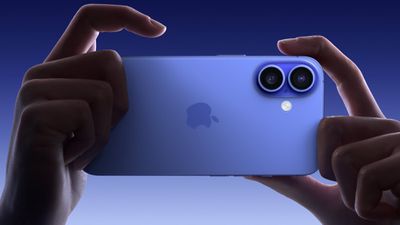
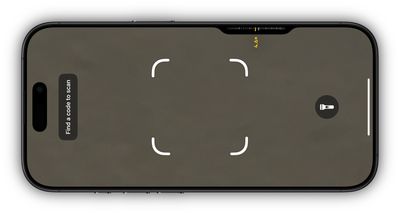
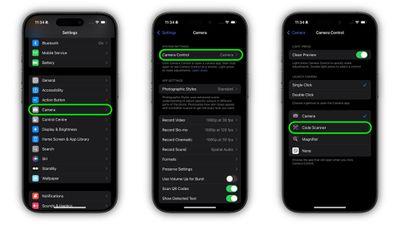
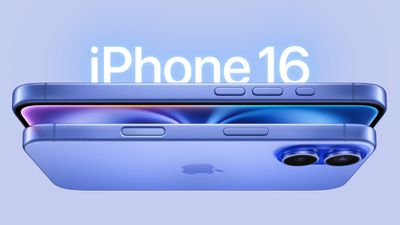
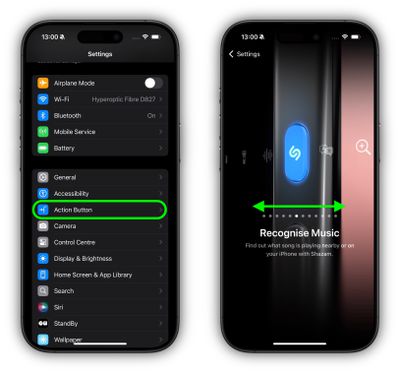
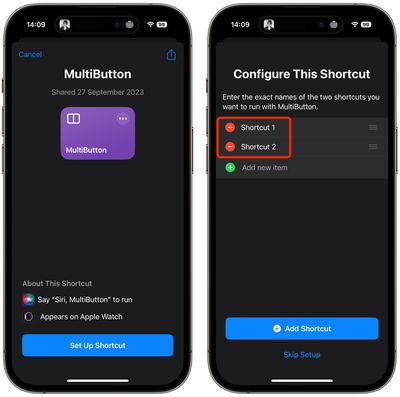
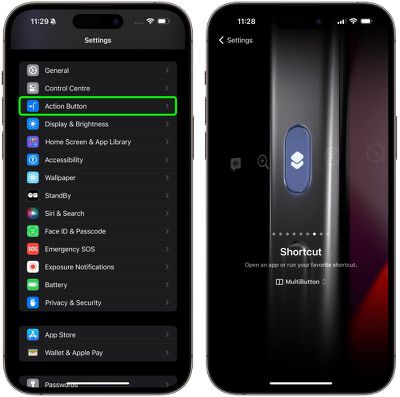
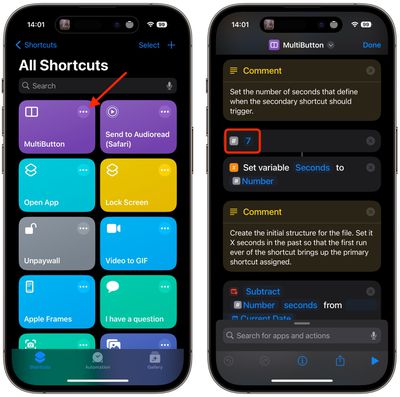
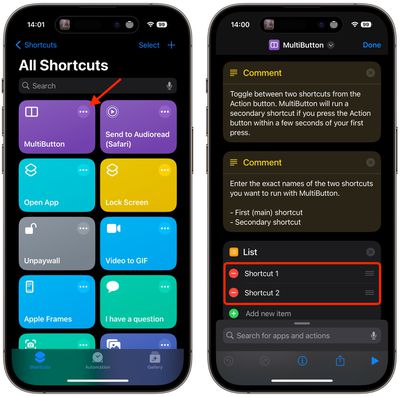
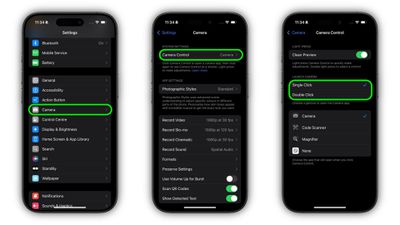
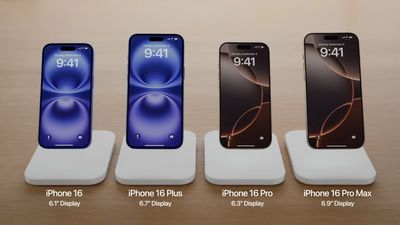
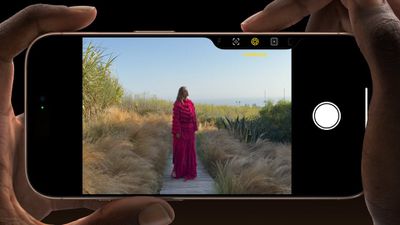
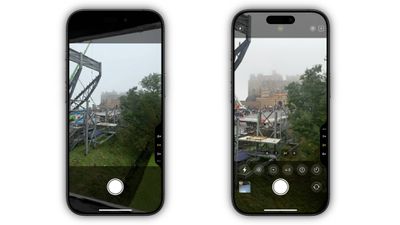
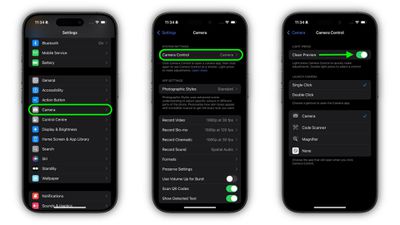
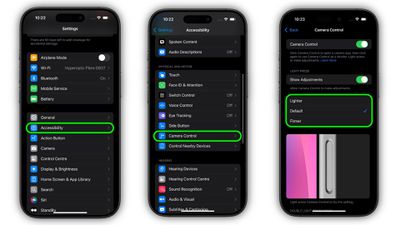
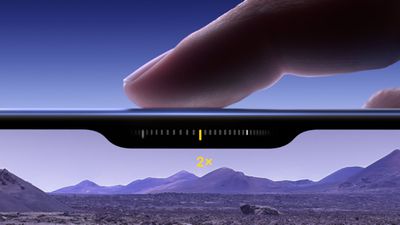
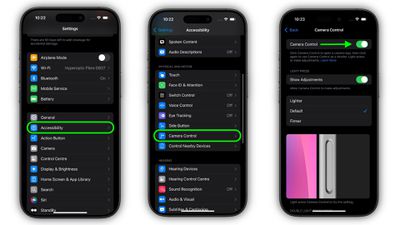
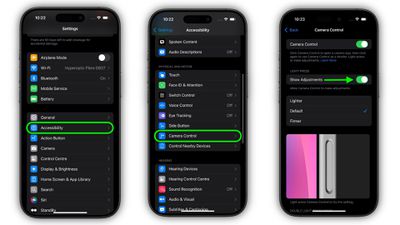
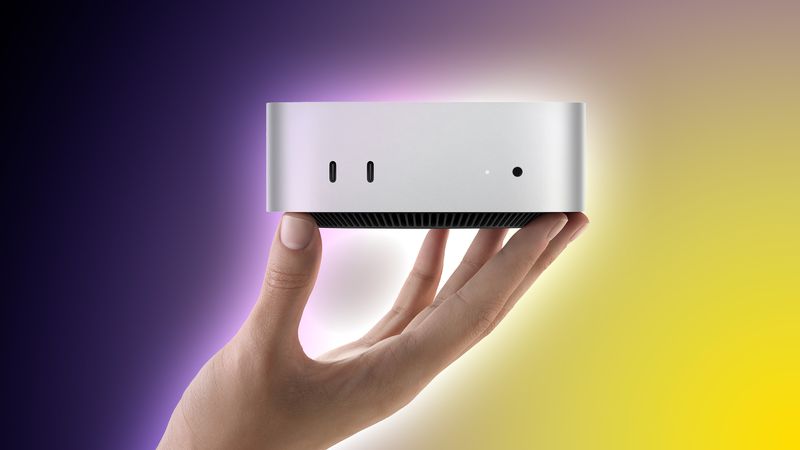
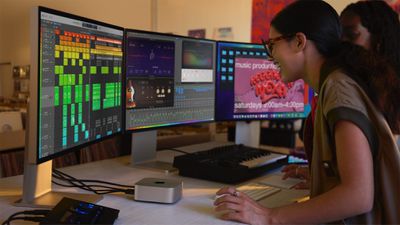
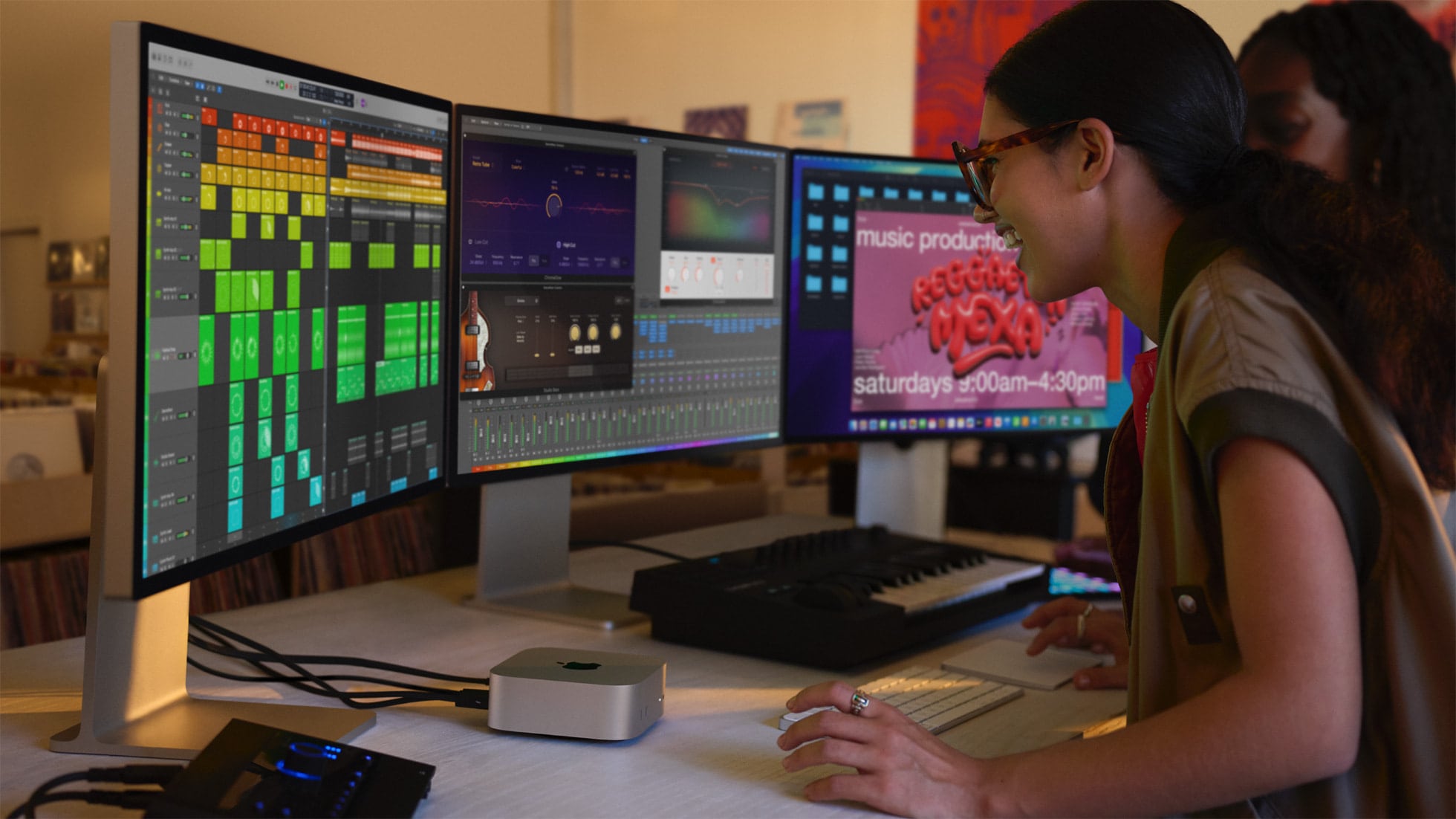
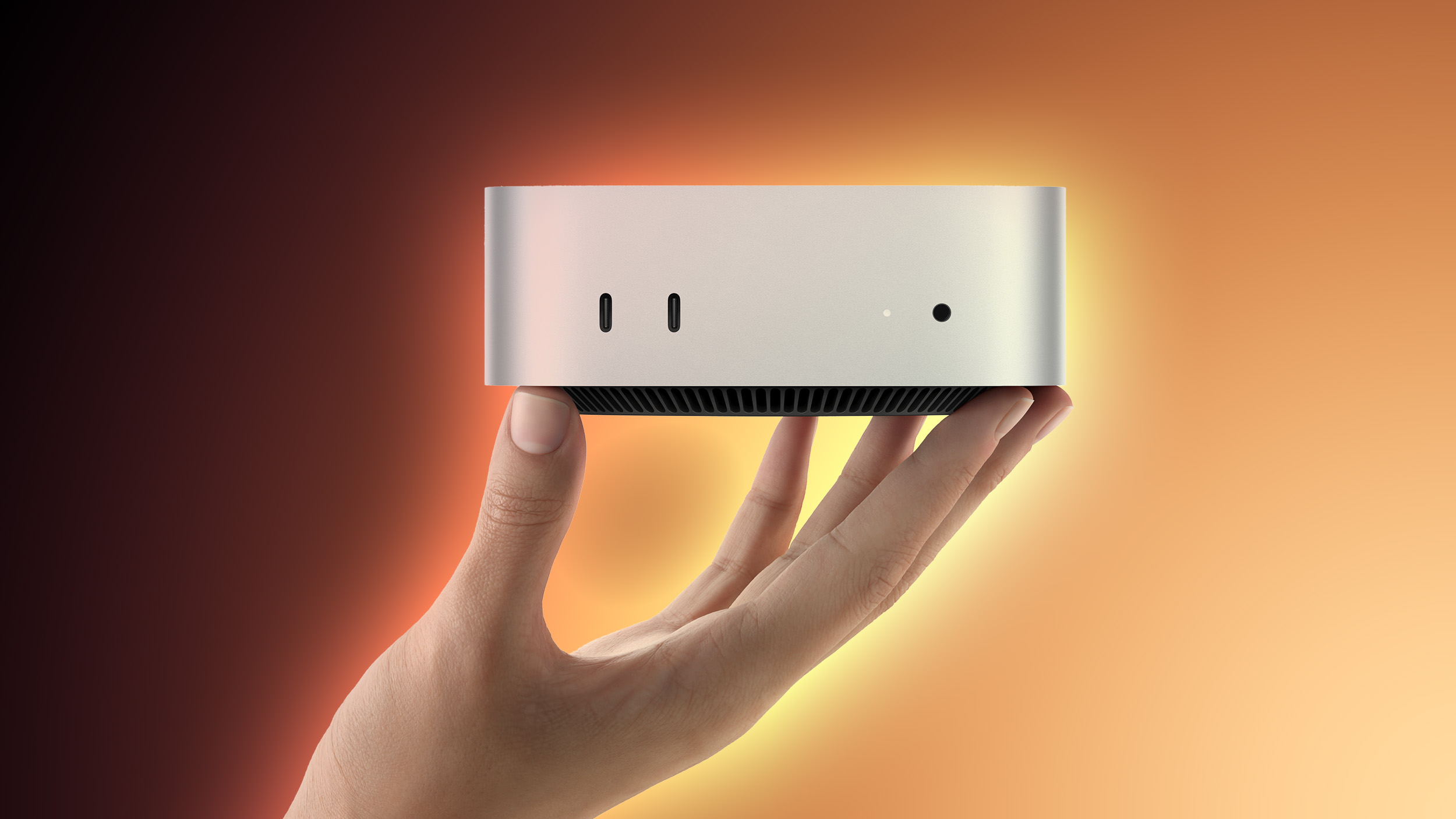
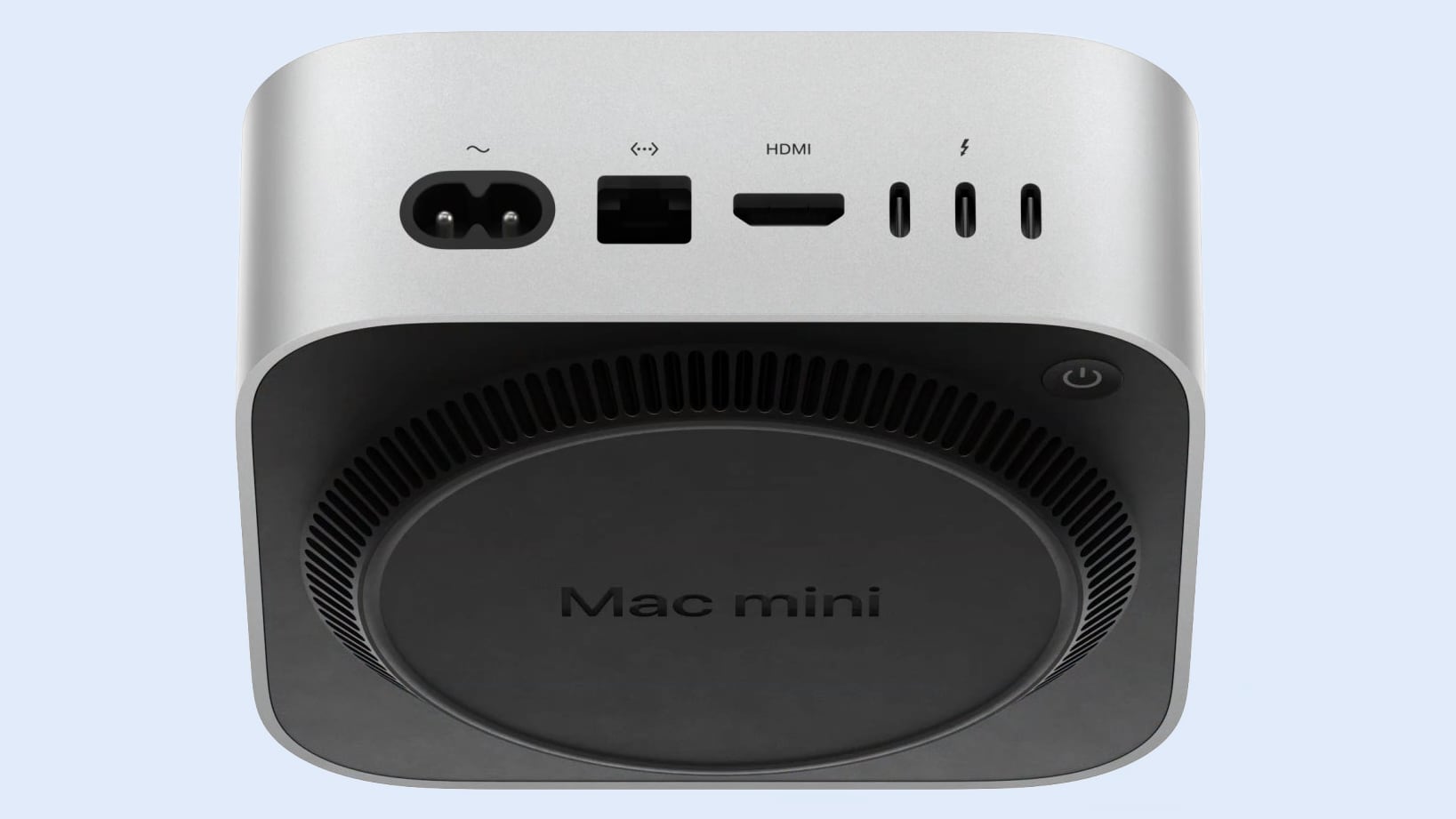
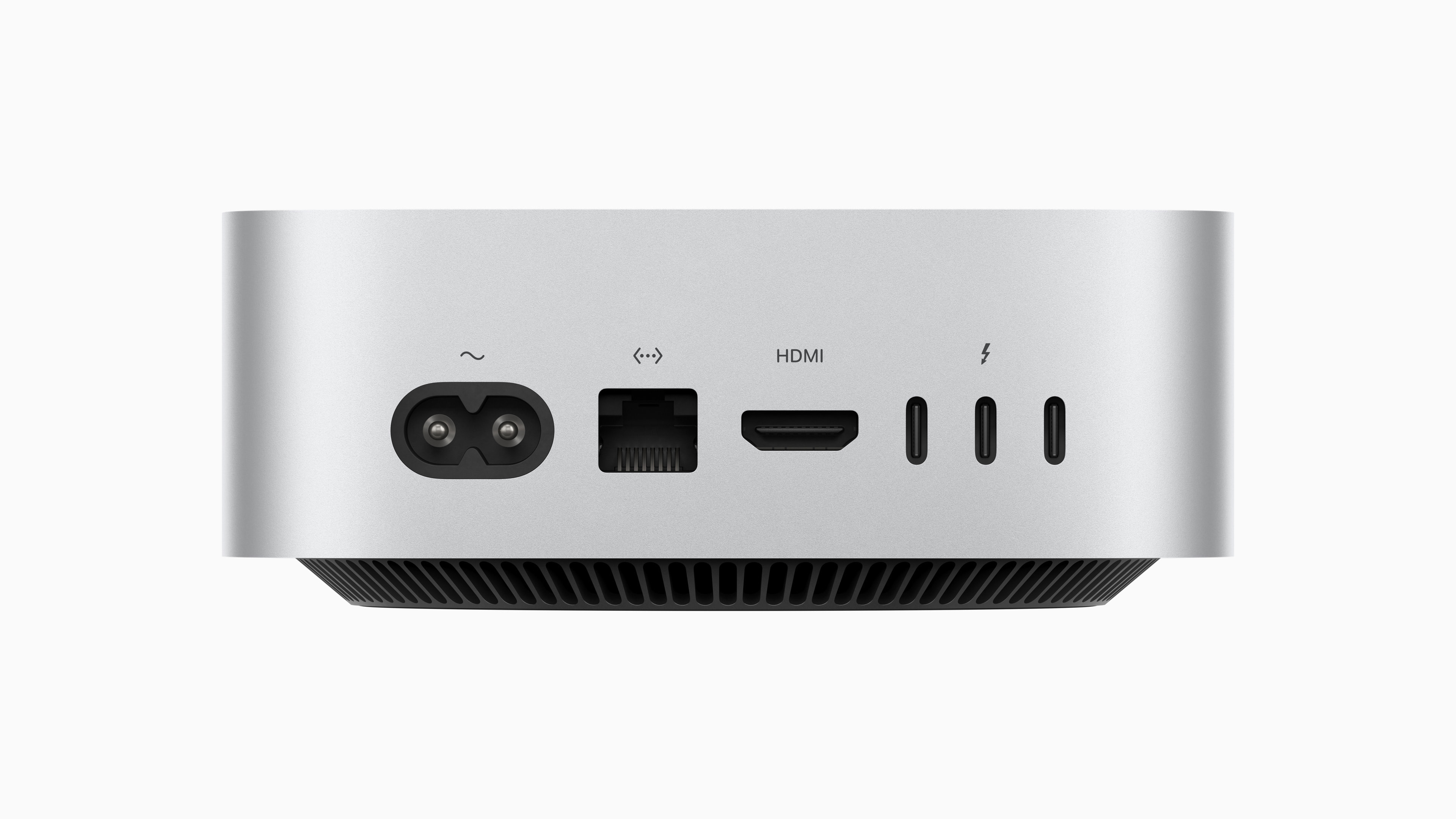
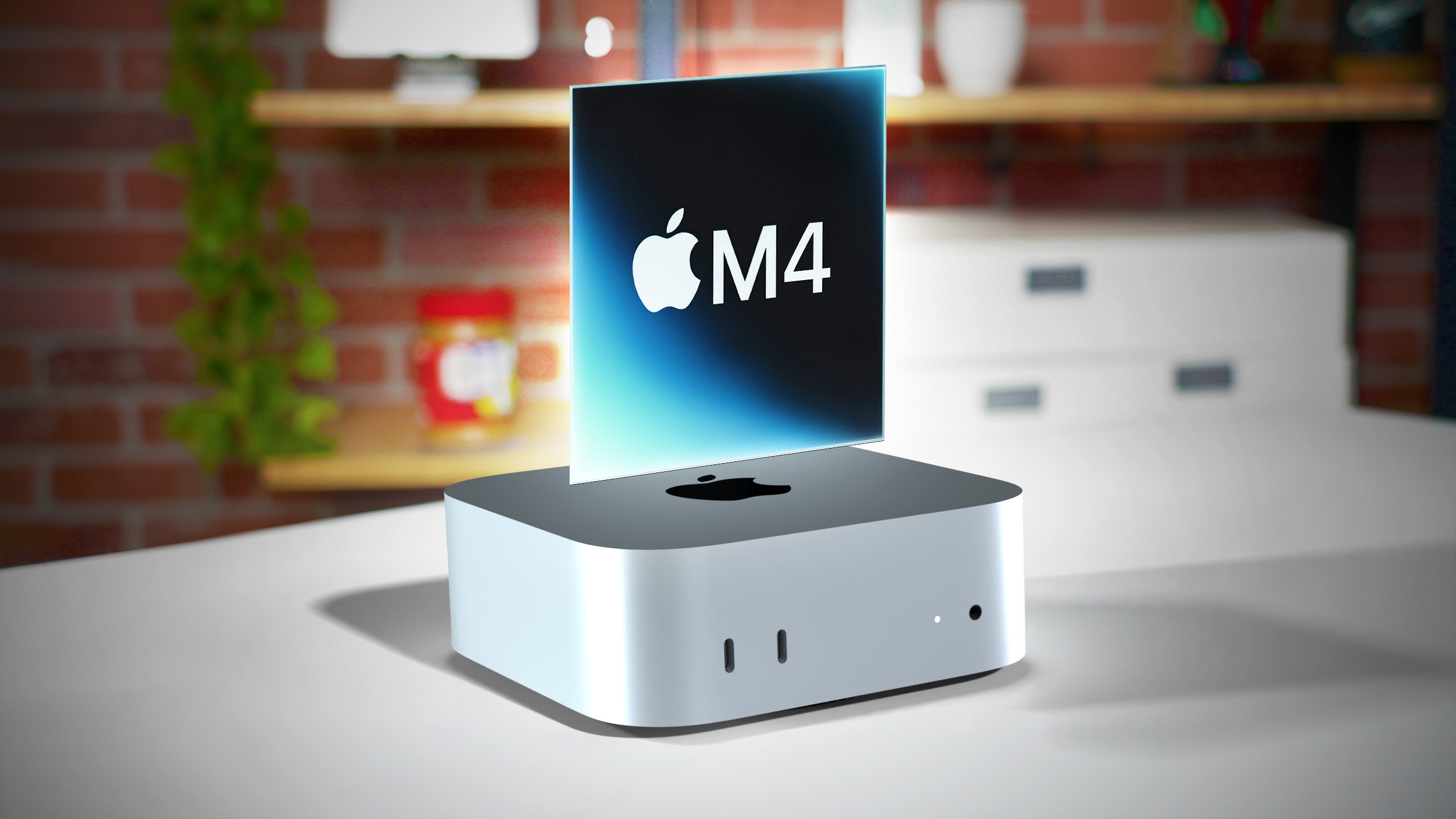


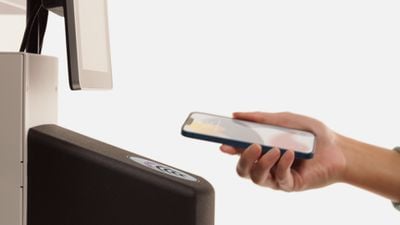
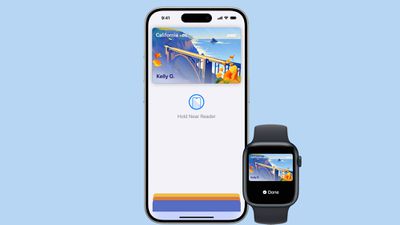
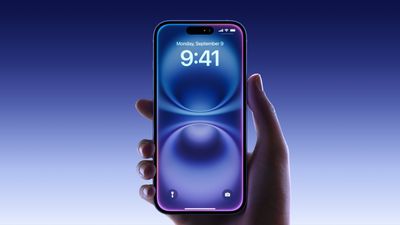


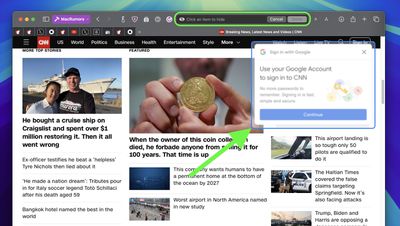
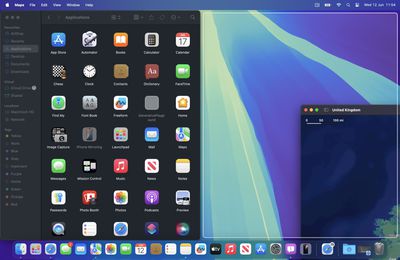
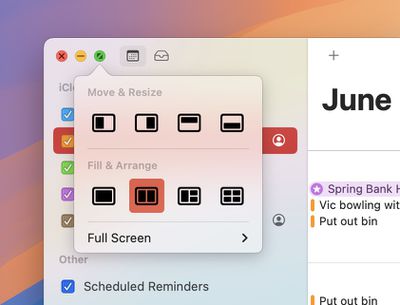
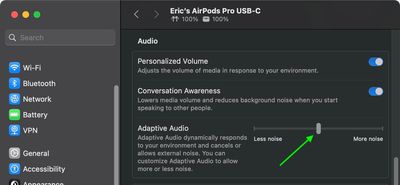
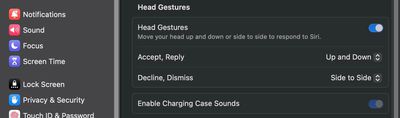
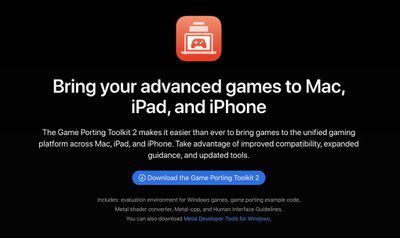

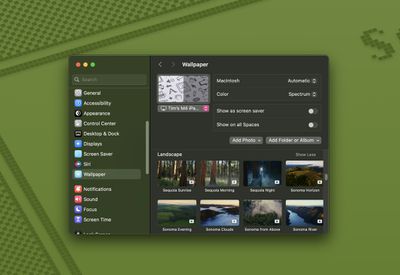
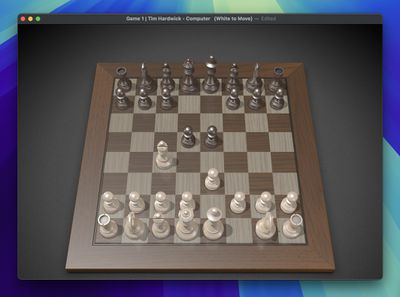
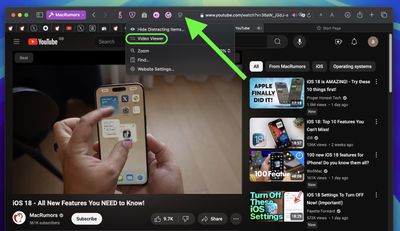
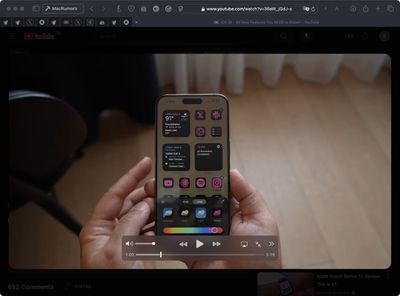
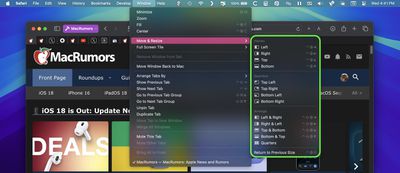
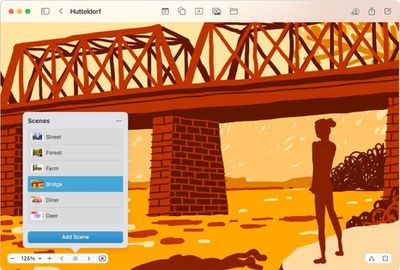
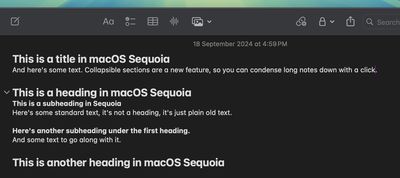

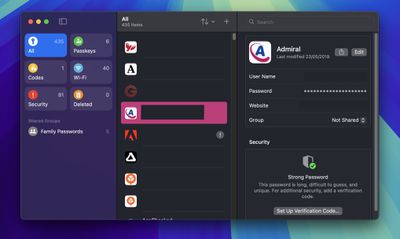
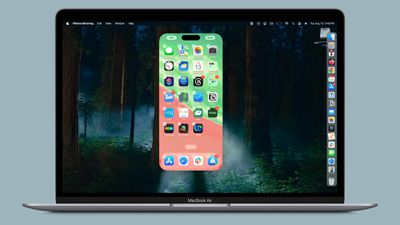
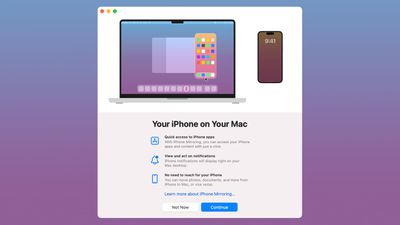
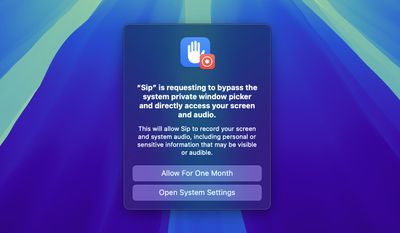
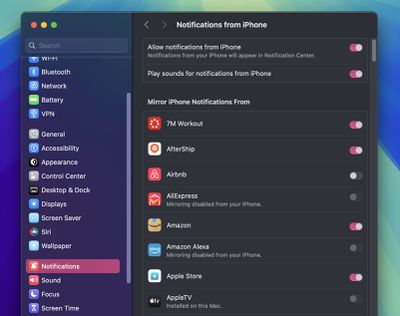
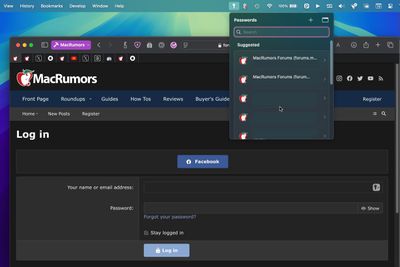
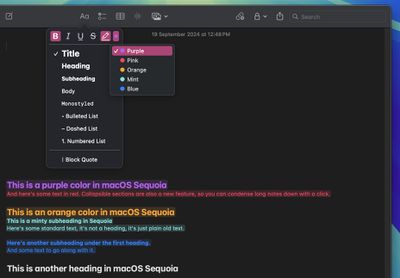
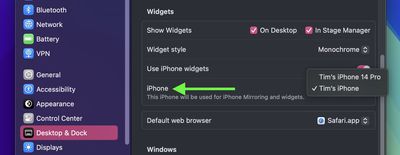
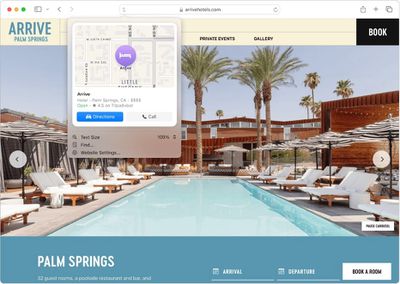
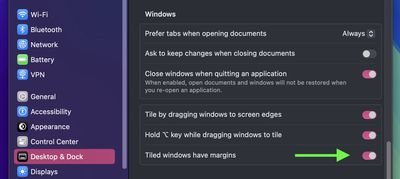
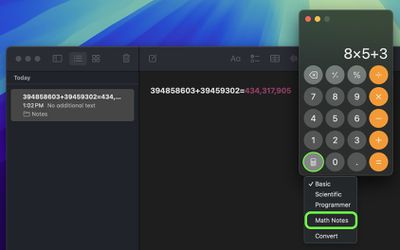
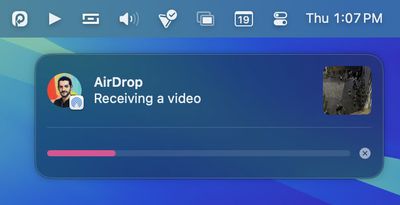
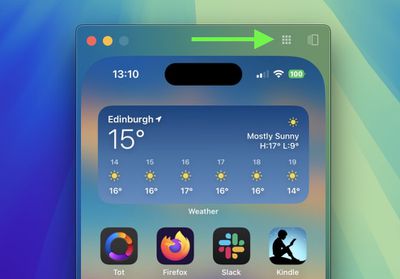
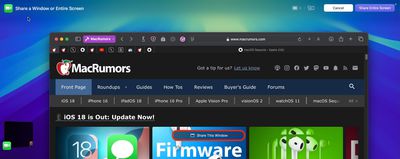
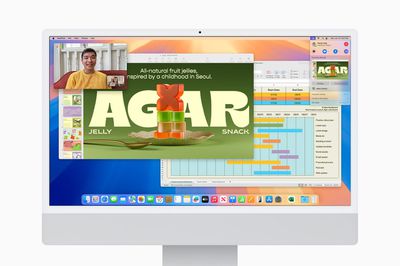
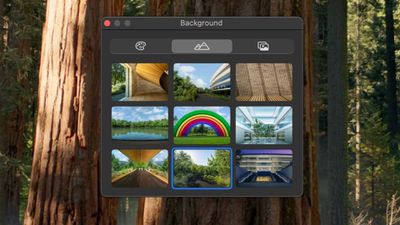
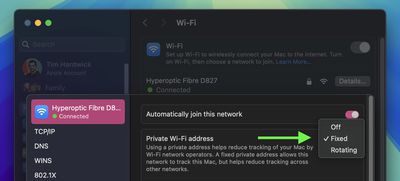
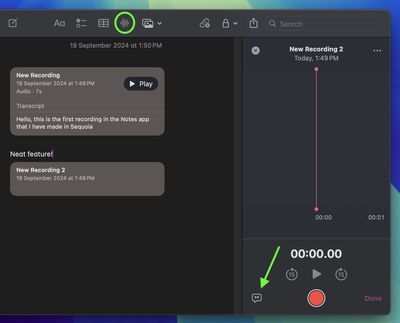
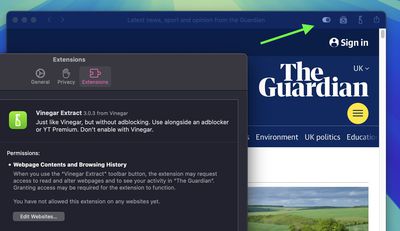
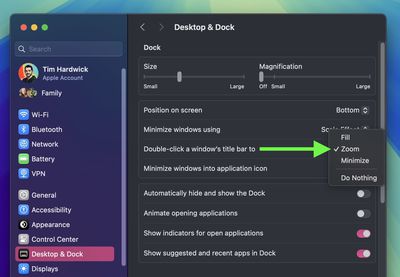
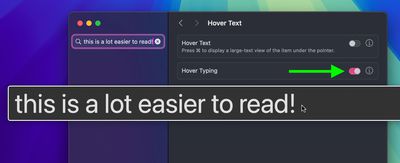
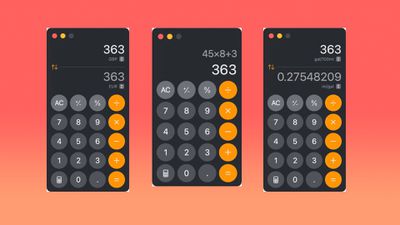

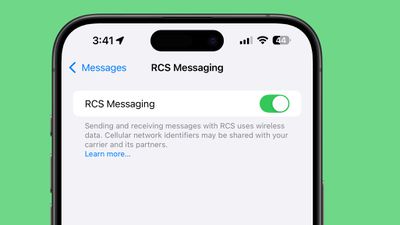
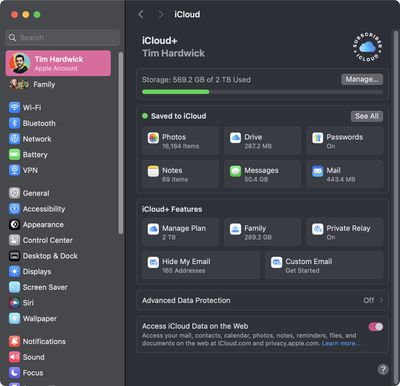
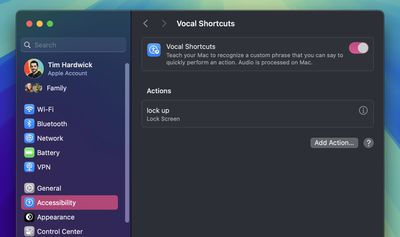
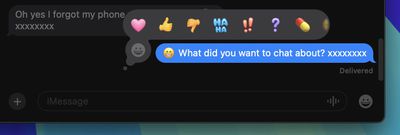

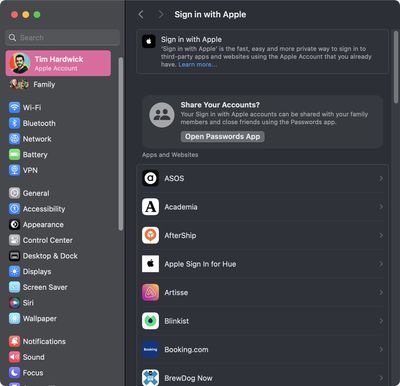
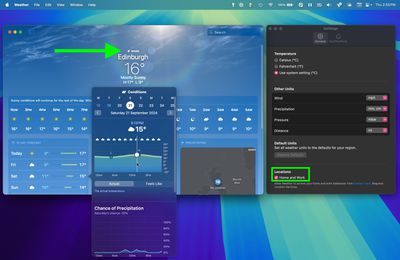
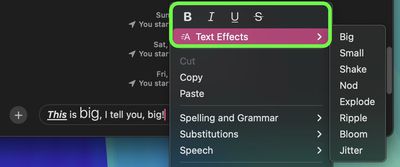
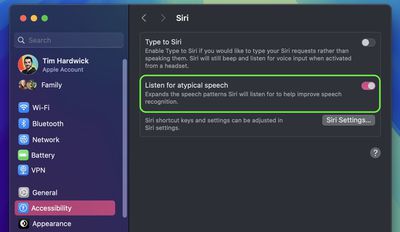
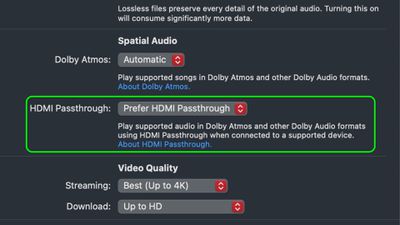
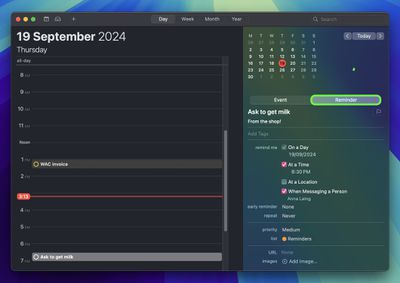
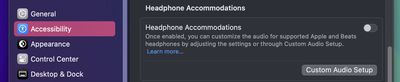
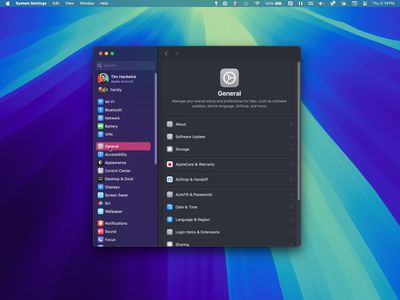
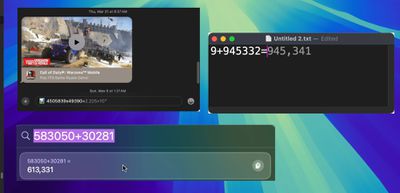
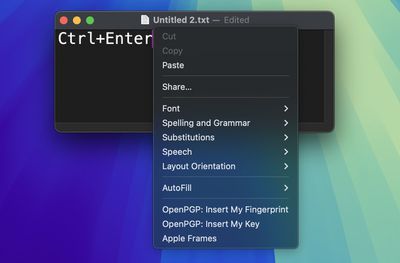
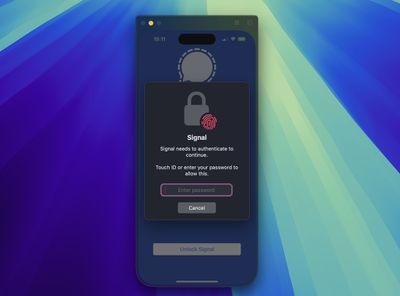
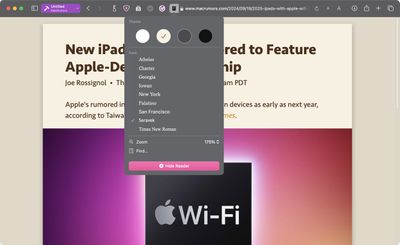
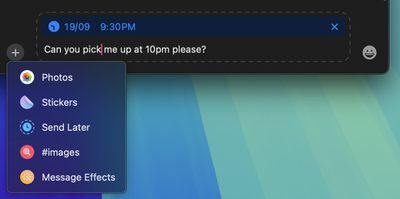
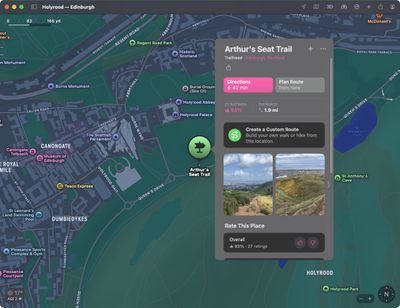

 Примечание: MacRumors является аффилированным партнером Amazon. Когда вы переходите по ссылке и совершаете покупку, мы можем получить небольшое вознаграждение, которое помогает нам поддерживать работу сайта.



























