MacRumors

Skip to Content

Стриминговый сервис Apple TV+ предлагает оригинальные телешоу и фильмы с участием известных продюсеров, режиссеров и актеров, при этом Apple регулярно добавляет новый контент.

appletvplus 1
В приведенном ниже руководстве мы собрали все подробности о телевизионном потоковом сервисе Apple, который был официально запущен 1 ноября 2019 года.

Что такое Apple TV+?

‌Apple TV‌+ — это название телевизионного сервиса Apple, который является домом для оригинальных телешоу и фильмов, финансируемых Apple. Apple произвела десятки шоу и еще десятки находятся в разработке, кроме того, компания приобрела несколько фильмов.

Apple конкурирует со стриминговыми сервисами, такими как Hulu, Netflix, Amazon Prime Video, HBO, Showtime и другими, предлагая свой оригинальный контент, и привлекла огромные имена, начиная от Стивена Спилберга, Мартина Скорсезе и Дж. Дж. Абрамса до Опры. Известные актеры и актрисы, такие как Дженнифер Энистон, Риз Уизерспун, Том Хиддлстон, Клэр Дэйнс, Крис Эванс, Элизабет Мосс, Сэмюэл Л. Джексон и Стив Карелл, участвуют в оригинальных телешоу Apple.

Есть ли реклама?

Нет. ‌Apple TV‌+ без рекламы и доступен для просмотра по запросу.

Какова цена?

‌Apple TV‌+ стоит $9.99 в месяц, с одной неделей бесплатного пробного периода. Также доступна годовая подписка за $99.99, что позволяет немного сэкономить по сравнению с ежемесячным вариантом, а подписки также поддерживают «Семейный доступ» (Family Sharing), так что до шести членов семьи могут получить доступ к контенту по одной подписке. Доступен комплект Apple One стоимостью от $19.95 в месяц, включающий ‌Apple TV‌+, Apple Arcade и Apple Music.

Apple также предлагает бесплатную трехмесячную подписку на ‌Apple TV‌+ при покупке нового iPhone, iPad, ‌Apple TV‌, iPod touch или Mac, но только одна такая подписка может быть активирована на человека.

Когда он был запущен?

‌Apple TV‌+ был запущен 1 ноября 2019 года более чем в 100 странах.

Как смотреть?

‌Apple TV‌+ встроен в приложение ‌Apple TV‌, которое было переработано в 2019 году. Приложение ‌Apple TV‌ предоставляет доступ к контенту ‌Apple TV‌+ наряду с контентом от сторонних поставщиков, используя методы машинного обучения и ИИ для рекомендации контента, идеально подходящего для вас.

Приложение ‌Apple TV‌ доступно на устройствах Apple, включая ‌iPhone‌, ‌iPad‌, iPod touch, Mac и ‌Apple TV‌. Оно также доступно в Интернете по адресу tv.apple.com и на устройствах Roku, Amazon Fire TV, умных телевизорах Samsung, Nvidia Shield и Android TV OS.

Можно ли загружать телешоу для просмотра офлайн?

Да. Вы можете загружать телешоу и фильмы для просмотра офлайн.

Можно ли смотреть на нескольких устройствах?

Да. До шести членов семьи могут смотреть на своих индивидуальных устройствах через «Семейный доступ» (Family Sharing). «Семейный доступ» требует, чтобы все учетные записи Apple ID в семье использовали одну и ту же кредитную карту для всего контента Apple, поэтому предоставление кому-либо доступа к учетной записи ‌Apple TV‌+ не так просто, как совместное использование учетной записи Netflix.

В чем разница между Apple TV+ и каналами?

Обновленное приложение TV также включает «Каналы» (Channels), которые позволят вам подписываться и смотреть такие сервисы, как HBO, Starz, SHOWTIME, CBS All Access, Smithsonian Channel, EPIX, Tastemade, Noggin и MTV Hits, прямо в приложении TV без необходимости открывать другое приложение. Каналы полностью отделены от ‌Apple TV‌+, который на самом деле является собственным каналом Apple и доступен в разделе «Каналы».

Наряду с «Каналами» и ‌Apple TV‌+, приложение ‌Apple TV‌ дает рекомендации и предложения по шоу и фильмам из iTunes и более чем 150 стриминговых приложений и кабельных сервисов, таких как Canal+, Charter Spectrum, DIRECTV NOW и PlayStation Vue, хотя контент, не принадлежащий Apple и не входящий в канал, необходимо будет просматривать в стороннем приложении, как и в оригинальном приложении TV.

Что включает подписка на Apple TV+?

Подписка на ‌Apple TV‌+ предоставляет доступ ко всем шоу и фильмам ‌Apple TV‌+, которые находятся в разделе ‌Apple TV‌+ приложения ‌Apple TV‌ на ‌iPhone‌, ‌iPad‌, Mac и ‌Apple TV‌. Она не включает фильмы из iTunes и контент от других провайдеров, для которых по-прежнему требуется отдельная плата.

Показываются ли шоу Apple TV в 4K?

Да. Оригинальный контент ‌Apple TV‌+ доступен в 4K HDR с поддержкой Dolby Vision. Большинство тайтлов также предлагают звук Dolby Atmos.

Будут ли фильмы Apple TV+ показываться в кинотеатрах?

Да. Apple выпускает некоторые свои фильмы ‌Apple TV‌+ в кинотеатрах до их выхода на ‌Apple TV‌+. Фильмы, которые уже были в кинотеатрах, включают «Hala», «The Banker» и «The Elephant Queen».

Где доступен Apple TV+?

‌Apple TV‌+ доступен более чем в 100 странах. Контент ‌Apple TV‌+ недоступен вне приложения TV.

Какие устройства поддерживают Apple TV+?

‌Apple TV‌+ можно смотреть через следующие источники:

  • ‌iPhone‌, ‌iPad‌ или iPod touch с iOS 13 или iPadOS 13 или более поздней версией
  • ‌Apple TV‌ 4K или ‌Apple TV‌ HD с tvOS 13 или более поздней версией
  • ‌Apple TV‌ третьего поколения с последним программным обеспечением
  • Смарт-телевизоры и стриминговые приставки, поддерживающие приложение ‌Apple TV‌
  • Mac с macOS Catalina или более поздней версией
  • tv.apple.com в браузере Safari, Firefox или Chrome

В настоящее время некоторые телевизоры Samsung и LG поддерживают приложение ‌Apple TV‌, и другие производители смарт-телевизоров добавят поддержку в будущем. Приложение TV также доступно на устройствах Roku и Amazon Fire TV.

Как подписаться на Apple TV+?

Пользователи могут подписаться в приложении ‌Apple TV‌ или на tv.apple.com, чтобы начать свои подписки на ‌Apple TV‌+.

Как получить бесплатные три месяца Apple TV+?

Apple предлагает всем клиентам, которые покупают новый ‌iPhone‌, ‌iPad‌, iPod touch или ‌Apple TV‌, бесплатные три месяца доступа к ‌Apple TV‌+ при покупке.

Для доступа к бесплатной подписке откройте приложение TV, и предложение бесплатной пробной версии должно появиться сразу после запуска приложения или в разделе «Смотреть сейчас» (Watch Now). Каждая семья может воспользоваться бесплатной пробной версией ‌Apple TV‌+ только один раз, независимо от количества приобретенных устройств.

Apple заявляет, что любой ‌iPhone‌, ‌iPad‌, iPod touch, ‌Apple TV‌ 4K или ‌Apple TV‌ HD, или Mac, приобретенный после 10 сентября 2019 года и способный работать с последней версией iOS, iPadOS, tvOS или macOS, имеет право на бесплатную пробную версию ‌Apple TV‌.

Как отменить подписку на Apple TV+?

Вы можете отменить ‌Apple TV‌+ на ‌iPhone‌, открыв приложение ‌Apple TV‌, выбрав изображение своего профиля и выбрав опцию «Управление подписками» (Manage Subscriptions). Оттуда выберите опцию «Отменить бесплатную пробную версию» (Cancel Free Trial).

Обязательно внимательно прочитайте мелкий шрифт перед отменой, если у вас есть бесплатная годовая пробная версия, полученная при покупке устройства. Если вы отмените подписку, она немедленно прекратится, и ваш доступ будет отозван, поэтому вам следует убедиться, что вы установили напоминание в календаре для отмены, а не отменяете подписку сразу. Пробный период также не может быть повторно активирован после отмены.

Бесплатный Apple TV+ для студентов с подпиской на Apple Music

Студенты, имеющие студенческую подписку на ‌Apple Music‌, также могут получить доступ к ‌Apple TV‌+ без дополнительной платы.

Обратная связь по руководству

Нашли что-то, что мы упустили в нашем руководстве по ‌Apple TV‌+, или у вас есть вопрос, на который здесь нет ответа? Дайте нам знать в комментариях или отправьте нам письмо здесь.
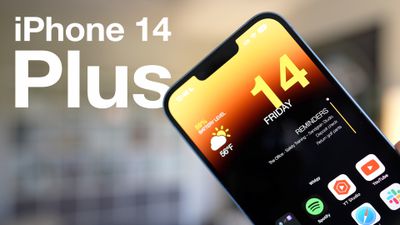
Сегодня Apple объявила о запуске новой программы ремонта для iPhone 14 Plus, которая устраняет проблему с камерой. По данным Apple, «очень небольшой процент» устройств iPhone 14 Plus не показывает предварительный просмотр изображения, снятого задней камерой.

iPhone 14 Plus Thumb
Затронутые устройства были произведены в период с 10 апреля 2023 года по 28 апреля 2024 года, и у Apple есть проверка серийного номера, чтобы пользователи могли проверить, может ли их iPhone быть затронут этой проблемой.

Модели iPhone 14 Plus с ошибкой камеры будут бесплатно отремонтированы Apple. Apple заявляет, что затронутые пользователи могут обратиться за помощью в розничный магазин Apple или к авторизованному поставщику услуг Apple, а также доступна опция отправки устройства по почте.

Новая программа охватывает соответствующие модели iPhone 14 Plus в течение трех лет после первой продажи устройства, а те, кто уже заплатил за ремонт задней камеры, могут связаться с Apple для получения возмещения.

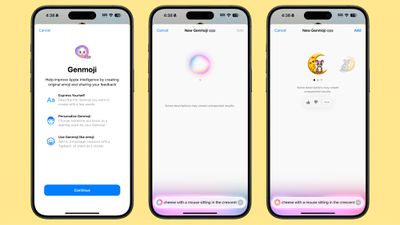
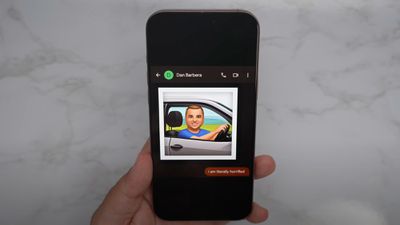
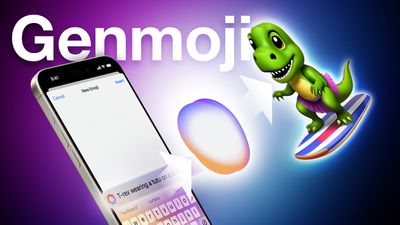
Если вы когда-либо хотели редкое эмодзи, которое Консорциум Юникода ещё не добавил в список, Genmoji в iOS 18.2 предлагает решение. В текущей бета-версии iOS 18.2 Genmoji позволяет создавать собственные символы эмодзи, которые можно использовать так же, как обычные эмодзи.

Genmoji Feature 2

Создание Genmoji

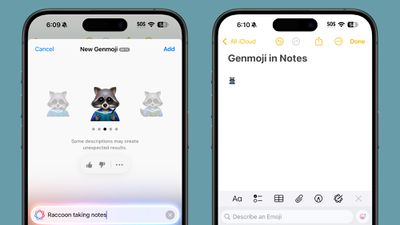
Чтобы использовать Genmoji, откройте приложение «Сообщения» или другое приложение, например «Заметки», где вы видите клавиатуру эмодзи. Если у вас ещё нет доступа к Image Playground, Genmoji и Image Wand, вам нужно будет запросить его здесь и дождаться разрешения. Вы получите уведомление, когда всё будет готово.

ios 18 2 genmoji


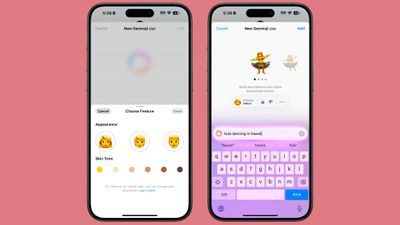
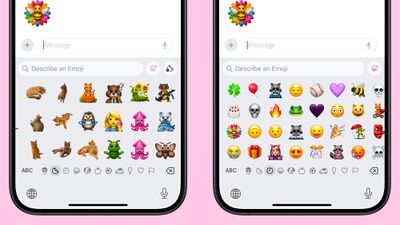
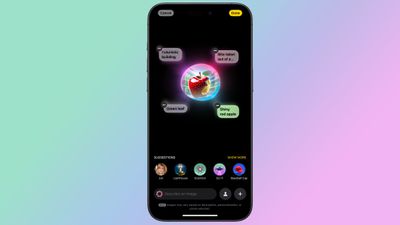
Если у вас есть доступ к Genmoji, вы можете нажать непосредственно на разноцветное лицо эмодзи со знаком «+», чтобы войти в интерфейс Genmoji, или выбрать опцию «Опишите эмодзи». Любой из этих вариантов предоставит вам текстовое поле, куда вы можете начать вводить описание того, что вы хотите создать, и интерфейс будет похож на интерфейс Image Playground.

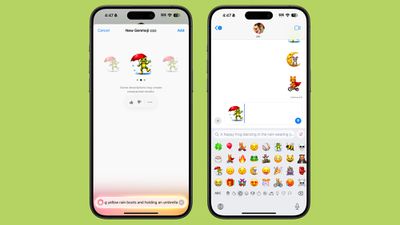
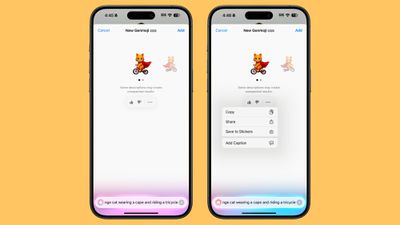
Как только вы начнете вводить свою идею, Genmoji будет автоматически сгенерировано, и вы сможете пролистывать различные варианты, чтобы найти наилучшее представление того, что вы хотите создать. В отличие от Image Playground, Apple не предлагает добавления таких элементов, как костюмы и темы, поэтому вы в основном предоставлены сами себе.

ios 18 2 genmoji large


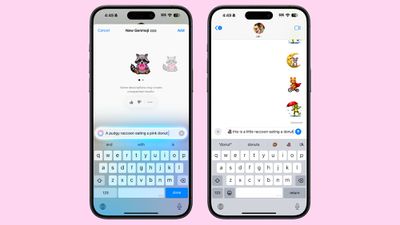
Если вы хотите изменить то, что видите, вы можете корректировать свое текстовое описание, пока не получите нужный результат. Вы можете генерировать неограниченное количество изображений, потому что это делается непосредственно на устройстве с использованием встроенного чипа A-серии или M-серии.

Как только вы получите желаемое Genmoji, нажатие «Добавить» добавит его в ваш документ в «Заметках» или в текстовое поле в «Сообщениях». Genmoji можно отправлять в большом размере отдельно, подобно эмодзи, или как маленький символ в тексте.

genmoji inline


Genmoji можно создавать в iOS 18.2 и iPadOS 18.2 уже сейчас, а поддержка macOS Sequoia появится позднее.

Genmoji с людьми

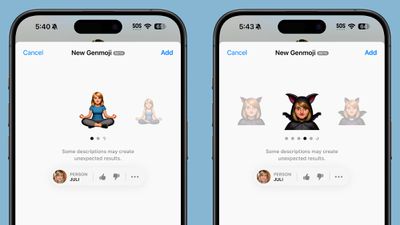
Вы можете создавать Genmoji, которые выглядят как ваши друзья и члены семьи, используя их изображения. Для этого вам нужно начать с описания эмодзи, которое будет включать человека.

genmoji person 18 2


Вы можете ввести что-то вроде «Эрик прыгает с парашютом радужной расцветки» или «танцует хулу на Гавайях». В одном случае есть имя, в другом нет, но оба являются описаниями, которые требуют субъекта и не имеют указанного объекта. Когда вы используете такое описание Genmoji, вы увидите поле «Человек», в которое можно нажать, чтобы выбрать свой субъект.

Genmoji может использовать только людей, сохраненных в вашем альбоме «Люди» в приложении «Фото». Когда вы выбираете человека, функция Genmoji использует конкретное изображение в качестве основы для создания вашего символа эмодзи.

Если вы не хотите использовать конкретного человека, вы можете использовать базовое эмодзи, которое вы создали с индивидуальным оттенком кожи и прической. Таким образом, вы можете создать эмодзи с обобщенной фигурой человека, не используя кого-то, кого вы знаете.

generic person genmoji 18 2


В некоторых случаях вы хотите Genmoji без человека, но функция продолжает настаивать на его добавлении. Если это произойдет, вам придется попробовать перефразировать.

Копирование, вставка и обмен Genmoji

Вы можете копировать и вставлять Genmoji между устройствами и в различных приложениях, но оно не будет вставляться, если приложение не поддерживает Genmoji. В основном это работает там, где поддерживается вставка изображений, но не в текстовых полях.

ios 18 2 share genmoji


Вы можете вставить эмодзи в текстовое поле, поэтому есть разница в том, как эмодзи работает по сравнению с Genmoji для копирования и вставки, по крайней мере, сейчас, пока Apple все еще работает над Genmoji.

Genmoji также можно делиться или сохранять в виде стикеров, нажав на три точки под Genmoji после его создания.

Получение деталей Genmoji

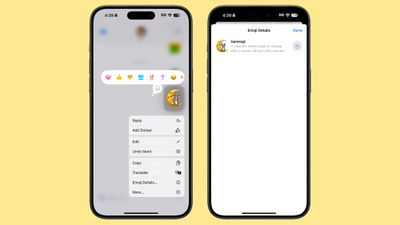
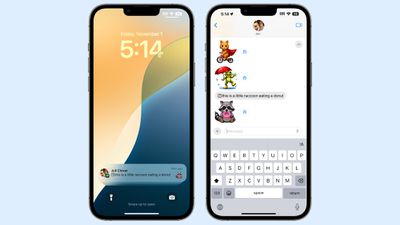
Если кто-то отправит вам Genmoji, вы можете долго нажать на него и выбрать опцию «Детали эмодзи», чтобы увидеть запрос, который был использован для его создания. Из этого интерфейса вы можете загрузить его на свое устройство, если захотите использовать.

genmoji details

Как работает Genmoji

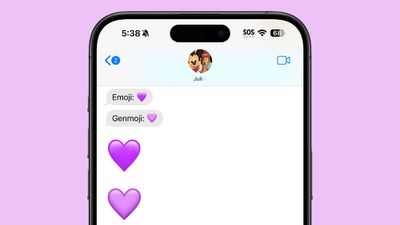
Apple начала закладывать основу для Genmoji с выпуском первых версий iOS 18, iPadOS 18 и macOS Sequoia. Символы эмодзи отображаются на устройствах Apple как маленькие изображения, но на самом деле это пиктограммы, закодированные в стандарте Unicode и отображаемые каждой платформой.

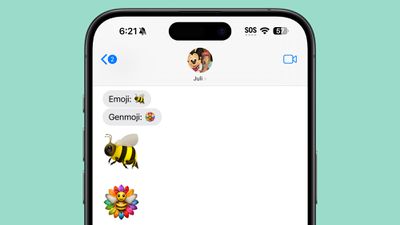
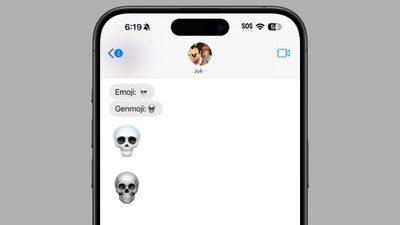
genmoji vs emoji


Традиционные эмодзи добавляются Консорциумом Юникода, а производители платформ, такие как Apple, просто создают графику, которая отображается, когда устройство рендерит одну из пиктограмм. Поскольку эмодзи работают таким образом, Apple пришлось разработать новую систему для Genmoji.

Существует новый API NSAdaptiveImageGlyph, который Apple создала для Genmoji, и он также позволяет использовать стикеры, Animoji и Memoji в качестве символов эмодзи – эта функция появилась ранее в этом году. API заставляет стикеры, Animoji, Memoji и Genmoji вести себя как символы эмодзи.

ios 18 2 genmoji stickers emoji


NSAdaptiveImageGlyph использует стандартный формат изображения с квадратным соотношением сторон и поддержкой нескольких разрешений, дополненный метаданными. Этот формат позволяет использовать Genmoji вместе с обычным текстом и форматировать его, подобно эмодзи.

ios 18 2 genmoji vs emoji bees


Как и эмодзи, Genmoji можно копировать, вставлять и отправлять в виде стикеров. Их можно использовать в тексте, и они соблюдают высоту строки и форматирование. Любое место, поддерживающее форматированный текст, поддерживает Genmoji.

ios 18 2 genmoji vs emoji skulls


Genmoji не поддерживаются так широко, как эмодзи. Ранние версии iOS, iPadOS и macOS, а также другие программные платформы и приложения, не поддерживающие форматированный текст, будут отображать Genmoji как стандартное встроенное изображение или как текстовое описание.

Где можно использовать Genmoji

Genmoji отображаются как полноценные встроенные эмодзи на устройствах под управлением iOS 18.1, iPadOS 18.1 и macOS Sequoia 15.1, а также iOS 18.2, iPadOS 18.2 и macOS Sequoia 15.2. Очевидно, что Apple начала добавлять поддержку с обновлений .1.

Если вы отправите Genmoji кому-то, кто использует iOS 18, iPadOS 18 и macOS Sequoia 15 или версии .0.1, они увидят квадрат со знаком вопроса вместе с прикрепленным полноразмерным изображением. Так же Genmoji будут выглядеть и для старых версий iOS и macOS.

ios 18 2 genmoji older device


Apple может изменить отображение Genmoji на старых устройствах с будущим обновлением программного обеспечения, но в основном эта функция будет требовать новейшего ПО.

На устройствах Android Genmoji отображаются как изображение, а не как эмодзи, поэтому они не будут вести себя точно так же, как традиционные эмодзи. Пользователи Android увидят Genmoji как более крупное, отдельное изображение, если только производители смартфонов Android не внедрят какую-либо поддержку Genmoji в будущем.

ios 18 2 genmoji android

Genmoji в приложениях

В таких приложениях, как «Заметки», Genmoji отображаются как крошечные символы эмодзи, а не как полноразмерные изображения, как это возможно в «Сообщениях». Разработчики имеют API для добавления поддержки Genmoji, Image Playground и Image Wand в свои приложения.

ios 18 2 genmoji notes app


Genmoji не будут доступны через клавиатуру эмодзи в приложении, пока не будет добавлена поддержка, но некоторые приложения могут отображать Genmoji. Например, приложение Pages в настоящее время не позволяет создавать эмодзи, но если Genmoji вставлено в него, оно отображается как крошечный символ, похожий на эмодзи.

Genmoji нельзя вставлять в сторонние приложения, не имеющие поддержки Genmoji. Вставка просто не будет работать в таких ситуациях.

В приложениях, где есть маленькое Genmoji, двойное нажатие на него иногда увеличивает его размер, но эта функция работает не во всех приложениях.

Ограничения Genmoji

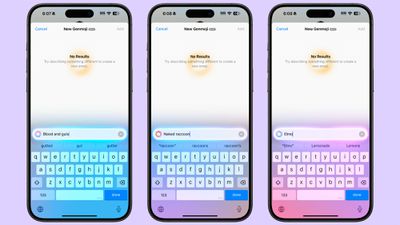
Как и в случае с Image Playground, существуют некоторые ограничения. Apple не позволяет создавать сомнительный контент с помощью Genmoji, поэтому насилие или нагота запрещены. Apple также ограничивает политический и защищенный авторским правом контент, поэтому вы не можете создавать эмодзи с персонажами, людьми или продуктами, защищенными авторским правом.

ios 18 2 genmoji restrictions


Если вы попытаетесь создать что-то, что запрещено, вы просто увидите ответ «Нет результатов», что предполагает попытку описать что-то другое.

Поддерживаемые устройства

Genmoji будут доступны на устройствах, поддерживающих Apple Intelligence. Сюда входят iPhone 15 Pro, iPhone 15 Pro Max, все модели iPhone 16, все Mac на базе Apple silicon, iPad mini с чипом A17 Pro и все iPad с чипом Apple silicon.

Доступность

Genmoji доступен только в бета-версии iOS 18.2, и в настоящее время бета-версия ограничена для разработчиков. Пока нет информации о том, когда может быть выпущена публичная бета-версия.

Список ожидания

Вам необходимо записаться во второй список ожидания, чтобы получить доступ к Image Playground, Image Wand и Genmoji в iOS 18.2. Это можно сделать, запросив доступ в приложении «Настройки», в Image Playground или через клавиатуру эмодзи.

Apple заявляет, что доступ к набору функций будет предоставляться «в течение ближайших недель», поэтому некоторым пользователям, возможно, придется подождать неделю или две, чтобы получить возможность использовать функции генерации изображений. Apple отправит уведомление, когда функции будут готовы к тестированию.

Обратная связь по Apple Intelligence

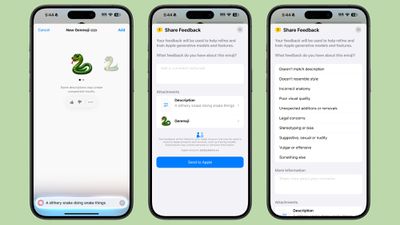
Apple собирает отзывы от разработчиков, имеющих доступ к Genmoji. Обратную связь можно отправить, нажав на значки «палец вверх» или «палец вниз», которые появляются с каждым результатом; больше информации можно ввести, когда вы ставите «палец вниз».

ios 18 2 feedback genmoji

Читать далее

У нас есть несколько других подробных руководств по функциям, которые появятся в iOS 18.2.

Дата запуска

Genmoji будут включены в финальную версию iOS 18.2, которая станет доступна для широкой публики в декабре.

Энтузиаст Apple @StellaFudge сегодня поделился фотографиями кабелей USB-C — Lightning шести «не выпущенных» цветов, включая, по-видимому, бирюзовый, синий, фиолетовый, желтый, красный и оранжевый. Он сказал, что Apple якобы планировала комплектовать эти кабели компьютерами Mac на базе Apple Silicon, но кабели так и не были выпущены в этих точных оттенках.

iMac Cables StellaFudgeИзображение: @StellaFudge
«Они темнее, более яркие, а обычно белый пластик имеет соответствующий цветовой оттенок», — сказал он.

Учитывая, что кабели имеют разъем Lightning, это означает, что они могли бы комплектоваться моделями iMac с чипом M1 или M3, если они подлинные. Последний iMac с чипом M4 поставляется с кабелем USB-C — USB-C для использования с новыми аксессуарами Magic на базе USB-C.

Формулировка в посте в социальной сети создает впечатление, что эти кабели были разработаны Apple и в конечном итоге не выпущены, но существует вероятность, что это могут быть поддельные кабели, созданные третьей стороной. Похожее фото красочных кабелей USB-C появилось в прошлом году, но слух о том, что они будут комплектоваться моделями iPhone 15, оказался неточным. Возможно, те кабели тоже были контрафактными, но мы не можем сказать наверняка.

Apple комплектует iMac кабелями в соответствующей цветовой гамме с момента выпуска модели на базе M1 в 2021 году, но они имеют более яркие пастельные цвета.

Учитывая, что Apple так и не выпустила эти кабели более глубоких цветов, в лучшем случае, или они являются подделками, в худшем, их существование на самом деле не имеет большого значения. Однако это забавный взгляд на то, что могло бы быть.

@StellaFudge также делился информацией о различных не выпущенных ремешках для Apple Watch в прошлом.

За последние два дня появились первые результаты бенчмарка Geekbench 6 для новых чипов Apple M4 Pro и M4 Max, которые позволяют сравнить их производительность.

M4 M4 Pro vs M4 Max Feature
Мы уже делились результатами производительности многоядерных процессоров для M4 Pro и для M4 Max, так что ознакомьтесь с этими публикациями, чтобы увидеть достигнутые чипами показатели. В целом, топовые варианты M4 Pro и M4 Max способны превзойти топовый чип M2 Ultra в Mac Studio и Mac Pro, что впечатляет. В частности, M4 Max до 25% быстрее M2 Ultra по пиковой многоядерной производительности процессора.

Для клиентов, выбирающих между M4 Pro и M4 Max, M4 Max примерно на 20% быстрее M4 Pro по пиковой многоядерной производительности процессора. M4 Max теперь является самым быстрым чипом Apple Silicon в базе данных Geekbench 6.

Как мы упоминали в наших предыдущих отчетах, вы можете приобрести Mac mini с 14-ядерным M4 Pro за 1599 долларов США и получить пиковую производительность, аналогичную или более высокую, чем у Mac Studio с 24-ядерным M2 Ultra (конфигурация которого начинается с 3999 долларов США). А если вам нужна производительность до 25% выше, чем у M2 Ultra, то 16-дюймовый MacBook Pro с 16-ядерным M4 Max начинается с той же цены в 3999 долларов США, что и Mac Studio.

Что касается графической производительности, то результаты Geekbench 6 с упором на ГП показывают, что M4 Pro до 25% быстрее чипа M3 Pro, а M4 Max до 40% быстрее чипа M3 Max. Это очень солидный прирост год к году. Топовый M4 Max с 40-ядерным ГП обеспечивает графическую производительность до 85% от скорости Mac Studio с топовым чипом M2 Ultra с 76-ядерным ГП, несмотря на наличие на 36 ядер ГП меньше.

Имейте в виду, что впечатляющий прирост производительности M4 Pro отчасти связан с тем, что M3 Pro был очень незначительным обновлением по сравнению с M2 Pro в прошлом году.

Читайте наши материалы о M4 Pro и анонсах M4 Max, чтобы узнать больше о чипах.

Все новые Mac с чипами серии M4 поступят в продажу в пятницу, 8 ноября.

Хотя новые модели iMac, Mac mini и MacBook Pro, представленные на этой неделе, были широко ожидаемы, Apple на этой неделе преподнесла сюрприз обновлением MacBook Air.

m3 macbook air blue
В своем пресс-релизе о новых моделях MacBook Pro Apple объявила, что все продаваемые в настоящее время модели MacBook Air теперь оснащаются 16 ГБ оперативной памяти вместо прежних 8 ГБ. Это изменение касается 13-дюймовой модели предыдущего поколения с чипом M2, 13-дюймовой модели с чипом M3 и 15-дюймовой модели с чипом M3.

Более того, Apple не повысила цены ни на одну из моделей MacBook Air, несмотря на увеличение объема оперативной памяти до 16 ГБ. В США модельный ряд MacBook Air по-прежнему начинается с 999 долларов, так что обновление предоставляется бесплатно. Кроме того, самые дорогие конфигурации MacBook Air теперь включают 24 ГБ оперативной памяти без дополнительной платы в рамках соответствующей корректировки модельного ряда.

С этим обновлением каждая новая модель Mac, продаваемая Apple, впервые начинает поставляться как минимум с 16 ГБ оперативной памяти, что знаменует конец эпохи 8 ГБ Mac. Есть одно исключение за пределами Apple: Walmart продолжает продавать 13-дюймовый MacBook Air двух поколений с чипом M1 за 649 долларов в США, и эта модель по-прежнему имеет 8 ГБ оперативной памяти.

На этой неделе Apple подтвердила, что MacBook Air — «самый популярный ноутбук в мире», и увеличение объема оперативной памяти с 8 ГБ до 16 ГБ делает его еще более выгодным предложением.

На этой неделе никаких других изменений, кроме оперативной памяти, для MacBook Air объявлено не было.

Последние 13- и 15-дюймовые модели MacBook Air с чипом M3 были выпущены в марте, а новые модели с чипом M4 ожидаются снова в марте следующего года.

Все четыре модели iPhone 17, которые выйдут в следующем году, будут оснащены энергоэффективными дисплеями LTPO, согласно отраслевому источнику, на который ссылается южнокорейское издание ETNews на этой неделе. Хотя в отчете это не упоминается, использование технологии LTPO предполагает, что вся линейка iPhone 17 будет оснащена дисплеями ProMotion с переменной частотой обновления до 120 Гц.

iPhone 17 Slim Feature Single Camera 1 Redux
ProMotion доступен только в Pro-моделях с момента его дебюта на iPhone 13 Pro и iPhone 13 Pro Max в 2021 году, поэтому расширение этой функции на iPhone 17 и предполагаемый, пока условно названный «iPhone 17 Air», будет заметным. По сообщению, Samsung и LG будут поставлять дисплеи LTPO для всех моделей iPhone 17.

LTPO (low-temperature polycrystalline oxide) — это энергоэффективная технология подложки для OLED-дисплеев, которая обеспечивает переменную частоту обновления при сниженном энергопотреблении, гарантируя, что ProMotion не окажет значительного влияния на время работы от батареи.

Дисплеи iPhone с ProMotion обеспечивают более плавную прокрутку и отображение видеоконтента. ProMotion также позволит дисплеям iPhone 17 и «iPhone 17 Air» снижать частоту обновления для большей энергоэффективности. Модели iPhone 13 Pro могут снижать частоту до 10 Гц, а модели iPhone 14 Pro до iPhone 16 Pro — до 1 Гц, что позволяет использовать режим постоянной готовности (always-on display), отображающий различные элементы экрана блокировки даже при заблокированном устройстве. Пока неясно, смогут ли iPhone 17 и «iPhone 17 Air» снижать частоту до 10 Гц или 1 Гц.

Генеральный директор Display Supply Chain Consultants Росс Янг ранее сообщил MacRumors, что iPhone 17 и «iPhone 17 Air», скорее всего, будут поддерживать ProMotion, и о расширении этой функции на всю линейку iPhone 17 сообщалось несколько раз.

Стандартные iPhone 16 и iPhone 16 Plus по-прежнему имеют дисплеи с частотой 60 Гц.

Ожидается, что Apple анонсирует серию iPhone 17 в сентябре 2025 года.

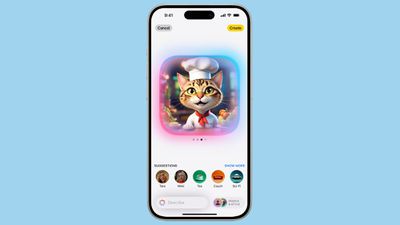
iOS 18.2 включает первые технологии генерации изображений, которые появятся в Apple Intelligence, в том числе Image Playground. Image Playground — это специализированное приложение Apple для создания изображений, способное генерировать картинки в мультяшном стиле на основе текстовых описаний.

image playground ios 18 2
В этом руководстве изложено все, что вам нужно знать об Image Playground: от его ограничений до способов использования. Мы будем предоставлять обновления по мере развития Image Playground.

Приложение Image Playground

Обновление до iOS 18.2, iPadOS 18.2 или macOS Sequoia 15.2 добавляет приложение «Playground» на Домашний экран или рабочий стол, обозначенное значком с изображением белого существа (кота/собаки/медведя) в 3D-стиле.

При открытии приложения появляется заставка с инструкциями по использованию Image Playground, но его функционал прост. Внизу находится текстовая строка с надписью «Опишите изображение».

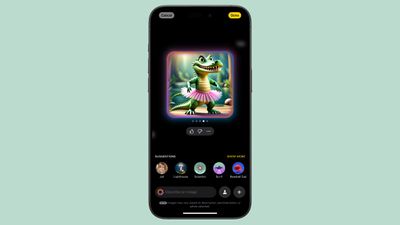
Как только вы вводите слово или фразу, Image Playground начинает генерировать для вас изображение. Вы можете ввести практически что угодно, например, «крокодил в пачке» или «скунс, крутящий обруч на слоне».

ios 18 2 image playground crocodile


Вы можете изменить результат с помощью дополнительных текстовых описаний или использовать одно из предложений Apple. Для каждого описания вы получите несколько возможных изображений, и вы сможете пролистывать их, чтобы выбрать то, что вам нравится. Вы можете добавлять и удалять слова и фразы, пока не доработаете сгенерированное изображение до того, что вам нужно.

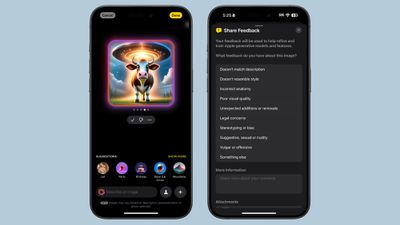
Image Playground сейчас находится в стадии бета-тестирования, поэтому Apple собирает отзывы. Есть значки «палец вверх» и «палец вниз», которые вы можете использовать для отправки отзыва. «Палец вверх» не требует дополнительного ввода, но «палец вниз» ведет к интерфейсу, где вы можете выбрать, что не так с изображением, и предоставить дополнительные письменные детали.

ios 18 2 image playground feedback


После того как вы создали идеальное изображение, вы можете нажать кнопку «Готово», чтобы сохранить его в своей библиотеке Image Playground. Элементы, сохраненные в библиотеке Image Playground, можно позже отредактировать, удалить или поделиться ими с помощью стандартного листа «Поделиться» (Share Sheet). Также имеются встроенные инструменты для копирования, обмена или сохранения изображения во время процесса создания.

Персонализированные изображения на основе людей

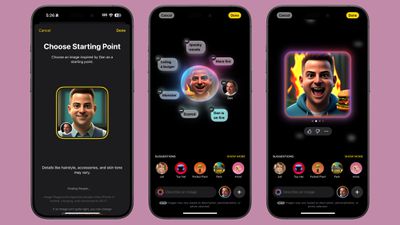
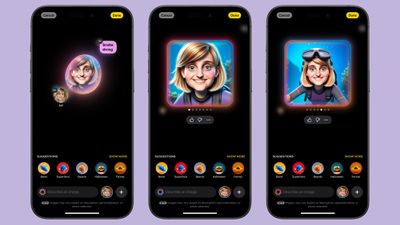
Вы можете начать создание изображения в Image Playground с человека. Люди, сохраненные в вашем альбоме «Люди» в приложении «Фото», будут отображаться как опция (включая вас), и вы сможете выбрать конкретную фотографию человека для использования в качестве основы для нового изображения.

ios 18 2 image playground person


Каждая фотография человека будет выглядеть по-разному, потому что Image Playground использует конкретный ракурс, освещение и внешний вид определенного изображения, а не обобщенного, поэтому вы можете пролистывать их, чтобы увидеть, какое изображение человека наиболее похоже на него при преобразовании в анимированную форму.

Вы ограничены лицами, сохраненными в вашем альбоме «Люди», поэтому ИИ не поймет, если вы попросите изображение Тима Кука или Тейлор Свифт, но для этого случая вы можете импортировать фотографию.

Вы также можете создать общий вид для использования в качестве основы, используя встроенную опцию «Внешность» (Appearance) в интерфейсе «Человек». Эта настройка позволяет выбрать оттенок кожи и набор черт лица, которые могут быть дополнительно уточнены с помощью описаний изображений.

Предложения Image Playground

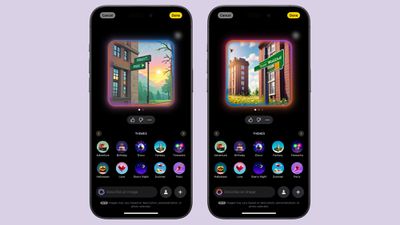
Если вы не знаете, с чего начать создание изображения, или вам нужно вдохновение для деталей, Apple предлагает ряд подсказок, которые вы можете использовать для добавления к своему изображению.

Image Playground Preset Feature 1


Есть такие темы, как приключение, дискотека, лето, вечеринка, закат и фэнтези, а также места, такие как город, космос, пустыня, парк, прерия и лес. Apple предлагает костюмы, среди которых художник, повар, турист, маг, робот и супергерой, а также аксессуары, которые вы можете выбрать, например, солнцезащитные очки, шапка-бини, цилиндр, праздничный колпак и венок из цветов.

Конечно, это лишь отправная точка, и вы можете выбрать любое место или фон и добавить любые объекты и аксессуары, используя текстовые описания.

image playground cat


Предложения в приложении Image Playground не являются контекстными, но когда вы используете Image Playground в «Сообщениях» (Messages), вы можете увидеть предложения, основанные на том, о чем вы говорили.

Стиль анимации

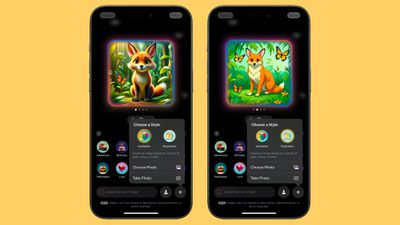
Вы не можете создавать фотореалистичные изображения с помощью Image Playground, и это сделано намеренно. Apple не хочет генерировать изображения, которые могут ввести кого-либо в заблуждение, поэтому вы ограничены двумя стилями: «Анимация» (Animation) и «Иллюстрация» (Illustration).

ios 18 2 image playground styles


«Анимация» — это стиль, выглядящий как 3D, похожий на нечто из мультфильма Pixar, тогда как «Иллюстрация» — это более плоское, 2D-изображение, которое проще.

Когда Image Playground был впервые анонсирован в июне 2024 года, Apple заявила, что будет три стиля, включая «Анимацию», «Иллюстрацию» и «Набросок» (Sketch). Неясно, планируется ли «Набросок» по-прежнему и появится ли он позже.

Создание изображения на основе фотографии

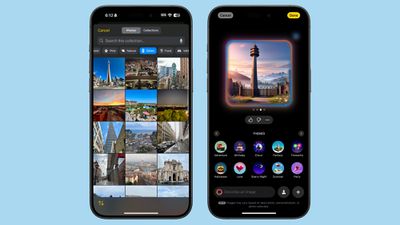
Вы можете сделать фотографию или импортировать ее из приложения «Фото», чтобы использовать в качестве вдохновения для создания в Image Playground. Если вы хотите получить изображение Image Playground с Тимом Куком, использование фотографии — это правильный способ.

ios 18 2 image playground photo


Любая фотография может служить вдохновением для создания, и вы можете использовать фотографию для главного объекта изображения или для фона.

Image Playground в Сообщениях (Messages)

Вы можете создавать изображения в приложении Image Playground и делиться ими в «Сообщениях» (Messages), но также можете делать это непосредственно из приложения «Сообщения». В беседе нажмите кнопку «+», а затем выберите Image Playground из списка.

ios 18 image playground


Мини-приложение «Сообщения» работает как полноценное приложение. Просто введите описание изображения и выполните те же шаги, чтобы получить желаемый результат. Когда закончите, нажмите «Готово», и изображение появится в поле отправки вашей беседы, чтобы вы могли отправить его собеседнику.

Обмен созданными в Image Playground изображениями

Чтобы поделиться изображением Image Playground в текстовом сообщении, вы можете использовать встроенное мини-приложение Image Playground в «Сообщениях» (Messages), что является самым быстрым способом.

Вы также можете перейти в библиотеку Image Playground или создать новое изображение в приложении, а затем использовать лист «Поделиться» (Share Sheet), чтобы отправить его через AirDrop, «Сообщения» (Messages), по электронной почте или сохранить в приложении «Фото» или «Файлы». Все, что вы сохранили в «Фото», можно загрузить в приложение социальной сети.

Лист «Поделиться» (Share Sheet) похож на лист «Поделиться» в любом другом месте iOS, поэтому, если у вас установлено приложение, такое как Instagram, есть опция «Поделиться» для загрузки созданного в Image Playground изображения непосредственно в Instagram. То же самое относится и к другим социальным сетям, поддерживающим лист «Поделиться».

Ограничения Image Playground

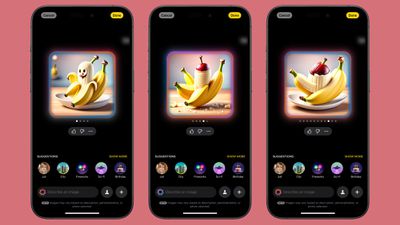
Image Playground сейчас находится в стадии бета-тестирования, и Apple заявляет, что пользователи могут получать неожиданные результаты в зависимости от используемых описаний. Иногда слова, которые, казалось бы, должны дать простой результат, приводят к чему-то неожиданно странному, например, к изображениям бананового сплита ниже.

ios 18 2 image playground banana split


ИИ имеет некоторые ограничения, о которых следует знать, а также встроенные механизмы защиты, которые ограничивают контент, который вы можете создавать.

Размер и охват

Одно заметное ограничение касается созданий Image Playground, использующих фотографии людей. Вы можете получить только портретные фотографии, показывающие верхнюю половину человека, без возможности полного изображения тела. Так что, если бы вы хотели сгенерировать изображение вашего друга Эрика, катающегося на роликах, точно изобразить эту активность сложно, потому что Image Playground сгенерирует изображение только по грудь.

ios 18 2 playground people limitation


Это ограничение не применяется при генерации изображений животных и существ, но является проблемой, когда вы хотите изобразить деятельность, требующую больше, чем только голову и плечи.

Это также влияет на изображения, которые вы, возможно, захотите сгенерировать со второстепенным объектом, например, кошкой или другим человеком. Image Playground не всегда хорошо справляется с несколькими объектами на фотографии в настоящее время. Чем больше описаний вы используете, тем сложнее ему справляться с подобными вещами.

Слова

Как и большинство доступных инструментов для генерации изображений, Image Playground испытывает трудности с текстом. Текст, как правило, бессмысленный.

ios 18 2 image playground writing

Запрещенные фразы

Apple извлекла уроки из опыта других технологических компаний, представивших инструменты для генерации изображений, и внедрила множество встроенных ограничений. Когда Google представила Pixel Studio в августе, люди могли использовать его для генерации изображений с наркотиками, алкоголем, нацистами и прочим, а Apple ничего из этого не разрешает.

Если слово запрещено, вы увидите следующее сообщение: «Невозможно использовать это описание» (Unable to use that description) с кнопкой отмены, которую вы можете использовать для удаления.

Есть и другие фразы, которые Image Playground будет игнорировать. Например, если вы используете слова «кровь» (blood) или «кровавый» (bloody), вы получите фон с красным оттенком, но без реальной крови. Вы не можете использовать такие слова, как «убийство» (murder) или «мертвый» (dead) или их синонимы, и хотя «пистолет» (gun) и «пистолет» (pistol) допустимы, АК-47, «пулемет» (machine gun) и «дробовик» (shotgun) — нет.

Концепции, которые могут быть использованы для создания политического изображения, также запрещены. Вы не можете добавлять флаги конкретных стран или названия стран, таких как США, Мексика или Германия. Слова, связанные с наркотиками или наркотической атрибутикой, не работают, и существует множество описаний, которые Image Playground просто проигнорирует, даже если вы не получите явного сообщения о запрете.

Очевидно, что Apple приложила много усилий для предотвращения генерации Image Playground неприемлемых изображений, и компания дала понять, что улучшения будут внесены и что во время бета-тестирования все еще существует возможность получения неожиданных результатов.

Требование к людям

Когда Apple Intelligence испытывает трудности с применением слова, он часто требует выбрать человека для добавления к изображению, даже если вы не хотели добавлять человека. Это может быть неприятно, и вам придется добавить человека, изменить формулировку и удалить человека, чтобы получить то, что вы на самом деле имели в виду.

Аналогично, Apple не позволяет создавать изображения защищенных авторским правом персонажей, поэтому не будет возможности использовать Image Playground для создания компрометирующих фотографий Блуи и Микки Мауса.

Безопасность

Генерация изображений для Image Playground выполняется на устройстве, поэтому ничего из того, что вы вводите, не отправляется на облачный сервер и не передается, хотя стоит отметить, что Apple в настоящее время собирает отзывы о нем.

Доступность

Image Playground доступен только в бета-версии iOS 18.2, и в настоящее время бета-версия ограничена для разработчиков. Пока нет информации о том, когда может быть выпущена публичная бета-версия.

Список ожидания

Вам нужно присоединиться ко второму списку ожидания, чтобы получить доступ к Image Playground, Image Wand и Genmoji в iOS 18.2; это можно сделать, запросив доступ в приложении «Настройки» (Settings), в Image Playground или через клавиатуру эмодзи.

Apple заявляет, что предоставляет доступ к набору функций «в течение ближайших недель», поэтому некоторым пользователям, возможно, придется подождать неделю или две, чтобы получить возможность использовать функции генерации изображений. Apple отправит уведомление, когда функции будут готовы к тестированию.

Отзывы об Apple Intelligence

Apple собирает отзывы от разработчиков, имеющих доступ к Image Playground, ‌Genmoji‌ и ‌Image Wand‌. Отзывы можно отправлять, нажимая значки «палец вверх» или «палец вниз», которые появляются при каждом результате.

Публичный запуск

iOS 18.2 с Image Playground и другими функциями ‌Apple Intelligence‌ появится в декабре.

На iPhone и iPad Apple предоставляет пользователям детальный контроль над загрузкой и установкой системных обновлений ПО. Эта статья расскажет вам о доступных опциях.

settings
В более ранних версиях iOS новые обновления ПО загружались автоматически в фоновом режиме, а затем устанавливались с помощью функции автоматических обновлений. Однако в современных версиях iOS вы можете настраивать автоматические обновления более избирательно.

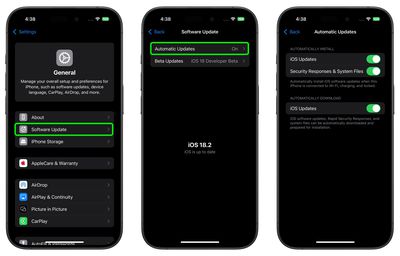
  1. Откройте Настройки ➝ Основные.
  2. Нажмите Обновление ПО.
  3. Нажмите Автоматические обновления.

settings

Настройки автоматических обновлений

Последний экран предлагает три настройки, которые можно включать и отключать. Первые две настройки в разделе «Автоматическая установка» (Automatically Install) относятся к автоматической установке обновлений iOS и экстренных обновлений безопасности.

«Обновления iOS» (iOS Updates) — это регулярные обновления программного обеспечения, которые могут выходить как в виде крупных обновлений (например, iOS 18), так и в виде итеративных точечных релизов (например, iOS 18.1). Крупные обновления обычно имеют размер в несколько гигабайт, тогда как итеративные релизы обычно меньше по размеру.

«Ответы на угрозы безопасности и системные файлы» (Security Responses & System Files) относятся к обновлениям «Быстрый ответ на угрозы безопасности» (Rapid Security Response) от Apple. Добавленные в iOS 16, обновления «Быстрый ответ на угрозы безопасности» призваны упростить и ускорить развертывание компанией улучшений безопасности для пользователей iPhone без необходимости полного обновления iOS.

При включении этих настроек упомянутые обновления ПО автоматически устанавливаются, когда iPhone подключен к Wi-Fi, заряжается и заблокирован.

Если вы включите третью настройку, «Обновления iOS» (iOS Updates) в разделе «Загружать автоматически» (Automatically Download), это автоматически загрузит обновления ПО iOS, «Быстрые ответы на угрозы безопасности» и системные файлы, готовые к установке, но, что важно, они не будут установлены автоматически, даже если три вышеуказанных критерия будут выполнены.

Это означает, что вы сохраняете контроль над тем, когда будет установлено загруженное обновление, что можно сделать в любое время, перейдя в Настройки ➝ Основные ➝ Обновление ПО и выбрав Установить сейчас.

Как вручную удалить загруженные обновления

Если по какой-либо причине вы не можете установить последнюю версию iOS, вы можете удалить загруженное обновление и загрузить его снова, выполнив следующие действия.

  1. Перейдите в Настройки -> Основные -> Хранилище iPhone.
  2. Найдите обновление в списке приложений.
  3. Нажмите на обновление, затем нажмите Удалить обновление.
  4. Перейдите в Настройки -> Основные -> Обновление ПО и загрузите последнее обновление.

Если вы не видите обновление в списке приложений или если проблема повторяется, вам потребуется обновить устройство, подключив его к компьютеру с помощью прилагаемого кабеля.

Как удалить обновления «Быстрый ответ на угрозы безопасности»

Вы можете удалить обновление «Быстрый ответ на угрозы безопасности» со своего устройства, перейдя в Настройки ➝ Основные ➝ Об этом устройстве (About), нажав на версию iOS, а затем нажав Удалить обновление безопасности (Remove Security Update) (если доступно). Затем вы можете переустановить «Быстрый ответ на угрозы безопасности» позже или дождаться его окончательной установки в рамках стандартного обновления ПО.

После насыщенного октября, в течение которого Apple анонсировала новые Mac и запустила Apple Intelligence, календарь перевернулся на ноябрь. Ниже мы описываем, чего ожидать от Apple в этом месяце в преддверии приближающегося, более медленного, но все еще насыщенного праздничного сезона.

imac video apple feature
После выпуска первых бета-версий iOS 18.2, iPadOS 18.2 и macOS Sequoia 15.2 с дополнительными функциями Apple Intelligence в прошлом месяце, Apple, скорее всего, выпустит другие бета-версии программного обеспечения, такие как watchOS 11.2, tvOS 18.2, visionOS 2.2 и HomePod Software 18.2 в ноябре. Публичные бета-версии также должны начать появляться в этом месяце.

tvOS 18.2 должен добавить некоторые из оставшихся функций tvOS 18, которые Apple обещала для Apple TV позднее в этом году, такие как поддержка сверхшироких 21:9 проекторов, заставки для Снупи и другого контента Apple TV+, и многое другое.

Snoopy Screen Saver Apple TVПредстоящая заставка со Снупи для Apple TV

Ожидается, что visionOS 2.2 представит сверхширокую версию функции Mac Virtual Display на гарнитуре Vision Pro. Apple заявила, что это будет эквивалентно двум физическим дисплеям 4K, расположенным рядом на столе. После выхода этой функции, Mac Virtual Display будет доступен в трех размерах: Normal, Wide и Ultrawide. В целом функция дебютировала как часть visionOS 1, позволяя использовать Vision Pro в качестве внешнего дисплея для Mac.

visionOS 2 Ultra Wide Mac Virtual DisplayvisionOS 2.2 должна добавить режим сверхширокого формата к Mac Virtual Display на Apple Vision Pro
Apple, скорее всего, расширит доступность бета-версий iOS 18.2, iPadOS 18.2 и macOS Sequoia 15.2 для старых iPhone и iPad, не поддерживающих Apple Intelligence, в этом месяце, с более поздней бета-версией. Apple подтвердила, что iOS 18.2 будет выпущена в декабре, а это означает, что другие обновления также должны быть выпущены к этому времени.

final cut pro captionsПредстоящее обновление Final Cut Pro добавит автоматические субтитры и многое другое
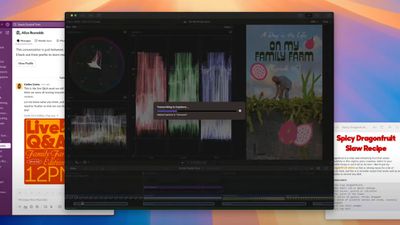
Обновление Final Cut Pro, которое Apple анонсировала ранее в этом году, должно быть доступно в этом месяце. Apple сообщила, что Final Cut Pro получит поддержку редактирования пространственного видео на Mac, встроенную генерацию субтитров для видео и многое другое, и обновление, вероятно, выйдет в среду, 13 ноября, в первый день ежегодной конференции Final Cut Pro Creative Summit.

Что касается оборудования, то новые модели iMac, Mac mini и MacBook Pro с чипами серии M4 поступят в продажу и начнут доставляться покупателям в пятницу, 8 ноября. А Vision Pro будет запущен в Южной Корее и Объединенных Арабских Эмиратах в пятницу, 15 ноября, через девять месяцев после запуска гарнитуры в Соединенных Штатах.

Наконец, второй сезон популярного научно-фантастического сериала Apple TV+ «Укрытие» начинается в пятницу, 15 ноября.

Конечно, это только то, о чем мы знаем, и Apple может приготовить и другие анонсы в ноябре. Обычно именно в этом месяце Apple объявляет о расширенной политике возврата на праздничный сезон, объявляет ежегодные награды за такие сервисы, как Apple Music и App Store, и многое другое. Впереди еще много всего!

На iPhone или iPad приложения можно удалить с устройства несколькими способами. В этой статье объясняется, как это сделать.

siri suggested apps iphone home screen

Удаление приложений с домашнего экрана

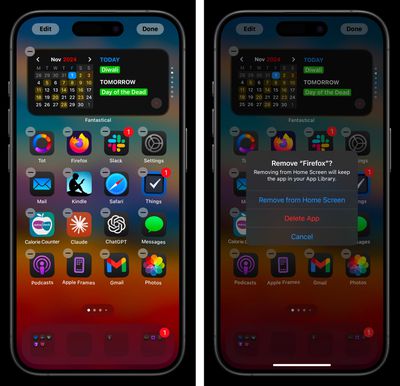
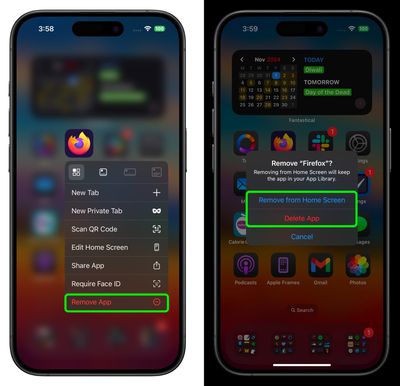
На самом деле, есть два немного разных способа удалить приложение с домашнего экрана на iPhone и iPad. Нажмите и удерживайте приложение в течение одной секунды, затем выберите действие Удалить приложение из всплывающего меню. Это вызовет окно с двумя опциями: Удалить приложение, которая полностью удаляет приложение, и Удалить с экрана «Домой», которая заставляет приложение исчезнуть с вашего домашнего экрана, но сохраняет его в Библиотеке приложений вашего устройства.

home screen


Другой способ попасть на этот экран — нажать и удерживать в любом месте домашнего экрана. Это заставит все видимые значки «дрожать», указывая, что вы находитесь в режиме настройки домашнего экрана. Нажмите на символ минуса в верхнем левом углу значка приложения, чтобы появились те же две опции, описанные выше.

home screen

Удаление приложений из App Store

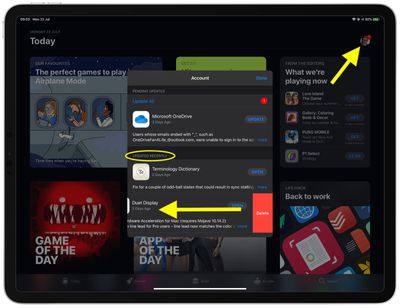
Apple также предоставляет способ удаления приложений с устройства прямо из App Store. При обновлении приложений на вашем устройстве или просмотре недавно обновленных приложений вы можете провести влево по любому приложению в списке, чтобы вызвать опцию Удалить.

Это удобный способ избавиться от нежелательных приложений, как только вы их увидите, не покидая App Store, не выискивая значок приложения на домашнем экране и не удаляя его традиционным способом, описанным выше. Вот как это работает.

  1. Запустите приложение App Store на вашем iPhone или iPad.
  2. Нажмите на изображение профиля вашей учетной записи в правом верхнем углу экрана.
    how to delete apps in ios 13
  3. Прокрутите панель учетной записи до раздела Недавно обновленные.
  4. Чтобы удалить недавно обновленное приложение, проведите по нему влево в списке, а затем нажмите на появившуюся красную кнопку Удалить.

На этой неделе Apple обновила MacBook Pro, оснастив его новейшими чипами Apple silicon, но что именно приносят последние модели и стоит ли обновляться с предыдущих поколений?

M4 MacBook Pros Thumb
14-дюймовый ‌MacBook Pro‌ с чипом M4 начинается от $1 599, заменяя предыдущую модель M3 в качестве базовой машины в линейке профессиональных ноутбуков Apple. Оснащенный более мощными чипами M4 Pro и M4 Max, 14-дюймовый ‌MacBook Pro‌ начинается от $1 999, а 16-дюймовая модель — от $2 499.

После запуска новейших моделей, предыдущие поколения ‌MacBook Pro‌ были сняты с производства и больше не доступны в основном магазине Apple. Однако, экземпляры немного более старых машин, таких как модели 2023 года, все еще могут быть доступны через магазин восстановленной техники Apple и у сторонних розничных продавцов по значительно сниженным ценам. Покупка подержанной модели также является вариантом.

Покупатели, впервые приобретающие ‌MacBook Pro‌, или те, кто обновляется с гораздо более старого устройства, возможно, задаются вопросом, стоит ли покупать модель 2021 или 2023 года, поэтому важно точно взвесить, что именно было добавлено в последней версии. Аналогично, существующие пользователи MacBook Pro 2021 или 2023 годов могут задаваться вопросом, стоит ли обновляться до последней модели или оставаться со своим текущим устройством.

См. подробную таблицу ниже для каждой новой функции, изменения и улучшения, которые были добавлены в моделях ‌14- и 16-дюймовых ‌MacBook Pro‌ конца 2024 года по сравнению с их предшественниками:

‌MacBook Pro‌
(14- и 16-дюймовый, 2021)
‌MacBook Pro‌
(14- и 16-дюймовый, начало 2023)
‌MacBook Pro‌
(конец 2023)
‌MacBook Pro‌
(конец 2024)
M1 Pro
M1 Max
M2 Pro
‌M2‌ Max
M3
M3 Pro
M3 Max
M4
M4 Pro
M4 Max
5-нм техпроцесс (N5)
На базе чипа A14 Bionic из iPhone 12 (2020)
Улучшенный 5-нм техпроцесс (N5P)
На базе чипа A15 Bionic из ‌iPhone‌ 13 (2021)
3-нм техпроцесс (N3B)
На базе чипа A17 Pro из iPhone 15 Pro (2023)
Улучшенный ‌3-нм‌ техпроцесс (N3E)
На базе чипа A18 из iPhone 16 (2024)
Тактовая частота ЦП 3,20 ГГц Тактовая частота ЦП 3,49 ГГц Тактовая частота ЦП 4,05 ГГц M4: Тактовая частота ЦП 4,4 ГГц
M4 Pro и M4 Max: Тактовая частота ЦП 4,5 ГГц
M1 Pro: До 10-ядерного ЦП с 8 ядрами производительности и 2 ядрами эффективности
M1 Max: 10-ядерный ЦП с 8 ядрами производительности и 2 ядрами эффективности
M2 Pro: До 12-ядерного ЦП с 8 ядрами производительности и 4 ядрами эффективности
M2 Max: 12-ядерный ЦП с 8 ядрами производительности и 4 ядрами эффективности
M3: 8-ядерный ЦП с 4 ядрами производительности и 4 ядрами эффективности
M3 Pro: До 12-ядерного ЦП с 6 ядрами производительности и 6 ядрами эффективности
M3 Max: До 16-ядерного ЦП с 12 ядрами производительности и 4 ядрами эффективности
M4: 10 ядер ЦП с 4 ядрами производительности и 6 ядрами эффективности
M4 Pro: До 14 ядер ЦП с 10 ядрами производительности и 4 ядрами эффективности
M4 Max: До 16 ядер ЦП с 12 ядрами производительности и 4 ядрами эффективности
Режим высокой производительности на 16-дюймовых моделях ‌M1 Max‌ Режим высокой производительности на 16-дюймовых моделях ‌M2‌ Max Режим высокой производительности на всех моделях M3 Max Режим высокой производительности на всех моделях M4 Pro и M4 Max
M1 Pro: До 16-ядерного ГП
M1 Max: До 32-ядерного ГП
M2 Pro: До 19-ядерного ГП
M2 Max: До 38-ядерного ГП
M3: 10-ядерный ГП
M3 Pro: До 18-ядерного ГП
M3 Max: До 40-ядерного ГП
M4: 10-ядерный ГП
M4 Pro: До 20-ядерного ГП
M4 Max: До 40-ядерного ГП
Обновленная архитектура ГП Обновленная архитектура ГП с улучшенной эффективностью
Динамическое кэширование Динамическое кэширование
Аппаратное ускорение трассировки лучей Аппаратное ускорение трассировки лучей
Аппаратное ускорение затенения сетки Аппаратное ускорение затенения сетки
Система Neural Engine Neural Engine на 40% быстрее Neural Engine на 15% быстрее Система Neural Engine
Движок декодирования видео Движок декодирования видео с более высокой пропускной способностью Тот же движок декодирования видео, что и у поколения M2 Тот же движок декодирования видео, что и у поколения M2
Поддержка декодирования AV1 Поддержка декодирования AV1
Память LPDDR4X Память LPDDR5 Память LPDDR5 Память LPDDR5X
M1 Pro: Пропускная способность памяти 200 ГБ/с
M1 Max: Пропускная способность памяти 400 ГБ/с
M2 Pro: Пропускная способность памяти 200 ГБ/с
M2 Max: Пропускная способность памяти 400 ГБ/с
M3: Пропускная способность памяти 100 ГБ/с
M3 Pro: Пропускная способность памяти 150 ГБ/с
M3 Max: Пропускная способность памяти 300 ГБ/с или 400 ГБ/с
M4: Пропускная способность памяти 120 ГБ/с
M4 Pro: Пропускная способность памяти 273 ГБ/с
M4 Max: Пропускная способность памяти 546 ГБ/с
M1 Pro: 16 ГБ или 32 ГБ объединенной памяти
M1 Max: 32 ГБ или 64 ГБ объединенной памяти
M2 Pro: 16 ГБ или 32 ГБ объединенной памяти
M2 Max: 32 ГБ, 64 ГБ или 96 ГБ объединенной памяти
M3: 8 ГБ, 16 ГБ или 24 ГБ объединенной памяти
M3 Pro: 18 ГБ или 36 ГБ объединенной памяти
M3 Max: 36 ГБ, 48 ГБ, 64 ГБ, 96 ГБ, 128 ГБ объединенной памяти
M4: 16 ГБ, 24 ГБ или 32 ГБ объединенной памяти
M4 Pro: 24 ГБ или 48 ГБ объединенной памяти
M4 Max: 36 ГБ, 48 ГБ, 64 ГБ или 128 ГБ объединенной памяти
16-ядерная Neural Engine, 11 триллионов операций в секунду 16-ядерная Neural Engine, 15,8 триллиона операций в секунду 16-ядерная Neural Engine, 18 триллионов операций в секунду 16-ядерная Neural Engine, 38 триллионов операций в секунду
M1 Pro: Поддержка до двух внешних дисплеев
M1 Max: Поддержка до четырех внешних дисплеев
M2 Pro: Поддержка до двух внешних дисплеев
M2 Max: Поддержка до четырех внешних дисплеев
M3: Поддержка одного внешнего дисплея
M3 Pro: Поддержка до двух внешних дисплеев
M3 Max: Поддержка до четырех внешних дисплеев
M4 или M4 Pro: Поддержка двух внешних дисплеев
M4 Max: Поддержка до четырех внешних дисплеев
Режим высокой мощности доступен только на 16-дюймовой модели с ‌M1 Max‌ Режим высокой мощности доступен только на 16-дюймовой модели с ‌M2‌ Max Режим высокой мощности доступен на любой модели с M3 Max Режим высокой мощности доступен на любой модели с M4 Max
Макс. яркость SDR 500 нит Макс. яркость SDR 500 нит Макс. яркость SDR 600 нит Макс. яркость SDR 1000 нит
Опция дисплея с нанотекстурой
Выделенный графический движок
Камера 1080p FaceTime HD Камера 1080p ‌FaceTime‌ HD Камера 1080p ‌FaceTime‌ HD Камера 12 МП с функцией «В центре внимания» и поддержкой «Вид стола»
Процессор обработки изображений (ISP) Усовершенствованный процессор обработки изображений (ISP) с вычислительным видео Усовершенствованный процессор обработки изображений (ISP) с вычислительным видео Усовершенствованный процессор обработки изображений (ISP) с вычислительным видео
Wi‑Fi 6 Wi‑Fi 6E Wi‑Fi 6E Wi‑Fi 6E
Bluetooth 5.0 Bluetooth 5.3 Bluetooth 5.3 Bluetooth 5.3
Три порта Thunderbolt 4 (USB-C) Три порта Thunderbolt 4 (USB-C) M3: Два порта Thunderbolt 3 (USB-C)
M3 Pro или M3 Max: Три порта Thunderbolt 4 (USB-C)
M4: Три порта Thunderbolt 4 (USB-C)
M4 Pro или M4 Max: Три порта Thunderbolt 5 (USB-C)
Порт HDMI 2.0 Порт HDMI 2.1 Порт HDMI 2.1 Порт HDMI 2.1
14-дюймовая: Встроенный литий-полимерный аккумулятор 70 Вт·ч
16-дюймовая: Встроенный литий-полимерный аккумулятор 100 Вт·ч
14-дюймовая: Встроенный литий-полимерный аккумулятор 70 Вт·ч
16-дюймовая: Встроенный литий-полимерный аккумулятор 100 Вт·ч
M3 14-дюймовая: Встроенный литий-полимерный аккумулятор 70 Вт·ч
M3 Pro или M3 Max 14-дюймовая: Встроенный литий-полимерный аккумулятор 72,4 Вт·ч
16-дюймовая: Встроенный литий-полимерный аккумулятор 100 Вт·ч
14-дюймовая: Встроенный литий-полимерный аккумулятор 72,4 Вт·ч
16-дюймовая: Встроенный литий-полимерный аккумулятор 100 Вт·ч
14-дюймовая: 17 часов работы от аккумулятора
16-дюймовая: 21 час работы от аккумулятора
14-дюймовая: 18 часов работы от аккумулятора
16-дюймовая: 22 часа работы от аккумулятора
M3 14-дюймовая: 22 часа работы от аккумулятора
M3 Pro или M3 Max 14-дюймовая: 18 часов работы от аккумулятора
16-дюймовая: 22 часа работы от аккумулятора
M4 14-дюймовая или M4 Pro 16-дюймовая: 24 часа работы от аккумулятора
M4 Pro 14-дюймовая: 22 часа работы от аккумулятора
M4 Max 14-дюймовая: 18 часов работы от аккумулятора
M4 Max 16-дюймовая: 21 час работы от аккумулятора
Быстрая зарядка на 14-дюймовой модели (MagSafe 3 и USB-C) и 16-дюймовой модели (только ‌MagSafe‌ 3) Быстрая зарядка на 14-дюймовой модели (‌MagSafe‌ 3 и USB-C) и 16-дюймовой модели (только ‌MagSafe‌ 3) Быстрая зарядка на 14-дюймовой модели (‌MagSafe‌ 3 и USB-C) и 16-дюймовой модели (‌MagSafe‌ 3 или USB-C через кабель 240 Вт) Быстрая зарядка на 14-дюймовой модели (‌MagSafe‌ 3 и USB-C) и 16-дюймовой модели (‌MagSafe‌ 3 или USB-C через кабель 240 Вт)
Доступно в цветах «серый космос» и «серебристый» Доступно в цветах «серый космос» и «серебристый» M3: Доступно в цветах «серый космос» и «серебристый»
M3 Pro или M3 Max: Доступно в цветах «черный космос» и «серебристый»
Доступно в цветах «черный космос» и «серебристый»

Новейшие модели ‌MacBook Pro‌ являются относительно значительным обновлением по сравнению со своими предшественниками, предлагая больше новых функций и возможностей, чем любое из обновлений 2023 года, включая подключение Thunderbolt 5, 12-мегапиксельную камеру с функцией «В центре внимания» и «Вид стола», а также опцию дисплея с нанотекстурой.

Модели ‌MacBook Pro‌ конца 2023 года представляют собой относительно незначительные улучшения по сравнению с их непосредственными предшественниками, которые в основном сосредоточены на повышении производительности. Помимо своих чипов, ‌MacBook Pro‌ начала 2023 года представил поддержку Wi‑Fi 6E, Bluetooth 5.3 и HDMI 2.1, а также добавил дополнительный час работы от аккумулятора. ‌MacBook Pro‌ конца 2023 года добавил дополнительные 100 нит яркости SDR, декодирование AV1 и опцию цвета «черный космос». В совокупности это стало довольно небольшим обновлением для существующих пользователей ‌MacBook Pro‌ 2021 года.

Выбор того, какую модель 14- или 16-дюймового ‌MacBook Pro‌ приобрести, в конечном итоге сводится к тому, какой уровень производительности вам необходим. Например, серия чипов M4 оснащена значительно более мощной Neural Engine, что может быть привлекательным обновлением для некоторых пользователей, но это далеко не существенно для подавляющего большинства. В целом, если вам не требуется максимальная производительность для ресурсоемких профессиональных задач, не стоит обновляться с ‌MacBook Pro‌ 2023 года до модели 2024 года или с машины начала 2023 года до модели конца 2023 года. Только те, кому нужна абсолютная пиковая производительность с чипом M4 Max, действительно получат выгоду.

Для тех, кто еще не перешел на машину с чипом Apple silicon, модели ‌MacBook Pro‌ 2023 года по-прежнему являются очень хорошим вариантом, если вы можете приобрести их по значительно более низкой цене. Стоит платить больше за последнюю модель только в том случае, если вы хотите приобрести устройство с запасом на будущее для долгосрочного использования, где улучшенная производительность, Thunderbolt 5, время автономной работы и возможности ИИ, вероятно, будут более полезными при последовательных обновлениях программного обеспечения и по мере развития потребностей в подключении к другим устройствам. Даже в этом случае трудно рекомендовать покупку ‌MacBook Pro‌ конца 2024 года по полной цене вместо эквивалентной, сильно дисконтированной модели 2023 года.

14-дюймовый ‌MacBook Pro‌ с чипом M4 фактически заменяет предыдущие 13- и 14-дюймовые ‌MacBook Pro‌, которые оснащались чипом M1 в 2020 году и чипом M3 в 2023 году, добавляя 16 ГБ памяти в стандартной комплектации, более длительное время автономной работы и дополнительный порт Thunderbolt. Для пользователей старых моделей ‌MacBook Pro‌ новая недорогая 14-дюймовая модель представляет собой относительно значительное обновление. Учитывая улучшения Apple silicon за последние годы, с переработанными ГП, улучшенным подключением и поддержкой внешних дисплеев, а также многим другим, некоторые пользователи ‌MacBook Pro‌ с ‌M1 Pro‌ и ‌M1 Max‌ могут рассмотреть возможность обновления. Хотя модели ‌MacBook Pro‌ с ‌M1‌ по-прежнему являются очень мощными машинами, теперь в последних моделях накопилось достаточно обновлений, которые некоторые пользователи могут счесть оправданными.

Apple достигла соглашения о приобретении Pixelmator — компании, стоящей за популярными приложениями для редактирования фото и изображений Pixelmator Pro, Pixelmator for iOS и Photomator. Приобретение подлежит одобрению регулирующих органов, согласно анонсу, сделанному командой Pixelmator в пятницу.

pixelmator
Штаб-квартира Pixelmator находится в Вильнюсе, Литва. Компания разработала набор высоко оцененных творческих инструментов, которые конкурируют с предложениями Adobe, сохраняя при этом фокус на простоте использования и производительности. Приложения компании эксклюзивно доступны на платформах Apple, включая Mac, iPad и iPhone.

В своем анонсе команда Pixelmator выразила энтузиазм по поводу присоединения к Apple, отметив, что они «вдохновлялись Apple с первого дня» и стремились создавать свои продукты с аналогичным акцентом на дизайн и пользовательский опыт. Команда считает, что приобретение поможет им охватить более широкую аудиторию и увеличить их влияние на творческих профессионалов по всему миру.

Для текущих пользователей Pixelmator компания заявила, что «существенных изменений» в существующих приложениях на данный момент не будет, хотя и намекнула на «захватывающие обновления в будущем». Финансовые условия сделки не разглашаются. Эта сделка является последней инвестицией Apple в профессиональные творческие инструменты после предыдущих приобретений в этой области, таких как Logic Pro и Final Cut Pro.

Джон Проссер присоединяется к нам в выпуске The MacRumors Show на этой неделе, чтобы обсудить все основные анонсы Mac от Apple на этой неделе.

В первые три дня недели Apple представила новые iMac, Mac mini и MacBook Pro с чипами M4, M4 Pro и M4 Max. Чипы обеспечивают значительно лучшую производительность ЦП, ГП и Neural Engine, повышенную энергоэффективность, больший объем унифицированной памяти и многое другое.

Новые ‌iMac‌ оснащены аксессуарами Magic Keyboard и Magic Mouse с USB-C и обновленной палитрой цветовых решений. Новые ‌Mac mini‌ были полностью переработаны впервые за более чем десятилетие: они имеют радикально меньший корпус и два фронтальных порта USB-C. Наконец, новые ‌MacBook Pro‌ получили улучшенную базовую модель, увеличенное время автономной работы и более яркий дисплей.

Новые ‌iMac‌ и ‌MacBook Pro‌ впервые получили опцию дисплея с наноструктурным покрытием и 12-мегапиксельную фронтальную камеру с функциями Center Stage и Desk View. Модели с M4 Pro или M4 Max поддерживают подключение Thunderbolt 5, а почти все новые Mac обеспечивают лучшую поддержку внешних дисплеев. Все Mac от Apple теперь стандартно оснащаются как минимум 16 ГБ унифицированной памяти, включая MacBook Air, без увеличения цены.

Смотрите больше работ Джона на его YouTube-канале FrontPageTech или в подкасте Genius Bar. У The MacRumors Show также есть собственный YouTube-канал, так что обязательно подпишитесь, чтобы быть в курсе новых выпусков и клипов:

Вы также можете слушать ‌The MacRumors Show‌ на Apple Podcasts, Spotify, Overcast или в вашем любимом приложении для подкастов. Вы также можете скопировать нашу RSS-ленту прямо в ваш плеер подкастов.

Если вы еще не слушали предыдущий выпуск The MacRumors Show, ознакомьтесь с нашим обсуждением первой бета-версии iOS 18.2 – значительного обновления, которое продолжает развертывание Apple Intelligence.

Подписывайтесь на ‌The MacRumors Show‌ каждую неделю, где мы обсуждаем актуальные новости, появляющиеся на MacRumors, часто с участием интересных гостей, таких как Люк Миани, Мэтью Кассинелли, Брайан Тонг, Куинн Нельсон, Кевин Нетер, Джаред Нельсон, Эли Ходапп, Майк Белл, Сара Диетчи, iJustine, Джон Реттингер, Андру Эдвардс, Арнольд Ким, Бен Саллинс, Маркус Кейн, Кристофер Лоули, Фрэнк МакШан, Дэвид Льюис, Тайлер Сталман, Сэм Коль, Джон Грубер, Федерико Витиччи, Томас Франк, Джонатан Моррисон, Росс Янг, Иэн Зельбо и Рене Ричи.

‌The MacRumors Show‌ есть в X @MacRumorsShow, так что обязательно подпишитесь на нас, чтобы быть в курсе подкаста. Вы также можете перейти в ветку форума The MacRumors Show, чтобы напрямую общаться с нами. Не забудьте оценить и оставить отзыв о подкасте, а также сообщить нам, какие темы и гостей вы хотели бы увидеть в будущем.

Новые чипы Apple M4 Pro и M4 Max впечатляют своей скоростью в плане производительности ЦП, превосходя M2 Ultra, но как насчет графической производительности?

M3 Pro Max vs M4 Pro Max Feature
Стали доступны первые результаты Geekbench 6 для графической производительности для M4 Pro и M4 Max, а результаты Metal показывают впечатляющий прирост производительности по сравнению с прошлым годом. Основываясь на доступных результатах Metal, M4 Pro и M4 Max примерно на 40% и 25% быстрее в графике по сравнению с чипами M3 Pro и M3 Max соответственно.

Новый 16-дюймовый MacBook Pro с топовым M4 Max с 40-ядерным графическим процессором обеспечивает графическую производительность до 85% от производительности Mac Studio с топовым чипом M2 Ultra с 76-ядерным графическим процессором, несмотря на наличие на 36 ядер GPU меньше, согласно результатам.

Вот сравнение средних результатов Metal:

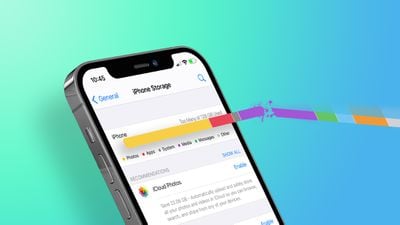
В наши дни есть приложение для всего, и легко дойти до того, что на вашем iPhone их так много, что значительная часть из них просто забыта, и вскоре свободное место становится проблемой.

iPhone Free Up Storage Feature
К счастью, есть простой способ отслеживать, какие приложения вы используете чаще всего и какие из них, по сути, стали избыточными, и просто занимают ненужное место на вашем домашнем экране, а также поглощают память. Выполните следующие шаги, чтобы узнать, как это сделать.

Как определить и удалить неиспользуемые приложения

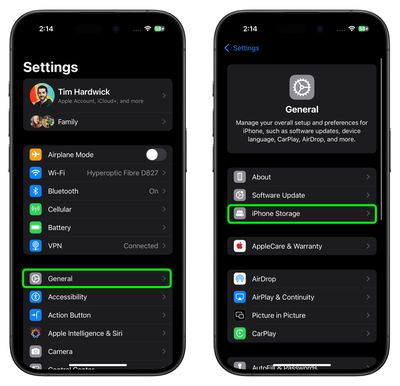
  1. Запустите приложение Настройки на вашем ‌iPhone‌.
  2. Нажмите Основные.
  3. Нажмите Хранилище iPhone.
    settings
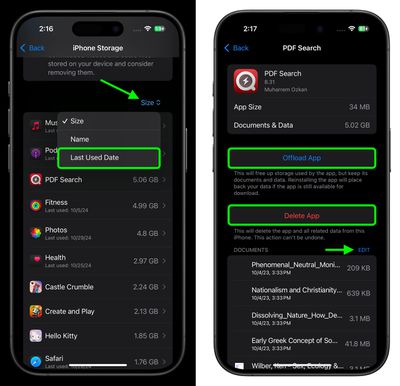
  4. Загрузится список всех приложений (включая предустановленные) на вашем iOS-устройстве, отсортированный по размеру, где сначала будут перечислены самые большие приложения. Прокрутите список и посмотрите на дату Последнее использование: под названием каждого приложения. (В качестве альтернативы, измените фильтр сортировки Размер на Последнее использование.) Если вы не открывали приложение несколько недель или месяцев, или если там написано Никогда не использовалось, то рассмотрите возможность его удаления – нажмите на приложение в списке.
    settings
  5. На этом экране представлены два варианта удаления. Нажмите Сгрузить приложение, чтобы выгрузить приложение, но сохранить все документы и данные (они будут восстановлены, если вы позже переустановите приложение) или нажмите Удалить приложение, чтобы удалить приложение и все связанные с ним данные с вашего устройства. Если с приложением связаны какие-либо файлы, вы также можете нажать Изменить и удалить их по отдельности.

Если вы склонны скачивать много приложений, которые часто остаются неиспользуемыми, рассмотрите возможность включения рекомендации в меню «Хранилище iPhone» для автоматической выгрузки неиспользуемых приложений, когда у вас мало свободного места.

Как переустановить удаленные приложения

Если вы удалили приложение, но позже решили, что хотите его использовать (и оно все еще доступно в App Store), просто выполните следующие шаги, чтобы восстановить его.

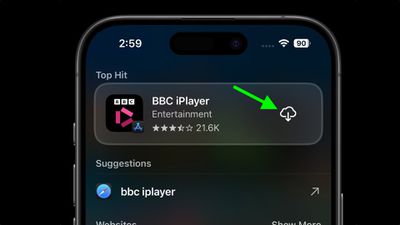
  1. Проведите вниз по ‌домашнему экрану‌, чтобы вызвать поиск.
  2. Введите название приложения, которое вы ищете.
  3. Нажмите кнопку Повторно загрузить (значок облака со стрелкой, указывающей из него), чтобы снова загрузить приложение.
  4. search

Нужно освободить больше места? Ознакомьтесь с нашим специальным руководством по экономии места на iPhone для получения дополнительных советов.

Стриминговый видеосервис Apple, Apple TV+, был запущен пять лет назад.

Apple TV Plus Feature 2 Green and Blue
Об анонсе ‌Apple TV‌+ было объявлено на мероприятии Apple в марте 2019 года. Сервис стал частью крупного расширения линейки услуг, которое включало Apple News+, Apple Card и Apple Arcade. На момент запуска ‌Apple TV‌+ предлагал скромную библиотеку оригинального контента, сосредоточившись на высококачественных эксклюзивных сериалах, фильмах и документальных фильмах, созданных в сотрудничестве с известными создателями. Платформа дебютировала с такими названиями, как «Утреннее шоу», «Видеть», «Ради всего человечества» и «Дикинсон». В отличие от многих других стриминговых сервисов, ‌Apple TV‌+ не опирался на обширный архив, а создавал свою библиотеку с нуля за счет оригинальных проектов.

За прошедшие годы ‌Apple TV‌+ расширил свой репертуар широким спектром контента, включая нашумевшие сериалы, такие как «Тед Лассо», «Разделение» и «Основание». Сервис также добился успехов в создании детских программ, документальных фильмов и полнометражных фильмов, что принесло ему признание престижных премий. ‌Apple TV‌+ получил множество номинаций и наград Emmy, Golden Globe и Academy Award.

Доступный на широком спектре устройств и платформ, ‌Apple TV‌+ стоит 9,99 доллара в месяц и входит в состав всех пакетных предложений подписки Apple One.

Globalstar сегодня объявила об amended agreement с Apple, которое предусматривает расширение спутниковых сервисов, поддерживающих функции Apple, такие как Emergency SOS, Roadside Assistance, Messages и Find My для обновления местоположения, которые теперь могут работать в зонах без наземного Wi-Fi или сотовой связи в некоторых странах.

messages via satellite
Согласно заявлению Globalstar, текущего партнера Apple по предоставлению спутниковых услуг, в SEC, Globalstar предоставит Apple ряд улучшений, включая новую спутниковую группировку, расширенную наземную инфраструктуру для поддержки спутников и сервисов Apple, а также расширение глобального лицензирования новых спутниковых сервисов.

Взамен Apple произведет предоплату в размере до 1,1 миллиарда долларов для поддержки строительства и запуска новых спутников и других расходов. Apple также получит пассивную 20-процентную долю в Globalstar стоимостью 400 миллионов долларов.

Спутниковые сервисы Apple дебютировали в конце 2022 года на моделях iPhone 14 с запуском Emergency SOS и обновлений местоположения ‌Find My‌ через спутник в США и Канаде, позволяя пользователям в удаленных районах связываться со службами экстренной помощи посредством текстовых сообщений. Со временем спутниковые сервисы Apple расширились на другие страны и добавили новые функции, включая Roadside Assistance в конце 2023 года, а с iOS 18 в этом году пользователи могут общаться с другими с помощью iMessage и текстовых сообщений через спутник даже в неэкстренных ситуациях.

На момент первоначального запуска спутниковых сервисов Apple в 2022 году компания заявила, что услуги будут предлагаться бесплатно в течение первых двух лет после покупки совместимого телефона, а затем потребуется плата за продолжение их использования. Однако Apple продлила период бесплатного обслуживания и пока не начала взимать плату. На данный момент неясно, начнет ли Apple взимать плату за использование спутниковых сервисов и когда это произойдет, и если да, то какой будет эта плата.

Сегодня Amazon представила первые крупные скидки на новый iPad mini от Apple. Для получения скидок на все iPad mini 7 в этой статье необходимо активировать купон на странице.

ipad mini 7 feature blueПримечание: MacRumors является аффилированным партнером Amazon. Когда вы переходите по ссылке и совершаете покупку, мы можем получать небольшую комиссию, которая помогает нам поддерживать работу сайта.

Начиная со 128-гигабайтной модели iPad mini 7 Wi-Fi, вы можете приобрести фиолетовую модель за 399,99 долларов с помощью купона на странице, вместо 499,00 долларов. Amazon также предлагает 256-гигабайтную модель iPad mini 7 Wi-Fi в синем цвете за 499,99 долларов, вместо 599,00 долларов.

Примечание: Цена со скидкой будет видна только при оформлении заказа.

Наконец, Amazon предлагает 512-гигабайтную модель iPad mini 7 Wi-Fi в цвете «Серый космос» за 699,99 долларов, вместо 799,00 долларов. В настоящее время на сотовые модели iPad mini 7 нет скидок по купонам на странице, и только Amazon предлагает заметное снижение цен на модели планшета с Wi-Fi.

Перейдите в наш полный обзор лучших предложений, чтобы ознакомиться со всеми последними предложениями и скидками, которые мы отслеживали за последнюю неделю.

Обновление: Скидка на модель Wi-Fi объемом 128 ГБ истекла, но остальные две предложения остаются в силе.


Рассылка о скидках

Хотите узнать больше о лучших предложениях перед праздниками? Подпишитесь на нашу рассылку о скидках, и мы будем держать вас в курсе, чтобы вы не пропустили самые выгодные предложения сезона!

Мы официально вступили в месяц Черной пятницы, которая пройдет в пятницу, 29 ноября 2024 года. Как всегда, это будет лучшее время года для покупки выгодных предложений, включая популярные продукты Apple, такие как AirPods, iPad, Apple Watch и многое другое.

best early black friday dealsПримечание: MacRumors является партнером некоторых из этих поставщиков. Когда вы переходите по ссылке и совершаете покупку, мы можем получить небольшую выплату, которая помогает нам поддерживать работу сайта.
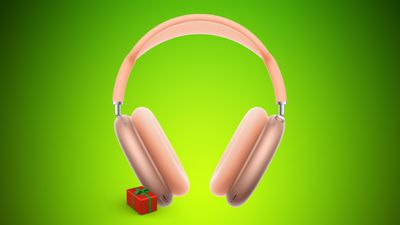

В частности, в этой статье мы делимся всеми продуктами Apple, на которые в настоящее время действуют самые низкие цены за все время или скидки, близкие к рекордным минимумам. Конечно, это ранние предложения Черной пятницы, поэтому более выгодные скидки могут появиться позже в этом месяце, но если вы совершаете покупки прямо сейчас, это лучшие цены.

Лучшие ранние предложения

AirPods

airpods early black friday

Начиная с AirPods, на этой неделе вы найдете широкий выбор выгодных предложений на всю линейку AirPods на Amazon. Это включает скидку в 79 долларов на популярные AirPods Pro 2 по цене $169.99, а также цены на AirPods 4 на рекордно низком уровне.

iPad

ipad early black friday

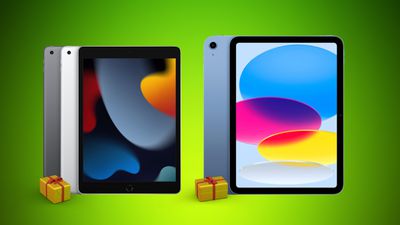
Вы можете приобрести iPad 9-го поколения с Wi-Fi и объемом памяти 64 ГБ по цене $199.99 в обоих цветах, что на 329.00 долларов меньше. Это совпадает с рекордно низкой ценой на эту версию планшета 2021 года.

Переходя к более новым моделям, Amazon предлагает iPad 10-го поколения с Wi-Fi и объемом памяти 64 ГБ по цене $299.00, что на 349.00 долларов меньше. Вы также можете приобрести iPad с Wi-Fi и объемом памяти 256 ГБ по цене $444.00, что на 499.00 долларов меньше. Обе эти цены являются рекордно низкими для каждого планшета.

Модели с поддержкой сотовой связи также сейчас имеют рекордно низкие цены. iPad 10-го поколения с поддержкой сотовой связи и объемом памяти 64 ГБ достиг цены $449.00 (скидка 50 долларов), в то время как модель с поддержкой сотовой связи и объемом памяти 256 ГБ доступна по цене $598.00 (скидка 51 доллар).

M2 iPad Air

ipad air early black friday

Сегодня Amazon предлагает большой выбор скидок на Apple M2 iPad Air, со скидками около 100 долларов почти на все модели. Только Amazon предлагает эти предложения прямо сейчас, и вы найдете даты ранней доставки в ноябре для большинства планшетов.

11-дюймовый iPad Air

13-дюймовый iPad Air

M2 MacBook Air

macbook air early black friday

Amazon недавно представил новое снижение цен на M2 MacBook Air с 16 ГБ ОЗУ, специально для 13-дюймовой модели с 256 ГБ памяти. Вы можете приобрести этот компьютер по цене $749.99 в двух цветах, что на 999.00 долларов меньше.

Примечание: Вы не увидите цену со скидкой до оформления заказа.

M3 MacBook Pro

macbook pro early black friday

Apple только что выпустила новый MacBook Pro M4, что означает, что в этом сезоне вы можете найти отличные предложения на модели предыдущего поколения. Это включает в себя цены на рекордно низком уровне для моделей на 512 ГБ и 1 ТБ 14-дюймового MacBook Pro M3.

Apple Watch

apple watch early black friday

Series 10

Apple Watch Series 10 достигли новых рекордно низких цен как для GPS-моделей 42 мм, так и для 46 мм, со скидкой 50 долларов на обе модели на Amazon.

SE

Apple Watch SE с GPS и диагональю 40 мм доступны сегодня на Amazon по цене $189.00, что на 249.00 долларов меньше. Это вторая по величине цена на это носимое устройство. Это предложение доступно во всех трех вариантах алюминиевых цветов, и только на Amazon действует скидка.

Вы также можете приобрести Apple Watch SE с GPS и диагональю 44 мм со скидкой сегодня, доступные на Amazon по цене $219.00, что на 279.00 долларов меньше. Это еще одна вторая по величине цена на Apple Watch SE.

Apple Pencil

apple pencil early black friday

Вы можете приобрести Apple Pencil с разъемом USB-C по цене $69.00, что на 79.00 долларов меньше. Рекордно низкая цена на Apple Pencil Pro исчезла, но мы ожидаем, что она вернется до конца месяца.

Magic Keyboard

magic keyboard early black friday

Переходя к новым Magic Keyboard 2024 года, вы можете приобрести 11-дюймовую модель в черном цвете по цене $249.99, что на 299.00 долларов меньше. Это новая рекордно низкая цена на эту версию аксессуара, и она превосходит предыдущую цену со скидкой примерно на 10 долларов.

Amazon также предлагает со скидкой Magic Keyboard для 13-дюймового iPad Pro M4, доступную по цене $274.95 в белом цвете, что на 349.00 долларов меньше. Это еще одна рекордная цена для Magic Keyboard.

Примечание: Вы не увидите цену со скидкой до оформления заказа.

MagSafe Charger

magsafe charger early black friday

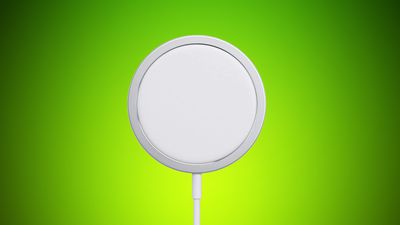
На этой неделе вы можете приобрести MagSafe Charger длиной 1 метр по цене $25.00, что на 39.00 долларов меньше, а модель длиной 2 метра по цене $34.00, что на 49.00 долларов меньше.

Мы отслеживаем все лучшие предложения, связанные с Apple, в этом сезоне, в нашем обзоре Черной пятницы, поэтому обязательно заходите к нам в течение месяца, чтобы увидеть обновленный список всех наиболее заметных скидок, которые вы найдете на Черную пятницу 2024 года.


Рассылка выгодных предложений

Хотите получать больше информации о лучших предложениях в преддверии праздников? Подпишитесь на нашу рассылку выгодных предложений, и мы будем держать вас в курсе, чтобы вы не пропустили самые большие скидки сезона!


Copyright (c) 2000-2026 MacRumors.ru

При использовании любых материалов с сайта обязательно указание macrumors.ru в качестве источника.
Все авторские и исключительные права в рамках проекта защищены
в соответствии с положениями 4 части Гражданского Кодекса Российской Федерации.