Apple планирует провести в честь Дня ветеранов, который отмечается в следующий вторник в США, особую активность для Apple Watch. Владельцам Apple Watch предлагается выполнить любую тренировку продолжительностью 11 минут или более 11 ноября.
Владельцы Apple Watch, которые пройдут испытание, получат награду за активность Apple Watch в приложении «Фитнес».
Получите эту награду 11 ноября, выполнив любую тренировку продолжительностью 11 минут или более. Запишите свое время с помощью приложения «Тренировка» или любого приложения, которое добавляет тренировки в «Здоровье».
Как и все активности Apple, связанная с Днем ветеранов, она вознаградит пользователей анимированными стикерами, которые можно использовать в приложении «Сообщения».
Apple ежегодно проводит активность ко Дню ветеранов, а также часто предлагает тематический контент ко Дню ветеранов в App Store, приложении Apple TV, приложении «Книги» и других.
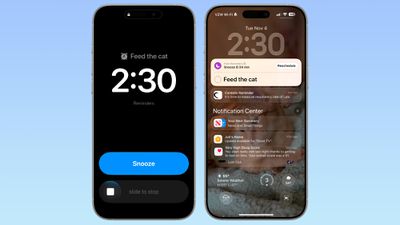
В iOS 26.2 появилась новая опция для установки будильника, который будет срабатывать при создании напоминания в приложении «Напоминания». При добавлении напоминания, выборе времени и затем включении опции «Срочно» сработает будильник в назначенное время.
Будильники, установленные в приложении «Часы», также могут быть интегрированы в приложение «Напоминания» путем предоставления приложению доступа к будильникам в настройках.
Когда срабатывает будильник напоминания, отображается опция «Отложить» или «Смахнуть для остановки». Если вы отложите его, на экране блокировки появится обратный отсчет, включающий опцию завершить напоминание или перенести его. Нажатие для завершения напоминания открывает приложение «Напоминания», где вам нужно будет нажать еще раз.
В разделе «Напоминания» приложения «Настройки» вы также можете отказаться от опции «Отложить» и заменить ее кнопкой «Выполнено» для немедленной пометки как выполненного. Apple отличает будильники напоминаний от стандартных будильников новым синим цветом.
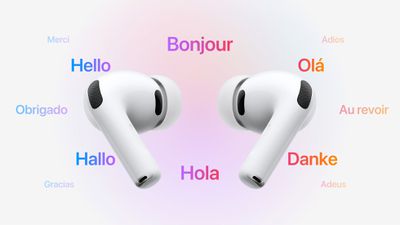
Предстоящее обновление iOS 26.2 для iPhone сделает функцию Live Translation на некоторых моделях AirPods доступной в ЕС, сообщает Apple. Об этом также сообщили различные издания, в том числе немецкий блог Macerkopf.
Live Translation позволяет понимать собеседника, говорящего на другом языке. Например, если вы говорите по-английски, а кто-то говорит с вами по-французски, Siri может перевести вам, что говорит этот человек, на английский через ваши AirPods.
Эта функция лучше всего работает, когда оба участника разговора используют Live Translation на AirPods. Если вы разговариваете с кем-то, кто не носит AirPods, вы можете отобразить живую транскрипцию на другом языке на вашем iPhone.
Live Translation доступна на AirPods Pro 3, AirPods Pro 2 и более продвинутых моделях AirPods 4 с активным шумоподавлением. Функция была запущена в США и некоторых других странах с iOS 26, но не была доступна в ЕС до сих пор, поскольку Apple заявила, что ей требуется дополнительное время для обеспечения соответствия Цифровому рыночному акту ЕС.
Функция будет доступна в ЕС начиная с первого бета-релиза iOS 26.2, который был выпущен для разработчиков сегодня. Вскоре последует публичная бета-версия iOS 26.2, а Apple заявила, что обновление будет выпущено для всех пользователей в декабре.
Помимо совместимых AirPods, пользователям потребуется iPhone 15 Pro или новее с включенным Apple Intelligence и установленным приложением Translate от Apple.
По состоянию на iOS 26.1, Live Translation на AirPods поддерживает следующие языки:
Английский (США)
Английский (Великобритания)
Французский (Франция)
Немецкий (Германия)
Португальский (Бразилия)
Испанский (Испания)
Китайский — упрощенный (Китай)
Китайский — традиционный (Китай)
Японский
Корейский
Итальянский
iOS 26 также имеет встроенную функцию Live Translation в приложениях «Сообщения», «Телефон» и FaceTime, для которой не требуются AirPods.
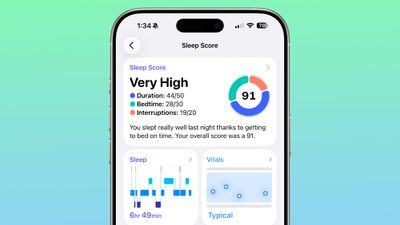
watchOS 26.2 вносит коррективы в функцию «Оценка сна», доступную для Apple Watch, изменяя маркировку диапазонов баллов, чтобы лучше соответствовать тому, как люди могут себя чувствовать после беспокойного ночного сна.
Новые оценки следующие:
Очень низкая — 0-40 (ранее 0-29)
Низкая — 41-60 (ранее 30-49)
Норма — 61-80 (ранее 50-69)
Высокая — 81-95 (ранее 70-89)
Очень высокая — 96-100 (ранее 90-100)
Раньше ранг «Очень высокая» назывался «Отлично», но Apple изменила название, чтобы оно больше соответствовало другим меткам.
В настоящее время пять или шесть часов беспокойного сна все еще могут принести «Высокую» оценку, даже несмотря на то, что большинство людей, вероятно, не чувствуют себя наилучшим образом при таком количестве сна.
Оценка сна — это функция watchOS 26, которая учитывает продолжительность сна, время отхода ко сну и прерывания, чтобы присвоить ночную оценку, отражающую качество сна. Продолжительность составляет 50 баллов, время отхода ко сну — 30, а прерывания (время пробуждений ночью) — 20.
Apple намеревается использовать Оценку сна для предоставления общего представления о закономерностях сна, помогая пользователям выявлять привычки, которые могут влиять на сон. Оценка сна требует Apple Watch, и она работает на всех моделях Apple Watch, поддерживающих watchOS 26.
Сегодня Apple предоставила разработчикам первые бета-версии предстоящих watchOS 26.2, tvOS 26.2 и visionOS 26.2 для тестирования. Обновления программного обеспечения вышли через день после того, как Apple выпустила версии 26.1 каждой платформы.
Обновления программного обеспечения доступны через приложение «Настройки» на каждом устройстве, и поскольку это бета-версии для разработчиков, требуется бесплатная учетная запись разработчика.
Мы не знаем, какие новые функции могут быть добавлены в watchOS 26.2, visionOS 26.2 и tvOS 26.2. Apple обычно не предоставляет примечания к выпуску для бета-версий, поэтому мы можем не узнать о новинках до публичного выпуска обновлений программного обеспечения, если не будет заметных изменений.
Apple, вероятно, предоставит публичным бета-тестерам доступ к бета-версиям tvOS 26.2 и watchOS 26.2 позже на этой неделе, но visionOS 26.2 останется доступной только для разработчиков. Обновления программного обеспечения, вероятно, будут выпущены где-то между 9 и 16 декабря, учитывая исторические сроки выпуска Apple для обновлений .2.
Apple сегодня выпустила первые бета-версии предстоящих обновлений iOS 26.2 и iPadOS 26.2 для разработчиков в целях тестирования. Выпуск программного обеспечения состоялся через день после того, как Apple выпустила iOS 26.1 и iPadOS 26.1.
Зарегистрированные разработчики могут загрузить бета-версии из приложения «Настройки» на iPhone или iPad, перейдя в раздел «Основные» и выбрав «Обновление ПО».
Нам пока неизвестно, что именно входит в новые бета-версии, но, учитывая, что эти обновления будут тестироваться в течение праздничного периода, Apple, вероятно, планирует сосредоточиться на исправлении ошибок и улучшении производительности, а не на добавлении значимых новых функций.
Когда мы узнаем, что нового в обновлениях, мы поделимся деталями.
В настоящее время iOS 26.2 и iPadOS 26.2 доступны только разработчикам, но Apple, скорее всего, выпустит публичную бета-версию в ближайшие несколько дней.
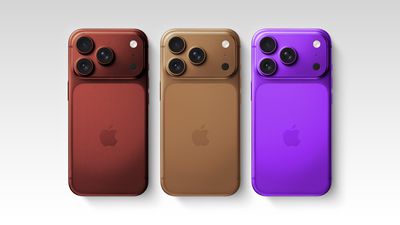
Apple тестирует три новых варианта цвета для моделей iPhone 18 Pro и iPhone 18 Pro Max, согласно известному инсайдеру, но позже он уточнил, что компания планирует выпустить только одну из трех новых отделок.
По словам Instant Digital, пользователя китайской социальной сети Weibo, рассматриваемые Apple варианты цвета включают бордовый, коричневый и фиолетовый.
Изображение выше — это всего лишь концепт; точные оттенки предполагаемых цветов неизвестны.
Модели iPhone 17 Pro и iPhone 17 Pro Max доступны в серебристом, космическом оранжевом и темно-синем цветах. Неясно, будет ли Apple использовать какие-либо из этих цветов в следующем году.
Если специальным новым цветом окажется бордовый, это будет первый случай, когда модели Pro и Pro Max будут доступны в красном цвете, хотя и более темного оттенка, чем благотворительный цвет (PRODUCT)RED для других прошлых устройств Apple.
Модели iPhone 14 Pro и iPhone 14 Pro Max были доступны в темно-фиолетовом цвете.
По-настоящему коричневого iPhone еще не было.
Учитывая, что запуск iPhone 18 Pro и iPhone 18 Pro Max ожидается не раньше сентября 2026 года, у Apple еще достаточно времени, чтобы окончательно определиться с цветами.
Apple разрабатывает более доступный ноутбук Mac, выход которого запланирован на первую половину 2026 года, сообщает Bloomberg. Стоимость устройства составит «значительно менее 1000 долларов», и оно будет конкурировать с доступными устройствами на Windows и Chromebook.
Самый доступный ноутбук Mac от Apple на данный момент — это MacBook Air, который стоит от 999 долларов, хотя студенты могут получить скидку 100 долларов через Образовательный магазин. Настольный компьютер Mac mini более доступен — 599 долларов, но он не портативен и поставляется без дисплея или периферийных устройств.
Хотя у Apple давно существует более доступная версия «SE» для iPhone, компьютеры Mac всегда были более дорогими, премиальными устройствами. Более дешевые ПК добились успеха среди студентов и тех, кому не нужны возможности, выходящие за рамки веб-серфинга и создания документов.
Недорогой Mac может заменить комбинацию планшета iPad и клавиатуры начального уровня, которую некоторые люди используют как доступный способ получить устройство Apple с функциональностью ПК.
За последние несколько месяцев мы слышали множество слухов о планах Apple выпустить ноутбук по более низкой цене. Аналитик Apple Минг-Чи Куозаявил в июне, что устройство будет оснащено 13-дюймовым дисплеем и процессором серии A для iPhone, а не процессором Mac. Apple, по сообщениям, будет использовать чип A18 Pro, который впервые появился в iPhone 16 Pro.
Куо отметил, что Apple может предложить Mac в ярких цветах, как у iMac, продавая его в серебристом, синем, розовом и желтом цветах.
Недорогой MacBook не заменит ни одно из существующих устройств Mac в линейке Apple и будет продаваться вместе с версиями M5 MacBook Air и MacBook Pro, которые Apple планирует представить в начале 2026 года.
Apple недавно обновила свою гарнитуру Vision Pro, оснастив ее чипом M5, но насколько она отличается от оригинальной версии? В этом руководстве перечислены все различия между двумя моделями.
Хотя последняя модель не имеет аппаратных изменений, кроме чипа и оголовья, чип M5 открывает ряд новых возможностей для Vision Pro, таких как более высокая частота обновления, больше отрисовываемых пикселей и увеличенное время автономной работы.
M5 Vision Pro не классифицируется как модель второго поколения, что показывает, насколько инкрементальным Apple считает обновление по сравнению с оригинальной версией M2. Тем не менее, оно дорабатывает гарнитуру в определенных аспектах. Все различия между двумя моделями следующие:
8-ядерный ЦП (4 производительных и 4 энергоэффективных ядра)
10-ядерный ЦП (4 производительных и 6 энергоэффективных ядер)
Новая архитектура ГП
Интегрированный нейронный ускоритель в каждом ядре ГП
API для разработчиков Metal 4
API для разработчиков Metal 4 с API Tensor для программирования нейронных ускорителей ГП
Движок трассировки лучей третьего поколения
Аппаратно-ускоренное шейдирование сеток
Динамическое кэширование второго поколения
Память LPDDR5
Память LPDDR5X
Пропускная способность памяти 100 ГБ/с
Пропускная способность памяти 153 ГБ/с
Поддержка декодирования AV1
Выделенный движок дисплея
На 10% больше отрисовываемых пикселей
Частота обновления до 100 Гц
Частота обновления до 120 Гц
Время работы от батареи 2–2,5 часа
Время работы от батареи 2,5–3 часа
В комплекте адаптер питания 30 Вт
В комплекте адаптер питания 40 Вт
В комплекте Solo Knit Band и Dual Loop Band
В комплекте противовесный Dual Knit Band
Вес 600–650 грамм (21,2–22,9 унций)
Вес 750–800 грамм (26,4–28,2 унций)
Сделано в Китае
Сделано во Вьетнаме
Выпущено в феврале 2024 г.
Выпущено в октябре 2025 г.
Стартовая цена $3,499 (£3,499 или €4,000)
Стартовая цена $3,499 (£3,199 или €3,700)
Новый чип значительно мощнее и эффективнее, что делает устройство ощутимо быстрее при выполнении задач, задействующих множество подсистем одновременно, таких как создание пространственных фотографий или загрузка сред с большим количеством виджетов. Задержка уменьшается, а общая отзывчивость улучшается настолько, что это заметно в повседневном использовании. Хотя не так много рабочих процессов могут полностью использовать возможности чипа M5, он обеспечивает значительный запас производительности и укрепляет техническую основу гарнитуры для будущих версий visionOS и сторонних приложений.
Тем не менее, обновление по-прежнему ограничено теми же камерами, датчиками и дисплеями, что и модель M2. Новая частота обновления 120 Гц и 10% увеличение отрисовываемых пикселей незначительно улучшают плавность движения и реалистичность, но не преображают опыт использования. Время автономной работы также немного лучше, однако ни одно из этих изменений не делает версию M2 устаревшей. Программное обеспечение остается идентичным для обеих моделей, и поскольку новый Dual Knit Band доступен отдельно, комфорт также не является дифференциатором.
Для текущих владельцев решение об обновлении зависит от сценария использования. Разработчики, дизайнеры или профессионалы, которые используют гарнитуру на пределе ее возможностей, оценят дополнительный запас производительности и более плавную отзывчивость. Для всех остальных — особенно тех, кто в основном использует Vision Pro для просмотра телепередач и фильмов, Mac Virtual Display, просмотра веб-страниц или легкой продуктивности — версия M2 по-прежнему обеспечивает тот же фундаментальный опыт.
Цены на M2 модель на вторичном рынке также меняют картину. Без программы обмена и с устройствами, которые теперь продаются на eBay по значительно более низким ценам, оригинальный Vision Pro стал гораздо более доступной точкой входа в опыт пространственных вычислений Apple. Это делает модель M5 лучшим выбором для новых покупателей, которые хотят максимальную долговечность и запас производительности, но модель M2 остается лучшим вариантом для тех, кто впервые входит в платформу или ожидает более значительного скачка поколений.
Приложение Amazon Music теперь интегрируется с Alexa+ на iOS и Android, позволяя пользователям ориентироваться в обширном каталоге посредством интуитивно понятного общения.
Amazon сегодня объявил, что Alexa+, его обновленный ИИ-помощник, теперь доступен в бета-версии для участников программы Alexa+ Early Access, использующих приложение Amazon Music во всех тарифных планах. Ассистент предлагает новые способы обнаружения, организации и взаимодействия с музыкой посредством естественного диалога, а не традиционных команд. По словам Amazon, Alexa+ позволяет слушателям взаимодействовать с музыкой так, как будто они разговаривают с «осведомленным другом», подробно обсуждая жанры, влияние и смысл песен.
Функция отображается в виде новой кнопки «a» в правом нижнем углу интерфейса Amazon Music, позволяя пользователям активировать Alexa+ с помощью голосовых запросов. Alexa+ может отвечать как на общие, так и на очень конкретные запросы. Пользователи могут задавать такие вопросы, как «Что за песня играет в начальных титрах «Клана Сопрано»?» или «Какая песня содержит строчку «Поймай меня, иначе я уйду как Гудини»?».
Ассистент также может создавать плейлисты, соответствующие сложным запросам, включая «Создай плейлист для поездки по Тихоокеанскому шоссе на закате» или «Сделай плейлист расслабляющих песен для моей собаки, но с R&B-оттенками, которые успокаивают тревогу». Помимо базовой идентификации песен, Alexa+ способен объяснять смысл текстов, исследовать дискографии артистов, определять происхождение семплов и отслеживать эволюцию жанров на протяжении десятилетий и регионов.
Amazon утверждает, что слушатели, которые взаимодействовали с Alexa+, исследовали в три раза больше музыки и прослушали почти на 70% больше треков, чем те, кто использовал оригинальную версию Alexa. Alexa+ был впервые анонсирован ранее в 2025 году. Он может отвечать на персонализированные запросы, управлять рутинами, обобщать темы и понимать контекст в продолжительном диалоге.
После окончания бета-периода Alexa+ будет доступен подписчикам Amazon Prime без дополнительной платы, в то время как пользователи, не являющиеся подписчиками Prime, смогут подписаться за 19,99 долларов в месяц. Текущий выпуск является одной из первых крупных интеграций генеративного ИИ-ассистента в основной стриминговый сервис.
В macOS Tahoe 26 Apple значительно обновила Spotlight, добавив новый визуальный интерфейс, доступ к буферу обмена и действия для выполнения задач прямо из строки поиска.
Новый Spotlight обладает большим скрытым потенциалом. Ниже мы подготовили справочник по функциям Spotlight, который поможет вам использовать его на полную мощность.
Начало работы с Spotlight
Вы можете открыть Spotlight на своем Mac в любое время, нажав Command + Пробел или щелкнув значок лупы в строке меню.
Основной интерфейс Spotlight остается самым быстрым способом найти практически все на вашем Mac. Введите ключевое слово, чтобы найти приложения, документы, электронные письма, контакты, определения из словаря или результаты поиска в Интернете. Вы можете перетащить файл из результатов поиска на рабочий стол или в окно Finder, либо открыть его двойным щелчком или выбором и нажатием Return.
Вы также по-прежнему можете получить доступ к дополнительным функциям, которые Apple добавляла со временем, таким как ввод расчетов и получение конверсий, поиск информации о рейсах по номеру рейса или получение актуального прогноза погоды.
Если вы переместите указатель, когда Spotlight открыт, справа от интерфейса появятся четыре значка: Приложения, Файлы, Действия и Буфер обмена. Вы можете нажать на них, чтобы открыть эти режимы просмотра, или использовать сочетания клавиш для прямого перехода в них и переключения между ними:
Command + Пробел + 1: Приложения
Command + Пробел + 2: Файлы
Command + Пробел + 3: Действия
Command + Пробел + 4: Буфер обмена
Мы рассмотрим эти режимы просмотра позже, а пока остановимся на некоторых общесистемных функциях фильтрации Spotlight.
Фильтрация поиска по категориям
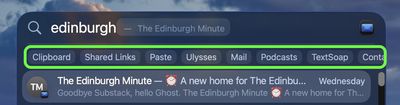
Вы можете сузить результаты поиска Spotlight, выбрав категорию, которая появляется под полем поиска. Нажмите Command + Пробел, чтобы открыть Spotlight, затем начните вводить текст. По мере ввода будут появляться динамические категории, такие как Скриншоты, Системные настройки или Папки – нажмите на любую из них, чтобы мгновенно отфильтровать результаты.
Фильтрация поиска по местоположению
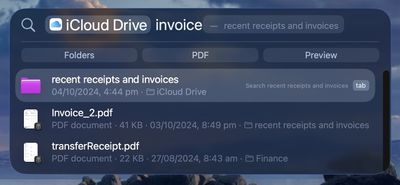
Если вы ищете файл, вы можете отфильтровать его по месту хранения файла – например, iCloud Drive. Введите «iCloud Drive», нажмите клавишу Tab, а затем введите имя файла и нажмите Return.
Показать расположение файла
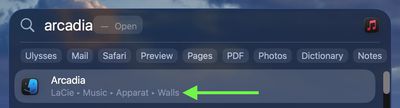
Если файл, который вы ищете, выделен в результатах, удерживайте клавишу Command, чтобы под именем отобразился путь к его расположению. Вы также можете дважды щелкнуть по расположению, чтобы перейти прямо к нему в Finder.
Фильтрация поиска по приложению или типу элемента
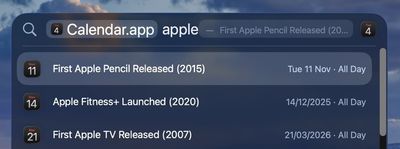
Вы можете указать тип элементов, которые вы ищете, например приложения, папки или PDF-файлы. Чтобы выполнить поиск по приложению, введите его название (например, Заметки, Календарь), затем нажмите клавишу Tab. Теперь введите термин для поиска только в этом приложении.
Чтобы выполнить поиск по типу, введите «/» с последующим указанием типа элемента или приложения. Например, чтобы сузить результаты поиска до PDF-файлов, введите «/PDF» и нажмите Return, затем введите ваши поисковые запросы.
Использование ключевых слов
Apple также добавила ключевые слова для указания различных типов элементов. В поле поиска Spotlight добавьте текст «kind:[тип элемента]» в начало вашего запроса. Например, чтобы найти фотографии Эдинбурга, введите «kind:images Edinburgh.»
Spotlight поддерживает следующие ключевые слова для поиска различных типов элементов:
Тип элемента
Ключевое слово
Приложения
kind:application
kind:applications
kind:app
Контакты
kind:contact
kind:contacts
Папки
kind:folder
kind:folders
Электронная почта
kind:email
kind:emails
kind:mail message
kind:mail messages
События календаря
kind:event
kind:events
Напоминания
kind:reminder
kind:reminders
Изображения
kind:image
kind:images
Фильмы
kind:movie
kind:movies
Музыка
kind:music
Аудио
kind:audio
PDF
kind:pdf
kind:pdfs
Настройки
kind:system settings
kind:settings
Закладки
kind:bookmark
kind:bookmarks
Шрифты
kind:font
kind:fonts
Презентации
kind:presentation
kind:presentations
Вы также можете уточнять поиск, используя конкретные ключевые слова, такие как from, to, author, with, by, tag, title, name, keyword и contains. Чтобы использовать одно из них, введите ключевое слово, за которым следует двоеточие, а затем ваш поисковый запрос – например, author:Tim или title:Edinburgh.
Запуск приложений
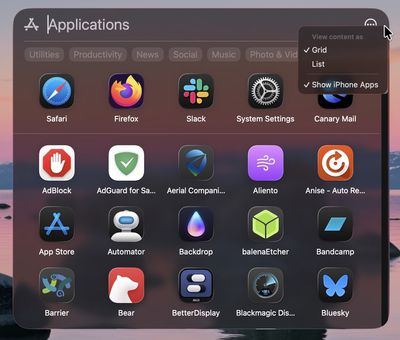
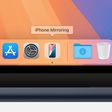
Поскольку Launchpad был удален, вы можете использовать режим просмотра «Приложения» в Spotlight для запуска приложений (Command + Пробел + 1). Этот режим также отображает приложения iPhone при активном зеркалировании iPhone, позволяя получать к ним доступ напрямую с рабочего стола.
При желании вы можете скрыть приложения iPhone из этого вида через кнопку опций режима просмотра (три закругленных точки). Вы также можете переключиться с вида «Сетка» на «Список» из этого меню. К сожалению, вы не можете удалять приложения или менять их порядок в Spotlight, как это можно было делать в Launchpad.
Действия
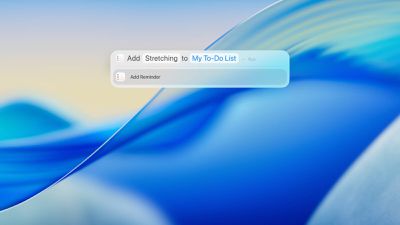
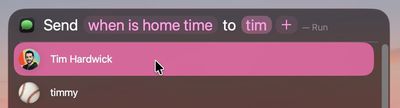
Действия в Spotlight позволяют выполнять задачи с приложениями, не открывая их. Вы можете отправлять электронные письма, создавать ярлыки для функций в приложениях, устанавливать таймеры, создавать события календаря, делать напоминания и многое другое, а также есть интеграция с приложением «Быстрые команды» для дальнейшего расширения возможностей.
Например, если вы хотите отправить сообщение, нажмите Command + Пробел + 3, чтобы открыть «Действия Spotlight», затем выберите действие «Отправить сообщение» и нажмите Return. Введите ваше сообщение, нажмите Tab, введите имя получателя, затем выберите его контакт и снова нажмите Enter. Шаги зависят от выбранного действия, но основной процесс остается тем же.
Вот лишь некоторые действия, которые вы можете использовать:
Добавить файл в заметку: Быстро добавляет файл с вашего компьютера в заметку в приложении «Заметки».
Изменить регистр: Изменяет регистр скопированного текста.
Начать звонок FaceTime: Совершает звонок FaceTime – аудио или видео – выбранному вами человеку.
Случайное число: Выбирает случайное число в заданном диапазоне минимума и максимума.
Распознать музыку: Определяет название текущей проигрываемой песни.
Удалить фон изображения: Удаляет фон с указанного изображения.
Отправить электронное письмо: Отправляет электронное письмо выбранному вами получателю.
Перевести текст: Переводит выбранный текст с распознанного языка на выбранный вами язык.
Быстрые команды
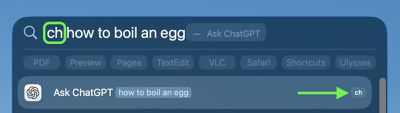
Вы можете использовать Действия Spotlight для выполнения различных задач без открытия приложения, но также существуют быстрые фразы, которые вы можете назначить для быстрого запуска задач, например «ch» для вызова ChatGPT. Просто нажмите кнопку «Добавить быстрые команды», когда увидите ее в результатах поиска.
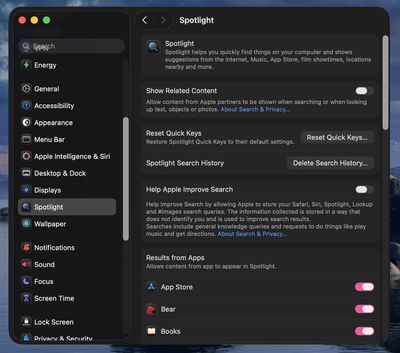
При необходимости вы можете сбросить назначенные быстрые команды до значений по умолчанию, нажав «Сбросить быстрые команды» в «Системные настройки» ➝ Spotlight.
Режим буфера обмена
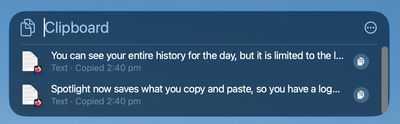
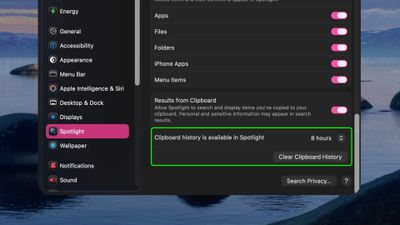
Режим буфера обмена (Пробел + Command + 4) является одним из самых практичных нововведений в macOS Tahoe. Он хранит историю скопированного текста, ссылок, изображений и файлов с возможностью поиска, синхронизируясь даже между вашими устройствами через универсальный буфер обмена. Вы можете копировать или вставлять элементы непосредственно из этого представления, или полностью очистить историю для конфиденциальности. Вы можете видеть всю историю за день, но по умолчанию она ограничена последними восемью часами. В macOS 26.1 вы можете изменить время хранения истории буфера обмена в «Системные настройки» ➝ Spotlight.
Вы можете скопировать из результатов поиска буфера обмена, нажав значок «Копировать», а затем вставить элемент в любом месте, нажав Command + V. Чтобы стереть историю буфера обмена, нажмите кнопку опций (три закругленных точки), а затем выберите «Очистить историю».
История Spotlight
Если вы откроете Spotlight (Command + Пробел) и начнете нажимать клавишу со стрелкой вверх, вы увидите историю ваших предыдущих поисковых запросов.
Настройка параметров Spotlight
Перейдите в «Системные настройки» ➝ Spotlight, чтобы точно настроить, что отображается в результатах. Вы можете исключить приложения и частные папки, сбросить быстрые команды и удалить историю поиска. Новая функция в macOS Tahoe 26.1 позволяет также настроить срок хранения истории буфера обмена (30 минут, 8 часов, 7 дней) или полностью отключить его. Эти параметры, как правило, дают вам больший контроль над конфиденциальностью и производительностью, сохраняя Spotlight упорядоченным.
Apple незаметно добавила небольшое, но заметное улучшение в Spotlight в macOS Tahoe 26.1, которая была выпущена в понедельник. Обновление вводит новые элементы управления историей буфера обмена для Spotlight, позволяя пользователям решать, как долго скопированные элементы будут доступны в результатах поиска.
Ранее Spotlight мог по желанию сохранять содержимое буфера обмена до восьми часов, но последнее обновление расширяет эту гибкость, предлагая три варианта: 30 минут, 8 часов или 7 дней. Также в Системных настройках ➝ Spotlight появилась новая кнопка «Очистить историю буфера обмена», которая позволяет пользователям вручную удалять сохраненные данные буфера обмена, не стирая при этом всю историю поиска Spotlight.
Эти изменения должны быть положительно восприняты теми, кто хочет более тонко контролировать, как долго потенциально конфиденциальная информация сохраняется Spotlight, и это приближает функцию к сторонним приложениям для управления буфером обмена. Apple не упомянула об этом изменении в заметках к выпуску macOS 26.1, предполагая, что это лишь одно из нескольких незаметных улучшений macOS Tahoe 26.
iPhone Duo от Apple уже у покупателей, а в нашей специальной серии инструкций рассказываем о новых функциях, которые стоит опробовать в первую очередь.
Biggest design overhaul
since iOS 7 with Liquid Glass, plus new Apple Intelligence features and
improvements to Messages, Phone, Safari, Shortcuts, and more. Developer beta
available now ahead of public beta in July.