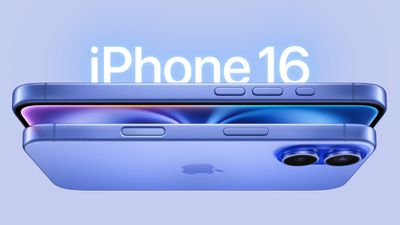
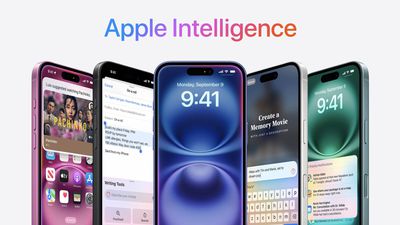
Apple удалось добиться значительного увеличения времени автономной работы всей линейки iPhone 16. Новая нормативная информация от бразильского агентства Anatel (через Blog do iPhone) раскрывает, насколько увеличилась емкость аккумуляторов по сравнению с линейкой iPhone 15.
iPhone 16 Pro Max — 4 685 мАч, что на 6 % больше
Емкость аккумулятора больше всего увеличилась у iPhone 16 Pro — на девять процентов, у других моделей — примерно на шесть процентов.
Новые чипы A18 и A18 Pro, а также улучшения системы охлаждения также помогли увеличить время автономной работы, причем самые значительные улучшения наблюдаются у iPhone 16 Pro и Pro Max.
iPhone 16 — 22 часа воспроизведения видео, 18 часов потокового видео, 80 часов аудио.
iPhone 16 Plus — 27 часов воспроизведения видео, 24 часа потокового видео, 100 часов аудио.
iPhone 16 Pro — 27 часов воспроизведения видео, 22 часа потокового видео, 85 часов аудио.
iPhone 16 Pro Max — 33 часа воспроизведения видео, 29 часов потокового видео, 105 часов аудио.
iPhone 15 — 20 часов воспроизведения видео, 16 часов потокового видео, 80 часов аудио.
iPhone 15 Plus — 26 часов воспроизведения видео, 20 часов потокового видео, 100 часов аудио.
iPhone 15 Pro — 23 часа воспроизведения видео, 20 часов потокового видео, 75 часов аудио.
iPhone 15 Pro Max — 29 часов воспроизведения видео, 25 часов потокового видео, 95 часов аудио.
Все модели iPhone 16 поддерживают более быструю зарядку MagSafe мощностью 25 Вт, но для этого вам потребуется одно из новых зарядных устройств MagSafe от Apple. Для максимальной скорости беспроводной зарядки также понадобится адаптер питания мощностью 30 Вт. Apple также заявляет, что новые устройства могут заряжаться через USB-C мощностью до 45 Вт.
Модели iPhone 16 доступны для предварительного заказа и поступят в продажу завтра.
Apple 16 сентября выпустила macOS Sequoia, новейшую версию операционной системы Mac. macOS Sequoia представляет интерактивное Зеркалирование iPhone, упрощенное расположение окон, новое приложение «Пароли» и обновленные возможности по всей платформе.
В этой статье мы выбрали 50 новых функций и менее известных изменений, которые стоит изучить, если вы обновляетесь. Что вы думаете о macOS Sequoia на данный момент? Дайте нам знать в комментариях.
1. Управление отвлечением
Если вы устали от всплывающих окон и баннеров, прерывающих ваш просмотр веб-страниц, стоит ознакомиться с функцией «Управление отвлечением» (Distraction Control) — новой функцией Safari, которая помогает сосредоточиться на важном контенте, минимизируя навязчивые элементы на веб-страницах. Хотя она не предназначена для блокировки рекламы, «Управление отвлечением» может значительно улучшить ваш опыт чтения, скрывая статические отвлекающие факторы.
Чтобы убрать отвлекающий элемент на веб-странице, нажмите значок меню «Страница» в адресной строке и выберите «Скрыть отвлекающие элементы». Затем просто наведите указатель мыши на нужный элемент, после чего он будет автоматически выбран для удаления. Еще один клик, и отвлекающий фактор исчезнет на ваших глазах. Когда закончите, нажмите «Готово» в адресной строке. Если вы находитесь на веб-странице, где вы скрыли элементы, в адресной строке появится значок перечеркнутого глаза, указывающий, что вы можете сделать их снова видимыми, повторно зайдя в меню «Страница» и выбрав «Показать скрытые элементы».
2. Расположение окон
С macOS Sequoia Apple представила новую функцию управления расположением окон, призванную упростить размещение открытых окон в наиболее удобном для вас макете. Когда вы перетаскиваете окно к краю экрана, macOS Sequoia предлагает позицию для расположения, отображая рамку, и вы отпускаете окно, чтобы оно встало на место. Таким образом, вы можете быстро разместить два окна приложений рядом или разместить четыре окна по углам, чтобы держать несколько приложений в поле зрения одновременно. Когда окно было перетащено для расположения с одной или другой стороны, его перетаскивание обратно немедленно изменяет его размер до исходной ширины и высоты.
macOS 15 также добавляет новые опции расположения окон к зеленой кнопке в верхнем углу окон. Наведите указатель мыши на зеленую кнопку, и появится меню с опциями для перемещения и изменения размера или заполнения и расположения всех открытых окон.
3. Настройка адаптивного звука AirPods
Наушники AirPods Pro второго поколения от Apple имеют функцию «Адаптивный звук», которая включает «Адаптивное шумоподавление», «Персонализированную громкость» и «Осведомленность о разговоре». Все эти функции регулируют звук и активное шумоподавление в зависимости от окружающей среды.
Ранее «Адаптивный звук» был настройкой «всё или ничего», но в macOS Sequoia это изменилось. Apple добавила меню «Настроить адаптивный звук», которое позволяет регулировать эту настройку, допуская больше или меньше шума.
4. Жесты головой AirPods Pro
Благодаря новым функциям жестов головой пользователи могут управлять Siri на AirPods Pro покачиванием или кивком головы. Например, если вам звонят, вы можете покачать головой в знак отказа ответить или кивнуть, чтобы принять звонок. Взаимодействия с Siri можно использовать для ответа на входящие сообщения, звонки и уведомления.
В Sequoia Apple добавила раздел в меню AirPods Pro в «Системных настройках», позволяющий включать и выключать жесты.
5. Game Porting Toolkit 2
Apple’s Game Porting Toolkit 2 позволяет разработчикам запускать немодифицированные исполняемые файлы Windows на Mac с чипами Apple silicon, используя оценочную среду для игр на ПК с Windows, но конечные пользователи также могут использовать его для запуска игр. Последняя версия поддерживает ещё больший набор игровых технологий, улучшенную совместимость графики и вычислений, трассировку лучей, набор инструкций AVX2 и повышенную производительность.
6. Новые динамические обои
Sequoia предлагает несколько новых обоев, включая динамические версии. На обоях изображены деревья секвойи, в честь которых названа macOS Sequoia. Изображения, вероятно, взяты из национального парка Секвойя, расположенного в южных горах Сьерра-Невада в Калифорнии. Существует три отдельные версии обоев для разного времени суток: «Секвойя: Восход», «Секвойя: Утро» и «Секвойя: Ночь».
Каждые обои анимированы и будут слегка меняться на экране блокировки при разблокировке вашего Mac, кроме того, есть возможность установить их в качестве заставки. Также есть забавные новые динамические обои и комбинация заставки в стиле Macintosh, которая подчёркивает классические иконки Mac.
7. Новая графика в Шахматах
Apple значительно обновила встроенное приложение «Шахматы» в macOS Sequoia, что стало первым крупным изменением с macOS 10.3 в 2003 году. Хотя приложение «Шахматы» обычно не используется часто, оно получило существенное визуальное обновление. Теперь оно может похвастаться улучшенными текстурами, световыми эффектами и рендерингом как для доски, так и для фигур. Пользователи также могут наслаждаться новыми эстетическими опциями с деревянными, металлическими и мраморными скинами для игровых элементов. Несмотря на эти улучшения, Apple обеспечила обратную совместимость, позволяя пользователям получать доступ и продолжать свои ранее сохранённые игры в новой версии.
8. Просмотрщик видео в Safari
При просмотре видео в Safari нажмите на значок меню в левой части адресной строки и выберите новую опцию «Просмотрщик видео». Это позволяет воспроизводимому видео расширяться внутри окна Safari до своего рода театрального режима, который размывает всё, что находится позади, выводя контент на передний план.
Он также включает собственный интерфейс управления воспроизведением, который заменяет интерфейс YouTube – или интерфейс любого другого воспроизводимого вами видео. Опции включают AirPlay, громкость, «Картинка в картинке» и скорость воспроизведения.
9. Управление перемещением и изменением размера окон
Доступная из строки меню, новая опция «Переместить и изменить размер» в меню «Окно» позволяет легко управлять и располагать окна на экране, предлагая различные варианты размещения и изменения размера. Вы можете переместить окно в верхнюю, нижнюю, левую или правую половину экрана, или разместить его в одном из четырех углов, если предпочитаете расположение на четверть экрана.
macOS также предоставляет более гибкие варианты расположения, такие как разделение экрана по горизонтали или вертикали, где вы можете разместить окна рядом или одно над другим. Для ещё большего контроля есть функция быстрого возврата окна к его предыдущему размеру и положению, что позволяет легко отменить любые изменения.
10. Установка сцен в Freeform
В приложении Freeform Apple представила «сцены», чтобы упростить навигацию и презентацию досок Freeform. Сцены — это сохранённые виды определённых разделов вашей доски, предлагающие универсальный способ организации и представления вашей работы. Создавая сцены, вы можете разделить свою доску на отдельные, помеченные разделы, что упрощает навигацию по сложному содержимому.
Чтобы создать сцену, откройте доску с содержимым, затем масштабируйте и прокручивайте, пока не получите нужную часть доски на экране для вашей первой сцены. Затем нажмите значок с тремя точками и выберите «Добавить сцену». Просто повторяйте эти шаги, пока не создадите все нужные сцены.
11. Сворачивание разделов в Заметках
В приложении «Заметки», если у вас есть длинные заметки с несколькими заголовками, вы теперь можете сворачивать эти заголовки, чтобы создать более компактную заметку.
Любой заголовок раздела можно свернуть, включая заголовки, подзаголовки и названия. Просто нажмите на заголовок, а затем нажмите на стрелку вниз, чтобы свернуть его. Нажмите стрелку ещё раз, чтобы развернуть.
12. Новое приложение «Пароли»
Apple добавила специальное приложение «Пароли» в macOS Sequoia, где можно получить доступ к логинам и паролям, хранящимся в Связке ключей iCloud. По сути, это тот же раздел «Пароли», который раньше находился в настройках Safari, но теперь он реализован в отдельном приложении, что упрощает поиск сохранённой информации для входа.
Приложение имеет простой интерфейс с полем поиска в правом верхнем углу окна, так что вы можете найти нужную информацию. Если вы уже использовали функцию Связки ключей iCloud, все ваши сохранённые логины и пароли будут доступны сразу после аутентификации с помощью Touch ID или пароля вашего Mac. Есть отдельные разделы для паролей и логинов (в разделе «Все»), ключей доступа, кодов двухфакторной аутентификации, паролей Wi-Fi, предупреждений безопасности и удалённых логинов.
Вы можете нажать на любой из разделов, чтобы увидеть список, а выбор отдельной записи покажет логин и пароль. Каждая запись имеет поля для названия сайта или приложения, имени пользователя, логина, кода подтверждения, веб-сайтов, где используется логин, и заметок. Также есть опция для изменения вашего пароля для любой данной записи.
13. Зеркалирование iPhone
Apple добавила поддержку Зеркалирования iPhone, одного из основных обновлений для Mac. Зеркалирование iPhone — это функция Continuity, которая позволяет управлять вашим iPhone с вашего Mac. Когда вы вошли в одну и ту же учетную запись Apple на Mac и iPhone, вы можете использовать Зеркалирование iPhone для взаимодействия с вашим iPhone, даже когда iPhone заблокирован. Вы можете открывать и использовать приложения, работать с уведомлениями, отправлять сообщения и многое другое.
Вы можете использовать клавиатуру, трекпад или мышь своего Mac с iPhone, что полезно для набора длинных электронных писем и других документов на iPhone, а также предоставляет простой способ быть в курсе уведомлений iPhone, не доставая устройство и не проверяя его. Когда вы нажимаете на уведомление на своем Mac при использовании Зеркалирования iPhone, оно должно открываться прямо в приложении на вашем iPhone.
В будущем обновлении Зеркалирование iPhone позволит перетаскивать файлы, фотографии и видео между вашим iPhone и Mac и наоборот.
14. Разрешения на запись экрана
Если вы используете приложение, которое может записывать или демонстрировать ваш экран, появится новое всплывающее окно с запросом разрешений, которое позволит вам предоставить доступ на один месяц. Вы будете сталкиваться с таким же всплывающим окном для того же приложения ежемесячно, что является частью усилий Apple по улучшению мер безопасности macOS.
15. Уведомления iPhone
В «Системных настройках» ➝ «Уведомления» есть меню «Разрешить уведомления с iPhone», которое предоставляет несколько опций. Они включают опции для включения или отключения звуков для уведомлений с iPhone, выбора конкретных уведомлений приложений для зеркалирования, а также включения и выключения всей функции.
16. Показать пароли в строке меню
Если вы хотите сделать доступ к новому приложению «Пароли» намного удобнее, перейдите в «Пароли» ➝ «Настройки…» и установите флажок рядом с «Показывать пароли в строке меню». В следующий раз, когда вы будете на веб-сайте в Safari, для которого у вас есть учетные данные, нажмите значок ключа в строке меню, и вы увидите, как выпадающее меню автоматически определит, какие данные для входа вы ищете, готовые для вашего выбора. Это также работает с другими браузерами, в которых установлено расширение браузера «Пароли iCloud».
17. Выделение текста в Заметках
Приложение «Заметки» теперь поддерживает цвета для набранного текста, что позволяет выделять его. Apple добавила пять цветов, включая розовый, фиолетовый, оранжевый, мятный и синий, которые можно добавить через интерфейс форматирования. Просто нажмите на кнопку Aa, чтобы получить доступ к параметрам цвета, когда выбрано слово или фраза.
18. Изменение зеркалируемого iPhone
Если у вас есть более одного iPhone, в «Системных настройках» ➝ «Рабочий стол и Dock», в разделе «Виджеты» появилась новая опция iPhone, которая позволяет выбрать, какой iPhone зеркалировать на вашем рабочем столе.
19. Основные моменты Safari
Когда вы просматриваете страницы в Safari, ищите фиолетовую искорку над значком инструмента в адресной строке браузера. Это указывает на доступность функции «Основные моменты» (Highlights). Думайте об «Основных моментах» как о своего рода интеллектуальном помощнике в Safari, экономящем ваше время и усилия, устраняя необходимость вручную просматривать длинный веб-контент.
Нажмите на искорку, чтобы открыть окно «Основные моменты». Оно может отображать адресные данные и часы работы для компаний, а также предоставлять быстрый доступ к маршрутам. При просмотре страниц о людях оно может показывать краткую биографическую информацию, а для развлекательного контента — предлагать прямые ссылки для воспроизведения песен или краткое изложение рецензий на фильмы и телепередачи.
20. Убрать поля у расположенных окон
Если вам не нравятся промежутки между расположенными окнами и то, как рабочий стол просвечивает сквозь поля, в «Системных настройках» ➝ «Рабочий стол и Dock» появилась новая опция, позволяющая их удалить. В разделе «Окна» найдите переключатель под названием «Расположенные окна имеют поля».
21. Математические заметки
Apple добавила мощную новую функцию в приложение «Калькулятор» вашего Mac: «Математические заметки». Эта интеграция между «Калькулятором» и «Заметками» предлагает универсальный инструмент для всех ваших вычислительных потребностей. Она особенно удобна для разделения счетов, расчёта групповых расходов или решения более сложных математических задач.
«Математические заметки» позволяют вводить уравнения прямо в заметку, с автоматическим решением при добавлении знака равенства. Вы можете выполнять широкий спектр вычислений, включая определение переменных для более сложной математики. Например, если вы планируете вечер, вы можете написать «ужин = $57» и «фильмы = $24» в заметке, затем просто ввести «ужин + фильмы =», чтобы получить общую стоимость. Для доступа к функции нажмите символ калькулятора в левом нижнем углу окна калькулятора и выберите «Математические заметки».
Вы не ограничены доступом к «Математическим заметкам» через приложение «Калькулятор» – вы также можете использовать эту функцию непосредственно в приложении «Заметки», используя любую новую или существующую заметку. Фактически, вы можете получать математические результаты почти везде в операционной системе. Если вы введете уравнение в Spotlight, например, вы получите результат, и то же самое относится к таким приложениям, как «Сообщения».
22. Новый интерфейс AirDrop
Sequoia включает новый пользовательский интерфейс для AirDrop, который показывает индикатор выполнения и даже даёт вам возможность показать файл в Finder после завершения передачи, что значительно упрощает поиск полученного на вашем Mac.
23. Элементы управления Зеркалированием iPhone
При использовании Зеркалирования iPhone, если вы наведёте указатель мыши чуть выше экрана iPhone, появится его окно и две кнопки для быстрого доступа к Главному экрану и Переключателю приложений. Также есть сочетания клавиш для доступа к приложениям, а нажатие Command и клавиш +/- увеличивает и уменьшает размер зеркального окна.
24. Новые опции совместного использования окон
Функция «Предварительный просмотр докладчика» в macOS Sequoia улучшает демонстрацию экрана, позволяя делиться конкретными приложениями или окнами вместо всего экрана. Вы можете настраивать то, что демонстрируется во время звонка, добавляя или удаляя окна по мере необходимости. Также есть кнопки для отображения всех окон и изменения размера наложения докладчика, что даёт вам больше контроля над представляемым контентом.
macOS использует видеоконтроллер в правом верхнем углу экрана во время видеозвонков, который включает элементы управления функциями веб-камеры при её использовании. Эта панель также теперь показывает предварительный просмотр того, что демонстрируется, помогая вам оставаться в курсе того, что другие видят на вашем рабочем столе во время сеансов совместного использования экрана.
25. Новые фоны FaceTime
macOS Sequoia включает набор новых фонов для звонков FaceTime, в том числе несколько, демонстрирующих особенности Apple Park. Всего девять фонов, на которых изображены знаковые места вокруг круглой штаб-квартиры компании в Купертино, Калифорния.
Другие новые встроенные фоны, которые можно использовать для FaceTime и других видеозвонков для размытия и скрытия того, что находится позади вас, включают различные цветовые градиенты, а также возможность использовать фотографии из вашей библиотеки фотографий.
26. Опции частного адреса Wi-Fi
В «Системных настройках» ➝ «Wi-Fi», если вы нажмете кнопку «Подробнее» рядом с текущей подключенной сетью, появится новая опция «Частный адрес Wi-Fi», которая может быть знакома пользователям устройств iOS. Фиксированный частный адрес уменьшает отслеживание между сетями за счет использования уникального адреса Wi-Fi в сети. Вы можете сделать его «Фиксированным», «Вращающимся» или отключить эту опцию.
27. Запись и расшифровка голосовых заметок
Apple значительно улучшила приложение «Заметки», представив встроенную функцию аудиозаписи, которая упрощает процесс захвата и расшифровки голосовых заметок. Новый инструмент аудиозаписи в «Заметках» предлагает больше, чем просто запись голоса. Пока пользователи записывают, приложение автоматически генерирует расшифровку в реальном времени, что упрощает просмотр и поиск по записанному содержимому.
Чтобы записать голосовую заметку, просто нажмите на новый значок осциллограммы на панели инструментов «Заметок». Справа появится интерфейс, показывающий элементы управления записью звука, а также значок речевого пузыря, который можно использовать для просмотра расшифровки. Когда вы закончите запись, она будет сохранена в заметке вместе с сопутствующей расшифровкой.
28. Поддержка блокировщиков контента в веб-приложениях
В Sequoia веб-приложения теперь поддерживают блокировщики контента и расширения Safari, делая содержимое веб-страниц, которые они отображают, более настраиваемым. Вы можете управлять этими настройками, выбрав «Настройки» в строке меню веб-приложения и нажав вкладку «Расширения».
29. Опции двойного клика по строке заголовка окна
В «Системных настройках» ➝ «Рабочий стол и Dock» появилась новая опция для изменения поведения окна при двойном щелчке по его строке заголовка. В Sonoma по умолчанию окно масштабируется, но в Sequoia вы можете изменить действие при «Двойном щелчке по строке заголовка окна» на «Заполнить», «Масштабировать», «Свернуть» или «Ничего не делать».
30. Набор текста при наведении
Если вам трудно рассмотреть, что вы набираете в текстовом поле в macOS, эта новая функция должна быть очень кстати. В «Системных настройках» ➝ «Универсальный доступ» ➝ «Наведение текста» появилась новая опция «Набор текста при наведении», которая при включении увеличит любое поле ввода, в которое вы набираете текст, так, чтобы оно отображалось более чётко по центру экрана.
31. Изменения в Калькуляторе
В соответствии с iOS 18, приложение «Калькулятор» для macOS было обновлено, теперь оно показывает полные выражения по мере их ввода. Вы можете нажать на этот дисплей, чтобы отменить последнее набранное, или использовать кнопку «Забой», которая появляется, когда вы начинаете нажимать кнопки.
Нажав на кнопку со значком калькулятора, вы также можете переключаться между базовым, научным и программистским калькуляторами, открывать свои «Математические заметки» или переключаться на множество вариантов конвертации с помощью «Конвертировать». Новая опция «Конвертировать» поддерживает преобразование единиц измерения для длины, веса, валют и многого другого. Вот полный список поддерживаемых преобразований:
Угол
Площадь
Валюта
Данные
Энергия
Сила
Топливо
Длина
Мощность
Давление
Скорость
Температура
Время
Объем
Вес
32. Требования к свободному месту в App Store
Загрузки и установки приложений из Mac App Store больше не будут требовать удвоенного объема доступного локального хранилища. Вместо этого, требование к свободному месту теперь соответствует конечному размеру установленного приложения, плюс небольшой буфер.
Apple сообщила разработчикам обновить все сообщения, касающиеся требований к размеру приложений, чтобы отразить изменения, что должно уменьшить путаницу относительно того, сколько свободного места необходимо для установки новых приложений. Новое требование к месту в macOS 15 должно особенно принести пользу пользователям, загружающим большие игры.
33. Сообщения RCS
Rich Communication Services (RCS) — это стандарт обмена сообщениями, который Apple внедрила в macOS Sequoia и iOS 18, чтобы сократить разрыв между зелёными и синими сообщениями. С включёнными «Сообщениями RCS» («Настройки» ➝ «Сообщения» ➝ «Сообщения RCS») и «Пересылкой текстовых сообщений» на вашем iPhone («Настройки» ➝ «Сообщения» ➝ «Пересылка текстовых сообщений») для вашего Mac, вы можете наслаждаться всеми возможностями, которые RCS предоставляет для кросс-платформенных бесед прямо на вашем рабочем столе.
Благодаря поддержке RCS вы можете отправлять текстовые сообщения, фотографии и видео высокого разрешения, ссылки и многое другое через приложение «Сообщения», так же, как если бы это были iMessages. RCS также поддерживает отчёты о доставке и прочтении, а также индикаторы набора текста. Обратите внимание, что поддержка RCS должна быть включена каждым оператором связи. Вы можете проверить, поддерживает ли ваша сеть эту функцию, посетив веб-страницу Apple по поддержке операторов беспроводной связи.
34. Новая панель настроек iCloud
Как и на iPhone с iOS 18, раздел iCloud в «Системных настройках» ➝ «Учетная запись Apple» был полностью переработан для macOS Sequoia. Панель разделена на более аккуратные разделы, показывающие ваше хранилище, файлы, сохранённые в iCloud, и любые функции iCloud+, которые у вас могут быть, что делает всё немного проще для понимания. Вы также можете управлять тем, как отдельные приложения и функции на вашем Mac синхронизируются с iCloud, нажав кнопку «Показать все».
35. Голосовые ярлыки
В «Системных настройках» ➝ «Универсальный доступ» есть опция для настройки новой функции «Голосовые ярлыки», которая позволяет научить ваш Mac распознавать пользовательскую фразу, которую вы можете произнести для быстрого выполнения действия. Эти фразы могут использоваться для всего, от активации запросов Siri до ярлыков на вашем Mac.
36. Использование эмодзи в качестве реакций Tapback в Сообщениях
Apple представила значительные обновления для своего приложения «Сообщения» в macOS Sequoia, с особым акцентом на улучшение популярной функции Tapback. Tapback’и, быстрые реакции, которые пользователи могут добавлять к сообщениям долгим нажатием на них, получили красочное обновление и расширенный функционал.
Шесть стандартных значков Tapback теперь имеют более яркие цвета и замысловатые детали. Но, пожалуй, наиболее заметным изменением является добавление поддержки эмодзи для Tapbacks. Хотя классические шесть реакций остаются, теперь у вас есть возможность выбирать из широкого спектра символов эмодзи, добавляя новый уровень персонализации в ваши ответы на сообщения.
37. Настройки «Вход с Apple»
В разделе «Учетная запись Apple» (ранее Apple ID) «Системных настроек» появился новый раздел «Вход с Apple», который показывает список всех веб-сайтов и служб, где вы используете службу «Вход с Apple». Отсюда вы также можете поделиться своими данными для входа с другими членами вашей семьи и близкими друзьями через приложение «Пароли».
38. Домашние и рабочие местоположения в Погоде
В «Настройках» приложения «Погода» появилась новая опция «Дом и Работа» в разделе «Местоположения», так что если у вас есть два разных места, где вы живёте и где работаете, вы можете пометить их соответствующим образом в приложении. Домашние и рабочие местоположения можно обновить, отредактировав вашу карточку в «Контактах».
Если вы нажмёте на ежедневные прогнозы на главном экране «Погода», вы также увидите более полное сводное описание погодных условий на этот день.
39. Текстовые эффекты и форматирование в Сообщениях
Среди новых функций в приложении «Сообщения» вы теперь можете добавлять красивые текстовые эффекты к своим сообщениям, чтобы сделать их более выразительными. Новые анимированные текстовые эффекты могут быть применены ко всему сообщению, одному слову, фразе или даже эмодзи или стикеру. Среди опций: «Крупный», «Мелкий», «Трясти», «Кивок», «Взрыв», «Рябь», «Цветение» и «Дрожание».
Используя то же контекстное меню, вы также можете теперь выделять текст в своих сообщениях, используя форматирование полужирным шрифтом, курсивом, подчёркиванием и зачёркиванием. Теперь вы можете применять эти параметры форматирования ко всему сообщению, отдельным словам или даже конкретным буквам, предлагая более высокую степень настройки в вашей коммуникации.
40. Настройка Siri на распознавание нетипичной речи
В «Системных настройках» ➝ «Универсальный доступ», в разделе «Siri», появилась новая опция, позволяющая настроить Siri на распознавание нетипичной речи. Эта функция расширяет речевые паттерны, которые Siri будет распознавать, чтобы помочь улучшить распознавание речи, согласно описанию Apple.
41. Поддержка сквозной передачи HDMI
В macOS Sequoia несколько приложений Apple получили новую функцию «Сквозная передача HDMI», которая позволяет Mac отправлять неизменённый аудиосигнал Dolby Atmos на подключенный AV-ресивер или саундбар. Новая функциональность появляется в различных местах macOS 15, включая приложения Apple TV, «Музыка» и QuickTime Player. Apple утверждает, что включение этой опции позволяет пользователям «Воспроизводить поддерживаемый звук в форматах Dolby Atmos и других аудиоформатах Dolby с использованием сквозной передачи HDMI при подключении к поддерживаемому устройству».
Эта функция, вероятно, будет хорошо принята пользователями, которые подключают свой Mac к внешнему устройству, поддерживающему Dolby Atmos, такому как AV-ресивер или саундбар. При подключении через HDMI-кабель устройство сможет декодировать и выводить полный иммерсивный звук Dolby Atmos в том виде, в каком он был задуман создателями, одновременно отправляя любой сопутствующий видеосигнал на подключенный телевизор.
42. Напоминания в Календаре
Как и iOS 18, macOS Sequoia представляет долгожданную интеграцию приложения «Календарь» с «Напоминаниями». Добавить напоминание к дню или часу так же просто, как щелкнуть правой кнопкой мыши и выбрать «Добавить напоминание». Интерфейс «Календаря» включает все функции напоминаний, к которым вы хотели бы иметь доступ, без необходимости открывать приложение «Напоминания».
43. Настройки для наушников
В «Системных настройках» ➝ «Универсальный доступ» ➝ «Аудио» теперь вы найдете «Настройки для наушников» — функцию, ранее доступную только на iOS и iPadOS. Этот инструмент позволяет настраивать вывод звука для некоторых наушников Apple и Beats в соответствии с вашими слуховыми потребностями.
Чтобы использовать эту функцию, вы участвуете в процессе «Пользовательской настройки звука». Это включает сброс настроек эквалайзера и баланса до значений по умолчанию, затем прослушивание различных аудиосэмплов и выбор того, который звучит лучше всего для вас. Выбор «Использовать пользовательские настройки» применит эти предпочтения.
44. Поведение «Системных настроек» по умолчанию
Apple внесла изменения в интерфейс «Системных настроек» для улучшения доступности и навигации. Ключевое изменение — новый вид по умолчанию: при открытии «Системных настроек» вы теперь увидите сначала вкладку «Основные», а не меню «Внешний вид», как в предыдущих версиях. Это изменение размещает часто используемые параметры в более заметном месте и сокращает количество шагов, необходимых для доступа к общим настройкам.
45. Встроенная математика во многих полях
Вам не нужно ограничиваться доступом к новым математическим функциям через Калькулятор – вы также можете использовать эту функцию непосредственно в приложении «Заметки» с любой новой или существующей заметкой. Фактически, вы можете получать математические результаты практически везде в операционной системе, где вы печатаете. Если вы введете вычисление в Spotlight, вы все равно получите результат, но то же самое теперь относится к таким приложениям, как TextEdit и Сообщения.
46. Сочетание клавиш для вызова контекстного меню
В Windows эта функция существует уже давно, и, наконец, она появилась на Mac. В Sequoia теперь можно открыть контекстное меню в текстовых приложениях, нажав Control+Enter. Таким образом, если вы выделите текст или просто захотите выбрать контекстную опцию во время набора текста, ваши пальцы больше не будут отрываться от клавиатуры.
47. Поддержка Touch ID при дублировании экрана iPhone
Если вы дублируете экран своего iPhone на рабочий стол и пытаетесь открыть приложение, требующее аутентификации, вам не нужно брать в руки iPhone или мириться с недоступным приложением – вы можете просто использовать Touch ID на своем Mac.
48. Обновленные параметры режима чтения Safari
Давняя функция Safari, режим чтения, позволяет пользователям просматривать веб-страницы в упрощенном формате, убирая рекламу, видео и другие отвлекающие факторы, чтобы сосредоточиться исключительно на тексте и изображениях. Этот чистый интерфейс был фаворитом среди пользователей, которые предпочитают более обтекаемый опыт чтения, особенно для длинных статей или сайтов с большим количеством текста.
В macOS Sequoia Apple переработала интерфейс Reader, чтобы упростить определение параметров читабельности и настройки, позволяя быстро адаптировать процесс чтения к вашим предпочтениям.
49. Планирование отправки сообщений
Это добавление в приложение «Сообщения» теперь позволяет пользователям планировать отправку текстовых сообщений на будущее. Доступная исключительно для бесед iMessage через кнопку «+», функция «Отправить позже» позволяет вам заранее составлять сообщения и устанавливать конкретное время или дату их отправки, редактируя часы. Эта функция особенно полезна для запоминания важных дат или управления общением в разных часовых поясах.
Функция работает как для индивидуальных, так и для групповых чатов, при условии, что все участники используют устройства Apple с включенным iMessage. Запланированные сообщения отображаются в нижней части беседы. Если вы хотите отменить или отредактировать запланированное сообщение, просто щелкните по нему правой кнопкой мыши и выберите нужный параметр. Обратите внимание, что сообщения можно планировать на срок до 14 дней вперед.
50. Туристические маршруты в Картах
Приложение «Карты» теперь содержит подробные сети троп и маршруты для походов, включая все 63 национальных парка США. Вы можете выполнить поиск «походы» или «туристические маршруты» в приложении «Карты», чтобы увидеть варианты близлежащих троп, при этом Apple включает длину похода, высоту, рейтинги и другие доступные детали. Походы можно фильтровать по длине, типу маршрута (круговой, от точки до точки или туда и обратно) и высоте, а также сохранять для автономного доступа. Если вы нажмете на тропу, вы также сможете увидеть полный обзор пути тропы и получить длины для каждого участка.
Карты также поддерживают пользовательские маршруты, поэтому вы можете спланировать конкретный пешеходный маршрут, который хотите пройти. На начале тропы вы можете нажать опцию «Создать пользовательский маршрут», чтобы начать создание пользовательского маршрута. Оттуда нажмите на карту, чтобы начать устанавливать точки для вашего маршрута, и приложение «Карты» предоставит детали длины и высоты. Вы также можете автоматически завершить маршрут в приложении «Карты», выбрав опции «Обратный», «Туда и обратно» или «Замкнуть круг» (показано на изображении в правом верхнем углу).
Amazon предлагает несколько новых исторически низких цен на iPad Air от Apple на M2, включая обе 11- и 13-дюймовые модели. Для получения окончательной цены на кассе необходимо активировать купон на странице каждого товара из этой распродажи, и все цены являются рекордно низкими.
Примечание: MacRumors является аффилированным партнером Amazon. Когда вы переходите по ссылке и совершаете покупку, мы можем получить небольшое вознаграждение, которое помогает нам поддерживать работу сайта.
Начиная с 11-дюймовой модели iPad Air на M2 Wi-Fi объемом 256 ГБ, Amazon предлагает эту модель в двух цветах за 629,99 долларов США с купоном на странице, что на 699,00 долларов США меньше первоначальной цены. Amazon также предлагает 512 ГБ модель Wi-Fi в двух цветах за 829,99 долларов США, что на 899,00 долларов США меньше первоначальной цены.
Примечание: Вы увидите цену со скидкой только на этапе оформления заказа.
Переходя к моделям с большим дисплеем, вы можете приобрести 13-дюймовый iPad Air на M2 Wi-Fi объемом 128 ГБ за 719,99 долларов США, что на 799,00 долларов США меньше первоначальной цены. Это единственная 13-дюймовая модель iPad Air на M2, на которую сейчас действует значительная скидка по коду купона на Amazon, но это новая лучшая цена на этот планшет.
Примечание: Вы увидите цену со скидкой только на этапе оформления заказа.
Apple обновила эти планшеты в мае с чипом M2, двумя новыми размерами дисплеев и Touch ID. В дополнение к сегодняшним уценкам iPad Air на M2, на этой неделе было много предложений на iPad, включая исторически низкие цены на iPad 9-го поколения, iPad Pro на M2 и iPad Pro на M4.
Обязательно посетите наш полный обзор скидок, чтобы приобрести еще больше продуктов и аксессуаров от Apple.
Apple, по слухам, работает над собственным 5G-модемом для iPhone с 2018 года, но первая версия чипа может не поддерживать mmWave.
Тайваньское отраслевое издание DigiTimes сегодня сообщило, что собственный 5G-модем Apple пока не включает технологию mmWave. Пока ситуация не изменится, Apple, вероятно, продолжит полагаться на своего текущего поставщика 5G-чипов Qualcomm для моделей iPhone, поддерживающих mmWave, включая американские версии всех моделей iPhone 12 и новее.
Аналитик Apple Минг-Чи Куо в июле заявил, что в 2025 году выйдут две модели iPhone с 5G-модемом собственной разработки Apple, включая новый iPhone SE в первом квартале года и ультратонкую модель iPhone 17 в третьем квартале. Учитывая, что iPhone SE является более доступным устройством, отсутствие поддержки mmWave в нем вполне логично, и это также может быть необходимым компромиссом для достижения более тонкого дизайна ультратонкого iPhone 17.
mmWave — это набор 5G-частот, которые обеспечивают сверхбыструю передачу данных на коротких расстояниях, что идеально подходит для густонаселенных городских районов. Для сравнения, 5G на частотах ниже 6 ГГц обычно медленнее, чем mmWave, но сигналы распространяются дальше, лучше обслуживая пригородные и сельские районы. Сети на частотах ниже 6 ГГц во многих странах по-прежнему более распространены, чем сети mmWave.
Все существующие iPhone, которые в настоящее время продаются Apple, оснащены модемами Qualcomm для сотовой связи, но Куо ожидает, что Apple со временем откажется от Qualcomm. Ранее в этом году Apple продлила соглашение о лицензировании модемов Qualcomm для поставок iPhone до 2026 года, так что у Apple еще много времени.
По данным тайваньского отраслевого издания DigiTimes, собственный Wi-Fi чип Apple может появиться в устройствах уже в следующем году.
В отчете ссылаются на инсайдеров из цепочки поставок Apple, которые предположили, что по крайней мере некоторые новые модели iPad, выпущенные в 2025 году, могут быть оснащены Wi-Fi чипом собственной разработки Apple, хотя они отметили, что есть вероятность того, что чип может появиться не раньше серии iPhone 18 в 2026 году. Планы Apple по разработке собственного Wi-Fi чипа впервые стали известны в 2021 году, так что проект, похоже, находится в разработке уже довольно давно.
Хотя неясно, будут ли у Wi-Fi чипа собственной разработки Apple какие-либо преимущества для потребителей, это позволит компании снизить свою зависимость от текущего поставщика Wi-Fi чипов Broadcom в рамках усилий Apple по самостоятельной разработке большего количества компонентов.
Все четыре модели iPhone 16 поддерживают Wi-Fi 7, который рекламируется как в 4 раза более быстрый, чем Wi-Fi 6E. Также требуется роутер с поддержкой Wi-Fi 7.
Аналогично, первые устройства с 5G чипом собственной разработки Apple, по слухам, появятся в следующем году, включая новый iPhone SE и условно названный iPhone 17 Air. Этот чип позволит Apple отказаться от своего текущего поставщика 5G чипов Qualcomm.
В iOS 18 Apple значительно улучшила приложение «Заметки», внедрив встроенную функцию записи аудио, которая упрощает процесс записи и транскрибирования голосовых заметок. Новая функция доступна на iPhone 12 и более поздних моделях и позволяет записывать аудио непосредственно внутри заметки, устраняя необходимость использовать отдельные приложения или обмениваться файлами.
Новый инструмент для записи аудио в «Заметках» предлагает больше, чем просто запись голоса. Во время записи приложение автоматически генерирует транскрипцию в реальном времени, что упрощает просмотр и поиск по записанному содержимому. Эта функция особенно полезна для студентов на лекциях, специалистов на совещаниях или любого, кому необходимо быстро записывать и ссылаться на устную информацию.
Запись голосовой заметки и получение транскрипции
Чтобы использовать новую функцию записи аудио в приложении «Заметки» iOS 18, просто выполните следующие действия:
Откройте приложение «Заметки» и создайте новую заметку или откройте существующую.
Нажмите внутри заметки, затем выберите значок скрепки из меню над клавиатурой.
Выберите Запись аудио из всплывающего меню.
Нажмите красную кнопку записи, чтобы начать запись, и нажмите ее снова, чтобы остановить. Чтобы просмотреть транскрипцию, нажмите значок диалогового окна в левом нижнем углу.
Чтобы добавить полную транскрипцию в заметку, нажмите меню из трех точек в правом верхнем углу.
Выберите Добавить транскрипцию в заметку из выпадающего меню.
Вот и все. Хотя функция записи аудио предлагает новые возможности для ведения заметок, стоит отметить, что в настоящее время она поддерживает только английский язык, но Apple, вероятно, добавит поддержку дополнительных языков в будущем обновлении.
В одном из обновлений iOS 18, которое выйдет позднее в этом году, Apple Intelligence также сможет генерировать краткие сводки транскрипций, предлагая сжатую, более легко усваиваемую версию ваших голосовых записей.
Европейский союз сегодня выдал предупреждение Apple, требуя от технологического гиганта открыть свою операционную систему iOS для конкурирующих компаний и сторонних разработчиков, в противном случае ему могут грозить значительные штрафы. Этот шаг является частью усилий ЕС по обеспечению соблюдения Закона о цифровых рынках (DMA), который направлен на обеспечение добросовестной конкуренции на цифровом рынке.
Европейская комиссия начала два процедуры спецификации, чтобы направить Apple к соблюдению ее обязательств по интероперабельности в рамках DMA. Эти последние процедуры сосредоточены на функциях подключения iOS для подключенных устройств и процессе, установленном Apple для рассмотрения запросов разработчиков на интероперабельность.
В заявлении, сопровождающем пресс-релиз Комиссии, исполнительный вице-президент ЕС Маргрете Вестагер заявила: «Сегодня мы впервые используем процедуры спецификации в рамках DMA, чтобы направить Apple к эффективному соблюдению ее обязательств по интероперабельности через конструктивный диалог».
«Мы сосредоточены на обеспечении справедливых и открытых цифровых рынков. Эффективная интероперабельность, например, со смартфонами и их операционными системами, играет в этом важную роль», — добавила Вестагер.
Первая процедура касается функций iOS, которые преимущественно используются подключенными устройствами, такими как смарт-часы, наушники и гарнитуры виртуальной реальности. ЕС намеревается определить, как Apple должна обеспечить эффективную интероперабельность с такими функциями, как уведомления, сопряжение устройств и подключение.
Вторая процедура изучает прозрачность, своевременность и справедливость процесса Apple по обработке запросов разработчиков и третьих сторон на интероперабельность для iOS и iPadOS.
В настоящее время Apple предоставляет ограниченный доступ разработчикам к некоторым функциям iOS, таким как ее голосовой помощник Siri, и ограничивает доступ к системе бесконтактных платежей, которая является основой Apple Pay. Действия ЕС направлены на устранение этих ограничений и обеспечение более открытой экосистемы.
ЕС предоставил Apple шесть месяцев для устранения этих проблем. Если компания не выполнит требования, ей могут грозить штрафы в размере до 10% от ее годового оборота в соответствии с положениями DMA.
Последнее предупреждение поступает, несмотря на то, что Apple уже ослабила правила App Store для разработчиков и обязалась открыть свой NFC-чип для сторонних компаний в ответ на DMA. Однако последние действия ЕС свидетельствуют о том, что этих мер может быть недостаточно для полного соответствия новым правилам.
Apple предоставила следующее заявление изданию MacRumors:
«В Apple мы гордимся тем, что создали более 250 000 API, которые позволяют разработчикам создавать приложения, имеющие доступ к нашей операционной системе и функциям таким образом, чтобы обеспечивать конфиденциальность и безопасность пользователей. Для соблюдения DMA мы также разработали способы для приложений в Европейском союзе запрашивать дополнительную интероперабельность с iOS и iPadOS, защищая наших пользователей. Подрыв защитных мер, которые мы создавали со временем, поставит европейских потребителей под угрозу, предоставив злоумышленникам больше способов получить доступ к их устройствам и данным. Мы продолжим конструктивно работать с Европейской комиссией над путем вперед, который как защитит наших пользователей в ЕС, так и прояснит регулирование».
В iOS 18 Apple добавила несколько новых функций в свое приложение «Сообщения», одной из которых является возможность добавлять аккуратные текстовые эффекты в ваши сообщения, чтобы сделать их более выразительными.
Новые анимированные текстовые эффекты можно применять ко всему сообщению, отдельному слову, фразе или даже смайлику или стикеру. Среди доступных опций: Большой, Маленький, Тряска, Кивок, Взрыв, Рябь, Расцветание и Дрожь.
Вот как добавить текстовый эффект в приложении «Сообщения» в iOS 18:
Дважды нажмите, чтобы выбрать текст, эмодзи или стикер, к которому вы хотите добавить эффект. (Вы можете использовать маркеры для сужения и расширения выделения.)
Нажмите на значок «А» в строке предложений над клавиатурой или выберите опцию «Текстовые эффекты» во всплывающем меню (нажмите на кнопку с правой стрелкой, чтобы открыть его).
Выберите текстовый эффект, который вы хотите использовать.
В переписке с кем-то, у кого установлена iOS 18 или более поздняя версия, текст или эмодзи с примененным эффектом будут постоянно анимироваться при просмотре. Обратите внимание, что эти эффекты не работают в более ранних версиях операционных систем Apple и вообще не будут отображаться.
В серии iPhone 17 следующего года будут использоваться процессоры, изготовленные по усовершенствованной 3-нанометровой технологии TSMC N3P, но только модели iPhone 18 Pro в 2026 году, вероятно, получат 2-нанометровые процессоры следующего поколения от тайваньского производителя чипов из-за соображений стоимости, согласно аналитику Apple Мин-Чи Куо.
Термины «3 нм» и «2 нм» описывают поколения технологий производства чипов, каждая из которых имеет свой набор правил проектирования и архитектуры. По мере уменьшения этих чисел они, как правило, указывают на меньшие размеры транзисторов. Меньшие транзисторы позволяют упаковать больше на один чип, что обычно приводит к увеличению скорости обработки и повышению энергоэффективности.
В прошлом году Apple начала использовать 3-нанометровые чипы для своих iPhone и Mac. Как чип A17 Pro в моделях iPhone 15 Pro, так и чипы серии M3 в Mac построены на 3-нанометровом узле, что является усовершенствованием по сравнению с предыдущим 5-нанометровым узлом. Серия iPhone 16 этого года использует чип A18, созданный по 3-нанометровому процессу второго поколения, поэтому он более эффективен и быстрее, чем чип A16 Bionic, используемый в моделях iPhone 15.
TSMC планирует начать производство 2-нанометровых чипов в конце 2025 года, и ожидается, что Apple станет первой компанией, которая получит чипы, изготовленные по новому процессу. TSMC строит два новых предприятия для производства 2-нанометровых чипов и работает над одобрением третьего. TSMC обычно строит новые фабрики, когда ей нужно увеличить производственные мощности для выполнения значительных заказов на чипы, и TSMC значительно расширяется для 2-нанометровой технологии.
TSMC инвестирует миллиарды в эту новую технологию производства чипов, в то время как Apple должна соответствующим образом адаптировать свои проекты чипов. Будучи крупнейшим клиентом TSMC, Apple обычно получает приоритетный доступ к новейшим чипам. Например, в 2023 году Apple закупила все начальное производство 3-нанометровых чипов TSMC для своих iPhone, iPad и Mac. Это партнерство часто позволяет Apple интегрировать передовые полупроводниковые технологии в свои продукты раньше конкурентов.
Между 3-нанометровым и 2-нанометровым узлами TSMC представит несколько новых улучшений 3-нанометрового процесса. TSMC уже выпустила чипы N3E и N3P, которые являются усовершенствованными 3-нанометровыми процессами, и в разработке находятся другие чипы, такие как N3X для высокопроизводительных вычислений и N3AE для автомобильных приложений.
iOS 18 привносит серьезные изменения в приложение «Сообщения»: Apple добавляет изменения в реакции Tapback, новые форматирование, обновленные эффекты, поддержку спутниковой связи, улучшенный обмен сообщениями с пользователями «зеленых пузырей» и, в конечном итоге, несколько увлекательных функций Apple Intelligence.
В этом руководстве освещены все новшества приложения «Сообщения» в iOS 18 и то, что появится позже.
Отправить позже
iOS 18 добавляет возможность запланировать отправку iMessage кому-либо в более позднее время или дату. Например, если вы знаете, что приближается чей-то день рождения, вы можете заранее запланировать отправку поздравительного сообщения, чтобы оно было готово к отправке.
Запланировать сообщение можно только в беседах с другими пользователями iMessage, и это невозможно при обмене сообщениями с пользователем Android. Функция работает как в индивидуальных, так и в групповых чатах, при условии, что все участники имеют устройство Apple и доступ к iMessage.
Чтобы запланировать сообщение, выполните следующие действия:
Откройте беседу в приложении «Сообщения».
Нажмите кнопку «+» слева от текстового поля.
Нажмите «Еще».
Выберите «Отправить позже».
Введите свое сообщение.
Чтобы изменить время отправки, нажмите на синий пузырек, который по умолчанию отображает «Завтра 9:00». Оттуда вы сможете использовать ползунок для ввода даты и времени.
Выбрав время и набрав сообщение, нажмите синюю стрелку, чтобы запланировать его.
Сообщения можно запланировать за 14 дней вперед, например, если сегодня 1 августа, вы можете запланировать отправку до 15 августа. Сообщения отправляются, даже если ваш iPhone находится в автономном режиме без подключения к Wi-Fi или сотовой сети.
Запланированные сообщения отображаются в нижней части беседы. Если вы хотите изменить время сообщения или отменить его, нажмите кнопку «Изменить». У вас будут опции для редактирования времени, удаления сообщения или его немедленной отправки.
Реакции Tapback
Tapback — это небольшие символы, которые вы можете использовать для ответа на сообщение долгим нажатием на него, чтобы вам не приходилось набирать полный ответ на то, на что можно ответить большим пальцем вверх или сердечком. iOS 18 имеет два ключевых обновления для Tapback.
Обновленный дизайн
Шесть стандартных значков Tapback теперь имеют цвет и больше деталей. Вы можете увидеть новый вид при долгом нажатии на текст для ответа, а также в получаемых Tapback.
Когда вы нажимаете на полученный Tapback в сообщении, теперь вы можете видеть, кто что отправил, что полезно, если вы находитесь в групповом чате и получаете несколько ответов Tapback.
Поддержка эмодзи
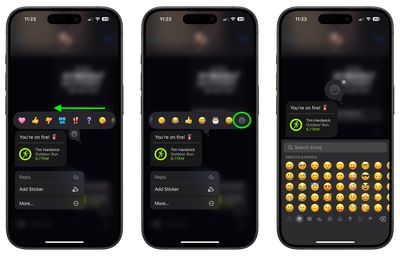
Помимо шести классических ответов Tapback, теперь вы можете выбрать любой символ эмодзи при использовании Tapback. После долгого нажатия для ответа на сообщение, смахните влево, чтобы увидеть часто используемые эмодзи, или нажмите на общий значок эмодзи «облачко мысли», чтобы открыть средство выбора эмодзи.
Вы можете выбрать любой эмодзи, но также можете выбрать из своих стикеров или Memoji. Нажмите на значок Memoji в левом нижнем углу, чтобы перейти к Memoji, или на значок стикера, чтобы просмотреть свои стикеры. Чтобы добавить один в качестве Tapback, просто нажмите на свой выбор.
Стикеры могут быть трудноразличимы в маленьком размере Tapback, но большинство символов эмодзи и Memoji работают хорошо.
RCS
RCS, или Rich Communication Services, — это новый протокол текстовых сообщений, заменяющий SMS и MMS. Вы увидите его при обмене сообщениями с людьми, у которых нет iMessage, например, с пользователями Android. RCS не имеет отношения к беседам iMessage, то есть к беседам, которые вы ведете с другими владельцами устройств Apple (синие пузыри), но он улучшает текстовые сообщения с пользователями Android «зеленых пузырей».
RCS — это более современная технология, чем SMS, и она обеспечивает большее равенство функций в текстовых сообщениях между iPhone и Android. Многие проблемы, с которыми вы могли столкнуться при переписке с пользователем Android, решаются с помощью RCS, такие как ошибки при отправке фотографий и видео.
Вот что вы получите с RCS:
Поддержка фотографий и видео с более высоким разрешением.
Поддержка файлов большего размера и обмен файлами.
Аудиосообщения.
Индикаторы набора текста в реальном времени.
Отчеты о прочтении.
Возможность отправлять сообщения через сотовую связь или Wi-Fi (SMS только через сотовую связь). Отправка сообщения RCS через Wi-Fi бесплатна.
Улучшенные групповые чаты.
Опять же, RCS вступает в игру только тогда, когда вы обмениваетесь сообщениями с кем-то, у кого есть устройство Android. iMessage по-прежнему является стандартом для бесед между владельцами устройств Apple, и синие и зеленые пузыри не меняются.
Сообщения через спутник — это новая функция, позволяющая отправлять текстовые сообщения даже при отсутствии подключения к Wi-Fi или сотовой сети, используя спутники, которые Apple задействует для функции «Экстренный вызов SOS через спутник».
Сообщения через спутник доступны на iPhone 14 или более поздних моделях, и вы можете отправлять и получать как iMessage, так и SMS-сообщения, так что вы не ограничены перепиской только с пользователями iPhone.
В настоящее время сообщения через спутник бесплатны, как и «Экстренный вызов SOS через спутник». Apple предлагает два бесплатных года спутникового доступа с iPhone 14 или более поздней версии, но компания продлила бесплатный доступ для iPhone 14 до ноября 2025 года. Apple не предоставила никакой информации о том, сколько она в конечном итоге будет взимать за спутниковый доступ.
Умные ответы (Apple Intelligence — iOS 18.1)
Используя Apple Intelligence, ваш iPhone может анализировать содержимое полученного сообщения, предлагая варианты умных ответов, на которые вы можете нажать для быстрого ответа.
Если кто-то задает вопрос типа «Хочешь пойти в кино?», «Сообщения» предлагают ответы вроде «Конечно!» или «Извини, завтра занят». Умные ответы доступны не для каждого получаемого сообщения, но Apple часто предлагает варианты.
Умные ответы появляются в верхней части клавиатуры, где в предыдущих версиях iOS находились подсказки. Умные ответы похожи на подсказки, но они более интеллектуальны и часто представляют собой целые фразы и ответы, а не предложения слов, которые появляются при наборе текста.
Чтобы использовать умный ответ, просто нажмите на него, и он заполнит текстовое поле, чтобы вы могли отправить его. Если вам не нравится предложение, просто проигнорируйте его и введите свой собственный ответ. Вы по-прежнему будете видеть подсказки, даже если отклоните умный ответ.
Умные ответы — это функция «Сообщений» с Apple Intelligence в iOS 18.1, которую Apple в настоящее время тестирует в бета-версии.
Инструменты для письма (Apple Intelligence — iOS 18.1)
Инструменты для письма не привязаны к приложению «Сообщения», но являются общесистемной опцией везде, где можно вводить текст. В «Сообщениях» вы можете написать текст, а затем выделить его касанием и перетаскиванием, чтобы вызвать интерфейс инструментов для письма.
Вот что инструменты для письма могут сделать для текстового сообщения:
Проверить написанное на орфографические и грамматические ошибки, включая выбор слов и структуру предложений.
Переписать с другим тоном, с опциями, которые включают Дружелюбный, Профессиональный и Лаконичный.
Сводка написанного. Вы можете получить краткую сводку, выделить ключевые моменты, создать список тем или сделать таблицу.
Вы можете нажимать на различные опции, чтобы использовать инструменты для письма, а также просматривать изменения и решать не использовать их или заменять ими то, что вы написали.
Функция «Инструменты для письма» будет доступна в iOS 18.1.
Если у вас есть несколько уведомлений из приложения «Сообщения», Apple Intelligence суммирует их для вас, чтобы вы могли быстро ознакомиться и увидеть самое важное, не читая все подряд.
Это работает как для индивидуальных, так и для групповых бесед, и вы можете видеть сводки на экране блокировки. Вы получите сводки уведомлений в iOS 18.1.
Обновления дизайна эмодзи
Когда вы отправляете один эмодзи кому-либо в iOS 18, эмодзи теперь отображается значительно крупнее, чем раньше, чтобы детали были лучше видны. Эмодзи в других количествах по-прежнему отображаются в том же размере.
Apple также обновила средство выбора эмодзи. Эмодзи отображаются крупнее и с большим пространством между ними, кроме того, интерфейсы стикеров и Memoji были интегрированы в окно эмодзи.
Нажатие на две иконки в левом нижнем углу средства выбора эмодзи перенесет вас к Memoji и Стикеры соответственно. Вы можете создавать Memoji и новые стикеры прямо из двух разделов, находящихся в средстве выбора эмодзи. Для стикеров выберите раздел стикеров и нажмите на пустую иконку стикера. Для Memoji нажмите на раздел Memoji, нажмите три точки, а затем выберите «Новый», «Редактировать» или «Дублировать».
Стикеры и Memoji как эмодзи
Стикеры и Memoji получили новые выделенные разделы в средстве выбора эмодзи, потому что теперь вы можете использовать стикер или Memoji так же, как эмодзи. Например, если вы добавляете стикер при наборе текста, он добавляется в конец вашего текста, а не отправляется как отдельное изображение.
Вы по-прежнему можете отправлять стикеры в полном размере, если отправляете их отдельно от текста.
Стикеры и Memoji, отправленные как эмодзи, отображаются как эмодзи только на устройствах под управлением iOS 18, iPadOS 18, macOS Sequoia, visionOS 2 и watchOS 11. На более ранних версиях iOS стикеры отправляются как отдельные изображения, как и раньше.
Форматирование текста
Вы можете улучшить свои текстовые сообщения с помощью новых опций форматирования. После набора текста нажмите на значок «A» над клавиатурой. Набранный текст будет выделен, и вы сможете применить полужирное, курсивное, подчеркнутое или зачеркнутое форматирование.
Чтобы добавить форматирование только к одному слову, дважды нажмите на слово, чтобы выделить его, а затем нажмите на значок «A». Вы также можете использовать опцию «Текстовые эффекты» из всплывающего меню. Форматирование можно использовать с эмодзи, но полужирный и курсивный варианты ничего не меняют.
Текстовые эффекты
Наряду с полужирным, курсивным, подчеркнутым и зачеркнутым форматированием, появились новые анимированные текстовые эффекты, которые можно применять ко всему сообщению, одному слову, фразе или даже эмодзи или стикеру.
Просто выделите текст, к которому вы хотите добавить эффект, двойным касанием, а затем нажмите на значок «A», чтобы перейти к интерфейсу текстовых эффектов.
Варианты включают: «Большой», «Маленький», «Трясти», «Кивать», «Взрыв», «Волна», «Цветение» и «Дрожь».
В беседе с пользователем, использующим iOS 18 или одно из её родственных обновлений, текст или эмодзи, к которому применен эффект, будет постоянно анимироваться при просмотре. Эти эффекты не работают на более ранних версиях операционных систем Apple и просто не отображаются.
Математические заметки
Общесистемная функция «Математические заметки», которая позволяет вашему iPhone решать уравнения, работает в «Сообщениях». Чтобы увидеть её в действии, введите уравнение, и вы получите немедленный ответ, когда добавите знак равенства.
«Математические заметки» также работают для преобразований в приложении «Сообщения», включая конвертацию валют, температур, измерений и многое другое. Вы можете использовать их, введя свое преобразование, например, «20 евро в доллары», а затем добавив знак равенства, чтобы получить результат.
Обновление карточки ссылки
Apple изменила дизайн карточек ссылок в приложении «Сообщения», и теперь карточки имеют красочный фон, соответствующий цвету основного изображения в ссылке, если оно доступно.
Вы можете просматривать предварительный вид карточек ссылок перед отправкой ссылки, а при долгом нажатии доступны опции настройки. Карточки ссылок можно преобразовать в более простой стиль карточки или в текстовую ссылку, которая показывает только гиперссылку без предварительного просмотра.
Image Playground (Apple Intelligence — ожидается позже в этом году)
Image Playground — это предстоящая функция Apple Intelligence, разработанная для создания изображений с использованием текстовых подсказок, как и на других платформах генерации изображений с ИИ.
Apple интегрирует Image Playground в приложение «Сообщения», чтобы вы могли создавать и отправлять изображения, не переключаясь на другое приложение. Apple Intelligence может улавливать суть вашей беседы из приложения «Сообщения» и предлагать изображения, которые вы, возможно, захотите отправить.
Image Playground может даже включать изображения ваших друзей и семьи, так что если вы общаетесь с другом, вы можете создать забавное изображение, используя его контактную фотографию. Apple добавляет стиль к каждому изображению, поэтому нет возможности сгенерировать что-то, что можно было бы принять за реальную фотографию.
Вы можете выбирать из стилей «Анимация», «Иллюстрация» и «Эскиз», и вся генерация изображений выполняется на устройстве.
Genmoji (Apple Intelligence — ожидается позже в этом году)
Основываясь на Image Playground, Genmoji позволяет создавать собственные эмодзи с помощью текстовой подсказки. Вы всегда хотели эмодзи мятного мороженого с шоколадной крошкой? Его можно создать с помощью Genmoji.
Нужен кот из пиццы, или цветок, который не роза и не подсолнух? Genmoji сделает это возможным. С помощью интерфейса Genmoji вы можете описать Genmoji, и Apple Intelligence сгенерирует несколько вариантов на выбор.
Вы даже можете создать эмодзи на основе изображения контакта друга или члена семьи, аналогично Image Playground.
Genmoji ведут себя как обычные эмодзи и могут использоваться вместо них.
Примечания к Apple Intelligence
Чтобы использовать предстоящие функции Apple Intelligence, которые Apple добавит в iOS 18 в iOS 18.1 и далее, вам понадобится iPhone 15 Pro, iPhone 15 Pro Max или любая модель iPhone 16. iPad и Mac с чипами серии M также поддерживают Apple Intelligence.
Ниже мы обобщим последнюю информацию о CarPlay нового поколения.
Сроки выпуска
Веб-сайт Apple продолжает сообщать, что первые автомобили с поддержкой CarPlay нового поколения «появятся в 2024 году», но более конкретных сроков пока не названо. Aston Martin и Porsche представили дизайны автомобилей с CarPlay нового поколения в конце прошлого года, но ни один из автопроизводителей пока не выпустил автомобили с поддержкой этой функции.
Apple продолжала освещать CarPlay нового поколения на сессиях кодирования WWDC 2024 для разработчиков, предполагая, что компания по-прежнему привержена развертыванию системы по состоянию на три месяца назад, но это явно занимает довольно много времени.
CarPlay нового поколения
CarPlay нового поколения будет глубже интегрирован с приборной панелью автомобиля, климат-контролем, FM-радио и многим другим. Он также будет поддерживать несколько дисплеев на приборной панели и предлагать виджеты для таких приложений, как Календарь и Погода.
Кроме того, CarPlay нового поколения будет легко настраиваемым, позволяя автопроизводителям адаптировать дизайн системы так, чтобы он уникально соответствовал их автомобилям.
Новые функции
Интеграция с приборной панелью
CarPlay нового поколения будет интегрироваться с приборной панелью автомобиля, включая спидометр, тахометр, одометр, указатель уровня топлива, указатель температуры двигателя, указатель давления масла и многое другое. Apple заявляет, что водители смогут выбирать из нескольких вариантов дизайна и компоновки циферблатов, включая фирменные варианты.
Климат-контроль
Вы сможете получать доступ к климат-контролю вашего автомобиля непосредственно из нового интерфейса CarPlay, что позволит вам регулировать температуру кондиционера или отопителя, скорость вентилятора, обогрев сидений, обогрев рулевого колеса и другие опции.
Поддержка нескольких дисплеев
CarPlay нового поколения сможет отображаться на всех дисплеях автомобиля, обеспечивая единый опыт работы с информационно-развлекательной системой, приборной панелью и любыми дополнительными экранами на приборной панели. Apple заявляет, что новый CarPlay будет адаптирован к каждой модели автомобиля, чтобы соответствовать уникальным формам и компоновкам экранов.
Виджеты
Виджеты станут ключевой частью нового опыта CarPlay, предоставляя информацию с первого взгляда, такую как продолжительность поездки, расход топлива, пройденное расстояние, события календаря, погода, телефонные звонки, статус гаражной двери с поддержкой HomeKit и многое другое. Также будет возможно просматривать и прокручивать виджеты на приборной панели.
Приложение FM-радио
CarPlay нового поколения будет включать совершенно новое приложение Media, которое позволит вам легко управлять FM-радио в вашем автомобиле, например, переключать станции.
Auto Settings (Настройки автомобиля): Это приложение позволит вам управлять сопряженными iPhone и настраивать параметры автомобиля.
Car Camera (Автомобильная камера): Это приложение будет отображать видео с задней камеры автомобиля.
Charge (Зарядка): Для электромобилей это приложение будет отображать уровень заряда батареи, статус зарядки, время до полной зарядки батареи и многое другое.
Climate (Климат): Это приложение предоставит доступ к управлению климатом автомобиля в CarPlay, позволяя регулировать температуру кондиционера или системы отопления, скорость вентилятора, обогрев сидений, обогрев рулевого колеса и многое другое.
Closures (Двери/Замки): Это приложение будет отображать, открыты ли какие-либо двери автомобиля, а также может отображать предупреждающие символы автомобиля.
Media (Медиа): Это приложение предоставит доступ к управлению FM и AM радиостанциями в CarPlay, а также к другим медиа-опциям, таким как SiriusXM. Неясно, будет ли SiriusXM предлагать спутниковую связь или останется ограниченным интернет-стримингом. Пользователи смогут выбирать из списка музыкальных жанров, таких как Top 40 и Rock.
Tire Pressure (Давление в шинах): Это приложение будет отображать давление воздуха в каждой из шин автомобиля и предоставлять предупреждения о низком давлении, высоком давлении и спущенной шине.
Trips (Поездки): Это приложение будет предоставлять различные данные, связанные с вождением, включая среднюю скорость автомобиля, расход топлива или энергии, общее время и пройденное расстояние в поездке и многое другое.
Автопроизводители, подтвердившие поддержку
Предварительный просмотр CarPlay нового поколения от Aston Martin, декабрь 2023 г.
При первом анонсе CarPlay нового поколения Apple заявила, что следующие автопроизводители обязались предлагать его в новых автомобилях:
Acura
Audi
Ford
Honda
Infiniti
Jaguar
Land Rover
Lincoln
Mercedes-Benz
Nissan
Polestar
Porsche
Renault
Volvo
Помимо добавления Aston Martin, неясно, изменился ли этот список с момента первоначального объявления на WWDC 2022.
Apple не указала, будут ли какие-либо приложения или функции CarPlay нового поколения доступны в существующих автомобилях со стандартной поддержкой CarPlay.
iOS 18 включает обновления для многих встроенных приложений Apple, и Safari не является исключением. Браузер Apple получил несколько полезных новых функций для более быстрого получения нужной информации с веб-сайтов.
В этом руководстве изложено все новое в Safari.
Основные моменты
Функция «Основные моменты» (Highlights) определяет релевантную информацию на посещаемой вами веб-странице и выводит ее на поверхность, чтобы вы могли найти нужные детали, не просматривая всю страницу.
Когда «Основные моменты» доступны на веб-странице, вы увидите небольшую фиолетовую искорку над значком инструмента в адресной строке браузера, а также быстрое мигание данных «Основных моментов», которые доступны. Если вы нажмете на значок с искоркой, Safari покажет вам ключевую информацию о веб-сайте, такую как местоположение, часы работы и маршруты.
Информация, отображаемая в «Основных моментах», зависит от посещаемого вами веб-сайта. Для магазинов, отелей и других мест, куда вы могли бы захотеть отправиться, Safari предоставляет маршруты. Для других веб-сайтов вы можете увидеть ссылки, чтобы узнать больше о людях, музыке, фильмах и телешоу.
В настоящее время функция «Основные моменты» доступна на американском английском языке, и вы не увидите ее на всех веб-сайтах. «Основные моменты» можно отключить, открыв раздел Safari в приложении «Настройки» и выключив эту функцию.
Режим чтения
Safari обновил режим чтения, чтобы предоставлять оглавление для длинных статей, а также краткое изложение содержимого страницы.
Новые функции режима чтения дают пользователям возможность перейти к определенной части статьи, а также получить общий обзор содержимого статьи, чтобы решить, стоит ли продолжать чтение.
Новые опции режима чтения доступны на английском языке (Австралия), английском языке (Канада), английском языке (Ирландия), английском языке (Новая Зеландия), английском языке (Южная Африка), английском языке (Великобритания) и английском языке (США).
Изменения дизайна
Apple обновила дизайн инструментов Safari, доступ к которым осуществляется через адресную строку. Значок инструмента теперь представляет собой квадрат с двумя линиями, и нажатие на него открывает полноэкранное наложение в нижней части дисплея.
Теперь не все инструменты отображаются сразу: Apple отдает приоритет тем, которые пользователи могут захотеть использовать чаще всего, таким как перевод, режим чтения, защита конфиденциальности и размер шрифта. Нажатие на многоточие в нижней части интерфейса показывает остальные настройки Safari, такие как «Показать IP-адрес», «Запросить настольный веб-сайт» и «Скрыть панель инструментов».
Apple также изменила дизайн страницы управления вкладками, добавив унифицированную панель инструментов для отдельных разделов и групп вкладок.
Новые опции быстрого доступа
Некоторые функции, которые ранее были скрыты в меню «Поделиться» (Share Sheet), теперь более доступны через панель инструментов Safari.
Новые опции включают следующее:
Печать
Добавить в избранное
Добавить закладку
Добавить в быструю заметку
Добавить в список для чтения
Переместить в группу вкладок
Закрепить вкладку
Доступ к камере
Доступ к микрофону
Доступ к местоположению
Открыть ссылки в профиле
Меню страницы можно редактировать, чтобы вы могли настроить, какие инструменты будут отображаться в вашем списке избранного для более быстрого доступа.
Все эти опции также по-прежнему доступны через меню «Поделиться» (Share Sheet).
Контроль отвлекающих факторов
Safari включает функцию «Контроль отвлекающих факторов» (Distraction Control), которая уменьшает количество отвлекающих элементов на веб-страницах, таких как окна входа в систему, всплывающие окна с настройками файлов cookie, уведомления GDPR, баннеры подписки на рассылку, автоматически воспроизводимые видео и многое другое.
«Контроль отвлекающих факторов» можно использовать для скрытия статичного контента на странице, но это не блокировщик рекламы, и его нельзя использовать для постоянного скрытия рекламы. Реклама может быть временно скрыта, но эта функция не была разработана для рекламы, и реклама снова появится при обновлении. Она не создавалась для элементов веб-страницы, которые регулярно меняются.
Чтобы использовать «Контроль отвлекающих факторов», перейдите в меню страницы и выберите «Скрыть отвлекающие элементы». Вы можете выбрать область на странице, которую хотите скрыть, и выбранный вами статичный контент останется скрытым. Это хороший способ избавиться от назойливых всплывающих окон, которые появляются при просмотре интернет-магазинов, чтении статей и многом другом. Пользователям iPhone, iPad и Mac необходимо подтвердить скрытие элементов на странице, и Apple заявляет, что ничего не скрывается, если это не выбрано активно.
При скрытии баннера cookie или всплывающего окна GDPR с помощью «Контроля отвлекающих факторов» функция та же, что и при закрытии баннера без отправки каких-либо предпочтений веб-сайта.
Ваши настройки «Контроля отвлекающих факторов» хранятся на устройстве и не будут синхронизироваться между устройствами, поэтому вам потребуется скрывать элементы веб-сайта на каждом из ваших устройств. Вы можете использовать опцию «Показать скрытые элементы», перейдя в поле поиска Safari, чтобы мгновенно увидеть все скрытые элементы на веб-странице.
Пароли
С новым специализированным приложением «Пароли» данные для входа в Safari, пароли и ключи доступа автоматически заполняются, если ваша информация сохранена в приложении.
Приложение «Пароли» имеет ту же функциональность, что и раздел «Пароли» в приложении «Настройки», оно просто было выделено в отдельное приложение для более легкого доступа. Safari может автоматически сохранять информацию для входа и пароли в приложении «Пароли», и все синхронизируется между устройствами. К паролям можно получить доступ даже на компьютерах с Windows.
Заблокированные приложения
Приложения, такие как Safari, можно заблокировать и скрыть, требуя аутентификации с помощью Face ID или Touch ID для доступа к ним. Блокировка приложения идет дальше, чем функция защищенного частного просмотра, представленная Apple в более ранней версии iOS, поскольку весь браузер Safari может быть заблокирован.
Чтобы открыть заблокированное приложение, вам потребуется пройти аутентификацию, поэтому тот, у кого есть ваш разблокированный телефон, все равно не сможет увидеть ваш браузер, если вы заблокируете Safari. Скрытие приложения блокирует его и удаляет с домашнего экрана, помещая в секретную папку «Скрытые приложения» в Библиотеке приложений.
Сегодня Apple выпустила обновление прошивки для всех моделей AirPods Pro 2 и AirPods 4. Прошивка AirPods Pro 2 имеет номер сборки 7A302, обновленный с 7A294, а прошивка AirPods 4 имеет номер сборки 7A304.
Пока нет информации о том, что нового в прошивке, но она выходит всего через неделю после того, как Apple в последний раз обновила прошивку AirPods Pro 2, добавив функции iOS 18, такие как поддержка управления жестами головы и изоляция голоса.
Apple добавляет функцию слухового аппарата и проверки слуха в AirPods Pro 2, поэтому это обновление потенциально может внести эти возможности или заложить основу для будущего обновления. Apple планирует внедрить функции слухового аппарата в AirPods Pro 2 в этом году, и компания получила одобрение FDA. Функция слухового аппарата не будет включена в AirPods 4.
Apple не предоставляет возможности вручную обновлять программное обеспечение AirPods, но прошивка обычно устанавливается по беспроводной сети, когда AirPods находятся в зарядном футляре и подключены к устройству iOS или Mac.
Новые AirPods от Apple теперь доступны для предварительного заказа. С выпуском AirPods 4 и AirPods 4 с ANC, Apple внесла значительные улучшения, которые могут изменить ваш повседневный опыт прослушивания.
Ключевые обновления в AirPods 4 включают более удобную посадку, улучшенное качество звука благодаря новому драйверу с низким уровнем искажений и расширенные функции, такие как персонализированное пространственное аудио. Впервые в стандартной линейке AirPods, AirPods 4 предлагают опциональное активное шумоподавление за дополнительные 50 долларов, обеспечивая более тихий и захватывающий опыт, особенно в шумных условиях.
Это руководство для покупателя подробно описывает эти изменения, сравнивает их с предыдущими поколениями и помогает вам решить, какая модель лучше всего соответствует вашим потребностям. Независимо от того, обновляетесь ли вы с AirPods 2, AirPods 3 или выбираете между моделями AirPods 4, это руководство поможет вам принять обоснованное решение, исходя из ваших приоритетов — будь то качество звука, посадка, комфорт или передовые функции, такие как ANC. Мы также объясним, кому стоит рассмотреть возможность перехода на последнее поколение.
AirPods (Второе поколение, 2019)
AirPods (Третье поколение, 2021)
AirPods (Четвертое поколение, 2024)
AirPods с ANC (Четвертое поколение, 2024)
Дизайн, похожий на EarPods (2012), с длинными «ножками»
Дизайн, похожий на AirPods Pro (2019), с более широкой формой, короткими «ножками» и улучшенной посадкой
Ещё более улучшенная, более удобная посадка с более узкой формой
Ещё более улучшенная, более удобная посадка с более узкой формой
Система вентиляции для выравнивания давления
Система вентиляции для выравнивания давления
Оптические датчики обнаружения уха
Датчики обнаружения кожи
Оптические датчики обнаружения уха
Оптические датчики обнаружения уха
Микрофоны, направленные внутрь
Микрофоны, направленные внутрь
Микрофоны, направленные внутрь
Датчики касания
Датчики силы нажатия
Датчики силы нажатия
Датчики силы нажатия
Двойное касание для воспроизведения, перемотки вперёд или ответа на звонок
Однократное нажатие для воспроизведения, паузы или ответа на звонок, двукратное нажатие для перемотки вперёд, трёхкратное нажатие для перемотки назад, и нажатие с удержанием для Siri
Однократное нажатие для воспроизведения, паузы или ответа на звонок, двукратное нажатие для перемотки вперёд, трёхкратное нажатие для перемотки назад, и нажатие с удержанием для Siri
Однократное нажатие для воспроизведения, паузы или ответа на звонок, двукратное нажатие для перемотки вперёд, трёхкратное нажатие для перемотки назад, и нажатие с удержанием для Siri
Защита от пота и воды (IPX4)
Защита от пыли, пота и воды (IP54)
Защита от пыли, пота и воды (IP54)
Фирменный драйвер Apple с высокой амплитудой
Переработанный драйвер Apple с высокой амплитудой, основанный на AirPods Pro
Новый драйвер с низким уровнем искажений и акустическая архитектура
Новый драйвер с низким уровнем искажений и акустическая архитектура
Фирменный усилитель с высоким динамическим диапазоном
Переработанный усилитель с высоким динамическим диапазоном, основанный на AirPods Pro
Новый усилитель с высоким динамическим диапазоном
Новый усилитель с высоким динамическим диапазоном
Чип H1
Чип H1
Чип H2
Чип H2
Bluetooth 5.0
Bluetooth 5.0
Bluetooth 5.3
Bluetooth 5.3
Подключение 2.4 ГГц
Подключение 2.4 ГГц
Подключение 2.4 ГГц и 5 ГГц
Подключение 2.4 ГГц и 5 ГГц
Адаптивный эквалайзер
Адаптивный эквалайзер
Адаптивный эквалайзер
Пространственное аудио с динамическим отслеживанием головы
Пространственное аудио с динамическим отслеживанием головы
Пространственное аудио с динамическим отслеживанием головы
Активное шумоподавление
Режим прозрачности
Адаптивное аудио
Распознавание разговора
Персонализированная громкость
Персонализированная громкость
Изоляция голоса
Изоляция голоса
Поддержка команды «Hey Siri»
Поддержка команды «Hey Siri»
Поддержка команд «Hey Siri» и просто «Siri»
Поддержка команд «Hey Siri» и просто «Siri»
До пяти часов прослушивания от одной зарядки
До шести часов прослушивания от одной зарядки (до пяти часов с пространственным аудио)
До пяти часов прослушивания от одной зарядки
До пяти часов прослушивания от одной зарядки с отключенным шумоподавлением (до четырех часов прослушивания от одной зарядки с включенным активным шумоподавлением)
Зарядный кейс Lightning
Зарядный кейс Lightning/MagSafe с поддержкой зарядного устройства Apple Watch, беспроводных зарядных устройств Qi и MagSafe
Зарядный кейс USB-C
Беспроводной зарядный кейс USB‑C с поддержкой зарядного устройства Apple Watch и беспроводных зарядных устройств Qi
Более широкий зарядный кейс
Компактный зарядный кейс (на 10% меньше по объёму)
Компактный зарядный кейс (на 10% меньше по объёму)
С каждым поколением Apple совершенствовала дизайн как наушников, так и зарядного кейса, делая их более компактными и лёгкими. В AirPods 4 наушники стали немного меньше и эргономичнее, а объём зарядного кейса уменьшился на 10%, что облегчает его переноску. Ниже вы найдёте подробное сравнение размеров AirPods разных поколений, которое поможет вам увидеть, как Apple улучшала форм-фактор со временем.
Наушники
AirPods (Второе поколение)
AirPods (Третье поколение)
AirPods (Четвертое поколение)
Высота
40.5 mm (1.59 inches)
30.79 mm (1.21 inches)
30.2 mm (1.19 inches)
Ширина
16.5 mm (0.65 inches)
18.26 mm (0.72 inches)
18.3 mm (0.72 inches)
Глубина
18.0 mm (0.71 inches)
19.21 mm (0.76 inches)
18.1 mm (0.71 inches)
Вес
4.0 grams (0.14 ounces)
4.28 grams (0.15 ounces)
4.3 grams (0.15 ounces)
Зарядный кейс
Зарядный кейс AirPods (Второе поколение)
Зарядный кейс AirPods (Третье поколение)
Зарядный кейс AirPods (Четвертое поколение)
Высота
53.5 mm (2.11 inches)
46.40 mm (1.83 inches)
46.2 mm (1.82 inches)
Ширина
44.3 mm (1.74 inches)
54.40 mm (2.14 inches)
50.1 mm (1.97 inches)
Глубина
21.3 mm (0.84 inches)
21.38 mm (0.84 inches)
21.2 mm (0.83 inches)
Вес
38.2 grams (1.35 ounces)
37.91 grams (1.34 ounces)
32.3 grams (1.14 ounces) Модель с ANC: 34.7 grams (1.22 ounces)
Стоит ли обновляться?
AirPods 4, особенно версия с ANC, представляют собой значительный шаг вперёд по сравнению со своими предшественниками. Самое важное обновление — это внедрение активного шумоподавления (ANC) в AirPods 4 с ANC, что является первым для наушников Apple с открытым дизайном. Это значительно улучшает общее впечатление от прослушивания, позволяя пользователям наслаждаться музыбой и звонками в более шумных условиях без необходимости использования силиконовых ушных насадок. Для многих одно только это оправдает обновление, особенно для пользователей, которым не нравится посадка внутриканальных наушников, таких как AirPods Pro.
Ещё одно выдающееся улучшение — качество звука. Благодаря новому драйверу с низким уровнем искажений, AirPods 4 обеспечивают более глубокие басы, более чистые высокие частоты и лучшую общую ясность по сравнению с предыдущими моделями. Это дополнительно усиливается технологиями Apple Adaptive EQ и Personalized Spatial Audio, которые оптимизируют звук под ухо каждого слушателя. Это улучшение достаточно значительно, чтобы даже обычные слушатели заметили заметную разницу, особенно если они переходят с AirPods 2 или AirPods 3, где улучшения качества звука были более постепенными.
Посадка и комфорт также были улучшены. AirPods 4 имеют более узкий, эргономичный дизайн, который более надёжно сидит в ушах более широкого круга пользователей, решая проблемы с менее надёжной посадкой AirPods 3 для некоторых. Зарядный кейс также стал на 10% меньше, а в версии с ANC включает динамик для более лёгкого отслеживания через приложение Apple Find My.
Обновление с AirPods 2
Если вы используете AirPods 2, обновление до AirPods 4 — это стоящее решение, предлагающее большое количество значительных улучшений в дизайне, звуке и базовых функциях, улучшающих качество жизни. AirPods 2 лишены многих функций, которые стали стандартом в последующих моделях, таких как улучшенное качество звука и пространственное аудио. Пользователи, переходящие с AirPods 2, обнаружат, что AirPods 4 с ANC — это ещё больший скачок вперёд.
Обновление с AirPods 3
Для пользователей AirPods 3 решение более тонкое. Улучшения качества звука и комфорта заметны, но, возможно, недостаточны для всех пользователей, чтобы оправдать переход, если только ANC не является приоритетом. Если шумоизоляция и возможность комфортно слушать в шумных условиях критически важны для вас, то AirPods 4 с ANC будут стоящим обновлением. Для тех, кому не нужен ANC и кто удовлетворён качеством звука AirPods 3, оставаться на текущей модели может быть более практичным, если только комфорт и посадка не являются постоянной проблемой.
Обновление с AirPods Pro
Те, кто использует AirPods Pro, вероятно, не найдут достаточных причин для перехода, если только они не ищут более лёгкий дизайн с открытым типом без силиконовых насадок. AirPods 4 не могут сравниться с шумоподавлением или изоляцией Pro, но они предлагают более удобную альтернативу для тех, кто предпочитает посадку с открытым ухом, сохраняя при этом многие функции, которыми наслаждаются пользователи Pro, такие как персонализированное пространственное аудио и динамическое отслеживание головы.
AirPods 4 или AirPods 4 с ANC?
Выбор между AirPods 4 и AirPods 4 с ANC во многом зависит от того, является ли активное шумоподавление приоритетом для вас. Если вы часто оказываетесь в шумных условиях — например, при поездках на общественном транспорте, перелётах или работе в кафе — AirPods 4 с ANC значительно улучшат ваш опыт всего за 50 долларов. Хотя шумоподавление не так эффективно, как у AirPods Pro, оно на удивление хорошо работает для наушников с открытым типом и обеспечивает достаточную изоляцию, чтобы заметить разницу в низкочастотных условиях, таких как гул двигателей и оживлённые улицы.
Также стоит отметить возможность зарядки с помощью Apple Watch или беспроводного зарядного устройства Qi, а также динамик в зарядном кейсе для Find My. Эти дополнительные функции, как правило, делают AirPods 4 с ANC стоящими дополнительных 50 долларов по сравнению с моделью без ANC для большинства энтузиастов технологий.
С другой стороны, если у вас раньше не было AirPods или вы просто не чувствуете необходимости в шумоподавлении, стандартные AirPods 4 будут более экономичным выбором. Они сохраняют улучшения качества звука, пространственное аудио и улучшения комфорта AirPods 4, но по более низкой цене. Для пользователей, переходящих с AirPods 2 или 3, и тех, кто редко оказывается в шумных местах, AirPods 4 — хороший выбор, который предоставит большинство ключевых обновлений без дополнительных затрат.
Новейшая модель AirPods от Apple, AirPods 4, выходит в эту пятницу, но если вы хотите сэкономить и готовы приобрести более старую модель, то AirPods 2 сегодня на Amazon стоят всего $89.00. Это скидка в размере 40 долларов, что является второй лучшей ценой на AirPods 2.
Примечание: MacRumors является аффилированным партнером Amazon. Когда вы переходите по ссылке и совершаете покупку, мы можем получить небольшую комиссию, которая помогает нам поддерживать работу сайта.
Amazon также предлагает AirPods Pro 2 (USB-C) за $189.99, что на 249.00 долларов дешевле. Это одна из самых постоянных скидок на AirPods, которую мы отслеживали в 2024 году, и в целом это вторая лучшая цена на AirPods Pro 2.
Если вы купите AirPods 2 в 2024 году, вы упустите несколько расширенных функций. К ним относятся персонализированное пространственное аудио с динамическим отслеживанием положения головы, сенсор силы нажатия, зарядка USB-C, а также улучшения в аудио- и микрофонных технологиях. Тем не менее, для тех, кому просто нужны надежные беспроводные наушники, это отличная инвестиция по такой цене.
Если вас интересуют новейшие модели, вы можете оформить предзаказ AirPods 4 на Amazon за $129.99, а также модель с активным шумоподавлением за $179.99. Обе модели будут выпущены 20 сентября.
В нашем полном обзоре скидок вы найдете больше информации о последних предложениях и выгодных покупках от Apple.
Эпоха подошла к концу. Подтверждено, что последние модели iPhone не поставляются с фирменными наклейками Apple в комплекте, что прерывает 17-летнюю традицию, начавшуюся с самого первого iPhone.
Маркес Браунли опубликовал видео распаковки, подтверждающее, что новые iPhone 16, iPhone 16 Plus, iPhone 16 Pro и iPhone 16 Pro Max не включают наклейки Apple в коробке, что является частью цели Apple по полному отказу от пластика в упаковке к следующему году.
Это тенденция, которую мы наблюдаем весь год: гарнитура Vision Pro и последние модели iPad Pro и iPad Air также не содержат наклеек Apple в комплекте.
9to5Mac на прошлой неделе сообщил, что вы все еще можете запросить наклейки Apple при покупке iPhone 16 в магазине Apple Store, если они вам действительно нужны.
Apple подтвердила изданиям, включая Engadget, что iPhone 16 и iPhone 16 Plus имеют новый процесс извлечения батареи, инициируемый электрическим током.
По словам Apple, в батареях используется тип клея, который можно размягчить с помощью низковольтного электрического тока, например, от батареи на 9 В. Затем батарею можно легко извлечь из устройств; этот новый процесс считается проще, чем язычки-съемники, которые находятся под батареями в некоторых предыдущих моделях iPhone.
Эта новость, по-видимому, подтверждает, что батареи в iPhone 16 и iPhone 16 Plus имеют металлический корпус, что должно быть раскрыто в ближайших разборках.
Примечательно, что процесс извлечения батареи, инициируемый электрическим током, не распространяется на iPhone 16 Pro и iPhone 16 Pro Max, согласно TechCrunch.
Ранее сообщалось, что Apple планирует упростить извлечение батарей в моделях iPhone 16 для соблюдения законодательства ЕС. Apple ранее объявила, что все четыре модели iPhone 16 получили внутреннюю переработку для улучшения ремонтопригодности и лучшего рассеивания тепла, но конкретные детали до сих пор были неизвестны.
Все четыре модели iPhone 16 поступят в продажу в пятницу.
Apple Intelligence начнет развертываться для пользователей только на американском английском с выходом iOS 18.1 в октябре, но в течение следующего года будут добавлены дополнительные языки. Функции совместимы с любым iPhone 15 Pro или iPhone 16.
Apple сообщила изданиям включая The Verge, что в 2025 году Apple Intelligence будет поддерживать следующие ранее не анонсированные языки:
Английский (Индия)
Английский (Сингапур)
Немецкий
Итальянский
Корейский
Португальский
Вьетнамский
Ранее Apple объявила, что поддержка версий английского языка, на которых говорят в Австралии, Канаде, Новой Зеландии, Южной Африке и Великобритании, будет добавлена в декабре, а поддержка китайского, французского, японского и испанского языков будет добавлена в следующем году.
iOS 18.1 уже доступна в бета-версии для разработчиков и включает функции Apple Intelligence, такие как инструменты для проверки текста, сводки уведомлений, предлагаемые ответы в приложении «Сообщения», возможность записывать и транскрибировать телефонные звонки, а также новый инструмент «Очистить» в приложении «Фото», который может быстро удалять объекты с фотографии.
Вот полный список известных на данный момент языков:
Английский (США) (октябрь 2024 г.)
Английский (Австралия) (декабрь 2024 г.)
Английский (Канада) (декабрь 2024 г.)
Английский (Новая Зеландия) (декабрь 2024 г.)
Английский (Великобритания) (декабрь 2024 г.)
Английский (Южная Африка) (декабрь 2024 г.)
Китайский (2025 г.)
Французский (2025 г.)
Японский (2025 г.)
Испанский (2025 г.)
Английский (Индия) (2025 г.)
Английский (Сингапур) (2025 г.)
Немецкий (2025 г.)
Итальянский (2025 г.)
Корейский (2025 г.)
Португальский (2025 г.)
Вьетнамский (2025 г.)
В связи с Законом о цифровых рынках Apple Intelligence не будет доступна на iPhone и iPad в ЕС, а функции будут ограничены компьютерами Mac с чипом M1 или новее. Apple заявила, что обсуждает этот вопрос с Европейской комиссией.
Apple представила значительные обновления для своего приложения «Сообщения» в iOS 18, уделив особое внимание улучшению популярной функции Tapback. Tapbacks — быстрые реакции, которые пользователи могут добавлять к сообщениям долгим нажатием на них, — получили красочное обновление и расширенную функциональность.
В iOS 18 шесть стандартных иконок Tapback теперь имеют более яркие цвета и замысловатые детали. Это визуальное обновление делает реакции более выразительными и привлекательными, поскольку новый дизайн виден как при выборе Tapback, так и при получении его от других пользователей.
Пожалуй, самым заметным изменением является добавление поддержки эмодзи для Tapbacks. Хотя классические шесть реакций остаются, теперь у вас есть возможность выбирать из широкого спектра символов эмодзи, добавляя новый уровень персонализации в ваши ответы на сообщения и делая их более тонкими и выразительными.
Вот как использовать эмодзи в качестве реакции Tapback на полученное сообщение в iOS 18:
Нажмите и удерживайте сообщение в цепочке разговора.
Проведите влево по стандартным реакциям Tapback.
Выберите один из предложенных эмодзи или нажмите на серый эмодзи в конце ряда, чтобы открыть клавиатуру эмодзи и выбрать тот, который лучше всего подходит для вашей реакции.
Вот и всё. В iOS 18 Apple также добавила новые текстовые эффекты и опции форматирования в приложение «Сообщения». Перейдите по ссылкам, чтобы узнать, как ими пользоваться.
Biggest design overhaul
since iOS 7 with Liquid Glass, plus new Apple Intelligence features and
improvements to Messages, Phone, Safari, Shortcuts, and more. Developer beta
available now ahead of public beta in July.


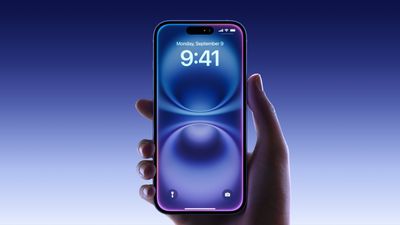



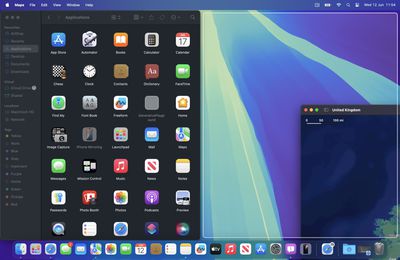
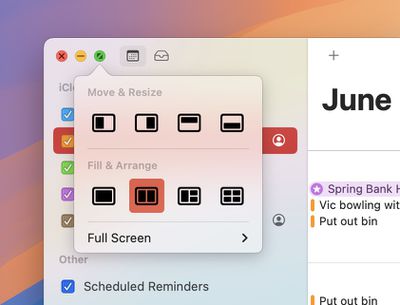
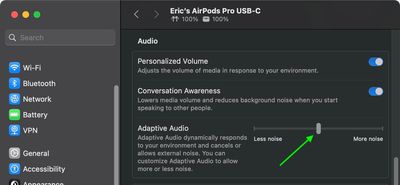
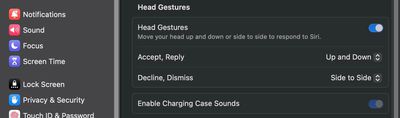


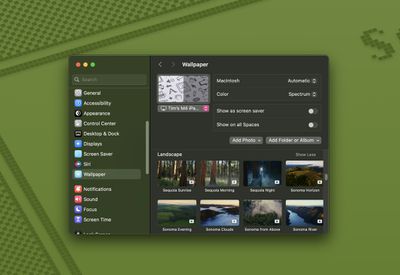

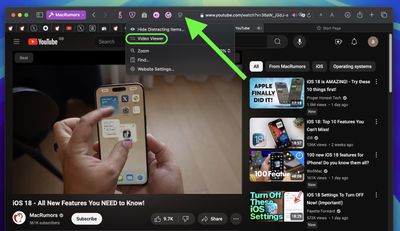
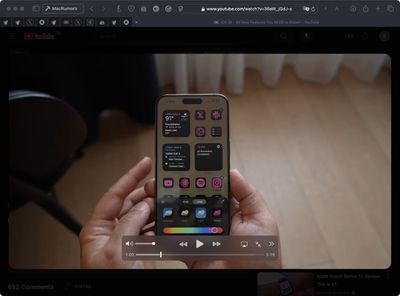
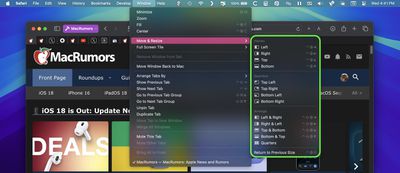
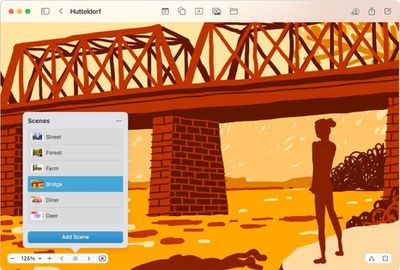
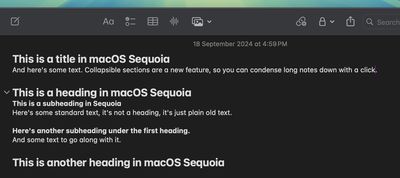

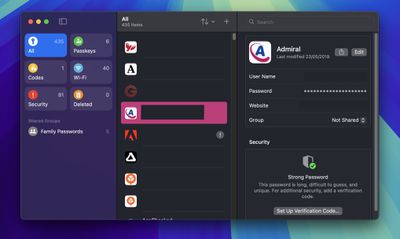
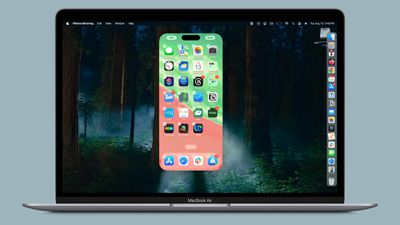
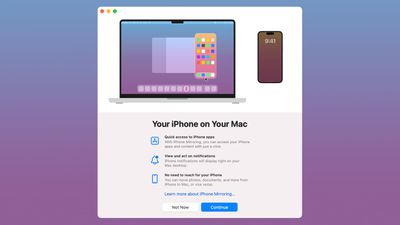
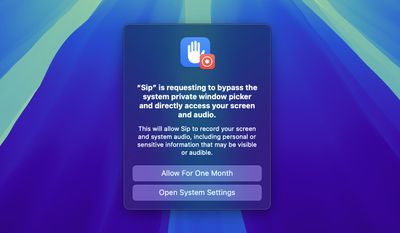
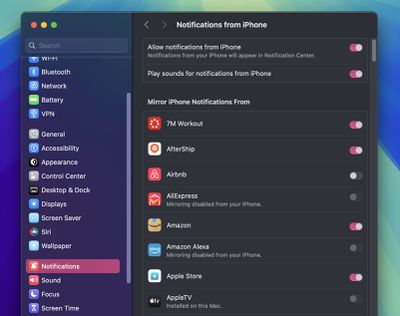
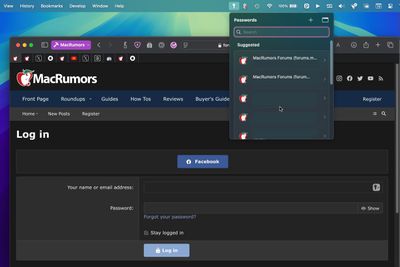
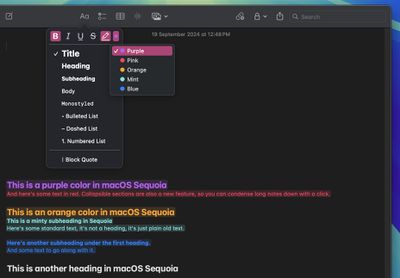
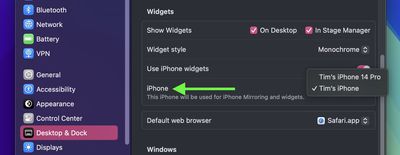

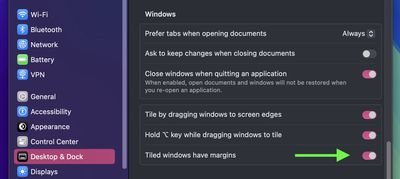
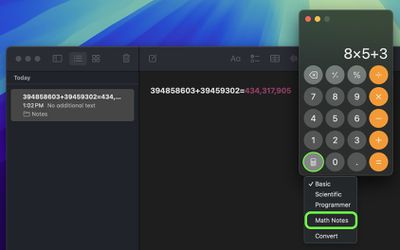
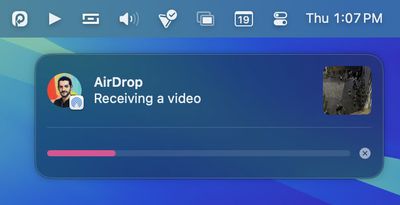
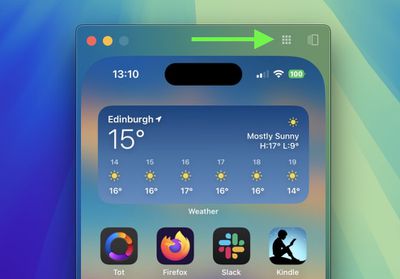

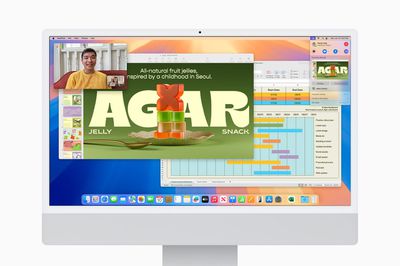
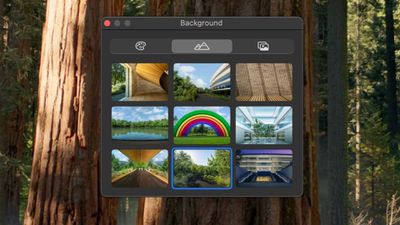
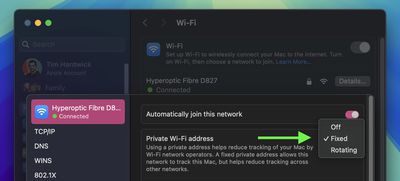
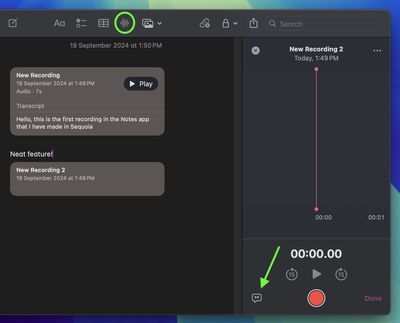
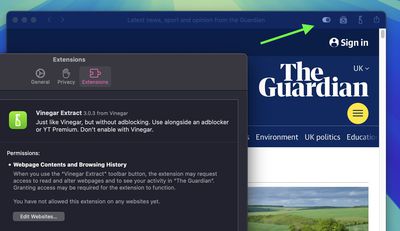
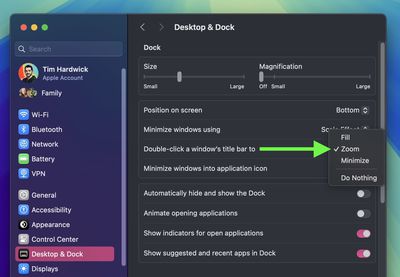
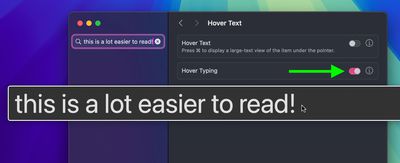
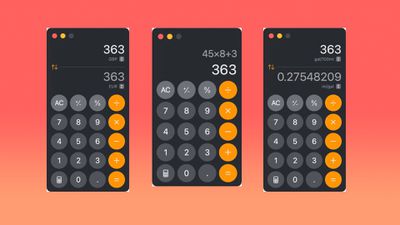

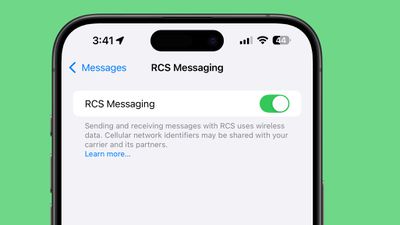
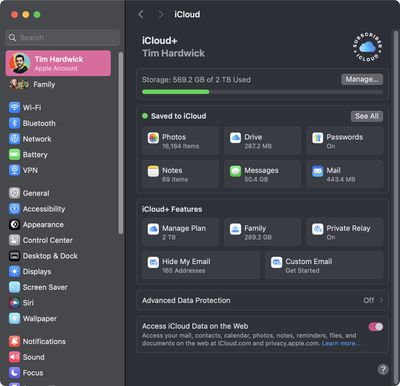
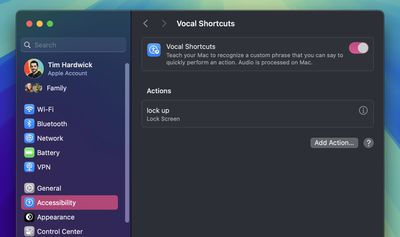
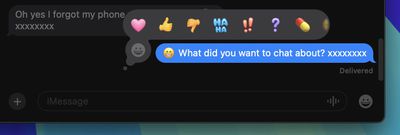
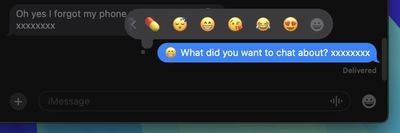
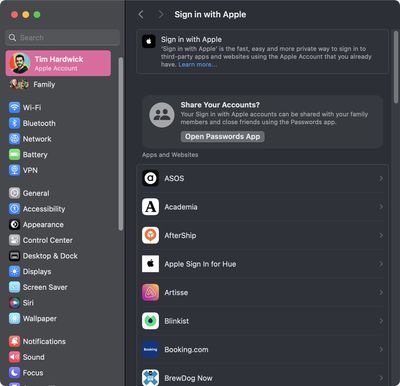
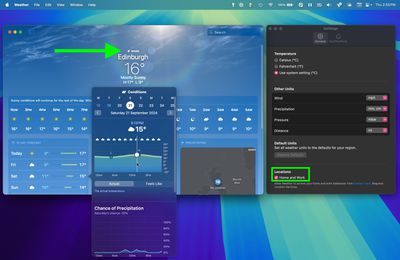
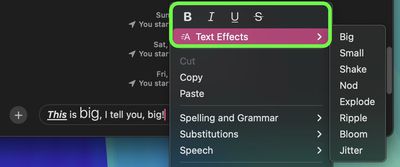
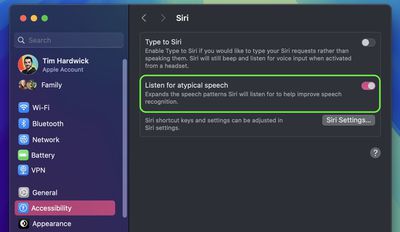
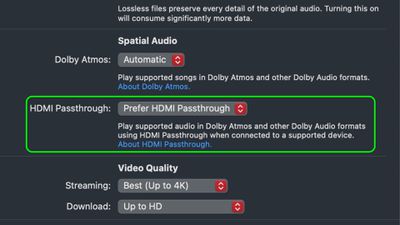
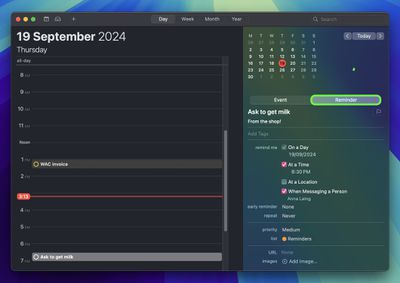
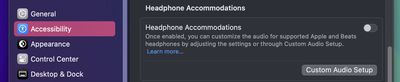
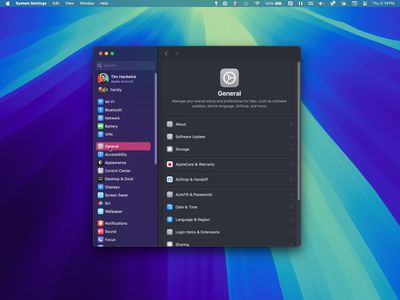
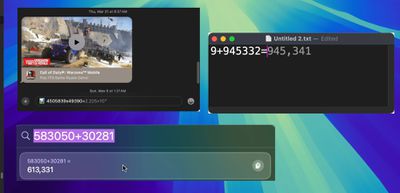
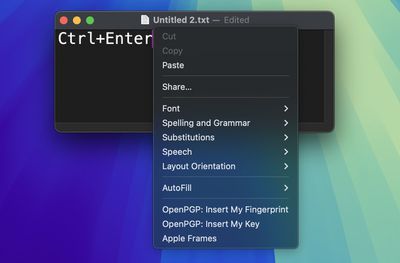
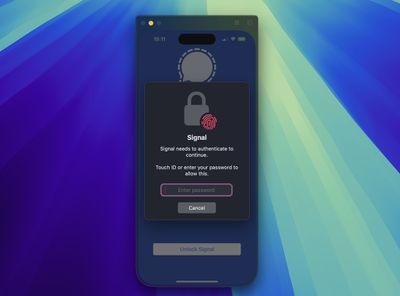
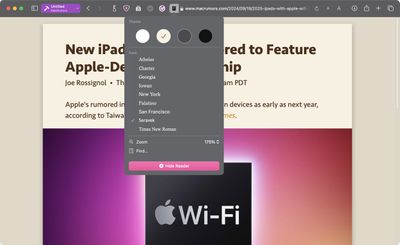
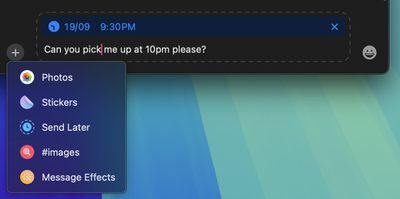


 Примечание: MacRumors является аффилированным партнером Amazon. Когда вы переходите по ссылке и совершаете покупку, мы можем получить небольшое вознаграждение, которое помогает нам поддерживать работу сайта.
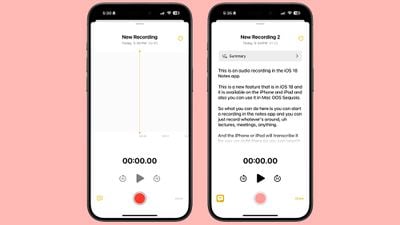
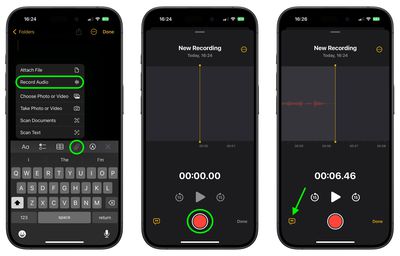
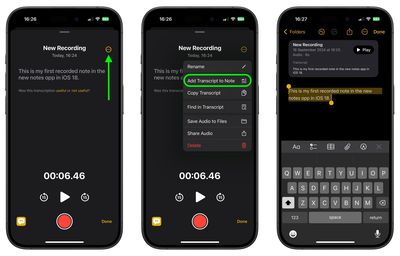

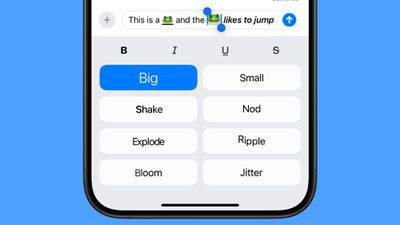
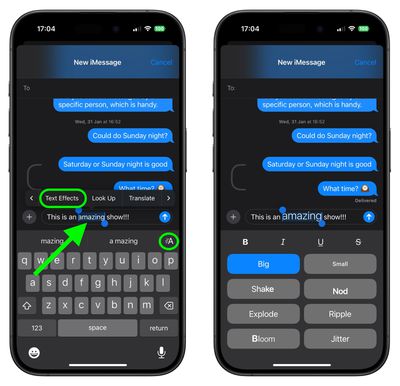
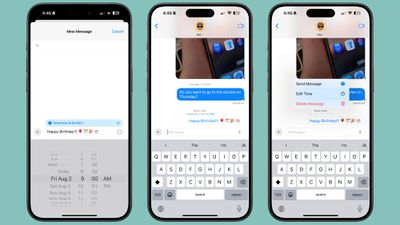
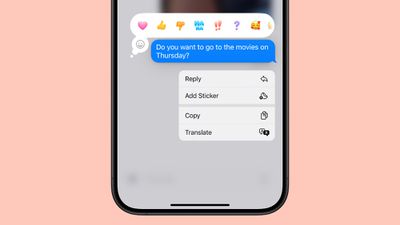
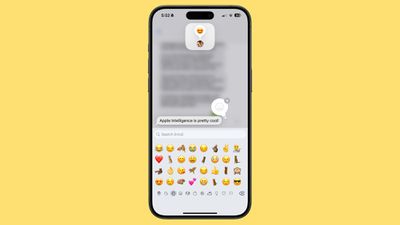
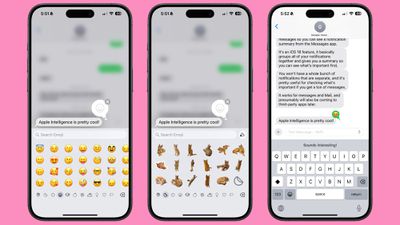

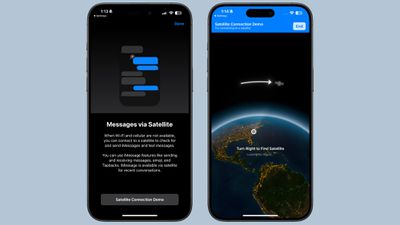
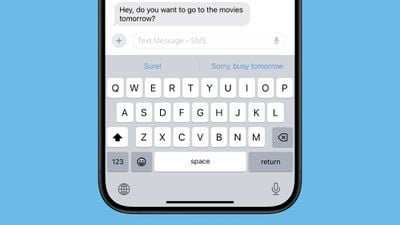
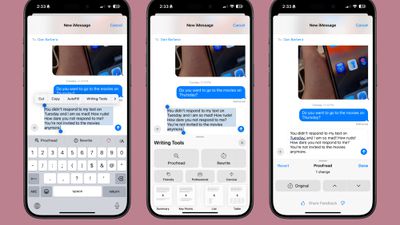
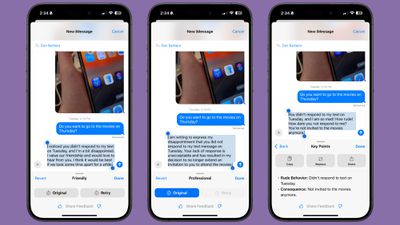
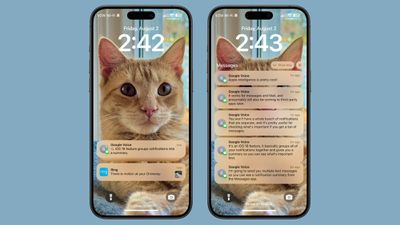

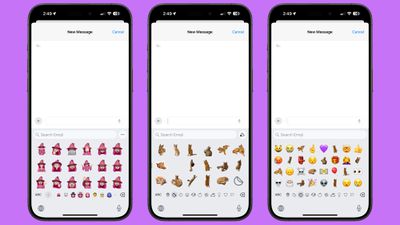
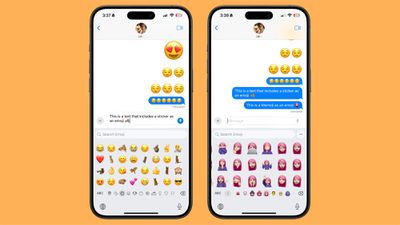
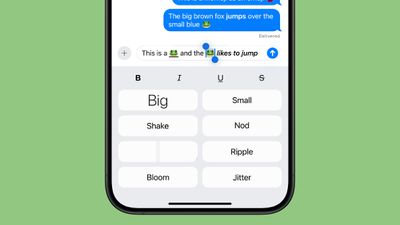
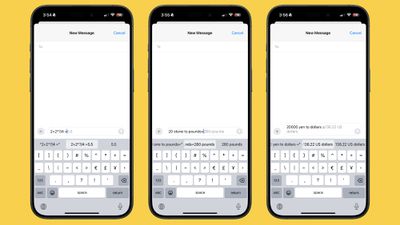
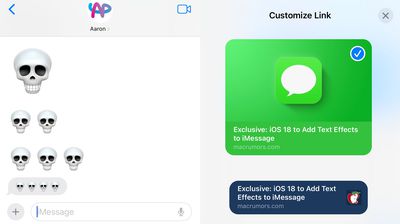
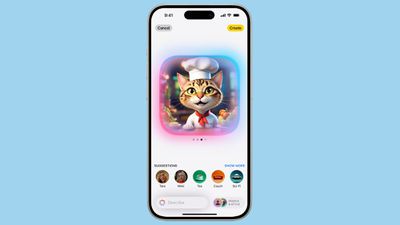
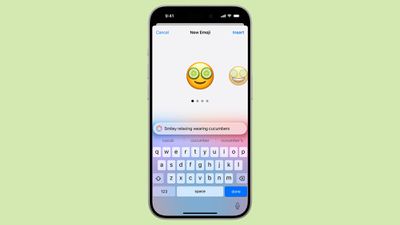
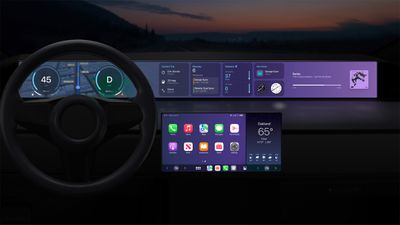

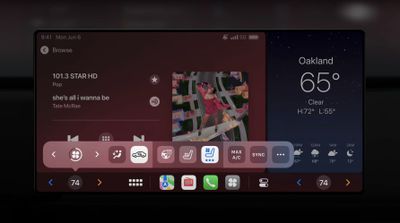

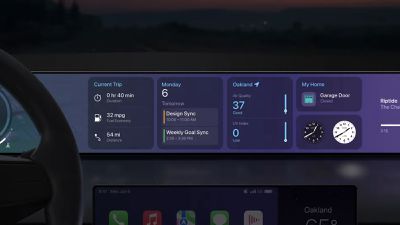
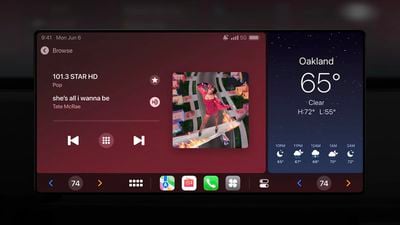
 Предварительный просмотр CarPlay нового поколения от Aston Martin, декабрь 2023 г.

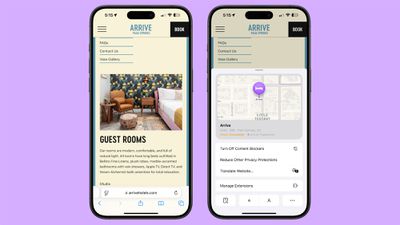
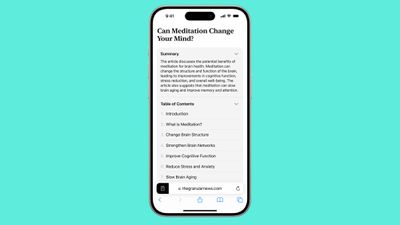
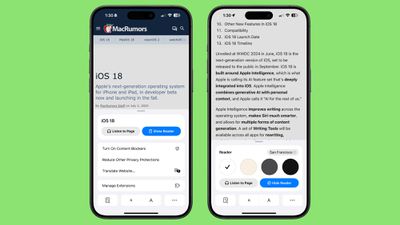
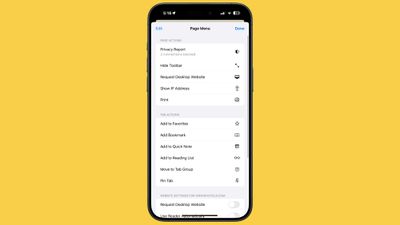

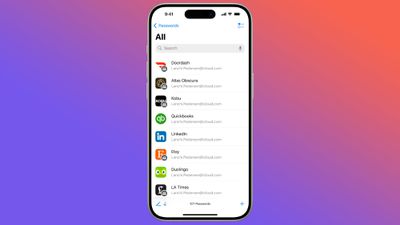
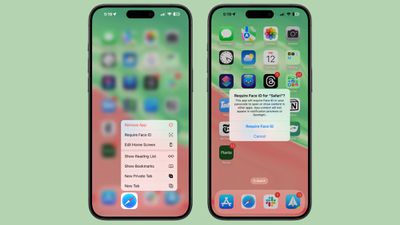

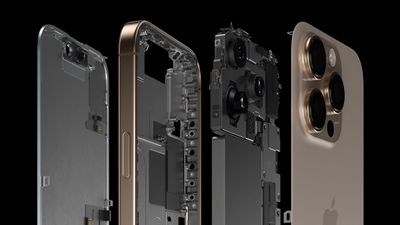
 Примечание: MacRumors является аффилированным партнером Amazon. Когда вы переходите по ссылке и совершаете покупку, мы можем получить небольшую комиссию, которая помогает нам поддерживать работу сайта.