MacRumors

Skip to Content

В этом месяце Apple выпустила macOS Tahoe, последнюю версию операционной системы для Mac. ‌macOS Tahoe 26‌ использует новый дизайн Liquid Glass от Apple, а также предлагает новые настройки, новое приложение «Телефон» и обновленные возможности на всей платформе.

50 New Features and Changes Worth Checking Out in macOS Tahoe
В этой статье мы собрали 50 новых функций и малоизвестных изменений, которые стоит изучить, если вы обновляетесь. Что вы думаете о ‌macOS Tahoe‌ на данный момент? Сообщите нам в комментариях.

1. Обновление Терминала
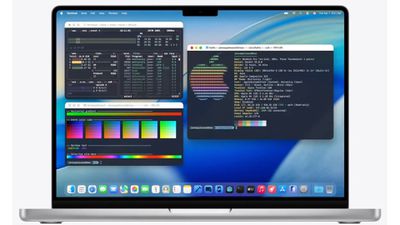
terminal macos tahoe


Приложение «Терминал» в macOS Tahoe получило визуальное обновление — это первое заметное изменение дизайна с момента дебюта этого инструмента командной строки. Обновленный «Терминал» поддерживает 24-битный цвет и шрифты Powerline, а также использует новую эстетику Liquid Glass с переработанными темами, соответствующими общему визуальному обновлению macOS 26.

2. Темы macOS
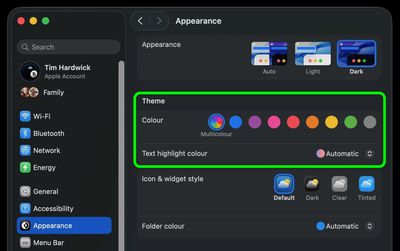
themes tahoe


В macOS Tahoe Apple представляет концепцию тем с новыми настройками внешнего вида, выходящими за рамки традиционных режимов «Светлый» и «Темный». В «Системных настройках» ➝ «Внешний вид» по-прежнему есть стандартные режимы «Авто», «Светлый» и «Темный», но Apple добавила несколько опций, позволяющих создавать собственную стилизованную рабочую среду. «Цвет акцента» теперь называется «Цвет», а также появилась новая опция «Цвет выделения текста», позволяющая выделять текст другим оттенком по сравнению с кнопками, всплывающими меню, переключателями, флажками и выделенными границами.

3. Цвета папок
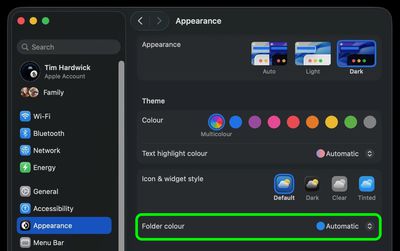
folder color tahoe


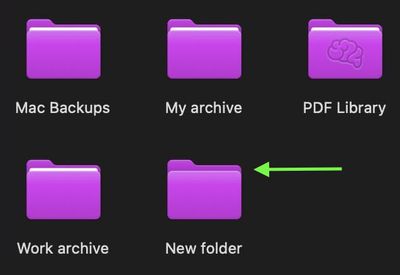
В «Системных настройках» ➝ «Внешний вид» настройка по умолчанию сохраняет классический вид macOS, при котором значки приложений отображаются в исходных цветах. Но теперь вы можете отдельно настраивать цвета папок с помощью новой специальной настройки «Цвет папки». При выборе «Автоматически» папки сохраняют свой традиционный синий цвет, но при выборе других цветов, таких как фиолетовый, цвета всех папок изменятся по всей системе.

4. Темные значки
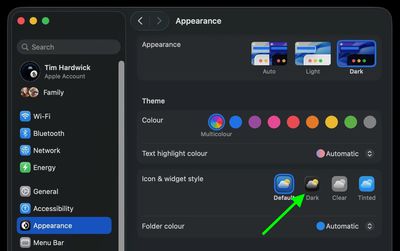
dark icons tahoe


В «Системных настройках» ➝ «Внешний вид», в новом разделе «Стиль значков и виджетов», новая опция «Темный» применяет черные фоны к значкам во всем интерфейсе системы, включая значки боковой панели «Системных настроек» (это работает как в светлом, так и в темном режимах).

5. Прозрачный стиль
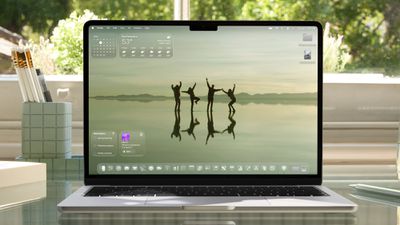
macos tahoe liquid glass look


В «Системных настройках» ➝ «Внешний вид», в новом разделе «Стиль значков и виджетов», новая настройка «Прозрачный» подчеркивает редизайн Liquid Glass и добавляет новую прозрачность, подбирая фоновые цвета, создавая более полупрозрачный эффект интерфейса. «Прозрачный» также включает варианты «Светлый» и «Темный», или его можно установить в «Авто» для автоматического переключения день/ночь.

6. Оттененный стиль
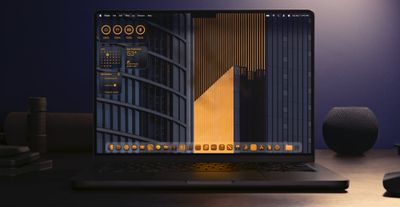
macos tahoe tinted icons


В «Системных настройках» ➝ «Внешний вид», в новом разделе «Стиль значков и виджетов», новая опция «Оттененный» позволяет комплексно настраивать цвета значков и папок. При выборе «Оттененный» настройка «Цвет папки» становится «Цвет значка, виджета и папки», позволяя выбирать из предустановленных цветов или выбирать пользовательские оттенки с помощью опции «Другое» (которая включает палитру и цветовую тему).

7. Наложения громкости/яркости
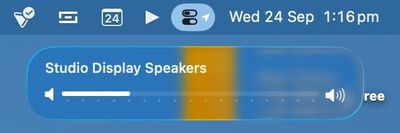
macos tahoe volume indicator


Традиционные большие наложения, появляющиеся при регулировке громкости и яркости, исчезли и были заменены меньшими, продолговатыми наложениями, которые появляются в правом верхнем углу экрана под строкой меню, в стиле уведомлений.

8. Фоновые приложения

tahoe background process


macOS теперь уведомляет вас с помощью нового всплывающего окна, когда приложения пытаются запустить демон после их закрытия. Вы можете «Всегда разрешать» фоновому процессу работать или запретить ему доступ.

9. Нет унифицированной адресной строки Safari
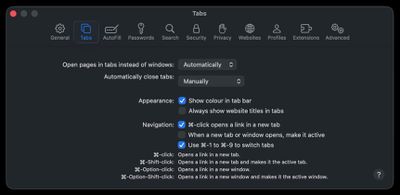
safari tabs tahoe


Safari больше не предлагает опцию объединения панели вкладок и адресной строки (настройка «Компактная раскладка вкладок»), возможно, потому, что она не была популярна среди пользователей. Apple всегда может вернуть ее в более позднем обновлении программного обеспечения.

10. Markdown в Apple Notes
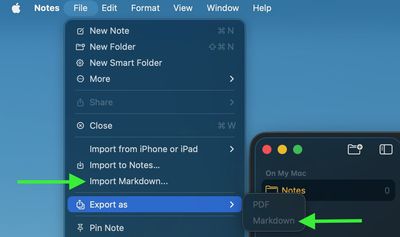
tahoe notes markdown


Apple Notes теперь позволяет импортировать и экспортировать текст в популярном формате Markdown. Markdown — это простой язык разметки, который некоторые писатели предпочитают использовать вместо форматированного текста. Вместо использования HTML для жирного шрифта, курсива, ссылок и заголовков, он использует быстрые сокращения символов, такие как **жирный** или #заголовок.

11. Поиск по приложению
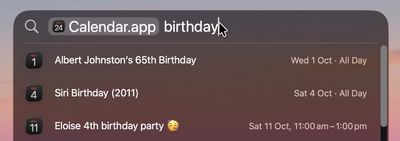
spotlight search by app


При поиске в Spotlight введите название приложения (например, Notes, Calendar), затем нажмите клавишу Tab. Теперь введите термин для поиска только внутри этого приложения.

12. Опросы в Сообщениях
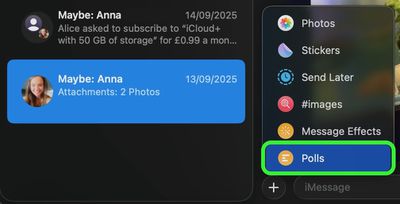
tahoe messages polls


Возможность создавать опросы в разговорах — это уже давно стандарт для конкурирующих платформ обмена сообщениями. И теперь «Сообщения» наконец-то тоже это умеют. Вы можете добавить до 12 вариантов в опрос, а затем отправить его людям в разговоре для голосования. Если вы отправите опрос, и кто-то посчитает, что вариант отсутствует, он сможет даже отредактировать его и добавить новый выбор. Обратите внимание, что для взаимодействия с опросами в беседах «Сообщений» пользователям необходимо иметь устройство с установленной iOS 26 или macOS Tahoe.

13. Приложение «Игры»
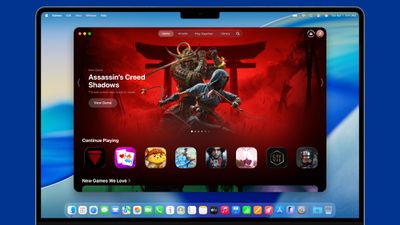
macos tahoe games


Новое приложение «Игры» от Apple перечисляет все игры, установленные на вашем Mac, даже если они не были загружены из App Store. Интерфейс включает представления «Главная», «Arcade», «Играем вместе» и «Библиотека».

14. Восстановить фон строки меню
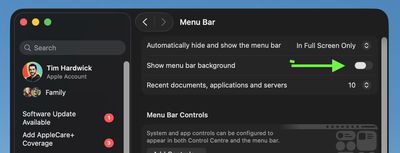
macos show menu bar background


В macOS Tahoe редизайн Liquid Glass делает строку меню еще меньше похожей на строку, поскольку у нее больше нет видимого фона. Если вам не нравится внешний вид элементов меню, «плавающих» в верхней части рабочего стола, перейдите в «Системные настройки» ➝ «Строка меню» и включите переключатель рядом с «Показывать фон строки меню».

15. Часы на экране блокировки
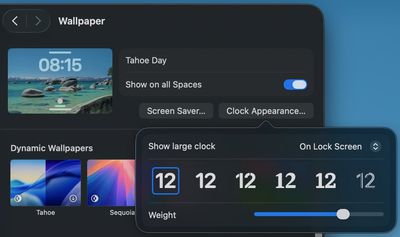
tahoe clock lock screen


Теперь вы можете изменять стиль часов на экране блокировки, как и в iOS 18. Просто перейдите в «Системные настройки» ➝ «Обои» и нажмите «Внешний вид часов…», где вы можете настроить шрифт и толщину часов, отображаемых на экране блокировки и/или заставке.

16. Пункт управления
tahoe menu bar control center custom


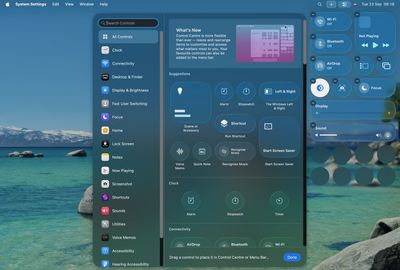
Как и в iOS, теперь вы можете настраивать расположение Пункта управления через «Системные настройки» ➝ «Строка меню» –> «Элементы строки меню», с возможностью добавлять элементы управления сторонних приложений, включая приложения, установленные на вашем iPhone (которые запускают «Зеркалирование iPhone» при нажатии).

17. Адресная строка Safari
safari color bar tahoe


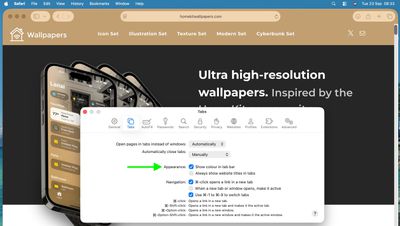
Safari теперь имеет полупрозрачную адресную строку, и цвета веб-страниц просвечивают сквозь основной инструментарий браузера. Инструментарий также может принимать цвет просматриваемого в данный момент веб-сайта, хотя вы можете контролировать это с помощью опции «Показывать цвет в строке вкладок» в Safari ➝ «Настройки…».

18. Приложение «Телефон»
macos tahoe phone app


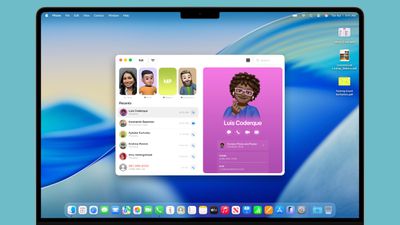
Apple принесла приложение «Телефон» на Mac, так что вы можете совершать звонки, принимать звонки и использовать такие функции, как «Ожидание вызова» и «Проверка звонков». Вам по-прежнему нужен подключенный ‌iPhone‌ с включенной функцией «Помощь Wi-Fi».

19. Живой перевод
macos tahoe facetime live translation


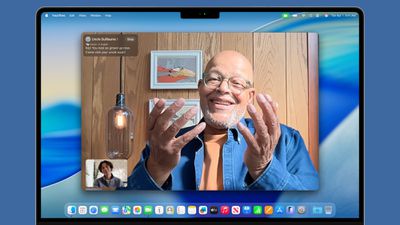
FaceTime теперь поддерживает «Живой перевод», отображая субтитры, если вы разговариваете с кем-то, кто говорит на другом языке. «Живой перевод» — это функция Apple Intelligence, требующая Mac с процессором Apple silicon.

20. Автоматическая категоризация напоминаний
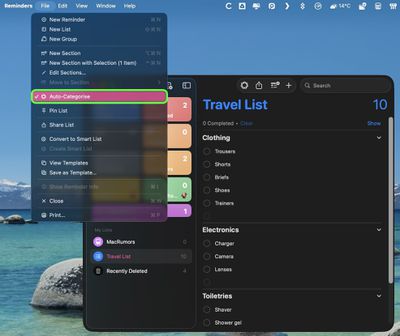
reminders auto categorize


В macOS Sequoia вы можете создавать списки покупок, которые приложение «Напоминания» может автоматически категоризировать на осмысленные разделы. В macOS Tahoe «Напоминания» выводят это на новый уровень. Используя Apple Intelligence, приложение теперь может автоматически категоризировать практически любой введенный вами список. Например, если вы собираетесь в отпуск, выберите «Файл» ➝ «Автоматическая категоризация», и приложение отсортирует ваши вещи по разделам «Одежда», «Электроника» и «Туалетные принадлежности», и это лишь некоторые из них.

21. Genmoji
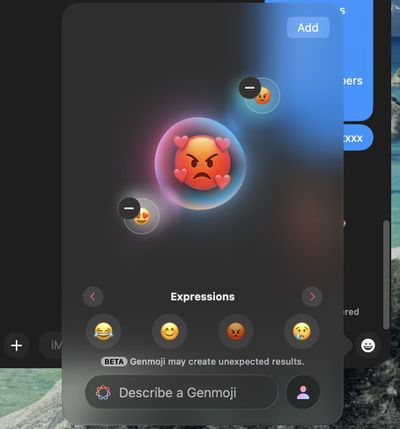
combine genmoji macos


Genmoji позволяет комбинировать два или более эмодзи для создания нового символа. Вы также можете комбинировать существующие эмодзи с текстовыми описаниями, чтобы настроить их, что является более удобной отправной точкой для создания чего-то нового.

22. Настройка значков папок
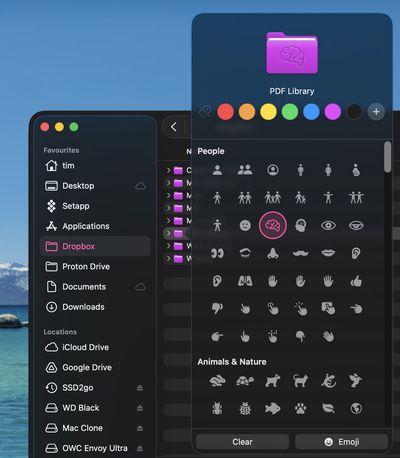
macos folder customization


Теперь вы можете настраивать внешний вид отдельных папок с помощью цветовых меток, эмодзи и других выбранных глифов. Просто щелкните правой кнопкой мыши (Ctrl-щелчок) по папке и выберите «Настроить папку…» в контекстном меню.

23. Сочетания клавиш Spotlight
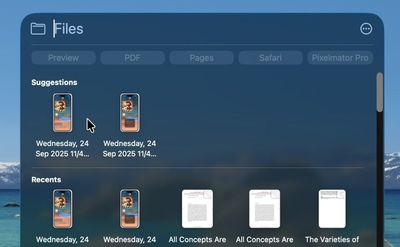
spotlight search files macos


При вызове Spotlight Search с помощью Command + Пробел, вы можете переключиться в соответствующие режимы: «Приложения» (Command + 1), «Файлы» (Command + 2), «Действия» (Command + 3) и «Буфер обмена» (Command + 4). Однако вы можете переключаться между этими режимами быстрее, просто добавив соответствующую цифру к вашему первоначальному вызову Spotlight. Например, Command + Пробел + 2 приведет вас прямо к поиску файлов.

24. Лупа
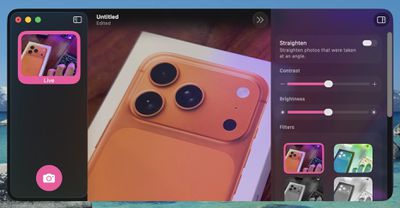
magnifier macos


Новое приложение «Лупа» использует функцию масштабирования камеры ‌iPhone‌ для приближения и детального просмотра объектов или текста, передавая изображение на Mac через «Непрерывность камеры». Существуют опции для создания нескольких окон живых сеансов для отслеживания, например, презентации и одновременного приближения к учебнику, и каждый вид может быть настроен с различными уровнями яркости, а также с цветовыми фильтрами и фильтрами контрастности в соответствии с индивидуальными потребностями.

25. Персональный голос
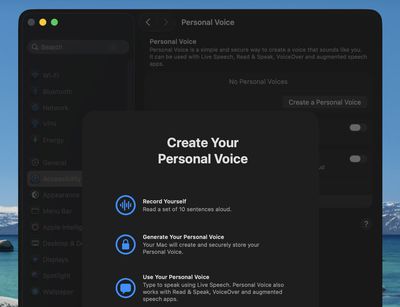
personal voice macos


Функция «Персональный голос», расположенная в «Системных настройках» ➝ «Универсальный доступ», стала быстрее и проще в использовании благодаря достижениям в области машинного обучения на устройстве и искусственного интеллекта. Apple утверждает, что эта функция способна создать более плавную и естественную имитацию вашего голоса менее чем за минуту, используя всего 10 записанных фраз.

26. Индикаторы движения автомобиля
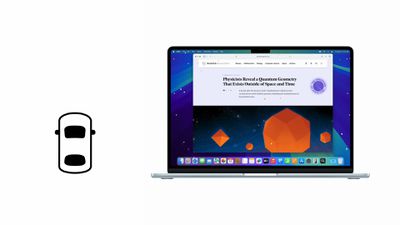
Vehicle Motion Cues Mac


В macOS 26 Apple расширила функцию «Индикаторы движения автомобиля» ‌iPhone‌ на Mac. Эта опциональная функция отображает движущиеся точки на экране вашего Mac, чтобы помочь уменьшить укачивание при использовании устройства в движущемся автомобиле. Apple также предоставляет новые способы настройки точек на экране Mac. Если вы используете MacBook, вы можете найти опцию «Индикаторы движения автомобиля» в «Системных настройках» ➝ «Универсальный доступ» ➝ «Движение».

27. Автоматическое подключение к точке доступа iPhone
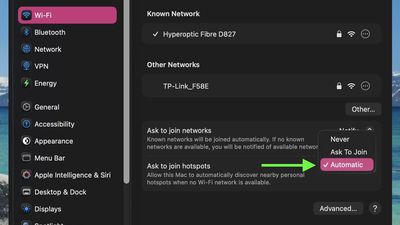
macos auto join hotspot


macOS Tahoe включает поддержку автоматического подключения к «Персональной точке доступа» вашего iPhone при отсутствии доступной сети Wi-Fi, поэтому вам больше не нужно подключаться вручную. Щелкните кнопку Wi-Fi в строке меню или Пункте управления, чтобы открыть «Настройки Wi-Fi». Оттуда прокрутите вниз до раздела «Спрашивать разрешение на подключение к точкам доступа» и нажмите, чтобы выбрать опцию «Автоматически». «Автоматическое подключение» работает с «Семейным доступом», поэтому вы можете настроить свой Mac для автоматического подключения к «Персональной точке доступа» члена семьи или разрешить их Mac автоматически подключаться к вашему.

28. Помощник по ремонту
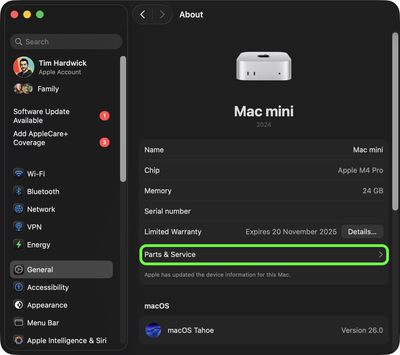
macos parts and service


Apple расширила свое калибровочное программное обеспечение «Помощник по ремонту» на Mac. На iPhone этот инструмент помогает калибровать заменяемые детали, включая заднее стекло, аккумулятор, дисплей, камеру TrueDepth и компоненты задней камеры. На Mac «Помощник по ремонту» позволяет повторно использовать датчики Touch ID и угла наклона крышки после ремонта дисплея или системной платы на некоторых моделях. Пользователи Mac с процессором Apple silicon могут получить доступ к «Помощнику по ремонту» через «Системные настройки» ➝ «Основные» ➝ «Об этом устройстве», где после распознавания ремонта появляется раздел «Детали и обслуживание».

29. Несколько пунктов управления
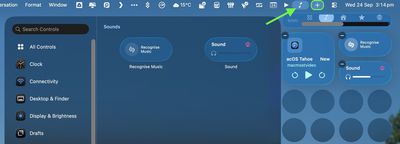
multiple control centers


Вы можете изменять порядок отдельных элементов строки меню и даже добавлять несколько Пунктов управления непосредственно в нее. Откройте Пункт управления, нажмите «Изменить элементы управления». Обратите внимание, что «Прямые трансляции» с iPhone теперь также будут отображаться в строке меню через ‌»Зеркалирование iPhone»‌.

30. Изменения значков папок

folder icons change macos


В macOS вы можете определить, содержит ли папка какие-либо файлы, просто посмотрев на ее значок. Папки с содержимым отображают файлы, а пустые папки не содержат документов. Когда вы помещаете элемент в пустую папку, появляется приятная новая анимация.

31. Игровое наложение
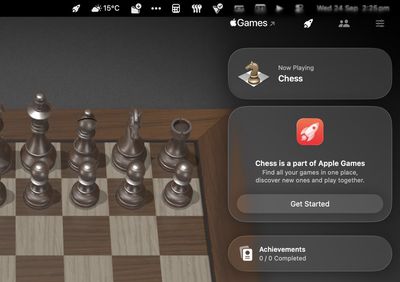
macos game overlay


При игре в полноэкранном режиме появляется новый интерфейс «Игровое наложение», который можно активировать нажатием Command + Escape. Отсюда вы можете открыть приложение «Игры», просмотреть достижения для текущей открытой игры, связаться с друзьями и настроить другие параметры, такие как яркость дисплея, громкость звука, настройки контроллера и «Игровой режим».

32. Ожидание вызова
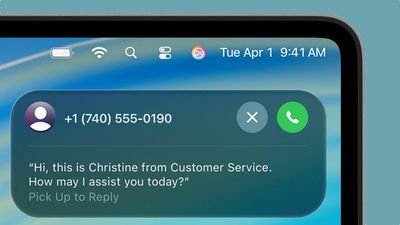
macos tahoe hold assist


Если вы совершаете телефонный звонок и ожидаете соединения с человеком, вы можете активировать «Ожидание вызова» в приложении «Телефон». Ваш Mac может ждать вас, пока вы занимаетесь другими делами, а затем уведомить вас, когда на линии появится живой оператор. Оператору будет сообщено, что вы скоро будете на связи.

33. Приложение «Журнал»
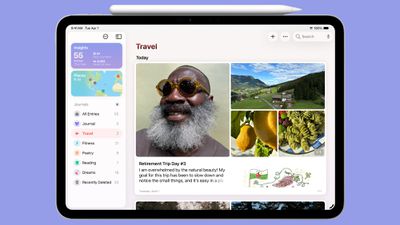
ipados 26 journal app


Ранее доступное только на iPhone, приложение «Журнал» теперь доступно на Mac, что имеет смысл на платформе с полноценной клавиатурой. Оно работает так же, как версия приложения для iOS, но также имеет некоторые дополнительные функции, такие как возможность создавать несколько журналов.

34. Действия Spotlight
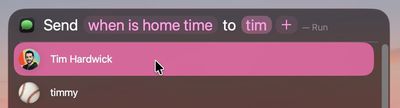
spotlight action


Быстрые действия в Spotlight позволяют выполнять задачи с приложениями, не открывая их. Вы можете отправлять электронные письма, создавать ярлыки для функций в приложениях, устанавливать таймеры, создавать события в Календаре, делать напоминания и многое другое, плюс есть интеграция с приложением «Быстрые команды» для дальнейшего расширения возможностей. Вы также можете отправлять сообщения: нажмите Command + Пробел + 3, выберите действие «Отправить сообщение» и нажмите Enter, введите свое сообщение, нажмите Tab, введите имя получателя, затем выберите его контакт и снова нажмите Enter. Шаги зависят от выбранного вами действия, но это тот же базовый процесс.

35. Поиск по истории буфера обмена
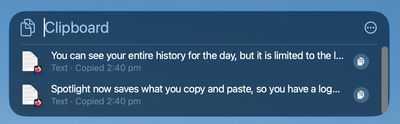
spotlight clipboard macos


Spotlight теперь сохраняет то, что вы копируете и вставляете, поэтому у вас есть журнал ваших действий, к которому вы можете вернуться и обратиться. Вы можете просмотреть всю свою историю за день, но она ограничена последними восемью часами.

36. Фоновые изображения для бесед в «Сообщениях»
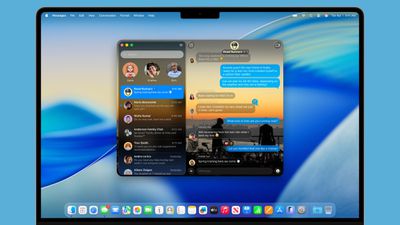
macos tahoe messages


В приложении «Сообщения» теперь можно устанавливать пользовательские фоны для отдельных цепочек разговоров. Щелкните изображение профиля собеседника (или собеседников), затем нажмите «Фоны». Выберите из доступных вариантов: «Фото» (выберите изображение из вашей фототеки), «Цвет» (выберите из предустановленных сплошных цветов) или «Image Playground» (опишите изображение, чтобы Image Playground сгенерировал его). Альтернативно, выберите из «Небо», «Вода», «Аврора» или один из «Предложений».

37. Фильтр номеров неизвестных отправителей
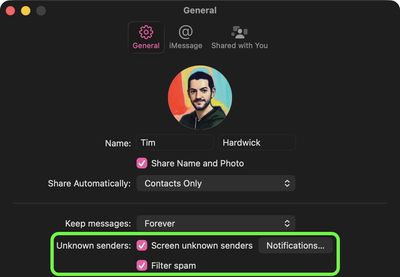
filter uknown messages macos


В настройках приложения «Сообщения» появились новые опции для фильтрации неизвестных отправителей (исключая коды верификации) и спама, чтобы эти сообщения перемещались в отдельный раздел интерфейса приложения, и вы не получали уведомлений об их поступлении. Переключиться на отдельные списки сообщений можно, нажав новый значок фильтра в правом верхнем углу текущего списка.

38. Быстрые ключи Spotlight

spotlight quick keys


Вы можете использовать «Действия Spotlight» для выполнения различных задач, не открывая приложение. Есть также фразы быстрого доступа, которые вы можете назначить для быстрого запуска задач, например, «ch» для вызова ChatGPT. Просто нажмите кнопку «Добавить быстрые ключи» всякий раз, когда вы ее увидите в результатах поиска. При необходимости вы можете сбросить назначенные быстрые ключи до их значений по умолчанию, нажав «Сбросить быстрые ключи» в «Системных настройках» ➝ «Spotlight».

39. FileVault включен по умолчанию

filevault macos


Если вы входите в учетную запись Apple при настройке macOS Tahoe, FileVault теперь включается автоматически. Он также будет автоматически использовать вашу учетную запись Apple для восстановления в случае возникновения проблем. Это отличается от предыдущих версий macOS, где FileVault был необязательным, и вы могли сохранить ключ восстановления другими способами, например, распечатав его или записав, не полагаясь на облако.

40. Аэрофотоснимки для заставки
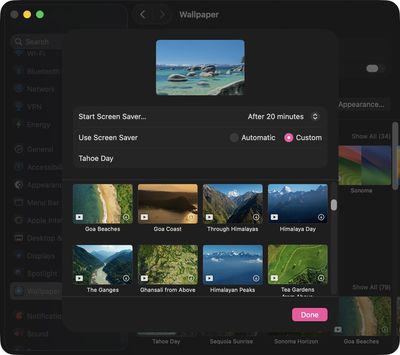
aerial screensavers


macOS Tahoe включает 15 новых аэрофотоснимков для заставки Mac, каждая из которых панорамирует природные ландшафты по всему миру. Новые заставки также можно установить в качестве обоев. Чтобы просмотреть все заставки в macOS Tahoe, откройте приложение «Системные настройки», нажмите «Обои» и нажмите кнопку «Заставка…».

41. Значок «Приложения»
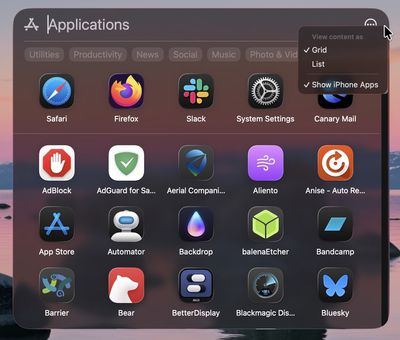
apps app macos


Launchpad удален из macOS Tahoe и будет заменен новым значком «Приложения» в Dock, если Launchpad находился там. Это приведет вас к разделу «Приложения» в интерфейсе Spotlight Search, где вы можете переключаться между категориями приложений, такими как «Продуктивность и финансы» и «Утилиты». Кнопка «Еще» (три точки) позволяет просматривать приложения в виде сетки или списка, а также отображать приложения iPhone, но приложения в этом представлении не имеют контекстного меню и не могут быть удалены отсюда.

42. Автоматизация Быстрых команд
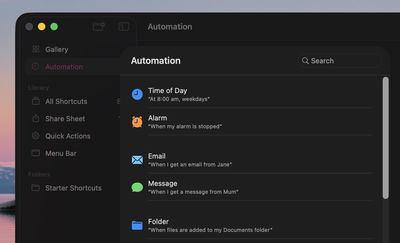
shortcuts automations


Приложение «Быстрые команды» было обновлено и теперь включает возможность создавать автоматизации, поэтому теперь вы можете запускать свои быстрые команды автоматически на основе предусловий, таких как время суток и подключение внешнего диска.

43. Разрешить в строке меню
allow menu bar tahoe


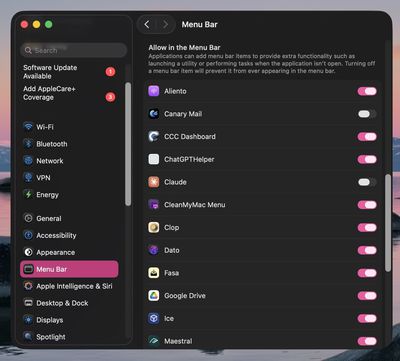
В «Системных настройках» новый раздел «Строка меню» включает новый раздел «Разрешить в строке меню», в котором перечислены все сторонние приложения, которые могут добавлять элементы в строку меню, поэтому теперь вы можете выборочно включать и выключать их из одного места.

44. Усовершенствованная защита от отслеживания в Safari

safari advanced tracking protection


«Усовершенствованная защита от отслеживания» теперь автоматически скрывает данные браузера и устройства во всех режимах просмотра. Если вы хотите вернуть ее только для сеансов приватного просмотра, вы можете сделать это в разделе «Дополнительно» Safari ➝ «Настройки» ➝ «Конфиденциальность».

45. Уменьшить прозрачность
macos reduce transparency


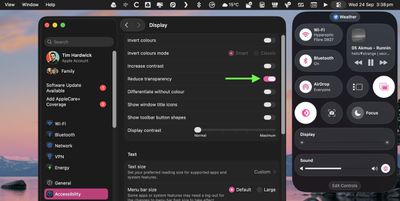
В «Системных настройках» ➝ «Универсальный доступ» ➝ «Дисплей» переключатель «Уменьшить прозрачность» отключает многие полупрозрачные эффекты Liquid Glass в интерфейсе macOS, поэтому, если вы не привыкаете к новому дизайну, эта опция должна помочь.

46. Читалка универсального доступа
accessibility reader


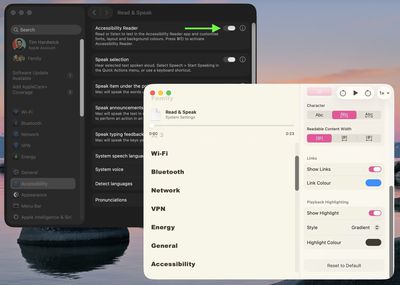
В «Системных настройках» ➝ «Универсальный доступ» ➝ «Чтение и речь» есть новая опция «Читалка универсального доступа», которая при включении может помочь читать то, что отображается на дисплее. Где бы текст ни был трудночитаемым, нажмите Command и Escape, и вы сможете просмотреть тот же текст в окне, где вы можете настроить цвет текста, цвет фона, шрифт, интервалы, ссылки и многое другое. Вы также можете попросить систему прочитать текст вслух.

47. Обновления Image Playground
genmoji chatgpt


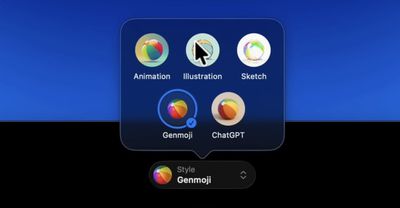
В Image Playground теперь можно использовать ChatGPT для генерации изображений. Также есть стили для выбора для ChatGPT, включая «Масляная живопись», «Акварель», «Вектор», «Аниме» и «Печать».

48. Темный вид PDF
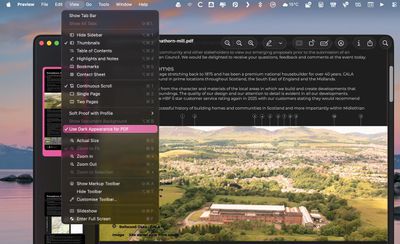
pdf dark appearance


При просмотре PDF-документов в приложении «Просмотр» в строке меню есть новая опция «Вид», которая позволяет использовать «Темный вид для PDF».

49. Расположение файла в поиске Spotlight
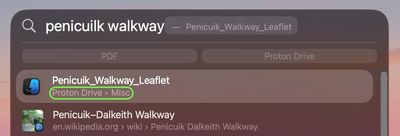
spotlight command location macos


Если вы ищете файл в Spotlight, удержание клавиши Command отобразит его местоположение. Вы также можете дважды щелкнуть по местоположению, чтобы перейти к нему в Finder.

50. Установка пользовательской продолжительности отсрочки
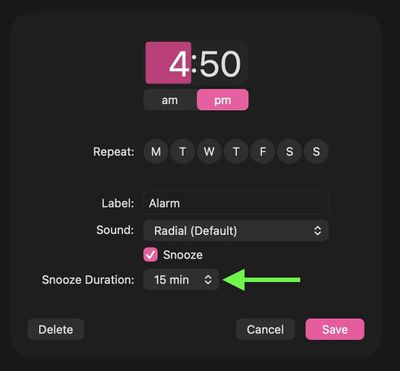
clock app alarms snooze


Как и в iOS 26, приложение «Часы» в macOS теперь дает вам возможность устанавливать продолжительность отсрочки будильника от 1 до 15 минут при установке будильников.
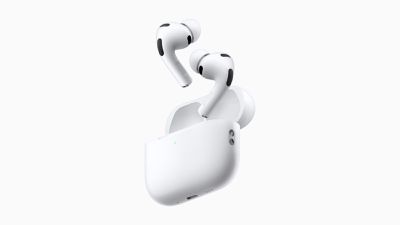
Ежегодная акция Apple «Назад в школу» для студентов скоро закончится, поэтому поторопитесь, если хотите получить бесплатные AirPods при покупке нового Mac или iPad.

AirPods Pro 3 Newsroom
До вторника, 30 сентября, студенты колледжей и преподаватели образовательных учреждений США могут получить бесплатные AirPods 4 с активным шумоподавлением при покупке нового Mac или iPad от Apple. Это предложение стоимостью 179 долларов.

AirPods Pro 3 были выпущены на прошлой неделе и теперь включены в акцию «Назад в школу» вместо AirPods Pro 2. Студенты, приобретающие новый Mac или iPad, могут получить AirPods Pro 3 всего за 70 долларов после применения скидки в 179 долларов.

Если вам не нужны AirPods, акция также предлагает различные другие аксессуары бесплатно или со скидкой, такие как Apple Pencil Pro или Magic Keyboard.

Для получения более подробной информации о предложении и условиях участия ознакомьтесь с полными условиями Apple.

Бесплатные AirPods или другой аксессуар предоставляются в дополнение к стандартной ежегодной образовательной скидке Apple в 10% на отдельные модели Mac и iPad.

Акция также проводится в Канаде, Мексике, Сингапуре, Индии и Объединенных Арабских Эмиратах до 30 сентября, а в некоторых европейских странах, таких как Великобритания, Франция, Германия, Италия, Испания и Нидерланды, — до 21 октября.

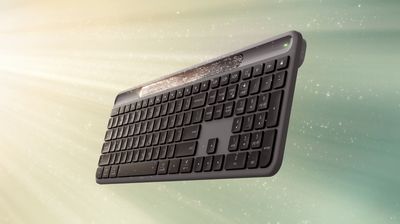
Logitech анонсировала Signature Slim Solar+ K980 — полноразмерную беспроводную клавиатуру, которая полностью работает на солнечной энергии. Устройство оснащено солнечной панелью в верхней части и не имеет разъема для зарядки по USB, так что если вы не любите путаницу с проводами, это может быть то, что вам нужно.

logitech k980 solar
K980 использует технологию Logitech LightCharge, которая требует минимум 200 люкс окружающего света для поддержания заряда. Источником света может быть как солнечный, так и искусственный. По заявлению компании, полностью заряженная клавиатура может работать в полной темноте до четырех месяцев. Logitech также полагает, что встроенная батарея прослужит до 10 лет до необходимости замены.

Клавиатура имеет стандартную полноразмерную раскладку с цифровой панелью, функциональными клавишами и выделенными элементами управления мультимедиа. Поддерживается подключение по Bluetooth до трех устройств, а также совместимость с системами Windows и macOS благодаря двойным обозначениям клавиш. Также доступна версия только для macOS.

Дополнительные функции включают клавишу AI Launch, которая по умолчанию запускает Copilot в Windows или Gemini в ChromeOS, настраиваемые функциональные клавиши через программное обеспечение Logi Options+ и Smart Actions для горячих клавиш повышения продуктивности. Размеры устройства составляют 430,8 мм (ширина) x 142,9 мм (высота) x 20,2 мм (глубина), а вес — 700 грамм.

logitech k980 1 solar


Signature Slim Solar+ K980, изготовленная из переработанного пластика, стоит 99,99 долларов США и доступна с сегодняшнего дня в графитовом исполнении на сайте Logitech и в крупных розничных магазинах.

В течение последних нескольких месяцев MacRumors работал над серией подробных руководств по функциям и инструкций, которые знакомят пользователей с изменениями дизайна и обновлениями в новом программном обеспечении от Apple.

iOS 26 Mega Guide Feature
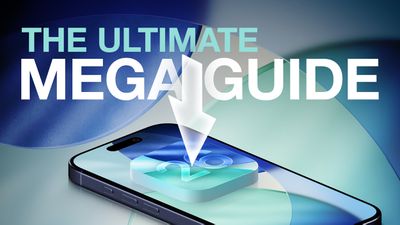
Наш подробный путеводитель включает всю информацию о системе iOS 26 и станет полезным ресурсом для пользователей iPhone и iPad, у которых еще не было возможности протестировать ‌iOS 26‌, а также для тех, кто хочет освежить в памяти список нововведений. Мы структурировали материал по приложениям и функциям, чтобы вы могли легко найти то, что ищете.

Liquid Glass

Дизайн Liquid Glass от Apple привносит масштабные визуальные изменения в ‌iOS 26‌. Значки, приложения, панели меню, панели навигации и все остальные элементы интерфейса выполнены в эстетике Liquid Glass. Речь идет не только о полупрозрачности: здесь появились выпадающие меню, сворачивающиеся панели навигации и гораздо более сглаженный дизайн.

Экран блокировки

Часы на экране блокировки претерпели значительные изменения в стиле Liquid Glass, кроме того, появились новые варианты обоев и виджетов.

Главный экран

Новый дизайн означает появление нового главного экрана, а также новых функций для значков, виджетов и обоев.

Apple Intelligence

Apple все еще оправдывается из-за задержки функций Apple Intelligence в Siri, и хотя компания не стала делать громких анонсов возможностей ‌Apple Intelligence‌ в ‌iOS 26‌, в ней появилось немало полезных дополнений.

Функция «Живой перевод» автоматически переводит сообщения и звонки, Visual Intelligence теперь взаимодействует с тем, что отображается на вашем экране, приложение «Кошелек» умеет отслеживать все ваши покупки, а также появилось множество других мелких улучшений.

Все функции ‌Apple Intelligence‌ требуют устройства с поддержкой ‌Apple Intelligence‌, включая iPhone 15 Pro, iPhone 15 Pro Max, все модели iPhone 16 и все модели iPhone 17.

Сообщения

В приложении «Сообщения» появилось множество новых функций, включая возможность устанавливать собственные фоны для каждого чата. Будьте внимательны: другие пользователи увидят тот фон, который вы установили. Групповые чаты теперь поддерживают индикаторы набора текста и другие функции, а также позволяют добавлять опросы.

Телефон

Одним из самых серьезных изменений в ‌iOS 26‌ подверглось приложение «Телефон». В нем появилась полноценная функция проверки звонков (Call Screening) для фильтрации вызовов с неизвестных номеров, а также инструмент, который будет ожидать на линии за вас, когда вы находитесь в режиме удержания вызова.

AirPods

С выходом сопутствующего обновления прошивки наушники AirPods Pro 2, AirPods Pro 3 и AirPods 4 получили поддержку функции «Живой перевод» для личных разговоров, а также такие возможности, как автопауза воспроизведения при засыпании и использование AirPods в качестве пульта дистанционного управления для приложения «Камера» на iPhone.

Safari

В Safari обновлен макет, внедрен дизайн Liquid Glass, изложена по-новому панель вкладок, добавлены новые функции конфиденциальности и многое другое.

Apple Maps

Приложение «Карты» способно изучать ваш привычный маршрут до работы и обратно, предупреждая о любых факторах, из-за которых вы можете опоздать. Оно также умеет сохранять историю перемещений, чтобы вы могли вспомнить любимые места во время путешествий.

Заметки и Напоминания

Приложение «Напоминания» обзавелось скрытыми функциями ‌Apple Intelligence‌, в то время как приложение «Заметки» теперь поддерживает 3D-графику с уравнениями с тремя переменными и многое другое.

Камера

Приложение «Камера» претерпело одни из самых заметных изменений интерфейса: обновилось меню переключения режимов и доступа к различным настройкам.

FaceTime

В FaceTime появился обновленный интерфейс с карточным оформлением, фильтрация вызовов, опция блокировки контента с обнажением, а также поддержка субтитров функции «Живой перевод».

Apple Music

В Apple Music появилась функция AutoMix, обеспечивающая плавные переходы между треками в стиле диджея, а также функции перевода и произношения текстов песен.

Фото

Если вы ненавидели объединенное приложение «Фото» в iOS 18, у нас есть отличные новости! Коллекции и медиатека ‌Фото‌ снова разделены на две отдельные вкладки. Apple также добавила поддержку пространственных сцен (Spatial Scenes) — функции, которая придает 2D-фотографиям трехмерный вид.

Подкасты

Приложение «Подкасты» получило дизайн Liquid Glass, новые элементы управления скоростью воспроизведения и улучшения звучания диалогов.

Кошелек

В приложении «Кошелек» произошли масштабные изменения, включая поддержку цифровых паспортов и значительные улучшения посадочных талонов.

Другие новые функции и параметры

Читайте также

Мы собрали полный обзор всех новых функций ‌iOS 26‌ в одном месте — в нашем дайджесте по iOS 26, который также безусловно стоит изучить ради всех мелких деталей, не вошедших в наши основные руководства и инструкции.

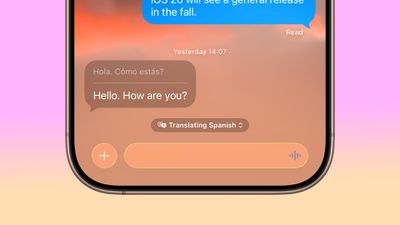
В iOS 26 бесшовные многоязычные беседы в Сообщениях доступны всего в несколько касаний благодаря новой функции Apple Live Translation. При общении с друзьями или коллегами, говорящими на разных языках, вы теперь можете видеть мгновенные переводы, не нарушая ход беседы.

messages translate ios
Live Translation — это функция Apple Intelligence, поэтому для ее использования вам понадобится модель iPhone 15 Pro, iPhone 16, iPhone Air или iPhone 17.

Перевод работает с девятью языками, включая китайский (мандарин, упрощенный), французский, немецкий, итальянский, английский, японский, корейский, португальский (Бразилия) и испанский (Испания). Ваши сообщения отображаются на обоих языках на вашем устройстве, в то время как получатели видят все на предпочитаемом языке, при условии, что они используют устройство с iOS 26, iPadOS 26 или macOS Tahoe.

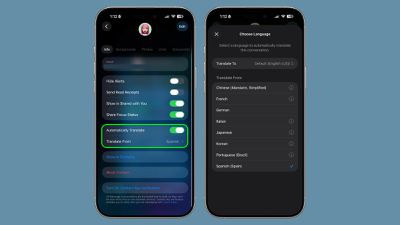
Настройка Live Translation

Чтобы включить автоматический перевод для беседы:

  1. Откройте Сообщения и нажмите на имя контакта в верхней части беседы.
  2. Переключите параметр Автоматический перевод.
  3. Нажмите Перевести с, чтобы выбрать язык.
  4. Загрузите языковой пакет, если появится запрос (примерно 900 МБ).

ios 26 select language messages 1

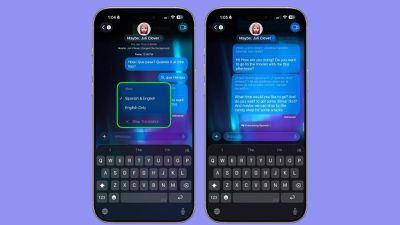
После загрузки языкового пакета функция работает мгновенно. Ваши исходящие сообщения отображаются как на вашем языке, так и в переведенной версии, а входящие сообщения показывают исходный текст с переводами под ним.

Использование элементов управления быстрого перевода

Во время активных разговоров вы можете получить доступ к элементам управления переводом напрямую. Просто нажмите на вкладку «Перевод [язык]» внизу беседы, чтобы переключаться между режимами отображения. Например, выберите Испанский и английский, чтобы видеть оба языка, выберите Только английский, чтобы скрыть переводы, или нажмите Остановить перевод, чтобы временно отключить функцию.

messages live translation 2

Перевод на старых устройствах

Эта функция лучше всего работает, когда оба собеседника используют iOS 26, iPadOS 26 или macOS Tahoe, хотя вы все равно можете переводить входящие сообщения со старых устройств или телефонов Android – ваши ответы просто не будут переведены на их стороне.

WhatsApp объявил о запуске новой функции перевода, которая позволяет пользователям переводить сообщения на предпочитаемый язык непосредственно в приложении. Функция постепенно внедряется на устройствах iPhone и Android для индивидуальных чатов, групповых обсуждений и обновлений каналов.

Whatsapp Feature
Чтобы перевести сообщение, просто нажмите и удерживайте текст, затем выберите опцию «Перевести». Пользователи могут выбрать исходный и целевой языки, а также загрузить языковые пакеты для будущего использования. WhatsApp утверждает, что все переводы происходят локально на устройстве пользователя, в соответствии со сквозным шифрованием приложения, которое гарантирует, что даже материнская компания Meta не сможет увидеть содержимое сообщений.

Пользователи WhatsApp на iPhone получают поддержку перевода на более чем 19 языков, включая нидерландский, французский, немецкий, индонезийский, итальянский, японский, корейский, китайский (мандарин), польский, тайский, турецкий, украинский и вьетнамский.

Пользователи Android могут получать перевод на шести языках, но для них предусмотрена дополнительная удобная функция: автоматический перевод целых цепочек чатов. После включения все входящие сообщения в беседе автоматически переводятся без необходимости ручной активации для каждого сообщения.

Запуск функции следует за представлением Apple функции Live Translation для Сообщений в рамках запуска iOS 26 и macOS Tahoe ранее в этом месяце. WhatsApp планирует расширить языковую поддержку в будущих обновлениях, но не уточнил, когда функция станет доступна для WhatsApp для веб или настольных версий.

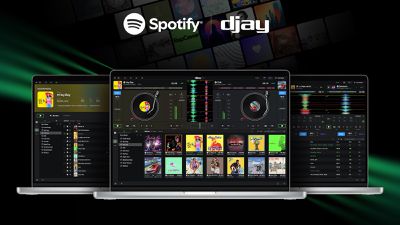
Отмеченное наградами приложение djay от Algoriddim для Mac и Windows сегодня получило обновление, добавившее интеграцию со Spotify в популярное DJ-программное обеспечение. Подписчики Spotify Premium теперь могут получить доступ ко всему музыкальному каталогу Spotify из приложения djay, включая свои собственные библиотеки и плейлисты, а также curated editorial playlists от Spotify.

spotify djay mac
Интеграция со Spotify доступна в 51 стране мира и работает с функцией Automix в djay, которая интеллектуально переходит между треками с подбором битов для бесшовных переходов между жанрами.

Djay стал одним из нескольких DJ-приложений, поддерживающих Apple Music, но интеграция со Spotify подключается к значительно более широкой пользовательской базе, которая теперь может перенести весь свой существующий музыкальный контент прямо в djay.

Приложение djay от Algoriddim доступно для бесплатного скачивания в Mac App Store и Microsoft Store, с дополнительной подпиской Pro стоимостью 6,99 долларов в месяц или 49,99 долларов в год для разблокировки всех функций.

iFixit сегодня разобрал iPhone 17 Pro для одного из своих видеороликов, продемонстрировав внутренние компоненты устройства, такие как новая система охлаждения с испарительной камерой, которая распределяет тепло от чипа A19 Pro по алюминиевой раме.

Аккумулятор iPhone 17 Pro крепится к лотку аккумулятора, а лоток аккумулятора соединен с алюминиевой рамой ‌iPhone 17 Pro‌ винтами Torx Plus. iFixit утверждает, что если Apple будет продавать сменные аккумуляторы в лотке, то при замене аккумулятора не будет никакого клея.

Лоток аккумулятора находится над чипом A19 Pro, а чип включает систему охлаждения с испарительной камерой. Тепло от чипа направляется в испарительную камеру, которая распределяет его по всей цельнолитой алюминиевой раме. iFixit использовал тепловизор для сравнения iPhone 16 Pro Max с ‌iPhone 17 Pro‌ Max. ‌iPhone 16‌ Pro Max нагревался до 37,8 градусов Цельсия и испытывал троттлинг, в то время как 17 Pro Max оставался прохладнее при 34,8 градусах Цельсия, что исключало троттлинг.

iFixit обнаружил, что система охлаждения Apple использует решетку между двумя пластинами для распределения воды по испарительной камере. Вода рядом с чипом A19 Pro кипит и превращается в пар, затем пар собирается с другой стороны и остывает, конденсируясь обратно в капли, которые возвращаются через решетчатую структуру.

iFixit провел тест на царапины алюминиевой рамы ‌iPhone 17 Pro‌ и обнаружил, что площадка камеры является областью, подверженной царапинам. Сайт поговорил с Дэвидом Нибуром, профессором машиностроения в Cal Poly. Нибур сказал, что такое повреждение называется «скалыванием». Острая, плоская кромка площадки камеры не позволяет анодированному покрытию хорошо прилипать, поэтому цвет может стираться при контакте с твердыми предметами, такими как ключи.

ifixit iphone 17 pro scratch test
Модели ‌iPhone 17 Pro‌ имеют менее ремонтопригодную конструкцию, чем модели ‌iPhone 16‌ Pro, поскольку Apple отказалась от конструкции с двойным входом, которая позволяла проводить ремонт либо с задней, либо с передней стороны устройства. С задней стороны iPhone возможен только ремонт узла беспроводной зарядки или замена заднего стекла, а для замены аккумулятора, модуля камеры или порта USB-C требуется снятие дисплея ‌iPhone‌.

Лоток аккумулятора, который удерживается только винтами, облегчает замену аккумулятора, как только вы до него доберетесь, к тому же аккумулятор заключен в металл, что делает его более безопасным. Замена порта USB-C требует откручивания 22 винтов, что iFixit нашел утомительным процессом.

Учитывая все изменения, iFixit заявляет, что ‌iPhone 17 Pro‌ немного менее ремонтопригоден, чем iPhone Air, но Apple предоставляет руководства по ремонту с первого дня, и инженеры Apple, похоже, учли ремонтопригодность при разработке устройства, поэтому оно получило оценку ремонтопригодности 7 из 10.

Обязательно посмотрите полный видеоролик iFixit, чтобы лучше рассмотреть систему охлаждения с испарительной камерой и эксперименты с царапинами.

Apple может работать над новой функцией, которая расширит возможности сторонних умных часов при подключении к iPhone. Как отметило издание Macworld, в коде iOS 26.1 упоминается функция переадресации уведомлений, которая может быть предназначена для сторонних часов.

iphone 17 pro air
«Выберите, какие приложения могут отправлять уведомления на ваше устройство», — говорится в одной строке. «Уведомления могут перенаправляться только на одно устройство одновременно. Уведомления не будут отображаться на Apple Watch при включенной переадресации уведомлений», — говорится в другой строке.

Также есть упоминания новых функций сопряжения устройств, таких как фреймворк AccessoryExtension для сопряжения стороннего устройства с ‌iPhone‌.

Формулировки неоднозначны, поэтому нет никакой гарантии, что это применимо к сторонним умным часам, но Закон о цифровых рынках Европейского Союза обязывает Apple предоставлять сторонним умным часам и другим устройствам доступ к уведомлениям и другим функциям, которые обычно зарезервированы для Apple Watch.

Ограниченная поддержка Apple устройств, конкурирующих с Apple Watch, также является одним из ключевых аргументов Министерства юстиции США в антимонопольном деле Apple против Министерства юстиции. Министерство юстиции утверждает, что Apple препятствует предложению сторонними умными часами функциональности, аналогичной Apple Watch, отказывая им в доступе к сотовой связи, который есть у Apple Watch, и ограничивая их возможность реагировать на входящие уведомления.

Заявления Министерства юстиции о функциональности умных часов представляют интерес, поскольку Apple рассматривает претензии в иске Министерства юстиции в течение полутора лет с момента его подачи. Например, заявление Министерства юстиции о том, что Apple подавляет игры для облачного стриминга, больше не актуально, поскольку Apple добавила поддержку облачного стриминга и приложений с мини-играми в iOS 17.4. Министерство юстиции нацелилось на задержку поддержки Apple RCS, но с iOS 18 Apple внедрила поддержку ‌RCS‌ для лучшего межплатформенного обмена сообщениями. Министерство юстиции также высказалось против отказа Apple разрешить поставщикам цифровых платежей доступ к NFC-чипу ‌iPhone‌, и Apple открыла доступ к NFC в iOS 18.1.

Если функция переадресации уведомлений действительно связана со сторонними умными часами, это может быть функция, предназначенная исключительно для ЕС, направленная на выполнение требований Закона о цифровых рынках в ЕС, но это также может быть изменение, которое Apple планирует внедрить по всему миру.

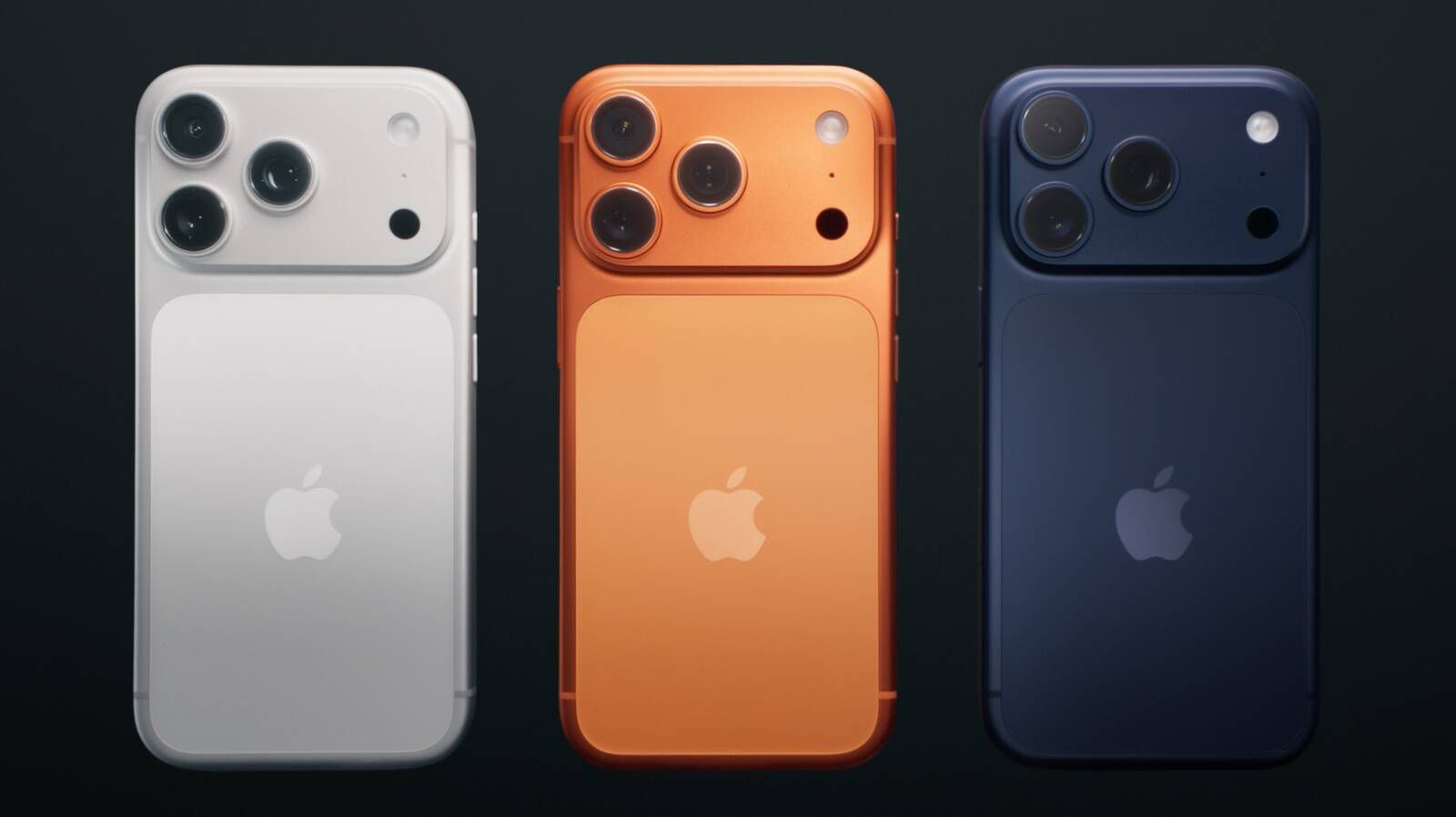
Предварительные сообщения свидетельствуют о том, что iPhone 17 Pro и iPhone Air более подвержены царапинам и потертостям, в основном из-за повреждений, замеченных в Apple Stores.

Клиенты Apple обнаружили, что модели ‌iPhone Air‌ и ‌iPhone 17 Pro‌, выставленные на витринах розничных магазинов Apple, имеют царапины в области MagSafe зарядного устройства. Эти устройства ежедневно используются сотнями или тысячами людей, а также подключены к фирменным металлическим зарядным подставкам, поэтому неясно, столкнутся ли с аналогичными проблемами модели iPhone, принадлежащие покупателям.

Ютубер JerryRigEverything провел тест на царапины на выходных, и его результаты показывают, что существует область ‌iPhone 17 Pro‌, подверженная царапинам, но это не та область, где Apple Store iPhone видят повреждения.

В этом году модели ‌iPhone 17 Pro‌ изготовлены из алюминия, а Apple использует процесс анодирования для придания цвета. Этот процесс обеспечивает прочное, устойчивое к царапинам покрытие, по твердости сравнимое с сапфиром. Его нелегко поцарапать, и JerryRigEverything продемонстрировал, что большая часть корпуса ‌iPhone 17 Pro‌ хорошо противостоит мелким царапинам, включая область, где расположен вырез Ceramic Shield 2 для зарядки ‌MagSafe‌.

Большая часть — ключевое слово при тестировании, потому что есть уязвимая область. Плато камеры имеет острый, приподнятый край, который не скошен, и это слабое место, где анодированный слой плохо сцеплен. Алюминиевое покрытие в области камеры легко царапается.

Предметы, обычно находящиеся в кармане, такие как ключи и монеты, не повредили ‌iPhone 17 Pro‌ нигде, кроме краев плато камеры.

Результаты теста на царапины предполагают, что владельцам ‌iPhone 17 Pro‌ не придется беспокоиться о царапинах, подобных тем, что видны на моделях ‌iPhone‌ в розничных магазинах Apple, но камера вызывает беспокойство. Вероятно, она будет царапаться, поэтому, если вас это беспокоит, возможно, стоит использовать чехол для защиты. Покрытие на моделях ‌iPhone 17 Pro‌ тонкое, поэтому более серьезные падения могут вызвать повреждения в других областях.

Apple не использует тот же процесс анодирования для ‌iPhone Air‌, что и для алюминиевых моделей ‌iPhone 17 Pro‌. Ранее Apple описывала свой процесс нанесения титанового покрытия, используя физическое осаждение из паровой фазы (PVD) для нанесения тонкого слоя цветного титана на ‌iPhone‌. Возможно, ‌iPhone Air‌ более уязвим, чем ‌iPhone 17 Pro‌, хотя похоже, что поцарапанные модели в розничных магазинах могли быть повреждены металлом зарядных устройств, которые использует Apple.

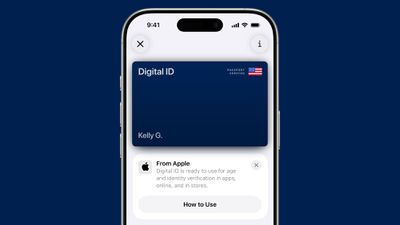
Цифровые удостоверения личности (Digital ID), функция iOS 26, позволяющая владельцам паспортов США добавлять их в приложение Wallet, появится позднее в 2025 году, подтвердила сегодня Apple.

ios 26 digital id passport wallet
Apple обновила информацию о сроках выпуска функции Digital ID на своей странице функций iOS 26. «Цифровые удостоверения личности появятся позднее в этом году только для паспортов США», — говорится в сообщении.

До сегодняшнего дня в сноске к функции говорилось: «Цифровые удостоверения личности будут доступны в обновлении программного обеспечения только для паспортов США» без указания сроков выпуска.

Любопытно, что Apple удалила упоминание обновления программного обеспечения, но, скорее всего, Digital ID будет представлен в обновлении iOS 26.1 или iOS 26.2 до конца года. Apple уже выпустила первую бета-версию iOS 26.1 для разработчиков, и поддержка Digital ID не включена, но она может быть добавлена позднее в период бета-тестирования.

Digital ID является развитием интеграции водительских удостоверений в приложение Wallet. Он позволяет пользователям iPhone из США добавлять свои паспорта в Wallet, и цифровой паспорт можно будет использовать вместо физического при внутренних перелетах на контрольно-пропускных пунктах TSA.

Как и в случае с водительскими удостоверениями и удостоверениями личности штатов, Digital ID будет работать для подтверждения возраста и личности в приложениях, розничных магазинах и на веб-сайтах. Возможность добавить паспорт в Wallet для использования в качестве удостоверения личности расширит функции цифровой идентификации для многих ‌‌iPhone‌‌ пользователей в США, но Apple не упоминала, будет ли эта функция в конечном итоге распространена на другие страны.

Спустя три года ожидания Apple наконец-то обновила Apple Watch SE. Новые Apple Watch SE 3 получили несколько функций, которые ранее были доступны только в более дорогих моделях, при этом Apple не изменила цену.

Подпишитесь на YouTube-канал MacRumors для получения большего количества видео.

Apple Watch SE 3 поддерживает технологию Always-On display, которой не было в SE 2. Теперь вы можете посмотреть время и увидеть усложнения, не активируя часы, что гораздо удобнее. Стандартные модели Apple Watch оснащены дисплеями Always-On с момента выхода Series 5, так что для SE это запоздалое обновление. Стекло Ion-X, защищающее дисплей, стало прочнее и на 400% устойчивее к растрескиванию.

В Apple Watch SE 3 установлен более быстрый чип S10, что означает поддержку жестов Double Tap и Wrist Flick, которые были ограничены новейшими моделями Apple Watch. Double Tap позволяет управлять уведомлениями одной рукой, а Wrist Flick — отклонять уведомления, звонки и многое другое, когда руки заняты.

Благодаря 4-ядерному Neural Engine, Siri на устройстве работает быстрее, а также может отвечать на вопросы, связанные со здоровьем, например, сообщать ваш пульс. Apple Watch SE 3 также имеют вдвое больший объем памяти по сравнению с SE 2 — 64 ГБ.

Функции определения температуры, обнаружения апноэ во сне и оценки качества сна — всё это новые возможности Apple Watch SE 3, которых не было в предыдущей модели. Отслеживание температуры используется для женского здоровья и мониторинга жизненно важных показателей, а обнаружение апноэ во сне выявляет потенциальные проблемы с дыханием во время сна. Оценка качества сна присваивает числовое значение вашему сну, учитывая время отхода ко сну, продолжительность сна и количество пробуждений за ночь.

По сравнению с более дорогими Apple Watch Series 11, линейка SE не имеет ЭКГ, датчика кислорода в крови и уведомлений о гипертонии. Она также ограничена размерами экрана 40 мм и 44 мм и не имеет нового, более тонкого дисплея, представленного Apple в Series 10.

Как и Series 11, SE 3 поддерживает подключение 5G вместо использования только LTE. Теперь они заряжаются быстрее: до 80% заряда за 45 минут. 15-минутная зарядка обеспечивает восемь часов обычного использования, а 8-минутная зарядка достаточна для восьми часов отслеживания сна.

Если у вас есть Apple Watch SE 2, то Apple Watch SE 3 — отличное обновление. Он также идеально подходит, если вы ждали обновления со старых часов, таких как Series 4 или Series 5.

Apple Watch SE 3 стоят от 249 долларов за модель с GPS, что на 150 долларов дешевле Apple Watch Series 11, которые стоят от 399 долларов.


Copyright (c) 2000-2026 MacRumors.ru

При использовании любых материалов с сайта обязательно указание macrumors.ru в качестве источника.
Все авторские и исключительные права в рамках проекта защищены
в соответствии с положениями 4 части Гражданского Кодекса Российской Федерации.
Ширина страницы: [ | ]