MacRumors

Skip to Content

AirPods Pro 3 от Apple представляют собой первый редизайн популярных наушников и добавляют специализированные функции для фитнеса. Но как они соотносятся с предыдущими поколениями и стоит ли вам обновляться?

airpods pro 3 light blue
AirPods Pro были представлены в 2019 году как премиальная версия AirPods, предлагающая новый дизайн, сенсорное управление и активное шумоподавление (ANC). Второе поколение улучшило ANC и представило чип H2, функцию «Точное обнаружение» и многое другое. Apple обновила их портом USB-C годом позже. В этом году Apple представила третье поколение с новым дизайном и мониторингом сердечного ритма. Каждое поколение отличалось лучшим качеством звука и рядом новых функций.

Второе поколение AirPods Pro было снято с производства Apple, но его все еще можно найти по сниженным ценам у сторонних продавцов и на вторичном рынке. Поэтому некоторые покупатели могут выбирать между приобретением AirPods Pro второго поколения по сниженной цене или версии третьего поколения.

Разные поколения AirPods Pro имеют множество общих функций. Стоит ли вам рассматривать покупку или остаться с AirPods Pro второго поколения, чтобы сэкономить? Этот обзор также поможет увидеть все отличия, которые новые AirPods Pro привносят на рынок.

AirPods Pro
(2019)
AirPods Pro 2
(Lightning, 2022)
AirPods Pro 2
(USB-C, 2023)
‌AirPods Pro 3‌
(2025)
Оптические ИК-датчики для определения положения в ухе Датчики определения кожи для определения положения в ухе Датчики определения кожи для определения положения в ухе Датчики определения кожи для определения положения в ухе
Усовершенствованный дизайн наушников
Компактный зарядный футляр
Три насадки из силикона (S, M и L) Четыре насадки из силикона (XS, S, M и L) Четыре насадки из силикона (XS, S, M и L) Пять насадок из силикона (XXS, XS, S, M и L)
Управление сенсорными датчиками Сенсорные датчики и сенсорное управление громкостью Сенсорные датчики и сенсорное управление громкостью Сенсорные датчики и сенсорное управление громкостью
Кнопка сопряжения (механическая) Кнопка сопряжения (механическая) Кнопка сопряжения (механическая) Кнопка сопряжения (емкостная)
Крепление для шнурка Крепление для шнурка Крепление для шнурка
Наушники с защитой от пота и брызг по стандарту IPX4 Наушники с защитой от пота и брызг по стандарту IPX4 Наушники и зарядный футляр с защитой от пыли, пота и брызг по стандарту IP54 Наушники и зарядный футляр с защитой от пыли, пота и брызг по стандарту IP57
Чип H1 Чип H2 Чип H2 Чип H2
Bluetooth 5.0 Bluetooth 5.3 Bluetooth 5.3 Bluetooth 5.3
Подключение 2.4 ГГц Подключение 2.4 ГГц Подключение 2.4 ГГц и 5 ГГц Подключение 2.4 ГГц и 5 ГГц
Аудио без потерь с Vision Pro Аудио без потерь с Vision Pro
Чип U1 в зарядном футляре Чип U1 в зарядном футляре Чип U2 в зарядном футляре
Функция «Точное обнаружение» Функция «Точное обнаружение» Функция «Точное обнаружение» (на 1,5x дальше)
Активное шумоподавление Активное шумоподавление (в 2 раза мощнее) Активное шумоподавление (в 2 раза мощнее) Активное шумоподавление (в 4 раза мощнее)
Режим «Прозрачность» Режим «Прозрачность» и «Адаптивная прозрачность» Режим «Прозрачность» и «Адаптивная прозрачность» Режим «Прозрачность» и «Адаптивная прозрачность»
Тест слуха Тест слуха Тест слуха
Слуховой аппарат Слуховой аппарат Слуховой аппарат
Автоматическое усиление разговора Автоматическое усиление разговора Автоматическое усиление разговора
Защита слуха Защита слуха Защита слуха
Живой перевод Живой перевод Живой перевод
Определение частоты сердечных сокращений во время тренировок
Порт Lightning Порт Lightning Порт USB-C Порт USB-C
Совместимость с зарядным устройством Apple Watch Совместимость с зарядным устройством Apple Watch Совместимость с зарядным устройством Apple Watch
До 4,5 часов прослушивания с включенным ANC До 6 часов прослушивания с включенным ANC До 6 часов прослушивания с включенным ANC До 8 часов прослушивания с включенным ANC
24 часа общего времени прослушивания с ANC при использовании зарядного футляра 30 часов общего времени прослушивания с ANC при использовании зарядного футляра 30 часов общего времени прослушивания с ANC при использовании зарядного футляра 24 часа общего времени прослушивания с ANC при использовании зарядного футляра

В целом, ‌AirPods Pro 3‌ представляют собой относительно значительное обновление по сравнению с предыдущим поколением с ценными улучшениями во всех аспектах, такими как лучшая посадка, более длительное время автономной работы и улучшенная защита от пыли и брызг. Пользователи, которые активно используют свои AirPods Pro, смогут оправдать обновление до третьего поколения из-за широкого спектра улучшений, но это не относится ко всем существующим пользователям.

Те, кто недавно приобрел AirPods Pro 2, возможно, не смогут оправдать обновление до ‌AirPods Pro 3‌ в настоящее время, если только им особенно не нужны такие функции, как улучшенное ANC и мониторинг сердечного ритма, или они надеются на лучшую посадку. AirPods Pro 2 продолжают получать новые функции, такие как «Живой перевод», и используют тот же чип, что и ‌AirPods Pro 3‌; они остаются надежным устройством в 2025 году.

Пользователи, приобретшие свои AirPods Pro в 2022 году или ранее, почти наверняка увидят больше причин для обновления, особенно если батареи в их текущем устройстве значительно деградировали, и они хотят перейти на USB-C. В частности, пользователям AirPods Pro первого поколения следует рассмотреть возможность обновления. Эти клиенты, безусловно, выиграют от множества усовершенствований, которые предлагает модель третьего поколения.

Если вы давно заинтересованы в покупке AirPods Pro, сейчас по-прежнему хорошее время, чтобы приобрести модель второго поколения со значительной скидкой. Аналогично, стоит иметь в виду, что AirPods Pro входят в число наиболее часто продаваемых со скидкой продуктов Apple, поэтому ознакомьтесь с нашим обзором лучших предложений Apple, чтобы сэкономить.
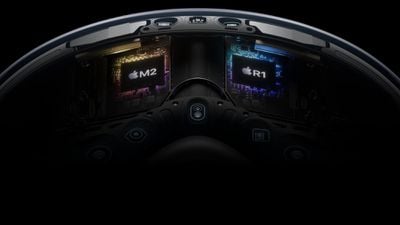
Тайваньское издание Commercial Times на этой неделе сообщило, что гарнитура Apple Vision Pro будет обновлена в следующем году и получит чип Apple R2. Согласно отчету, чип — наряду с чипами A20 для iPhone и M6 для Mac — будет изготовлен с использованием новейшего 2-нм техпроцесса TSMC.

apple vision pro chips
Текущая модель Apple Vision Pro оснащена чипом Apple M2, который служит основным процессором устройства, а также чипом R1 для обработки ввода.

Описание чипа R1 от Apple гласит:

M2 обеспечивает непревзойденную автономную производительность, а совершенно новый чип R1 обрабатывает ввод с 12 камер, пяти датчиков и шести микрофонов, гарантируя, что контент появляется непосредственно перед глазами пользователя в режиме реального времени. R1 передает новые изображения на дисплеи за 12 миллисекунд — в 8 раз быстрее, чем моргание.

Переход на 2-нм техпроцесс (вероятно, R1 использует 3-нм) позволит чипу R2 обеспечить еще лучшую производительность при обработке ввода.

По предыдущим слухам, Apple Vision Pro будет обновлена уже в этом году, получив чип M4 или чип M5, новый ремешок для головы, повышающий комфорт, и, возможно, вариант цвета Space Black. Данный отчет является первым, в котором упоминается чип R2 для будущей модели, однако неясно, насколько точны сроки обновления в 2026 году.

Apple провела ежегодное мероприятие, посвященное iPhone, во вторник, 9 сентября, чтобы представить iPhone 17, ультратонкий iPhone Air, iPhone 17 Pro и iPhone 17 Pro Max.

iPhone 17 Pro Colors
Все новые модели iPhone доступны для предзаказа с пятницы, 12 сентября, с 5:00 по тихоокеанскому времени / 8:00 по восточному времени в США и десятках других стран. Дата выпуска устройств — эта пятница, 19 сентября, когда начнутся доставки клиентам и поступление в продажу в магазинах.

Подведем итоги дат:

  • Мероприятие/Анонс: Вторник, 9 сентября
  • Предзаказы: Пятница, 12 сентября, 5:00 по тихоокеанскому времени / 8:00 по восточному времени
  • Дата выпуска: Пятница, 19 сентября

Чтобы узнать больше об устройствах, прочитайте наш обзор анонсов Apple:

Также ознакомьтесь с нашим обзором всего, что было анонсировано на мероприятии Apple.

Tom’s Guide на этой неделе опубликовал результаты своего теста времени автономной работы iPhone Air против iPhone 17, iPhone 17 Pro и iPhone 17 Pro Max, который включает непрерывный просмотр веб-страниц через 5G. Яркость дисплея каждой модели была установлена на 150 нит.

iPhone 17 vs Air and Pros Feature
Вот сколько продержалась каждая модель iPhone на полном заряде:

  • iPhone Air: 12 часов 2 минуты
  • iPhone 17: 12 часов 47 минут
  • iPhone 17 Pro: 15 часов 32 минуты
  • iPhone 17 Pro Max: 17 часов 54 минуты

При таком использовании топовая модель iPhone 17 Pro Max проработала на 48,5% (почти в 1,5 раза) дольше, чем ультратонкий iPhone Air.

Результаты схожи с данными Apple, которые показывают, что Pro Max обеспечивает до 44,5% более длительное время работы от батареи по сравнению с Air при воспроизведении видео в автономном режиме.

Вот данные Apple по воспроизведению видео в автономном режиме для каждой модели:

  • iPhone Air: До 27 часов
  • iPhone 17: До 30 часов
  • iPhone 17 Pro: До 33 часов
  • iPhone 17 Pro Max: До 39 часов

Конечно, большинство людей не используют свои iPhone для непрерывного просмотра веб-страниц или видео в течение целого дня или двух, не используя устройство для других целей. Поэтому эти тесты времени автономной работы не отражают типичное использование в реальных условиях. Тем не менее, они помогают установить ожидания, и в ближайшие дни будет проведено множество дополнительных тестов.

Все новые модели iPhone поступят в продажу в эту пятницу.

WhatsApp выпустил новую функцию на iPhone, которая позволяет устанавливать оповещения-напоминания о конкретных сообщениях, к которым вы хотите вернуться позже.

Whatsapp Feature
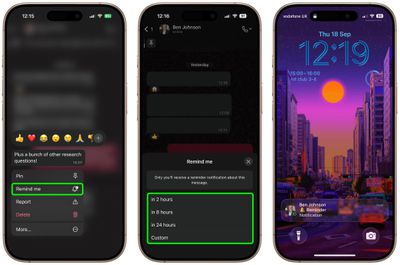
Доступная в версии WhatsApp 25.25.74, эта функция позволяет нажать и удерживать любое сообщение в цепочке чата и выбрать новую опцию «Напомнить мне» во всплывающем меню. Затем вы можете выбрать один из вариантов: через 2 часа, через 8 часов и через 24 часа, или установить пользовательское время, по истечении которого вы получите уведомление.

Новая функция полезна для отслеживания важной информации, которая иначе может затеряться в оживленных чатах. Это также простой способ убедиться, что вы не забудете ответить на сообщение позже. Вот как установить первое напоминание о сообщении в WhatsApp:

Как установить напоминание о сообщении в WhatsApp

  1. Откройте цепочку чата WhatsApp и нажмите и удерживайте пузырь сообщения, о котором вы хотите получить напоминание позже.
  2. Нажмите Еще… во всплывающем меню.
  3. Выберите Напомнить мне.
  4. Выберите через 2 часа, через 8 часов, через 24 часа или выберите Настроить, чтобы установить более точное время и дату напоминания.

whatsapp

В углу пузыря сообщения появится значок колокольчика, указывающий на то, что напоминание установлено. Когда уведомление о напоминании появится, в зависимости от настроек предварительного просмотра сообщений вы можете увидеть содержимое сообщения, чат, в котором оно находится, и предварительный просмотр любых прилагаемых медиафайлов.

Возможность запланировать напоминание о сообщении должна быть намного удобнее и надежнее, чем, скажем, ставить звездочку на сообщении или делать его скриншот и надеяться, что вы вспомните вернуться к нему.

Как отменить напоминание о сообщении в WhatsApp

Если вы хотите отменить установленное напоминание, просто нажмите и удерживайте сообщение со значком колокольчика, нажмите Еще…, а затем выберите Отменить напоминание.

Apple ведет переговоры с поставщиками на Тайване о возможном создании тестового производственного центра в стране для своего нашумевшего складного iPhone, сообщает Nikkei Asia.

Apple Foldable Thumb
По данным источников издания, Apple заинтересована в создании мини-пилотной линии, которая позволит «проверить оборудование и уточнить параметры и производственные шаги» для изготовления своего складного iPhone, запуск которого ожидается в следующем году.

В рамках долгосрочного плана по достижению производственной независимости от Китая, Apple, как сообщается, планирует воспроизвести пилотную линию в Индии, где компания намерена наладить массовое производство нового флагманского смартфона и обеспечить его успешный выпуск. Однако первоначальное предложение, по-видимому, сталкивается с препятствиями. Из отчета:

По словам двух собеседников, поставщики Apple рассматривают участок земли в северном городе Тайваня для предполагаемой пилотной линии, но план еще не финализирован и может быть изменен. Они также указали на существующие проблемы на Тайване, такие как ограниченность земельных и трудовых ресурсов острова для производства iPhone, даже для пилотной линии, которая потребует около тысячи операторов.

Apple сообщила нескольким поставщикам, что ожидает, что выпуск складной модели стимулирует спрос на iPhone в целом, включая нескладные модели. Источники Nikkei предполагают, что Apple намерена произвести около 95 миллионов iPhone в своей следующей линейке, которая выйдет в 2026 году, что на 10% больше общего объема поставок телефонов по сравнению с 2025 годом. Компания считает, что выпуск долгожданной складной модели поможет достичь этой цели.

Несколько источников подтвердили, что Apple планирует выпустить свой первый складной iPhone в 2026 году, и устройство войдет в линейку iPhone 18. Например, отраслевой аналитик Мин-Чи Куо заявляет, что Apple планирует выпустить складной iPhone в следующем году, за которым последует складной iPad в 2028 году.

Куо описал складной iPhone в книжном стиле с примерно 7,8-дюймовым внутренним дисплеем и 5,5-дюймовым внешним экраном, стоимостью от 2000 до 2500 долларов. Ожидается, что Apple откажется от аутентификации Face ID и вместо этого будет использовать Touch ID, интегрированный в боковую кнопку, чтобы сэкономить внутреннее пространство в складной конструкции. Apple уже использовала Touch ID, интегрированный в боковую кнопку, для iPad Air и iPad mini, так что такой выбор дизайна не является беспрецедентным.

Что касается камеры, то, по данным Куо, складной iPhone будет оснащен двойной задней камерой и фронтальной камерой как в сложенном, так и в разложенном состоянии.

Репортер Bloomberg Марк Гурман также заявил, что ожидает выпуска устройства в следующем году, осенью.

Как и модели серии iPhone 17, новейшие iPhone 18 Pro от Apple оснащены кнопкой «Управление камерой» (она расположена в нижней части правой грани, если держать телефон вертикально). Эта кнопка призвана упростить настройку параметров съёмки на iPhone как в портретной, так и в альбомной ориентации.

Если iPhone разблокирован, простое нажатие кнопки «Управление камерой» открывает приложение «Камера». Когда оно запущено, ещё одно нажатие делает снимок, а нажатие и удерживание записывает видео, пока вы не отпустите кнопку.

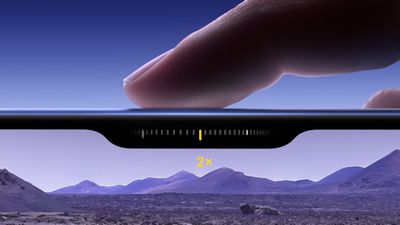
В приложении «Камера» лёгкое нажатие кнопки вызывает тактильный щелчок и позволяет регулировать такие параметры, как ручная экспозиция и масштаб, с помощью удобного интерфейса-ползунка, который работает примерно как диск управления камерой. Этот жест также показывает чистый предпросмотр снимаемой сцены, скрывая все инструменты приложения «Камера» на экране.

camera
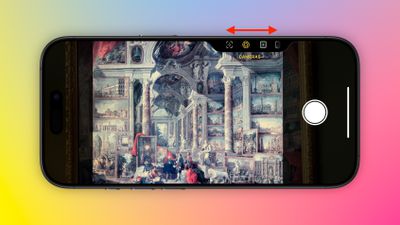
Кнопку также можно использовать как сенсорный интерфейс для меню «Управление камерой»: лёгкое двойное нажатие открывает набор инструментов для настройки съёмки в лаконичном интерфейсе. В этом меню можно провести пальцем и выбрать нужный параметр ещё одним лёгким нажатием. Также можно выбирать разные стили и настраивать тон. Все эти параметры регулируются с помощью свайпа, а двойное лёгкое нажатие возвращает в основное меню «Управление камерой»:

  • Экспозиция
  • Глубина резкости
  • Масштаб
  • Камеры
  • Стили
  • Тон

iphone 16 capture button


Кнопку «Управление камерой» также можно использовать для запуска сторонних приложений камеры — это даёт больше свободы тем, кто предпочитает другие инструменты для съёмки. Кроме того, она интегрирована с функцией «Визуальный интеллект» (частью Apple Intelligence): долгое нажатие кнопки «Управление камерой» позволяет получить контекстную информацию об объектах или сценах перед камерой.

Блокировка автоэкспозиции и фокусировки с помощью функции «Управление камерой»

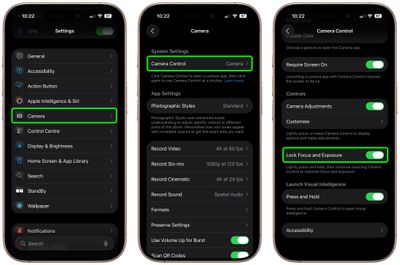
Лёгким нажатием кнопки «Управление камерой» можно заблокировать автоматическую экспозицию и автофокус. По умолчанию эта функция отключена, но её можно включить следующим образом.

  1. Откройте «Настройки» ➝ «Камера».
  2. Выберите «Управление камерой».
  3. В разделе «Элементы управления» включите переключатель рядом с пунктом «Блокировка фокусировки и экспозиции».

camera control lock focus exposure

Вот и всё — изменение должно вступить в силу сразу. Перед съёмкой можно будет заблокировать автоэкспозицию и автофокус лёгким нажатием.

Настройка усилия нажатия кнопки «Управление камерой»

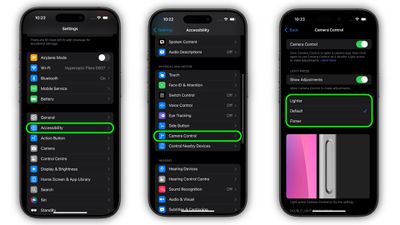
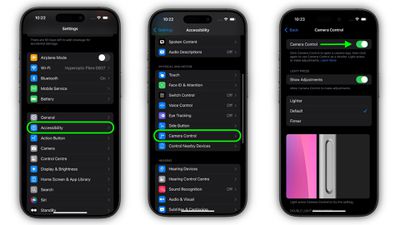
Если лёгкие нажатия не срабатывают или кнопка кажется вам слишком чувствительной, можно изменить усилие, необходимое для её срабатывания. Если она чрезмерно чувствительна, настройте более сильное нажатие; если недостаточно — сделайте её более отзывчивой на лёгкие нажатия. Вот как это сделать.
  1. Откройте на iPhone приложение «Настройки».
  2. Нажмите «Универсальный доступ».
  3. В разделе «Физические и моторные навыки» нажмите «Управление камерой».
  4. Вместо настройки «По умолчанию» выберите «Легче» или «Сильнее».

adjust camera control pressure sensitivity iphone 16

Оставшись на этом экране меню, вы можете попробовать разные уровни усилия нажатия кнопки «Управление камерой», не запуская приложение «Камера». Поэтому попробуйте все три варианта, прежде чем выбрать подходящий.

Как отключить чистый предпросмотр

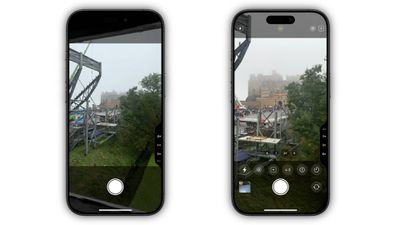
По умолчанию нажатие кнопки «Управление камерой» в приложении «Камера» включает режим чистого предпросмотра. При лёгком нажатии этот режим скрывает все элементы интерфейса камеры, чтобы вы случайно не меняли настройки объектива во время съёмки. Ещё одно преимущество — на экране не остаётся отвлекающих элементов, только изображение, что идеально подходит для построения кадра.

camera

Чистый предпросмотр включён (слева) и отключён

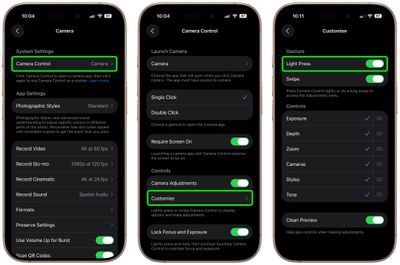
Но что, если вы хотите пользоваться настройками приложения «Камера» и одновременно использовать «Управление камерой»? К счастью, чистый предпросмотр можно отключить, чтобы другие инструменты камеры оставались видимыми. Вот как это сделать.
  1. Откройте «Настройки» ➝ «Камера».
  2. Нажмите «Управление камерой».
  3. В разделе «Элементы управления» включите переключатель «Настройки камеры», затем нажмите «Настроить».
  4. Внизу отключите переключатель рядом с пунктом «Чистый предпросмотр».

camera control clean preview disable

Вот и всё. Чтобы вернуть скрытые при лёгком нажатии кнопки «Управление камерой» функции приложения «Камера», просто снова включите параметр «Чистый предпросмотр» в разделе «Настройки» ➝ «Камера» ➝ «Управление камерой».

Как отключить настройку параметров лёгким нажатием

Если во время съёмки в динамичных условиях вы случайно активируете настройки «Управления камерой» — например, непреднамеренно увеличиваете масштаб или меняете экспозицию, — можно полностью отключить управление лёгким нажатием. Вот как это сделать:

  1. Откройте «Настройки» ➝ «Камера».
  2. Нажмите «Управление камерой».
  3. В разделе «Элементы управления» включите переключатель «Настройки камеры», затем нажмите «Настроить».
  4. Вверху отключите переключатель рядом с пунктом «Лёгкое нажатие».

camera control disable light press

Этот параметр отключает интерфейс «Управления камерой» и соответствующие настройки, вызываемые лёгким нажатием, поэтому можно не беспокоиться о том, что вы случайно активируете их во время съёмки. После первого нажатия, которое открывает приложение «Камера», кнопка «Управление камерой» фактически превращается в обычную кнопку затвора.

Чтобы снова включить настройки «Управления камерой», вызываемые лёгким нажатием, просто активируйте параметр «Показывать настройки» в разделе «Настройки» -> «Универсальный доступ» -> «Управление камерой».

Как изменить жест запуска камеры кнопкой «Управление камерой»

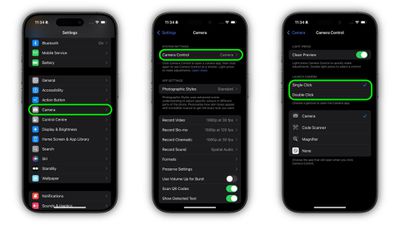
Если вы случайно открываете приложение «Камера», непреднамеренно нажимая кнопку «Управление камерой», можно полностью отключить кнопку (см. ниже) или изменить жест запуска приложения с одного нажатия на двойное. Вот как это сделать:

  1. Откройте на iPhone приложение «Настройки».
  2. Нажмите «Камера».
  3. Нажмите «Управление камерой».
  4. В разделе «Запуск камеры» выберите «Двойное нажатие».

change gesture to open camera app iphone 16

Вот и всё. Теперь одиночное нажатие кнопки «Управление камерой» ничего не делает, а двойное открывает приложение «Камера» или любое другое назначенное на кнопку стороннее приложение камеры.

Изменение функций кнопки «Управление камерой»

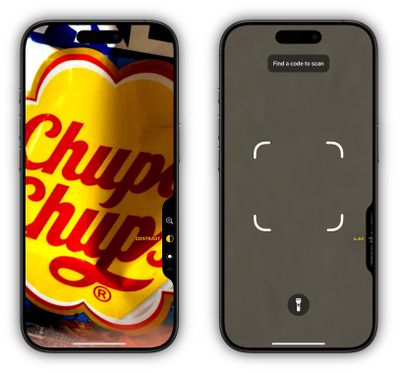
Новая кнопка призвана упростить настройку параметров съёмки, но при желании её можно использовать как простой сканер QR-кодов или лупу.

Для тех, чья работа связана с частым взаимодействием с QR-кодами, эта функция «Управления камерой» может стать настоящим прорывом. Например, на складе сотрудники смогут быстро сканировать инвентарные метки, не переходя между экранами разных приложений, что значительно ускорит проверку запасов и обработку заказов. Примечательно, что кнопка «Управление камерой» сохраняет в приложении функцию масштабирования и позволяет работать одной рукой.

magnifier scanner

Инструмент «Лупа» (слева) и сканер кодов

Функция «Лупа» может оказаться незаменимой в самых разных ситуациях. Люди с нарушениями зрения смогут мгновенно увеличить мелкий текст в меню, на этикетках товаров или в инструкциях к лекарствам, не переключаясь между приложениями.

В инструменте «Лупа» также сохраняется функция регулировки масштаба кнопки «Управление камерой». Кроме того, в меню доступны настройки яркости, контрастности, фильтры, фонарик и другие параметры, если добавить их в настройках «Лупы».

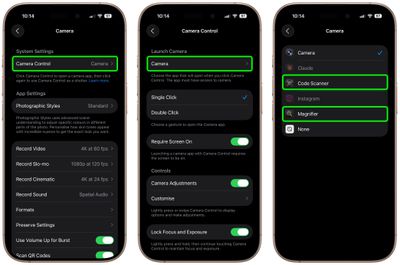
Вот как переназначить кнопку «Управление камерой» для сканирования QR-кодов или увеличения изображения:

  1. Откройте на iPhone «Настройки» ➝ «Камера».
  2. Нажмите «Управление камерой».
  3. В разделе «Запуск камеры» нажмите «Камера».
  4. Выберите «Сканер кодов» или «Лупа».

camera control select app launcher

Вот и всё. Теперь при нажатии кнопки «Управление камерой» сразу запустится сканер QR-кодов или приложение «Лупа» — в зависимости от вашего выбора. Обратите внимание: на кнопку «Управление камерой» также можно назначить некоторые сторонние приложения, например Instagram и Claude, фактически превратив её в кнопку запуска приложений.

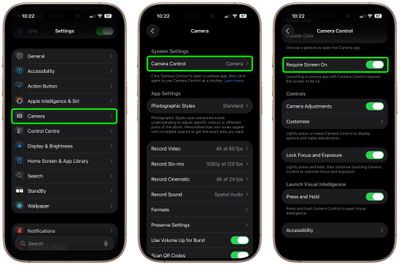
Требовать включённый экран

Apple также добавила новый переключатель «Управление камерой» в раздел «Настройки» ➝ «Камера» ➝ «Управление камерой». Он называется «Требовать включённый экран». Если эта настройка включена, экран iPhone должен быть включён, чтобы нажатие кнопки «Управление камерой» открыло приложение «Камера» или совместимое стороннее приложение камеры.

camera control require screen on ios setting


Эта настройка пригодится, если вы часто случайно нажимаете кнопку.

Как отключить «Управление камерой»

Если вы случайно открываете приложение «Камера», непреднамеренно нажимая кнопку «Управление камерой», или по какой-либо причине просто не пользуетесь ею, можно полностью отключить её функции. Вот как это сделать.

  1. Откройте на iPhone приложение «Настройки».
  2. Нажмите «Универсальный доступ».
  3. В разделе «Физические и моторные навыки» нажмите «Управление камерой».
  4. Отключите переключатель рядом с пунктом «Управление камерой».

settings

После этого кнопка «Управление камерой» больше не будет запускать приложение «Камера» и связанные с ним функции, поэтому можно не беспокоиться о случайных нажатиях — кнопка не будет выполнять никаких действий.

Чтобы снова включить функции «Управления камерой», активируйте переключатель «Управление камерой» в разделе «Настройки» ➝ «Универсальный доступ» ➝ «Управление камерой».

Если вам пока не удаётся освоить функцию «Управление камерой», не отказывайтесь от неё совсем. Чтобы привыкнуть к ней, может понадобиться время. «Управление камерой» работает как двухступенчатая кнопка затвора: лёгким нажатием можно автоматически зафиксировать фокус и экспозицию, а затем изменить композицию кадра, не теряя фокус на объекте.

Последние модели iPhone 16 от Apple включают новую кнопку Camera Control (расположенную в нижней правой части при удержании телефона в портретном режиме), и последнее обновление программного обеспечения iOS 18.2 добавляет к ней удобную новую функцию.

iphone 16 capture button
Пользователи ‌iPhone 16‌ теперь имеют возможность заблокировать настройки автоэкспозиции и автофокуса легким нажатием кнопки Camera Control. Эта опция не включена по умолчанию, но вы можете активировать ее следующим образом.

  1. Откройте приложение «Настройки» на вашем iPhone.
  2. Выберите «Камера».
  3. Выберите «Camera Control».
  4. В разделе «Легкое нажатие» включите переключатель рядом с «Блокировка AE/EF».

settings

Вот и все – изменение должно произойти немедленно, позволяя вам зафиксировать настройки автоэкспозиции и автофокуса легким нажатием перед тем, как сделать снимок.

Требовать включенный экран

В iOS 18.2 Apple также добавила новый переключатель Camera Control в «Настройки» ➝ «Экран и яркость». Новый переключатель называется «Требовать включенный экран». При включении этой настройки требуется, чтобы экран вашего ‌iPhone‌ был освещен, прежде чем нажатие кнопки Camera Control откроет приложение «Камера» или совместимое стороннее приложение камеры. Это удобная опция, если вы случайно нажимаете кнопку.

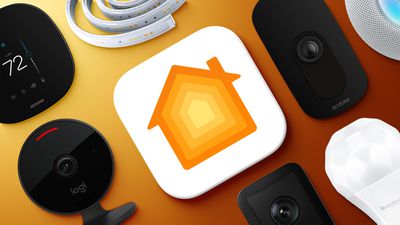
iOS 26 включает новую функцию приложения «Дом» под названием «Адаптивная температура», предназначенную для автоматической регулировки термостата при вашем уходе из дома или возвращении домой.

homekit showdown redux
«Адаптивную температуру» можно включить, открыв приложение «Дом», выбрав термостат, открыв настройки, а затем нажав «Адаптивная температура». С разрешения «Адаптивная температура» может переключаться между режимами температуры (Охлаждение/Обогрев/Авто/Выкл.) по мере необходимости, прогнозировать прибытие пользователя на основе ежедневного расписания для регулировки температуры и изменять температуру в зависимости от присутствия людей в помещении, если доступны датчики присутствия.

По данным Apple, «Адаптивная температура» полагается на «Историю активности» для определения того, находится ли кто-нибудь дома. Термостат будет регулировать температуру в зависимости от состояния «дома», когда кто-то находится в доме, и состояния «вне дома», когда дома никого нет. Существует также состояние «длительного отсутствия», которое дополнительно регулирует температуру, если дома никого нет более 24 часов, или если все члены семьи находятся на определенном расстоянии.

Функция «История активности» в приложении «Дом» не регистрирует конкретно, когда кто-то уходит или приходит домой, но она отслеживает, когда изменяется состояние активности дома. Отключение общего доступа к местоположению для приложения «Дом» помешает «Истории активности» использовать местоположение устройства для активации «Адаптивной температуры».

Пока неясно, работает ли «Адаптивная температура» или производителям термостатов необходимо выпустить обновления программного обеспечения для активации этой функции. На Reddit несколько пользователей не смогли найти настройку «Адаптивная температура» для своих термостатов, совместимых с HomeKit или Matter.

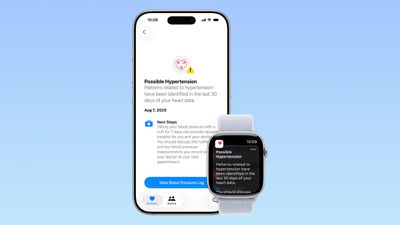
С watchOS 26 Apple Watch Series 9 и более поздние модели, а также Apple Watch Ultra 2 и более поздние модели поддерживают уведомления о гипертонии, чтобы предупреждать владельцев Apple Watch при обнаружении хронически высокого кровяного давления.

watchos 26 hypertension alert
На этой неделе Apple предоставила дополнительные сведения о том, как работает эта функция. В часах нет новых датчиков здоровья, поэтому функция доступна и для более старых устройств. Apple Watch анализируют данные, собранные датчиком сердечного ритма, используя новый алгоритм для выявления признаков гипертонии.

Уведомления о гипертонии требуют 30 дней данных, а сбор данных начинается при настройке уведомлений о гипертонии с помощью приложения «Здоровье» на iPhone. Если гипертония будет выявлена в течение последних 30 дней данных о сердечном ритме, вы получите уведомление.

Apple заявляет, что функция предназначена для пользователей в возрасте 22 лет и старше, которые не беременны и у которых не диагностирована гипертония. Владельцы Apple Watch, не соответствующие этим критериям, не должны включать эту функцию.

Пользователи Apple Watch, получившие уведомление о гипертонии, получат запрос на создание журнала артериального давления и проверку своего артериального давления с помощью стороннего устройства для измерения артериального давления в течение 7 дней. Apple также порекомендует связаться с медицинским работником.

Опция «Журнал артериального давления» будет отправлять ежедневные напоминания о необходимости провести измерения утром и вечером, а также включает опции для добавления даты, времени, систолического и диастолического давления. Запись артериального давления может проводиться в течение 7 дней для выявления гипертонии или в течение 4 недель для лучшего контроля уже существующей гипертонии.

Apple предупреждает, что не все люди с гипертонией получат уведомление, и эта функция не предназначена для диагностики, лечения или помощи в управлении гипертонией.

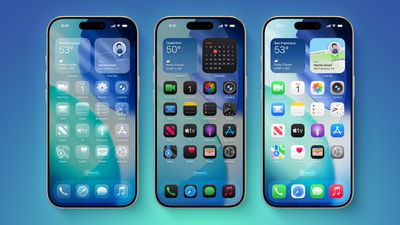
Прошло два дня с момента выхода iOS 26, и новый дизайн Apple Liquid Glass оказался еще более противоречивым, чем ожидалось.

iOS 26 on Three iPhones
Любое крупное изменение дизайна может вызвать споры, поскольку люди привыкают к новому облику, но на форумах MacRumors, Reddit, сообществах поддержки Apple и в социальных сетях критики, похоже, больше, чем похвал, поскольку люди обсуждают обновление.

Жалобы

Существует длинный список жалоб на Liquid Glass, от влияния на читаемость до задержек, вызванных анимацией. Вот некоторые из основных критических замечаний:

Некоторые люди любят это

На форумах MacRumors жалобы на Liquid Glass перемежаются с ответами людей, которые использовали его во время бета-тестирования, и консенсус таков: «вы привыкнете к этому».

Всегда требуется время, чтобы привыкнуть к новому облику, и Liquid Glass станет менее резким, когда люди привыкнут к новой анимации и поведению кнопок и других элементов интерфейса.

Не всем ненавистен Liquid Glass, и есть также много положительных комментариев от людей, которые предпочитают новый дизайн. Вот некоторые из этих настроений:

Критика СМИ

iOS 7

Все помнят iOS 7, потому что это было первое крупное изменение дизайна, которое Apple внесла в iOS. Apple отказалась от скевоморфизма в пользу «плоского» дизайна, и это не было изменением, к которому люди были готовы. Многие из комментариев, опубликованных при выходе iOS 7, отражают комментарии, которые мы видим сейчас о Liquid Glass.

Несмотря на жалобы на iOS 7, Apple придерживалась своего решения. Были постоянные доработки для исправления ошибок и улучшения общего дизайна, но Apple не отказалась от своего курса. Обновления дизайна в iOS 8, iOS 9 и iOS 10 не меняли фундаментальных основ, но становились все лучше и лучше, и люди к ним привыкли.

Liquid Glass может пойти по тому же пути. Apple внесет обновления и оптимизации, но это, вероятно, повлияет на следующие десять лет выпусков программного обеспечения. В дискуссионных ветках о Liquid Glass вы увидите множество комментариев от людей, вспоминающих iOS 7 и напоминающих нам всем, что мы уже были здесь.

Смягчить Liquid Glass

Если вам трудно привыкнуть к дизайну Liquid Glass, отказаться от него нельзя, но вы можете включить опцию «Уменьшить прозрачность».

Вы также можете увеличить контрастность дисплея, и эти две настройки вместе устранят большую часть полупрозрачности, введенной с Liquid Glass.

Выскажитесь

Что вам нравится или не нравится в Liquid Glass? Дайте нам знать в комментариях.

Apple сегодня выпустила новое обновление для Safari Technology Preview, экспериментального браузера, который был впервые представлен в марте 2016 года. Apple разработала Safari Technology Preview, чтобы позволить пользователям тестировать функции, запланированные для будущих версий браузера Safari.

Safari Technology Preview Updated Feature 1
Safari Technology Preview 228 включает исправления и обновления для Accessibility, CSS, DOM, Editing, Forms, JavaScript, Media, PDF, Rendering, SVG, Service Worker, Web API, Web Extensions, Web Inspector, WebGPU и WebRTC.

Текущая версия Safari Technology Preview совместима с компьютерами под управлением macOS Sequoia и macOS Tahoe, новейшей версии macOS, выпущенной на этой неделе.

Обновление Safari Technology Preview доступно через механизм обновления ПО в «Системных настройках» или «Системных параметрах» для всех, кто загрузил браузер с веб-сайта Apple. Полные заметки о выпуске обновления доступны на веб-сайте Safari Technology Preview.

Цель Apple при создании Safari Technology Preview — сбор отзывов от разработчиков и пользователей о процессе разработки браузера. Safari Technology Preview может работать параллельно с существующим браузером Safari, и хотя он предназначен для разработчиков, для его загрузки и использования не требуется учетная запись разработчика.


Copyright (c) 2000-2026 MacRumors.ru

При использовании любых материалов с сайта обязательно указание macrumors.ru в качестве источника.
Все авторские и исключительные права в рамках проекта защищены
в соответствии с положениями 4 части Гражданского Кодекса Российской Федерации.
Ширина страницы: [ | ]