Google обновит свою линейку продуктов в этом году в середине августа, а не в привычное октябрьское время, что означает, что ее новейшие флагманские смартфоны Pixel дебютируют раньше ежегодного цикла обновлений iPhone от Apple впервые.
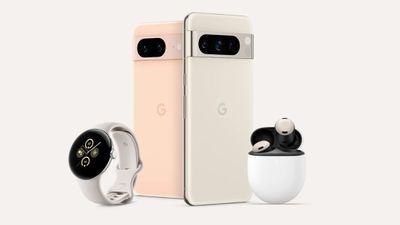
Серия Google Pixel 8
На прошлой неделе Google начала рассылать приглашения для СМИ на мероприятие по оборудованию 13 августа, где будут «представлены основы Google AI, программное обеспечение Android и портфолио устройств Pixel». Обычно Google проводит свое ежегодное мероприятие Made by Google в начале октября, чтобы представить свои новейшие телефоны Pixel, умные часы и устройства под брендом Nest.
По слухам, Google выпустит три устройства в своей предстоящей линейке Pixel 9, причем новое, более крупное устройство Pixel 9 Pro XL присоединится к обычным Pixel 9 и Pixel 9 Pro. Утечки предполагают, что Pixel 9 Pro будет иметь тройную заднюю камеру. Ожидается, что Google также выпустит Android 15 с улучшениями Gemini AI и другими сервисами.
Помимо новых телефонов, ожидается, что Google выпустит планшет Pixel Fold 2, серию Pixel Watch 3 и новые наушники Pixel, все из которых будут конкурировать с устройствами Apple. Решение перенести обновления оборудования, вероятно, было принято с оглядкой на сентябрьские запуски оборудования Apple, когда ожидается представление iPhone 16 и Apple Watch Series 9 вместе с iOS 18 с Apple Intelligence.
По словам репортера Bloomberg Марка Гурмана, Apple в конечном итоге планирует превратить некоторые из своих функций искусственного интеллекта в платные услуги, аналогичные подпискам на iCloud+.
В своей последней рассылке Power On newsletter Гурман сообщил, что, хотя Apple Intelligence будет бесплатным для начала, долгосрочный план Apple — запустить что-то вроде «Apple Intelligence+» с дополнительными функциями, к которым пользователи будут получать доступ за ежемесячную плату.
Превращение собственных функций ИИ в еще один источник дохода от услуг позволит Apple компенсировать замедление темпов обновления оборудования и снизить зависимость компании от изменений оборудования для развития своего бизнеса, утверждает Гурман.
Ожидается, что Apple также будет получать долю дохода каждый раз, когда пользователь подписывается на услуги партнеров ИИ, таких как ChatGPT от OpenAI. Гурман говорит, что ожидает, что Apple заключит соглашение с Google и Anthropic для предложения их услуг ИИ через свои устройства, причем первое, как ожидается, будет объявлено с запуском Apple Intelligence осенью в рамках iOS 18, iPadOS 18 и macOS Sequoia.
Bloomberg ранее сообщал, что Apple отказалась от партнерства в области ИИ с материнской компанией Facebook Meta из-за проблем с конфиденциальностью. Тем временем, по сообщениям, Apple ищет партнерства для китайского рынка, где ChatGPT и другие аналогичные услуги ИИ недоступны.
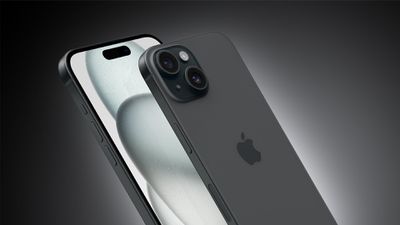
Согласно новому отчету из Южной Кореи, грядущие iPhone 16 Pro и iPhone 16 Pro Max станут первыми смартфонами Apple, которые получат высокопроизводительные OLED-панели Samsung «M14».
Как сообщает ETNews, OLED-панели Samsung серии «M» предназначены для флагманских смартфонов, а «14» относится к количеству высокопроизводительных материалов, используемых при их производстве. «M14» — это первая серия такого рода, и, как сообщается, панель была разработана для обеспечения превосходной яркости и долговечности.
По сообщениям, Samsung разместила заказы на материалы M14 и готовится к массовому производству дисплеев во второй половине года для моделей iPhone 16 Pro от Apple. Смартфон Google Pixel 9 — единственное другое устройство, которое, как ожидается, получит эти высокопроизводительные дисплеи в 2024 году.
В предыдущем отчете из Китая утверждалось, что модели iPhone 16 Pro этого года будут иметь типичную яркость SDR до 1200 нит, что на 20% больше, чем у текущих моделей. Новая панель Samsung может стать причиной ожидаемого улучшения. Тем не менее, пиковая яркость HDR, как ожидается, останется на уровне 1600 нит, как и у текущего дисплея iPhone 15 Pro.
Другая прошлогодняя информация предполагала, что все модели iPhone 16 получат новую технологию OLED-дисплеев с микролинзами для повышения яркости и снижения энергопотребления, хотя неясно, связано ли это конкретно с панелями M14.
iPhone 16 Pro и iPhone 16 Pro Max будут иметь большие размеры дисплеев, чем модели iPhone 15 Pro, согласно нескольким источникам. iPhone 16 Pro будет иметь дисплей размером 6,27 дюйма (округленно 6,3), а iPhone 16 Pro Max — дисплей размером 6,85 дюйма (округленно 6,9).
Ожидается, что Apple выпустит серию iPhone 16 осенью, примерно в середине сентября, основываясь на предыдущих годах.
Apple изучает новых поставщиков панелей OLED-on-Silicon, что, вероятно, сигнализирует о разработке более доступной гарнитуры, которая будет продаваться вместе с Vision Pro, сообщает The Elec.
Корейский веб-сайт, по-видимому, обнаружил сдвиг в управлении цепочкой поставок Apple для панелей OLED-on-Silicon (OLEDoS) — ключевого компонента гарнитуры Vision Pro. В настоящее время Sony поставляет эти микродисплеи с высоким разрешением, но ее ограниченная производственная мощность до 900 000 панелей в год и отсутствие планов расширения побудили Apple искать альтернативы на будущее. Apple, по-видимому, направила запрос информации (RFI) в Samsung Display и LG Display для оценки их возможностей в производстве более крупных панелей OLEDoS размером от 2,0 до 2,1 дюйма с плотностью дисплея около 1700 пикселей на дюйм (PPI).
Эти дисплеи будут больше, чем те, что используются в настоящее время в Vision Pro, и будут иметь более низкое разрешение. Vision Pro использует панели OLEDoS от Sony с 1,42-дюймовым экраном и плотностью пикселей почти 3400 PPI, используя белую OLED-технологию с цветовым фильтром (wOLED+CF). Эта сложная технология отображения является одной из основных причин высокой цены гарнитуры.
На выставке Displayweek 2024 Samsung и LG продемонстрировали достижения в области технологии OLED-микродисплеев, которые могли бы заинтересовать Apple. Samsung представила 1,03-дюймовый RGB (прямого излучения) OLED-микродисплей, разработанный в сотрудничестве с eMagin, который обещает более высокую яркость по сравнению с методом wOLED+CF. Тем временем LG представила 10 000 нит 1,3-дюймовый 4K OLED-микродисплей с использованием массива микролинз (MLA) для повышения яркости примерно на 40 процентов.
Интерес Apple к более крупным панелям OLEDoS с более низким разрешением, чем те, что используются в Vision Pro, предполагает, что они могут быть предназначены для новой, более дешевой гарнитуры смешанной реальности. По сообщениям, Apple работает над таким устройством более года, и последние данные свидетельствуют о том, что оно может быть разработано для подключения к iPhone или Mac, чтобы устранить необходимость в дорогостоящем процессоре. Более дешевая гарнитура Apple Vision может появиться уже в конце следующего года.
Компания Apple уже начала работу над обновлениями программного обеспечения iOS 19, macOS 16, watchOS 12 и visionOS 3 на следующий год, согласно Bloomberg и Марку Гурману.
В своем последнем выпуске рассылки «Power On» Гурман заявил, что Apple официально начала разработку своих основных операционных систем на 2025 год под кодовыми названиями «Luck» для iOS 19, «Cheer» для macOS 16, «Nepali» для watchOS 12 и «Discovery» для visionOS 3.
Хотя iOS 18, macOS 15 Sequoia, watchOS 11 и visionOS 2 еще не выпущены для общественности, начало работы над следующими крупными обновлениями программного обеспечения для основных устройств Apple соответствует ее обычному графику. Это отчасти связано с тем, что аппаратные продукты, предназначенные для выпуска в следующем году, требуют программного обеспечения для тестирования, но пока слишком рано говорить о том, какие функции будут предлагать новые операционные системы.
Гурман также сообщил, что гарнитура Vision Pro получит Apple Intelligence уже в следующем году, поэтому это может иметь смысл для visionOS 3. Тем временем публичные бета-версии iOS 18, macOS 15 Sequoia, watchOS 11 и visionOS 2 должны появиться в следующем месяце перед официальным выпуском осенью.
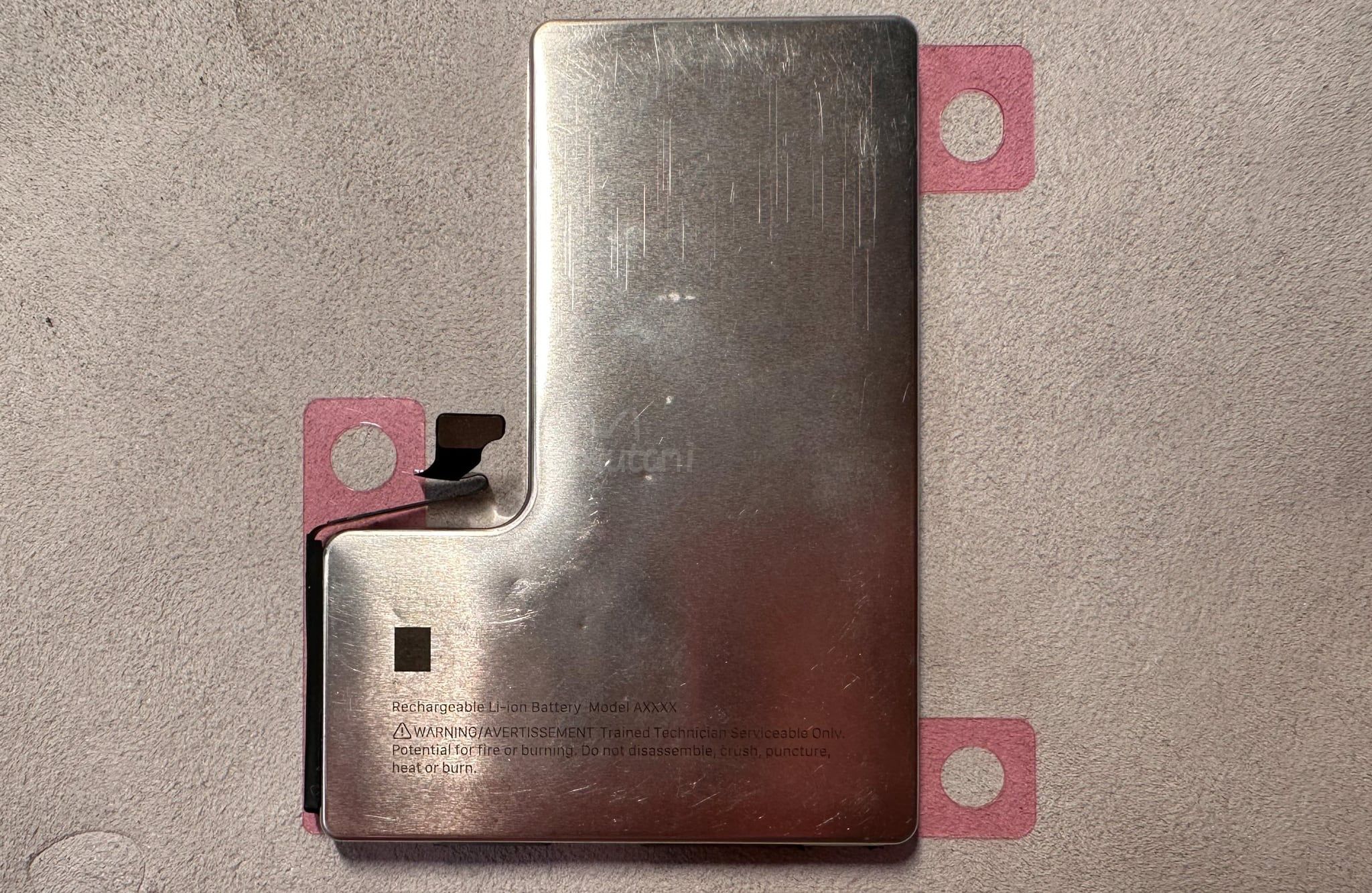
Новая батарея iPhone с металлическим корпусом позволит увеличить плотность энергии для более длительной работы, утверждает аналитик Apple Минг-Чи Куо.
В публикации в X (ранее Twitter) Куо заявил, что использование Apple корпуса из нержавеющей стали для батареи iPhone позволит увеличить плотность элементов на пять-десять процентов, оставаясь в пределах безопасных норм, а также соответствовать требованиям новых европейских правил. Предполагаемые изображения батареи iPhone 16 Pro с металлическим корпусом появились в конце 2023 года, а издание The Information с тех пор подробно рассказало о работе Apple над упрощением замены батареи iPhone, начиная с iPhone 16.
Новый закон ЕС требует, чтобы к 2025 году производители смартфонов обеспечили возможность самостоятельной замены батарей пользователями с помощью легкодоступных инструментов. Apple планирует добиться этого, используя технологию электрического дебондирования адгезива, позволяющую пользователям подавать низкое напряжение для быстрого отсоединения батареи вместо использования сложных клеевых полосок. Ожидается, что этот новый метод замены батареи дебютирует как минимум в одной модели iPhone 16 позднее в этом году и может распространиться на все версии iPhone 17 в следующем году.
В последнем выпуске своей рассылки «Power On» Гурман заявил, что Apple готовится представить Apple Intelligence на своей гарнитуре Vision Pro, но не в этом году. Устройство имеет достаточный объем памяти для запуска функций Apple Intelligence на устройстве, таких как сводки уведомлений, инструменты для написания текстов и обновленная версия Siri. Команда дизайнеров пользовательских интерфейсов Apple, по-видимому, должна убедиться, что Apple Intelligence будет выглядеть соответствующим образом в среде смешанной реальности. Компании также необходимо гарантировать достаточные мощности облачных вычислений для поддержки большего числа устройств.
Гурман не ожидает, что HomePod получит Apple Intelligence, вместо этого он сосредоточен на «совершенно новом роботизированном устройстве с дисплеем, в основе которого будет лежать Apple Intelligence». Apple Intelligence требует минимум восемь гигабайт памяти, но HomePod и HomePod mini имеют только один гигабайт памяти. Текущий HomePod, как сообщается, является «слишком малообъемным продуктом, чтобы тратить инженерное время» на внедрение Apple Intelligence в устройство.
В дальнейшем Гурман полагает, что Apple Intelligence будет становиться все более важной для устройств Apple и станет опорой ее бизнеса. Apple Intelligence должна обновляться чаще, чем сервисы вроде iCloud, по крайней мере, так же часто, как аппаратные и программные предложения компании.
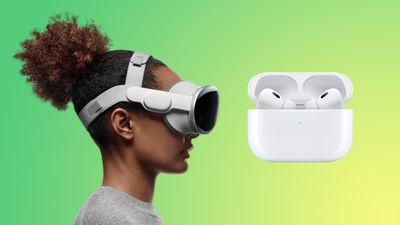
По словам аналитика Apple Мин-Чи Куо, Apple планирует выпустить новые AirPods с инфракрасными камерами для улучшения пространственных возможностей гарнитуры Vision Pro.
В своем посте на Medium Куо пояснил, что Apple планирует начать массовое производство новых AirPods со встроенными ИК-камерами к 2026 году. Эти ИК-камеры, по всей видимости, будут похожи на приемник Face ID в iPhone.
Назначение ИК-камер в AirPods связано с Apple Vision Pro и будущими гарнитурами компании, улучшая пространственные вычисления и аудиоэффекты. ИК-камеры смогут распознавать изменения в окружающей среде, обеспечивая более широкий спектр жестов для улучшения взаимодействия с пользователем. Например, если пользователь смотрит видео с использованием Apple Vision Pro и новых AirPods, и поворачивает голову в определенном направлении, источник звука в этом направлении может быть «усилен для улучшения пространственного аудио/вычислительного опыта».
Сообщается, что Foxconn станет поставщиком нового ИК-компонента, а тайваньский производитель электроники готовится поставить достаточное количество деталей для первоначального выпуска около 10 миллионов AirPods. Пока неясно, какая модель AirPods первой получит эту функцию, но, скорее всего, это будут AirPods Pro, поскольку они уже эксклюзивно предлагают поддержку аудио без потерь в сочетании с Vision Pro.
Apple продолжает работу над iOS 18, macOS Sequoia и другими новыми операционными системами, представленными на WWDC в начале этого месяца, и на этой неделе выпустила вторые бета-версии обновлений для разработчиков с рядом новых изменений и дополнений. Публичные бета-версии появятся в следующем месяце перед полным публичным релизом осенью.
Среди других новостей и слухов этой недели — международная доступность гарнитуры Vision Pro, предстоящее расширение поддержки запасных частей сторонних производителей для дисплеев и аккумуляторов для iPhone, дебют обновленной колонки Beats Pill и многое другое. Читайте подробности ниже!
Первая публичная бета-версия iOS 18 будет выпущена в июле, по данным Apple. Однако любой, у кого есть бесплатная учетная запись разработчика Apple, может установить бета-версию для разработчиков, поскольку членство в программе Apple Developer Program за 99 долларов в год для этой цели больше не требуется. Как всегда, убедитесь, что вы сделали резервную копию своего устройства перед установкой бета-версии программного обеспечения.
Apple Vision Pro выходит в Китае, Гонконге, Японии и Сингапуре
На WWDC ранее в этом месяце Apple анонсировала visionOS 2, первое крупное обновление операционной системы Vision Pro. visionOS 2 включает несколько новых функций и изменений, в том числе обновленное приложение «Фото» с поддержкой SharePlay, возможность превращать существующие 2D-фотографии в пространственные, увеличенную сверхширокоугольную версию Mac Virtual Display, эквивалентную двум мониторам 4K рядом, а также поддержку физической мыши.
Apple заявляет, что iPhone лучше поддерживают дисплеи и аккумуляторы сторонних производителей позже в этом году
В частности, Apple заявила, что сторонние дисплеи для iPhone будут поддерживать True Tone, а показатели состояния аккумулятора будут отображаться при установке стороннего аккумулятора. Однако Apple заявила, что не может гарантировать корректную работу этих функций.
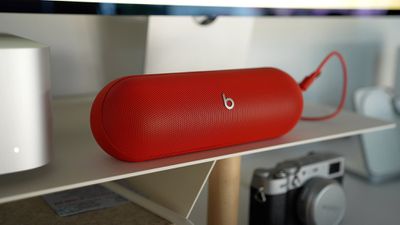
Beats Pill возвращается с улучшенным звуком, водостойкостью и сниженной ценой
Новая Beats Pill оснащена улучшенным звуком, водостойкостью, сниженной ценой в 149,99 долларов США, опциональным ремешком, поддержкой Find My и другими улучшениями по сравнению с предыдущей версией. Колонка доступна в трех цветах и ее можно заказать онлайн на сайте Apple.
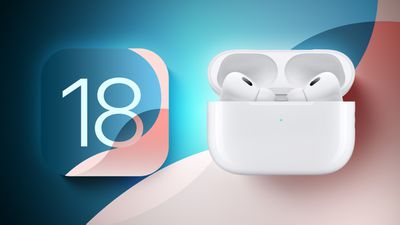
Одной из функций, которую Apple продемонстрировала на презентации WWDC 2024, стало голосовое управление Siri без помощи рук. Со AirPods Pro второго поколения и iOS 18 вы можете слегка кивнуть головой «да» или покачать головой «нет», чтобы принять или отклонить входящий вызов, не говоря ни слова.
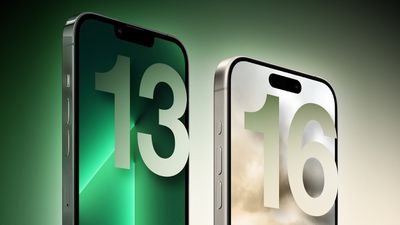
iPhone 13 Pro против iPhone 16 Pro: более 60 обновлений, которых стоит ожидать
Каждую неделю мы публикуем информационный бюллетень по электронной почте, подобный этому, освещая главные новости Apple, что делает его отличным способом получить краткий обзор недели, охватывающий все основные темы, которые мы осветили, и связывая связанные истории для получения общей картины.
Так что, если вы хотите получать еженедельно главные новости, подобные этому обзору, на свой адрес электронной почты, подпишитесь на нашу рассылку!
Гарнитура Vision Pro от Apple теперь доступна для предварительного заказа в Австралии, Канаде, Франции, Германии и Великобритании, начало продаж запланировано на пятницу, 12 июля. Устройство также стартовало сегодня в Китае, Гонконге, Японии и Сингапуре. В США устройство доступно с февраля. Мы обсуждаем ключевые моменты при покупке Vision Pro, такие как конфигурации памяти и аксессуары, а также значение долгожданного мирового запуска устройства. Мы также заглядываем в будущее с предполагаемой бюджетной гарнитурой Apple, которая может использовать подключенный iPhone для вычислительной мощности, чтобы снизить затраты.
Кроме того, мы обсуждаем новую портативную колонку Beats Pill от Apple, оснащенную полностью переработанной акустической системой, состоящей из одного высокочастотного и одного низкочастотного динамика овальной формы, съемным ремешком, разъемом USB-C и поддержкой Bluetooth, 24-часовой автономной работой и защитой от воды и пота по стандарту IP67. The MacRumors Show имеет свой собственный канал на YouTube, поэтому обязательно подпишитесь, чтобы не пропустить новые выпуски и клипы:
Если вы еще не слушали предыдущий выпуск The MacRumors Show, ознакомьтесь с нашим обсуждением Apple Intelligence, предполагаемой приостановки работы над гарнитурой Vision Pro второго поколения и предполагаемых планов Apple по переходу на более тонкие дизайны устройств.
The MacRumors Show есть в X @MacRumorsShow, так что обязательно подпишитесь на нас, чтобы быть в курсе событий подкаста. Вы также можете перейти на форум The MacRumors Show, чтобы общаться с нами напрямую. Не забывайте ставить оценки и оставлять отзывы о подкасте, а также сообщать нам, какие темы и гостей вы хотели бы видеть в будущем.
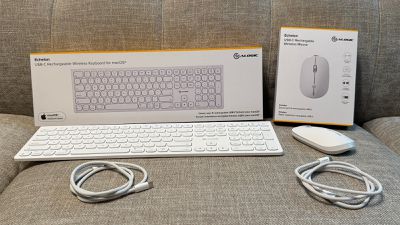
Серия Echelon — это бюджетная линейка аксессуаров, призванная предложить набор функций среднего класса по выгодной цене, и мышь с клавиатурой прекрасно справляются с этой задачей. Клавиатура стоит $59.99, а мышь — $24.99, при этом Alogic часто проводит рекламные акции со скидками около 20%, чтобы еще больше снизить цены.
Беспроводная клавиатура Echelon USB-C с зарядкой для macOS
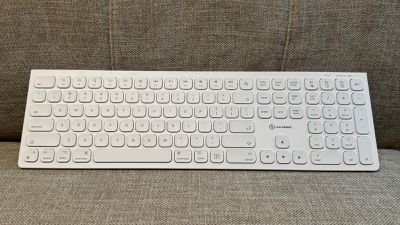
Клавиатура Alogic предлагает полноразмерную раскладку из 109 клавиш с рядом функциональных клавиш и цифровым блоком. Клавиатура мембранного типа с клавишами-«островками» имеет некоторое сходство с Apple Magic Keyboard для Mac, хотя, очевидно, у предложения Alogic нет возможности для интегрированной клавиши Touch ID. Я обнаружил, что клавиши хорошо расположены, что обеспечивает плавный набор текста, и не сталкивался с проблемами пропущенных нажатий, двойных букв или других неполадок.
Клавиатура Echelon предлагает традиционную расширенную раскладку, оптимизированную для Mac, с расположением клавиш и метками, такими как Command. Функциональные клавиши в верхнем ряду включают большинство обычных функций, специфичных для Mac, таких как управление яркостью дисплея, Spotlight, Mission Control, Launchpad, управление воспроизведением мультимедиа, отключение звука, регулировка громкости и даже клавиша для прямого перехода в домашнюю папку при работе в Finder. В этом же верхнем ряду также есть специальная клавиша для перехода системы в спящий режим. В нижнем ряду есть еще одна специальная клавиша, которая откроет папку «Загрузки», когда Finder активен.
В правой части клавиатуры расположен цифровой блок, который включает в себя обычную раскладку цифровых и арифметических клавиш, а также верхний ряд, который выполняет двойную функцию для переключения между сопряженными устройствами и в качестве выделенных клавиш для выбора всего, вырезания, копирования и вставки.
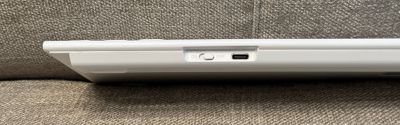
В отличие от Apple Magic Keyboard, которая необъяснимо до сих пор использует Lightning для зарядки, клавиатура Alogic Echelon заряжается через USB-C, и в комплект входит белый плетеный кабель USB-C на USB-C. Alogic утверждает, что батарея держит заряд «недели» между зарядками, но уровень заряда батареи на моем экземпляре почти не снизился после нескольких дней интенсивного использования, поэтому я ожидаю, что интервалы между зарядками составят порядка пары месяцев, аналогично тому, что я наблюдаю с Magic Keyboard.
Стоит отметить, что клавиатура Alogic переходит в спящий режим в течение нескольких минут бездействия, даже если подключенный к ней компьютер остается активным, и вам потребуется нажать на ней клавишу и немного подождать, пока клавиатура проснется, прежде чем вы сможете начать печатать. К этому мне пришлось немного привыкнуть, учитывая мой многолетний опыт работы с Magic Keyboard, которая, кажется, всегда готова к работе.
Клавиатура Alogic легко подключается к устройствам Apple по Bluetooth с использованием стандартных шагов сопряжения, включая поддержку Bluetooth 3.0 и Bluetooth 5.0. Одно явное преимущество по сравнению с Apple Magic Keyboard заключается в том, что Echelon поддерживает подключение до трех устройств, поэтому вы можете подключить ее к своему Mac, iPad и даже другому устройству и легко переключаться между ними с помощью комбинации клавиш.
В целом, я обнаружил, что беспроводная клавиатура Alogic Echelon USB-C с зарядкой для macOS — это надежная бюджетная клавиатура с тонким профилем, удобным набором текста и хорошим набором функций. Матовый белый пластик выглядит чисто и дополняет эстетику Apple, хотя мне придется посмотреть, насколько хорошо он будет противостоять загрязнениям и пятнам со временем. Мне не хватает Touch ID прямо на внешней клавиатуре, но если это не является для вас решающим фактором, эта клавиатура может быть достойным внимания. Обычно ее цена составляет $59.99, но сейчас проходит распродажа ко Дню независимости, которая снижает цену до $48.00 с промокодом ID20.
Беспроводная мышь Echelon USB-C с зарядкой
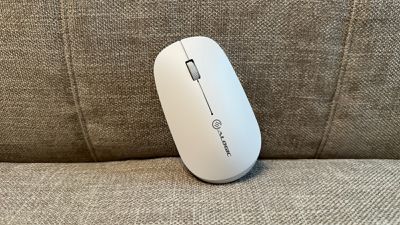
Новая мышь Alogic является хорошо подобранным дополнением к клавиатуре Echelon, выполненная из того же матового белого пластика. Это амбидекстральная мышь, поэтому переключение между левой и правой рукой в настройках macOS является простым делом, хотя она не так эргономична, как мышь для определенной руки.
Мышь Echelon включает стандартные левую и правую кнопки мыши и колесо прокрутки между ними. Колесо прокрутки также можно нажать, чтобы оно действовало как средняя кнопка мыши, но на этом возможности ввода данной мыши заканчиваются. Дополнительных боковых или больших кнопок нет, поэтому, если они стали частью вашего рабочего процесса, эта мышь не для вас, по крайней мере, в качестве повседневной мыши.
Левая и правая кнопки мыши имеют относительно тихие щелчки, что мне обычно нравится, но кнопка среднего колеса прокрутки довольно громкая. К счастью, она не нужна так часто, поэтому это не является существенной проблемой. Колесо прокрутки имеет четко выраженные щелчки при прокрутке, чтобы помочь вам почувствовать движение, но нет возможности инерционного свободного вращения для быстрой прокрутки длинных страниц или документов, что я оценил на мыши Logitech MX Master 3, которая была моим основным устройством в течение многих лет.
При цене всего в $24.99 за беспроводную мышь, это определенно бюджетный вариант, и это сказывается на общем впечатлении, особенно если вы привыкли к более мощным решениям. Мышь Alogic Echelon чрезвычайно легкая, и я обнаружил, что она лучше всего скользит с какой-либо настольной подкладкой или ковриком под ней для лучшего ощущения, хотя ее, безусловно, можно использовать и на голой поверхности стола.
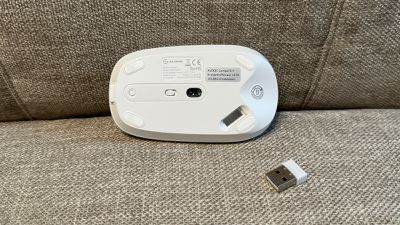
Мышь Alogic Echelon поддерживает как Bluetooth 3.0, так и Bluetooth 5.0, и легко подключается к Mac или iPad с использованием системных настроек, но мышь также поддерживает соединения 2.4 ГГц, которые могут обеспечить улучшенную производительность, такую как меньшая задержка. Поддержка 2.4 ГГц осуществляется через небольшой USB-A донгл, который удобно помещается в нижней части мыши, когда не используется, чтобы вы его не потеряли. Конечно, большинство современных Mac не имеют портов USB-A, но я обычно использую свой MacBook Pro в настольной конфигурации с док-станцией Thunderbolt, которая включает несколько портов USB-A, и мышь прекрасно подключается через донгл таким образом. Независимо от этого, большинство пользователей, скорее всего, выберут подключение по Bluetooth из-за его простоты.
Как и клавиатура Echelon, мышь переходит в спящий режим всего через несколько минут бездействия, что может быть немного неприятно при возвращении к моему Mac после короткого перерыва. Я использую в общей сложности три дисплея в моей настольной конфигурации, поэтому, когда я сажусь за свой стол, я обычно быстро трясу мышь, чтобы найти указатель. С этой мышью Echelon указатель не движется, если мышь перешла в спящий режим, поэтому мне сначала нужно один раз нажать, чтобы разбудить ее, прежде чем трясти, что чревато случайным нажатием, если мышь не бездействовала достаточно долго, чтобы уснуть. Возможно, со временем я привыкну к этому, но пока это все еще кажется мне немного раздражающим.
Как и большинство разумных беспроводных мышей (извините, Apple), мышь Echelon заряжается через порт USB-C на передней панели, что означает, что ее можно использовать во время зарядки. В комплект входит белый плетеный кабель USB-C на USB-C для зарядки. Alogic заявляет, что одного заряда должно хватать на две-три недели при типичном офисном использовании, хотя я не использовал ее достаточно долго, чтобы полностью проверить эти цифры. Но учитывая небольшое падение заряда, которое я наблюдал за несколько дней использования, это кажется мне разумным и, возможно, даже консервативным. Alogic указывает, что полная зарядка мыши занимает около часа.
Мышь Echelon может быть сопряжена одновременно до трех устройств: два через Bluetooth и одно через USB-донгл 2.4 ГГц. Небольшая кнопка подключения на нижней стороне мыши используется для сопряжения и переключения между подключенными устройствами. Также на нижней стороне есть переключатель включения/выключения для экономии заряда батареи и предотвращения случайных нажатий.
При переходе с более мощной мыши Logitech я могу с уверенностью сказать, что мышь Alogic Echelon не станет постоянной частью моей настройки. Но при своей бюджетной цене это потенциально хороший вариант для того, чтобы бросить ее в сумку для ноутбука и использовать в поездках. Хотя она не включает более продвинутых функций, она предлагает основные кнопки мыши и колесо прокрутки, а также может сопрягаться с несколькими устройствами, и это все, что может быть нужно многим пользователям. Беспроводная мышь Echelon USB-C с зарядкой обычно стоит $24.99, но распродажа ко Дню независимости с промокодом ID20 снижает цену всего до $20.00.
Примечание: Компания Alogic предоставила MacRumors клавиатуру и мышь Echelon для целей этого обзора. Никакой другой компенсации получено не было. MacRumors является аффилированным партнером Alogic. Когда вы нажимаете на ссылку и совершаете покупку, мы можем получить небольшую оплату, которая помогает нам поддерживать работу сайта.
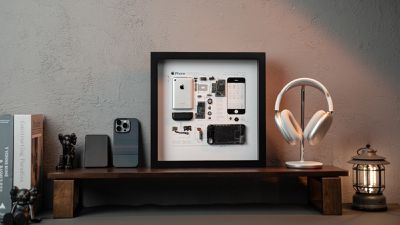
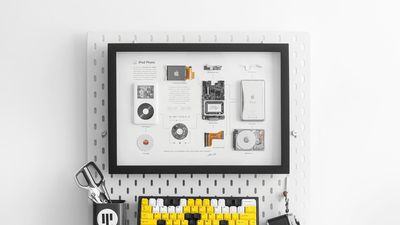
На этой неделе мы совместно с GRID Studio проводим розыгрыш, в котором читатели MacRumors смогут выиграть iPhone 15 Pro на 256 ГБ. GRID Studio известна тем, что превращает старые, выброшенные устройства Apple в выставочные произведения искусства.
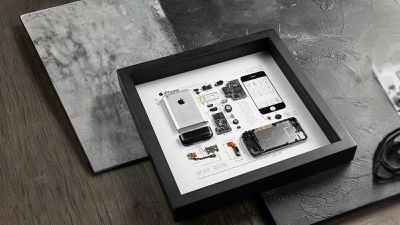
GRID Studio разбирает устройства Apple и искусно располагает компоненты под стеклянной рамкой. Каждая часть помечена и сопровождается соответствующими историческими сведениями. Самая известная работа GRID Studio — GRID 1, стоимостью 400 долларов.
GRID 1 демонстрирует оригинальный iPhone от Apple 2007 года, выделяя компоненты, которые стали важной частью истории Apple. Легендарный корпус оригинального iPhone расположен рядом с кнопкой питания, разъемом для наушников, динамиком, материнской платой, слуховым динамиком и другими компонентами. Это было до того, как Apple начала производить собственные чипы, поэтому здесь есть некоторые уникальные компоненты, которые можно увидеть.
Поклонникам iPod будет интересна модель GRID iPod Photo стоимостью 120 долларов, которая была выпущена в 2004 году и стала первым iPod с цветным дисплеем. Она имеет тот же классический дизайн с колесиком управления, но с ЖК-дисплеем 220×176. Эта модель представляет собой забавную часть прошлого Apple, поскольку это был первый iPod, который действительно поддерживал хранение и демонстрацию фотографий.
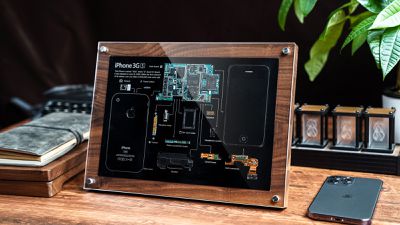
Большинство работ GRID Studio предназначены для размещения на стене, но также есть выбор продуктов, которые можно выставить на полке или столе. Настольная рамка GRID 3GS из дерева стоимостью 99 долларов имеет привлекательную деревянную подложку и акриловую крышку, которую можно повесить на стену или поставить вертикально на стол с помощью опорного стержня.
iPhone 3GS последовал за iPhone 3G, и буква «S» означала скорость. Он имел вдвое более быстрый процессор и стал первым шагом Apple к действительно быстрой работе. GRID 3GS имеет классический дизайн до iPhone 4 и отлично смотрится в деревянной раме.
GRID Studio проводит летнюю распродажу, которая продлится до 17 июля, и различные изделия GRID доступны со скидкой до 50 процентов.
Мы разыгрываем один iPhone 15 Pro на 256 ГБ для читателя MacRumors. Чтобы принять участие в розыгрыше, воспользуйтесь виджетом ниже и введите адрес электронной почты. Адреса электронной почты будут использоваться исключительно для связи с победителями и отправки призов. Вы можете получить дополнительные записи, подписавшись на нашу еженедельную рассылку, подписавшись на наш YouTube-канал, подписавшись на нас в Twitter, подписавшись на нас в Instagram, подписавшись на нас в Threads или посетив страницу MacRumors в Facebook.
В связи со сложностями международных законов, касающихся розыгрышей, принять участие могут только резиденты США старше 18 лет, резиденты Великобритании старше 18 лет и резиденты Канады, достигшие совершеннолетия в своей провинции или территории. Все федеральные, штатные, провинциальные и/или местные налоги, сборы и надбавки являются исключительной ответственностью победителя. Чтобы оставить отзыв или получить дополнительную информацию об ограничениях розыгрыша, обратитесь к нашему разделу обратной связи по сайту, так как именно туда будут перенаправлены обсуждения правил.
Конкурс будет проходить с сегодняшнего дня (28 июня) с 9:00 по тихоокеанскому времени до 9:00 по тихоокеанскому времени 5 июля. Победитель будет выбран случайным образом 5 июля или вскоре после этой даты и будет уведомлен по электронной почте. Победитель должен ответить и предоставить адрес доставки в течение 48 часов, прежде чем будет выбран новый победитель.
Apple работает над технологией упрощения замены аккумулятора iPhone, которая может быть представлена позже в этом году, сообщает The Information.
Этот шаг предпринят в ответ на новый закон ЕС, требующий от производителей смартфонов обеспечить возможность замены аккумуляторов владельцами с помощью легкодоступных инструментов к 2025 году. По данным источников, вовлеченных в процесс производства iPhone, Apple изучает использование технологии электрически индуцированного снятия адгезива для достижения этой цели.
Текущий метод замены аккумулятора iPhone сложен и включает удаление клейких полосок пинцетом. Если эти полоски ломаются во время процесса, для удаления клея требуются дополнительные шаги с использованием тепла или растворителей. После извлечения старого аккумулятора для надежной установки нового требуется лоток и специальная машина.
Напротив, новая технология, которую тестирует Apple, предполагает заключение аккумулятора в металл вместо черной фольги. Ранее в этом году появились предполагаемые изображения аккумулятора iPhone 16 Pro с металлическим корпусом. При подаче низкого напряжения новый аккумулятор можно быстро извлечь из корпуса. Несмотря на это достижение, потребителям по-прежнему придется самостоятельно открывать iPhone, что остается сложным из-за использования клеев и винтов для фиксации дисплея iPhone и сохранения водостойкости.
Ожидается, что этот новый метод замены аккумулятора будет представлен как минимум в одной модели iPhone 16 позже в этом году и может быть распространен на все версии iPhone 17 в следующем году. Apple, как ожидается, продолжит рекомендовать пользователям обращаться за профессиональной помощью для замены аккумулятора, учитывая сложности и потенциальные риски, связанные с этой процедурой.
Apple может быть освобождена от законодательства ЕС, требующего удобной для потребителя замены аккумулятора, если ее устройства соответствуют определенным критериям, таким как сохранение 83% своей емкости после 500 полных циклов зарядки и 80% после 1000 полных циклов зарядки. iPhone 15 соответствует критериям для 1000 циклов зарядки, но более ранние модели не соответствуют требованию 500 циклов зарядки.
Хотя Apple имеет историю предложения устройств, которые сложно ремонтировать из-за их плотно закрытых конструкций, повышающих водостойкость и долговечность, компания предприняла шаги для решения этих проблем, представив варианты самостоятельного ремонта и сделав диагностические инструменты доступными в последние годы.
Распродажа Best Buy, похожая на Prime Day, — главная новость недели лучших предложений от Apple. Она предлагает скидки до 400 долларов на 16-дюймовый MacBook Pro M3 Pro и другие скидки на MacBook. Кроме того, на этой неделе вы найдете выгодные предложения на AirTag, Apple Pencil Pro и аксессуары Anker.
Примечание: MacRumors является партнерским партнером некоторых из этих поставщиков. Когда вы переходите по ссылке и совершаете покупку, мы можем получить небольшое вознаграждение, которое помогает нам поддерживать работу сайта.
Дни распродаж для участников Best Buy
Что предлагается? Участники могут сэкономить на всех товарах Best Buy в эти выходные
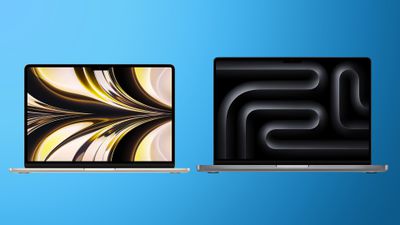
Распродажа Best Buy «Дни распродаж для участников» началась на этой неделе и продлится все выходные. Только участники My Best Buy Plus и Total могут сэкономить во время этого мероприятия, которое включает значительные скидки на продукты Apple, ПК, умные домашние устройства, видеоигры, телевизоры и многое другое. Что касается продуктов Apple, то лучшие предложения, доступные во время этого мероприятия, — это 13-дюймовый MacBook Air M2 и 16-дюймовый MacBook Pro M3 Pro, со скидками до 400 долларов на эти компьютеры.
Bluetooth-трекеры
Что предлагается? Скидки на AirTag и Eufy SmartTrack Card
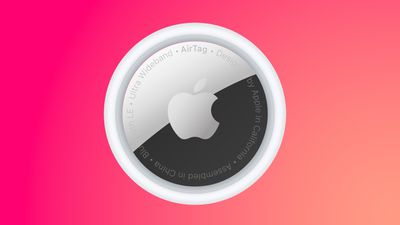
На этой неделе было много скидок на Bluetooth-трекеры, и вы все еще можете получить лучшие скидки сегодня на Amazon. AirTag 1 Pack продается за 24,99 доллара вместо 29,00 долларов, AirTag 4 Pack доступен за 78,99 доллара вместо 99,00 долларов, а Eufy SmartTrack Card продается со скидкой 19,99 доллара вместо 29,99 доллара.
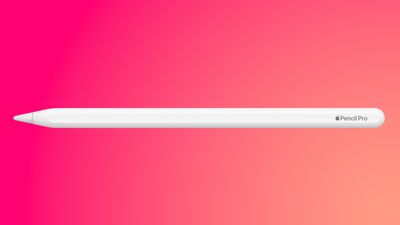
Apple Pencil Pro
Что предлагается? Скидка 10 долларов на Apple Pencil Pro
На прошлой неделе Apple Pencil Pro упал до новой рекордно низкой цены в 119,00 долларов на Amazon, и эта скидка в 10 долларов все еще доступна на этой неделе. Хотя это всего лишь скидка в 10 долларов, это все еще лучшая сделка, которую мы видели до сих пор на новейший Apple Pencil. Для большей экономии вы можете приобрести Apple Pencil 2 за 79,99 долларов, вместо 129,00 долларов.
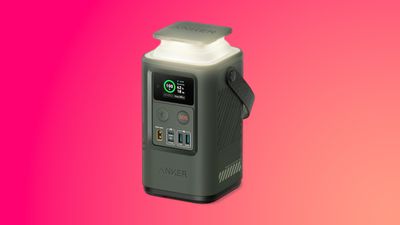
Переходя к зарядным аксессуарам Anker, вы можете приобрести несколько совместимых с MagSafe устройств со скидкой на этой неделе на Amazon, например портативный аккумулятор и беспроводную зарядную станцию. Главным событием распродажи является внешний аккумулятор Anker емкостью 24 000 мАч с цифровым дисплеем за 109,99 долларов США вместо 149,99 долларов США. Для многих из этих товаров вам потребуется активировать купон на странице перед переходом к оформлению заказа, чтобы увидеть скидки.
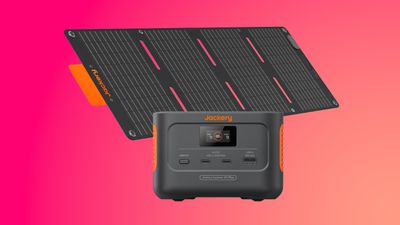
Аналогично скидкам Anker, Amazon на этой неделе представил новый ассортимент сниженных цен на батареи Jackery и другие аксессуары. Jackery известен своими надежными портативными зарядными станциями, и лучшее предложение на этот раз — Explorer 100 Plus с солнечной панелью за 199,99 долларов США, вместо 229,99 долларов США.
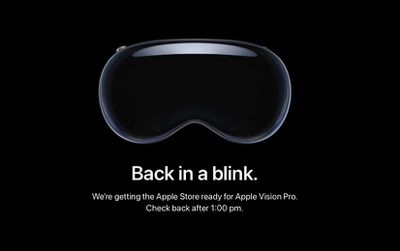
Онлайн-магазин Apple сегодня утром перестал работать в Германии, Франции, Австралии, Великобритании и Канаде, поскольку компания готовилась начать принимать предварительные заказы на Apple Vision Pro в этих пяти регионах.
Предзаказы начнутся в 5:00 по тихоокеанскому времени или в указанное ниже местное время. Стартовые цены в местной валюте указаны для модели на 256 ГБ без учета линз по рецепту и других аксессуаров.
Австралия – 22:00 по восточному стандартному времени Австралии – 5 999 австралийских долларов
Канада – 5:00 по тихоокеанскому времени – 4 999 канадских долларов
Франция – 14:00 – 3 999 евро
Германия – 14:00 – 3 999 евро
Великобритания – 13:00 – 3 499 фунтов стерлингов
Apple Vision Pro будет запущен в пяти странах в пятницу, 12 июля, а заинтересованные покупатели уже сейчас могут забронировать 30-минутную демонстрацию устройства в ближайшем Apple Store с даты запуска до четверга, 18 июля.
Vision Pro, без сомнения, является самым технически продвинутым продуктом Apple и выдающимся инженерным достижением, которое впечатляет с первого взгляда. Однако потенциальным покупателям следует посетить Apple Store, чтобы попробовать его и тщательно изучить его возможности перед покупкой. Обязательно ознакомьтесь с нашим специальным обзором Vision Pro, чтобы узнать больше.
По данным аналитика Мин-Чи Куо, ожидается, что в 2024 году Apple произведет менее 400 000 гарнитур Vision Pro из-за сложности производства. Однако, по сообщениям, Apple уже работает над новой версией Apple Vision Pro на 2025 год, которая будет стоить более доступно.
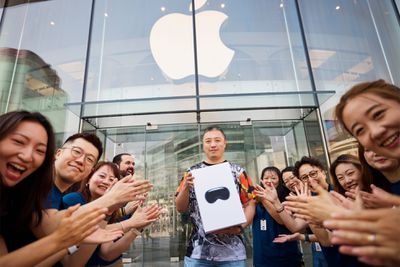
Пространственный компьютер Apple Vision Pro сегодня появился в магазинах Apple Store по всему материковому Китаю, Гонконгу, Японии и Сингапуру. Эти запуски знаменуют собой первое официальное появление Vision Pro за пределами Соединенных Штатов, где устройство продается с февраля.
По сообщениям, потребительский интерес к гарнитуре стоимостью 3499 долларов США дома ослаб, а продажи замедлились за пять месяцев с момента запуска. Apple Vision Pro выйдет в Великобритании и Канаде 12 июля.
Гарнитура также появится в продаже в тот же день в Австралии, Франции и Германии в рамках поэтапного вывода на других рынках, что может стать именно тем, что нужно компании, чтобы оживить интерес к устройству.
Отзывы об устройстве в целом были неоднозначными. По большей части пользователи впечатлены аппаратным обеспечением и технологиями, представленными Vision Pro, но возникают вопросы о реальной функциональности устройства, интуитивности управления жестами, весе и комфорте, а также о VR в целом.
На конференции WWDC, состоявшейся ранее в этом месяце, Apple анонсировала visionOS 2, первое крупное обновление операционной системы Vision Pro. visionOS 2 включает несколько новых функций и изменений, в том числе обновленное приложение Photos с поддержкой SharePlay, возможность превращать существующие 2D-фотографии в пространственные, версию Mac Virtual Display с ультрашироким углом обзора, эквивалентную двум мониторам 4K, расположенным рядом, а также поддержку физической мыши.
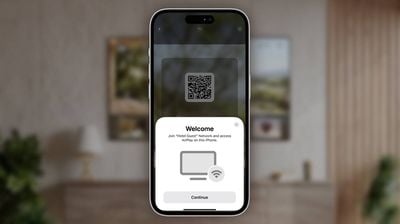
Samsung сегодня объявил, что начнет поставлять поддержку AirPlay для своей серии телевизоров для гостиничных номеров, позволяя пользователям iPhone и iPad беспроводным способом передавать видео, музыку, фотографии и многое другое со своих устройств на телевизор в номере.
Эта функция позволяет отсканировать уникальный QR-код на телевизоре в гостиничном номере для установки соединения AirPlay, что позволяет беспроводным способом передавать контент с вашего iPhone или iPad. После сопряжения ваше устройство также автоматически подключится к Wi-Fi сети отеля. Устройство должно быть обновлено до iOS 17.3 или iPadOS 17.3 или более поздней версии.
AirPlay на телевизорах в гостиничных номерах работает с такими приложениями и сервисами, как Apple Music, Apple TV+, Apple Arcade для игр, Apple Fitness+ для тренировок и многими другими.
Samsung заявил, что для этой функции AirPlay никогда не хранится и не сохраняется никакой личной информации, а сопряженное устройство автоматически удаляется при выезде из отеля.
Samsung не раскрыл, какие гостиничные сети будут предлагать его телевизоры с поддержкой AirPlay. Эта функция была запущена ранее в этом году на телевизорах LG для гостиничных номеров в некоторых отелях IHG Hotels & Resorts в США, Канаде и Мексике, и в дальнейшем будет расширяться на другие локации.
Google давно предлагает аналогичную функцию потоковой передачи Chromecast на многих телевизорах в гостиничных номерах, которая работает как с iPhone, так и с устройствами Android.
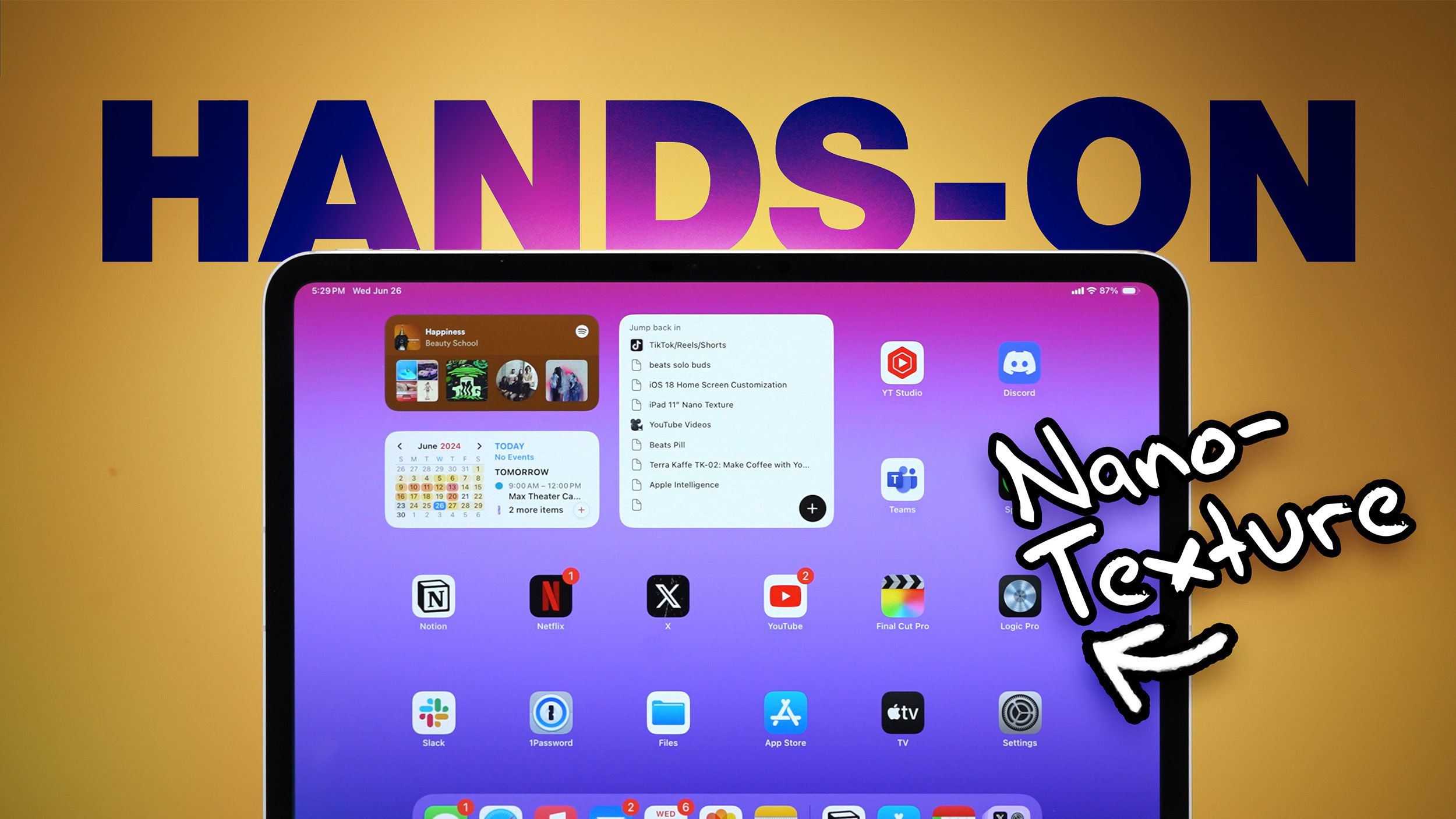
Модели iPad Pro с чипом M4, выпущенные Apple ранее в этом году, предлагают опцию обновления дисплея — стекло с нанотекстурой, которое призвано уменьшить блики.
Мы уже сделали обзор iPad Pro, но решили снова вернуться к опции стекла с нанотекстурой, чтобы выяснить, стоит ли оно своей цены.
Впервые представленное в дисплее Pro Display XDR, стекло с нанотекстурой имеет наноструктурированную поверхность, которая, как предполагается, сохраняет качество изображения, рассеивая окружающий свет для уменьшения бликов. Это самый матовый тип дисплея, производимый Apple, и компания утверждает, что он полезен для высокопроизводительных рабочих процессов с управлением цветом или в условиях требовательного окружающего освещения.
iPad Pro — первый iPad с возможностью выбора нанотекстурного стекла, ранее эта опция была доступна только для Studio Display и Pro Display XDR. Нанотекстура — это премиальная функция, поэтому она стоит на 100 долларов дороже стандартного стекла. Она также доступна только для моделей iPad Pro объемом 1 ТБ или 2 ТБ, поэтому вам придется выложить не менее 1600 долларов, чтобы получить ее на 11-дюймовом iPad Pro объемом 1 ТБ.
Нанотекстура для более крупного iPad Pro будет стоить не менее 1999 долларов, что является ценой модели на 1 ТБ плюс дополнительные 100 долларов за обновление стекла. Это обновление ориентировано на профессиональных пользователей и людей с особыми потребностями, и далеко не все захотят выбрать матовый дизайн. Более цепкая текстура наностекла ощущается лучше при письме с помощью Apple Pencil, но если это важный для вас фактор, лучше обратить внимание на что-то вроде Astropad’s Rock Paper Pencil.
Хотя нанотекстура хорошо справляется с уменьшением бликов, она влияет на контрастность и четкость дисплея, поэтому она служит специфической цели для определенных рабочих процессов, где важно минимизировать освещение.
Как и в случае с версиями дисплеев Apple с нанотекстурой, iPad Pro с нанотекстурой требует особого ухода. Apple рекомендует чистить его только полирующей тканью, входящей в комплект поставки, поскольку другие чистящие салфетки могут вызвать повреждение.
Учитывая оговорки и высокую цену, дисплей с нанотекстурой подходит не всем, но это хороший вариант для тех, кто точно знает, что им нужна дополнительная помощь в борьбе с бликами.
Best Buy открыла новую распродажу «Дни специальных предложений для участников», предлагающую тысячи скидок, доступных эксклюзивно для участников программ My Best Buy Plus и Total. Новые предложения будут появляться каждый день мероприятия, которое завершится в это воскресенье, 30 июня.
Примечание: MacRumors является партнером Best Buy. Когда вы переходите по ссылке и совершаете покупку, мы можем получить небольшое вознаграждение, которое помогает нам поддерживать работу сайта.
Чтобы получить доступ к этим предложениям, вам нужно быть участником программы My Best Buy Plus или Total. Эти услуги доступны от 49,99 долларов в год и предлагают бесплатную доставку в течение двух дней, расширенный 60-дневный срок возврата большинства товаров, эксклюзивный доступ к определенным распродажам, таким как «Дни специальных предложений для участников», и многое другое.
Среди продуктов Apple лучшие предложения на этом мероприятии — 13-дюймовые MacBook Air M2. Вы можете приобрести модель на 256 ГБ за 849,00 долларов, а модель на 512 ГБ — за 1 049,00 долларов. Оба варианта продаются со скидкой 150 долларов от первоначальной цены и являются вторыми по величине скидками.
На этой неделе в Best Buy также действуют несколько заметных скидок на 16-дюймовые MacBook Pro. Ритейлер предлагает модель с 12-ядерным M3 Pro/18 ГБ ОЗУ/512 ГБ за 2 149,00 долларов (вместо 2 499,00 долларов) и модель с 12-ядерным M3 Pro/36 ГБ ОЗУ/512 ГБ за 2 499,00 долларов (вместо 2 899,00 долларов). Оба варианта представляют собой исторически низкие цены на 16-дюймовый MacBook Pro, и хотя Best Buy предлагает больше скидок на MacBook Pro в рамках новой распродажи, это лучшие предложения, которые вы найдете.
Конечно, распродажа «Дни специальных предложений для участников» включает множество скидок не только на продукты Apple, но и на телевизоры, видеоигры, ПК, наушники, бытовую технику и многое другое. Следите за лучшими скидками на продукты Apple и сопутствующие аксессуары на этой неделе в нашем специальном разделе «Лучшие предложения Apple».
Освоение жестов навигации вашего iPhone может занять время, но это преобразит ваше ежедневное взаимодействие со смартфоном, сделав его более плавным и эффективным. Тем не менее, многие пользователи до сих пор не знают о некоторых из самых мощных и экономящих время жестов.
Независимо от того, являетесь ли вы ветераном iPhone или новичком, эти скрытые приемы могут значительно улучшить удобство использования вашего устройства. От быстрого переключения между приложениями до доступа к элементам управления простым свайпом — вот шесть жестов, призванных упростить ваши повседневные задачи.
Возврат наверх
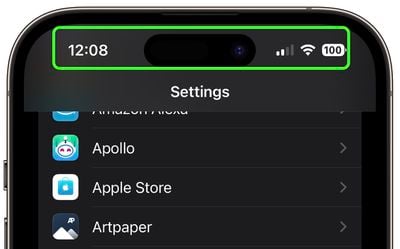
Всякий раз, когда вы просматриваете страницы в Safari или прокручиваете длинное меню приложения или ленту, коснитесь строки состояния в верхней части дисплея вашего iPhone, чтобы быстро вернуться наверх.
Если у вас iPhone 14 Pro или iPhone 15 и Dynamic Island не используется, касание его выполняет то же действие.
Переключение между приложениями
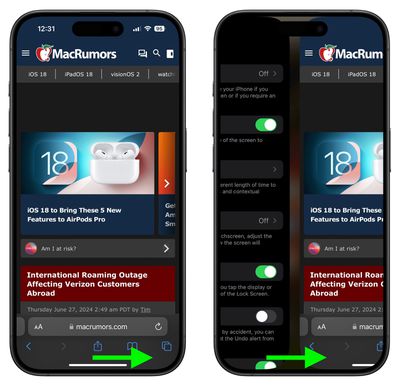
Быстрое переключение приложений — это удобная функция на iPhone без кнопки «Домой», которая позволяет быстро переключаться между недавно использованными приложениями без необходимости полного открытия интерфейса переключения приложений. Это идеально подходит для задач, требующих частого переключения между приложениями, таких как копирование информации из одного приложения в другое.
Просто проведите пальцем горизонтально по нижнему краю экрана вашего iPhone. Этот жест будет циклически переключать ваши недавно использованные приложения, позволяя вам без усилий переключаться между ними.
Быстрый доступ к камере
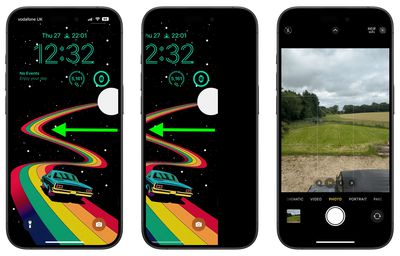
Запечатление воспоминаний на камеру часто требует скорости и спонтанности, и эта функция камеры iPhone разработана для того, чтобы вы никогда не упустили кадр.
Вместо того чтобы нажимать значок Камеры на экране блокировки, когда ваш iPhone заблокирован, просто разбудите экран и проведите пальцем влево. Это действие немедленно запускает приложение «Камера», готовое для съемки фотографий или видео.
Доступ к скрытому трекпаду
Навигация и редактирование текста на вашем iPhone иногда могут быть затруднительными, особенно при попытке точно установить курсор. К счастью, Apple интегрировала скрытую функцию в виртуальную клавиатуру, которая может значительно упростить эту задачу.
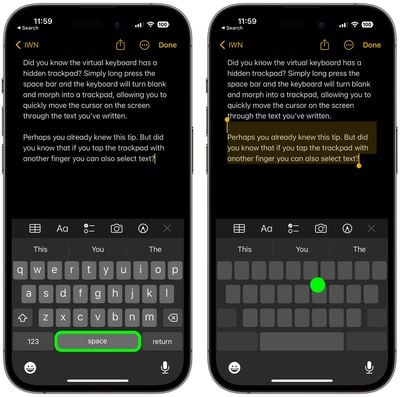
В следующий раз, когда вы будете писать что-то более объемное и вам понадобится вернуться и что-то изменить, просто нажмите и удерживайте пробел, и экранная клавиатура превратится в трекпад, который вы сможете использовать для управления курсором. Это позволит вам быстро перемещаться по тексту, легко перемещая курсор в любое нужное место.
Если вы коснетесь трекпада другим пальцем в этом режиме, вы также сможете выделять фрагменты текста. Эта двойная функциональность делает редактирование и настройку текста на вашем iPhone очень простыми. Попробуйте это в следующий раз, когда будете набирать сообщение или заметку.
Поиск Spotlight
Поиск Spotlight — это мощная и эффективная функция на iPhone, которая позволяет быстро находить что угодно на вашем устройстве, от приложений и контактов до электронной почты и результатов поиска в интернете. Spotlight может даже искать текст на ваших фотографиях благодаря функции Apple Live Text.
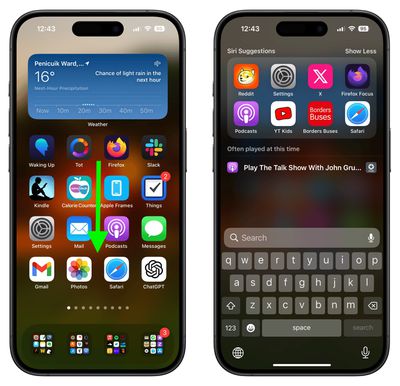
С любого домашнего экрана просто проведите пальцем вниз по середине экрана. Это действие отобразит строку поиска Spotlight в верхней части экрана, а также клавиатуру для ввода поискового запроса. Вы можете получить доступ к ней даже с экрана блокировки. (Чтобы отключить доступ, перейдите в Настройки ➝ Face ID и код-пароль, и отключите Вид «Сегодня» и поиск в разделе меню «Разрешить доступ, когда заблокировано».)
Удобный доступ (Reachability)
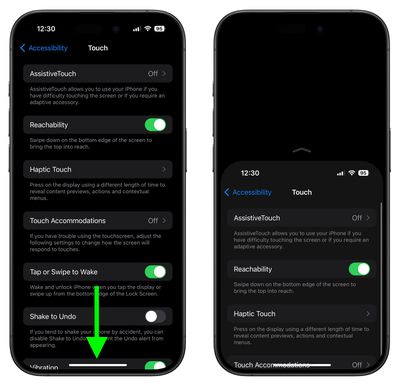
Удобный доступ (Reachability) — это удобная функция, разработанная для облегчения использования iPhone одной рукой, особенно на больших моделях. Временно сдвигая верхнюю половину экрана вниз, она позволяет вам дотянуться до значков, кнопок и других элементов в верхней части экрана без необходимости использовать обе руки.
Чтобы включить эту функцию, перейдите в Настройки ➝ Универсальный доступ ➝ Касание, и включите переключатель рядом с Удобный доступ. Затем все, что вам нужно сделать, это слегка провести пальцем вниз по нижнему краю экрана (над кнопкой «Домой» на моделях iPhone SE или по полосе жестов на моделях без кнопки «Домой»). Весь экран сдвинется вниз, делая верхнюю часть более доступной. Чтобы вернуться к полноэкранному режиму, просто повторите жест.
Biggest design overhaul
since iOS 7 with Liquid Glass, plus new Apple Intelligence features and
improvements to Messages, Phone, Safari, Shortcuts, and more. Developer beta
available now ahead of public beta in July.



 Примечание: MacRumors является партнерским партнером некоторых из этих поставщиков. Когда вы переходите по ссылке и совершаете покупку, мы можем получить небольшое вознаграждение, которое помогает нам поддерживать работу сайта.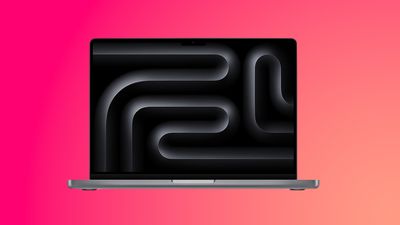
 Примечание: MacRumors является партнером Best Buy. Когда вы переходите по ссылке и совершаете покупку, мы можем получить небольшое вознаграждение, которое помогает нам поддерживать работу сайта.