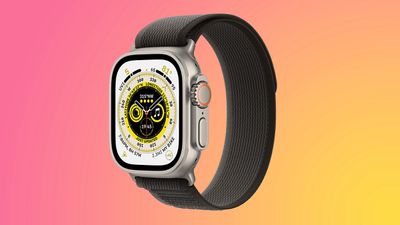
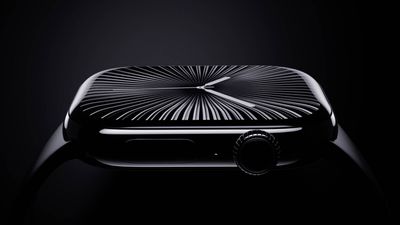
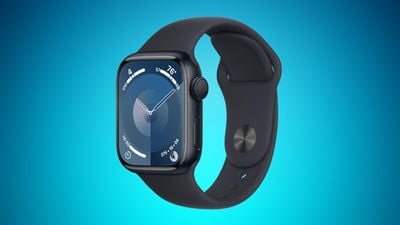
Сегодня на Amazon представлено большая коллекция моделей Apple Watch Series 9 по рекордно низким ценам, включая как GPS, так и сотовые устройства. Прошло несколько недель с тех пор, как мы последний раз отслеживали заметные скидки на Series 9, так что, если вы ждали выгодного предложения, сейчас определенно самое время купить этот носимый гаджет.
Примечание: MacRumors является партнерским партнером Amazon. Когда вы переходите по ссылке и совершаете покупку, мы можем получить небольшое вознаграждение, которое помогает нам поддерживать работу сайта.
Сейчас на Amazon вы можете получить скидку до 100 долларов на большинство моделей Apple Watch Series 9, начиная с 299,00 долларов за 41-миллиметровые GPS-часы. Мы собрали все предложения в списки ниже, сосредоточившись на алюминиевых устройствах, но вы также можете найти скидки в 100 долларов на несколько моделей из нержавеющей стали.
Все устройства Apple Watch Series 9, представленные на этой распродаже, лишены функции измерения уровня кислорода в крови, которая была доступна на моделях до запрета продаж, начавшегося в Соединенных Штатах в январе. Запрет на продажи распространяется на любые модели Apple Watch с функцией измерения уровня кислорода в крови, и с момента его начала большинство розничных продавцов продолжали распродавать запасы устройств, которые все еще поддерживали эту функцию.
Теперь, спустя несколько месяцев, розничные продавцы, такие как Amazon, начинают распродавать запасы моделей Apple Watch Series 9 и Ultra 2 с поддержкой измерения уровня кислорода в крови. Помимо этого, Apple Watch Series 9 — это то же самое, что и при запуске, просто у новых моделей отключена функция измерения уровня кислорода в крови.
41 мм GPS
45 мм GPS
41 мм Cellular
45 мм Cellular
В нашем полном обзоре скидок вы найдете больше информации о последних предложениях и выгодных покупках, связанных с Apple.
Ожидается, что Apple анонсирует iOS 18 через неделю, и, по слухам, обновление будет включать множество новых функций для приложения «Сообщения» на iPhone.
iOS 18 планируется представить на основном докладе WWDC 10 июня, и первая бета-версия должна стать доступна участникам программы Apple Developer Program сразу после презентации. Первая публичная бета-версия iOS 18, вероятно, выйдет в июле, а широкое распространение обновления для всех пользователей с совместимым iPhone ожидается в сентябре.
Ниже мы подводим итог тому, чего стоит ожидать от приложения «Сообщения» в iOS 18.
Поддержка RCS должна привести к следующим улучшениям стандартного обмена сообщениями между устройствами iPhone и Android:
Фотографии и видео более высокого разрешения
Аудиосообщения
Индикаторы набора текста
Отчеты о прочтении
Обмен сообщениями через Wi-Fi
Улучшенные групповые чаты, включая возможность для пользователей iPhone покидать беседу, в которой участвуют пользователи Android
Эти функции уже доступны для бесед в iMessage с синими «пузырьками», а RCS распространит эти возможности на зеленые «пузырьки» как через Wi-Fi, так и через сотовые сети. Ожидается, что SMS останется доступной в качестве резервного варианта.
Хотя уже сейчас можно отправлять сообщения iMessage с эффектами для всего «пузырька» или полноэкранными эффектами, такими как невидимые чернила или конфетти, текстовые эффекты позволят анимировать отдельные слова в сообщении. Мы надеемся, что Apple также добавит опции форматирования полужирным, курсивом и подчеркиванием, но мы не получили подтверждения этой возможности.
Предлагаемые ответы
По данным Bloomberg и AppleInsider, iOS 18 добавит в приложение «Сообщения» предлагаемые ответы, сгенерированные ИИ. Эта функция будет анализировать недавние сообщения в беседе и предлагать несколько вариантов ответов, на которые пользователи смогут нажать для отправки.
По слухам, iOS 18 будет предоставлять сгенерированные ИИ сводки информации из нескольких приложений, включая недавние сообщения, полученные в приложении «Сообщения».
Новые значки Tapback
Значки Tapback (сердечко, палец вверх, палец вниз, «ха-ха», восклицательные и вопросительный знаки, которые можно добавлять к сообщениям) могут быть переработаны в iOS 18, сообщил Марк Гурман из Bloomberg в своем последнем бюллетене Power On.
Apple, по-видимому, обновила свою веб-страницу с техническими характеристиками для последних моделей M2 iPad Air, указав, что чип M2 имеет 9-ядерный GPU вместо 10 ядер, как было заявлено ранее.
Об этом изменении впервые сообщило издание 9to5Mac. Согласно доступным веб-снимкам, обновление американского веб-сайта Apple произошло в течение последних 10 дней. Однако на эквивалентных веб-страницах многих региональных магазинов Apple по-прежнему указано, что M2 iPad Air имеет 10-ядерный GPU.
В пресс-релизе Apple, в котором изначально анонсировался продукт на ее новостном ресурсе, также отражены первоначальные характеристики 10 ядер, как и в документации службы поддержки для устройства.
Apple не прокомментировала это изменение, которое, если оно точно, делает новый iPad Air первым устройством Apple на базе M2 с 9-ядерным GPU. Поскольку изменение вступило в силу на сайте Apple, распространенная теория заключается в том, что выход 10-ядерных чипов процессора Apple был недостаточным, поэтому компания использует «отбракованную» версию 10-ядерного чипа с отключенным одним из ядер GPU. Практика «отбраковки» иногда используется для оптимизации выхода процессоров и сокращения отходов.
По всей вероятности, каждая проданная Apple модель M2 iPad Air включает 9-ядерный GPU, и Apple просто обновляет информацию о продукте для точности. Любая реальная разница в производительности между M2 iPad Air с 9-ядерным и 10-ядерным GPU, вероятно, была бы незаметна для большинства пользователей. Тем не менее, некоторые клиенты, вероятно, захотят знать, почему маркетинговые материалы Apple были ошибочными.
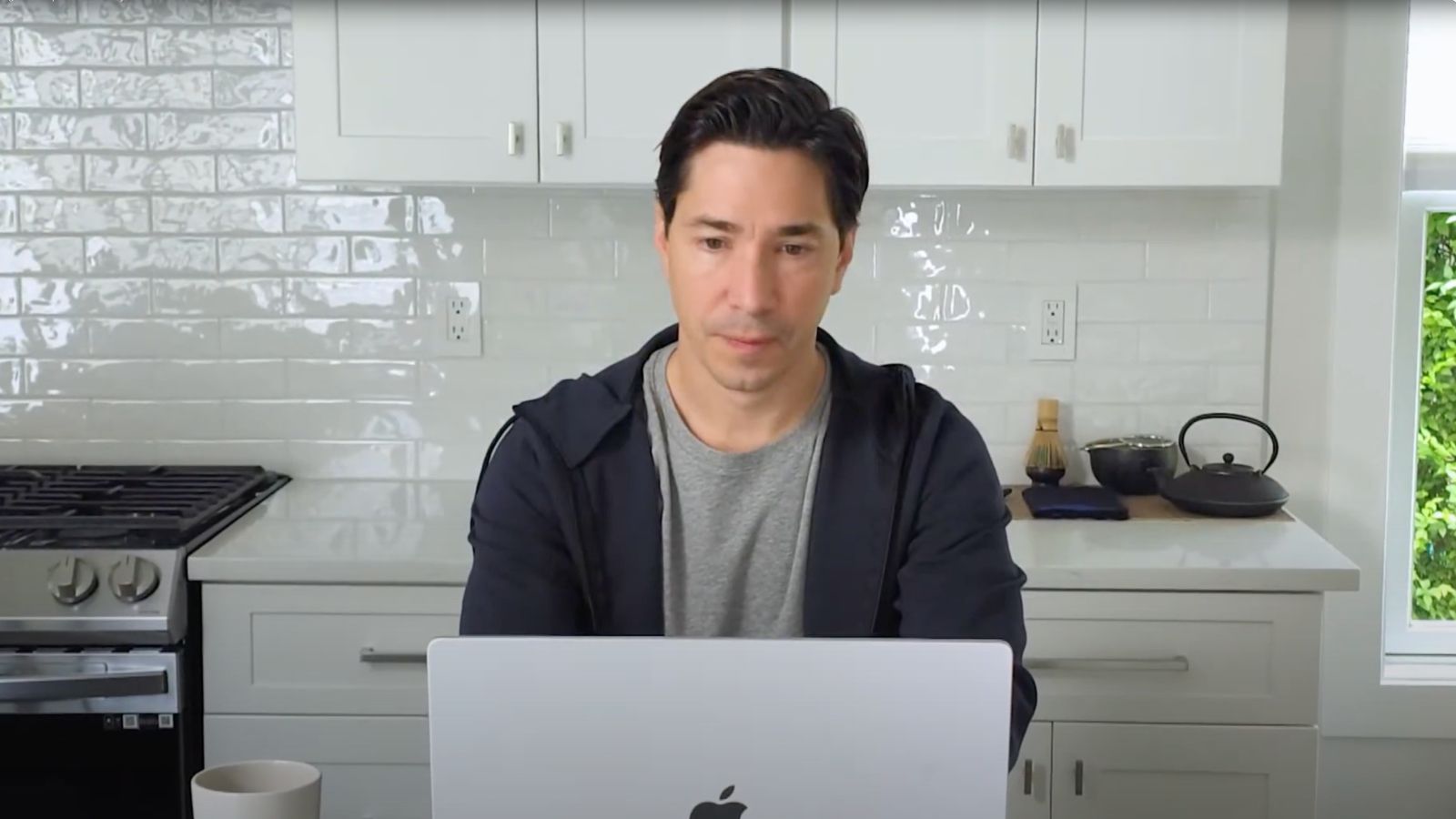
Джастин Лонг, лицо культовой рекламной кампании Apple «Я — Mac», теперь снялся в коротком ролике Qualcomm, продвигающем ПК на базе Snapdragon.
На конференции Computex 2024 Qualcomm представила новый ролик с участием Лонга, который почти два десятилетия назад был известен своей ролью в рекламной кампании Apple «Получи Mac». Лонг изображен как человек, которого перегружают оповещения о совместимости приложений, нехватке дискового пространства и проблемах с батареей в macOS, что побуждает его искать альтернативу в виде ПК на Windows с архитектурой ARM. В конце ролика Лонг говорит: «Все меняется», — мысль, которую президент Qualcomm Кристиано Амон высказал во время заключительной речи мероприятия. Чипы Snapdragon X Elite от Qualcomm дебютируют в новых ПК Copilot Plus 18 июня.
Участие Лонга в этом ролике — последнее развитие в серии маркетинговых стратегий, в которых технологические компании используют его ассоциацию с образом «Я — Mac» для продвижения своих продуктов. Эта тенденция началась в 2017 году, когда Huawei сняла Лонга в рекламе своего смартфона Mate 9. В 2021 году Intel также привлекла Лонга для создания рекламных роликов, восхвалявших ПК и высмеивавших различные аспекты MacBook с M1 от Apple, включая Touch Bar и ограниченные варианты цветов.
Apple запустила оригинальную рекламную кампанию «Get a Mac» в 2006 году. Лонг играл персонифицированный Mac, характеризующийся как непринужденный и эффективный, в то время как Джон Ходжмен изображал ПК, показанного как конформиста и склонного к проблемам, таким как вирусы и системные сбои. Рекламные ролики транслировались три года и состояли из 66 различных рекламных сюжетов, хотя Лонг раскрыл в 2019 году, что было снято около 300.
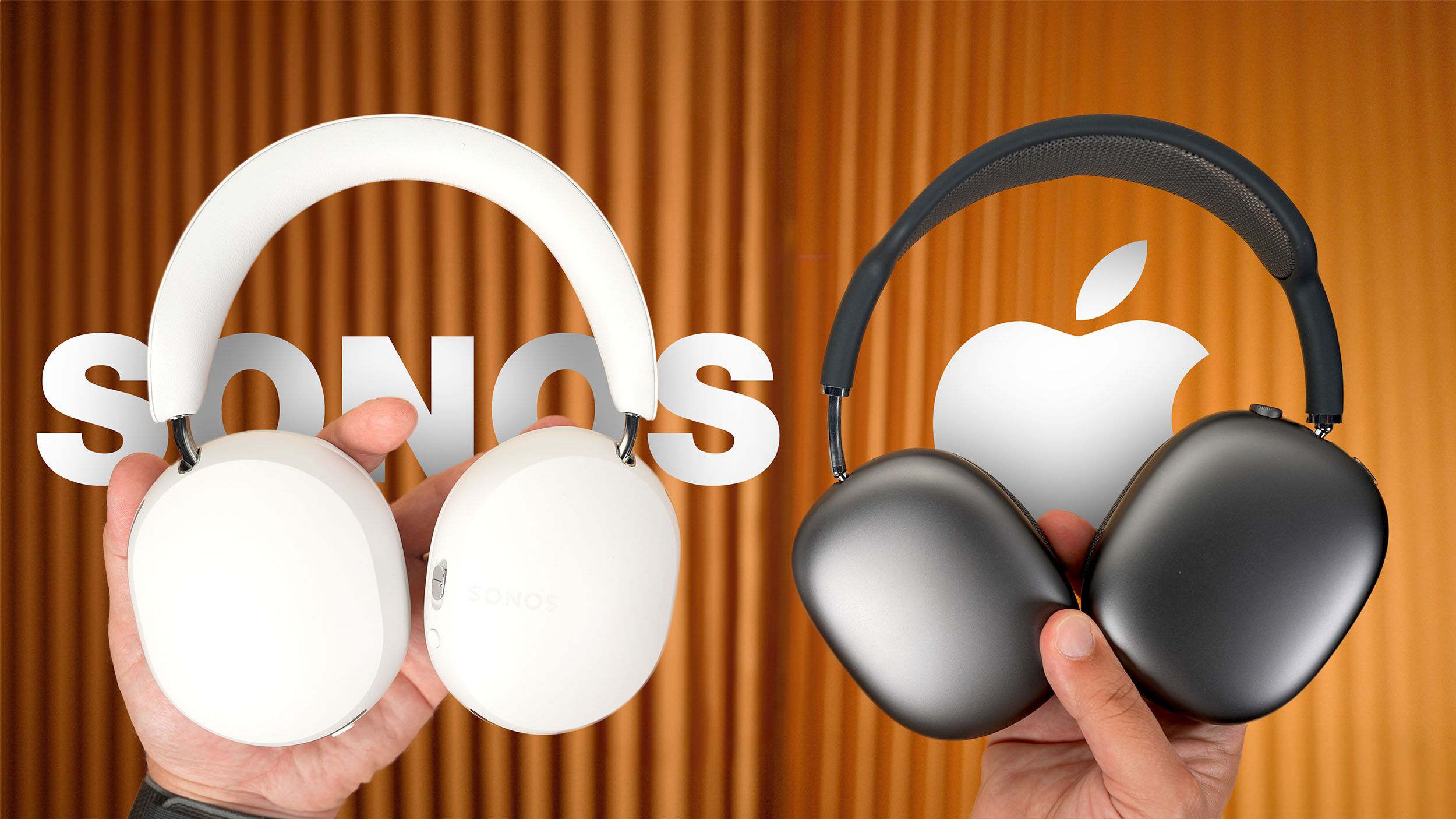
В мае Sonos решила выйти на рынок наушников, выпустив наушники Sonos Ace. Наушники Sonos Ace стоимостью 449 долларов обладают привлекательными элементами дизайна и функциями, которых нет у наушников Apple, поэтому мы решили сравнить их с AirPods Max стоимостью 549 долларов, чтобы понять, что в итоге лучше.
Что касается дизайна, то и Sonos Ace, и AirPods Max представляют собой накладные наушники с премиальным внешним видом, но AirPods Max ощущаются более изысканными благодаря алюминиевому материалу. В то время как Apple выбрала матовые алюминиевые чашки наушников в различных цветах, Sonos остановилась на переработанном пластике черного или белого цвета.
Обе модели имеют минималистичный дизайн, но отсутствие алюминия делает Sonos Ace легче и удобнее в носке. AirPods Max весят 13,6 унции, а Sonos Ace — 11 унций. Два унции могут показаться немного, но это влияет на комфорт. AirPods Max также имеют тенденцию плотно прилегать к голове, чего не скажешь о Sonos Ace, поэтому в целом проще носить Sonos Ace благодаря более мягкой посадке.
Чашки наушников Sonos Ace изготовлены из пены с эффектом памяти, покрытой веганской кожей, а чашки наушников Apple — из сетчатой акустической ткани, которая, как предполагается, лучше проводит звук, чем другие материалы. Мягкие чашки наушников Sonos Ace, вероятно, будут более комфортными для большинства людей, но может быть меньше воздухопроницаемости просто из-за природы ткани. Apple создала U-образное сетчатое оголовье с телескопическими дужками, а Sonos Ace использует тот же материал из веганской кожи также с телескопическими дужками.
Вы не можете сложить AirPods Max, и вы также не можете сложить Sonos Ace, но Sonos сделала лучший чехол. Он тонкий, легкий и обеспечивает полную защиту, в отличие от непопулярного чехла, который Apple предлагает с AirPods Max.
Качество звука схожее, но приложение Sonos имеет настраиваемый эквалайзер для тонкой настройки звука по вашему вкусу, чего нельзя сделать в AirPods Max. Обе модели поддерживают пространственное аудио и Dolby Atmos, а пространственное аудио Sonos так же впечатляет, как и Apple. Шумоподавление и режим прозрачности работают примерно одинаково, и хотя у Apple лучший режим прозрачности, Sonos совсем немного уступает.
Вы можете подключить AirPods Max и Sonos Ace к телевизору, но для AirPods вам понадобится Apple TV стоимостью 129 долларов, а для Sonos Ace — саундбар Arc стоимостью 719 долларов. Sonos планирует добавить интеграцию Ace с другими своими саундбарами, но ни один из них не является дешевым.
Обе модели подключаются к iPhone, iPad и Mac без дополнительного оборудования, но вы получаете лучшее соединение с AirPods Max благодаря быстрому переключению и сопряжению в одно касание. Сопряжение Sonos Ace доставляет больше хлопот, поскольку они используют стандартный Bluetooth без автоматического сопряжения через iCloud, поэтому при смене устройств вам нужно будет вручную переподключаться.
Наушники Sonos на несколько лет новее AirPods Max на данный момент, и технология батарей улучшилась. AirPods Max предлагают всего 20 часов автономной работы с включенным ANC и пространственным аудио, в то время как Sonos Ace предлагают 30 часов. Apple также не обновила AirPods Max до USB-C, поэтому они по-прежнему используют порт Lightning, который постепенно выводится из эксплуатации. Если вы не хотите использовать порт Lightning еще несколько лет, лучше выбрать Ace, другую пару наушников или дождаться обновления AirPods Max с USB-C, которое ожидается позже в этом году.
Sonos оценила Ace на 100 долларов дешевле, чем AirPods Max, но в наши дни AirPods Max довольно легко найти со скидкой. Если вы можете обойтись без быстрого сопряжения, автоматического переключения и эстетики Apple, Sonos Ace предлагают такое же качество звука и ANC, а также они более комфортны.
Какие наушники вы предпочитаете: AirPods Max или Sonos Ace? Дайте нам знать в комментариях ниже.
Примечание: MacRumors является партнерской компанией с Best Buy. Когда вы нажимаете на ссылку и совершаете покупку, мы можем получить небольшое вознаграждение, которое помогает нам поддерживать работу сайта.
Предстоящие модели iPhone 16 Pro от Apple будут иметь самые тонкие рамки среди всех смартфонов, превзойдя даже новейшие устройства iPhone 15 Pro по толщине экранной рамки. Об этом сообщает инсайдер под ником «Ice Universe», который в прошлом раскрывал точную информацию о планах Apple.
Согласно множеству источников, несмотря на минимальные изменения в дизайне, обе модели iPhone 16 Pro в этом году увеличатся в размерах. Ожидается, что iPhone 16 Pro будет иметь диагональ 6,3 дюйма (по сравнению с 6,1), а iPhone 16 Pro Max — 6,9 дюйма (по сравнению с 6,7), что потенциально сделает его самым большим iPhone от Apple за всю историю.
Но похоже, что Apple не просто полагается на увеличение физических размеров для более захватывающего просмотра. По словам Ice Universe, модели Pro этого года также получат уменьшенные рамки, которые могут стать самыми тонкими из когда-либо виденных на любом смартфоне, включая Samsung Galaxy S24.
iPhone 16 Pro Max vs iPhone 15 Pro Max,The narrower and narrower bezel is very much to my taste. But the dynamic island should be reduced. pic.twitter.com/7EfgBSfjxg
— ICE UNIVERSE (@UniverseIce) June 4, 2024
Прорывом для достижения этого может стать rumored использование Apple технологии Border Reduction Structure (BRS), которая позволяет более компактно и эффективно размещать схемы под дисплеем, что приводит к еще более тонким рамкам. Ice Universe не упоминал BRS, но дваслуха из Азии упоминали эту технологию в связи с моделями iPhone 16.
В прошлом году Apple уменьшила рамки моделей iPhone 15 Pro с помощью технологии низкого давления при литье под давлением, или LIPO, чтобы сократить размер рамки дисплея до 1,5 миллиметра (по сравнению примерно с 2,2 миллиметра на моделях iPhone 14). Помимо этого, Apple значительно не меняла размеры экранов iPhone с момента выпуска моделей iPhone 12 в 2020 году. Но, как уже упоминалось, ситуация изменится с моделями Pro в линейке iPhone 16 2024 года.
Сегодня Amazon предлагает скидки на Apple AirPods 2, AirPods 3 с зарядным чехлом Lightning и AirPods Pro 2, сэкономив до $59 на этих наушниках. Для AirPods 3 это первое снижение цены, которое мы зафиксировали примерно за месяц.
Примечание: MacRumors является партнерской программой Amazon. Когда вы переходите по ссылке и совершаете покупку, мы можем получить небольшое вознаграждение, которое помогает нам поддерживать работу сайта.
AirPods 2 продаются по цене $89.00 (вместо $129.00), а AirPods 3 с зарядным чехлом Lightning — по цене $139.99 (вместо $169.00). Эта скидка на AirPods 2 не является рекордно низкой, но это по-прежнему выгодное предложение на наушники, которое примерно на $10 выше типичной рекордно низкой цены.
Если вы ищете модель Pro, Amazon также предлагает AirPods Pro 2 с USB-C по цене $189.99 (вместо $249.00). Это еще одна солидная цена для AirPods второго поколения, и, как и в случае с другими моделями, доставка займет от 4 до 8 июня, в зависимости от скорости доставки.
В нашем полном обзоре скидок вы найдете больше информации о последних предложениях и акциях, связанных с Apple.
«На WWDC не планируется анонсов оборудования, если только Apple неожиданно не представит новое устройство, которое выйдет позже (чтобы было ясно: я этого не ожидаю)», — сказал Гурман в своей сегодняшней рассылке Power On.
Примечательно, что Гурман теперь говорит, что новая модель Apple TV «не является неминуемой», несмотря на предыдущие сообщения о том, что Apple планировала выпустить новую Apple TV в первой половине 2024 года. Текущая Apple TV была представлена в октябре 2022 года.
Вот когда были анонсированы пять предыдущих моделей Apple TV:
Apple TV 4K третьего поколения: октябрь 2022 г.
Apple TV 4K второго поколения: апрель 2021 г.
Apple TV 4K первого поколения: сентябрь 2017 г.
Apple TV HD: сентябрь 2015 г.
Apple TV третьего поколения: март 2012 г.
По слухам, следующая Apple TV будет оснащена более быстрым процессором, чем текущий чип A15 Bionic, и даже будет иметь более низкую цену. Аналитик Apple Минг-Чи Куо предположил, что следующая Apple TV может стоить от 99 долларов в США, по сравнению с нынешними 129 долларами.
Серьезных изменений в дизайне следующей Apple TV пока не предвидится, но Гурман сказал, что Apple рассматривала добавление встроенной камеры в будущую модель. tvOS 17 добавил приложение FaceTime на Apple TV, позволяющее пользователям совершать видеозвонки на телевизоре, но в настоящее время для этого требуется использовать заднюю камеру подключенного iPhone или iPad.
Best Buy предлагает огромные скидки на MacBook Air от Apple в эти выходные, включая модели предыдущего поколения M2 2022 года и новейшие компьютеры M3, выпущенные в этом году. Лучшие предложения на модели M2 можно найти на Amazon.
MacBook Air M2
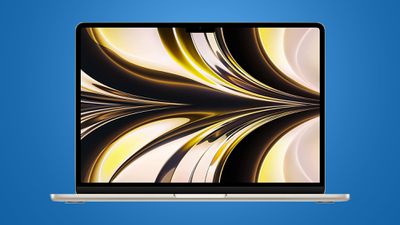
Amazon сегодня предлагает каждую модель 13-дюймового MacBook Air 2022 года со скидкой 170 долларов, что является новым рекордно низким уровнем цен на эти ноутбуки. Эти цены доступны для всех покупателей и не требуют промокода.
Примечание: MacRumors является аффилированным партнером с некоторыми из этих поставщиков. Когда вы переходите по ссылке и совершаете покупку, мы можем получить небольшое вознаграждение, которое помогает нам поддерживать работу сайта.
Модель с 256 ГБ продается за 829.00 долларов, а модель с 512 ГБ доступна за 1 029.00 долларов. Эти предложения лучше предыдущих цен, которые мы отслеживали ранее в этом году, примерно на 50 долларов.
Вы можете приобрести обе модели во всех четырех цветах: Starlight (Звездный свет), Space Gray (Космический серый), Silver (Серебристый) и Midnight (Полуночный). После выпуска MacBook Air M3 компания Apple снизила цену на 13-дюймовый MacBook Air M2 на 100 долларов, и они по-прежнему продаются вместе с моделью M3.
MacBook Air M3
Вы можете найти рекордно низкие цены на весь модельный ряд 15-дюймовых MacBook Air M3 в Best Buy, включая скидки до 100 долларов на эти компьютеры 2024 года. Цены начинаются от 1 199.00 долларов за модель с 256 ГБ, а также включают обе версии компьютера объемом 512 ГБ.
Перейдите к нашему полному обзору скидок, чтобы быть в курсе всех последних предложений и скидок, которые мы отслеживали на прошлой неделе.
Обновление: Мы обновили раздел MacBook Air M2, добавив новые рекордно низкие цены от Amazon.
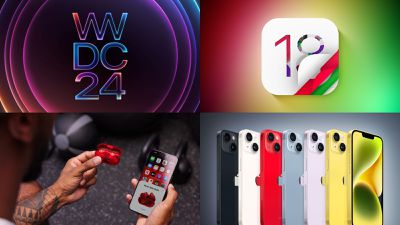
Месяц WWDC настал! Слухи о том, что мы можем увидеть на ежегодной конференции разработчиков Apple, накапливались месяцами, и теперь мы всего в нескольких днях от главного мероприятия, где Apple представит свои планы на iOS 18, macOS 15 и многое другое.
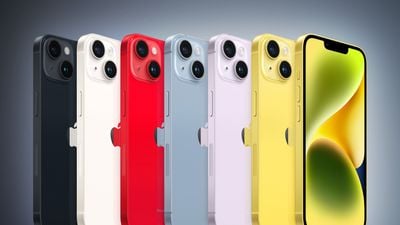
У бренда Apple Beats также появятся новые продукты, которые должны скоро появиться на рынке, а Apple наконец-то сделала доступными восстановленные модели iPhone 14 со скидкой для тех, кто хочет сэкономить. Читайте дальше, чтобы узнать все подробности!
Apple опубликовала расписание WWDC 2024, включая время главного доклада
Предполагается, что новые функции будут включать улучшение фотографий с помощью ИИ, транскрипцию голосовых заметок, предлагаемые ответы на электронные письма и сообщения, автоматическое создание пользовательских эмодзи на основе содержания сообщений пользователя, улучшенный поиск в Safari и многое другое.
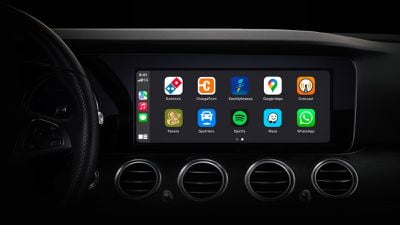
В пресс-релизе, опубликованном ранее в этом месяце, Apple выделила три новые функции доступности для CarPlay в рамках обновления, включая распознавание звука, голосовое управление и цветовые фильтры. Кроме того, на веб-сайте Apple указано, что первые автомобили с CarPlay следующего поколения появятся в 2024 году, так что их выпуск может совпасть с выходом iOS 18.
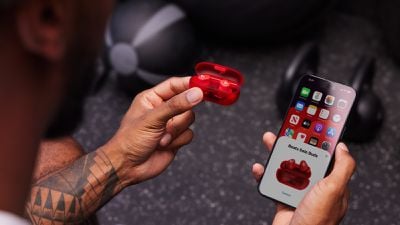
Beats Solo Buds доступны для заказа с 18 июня, старт продаж 20 июня
Apple сообщает, что Solo Buds будут доступны для заказа 18 июня и поступят в продажу 20 июня. Беспроводные наушники стоимостью 79,99 долларов США могут работать до 18 часов от аккумулятора, имеют зарядный чехол с USB-C и поддержку Find My на iOS и Android. Однако в них отсутствует активное шумоподавление, а в чехле нет встроенного аккумулятора.
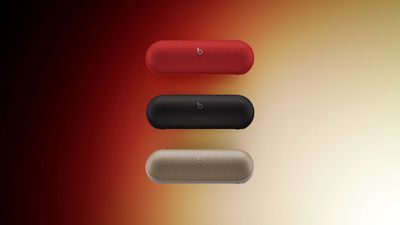
Новый динамик Beats Pill появился на сайте Apple по нормативным вопросам
Apple сняла с производства предыдущий динамик Beats Pill+ в 2022 году. Новая версия, вероятно, будет оснащена портом зарядки USB-C, поддержкой более новой версии Bluetooth, встроенным ремешком, увеличенным временем автономной работы и многим другим.
Рассылка MacRumors
Каждую неделю мы публикуем эту новостную рассылку, освещая главные новости Apple, что делает ее отличным способом получить краткое изложение событий недели, охватывая все основные темы, которые мы осветили, и связывая связанные истории для формирования общего представления.
Так что, если вы хотите получать главные новости, подобные приведенным выше, каждую неделю на свой адрес электронной почты, подпишитесь на нашу рассылку!
Apple в 2015 году представила оригинальный Apple Pencil, свой первый стилус, разработанный для работы с первым поколением iPad Pro. Бывший генеральный директор Apple Стив Джобс был известен своим неприятием стилусов, но Apple Pencil оказался полезным инструментом для создания заметок, зарисовок и многого другого с планшетным форм-фактором.
Apple Pencil остается актуальным с 2015 года, и на сегодняшний день все iPad от Apple работают с одной из четырех моделей Apple Pencil, представленных компанией. В руководстве ниже мы расскажем всё, что вам нужно знать об Apple Pencil.
Что такое Apple Pencil?
Apple Pencil — это стилус, разработанный Apple, который работает с iPad от Apple. Он называется Apple Pencil из-за его сходства с традиционным карандашом, хотя и обладает характерным для Apple дизайном.
У него есть небольшой пластиковый наконечник (который можно заменить), контактирующий с дисплеем iPad, корпус, похожий на карандаш, за который можно держаться, и механизм зарядки. В оригинальном Apple Pencil имеется разъем Lightning, но модель второго поколения заряжается индуктивно через iPad Pro, в то время как самая дешевая модель 2023 года включает встроенный порт USB-C.
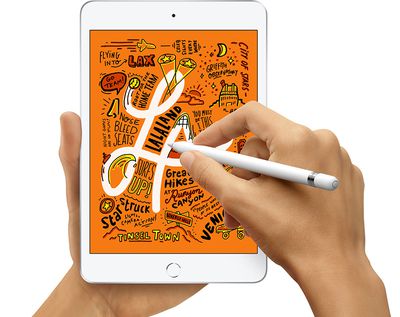
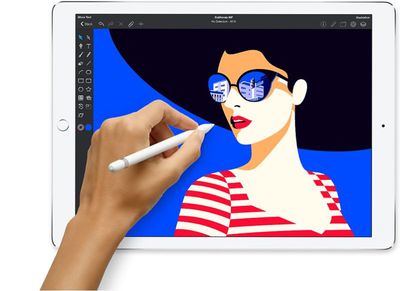
Apple Pencil используется вместо пальца для точных задач, таких как письмо и зарисовки, а также может применяться для навигации по операционной системе. Он отлично подходит для рисования, создания произведений искусства, ведения заметок и подобных задач, поскольку он точен, имеет функцию отсечения касаний ладони и предлагает чувствительность к наклону, а (в некоторых моделях) — к силе нажатия.
Короче говоря, Apple Pencil призван работать как традиционный карандаш, но вместо того, чтобы писать на бумаге, вы пишете на дисплее iPad. Вы можете положить руку прямо на iPad во время письма, что долгое время было функцией, которую другие стилусы не могли точно воспроизвести.
В чем различия между Apple Pencil 1, Apple Pencil 2, Apple Pencil Pro и Apple Pencil USB-C?
Существует четыре версии Apple Pencil. Первая версия была выпущена в 2015 году, вторая — в 2018 году, третья — в 2023 году, а четвертая — в 2024 году. Модели Apple Pencil первого и второго поколений имеют большую часть одинаковой функциональности, в то время как Apple Pencil Pro обладает большим количеством функций, а Apple Pencil USB-C имеет более низкую цену и меньше функций. Стоит отметить, что Apple прекратила выпуск оригинального Apple Pencil.
Оригинальный Apple Pencil
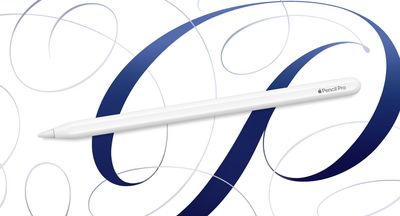
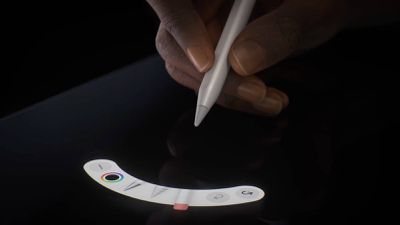
Apple Pencil Pro выглядит как Apple Pencil второго поколения, но имеет внутренние изменения. Он включает жест сжатия для вызова меню и смены инструментов, тактильную обратную связь, которая активируется при использовании сжатия, функцию «barrel roll» для лучшего контроля над инструментами для письма и зарисовок, а также встроенную поддержку Find My.
Apple Pencil USB-C не поддерживает чувствительность к нажатию или магнитную зарядку при подключении к iPad. Ниже приведена таблица, в которой изложены различия между моделями Apple Pencil.
Apple Pencil (первое поколение, 2015)
Apple Pencil (второе поколение, 2018)
Apple Pencil (USB-C, 2023)
Apple Pencil Pro (2024)
Глянцевое покрытие
Матовое покрытие
Матовое покрытие
Матовое покрытие
Утяжелен для предотвращения перекатывания
Плоская грань для предотвращения перекатывания и прикрепления к боковой стороне iPad
Плоская грань для предотвращения перекатывания и прикрепления к боковой стороне iPad
Плоская грань для предотвращения перекатывания и прикрепления к боковой стороне iPad
Не прикрепляется
Прикрепляется магнитно для хранения, сопряжения и зарядки
Прикрепляется магнитно для хранения
Прикрепляется магнитно для хранения, сопряжения и зарядки
Съемный колпачок
Без колпачка
Несъемный выдвижной колпачок
Без колпачка
Разъем Lightning
Магнитная зарядка
Порт USB-C
Магнитная зарядка
Сопряжение и зарядка через порт Lightning или кабель USB-C и адаптер USB-C для Apple Pencil
Поддерживает наведение Apple Pencil (M2/M4 iPad)
Поддерживает наведение Apple Pencil (M2/M4 iPad)
Двойное касание для смены инструментов
Двойное касание для смены инструментов
Сжатие для доступа к меню
Тактильная обратная связь
Barrel roll
Поддержка Find My
Опция бесплатной гравировки
Опция бесплатной гравировки
Стоил $99 (снят с производства)
$129
$79
$129
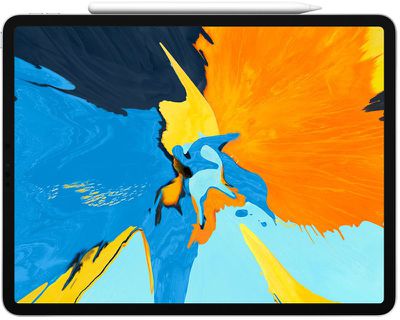
Apple Pencil Pro, Apple Pencil второго поколения и Apple Pencil USB-C имеют схожий дизайн, который является более изящным, меньшим и компактным по сравнению с оригинальным Apple Pencil, поскольку у них нет разъема Lightning на конце. Apple Pencil второго поколения и Apple Pencil Pro заряжаются индуктивно через iPad: для начала зарядки достаточно прикрепить их к плоской стороне iPad, где они удерживаются на устройстве магнитами. Apple Pencil USB-C также может магнитно прикрепляться к iPad, но не способен заряжаться таким образом.
Apple Pencil 2
Оригинальный Apple Pencil имеет разъем Lightning, который позволяет подключать его к порту Lightning iPad для зарядки, что неудобно из-за размера Apple Pencil. Apple также включает адаптер с Apple Pencil 1, чтобы его можно было заряжать любым кабелем Lightning. Apple Pencil USB-C имеет встроенный порт USB-C, который облегчает зарядку с помощью кабеля USB-C. На Apple Pencil 2 или Apple Pencil Pro портов нет.
Apple Pencil 2, Apple Pencil Pro и Apple Pencil USB-C отличаются более карандашеподобным дизайном с плоской стороной и отшлифованной поверхностью, которая улучшает текстуру. Apple Pencil 1 гладкий и круглый. Apple Pencil 2 и Apple Pencil Pro поддерживают сенсорные жесты для переключения между инструментами, что невозможно с оригинальным Apple Pencil или Apple Pencil USB-C. Только Apple Pencil Pro предлагает дополнительные жесты сжатия, barrel roll и тактильную обратную связь.
Какие устройства совместимы с Apple Pencil?
Оригинальный Apple Pencil, выпускавшийся с 2015 года, с круглым корпусом и разъемом Lightning, совместим со следующими устройствами:
12,9-дюймовый iPad Pro (3-го, 4-го, 5-го и 6-го поколений)
11-дюймовый iPad Pro (1-го, 2-го, 3-го и 4-го поколений)
iPad Air (4-го и 5-го поколений)
iPad mini (6-го поколения)
Apple Pencil 1
12,9-дюймовый iPad Pro (1-го и 2-го поколений)
10,5-дюймовый iPad Pro
9,7-дюймовый iPad Pro
iPad Air (3-го поколения)
iPad mini (5-го поколения)
iPad (6-го поколения и новее)
Оригинальный Apple Pencil нельзя использовать с моделями, предназначенными для Apple Pencil второго поколения или Apple Pencil Pro, а Apple Pencil 2 и Apple Pencil Pro не работают со старыми iPad или бюджетными устройствами, такими как стандартный iPad. Apple Pencil USB-C работает с новыми моделями, оснащенными портом USB-C, включая недорогой iPad 10-го поколения.
Какие функции у Apple Pencil?
Apple Pencil обладает богатым набором функций, позволяющим использовать его для любых задач, требующих точности, или в качестве замены пальца при навигации по iOS.
Основные функции перечислены ниже:
Отсечение касаний ладони — Когда Apple Pencil подключен к iPad, он распознает только кончик Apple Pencil, а не вашу руку или палец, что позволяет комфортно писать или рисовать.
Чувствительность к нажатию — В зависимости от силы нажатия на iPad во время письма или рисования, линия может быть толще или тоньше. Apple не указывает конкретный уровень чувствительности к нажатию для Apple Pencil. Эта функция доступна для всех моделей, кроме Apple Pencil USB-C.
Чувствительность к наклону — Apple Pencil разработан для работы как обычный карандаш, поэтому, если вы держите его под углом и прижимаете боковую часть наконечника к iPad, например, для затенения, это работает. Apple Pencil знает свою общую ориентацию и угол наклона.
Вес, как у карандаша — Apple разработала Apple Pencil таким образом, чтобы он ощущался в руке как карандаш, и его вес подобран так, чтобы он казался настоящим пишущим инструментом.
Низкая задержка — Apple Pencil обладает сверхнизкой задержкой, что означает, что при письме на iPad отсутствует задержка между движением карандаша и тем, что появляется на дисплее. Задержка Apple Pencil составляет всего 9 мс на iPad с дисплеями 120 Гц (модели iPad Pro 2017 года и новее).
Точность — Apple Pencil точен, поэтому он обеспечивает точность до пикселя. Это означает отсутствие смещения между положением карандаша и тем, что отображается на экране.
Простое сопряжение — С Apple Pencil нет необходимости возиться с Bluetooth. Он подключается автоматически. Просто подключите первую версию, прикрепите вторую версию или Apple Pencil к iPad магнитно, или подключите модель USB-C с помощью кабеля USB-C.
Сенсорные жесты (только V2/Pro) — Apple Pencil второго поколения и Apple Pencil Pro поддерживают сенсорные жесты. Двойное касание позволяет Apple Pencil переключаться между инструментами в приложениях, что полезно, например, для быстрого перехода между инструментом пера и ластика.
Индуктивная зарядка (только V2/Pro) — Apple Pencil 2 и Apple Pencil Pro заряжаются через iPad. Apple Pencil 1 не имеет этой функции и заряжается через разъем Lightning, в то время как Apple Pencil USB-C заряжается с помощью кабеля USB-C.
Сжатие (только Pro) — Apple Pencil Pro может определять, когда к боковым сторонам устройства прикладывается давление. Сжатие вызывает палитру для переключения инструментов, толщины линий и цветов. Разработчики могут настроить, как приложения реагируют на жест сжатия, чтобы он вызывал пользовательские элементы управления.
Barrel Roll (только Pro) — В Apple Pencil Pro есть гироскоп, который позволяет вращением корпуса изменять ориентацию определенных инструментов. Это обеспечивает гораздо более точный контроль над фигурными инструментами пера и кисти, подобно тому, как функционирует настоящая ручка или кисть, когда вы наклоняете ее во время рисования или зарисовки.
Тактильная обратная связь (только Pro) — Встроенный тактильный движок обеспечивает тактильную обратную связь при использовании жестов Apple Pencil Pro. Легкий тактильный импульс будет реагировать при использовании жеста сжатия или двойного касания, а также имеется обратная связь при использовании функции привязки к интеллектуальной форме.
Find My (только Pro) — Функция Find My доступна для Apple Pencil Pro, поэтому его можно отслеживать наряду с другими устройствами в приложении Find My.
Где можно использовать Apple Pencil?
Apple Pencil можно использовать по всей системе iPadOS, и он глубоко интегрирован с iPad. Его можно использовать вместо пальца для таких действий, как открытие приложений, прокрутка и многое другое, но он также доступен для точного письма, набросков и рисования. В любом текстовом поле на iPad вы можете писать с помощью Apple Pencil, и текст будет преобразован в печатный.
Стоит ли Apple Pencil своих денег?
Для любого, кто хочет использовать iPad для рисования, зарисовок, ведения заметок или других подобных действий, Apple Pencil безусловно стоит своих денег, но для тех, кому не нужны все расширенные функции, доступен Apple Pencil USB-C. Apple Pencil USB-C — это самый доступный вариант от Apple по цене $79, оригинальный Apple Pencil стоит $99, а Apple Pencil 2 и Apple Pencil Pro — по $129 каждый.
Работает ли Apple Pencil с iPhone?
Apple Pencil, Apple Pencil 2, Apple Pencil Pro и Apple Pencil USB-C совместимы только с iPad и не будут работать с iPhone. Apple Pencil требует специально разработанного для него дисплея, которого у iPhone нет.
Создаст ли Apple Apple Pencil для iPhone?
Время от времени появлялись слухи, предполагающие, что Apple могла бы разработать версию Apple Pencil для iPhone, но такой продукт так и не появился, и слухи об Apple Pencil для iPhone никогда не были последовательными.
По слухам из нескольких надежных источников, Apple работает над MacBook со складным экраном, и это может быть первое складное устройство Apple, которое появится раньше складного iPhone. Мы собрали шесть ключевых особенностей устройства, о которых слышали до сих пор.
Дизайн
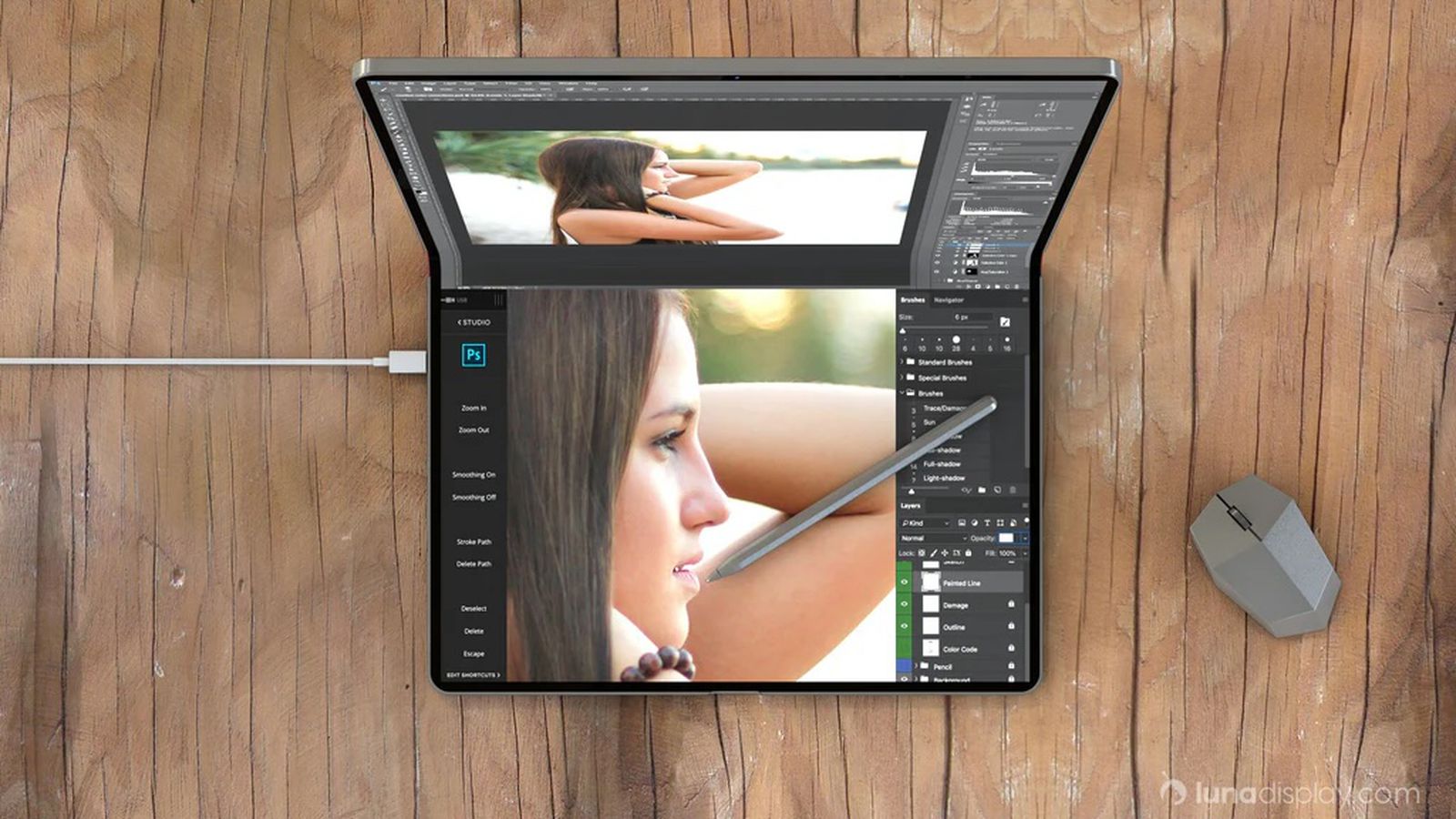
Полностью экранный дизайн складного MacBook будет отличаться от текущего MacBook, у которого есть дисплей и клавиатура. Он будет иметь один большой экран, который можно складывать пополам.
В разложенном состоянии MacBook можно использовать как монитор при подключении к клавиатуре и трекпаду или мыши, а в сложенном — как ноутбук. Вероятно, такой дизайн не будет иметь отдельной клавиатуры, вместо этого будет использоваться экранная клавиатура с цифровыми клавишами и тактильной отдачей для ощущения, похожего на физические клавиши.
Размер
Аналитик рынка дисплеев Росс Янг утверждает, что складной MacBook будет иметь дисплей размером 18,8 дюйма, при этом Apple стремится сделать экран «как можно менее складчатым» в разложенном состоянии. Аналитик Apple Минг-Чи Куо также предположил, что Apple планирует экран размером около 19 дюймов.
Технология дисплея
По слухам, Apple сотрудничает с LG Display для разработки складной OLED-панели, а LG последние несколько лет разрабатывает гибкое ультратонкое защитное стекло.
Apple также тестировала технологию дисплея на электронных чернилах (EPD), которую может использовать в будущих складных устройствах. EPD потенциально может использоваться во внешнем дисплее складного устройства, если Apple выберет какой-либо тип двухэкранного дизайна с внешним и внутренним экраном.
EPD — это форма технологии электронных чернил, которая известна своей лучшей читаемостью по сравнению с LED или OLED-экранами при ярком свете.
При размере 18,8 дюйма складной ноутбук, вероятно, будет иметь разрешение 5K или выше.
Чип серии M
Массовое производство складных дисплейных панелей для будущего MacBook может начаться в четвертом квартале 2025 года для запуска в конце 2025 или начале 2026 года. Это совпадет с будущим чипом M5, преемником M4 2024 года.
Мы не знаем, чего ожидать от M5, но, скорее всего, он будет изготовлен по новейшему 3-нанометровому или даже 2-нанометровому техпроцессу. TSMC работает над 2-нанометровыми чипами, и они должны быть готовы примерно во второй половине 2025 года.
3 нм и 2 нм относятся к архитектуре, которую TSMC использует для своих чипов, а уменьшение размера техпроцесса соответствует уменьшению размера транзистора, что позволяет разместить больше транзисторов на процессоре. Это часто приводит к повышению производительности и лучшей энергоэффективности. В настоящее время чипы M4 от Apple построены по 3-нанометровому техпроцессу, как и чипы M3.
Цена
Apple придется использовать дорогостоящие компоненты для складного MacBook, и, по мнению Куо, он может быть почти таким же дорогим, как гарнитура Vision Pro стоимостью 3500 долларов при запуске. Текущая цена 16-дюймового MacBook Pro начинается с 2500 долларов, так что, предположительно, более крупная складная модель будет дороже.
Дата выхода
Если слухи верны и Apple планирует начать массовое производство складного MacBook компанией LG Display в четвертом квартале 2025 года, устройство может быть выпущено в 2025 или 2026 году. По оценкам Куо, Apple отгрузит более одного миллиона единиц в 2026 году.
Аналитик Apple Росс Янг считает, что складной MacBook может появиться уже в 2025 году, что соответствует срокам, предложенным аналитиком Джеффом Пу.
Однако слухи о складном MacBook были весьма разнообразны, и всего за два месяца до предположения о графике массового производства в четвертом квартале 2025 года Куо заявил, что складной MacBook не появится раньше 2027 года. Лучше не придавать слишком большого значения слухам о дате выпуска на данном этапе, поскольку планы Apple могут измениться.
В предстоящих обновлениях iOS 18 и macOS 15 Apple планирует оптимизировать приложение «Настройки», как сегодня подтвердил Марк Гурман из Bloomberg. Он отметил, что, хотя это и не «огромное изменение», некоторые доработки запланированы.
Приложение «Настройки» на iPhone и iPad, а также «Системные настройки» на Mac получат обновленный пользовательский интерфейс с «реорганизованной, более чистой компоновкой», упрощающей навигацию. Также ожидается улучшение поиска в приложении «Настройки», что являлось серьезной проблемой в предыдущих версиях iOS и macOS.
В частности, в iOS поиск опции в приложении «Настройки» часто не дает результатов или выдает неверный результат. Например, поиск «Оптимизация зарядки» — настройки на моделях iPhone 15 Pro — не открывает соответствующий интерфейс. Существует несколько других мелких настроек, которые аналогично недоступны при поиске.
Часть изменений, запланированных для iOS 18 и macOS 15, включает в себя крупные обновления Spotlight и поиска во всей операционной системе, а также переработанную версию Siri, способную управлять всеми отдельными функциями в приложениях. В совокупности эти обновления должны облегчить доступ к некоторым из более скрытых настроек на устройствах Apple.
Ранее ходили слухи, что Apple полностью переработает приложение «Системные настройки» macOS, представив измененные меню и интерфейсы приложений в обновлении, которое станет самым крупным со времен последнего обновления приложения «Настройки» в macOS Ventura. Сообщается, что на Mac Apple использует систему организации, ориентированную на «приоритет и общую важность», и те же изменения могут быть внесены и в iOS.
Категории «Уведомления» и «Звук» в «Системных настройках» будут перемещены ниже в списке, а настройки «Основные» будут перемещены вверх под настройки «Сеть». «Обои» и «Дисплеи» присоединятся к основным настройкам, а «Конфиденциальность и безопасность» будут объединены с Touch ID и «Паролем».
Apple также планирует обновить Пункт управления в iOS 18, и компания тестирует эти изменения внутри, однако конкретные обновления на данный момент неясны.
Более подробную информацию о функциях, которые появятся в iOS и macOS, можно найти в наших обзорах iOS 18 и macOS 15, которые регулярно обновляются всеми новыми слухами, которые мы слышали.
Презентация Worldwide Developers Conference 2024 состоится в понедельник, 10 июня, где Apple представит iOS 18, macOS 15, а также iPadOS 18, tvOS 18, visionOS 2 и watchOS 11.
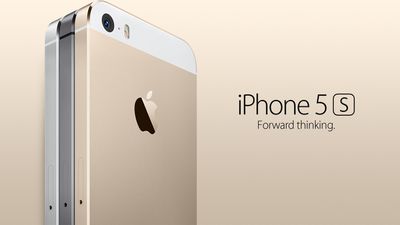
Сегодня Apple внесла три изменения в свой список винтажных и устаревших продуктов, касающихся iPhone 5s, iPod touch шестого поколения и более старой модели iMac.
Во-первых, Apple теперь считает iPhone 5s «устаревшим» продуктом по всему миру, что означает, что Apple Store и авторизованные поставщики услуг Apple больше не предлагают ремонт или другие аппаратные услуги для этого устройства. Apple заявляет, что считает продукт «устаревшим», когда с момента последнего распространения компанией для продажи прошло семь лет.
Apple выпустила iPhone 5s в сентябре 2013 года. Ключевой новой функцией стал датчик отпечатков пальцев Touch ID, встроенный в кнопку «Домой». Устройство также представило чип A7, который стал первым чипом Apple для iPhone с 64-битной архитектурой.
Во-вторых, iPod touch шестого поколения и iMac с 21,5-дюймовым дисплеем Retina 4K (конец 2015 года) теперь классифицируются как «винтажные» продукты, поскольку с момента прекращения распространения этих устройств для продажи прошло более пяти лет. Apple Store и авторизованные поставщики услуг Apple могут продолжать предлагать ремонт винтажных продуктов еще до двух лет, но только при наличии необходимых запчастей.
iPod touch шестого поколения был выпущен в 2015 году, и это была предпоследняя модель этого устройства. Apple сняла с производства линейку iPod touch в 2022 году.
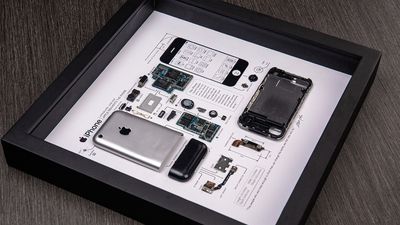
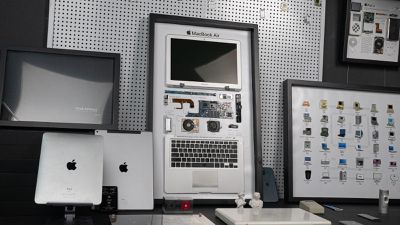
На этой неделе мы совместно с GRID STUDIO проводим розыгрыш, в котором читатели MacRumors смогут выиграть iPad Pro. Для тех, кто не знаком с GRID Studio, это небольшая компания, которая создает произведения искусства из старых, выброшенных продуктов Apple.
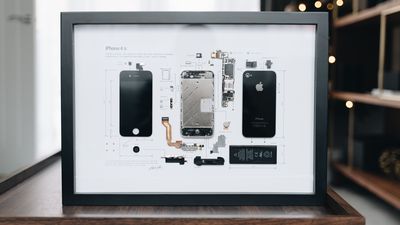
GRID Studio покупает и перерабатывает старую электронику, разбирает ее и тщательно располагает каждый компонент под стеклянной рамкой. Их работы превращают ворох деталей в выставочные экспонаты, предназначенные для энтузиастов Apple, которые хотят обладать частью истории Apple.
GRID 1 стоимостью 400 долларов США, пожалуй, самое знаковое предложение GRID Studio, представляющее оригинальный iPhone Apple 2007 года. GRID 1 включает в себя все компоненты первого iPhone, с маркировкой и интересными фактами, как и все изделия GRID. Неповторимый корпус оригинального iPhone расположен рядом с кнопкой, разъемом для наушников, динамиком, материнской платой, наушником и другими компонентами, и он особенно интересен тем, что появился до того, как Apple начала производить собственные чипы.
GRID 4S — это доступный способ приобрести произведение искусства от GRID Studio, так как на этой неделе он продается со скидкой 99 долларов США. GRID 4S стал последним iPhone, выпущенным при жизни Стива Джобса, и первым iPhone, который Тим Кук запустил без Джобса. «S» означало Siri, и это был первый iPhone, который включал персонального ассистента Siri.
Для поклонников Mac, GRID MacBook Air стоимостью 600 долларов США демонстрирует первое поколение MacBook Air, выпущенный Apple, и является одним из самых крупных изделий GRID Studio — 30 на 18,5 дюймов. На момент выпуска MacBook Air 2008 года рекламировался как самый тонкий ноутбук в мире, и это, безусловно, один из самых известных более поздних компьютеров Apple.
GRID MacBook Air имеет дисплей машины сверху, за которым следуют все внутренние компоненты, а затем комбинация клавиатуры и трекпада. Жесткий диск, вентилятор, сетевая карта и компоненты MagSafe аккуратно расположены, и это забавный взгляд на некоторые винтажные компоненты, от которых Apple давно отказалась.
У нас есть 11-дюймовый iPad Pro для одного читателя MacRumors. Чтобы принять участие в розыгрыше, воспользуйтесь виджетом ниже и введите адрес электронной почты. Адреса электронной почты будут использоваться исключительно для связи с победителями и отправки приза(ов). Вы можете получить дополнительные записи, подписавшись на нашу еженедельную рассылку, подписавшись на наш YouTube-канал, подписавшись на нас в Twitter, подписавшись на нас в Instagram, подписавшись на нас в Threads или посетив страницу MacRumors на Facebook.
В связи со сложностью международных законов, касающихся розыгрышей, только жители США в возрасте 18 лет и старше, жители Великобритании в возрасте 18 лет и старше, а также жители Канады (за исключением Квебека), достигшие совершеннолетия в своей провинции или территории, имеют право участвовать. Все федеральные, штатные, провинциальные и/или местные налоги, сборы и надбавки являются исключительной ответственностью победителя. Чтобы оставить отзыв или получить дополнительную информацию об ограничениях розыгрыша, обратитесь к нашему разделу обратной связи на сайте, так как именно туда будут перенаправляться обсуждения правил.
Конкурс будет проходить с сегодняшнего дня (31 мая) с 9:00 по тихоокеанскому времени до 9:00 по тихоокеанскому времени 7 июня. Победитель будет выбран случайным образом 7 июня или вскоре после этого и будет уведомлен по электронной почте. Победитель будет иметь 48 часов на ответ и предоставление адреса доставки, прежде чем будет выбран новый победитель.
Среди лучших предложений прошлой недели были существенные скидки на аксессуары для Apple от таких компаний, как Sonos и Anker, но вы также найдете скидки на ряд продуктов Apple. Сюда входят новые рекордно низкие цены на iPad 10-го поколения и iPad Air M2, а также распродажа Apple Watch Ultra 2.
Примечание: MacRumors является аффилированным партнером некоторых из этих поставщиков. Когда вы нажимаете на ссылку и совершаете покупку, мы можем получить небольшую комиссию, которая помогает нам поддерживать работу сайта.
iPad
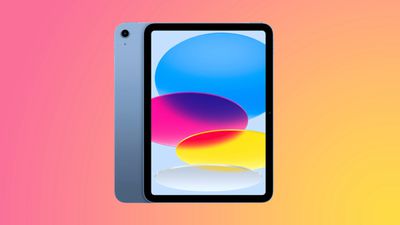
Что за предложение? Скидка 49 долларов на iPad 10-го поколения
Примечание: Цена предложения будет видна только при оформлении заказа.
Лучшее предложение на iPad на этой неделе было на iPad 10-го поколения, цена которого упала до 299,99 долларов за модель Wi-Fi на 64 ГБ с 349,00 долларов. Цены на эти iPad были снижены на 100 долларов ранее в этом месяце, и предложения поступали быстро с момента этого снижения цен.
Sonos
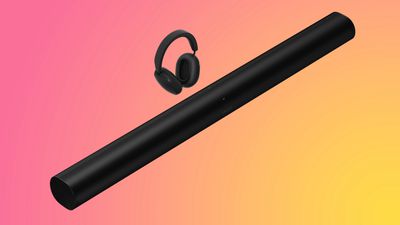
Что за предложение? Скидка до 25% на продукцию Sonos
На этой неделе Sonos начал свою распродажу ко Дню отца, предлагая скидки до 25 процентов на избранное оборудование для домашнего кинотеатра во время мероприятия. Вы найдете предложения на самые популярные устройства компании, включая звуковую панель Arc, динамик Move 2, сабвуфер Sub (Gen 3) и многое другое.
Anker
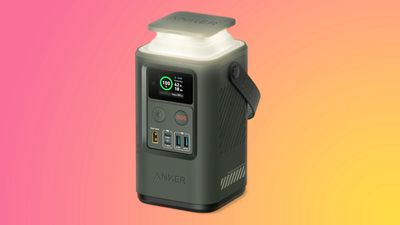
Что за предложение? Скидки на популярные аксессуары от Anker и Eufy
Ранее на этой неделе Anker предлагал несколько скидок в рамках распродажи к Дню памяти, и многие из них доступны до сих пор. Одним из ярких предложений является лучшая цена, которую мы когда-либо видели на популярную портативную электростанцию с умным дисплеем и выдвижной подсветкой, доступную за 94,99 доллара для участников Prime и с купоном на странице, вместо 149,99 доллара.
В нашей оригинальной статье вы также найдете скидки на аксессуары, совместимые с MagSafe, Bluetooth-колонки и Bluetooth-трекеры Eufy.
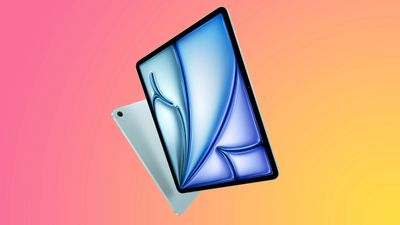
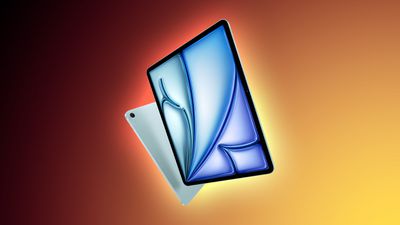
Amazon продолжает предлагать лучшие скидки на новые 11-дюймовые и 13-дюймовые iPad Air с M2, с экономией до 80 долларов на этих планшетах. Некоторые из них заканчиваются, так как мы приближаемся к выходным, поэтому обязательно покупайте их раньше, если хотите сэкономить на последнем iPad Air от Apple.
Apple Watch Ultra 2
Что за предложение? Скидка 85 долларов на Apple Watch Ultra 2
Наконец, на этой неделе Amazon расширил распродажу Apple Watch Ultra 2, предложив скидку в 85 долларов на несколько новых моделей. Это вторая лучшая цена на высококлассные носимые устройства, и только Amazon предлагает эту сделку.
Следите за всеми лучшими скидками на продукты Apple и сопутствующие аксессуары на этой неделе в нашем специализированном обзоре скидок на Apple.
В этом выпуске The MacRumors Show мы обсуждаем последние слухи об iOS 18, включая расширенные возможности настройки домашнего экрана, эмодзи, созданные с помощью ИИ, и многое другое.
Ожидается, что в iOS 18 Siri претерпит существенное обновление с улучшенной обработкой естественного языка, что обеспечит более разговорное взаимодействие и проактивный интеллект. По всей видимости, помощник будет понимать и выполнять более сложные задачи в приложениях. Эти задачи варьируются от перемещения заметок между папками и удаления электронных писем до суммирования статей и недавних уведомлений.
Также сообщается о подобных улучшениях в Spotlight search, который будет глубже интегрироваться с системной информацией для предоставления более интеллектуальных и релевантных результатов. В «Сообщениях» ИИ будет предлагать ответы и создавать пользовательские эмодзи на основе содержимого сообщений. В приложении «Фото» появятся инструменты ретуши на базе ИИ, а Apple Music предложит автоматически генерируемые плейлисты и более плавные переходы между песнями.
iOS 18 также, как ожидается, представит более настраиваемый домашний экран. Пользователи смогут свободно размещать значки приложений в любом месте сетки и менять их цвета.
Safari, как ожидается, получит опцию Intelligent Search, которая будет суммировать ключевые темы и фразы на веб-страницах, а также новый инструмент Web Eraser, который позволит пользователям удалять нежелательные части веб-сайтов. Приложение «Калькулятор» будет переработано и будет включать недавние расчеты и улучшенные инструменты конвертации единиц измерения, став универсальным приложением для iPhone, iPad и Mac. Apple Maps представит пользовательские маршруты и топографические карты, улучшая навигацию и возможности для активного отдыха.
Доступность — еще одно важное направление для iOS 18, с новыми функциями, такими как Eye Tracking, использующая фронтальную камеру для навигации по интерфейсу, и Vehicle Motion Cues, предназначенная для уменьшения укачивания. Music Haptics будет обеспечивать тактильную обратную связь синхронно с музыкой, а Vocal Shortcuts позволит пользователям назначать пользовательские фразы для выполнения Siri сложных задач.
Внедрение стандарта Rich Communication Services (RCS) должно улучшить обмен сообщениями между iPhone и устройствами Android за счет поддержки фотографий с более высоким разрешением, аудиосообщений, индикаторов набора текста, уведомлений о прочтении и улучшенной функциональности групповых чатов.
Ожидается, что iOS 18 будет совместима со всеми iPhone, поддерживающими iOS 17, включая такие старые модели, как iPhone XR и iPhone XS. Однако iPadOS 18 может прекратить поддержку старых моделей, таких как первое поколение 10,5-дюймовых iPad Pro и второе поколение 12,9-дюймовых iPad Pro. У The MacRumors Show есть свой YouTube-канал, поэтому обязательно подпишитесь, чтобы быть в курсе новых выпусков и клипов:
Вы также можете слушать The MacRumors Show на Apple Podcasts, Spotify, Overcast или в любом другом предпочитаемом приложении для подкастов. Вы также можете скопировать нашу RSS-ленту прямо в свой плеер подкастов.
Если вы еще не слушали предыдущий выпуск The MacRumors Show, наверстайте упущенное и ознакомьтесь с нашим обсуждением новых моделей iPad Air и iPad Pro от Apple, последними слухами о совершенно новой модели iPhone 17 «Slim» и недавно анонсированных полноразмерных наушниках Sonos Ace.
The MacRumors Show есть в X @MacRumorsShow, так что обязательно подписывайтесь на нас, чтобы быть в курсе новостей подкаста. Вы также можете перейти в ветку форума The MacRumors Show, чтобы пообщаться с нами напрямую. Не забудьте оценить и оставить отзыв о подкасте, а также сообщить нам, какие темы и гости вам хотелось бы увидеть в будущем.
Apple планирует добавить новую функцию текстовых эффектов в приложение «Сообщения» в iOS 18, по данным нескольких источников, близких к этому вопросу.
Хотя уже сейчас можно отправлять iMessage с эффектами пузырьков или полноэкранными эффектами, такими как невидимые чернила или конфетти, текстовые эффекты позволят анимировать отдельные слова в сообщении. Поскольку приложение «Сообщения» получит поддержку RCS в iOS 18, возможно, текстовые эффекты будут работать и с зелеными пузырьками.
Мы надеемся, что Apple также добавит опции форматирования «жирный», «курсив» и «подчеркнутый» наряду с текстовыми эффектами, но эта возможность пока не подтверждена.
Для справки, поддержка RCS обеспечит улучшенный обмен сообщениями между iPhone и устройствами Android по сравнению с текущим стандартом SMS. Как и iMessage, RCS предлагает фотографии и видео более высокого разрешения, аудиосообщения, индикаторы набора текста, отчеты о прочтении, возможность отправлять сообщения по сети Wi-Fi и улучшенную функциональность для групповых чатов.
iOS 18 будет представлен на ключевом докладе WWDC 10 июня, и первая бета-версия должна быть доступна членам программы Apple Developer Program сразу после презентации. Первая публичная бета-версия iOS 18, вероятно, последует в июле, а обновление должно быть широко выпущено для всех пользователей с совместимым iPhone в сентябре.
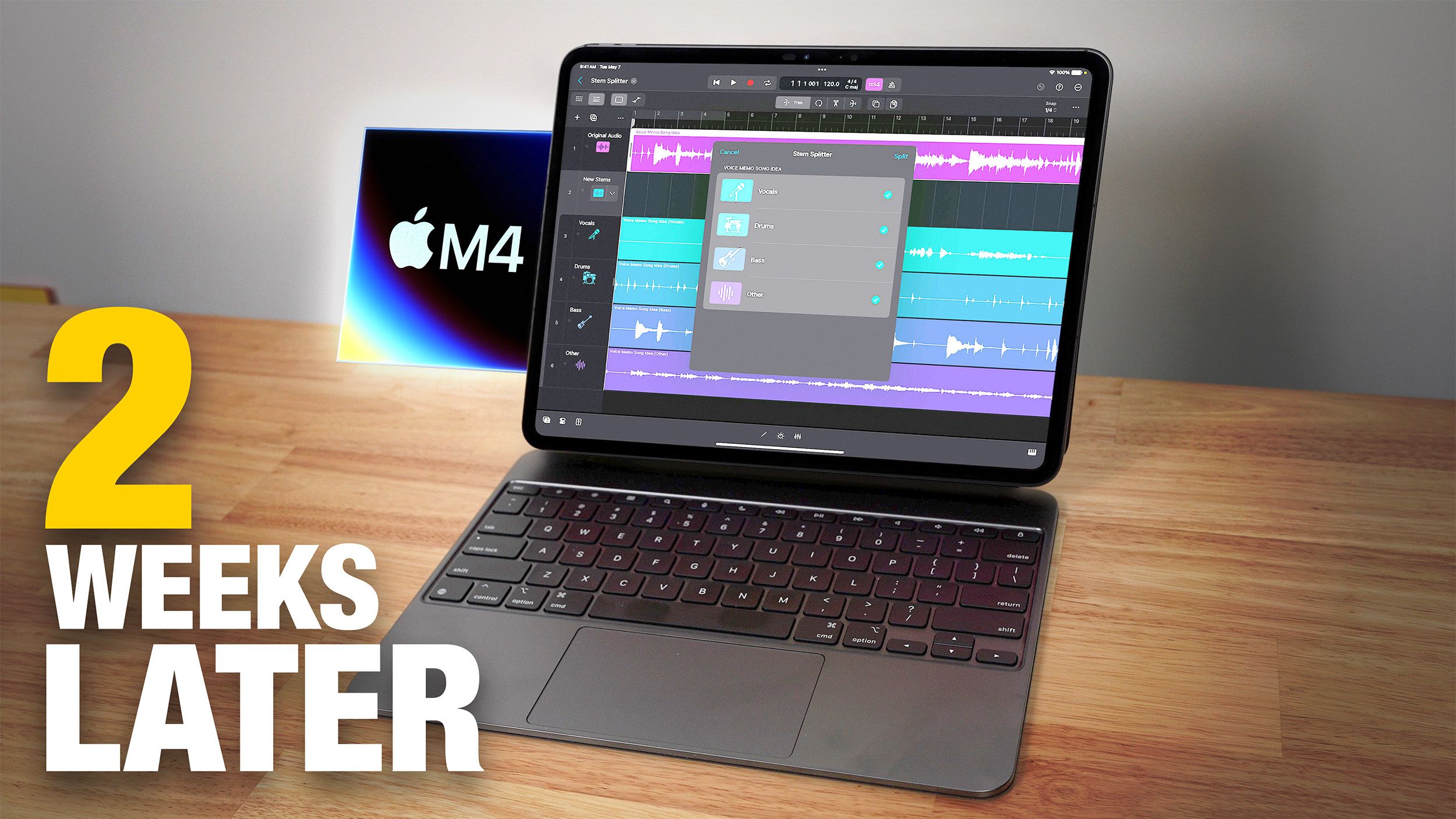
Прошло чуть больше двух недель с момента запуска M4 iPad Pro, а это значит, что пора провести более продолжительный обзор обновленного OLED-дисплея, процессора с фокусом на ИИ, сверхтонкого дизайна и новых аксессуаров, включая Apple Pencil Pro и Magic Keyboard.
Дизайн нового iPad Pro, вероятно, является его лучшей общей особенностью, а снижение веса и толщины имеет значение, независимо от того, путешествуете вы или просто используете iPad дома. При толщине 5,1 мм 13-дюймовый iPad Pro является самым тонким устройством Apple на сегодняшний день, и планшет такого размера и толщины продолжает впечатлять. Спустя две недели нет и намека на «bendgate» благодаря усиленному ребру жесткости, которое Apple добавила внутри. Конечно, можно утверждать, что некоторые предпочли бы более емкую батарею вместо более тонкого дизайна.
Apple переместила фронтальную камеру на боковую сторону iPad Pro в ландшафтной ориентации, и это небольшое, но заметное изменение. Если вы используете свой iPad с клавиатурой в ландшафтной ориентации, но вам приходилось неуклюже поворачивать его в портретный режим для FaceTime-звонка, то это изменение вам понравится. Это гораздо естественнее, чем относиться к iPad как к гигантскому iPhone.
OLED-дисплей iPad Pro не имеет себе равных. Это, безусловно, лучший дисплей, который Apple когда-либо устанавливала в iPad, и вы не найдете лучшего дисплея для планшета среди конкурирующих продуктов. Apple использовала технологию tandem OLED (по сути, наложение двух OLED-дисплеев друг на друга), и яркость и контрастность несравнимы. Фильмы выглядят потрясающе, iPad отлично ведет себя при ярком освещении, а HDR заставляет изображения оживать.
По сравнению с iPad Pro предыдущего поколения с mini-LED дисплеем, OLED-дисплей лучше, но не настолько, чтобы стоило обновляться только ради него. Однако при переходе с LCD разница гораздо более заметна.
Последний iPad Pro с чипом M2 невероятно быстр, а M4 еще быстрее, судя по тестам. В повседневном использовании вы вряд ли найдете что-то, что сможет максимально загрузить процессор M4, но вы увидите большие цифры в бенчмарках при сравнении M4 iPad Pro с M2 iPad Pro. Редактирование видео и создание музыки в Final Cut Pro и Logic Pro происходит очень быстро с M4, но так же быстро было и с M2. Возможно, чип M4 раскроет себя, когда iPadOS 18 будет обновлен множеством новых функций искусственного интеллекта, но пока это избыточно.
Apple исключила из этой версии iPad Pro как сверхширокоугольную камеру, так и mmWave 5G, и большинство людей, вероятно, не будут скучать по этим функциям. Нужна ли вообще какая-либо задняя камера 13-дюймовому планшету — вопрос спорный, а скорости mmWave 5G по-прежнему довольно ограничены в плане доступности. Остается Sub 6GHz 5G, и этого более чем достаточно для загрузок, просмотра потокового контента и игр.
Что касается аксессуаров, то Apple Pencil Pro по сути такой же, как Apple Pencil 2, но с парой новых трюков. Вы можете сжимать его, чтобы вызвать меню, поэтому вам не придется искать настройки, чтобы изменить толщину линии или цвет, и есть функция вращения по стволу, которая позволяет изменять толщину линии при наклоне Apple Pencil, делая его похожим на настоящий инструмент для письма или рисования. Find My, возможно, самое полезное дополнение, позволяющее отследить Apple Pencil, если он потеряется, а также приятна тактильная обратная связь.
Magic Keyboard стала намного больше похожа на Mac благодаря увеличенному стеклянному трекпаду и алюминиевой подставке для рук. Трекпад стал приятнее в использовании, чем раньше, а функциональные клавиши также являются большим плюсом для управления мультимедиа, изменения яркости экрана и многого другого без необходимости копаться в приложении «Настройки» или «Пункт управления».
Неудивительно, что iPad Pro, без сомнения, является лучшим iPad от Apple, и, вероятно, лучшим планшетом на рынке. Главный недостаток — цена: 11-дюймовая модель начинается с 999 долларов, а 13-дюймовая — с 1299 долларов. Это цены Mac, и хотя аппаратное обеспечение iPad того стоит, это слишком много, чтобы платить за ограничения, с которыми вы сталкиваетесь при использовании iPadOS. Существуют рабочие процессы, которые работают на планшете, но многие люди не смогут заменить Mac на iPad.
Вам также придется доплатить за iPad Pro объемом 1 ТБ и выше, если вы хотите максимальную производительность, поскольку модели на 1 ТБ и 2 ТБ имеют дополнительное ядро процессора (10 ядер против 9) и 16 ГБ ОЗУ вместо 8 ГБ.
Предстоящее обновление iOS 18 для iPhone будет включать неуточненные «обновления» Центра управления, по словам Марка Гурмана из Bloomberg.
Если это звучит знакомо, то потому, что Центр управления, по слухам, должен был быть переработан в iOS 15 и iOS 17, но ни одно из этих обновлений так и не внесло существенных изменений в эту функцию, которая предоставляет быстрый доступ к системным функциям, таким как Wi-Fi, яркость дисплея, громкость и многое другое. Однако оба эти слуха оказались от ненадежных источников утечек Apple, в то время как Гурман является более авторитетным источником.
MacRumors узнал, что Apple внутренне тестировала переработанный Центр управления для iOS 18, но мы не можем подтвердить, были ли эти изменения финализированы.
Apple представит iOS 18 во время своего ключевого доклада на WWDC 10 июня, и первая бета-версия должна быть доступна членам программы Apple Developer Program сразу после презентации. Первая общедоступная бета-версия iOS 18, вероятно, последует в июле, а само обновление должно быть широко выпущено для всех пользователей совместимых iPhone в сентябре.
Biggest design overhaul
since iOS 7 with Liquid Glass, plus new Apple Intelligence features and
improvements to Messages, Phone, Safari, Shortcuts, and more. Developer beta
available now ahead of public beta in July.


 Примечание: MacRumors является партнерским партнером Amazon. Когда вы переходите по ссылке и совершаете покупку, мы можем получить небольшое вознаграждение, которое помогает нам поддерживать работу сайта.
 Примечание: MacRumors является партнерской программой Amazon. Когда вы переходите по ссылке и совершаете покупку, мы можем получить небольшое вознаграждение, которое помогает нам поддерживать работу сайта.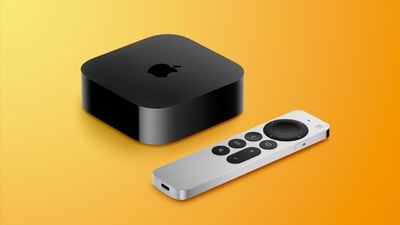
 Примечание: MacRumors является аффилированным партнером с некоторыми из этих поставщиков. Когда вы переходите по ссылке и совершаете покупку, мы можем получить небольшое вознаграждение, которое помогает нам поддерживать работу сайта.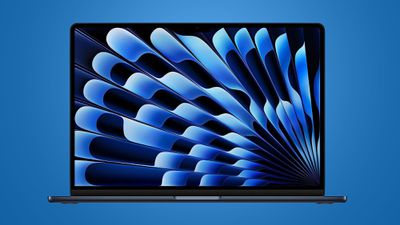


 Примечание: MacRumors является аффилированным партнером некоторых из этих поставщиков. Когда вы нажимаете на ссылку и совершаете покупку, мы можем получить небольшую комиссию, которая помогает нам поддерживать работу сайта.