Международный запуск гарнитуры Apple Vision Pro наконец-то может состояться в июле, примерно через шесть месяцев после выхода устройства в Соединенных Штатах.
Источник, осведомленный о ситуации, сообщил изданию MacRumors, что международный запуск Apple Vision Pro теперь намечен на июль. Отдельно MacRumors известно, что некоторые магазины Apple в Великобритании недавно получили крупные поставки на поддонах, предположительно диваны для демонстрации Vision Pro, которые сотрудники пока не могут открыть. Руководителям розничной торговли Apple в Великобритании было поручено начать процесс планирования перехода проходов для размещения аксессуаров Vision Pro. Также на июль запланировано дальнейшее обновление визуального оформления магазинов.
Международный запуск Vision Pro, вероятно, придется на третью или четвертую неделю июля. Учитывая эти сроки, есть вероятность, что Apple подтвердит дату на своем главном докладе WWDC 10 июня.
Эти сроки более поздние, чем ожидали многие аналитики, например Минг-Чи Куо, который заявлял, что Apple с высокой вероятностью запустит Vision Pro на международном уровне до WWDC, чтобы повысить интерес к visionOS 2. По слухам, Великобритания, Канада и Китай станут первыми рынками, куда продукт поступит за пределами Соединенных Штатов.
Apple планирует масштабное обновление ИИ для Siri в iOS 18, и Марк Гурман из Bloomberg утверждает, что это обновление впервые позволит Siri управлять всеми отдельными функциями в приложениях, расширяя спектр выполняемых персональным ассистентом задач.
Siri сможет выполнять такие действия, как открытие конкретных документов, перемещение заметки из одной папки в другую, удаление электронного письма, резюмирование статьи, отправка ссылки на веб-страницу по электронной почте и открытие определенного новостного сайта в Apple News. Apple планирует использовать ИИ для анализа действий пользователей на их устройствах, автоматически активируя функции Siri.
Чтобы добиться этого, инженеры Apple пришлось переработать базовое программное обеспечение Siri с использованием больших языковых моделей (LLM), которые также лежат в основе таких чат-ботов, как ChatGPT. Apple ведет переговоры с OpenAI об интеграции технологии ChatGPT от OpenAI в iOS 18, а также с Google о внедрении Gemini, но функциональность Siri, вероятно, будет опираться на собственные разработки Apple в области LLM.
На момент запуска новая функциональность Siri будет ограничена приложениями Apple, и Siri сможет отвечать только на одну команду за раз. В конечном итоге Apple хочет, чтобы Siri могла отвечать на несколько команд одновременно, например, сделать снимок и отправить его кому-то в сообщении.
Хотя функции Siri будут представлены на WWDC 2024, Apple, по сообщениям, не планирует выпускать их в сентябре, когда состоится первоначальный выпуск iOS 18. Вместо этого Siri будет переработана в будущем обновлении iOS 18, выпуск которого запланирован на 2025 год.
Базовые задачи ИИ в iOS 18 будут обрабатываться на устройстве, но более продвинутые возможности будут полагаться на облачные серверы Apple. Ранее Гурман сообщал, что Apple будет обеспечивать все начальные функции iOS 18 на устройстве, не полагаясь на облачные технологии, чтобы сохранить конфиденциальность, но в последние недели слухи изменились. Часть новой технологии Siri от Apple будет включать код для определения того, может ли запрос быть обработан на устройстве или требует серверов Apple. Возможности ИИ на устройстве в iOS 18 в основном потребуют iPhone 15 Pro или более поздней модели, а также M1 или более поздней модели для iPadOS 18 и macOS 15.
По данным The Information, облачные серверы Apple с ИИ будут работать на чипах M2 Ultra и M4, при этом Apple планирует использовать Secure Enclave «для изоляции данных, обрабатываемых на ее серверах, таким образом, чтобы они не могли быть видны более широкой системе или самой Apple». Гурман утверждает, что Apple также предоставит клиентам «интеллектуальный отчет», объясняющий, как информация остается в безопасности.
Мы узнаем все об ИИ-функциях Siri менее чем через 10 дней. WWDC 2024 начнется в понедельник, 10 июня.
Apple продолжает пополнять список игр Apple Arcade для Vision Pro, сегодня добавив головоломку Where Cards Fall.
Ранее Where Cards Fall была доступна на iPhone, iPad, Apple TV и Mac, а в 2020 году получила награду Apple Design Award. «Where Cards Fall» — это сновидческая пространственная игра-головоломка, рассказывающая историю взросления, в которой игрокам предстоит строить карточные домики, чтобы оживлять воспоминания.
Apple заявляет, что игра обладает полной трехмерной глубиной и погружением, а игроки могут использовать тактильные, доступные элементы управления, разработанные специально для Vision Pro. В игре более 50 головоломок, для решения которых потребуются воображение и стратегическое мышление.
Where Cards Fall — это часть Apple Arcade, стоимость подписки составляет 6,99 долларов в месяц, а также она доступна в рамках пакета подписки Apple One. За ежемесячную плату до шести человек из семейной группы могут получить доступ к играм, которых насчитывается более 200 наименований. Новые подписчики могут получить трехмесячную пробную версию при покупке устройства Apple или месячную пробную версию.
iOS 18 — это следующее поколение iOS, выпущенное в сентябре 2024 года. iOS 18 построена на базе Apple Intelligence, как Apple называет свой набор функций ИИ, который глубоко интегрирован в iOS. Apple Intelligence сочетает генеративный ИИ с личным контекстом, и Apple называет это «ИИ для всех остальных».
Apple Intelligence улучшает написание текстов во всей операционной системе, делает Siri намного умнее и позволяет создавать контент в различных формах. Набор инструментов для письма доступен во всех приложениях для переписывания, улучшения, проверки орфографии и грамматики, а также суммирования текста. Вы можете изменить тон, сделать текст более лаконичным и убедиться в отсутствии ошибок.
Приложение Image Playground позволяет генерировать изображения с помощью текстовых запросов или предложений и тем от Apple. Вы можете использовать фотографии своих друзей и семьи для создания забавных пользовательских изображений в стилях Анимация, Иллюстрация или Набросок. Генерация изображений Image Playground встроена в Сообщения, Заметки и другие приложения.
В приложении Сообщения есть функция Genmoji, которая позволяет создавать любой эмодзи, который вы хотите, без ограничений на встроенные варианты. Вы можете ввести короткое описание желаемого, даже включая друзей, и Apple Intelligence создаст его для вас.
В приложении «Фото» вы можете создавать пользовательские Воспоминания, вводя описание, а Apple Intelligence будет подбирать подходящие фотографии и видео на основе вашего описания. Воспоминания включают сюжетную линию, музыку и главы для полного повествования. Инструмент «Очистить» можно использовать при редактировании изображений для удаления нежелательных объектов с фона фотографии.
Apple полностью переработала Siri с помощью Apple Intelligence, создав ассистента, который является более контекстно-релевантным, персональным и естественным. Вы можете использовать голосовые команды с Siri, но также есть новая опция ввода текста для Siri, которую можно активировать двойным нажатием на нижнюю часть экрана. Siri имеет больше личного контекста для выполнения запросов и впервые может выполнять действия в приложениях. Siri может редактировать фотографии, управлять файлами, создавать папки и многое другое.
Siri лучше понимает язык, может отслеживать ваши предыдущие запросы и знает, что отображается на вашем экране, поэтому вы можете спрашивать об этом. Siri может искать информацию на вашем устройстве и знает вашу историю, поэтому готова помочь вам со всеми повседневными задачами.
Apple придала Siri новый облик, и при активации персонального ассистента теперь появляется светящееся кольцо вокруг дисплея. Siri также обладает глубокими знаниями продуктов Apple и может предоставить вам пошаговые инструкции по любым нужным действиям, так что это похоже на персонального эксперта Apple в вашем кармане. Когда Siri чего-то не знает, есть возможность подключить ChatGPT от OpenAI для выполнения ваших запросов. ChatGPT бесплатен, не получает от вас никакой информации и может использоваться для создания контента с нуля.
Apple Intelligenceограничена моделями iPhone 15 Pro, моделями iPhone 16, iPad mini 7, а также iPad и Mac с чипом серии M, поскольку большая часть обработки выполняется на устройстве для обеспечения конфиденциальности и безопасности пользовательских данных. Облачные серверы Apple, работающие на Apple Silicon, используются для более интенсивных задач. Apple обещает, что ее функция Private Cloud Compute не хранит данные и никак не делает их доступными для Apple.
Помимо функций ИИ, существует множество других новых функций, не связанных с ИИ, которые доступны на гораздо более широком спектре iPhone. Появились новые параметры настройки Главного экрана с возможностью перемещать приложения и виджеты, оставляя свободное пространство и располагая их вокруг обоев. Значки и виджеты можно сделать крупнее и использовать темный вариант для темного режима, а также есть возможность добавить цветной оттенок.
Apple переработала Пункт управления и сделала так, чтобы все можно было перестроить, чтобы наиболее часто используемые элементы были в центре внимания, с настраиваемыми размерами и группами. Галерея элементов управления позволяет добавлять различные новые быстрые действия, включая элементы управления из сторонних приложений. Пункт управления также можно разделить на несколько экранов, чтобы иметь отдельные разделы для HomeKit, воспроизведения мультимедиа, подключения и многого другого, с возможностью переключения между ними.
Значки фонарика и камеры на экране блокировки являются частью Пункта управления в iOS 18 и могут быть заменены другими элементами управления или полностью удалены, а элементы управления также могут быть назначены кнопке действия на моделях iPhone 15 Pro.
Apple обновила приложение «Фото», объединив вкладки «Библиотека» и «Для вас» в упрощенный вид, ориентированный на отображение ваших лучших фотографий и воспоминаний. С помощью Коллекций легко находить фотографии, сгруппированные по темам, таким как последние дни, поездки, люди и питомцы. Коллекции можно закрепить для быстрого доступа к наиболее часто используемому контенту.
Приложение Сообщения впервые поддерживает планирование отправки сообщений, а функция Tapback, которую вы используете для реакции на сообщения, теперь поддерживает любые эмодзи. Текстовые эффекты можно добавлять к словам, фразам или эмодзи, а также доступно форматирование, такое как полужирный и курсив. С iOS 18 Apple перешла от SMS/MMS к Rich Communication Services или RCS для текстовых сообщений в зеленых окнах чата, что обеспечивает лучший опыт обмена сообщениямис пользователями Android.
Если у вас нет подключения к сотовой сети или Wi-Fi, вы все равно можете отправлять текстовые сообщения семье и друзьям с помощью «Сообщения через спутник» на iPhone 14 и более поздних версиях. Он подключается к ближайшим спутникам и работает с текстами, эмодзи и Tapbacks. Вы можете отправлять сообщения пользователям iPhone через iMessage или пользователям Android через SMS, но только iMessage имеют сквозное шифрование.
В iOS 18.2 приложение Почта получило локальную категоризацию с разделами, такими как «Промоакции», «Транзакции» и «Личные письма», а также новый режим сводки, который агрегирует все соответствующие письма от компании для полного обзора переписки.
В Safari есть «Ключевые моменты», которые отображают важную информацию о веб-странице, например резюме статьи, местоположение ресторана или доступ к карте на веб-странице магазина. Режим чтения был обновлен с резюме и оглавлением. Приложение Заметки поддерживает прямую аудиозапись и транскрипцию, а также Математические заметки, которые могут автоматически решать уравнения и выражения.
В Картах теперь представлены топографические карты и сети пешеходных маршрутов, включая подробные карты всех 63 национальных парков США. Походы можно сохранять для офлайн-доступа, и вы можете создавать пользовательские маршруты для прогулок и походов.
Apple добавила игровой режим, который минимизирует фоновую активность, чтобы вся вычислительная мощность направлялась на игру, которую вы запускаете, а также снижает задержку игровых контроллеров и AirPods, при этом AirPods также получают поддержку персонализированного пространственного звука для игр.
С помощью функции «Перевод денег касанием» вы можете прикоснуться iPhone к другому iPhone, чтобы отправить деньги через Apple Cash, не раскрывая свой номер телефона или другую личную информацию. Apple Pay поддерживает оплату с использованием бонусов и планов рассрочки, предлагаемых некоторыми кредитными картами, а билеты на мероприятия были переработаны в Кошельке, чтобы включать карты, информацию о месте проведения и многое другое.
Раздел «Пароли» в «Настройках» теперь является полноценным приложением «Пароли», которое хранит логины и пароли из Связки ключей iCloud. Приложение «Пароли» поддерживает ключи доступа, пароли Wi-Fi, коды подтверждения и многое другое. Пароли доступны на iPhone, iPad, Mac и ПК с Windows.
Apple улучшила конфиденциальность в iOS 18, и теперь можно заблокировать любое приложение, требуя Face ID или Touch ID для его открытия, даже если ваш iPhone разблокирован. Вы также можете скрыть приложение, что удаляет его с Главного экрана и помещает в скрытую папку в Библиотеке приложений, к которой нельзя получить доступ без аутентификации. Приложения, заблокированные или скрытые, не будут отправлять уведомления и не будут доступны в поиске.
Приложениям, запрашивающим доступ к контактам, теперь можно предоставить доступ только к выбранным контактам, скрывая доступ к полному списку контактов. Apple также добавила новый метод подключения сторонних аксессуаров, не позволяя приложению видеть другие устройства в сети.
AirPods Pro 2 в iOS 18 поддерживают новую опцию ответа Siri на основе жестов, поэтому вы можете потрясти головой для отрицания или кивнуть для утверждения. Например, если вам звонят, вы можете потрясти головой, чтобы отклонить вызов. Apple также добавляет «Изоляция голоса», чтобы вы могли лучше подавлять фоновый шум.
Текущая версия
Текущая версия iOS 18 — iOS 18.5, выпущенная в мае. iOS 18.5 добавила новые обои Pride Harmony, соответствующие циферблату и ремешку Apple Watch Pride 2025. Она также добавила поддержку спутниковых функций, предоставляемых оператором связи, для моделей iPhone 13 и исправила проблему, из-за которой приложение Vision Pro могло отображать черный экран.
Полный список функций доступен в нашем руководстве по функциям iOS 18.5.
Apple тестирует iOS 18.6, которая доступна разработчикам и участникам публичного бета-тестирования. В iOS 18.6 новых функций не обнаружено, но она внесет изменения в способ загрузки приложений из альтернативных магазинов приложений и веб-сайтов в Европейском Союзе.
Apple Intelligence
Apple Intelligence — это набор функций искусственного интеллекта для iOS 18, iPadOS 18 и macOS Sequoia, основанный на машинном обучении и больших языковых моделях. Apple Intelligence глубоко интегрирована в новейшие операционные системы Apple, предоставляя новые возможности в ряде приложений. Начиная с iOS 18.3, Apple Intelligence автоматически включается на устройствах, которые ее поддерживают, но ее можно отключить в приложении «Настройки».
Первые функции Apple Intelligence были представлены в iOS 18.1, включая Инструменты письма, Умные ответы, сводки уведомлений и многое другое. Полный список функций доступен в нашем руководстве. Дополнительные функции Apple Intelligence появились в iOS 18.2 в декабре. iOS 18.2 включает Genmoji, Image Playground, Image Wand, Visual Intelligence и интеграцию ChatGPT с Siri.
Инструменты письма
Инструменты письма предназначены для редактирования, доработки и улучшения вашего текста. Это набор функций, включенных в Заметки, Страницы, Почту и другие приложения, где вы пишете текст. Они могут использоваться для исправления ошибок, поиска недостающих слов, изменения тона и обобщения контента.
Проверка орфографии — проверяет орфографию и грамматику, ищет ошибки в написании, неправильные формы глаголов и пунктуацию, пропущенные слова и случаи, когда вы использовали не то слово (например, «effect» вместо «affect»).
Переписать — с помощью опции «Переписать» Apple Intelligence может изменить тон вашего электронного письма. Например, если вы написали что-то слишком неформальное, вы можете использовать настройку «Профессиональный», чтобы ИИ переписал его. Ваше основное сообщение и идеи сохраняются, но формулировка улучшается. На данный момент параметры для «Переписать» включают «Дружелюбный», «Профессиональный» и «Краткий». В iOS 18.2 вы можете использовать текстовый запрос без ограничений для внесения изменений, что предоставляет дополнительные возможности для тона и стиля.
Сводка — как следует из названия, «Сводка» обобщает написанное вами, предлагая краткое изложение. Вы также можете попросить функцию «Сводка» перечислить ключевые моменты из всего, что вы написали, или из выбранного вами текста.
Умный ответ — в приложении «Почта» iPhone может распознавать содержание электронных писем и предлагать соответствующие умные ответы, чтобы вы могли быстро ответить.
Image Playground
Image Playground — это новое приложение, которое позволяет генерировать изображения на основе ваших идей. Вы можете сгенерировать изображение по текстовому запросу, аналогично ChatGPT, а Apple также предлагает список предлагаемых концепций.
Концепции Apple организованы по категориям, таким как темы, места, костюмы и т. д. Apple предлагает идеи, если вы не можете придумать собственный запрос, но вы не обязаны их использовать и можете ввести все, что вам нравится. Весь контент, созданный Image Playground, стилизован, поэтому вы не можете создавать что-то реалистичное. Доступны три стиля: Анимация, Иллюстрация и Набросок.
Сгенерированные изображения могут включать ваших друзей и близких, поскольку вы можете использовать их образы из приложения «Фото». Вы можете создавать забавные изображения людей, которые затем можете отправить в сообщении, при этом все создание изображений происходит приватно на устройстве.
Хотя Image Playground является отдельным приложением, оно также интегрировано в такие приложения, как «Заметки» и «Сообщения», а также может быть добавлено в сторонние приложения. Когда вы используете Image Playground в «Сообщениях», оно использует контекст того, что вы делали ранее. Например, если вы обсуждали фейерверки, оно может предложить варианты, связанные с фейерверками.
Для любого сгенерированного изображения вы можете просмотреть несколько вариантов и выбрать понравившийся, а также повторять процесс столько раз, сколько хотите, поскольку генерация изображений выполняется на устройстве.
В приложении «Заметки» Image Playground может использоваться для создания изображения, соответствующего содержанию вашей заметки, а на iPad вы можете нарисовать грубый набросок, который будет преобразован в более качественное изображение — функция, которую Apple называет Image Wand.
Genmoji
Genmoji похожи на эмодзи и спроектированы так, чтобы вести себя как эмодзи. С помощью Genmoji вы можете создавать любой эмодзи, который захотите, поэтому вы больше не ограничены стандартным набором.
Genmoji работают как эмодзи на устройствах Apple, но это не те же символы, которые кодируются Unicode Consortium. Вместо этого Apple разработала для них специальный API, и они правильно отображаются везде, где поддерживается формат rich text.
Создание Genmoji возможно путем ввода описания того, что вы ищете, и вы даже можете создавать Genmoji на основе людей из вашей библиотеки «Фото».
Siri и поиск
Apple Intelligence обновляет Siri и поиск, делая Siri гораздо более интуитивной и отзывчивой на запросы. Siri лучше понимает язык и может следить за вами, даже если вы запинаетесь или меняете свое мнение в середине предложения.
Siri также поддерживает преемственность между запросами, поэтому вы можете ссылаться на предыдущий запрос. Например, если вы создаете событие календаря для поездки с помощью Siri, вы можете затем спросить о погоде, и Siri поймет, что вы имеете в виду.
Siri имеет доступ к огромной базе знаний о продуктах Apple и может рассказывать о функциях и настройках устройств, а также давать руководства о том, как выполнять задачи на iPhone, iPad и Mac.
Существует встроенная функция ввода текста для Siri, которую можно активировать двойным касанием нижней части экрана iPhone. Чтобы отметить значительное изменение в Siri, Apple изменила визуальный дизайн Siri. При активации по краям дисплея появляется светящееся кольцо, обозначающее, что Siri слушает.
В будущем Siri получит улучшенное контекстное понимание и возможность получать информацию из приложений на вашем iPhone; Siri будет знать о вас больше и сможет помочь вам больше, чем когда-либо прежде. Siri сможет видеть, что находится на вашем экране, так что вы сможете, например, посетить веб-сайт и сказать «отправить это Эрику», и Siri отправит сообщение. Лучший персональный контекст означает, что Siri сможет найти фильм, который вам посоветовал друг, найти номер вашего паспорта или найти важное электронное письмо.
Впервые Siri сможет выполнять действия в ваших приложениях и между ними, и в результате она сможет делать сотни новых вещей. Siri сможет перемещать файлы, отправлять черновики электронных писем, редактировать фотографии, добавлять фотографии в сообщения и многое другое.
Новые функции Siri появятся в обновлении iOS 19. По слухам, Apple собиралась представить эти функции в iOS 18.4, но Apple отложила запуск функций Siri и теперь заявляет, что новые дополнения будут представлены «в следующем году».
Интеграция с ChatGPT
Apple заключила партнерство с OpenAI для интеграции ChatGPT в iPhone, iPad и Mac. Siri может перенаправлять сложные запросы в ChatGPT, такие как создание изображений или написание с нуля. С помощью Инструментов письма ChatGPT может создавать и иллюстрировать оригинальный контент с нуля, что выходит за рамки возможностей Siri.
Вы можете открыть длинный PDF-файл, спросить Siri, что в нем говорится о конкретном предмете, и Siri может передать его в ChatGPT для создания полной сводки. Apple рассматривает Siri как куратора моделей и инструментов ИИ, использующего доступные ресурсы и предоставляющего вам ответ без необходимости использовать несколько приложений.
Интеграция ChatGPT является добровольной, и Siri каждый раз запрашивает разрешение перед отправкой запроса на серверы ChatGPT и OpenAI. Ни Apple, ни OpenAI не отслеживают запросы, если вы не вошли в платный аккаунт ChatGPT.
Визуальный интеллект
На iPhone 16 Visual Intelligence можно использовать для идентификации объектов и мест вокруг вас. Нажмите и удерживайте кнопку управления камерой, чтобы получить доступ к Visual Intelligence, а затем наведите iPhone на объект. Вы можете получить часы работы и отзывы, если камера направлена на ресторан, скопировать текст, прочитать текст вслух, найти товары в Google, задать ChatGPT вопросы об объектах и многое другое.
С помощью iOS 18.3 Visual Intelligence можно использовать для добавления дат в приложение «Календарь» и для идентификации различных животных и растений.
Сводка и приоритизация
Как упоминалось ранее, Apple Intelligence может обобщать все виды текстов, включая как написанное вами, так и написанное другими. Вы можете выбрать текст и получить сводку, но Apple также встроила эту функцию в уведомления и Сообщения.
Длинные групповые чаты могут быть сведены к краткому содержанию, чтобы вы могли быстро наверстать упущенное, а целые записанные лекции могут быть сведены к самому важному.
Ваши входящие уведомления суммируются, а самые важные находятся вверху списка, чтобы вы знали, на чем сосредоточиться в первую очередь. Входящие текстовые сообщения и электронные письма суммируются, чтобы вы могли увидеть все необходимое с первого взгляда. Начиная с iOS 18.3, Apple удалила сводки уведомлений для новостных и развлекательных приложений, поскольку компания работает над способом сделать их более точными, но эта функция вернется в будущем.
Сводки уведомлений, сгенерированные с помощью Apple Intelligence, обозначаются курсивным текстом — функцией, добавленной Apple в iOS 18.3.
С новым режимом «Фокусирование: Уменьшение прерываний» ваш iPhone фильтрует уведомления и предупреждает вас только в том случае, если вы получаете уведомление, требующее немедленного внимания, например, сообщение о прибытии транспорта.
Функции приложений с ИИ
Мы подробно рассмотрим конкретные функции, появляющиеся в приложениях, в других разделах обзора, но здесь приведен краткий список изменений в приложениях, поддерживаемых Apple Intelligence. Эти параметры будут доступны только на поддерживаемом устройстве.
Сообщения — Genmoji и Image Playground.
Почта — Инструменты письма, приоритетные сообщения, сводки и умные ответы.
Фото — инструмент «Очистка», расширенный поиск на естественном языке и «Истории».
Заметки — Инструменты письма, Image Wand, а также запись, транскрибирование и обобщение аудиозаписей.
Телефон — запись, транскрибирование и обобщение телефонных звонков.
Уведомления — Приоритетные уведомления, Сводки уведомлений и режим фокусирования «Уменьшение прерываний». Обратите внимание, что сводки для новостных и развлекательных приложений приостановлены, но Apple вернет их в обновлении.
Конфиденциальность
Большинство функций Apple Intelligence выполняется на устройстве для обеспечения конфиденциальности пользователей. Siri собирает данные с вашего iPhone для ответов на ваши запросы, а не полагается на серверы Apple, но в некоторых случаях требуется вычислительная мощность облака.
Apple использует Private Cloud Compute, с серверами Apple, оснащенными чипами Apple silicon для защиты конфиденциальности через Secure Enclave.
Apple заявляет, что данные не хранятся и используются только для запросов, и в доказательство этого Apple позволяет независимым экспертам проверять код, который выполняется на серверах Apple silicon. Private Cloud Compute криптографически гарантирует, что iPhone, iPad и Mac не взаимодействуют с сервером, если его программное обеспечение не было публично зарегистрировано для проверки.
Инструменты Apple Intelligence являются дополнительными, и вы можете выбирать конкретные функции, которые хотите использовать. Apple также разработала родительский контроль для Apple Intelligence.
Требования к Apple Intelligence
Apple Intelligence в iOS 18 ограничена iPhone 15 Pro, iPhone 15 Pro Max и всеми моделями iPhone 16.
На iPad и Mac для Apple Intelligence требуется процессор M1 или новее. Apple заявляет, что эти требования связаны с мощностью, необходимой для обработки запросов ИИ. Хотя технически старые iPhone могли запускать модели ИИ, это было бы слишком медленно, чтобы быть полезным.
Предстоящие запуски
Apple принесет Apple Intelligence в Китай в iOS 18.6.
Обновления дизайна iOS 18
Apple Intelligence — это самое большое общее изменение в iOS 18, но Apple внесла некоторые заметные изменения в дизайн, которые меняют внешний вид главного экрана и делают его более соответствующим экрану блокировки, который был обновлен в iOS 17.
Главный экран
В iOS 18 приложения и виджеты можно размещать в любом месте скрытой сетки iPhone, поэтому у вас могут быть главный экран и страницы приложений с небольшим количеством приложений и виджетов с таким количеством пространства, сколько вы хотите между строками значков.
Вы не можете разместить значок приложения где угодно на экране, но вы можете изменить порядок значков вокруг обоев и иметь больше свободного пространства, чем раньше. Названия приложений можно удалить, увеличив размер значков и виджетов на главном экране за счет сэкономленного пространства.
Значки приложений
Apple добавила темный цвет для значков приложений, который хорошо сочетается с темным режимом. Темный вариант можно выбрать независимо от темного режима или в сочетании с ним, и все встроенные приложения Apple теперь имеют новый, более темный вид при его активации.
Вы также можете выбрать окрашивание значков приложений в цвет обоев, перезаписывая стандартный цвет каждого значка. Вы не можете выбрать отдельные цвета для каждого значка, и функция работает только для нанесения общего оттенка на все.
Скрытие и блокировка приложений
Если у вас есть приложение, которое вы не хотите, чтобы кто-либо видел, вы можете заблокировать его или полностью скрыть с главного экрана. Это полезная функция, если вы хотите иметь возможность дать телефон кому-то, чтобы показать фотографии, или позволить им поиграть в игру, так как она скрывает ваш самый конфиденциальный контент.
Заблокированные приложения требуют аутентификации Face ID или Touch ID для их разблокировки при нажатии, но они остаются на главном экране. Если вы заблокируете приложение *и* скроете его, оно будет отображаться только в Библиотеке приложений в папке скрытых приложений, для открытия которой требуется биометрическая аутентификация. Заблокированные и скрытые приложения не отображаются в других местах, таких как поиск или уведомления.
Пункт управления
Пункт управления был переработан, теперь он имеет перемещаемые плитки и поддержку нескольких страниц, поэтому вы можете поместить самое необходимое в верхнюю часть. Вы можете настроить все параметры Пункта управления, добавляя новые элементы управления из галереи элементов управления, представленной Apple.
Существует сетчатый дизайн, где вы можете перемещать свои элементы управления, изменяя их размер, чтобы они были больше или меньше для более легкого доступа. Некоторые элементы управления, такие как Remote, могут быть размером до четырех плиток или до одной плитки, в то время как другие, такие как Home, могут занимать всю страницу. Другие, такие как громкость, ограничены двумя вертикальными квадратами, а некоторые, такие как музыка, могут быть четырьмя вертикальными квадратами или всей страницей. Элементы управления, такие как Wi-Fi и Bluetooth, по-прежнему сгруппированы и могут быть увеличены или уменьшены.
Элементы управления можно организовать в отдельные страницы для избранного, музыки, дома и подключения, и прочего, а между страницами Пункта управления можно листать вверх и вниз. Длинный, непрерывный свайп быстрее приведет вас туда, куда нужно. Нажатие на меньший набор элементов управления, таких как подключение или музыка, развертывает его в полноэкранный вид, с которым вы можете взаимодействовать.
Сторонние приложения впервые могут создавать элементы управления Пунктом управления, поэтому есть гораздо больше опций быстрого доступа, которые вы можете назначить. Apple также добавила кнопку питания, которая активируется долгим нажатием, и есть несколько новых опций Пункта управления, таких как Перевод, Нажми и оплати, Быстрые команды и многочисленные элементы управления Доступностью.
Экран блокировки
Параметры Камеры и Фонарика на экране блокировки теперь считаются частью Пункта управления, что означает, что вы можете заменить их другими элементами управления Пункта управления. Вы можете назначить этим кнопкам выполнение различных действий или полностью отключить их, что полезно для тех, кто не хочет случайно активировать Камеру или Фонарик с экрана блокировки.
Его можно настроить для доступа к таким приложениям, как Дом, Калькулятор или Переводчик, или для активации таких функций, как Темный режим. Есть несколько вариантов, включая один для открытия любого приложения на вашем iPhone.
Кнопка действия
Элементы управления Пункта управления могут быть назначены кнопке действия на моделях iPhone 15 Pro, поэтому вы можете получить доступ к большему количеству приложений и функций с этой кнопки. Доступные действия Пункта управления:
Калькулятор
Секундомер
Будильник
Дом
Таймер
Темный режим
Сканировать код
Режим полета
Сотовые данные
Персональная точка доступа
Темный режим
Быстрая заметка
Пульт
Кошелек
Нажми и оплати
Пингуй мои часы
Читать далее
Мы более подробно рассмотрим новые функции главного экрана, экрана блокировки и Пункта управления в наших специальных руководствах.
Новые функции приложений
Apple добавила функции Apple Intelligence во многие свои приложения, а также добавила новые функции для Сообщений, Почты, Фото, Safari и других.
Сообщения
iOS 18 включает несколько заметных новых функций для приложения «Сообщения», помимо Genmoji и Image Playground, которые появятся с Apple Intelligence.
Планирование
Вы можете запланировать отправку iMessage на более позднюю дату и время, причем Apple разрешает планировать текстовые сообщения до 14 дней заранее. Запланированные сообщения можно настроить, нажав знак «+» рядом с полем ввода текста, выбрав опцию «Еще» и выбрав «Отправить позже».
После того как вы запланировали iMessage, вы можете нажать на него, чтобы отредактировать, удалить или перенести время отправки.
Tapbacks
Apple переработала стандартные варианты ответов Tapback, сделав их более красочными, чем раньше, плюс добавлена поддержка использования любого эмодзи или стикера для ответа на сообщение.
Нажмите и удерживайте сообщение, затем нажмите на значок эмодзи, чтобы выбрать любой эмодзи или стикер. Эта функция также работает с пользовательскими Genmoji, которые вы создали.
Сообщения через спутник
В iOS 18 вы можете отправлять и получать сообщения iMessage и SMS через спутник, когда у вас нет подключения к Wi-Fi или сотовой связи. Ранее Apple представила опцию экстренного SOS через спутник для отправки сообщений в экстренных ситуациях, но новая опция позволяет отправлять сообщения кому угодно, даже когда нет экстренной ситуации.
Сообщения через спутник работают с эмодзи, Tapbacks и всеми функциями сообщений, плюс сквозное шифрование для iMessage. Сообщения через спутник работают на iPhone 14 и новее, и изначально они ограничены США.
С iOS 18.3 Apple сотрудничает со Starlink и T-Mobile, чтобы позволить iPhone T-Mobile подключаться к спутникам Starlink при отсутствии сотовой связи.
Поддержка RCS
Apple планирует перейти от SMS/MMS к новому протоколу обмена сообщениями — RCS, или Rich Communication Services. RCS предназначен для текстовых сообщений между пользователями iPhone и Android или когда iMessage недоступен, при этом iMessage остается стандартом для разговоров между iPhone.
RCS обеспечивает множество улучшений в общении с пользователями Android, и Apple внедряет RCS после многолетних усилий Google.
Поддержка фотографий и видео в более высоком разрешении.
Поддержка больших размеров файлов и передачи файлов.
Аудиосообщения.
Кроссплатформенные реакции с помощью эмодзи.
Индикаторы набора текста в реальном времени.
Уведомления о прочтении.
Возможность отправки сообщений через сотовую сеть или Wi-Fi (SMS работают только через сотовую сеть). Отправка сообщений RCS через Wi-Fi бесплатна.
Улучшенные групповые чаты.
Повышенная безопасность. Версия RCS от Google имеет сквозное шифрование, которое Apple не планирует использовать. Вместо этого Apple сотрудничает с GSMA для разработки более безопасной формы шифрования, встроенной нативно в RCS.
Эмодзи — сообщения с одним эмодзи теперь отображают его крупнее, чем раньше.
Ссылки — карточки ссылок были улучшены: фон теперь соответствует содержимому ссылки, плюс есть возможность отправлять обычные текстовые ссылки или выбирать полноразмерные или компактные карточки ссылок.
Уравнения — математические уравнения можно решать в любом текстовом поле, включая «Сообщения». Чтобы получить решение, просто введите уравнение и добавьте знак равенства.
Фотографии
Apple переработала приложение «Фото» с обновленным дизайном библиотеки, который по сути объединяет вкладки «Для вас», «Альбомы» и «Библиотека». В iOS 18 есть основной раздел «Библиотека», дополненный различными «Коллекциями», доступ к которым осуществляется прокруткой вниз. Коллекции включают «Воспоминания», «Люди и питомцы», «Недавние дни», «Поездки», «Альбомы» и другие.
Вы по-прежнему можете получить доступ к тому же общему виду библиотеки, но вам нужно будет провести пальцем вниз, чтобы получить доступ к инструментам фильтрации по месяцам и годам, а также к новым параметрам фильтрации для скрытия скриншотов и других подобных изображений. Вы также можете закреплять собственные коллекции и организовывать свое приложение «Фото», чтобы самое важное для вас было на переднем плане.
Помимо «Людей и питомцев», приложение «Фото» впервые поддерживает «Группы», поэтому, если у вас много фотографий с двумя или более людьми, вы можете увидеть их, организованными в определенную группу, а также отдельных людей. Группы создаются автоматически с использованием машинного обучения на устройстве, но вы также можете создавать их самостоятельно.
Приложение «Фото» включает функцию Apple Intelligence «Очистка» для редактирования изображений. Вы можете использовать инструмент «Очистка» для удаления нежелательных объектов с фона ваших изображений. Приложение «Фото» может автоматически выделять то, что вы, возможно, захотите удалить, в зависимости от композиции изображения, но вы также можете взять управление в свои руки и нажать, обвести или закрасить то, что хотите удалить. Инструмент удаления понимает основной объект изображения и сохраняет целостность фотографии, заполняя область, где был удален объект.
Apple Intelligence также может создавать индивидуальные видеоролики из воспоминаний о чем угодно. Вы можете ввести описание, например: «все фотографии моей кошки прошлой зимой под рок-песню» или «десерты, которые я ел летом, под поп-песню», и Apple Intelligence найдет соответствующие фотографии и создаст видео с законченной сюжетной линией.
Поиск в приложении «Фото» улучшен поддержкой естественного языка, поэтому вы можете описать то, что ищете, чтобы найти это. Вы даже можете искать конкретный момент в видеоклипе.
Apple добавила ряд новых альбомов «Утилиты» для поиска контента в фотографиях, такого как текст и чеки. Ранее вы могли искать некоторые из этих параметров, но наличие выделенной папки «Утилиты» ускоряет к ним доступ.
Скрытые
Недавно удаленные
Дубликаты
Чеки
Рукописный ввод
Иллюстрации
QR-коды
Недавно сохраненные
Недавно просмотренные
Недавно отредактированные
Документы
Импорт
Карты
Восстановленные
Некоторые параметры «Утилит» отображаются только в том случае, если у вас есть изображение соответствующей категории. Например, раздел «Восстановленные» отображается, если на вашем устройстве есть фотографии или видео, которых нет в библиотеке «Фото». Это может произойти из-за проблем с повреждением базы данных или если изображения, снятые приложением камеры, не были должным образом сохранены в приложении «Фото».
В нижней части приложения «Фото» вы также увидите предложения изображений, которые могли бы стать хорошими обоями.
Почта
Apple переработала приложение «Почта» с помощью Apple Intelligence. Начиная с iOS 18.2, входящие электронные письма организованы по категориям, включая «Первичные» для ваших основных срочных электронных писем, «Промоакции» для маркетинговых и торговых сообщений, «Транзакции» для чеков и подтверждений заказов, а также «Обновления» для информационных бюллетеней и других подобных электронных писем.
Apple автоматически определяет, какие письма важны, и присваивает им статус приоритета, помещая их в верхнюю часть входящих сообщений «Первичные». Приоритетные письма включают такие вещи, как регистрация на рейс, сроки выполнения задач и напоминания. Сообщения от одного и того же отправителя группируются вместе, поэтому вы можете увидеть все свои чеки от одного поставщика или все маркетинговые письма от магазина в одном месте.
Сводку длинного письма можно сгенерировать одним касанием, чтобы вы могли проверить, стоит ли сообщение вашего времени, прежде чем читать его полностью.
Smart Reply можно использовать для определения вопросов в электронном письме, на которые вам ответили, при этом ваш iPhone генерирует соответствующие ответы, чтобы вы могли отправить ответ несколькими касаниями.
Safari
Функция «Основные моменты» в Safari автоматически обнаруживает релевантную информацию на веб-странице и выделяет ее для вас во время просмотра. Вы можете увидеть основные моменты для маршрутов, часов работы и меню на веб-сайтах ресторанов и магазинов, а на других сайтах Safari выделяет информацию о людях, музыке, фильмах и телешоу, в зависимости от того, что вы просматриваете.
Apple также переработала режим чтения, добавив оглавление, чтобы вы могли переходить к нужным частям сайта, и опцию, которая суммирует страницу для вас.
Safari включает контроль отвлекающих факторов — функцию, которая устраняет отвлекающие элементы на веб-страницах, такие как окна входа, всплывающие окна с настройками файлов cookie, уведомления GDPR, баннеры подписки на рассылку, автоматически воспроизводимые видео и многое другое. Контроль отвлекающих факторов не является блокировщиком рекламы и не может использоваться для блокировки элементов на странице, которые обновляются, но он полезен для статических элементов.
Контроль отвлекающих факторов можно включить из меню страницы Safari, нажав на опцию «Скрыть отвлекающие элементы». После этого элементы на странице можно будет скрыть, нажав на них.
Apple перенесла раздел «Пароли» в приложении «Настройки» в отдельное приложение «Пароли» в iOS 18, поэтому теперь проще получить доступ ко всем вашим паролям и данным для входа, которые вы сохранили.
Приложение «Пароли» хранит ваши пароли и данные для входа в приложения и на веб-сайты, одноразовые коды доступа для двухфакторной аутентификации, пароли Wi-Fi и ключи доступа. Также есть специальные разделы для предупреждений безопасности, где Apple уведомляет вас о паролях, которые слишком короткие, были повторно использованы или были скомпрометированы в результате утечки данных.
Вы можете делиться паролями с друзьями и семьей, создавая общую группу паролей, которая предоставляет всем доступ к данным для входа в общие потоковые сервисы, домашние устройства и т. д. Пароли автоматически добавляются в приложение «Пароли» при использовании встроенной функции сохранения Apple на устройстве Apple, но вы также можете добавлять данные для входа, нажимая на кнопку «+».
Приложение организовано с полем поиска вверху и рядом букв, чтобы вы могли найти нужные данные для входа или нажать на букву алфавита, чтобы быстро перейти в этот раздел. При нажатии на один из ваших паролей появляется возможность изменить его, добавить заметки или настроить код проверки. Apple сообщает вам, достаточно ли надежен ваш пароль для данного сайта.
Если у вас включена функция AutoFill, приложение «Пароли» может предоставлять ваши пароли и данные для входа в приложения и на веб-сайты. Пароли синхронизируются между iPhone, iPad, Mac, Apple Vision Pro и даже ПК с Windows через приложение iCloud для Windows.
Заметки включают функцию для записи аудиозаписей и создания живой транскрипции вместе с кратким изложением содержания. Живые транскрипции можно искать и объединять с другими документами, комментариями и списками в приложении «Заметки».
Математические заметки, встроенная функция в приложении «Заметки», позволяет решать уравнения, так что вы можете, например, подсчитать ежемесячный бюджет или рассчитать сумму для разделения счета в ресторане. Она может решать всевозможные математические задачи и генерировать итоги при добавлении знака равенства.
Для улучшения организации разделы заметок можно сворачивать; эта функция доступна, когда ваши заметки организованы с заголовками. Теперь вы также можете выделять текст в заметках, при этом Apple предоставляет пять цветов на выбор.
Телефон
В приложении «Телефон» теперь есть возможность записывать входящий звонок. Обе стороны уведомляются при выборе этой опции, и ваш iPhone может генерировать транскрипцию звонка.
Apple также добавила поддержку T9 набора номера, позволяя вам набирать имя контакта, используя цифровую клавиатуру. Когда вы используете буквы на цифровой клавиатуре таким образом, соответствующие контакты появляются выше, так что вы можете быстро набрать нужный номер, не прибегая к приложению «Контакты».
Когда вы вводите номер с помощью цифровой клавиатуры в приложении «Телефон», появляются опции для создания нового контакта или добавления его к существующему контакту. Добавление нового контакта этим способом было доступно ранее, но обновление существующего контакта с новым номером было недоступно.
Tap to Cash — это новая функция, которая упрощает совершение платежей между пользователями iPhone при личном контакте. Вы можете прикоснуться двумя iPhone друг к другу, чтобы отправить деньги, не делясь своим адресом электронной почты или номером телефона.
Денежные переводы используют Apple Cash и аутентифицируются с помощью Face ID, Touch ID или пароля. Чтобы использовать функцию, откройте приложение «Кошелек», нажмите «Tap to Cash», пройдите аутентификацию, а затем прикоснитесь iPhone к iPhone человека, которому вы платите.
Билеты на мероприятия, хранящиеся в приложении Wallet, получили новый вид с включенным гидом по мероприятиям, который предоставляет информацию о правилах пользования сумками, вариантах питания, торговых точках, температуре, времени открытия, информации о парковке и многом другом.
С помощью Apple Pay Apple поддерживает просмотр и использование вознаграждений или баланса баллов для кредитных и дебетовых карт, так что вы можете, например, использовать баллы своей кредитной карты для покупки через Apple Pay. Вы также можете получить доступ к вариантам рассрочки от вашего банка, если хотите оплатить что-то в рассрочку.
Карты
Приложение Карты поддерживает топографические карты с сетями троп и маршрутами для походов — функция, которую Apple впервые представила на Apple Watch в прошлом году. Есть карты троп и предложения по маршрутам для всех 63 национальных парков в Соединенных Штатах. Доступны тысячи маршрутов, и Apple предоставляет возможность сохранять избранное, добавлять заметки и получать информацию, такую как высота над уровнем моря и длина.
Как и обычные карты, топографические карты для походов можно сохранять для использования в автономном режиме, с пошаговыми инструкциями.
Существует поддержка создания собственных маршрутов и пешеходных маршрутов с инструментами для выбора вариантов маршрута, таких как односторонний, туда и обратно или кольцевой. Создание маршрутов доступно для пешеходных указаний и не ограничивается тропами, но нет возможности создать пользовательский маршрут для автомобиля.
Специальное приложение «Журнал» теперь поддерживает запись вашего состояния ума при написании записи, а время, проведенное за ведением журнала, может быть записано как «минуты осознанности» в приложении «Здоровье».
Apple добавила представление аналитики, чтобы вы могли видеть свои серии записей, календарь с вашими записями и статистику, такую как посещенные места, количество написанных слов и как часто вы вели журнал в течение года.
Другие новые дополнения включают параметры для сортировки и поиска прошлых записей, а также добавление виджета для отслеживания серий или предоставления подсказок для письма.
Приложение Apple TV
Специальное приложение Apple TV поддерживает InSights — функцию, которая предоставляет больше информации о музыке и актерах в телешоу или фильме. Вы можете получить InSights при использовании iPhone в качестве пульта дистанционного управления для Apple TV 4K, но это ограничено шоу Apple TV+.
Enhance Dialogue была функцией приложения Apple TV на Apple TV 4K, но Apple добавляет ее на iPhone при воспроизведении контента через встроенные динамики, AirPods или другие динамики и наушники. Enhance Dialogue использует машинное обучение и вычислительный звук для улучшения четкости вокала на фоне музыки и фоновых звуков в шоу или фильме.
Дом
Приложение «Дом» поддерживает новые функции для гостей, поэтому вы можете предоставлять людям временный доступ к вашим умным замкам, открывающим устройствам гаражных ворот и системам сигнализации в определенное время. Доступ может повторяться, так что вы можете, например, разрешить уборщице вход в ваш дом еженедельно в установленное время.
Разблокировка без помощи рук доступна для дверных замков, поддерживающих технологию Ultra Wideband, что означает, что вы можете автоматически разблокировать дверь с помощью iPhone или Apple Watch, когда приближаетесь.
Apple позволяет вам выбрать домашний центр, на который будет полагаться HomeKit, что удобно, если у вас есть несколько устройств, работающих как домашний центр, например HomePods и Apple TV. Теперь вы также можете использовать функцию адаптивного освещения с умными лампами Matter.
HomeKit предоставляет метрики энергопотребления дома в партнерстве с энергетическими компаниями, такими как Pacific Gas and Electric. Начиная с iOS 18.4, HomeKit поддерживает роботы-пылесосы с поддержкой Matter.
Калькулятор
Приложение «Калькулятор» сохраняет историю, поэтому вы можете видеть все свои предыдущие вычисления. В дополнение к разделам «Основной» и «Научный» Apple добавила раздел «Математические заметки» в приложение «Калькулятор», который связан с приложением «Заметки» для решения уравнений в заметке.
Вы можете переключать режимы, нажимая на значок калькулятора в нижней части интерфейса приложения «Калькулятор», и этот значок также открывает новую опцию конвертации. Например, если вы введете 10, а затем нажмете на значок калькулятора, а затем на «Конвертировать», вы сможете выбрать из множества опций конвертации.
Валюта, площадь, данные, энергия, сила, длина, мощность, давление, температура, время, объем и вес — это лишь некоторые из входных данных, которые вы можете выбрать.
Календарь
Apple обновила приложение «Календарь», добавив новый вид месяца, который упрощает просмотр предстоящих событий.
«Календарь» также интегрируется с приложением «Напоминания» для создания, просмотра, редактирования и выполнения напоминаний в приложении «Календарь» без необходимости открывать «Напоминания».
Найти iPhone
С помощью iOS 18.2 Apple добавила функцию «Share Lost Item Location» (Поделиться местоположением потерянного предмета), которая позволяет вам делиться местоположением потерянного предмета с доверенным лицом. Apple заявляет, что функция предназначена для того, чтобы помочь вам найти предмет через третье лицо, например, сотрудника авиакомпании, и несколько авиакомпаний внедрили официальную поддержку этой функции.
В приложении «Найти iPhone» теперь есть опция «Share Item Location» (Поделиться местоположением предмета) и «Show Contact Info» (Показать контактную информацию). Выбор опции «Поделиться местоположением предмета» создает ссылку, которая позволяет кому-либо увидеть местоположение потерянного предмета при открытии ссылки. Ссылка может быть открыта на устройстве не от Apple, поэтому люди без iPhone или Mac могут помочь вам найти потерянный предмет. Ссылки «Найти iPhone», которыми вы делитесь, истекают через неделю, и вы можете видеть, сколько людей посетило ссылку. Общие ссылки перестают работать, когда предмет возвращается вам или когда дата окончания действия ссылки истекает.
Выбор опции «Показать контактную информацию» позволяет любому телефону или планшету подключиться к потерянному предмету, чтобы открыть веб-сайт с дополнительной информацией о нем, включая номер телефона и адрес электронной почты владельца.
Диктофон
iOS 18.2 представил многодорожечную запись в «Диктофоне» для iPhone 16 Pro и iPhone 16 Pro Max, что облегчает музыкантам работу над идеями песен и эксперименты с новыми идеями.
После установки iOS 18.2 пользователи iPhone 16 Pro и Pro Max могут накладывать вокальную дорожку поверх существующей инструментальной записи без наушников. Инструментальные композиции могут воспроизводиться через динамик iPhone, а вокал записывается одновременно с использованием микрофонов iPhone 16 Pro.
Apple утверждает, что эта функция работает на чипе A18 Pro, используя передовую обработку и машинное обучение для изоляции вокальной записи. «Диктофон» способен создавать два отдельных трека, чтобы пользователи могли применять дополнительное сведение и продакшн в таких приложениях, как Logic Pro.
Приглашения
iOS 18 включает приложение «Приглашения», которое вышло в феврале 2025 года. Оно предназначено для того, чтобы пользователи могли планировать мероприятия, такие как дни рождения, выпускные, отпуска, детские праздники и многое другое, создавая индивидуальные приглашения и отслеживая ответы.
Приложение «Приглашения» поддерживает RSVP, интегрируется с приложениями «Карты» и «Погода» и включает такие функции, как общие альбомы для обмена фотографиями и видео, а также опцию общего плейлиста Apple Music.
«Приглашения» — это сервис iCloud+, что означает, что для создания мероприятия требуется план iCloud+, но ответить на приглашение может любой, даже пользователи Android или ПК.
Зеркалирование iPhone в macOS Sequoia
С iPhone под управлением iOS 18 и Mac под управлением macOS Sequoia вы можете использовать новую функцию «Зеркалирование iPhone». «Зеркалирование iPhone» позволяет управлять вашим iPhone с Mac.
Когда вы вошли в один и тот же Apple ID на Mac и iPhone, вы можете использовать «Зеркалирование iPhone» для взаимодействия с вашим iPhone с вашего Mac, даже когда iPhone заблокирован. Вы можете открывать и использовать приложения, получать уведомления и взаимодействовать с ними, а также отправлять сообщения.
Вы можете использовать клавиатуру, трекпад или мышь вашего Mac с вашим iPhone, что удобно для набора длинных электронных писем и других документов на iPhone. Начиная с iOS 18.1, «Зеркалирование iPhone» позволяет перетаскивать файлы, фотографии и видео между вашим iPhone и Mac и наоборот.
У нас есть полное руководство о том, как использовать «Зеркалирование iPhone», как оно работает и многое другое, если вы ищете дополнительную информацию.
Обновления AirPods Pro
iOS 18 вносит несколько изменений в AirPods Pro 2, новейшие наушники Apple. С помощью жестов головы вы можете управлять AirPods Pro без рук и без речи. Просто кивните головой вверх-вниз или покачайте ею, чтобы ответить на входящие уведомления и телефонные звонки. Кивок отвечает на вызов, а покачивание головой отклоняет его.
Voice Isolation (Изоляция голоса) уменьшает фоновый шум, чтобы ваш голос звучал чище для собеседника во время телефонного разговора. Микрофоны AirPods Pro избегают улавливания окружающего шума благодаря Voice Isolation, отдавая приоритет вашему голосу.
Уже есть функция Adaptive Noise Control (Адаптивное управление шумом), которая регулирует звук и активное шумоподавление в ответ на изменения окружающей среды, а в iOS 18 есть настройка «Настроить», позволяющая пропускать больше или меньше окружающего шума.
Здоровье слуха
С помощью iOS 18.1 Apple добавила возможности слухового аппарата и здоровья слуха в AirPods Pro 2. AirPods Pro 2 и подключенный iPhone могут провести тест слуха для пользователей, чтобы выявить признаки потери слуха. Тест воспроизводит серию тонов на разных частотах, аналогично тому, что происходит в кабинете аудиолога.
Для людей с легкой или умеренной потерей слуха есть возможность использовать AirPods Pro 2 в качестве специального слухового аппарата. Звук из AirPods Pro 2 настраивается на основе слухового профиля каждого человека и в реальном времени усиливает части речи, элементы окружающей среды и многое другое.
Помимо помощи слуху, AirPods Pro 2 обеспечивают защиту слуха. Наушники непрерывно отслеживают окружающую среду и уменьшают громкие звуки, такие как шум транспорта или концертов. Защита слуха доступна во всех режимах, таких как «Прозрачность» и «Активное шумоподавление».
Функции конфиденциальности
Как упоминалось ранее, вы можете блокировать и скрывать приложения, чтобы для доступа к ним требовались Face ID или Touch ID, но в iOS 18 есть и другие дополнения для конфиденциальности.
Apple переработала раздел «Конфиденциальность и безопасность» в приложении «Настройки», предоставляя краткую информацию о том, чем вы делитесь, чтобы вы могли вносить коррективы. Раздел «Конфиденциальность и безопасность» показывает, сколько приложений имеют доступ к различным настройкам конфиденциальности, таким как местоположение, камера, микрофон и т. д.
Когда приложения запрашивают доступ к вашим контактам в iOS 18, у вас теперь есть возможность поделиться только несколькими контактами вместо всей адресной книги. Вы можете выбрать, к каким именно контактам приложение может получить доступ, если таковые имеются.
Apple разработала новый способ для разработчиков сопрягать Bluetooth-аксессуары с iPhone, который позволяет осуществлять сопряжение без предоставления информации о ближайших Bluetooth-устройствах.
NFC
С помощью iOS 18.1 Apple открыла чип NFC для разработчиков, позволив им предлагать бесконтактные транзакции в приложениях, отдельные от Apple Pay и Apple Wallet.
Apple создала новые API, которые позволяют использовать NFC для платежей в магазинах, ключей от автомобиля, проездных в закрытых системах, корпоративных пропусков, студенческих билетов, ключей от дома, гостиничных ключей, карт лояльности и вознаграждений продавцов, а в будущем — и государственных удостоверений личности. API используют Secure Enclave для конфиденциальности и безопасности.
С помощью этой новой функции вы можете совершать бесконтактные платежи с помощью iPhone, используя способ оплаты, отличный от Apple Pay, а банки и другие компании могут предлагать свои собственные варианты бесконтактных платежей.
Чтобы использовать NFC в приложении, вам нужно открыть приложение, а затем дважды нажать боковую кнопку, чтобы инициировать транзакцию. Также есть возможность установить стороннее приложение в качестве приложения бесконтактных платежей по умолчанию в приложении «Настройки».
API для NFC и Secure Enclave впервые доступны в Австралии, Бразилии, Канаде, Японии, Новой Зеландии, Великобритании и США, с последующим расширением на другие регионы в будущем. Требуется iOS 18.1.
Игровой режим
Специальный игровой режим в iOS 18 предназначен для минимизации фоновой активности, чтобы вся вычислительная мощность iPhone могла быть направлена на игру. Игровой режим призван обеспечивать стабильно высокую частоту кадров даже при многочасовой игре.
Игровой режим также уменьшает задержку звука с AirPods и делает игровые контроллеры более отзывчивыми, чем раньше. Apple заявляет, что частота опроса Bluetooth с беспроводными контроллерами удвоена для лучшей отзывчивости в игре.
Теперь разработчики игр могут использовать персонализированное пространственное аудио для создания более захватывающего звука в своих играх.
Появилась новая опция «Автомобильные движения» (Vehicle Motion Cues), предназначенная для предотвращения укачивания при взгляде на iPhone или iPad во время поездки в движущемся автомобиле в качестве пассажира. Укачивание часто вызывается сенсорным конфликтом между тем, что человек видит, и тем, что чувствует, что является проблемой в движущемся автомобиле.
«Автомобильные движения» используют визуальные элементы на дисплее, которые указывают на изменения движения в реальном времени. По сути, анимированные точки по краям экрана представляют изменения движения автомобиля, уменьшая сенсорный конфликт, не мешая основному контенту. Эту опцию можно настроить на автоматическое отображение на iPhone, а также включать и выключать в Пункте управления.
Отслеживание взгляда
Отслеживание взгляда позволяет пользователям перемещаться по интерфейсу iPhone или iPad только с помощью глаз. Эта функция использует искусственный интеллект и фронтальную камеру для определения того, куда смотрит пользователь. Ее можно использовать для активации кнопок, свайпов и других жестов.
Вибрации для музыки
Когда включена функция «Вибрации для музыки» (Music Haptics), двигатель Taptic Engine iPhone воспроизводит «касания, текстуры и утонченные вибрации», соответствующие аудио музыки. Функция работает с миллионами песен в каталоге Apple Music, и разработчики могут интегрировать ее в свои приложения.
Голосовые команды
С помощью «Голосовых команд» (Vocal Shortcuts) пользователи iPhone и iPad могут назначать «пользовательские фразы», чтобы Siri могла запускать команды и понимать сложные задачи.
Другие новые функции iOS 18
Существует множество новых дополнений к функциям, которые не подходят под определенные категории, поэтому мы перечислили некоторые другие полезные обновления, доступные в новом программном обеспечении.
Экстренный вызов SOS — Видео можно отправлять экстренным службам с поддержкой Emergency SOS Live Video.
Ключевое слово для вызова Siri — Siri можно присвоить новое имя с помощью функции доступности «Голосовые команды», а также есть возможность использовать Siri для установки триггеров для снимков экрана, изменения громкости, открытия приложений, активации Пункта управления и многого другого.
Сопряжение аксессуаров — Приложения могут предлагать простое сопряжение подобно AirPods для Bluetooth и Wi-Fi аксессуаров.
SharePlay — SharePlay теперь поддерживает рисование на экране другого пользователя для предоставления инструкций или управления экраном. Эта функция недоступна в Европейском союзе.
Подкасты — Приложение «Подкасты» отображает сегменты глав в подкасте при перемотке эпизода, что упрощает навигацию.
iCloud Drive — В iCloud Drive появилась новая опция «Сохранять загруженное», позволяющая выбирать файлы и папки, которые остаются локально на вашем устройстве, а также в iCloud.
Часы на экране блокировки — Теперь вы можете выбрать многоцветные часы на экране блокировки.
Приложение «Камера» — При записи видео вы можете выбрать воспроизведение звука на вашем iPhone в фоновом режиме, вместо того чтобы он автоматически приостанавливался.
Совместимость
iOS 18 работает на всех iPhone, которые поддерживают iOS 17, включая iPhone XR, iPhone XS, iPhone SE 2 и более новые модели.
Все модели iPhone 16
Все модели iPhone 15
Все модели iPhone 14
Все модели iPhone 13
Все модели iPhone 12
Все модели iPhone 11
iPhone XS и XS Max
iPhone XR
iPhone SE (2-го и 3-го поколений)
Хотя iOS 18 совместима со многими старыми iPhone, возможности ИИ на устройстве требуют iPhone 15 Pro или новее.
Дата выпуска iOS 18
Apple выпустила iOS 18 в понедельник, 16 сентября.
Сегодня Apple выпустила три коротких рекламных ролика, посвященных Apple Card — кредитной карте Apple, которая по-прежнему доступна только в США.
Ролики «Носок», «Свитер» и «Лестница» освещают различные функции Apple Card. «Носок» фокусируется на вознаграждении Daily Cash, «Свитер» демонстрирует возможность просмотра прошлых покупок, а «Лестница» показывает, как легко оплатить баланс Apple Card через приложение Wallet.
Все три ролика сопровождаются слоганом «Перезагрузите свою кредитную карту» и ссылкой на веб-сайт Apple Card, где потенциальные клиенты могут получить дополнительную информацию.
Apple Card доступна в США с 2019 года и интегрируется с приложением Wallet для удобного управления покупками. Daily Cash, который выплачивается в тот же день, является одной из ключевых особенностей. Клиенты получают один процент кэшбэка за покупки с использованием физической карты, два процента — за покупки через Apple Pay и три процента кэшбэка в избранных магазинах-партнерах и розничных точках Apple.
Сегодня Amazon предлагает низкую цену на три модели Apple Watch Ultra 2 по цене $714.00, что на $799.00 меньше первоначальной цены. В настоящее время эту распродажу проводит только Amazon, и для получения скидки не требуется купон.
Примечание: MacRumors является аффилированным партнером Amazon. Когда вы переходите по ссылке и совершаете покупку, мы можем получить небольшую комиссию, которая помогает нам поддерживать работу сайта.
Хотя в марте мы отслеживали более существенную скидку на Apple Watch Ultra 2, та распродажа была скорее исключением, распространялась только на одну модель и больше не повторялась. Это делает сегодняшние скидки на Amazon второй лучшей ценой на высококлассные носимые устройства, и они могут быть доставлены уже к выходным для участников Prime.
Также есть несколько других выгодных предложений на Apple Watch для тех, кто интересуется более дешевыми моделями. Вы можете приобрести Apple Watch SE с GPS на 40 мм за $189.00 и Apple Watch SE с GPS на 44 мм за $219.00 прямо сейчас на Amazon.
Следите за лучшими скидками на продукты Apple и сопутствующие аксессуары на этой неделе в нашем специальном обзоре «Лучшие предложения Apple».
Функция Tap to Pay на iPhoneбыла запущена сегодня в Италии, позволяя частным продавцам, крупным ритейлерам и малому бизнесу использовать iPhone в качестве терминала для бесконтактных платежей.
Ритейлеры могут использовать чип NFC в iPhone для приема платежей по кредитным и дебетовым картам, а также Apple Pay и других цифровых платежных опций. Tap to Pay на iPhone не требует дополнительного оборудования и заменяет аппаратные платежные системы, такие как Square Reader.
Tap to Pay на iPhone доступна платежным платформам и разработчикам платежных приложений в Италии. Adyen, myPOS, Nexi, Revolut, Stripe, SumUp и Viva поддерживают Tap to Pay, а Fabrick, Numia и Sella также добавят интеграцию Tap to Pay в ближайшем будущем. Начиная с сегодняшнего дня, Tap to Pay на iPhone можно использовать во всех розничных магазинах Apple в Италии.
«Tap to Pay на iPhone революционизировала процесс оплаты во многих типах бизнеса в Европе и других странах, и мы рады сотрудничать с платежными платформами для поддержки продавцов в Италии, предлагая им простой, безопасный и конфиденциальный способ приема бесконтактных платежей через iPhone и приложение iOS от партнеров, без необходимости в дополнительных устройствах», — сказала Дженнифер Бэйли, вице-президент Apple по Apple Pay и Apple Wallet в Apple. «Более 4,3 миллиона малых и средних компаний в Италии долгое время играли ключевую роль в экономике страны, и вместе с платежными платформами, разработчиками приложений и платежными сетями мы делаем процесс приема бесконтактных платежей для итальянского бизнеса любого размера проще, чем когда-либо, позволяя им продолжать развивать свой бизнес.»
При совершении покупки клиент может оплатить товар, поднеся свою кредитную карту, дебетовую карту, предоплаченную карту, iPhone, Apple Watch или другой цифровой кошелек к iPhone продавца, который поддерживает Tap to Pay на iPhone. Транзакция завершается через NFC, а обработка выполняется с использованием Secure Element для обеспечения безопасности.
Для Tap to Pay на iPhone требуется iPhone XS или более новая модель, а также бесконтактная карта или устройство. Будут работать бесконтактные карты от American Express, Global Discover Network, Diners, Mastercard и Visa.
Италия стала 11-й страной, где доступна функция Tap to Pay на iPhone. Ранее Apple внедрила эту функцию в США, Великобритании, Канаде, Австралии, Японии, Нидерландах, Бразилии, Франции, Тайване и Украине.
Сегодня Satechi объявила о выпуске своего последнего аксессуара для Mac — док-станции Thunderbolt 4 для нескольких дисплеев. Док-станция использует технологию программного обеспечения DisplayLink, позволяя Mac подключаться к четырем внешним мониторам, а также обеспечивает мощность 96 Вт и скорость передачи данных Thunderbolt 4.
Изготовленный из алюминия цвета «серый космос», который должен соответствовать устройствам Apple, хаб поддерживает до четырех расширенных мониторов с разрешением 4K/60 Гц или один дисплей с разрешением 8K/60 Гц. При использовании четырех дисплеев два могут быть подключены через Thunderbolt 4, а два — через HDMI. Satechi заявляет, что эта функция предназначена для решения проблемы с одним дисплеем чипов M1, M2 и M3. Модели M1, M2 и M3 MacBook Pro поддерживают до трех дисплеев с док-станцией Satechi, в то время как M3 MacBook Air поддерживает четыре дисплея в режиме «раскладушки». Компьютеры с чипами Pro и Max поддерживают до четырех дисплеев через хаб.
Хаб обеспечивает мощность 96 Вт для хост-машины, чего достаточно для зарядки даже 16-дюймового MacBook Pro. Каждый из трех нисходящих портов Thunderbolt 4 также предлагает 15 Вт для зарядки iPhone, Apple Watch и других аксессуаров, при этом два порта могут использоваться одновременно для зарядки. Порты Thunderbolt 4 обеспечивают передачу данных со скоростью до 40 Гбит/с, а также имеются два порта USB-A, поддерживающие скорость передачи данных до 10 Гбит/с. Также доступен кардридер UHS-II, способный передавать данные со скоростью до 312 МБ/с.
Satechi заявляет, что док-станция поддерживает последовательное подключение до шести устройств, обеспечивая нативную поддержку PCIe со скоростью 32 Гбит/с для внешних графических процессоров и устройств хранения данных на базе Thunderbolt.
Сегодня Sonos начала распродажу ко Дню отца, предлагая значительные скидки на избранное оборудование для домашнего кинотеатра. Сюда входят рекордно низкие цены на саундбар Sonos Arc (719 долларов США), а также различные комплекты со скидками — редкие предложения, которые мы не отслеживали с начала года.
Примечание: MacRumors является аффилированным партнером Sonos. Когда вы переходите по ссылке и совершаете покупку, мы можем получить небольшое вознаграждение, которое помогает нам поддерживать работу сайта.
Эта распродажа предлагает хороший баланс между отдельными продуктами Sonos и комплектами, которые помогут улучшить вашу систему домашнего кинотеатра с помощью различных саундбаров, сабвуферов и динамиков. Среди основных предложений — Sonos Arc за 719 долларов США (скидка 180 долларов США) и Sonos Sub Gen 3 за 639 долларов США (скидка 160 долларов США), на которые редко предоставляются скидки вне таких праздничных мероприятий, как это.
Ниже мы собрали несколько устройств, участвующих в распродаже, но обязательно посетите эту целевую страницу на сайте Sonos, чтобы увидеть все товары со скидками.
Сегодня Logitech представила новую линейку аксессуаров для Mac, включая новейшие клавиатуры и мыши серии MX, а также эргономичную клавиатуру.
Новая линейка включает MX Keys S for Mac, MX Keys S Combo for Mac, MX Anywhere 3S for Mac, MX Keys Mini for Mac в цвете Space Gray и Ergo Wave Keys for Mac. Продукты предлагают специальные раскладки macOS и цвета, которые дополняют оборудование Apple.
MX Keys S for Mac отличается удобным и точным набором текста с интеллектуальной подсветкой, которая регулируется в зависимости от окружающего освещения и близости рук. Клавиатура также включает Smart Actions через приложение Logi Options+, позволяющее пользователям автоматизировать повторяющиеся задачи и оптимизировать рабочие процессы. MX Keys S может одновременно подключаться к трем разным устройствам Apple, обеспечивая легкое переключение одним нажатием кнопки. Она доступна в цветах Space Gray и Pale Gray и включает переработанный пластик из пост-потребительского сырья в своей конструкции.
MX Keys S Combo for Mac включает клавиатуру MX Keys S, мышь MX Master 3S for Mac и подставку для запястий MX Palm Rest, разработанные для обеспечения комплексного решения для пользователей Mac с высокой производительностью. Мышь отличается тихими щелчками, высокоточным датчиком 8K DPI и электромагнитным колесом MagSpeed для быстрой и точной прокрутки. Как клавиатура, так и мышь имеют настраиваемые параметры через приложение Logi Options+, позволяющие создавать персонализированные сочетания клавиш.
MX Anywhere 3S for Mac — это компактная мышь, разработанная для портативности и высокой производительности. Она оснащена сверхбыстрой прокруткой, тихими щелчками и передовым датчиком отслеживания 8K DPI, который работает практически на любой поверхности, включая стекло. Мышь создана для того, чтобы выдерживать нагрузки мобильной работы, и оснащена функцией быстрой зарядки через USB-C, обеспечивающей до 70 дней использования от полной зарядки.
MX Keys Mini for Mac — это минималистичная клавиатура, оптимизированная для пользователей Mac, теперь доступная в цвете Space Gray, чтобы соответствовать устройствам Apple. Она предлагает интеллектуальную подсветку, точный набор текста и программную настройку, которая позволяет пользователям создавать профили и сочетания клавиш для конкретных приложений. Эта клавиатура разработана для улучшения эргономики, выравнивая плечи и позволяя располагать мышь ближе к клавиатуре.
Завершает новую линейку Ergo Wave Keys for Mac — первая эргономичная клавиатура Logitech, специально разработанная для пользователей Mac. Она имеет уникальную волнообразную конструкцию и мягкую подставку для запястий, разработанную лабораторией Logi Ergo Lab для обеспечения комфорта в течение всего дня. Утверждается, что клавиатура способствует улучшению осанки и снижает нагрузку на запястья.
Новые аксессуары Logitech для Mac будут доступны по всему миру в этом месяце через веб-сайт компании и других розничных продавцов. MX Keys S for Mac продается за 109,99 долларов США, MX Keys S Combo for Mac стоит 199,99 долларов США, MX Anywhere 3S for Mac оценивается в 79,99 долларов США, MX Keys Mini for Mac стоит 99,99 долларов США, а Wave Keys for Mac — 59,99 долларов США.
Apple планирует представить новые ИИ-функции, включая «Умные ответы» для сообщений и инструмент генеративной ретуши для фотографий в iOS 18, согласно новому отчету.
В новой статье от AppleInsider сегодня были раскрыты некоторые дополнительные детали о широко ожидаемых ИИ-функциях iOS 18. Сообщается, что Siri получит серьезные обновления, включая:
Улучшенные ответы: Значительно обновленные возможности генерации ответов с новой системой умных ответов, которая учитывает такие сущности, как люди, компании, события календаря, местоположения, даты и многое другое.
Улучшенные голоса: «Более естественные» голоса с улучшенной функцией преобразования текста в речь.
Кросс-платформенное управление мультимедиа: Используйте Siri на одном устройстве для управления воспроизведением на другом, например, через Apple Watch для Apple TV. Ожидается, что эта функция появится не раньше конца 2024 года.
«Успеть за новостями»: Пользователи смогут запрашивать обзор своих недавних уведомлений через Siri.
Также готовится ряд других функций на базе ИИ для конкретных приложений в iOS 18:
Умные ответы: Позволяет пользователям отвечать на сообщения и электронные письма автоматически сгенерированными текстовыми ответами.
Транскрипция и суммирование: Новые ИИ-инструменты для приложения «Заметки», позволяющие пользователям редактировать аудио в приложении, транскрибировать аудио и суммировать текст.
Математические заметки: Поддержка правильной математической нотации в приложении «Заметки» с интеграцией приложения «Калькулятор». «Математические заметки» позволят приложению «Заметки» распознавать математические уравнения, находить решения и генерировать графики.
Прогнозирование математики на клавиатуре: Улучшения ввода для математики, позволяющие завершать сложные математические выражения при их распознавании как части текстового ввода, аналогично предиктивному вводу или завершению текста в строку.
Очистка: Удаление объектов с фотографий с помощью генеративного ИИ. Этот инструмент заменит существующую функцию Apple «Ретушь».
Генеративная песочница: Приложение, использующее генеративный ИИ для создания и редактирования изображений с расширением для приложения iMessage. В настоящее время оно предназначено только для внутренних тестовых сред Apple, но указывает на планы позволить пользователям создавать изображения, а затем делиться ими через iMessage. Это может быть связано с предполагаемыми планами позволить пользователям создавать пользовательские эмодзи.
visionOS 2 также получит улучшенную модель предиктивного ввода благодаря интеграции с Transformer LM от Apple, а также переработанный интерфейс голосовых команд. Также планируются обновления для приложений «Календарь» и «Freeform», а также для «Системных настроек» в macOS. Ожидается, что новые ИИ-функции Apple будут представлены во время вступительной речи компании на WWDC 10 июня.
Apple объявила сегодня, что поддержка национальных удостоверений личности My Number Card в Японии появится в приложении Apple Wallet «поздней следующей весной», что станет первым расширением цифровых удостоверений личности в Apple Wallet за пределами Соединенных Штатов [Google перевод].
В настоящее время более 100 миллионов жителей Японии имеют удостоверения My Number Card, которые позволяют им получать услуги более чем в 60 000 магазинов шаговой доступности по всей стране, через онлайн-порталы и в других местах, таких как больницы и государственные учреждения.
«Развертывание функции удостоверений личности в Apple Wallet за пределами США является важным шагом в нашей концепции замены традиционных физических кошельков на простые, безопасные и конфиденциальные мобильные кошельки. Мы сделаем My Number Card доступной в Apple Wallet со второй половины следующей весны и будем предъявлять ваше удостоверение личности, в полной мере используя функции защиты безопасности и конфиденциальности, встроенные в iPhone. Мы очень рады предоставить удобный и доступный способ для всех, кто живет в Японии», — заявила Дженнифер Бейли, вице-президент Apple Pay и Apple Wallet.
После загрузки в Apple Wallet доступ к My Number Card пользователя будет осуществляться в приложении путем аутентификации с помощью Face ID или Touch ID, после чего удостоверение можно будет предъявить как лично, так и с помощью считывателя карт, что обеспечит доступ к медицинским, государственным услугам и многому другому.
Генеральный директор Apple Тим Кук и премьер-министр Японии Фумио Кисида обсудили интеграцию My Number Card во время одной из поездок Кука в Японию в конце 2022 года. В то время Кук заявил, что у Apple были некоторые опасения по поводу конфиденциальности и безопасности пользовательских данных, связанных с удостоверениями личности, но, похоже, эти опасения были в достаточной степени устранены, чтобы Apple теперь согласилась поддерживать эти удостоверения в своем централизованном приложении Wallet.
Разработчики популярного приложения для фотографии Halide сегодня анонсировали запуск Kino — приложения, предназначенного для съемки кинематографического видео. Kino обладает инструментами, необходимыми профессионалам, а также предоставляет руководство для начинающих видеографов.
Kino предлагает функцию записи видео одним касанием с поддержкой различных цветовых предустановок. Функция Instant Grade позволяет пользователям выбирать предустановки, созданные экспертами, или импортировать собственные LUT. Применяя цветокоррекцию во время записи, Kino экономит время, устраняя необходимость в последующем редактировании.
Функция AutoMotion помогает пользователям снимать кинематографическое движение в кадре, используя по умолчанию выдержку 180 градусов. При наличии достаточного количества окружающего света метка Auto загорится зеленым, указывая на идеальное время для съемки движения.
Хотя интерфейс Kino разработан таким образом, чтобы им было просто пользоваться, в нем предусмотрен ряд профессиональных инструментов, которые можно выбрать. Есть опции для настройки экспозиции с помощью RV-регулировки и AE, а также блокировки WB, или же есть полнофункциональный ручной режим для контроля над выдержкой и ISO.
Приложение включает инструменты быстрого доступа для настройки разрешения, частоты кадров, кодирования и многого другого, а также сетку уровня, RGB-осциллограф для настройки экспозиции и пикинг фокуса для изменения фокусировки. Kino способен сохранять видеозаписи в приложении Files вместо приложения Photos для более удобного управления видео.
Для тех, кто только начинает заниматься видеозаписью, предусмотрена серия уроков, которые можно использовать для изучения всех доступных функций Kino.
Kino можно загрузить из App Store за $9,99 — скидка 50 процентов от стандартной цены. Требуется iOS 17. [Прямая ссылка]
iOS 18 уже совсем близко, и Apple представит это программное обновление на своей конференции WWDC в следующем месяце. Ниже мы собрали слухи о новых функциях и изменениях в iOS 18, которое, как ожидается, станет «самым большим» обновлением в истории iPhone.
По слухам, iOS 18 будет включать новые функции искусственного интеллекта для Siri и многих приложений, а Apple планирует добавить поддержку RCS в приложение «Сообщения» для улучшения обмена текстовыми сообщениями между iPhone и устройствами Android. Ожидается, что обновление также представит более настраиваемый Домашний экран и другие изменения в дизайне пользовательского интерфейса, новые функции в таких приложениях, как Apple Maps и Калькулятор, дополнительные функции специальных возможностей и многое другое.
WWDC 2024 начнется с основной презентации Apple 10 июня в 10:00 по тихоокеанскому времени, а бета-версия iOS 18 должна быть доступна членам программы Apple Developer Program сразу после презентации. Публичная бета-версия обычно выходит в июле, а полномасштабное обновление должно быть выпущено для всех пользователей в сентябре.
Дополнительную информацию вы можете найти в нашем обзоре iOS 18.
Более умная Siri и генеративный ИИ
По слухам, iOS 18 получит новые функции ИИ для Siri, Spotlight, «Быстрых команд», Apple Music, «Сообщений», «Здоровья», «Чисел», «Документов», «Презентаций» и других приложений, согласно источникам, таким как Марк Гурман из Bloomberg и Уэйн Ма из The Information.
Генеральный директор Apple Тим Кук неоднократно намекал, что компания работает над генеративным ИИ, и планирует поделиться подробностями «позже в этом году», а глава маркетинга Apple Грег Джосвиак также намекнул на ИИ в сообщении в социальных сетях о WWDC 2024.
Генеративный ИИ резко набрал популярность в конце 2022 года, когда OpenAI выпустила ChatGPT — чат-бот, способный отвечать на вопросы и другие текстовые запросы. Компания также расширила сферу применения генеративного ИИ для создания изображений и видео. Другие компании, такие как Google и Microsoft, также активно осваивают пространство генеративного ИИ, и эта технология быстро развивается.
MacRumors эксклюзивно сообщил, что iOS 18 наконец позволит пользователям размещать значки приложений в любой точке сетки Домашнего экрана. Это означает, что пользователи смогут создавать пустые пространства, столбцы и строки между значками приложений. Эта базовая функция уже давно доступна на смартфонах Android, и теперь Apple внедряет ее для iPhone.
Пользователи iPhone уже могут настраивать Домашний экран с помощью таких приложений, как «Быстрые команды» и Widgetsmith, которые можно использовать для создания «пустых» значков приложений и виджетов, но официальное решение от Apple будет гораздо удобнее.
В начале этого месяца Apple анонсировала многие новые функции специальных возможностей, которые появятся позже в этом году с такими обновлениями программного обеспечения, как iOS 18, iPadOS 18, macOS 15 и visionOS 2. Анонс состоялся за день до Глобального дня осведомленности о специальных возможностях.
С помощью функции пользовательских маршрутов пользователи Apple Maps смогут выбирать конкретные дороги для навигации по ним, например, по соображениям знакомого маршрута или живописных видов. Ожидается, что эта функция будет доступна только в США на момент запуска. Google Карты уже позволяют пользователям создавать пользовательские маршруты в Интернете, а затем просматривать их на iPhone.
Топографические карты впервые появились на Apple Watch в прошлом году с watchOS 10, и код предполагает, что эта функция будет расширена на iPhone, Mac и Vision Pro с iOS 18, macOS 15 и visionOS 2. Эти карты включают такие детали, как тропы, контурные линии, высоту и достопримечательности для пеших прогулок и других видов активного отдыха.
Поддержка RCS должна привести к следующим улучшениям стандартного обмена сообщениями между iPhone и устройствами Android:
Фото и видео в высоком разрешении
Аудиосообщения
Индикаторы набора текста
Уведомления о прочтении
Обмен сообщениями по Wi-Fi
Улучшенные групповые чаты, включая возможность для пользователей iPhone выходить из беседы с участием пользователей Android
Эти функции уже доступны для iMessage и во многих сторонних приложениях для обмена сообщениями, таких как WhatsApp и Telegram. Поддержка RCS на iPhone расширит эти возможности на «зеленые пузыри» в приложении «Сообщения».
Календарь: Два приложения, которые, по слухам, будут интегрированы в iOS 18, — это «Календарь» и «Напоминания». Это позволит пользователям планировать и организовывать напоминания непосредственно в приложении «Календарь», не открывая приложение «Напоминания».
Заметки и Диктофон: С iOS 18 ожидается, что приложение «Заметки» сможет отображать математические обозначения, позволяя пользователям включать в заметки больше типов алгебраических уравнений и формул. Также ходят слухи, что приложение получит встроенный инструмент для записи звука, устраняя необходимость переключаться на приложение «Диктофон». Кроме того, и «Заметки», и «Диктофон» могут получить возможность транскрибировать аудио.
Хотя это и не специальные приложения, также ходили слухи, что технология генеративного ИИ позволит виртуальному помощнику iPhone Siri и встроенному инструменту поиска Spotlight отвечать на более сложные вопросы и поисковые запросы.
Приложение Apple TV в будущем может стать доступным на смартфонах и планшетах Android, согласно вакансии, на которую обратил внимание Марк Гурман из Bloomberg.
Apple ищет старшего инженера-программиста для Android, который присоединится к команде приложения Apple TV. Инженеру будет поручено руководить разработкой «приложения, которое используют миллионы людей для просмотра и открытия телепередач и спортивных трансляций», что убедительно свидетельствует о планах Apple сделать свое приложение TV доступным на смартфонах и планшетах Android.
С приложением Apple TV пользователи смартфонов и планшетов Android получат более удобный способ доступа к стриминговому сервису Apple TV+ вместо того, чтобы использовать веб-сайт tv.apple.com. Приложение также предоставляет доступ к MLS Season Pass, включает магазин для покупки или аренды фильмов и телешоу, и многое другое.
Apple уже предлагает приложение TV на устройствах Android TV, включая Chromecast с Google TV, но не на основной платформе Android. Apple предлагает лишь несколько приложений на телефонах Android, таких как Apple Music, Move to iOS и приложение Beats.
Android присоединится к длинному списку платформ, на которых доступно приложение Apple TV, включая iPhone, iPad, Mac, Apple TV, Apple Vision Pro, PS4, PS5, Xbox One, Xbox Series S, Xbox Series X, стриминговые стики Roku и Amazon Fire TV, некоторые смарт-телевизоры и многое другое. Неясно, когда приложение станет доступно публике и началась ли его разработка.
Моделям Apple M2 iPad Air меньше месяца, а Amazon предлагает скидки до 80 долларов на отдельные модели на этой неделе. Мы отслеживаем предложения на всю линейку Wi-Fi M2 iPad Air, хотя самые большие скидки предлагаются на 13-дюймовые модели.
Примечание: MacRumors является аффилированным партнером Amazon. Когда вы переходите по ссылке и совершаете покупку, мы можем получить небольшое вознаграждение, которое помогает нам поддерживать работу сайта.
Самая дешевая модель — 11-дюймовый iPad Air с 128 ГБ Wi-Fi, который стоит 569,00 долларов вместо 599,00 долларов. Ниже вы также найдете предложения на модели с 256 ГБ, 512 ГБ и 1 ТБ, все из которых есть в наличии на Amazon с доставкой уже к концу недели для участников Prime.
13-дюймовые модели M2 iPad Air начинаются от 754,00 долларов за планшет с 128 ГБ Wi-Fi, цена снижена с 799,00 долларов. Как и в случае с 11-дюймовыми устройствами, на этой неделе действуют скидки на все модели Wi-Fi, а для больших iPad Air эти скидки достигают 80 долларов от первоначальных цен.
iPad Air — это модель iPad среднего класса от Apple, оснащенная ЖК-дисплеем Liquid Retina, поддержкой True Tone, четырьмя уникальными цветовыми вариантами, Touch ID, перемещенной фронтальной камерой и двумя новыми размерами — 11-дюймовым и 13-дюймовым.
В нашем полном обзоре предложений вы найдете больше информации о последних распродажах и выгодных предложениях от Apple.
С нетерпением ждете WWDC 2024? Создайте себе настроение с официальным плейлистом Apple Music для мероприятия, который включает 20 песен от различных исполнителей, включая Билли Айлиш, Сабрину Карпентер, Томми Ричмана, Доминика Файка и других.
«Ознакомьтесь с этим плейлистом летних звуков, чтобы подготовиться к крупнейшему ежегодному событию для разработчиков Apple», — заявила Apple в посте в социальных сетях сегодня.
WWDC 2024 начнется с ключевого доклада Apple 10 июня в 10 часов утра по тихоокеанскому времени. Ожидается, что компания представит свою стратегию в области искусственного интеллекта на фоне роста популярности таких сервисов, как ChatGPT. На презентации Apple анонсирует последние обновления программного обеспечения, включая iOS 18, iPadOS 18, macOS 15, watchOS 11, tvOS 18, visionOS 2 и другие.
На этой неделе Apple опубликовала полное расписание WWDC 2024, и приложение Apple Developer скоро будет обновлено для мероприятия. Помимо размещения на веб-сайте Apple, сессии WWDC будут доступны на YouTube в дальнейшем.
Сегодня Apple опубликовала на своем YouTube-канале новую рекламу под названием «Миры, созданные на iPad». В видео представлена запись актрисы Софии Уайли на зеленом экране, наложенная на три разных анимированных фона, которые, по словам Apple, были созданы иллюстраторами с использованием нового iPad Pro с чипом M4 и Apple Pencil Pro.
«Одна запись на зеленом экране, интерпретированная разными аниматорами с использованием iPad Pro на базе чипа M4 и нового Apple Pencil Pro», — говорится в описании видео от Apple. Реклама сопровождается песней «Concentrate» Билли Лемоса (с участием Дуа Салех).
Apple также опубликовала короткое видео о создании ролика на YouTube:
Новые iPad Pro, iPad Air и Apple Pencil Pro были выпущены 15 мая.
Основные новые функции Apple Pencil Pro включают возможность сжать аксессуар, чтобы вызвать палитру инструментов, гироскоп, позволяющий пользователям вращать Apple Pencil Pro для точного управления инструментами для рисования и кистями с формами, тактильную обратную связь для определенных действий, а также возможность найти Apple Pencil Pro в приложении «Локатор», если он потеряется.
Apple Pencil Pro стоимостью 129 долларов совместим только с новыми моделями iPad Pro и iPad Air.
Ожидается, что iOS 18 будет включать новые функции генеративного ИИ для iPhone, с сочетанием обработки на устройстве и в облаке, а новый отчет изложил предполагаемые меры конфиденциальности Apple для облачных функций.
В отчете говорится, что такой «подход конфиденциальных вычислений» обеспечит надежную защиту конфиденциальности:
Благодаря подходу конфиденциальных вычислений Apple сможет обрабатывать данные, связанные с ИИ, в облаке, делая практически невозможным доступ хакеров к данным даже в случае утечки. Это также снимет с Apple бремя передачи личных данных с ее серверов в случае правительственного запроса или запроса правоохранительных органов.
В отчете добавлено, что у Apple есть долгосрочная цель перенести вычислительную мощность будущих носимых устройств на серверы, работающие на чипах Apple. Этот шаг может позволить Apple разработать более тонкий и легкий шлем Vision Pro или будущие Apple Glasses.
Apple, Google и Amazon призывают Индию пересмотреть предложенный законопроект о цифровой конкуренции, ссылаясь на обеспокоенность по поводу увеличения затрат для пользователей и потенциального сокращения инвестиций (через Reuters).
Американская лоббистская группа, представляющая крупные технологические компании, попросила правительство Индии пересмотреть предложенный законопроект, который во многом повторяет европейский Закон о цифровых рынках. Просьба была высказана в письме, направленном Американо-индийским деловым советом (USIBC), входящим в состав Торговой палаты США, в Министерство корпоративных вопросов Индии. Предлагаемый законопроект о цифровой конкуренции направлен на регулирование рыночной власти крупных цифровых фирм с годовым доходом свыше 30 миллиардов долларов и не менее 10 миллионами местных пользователей.
Законопроект о цифровой конкуренции стремится ввести меры для предотвращения злоупотребления компаниями непубличными пользовательскими данными и предоставления преференциального режима собственным услугам перед услугами конкурентов. Законопроект также снимет ограничения на установку приложений из сторонних источников.
USIBC выразил обеспокоенность тем, что эти правила могут привести к серьезным последствиям для целевых компаний, таких как Apple. По мнению совета, проект индийского закона «намного шире по своему охвату», чем европейские правила, и может привести к сокращению инвестиций в Индию, повышению цен на цифровые услуги и уменьшению ассортимента услуг, доступных потребителям.
Правительство Индии утверждает, что новый закон необходим для решения проблемы растущей рыночной власти нескольких крупных цифровых компаний, которые «обладают огромным контролем над рынком». Предлагаемое законодательство включает положения о штрафах в размере до 10 процентов годового мирового оборота компании за нарушения.
Примечание: В связи с политическим или социальным характером обсуждения данной темы, ветка обсуждения находится на нашем форуме Политические новости. Все участники форума и посетители сайта могут читать и следить за веткой, но публикация сообщений ограничена для членов форума, имеющих не менее 100 сообщений.
Biggest design overhaul
since iOS 7 with Liquid Glass, plus new Apple Intelligence features and
improvements to Messages, Phone, Safari, Shortcuts, and more. Developer beta
available now ahead of public beta in July.





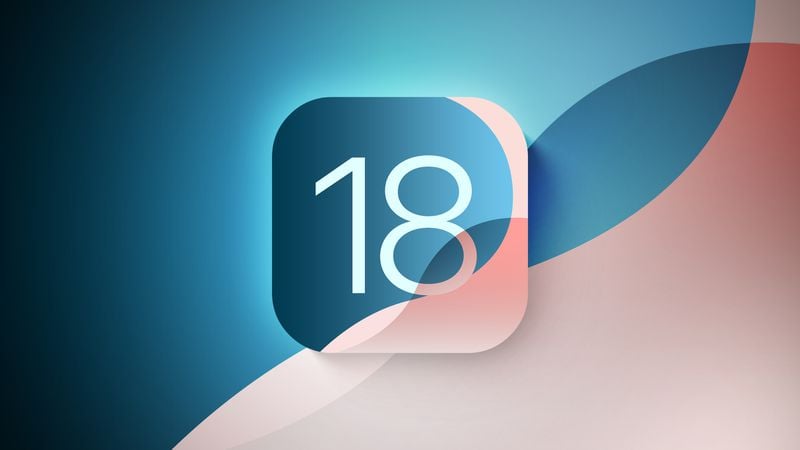


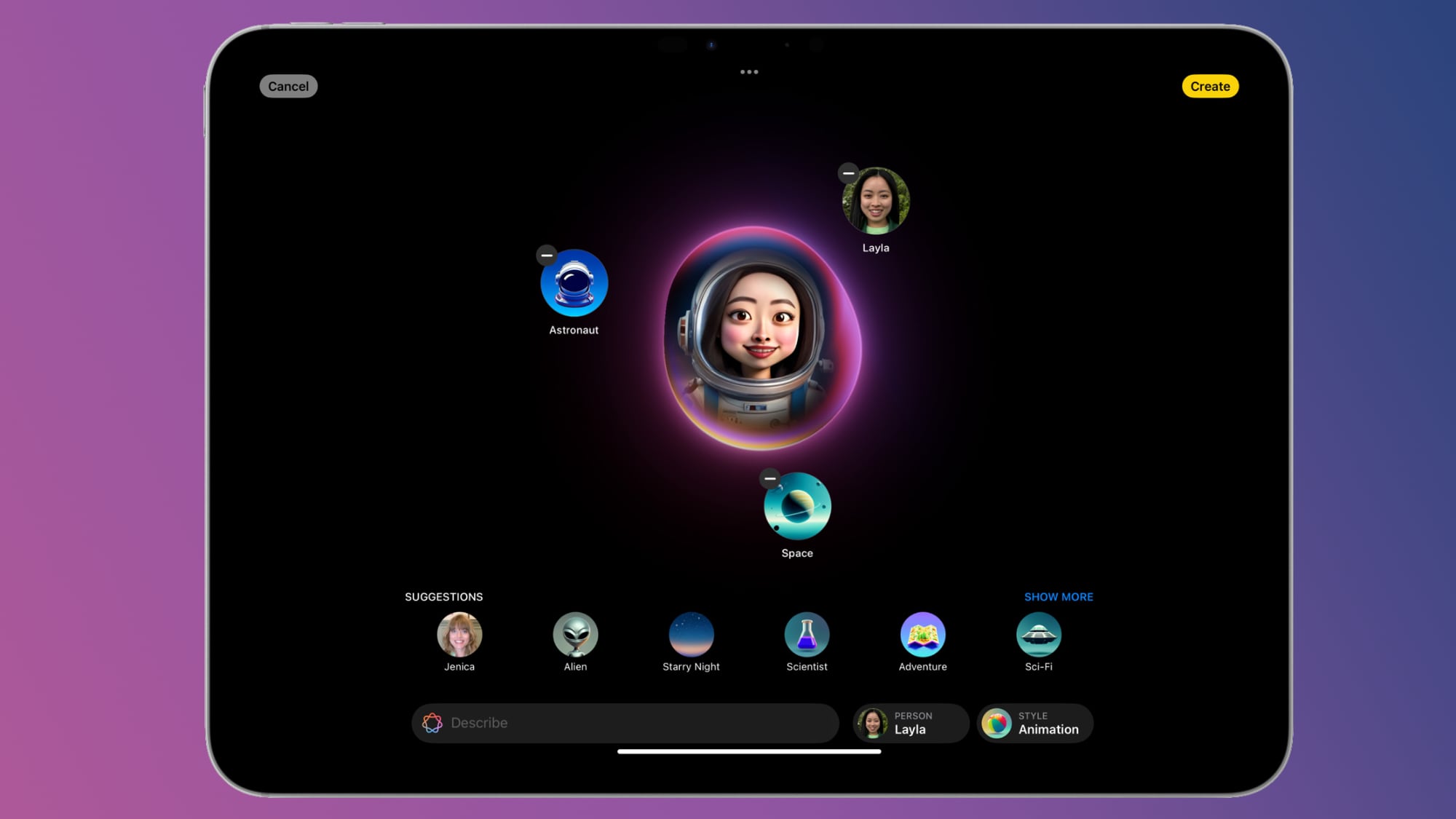
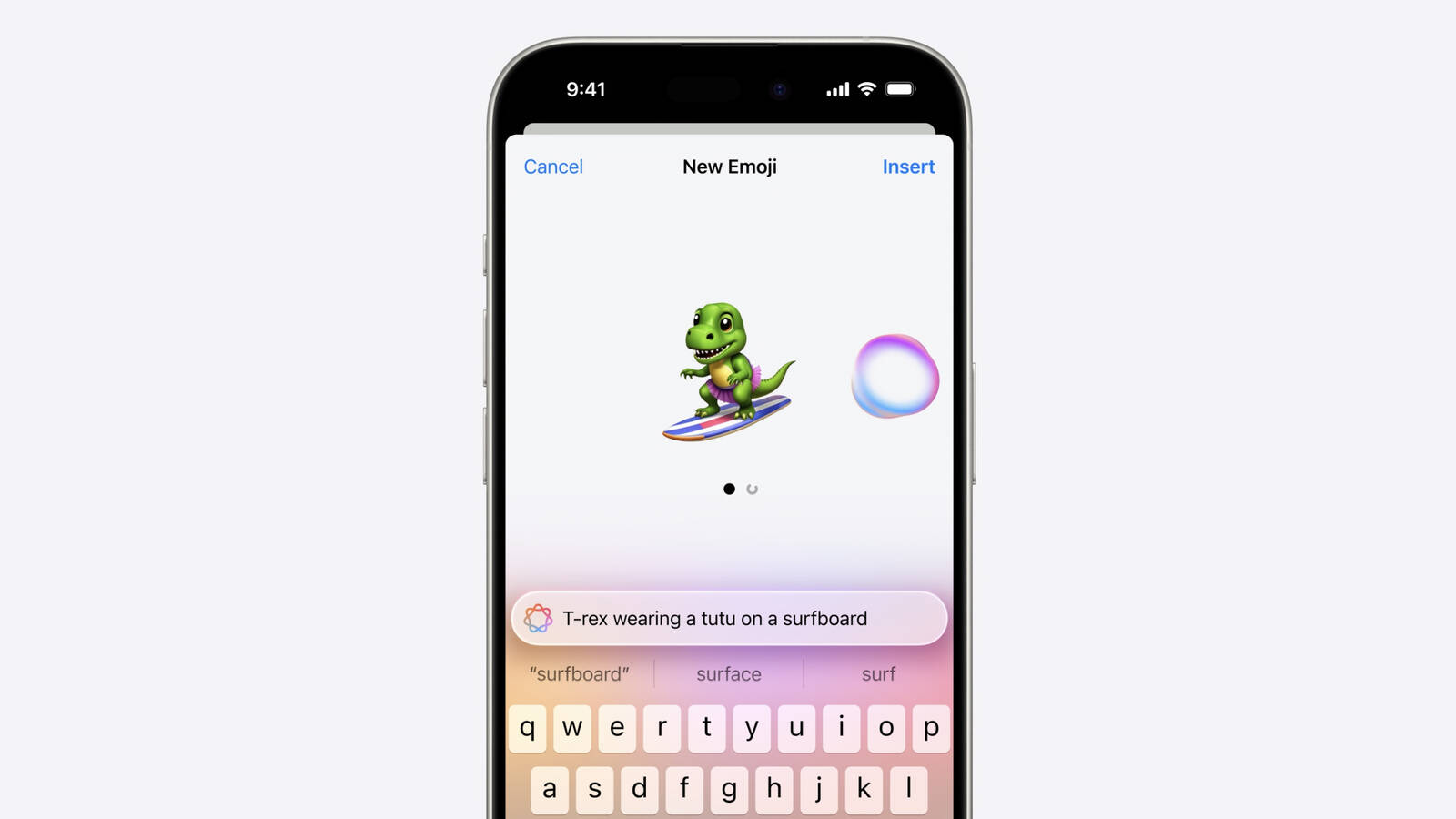
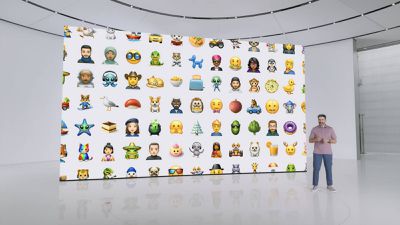
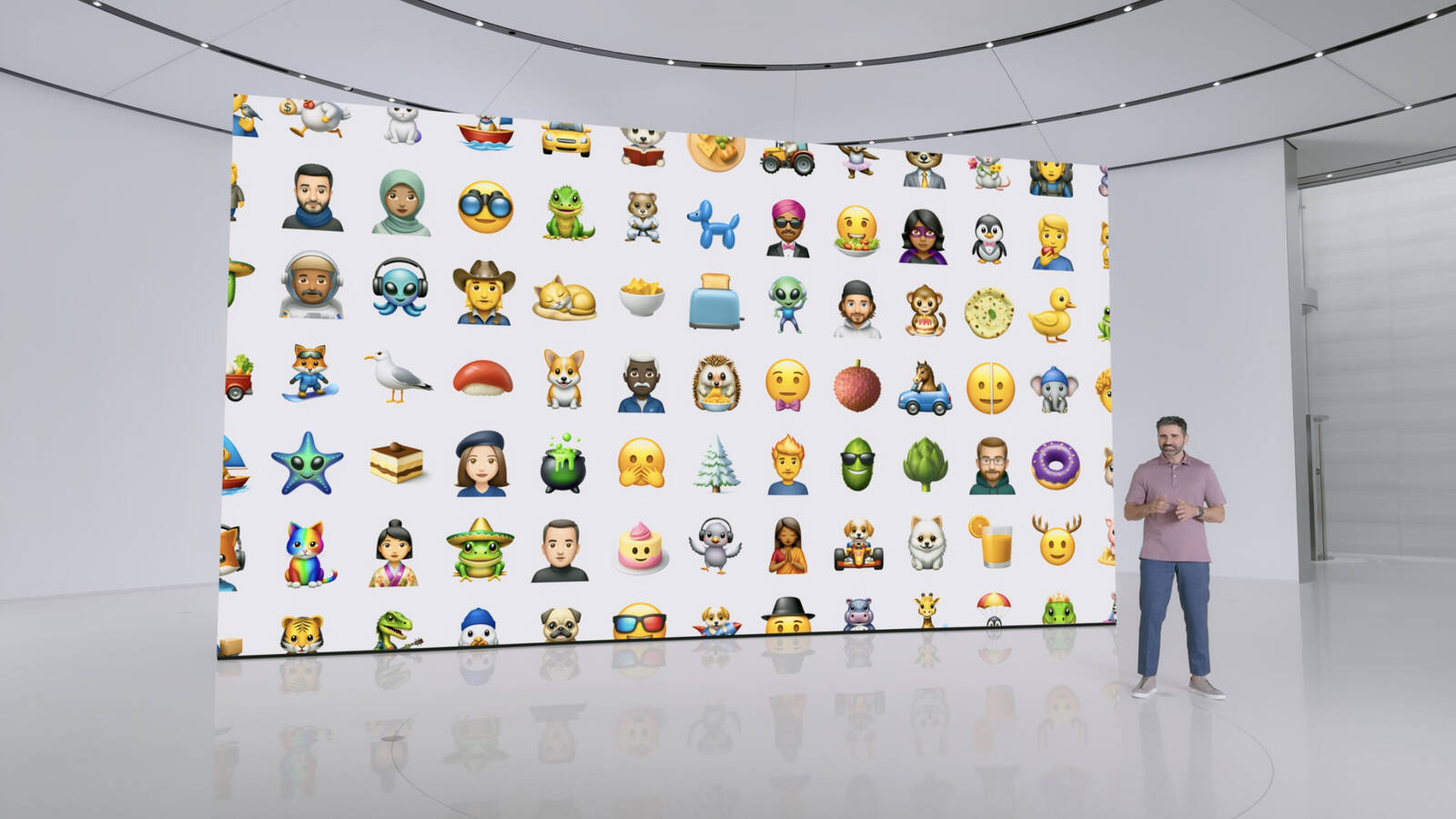
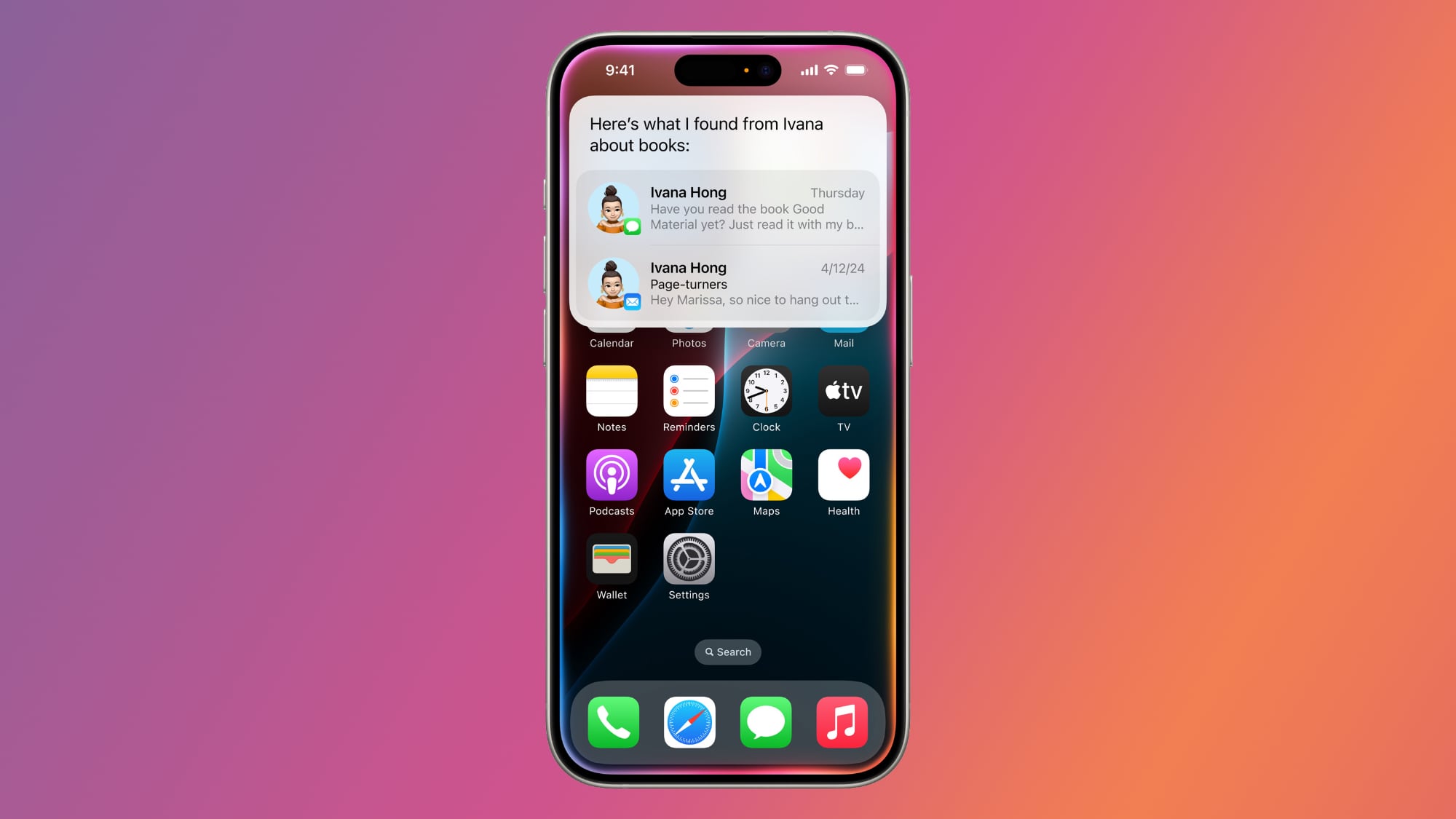
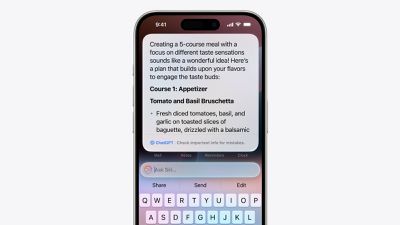
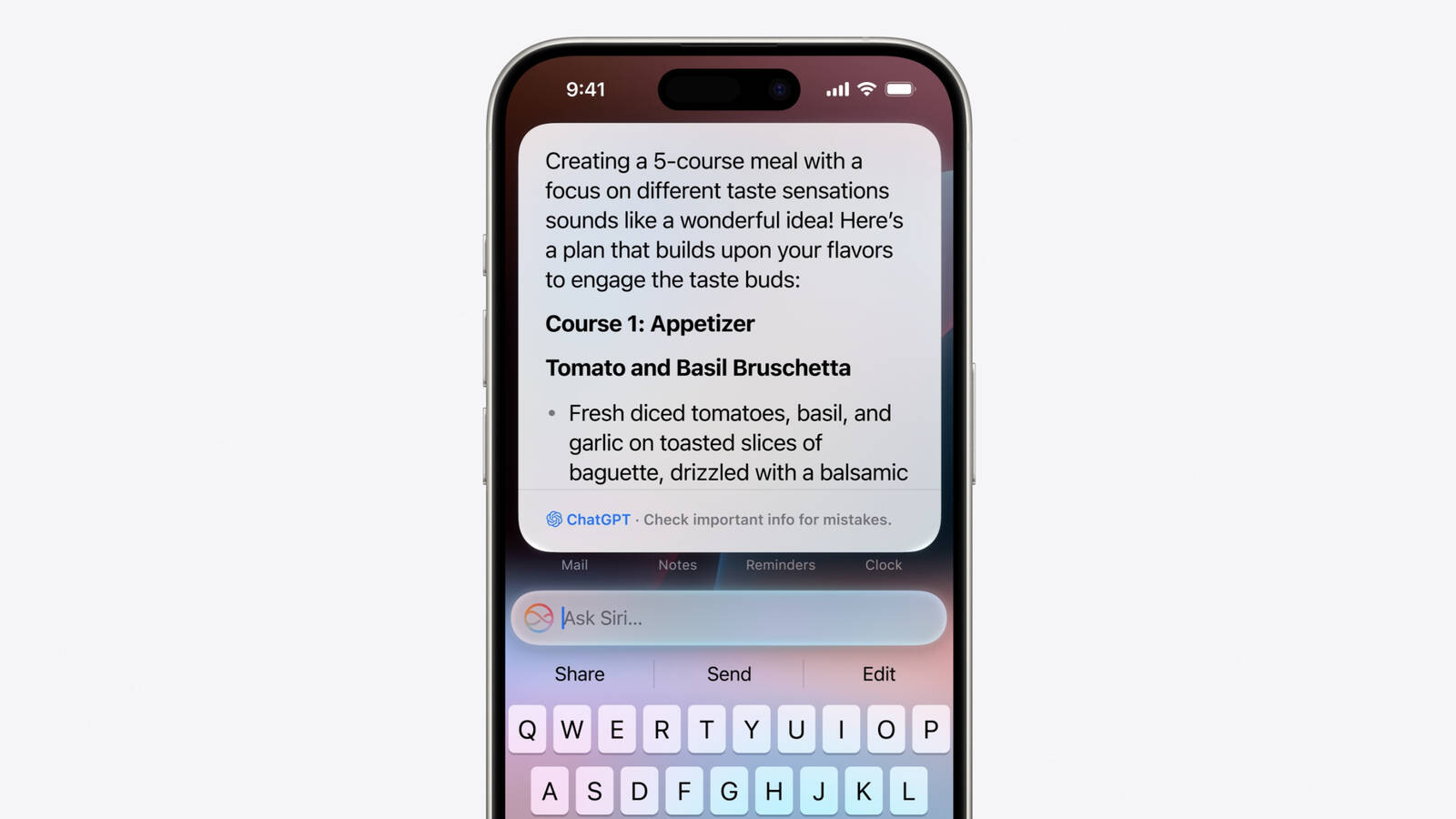

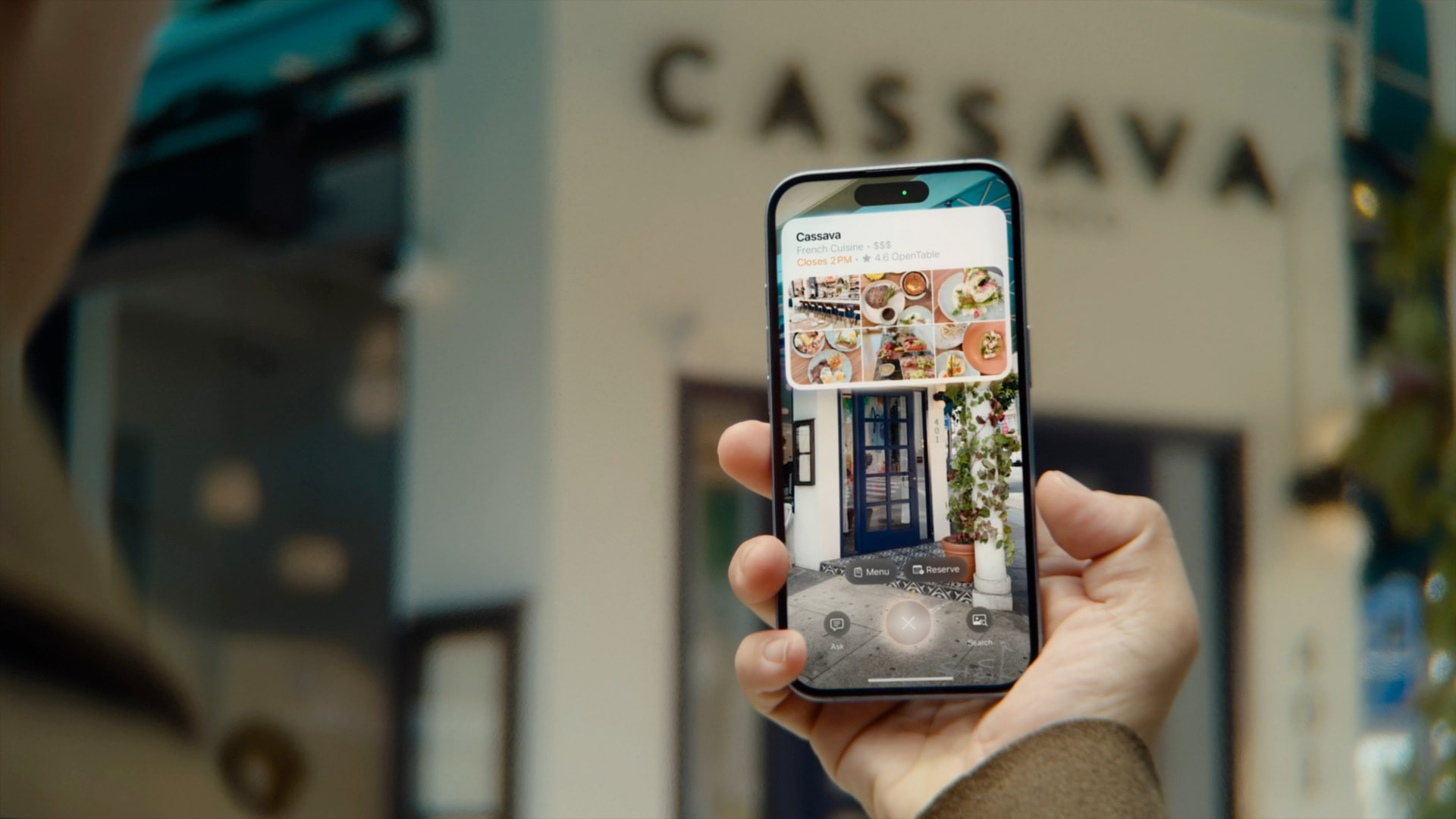
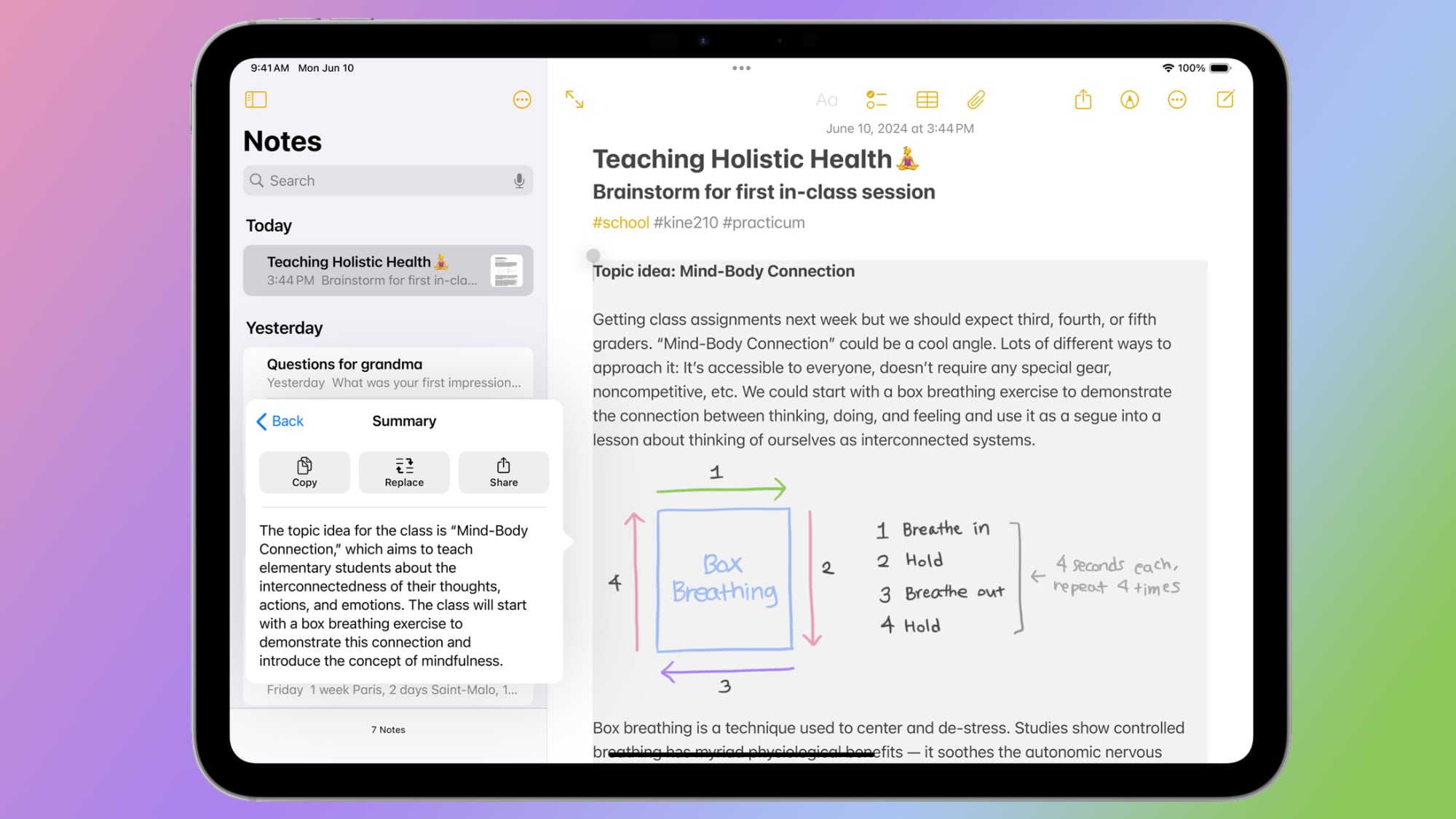
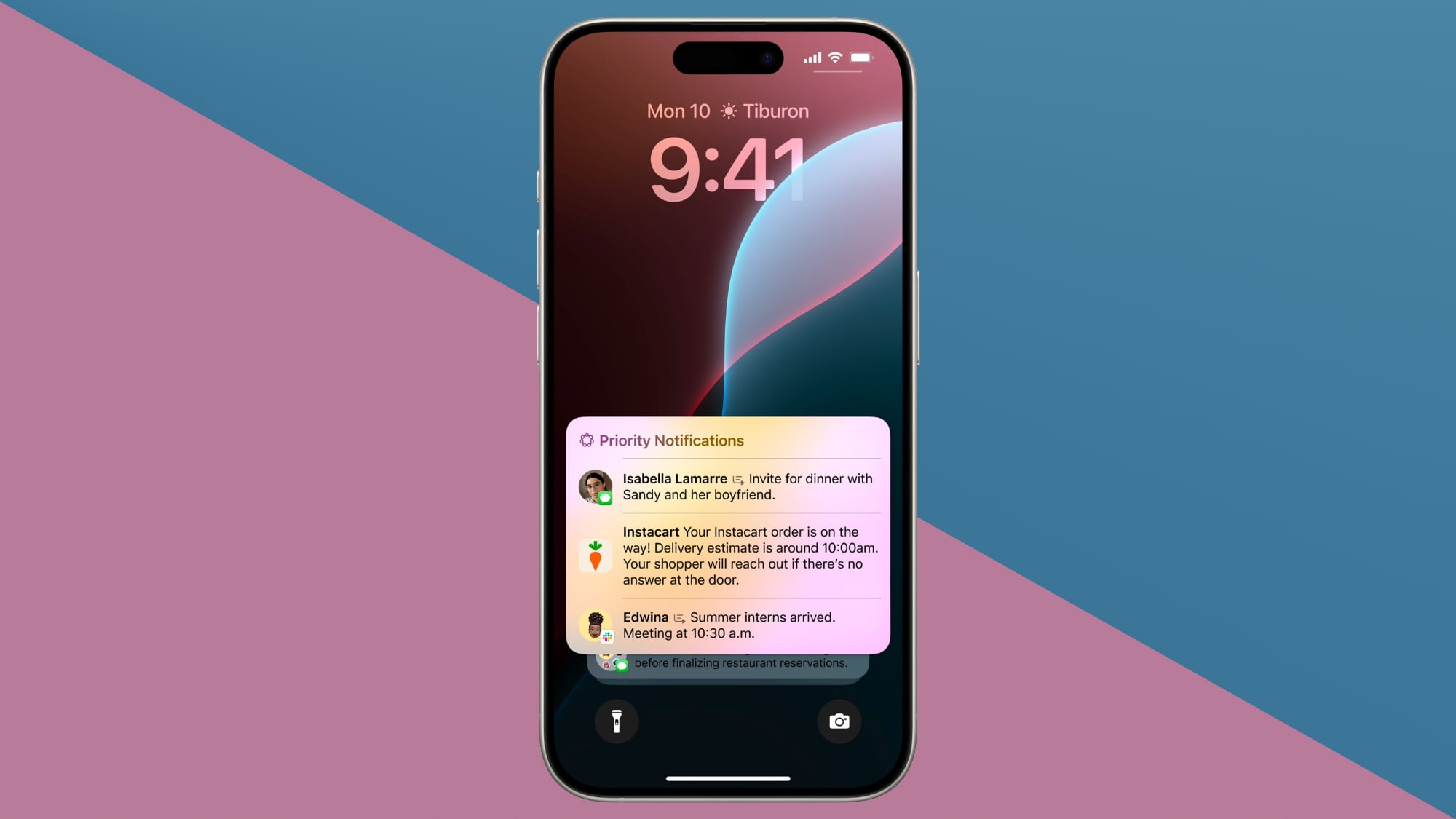
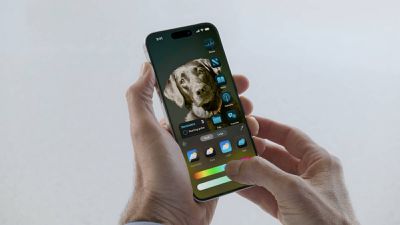
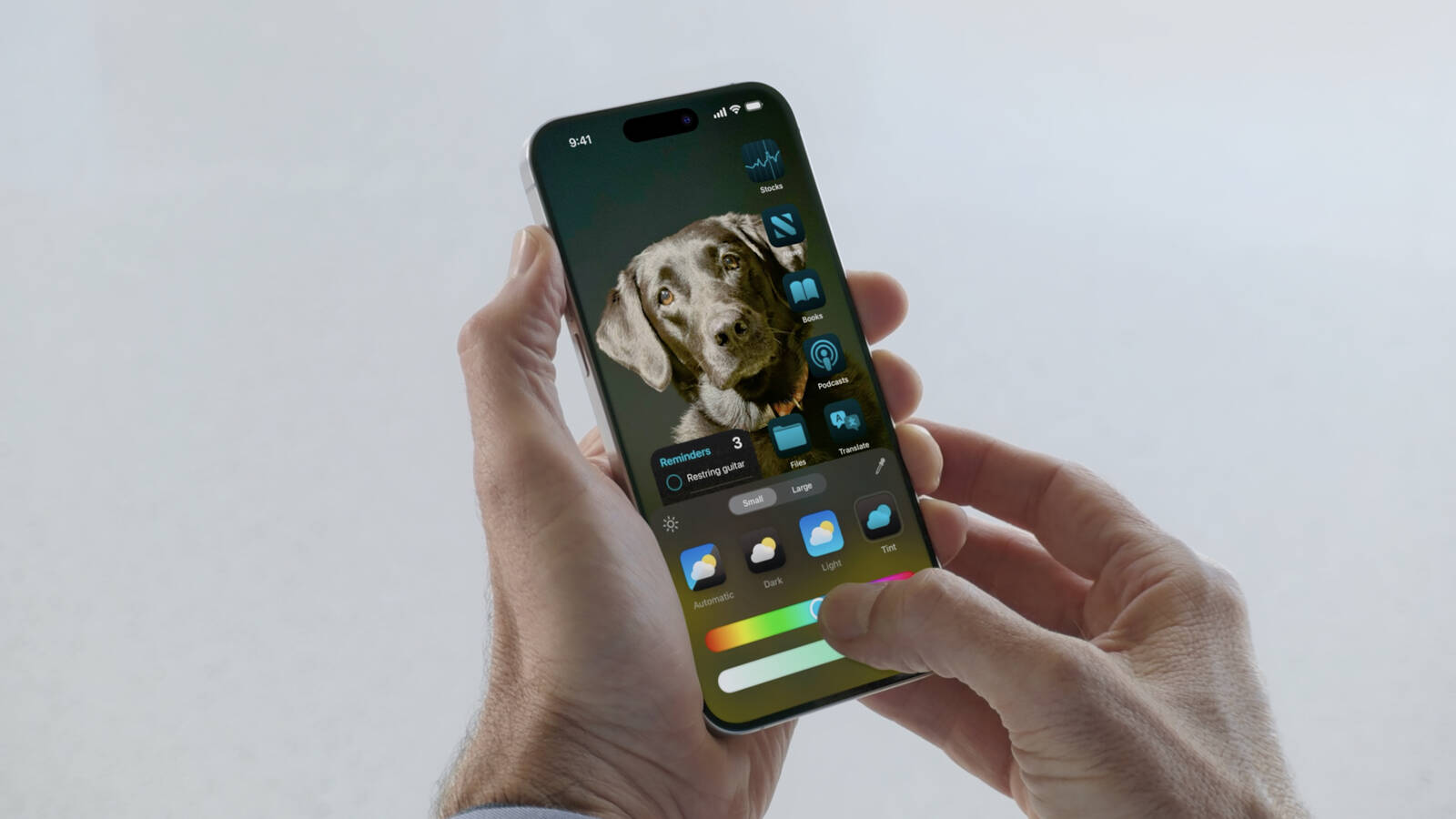
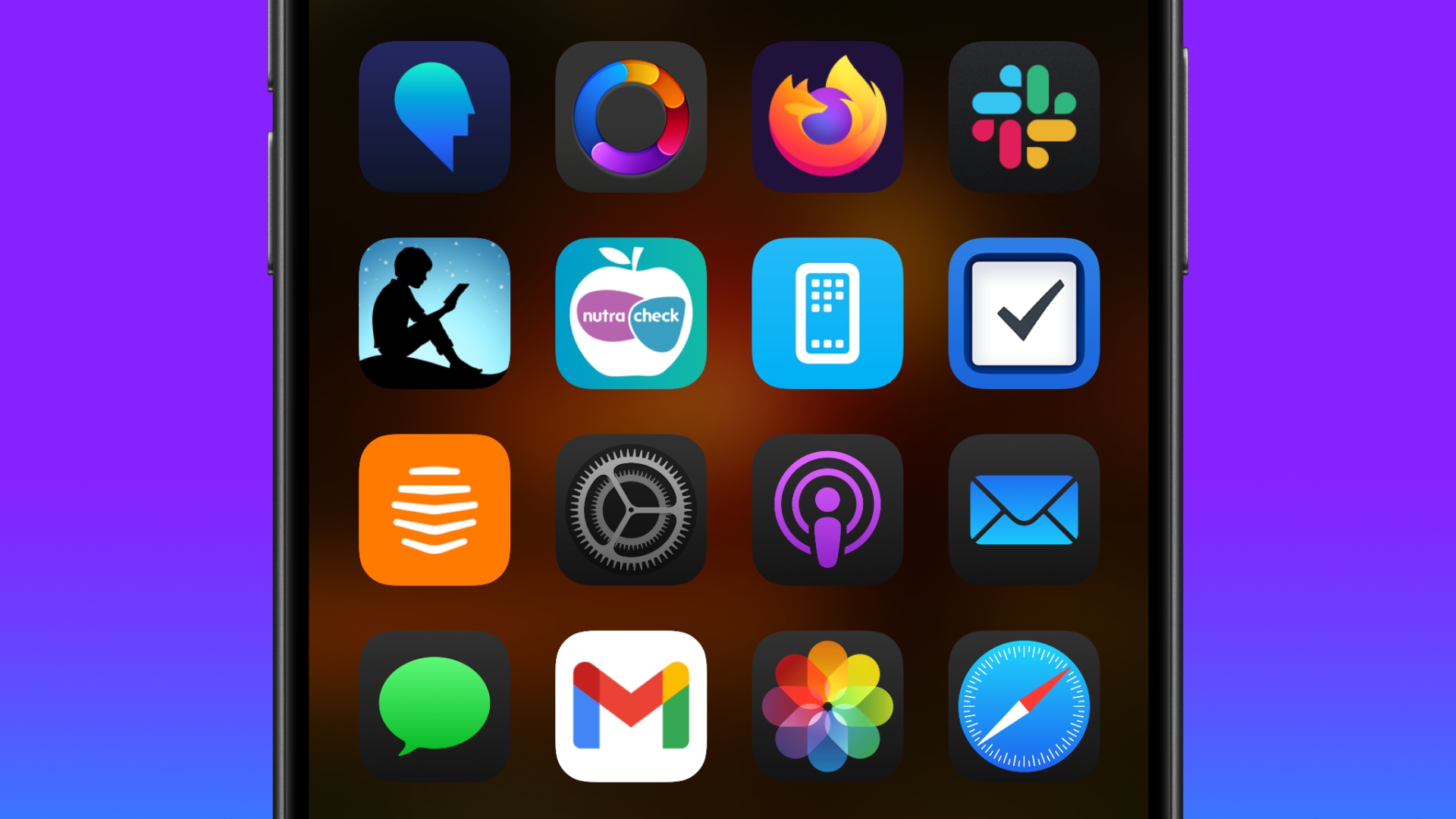
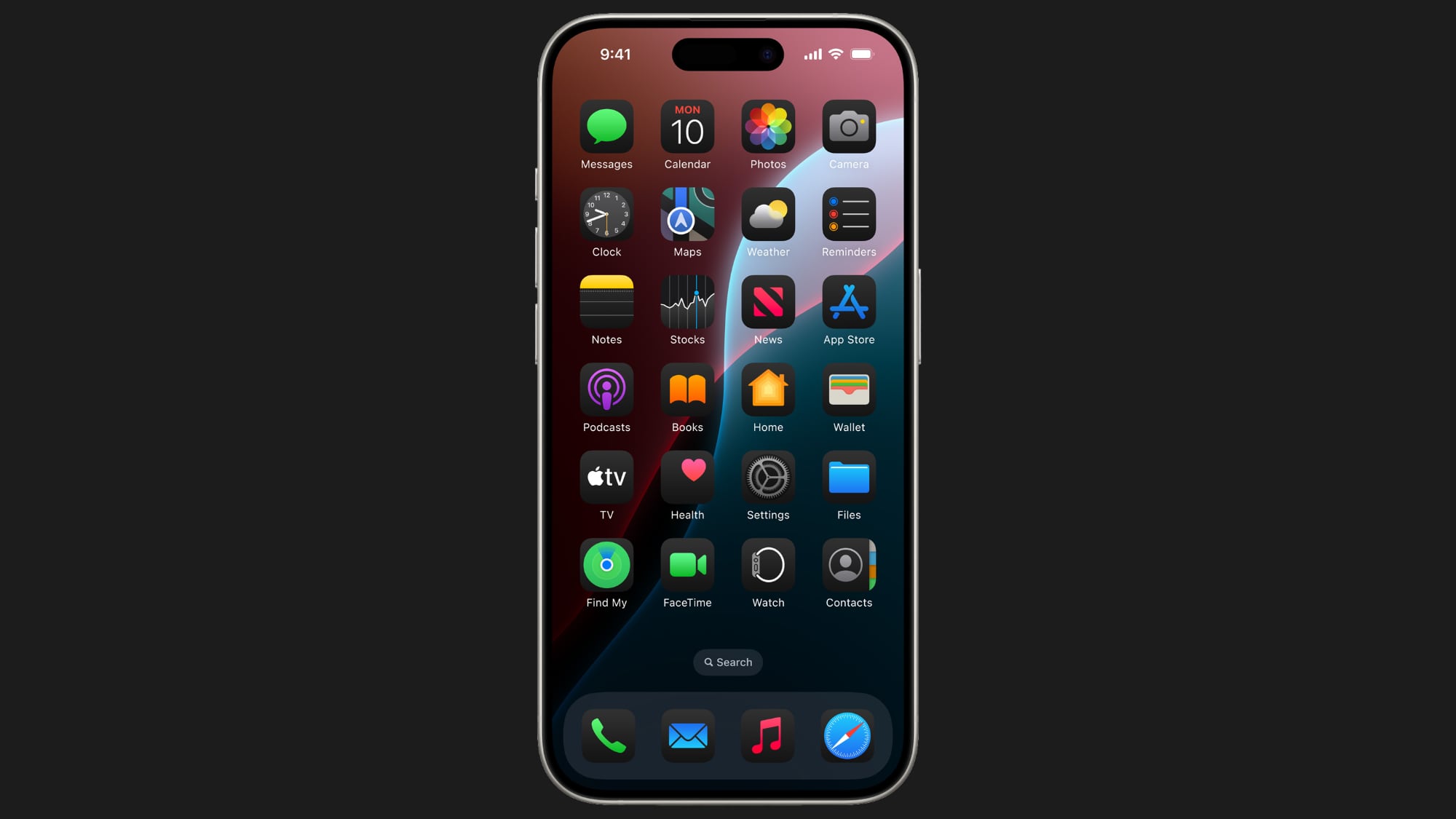

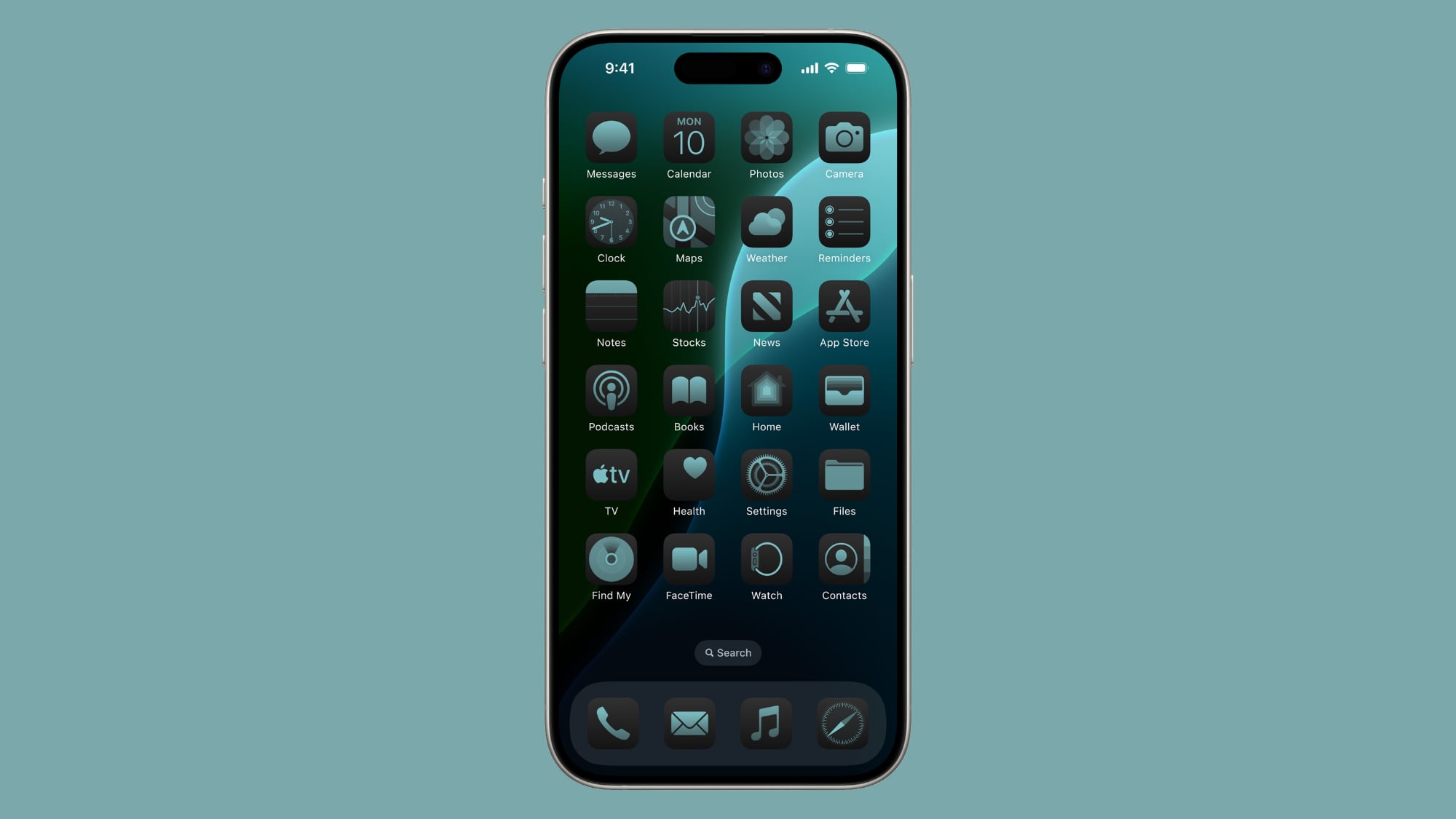
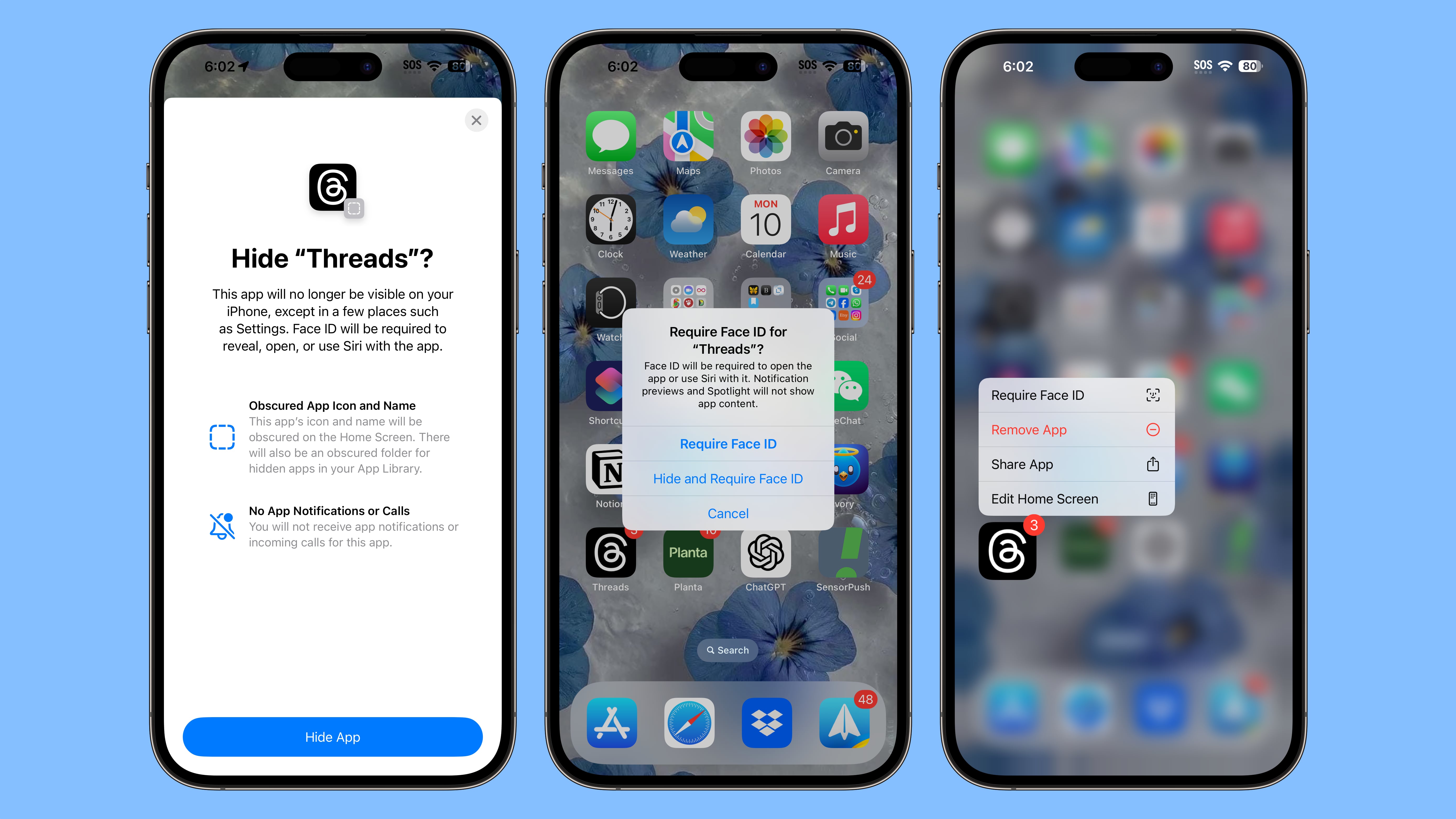
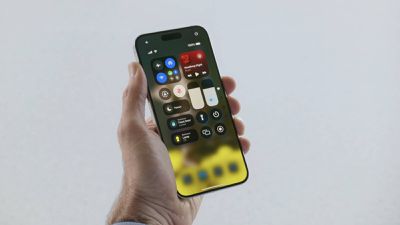
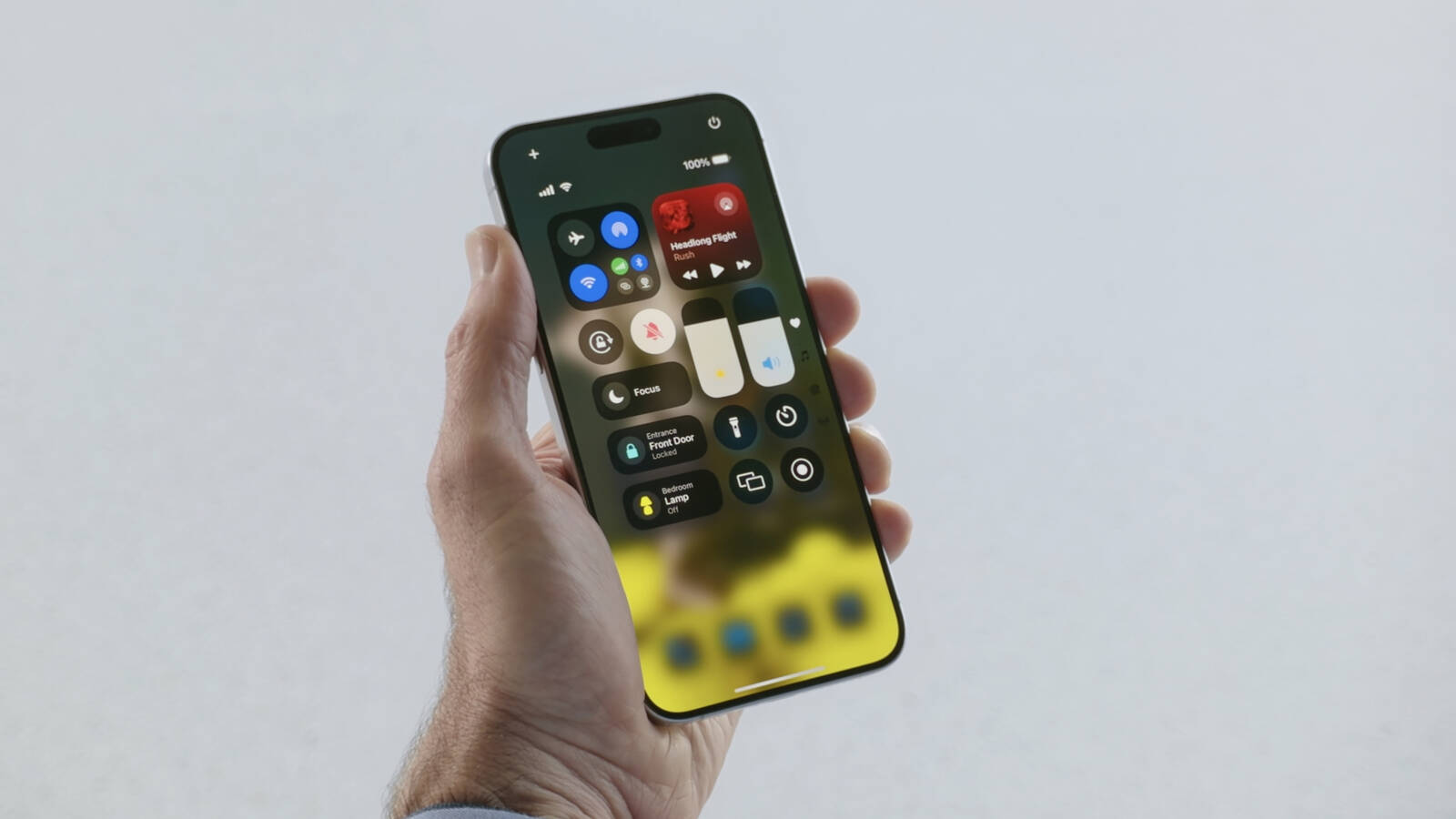
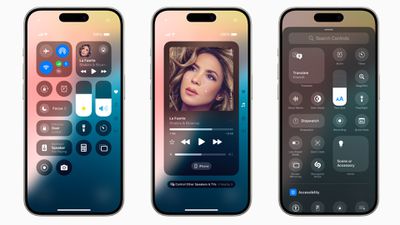
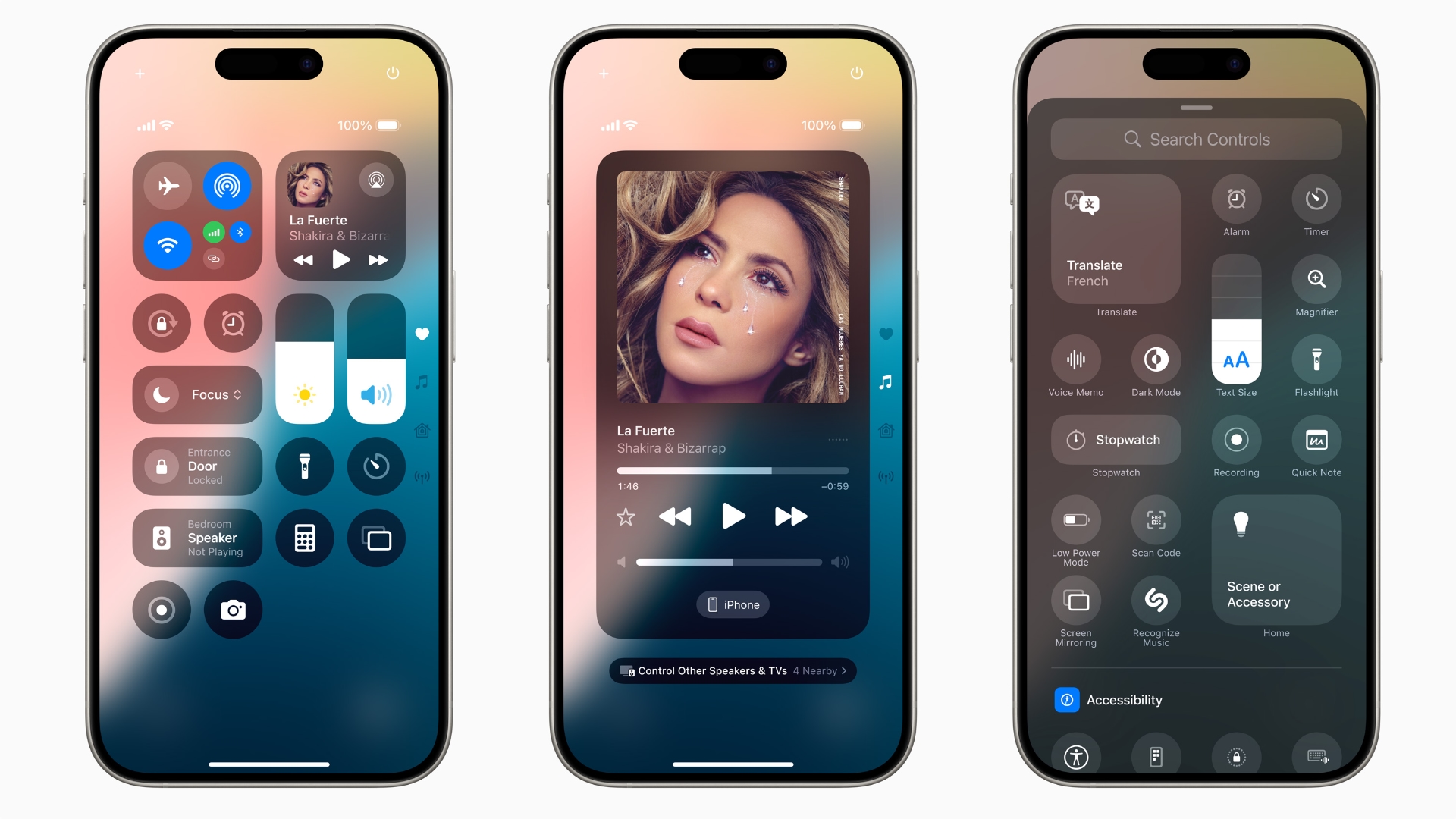
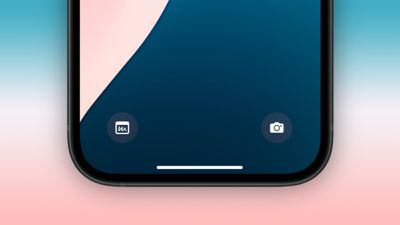
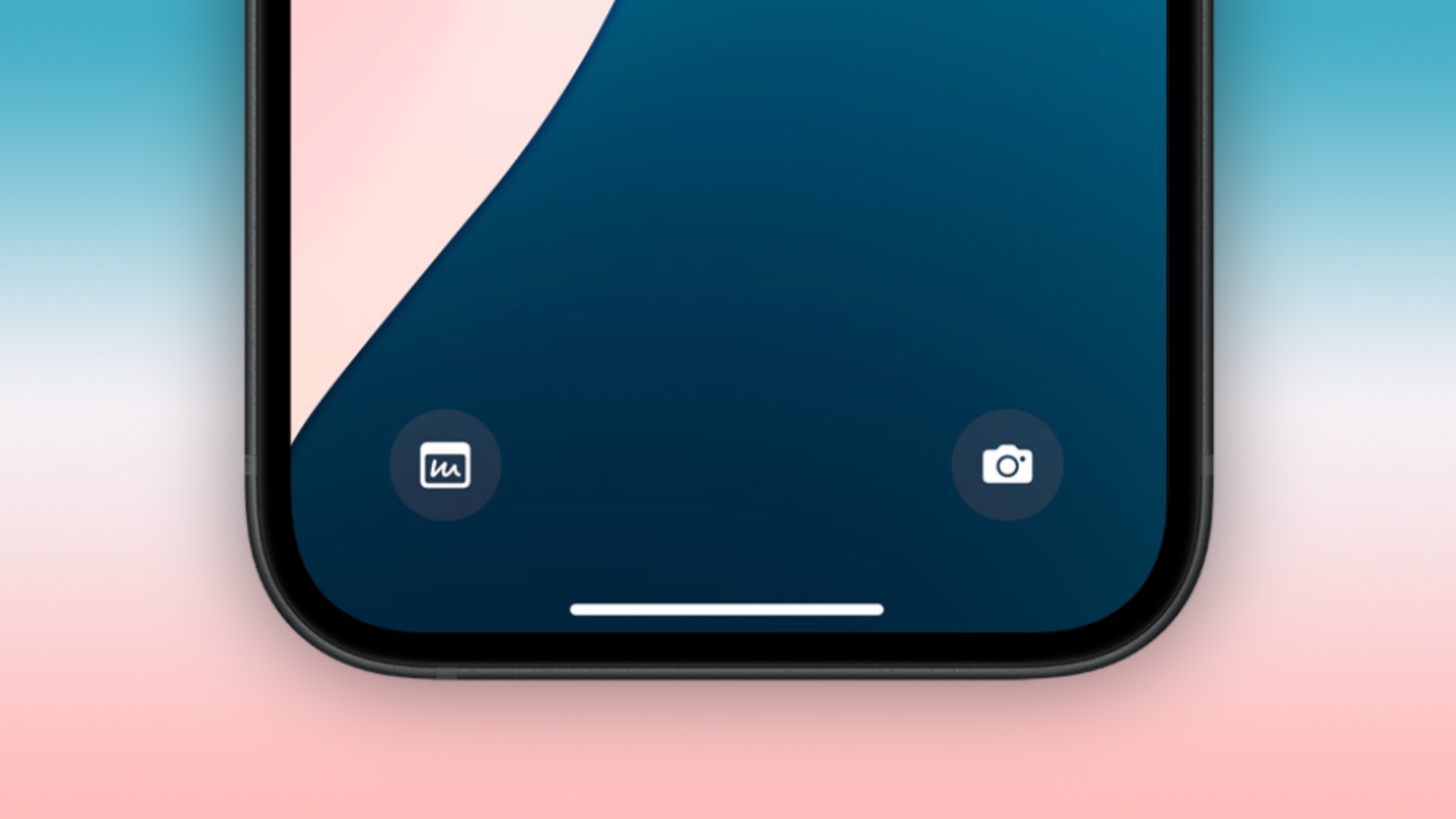
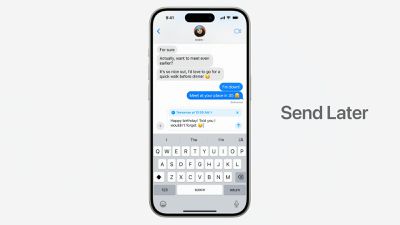
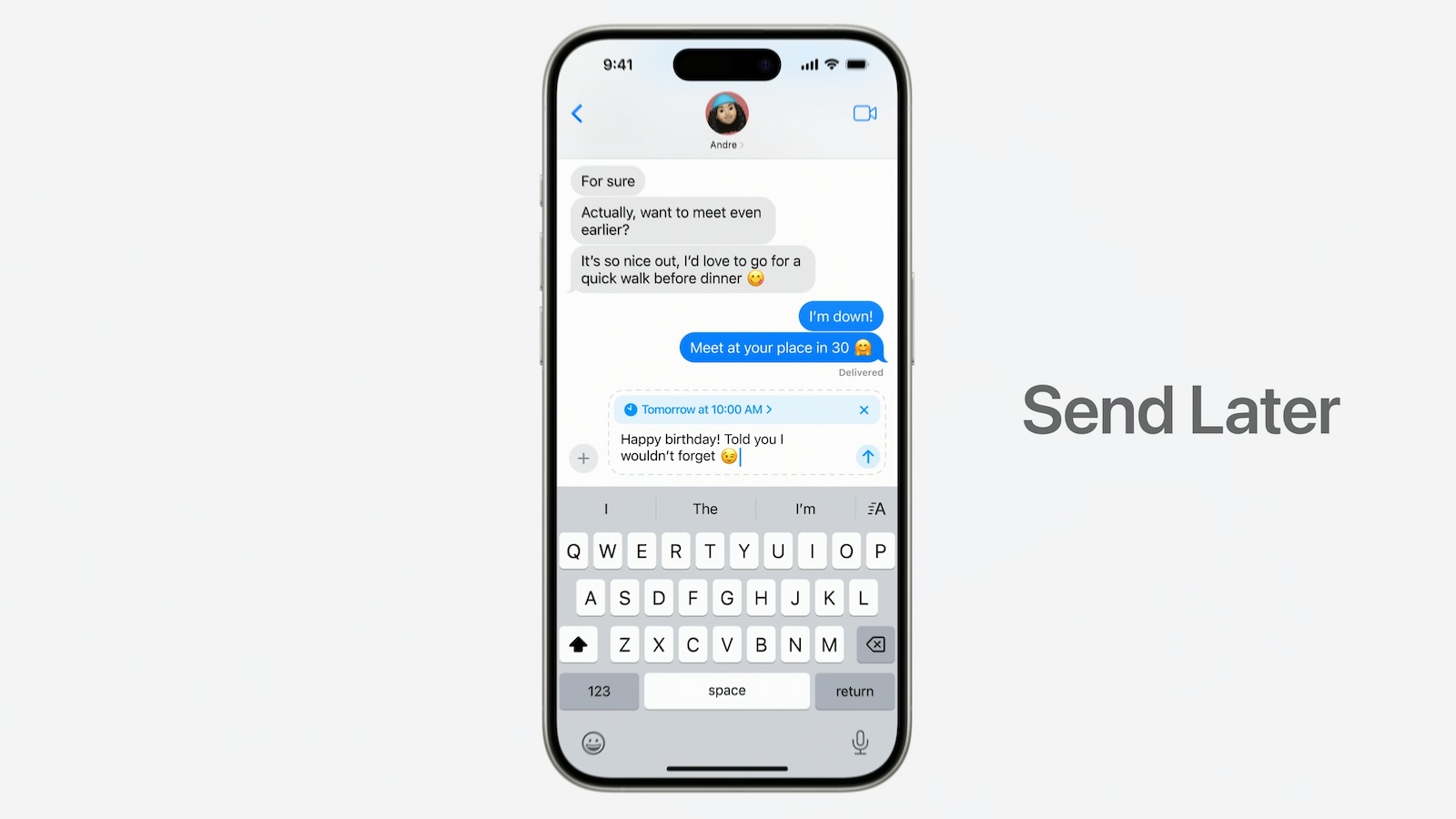

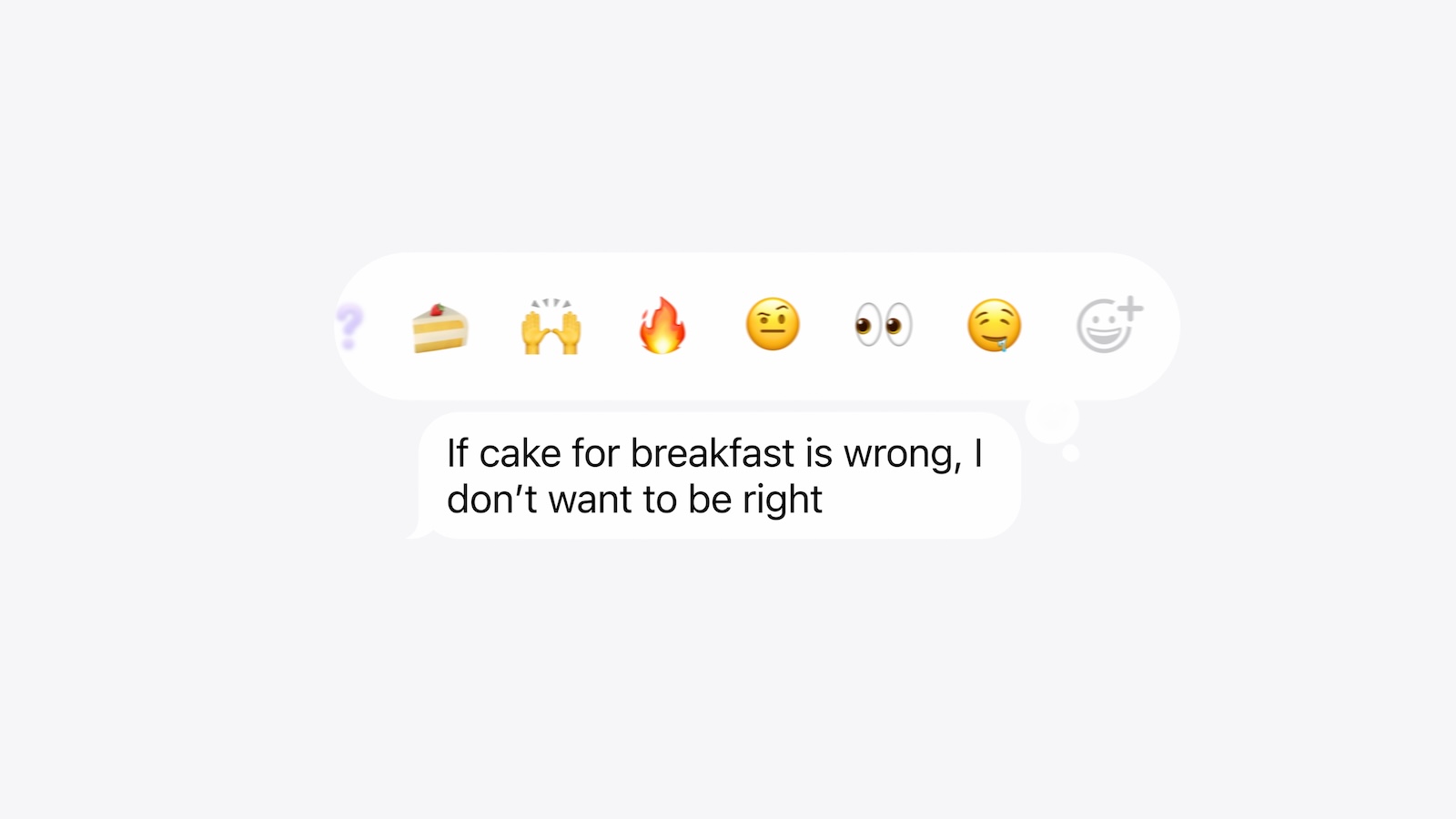
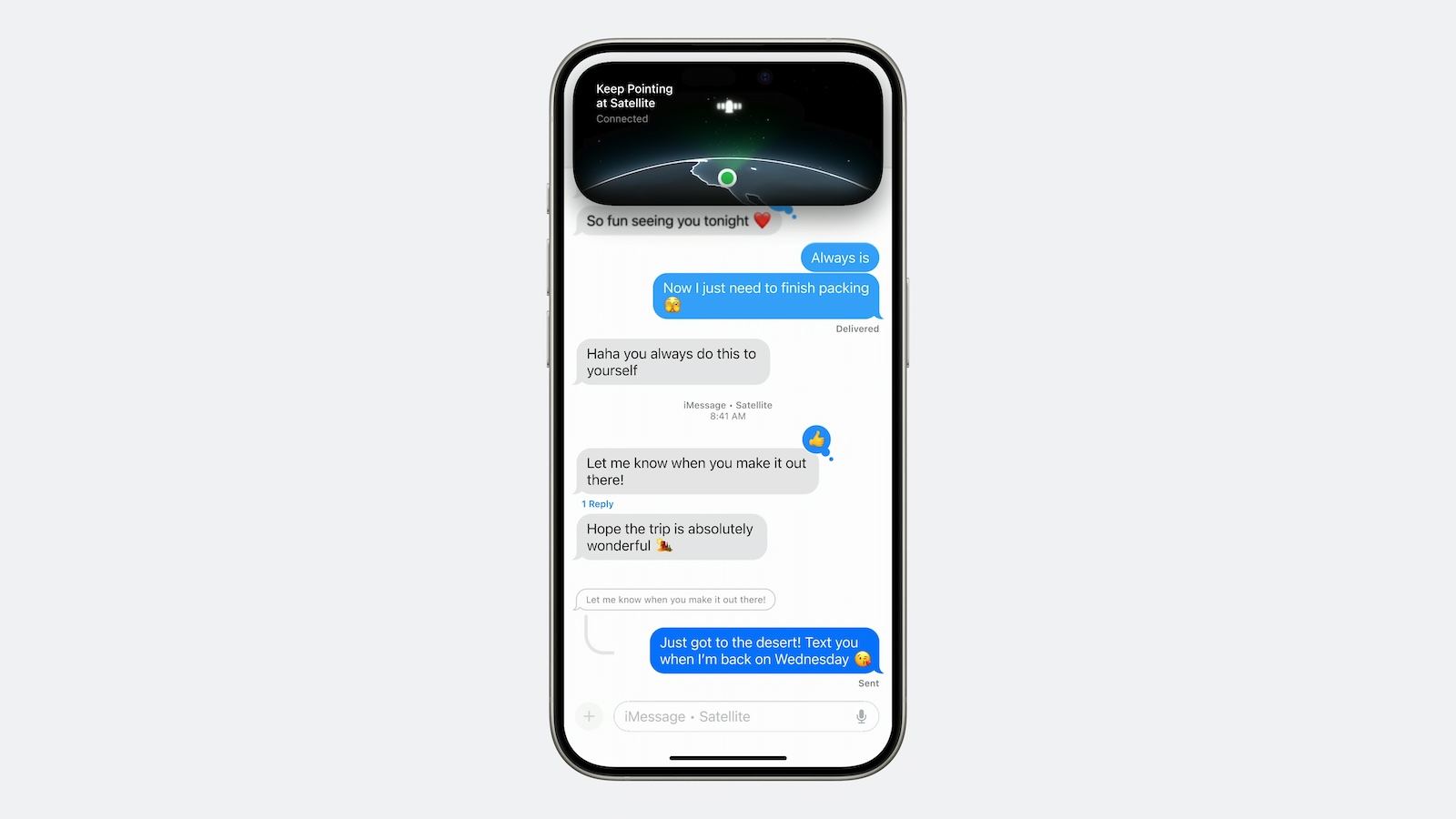

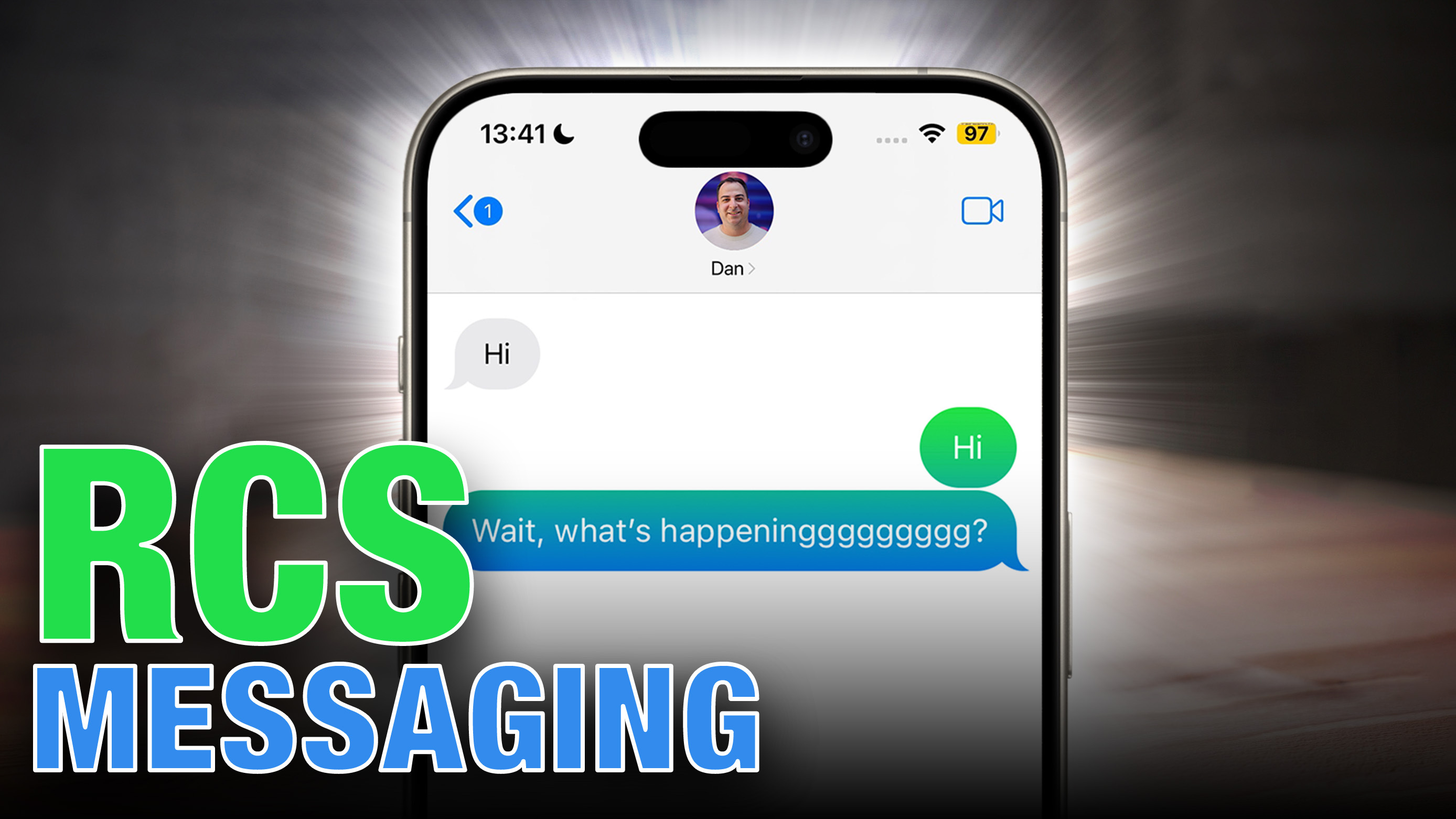
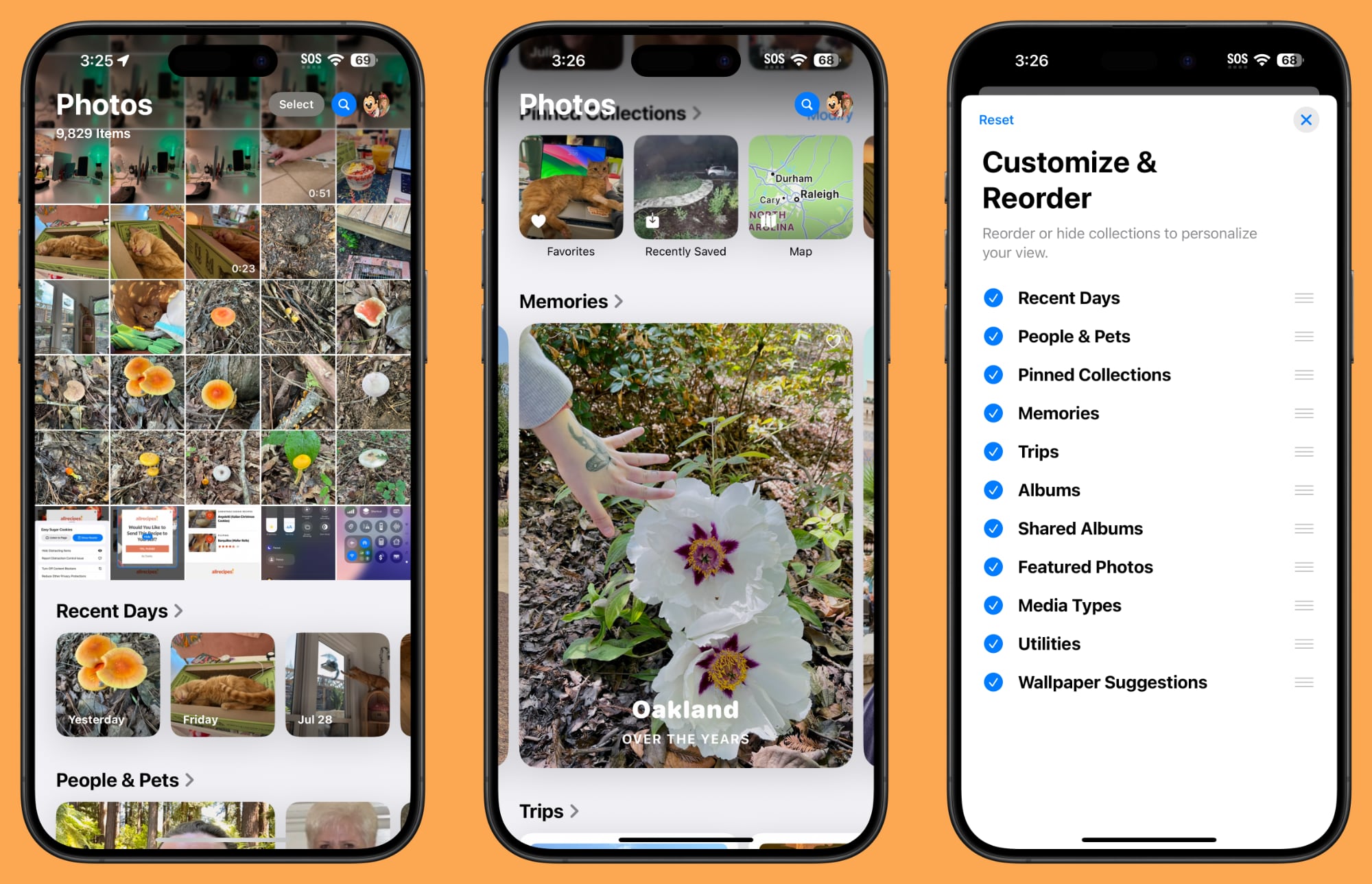
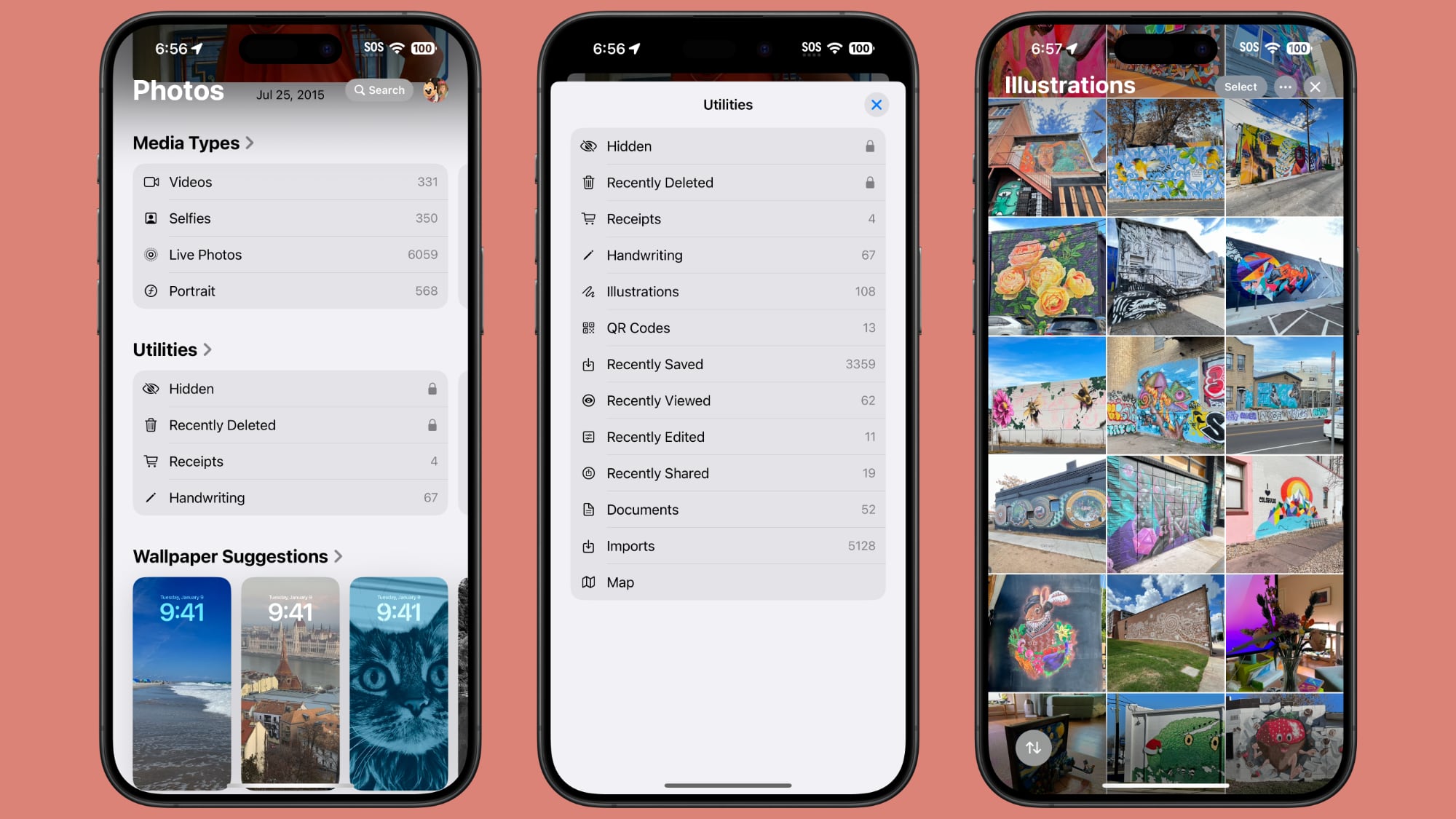
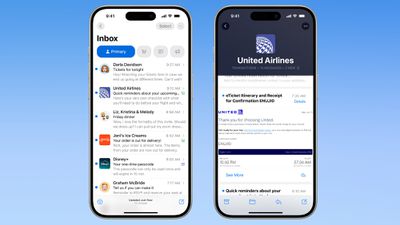
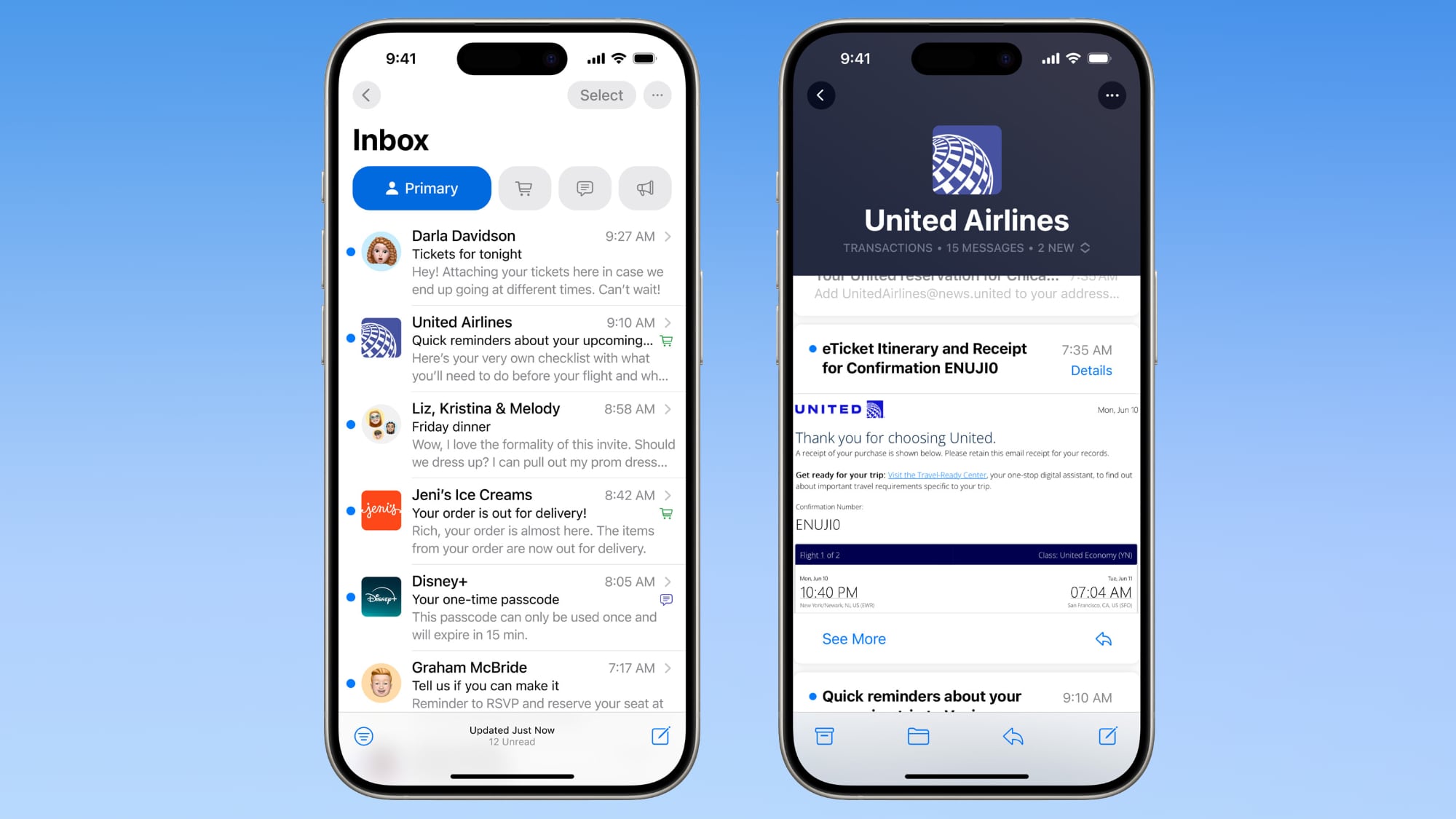
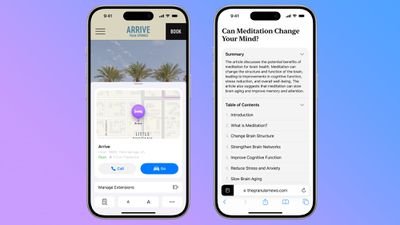
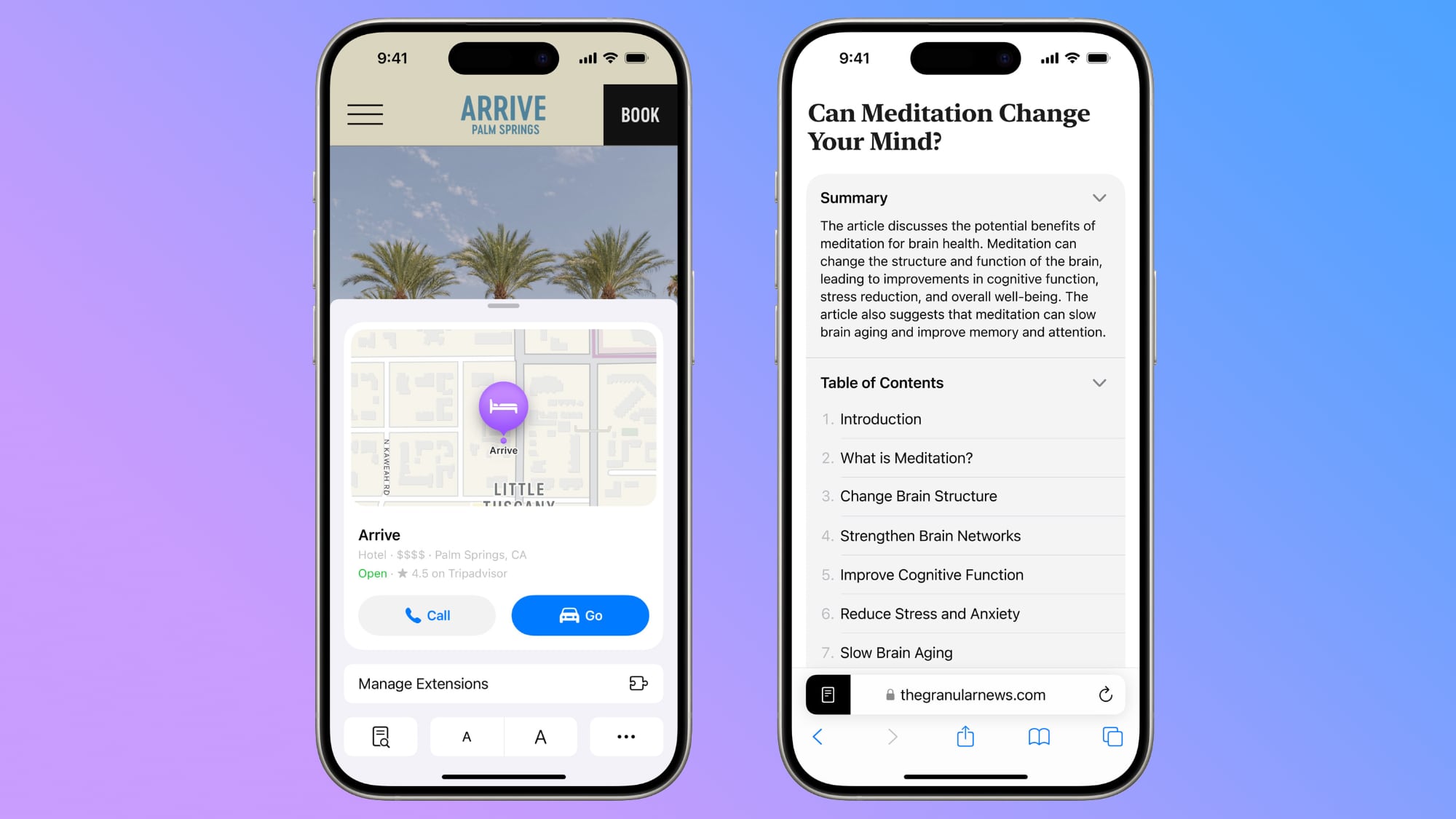
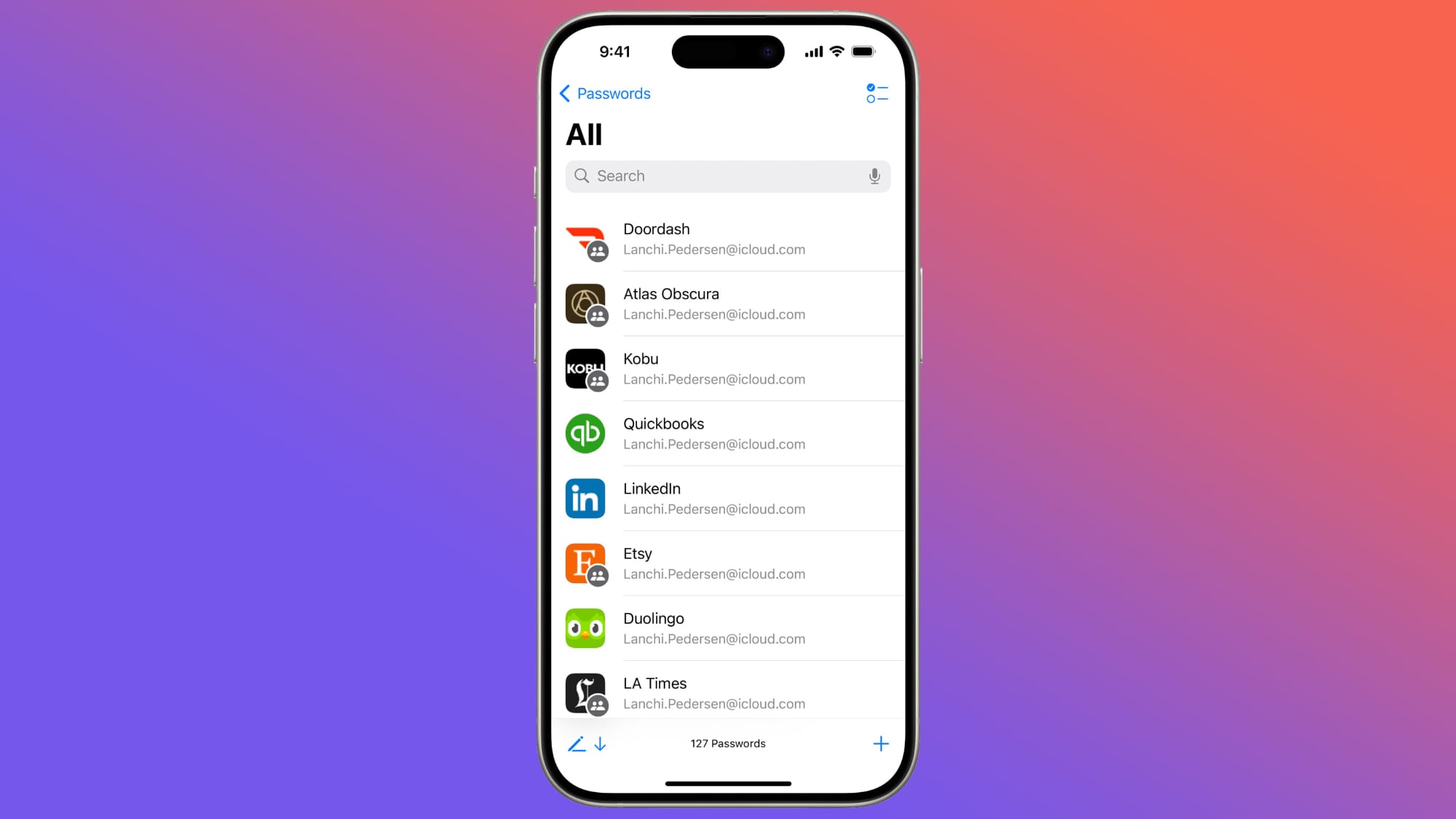
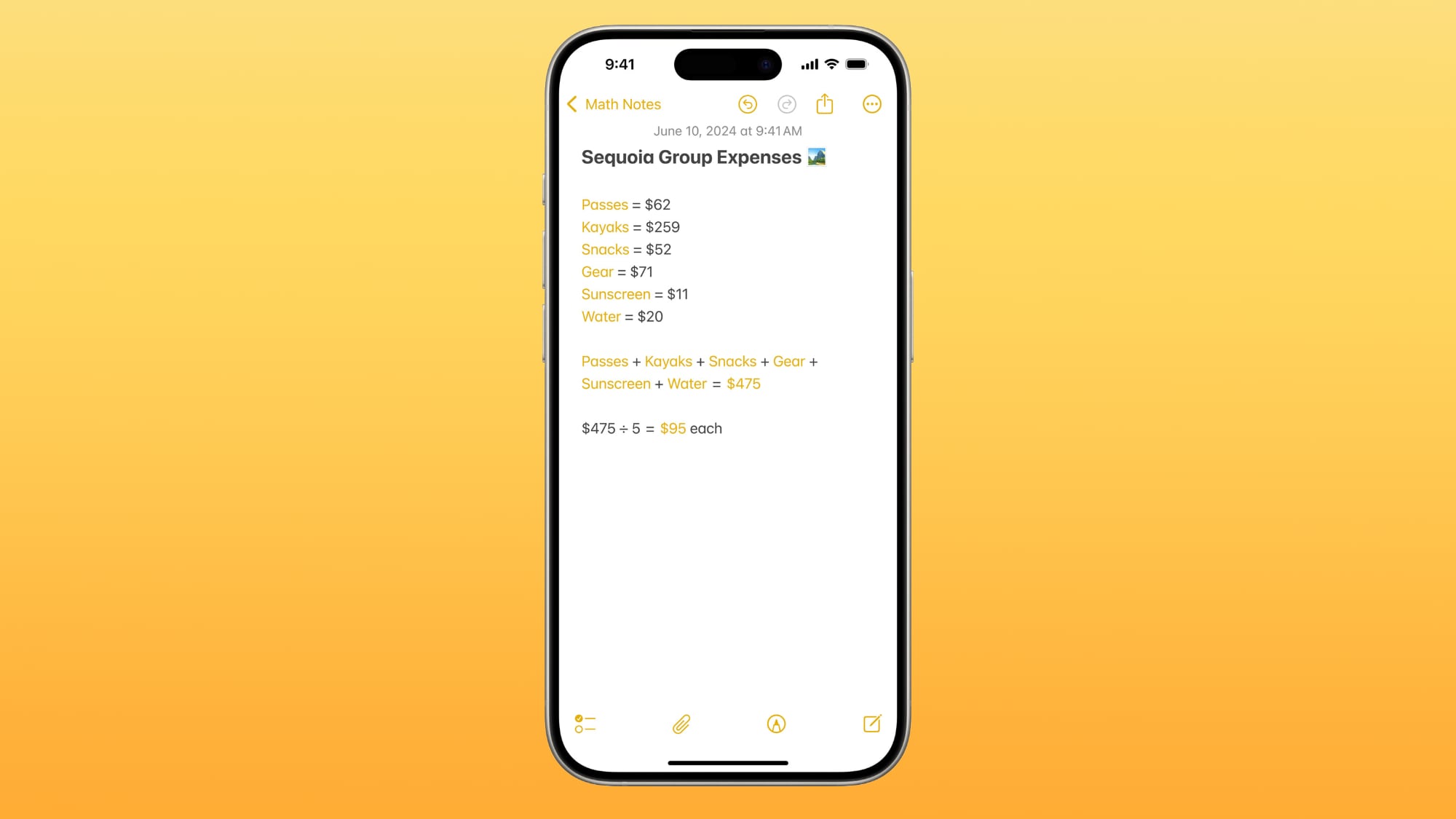
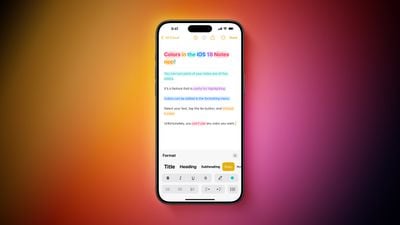
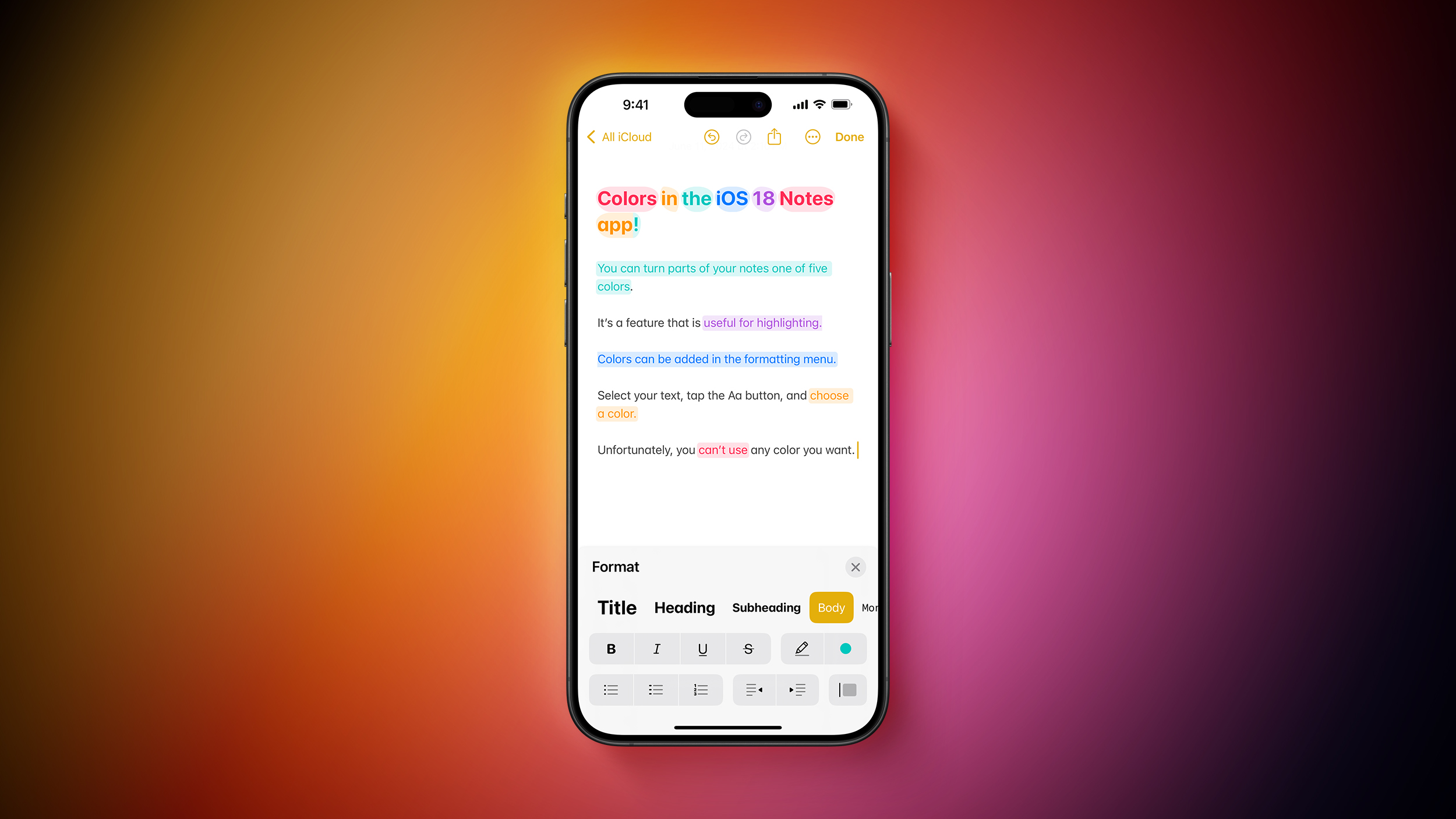
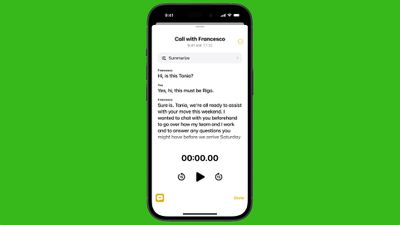
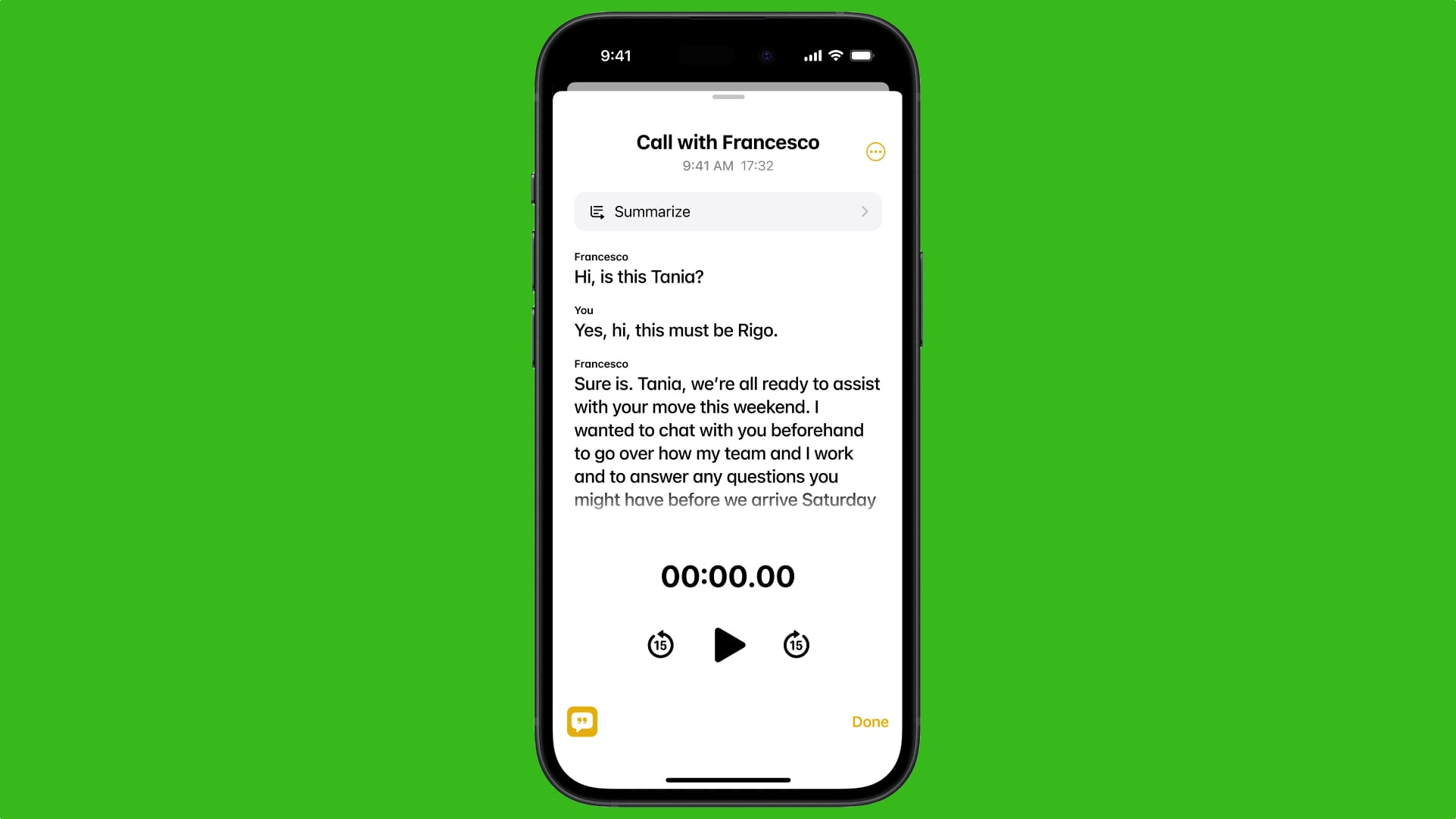
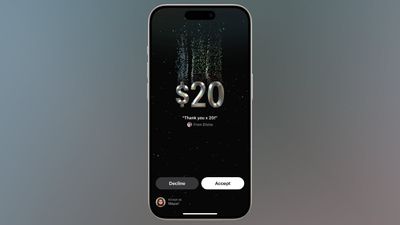
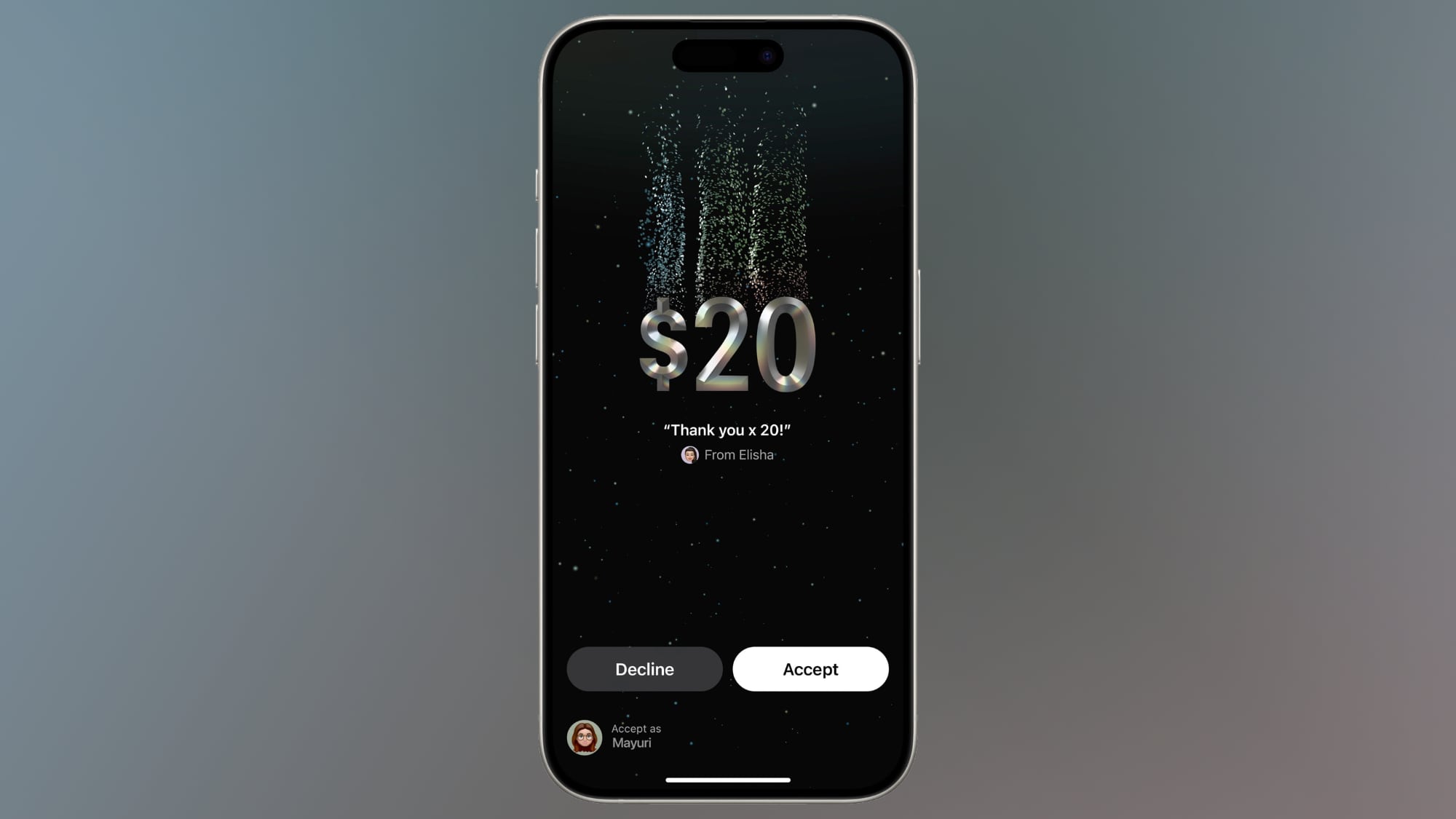
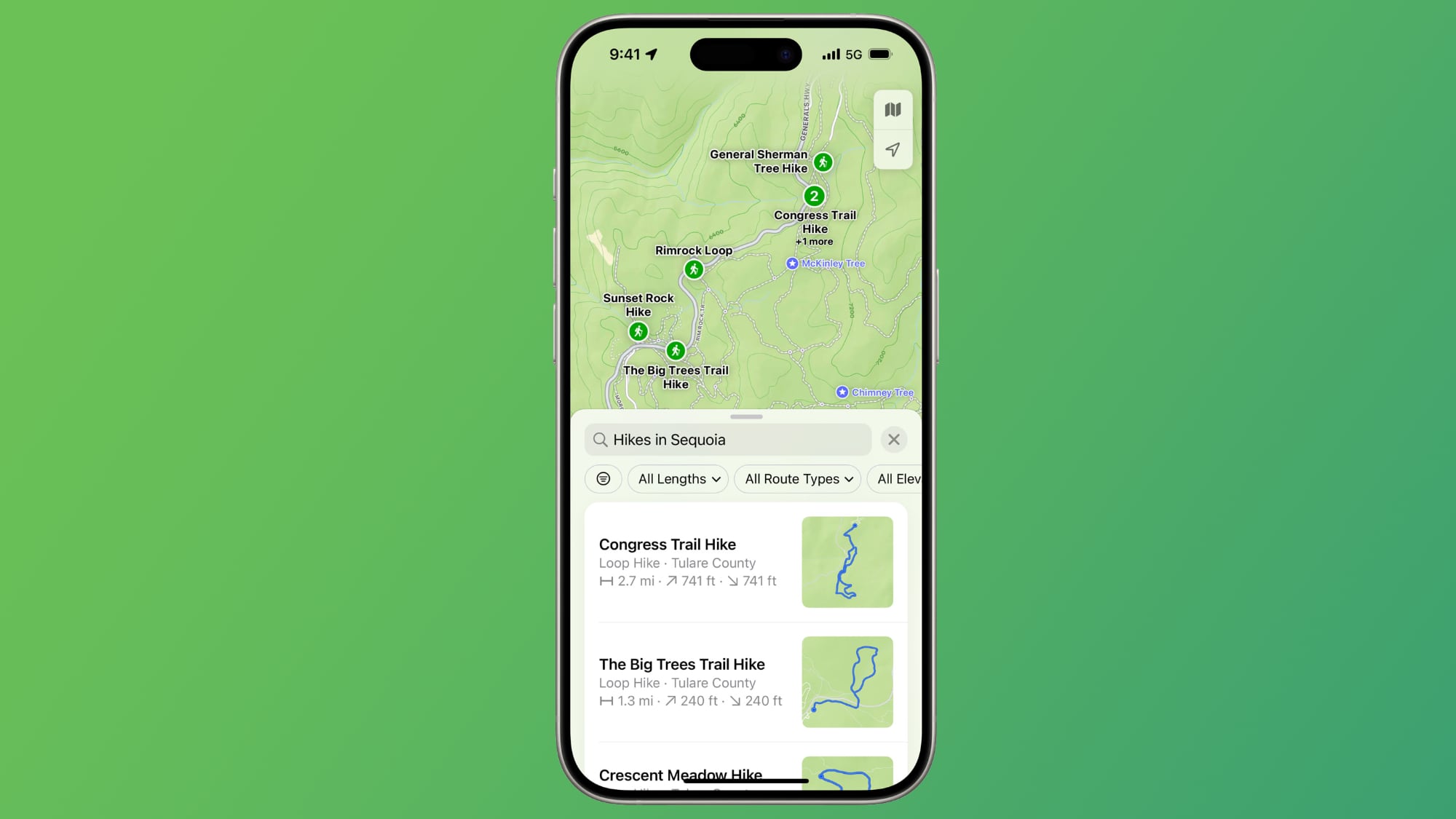
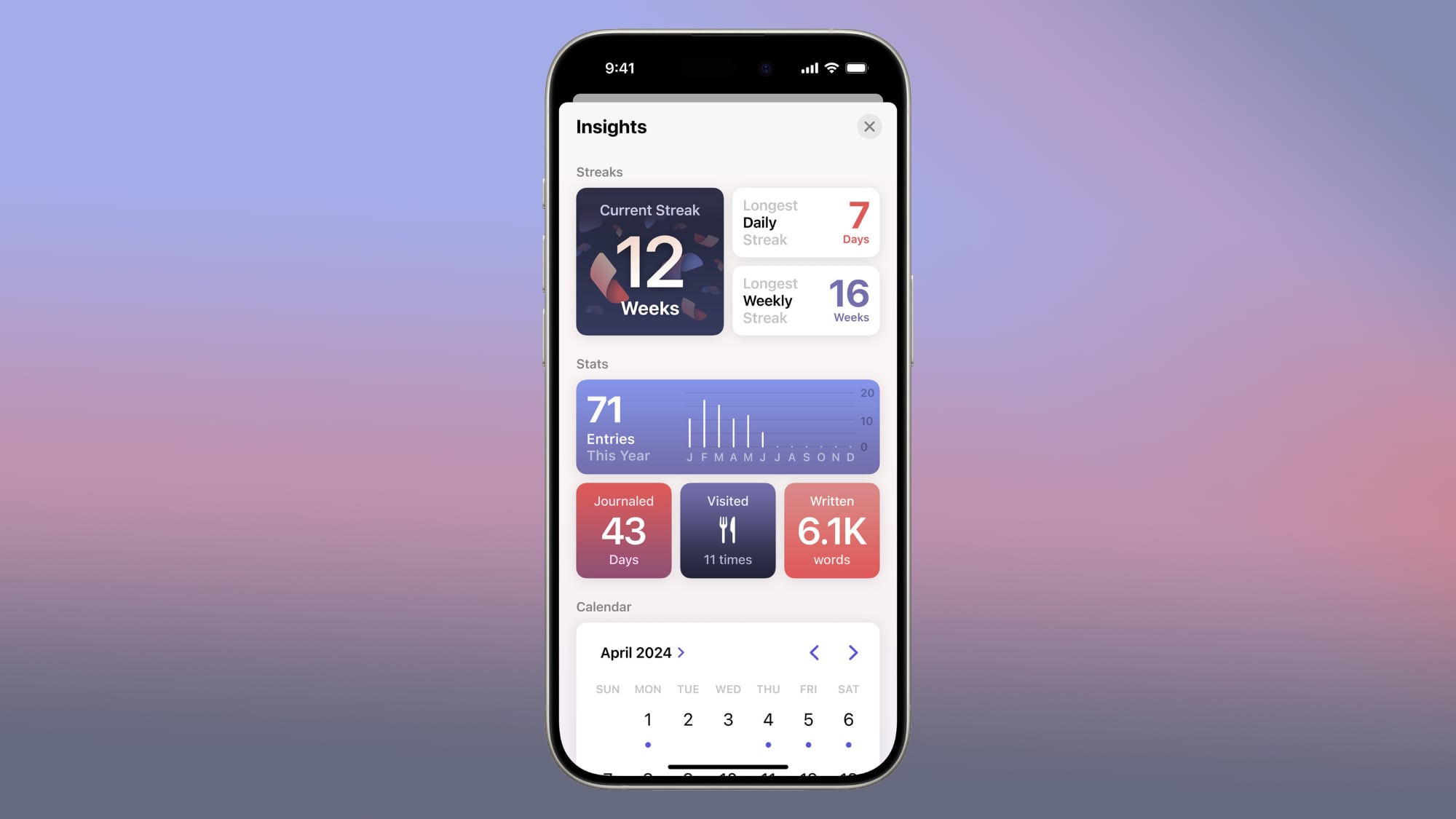
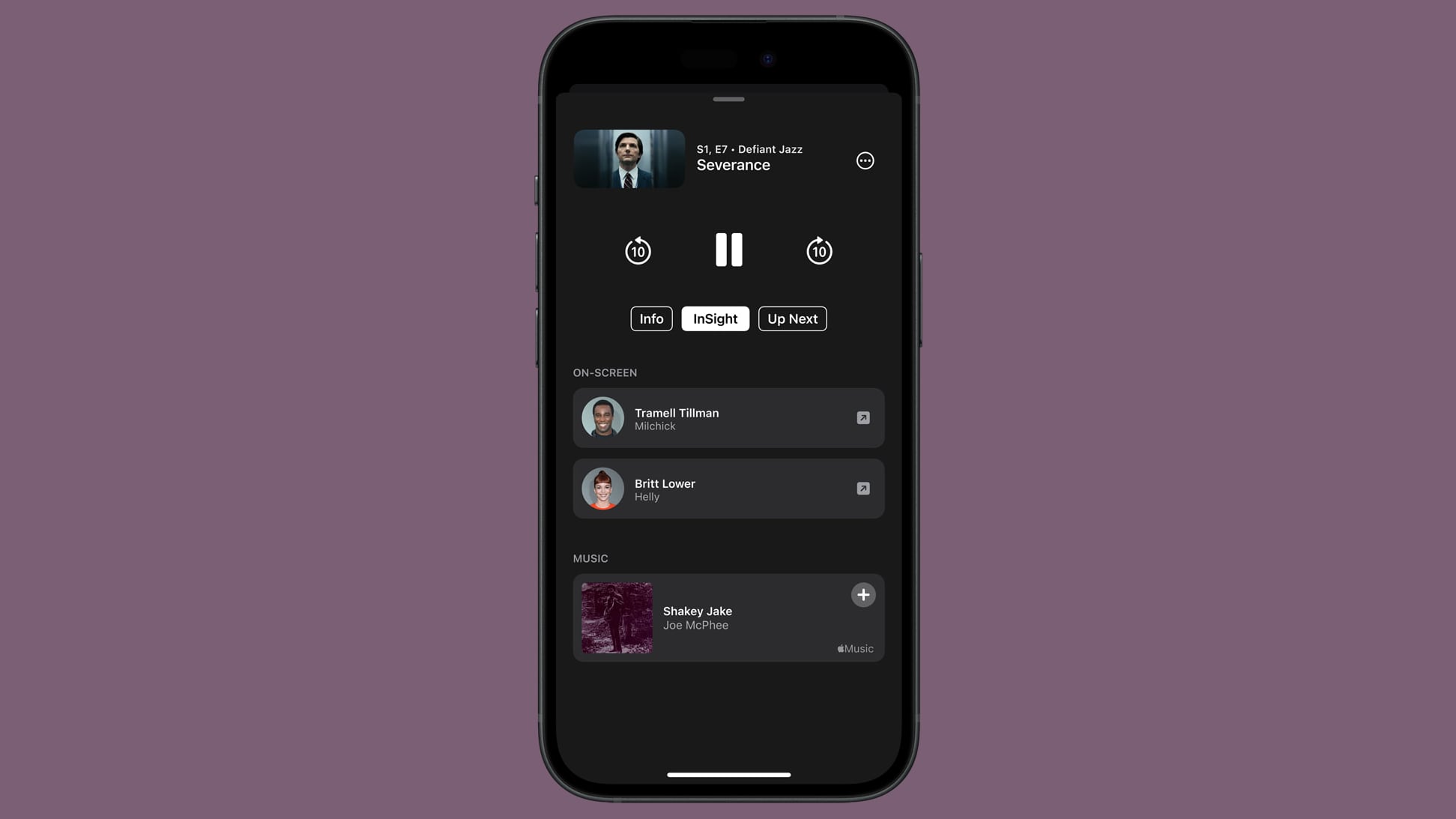
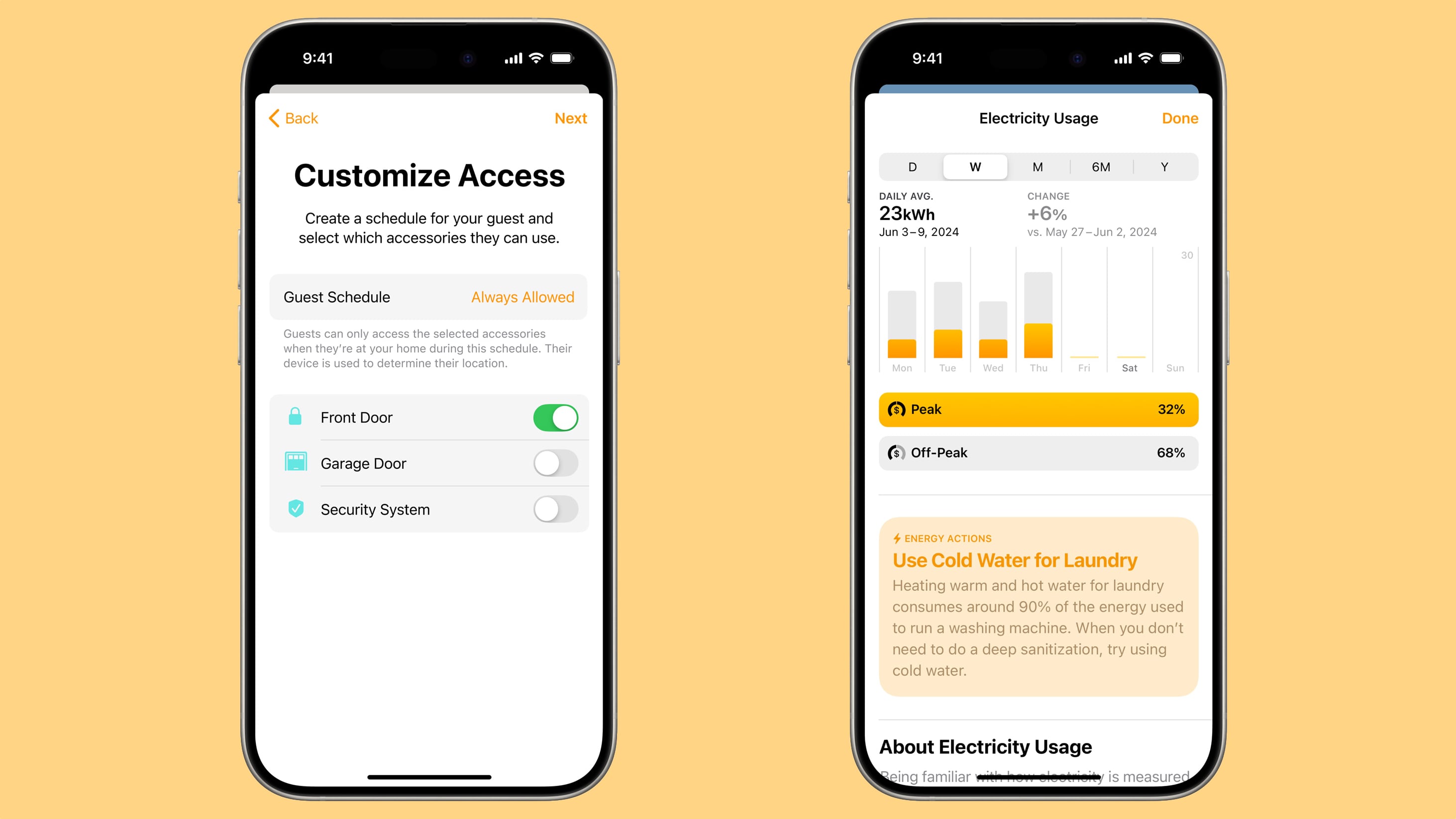
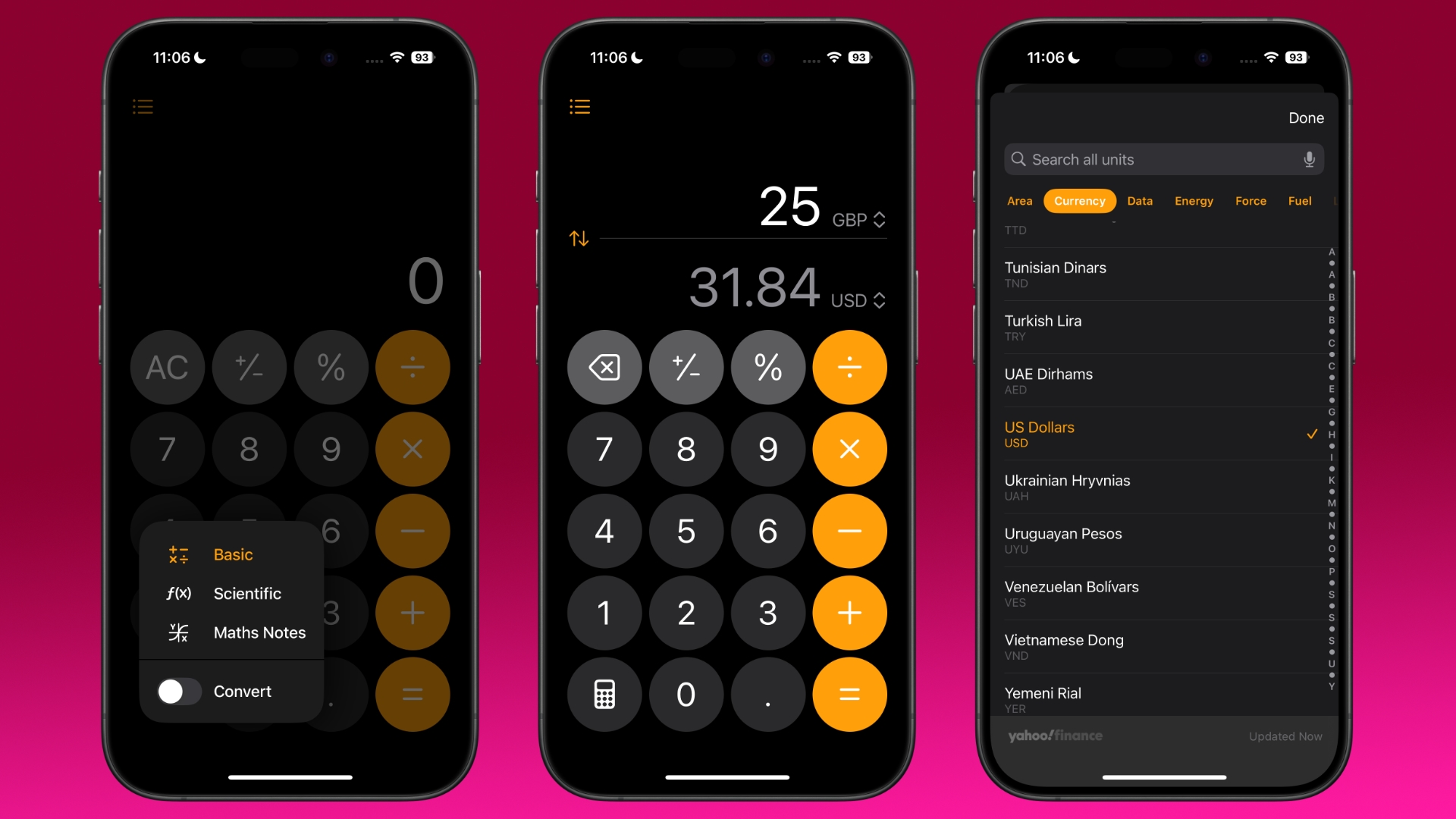
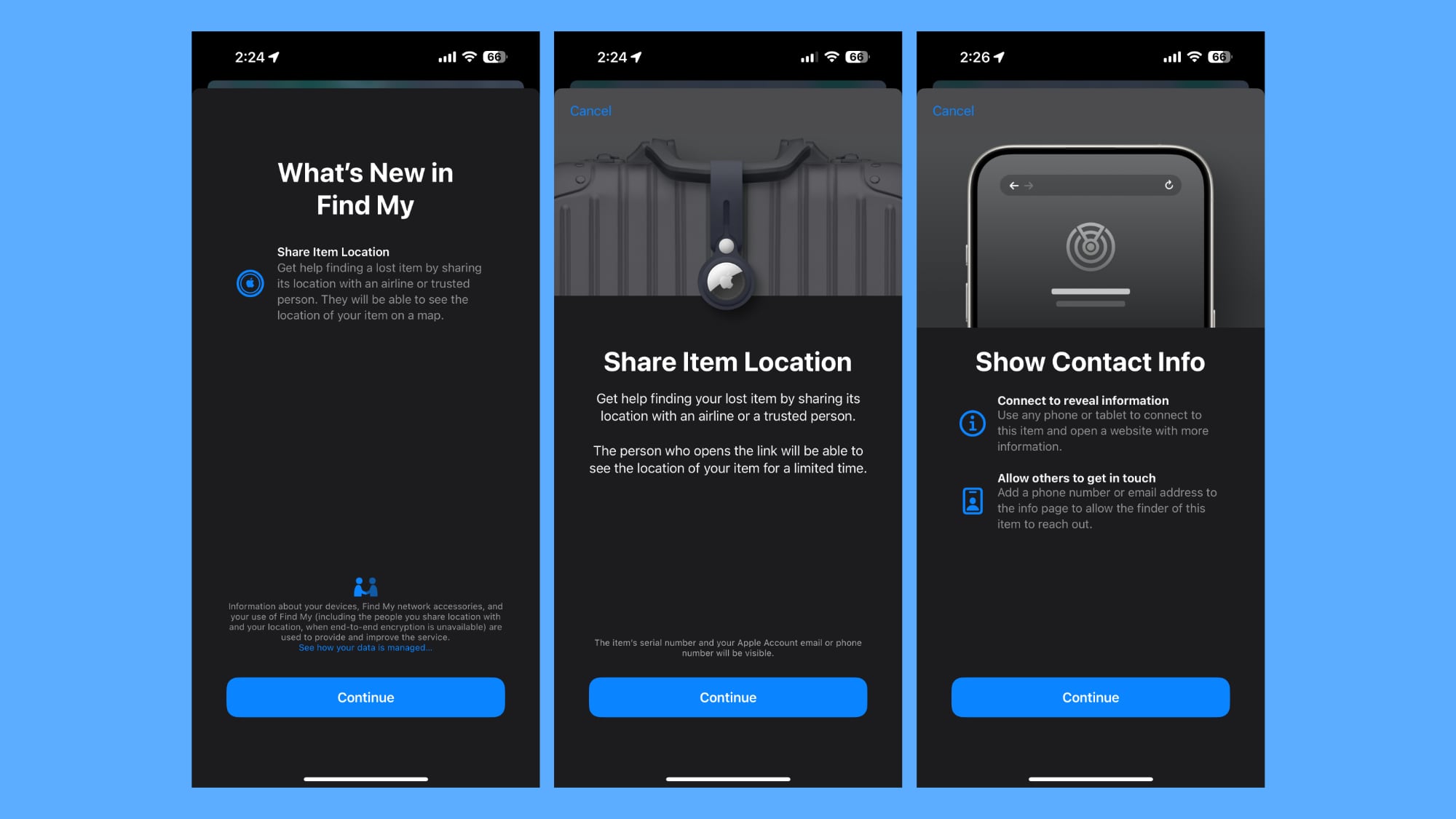
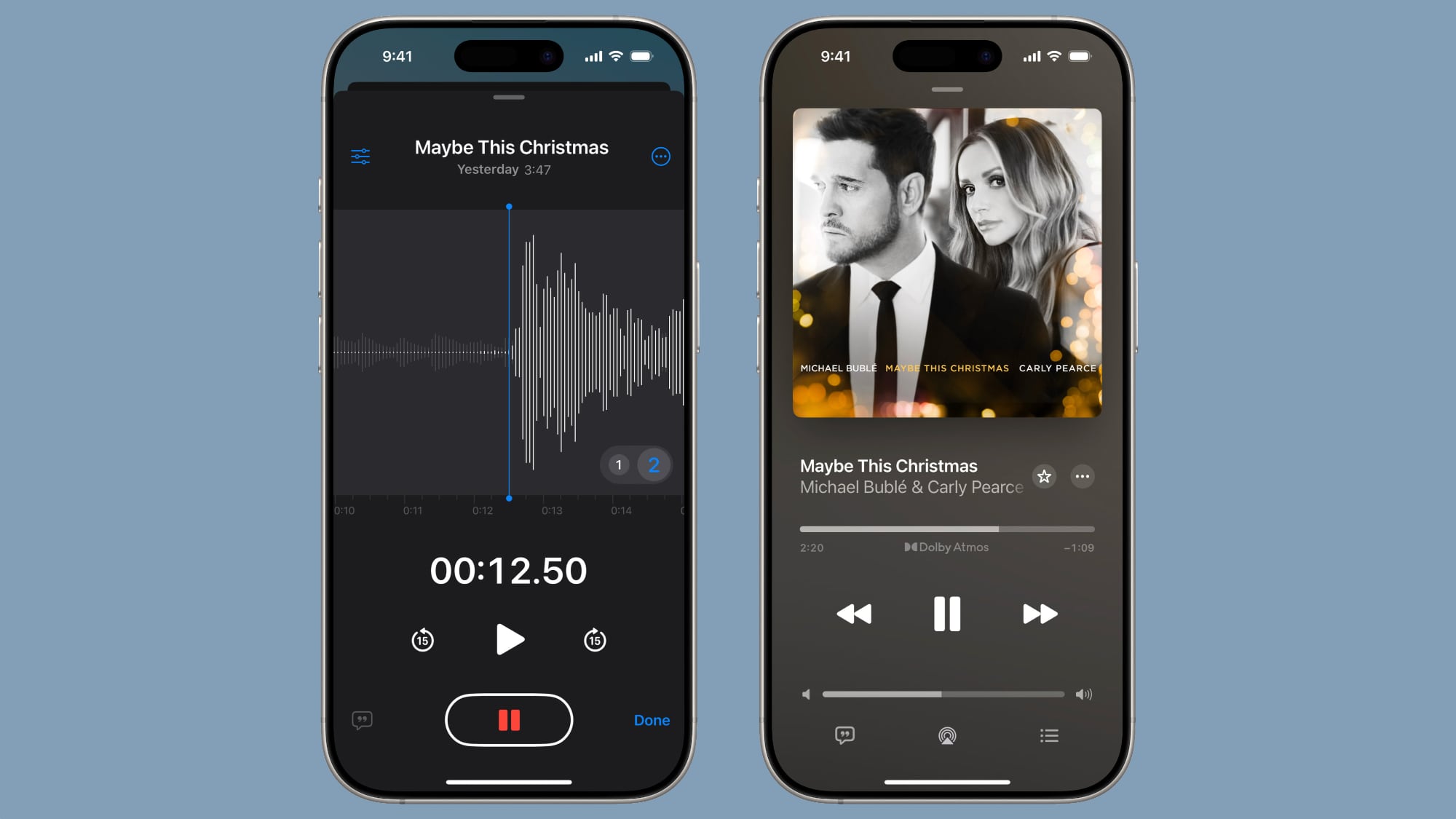
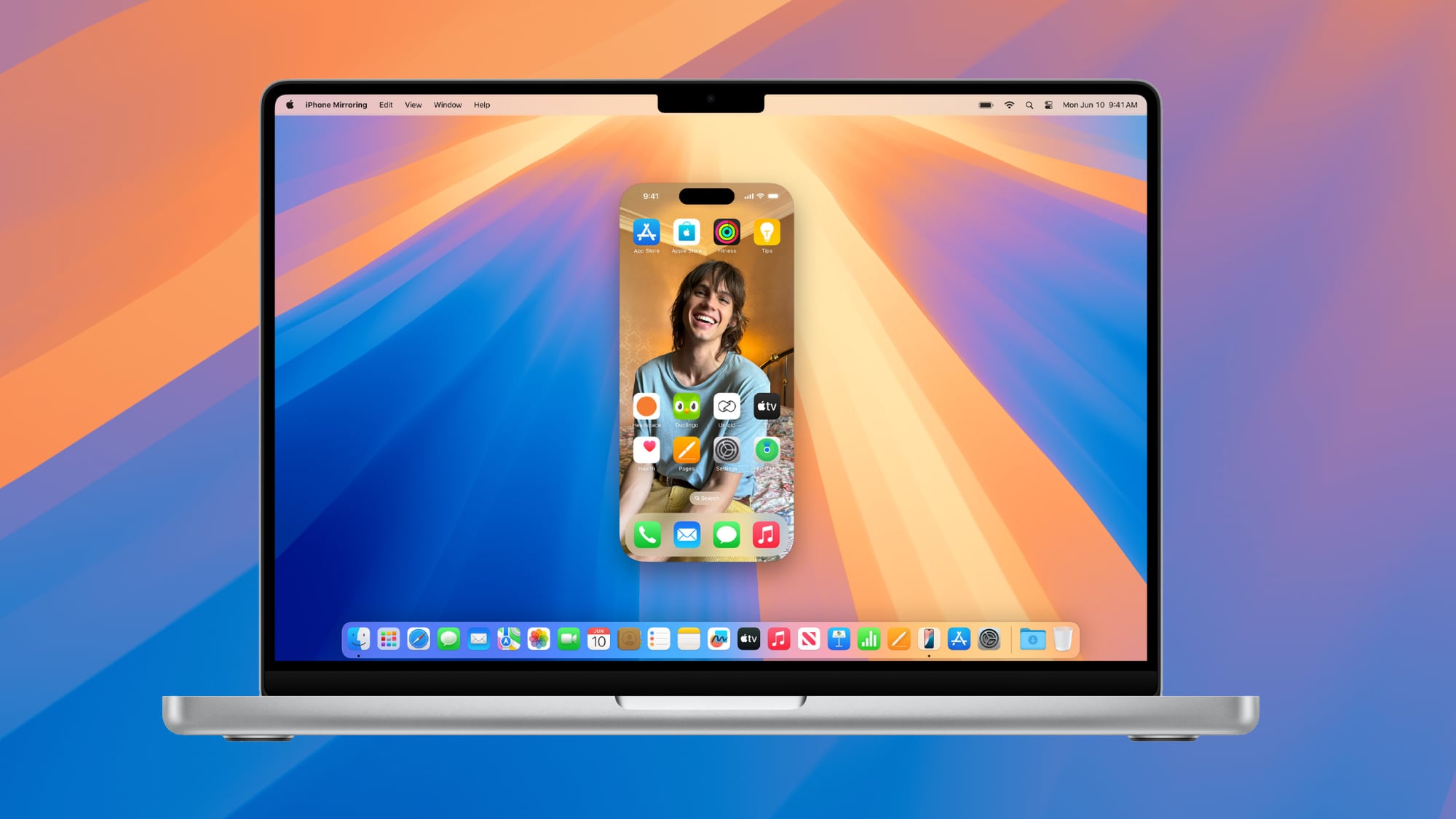
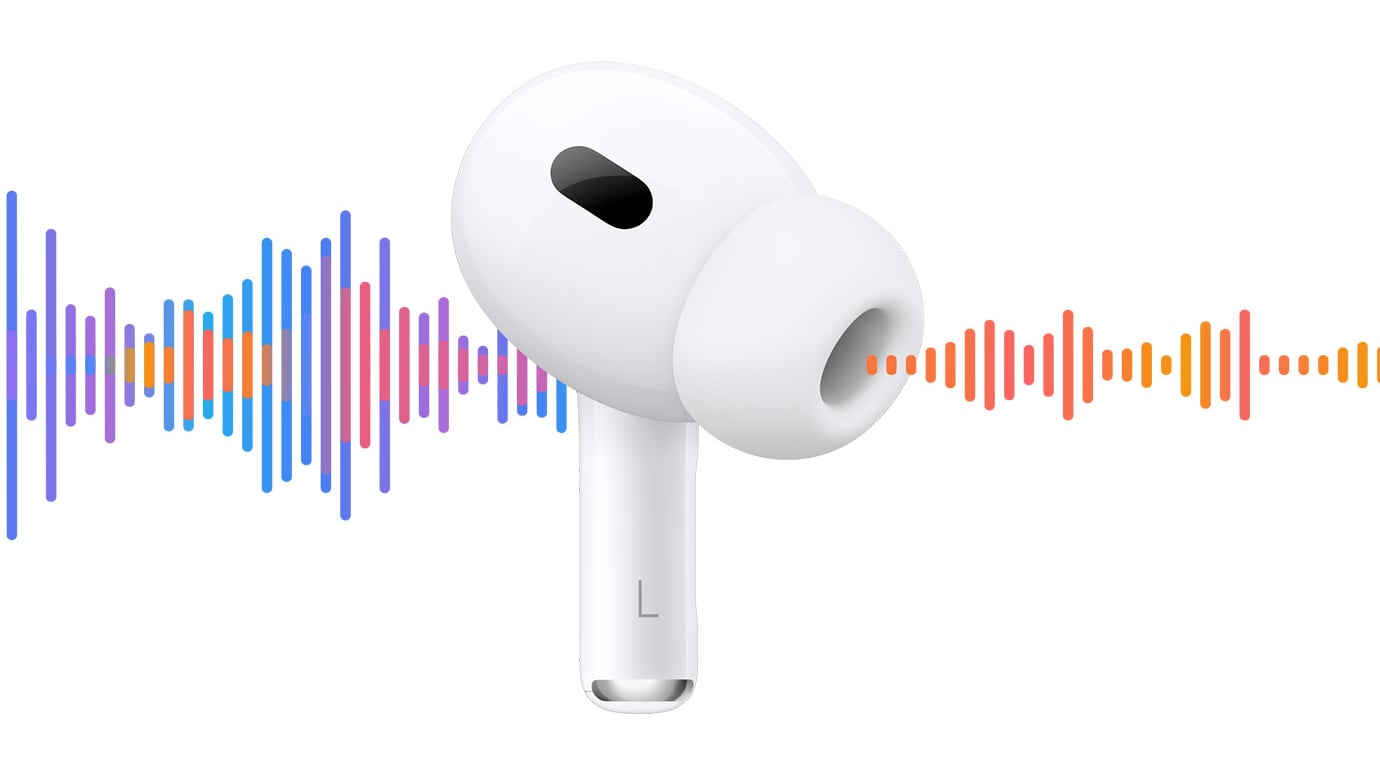
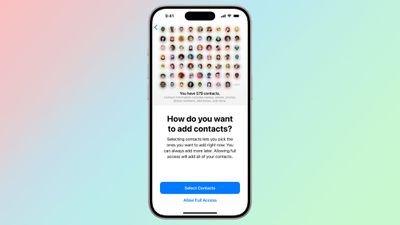
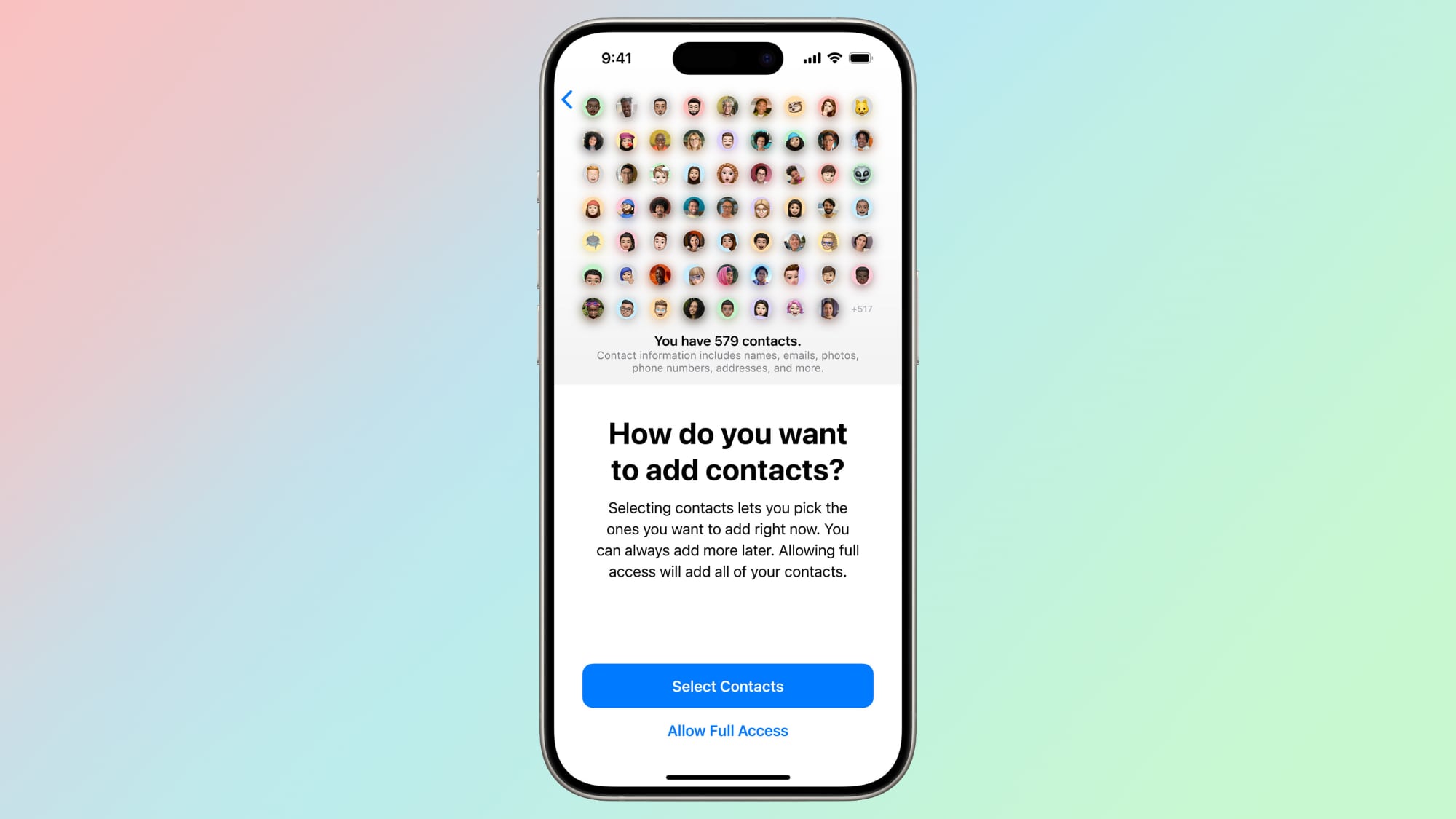
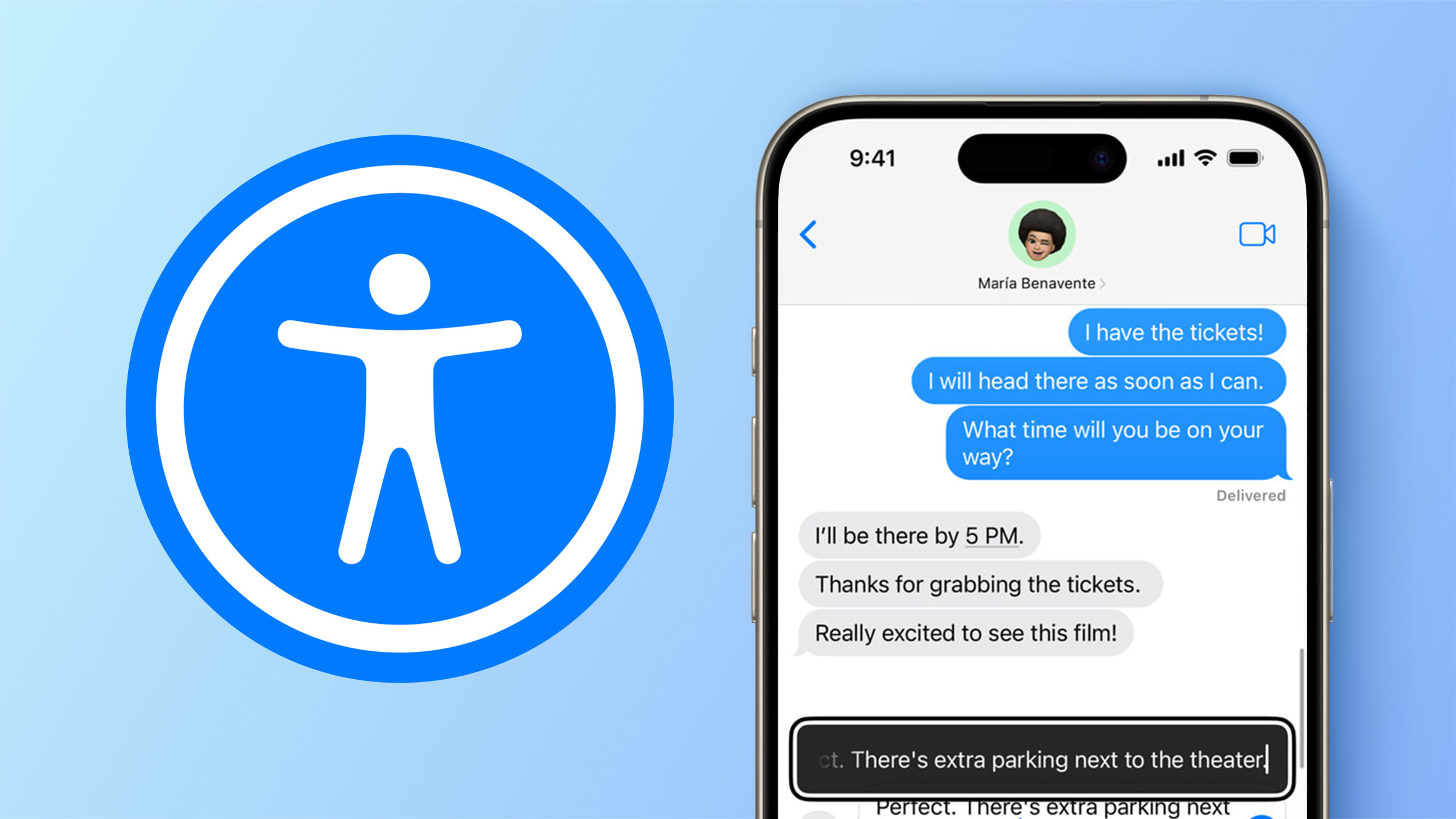

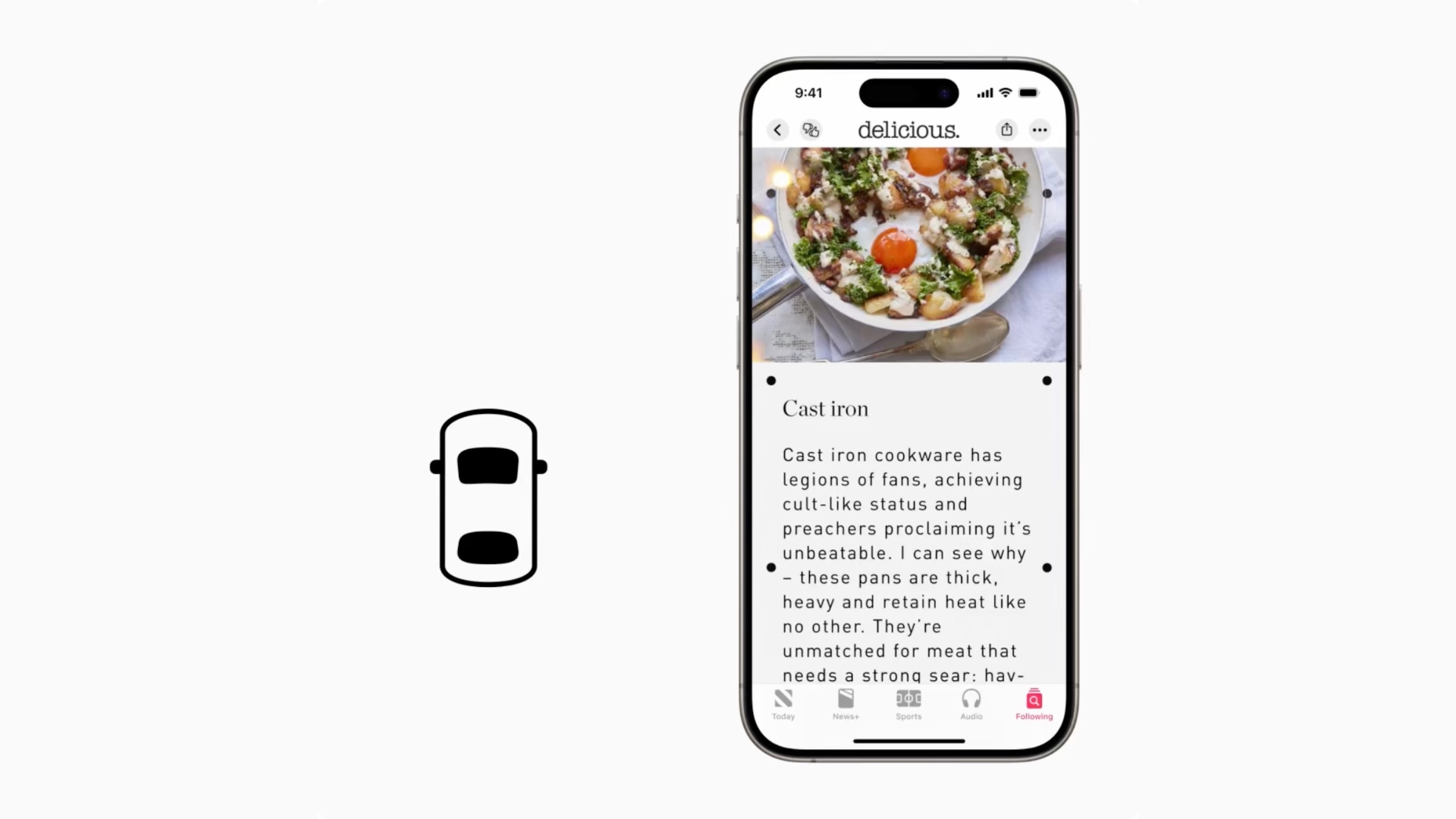
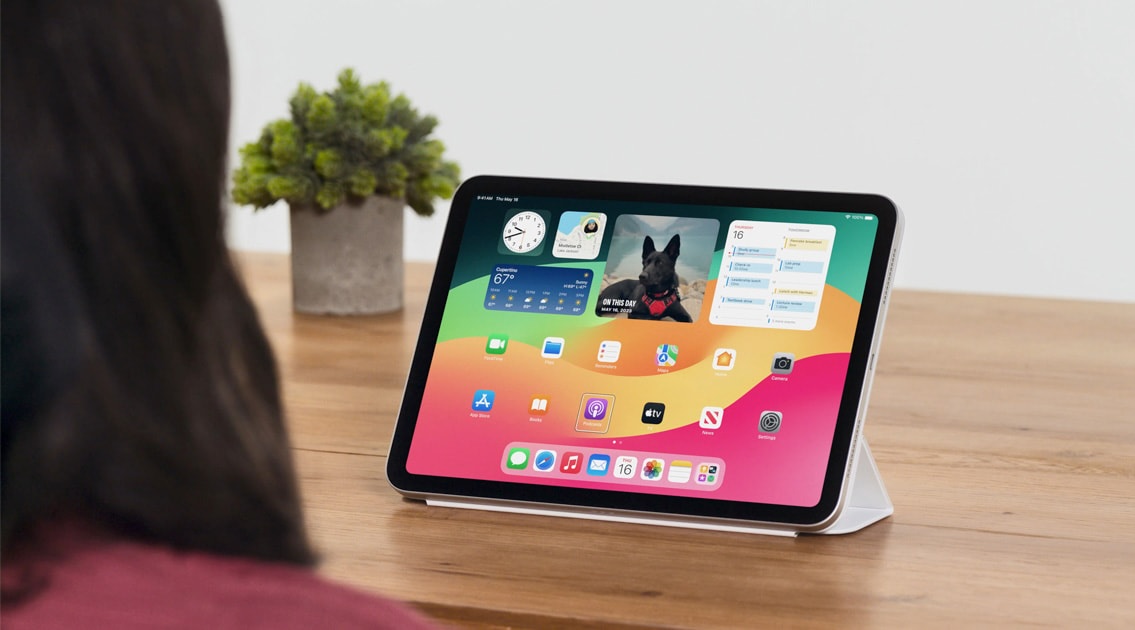
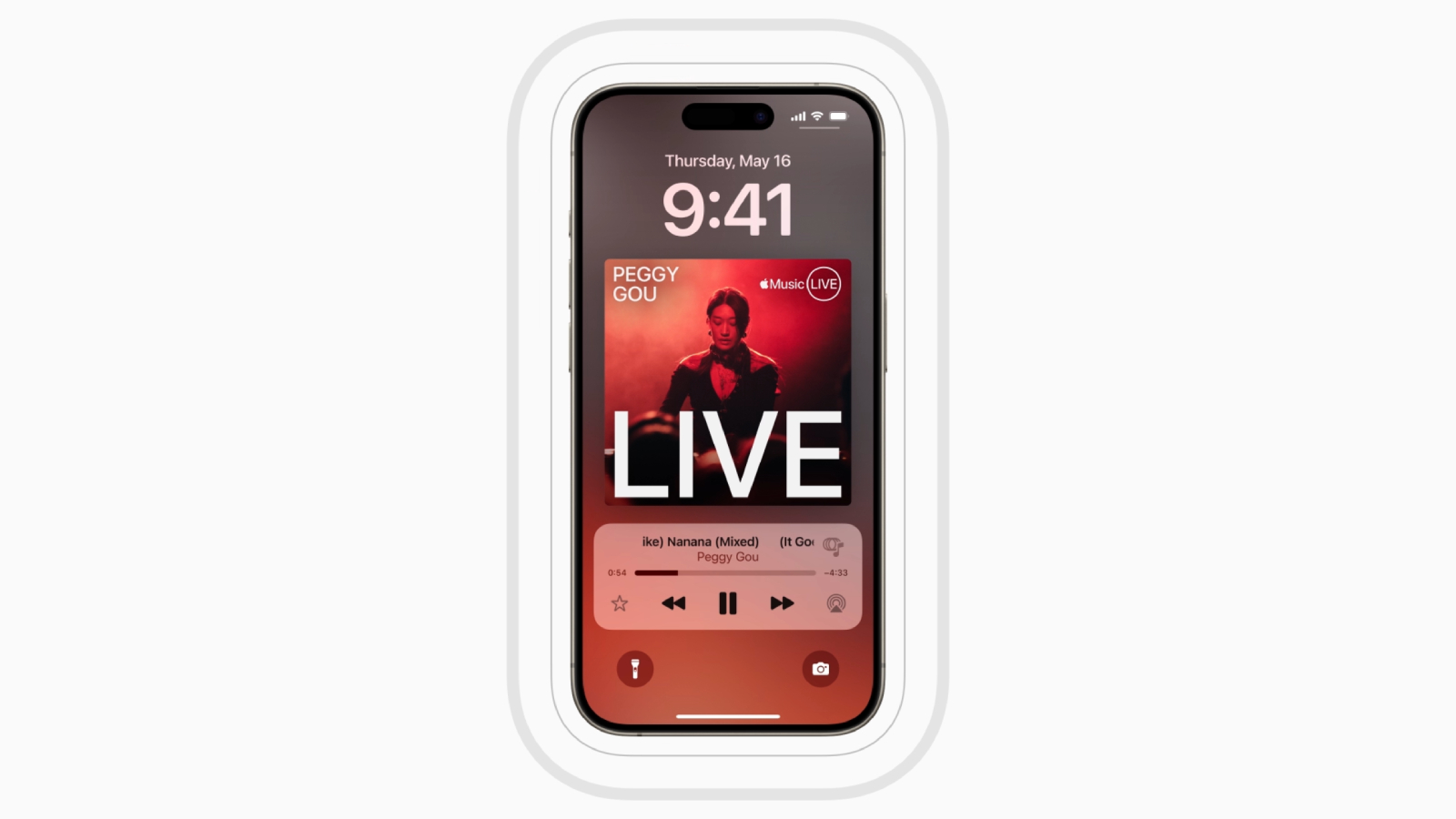
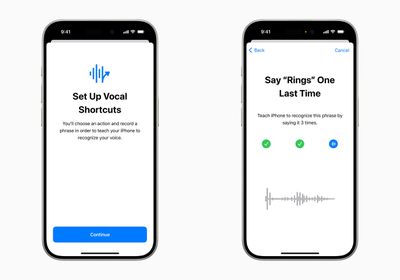
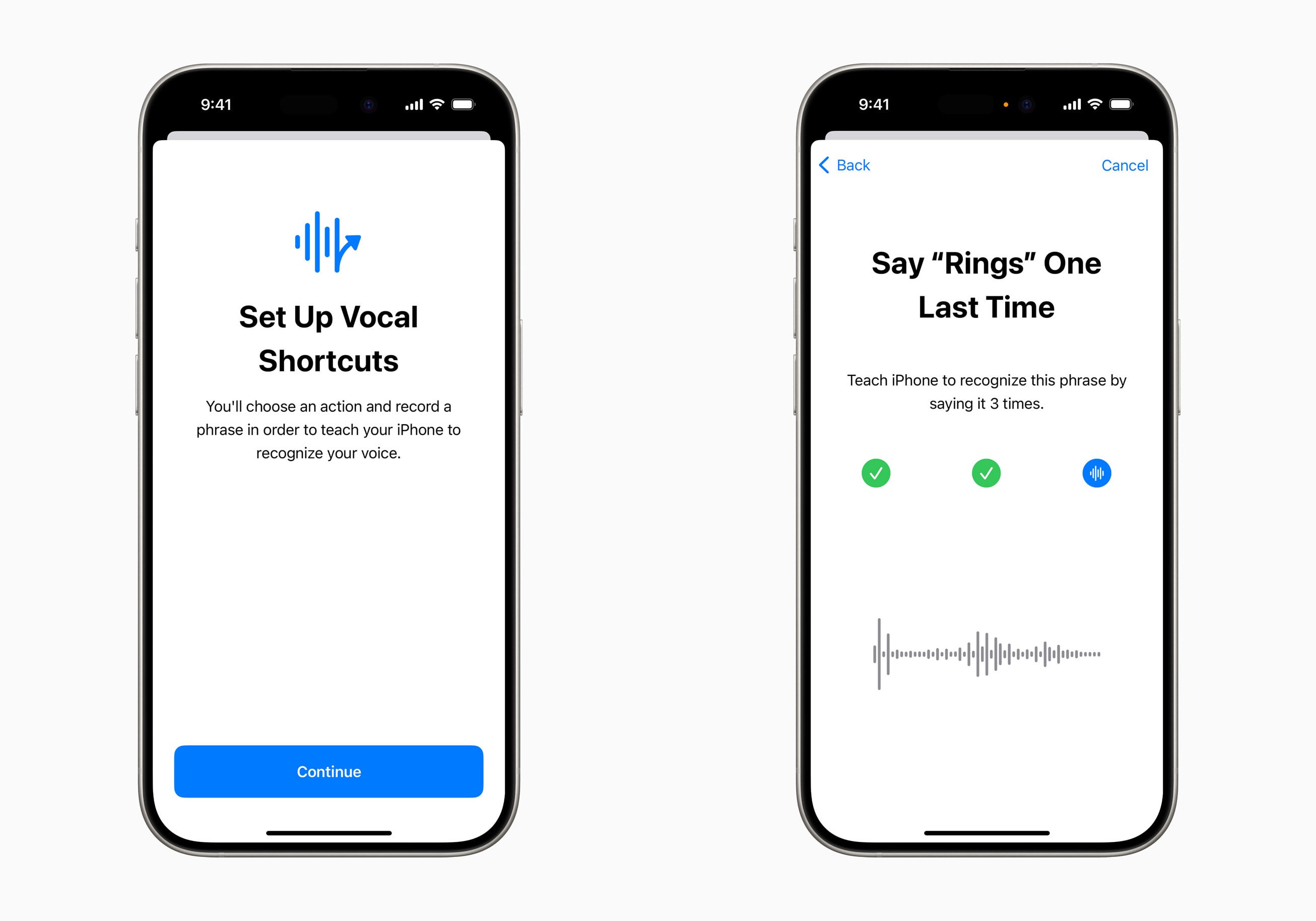

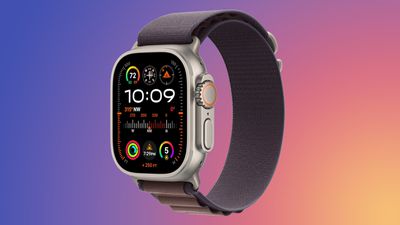 Примечание: MacRumors является аффилированным партнером Amazon. Когда вы переходите по ссылке и совершаете покупку, мы можем получить небольшую комиссию, которая помогает нам поддерживать работу сайта.
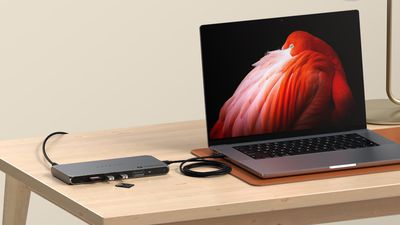
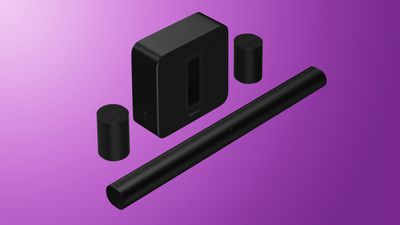 Примечание: MacRumors является аффилированным партнером Sonos. Когда вы переходите по ссылке и совершаете покупку, мы можем получить небольшое вознаграждение, которое помогает нам поддерживать работу сайта.
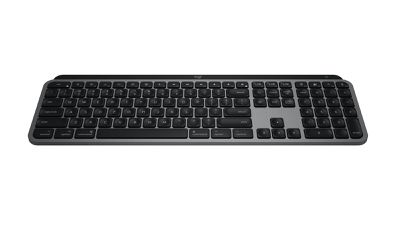


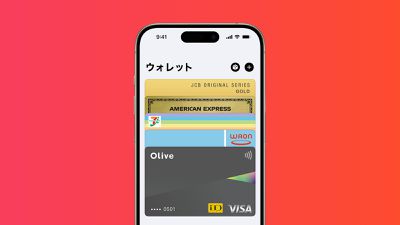
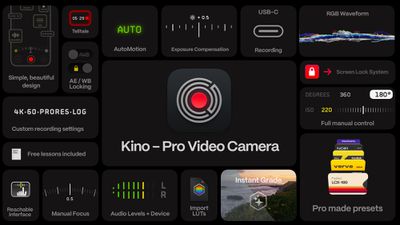

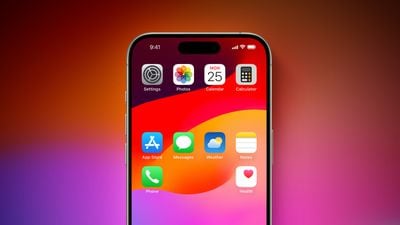



 Примечание: MacRumors является аффилированным партнером Amazon. Когда вы переходите по ссылке и совершаете покупку, мы можем получить небольшое вознаграждение, которое помогает нам поддерживать работу сайта.